
【全栈】SprintBoot+vue3迷你商城(9)
【全栈】SprintBoot+vue3迷你商城(9)
往期的文章都在这里啦,大家有兴趣可以看一下
后端部分:
【全栈】SprintBoot+vue3迷你商城(1)
【全栈】SprintBoot+vue3迷你商城(2)
【全栈】SprintBoot+vue3迷你商城-扩展:利用python爬虫爬取商品数据
【全栈】SprintBoot+vue3迷你商城(3)
【全栈】SprintBoot+vue3迷你商城(4)
【全栈】SprintBoot+vue3迷你商城(5)
【全栈】SprintBoot+vue3迷你商城(6)
前端部分:
【全栈】SprintBoot+vue3迷你商城-扩展:vue的基本用法
【全栈】SprintBoot+vue3迷你商城-扩展:vue3项目创建及目录介绍
【全栈】SprintBoot+vue3迷你商城(7)
【全栈】SprintBoot+vue3迷你商城(8)
本期我们来写用户基本信息显示以及购物车显示的页面
文章目录
- 【全栈】SprintBoot+vue3迷你商城(9)
- 1.用户基本信息显示页面的开发
- 1.1.搭建页面,绑定数据与函数
- 1.2.制定与后端接口交互的函数
- 1.3.效果展示
- 2.购物车显示的页面开发
- 2.1.搭建页面,绑定数据与函数
- 2.2.制定与后端接口交互的函数
- 2.3.效果展示
- 3.总结
1.用户基本信息显示页面的开发
1.1.搭建页面,绑定数据与函数
/src/views/user/UserInfo.vue
<script lang="ts" setup>
import { ref } from 'vue'
import { ElMessage } from 'element-plus'
import { Plus } from '@element-plus/icons-vue'import type { UploadProps } from 'element-plus'import { useUserInfoStore } from '@/stores/userInfo';
const userInfoStore = useUserInfoStore();
const userInfoModel= ref(userInfoStore.info)const imageUrl = ref('')const handleAvatarSuccess: UploadProps['onSuccess'] = (response,uploadFile
) => {imageUrl.value = URL.createObjectURL(uploadFile.raw!)
}const beforeAvatarUpload: UploadProps['beforeUpload'] = (rawFile) => {if (rawFile.type !== 'image/jpeg') {ElMessage.error('Avatar picture must be JPG format!')return false} else if (rawFile.size / 1024 / 1024 > 2) {ElMessage.error('Avatar picture size can not exceed 2MB!')return false}return true
}const activeIndex = ref('1')
const handleSelect = (key: string, keyPath: string[]) => {console.log(key, keyPath)
}import { useRouter } from 'vue-router';
const router=useRouter();import { Avatar,  SwitchButton } from '@element-plus/icons-vue';import { useTokenStore } from '@/stores/token';
const tokenStore=useTokenStore();
const showLogoutDialog = ref(false);
const logout = () => {ElMessage.success('成功退出登录');tokenStore.removeToken();router.push('/login'); showLogoutDialog.value = false;
};const handleClose = (done) => {ElMessage({message: '对话框已关闭',type: 'warning'});done();
};</script><template><div class="common-layout"><el-container class="bg"><el-header><el-menu :default-active="activeIndex" class="el-menu-demo" mode="horizontal" :ellipsis="false"@select="handleSelect"><el-menu-item index="0" @click="router.push('/')"><el-icon><ShoppingTrolley /></el-icon><img style="width: 100px" src="@/assets/logo2.jpg" alt="logo" /></el-menu-item><span style="font-size: medium;"><el-avatar style="margin-top:5px" :src="userInfoModel.userPic"  />{{ userInfoModel.userType }}:{{ userInfoModel.username }}</span><el-menu-item index="1" @click="router.push('/user/info')"><el-icon><Avatar /></el-icon>我的</el-menu-item><el-sub-menu index="2"><template #title>工具栏</template><el-menu-item v-if="userInfoModel.userType==='商家'" index="2-1" @click="router.push('/user/goods')">我的商品</el-menu-item><el-menu-item index="2-2" @click="router.push('/user/cart')">购物车</el-menu-item><el-menu-item index="2-3" @click="showLogoutDialog = true;"><el-icon><SwitchButton /></el-icon>退出登录</el-menu-item></el-sub-menu></el-menu><el-dialog title="确认退出登录" v-model="showLogoutDialog" width="30%" :before-close="handleClose"><span>确定要退出登录吗?</span><template #footer><span class="dialog-footer"><el-button @click="showLogoutDialog = false">取消</el-button><el-button type="primary" @click="logout">确定</el-button></span></template></el-dialog> </el-header><el-main><el-card class="page-container" style="background-color: coral;"><template #header><div class="header"><span>基本资料</span></div></template><p>用户头像:</p><el-upload class="avatar-uploader" action="https://run.mocky.io/v3/9d059bf9-4660-45f2-925d-ce80ad6c4d15":show-file-list="false" :on-success="handleAvatarSuccess" :before-upload="beforeAvatarUpload"><img v-if="userInfoModel.userPic" :src="userInfoModel.userPic" class="avatar" /><el-icon v-else class="avatar-uploader-icon"><Plus /></el-icon></el-upload><el-row><el-col :span="12"><el-form label-width="100px" size="large"><el-form-item label="用户名"><el-input disabled :value="userInfoModel.username"></el-input></el-form-item><el-form-item label="用户类型"><el-input :value="userInfoModel.userType"></el-input></el-form-item><el-form-item label="用户手机号"><el-input :value="userInfoModel.phoneNumber"></el-input></el-form-item><el-form-item><el-button type="primary">提交修改</el-button></el-form-item></el-form></el-col></el-row></el-card></el-main></el-container></div><hr><div style="width: 300px;height: 200px;margin-left: auto;margin-right: auto;"><div style="margin-top: 100px;"><p style="text-align: center;margin-top: 10px;filter: opacity(50%);font-size: small;">迷你商城,本网站为练习网站。本站商品全在淘宝:"https://www.taobao.com"中获取,若对站内商品感兴趣,请到淘宝搜索相关商品并购买</p></div></div>
</template><style>
.avatar-uploader .avatar {width: 178px;height: 178px;display: block;
}
</style><style>
.avatar-uploader .el-upload {margin-bottom: 100px;margin-left: 200px;border: 1px dashed var(--el-border-color);border-radius: 6px;cursor: pointer;position: relative;overflow: hidden;transition: var(--el-transition-duration-fast);
}.avatar-uploader .el-upload:hover {border-color: var(--el-color-primary);
}.el-icon.avatar-uploader-icon {font-size: 28px;color: #8c939d;width: 178px;height: 178px;text-align: center;
}.el-menu--horizontal>.el-menu-item:nth-child(1) {margin-right: auto;
}.bg {background-color: pink;
}.el-menu-demo {background-color: coral;
}
</style>
1.2.制定与后端接口交互的函数
/src/api/user.js
export const userInfoService=()=>{return request.get('/user/userInfo');
}
1.3.效果展示

2.购物车显示的页面开发
2.1.搭建页面,绑定数据与函数
/src/views/user/UserCart.vue
<script lang="ts" setup>
import { ref } from 'vue'
import { useRouter } from 'vue-router';
const router=useRouter();
const activeIndex = ref('2-2')
const handleSelect = (key: string, keyPath: string[]) => {console.log(key, keyPath)
}
import { useUserInfoStore } from '@/stores/userInfo';
const userInfoStore = useUserInfoStore();
const userInfoModel= ref(userInfoStore.info)
import {userCartService} from '@/api/user'
const userCartList=ref([])
const userCart=async()=>{let result = await userCartService();userCartList.value=result.data;}
userCart();import { ElMessage } from 'element-plus';
import { Avatar,  SwitchButton } from '@element-plus/icons-vue';import { useTokenStore } from '@/stores/token';
const tokenStore=useTokenStore();
const showLogoutDialog = ref(false);
const logout = () => {ElMessage.success('成功退出登录');tokenStore.removeToken();router.push('/login'); showLogoutDialog.value = false;
};const handleClose = (done) => {ElMessage({message: '对话框已关闭',type: 'warning'});done();
};
</script><template><div class="common-layout"><el-container class="bg"><el-header><el-menu :default-active="activeIndex" class="el-menu-demo" mode="horizontal" :ellipsis="false"@select="handleSelect"><el-menu-item index="0" @click="router.push('/')"><el-icon><ShoppingTrolley /></el-icon><img style="width: 100px" src="@/assets/logo2.jpg" alt="logo" /></el-menu-item><span style="font-size: medium;"><el-avatar style="margin-top:5px" :src="userInfoModel.userPic"  />{{ userInfoModel.userType }}:{{ userInfoModel.username }}</span><el-menu-item index="1" @click="router.push('/user/info')"><el-icon><Avatar /></el-icon>我的</el-menu-item><el-sub-menu index="2"><template #title>工具栏</template><el-menu-item v-if="userInfoModel.userType==='商家'" index="2-1" @click="router.push('/user/goods')">我的商品</el-menu-item><el-menu-item index="2-2" @click="router.push('/user/cart')">购物车</el-menu-item><el-menu-item index="2-3" @click="showLogoutDialog = true;"><el-icon><SwitchButton /></el-icon>退出登录</el-menu-item></el-sub-menu></el-menu><el-dialog title="确认退出登录" v-model="showLogoutDialog" width="30%" :before-close="handleClose"><span>确定要退出登录吗?</span><template #footer><span class="dialog-footer"><el-button @click="showLogoutDialog = false">取消</el-button><el-button type="primary" @click="logout">确定</el-button></span></template></el-dialog></el-header><el-main><div style="font-size: 50px;"><el-icon><ShoppingTrolley /></el-icon>购物车</div><el-descriptions direction="vertical" border style="margin-top: 20px" v-for="userCartModel in userCartList"><el-descriptions-item :rowspan="2" :width="140" label="商品图片" align="center"><el-image style="width: 100px; height: 100px":src="userCartModel.goodsImgUrl" /></el-descriptions-item><el-descriptions-item label="商品名/价格">{{ userCartModel.goodsName }}<span style="font-size: large;margin-left: 100px;">{{userCartModel.goodsPrice}}¥</span></el-descriptions-item><el-descriptions-item label="商家">{{ userCartModel.merchantName }}</el-descriptions-item></el-descriptions></el-main></el-container></div><hr><div style="width: 300px;height: 200px;margin-left: auto;margin-right: auto;"><div style="margin-top: 100px;"><p style="text-align: center;margin-top: 10px;filter: opacity(50%);font-size: small;">迷你商城,本网站为练习网站。本站商品全在淘宝:"https://www.taobao.com"中获取,若对站内商品感兴趣,请到淘宝搜索相关商品并购买</p></div></div>
</template><style>
.el-menu--horizontal>.el-menu-item:nth-child(1) {margin-right: auto;
}.bg {background-color: pink;
}.el-menu-demo {background-color: coral;
}
</style>
2.2.制定与后端接口交互的函数
/src/api/user.js
export const userCartService=()=>{return request.get('/user/cart');
}
2.3.效果展示

3.总结
本期我们进行了用户基本信息显示与购物车显示的页面的开发,下期我们将搭建其余基本的页面。
相关文章:
【全栈】SprintBoot+vue3迷你商城(9)
【全栈】SprintBootvue3迷你商城(9) 往期的文章都在这里啦,大家有兴趣可以看一下 后端部分: 【全栈】SprintBootvue3迷你商城(1) 【全栈】SprintBootvue3迷你商城(2) 【全栈】Spr…...

自动化实现的思路变化
阶段一: 1、成功调用。第一步,一般是用现用的工具,或者脚本成功调用接口 2、解决关联接口的参数传递。有的接口直接,存在参数的传递,一般的思路,就是将这个参数设置为变量。 3、简化代码。总会有些东西是重…...

省市区三级联动
引言 在网页中,经常会遇到需要用户选择地区的场景,如注册表单、地址填写等。为了提供更好的用户体验,我们可以实现一个三级联动的地区选择器,让用户依次选择省份、城市和地区。 效果展示: 只有先选择省份后才可以选择…...

Mac安装Redis并设置launchd自启动
下载和编译redis源码 方便mac同学,不想使用brew方式安装,又想开机自启动redis,简单记录一下。首先下载redis7.0.15.tar.gz源码包 tar -xf tar -zxf redis-7.0.15.tar.gz开始编译源码 cd redis-7.0.15 sudo cp redis.conf /etc/redis.conf …...
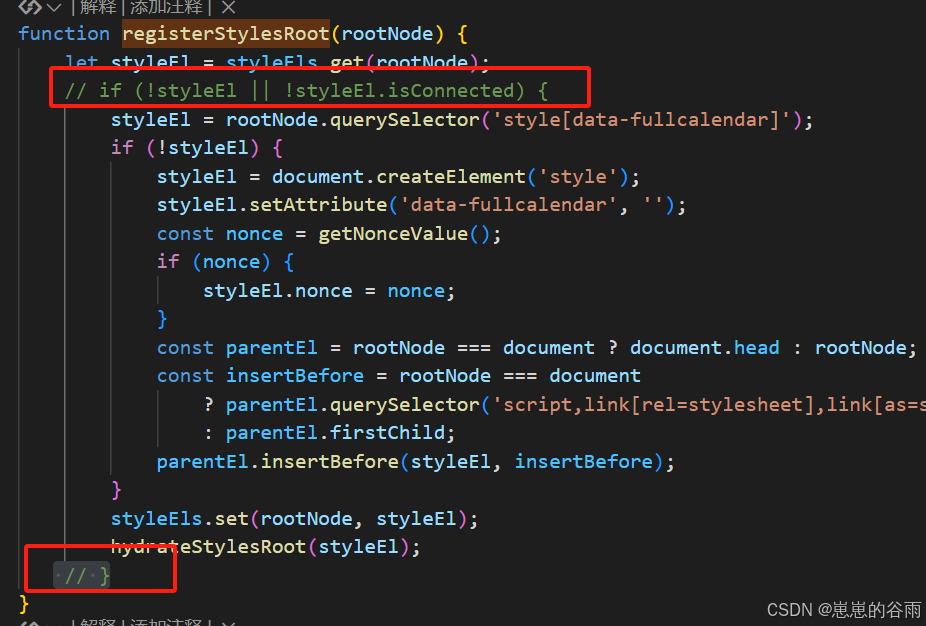
Fullcalendar @fullcalendar/react 样式错乱丢失问题和导致页面卡顿崩溃问题
问题描述: 我使用 fullcalendar的react版本时,出现了一个诡异的问题,当我切换到 一个iframe页面时(整个页面是一个iframe嵌入的),再切换回来日历的样式丢失了!不仅丢失了样式还导致页面崩溃了&…...

dm8在Linux环境安装精简步骤说明(2024年12月更新版dm8)
dm8在Linux环境安装详细步骤 - - 2025年1月之后dm8 环境介绍1 修改操作系统资源限制2 操作系统创建用户3 操作系统配置4 数据库安装5 初始化数据库6 实例参数优化7 登录数据库配置归档与备份8 配置审计9 创建用户10 屏蔽关键字与数据库兼容模式11 jdbc连接串配置12 更多达梦数据…...

Linux MySQL离线安装
一、准备工作 1. 下载MySQL安装包 访问MySQL官方网站,选择适合您Linux系统的MySQL版本进行下载。通常推荐下载Generic Linux (glibc 2.12)版本的.tar.gz压缩包,例如mysql-8.0.33-linux-glibc2.12-x86_64.tar.xz。将下载好的安装包拷贝到Linux服务器的某…...

S4 HANA更改Tax base Amount的字段控制
本文主要介绍在S4 HANA OP中Tax base Amount的字段控制相关设置。具体请参照如下内容: 1. 更改Tax base Amount的字段控制 以上配置用于控制FB60/FB65/FB70/FB75/MIRO的页签“Tax”界面是否可以修改“Tax base Amount”, 如果勾选Change 表示可以修改T…...

JVM堆空间
一、堆空间的核心概述 一个JVM实例只存在一个堆内存,堆也是Java内存管理的核心区域。Java堆区在JVM启动的时候即被创建,其空间大小也就确定了。是JVM管理的最大一块内存空间。 堆内存的大小是可以调节的。堆可以处于物理上不连续的内存空间中ÿ…...

《深入解析:DOS检测的技术原理与方法》
DDOS入侵检测与防御 一、实现Linux下DDOS的入侵检测与防御 利用Python编程实现对wrk的泛洪攻击检测,并让程序触发调用Linux命令实现防御: 1、泛洪攻击的检测,可以考虑使用的命令,这些命令可以通过Python进行调用和分析 (1) netstat -ant …...

PID如何调试,如何配置P,I,D值,如何适配pwm的定时器配置,如何给小车配电源
首先你要搞清楚PID公式原理 PID算法解析PID算法解析_pid滤波算法-CSDN博客 然后你要明白调试原理 首先要确定一个电源 电源决定了你后面调试时电机转动速度大小和pwm占空比的关系,电源电压越大那要转到同一速度所需的占空比越小,反之电源电压越小那要…...

小马模拟器-第三方全街机游戏模拟器
链接:https://pan.xunlei.com/s/VOHSiB6st-f3RWlIK01MS2fUA1?pwd44v7# 1.小马模拟器是一款完全免费的游戏模拟器软件,支持街机(FBA,MAME,PGM2),3DS,WII,NGC,DC,SS,DOS,MD,WSC,NDS,JAVA,PCE,FC,SFC,GBA,GBC,PSP,PS,N64等多种游戏…...
)
Qwen2-VL:在任何分辨率下增强视觉语言模型对世界的感知 (大型视觉模型 核心技术 分享)
摘要 我们推出了Qwen2-VL系列,这是对之前Qwen-VL模型的高级升级,重新定义了视觉处理中的常规预设分辨率方法。Qwen2-VL引入了Naive Dynamic Resolution机制,使模型能够动态地将不同分辨率的图像转换为不同的视觉令牌数量。这种方法允许模型生成更高效和准确的视觉表示,紧密…...

微信小程序date picker的一些说明
微信小程序的picker是一个功能强大的组件,它可以是一个普通选择器,也可以是多项选择器,也可以是时间、日期、省市区选择器。 官方文档在这里 这里讲一下date picker的用法。 <view class"section"><view class"se…...
: INSERT 操作)
MySQL 基础学习(2): INSERT 操作
在这篇文章中,我们将专注于 MySQL 中的 INSERT 操作,深入了解如何高效地向表中插入数据,并探索插入操作中的一些常见错误与解决方案。 一、基础 INSERT 语法 在 MySQL 中,INSERT 操作用于向表中插入新记录,基本语法如…...

关于opensips的帮助命令的解释
opensips -help以下是 opensips 命令及其选项的中文解释(基于 3.6.0-dev 版本): 命令用法 opensips -l 地址 [-l 地址 ...] [选项]选项说明 选项功能-f 文件指定配置文件(默认为 /usr/local//etc/opensips/opensips.cfg&#x…...

新项目传到git步骤
1.首先创建远程仓库,创建一个空白项目,即可生成一个克隆URL,可以是http也可以是SSH,copy下这个地址 2.找到项目的本机目录,进入根目录,打开git bash here命令行 3.初始化: git init 4.关联远程地址: git remote add origin "远程仓库的URL" 5.查看关联 git re…...

【力扣每日一题】LeetCode 2412: 完成所有交易的初始最少钱数
LeetCode 2412: 完成所有交易的初始最少钱数 题目解析 问题描述 给定一个二维数组 transactions,每个元素 transactions[i] [costi, cashbacki] 表示一个交易。对于每笔交易,要求你完成该交易时有足够的初始资金 money,并且交易会减少或增…...

【算法】递归型枚举与回溯剪枝初识
递归型枚举与回溯剪枝初识 1.枚举子集2.组合型枚举3.枚举排列4.全排列问题 什么是搜索?搜索,是一种枚举,通过穷举所有的情况来找到最优解,或者统计合法解的个数。因此,搜索有时候也叫作暴搜。搜索一般分为深度优先搜索…...

pytorch 多机多卡训练方法
在深度学习训练中,使用多机多卡(多台机器和多块 GPU)可以显著加速模型训练过程。 PyTorch 提供了多种方法来实现多机多卡训练,以下是一些常用的方法和步骤: 1. 使用 torch.distributed 包 PyTorch 的 torch.distribut…...

InfiniBand客户端注册机制详解:ib_register_client函数的作用与实现
在Linux内核的InfiniBand(IB)子系统中,ib_register_client函数扮演着至关重要的角色。它允许上层用户(如特定的IB设备驱动程序或相关应用模块)注册为IB客户端,并定义在IB设备添加或移除时应执行的回调函数。这一机制确保了IB设备的动态管理,以及资源的有效分配和回收。本…...

rocketmq-product-send方法源码分析
先看有哪些send方法 首先说红圈的 有3个红圈。归类成3种发送方式。假设前提条件,发送的topic,有3个broker,每个broker总共4个write队列,总共有12个队列。 普通发送。负载均衡12个队列。指定超时时间指定MessageQueue,发送&#…...

centos下设置服务器开机自启动 redis
在客户服务器中,服务器重启,发现 Redis 没有重启, 可以按照类似的步骤来创建自启动脚本,并将它添加到定时任务中。 解决办法: 1. 创建自启动脚本 进入服务器并创建脚本文件,例如 /usr/local/bin/redis_…...

【Linux】APT 密钥管理:官方推荐的解决方案应对 apt-key 弃用
引言 在 Ubuntu 和 Debian 系统中,apt-key 命令用于管理 GPG 密钥,验证来自软件包存储库的包是否合法并且未被篡改。然而,从 Debian 11 和 Ubuntu 22.04 开始,apt-key 被弃用,并将在未来的版本中完全移除。因此&#…...

69.在 Vue 3 中使用 OpenLayers 拖拽实现放大区域的效果(DragPan)
引言 在现代 Web 开发中,地图功能已经成为许多应用的重要组成部分。OpenLayers 是一个功能强大的开源地图库,支持多种地图源和交互操作。Vue 3 是一个流行的前端框架,以其响应式数据和组件化开发著称。本文将介绍如何在 Vue 3 中集成 OpenLa…...

77,【1】.[CISCN2019 华东南赛区]Web4
有句英文,看看什么意思 好像也可以不看 进入靶场 点击蓝色字体 我勒个豆,百度哇 所以重点应该在url上,属于任意文件读取类型 接下来该判断框架了 常见的web框架如下 一,Python 框架 1.Flask URL 示例 1:http://…...

手撕B-树
一、概述 1.历史 B树(B-Tree)结构是一种高效存储和查询数据的方法,它的历史可以追溯到1970年代早期。B树的发明人Rudolf Bayer和Edward M. McCreight分别发表了一篇论文介绍了B树。这篇论文是1972年发表于《ACM Transactions on Database S…...

SQL 指南
SQL 指南 引言 SQL(Structured Query Language,结构化查询语言)是一种用于管理关系数据库系统的标准计算机语言。自1970年代问世以来,SQL已经成为了数据库管理和数据操作的事实标准。本文旨在为初学者和有经验的数据库用户提供一个全面的SQL指南,涵盖SQL的基础知识、高级…...

一文简单回顾复习Java基础概念
还是和往常一样,我以提问的方式回顾复习,今天回顾下Java小白入门应该知道的一些基础知识 Java语言有哪些特点呢? Java语言的特点有: 面向对象,主要是封装、继承、多态;平台无关性,“一次编写…...

Git上传了秘钥如何彻底修改包括历史记录【从安装到实战详细版】
使用 BFG Repo-Cleaner 清除 Git 仓库中的敏感信息 1. 背景介绍 在使用 Git 进行版本控制时,有时会不小心将敏感信息(如 API 密钥、密码等)提交到仓库中。即使后续删除,这些信息仍然存在于 Git 的历史记录中。本文将介绍如何使用…...