
上位机知识篇---GitGitHub
文章目录
- 前言
- Git&GitHub是什么?
- Git
- GitHub
- Git和GitHub的区别
- 定位
- 功能
- 使用方式
- 开源协作
- Git常用命令操作
- 1. 配置
- 2. 仓库操作
- 3. 文件操作
- 4. 分支与合并
- 5.远程操作
- 6.撤销更改
- 7.查看历史
- GitHub常用操作
- 1.创建仓库
- 2.Fork仓库
- 3.Pull Request
- 4.Issue跟踪
- 5.代码审查
- Git&GitHub的用法
- Git的用法:
- 1. 安装和配置Git
- 2. 创建和管理仓库
- 3. 文件操作
- 4. 分支管理
- 5. 远程操作
- 6. 标签管理
- 7. 撤销更改
- 8. 查看历史
- GitHub的用法:
- 1. 创建和管理仓库
- 2. 使用Issue跟踪
- 3. Pull Request
- 4. 分支保护
- 5. GitHub Actions
- 6. GitHub Pages
- 总结
前言
以上就是今天要讲的内容,本文仅仅简单介绍了Git和GitHub的区别于用法。
Git&GitHub是什么?
Git
Git是一个开源的分布式版本控制系统,用于敏捷高效地处理任何或小或大的项目。Git易于学习,占地面积小,性能极快。它具有廉价的本地分支、方便的暂存区域和多个工作流等功能。
GitHub
GitHub是一个基于Git的在线托管平台,它提供了Git的所有功能,并添加了一些自己的特性,如Issue跟踪、Pull Request工作流、代码审查、项目管理等。GitHub为开源项目提供了一个集中的地方来托管代码和协作。
Git和GitHub的区别
定位
Git:版本控制系统,用于跟踪文件的更改和协助多人协作。
GitHub:基于Git的在线托管服务,提供额外的协作特性。
功能
Git:本地操作,包括提交、分支、合并、回滚等。
GitHub:提供远程仓库托管、社交网络功能、代码审查、项目管理等。
使用方式
Git:通过命令行或图形界面工具在本地计算机上使用。
GitHub:通过Web界面或Git命令行与远程仓库交互。
开源协作
Git:是开源的,但本身不提供开源项目的托管和协作平台。
GitHub:鼓励开源项目托管,是许多开源项目的聚集地。
Git常用命令操作
1. 配置
git config --global user.name "Your Name":配置用户名。
git config --global user.email "email@example.com":配置邮箱。
2. 仓库操作
git init:初始化一个新的Git仓库。
git clone [url]:克隆一个远程仓库到本地。
3. 文件操作
git add [file]:将文件更改添加到暂存区。
git status:查看当前仓库的状态。
git commit -m "Commit message":提交更改。
4. 分支与合并
git branch:列出所有本地分支。
git branch [branch-name]:创建一个新的分支。
git checkout [branch-name]:切换到指定分支。
git merge [branch]:将指定分支合并到当前分支。
5.远程操作
git remote add [shortname] [url]:添加一个新的远程仓库。
git push [remote] [branch]:上传本地分支到远程仓库。
git pull [remote] [branch]:从远程仓库下载分支并与本地分支合并。
6.撤销更改
git reset [commit]:回滚到指定的提交。
git revert [commit]:创建一个新的提交来撤销指定提交的更改。
7.查看历史
git log:查看提交历史。
git diff:查看文件差异。
GitHub常用操作
1.创建仓库
在GitHub上点击**“New repository”**按钮,填写信息创建新仓库。
2.Fork仓库
在GitHub页面上,点击仓库页面的**“Fork”**按钮,将项目复制到自己的账户下。
3.Pull Request
在自己的GitHub账户上,对Fork的仓库进行更改后,可以发起Pull Request向原仓库提交更改。
4.Issue跟踪
可以通过GitHub的Issue功能报告问题、提出新功能或进行讨论。
5.代码审查
Pull Request中的更改可以通过GitHub的代码审查功能进行同行评审。
了解这些基本命令和操作后,用户可以更有效地使用Git进行版本控制,并通过GitHub进行协作和分享代码。
Git&GitHub的用法
Git和GitHub是两个紧密相关的工具,但它们有不同的用法和功能。以下是它们各自的详细用法:
Git的用法:
1. 安装和配置Git
安装Git:根据操作系统,从官网下载并安装Git。
配置用户信息:
git config --global user.name "Your Name"
git config --global user.email "your_email@example.com"
2. 创建和管理仓库
初始化新仓库:
git init
克隆现有仓库:
git clone [repository-url]
3. 文件操作
检查当前状态:
git status
跟踪新文件:
git add [file]
提交更改:
git commit -m "Commit message"
4. 分支管理
创建新分支:
git branch [branch-name]
切换分支:
git checkout [branch-name]
创建并切换到新分支:
git checkout -b [branch-name]
合并分支:
git merge [branch-name]
5. 远程操作
查看远程仓库:
git remote -v
添加远程仓库:
git remote add [shortname] [url]
从远程仓库获取最新内容:
git fetch [remote]
推送到远程仓库:
git push [remote] [branch]
从远程仓库拉取并合并:
git pull [remote] [branch]
6. 标签管理
列出标签:
git tag
创建标签:
git tag [tag-name]
推送标签到远程仓库:
git push [remote] [tag]
7. 撤销更改
撤销暂存区的文件:
git reset [file]
回滚到特定提交:
git reset --hard [commit]
撤销提交:
git revert [commit]
8. 查看历史
查看提交历史:
git log
查看差异:
git diff
GitHub的用法:
1. 创建和管理仓库
- 在GitHub上创建新仓库:
登录GitHub,点击**“+”号,选择“New repository”。**
填写仓库信息并创建。 - 从命令行推送现有仓库到GitHub:
git remote add origin [repository-url]
git branch -M main
git push -u origin main
2. 使用Issue跟踪
- 创建新Issue:
在仓库页面,点击“Issues”,然后点击**“New issue”**。 - 标记和分类Issue:
使用标签、里程碑和分配人员来管理Issue。
3. Pull Request
- 发起Pull Request:
在GitHub上,点击“New pull request”。
选择分支并填写PR信息。 - 审查和讨论代码:
Reviewers可以在PR中添加注释和建议。 - 合并Pull Request:
维护者可以点击“Merge pull request”来合并更改。
4. 分支保护
设置分支保护规则:
在仓库的“Settings” -> “Branches”中可以设置分支保护规则。
5. GitHub Actions
- 创建自动化工作流程:
在仓库的“.github/workflows”目录中创建YAML配置文件。 - 运行和监控工作流程:
GitHub Actions会在符合条件时自动运行,并在仓库的“Actions”标签页中显示结果。
6. GitHub Pages
发布静态网站:
在仓库的“Settings” -> “Pages”中配置GitHub Pages。
这些用法涵盖了Git和GitHub的基本和进阶操作。根据具体需求,可以更深入地探索这些工具的高级特性和最佳实践。
总结
以上就是今天要讲的内容,本文仅仅简单介绍了Git和GitHub的区别于用法。
相关文章:

上位机知识篇---GitGitHub
文章目录 前言Git&GitHub是什么?GitGitHub Git和GitHub的区别定位功能使用方式开源协作 Git常用命令操作1. 配置2. 仓库操作3. 文件操作4. 分支与合并5.远程操作6.撤销更改7.查看历史 GitHub常用操作1.创建仓库2.Fork仓库3.Pull Request4.Issue跟踪5.代码审查 G…...

Java 分布式与微服务架构:现代企业应用开发的新范式
Java学习资料 Java学习资料 Java学习资料 一、引言 在当今数字化时代,企业应用面临着越来越高的性能、可扩展性和灵活性要求。传统的单体架构在应对大规模用户访问、复杂业务逻辑和频繁的功能迭代时,逐渐暴露出诸多问题。Java 分布式与微服务架构应运…...

Ollama 运行从 ModelScope 下载的 GGUF 格式的模型
本文系统环境 Windows 10 Ollama 0.5.7 Ollama 是什么? Ollama 可以让你快速集成和部署本地 AI 模型。它支持各种不同的 AI 模型,并允许用户通过简单的 API 进行调用 Ollama 的安装 Ollama 官网 有其下载及安装方法,非常简便 但如果希…...

Day07:缓存-数据淘汰策略
Redis的数据淘汰策略有哪些 ? (key过期导致的) 在redis中提供了两种数据过期删除策略 第一种是惰性删除,在设置该key过期时间后,我们不去管它,当需要该key时,我们再检查其是否过期,如果过期&…...

SpringBoot 整合 SSM
文章目录 SpringBoot 整合 SSM第一步:使用 Spring Initializr 创建项目第二步:现在配置类中配置数据库第三步:进行 MyBatis 相关操作编写数据表对应的实体类创建 mapper 接口利用 MyBaitsX 插件快速创建 xml 文件创建 Mapper 接口 SQL 实现在…...

护眼好帮手:Windows显示器调节工具
在长时间使用电脑的过程中,显示器的亮度和色温对眼睛的舒适度有着重要影响。传统的显示器调节方式不仅操作繁琐,而且在低亮度下容易导致色彩失真。因此,今天我想为大家介绍一款适用于Windows系统的护眼工具,它可以帮助你轻松调节显…...

基于Python的人工智能患者风险评估预测模型构建与应用研究(下)
3.3 模型选择与训练 3.3.1 常见预测模型介绍 在构建患者风险评估模型时,选择合适的预测模型至关重要。不同的模型具有各自的优缺点和适用场景,需要根据医疗数据的特点、风险评估的目标以及计算资源等因素进行综合考虑。以下详细介绍几种常见的预测模型。 逻辑回归(Logisti…...

【NLP251】意图识别 与 Seq2Seq
Seq2Seq模型作为从RNN演进到Transformer和Attention机制的关键中间阶段,它不仅承前启后,还为我们深入理解这些复杂的模型架构提供了重要的基础。接下来,我们将详细探讨Seq2Seq模型的原理及其在自然语言处理领域中的应用。 1. 原理及网络框架 …...
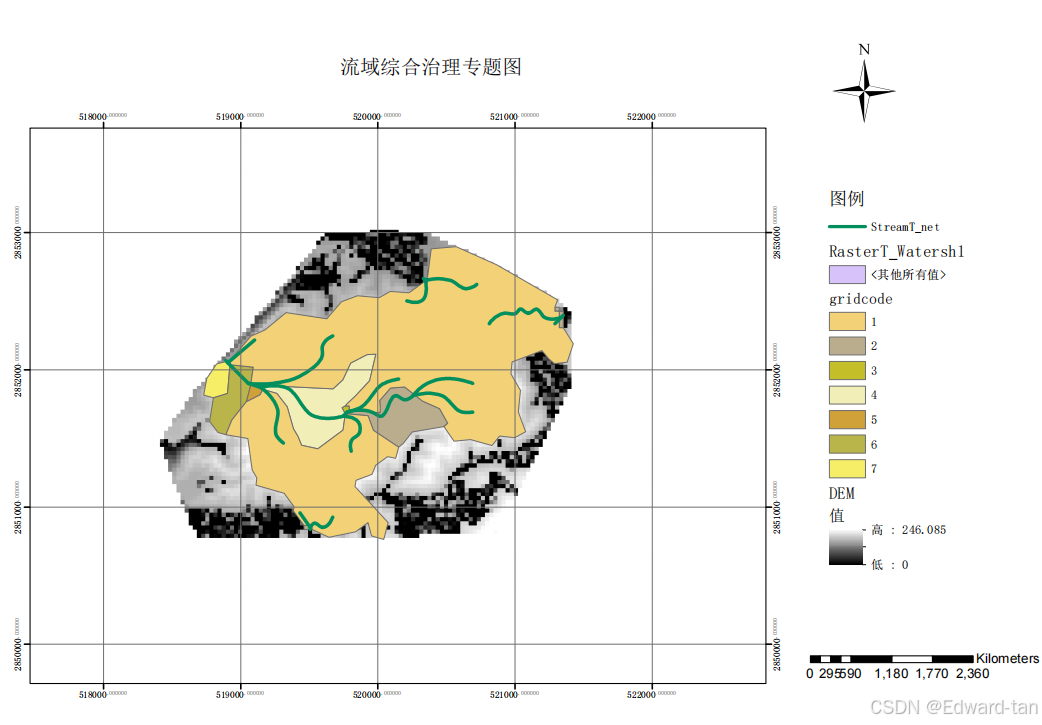
(长期更新)《零基础入门 ArcGIS(ArcMap) 》实验六----流域综合处理(超超超详细!!!)
流域综合处理 流域综合治理是根据流域自然和社会经济状况及区域国民经济发展的要求,以流域水流失治理为中心,以提高生态经济效益和社会经济持续发展为目标,以基本农田优化结构和高效利用及植被建设为重点,建立具有水土保持兼高效生态经济功能的半山区流域综合治理模式。数字高程…...
)
单片机串口打印printf函数显示内容(固件库开发)
1.hal_usart.c 文件 #include <stdio.h> #include "hal_usart.h" #include "stm32F10x.h"//**要根据 使用的是哪个串口 对应修改 串口号 eg:USART1** void USART_PUTC(char ch) {/* 等待数据寄存器为空 */while((USART1->SR & …...

SystemVUE安装与入门
安装参考Keysight PathWave SystemVue 2023 软件下载与安装教程 – 吴川斌的博客 初步使用参考SystemVue软件详解与安装-CSDN博客,除了“在窗口右边下面切换到Workspace Variables面板中可以验证Equation1确实能够读取到Data Flow Analysis的变量”步骤没有实现外&…...

unity使用内置videoplayer打包到安卓手机进行视频播放
1.新建UI,新建RawImage在画布当作视频播放的显示载体 2.新建VideoPlayer 3.新建Render Texture作为连接播放器视频显示和幕布的渲染纹理 将Render Texture同时挂载在VideoPlayer播放器和RawImage上。这样就可以将显示的视频内容在RawImage上显示出来了。 问题在于&a…...

WPS mathtype间距太大、显示不全、公式一键改格式/大小
1、间距太大 用mathtype后行距变大的原因 mathtype行距变大到底怎么解决-MathType中文网 段落设置固定值 2、显示不全 设置格式: 打开MathType编辑器点击菜单栏中的"格式(Format)"选择"间距(Spacing)"在弹出的对话框中调整"分数间距(F…...

堆的存储(了解)
由于堆是⼀个完全⼆叉树,因此可以⽤⼀个数组来存储。(如果不清楚大家可以回顾⼆叉树的存储(上)c文章里的顺序存储) 结点下标为 i : 如果⽗存在,⽗下标为 i/2 ; 如果左孩⼦存在&…...

AIGC时代的Vue或React前端开发
在AIGC(人工智能生成内容)时代,Vue开发正经历着深刻的变革。以下是对AIGC时代Vue开发的详细分析: 一、AIGC技术对Vue开发的影响 代码生成与自动化 AIGC技术使得开发者能够借助智能工具快速生成和优化Vue代码。例如,通…...

数据结构 前缀中缀后缀
目录 前言 一,前缀中缀后缀的基本概念 二,前缀与后缀表达式 三,使用栈实现后缀 四,由中缀到后缀 总结 前言 这里学习前缀中缀后缀为我们学习树和图做准备,这个主题主要是对于算术和逻辑表达式求值,这…...

【RocketMQ 存储】- broker 端存储单条消息的逻辑
文章目录 1. 前言2. DefaultMessageStore#asyncPutMessage 添加单条消息2.1 DefaultMessageStore#checkStoreStatus 检查存储服务的状态2.2 DefaultMessageStore#checkMessage 校验消息长度是否合法2.3 CommitLog#asyncPutMessage 核心存储逻辑2.4 MappedFile#appendMessage2.5…...
)
.Net / C# 分析文件编码 并将 各种编码格式 转为 另一个编码格式 ( 比如: GB2312→UTF-8, UTF-8→GB2312)
相关库 .Net 8 编码识别: github.com/CharsetDetector/UTF-unknown <PackageReference Include"UTF.Unknown" Version"2.5.1" />代码 using UtfUnknown;var dir_path "D:\\Desktop\\新建文件夹2\\新建文件夹"; var dir_new_path &quo…...

Linux文件原生操作
Linux 中一切皆文件,那么 Linux 文件是什么? 在 Linux 中的文件 可以是:传统意义上的有序数据集合,即:文件系统中的物理文件 也可以是:设备,管道,内存。。。(Linux 管理的一切对象…...

(undone) MIT6.S081 2023 学习笔记 (Day7: LAB6 Multithreading)
网页:https://pdos.csail.mit.edu/6.S081/2023/labs/thread.html 任务1:Uthread: switching between threads (moderate) (doing) 在这个练习中,你将设计一个用户级线程系统中的上下文切换机制,并实现它。为了帮助你开始…...

doris:导入时实现数据转换
Doris 在数据导入时提供了强大的数据转换能力,可以简化部分数据处理流程,减少对额外 ETL 工具的依赖。主要支持以下四种转换方式: 列映射:将源数据列映射到目标表的不同列。 列变换:使用函数和表达式对源数据进行实时…...

2021版小程序开发4——基础加强
2021版小程序开发4——基础加强 学习笔记 2025 自定义组件组件中behaviors的作用安装和使用vant-weapp组件库使用MobX实现全局数据共享对小程序的API进行Promise化 具体的内容还包括:使用npm包、全局数据共享、分包和自定义tabBar的案例; 1 自定义组件 …...

Zookeeper入门部署(单点与集群)
本篇文章基于docker方式部署zookeeper集群,请先安装docker 目录 1. docker初期准备 2.启动zookeeper 2.1 单点部署 2.2 集群部署 3. Linux脚本实现快速切换启动关闭 1. docker初期准备 拉取zookeeper镜像 docker pull zookeeper:3.5.6 如果拉取时间过长…...

【AI非常道】二零二五年一月(二),AI非常道
经常在社区看到一些非常有启发或者有收获的话语,但是,往往看过就成为过眼云烟,有时再想去找又找不到。索性,今年开始,看到好的言语,就记录下来,一月一发布,亦供大家参考。 有关AI非…...

jQuery小游戏(二)
jQuery小游戏(二) 今天是新年的第二天,本人在这里祝大家,新年快乐,万事胜意💕 紧接jQuery小游戏(一)的内容,我们开始继续往下咯😜 游戏中使用到的方法 key…...

【硬件测试】基于FPGA的QPSK+帧同步系统开发与硬件片内测试,包含高斯信道,误码统计,可设置SNR
目录 1.算法仿真效果 2.算法涉及理论知识概要 2.1QPSK 2.2 帧同步 3.Verilog核心程序 4.开发板使用说明和如何移植不同的开发板 5.完整算法代码文件获得 1.算法仿真效果 本文是之前写的文章 《基于FPGA的QPSK帧同步系统verilog开发,包含testbench,高斯信道,误码统计,可…...

NVIDIA GPU介绍:概念、序列、核心、A100、H100
概述 入职一家大模型领域创业公司,恶补相关知识。 概念 一些概念: HPC:High Performance Computing,高性能计算SoC:System on Chip,单片系统FLOPS:Floating Point Operations Per Second&am…...

LINUX部署微服务项目步骤
项目简介技术栈 主体技术:SpringCloud,SpringBoot,VUE2, 中间件:RabbitMQ、Redis 创建用户 在linux服务器home下创建用户qshh,用于后续本项目需要的环境进行安装配置 #创建用户 useradd 用户名 #设置登录密…...

C++ list 容器用法
C list 容器用法 C 标准库提供了丰富的功能,其中 <list> 是一个非常重要的容器类,用于存储元素集合,支持双向迭代器。<list> 是 C 标准模板库(STL)中的一个序列容器,它允许在容器的任意位置快速…...

解密全同态加密中的自举(Bootstrapping)
摘要 自举(Bootstrapping)是全同态加密(Fully Homomorphic Encryption, FHE)中经常使用的术语。熟悉 FHE 的人都知道,自举是 FHE 方案中最复杂且计算密集的部分。然而,只有极少数非 FHE 专家真正理解自举操…...