
Linux(Centos 7.6)命令详解:vi
1.命令作用
vi/vim 是Linux 系统内置不可或缺的文本编辑命令,vim 是vi 的加强版本,兼容vi 的所有指令,不仅能编辑文本,而且还具有shell 程序编辑的功能,可以不同颜色的字体来辨别语法的正确性。
2.命令语法
usage: vim [arguments] [file ..] edit specified file(s) 编辑指定文件
or: vim [arguments] - read text from stdin 从标准输入中读取文本
or: vim [arguments] -t tag edit file where tag is defined 编辑定义标记的文件
3.参数详解
arguments:
- --,仅列出此后的文件名(执行后进入命令模式,可点击i进图编辑模式进行编辑)
- -v,Vi 模式(如同"vi")
- -e,Ex 模式(如同"ex")
- -E,改进Ex模式
- -s,静默(批量)模式(仅适用于"ex")
- -y,简易模式(如同"evim",无模式)(进去后不好退出来)
- -R,只读模式(如同"view")
- -Z,限制模式(如同"rvim")
- -m,不允许修改(写文件)(可以写入到不能保存,保存会提示不能写入)
- -M,不允许修改文本(不能转换为插入模式,命令模式删除也不行)
- -b,二进制模式
- -C,兼容Vi: '兼容'
- -N,不完全兼容Vi: '不完全兼容'
- -V[N][fname],显示详细信息[数量 N] [日志信息记录到fname]
- -n,没有交换文件,只使用内存
- -r,列出交换文件并退出(vi -r不跟文件)
- -r (with file name),恢复崩溃的会话(vi -r filename 跟文件恢复异常的vi 编辑会话)
- -L,与-r一样
- -T <terminal>,终端类型设置为<terminal>
- -u <vimrc>,使用<vimrc>而不是任何.vimrc(.vimrc默认存在的,可在用户家目录下创建,可在家目录创建,如.vimrc写入set number,vi/vim打开就会显示行号)
- --noplugin,不要加载插件脚本
- -p[N],打开N个标签页(default: 每个文件一个)(用于同时打开多个文件,或一个文件多次打开)
- -o[N],打开N个窗口(default: 每个文件一个)(用于同时打开多个文件,或一个文件多次打开)
- -O[N],像-o一样,但是垂直分开
- +,从文件末尾开始(vi打开后光标直接定位到文件末尾行行首)
- +<lnum>,从行<lnum>开始(vi打开后光标定位在指定行行首)
- --cmd <command>,在加载任何vimrc文件之前执行<command>(command为编辑器的命令)
- -c <command>,加载第一个文件后执行<command>(command为编辑器的命令)
- -S <session>,加载第一个文件后执行文件<session>(session内容为编辑器的命令和操作)
- -s <scriptin>,从文件<scriptin>中读取普通模式命令(scriptin内容为编辑器的命令和操作)
- -w <scriptout>,将vi 编辑文件的所有操作追加记录到文件<scriptout>
- -W <scriptout>,将vi 编辑文件的所有操作覆盖记录到文件<scriptout>
4.模式详解
三种模式:
- 一般模式/命令模式(command mode):刚刚启动 vi/vim,则进入一般模式,可以移动光标、复制粘贴、删除字符等。此状态下键盘输入会被识别为命令操作,常用到的包括 i(切换到插入模式),x(删除当前光标所在字符),:(切换到命令行模式)
- 插入模式(input mode):在一般模式下按下键盘【i, I, o, O, a, A】进入插入模式,屏幕的左下方会出现【–INSERT–】的字样,表示当前模式下,用户可以编辑修改文本的内容。按下【Esc】则退出编辑模式
- 命令行模式/末行模式(last line mode):在一般模式下按下键盘【: / ?】任意一个,光标移动到最下面一行,进入末行模式。可以查找数据、替换、可保存文件、退出 vi、显示行号等操作
5.常用用例
5.1.创建文件
创建文件,打开 test.txt 文件进入一般模式;当 test.txt 不存在则会创建 test.txt 文件,保存退出后,则新建成功。
vi test.txt5.2.移动光标
进入一般模式后,可在键盘输入以下,移动光标位置。
- [Ctrl]+[f] :光标向下移动一页。
- [Ctrl]+[d] :光标向下翻半页
- [Ctrl]+[b] :光标向上移动一页。
- [Ctrl]+[u] :光标向上 翻半页
- 0:移动到光标所在这一行的最前面字符处。
- $:移动到光标所在这一行的最后面字符处。
- h j k l 或者箭头按键:从当前光标处往上、下、左、右移动。
- gg:移动到这个文件的第一行。
- G:移动到这个文件的最后一行。
- N[Enter] :N 为数字,光标向下移动 N 行。
- ngg 或 nG :n 代表行号,光标会跳转到文件的第n行,例如 66gg 或 66G,光标会跳转到第66行。
- :n : 英文冒号":"后面输入行号n,按回车键,光标会跳转到第n行。例如,输入 :600,按回车键光标会跳转到第600行
- vim +n 文件名 :使光标在正常模式下直接跳转到第n行,例如 vim +10 nation.tbl
- n| :跳转到当前行的第n个字符,例如 3| 会使光标跳转到当前行的第3个字符。(空格也算一个字符)
5.3.删除、复制、粘贴
进入一般模式后,可在键盘输入以下,实现删除、复制、粘贴。
- x,X:在一行字中,x 为向后删除一个字符(相当于[Del]键),X 为向前删除一个字符(相当于[Backspace])
- dd:删除光标所在的一整行。 ndd:删除光标所在的向下 n 行。
- s:删除光标所在字符并进入编辑模式
- d+w:删除光标往后的整个单词
- yy:复制光标所在的一行。
- nyy:复制光标所在的向下 n 行。
- p,P:p 为将已复制的内容在光标的下一行粘贴,P 则为粘贴在光标的上一行。
- D(shift +d) d+$(shift+4):删除当前行光标后的所有字符
- d+0 d+^ :删除当前行光标前的所有字符
5.4.插入模式
进入一般模式后,可在键盘输入以下,切换到插入模式,进行文件编辑操作。
- i,I:进入插入模式,i 为从目前光标所在处插入。I 为在目前所在行的第一个非空格字符处开始插入。
- a,A:进入插入模式。a 为从目前光标所在处的下一个字符处开始插入。A 为从所在行的最后一个字符处开始插入。
- o,O:进入插入模式。o 为在下一行插入。O 为在上一行插入。
5.5.查找、替换
按 vi 进入文件后,可进行以下操作进行查找和替换
- /xxx:向下寻找一个名称为 xxx的字符串。
- ?xxx:向上寻找一个名称为 xxx的字符串。
- ^:表示匹配行首
- $:表示匹配行尾
- :n1,n2s/xxx1/xxx2/g:在第 n1 行和 n2行之间寻找 xxx1 这个字符串,并且将其替换为 xxx2.
- :1,$s/xxx1/xxx2/g:从第一行到最后一行寻找xxx1 这个字符串,并且将其替换为xxx2.
- :1,$s/xxx1/xxx2/gc:从第一行到最后一行寻找xxx1 这个字符串,并且将其替换为xxx2.且在替换前显示提示字符给用户确认是否需要替换。
5.6.保存退出
编辑数据后切换到末行模式,":w"命令表示将当前编辑的内容保存到文件中,而":q"命令表示退出vim编辑器
- 保存并退出:":wq"或者":x"
- 丢弃修改并退出:":q!"
- 强制保存并退出:":wq!"
- 保存但不退出:":w"
- 放弃编辑并退出:":q!"
5.7.vim列编辑
- 列删除 ctrl+v, 选中后 d
- 列插入 ctrl+v, 选中后 I(大写i),编辑完毕后两次ESC
- 列替换 ctrl+v, 选中后 s ,编辑完毕后两次ESC
- 列复制 ctrl+v, 选中后 y
- 列粘贴 p
5.8.合并行
命令模式下执行
- J:将下一行合并到光标当前行,中间以空格分隔
- gJ:将下一行合并到光标当前行,中间无符号分隔
- vGJ:将文件所有行合并为一行,中间以空格分隔
- vGgJ:将文件所有行合并为一行,中间无符号分隔
5.9.常用末行模式
1.查看文件编码
:set fileencoding 2.修改文件编码
:set fileencoding=utf-8 3.显示行号
:set nu /number 4.取消行号
:set nonu  5.搜索时忽略大小写(先set ic 再 /搜索)
:set ic6.把6到10行 粘贴到20行下面
:6,10 co 20 7.删除6到10行
:6,10 d  8.把外面复制的内容复制到文件中(源内容可能会出现粘贴成一行的情况,:set paste可以粘贴成多行)
:set paste
5.10.文件对比
vim -d nation.tbl nation_1.tbl # 输出内容显示不全
vim -d -c 'set wrap' -c 'wincmd w' -c 'set wrap' aa ab # 输出内容换行显示(显示全)
vimdiff -c 'set wrap' -c 'wincmd w' -c 'set wrap' aa.txt ab.txt
vimdiff +"windo set wrap" aa ab
相关文章:
命令详解:vi)
Linux(Centos 7.6)命令详解:vi
1.命令作用 vi/vim 是Linux 系统内置不可或缺的文本编辑命令,vim 是vi 的加强版本,兼容vi 的所有指令,不仅能编辑文本,而且还具有shell 程序编辑的功能,可以不同颜色的字体来辨别语法的正确性。 2.命令语法 usage: …...

音视频入门基础:RTP专题(15)——FFmpeg源码中,获取RTP的视频信息的实现
一、引言 通过FFmpeg命令可以获取到SDP文件描述的RTP流的视频压缩编码格式、色彩格式(像素格式)、分辨率、帧率信息: ffmpeg -protocol_whitelist "file,rtp,udp" -i XXX.sdp 本文以H.264为例讲述FFmpeg到底是从哪个地方获取到这…...

【2025小白版】计算复试/保研机试模板(个人总结非GPT生成)附代码
一、编程语言选择 很多高校在机试中对编程语言都有明确规定,像复旦大学计算机学院就说明可选择 C、C 或 Java 语言答题,还支持 C11(gcc5.4),C14(g5.4),Java (openjdk1.8)…...

Linux查看TP6 command定时任务并重启
TP6定时任务设置: 1、在项目根目录/app/command 目录下创建定时任务类文件MemberSubmit.php 使用 $this->setName(memberSubmit) 方法设置名称为 memberSubmit 的定时任务。 namespace app\command;use think\console\Command; use think\console\Input; use think\conso…...

系统运维分级掌握知识技能
以下是针对系统运维工程师的初中高三个等级的详细学习路线规划,结合理论知识与实践技能,帮助您逐步成长为专业运维人员: 初级阶段(入门基础) 目标:掌握运维基础工具与概念,能独立完成基础运维任…...
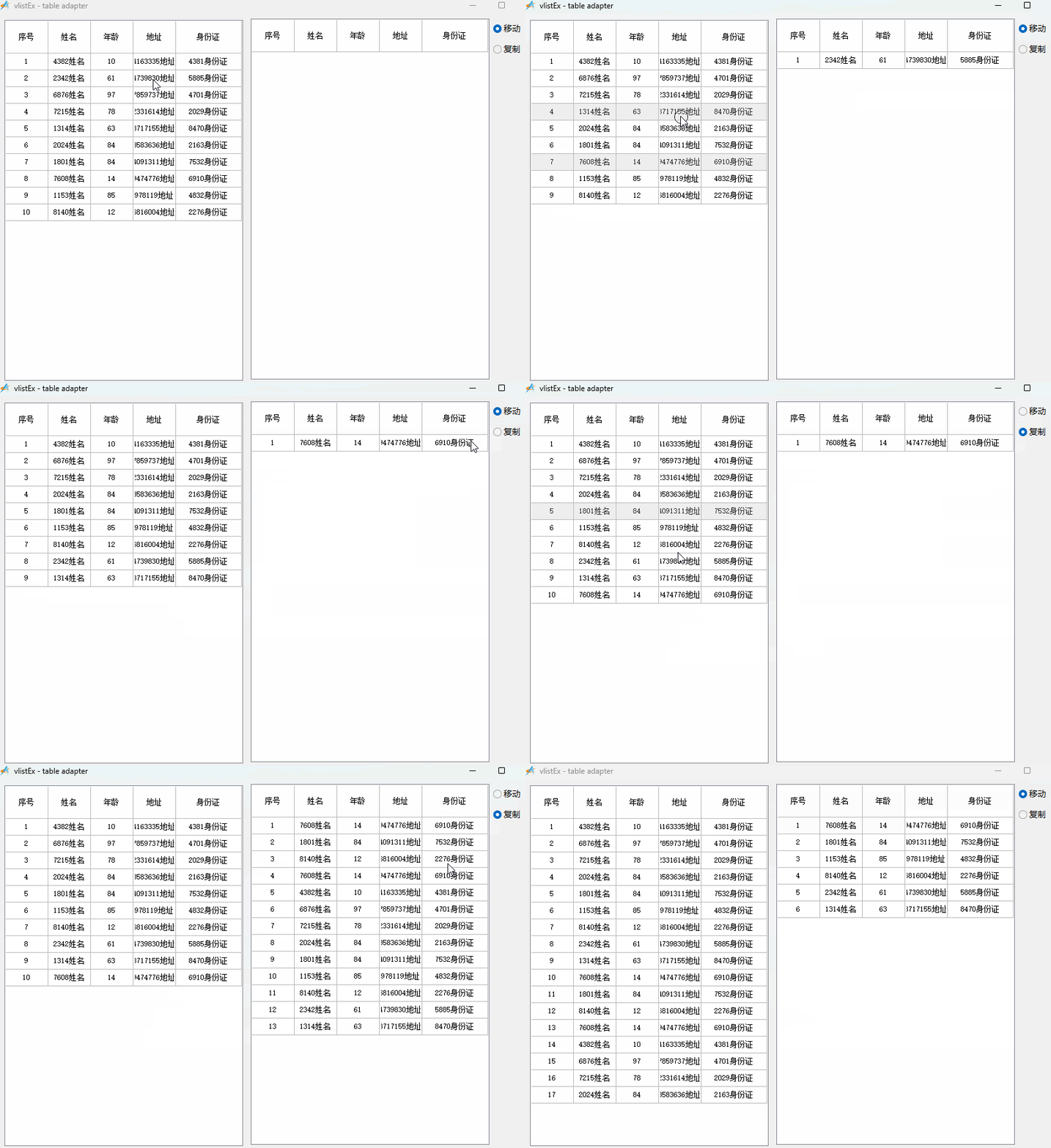
aardio - 虚表 —— 两个虚表之间互相拖动交换数据
插入到虚表末尾的方法: import win.ui; import godking.vlistEx; /*DSG{{*/ mainForm win.form(text"vlistEx - table adapter";right849;bottom578;border"thin") mainForm.add( radiobutton{cls"radiobutton";text"移动&qu…...

第一:goland安装
GOPROXY (会话临时性),长久的可以在配置文件中配置 go env -w GOPROXYhttps://goproxy.cn,direct 长久的,在~/.bashrc文件中添加: export GOPROXYhttps://goproxy.cn,direct -----…...
Dockerfile 深入浅出:从基础到进阶全解析
Dockerfile 深入浅出:从基础到进阶全解析 各位同学,大家好!欢迎来到今天的 Dockerfile 课程。Docker 技术在当今的软件开发和部署领域可以说是非常热门,而 Dockerfile 作为构建 Docker 镜像的关键文件,掌握它对于我们…...

Mybatis中的分页操作,如何使用PageHelper进行分页,以及Spring Boot整合Mybatis Plus分页
目的: 学会分页功能,学会分页方法 场景: 将下面的数据进行分页: 文章目录 Mybatis 单独使用分页(没有整合)1. PageHelper 插件 Spring Boot 整合 Mybatis Plus 使用分页1. selectPage 方法实现分页2. selec…...

python学习第三天
条件判断 条件判断使用if、elif和else关键字。它们用于根据条件执行不同的代码块。 # 条件判断 age 18 if age < 18:print("你还是个孩子!") elif age 18:print("永远十八岁!") else:print("你还年轻!")…...

CSS Overflow 属性详解
CSS Overflow 属性详解 在网页设计和开发中,CSS Overflow 属性是一个非常重要的特性,它决定了当内容超出其容器大小时应该如何处理。本文将详细介绍 CSS Overflow 属性的相关知识,包括其语法、作用、常用属性值以及一些实际应用场景。 1. CSS Overflow 属性概述 CSS Over…...

深度解析:视频软编码与硬编码的优劣对比
视频编码 一、基本原理与核心技术 压缩原理 通过时空冗余消除实现数据压缩: 空间冗余:利用帧内预测(如DC/角度预测)消除单帧内相邻像素相似性。时间冗余:运动估计与补偿技术(ME/MC)减少连续帧间…...

【网络安全】API安全防护完整指南
文章目录 API安全为什么 API 安全性重要?API 安全性与通用应用程序安全性的区别传统 Web 安全的主要特征API 安全的关键特征OWASP API 前 10 大安全威胁API1:2019 - 破坏对象级授权(Broken Object-Level Authorization)API2:2019 - 破坏用户身份验证(Broken User Authentic…...

Docker 学习(四)——Dockerfile 创建镜像
Dockerfile是一个文本格式的配置文件,其内包含了一条条的指令(Instruction),每一条指令构建一层,因此每一条指令的内容,就是描述该层应当如何构建。有了Dockerfile,当我们需要定制自己额外的需求时,只需在D…...

本地部署 DeepSeek:从 Ollama 配置到 Spring Boot 集成
前言 随着人工智能技术的迅猛发展,越来越多的开发者希望在本地环境中部署和调用 AI 模型,以满足特定的业务需求。本文将详细介绍如何在本地环境中使用 Ollama 配置 DeepSeek 模型,并在 IntelliJ IDEA 中创建一个 Spring Boot 项目来调用该模型…...

算法之 前缀和
文章目录 前缀和基础3427.变长子数组求和 前缀和与哈希表1524.和为奇数的子数组数目 距离和1685.有序数组中绝对值之和 前缀异或和1177.构建回文串检测 其他一维前缀和1310.子数组异或查询 二维前缀和1314.矩阵区域和 前缀和,就是定义pre[i] 为nums的前i个元素的和值…...

第4章 Function 语意学1: Member的各种调用方式
一、Nonstatic member functions C 的设计准则之一就是:nonstatic member function 至少必须和一般的nonmember function 有相同的效率。也就是说,如果我们要在以下两个函数之间作选择: float magnitude3d( const Point3d * this ) { ... } float Point3d::magnit…...

[特殊字符] Django 常用命令
🚀 Django 常用命令大全:从开发到部署 Django 提供了许多实用的命令,可以用于 数据库管理、调试、测试、用户管理、运行服务器、部署 等。 本教程将详细介绍 Django 开发中最常用的命令,并提供 示例,帮助你更高…...

机器视觉运动控制一体机在天地盖同步跟随贴合解决方案
市场应用背景 纸盒天地盖是一种包装形式,广泛应用于消费电子、食品礼盒、奢侈品及化妆品等领域。其采用高强度纸板,经过预组装处理,结构坚固稳定,能有效保护产品并提升品牌形象。随着包装行业快速发展,市场对天地盖的…...

B站文生视频模型工程实践
1.前言 近年来,AI 内容生成(AIGC)领域的快速发展令人雀跃,OpenAI 在 2023 年初推出大型语言模型(LLM)GPT-4 受到了学术界和工业界的极大关注。OpenAI 随后在 2024 年初推出文生视频(T2V…...

嵌入式开发:傅里叶变换(5):基于STM32,实现CMSIS中的DSP库
目录 步骤 1:准备工作 步骤 2:创建 Keil 项目,并配置工程 步骤 3:在MDK工程上添加 CMSIS-DSP 库 步骤 5:编写代码 步骤 6:配置时钟和优化 步骤 7:调试与验证 步骤 8:优化和调…...

【人工智能】GPT-4 vs DeepSeek-R1:谁主导了2025年的AI技术竞争?
前言 2025年,人工智能技术将迎来更加激烈的竞争。随着OpenAI的GPT-4和中国初创公司DeepSeek的DeepSeek-R1在全球范围内崭露头角,AI技术的竞争格局开始发生变化。这篇文章将详细对比这两款AI模型,从技术背景、应用领域、性能、成本效益等多个方…...

【Python项目】基于深度学习的车辆特征分析系统
【Python项目】基于深度学习的车辆特征分析系统 技术简介:采用Python技术、MySQL数据库、卷积神经网络(CNN)等实现。 系统简介:该系统基于深度学习技术,特别是卷积神经网络(CNN),用…...

【江科大STM32】TIM输入捕获模式PWMI模式测频率
一、输入捕获测频率 接线图: 测信号的输入引脚为PA6,信号从PA6进来,待测的PWM信号也是STM32自己生成的,输出引脚是PA0,所以接线这里直接用一根线将PA0引到PA6就可以了。 如果有信号发生器的话,也可以设置成…...

K8S学习之基础十六:k8s中Deployment更新策略
滚动更新 滚动更新是一种自动化程度较高的发布方式、用户体验比较平滑、是目前成熟型技术组织采用的主流发布方式,一次滚动发布一般有若干发布批次组成,每批的数量一般都是可配置的,可通过发布模板定义,例如第一批10%,…...
异步处理与Celery集成)
Django 5实用指南(十二)异步处理与Celery集成
在现代Web应用中,异步任务的处理是提升应用性能和响应速度的关键。Django5提供了对异步任务的支持,尤其是通过集成Celery来处理后台任务。Celery是一个强大的分布式任务队列,可以让我们将耗时的操作(如发送邮件、生成报告、处理图…...

EtherNet/IP转Modbus解析基于网关模块的罗克韦尔PLC与Modbus上位机协议转换通讯案例
在工业自动化控制系统中,常常会遇到不同品牌和通信协议的设备需要协同工作的情况。本案例中,客户现场采用了 AB PLC,但需要控制的变频器仅支持 Modbus 协议。为了实现 AB PLC 对变频器的有效控制与监控,引入了捷米特 JM-EIP-RTU 网…...

Devart dbForge Studio for MySQL Enterprise 9.0.338高效数据库管理工具
Devart dbForge Studio for MySQL Enterprise 9.0.338 是一款功能强大的 MySQL 数据库管理工具,专为数据库开发人员和管理员设计。它提供了丰富的功能,帮助用户更高效地管理、开发和维护 MySQL 数据库 Devart dbForge Studio for MySQL Enterprise 9.0.…...

linux | Vim 命令快捷操作
注:本文为过去的 “vim 使用笔记”。 跳转命令 跳转命令 #:向前查找光标当前所在单词,并跳转到该单词的上一个出现位置。*:向后查找光标当前所在单词,并跳转到该单词的下一个出现位置。 行内跳转 0:跳转…...

android12 屏幕亮度控制修改为线性变化
由于高版本的亮度调节不是线性变化了,有客户反馈在Android11或者12上使用代码获取亮度不对,比如我们在设置中查看屏幕亮度是80%,读出来的亮度值是100,客户认为亮度值是39%。 获取屏幕亮度 adb shell settings get system screen…...