
知识就是力量——HELLO GAME WORD!
你好!游戏世界!
- 简介
- 环境配置
- 前期准备
- 好文章介绍
- 创建头像
- 小功能组件
- 安装本地中文字库
- HSV颜色空间
- 音频生成
- 空白的音频
- 游戏UI开发
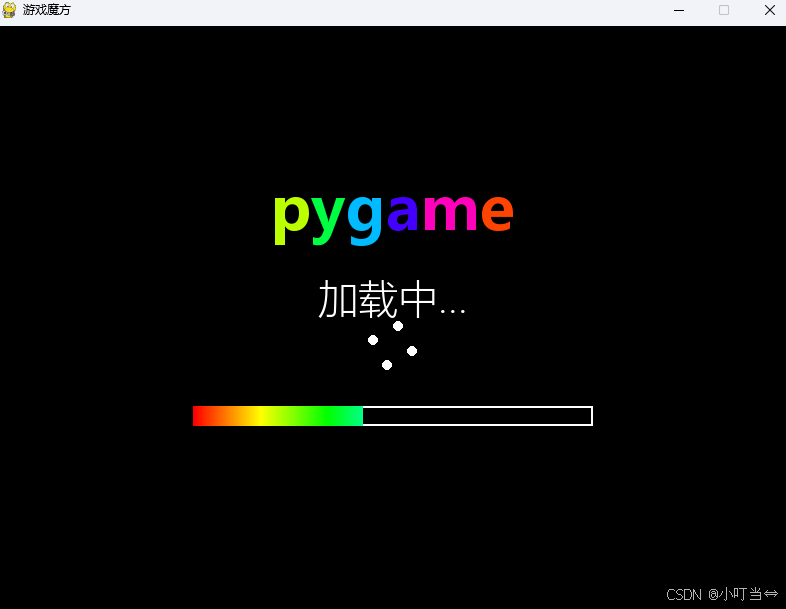
- 加载动画
- 注册登录界面
- UI界面
- 第一版
- 第二版
- 第一个游戏(贪吃蛇)
- 第二个游戏(俄罗斯方块)
- 第二版(支持中文)
- 安装引导程序(Install the bootloader)
简介
作者手中有一台树莓派4B,想用来做一些好玩意。
正好前几天看到了一本书,
并给出具体修改的位置,精确到代码行位
根据你提供的代码和错误信息,以下是修正后的完整代码:
逻辑错误
环境配置
前期准备
好文章介绍
pyQt5中 样式设置
PyQt5样式表
详细学习PyQt5的样式表与界面美化
PyQt5新手教程(七万字)
创建头像
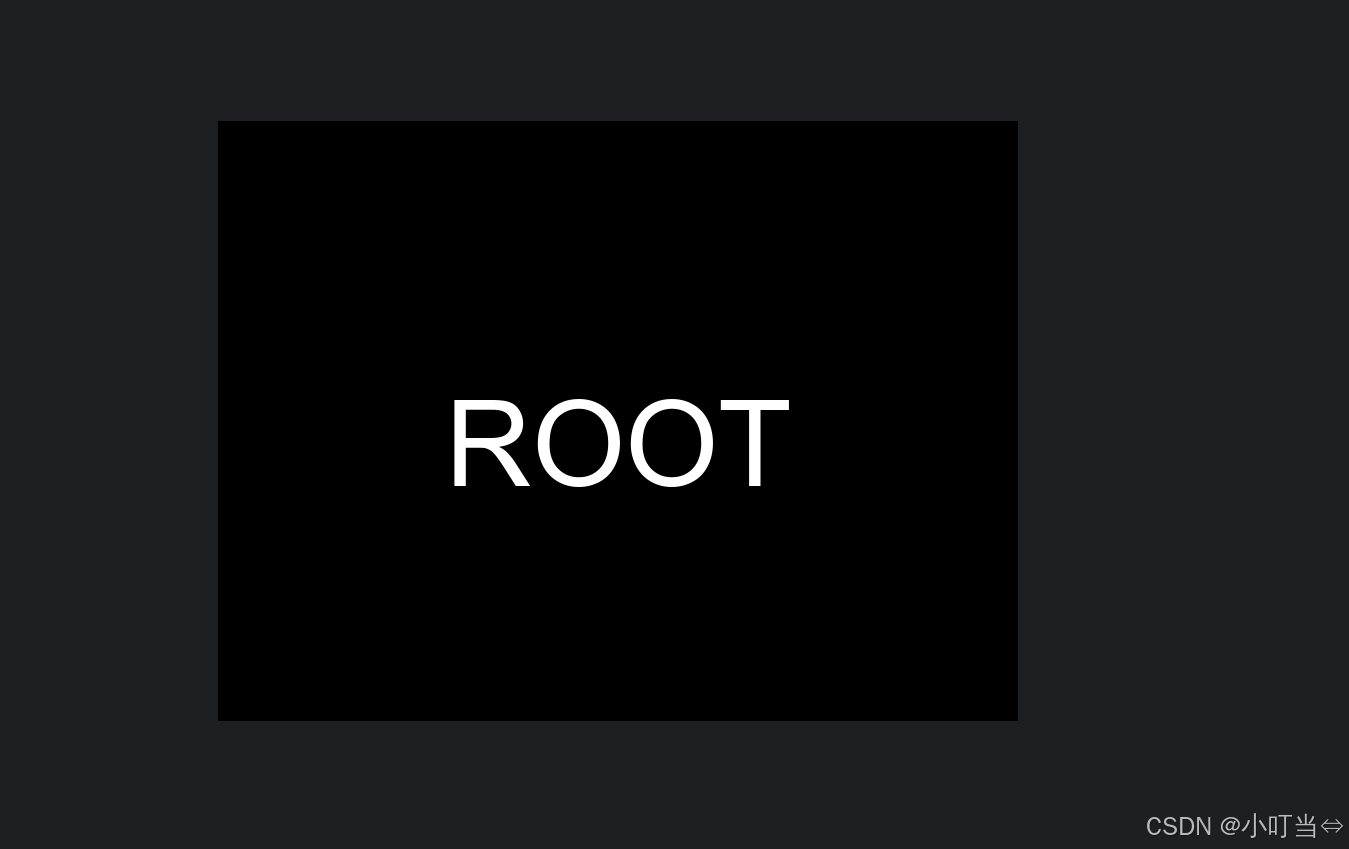
创建一张图片用于管理员用户
from PIL import Image, ImageDraw, ImageFont
import os# ===================== 可调整参数 =====================
IMAGE_SIZE = (800, 600)  # 图片尺寸 (宽度, 高度)
BACKGROUND_COLOR = (0, 0, 0)  # 背景颜色 (R, G, B) 黑色
TEXT_COLOR = (255, 255, 255)  # 文字颜色 (R, G, B) 白色
FONT_SIZE = 120  # 字体大小(单位:像素)
TEXT_CONTENT = "ROOT"  # 显示文字内容
OUTPUT_FILE = "output.png"  # 输出文件名# =====================================================def create_text_image():# 创建新图像img = Image.new("RGB", IMAGE_SIZE, color=BACKGROUND_COLOR)# 初始化绘图对象draw = ImageDraw.Draw(img)try:# 尝试加载系统字体(Windows系统使用arial.ttf,Linux使用DejaVuSans.ttf)font = ImageFont.truetype("arial.ttf", FONT_SIZE)except:# 如果系统字体加载失败,使用Pillow默认字体font = ImageFont.load_default()print("警告:系统字体未找到,已使用默认字体")# 计算文字位置(居中显示)# 获取文本边界框text_bbox = draw.textbbox((0, 0), TEXT_CONTENT, font=font)text_width = text_bbox[2] - text_bbox[0]text_height = text_bbox[3] - text_bbox[1]# 计算居中坐标x = (IMAGE_SIZE[0] - text_width) / 2y = (IMAGE_SIZE[1] - text_height) / 2# 绘制文字draw.text((x, y), TEXT_CONTENT, fill=TEXT_COLOR, font=font)# 保存图片img.save(OUTPUT_FILE)print(f"图片已生成:{os.path.abspath(OUTPUT_FILE)}")if __name__ == "__main__":create_text_image()
小功能组件
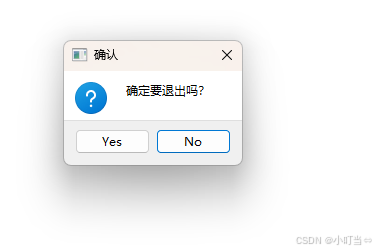
关闭窗口提示
def closeEvent(self, event):reply = QMessageBox.question(self, '确认', '确定要退出吗?',QMessageBox.Yes | QMessageBox.No, QMessageBox.No)if reply == QMessageBox.Yes:event.accept()else:event.ignore()
安装本地中文字库
SysFont是使用系统英文字体库
字体Arial只支持英文,最好是在程序里面放一个中文字体调用
# 在类初始化方法__init__中添加字体加载
def __init__(self):# 添加字体加载(路径根据实际位置调整)self.font = pygame.font.Font('微软雅黑.ttf', 30)         # 普通字体self.large_font = pygame.font.Font('微软雅黑.ttf', 50)   # 大号字体# 修改draw_ui方法中的字体引用
def draw_ui(self):text = self.font.render(f"Next:", True, (255, 255, 255)) font = self.large_font
HSV颜色空间
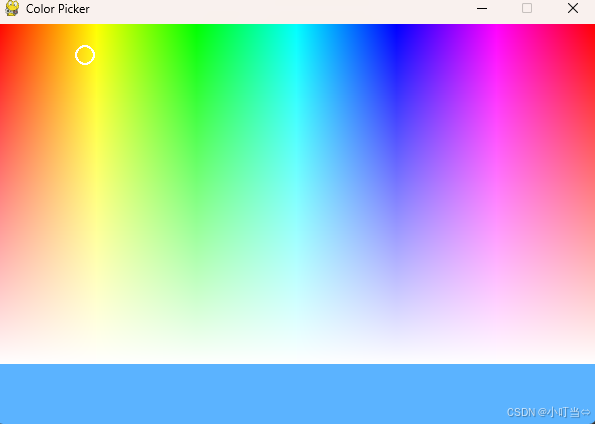
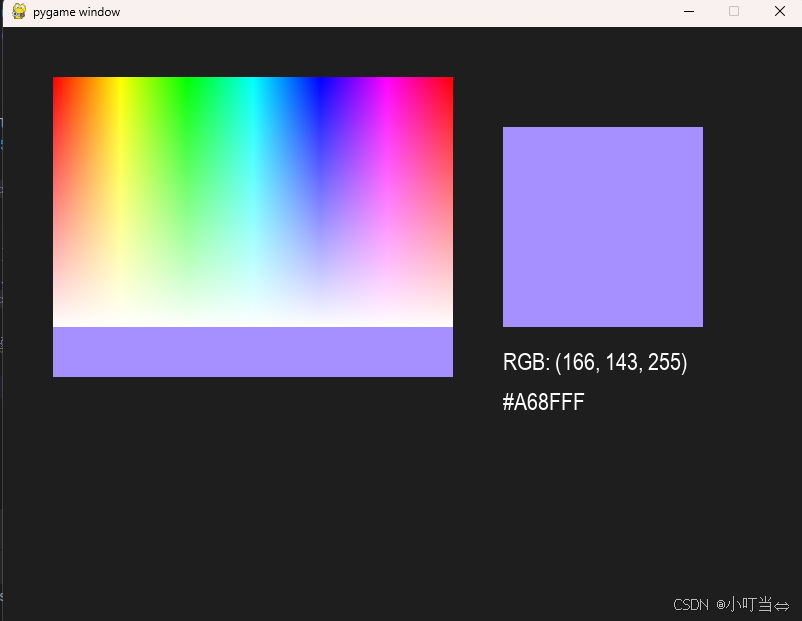
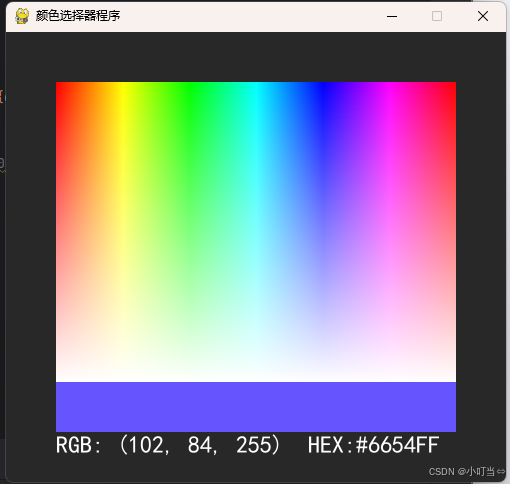
无极调色功能
水平方向控制色相(Hue)
垂直方向控制饱和度(Saturation)
固定亮度值(Value=1.0)
交互优化
支持鼠标拖拽实时选色
添加白色圆形选择标记
实时预览颜色变化
最终决定使用3.0版本
"""
颜色选择器模块
功能说明:
1. 单窗口设计,上方为无极调色板,下方为颜色显示条
2. 支持鼠标实时拖拽选择颜色
3. 提供外部访问当前颜色的接口
"""import pygame
import colorsysclass ColorPicker:def __init__(self, width=600, height=400, default_color=(255, 255, 255)):"""初始化颜色选择器:param width: 窗口宽度:param height: 窗口高度:param default_color: 默认颜色,格式为(R, G, B)"""pygame.init()# 窗口设置self.screen = pygame.display.set_mode((width, height))pygame.display.set_caption("Color Picker")# 颜色相关属性self.current_color = default_colorself.picker_rect = pygame.Rect(0, 0, width, height-60)  # 调色板区域self.preview_rect = pygame.Rect(0, height-60, width, 60)  # 预览区域# 创建调色板表面self.color_palette = self.create_color_palette(self.picker_rect.size)# 控制变量self.dragging = Falseself.running = Truedef create_color_palette(self, size):"""创建无极颜色调色板"""surface = pygame.Surface(size)# 生成HSV颜色空间(水平方向色相,垂直方向饱和度)for x in range(size[0]):hue = x / size[0]  # 0.0~1.0for y in range(size[1]):saturation = 1.0 - y / size[1]rgb = colorsys.hsv_to_rgb(hue, saturation, 1.0)color = tuple(int(c*255) for c in rgb)surface.set_at((x, y), color)return surfacedef update_color(self, pos):"""根据鼠标位置更新当前颜色"""if self.picker_rect.collidepoint(pos):# 获取调色板颜色x = max(0, min(pos[0], self.picker_rect.width-1))y = max(0, min(pos[1], self.picker_rect.height-1))self.current_color = self.color_palette.get_at((x, y))[:3]def draw_interface(self):"""绘制整个界面"""# 绘制调色板self.screen.blit(self.color_palette, (0, 0))# 绘制当前颜色预览pygame.draw.rect(self.screen, self.current_color, self.preview_rect)# 绘制选择标记mouse_pos = pygame.mouse.get_pos()if self.picker_rect.collidepoint(mouse_pos):pygame.draw.circle(self.screen, (255, 255, 255), mouse_pos, 10, 2)def get_current_color(self):"""获取当前颜色 (R, G, B)"""return self.current_colordef run(self):"""运行主循环"""clock = pygame.time.Clock()while self.running:clock.tick(60)# 处理事件for event in pygame.event.get():if event.type == pygame.QUIT:self.running = Falseelif event.type == pygame.MOUSEBUTTONDOWN:if event.button == 1:self.dragging = Trueself.update_color(event.pos)elif event.type == pygame.MOUSEBUTTONUP:if event.button == 1:self.dragging = Falseelif event.type == pygame.MOUSEMOTION:if self.dragging:self.update_color(event.pos)# 绘制界面self.draw_interface()pygame.display.flip()pygame.quit()# 使用示例
if __name__ == "__main__":picker = ColorPicker(default_color=(0, 128, 255))picker.run()
音频生成
会在程序运行的位置,新建一个文件夹,将生成的文件放进去
#空白音频
from pydub import AudioSegment
import os# 创建输出目录
output_dir = "音频生成"
os.makedirs(output_dir, exist_ok=True)try:# 1. 生成单声道静音片段silent_audio = AudioSegment.silent(duration=1000,  # 1000ms = 1秒frame_rate=44100,  # 44.1kHz)# 2. 强制设置为双声道silent_audio = silent_audio.set_channels(2)# 3. 导出文件output_path = os.path.join(output_dir, "move.wav")silent_audio.export(output_path, format="wav")print(f"文件已生成: {output_path}")except Exception as e:print(f"错误: {str(e)}")
空白的音频
游戏UI开发
QMainWindow是PyQt5中的一个核心类,它是大多数复杂应用的基础,提供了一个框架,可以添加菜单栏、工具栏、状态栏以及 dockable widgets。当你需要在一个主窗口中切换不同的工作区时,QMainWindow可以作为容器,包含并切换不同的子窗口或小部件。
QStackedWidget是另一个关键的组件,它允许你在一组widgets中进行切换,每个widget对应一个界面。你可以将所有界面的实例添加到QStackedWidget中,然后通过setCurrentIndex()方法或者setCurrentWidget()方法来改变当前显示的界面。这种方式非常适合用于简单的界面切换,比如在登录界面和主界面之间的切换。
此外,QWizard则适用于创建向导式应用,即一系列步骤引导用户完成某个任务。每个步骤都是一个单独的页面,用户按顺序前进或后退。QWizard自动处理页面间的导航,提供了预定义的样式和元素,如“下一步”、“上一步”按钮,以及可自定义的标题和页脚。
项目结构介绍
game_Cube/
├── main/ # 主程序
│ ├── open.py #引导动画
│ └── loge.py #登录界面
│ └── game_UI.py #游戏主系统
├── utils/ # 功能模块文件夹
│ ├── .py
│ └── .py
├── config/ # 配置文件
│ ├── dengue.png# 背景图片
│ └── # 数据
└── game_save/ # 保存数据
│ ├── JSON/ #用户数据
│ │ ├── root_login_data.json # root用户登录数据
│ │ └── root_game_data.json # root用户游戏数据
│ │ ├── users_login_data.json # 用户登录数据
│ │ └── users_game_data.json # 用户游戏数据
│ ├── USERS/ #用户头像
│ ├── music/ #音频文件
│ └── time/ #临时文件
加载动画
import sys
import json
import os
from datetime import datetime, timedelta
from PyQt5.QtWidgets import (QApplication, QWidget, QVBoxLayout, QHBoxLayout, QFormLayout,QLineEdit, QPushButton, QComboBox, QMessageBox, QDialog,QFileDialog, QLabel, QTextEdit, QTableWidget, QTableWidgetItem,QDateTimeEdit, QHeaderView)
from PyQt5.QtCore import Qt, QSize, QDateTime
from PyQt5.QtGui import QPixmap, QPainter, QColor, QPen# 常量定义
DEFAULT_AVATAR = "default_avatar.png"  # 默认头像路径
AVATAR_DIR = "avatars"  # 头像存储目录
ROOT_ACCOUNT = "root"  # 超级用户账号
ROOT_PASSWORD = "root"  # 超级用户密码class EditTimeDialog(QDialog):"""注册时间修改对话框"""def __init__(self, timestamp, parent=None):super().__init__(parent)self.setWindowTitle("修改注册时间")self.setFixedSize(300, 150)self.datetime_edit = QDateTimeEdit()self.datetime_edit.setDateTime(datetime.fromtimestamp(timestamp))self.datetime_edit.setCalendarPopup(True)layout = QVBoxLayout()layout.addWidget(QLabel("选择新的注册时间:"))layout.addWidget(self.datetime_edit)btn = QPushButton("确认修改")btn.clicked.connect(self.accept)layout.addWidget(btn)self.setLayout(layout)def get_time(self):"""获取修改后的时间戳"""return int(self.datetime_edit.dateTime().toSecsSinceEpoch())class SuperUserDialog(QDialog):"""超级用户管理对话框"""def __init__(self, user_data, parent=None):super().__init__(parent)self.parent = parentself.user_data = user_dataself.setWindowTitle("超级用户管理")self.setFixedSize(800, 600)self.init_ui()def init_ui(self):layout = QVBoxLayout()# 用户信息表格self.table = QTableWidget()self.table.setColumnCount(4)self.table.setHorizontalHeaderLabels(['账户', '密码', '注册时间', '操作'])self.table.horizontalHeader().setSectionResizeMode(QHeaderView.Stretch)self.table.horizontalHeader().setStretchLastSection(True)self.refresh_table()# 按钮区域btn_layout = QHBoxLayout()self.clear_btn = QPushButton("清除所有账户")self.clear_btn.setFixedSize(150, 40)self.clear_btn.clicked.connect(self.show_clear_verify)self.download_btn = QPushButton("下载数据")self.download_btn.setFixedSize(150, 40)self.download_btn.clicked.connect(self.download_data)btn_layout.addWidget(self.clear_btn)btn_layout.addWidget(self.download_btn)layout.addWidget(self.table)layout.addLayout(btn_layout)self.setLayout(layout)def refresh_table(self):"""刷新表格数据"""self.table.setRowCount(0)for username, info in self.user_data.items():if username == ROOT_ACCOUNT:continuerow = self.table.rowCount()self.table.insertRow(row)# 账户信息self.table.setItem(row, 0, QTableWidgetItem(username))self.table.setItem(row, 1, QTableWidgetItem(info['password']))reg_time = datetime.fromtimestamp(info['reg_time']).strftime('%Y-%m-%d %H:%M:%S')self.table.setItem(row, 2, QTableWidgetItem(reg_time))# 操作按钮edit_btn = QPushButton("修改时间")edit_btn.clicked.connect(lambda _, u=username: self.edit_reg_time(u))self.table.setCellWidget(row, 3, edit_btn)def edit_reg_time(self, username):"""修改注册时间"""dialog = EditTimeDialog(self.user_data[username]['reg_time'], self)if dialog.exec_():new_time = dialog.get_time()self.user_data[username]['reg_time'] = new_timeself.parent.save_users()self.refresh_table()def show_clear_verify(self):"""显示清除验证对话框"""dialog = ClearVerifyDialog(self)if dialog.exec_():self.parent.clear_all_accounts()self.refresh_table()def download_data(self):"""下载用户数据为TXT文件"""file_path, _ = QFileDialog.getSaveFileName(self, "保存用户数据", "用户管理.txt", "文本文件 (*.txt)")if file_path:try:content = "账户\t密码\t注册时间\n" + "-" * 40 + "\n"for username, info in self.user_data.items():if username == ROOT_ACCOUNT:continuereg_time = datetime.fromtimestamp(info['reg_time']).strftime('%Y-%m-%d %H:%M:%S')content += f"{username}\t{info['password']}\t{reg_time}\n"with open(file_path, 'w', encoding='utf-8') as f:f.write(content)QMessageBox.information(self, "成功", "数据保存成功!")except Exception as e:QMessageBox.critical(self, "错误", f"保存失败:{str(e)}")class ClearVerifyDialog(QDialog):"""清除账户验证对话框"""def __init__(self, parent=None):super().__init__(parent)self.setWindowTitle("验证清除操作")self.setFixedSize(300, 200)self.init_ui()def init_ui(self):layout = QVBoxLayout()today = datetime.now().strftime("%Y%m%d")self.code_edit = QLineEdit()self.code_edit.setPlaceholderText(f"示例:{today}")verify_btn = QPushButton("验证")verify_btn.setFixedSize(150, 40)verify_btn.clicked.connect(self.verify)layout.addWidget(QLabel("请输入当日八位日期:"))layout.addWidget(self.code_edit)layout.addWidget(verify_btn, alignment=Qt.AlignCenter)self.setLayout(layout)def verify(self):current_date = datetime.now().strftime("%Y%m%d")if self.code_edit.text() == current_date:self.accept()else:QMessageBox.warning(self, "错误", "验证失败,请输入正确的日期!")class AvatarLabel(QLabel):"""自定义头像显示控件(带边框)"""def __init__(self, parent=None):super().__init__(parent)self.border_color = QColor(Qt.white)def paintEvent(self, event):super().paintEvent(event)if self.border_color:painter = QPainter(self)painter.setPen(QPen(self.border_color, 3))painter.drawRect(0, 0, self.width() - 1, self.height() - 1)class RegisterDialog(QDialog):"""用户注册对话框"""def __init__(self, parent=None):super().__init__(parent)self.setWindowTitle("注册")self.setFixedSize(600, 420)self.avatar_path = DEFAULT_AVATARself.init_ui()def init_ui(self):layout = QVBoxLayout()# 头像显示区域self.avatar_label = QLabel()self.avatar_label.setFixedSize(100, 100)self.avatar_label.setAlignment(Qt.AlignCenter)self.update_avatar(DEFAULT_AVATAR)# 头像上传按钮upload_btn = QPushButton("上传头像")upload_btn.clicked.connect(self.upload_avatar)# 注册表单form = QFormLayout()self.username_edit = QLineEdit()self.password_edit = QLineEdit()self.password_edit.setEchoMode(QLineEdit.Password)form.addRow("账号:", self.username_edit)form.addRow("密码:", self.password_edit)# 注册按钮self.register_btn = QPushButton("注册")self.register_btn.setFixedSize(200, 50)self.register_btn.clicked.connect(self.validate)layout.addWidget(self.avatar_label, alignment=Qt.AlignCenter)layout.addWidget(upload_btn, alignment=Qt.AlignCenter)layout.addLayout(form)layout.addWidget(self.register_btn, alignment=Qt.AlignCenter)self.setLayout(layout)def upload_avatar(self):file_path, _ = QFileDialog.getOpenFileName(self, "选择头像", "", "图片文件 (*.png *.jpg *.jpeg)")if file_path:self.avatar_path = file_pathself.update_avatar(file_path)def update_avatar(self, path):pixmap = QPixmap(path)if pixmap.isNull():pixmap = QPixmap(DEFAULT_AVATAR)pixmap = pixmap.scaled(100, 100, Qt.KeepAspectRatio, Qt.SmoothTransformation)self.avatar_label.setPixmap(pixmap)def validate(self):username = self.username_edit.text().strip()password = self.password_edit.text().strip()if not username or not password:QMessageBox.warning(self, "错误", "账号密码不能为空!")returnif username == ROOT_ACCOUNT:QMessageBox.warning(self, "错误", "不能注册系统保留账号!")returnif username in self.parent().users:QMessageBox.warning(self, "错误", "账号已存在!")returntry:avatar_filename = f"{username}_avatar{os.path.splitext(self.avatar_path)[1]}"save_path = os.path.join(AVATAR_DIR, avatar_filename)os.makedirs(AVATAR_DIR, exist_ok=True)QPixmap(self.avatar_path).save(save_path)self.parent().users[username] = {"password": password,"avatar": save_path,"reg_time": datetime.now().timestamp()}self.parent().save_users()self.parent().update_ui(username)QMessageBox.information(self, "成功", "注册成功!")self.accept()except Exception as e:QMessageBox.critical(self, "错误", f"保存失败:{str(e)}")class RetrieveDialog(QDialog):"""密码找回对话框"""def __init__(self, parent=None):super().__init__(parent)self.setWindowTitle("找回密码")self.setFixedSize(350, 200)self.init_ui()def init_ui(self):layout = QVBoxLayout()form = QFormLayout()self.username_edit = QLineEdit()self.code_edit = QLineEdit()form.addRow("账号:", self.username_edit)form.addRow("验证码:", self.code_edit)self.confirm_btn = QPushButton("确定")self.confirm_btn.setFixedSize(150, 40)self.confirm_btn.clicked.connect(self.verify)layout.addLayout(form)layout.addWidget(self.confirm_btn, alignment=Qt.AlignCenter)self.setLayout(layout)def verify(self):username = self.username_edit.text().strip()code = self.code_edit.text().strip()if code != "123456":QMessageBox.warning(self, "错误", "验证码错误!")returnif username not in self.parent().users:QMessageBox.warning(self, "错误", "账号不存在!")returnpassword = self.parent().users[username]["password"]QMessageBox.information(self, "密码", f"您的密码是:{password}")self.accept()class MyWindow(QWidget):"""主窗口"""def __init__(self):super().__init__()self.users = {}self.current_avatar = DEFAULT_AVATARself.init_data()self.init_ui()def init_data(self):self.load_users()self.ensure_root_account()self.create_default_avatar()def create_default_avatar(self):if not os.path.exists(DEFAULT_AVATAR):pixmap = QPixmap(100, 100)pixmap.fill(Qt.gray)pixmap.save(DEFAULT_AVATAR)def ensure_root_account(self):if ROOT_ACCOUNT not in self.users:self.users[ROOT_ACCOUNT] = {"password": ROOT_PASSWORD,"avatar": DEFAULT_AVATAR,"reg_time": datetime.now().timestamp()}self.save_users()def load_users(self):if os.path.exists("users.json"):with open("users.json", "r") as f:try:self.users = json.load(f)for user in self.users.values():if 'reg_time' not in user:user['reg_time'] = datetime.now().timestamp()except json.JSONDecodeError:self.users = {}def save_users(self):root_data = self.users.pop(ROOT_ACCOUNT, None)try:with open("users.json", "w") as f:json.dump(self.users, f)finally:if root_data:self.users[ROOT_ACCOUNT] = root_datadef init_ui(self):self.setWindowTitle("登录系统")self.setFixedSize(1000, 800)main_layout = QVBoxLayout()# 头像显示区域(200x200)self.avatar_display = AvatarLabel()self.avatar_display.setFixedSize(200, 200)self.avatar_display.setAlignment(Qt.AlignCenter)self.update_avatar_display(DEFAULT_AVATAR, "")main_layout.addWidget(self.avatar_display, alignment=Qt.AlignCenter)# 登录表单form = QFormLayout()self.username_combo = QComboBox()self.username_combo.setEditable(True)self.username_combo.addItems([u for u in self.users if u != ROOT_ACCOUNT])self.username_combo.currentTextChanged.connect(self.on_account_changed)self.password = QLineEdit()self.password.setEchoMode(QLineEdit.Password)form.addRow("账号:", self.username_combo)form.addRow("密码:", self.password)main_layout.addLayout(form)# 按钮区域btn_layout = QHBoxLayout()self.register_btn = QPushButton("注册")self.register_btn.setFixedSize(200, 100)self.register_btn.clicked.connect(self.show_register)self.login_btn = QPushButton("登录")self.login_btn.setFixedSize(200, 100)self.login_btn.clicked.connect(self.login)self.retrieve_btn = QPushButton("找回密码")self.retrieve_btn.setFixedSize(200, 100)self.retrieve_btn.clicked.connect(self.show_retrieve)btn_layout.addWidget(self.register_btn)btn_layout.addWidget(self.login_btn)btn_layout.addWidget(self.retrieve_btn)main_layout.addLayout(btn_layout)self.setLayout(main_layout)def update_ui(self, username):if username not in [self.username_combo.itemText(i) for i in range(self.username_combo.count())]:self.username_combo.addItem(username)self.username_combo.setCurrentText(username)self.on_account_changed(username)def on_account_changed(self, username):if username in self.users:avatar_path = self.users[username].get("avatar", DEFAULT_AVATAR)self.update_avatar_display(avatar_path, username)else:self.update_avatar_display(DEFAULT_AVATAR, "")def update_avatar_display(self, path, username):pixmap = QPixmap(path)if pixmap.isNull():pixmap = QPixmap(DEFAULT_AVATAR)pixmap = pixmap.scaled(200, 200, Qt.KeepAspectRatio, Qt.SmoothTransformation)if username in self.users:reg_time = datetime.fromtimestamp(self.users[username].get('reg_time', 0))days = (datetime.now() - reg_time).daysif days <= 7:color = QColor(Qt.green)elif 7 < days <= 10:color = QColor(Qt.white)else:color = QColor(Qt.black)self.avatar_display.border_color = colorelse:self.avatar_display.border_color = QColor(Qt.white)self.avatar_display.setPixmap(pixmap)self.avatar_display.update()def show_register(self):dialog = RegisterDialog(self)dialog.exec_()def show_retrieve(self):dialog = RetrieveDialog(self)dialog.exec_()def login(self):username = self.username_combo.currentText().strip()password = self.password.text().strip()if username == ROOT_ACCOUNT:if password == ROOT_PASSWORD:dialog = SuperUserDialog(self.users, self)dialog.exec_()returnelse:QMessageBox.warning(self, "错误", "账号或密码错误!")returnif username in self.users and self.users[username]["password"] == password:QMessageBox.information(self, "成功", "登录成功!")else:QMessageBox.warning(self, "错误", "账号或密码错误!")def clear_all_accounts(self):self.users = {k: v for k, v in self.users.items() if k == ROOT_ACCOUNT}self.save_users()self.username_combo.clear()self.username_combo.addItems([u for u in self.users if u != ROOT_ACCOUNT])self.update_avatar_display(DEFAULT_AVATAR, "")if __name__ == "__main__":os.makedirs(AVATAR_DIR, exist_ok=True)app = QApplication(sys.argv)window = MyWindow()window.show()sys.exit(app.exec_())
注册登录界面
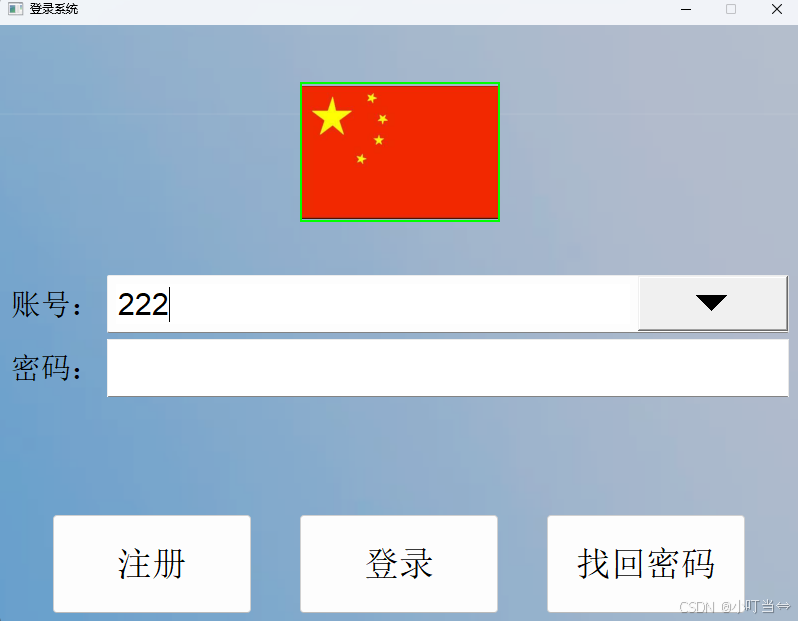
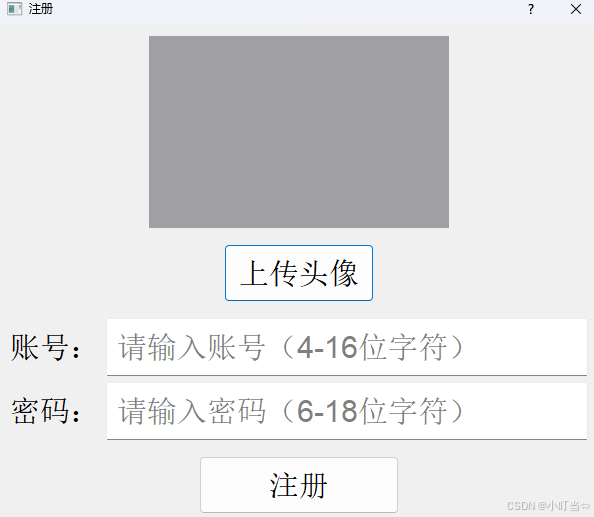
root账户系统初始化以后自动创建
目前root账户有以下功能
1.查看所有账户名、密码、创建时间
2.可以对注册时间进行修改(不同的创建时间会显示不同的头像边框色)
3.清除所有账户的信息
4.对目前所有账号的数据进行下载(下载文件为:用户管理.txt)
目前登录界面已经比较满意了,将停止登录界面的开发
UI界面
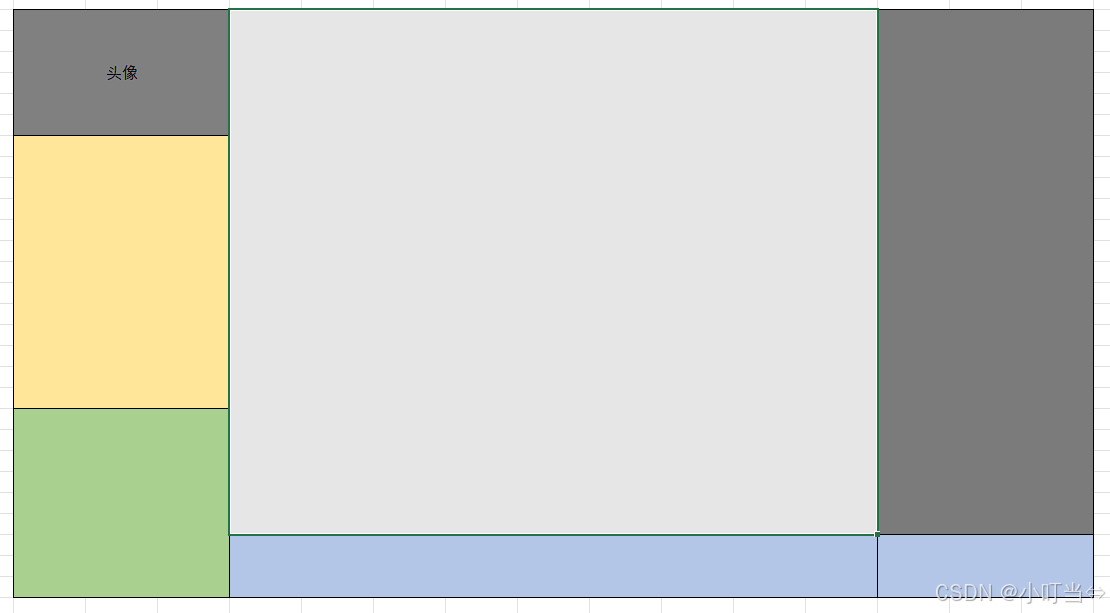
功能太为复杂所以拆分成多个功能代码并有最终的程序调用实现
utils文件夹下包含的模块:
工具栏
搜索功能,并更新过滤后的游戏;
硬件信息,获取设备的处理器型号、显卡型号、显示器型号、内存型号;
设置功能,可以更改界面背景图,保存在gave_save下的timi文件中;
快捷键配置,可以配置按键对应的功能。
程序运行顺序:
初始化(界面居中,自由缩放)
第一版
第二版
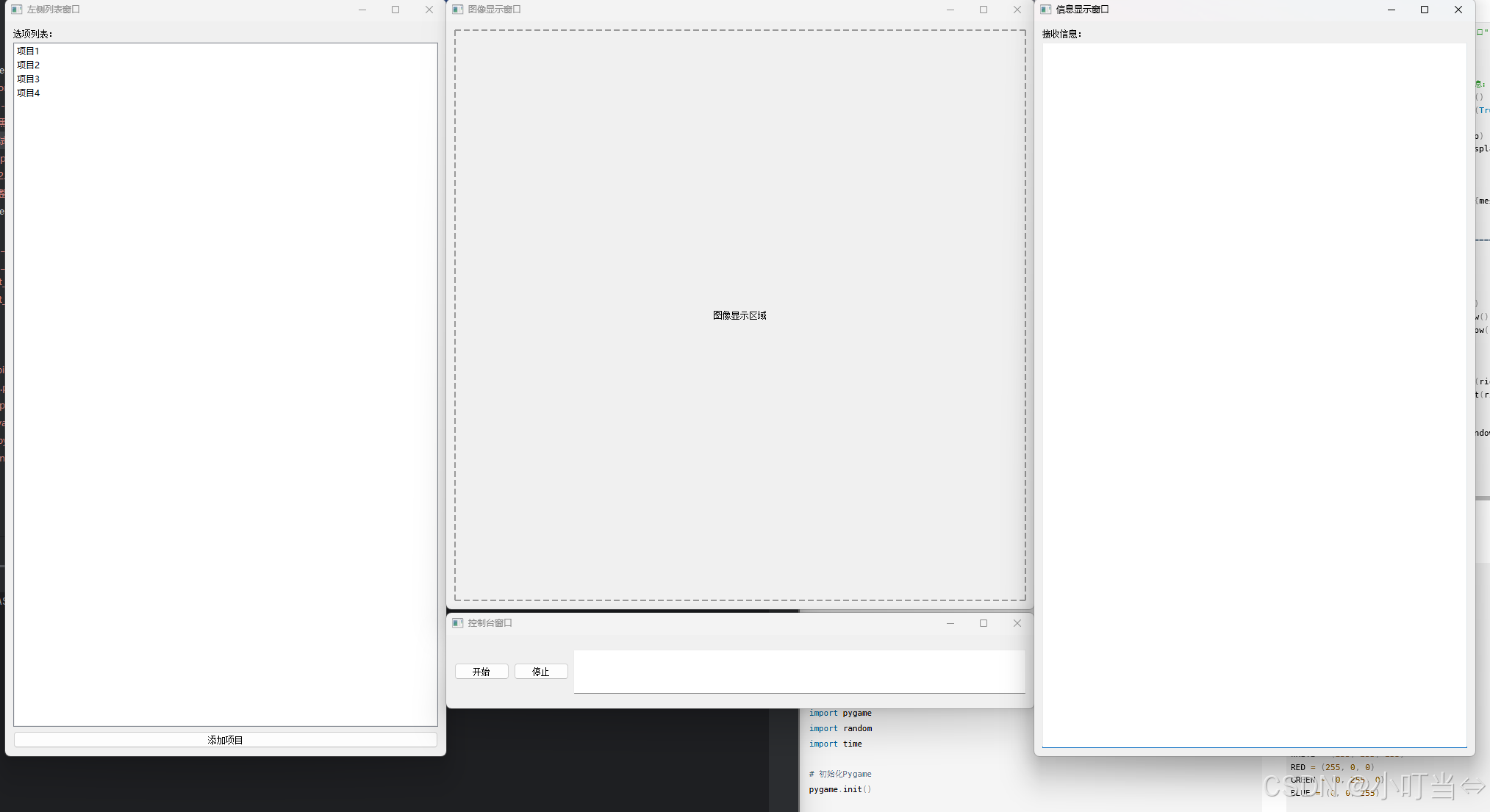
import sys
from PyQt5.QtWidgets import (QApplication, QWidget, QVBoxLayout, QHBoxLayout,QLabel, QListWidget, QPushButton, QTextEdit)
from PyQt5.QtCore import Qt, pyqtSignal# ==================== 左侧竖向列表窗口 ====================
class LeftVerticalWindow(QWidget):item_selected = pyqtSignal(str)  # 自定义信号def __init__(self):super().__init__()self.init_ui()self.setGeometry(200, 200, 600, 1000)self.setWindowTitle("左侧列表窗口")def init_ui(self):layout = QVBoxLayout()# 列表控件self.list_widget = QListWidget()self.list_widget.addItems(["项目1", "项目2", "项目3", "项目4"])self.list_widget.itemClicked.connect(self.on_item_clicked)# 添加按钮self.btn_add = QPushButton("添加项目")self.btn_add.clicked.connect(self.add_item)layout.addWidget(QLabel("选项列表:"))layout.addWidget(self.list_widget)layout.addWidget(self.btn_add)self.setLayout(layout)def on_item_clicked(self, item):self.item_selected.emit(item.text())def add_item(self):self.list_widget.addItem(f"项目{self.list_widget.count() + 1}")# ==================== 中间正方形图像窗口 ====================
class CenterSquareWindow(QWidget):def __init__(self):super().__init__()self.init_ui()self.setGeometry(800, 200, 800, 800)self.setWindowTitle("图像显示窗口")def init_ui(self):layout = QVBoxLayout()self.lbl_image = QLabel("图像显示区域")self.lbl_image.setAlignment(Qt.AlignCenter)self.lbl_image.setStyleSheet("background-color: #F0F0F0; border: 2px dashed #999")layout.addWidget(self.lbl_image)self.setLayout(layout)# ==================== 下方横向控制台窗口 ====================
class BottomControlWindow(QWidget):command_sent = pyqtSignal(str)def __init__(self):super().__init__()self.init_ui()self.setGeometry(800, 1035, 800, 100)self.setWindowTitle("控制台窗口")def init_ui(self):layout = QHBoxLayout()self.btn_start = QPushButton("开始")self.btn_stop = QPushButton("停止")self.text_input = QTextEdit()self.text_input.setMaximumHeight(60)self.btn_start.clicked.connect(lambda: self.send_command("START"))self.btn_stop.clicked.connect(lambda: self.send_command("STOP"))layout.addWidget(self.btn_start)layout.addWidget(self.btn_stop)layout.addWidget(self.text_input)self.setLayout(layout)def send_command(self, cmd):text = self.text_input.toPlainText()self.command_sent.emit(f"{cmd}: {text}")# ==================== 右侧竖向信息窗口 ====================
class RightInfoWindow(QWidget):def __init__(self):super().__init__()self.init_ui()self.setGeometry(1600, 200, 600, 1000)self.setWindowTitle("信息显示窗口")def init_ui(self):layout = QVBoxLayout()self.lbl_info = QLabel("接收信息:")self.info_display = QTextEdit()self.info_display.setReadOnly(True)layout.addWidget(self.lbl_info)layout.addWidget(self.info_display)self.setLayout(layout)def update_info(self, message):self.info_display.append(f"> {message}")# ==================== 主程序 ====================
if __name__ == "__main__":app = QApplication(sys.argv)# 创建窗口实例left_window = LeftVerticalWindow()center_window = CenterSquareWindow()bottom_window = BottomControlWindow()right_window = RightInfoWindow()# 连接信号与槽left_window.item_selected.connect(right_window.update_info)bottom_window.command_sent.connect(right_window.update_info)# 显示窗口windows = [left_window, center_window, bottom_window, right_window]for window in windows:window.show()sys.exit(app.exec_())
第一个游戏(贪吃蛇)
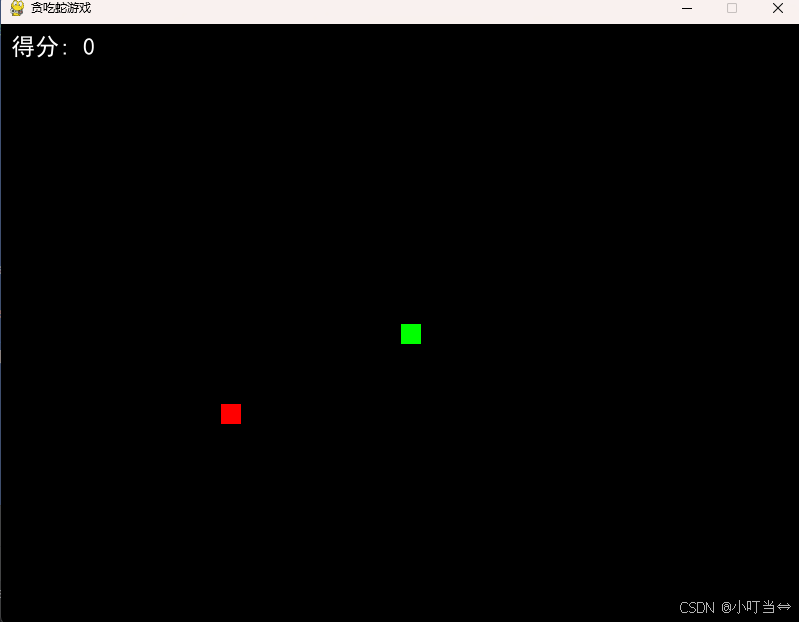
贪吃蛇1.0
# -*- coding: utf-8 -*-
import pygame
import random
import time# 初始化Pygame
pygame.init()# 窗口尺寸常量
WINDOW_WIDTH = 800
WINDOW_HEIGHT = 600# 颜色常量 (RGB)
BLACK = (0, 0, 0)
WHITE = (255, 255, 255)
RED = (255, 0, 0)
GREEN = (0, 255, 0)
BLUE = (0, 0, 255)# 游戏参数
BLOCK_SIZE = 20  # 蛇和食物的方块尺寸
INITIAL_SPEED = 5  # 初始游戏速度(帧率)# 创建游戏窗口
screen = pygame.display.set_mode((WINDOW_WIDTH, WINDOW_HEIGHT))
pygame.display.set_caption("贪吃蛇游戏")# 使用系统自带字体(如果找不到则使用默认字体)
try:# 尝试使用微软雅黑或系统默认中文字体font = pygame.font.SysFont("simhei", 24)
except:font = pygame.font.Font(None, 24)# 初始化游戏时钟
clock = pygame.time.Clock()def draw_snake(snake_body):"""绘制贪吃蛇"""for index, segment in enumerate(snake_body):# 蛇头使用绿色,身体使用白色color = GREEN if index == 0 else WHITEpygame.draw.rect(screen, color,(segment[0], segment[1], BLOCK_SIZE, BLOCK_SIZE))def generate_food(snake_body):"""生成新的食物位置"""while True:# 确保食物生成在网格线上且不与蛇身重叠x = random.randrange(0, WINDOW_WIDTH - BLOCK_SIZE, BLOCK_SIZE)y = random.randrange(0, WINDOW_HEIGHT - BLOCK_SIZE, BLOCK_SIZE)if [x, y] not in snake_body:return x, ydef show_message(text, color, y_offset=0):"""在屏幕中央显示文字信息"""text_surface = font.render(text, True, color)text_rect = text_surface.get_rect(center=(WINDOW_WIDTH / 2, WINDOW_HEIGHT / 2 + y_offset))screen.blit(text_surface, text_rect)def game_loop():"""游戏主循环"""# 游戏状态控制变量game_active = True  # 游戏是否正在进行game_paused = False  # 游戏是否暂停game_over = False  # 游戏是否结束# 初始化蛇的位置和速度snake_head = [WINDOW_WIDTH // 2, WINDOW_HEIGHT // 2]snake_body = [snake_head.copy()]dx, dy = 0, 0  # 移动方向# 生成第一个食物food_pos = generate_food(snake_body)while True:# 事件处理循环for event in pygame.event.get():if event.type == pygame.QUIT:pygame.quit()return# 处理键盘输入if event.type == pygame.KEYDOWN:if game_over:# 游戏结束后的按键处理if event.key == pygame.K_c:  # 按C重新开始game_loop()returnelif event.key == pygame.K_q:  # 按Q退出pygame.quit()returnelse:# 游戏进行中的按键处理if event.key == pygame.K_SPACE:  # 空格键暂停/继续game_paused = not game_pausedelif not game_paused:# 方向键处理(防止180度转向)if event.key == pygame.K_LEFT and dx != BLOCK_SIZE:dx, dy = -BLOCK_SIZE, 0elif event.key == pygame.K_RIGHT and dx != -BLOCK_SIZE:dx, dy = BLOCK_SIZE, 0elif event.key == pygame.K_UP and dy != BLOCK_SIZE:dx, dy = 0, -BLOCK_SIZEelif event.key == pygame.K_DOWN and dy != -BLOCK_SIZE:dx, dy = 0, BLOCK_SIZEif game_over:# 游戏结束显示界面screen.fill(BLACK)show_message("游戏结束!按 C 重新开始 或 Q 退出", RED)show_message(f"最终得分: {len(snake_body) - 1}", WHITE, 40)pygame.display.update()continueif game_paused:# 游戏暂停显示界面screen.fill(BLACK)show_message("游戏暂停,按空格键继续", BLUE)pygame.display.update()continue# 更新蛇头位置snake_head[0] += dxsnake_head[1] += dy# 边界碰撞检测if (snake_head[0] >= WINDOW_WIDTH or snake_head[0] < 0 orsnake_head[1] >= WINDOW_HEIGHT or snake_head[1] < 0):game_over = True# 自我碰撞检测if snake_head in snake_body[:-1]:game_over = True# 添加新蛇头snake_body.append(snake_head.copy())# 吃食物检测if snake_head[0] == food_pos[0] and snake_head[1] == food_pos[1]:food_pos = generate_food(snake_body)else:# 如果没有吃到食物,移除蛇尾del snake_body[0]# 绘制游戏画面screen.fill(BLACK)# 绘制食物pygame.draw.rect(screen, RED,(food_pos[0], food_pos[1], BLOCK_SIZE, BLOCK_SIZE))# 绘制贪吃蛇draw_snake(snake_body)# 显示当前得分score_text = font.render(f"得分: {len(snake_body) - 1}", True, WHITE)screen.blit(score_text, (10, 10))# 更新显示pygame.display.update()# 控制游戏速度clock.tick(INITIAL_SPEED)if __name__ == "__main__":game_loop()pygame.quit()
贪吃蛇2.0
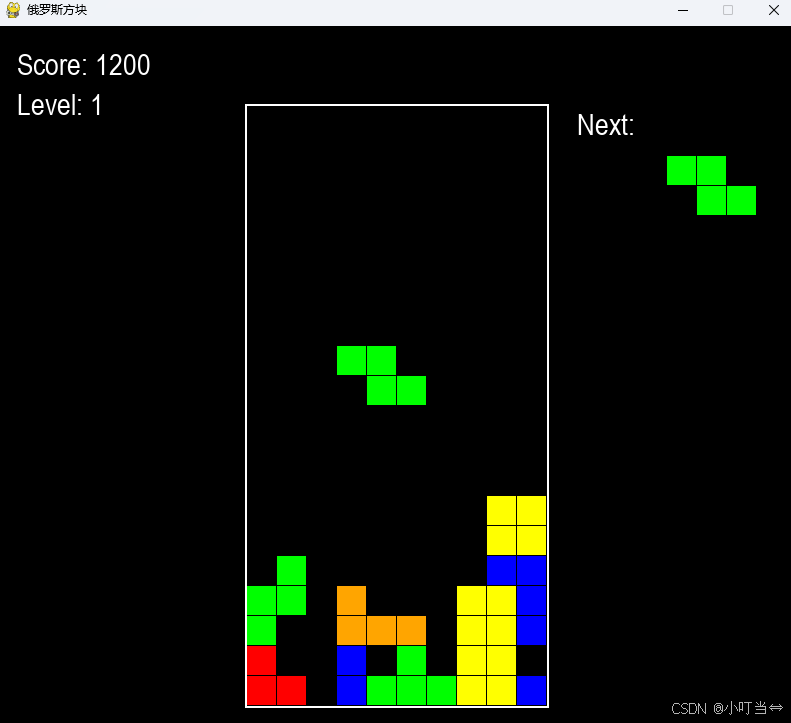
第二个游戏(俄罗斯方块)
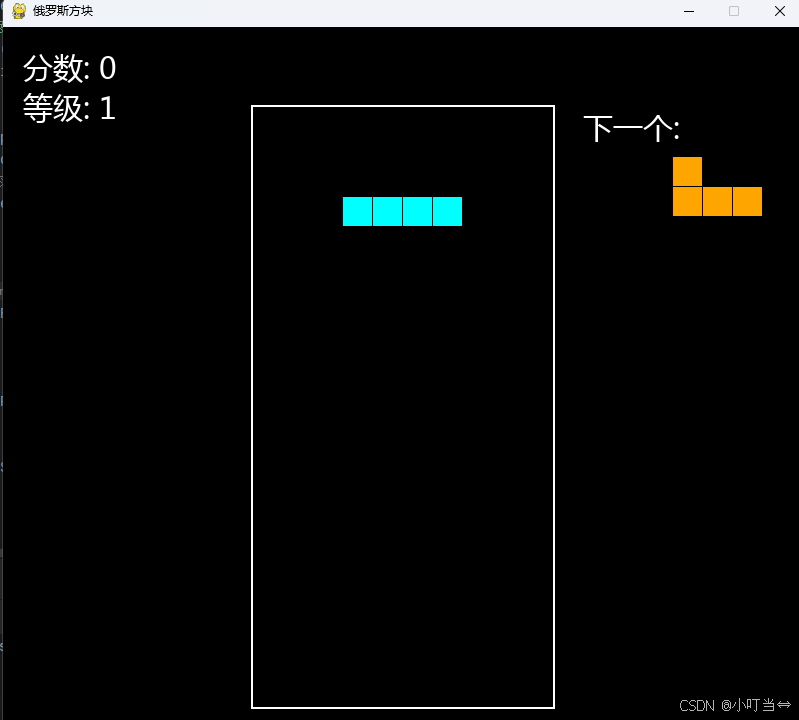
需要准备几个音频文件(没有的话文件名称和后缀一直的文件就行)
‘move’: # 移动音效
‘rotate’: # 旋转音效
‘drop’: # 下落音效
‘clear’: # 消除音效
‘gameover’: # 游戏结束音效
import pygame
import random
import time# 初始化pygame游戏引擎和声音子系统
pygame.init()
pygame.mixer.init()# 游戏窗口配置
SCREEN_WIDTH = 800    # 屏幕宽度
SCREEN_HEIGHT = 700   # 屏幕高度
PLAY_WIDTH = 300      # 游戏区域宽度(10列 x 30像素)
PLAY_HEIGHT = 600     # 游戏区域高度(20行 x 30像素)
BLOCK_SIZE = 30       # 每个方块的像素大小# 计算游戏区域在屏幕中的左上角坐标
TOP_LEFT_X = (SCREEN_WIDTH - PLAY_WIDTH) // 2
TOP_LEFT_Y = SCREEN_HEIGHT - PLAY_HEIGHT - 20# 方块颜色定义(RGB格式)
COLORS = [(0, 255, 255),   # I型 - 青色(255, 165, 0),   # L型 - 橙色(0, 0, 255),     # J型 - 蓝色(255, 255, 0),   # O型 - 黄色(128, 0, 128),   # T型 - 紫色(255, 0, 0),     # S型 - 红色(0, 255, 0)      # Z型 - 绿色
]# 方块形状定义(使用1表示方块存在)
SHAPES = {'I': [[1, 1, 1, 1]],          # I型(长条)'L': [[1, 0, 0], [1, 1, 1]],  # L型'J': [[0, 0, 1], [1, 1, 1]],  # J型'O': [[1, 1], [1, 1]],        # O型(正方形)'T': [[0, 1, 0], [1, 1, 1]],  # T型'S': [[0, 1, 1], [1, 1, 0]],  # S型'Z': [[1, 1, 0], [0, 1, 1]]   # Z型
}# 音效加载
SOUNDS = {'move': pygame.mixer.Sound('move.wav'),    # 移动音效'rotate': pygame.mixer.Sound('rotate.wav'),# 旋转音效'drop': pygame.mixer.Sound('drop.wav'),    # 下落音效'clear': pygame.mixer.Sound('clear.wav'),  # 消除音效'gameover': pygame.mixer.Sound('gameover.wav') # 游戏结束音效
}class Tetris:def __init__(self):# 初始化游戏窗口self.screen = pygame.display.set_mode((SCREEN_WIDTH, SCREEN_HEIGHT))pygame.display.set_caption("俄罗斯方块")# 游戏时钟self.clock = pygame.time.Clock()# 初始化游戏网格(20行x10列)self.grid = [[(0, 0, 0) for _ in range(10)] for _ in range(20)]# 游戏状态变量self.score = 0           # 当前得分self.level = 1           # 当前等级self.current_piece = self.new_piece()  # 当前控制的方块self.next_piece = self.new_piece()     # 下一个方块self.fall_speed = 500    # 下落速度(毫秒)self.last_fall = pygame.time.get_ticks() # 上次下落时间self.game_over = False   # 游戏结束标志self.paused = False      # 暂停状态def new_piece(self):"""生成新方块"""shape = random.choice(list(SHAPES.keys()))return {'shape': SHAPES[shape],  # 形状数据'color': COLORS[list(SHAPES.keys()).index(shape)],  # 对应颜色'x': 3,  # 初始x坐标(第4列)'y': 0   # 初始y坐标(第1行)}def check_collision(self, piece, dx=0, dy=0):"""检测碰撞"""shape = piece['shape']for y, row in enumerate(shape):for x, cell in enumerate(row):if cell:  # 只检查有方块的位置new_x = piece['x'] + x + dxnew_y = piece['y'] + y + dy# 边界检查if new_x < 0 or new_x >= 10 or new_y >= 20:return True# 已有方块检查if new_y >= 0 and self.grid[new_y][new_x] != (0, 0, 0):return Truereturn Falsedef rotate_piece(self):"""旋转方块"""original = self.current_piece['shape']# 使用矩阵转置和反转实现旋转rotated = list(zip(*original[::-1]))# 创建临时对象进行碰撞检测temp_piece = {'shape': rotated,'x': self.current_piece['x'],'y': self.current_piece['y']}if not self.check_collision(temp_piece):self.current_piece['shape'] = rotatedSOUNDS['rotate'].play()def lock_piece(self):"""锁定当前方块到网格"""shape = self.current_piece['shape']for y, row in enumerate(shape):for x, cell in enumerate(row):if cell:# 将方块颜色写入网格self.grid[self.current_piece['y'] + y][self.current_piece['x'] + x] = self.current_piece['color']# 消除完整行并更新分数lines_cleared = self.clear_lines()self.update_score(lines_cleared)# 生成新方块self.current_piece = self.next_pieceself.next_piece = self.new_piece()# 检查游戏结束if self.check_collision(self.current_piece):self.game_over = TrueSOUNDS['gameover'].play()def clear_lines(self):"""消除完整行"""lines_cleared = 0# 从下往上检查每一行for i in range(len(self.grid)-1, -1, -1):row = self.grid[i]# 检查是否整行都有方块if all(cell != (0, 0, 0) for cell in row):del self.grid[i]# 在顶部添加新行self.grid.insert(0, [(0, 0, 0) for _ in range(10)])lines_cleared += 1if lines_cleared > 0:SOUNDS['clear'].play()return lines_cleareddef update_score(self, lines):"""更新分数和等级"""score_table = {1: 100, 2: 300, 3: 500, 4: 800}self.score += score_table.get(lines, 0) * self.level# 每10000分升一级if self.score // 10000 > self.level - 1:self.level += 1self.fall_speed = max(50, self.fall_speed - 50)def draw_grid(self):"""绘制游戏网格"""for y in range(20):for x in range(10):# 绘制每个方块pygame.draw.rect(self.screen,self.grid[y][x],(TOP_LEFT_X + x * BLOCK_SIZE,TOP_LEFT_Y + y * BLOCK_SIZE,BLOCK_SIZE - 1, BLOCK_SIZE - 1))def draw_piece(self, piece, offset_x=0, offset_y=0):"""绘制方块"""shape = piece['shape']for y, row in enumerate(shape):for x, cell in enumerate(row):if cell:pygame.draw.rect(self.screen,piece['color'],(TOP_LEFT_X + (piece['x'] + x) * BLOCK_SIZE + offset_x,TOP_LEFT_Y + (piece['y'] + y) * BLOCK_SIZE + offset_y,BLOCK_SIZE - 1, BLOCK_SIZE - 1))def draw_ui(self):"""绘制用户界面"""# 绘制游戏区域边框pygame.draw.rect(self.screen, (255, 255, 255),(TOP_LEFT_X - 2, TOP_LEFT_Y - 2,PLAY_WIDTH + 4, PLAY_HEIGHT + 4), 2)# 显示下一个方块font = pygame.font.SysFont('arial', 30)text = font.render("Next:", True, (255, 255, 255))self.screen.blit(text, (TOP_LEFT_X + PLAY_WIDTH + 30, TOP_LEFT_Y))# 绘制下一个方块预览preview_x = TOP_LEFT_X + PLAY_WIDTH + 30preview_y = TOP_LEFT_Y + 50self.draw_piece(self.next_piece, preview_x - TOP_LEFT_X, preview_y - TOP_LEFT_Y)# 显示分数和等级text = font.render(f"Score: {self.score}", True, (255, 255, 255))self.screen.blit(text, (20, 20))text = font.render(f"Level: {self.level}", True, (255, 255, 255))self.screen.blit(text, (20, 60))def handle_input(self):"""处理用户输入"""for event in pygame.event.get():if event.type == pygame.QUIT:pygame.quit()quit()if event.type == pygame.KEYDOWN:if self.game_over:  # 游戏结束后的操作if event.key == pygame.K_r:  # 重新开始self.__init__()if event.key == pygame.K_q:  # 退出游戏pygame.quit()quit()else:  # 游戏进行中的操作if event.key == pygame.K_LEFT:  # 左移if not self.check_collision(self.current_piece, dx=-1):self.current_piece['x'] -= 1SOUNDS['move'].play()elif event.key == pygame.K_RIGHT:  # 右移if not self.check_collision(self.current_piece, dx=1):self.current_piece['x'] += 1SOUNDS['move'].play()elif event.key == pygame.K_DOWN:  # 加速下落if not self.check_collision(self.current_piece, dy=1):self.current_piece['y'] += 1SOUNDS['drop'].play()elif event.key == pygame.K_UP:  # 旋转self.rotate_piece()elif event.key == pygame.K_SPACE:  # 硬降while not self.check_collision(self.current_piece, dy=1):self.current_piece['y'] += 1self.lock_piece()elif event.key == pygame.K_p:  # 暂停self.paused = not self.pauseddef run(self):"""游戏主循环"""while True:self.screen.fill((0, 0, 0))  # 清屏self.handle_input()  # 处理输入# 游戏逻辑更新if not self.game_over and not self.paused:now = pygame.time.get_ticks()# 自动下落逻辑if now - self.last_fall > self.fall_speed:if not self.check_collision(self.current_piece, dy=1):self.current_piece['y'] += 1self.last_fall = nowelse:self.lock_piece()# 绘制游戏元素self.draw_grid()self.draw_piece(self.current_piece)self.draw_ui()# 游戏结束显示if self.game_over:font = pygame.font.SysFont('arial', 50)text = font.render("Game Over! R-Restart Q-Quit", True, (255, 0, 0))self.screen.blit(text, (SCREEN_WIDTH//2-250, SCREEN_HEIGHT//2))# 暂停显示if self.paused:font = pygame.font.SysFont('arial', 50)text = font.render("PAUSED", True, (255, 255, 255))self.screen.blit(text, (SCREEN_WIDTH//2-80, SCREEN_HEIGHT//2))pygame.display.update()  # 更新显示self.clock.tick(60)     # 控制帧率if __name__ == "__main__":game = Tetris()game.run()
第二版(支持中文)
import pygame
import random
import time# 初始化游戏
pygame.init()
pygame.mixer.init()# 游戏配置
SCREEN_WIDTH = 800
SCREEN_HEIGHT = 700
PLAY_WIDTH = 300  # 10列 x 30像素
PLAY_HEIGHT = 600  # 20行 x 30像素
BLOCK_SIZE = 30TOP_LEFT_X = (SCREEN_WIDTH - PLAY_WIDTH) // 2
TOP_LEFT_Y = SCREEN_HEIGHT - PLAY_HEIGHT - 20# 颜色定义
COLORS = [(0, 255, 255),  # I型 - 青色(255, 165, 0),  # L型 - 橙色(0, 0, 255),  # J型 - 蓝色(255, 255, 0),  # O型 - 黄色(128, 0, 128),  # T型 - 紫色(255, 0, 0),  # S型 - 红色(0, 255, 0)  # Z型 - 绿色
]# 方块形状
SHAPES = {'I': [[1, 1, 1, 1]],'L': [[1, 0, 0], [1, 1, 1]],'J': [[0, 0, 1], [1, 1, 1]],'O': [[1, 1], [1, 1]],'T': [[0, 1, 0], [1, 1, 1]],'S': [[0, 1, 1], [1, 1, 0]],'Z': [[1, 1, 0], [0, 1, 1]]
}# 音效
SOUNDS = {'move': pygame.mixer.Sound('move.wav'),'rotate': pygame.mixer.Sound('rotate.wav'),'drop': pygame.mixer.Sound('drop.wav'),'clear': pygame.mixer.Sound('clear.wav'),'gameover': pygame.mixer.Sound('gameover.wav')
}class Tetris:def __init__(self):self.screen = pygame.display.set_mode((SCREEN_WIDTH, SCREEN_HEIGHT))pygame.display.set_caption("俄罗斯方块")self.clock = pygame.time.Clock()self.grid = [[(0, 0, 0) for _ in range(10)] for _ in range(20)]self.score = 0self.level = 1self.current_piece = self.new_piece()self.next_piece = self.new_piece()self.fall_speed = 500  # 初始下落速度self.last_fall = pygame.time.get_ticks()self.game_over = Falseself.paused = Falseself.font = pygame.font.Font('微软雅黑.ttf', 30)  # 普通字体self.large_font = pygame.font.Font('微软雅黑.ttf', 50)  # 大号字体def new_piece(self):shape = random.choice(list(SHAPES.keys()))return {'shape': SHAPES[shape],'color': COLORS[list(SHAPES.keys()).index(shape)],'x': 3,'y': 0}def check_collision(self, piece, dx=0, dy=0):shape = piece['shape']for y, row in enumerate(shape):for x, cell in enumerate(row):if cell:new_x = piece['x'] + x + dxnew_y = piece['y'] + y + dyif new_x < 0 or new_x >= 10 or new_y >= 20:return Trueif new_y >= 0 and self.grid[new_y][new_x] != (0, 0, 0):return Truereturn Falsedef rotate_piece(self):original = self.current_piece['shape']rotated = list(zip(*original[::-1]))if not self.check_collision({'shape': rotated,'x': self.current_piece['x'],'y': self.current_piece['y']}):self.current_piece['shape'] = rotatedSOUNDS['rotate'].play()def lock_piece(self):shape = self.current_piece['shape']for y, row in enumerate(shape):for x, cell in enumerate(row):if cell:self.grid[self.current_piece['y'] + y][self.current_piece['x'] + x] = self.current_piece['color']lines_cleared = self.clear_lines()self.update_score(lines_cleared)self.current_piece = self.next_pieceself.next_piece = self.new_piece()if self.check_collision(self.current_piece):self.game_over = TrueSOUNDS['gameover'].play()def clear_lines(self):lines_cleared = 0for i, row in enumerate(self.grid):if all(cell != (0, 0, 0) for cell in row):del self.grid[i]self.grid.insert(0, [(0, 0, 0) for _ in range(10)])lines_cleared += 1if lines_cleared > 0:SOUNDS['clear'].play()return lines_cleareddef update_score(self, lines):score_table = {1: 100, 2: 300, 3: 500, 4: 800}self.score += score_table.get(lines, 0) * self.levelif self.score // 10000 > self.level - 1:self.level += 1self.fall_speed = max(50, self.fall_speed - 50)def draw_grid(self):for y in range(20):for x in range(10):pygame.draw.rect(self.screen, self.grid[y][x],(TOP_LEFT_X + x * BLOCK_SIZE,TOP_LEFT_Y + y * BLOCK_SIZE,BLOCK_SIZE - 1, BLOCK_SIZE - 1))def draw_piece(self, piece, offset_x=0, offset_y=0):shape = piece['shape']for y, row in enumerate(shape):for x, cell in enumerate(row):if cell:pygame.draw.rect(self.screen, piece['color'],(TOP_LEFT_X + (piece['x'] + x) * BLOCK_SIZE + offset_x,TOP_LEFT_Y + (piece['y'] + y) * BLOCK_SIZE + offset_y,BLOCK_SIZE - 1, BLOCK_SIZE - 1))def draw_ui(self):# 绘制边框pygame.draw.rect(self.screen, (255, 255, 255),(TOP_LEFT_X - 2, TOP_LEFT_Y - 2,PLAY_WIDTH + 4, PLAY_HEIGHT + 4), 2)# 显示下一个方块text = self.font.render(f"下一个:", True, (255, 255, 255))  # 改为使用self.fontself.screen.blit(text, (TOP_LEFT_X + PLAY_WIDTH + 30, TOP_LEFT_Y))# 绘制下一个方块预览preview_x = TOP_LEFT_X + PLAY_WIDTH + 30preview_y = TOP_LEFT_Y + 50self.draw_piece(self.next_piece, preview_x - TOP_LEFT_X, preview_y - TOP_LEFT_Y)# 显示分数和等级text = self.font.render(f"分数: {self.score}", True, (255, 255, 255))self.screen.blit(text, (20, 20))text = self.font.render(f"等级: {self.level}", True, (255, 255, 255))self.screen.blit(text, (20, 60))def handle_input(self):for event in pygame.event.get():if event.type == pygame.QUIT:pygame.quit()quit()if event.type == pygame.KEYDOWN:if self.game_over:if event.key == pygame.K_r:self.__init__()if event.key == pygame.K_q:pygame.quit()quit()else:if event.key == pygame.K_LEFT:if not self.check_collision(self.current_piece, dx=-1):self.current_piece['x'] -= 1SOUNDS['move'].play()elif event.key == pygame.K_RIGHT:if not self.check_collision(self.current_piece, dx=1):self.current_piece['x'] += 1SOUNDS['move'].play()elif event.key == pygame.K_DOWN:if not self.check_collision(self.current_piece, dy=1):self.current_piece['y'] += 1SOUNDS['drop'].play()elif event.key == pygame.K_UP:self.rotate_piece()elif event.key == pygame.K_SPACE:while not self.check_collision(self.current_piece, dy=1):self.current_piece['y'] += 1self.lock_piece()elif event.key == pygame.K_p:self.paused = not self.pauseddef run(self):while True:self.screen.fill((0, 0, 0))self.handle_input()if not self.game_over and not self.paused:now = pygame.time.get_ticks()if now - self.last_fall > self.fall_speed:if not self.check_collision(self.current_piece, dy=1):self.current_piece['y'] += 1self.last_fall = nowelse:self.lock_piece()self.draw_grid()self.draw_piece(self.current_piece)self.draw_ui()if self.game_over:font = self.large_fonttext = font.render("Game Over! R-Restart Q-Quit", True, (255, 0, 0))self.screen.blit(text, (SCREEN_WIDTH // 2 - 250, SCREEN_HEIGHT // 2))if self.paused:font = self.large_fonttext = font.render("PAUSED", True, (255, 255, 255))self.screen.blit(text, (SCREEN_WIDTH // 2 - 80, SCREEN_HEIGHT // 2))pygame.display.update()self.clock.tick(60)if __name__ == "__main__":game = Tetris()game.run()
安装引导程序(Install the bootloader)
使用缩写ITB命名程序
在同路径下放置一个main.zip文件,程序会自动解压到目标路径并
运行一个加载动画。
使用解压缩安装引导可以减少程序空间复杂度
import sys
import os
import zipfile
from PyQt5.QtWidgets import (QApplication, QMainWindow, QWidget, QVBoxLayout, QHBoxLayout,QLabel, QLineEdit, QPushButton, QProgressBar, QListWidget,QMessageBox, QFileDialog)
from PyQt5.QtCore import QThread, pyqtSignal, QProcess, QTimer"""安装引导程序
Install the bootloader.
使用缩写ITB命名程序"""class UnzipThread(QThread):update_progress = pyqtSignal(int)update_file = pyqtSignal(str)  # 新增文件更新信号finished = pyqtSignal()update_file_count = pyqtSignal(int)  # 新增文件总数信号error = pyqtSignal(str)def __init__(self, zip_path, target_dir):super().__init__()self.zip_path = zip_pathself.target_dir = target_dirdef run(self):try:with zipfile.ZipFile(self.zip_path, 'r') as zip_ref:file_list = zip_ref.infolist()total_size = sum(f.file_size for f in file_list)self.update_file_count.emit(len(file_list))  # 发送文件总数extracted_size = 0for f in zip_ref.infolist():# 解压文件并更新进度zip_ref.extract(f, self.target_dir)extracted_size += f.file_sizeprogress = int((extracted_size / total_size) * 100)# 发送进度和文件名self.update_progress.emit(progress)self.update_file.emit(f.filename)  # 发送解压文件名self.finished.emit()except Exception as e:self.error.emit(f"解压失败: {str(e)}")class InstallWizard(QMainWindow):def __init__(self):super().__init__()self.setWindowTitle("游戏魔方-安装向导")self.setFixedSize(800, 600)self.install_path = os.path.expanduser("~/Documents/MyGame")self.zip_path = os.path.join(os.path.dirname(__file__), "main.zip")self.process = None  # 用于跟踪启动的进程self.file_queue = []  # 文件队列self.update_timer = QTimer()  # 定时器self.update_timer.setSingleShot(True)  # 单次触发模式self.launched = False  # 新增启动标志self.update_timer.timeout.connect(self._process_next_file)self.unzip_completed = False  # 新增解压完成标志self.init_ui()self.check_zip()def init_ui(self):main_widget = QWidget()layout = QVBoxLayout()# 安装路径选择path_layout = QHBoxLayout()self.path_edit = QLineEdit(self.install_path)self.path_edit.setFixedHeight(60)  # 增加输入框高度browse_btn = QPushButton("浏览...")browse_btn.setFixedHeight(60)  # 增加按钮高度browse_btn.clicked.connect(self.select_install_path)path_layout.addWidget(QLabel("<font size='8'>安装目录:</font>"))  # 增大字体path_layout.addWidget(self.path_edit)path_layout.addWidget(browse_btn)layout.addSpacing(20)# 解压文件列表self.file_list = QListWidget()self.file_list.setMaximumHeight(350)# 增加字体大小self.file_list.setStyleSheet("font-size: 14px;")# 启用交替行颜色self.file_list.setAlternatingRowColors(True)# 增加行间距self.file_list.setSpacing(5)# 进度条self.progress = QProgressBar()self.progress.setValue(0)# 安装按钮self.install_btn = QPushButton("开始安装")self.install_btn.setFixedSize(780, 80)self.install_btn.clicked.connect(self.start_installation)layout.addLayout(path_layout)layout.addWidget(QLabel("正在解压的文件:"))layout.addWidget(self.file_list)layout.addWidget(self.progress)layout.addWidget(self.install_btn)main_widget.setLayout(layout)self.setCentralWidget(main_widget)def check_zip(self):if not os.path.exists(self.zip_path):QMessageBox.critical(self, "错误", "找不到安装包main.zip!")self.install_btn.setEnabled(False)def select_install_path(self):path = QFileDialog.getExistingDirectory(self, "选择安装目录", self.install_path)if path:self.path_edit.setText(path)def start_installation(self):install_dir = self.path_edit.text()if not install_dir:QMessageBox.warning(self, "警告", "请选择安装目录!")returntry:os.makedirs(install_dir, exist_ok=True)except Exception as e:QMessageBox.critical(self, "错误", f"创建目录失败: {str(e)}")return# 初始化解压线程self.thread = UnzipThread(self.zip_path, install_dir)self.thread.update_progress.connect(self.progress.setValue)self.thread.update_file.connect(self.update_file_list)  # 连接文件更新信号self.thread.update_file_count.connect(self._handle_file_count)self.thread.finished.connect(self.on_unzip_finished)self.thread.error.connect(self.show_error)self.thread.start()self.install_btn.setEnabled(False)# 修改update_file_list方法def update_file_list(self, filename):"""更新解压文件列表并自动滚动(含0.5秒延时)"""self.file_queue.append(filename)  # 将文件名加入队列if not self.update_timer.isActive():  # 如果定时器未运行self._process_next_file()  # 立即处理第一个文件def _process_next_file(self):"""处理队列中的下一个文件"""if self.file_queue:filename = self.file_queue.pop(0)self.processed_files += 1  # 更新已处理文件计数self.progress.setValue(int(self.processed_files / self.total_files * 100))self.file_list.addItem(f"✓ {filename}")self.file_list.scrollToBottom()self.update_timer.start(200)# 每次处理完文件后检查启动条件self._check_and_launch()def on_unzip_finished(self):"""解压完成后的处理(延后到队列处理完成)"""self.unzip_completed = True  # 标记解压线程已完成self._check_and_launch()     # 立即尝试触发启动def _check_and_launch(self):"""检查是否满足启动条件"""# 只有解压完成且队列处理完毕时才执行if not self.launched and self.unzip_completed and not self.file_queue:self.launched = True  # 设置启动标志open_script = os.path.join(self.path_edit.text(), "open.py")if not os.path.exists(open_script):QMessageBox.critical(self, "错误", "未找到open.py文件")self.close()return# 使用QProcess启动程序self.process = QProcess(self)self.process.setWorkingDirectory(self.path_edit.text())# 连接信号处理self.process.started.connect(self.on_program_started)self.process.errorOccurred.connect(self.on_program_error)self.process.finished.connect(self.close)try:self.process.start(sys.executable, [open_script])except Exception as e:QMessageBox.critical(self, "错误", f"启动失败: {str(e)}")self.close()def _handle_file_count(self, count):"""处理文件总数"""self.total_files = countself.processed_files = 0self.progress.setValue(0)self.progress.setMaximum(100)def on_program_started(self):"""成功启动程序时的处理"""QMessageBox.information(self, "成功", "游戏启动器已启动!")self.hide()  # 隐藏安装窗口而不是直接关闭def on_program_error(self, error):"""启动失败处理"""QMessageBox.critical(self, "错误", f"程序启动失败: {error.name()}")self.close()def show_error(self, message):QMessageBox.critical(self, "错误", message)self.progress.setValue(0)self.install_btn.setEnabled(True)def closeEvent(self, event):"""窗口关闭时的清理"""if self.thread and self.thread.isRunning():self.thread.terminate()self.update_timer.stop()event.accept()if __name__ == "__main__":app = QApplication(sys.argv)window = InstallWizard()window.show()
相关文章:
知识就是力量——HELLO GAME WORD!
你好!游戏世界! 简介环境配置前期准备好文章介绍创建头像小功能组件安装本地中文字库HSV颜色空间音频生成空白的音频 游戏UI开发加载动画注册登录界面UI界面第一版第二版 第一个游戏(贪吃蛇)第二个游戏(俄罗斯方块&…...

电脑连不上手机热点会出现的小bug
一、问题展示 注意: 不要打开 隐藏热点 否则他就会在电脑上 找不到自己的热点 二、解决办法 把隐藏热点打开即可...

unity 做一个圆形分比图
// 在其他脚本中控制多段进度 using System.Collections.Generic; using UnityEngine;public class GameManager : MonoBehaviour {public MultiCircleProgress circleProgress;void Start(){// 初始化数据circleProgress.segments new List<MultiCircleProgress.ProgressS…...
JAVA反序列化深入学习(八):CommonsCollections6
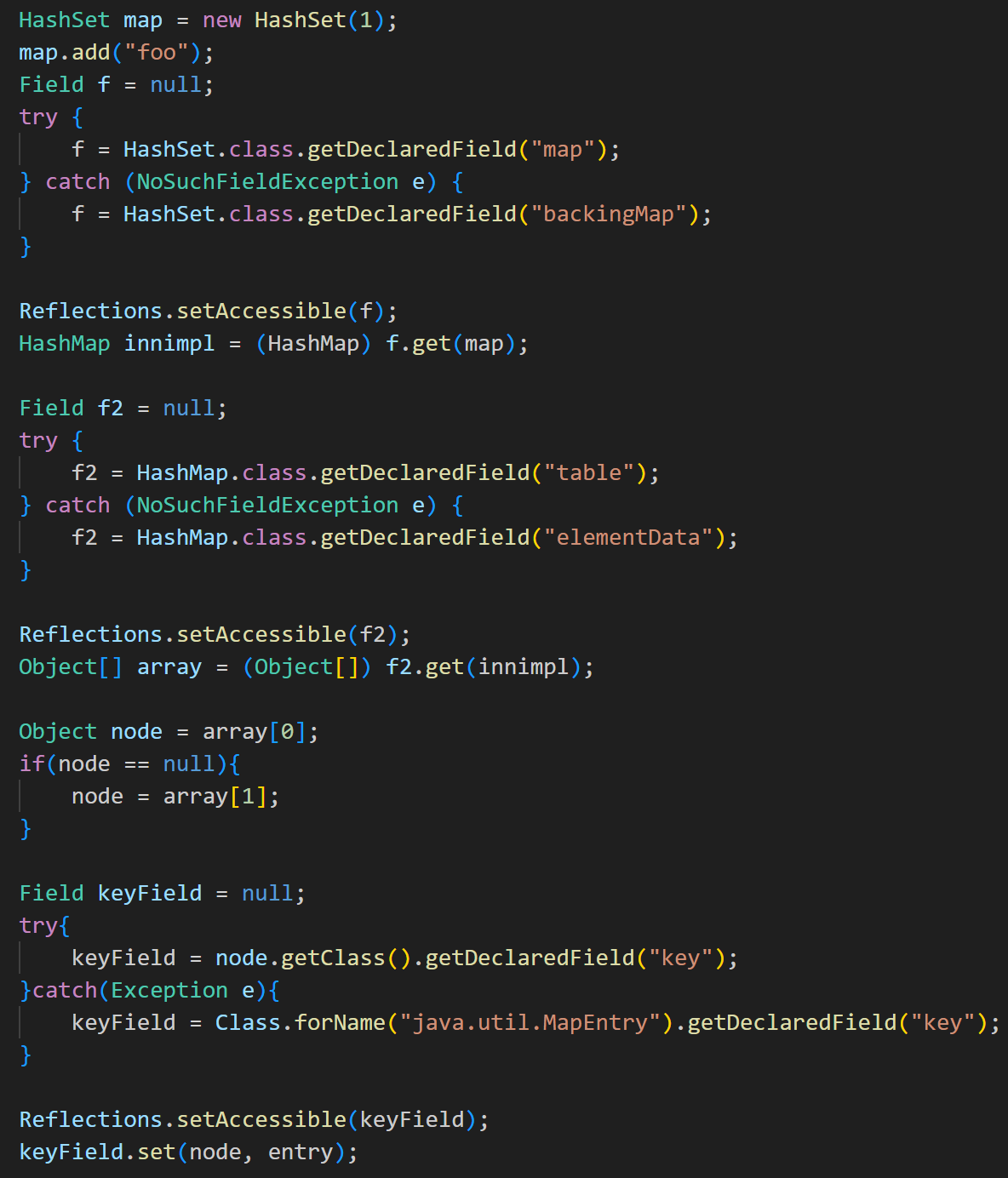
与CC5相似: 在 CC5 中使用了 TiedMapEntry#toString 来触发 LazyMap#get在 CC6 中是通过 TiedMapEntry#hashCode 来触发 LazyMap#get 之前看到了 hashcode 方法也会调用 getValue() 方法然后调用到其中 map 的 get 方法触发 LazyMap,那重点就在于如何在反…...

鸿蒙项目源码-外卖点餐-原创!原创!原创!
鸿蒙外卖点餐外卖平台项目源码含文档包运行成功ArkTS语言。 我半个月写的原创作品,请尊重原创。 原创作品,盗版必究!!! 原创作品,盗版必究!!! 原创作品,盗版…...

计算机二级WPS Office第十一套WPS演示
解题过程...

React程序打包与部署
===================== 推荐超级课程: 本地离线DeepSeek AI方案部署实战教程【完全版】Docker快速入门到精通Kubernetes入门到大师通关课AWS云服务快速入门实战目录 为生产环境准备React应用最小化和打包环境变量错误处理部署到托管服务部署到Netlify探索高级主题:Hooks、Su…...

ubuntu 创建新用户
给实验室服务器建用户,会担心除了基本的用户创建以外有没有别的没考虑到的。问了一下似乎没有,就按最基础的来就可以 # linux 自带的基础命令 # 创建用户,指定 home,设置 owner,设置密码 sudo useradd -d /home/abc a…...
106.从中序与后序遍历序列构造二叉树(▲)
代码随想录刷题day53|(二叉树篇)106.从中序与后序遍历序列构造二叉树(▲
目录 一、二叉树理论知识 二、构造二叉树思路 2.1 构造二叉树流程(给定中序后序 2.2 整体步骤 2.3 递归思路 2.4 给定前序和后序 三、相关算法题目 四、易错点 一、二叉树理论知识 详见:代码随想录刷题day34|(二叉树篇)二…...

Leetcode算法方法总结
1. 双指针法解决链表/数组题目 只要数组有序,就要想到双指针做法。还有二分法 回文串一般也会用到双指针,回文串的长度由于可能是奇数也可能是偶数,所以在寻找时,既需要寻找奇数长度的回文串,也需要寻找偶数长度的回文…...
全包圆玛奇朵样板间亮相,极简咖啡风引领家装新潮流
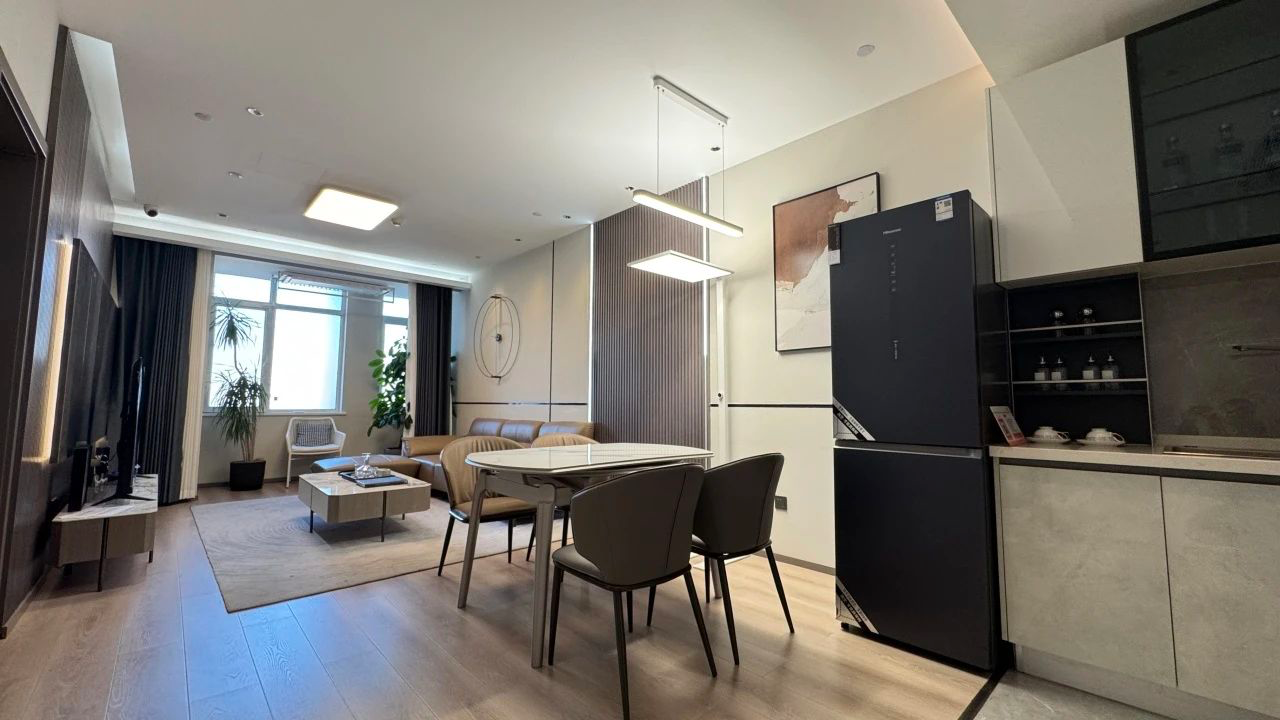
在追求品质生活的当下,家居装修风格的选择成为了许多消费者关注的焦点。近日,全包圆家居装饰有限公司精心打造的玛奇朵样板间正式对外开放,以其独特的咖啡色系极简风格,为家装市场带来了一股清新的潮流。玛奇朵样板间不仅展示了全…...

小红书多账号运营:如何实现每个账号独立 IP发布文章
一、多账号管理与 IP 隔离方案 1.电脑端实现:推荐使用指纹浏览器工具,为每个账号生成独立设备指纹(模拟不同 MAC 地址、内存等信息),并搭配兔子ip代理等服务商的 SOCKS5 代理,实现一机多开且每个账号独立 …...

大数据学习(92)-spark详解
🍋🍋大数据学习🍋🍋 🔥系列专栏: 👑哲学语录: 用力所能及,改变世界。 💖如果觉得博主的文章还不错的话,请点赞👍收藏⭐️留言📝支持一…...

免费下载 | 2025年网络安全报告
报告总结了2024年的网络安全态势,并对2025年的安全趋势进行了预测和分析。报告涵盖了勒索软件、信息窃取软件、云安全、物联网设备安全等多个领域的安全事件和趋势,并提供了安全建议和最佳实践。 一、报告背景与目的 主题:2024企业信息安全峰…...

《Android低内存设备性能优化实战:深度解析Dalvik虚拟机参数调优》
1. 痛点分析:低内存设备的性能困局 现象描述:大应用运行时频繁GC导致卡顿 根本原因:Dalvik默认内存参数与硬件资源不匹配 解决方向:动态调整堆内存参数以平衡性能与资源消耗 2. 核心调优参数全景解析 关键参数矩阵࿱…...

RCE--解法
目录 一、利用php伪协议 1.代码分析 2.过程 3.结果 编辑 4.防御手段 二、RCE(php中点的构造) 1.代码分析 2.过程 一、利用php伪协议 <?php error_reporting(0); if(isset($_GET[c])){$c $_GET[c];if(!preg_match("/flag|system|php|cat|sort…...

JAVA反序列化深入学习(九):CommonsCollections7与CC链总结
CC7 依旧是寻找 LazyMap 的触发点 CC6使用了 HashSet而CC6使用了 Hashtable JAVA环境 java version "1.8.0_74" Java(TM) SE Runtime Environment (build 1.8.0_74-b02) Java HotSpot(TM) 64-Bit Server VM (build 25.74-b02, mixed mode) 依赖版本 Apache Commons …...

HTML元素小卖部:表单元素 vs 表格元素选购指南
刚学HTML的同学经常把表单和表格搞混,其实它们就像超市里的食品区和日用品区——虽然都在同一个超市,但用途完全不同。今天带你3分钟分清这两大元素家族! 一、表单元素家族(食品区:收集用户输入) 1. <i…...

如何使用 Bash 脚本自动化清理 Nacos 日志文件
如何使用 Bash 脚本自动化清理 Nacos 日志文件 在现代的分布式系统中,Nacos 作为服务发现、配置管理和动态服务管理的核心组件,其日志文件的管理显得尤为重要。随着系统的运行,日志文件会不断累积,占用大量磁盘空间。如果不及时清理,可能会导致磁盘空间不足,影响系统性能…...

群体智能优化算法-算术优化算法(Arithmetic Optimization Algorithm, AOA,含Matlab源代码)
摘要 算术优化算法(Arithmetic Optimization Algorithm, AOA)是一种新颖的群体智能优化算法,灵感来源于加、减、乘、除四种基本算术运算。在优化过程中,AOA 通过乘除操作实现全局探索,通过加减操作强化局部开发&#…...

Redis6数据结构之String类型
redis的String类型是存储字符串类型的key-value。 应用场景:验证码、计数器(包括点赞数、文章/视频浏览数)、订单重复提交、用户登录信息、商品详情。 常用命令: set/get设置和获取key-valuemset/mget批量设置或获取多个key的…...

uniapp中的流式输出
一、完整代码展示 目前大多数的ai对话都是流式输出,也就是对话是一个字或者多个字逐一进行显示的下面是一个完整的流式显示程序,包含的用户的消息发出和ai的消息回复 <template><view class"chat-container"><view class&quo…...
)
理解 C++ 中的顶层 const 与底层 const(二十四)
1. 示例解析 下面的代码展示了不同 const 限定符的组合及其含义: int i 0; int *const p1 &i; // p1 是一个常量指针:p1 本身不可改变(顶层 const),但 *p1 所指的 int 可修改 const int ci 42; …...

Linux之数据链路层
Linux之数据链路层 一.以太网1.1以太网帧格式1.2MAC地址1.3MTU 二.ARP协议2.1ARP协议工作流程2.2ARP协议格式 三.NAT技术四.代理服务4.1正向代理4.2反向代理 五.四大层的学习总结 一.以太网 在我们学习完了网络层后我们接下来就要进入数据链路层的学习了,在学习完网…...

如何在 vue 渲染百万行数据,vxe-table 渲染百万行数据性能对比,超大量百万级表格渲染
vxe-table 渲染百万行数据性能对比,超大量百万级表格渲染;如何在 vue 渲染百万行数据;当在开发项目时,遇到需要流畅支持百万级数据的表格时, vxe-table 就可以非常合适了,不仅支持强大的功能,虚…...

std::reference_wrapper 和 std::function的详细介绍
关于 std::reference_wrapper 和 std::function 的详细介绍及具体测试用例: 1. std::reference_wrapper(引用包装器) 核心功能 包装引用:将引用转换为可拷贝、可赋值的对象支持隐式转换:可自动转换为原始引用类型容器…...

如何封装一个上传文件组件
#今天用el-upload感到很多不方便,遂决定自己封装一个。注:本文不提供表面的按钮样式和文件上传成功后的样式,需要自己创建。本文仅介绍逻辑函数# 1,准备几个表面用来指引上传的元素 2,创造统一的隐藏文件上传输入框&…...

MySQL-5.7.37安装配置(Windows)
1.下载MySQL-5.7.37软件包并解压 2.配置本地环境变量 打开任务栏 搜索高级系统设置 新建MySQL的环境变量 然后在path中添加%MYSQL_HOME%\bin 3.在MySQL-5.7.37解压的文件夹下新建my.ini文件并输入以下内容 [mysqld]#端口号port 3306#mysql-5.7.27-winx64的路径basedirC:\mysq…...

CentOS与Ubuntu命令对比指南:从软件包管理到系统配置
CentOS与Ubuntu命令对比指南 作为两大主流Linux发行版,**CentOS(基于RHEL)和Ubuntu(基于Debian)**在日常运维中常因命令差异引发混淆。本文通过关键场景对比,助您快速掌握两者的核心操作区别。 一、软件包管理:yum/dnf vs apt 操作CentOSUbuntu更新软件源yum check-upd…...

鸿蒙北向应用开发:deveco 5.0 kit化文件相关2
鸿蒙北向应用开发:deveco 5.0 kit化文件相关 在kit化时,有时候会出现这样一种场景即你想把已有的d.ts导出换个名字,这样从名字上更贴合你的kit聚合 什么意思呢?比如现在有 ohos.hilog.d.ts 导出了hilog,现在你想kit化hilog,使得hilog导出名字为usrhilog,这样用户在使用你的k…...