
Python数据可视化-第2章-使用matplotlib绘制简单图表
环境
开发工具
VSCode
库的版本
numpy==1.26.4
matplotlib==3.10.1
ipympl==0.9.7
教材
本书为《Python数据可视化》一书的配套内容,本章为第2章 使用matplotlib绘制简单图表
本文主要介绍了折线图、柱形图或堆积柱形图、条形图或堆积条形图、堆积面积图、直方图、饼图或圆环图、散点图或气泡图、箱形图、雷达图、误差棒图等绘制的图。

参考
政务可视化设计经验-图表习惯
数据可视化设计必修课(一):图表篇
一文讲透 | 大屏数据可视化图表选用指南
第2章 使用matplotlib绘制简单图表
绘制折线图
plot()函数
plot()函数可以快速地绘制折线图
plot(x, y, fmt, scalex=True, scaley=True, data=None,
label=None, *args, **kwargs)
x:表示x轴的数据,默认值为range(len(y))。
y:表示y轴的数据。
fmt:表示快速设置线条样式的格式字符串。
label:表示应用于图例的标签文本。
plot()函数会返回一个包含Line2D类对象(代表线条)的列表。
绘制具有多个线条的折线图
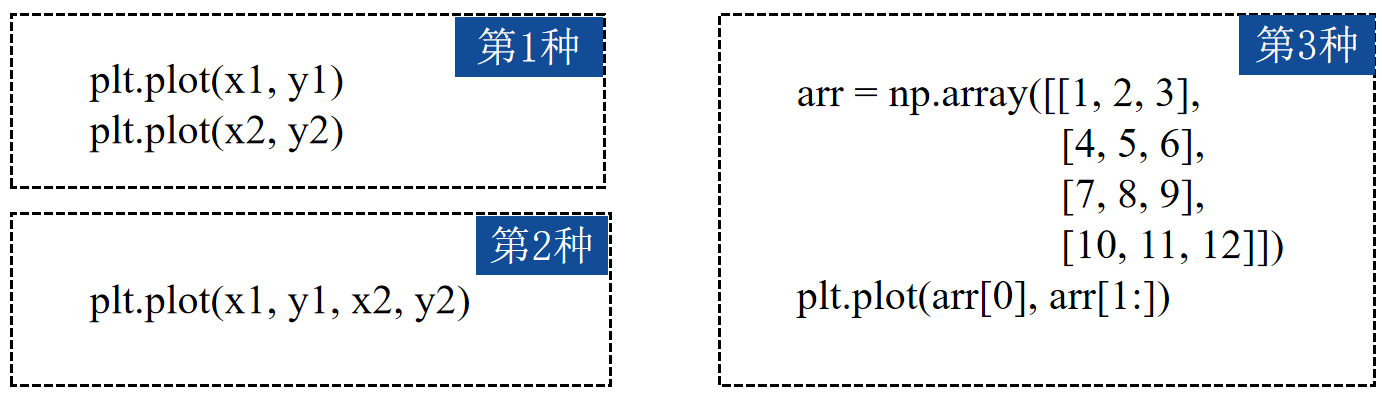
import numpy as np
import matplotlib.pyplot as plt
arr = np.array([[1, 2, 3], [4, 5, 6], [7, 8, 9], [10, 11, 12]])
lines= plt.plot(arr[0], arr[1:])
print("lines ",lines)
plt.show()
输出如下:
lines [<matplotlib.lines.Line2D object at 0x0000024B4C77E6C0>, <matplotlib.lines.Line2D object at 0x0000024B4C77E6F0>, <matplotlib.lines.Line2D object at 0x0000024B4C77E7E0>]

实例1:未来15天最高气温和最低气温
# 01_maximum_minimum_temperatures
import matplotlib.pyplot as plt
import numpy as np
x = np.arange(4, 19)
y_max = np.array([32, 33, 34, 34, 33, 31, 30, 29, 30, 29, 26, 23, 21, 25, 31])
y_min = np.array([19, 19, 20, 22, 22, 21, 22, 16, 18, 18, 17, 14, 15, 16, 16])
# 绘制折线图
plt.plot(x, y_max)
plt.plot(x, y_min)
plt.show()
输出为:

绘制柱形图或堆积柱形图
bar()函数
使用pyplot的bar()函数可以快速地绘制柱形图或堆积柱形图 。
bar(x, height, width=0.8, bottom=None, align='center', tick_label=None,
xerr=None, yerr=None, **kwargs)
x:表示柱形的x坐标值。
height:表示柱形的高度。
width:表示柱形的宽度,默认值为0.8。
bottom:表示柱形底部的y值,默认值为0。
align:表示柱形的对齐方式,包括center和edge两种,其中center表示将柱形中心与刻度线对齐;edge表示将柱形的左边或右边与刻度线对齐。
tick_label:表示柱形对应的刻度标签。
xerr,yerr :若未设为None,则需要为柱形图添加水平/垂直误差棒。
bar()函数会返回一个BarContainer类的对象。
BarContainer类的对象是一个包含柱形或误差棒的容器,它亦可以视为一个元组,可以遍历获取每个柱形或误差棒。
BarContainer类的对象也可以访问patches或errorbar属性分别获取图表中所有的柱形或误差棒。
绘制有一组柱形的柱形图
import numpy as np
import matplotlib.pyplot as plt
x = np.arange(5)
y1 = np.array([10, 8, 7, 11, 13])
# 柱形的宽度
bar_width = 0.3
# 绘制柱形图
plt.bar(x, y1, tick_label=['a', 'b', 'c', 'd', 'e'], width=bar_width)
输出为:

绘制有两组柱形的柱形图
import numpy as np
import matplotlib.pyplot as plt
x = np.arange(5)
y1 = np.array([10, 8, 7, 11, 13])
y2 = np.array([9, 6, 5, 10, 12])
# 柱形的宽度
bar_width = 0.3
# 根据多组数据绘制柱形图
plt.bar(x, y1, tick_label=['a', 'b', 'c', 'd', 'e'], width=bar_width)
plt.bar(x + bar_width, y2, width=bar_width)
plt.show()
输出为:

绘制堆积柱形图
在使用bar()函数绘制图表时,可以通过给该函数的bottom参数传值的方式控制柱形的y值,使后绘制的柱形位于先绘制的柱形的上方。
# 绘制堆积柱形图
import numpy as np
import matplotlib.pyplot as plt
x = np.arange(5)
y1 = np.array([10, 8, 7, 11, 13])
y2 = np.array([9, 6, 5, 10, 12])
# 柱形的宽度
bar_width = 0.3
plt.bar(x, y1, tick_label=['a', 'b', 'c', 'd', 'e'], width=bar_width)
plt.bar(x, y2, bottom=y1, width=bar_width)
plt.show()
输出为:

绘制有误差棒的柱形图
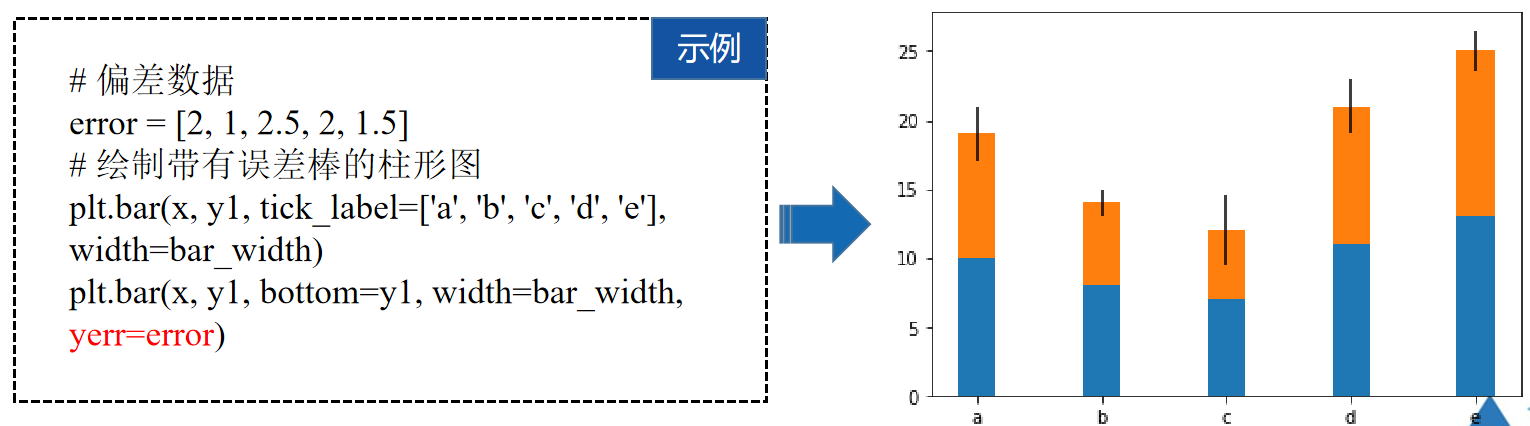
在使用bar()函数绘制图表时,还可以通过给xerr、yerr参数传值的方式为柱形添加误差棒。
import numpy as np
import matplotlib.pyplot as plt
x = np.arange(5)
y1 = np.array([10, 8, 7, 11, 13])
y2 = np.array([9, 6, 5, 10, 12])
# 柱形的宽度
bar_width = 0.3
# 偏差数据
error = [2, 1, 2.5, 2, 1.5]
# 绘制带有误差棒的柱形图
plt.bar(x, y1, tick_label=['a', 'b', 'c', 'd', 'e'], width=bar_width)
plt.bar(x, y1, bottom=y1, width=bar_width, yerr=error)
plt.show()
输出为:
实例2:2013-2019财年阿里巴巴淘宝和天猫平台的GMV
# 02_taobao_and_tianmao_GMV
import matplotlib.pyplot as plt
import numpy as np
x = np.arange(1, 8)
y = np.array([10770, 16780, 24440, 30920, 37670, 48200, 57270])
# 绘制柱形图
plt.bar(x, y, tick_label=["FY2013", "FY2014", "FY2015", "FY2016", "FY2017", "FY2018", "FY2019"], width=0.5)
plt.show()
输出为:

绘制条形图或堆积条形图
barh()函数
使用pyplot的barh()函数可以快速地绘制条形图或堆积条形图
barh(y, width, height=0.8, left=None, align='center', *, **kwargs)
y:表示条形的y坐标值。
width:表示条形的宽度。对应轴
height:表示条形的高度,默认值为0.8。
left:条形左侧的x坐标值,默认值为0。
align:表示条形的对齐方式,默认值为“center”,即条形与刻度线居中对齐。
tick_label:表示条形对应的刻度标签。
xerr,yerr:若未设为None,则需要为条形图添加水平/垂直误差棒。
barh()函数会返回一个BarContainer类的对象。
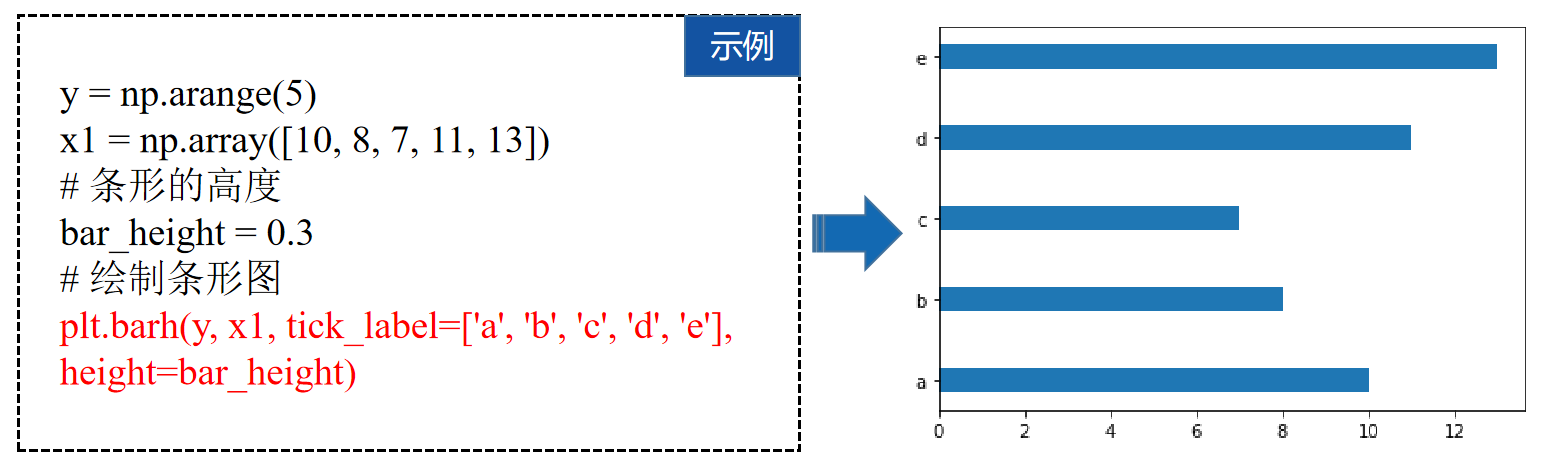
绘制有一组条形的条形图
import numpy as np
import matplotlib.pyplot as plt
y = np.arange(5)
x1 = np.array([10, 8, 7, 11, 13])
# 条形的高度
bar_height = 0.3
# 绘制条形图
plt.barh(y, x1, tick_label=['a', 'b', 'c', 'd', 'e'], height=bar_height)
plt.show()
输出为:
绘制有两组条形的条形图
import numpy as np
import matplotlib.pyplot as plt
y = np.arange(5)
x1 = np.array([10, 8, 7, 11, 13])
x2 = np.array([9, 6, 5, 10, 12])
# 条形的高度
bar_height = 0.3
# 根据多组数据绘制条形图
plt.barh(y, x1, tick_label=['a', 'b', 'c', 'd', 'e'], height=bar_height)
plt.barh(y+bar_height, x2, height=bar_height)
plt.show()
输出为:

绘制堆积条形图
在使用barh()函数绘制图表时,可以通过给left参数传值的方式控制条形的x值,使后绘制的条形位于先绘制的条形右方。
# 绘制堆积条形图
import numpy as np
import matplotlib.pyplot as plt
y = np.arange(5)
x1 = np.array([10, 8, 7, 11, 13])
x2 = np.array([9, 6, 5, 10, 12])
# 条形的高度
bar_height = 0.3
plt.barh(y, x1, tick_label=['a', 'b', 'c', 'd', 'e'], height=bar_height)
plt.barh(y, x2, left=x1, height=bar_height)
plt.show()
输出为:

绘制有误差棒的条形图
在使用barh()函数绘制图表时,可以通过给xerr、yerr参数传值的方式为条形添加误差棒。
import numpy as np
import matplotlib.pyplot as plt
y = np.arange(5)
x1 = np.array([10, 8, 7, 11, 13])
x2 = np.array([9, 6, 5, 10, 12])
# 偏差数据
error = [2, 1, 2.5, 2, 1.5]
# 绘制带有误差棒的条形图
plt.barh(y, x1, tick_label=['a', 'b', 'c', 'd', 'e'], height=bar_height)
plt.barh(y, x2, left=x1, height=bar_height, xerr=error)
plt.show()
输出为:

实例3:各商品种类的网购替代率
# 03_substitution_rate_online
import matplotlib.pyplot as plt
import numpy as np
# 显示中文
plt.rcParams['font.sans-serif'] = ['SimHei']
plt.rcParams['axes.unicode_minus'] = False
x = np.array([0.959, 0.951, 0.935, 0.924, 0.893, 0.892, 0.865, 0.863, 0.860, 0.856, 0.854, 0.835, 0.826, 0.816, 0.798, 0.765, 0.763, 0.67])
y = np.arange(1, 19)
labels = ["家政、家教、保姆等生活服务", "飞机票、火车票", "家具", "手机、手机配件", "计算机及其配套产品", "汽车用品", "通信充值、游戏充值", "个人护理用品", "书报杂志及音像制品", "餐饮、旅游、住宿", "家用电器", "食品、饮料、烟酒、保健品", "家庭日杂用品", "保险、演出票务", "服装、鞋帽、家用纺织品", "数码产品", "其他商品和服务", "工艺品、收藏品"]
# 绘制条形图
plt.barh(y, x, tick_label=labels, align="center", height=0.6)
plt.show()
输出为:

绘制堆积面积图
stackplot()函数
使用pyplot的stackplot()函数可以快速地绘制堆积面积图 。
stackplot(x, y,labels=(), baseline='zero', data=None, *args, **kwargs)
x:表示x轴的数据,可以是一维数组。
y:表示y轴的数据,可以是二维数组或一维数组序列。
labels:表示每个填充区域的标签。
baseline:表示计算基线的方法,包括zero、sym、wiggle和weighted_wiggle。其中zero表示恒定零基线,即简单的叠加图;sym表示对称于零基线;wiggle表示最小化平方斜率之和;weighted_wiggle表示执行相同的操作,但权重用于说明每个填充区域的大小。
stackplot()函数会返回一个FillBetweenPolyCollection类的对象。
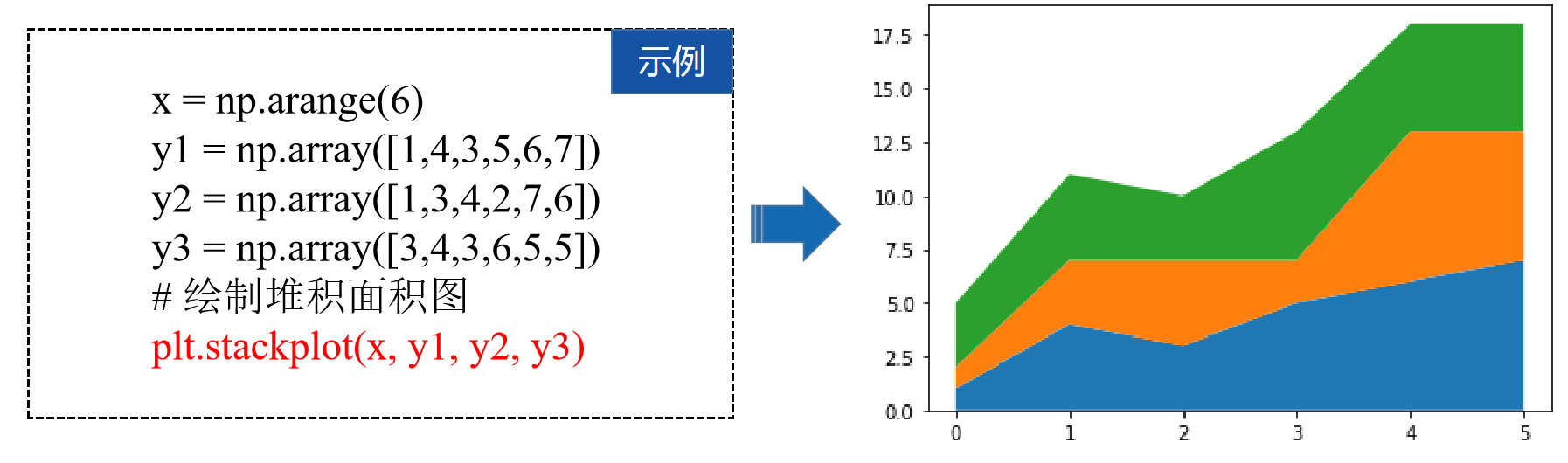
绘制有三个填充区域的堆积面积图
import numpy as np
import matplotlib.pyplot as plt
x = np.arange(6)
y1 = np.array([1,4,3,5,6,7])
y2 = np.array([1,3,4,2,7,6])
y3 = np.array([3,4,3,6,5,5])
# 绘制堆积面积图
plt.stackplot(x, y1, y2, y3)
#plt.show()
输出为:

实例4:物流公司物流费用统计
近些年我国物流行业蓬勃房展,目前已经有近几千家物流公司,其中部分物流公司大打价格战,以更低的价格吸引更多的客户,从而抢占市场份额。

# 04_logistics_cost_statistics
import numpy as np
import matplotlib.pyplot as plt
x = np.arange(1, 13)
y_a = np.array([198, 215, 245, 222, 200, 236, 201, 253, 236, 200, 266, 290])
y_b = np.array([203, 236, 200, 236, 269, 216, 298, 333, 301, 349, 360, 368])
y_c = np.array([185, 205, 226, 199, 238, 200, 250, 209, 246, 219, 253, 288])
# 绘制堆积面积图
plt.stackplot(x, y_a, y_b, y_c)
plt.show()
输出为:

绘制直方图
hist()函数
使用pyplot的hist()函数可以快速地绘制直方图 。
hist(x, bins=None, range=None, density=None, weights=None, bottom=None, **kwargs)
x:表示传入的数据,可以是一个数组或包含多个数组的序列。
bins:表示矩形条的个数,默认值为10。
range:表示数据的范围,若未设置范围,默认数据范围为(x.min(), x.max())。
cumulative:表示是否计算累计频数或频率。
histtype:表示直方图的类型,支持’bar’、‘barstacked’、‘step’、‘stepfilled‘四种取值,其中’bar’为默认值,代表传统的直方图;‘barstacked’代表堆积直方图;‘step’代表未填充的线条直方图;‘stepfilled’代表填充的线条直方图。
align:表示矩形条边界的对齐方式,可设置为’left’、‘mid’或’right’,默认为’mid’。
orientation:表示矩形条的摆放方式,默认为’vertical’,即垂直方向。
rwidth:表示矩形条的相对宽度,默认值为None,表示自动计算宽度。若histtype的值为’step’或’stepfilled’,则直接忽略rwidth参数。
stacked:表示是否将多个矩形条堆叠摆放。
hist()函数的返回值为Polygon类对象
绘制填充的线条直方图

import numpy as np
import matplotlib.pyplot as plt
# 准备 50个随机测试数据
scores = np.random.randint(0, 100, 50)
# 绘制直方图
plt.hist(scores, bins=8, histtype='stepfilled')
#plt.show()
输出为:

实例5:人脸识别的灰度直方图
人脸识别技术是一种生物特征识别技术,它通过从装有摄像头的终端设备拍摄的人脸图像中抽取人的个性化特征,以此来识别人的身份。

# 05_face_recognition
import matplotlib.pyplot as plt
import numpy as np
# 10000 个随机数
random_state = np.random.RandomState(19680801)
random_x = random_state.randn(10000)
# 绘制包含 25个矩形条的直方图
plt.hist(random_x, bins=25)
plt.show()
输出为:

绘制饼图或圆环图
pie()函数
使用pyplot的pie()函数可以快速地绘制饼图或圆环图
pie(x, explode=None, labels=None, autopct=None, pctdistance=0.6, startangle=None, *, data=None)
x:表示扇形或楔形对应的数据。
explode:表示扇形或楔形离开中心的距离。
labels:表示每个扇形或楔形对应的标签文本。
autopct:表示控制扇形或楔形的数值显示的字符串,可通过格式字符串指定小数点后的位数。
pctdistance:表示扇形或楔形对应的数值标签距离圆心的比例,默认为0.6。
shadow:表示是否显示阴影。
labeldistance:表示标签文本的绘制位置(相对于半径的比例),默认为1.1。
startangle:表示起始绘制角度,默认从x轴的正方向逆时针绘制。
radius:表示扇形或楔形围成的圆形半径。
wedgeprops:表示控制扇形或楔形属性的字典。例如,通过wedgeprops = {‘width’: 0.7} 将楔形的宽度设为0.7。
textprops:表示控制图表中文本属性的字典。
center:表示图表的中心点位置,默认为(0,0)。
frame:表示是否显示图框。
pie()函数返回值为Wedge 类
绘制饼图

import numpy as np
import matplotlib.pyplot as plt
data = np.array([20, 50, 10, 15, 30, 55])
pie_labels = np.array(['A', 'B', 'C', 'D', 'E', 'F'])
# 绘制饼图:半径为 0.5,数值保留1位小数
plt.pie(data, radius=1.5, labels=pie_labels, autopct='%3.1f%%')
plt.show()
输出为:
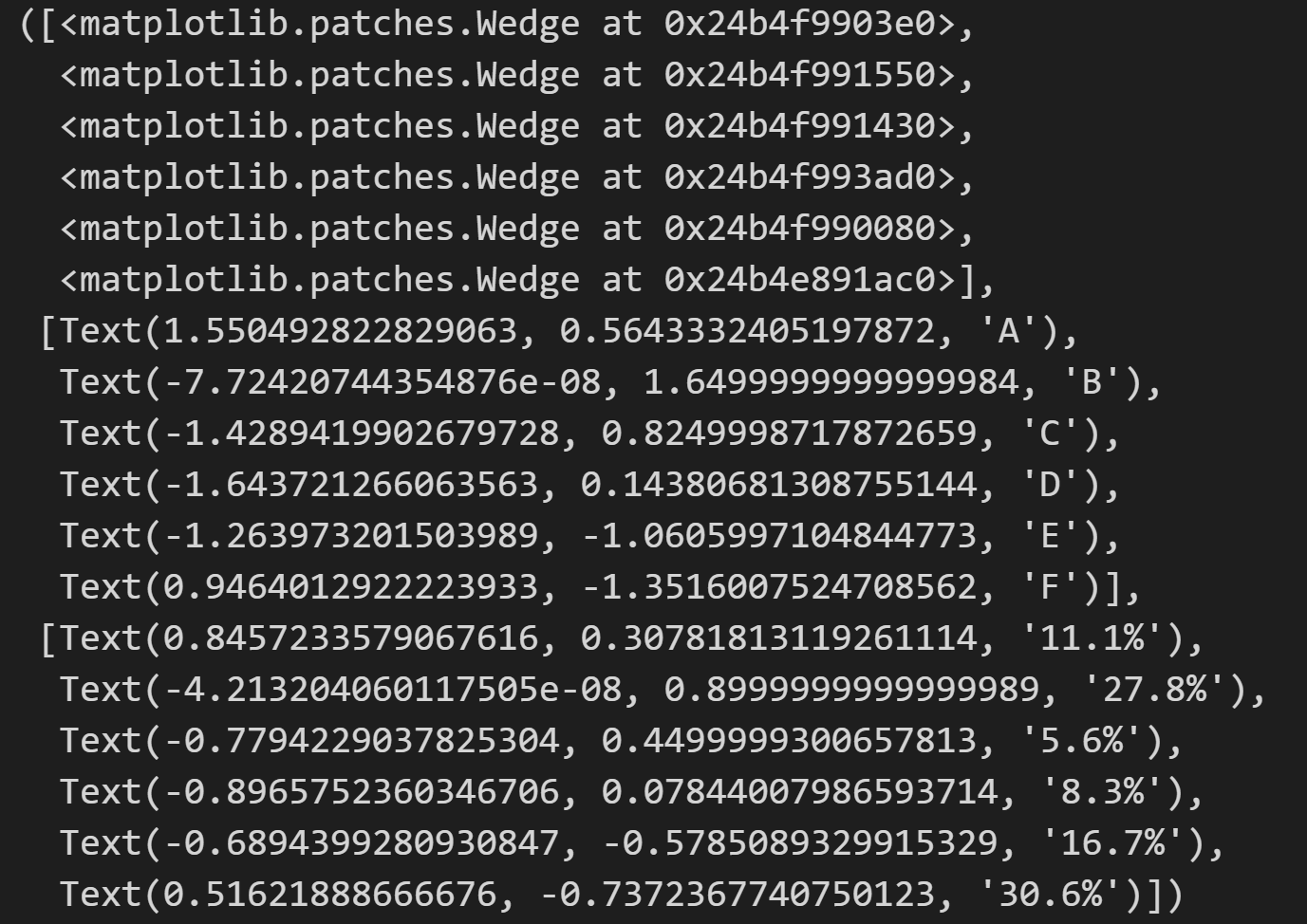

绘制圆环图
import numpy as np
import matplotlib.pyplot as plt
data = np.array([20, 50, 10, 15, 30, 55])
pie_labels = np.array(['A', 'B', 'C', 'D', 'E', 'F'])
# 绘制圆环图:外圆半径为1.5,楔形宽度为0.7
plt.pie(data, radius=1.5, wedgeprops={'width': 0.7}, labels=pie_labels,autopct='%3.1f%%', pctdistance=0.75)
plt.show()
输出为:

实例6:支付宝月账单报告

# 06_monthly_bills_of_alipay
import matplotlib.pyplot as plt
import matplotlib as mpl
mpl.rcParams['font.sans-serif'] = ['SimHei']
mpl.rcParams['axes.unicode_minus'] = False
# 饼图外侧的说明文字
kinds = ['购物', '人情往来', '餐饮美食', '通信物流', '生活日用', '交通出行', '休闲娱乐', '其他']
# 饼图的数据
money_scale = [800 / 3000, 100 / 3000, 1000 / 3000, 200 / 3000,300 / 3000, 200 / 3000, 200 / 3000, 200 / 3000]
dev_position = [0.1, 0.1, 0.1, 0.1, 0.1, 0.1, 0.1, 0.1]
# 绘制饼图
plt.pie(money_scale, labels=kinds, autopct='%3.1f%%', shadow=True,explode=dev_position, startangle=90)
plt.show()
输出为:

绘制散点图或气泡图
scatter()函数
使用pyplot的scatter()函数可以快速地绘制散点图或气泡图 。
scatter(x, y, s=None, c=None, marker=None, cmap=None, linewidths=None, edgecolors=None, *, **kwargs)
x,y:表示
数据点的位置。
s:表示数据点的大小。
c:表示数据点的颜色。
marker:表示数据点的样式,默认值是 ‘o‘,表示圆形。
alpha:表示透明度,可以取值为0~1。
linewidths:表示数据点的描边宽度,默认值是1.5。
edgecolors:表示数据点的描边颜色,默认值是’face’ 。
scatter()函数返回PathCollection 类
绘制散点图

import matplotlib.pyplot as plt
import matplotlib as mpl
import numpy as np
mpl.rcParams['font.sans-serif'] = ['SimHei']
mpl.rcParams['axes.unicode_minus'] = False
num = 50
x = np.random.rand(num)
y = np.random.rand(num)
plt.scatter(x, y)
输出为:

绘制气泡图

import matplotlib.pyplot as plt
import matplotlib as mpl
import numpy as np
num = 50
x = np.random.rand(num)
y = np.random.rand(num)
area = (30 * np.random.rand(num)) **2
plt.scatter(x, y, s=area)
输出为:

实例7:汽车速度与制动距离的关系


# 07_vehicle_speed_and_braking_distance
import numpy as np
import matplotlib.pyplot as plt
plt.rcParams['font.sans-serif'] = 'SimHei'
plt.rcParams['axes.unicode_minus'] = False
# 准备 x 轴和 y 轴的数据
x_speed = np.arange(10, 210, 10)
y_distance = np.array([0.5, 2.0, 4.4, 7.9, 12.3, 17.7, 24.1, 31.5, 39.9, 49.2,59.5, 70.8, 83.1, 96.4, 110.7,126.0, 142.2, 159.4, 177.6, 196.8])
# 绘制散点图
plt.scatter(x_speed, y_distance, s=50, alpha=0.9)
plt.show()
输出为:

绘制箱形图
boxplot()函数
使用pyplot的boxplot()函数可以快速地绘制箱形图。
boxplot(x, notch=None, sym=None, vert=None, whis=None, positions=None, widths=None, *, data=None)
x:绘制箱形图的数据。
sym:表示异常值对应的符号,默认为空心圆圈。
vert:表示是否将箱体垂直摆放,默认值是True,表示垂直摆放。
whis:表示箱形图上下须与上下四分位的距离,默认为1.5倍的四分位差。
positions:表示箱体的位置。
widths:表示箱体的宽度,默认为0.5。
patch_artist:表示是否填充箱体的颜色,默认不填充。
meanline:是否用横跨箱体的线条标出平均数,默认不使用。
showcaps:表示是否显示箱体顶部和底部的横线,默认显示。
showbox:表示是否显示箱形图的箱体,默认显示。
showfliers:表示是否显示异常值,默认显示。
labels:表示箱形图的标签。
boxprops:表示控制箱体属性的字典。
绘制不显示异常值的箱形图

import numpy as np
import matplotlib.pyplot as plt
data = np.random.randn(100)
# 绘制箱形图:显示中位数的线条、箱体宽度为0.3、填充箱体颜色、不显示异常值
plt.boxplot(data, meanline=True, widths=0.3, patch_artist=True,  showfliers=False)
输出为:

实例8:2017年和2018年全国发电量统计


# 08_generation_capacity
import numpy as np
import matplotlib.pyplot as plt
plt.rcParams['font.family'] = 'SimHei'
plt.rcParams['axes.unicode_minus'] = False
data_2018 = np.array([5200, 5254.5, 5283.4, 5107.8, 5443.3, 5550.6, 6400.2, 6404.9, 5483.1, 5330.2, 5543, 6199.9])
data_2017 = np.array([4605.2, 4710.3, 5168.9, 4767.2, 4947, 5203, 6047.4, 5945.5, 5219.6, 5038.1, 5196.3, 5698.6])
# 绘制箱形图
plt.boxplot([data_2018, data_2017], tick_labels=('2018年', '2017年'),meanline=True, widths=0.5, vert=False, patch_artist=True)
plt.show()
输出为:

绘制雷达图
polar()函数
使用polar()绘制雷达图

polar(theta, r, **kwargs)
theta:表示每个数据点所在射线与极径的夹角,单位是
弧度。
r:表示每个数据点到极点的距离。
thetagrids()函数
使用pyplot的thetagrids()函数可以设置极坐标轴的标签。
thetagrids(angles=None, labels=None, fmt=None, **kwargs)
angles :表示每个数据点所在射线与极径的夹角,单位是角度。
labels :表示每个极轴对应的标签。
角度转换为弧度公式:弧度 = 角度 ÷ 180 × π
弧度转换为角度公式:角度 = 弧度 × 180 ÷ π
案例一:绘制有3条连线的雷达图

import numpy as np
import matplotlib.pyplot as plt
theta1 = np.array([0, np.pi/2, np.pi, 3*np.pi/2])       # 极角
r1 = np.array([6, 6, 6, 6])   # 极径
# 绘制雷达图
plt.polar(theta1, r1)
输出为:

案例二:绘制有一个菱形的雷达图

import numpy as np
import matplotlib.pyplot as plt
# 极角
theta1 = np.array([0, np.pi/2, np.pi, 3*np.pi/2])
r1 = np.array([6, 6, 6, 6]) # 极径
# 拼接数组
r1 = np.concatenate((r1, [r1[0]]))
theta1 = np.concatenate((theta1, [theta1[0]]))
plt.polar(theta1, r1)
输出为:

案例三:绘制有标签的雷达图

import numpy as np
import matplotlib.pyplot as plt
# 极角
theta1 = np.array([0, np.pi/2, np.pi, 3*np.pi/2])
print("theta1 ",theta1)
# theta1  [0.         1.57079633 3.14159265 4.71238898]
r1 = np.array([6, 6, 6, 6]) # 极径
# 拼接数组
r1 = np.concatenate((r1, [r1[0]]))
theta1 = np.concatenate((theta1, [theta1[0]]))
# 标签
radar_labels = np.array(['维度(A)', '维度(B)', '维度(C)', '维度(D)','维度(A)'])
plt.polar(theta1, r1)
plt.thetagrids(theta1 * 180/np.pi, labels=radar_labels)
输出为:

案例四:绘制有填充菱形的雷达图

import numpy as np
import matplotlib.pyplot as plt
# 极角
theta1 = np.array([0, np.pi/2, np.pi, 3*np.pi/2])
print("theta1 ",theta1)
# theta1  [0.         1.57079633 3.14159265 4.71238898]
r1 = np.array([6, 6, 6, 6]) # 极径
# 拼接数组
r1 = np.concatenate((r1, [r1[0]]))
theta1 = np.concatenate((theta1, [theta1[0]]))
# 标签
radar_labels = np.array(['维度(A)', '维度(B)', '维度(C)', '维度(D)','维度(A)'])
plt.polar(theta1, r1)
plt.thetagrids(theta1 * 180/np.pi, labels=radar_labels)# 填充多边形
plt.fill(theta1, r1, alpha=0.3)
输出为:

实例9:霍兰德职业兴趣测试


# 09_holland_professional_interest_test
import numpy as np
import matplotlib.pyplot as plt
plt.rcParams['font.family'] = 'SimHei'
plt.rcParams['axes.unicode_minus'] = False
dim_num = 6
data = np.array([[0.40, 0.32, 0.35, 0.30, 0.30, 0.88],[0.85, 0.35, 0.30, 0.40, 0.40, 0.30],[0.43, 0.89, 0.30, 0.28, 0.22, 0.30],[0.30, 0.25, 0.48, 0.85, 0.45, 0.40],[0.20, 0.38, 0.87, 0.45, 0.32, 0.28],[0.34, 0.31, 0.38, 0.40, 0.92, 0.28]])
# 数据标准化 endpoint=False 不包括最后一个值
angles = np.linspace(0, 2 * np.pi, dim_num, endpoint=False)
# 闭合 [0.         1.04719755 2.0943951  3.14159265 4.1887902  5.23598776]
# print(angles)
angles = np.concatenate((angles, [angles[0]]))
# 闭合 列表的第一个元素等于最后一个元素
data = np.concatenate((data, [data[0]]))
# print("data \n",data)
# 维度标签
radar_labels = ['研究型(I)', '艺术型(A)', '社会型(S)', '企业型(E)', '传统型(C)', '现实型(R)']
# 闭合   ['研究型(I)' '艺术型(A)' '社会型(S)' '企业型(E)' '传统型(C)' '现实型(R)' '研究型(I)']
radar_labels = np.concatenate((radar_labels, [radar_labels[0]]))
# print(radar_labels)
# 绘制雷达图
plt.polar(angles, data)
# <matplotlib.lines.Line2D at 0x24b4fb7dcd0>
# 设置极坐标的标签
# print(angles * 180/np.pi) # [  0.  60. 120. 180. 240. 300.   0.]
plt.thetagrids(angles * 180/np.pi, labels=radar_labels)
# 填充多边形
plt.fill(angles, data, alpha=0.25) # 填充多边形
# <matplotlib.patches.Polygon at 0x24b510ca3c0>
# plt.show()
输出为:

误差棒图
errorbar()函数
使用pyplot的errorbar()函数可以快速地绘制误差棒图。
errorbar(x, y, yerr=None, xerr=None, fmt='', ecolor=None, *, data=None, **kwargs)
x,y:表示
数据点的位置。
xerr,yerr:表示数据的误差范围。
fmt:表示数据点的标记样式和数据点之间连接线的样式。
elinewidth:表示误差棒的线条宽度。
capsize:表示误差棒边界横杆的大小。
capthick:表示误差棒边界横杆的厚度。
errorbar()函数的返回值为ErrorbarContainer类
绘制误差棒图

import numpy as np
import matplotlib.pyplot as plt
x = np.arange(5)
y = (25, 32, 34, 20, 25)
y_offset = (3, 5, 2, 3, 3)
plt.errorbar(x, y, yerr=y_offset, capsize=3, capthick=2)
# plt.show()
输出为:

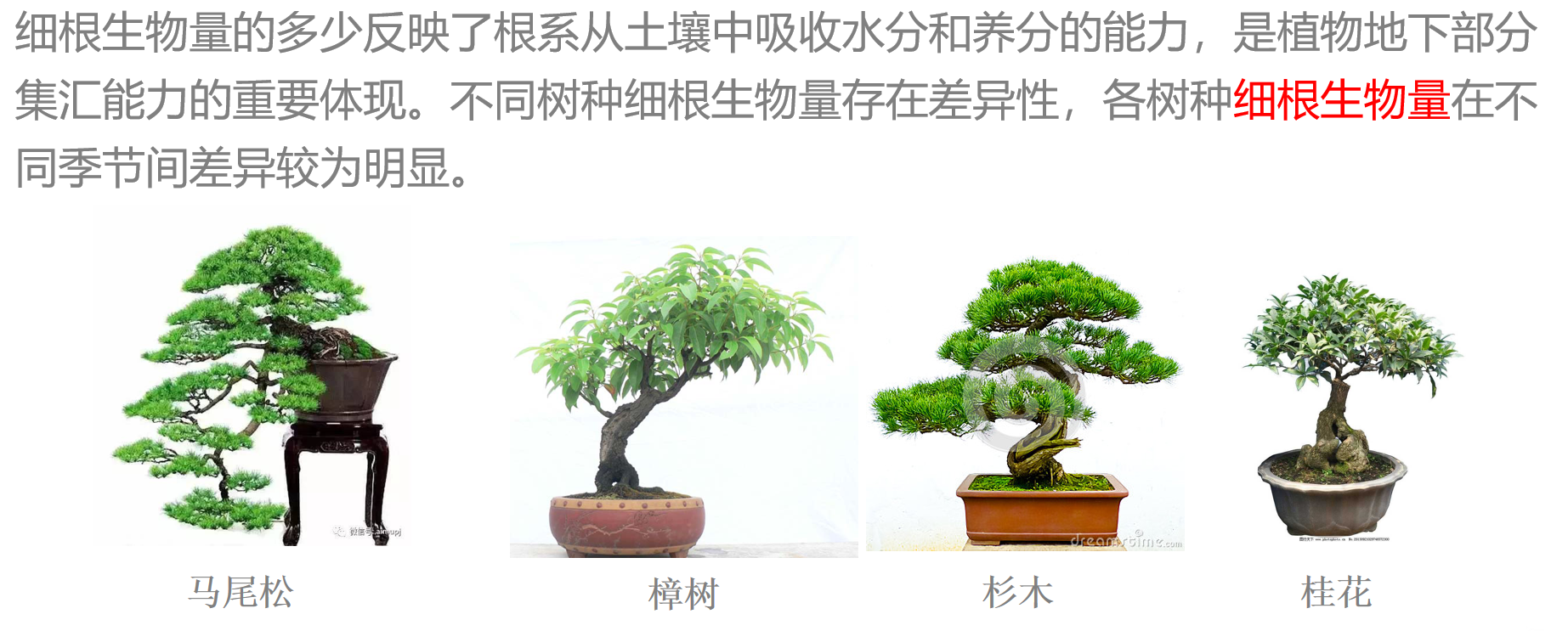
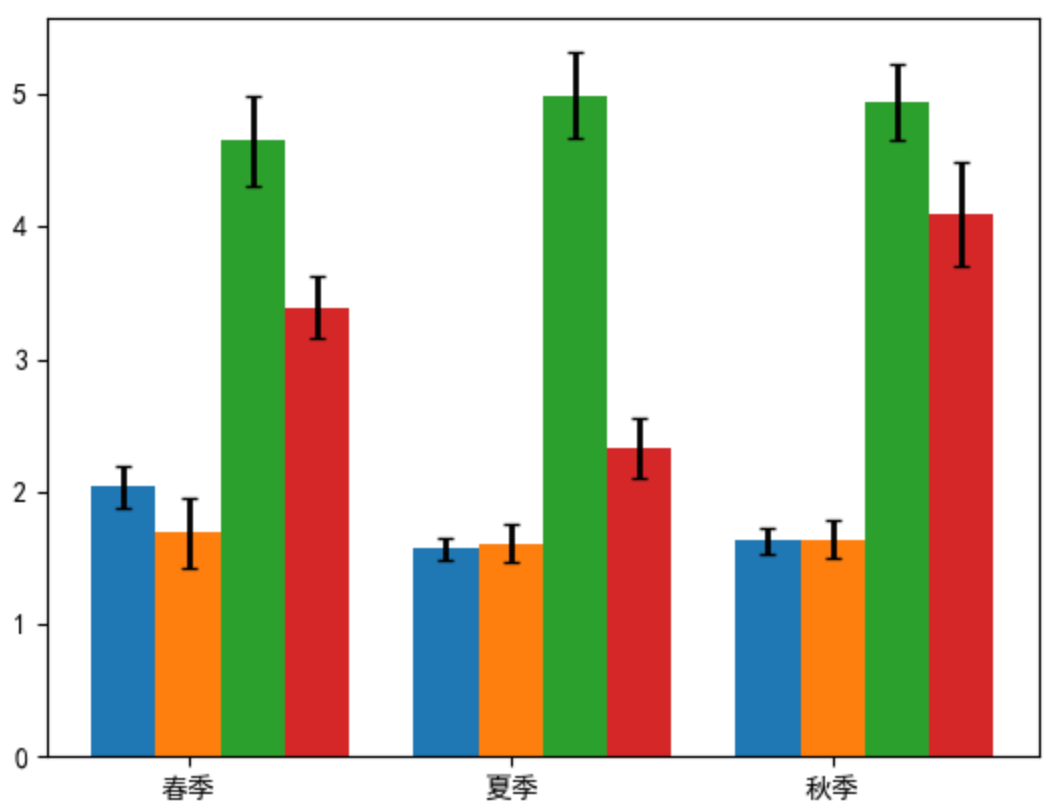
实例10:4个树种不同季节的细根生物量


# 10_fine_root_biomass
import numpy as np
import matplotlib.pyplot as plt
plt.rcParams['font.family'] = 'SimHei'
plt.rcParams['axes.unicode_minus'] = False
# 准备 x 轴和 y 轴的数据
x = np.arange(3)
y1 = np.array([2.04, 1.57, 1.63])
y2 = np.array([1.69, 1.61, 1.64])
y3 = np.array([4.65, 4.99, 4.94])
y4 = np.array([3.39, 2.33, 4.10])
# 指定测量偏差
error1 = [0.16, 0.08, 0.10]
error2 = [0.27, 0.14, 0.14]
error3 = [0.34, 0.32, 0.29]
error4 = [0.23, 0.23, 0.39]
bar_width = 0.2
# 绘制柱形图
plt.bar(x, y1, bar_width)
plt.bar(x + bar_width, y2, bar_width, align="center", tick_label=["春季", "夏季", "秋季"])
plt.bar(x + 2*bar_width, y3, bar_width)
plt.bar(x + 3*bar_width, y4, bar_width)
# 绘制误差棒 : 横杆大小为 3,  线条宽度为 3,  线条颜色为黑色, 数据点标记为像素点
plt.errorbar(x, y1, yerr=error1, capsize=3, elinewidth=2, fmt=' k,')
plt.errorbar(x + bar_width, y2, yerr=error2, capsize=3, elinewidth=2, fmt='k,')
plt.errorbar(x + 2*bar_width, y3, yerr=error3, capsize=3, elinewidth=2, fmt='k,')
plt.errorbar(x + 3*bar_width, y4, yerr=error4, capsize=3, elinewidth=2, fmt='k,')
plt.show()
输出为:
相关文章:
Python数据可视化-第2章-使用matplotlib绘制简单图表
环境 开发工具 VSCode库的版本 numpy1.26.4 matplotlib3.10.1 ipympl0.9.7教材 本书为《Python数据可视化》一书的配套内容,本章为第2章 使用matplotlib绘制简单图表 本文主要介绍了折线图、柱形图或堆积柱形图、条形图或堆积条形图、堆积面积图、直方图、饼图或…...
)
TDengine 快速上手:安装部署与基础 SQL 实践(二)
三、生产环境优化方案 3.1 性能调优策略 在生产环境中,TDengine 的性能优化是确保系统高效稳定运行的关键。以下是一些有效的性能调优策略。 连接池是提升数据库连接管理效率的重要工具,它允许应用程序重复使用现有的数据库连接,而不是每次…...

金融级密码管理器——密码泄露监控与自动熔断
目录 金融级密码管理器 —— 密码泄露监控与自动熔断一、模块概述与设计背景1.1 背景与挑战1.2 设计目标二、系统架构设计2.1 系统架构图(Mermaid示意图)三、关键技术与安全算法3.1 密码泄露监控3.2 自动熔断机制3.3 安全日志记录3.4 数据可视化与状态统计四、GUI与Dash仪表盘…...

mysql 主从搭建步骤
主库: 开启log-bin参数,log-bin 参数修改需要重启服务器 --You can change the server_id value dynamically by issuing a statement like this:SET GLOBAL server_id 2;--to enable binary logging using a log file name prefix of mysql-bin, and c…...

Redis 02
今天是2025/04/01 20:13 day 16 总路线请移步主页Java大纲相关文章 今天进行Redis 3,4,5 个模块的归纳 首先是Redis的相关内容概括的思维导图 3. 持久化机制(深度解析) 3.1 RDB(快照) 核心机制: 触发条件ÿ…...
unity UI管理器
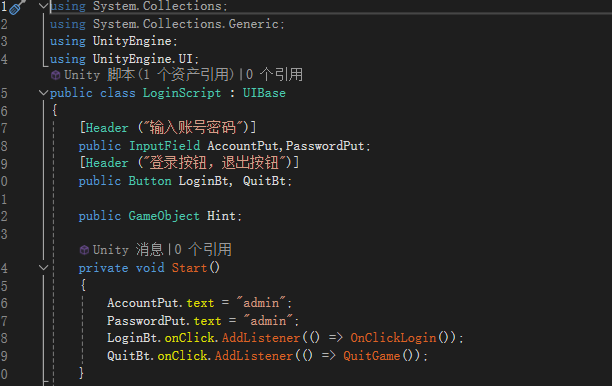
using System.Collections; using System.Collections.Generic; using UnityEngine; using UnityEngine.Events;// UI界面基类 public abstract class UIBase : MonoBehaviour {[Header("UI Settings")]public bool keepInStack true; // 是否保留在界面栈中public …...
)
PyTorch深度学习框架60天进阶学习计划-第29天:自监督学习-问题解答(一)
PyTorch深度学习框架60天进阶学习计划-第29天:自监督学习-问题解答(一) 问题: 关于自监督的目标检测模型,怎么联动yolo。 一、 如何与YOLOv7联动? 步骤概述 确定自监督模块的接入位置 在YOLOv7的主干网络…...

GIT 撤销上次推送
注意:在执行下述操作之前先备份现有工作进度,如果不慎未保存,在代码编辑器中正在修改的文件下,使用CtrlZ 撤销试试 撤销推送的方法 情况 1:您刚刚推送到远程仓库 如果您的推送操作刚刚完成,并且没有其他…...
STRUCTBERT:将语言结构融入预训练以提升深度语言理解
【摘要】最近,预训练语言模型BERT(及其经过稳健优化的版本RoBERTa)在自然语言理解(NLU)领域引起了广泛关注,并在情感分类、自然语言推理、语义文本相似度和问答等各种NLU任务中达到了最先进的准确率。受到E…...
——Webpack 6调优、模块联邦升级、Tree Shaking突破)
【万字总结】前端全方位性能优化指南(八)——Webpack 6调优、模块联邦升级、Tree Shaking突破
构建工具深度优化——从机械配置到智能工程革命 当Webpack配置项突破2000行、Node进程内存耗尽告警时,传统构建优化已触及工具链的物理极限:Babel转译耗时占比超60%、跨项目模块复用催生冗余构建、Tree Shaking误删关键代码引发线上事故……构建流程正从「工程问题」演变为「…...
)
单例模式(懒汉模式/饿汉模式)
相关概念参考:【C】C 单例模式总结(5种单例实现方法)_单例模式c实现-CSDN博客 #include<iostream>class LazySingle{ public:static LazySingle& getInstance(){static LazySingle instance;return instance;}void hello(){std::c…...

16-CSS3新增选择器
知识目标 掌握属性选择器的使用掌握关系选择器的使用掌握结构化伪类选择器的使用掌握伪元素选择器的使用 如何减少文档内class属性和id属性的定义,使文档变得更加简洁? 可以通过属性选择器、关系选择器、结构化伪类选择器、伪元素选择器。 1. 属性选择…...

C语言pthread库的线程休眠和唤醒的案例
一、代码如下 #include<stdio.h> #include<pthread.h> // 定义独占锁 pthread_mutex_t mutex; // 定义条件信号对象 pthread_cond_t condition; // 初始化函数 void init(){ int code pthread_mutex_init(&mutex, NULL); printf("共享锁初…...

Spring Boot 2.x 到 3.x 迁移实战:Redis 配置篇
前言 随着 Spring Boot 3.x 的发布,其对 Java 17 的支持和 模块化架构 的深化,Redis 配置与集成方式发生了显著变化。今天简单讲下redis的变化 一、Redis 配置前缀的模块化演进:从 spring.redis 到 spring.data.redis 1.1 Spring Boot 2.x&…...
SQL Server:用户权限
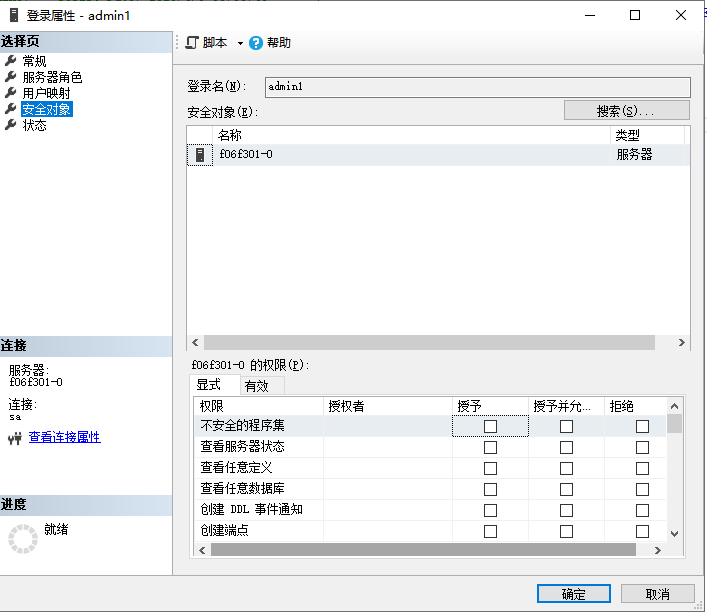
目录 创建 & 删除1. 创建用户命令整理创建 admin2 用户创建 admin_super 用户 2. 删除用户命令删除 admin2 用户删除 admin_super 用户 3. 创建时权限的区别admin2 用户权限admin_super 用户权限 查看方法一:使用对象资源管理器(图形化界面ÿ…...

Windows .gitignore文件不生效的情况排查
概述 今天下班在家里捣腾自己的代码,在配置.gitignore文件忽略部分文件的时候,发现死活不生效 问题根源 经过一通分析和排查才发现,是.gitignore文件的编码错了,刚开始还没注意到,因为是在Windows下开发,…...
(二))
cJSON 处理 JSON(轻量级 C 语言库)(二)
第二部分:cJSON 处理 JSON(轻量级 C 语言库) 📢 快速掌握 cJSON!文章 + 视频双管齐下 🚀 如果你觉得阅读文章太慢,或者更喜欢 边看边学 的方式,不妨直接观看我录制的 cJSON 课程视频!🎬 视频里会用更直观的方式讲解 cJSON 的核心概念、实战技巧,并配有动手演示…...

服务器数据恢复—误格式化NTFS文件系统分区别慌,NTFS数据复活秘籍
NTFS文件系统下格式化在理论上不会对数据造成太大影响,但有可能造成部分文件目录结构丢失的情况。下面介绍一个人为误操作导致服务器磁盘阵列中的NTFS文件系统分区被格式化后的服务器数据恢复案例。 服务器数据恢复过程: 1、将故障服务器连接到一台备份…...

《Linux运维总结:基于银河麒麟V10+ARM64架构CPU源码编译部署单实例redis7.2.6》
总结:整理不易,如果对你有帮助,可否点赞关注一下? 更多详细内容请参考:《Linux运维篇:Linux系统运维指南》 一、环境信息 环境信息如下: 主机IP 操作系统 Redis版本 CPU架构 192.168.1.111 K…...
)
华为云对象存储服务(OBS)
华为云对象存储服务(OBS) 前言 华为云为开发者提供了丰富的 Java SDK,借助这些 SDK 能够方便地与华为云的各类服务进行交互。下面以 华为云对象存储服务(OBS) 的 Java SDK 为例,介绍其使用步骤。 华为云…...
【3】数据结构的双向链表章
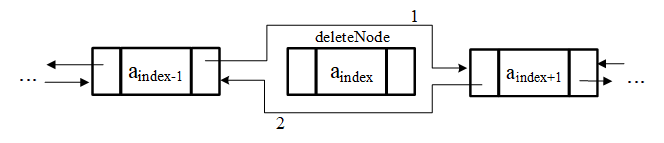
目录标题 双向链表的定义双向链表的初始化双向链表的创建插入操作删除操作 双向链表总代码与调试 双向链表的定义 结点结构组成:数据域(data)、指针域(pre)、指针域(next)。其中, da…...

分布式环境下的主从数据同步
目录 1. 数据同步的推/拉方式 1.1 主节点推送 1.2 从节点拉取 1.3 常见组件的推拉方式 2.复制方式 2.1 同步复制 2.2 异步复制 2.3 半同步复制 2.4 常见组件的同步方式 3.日志格式 3.1 基于语句复制 SBR 3.2 基于行复制 RBR 3.3 基于预写日志 WAL 3.4 基于触发器…...

蓝桥杯杯赛-日期模拟
知识点 处理日期 1. 按天枚举日期:逐天遍历起始日期到结束日期范围内的每个日期。 2. 处理闰年:正确判断闰年条件。闰年定义为:年份 满足以下任意一个条件:(闰年的2月只有29天) 满足下面一个条件就是闰年 1> 是 400 的倍数…...

【SQL】MySQL基础2:视图,存储过程,游标,约束,触发器
文章目录 1. 视图2. 存储过程2.1 创建存储过程2.2 执行存储过程 3. 游标4. 约束4.1 主键约束4.2 外键约束4.3 唯一约束4.4 检查约束 5. 触发器 1. 视图 视图是虚拟的表,它是动态检索的部分。使用视图的原因:避免重复的SQL语句;使用表的部分而…...
分布式条件特性)
【TS学习】(15)分布式条件特性
在 TypeScript 中,分布式条件类型(Distributive Conditional Types) 是一种特殊的行为,发生在条件类型作用于裸类型参数(Naked Type Parameter) 时。这种特性使得条件类型可以“分布”到联合类型的每个成员…...

Android 小组件
小部件的布局文件支持如下布局: FrameLayout LinearLayout RelativeLayout GridLayout 以及如下控件 AnalogClock Button Chronometer ImageButton ImageView ProgressBar TextView ViewFlipper ListView GridView StackView AdapterViewFlipper 应该不止这些有空…...
搭建开源笔记平台:outline
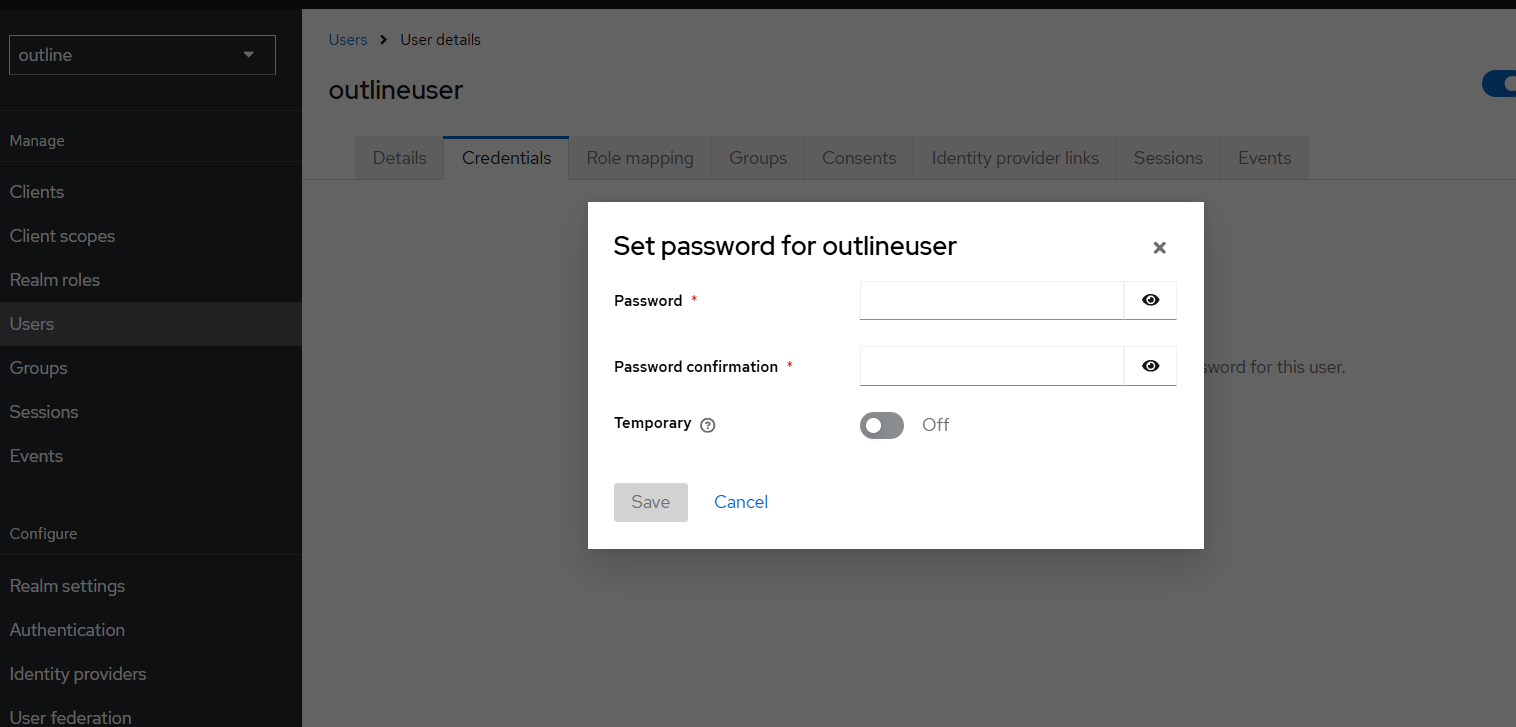
折腾的意义 为什么要自己搭建一个笔记平台?没理由,就是突然想试试。有时候突然有个想法,搜了一下正好有合适的方案,就顺手试一下。 其实已经有很多成熟的笔记软件,例如Notion/OneNote,但谁不想要一个数据完…...
Unity编辑器功能及拓展(2) —Gizmos编辑器绘制功能
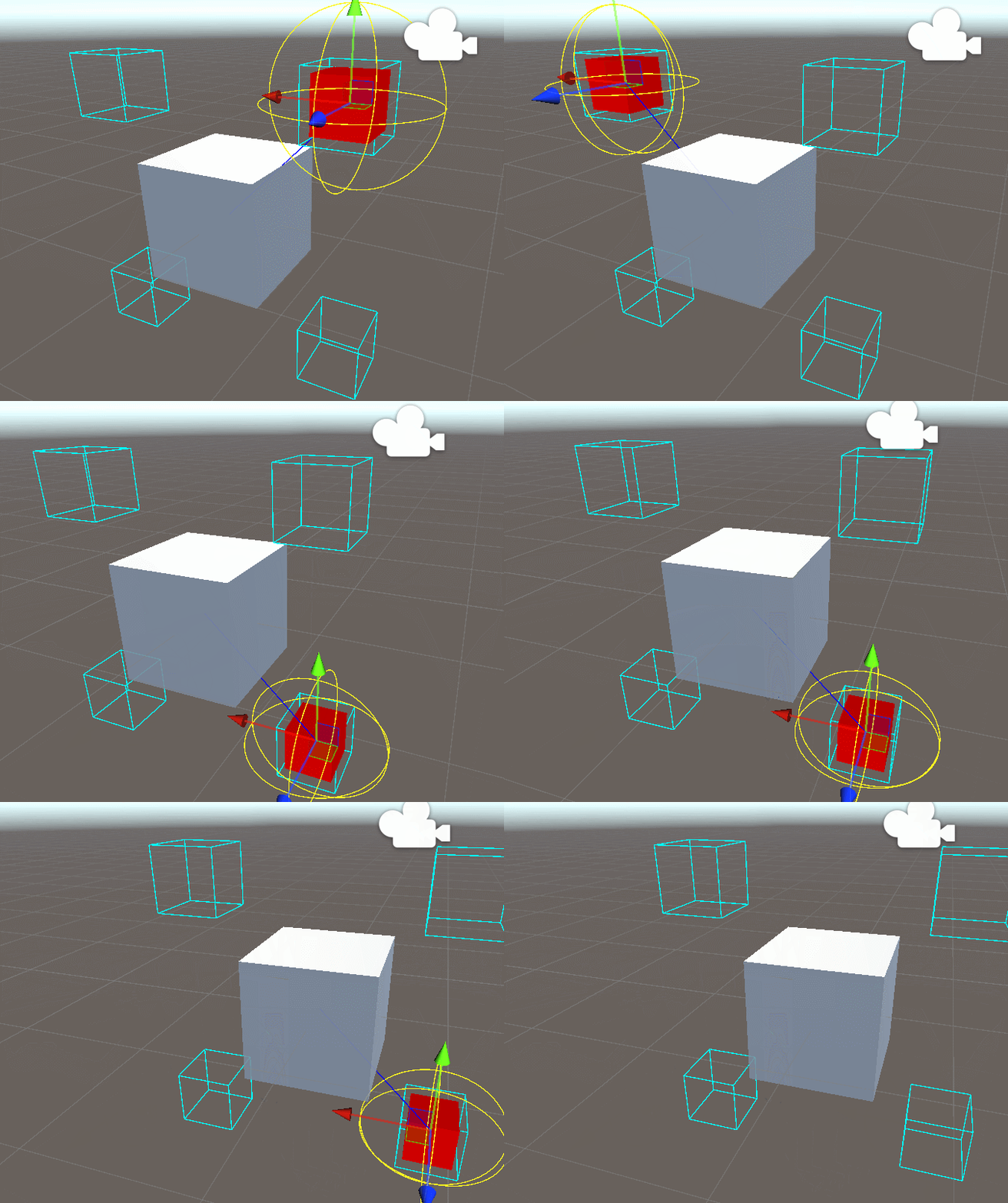
Unity中的Gizmos功能是用于在场景视图中绘制辅助图形或图标的工具,帮助开发者在编辑模式下直观调试和可视化游戏对象的位置、范围、方向等信息。 一.定义概述 Gizomsd 概述 Gizoms是Unity提供的一个API,或者叫做一个工具类,包含一系列静态…...
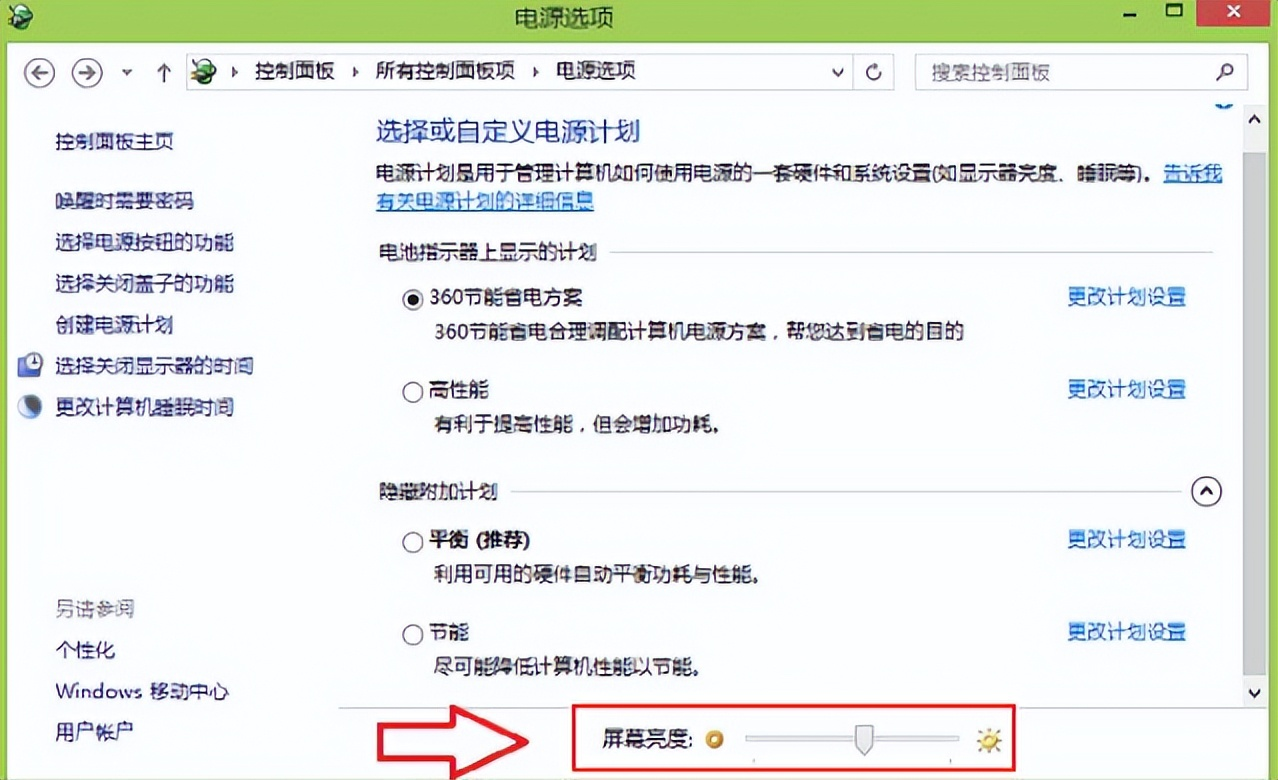
电脑屏幕亮度随心控,在Windows上自由调整屏幕亮度的方法
调整电脑屏幕的亮度对于保护视力和适应不同环境光线条件非常重要。无论是在白天强光下还是夜晚昏暗环境中,合适的屏幕亮度都能让您的眼睛更加舒适。本文中简鹿办公小编将向您介绍几种在 Windows 系统中调整屏幕亮度的方法。 方法一:使用快捷键 大多数笔…...
presto行转列
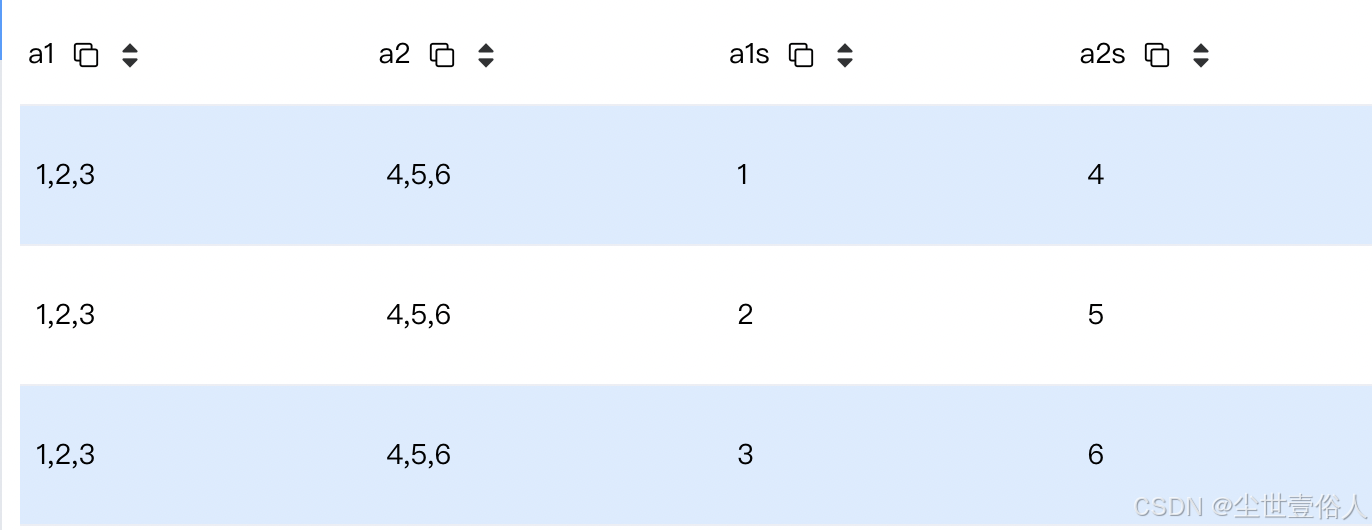
presto的行列转换和spark、hive一样也是通过外链语句实现的,只不过语法和关键子有点不同,如下 with tmp1 as (select 1,2,3 as a1,4,5,6 as a2 ) select * from tmp1 cross join unnest(split(tmp1.a1, ,),split(tmp1.a2, ,) ) as b(a1s,a2s) 结果如下...