
qq邮箱群发程序
1.界面设计
1.1 环境配置
在外部工具位置进行配置
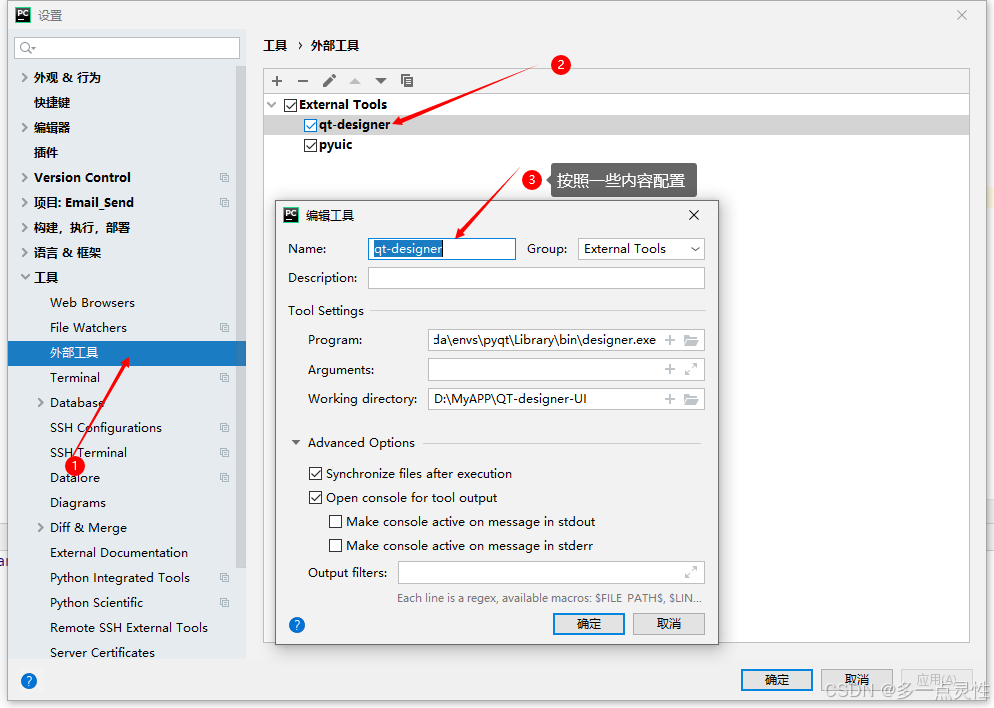
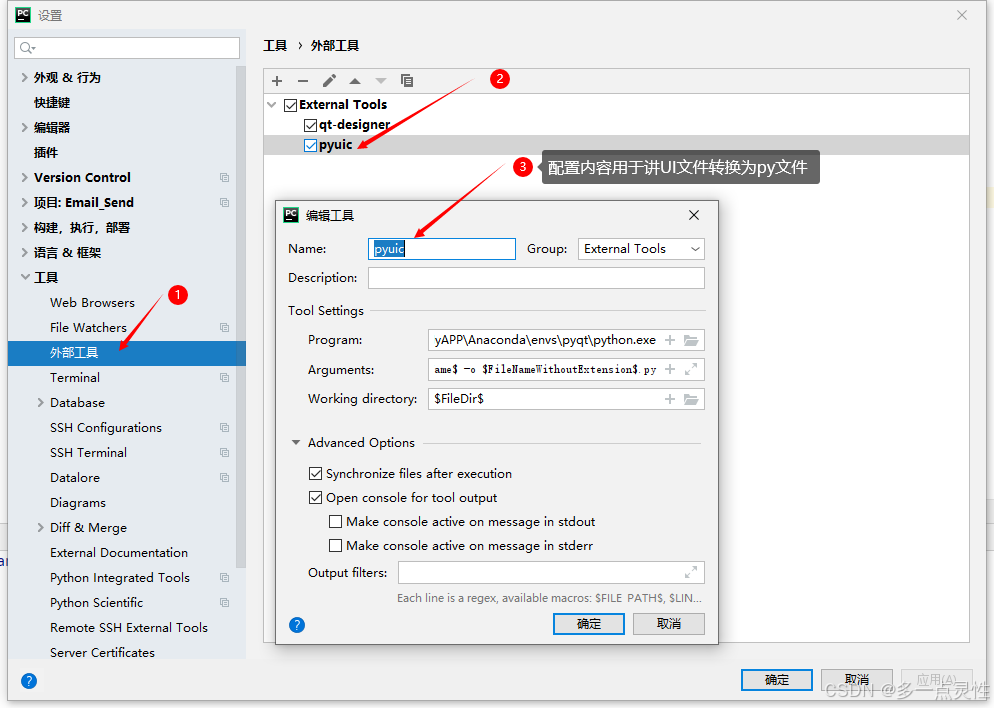
1.2 UI界面设计
1.2.1 进入QT的UI设计界面
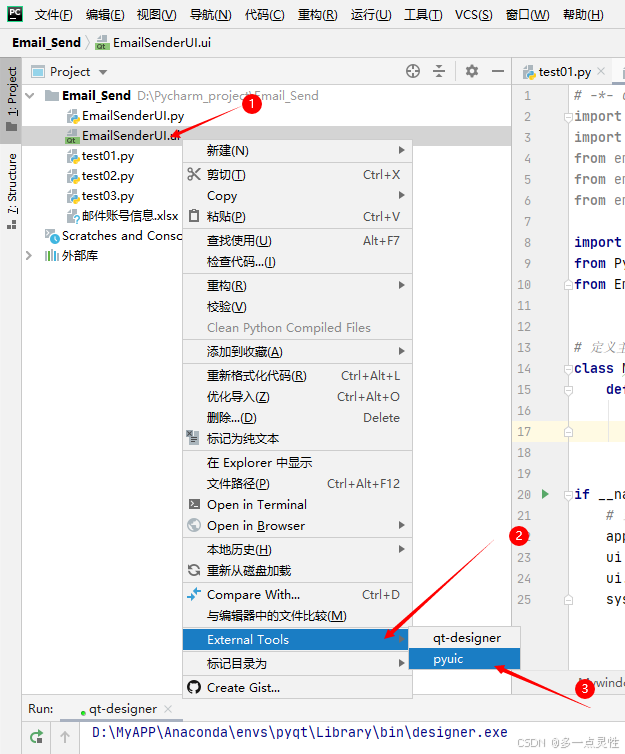
在pycharm中按顺序点击,进入UI编辑界面:
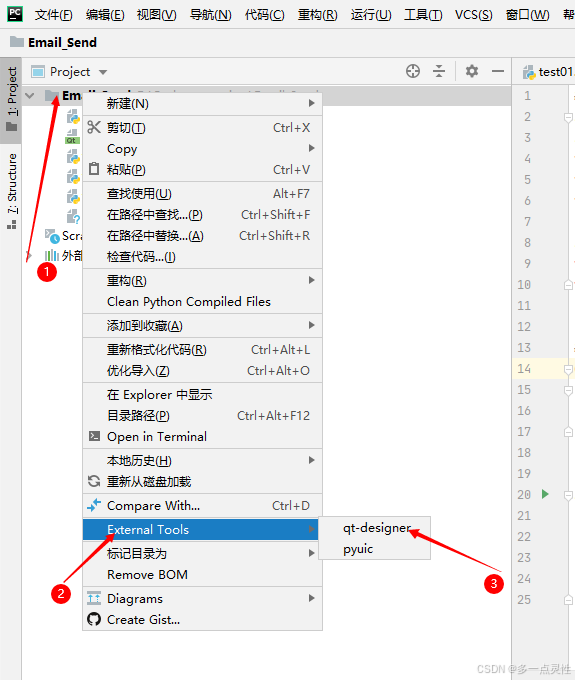
点击第三步后进入QT的UI设计界面,通过点击按钮进行界面设计,设计后进行保存到当前Pycharm项目的文件路径之下。
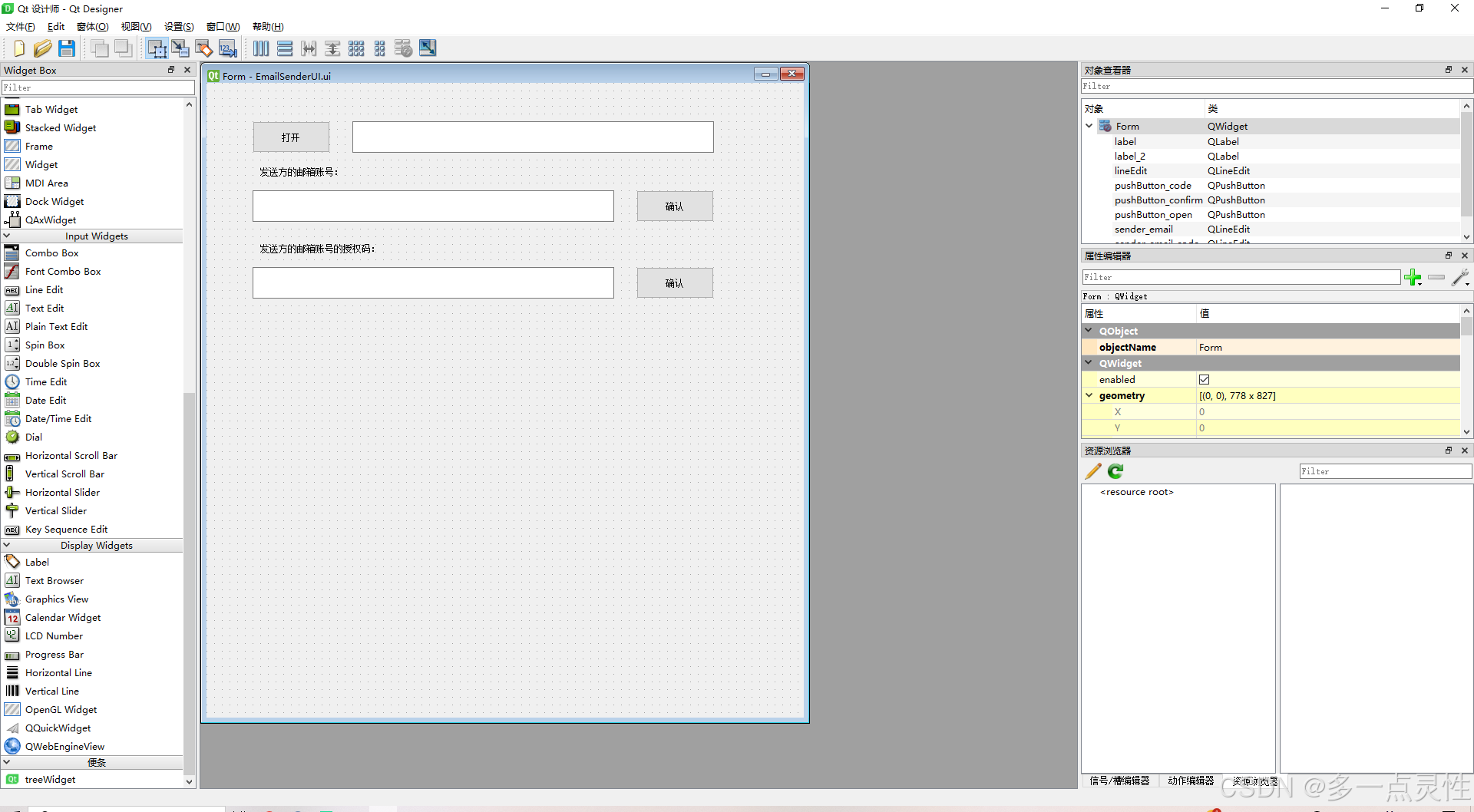
1.2.2 .ui文件转换为.py文件
1.2.3 运行主程序
通过以下代码对ui转换的py文件进行调用:
# -*- coding: utf-8 -*-
import smtplib
import ssl
from email.mime.text import MIMEText
from email.header import Header
from email.utils import formataddrimport sys
from PyQt5.QtWidgets import QApplication,QMainWindow
from EmailSenderUI import Ui_Form  # 加载布局# 定义主窗口类,继承自QMainWindow和自动生成的UI类Ui_Form
class Mywindow(QMainWindow, Ui_Form):def __init__(self):   # 调用父类QMainWindow的初始化方法super().__init__()   # 初始化UI界面(由Qt Designer生成的setupUi方法)self.setupUi(self)  # 可在此处添加额外的初始化代码(如信号槽连接等)if __name__ == '__main__':# 当直接运行本脚本时执行以下代码(而非被其他模块导入时)app = QApplication(sys.argv)   # 创建Qt应用程序实例,sys.argv用于传递命令行参数ui = Mywindow()    # 实例化主窗口对象ui.show()    # 显示主窗口sys.exit(app.exec_())    # 进入Qt主事件循环,等待用户操作。sys.exit()确保程序能正确退出并返回状态码
运行结果如下图所示:
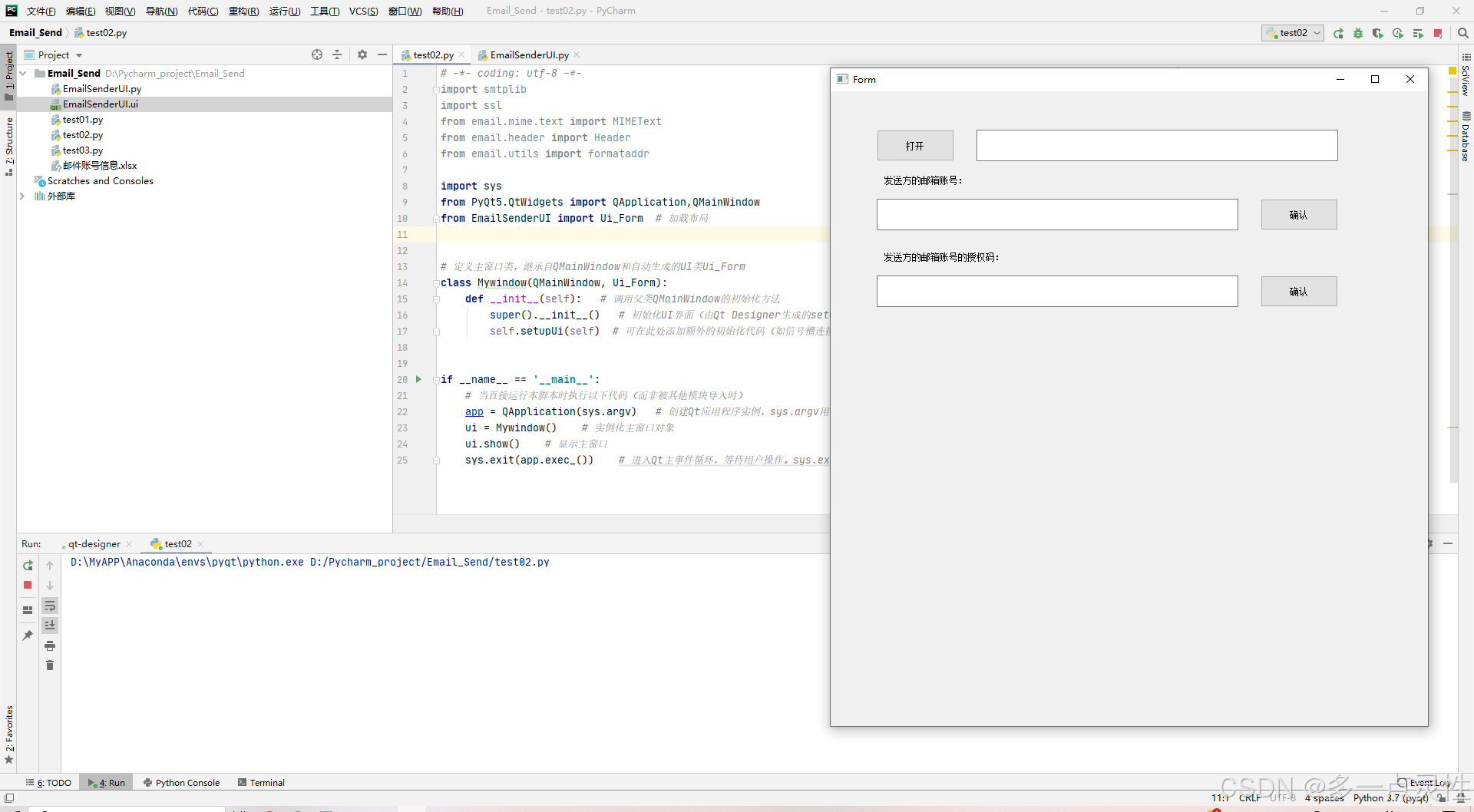
注:通过上面的步骤就可以得到一个设计的初始化界面,其具体功能还未实现。
1.3 功能实现——槽函数
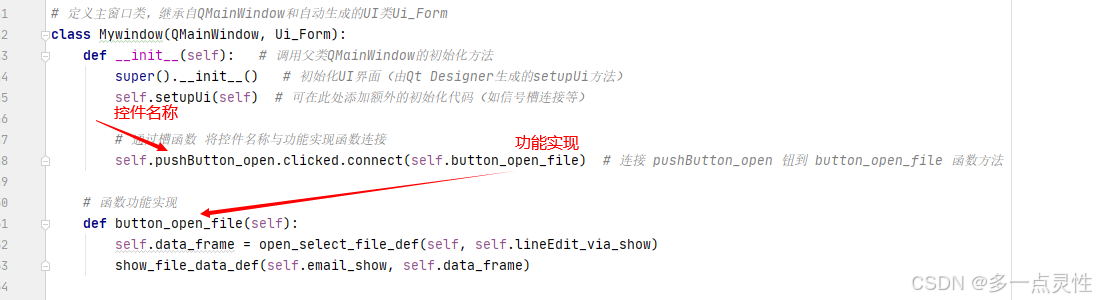
UI界面设计的各个控件的名称通过槽函数与相应的功能函数进行连接
2. 完整代码
程序共包含4个文件:main.py,open_show_file.py,发送邮件函数.py,EmailSenderUI.py
2.1 open_show_file.py
import sys
import pandas as pd
from PyQt5.QtWidgets import QApplication,QMainWindowfrom PyQt5.QtWidgets import QApplication, QMainWindow, QVBoxLayout, QPushButton, QLabel, QFileDialog, QTextEdit,QTableWidget, QTableWidgetItem, QWidget,QStackedWidget
from sklearn.ensemble import RandomForestRegressor
from PyQt5.QtGui import QPixmap, QImage
from PyQt5.QtCore import Qtfrom sklearn.model_selection import train_test_split
from sklearn.ensemble import RandomForestRegressor
from sklearn.metrics import mean_squared_error, mean_absolute_error
from sklearn.metrics import *
import numpy as npimport torch
import torch.nn as nn
import torch.optim as optim
from sklearn.model_selection import train_test_split
from sklearn.preprocessing import StandardScaler
from sklearn.metrics import mean_squared_error, mean_absolute_errorimport matplotlib.pyplot as plt
from matplotlib.backends.backend_qt5agg import FigureCanvasQTAgg as FigureCanvas
## 设置字符集,防止中文乱码
import matplotlib as mpl    #画图工具
mpl.rcParams['font.sans-serif']=[u'simHei']
mpl.rcParams['axes.unicode_minus']=False##############################################################################  page1_1_1  ####################################################################################
# 打开文件,选择路径并显示
def open_select_file_def(parent,page1_1_1_via_show):options = QFileDialog.Options()  # 创建一个文件对话框选项对象。options |= QFileDialog.ReadOnly  # 将选项设置为只读模式,这表示用户只能选择已经存在的文件而不能创建新文件。file_path, _ = QFileDialog.getOpenFileName(parent, "Select File", "", "Excel Files (*.xlsx *.xls)", options=options)# 调用文件对话框的getOpenFileName方法,该方法会打开文件选择对话框 ;参数:# self:表示当前窗口或部件。# "Select File":对话框标题。# "":默认路径,此处为空字符串表示打开对话框时不指定默认路径。# "Excel Files (*.xlsx)":文件类型过滤器,限制用户只能选择Excel文件。# options = options:传递前面创建的选项对象。if file_path:  # 检查用户是否选择了文件路径,如果选择了文件,则进入下面的代码块。selected_file_path = file_path  # 将选择的文件路径保存到对象的 selected_file_path 属性中,以便后续使用。page1_1_1_via_show.setText(f"文件路径: {file_path}")  # 将界面上的文件标签的文本设置为显示所选文件的路径。page1_1_1_data = pd.read_excel(file_path)  # 使用 pandas 读取 Excel 文件数据return page1_1_1_dataelse:pass# 将 Excel 数据填充到表格中。
def show_file_data_def(table_widget, data):table_widget.setColumnCount(data.shape[1])  # 将表格小部件的列数设置为data DataFrame的列数,以便为每个数据行创建一个对应的表格列table_widget.setRowCount(data.shape[0])  # 将表格小部件的行数设置为data DataFrame的行数,以便为每个数据行创建一个对应的表格行table_widget.setHorizontalHeaderLabels(data.columns)  # 将DataFrame的列名设置为表格小部件的水平表头标签for row_idx in range(data.shape[0]):for col_idx in range(data.shape[1]):item = QTableWidgetItem(str(data.iat[row_idx, col_idx]))  # 从DataFrame中获取特定行和列索引位置处的单元格数据,并使用str()函数将其转换为字符串。然后,通过QTableWidgetItem()将该字符串添加到表格小部件的特定单元格中。table_widget.setItem(row_idx, col_idx, item)  # 将 QTableWidgetItem 对象放置到表格小部件的特定单元格中,从而将数据显示在表格中
##############################################################################  page1_1_1  ####################################################################################
2.2 发送邮件函数.py:
import smtplib
from email.mime.multipart import MIMEMultipart
from email.mime.text import MIMEText
from email.mime.base import MIMEBase
from email import encoders
import osimport pandas as pddef send_email(from_addr,password,to_addrs,subject,body,attachments=None,smtp_server="smtp.qq.com",smtp_port=587
):msg = MIMEMultipart()msg["From"] = from_addrmsg["To"] = ",".join(to_addrs)msg["Subject"] = subjectmsg.attach(MIMEText(body, "plain", "utf-8"))# 添加附件if attachments:for file_path in attachments:part = MIMEBase("application", "octet-stream")with open(file_path, "rb") as f:part.set_payload(f.read())encoders.encode_base64(part)part.add_header("Content-Disposition",f"attachment; filename={os.path.basename(file_path)}",)msg.attach(part)server = smtplib.SMTP(smtp_server, smtp_port)server.starttls()try:server.login(from_addr, password)except Exception as e:return "登录失败","请输入正确的邮箱账号和授权码"try:server.sendmail(from_addr,to_addrs,msg.as_string())# print(f"邮件 {to_addrs} 发送成功!")return f"{to_addrs} ","成功"except Exception as e:# print(f"发送失败:{str(e)}")# print(f"邮件 {to_addrs} 发送失败!")return f"{to_addrs} ","失败"finally:server.quit()
2.3 main.py:
# -*- coding: utf-8 -*-
import smtplib
import ssl
from email.mime.text import MIMEText
from email.header import Header
from email.utils import formataddr
import pandas as pd
import sys
from PyQt5.QtWidgets import QApplication,QMainWindow
from EmailSenderUI import Ui_Form  # 加载布局
from 软件功能函数.open_show_file import open_select_file_def,show_file_data_def
from 软件功能函数.发送邮件函数 import send_emailfrom PyQt5.QtWidgets import QApplication, QMainWindow, QVBoxLayout, QPushButton, QLabel, QFileDialog, QTextEdit, \QTableWidget, QTableWidgetItem, QWidget,QStackedWidget
from sklearn.ensemble import RandomForestRegressor
from PyQt5.QtGui import QPixmap, QImage
from PyQt5.QtCore import Qtfrom sklearn.model_selection import train_test_split
from sklearn.ensemble import RandomForestRegressor
from sklearn.metrics import mean_squared_error, mean_absolute_error
from sklearn.metrics import *
import numpy as npimport torch
import torch.nn as nn
import torch.optim as optim
from sklearn.model_selection import train_test_split
from sklearn.preprocessing import StandardScaler
from sklearn.metrics import mean_squared_error, mean_absolute_errorimport matplotlib.pyplot as plt
from matplotlib.backends.backend_qt5agg import FigureCanvasQTAgg as FigureCanvas
## 设置字符集,防止中文乱码
import matplotlib as mpl    #画图工具import rempl.rcParams['font.sans-serif']=[u'simHei']
mpl.rcParams['axes.unicode_minus']=False# 定义主窗口类,继承自QMainWindow和自动生成的UI类Ui_Form
class Mywindow(QMainWindow, Ui_Form):def __init__(self):   # 调用父类QMainWindow的初始化方法super().__init__()   # 初始化UI界面(由Qt Designer生成的setupUi方法)self.setupUi(self)  # 可在此处添加额外的初始化代码(如信号槽连接等)# 通过槽函数 将控件名称与功能实现函数连接self.pushButton_open.clicked.connect(self.button_open_file)  # 连接 pushButton_open 钮到 button_open_file 函数方法self.pushButton_confirm.clicked.connect(self.email_information)self.pushButton_send.clicked.connect(self.send_information)# 函数功能实现# 打开文件夹,获取接收方账号等信息def button_open_file(self):self.data_frame = open_select_file_def(self, self.lineEdit_via_show)show_file_data_def(self.email_show, self.data_frame)# 确实邮件发送方信息def email_information(self):try:self.EmailAccount_text = self.sender_email.text().strip()  # 获取文本内容,并去除首位空格self.EmailCode_text = self.sender_email_code.text().strip() # 获取文本内容if not self.EmailAccount_text or not self.EmailCode_text:self.label_information.setText("请确认发送方账号和验证码的输入信息")return# 邮箱格式验证(正则表达式)if not re.match(r'^[\w\.-]+@[\w\.-]+\.\w+$', self.EmailAccount_text):self.label_information.setText("发送方的邮箱格式不正确")returnelse:self.label_information.setText("发送方账号和验证码输入成功")# 此处可添加后续逻辑(如调用发送邮件函数)except Exception as e:print(f"信息读取错误: {str(e)}")  # 明确打印错误类型# 发送邮件def send_information(self):sender_account = self.EmailAccount_textsender_password = self.EmailCode_textresults = []for index, row in self.data_frame.iterrows():# 提取当前行数据to_email = row.iloc[0]subject = row.iloc[1]body = row.iloc[2]result = send_email(from_addr=sender_account, password=sender_password, to_addrs=to_email, subject=subject,body=body)results.append(result)# 设置表格的行数和列数self.email_send_information.setRowCount(len(results))self.email_send_information.setColumnCount(2)  # 假设有三个字段:Name, Age, City# 设置表头self.email_send_information.setHorizontalHeaderLabels(["邮箱账号","邮件发送状态"])# 填充数据for row, row_data in enumerate(results):self.email_send_information.setItem(row, 0, QTableWidgetItem(str(row_data[0])))self.email_send_information.setItem(row, 1, QTableWidgetItem(str(row_data[1])))if __name__ == '__main__':# 当直接运行本脚本时执行以下代码(而非被其他模块导入时)app = QApplication(sys.argv)   # 创建Qt应用程序实例,sys.argv用于传递命令行参数ui = Mywindow()    # 实例化主窗口对象ui.show()    # 显示主窗口sys.exit(app.exec_())    # 进入Qt主事件循环,等待用户操作。sys.exit()确保程序能正确退出并返回状态码
2.4 EmailSenderUI.py
# -*- coding: utf-8 -*-# Form implementation generated from reading ui file 'EmailSenderUI.ui'
#
# Created by: PyQt5 UI code generator 5.12
#
# WARNING! All changes made in this file will be lost!from PyQt5 import QtCore, QtGui, QtWidgetsclass Ui_Form(object):def setupUi(self, Form):Form.setObjectName("Form")Form.resize(778, 827)self.pushButton_open = QtWidgets.QPushButton(Form)self.pushButton_open.setGeometry(QtCore.QRect(60, 30, 101, 41))self.pushButton_open.setObjectName("pushButton_open")self.lineEdit_via_show = QtWidgets.QLineEdit(Form)self.lineEdit_via_show.setGeometry(QtCore.QRect(190, 30, 471, 41))self.lineEdit_via_show.setObjectName("lineEdit_via_show")self.sender_email = QtWidgets.QLineEdit(Form)self.sender_email.setGeometry(QtCore.QRect(70, 310, 461, 41))self.sender_email.setText("")self.sender_email.setObjectName("sender_email")self.pushButton_confirm = QtWidgets.QPushButton(Form)self.pushButton_confirm.setGeometry(QtCore.QRect(560, 320, 91, 91))self.pushButton_confirm.setObjectName("pushButton_confirm")self.sender_email_code = QtWidgets.QLineEdit(Form)self.sender_email_code.setGeometry(QtCore.QRect(70, 390, 461, 41))self.sender_email_code.setText("")self.sender_email_code.setObjectName("sender_email_code")self.label = QtWidgets.QLabel(Form)self.label.setGeometry(QtCore.QRect(80, 280, 131, 31))self.label.setObjectName("label")self.label_2 = QtWidgets.QLabel(Form)self.label_2.setGeometry(QtCore.QRect(80, 360, 191, 31))self.label_2.setObjectName("label_2")self.email_show = QtWidgets.QTableWidget(Form)self.email_show.setGeometry(QtCore.QRect(60, 80, 601, 192))self.email_show.setObjectName("email_show")self.email_show.setColumnCount(0)self.email_show.setRowCount(0)self.email_send_information = QtWidgets.QTableWidget(Form)self.email_send_information.setGeometry(QtCore.QRect(60, 570, 591, 171))self.email_send_information.setObjectName("email_send_information")self.email_send_information.setColumnCount(0)self.email_send_information.setRowCount(0)self.pushButton_send = QtWidgets.QPushButton(Form)self.pushButton_send.setGeometry(QtCore.QRect(60, 520, 591, 41))self.pushButton_send.setObjectName("pushButton_send")self.label_information = QtWidgets.QLabel(Form)self.label_information.setGeometry(QtCore.QRect(80, 460, 571, 41))self.label_information.setObjectName("label_information")self.retranslateUi(Form)QtCore.QMetaObject.connectSlotsByName(Form)def retranslateUi(self, Form):_translate = QtCore.QCoreApplication.translateForm.setWindowTitle(_translate("Form", "Form"))self.pushButton_open.setText(_translate("Form", "打开"))self.pushButton_confirm.setText(_translate("Form", "确认"))self.label.setText(_translate("Form", "发送方的邮箱账号:"))self.label_2.setText(_translate("Form", "发送方的邮箱账号的授权码:"))self.pushButton_send.setText(_translate("Form", "发送"))self.label_information.setText(_translate("Form", "信息:"))
2.5 文件目录结构

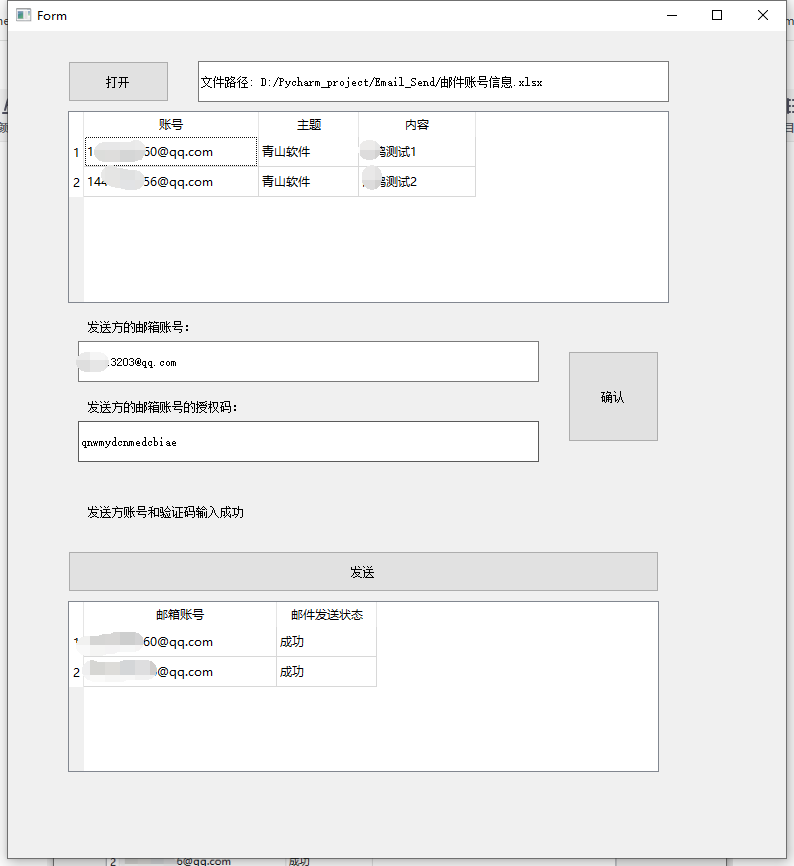
2.6 程序运行界面
获取邮箱授权码_qq邮箱授权码如何获取-CSDN博客文章浏览阅读1.6k次。登录QQ邮箱:依次点击:设置--账号。_qq邮箱授权码如何获取https://blog.csdn.net/javin4715/article/details/140911566?ops_request_misc=%257B%2522request%255Fid%2522%253A%2522b863bb97086e7c2892e63c5833317f87%2522%252C%2522scm%2522%253A%252220140713.130102334..%2522%257D&request_id=b863bb97086e7c2892e63c5833317f87&biz_id=0&utm_medium=distribute.pc_search_result.none-task-blog-2~all~top_click~default-1-140911566-null-null.142^v102^pc_search_result_base7&utm_term=qq%E9%82%AE%E7%AE%B1%E6%8E%88%E6%9D%83%E7%A0%81&spm=1018.2226.3001.4187
3. 代码打包成APP
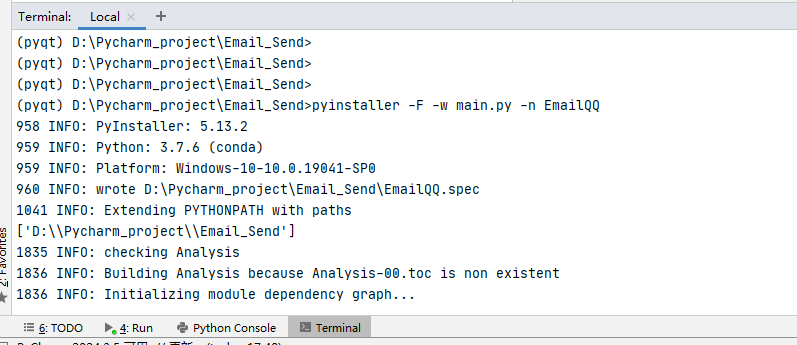
使用下面代码在终端进行打包:
pyinstaller -F -w app.py -n xxx # 其中app.py为你的.py代码名字; xxx 为打包时设置的软件名字
pyinstaller -F -w main.py -n EmailQQ
其中:打包时会自动去添加需要的代码,因此app.py为主函数代码。如下图所示:
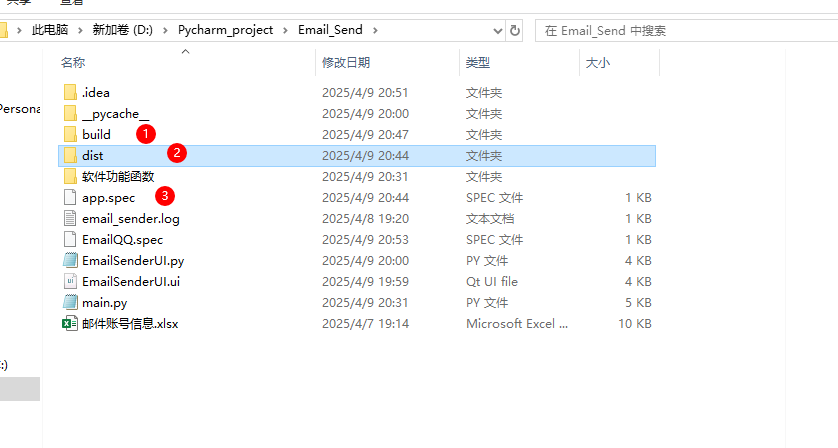
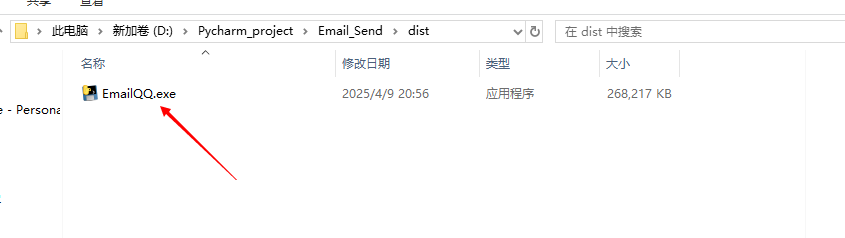
当生成完成后,将会在项目的文件路径下看到多了3个文件build、 dist 、app.spec,其中在dist目录下看到有一个 EmailQQ.exe 文件,这就是使用 PyInstaller 工具生成的 EXE 程序。
打包方法介绍 https://blog.csdn.net/qq_68639191/article/details/136215464?spm=1011.2415.3001.5331
相关文章:
qq邮箱群发程序
1.界面设计 1.1 环境配置 在外部工具位置进行配置 1.2 UI界面设计 1.2.1 进入QT的UI设计界面 在pycharm中按顺序点击,进入UI编辑界面: 点击第三步后进入QT的UI设计界面,通过点击按钮进行界面设计,设计后进行保存到当前Pycharm…...

K8S学习之基础七十九:关闭istio功能
关闭istio功能 kubectl get ns --show-labels kubectl label ns default istio-injection-有istio-injectionenabled的命名空间,pod都会开启istio功能 反之,如果要开启istio,在对应命名空间打上该标签即可...
上门预约洗鞋店小程序都具备哪些功能?
现在大家对洗鞋子的清洗条件越来越高,在家里不想去,那就要拿去洗鞋店去洗。如果有的客户没时间去洗鞋店,这个时候,有个洗鞋店小程序就可以进行上门取件,帮助没时间的客户去取需要清洗的鞋子,这样岂不是既帮…...

在Ubuntu 22.04上配置【C/C++编译环境】
在Ubuntu 22.04上配置C/C编译环境 如果你想在Ubuntu 22.04上编译和运行C或C程序,首先需要安装一个合适的编译器和相关工具。本文将为你提供详细的安装建议和操作步骤,帮助你快速搭建开发环境。 准备工作 在开始之前,确保你的系统可以通过终…...

蓝桥杯——走迷宫(Java-BFS)
这是一个经典的BFS算法 1. BFS算法保证最短路径 核心机制:广度优先搜索按层遍历所有可能的路径,首次到达终点的路径长度即为最短步数。这是BFS的核心优势。队列的作用:通过队列按先进先出的顺序处理节点,确保每一步探索的都是当…...

Spring MVC与Spring Boot文件上传配置差异对比及文件上传关键类详细说明与对比
一、Spring MVC与Spring Boot文件上传配置差异对比 1. 配置方式差异 框架配置方式依赖管理自动配置Spring MVC需手动配置MultipartResolver(如StandardServletMultipartResolver)需自行引入commons-fileupload等依赖无,默认不启用文件上传支…...
 参数说明)
LLM 的model.generate() 参数说明
LLM 的model.generate() 参数说明 目录 LLM 的model.generate() 参数说明生成长度控制参数采样策略参数重复惩罚参数束搜索参数其他参数model.generate() 方法是 Hugging Face Transformers 库中用于文本生成的核心方法,它有众多参数可用于控制生成过程 生成长度控制参数 min…...
下载firefox.tar.xz后如何将其加入到Gnome启动器
起因:近期(2025-04-07)发现firefox公布了130.0 版本,可以对pdf文档进行签名了,想试一下,所以卸载了我的Debian12上的firefox-esr,直接下载了新版本的tar.xz 包。 经过一番摸索,实现了将其加入Gn…...

Flutter性能优化终极指南:从JIT到AOT的深度调优
一、Impeller渲染引擎调优策略 1.1 JIT预热智能预编译 // 配置Impeller预编译策略 void configureImpeller() {ImpellerEngine.precacheShaders(shaders: [lib/shaders/skinned_mesh.vert,lib/shaders/particle_system.frag],warmupFrames: 30, // 首屏渲染前预编译帧数cach…...
加密≠安全:文件夹密码遗忘背后的数据丢失风险与应对
在数字化时代,保护个人隐私和数据安全变得尤为重要。许多人选择对重要文件夹进行加密,以防止未经授权的访问。然而,一个常见且令人头疼的问题也随之而来——文件夹加密密码遗忘。当你突然发现自己无法访问那些加密的文件夹时,那种…...

实习技能记录【2】-----LVGL[基本概念]
LVGL主要概念 1. Screen (屏幕): 概念: 屏幕是 LVGL 应用程序中的顶层容器。它是用户界面的根对象,所有的可见 UI 元素最终都会添加到某个屏幕上(通常是活动屏幕)。 功能: 作为其他 UI 元素的父对象。 可以拥有自己的背景颜色、背景图片等样…...
】——通过案例学习父子进程的线程异步性)
【操作系统(Linux)】——通过案例学习父子进程的线程异步性
本篇旨在通过几个案例来学习父子进程的线程异步性 一、父进程与子进程 我们将要做的: 创建父子进程,观察父子进程执行的顺序,了解进程执行的异步行为 源代码: #include <stdio.h> #include <sys/types.h> #include…...
)
Go 语言范围 (Range)
Go 语言范围 (Range) Go 语言是一种静态强类型、编译型、并发型编程语言,由 Google 开发。它的简洁性和高效性使其成为众多开发者的首选。在 Go 语言中,range 是一个非常有用的关键字,用于遍历数组、切片、字符串以及通道(channe…...

【开源宝藏】30天学会CSS - DAY12 第十二课 从左向右填充的文字标题动画
用伪元素搞定文字填充动效:一行 JS 不写,效果炸裂 你是否曾经在设计页面标题时,觉得纯文字太寡淡?或者想做一个有动感的文字特效,但又不想引入 JS 甚至 SVG? 在这篇文章中,我们将通过 一段不到…...
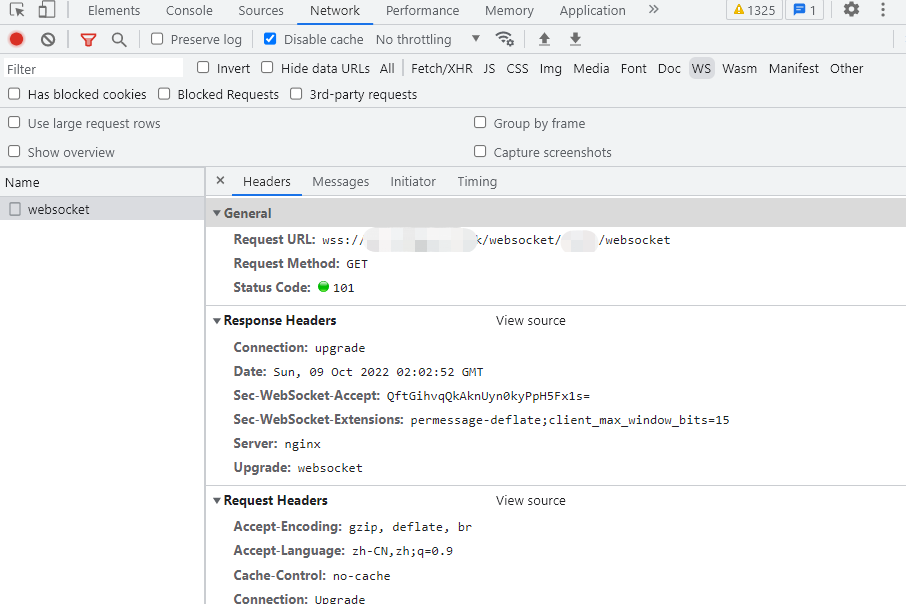
nginx或tengine服务器,配置HTTPS下使用WebSocket的线上环境实践!
问题描述: HTTPS 下发起WS连接,连接失败,Chrom 浏览器报错。 socket.js:19 Mixed Content: The page at https://app.XXX.com was loaded over HTTPS, but attempted to connect to the insecure WebSocket endpoint ws://172.16.10.80:903…...
过检测教程)
WSA(Windows 安卓子系统)过检测教程
windows安卓子系统WSA的root和magisk的安装教程 安卓子系统WSLWSA的rootmagisk安装 WSA(Windows 安卓子系统)过检测的方法与思路 一、引言 Windows 安卓子系统(WSA)为 Windows 用户提供了在电脑上运行安卓应用的便利。然而&…...

蓝桥杯 B3620 x 进制转 10 进制
题目描述 给一个小整数 x 和一个 x 进制的数 S。将 S 转为 10 进制数。对于超过十进制的数码,用 A,B,… 表示。 输入格式 第一行一个整数 x; 第二行一个字符串 S。 输出格式 输出仅包含一个整数,表示答案。 输入输出样例 …...

【Oracle篇】跨字符集迁移:基于数据泵的ZHS16GBK转AL32UTF8全流程迁移
💫《博主主页》:奈斯DB-CSDN博客 🔥《擅长领域》:擅长阿里云AnalyticDB for MySQL(分布式数据仓库)、Oracle、MySQL、Linux、prometheus监控;并对SQLserver、NoSQL(MongoDB)有了解 💖如果觉得文章对你有所帮…...

Qt子模块的功能介绍
一、Qt 主要子模块的功能介绍 1. 核心模块 模块名称功能描述QtCore核心非GUI功能(信号槽、线程、文件IO、容器类、JSON/XML处理等)QtGui基础图形绘制(窗口系统集成、OpenGL抽象、图像处理、字体管理等)QtConcurrent高级多线程API(并行计算框架,如QtConcurrent::run)QtN…...

FRP练手:hello,world实现
方案一:使用 Flask(推荐) from flask import Flaskapp Flask(__name__)app.route(/) def hello_world():return "你好啊世界"if __name__ __main__:# 监听所有网络接口(0.0.0.0),端口 3344app.…...

《深入探秘:分布式软总线自发现、自组网技术原理》
在当今数字化浪潮中,分布式系统的发展日新月异,而分布式软总线作为实现设备高效互联的关键技术,其自发现与自组网功能宛如打开智能世界大门的钥匙,为多设备协同工作奠定了坚实基础。 分布式软总线的重要地位 分布式软总线是构建…...

西门子S7-1200PLC 工艺指令PID_Temp进行控温
1.硬件需求: 西门子PLC:CPU 1215C DC/DC/DC PLC模块:SM 1231 TC模块 个人电脑:已安装TIA Portal V17软件 加热套:带加热电源线以及K型热电偶插头 固态继电器:恩爵 RT-SSK4A2032-08S-F 其他࿱…...

提升Windows安全的一些措施
由简单到复杂,仅供参考 一、杀毒软件: 1、杀毒能力: https://haokan.hao123.com/v?vid3883775443252827335&pdhaokan_share 2、使用注意: 一台主机只安装一个杀毒软件就可以了 杀毒软件会误报,造成正常文件…...

Jupyter notebook定制字体
一、生成配置文件 运行Anaconda Powershell Prompt终端,输入下面一行代码: jupyter notebook --generate-config 将生成文件“C:\Users\XXX\.jupyter\jupyter_notebook_config.py”,XXX为计算机账户名字。 二、修改配置文件 c.NotebookAp…...
详解)
内存分配中的堆(Memory Heap)详解
在计算机科学中,"堆"这个术语确实容易让人混淆,因为它同时用于描述两种完全不同的概念:数据结构中的堆和内存管理中的堆。上次我们讨论了数据结构中的堆,今天我将详细解释内存分配中的堆(Memory Heap&#x…...
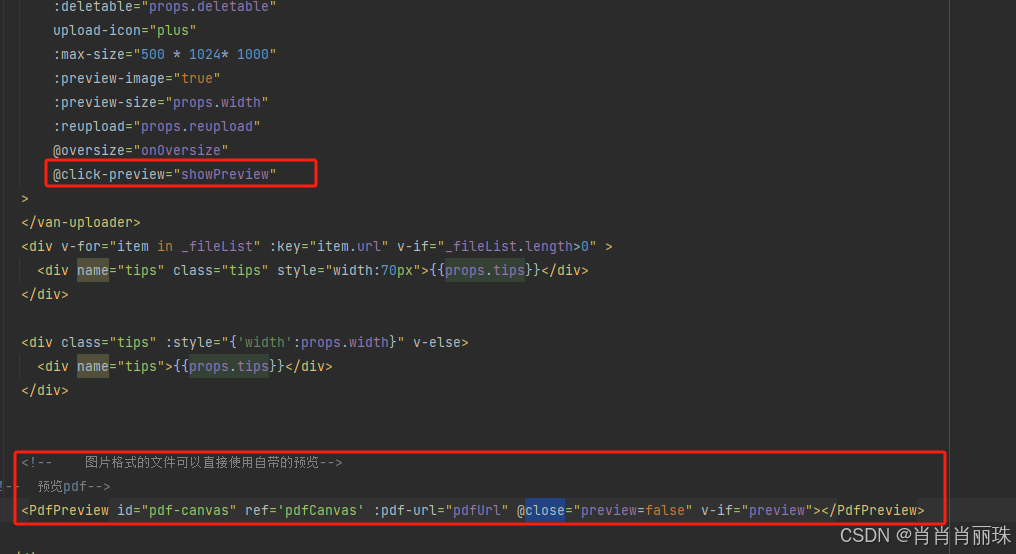
vant4+vue3上传一个pdf文件并实现pdf的预览。使用插件pdf.js
注意下载的插件的版本"pdfjs-dist": "^2.2.228", npm i pdfjs-dist2.2.228 然后封装一个pdf的遮罩。因为pdf文件有多页,所以我用了swiper轮播的形式展示。因为用到移动端,手动滑动页面这样比点下一页下一页的方便多了。 直接贴代码…...

JS | 函数柯里化
函数柯里化(Currying):将一个接收多个参数函数,转换为一系列只接受一个参数的函数的过程。即 逐个接收参数。 例子: 普通函数: function add(a, b, c) {return a b c; } add(1, 2, 3); // 输出 6柯里化…...

软件工程基础之设计模式
目录 单例模式(Singleton Pattern)工厂方法模式(Factory Method Pattern)抽象工厂模式(Abstract Factory Pattern)原型模式(Prototype Pattern)适配器模式(Adapter Pattern)单例模式(Singleton Pattern) 确保一个类只有一个实例,并提供一个全局访问点。应用场景:…...
2025 数字中国创新大赛数字安全赛道数据安全产业积分争夺赛初赛-东部赛区WriteUp
2025 数字中国创新大赛数字安全赛道数据安全产业积分争夺赛初赛-东部赛区WriteUp 数据安全:ez_upload(60分): 模型安全:数据分析:溯源与取证:1-1:1-2: 数据社工:2-2:2-3:2-4: 数据跨境ÿ…...
2025 年网络安全终极指南
我们生活在一个科技已成为日常生活不可分割的一部分的时代。对数字世界的依赖性日益增强的也带来了更大的网络风险。 网络安全并不是IT专家的专属特权,而是所有用户的共同责任。通过简单的行动,我们可以保护我们的数据、隐私和财务,降低成为…...