
OpenCV快速入门:窗口交互
文章目录
- 前言
- 一、鼠标操作
- 1.1 鼠标操作简介
- 1.2 鼠标事件类型(event类型)
- 1.3 鼠标事件标志(flags)
- 1.4 代码示例
- 1.4.1 获取鼠标坐标位置
- 1.4.2 监听鼠标滚轮事件
- 1.4.3 在图像中显示鼠标坐标
- 二、键盘操作
- 2.1 代码示例
- 2.2 waitKey的等待方法
- 三、添加窗口控件
- 3.1 滑动条(Trackbar)的基本使用
- 3.2 自定义滑动条回调函数
- 四、实现鼠标跟随绘制方框的交互效果
- 4.1 代码实现
- 4.2 代码解析
- 4.3 运行代码
- 五、自由调节窗口图像的尺寸
- 5.1 代码实现
- 5.2 代码解释
- 5.3 运行代码
- 六、中文显示乱码问题
- 6.1 实现步骤
- 6.2 代码实现
- 总结
前言
OpenCV是一种强大的计算机视觉库,广泛用于图像处理和计算机视觉应用。本文将介绍OpenCV中的窗口交互功能,重点关注鼠标和键盘的操作,以及如何添加窗口控件来实现更丰富的用户体验。
一、鼠标操作
1.1 鼠标操作简介
OpenCV提供了丰富的鼠标交互功能,包括但不限于:
- 获取鼠标的坐标位置
- 监听鼠标点击事件
- 监听鼠标滚轮事件
1.2 鼠标事件类型(event类型)
在OpenCV中,通过设置鼠标回调函数,我们可以处理各种鼠标事件。
以下是一些常见的鼠标事件类型:
- EVENT_LBUTTONDBLCLK(左键双击) = 7
- EVENT_LBUTTONDOWN(左键按下) = 1
- EVENT_LBUTTONUP(左键释放) = 4
- EVENT_MBUTTONDBLCLK(中键双击) = 9
- EVENT_MBUTTONDOWN(中键按下) = 3
- EVENT_MBUTTONUP(中键释放) = 6
- EVENT_MOUSEHWHEEL(鼠标横向滚轮滚动) = 11
- EVENT_MOUSEMOVE(鼠标移动) = 0
- EVENT_MOUSEWHEEL(鼠标滚轮滚动) = 10
- EVENT_RBUTTONDBLCLK(右键双击) = 8
- EVENT_RBUTTONDOWN(右键按下) = 2
- EVENT_RBUTTONUP(右键释放) = 5
1.3 鼠标事件标志(flags)
以下是一些常见的鼠标事件标志:
- EVENT_FLAG_ALTKEY(Alt键按下) = 32
- EVENT_FLAG_CTRLKEY(Ctrl键按下) = 8
- EVENT_FLAG_LBUTTON(左键按下) = 1
- EVENT_FLAG_MBUTTON(中键按下) = 4
- EVENT_FLAG_RBUTTON(右键按下) = 2
- EVENT_FLAG_SHIFTKEY(Shift键按下) = 16
通过设置鼠标回调函数,我们可以根据这些事件类型和标志来执行相应的操作。例如,在左键点击时执行某些操作,在鼠标移动时显示坐标信息,或者通过滚轮事件来放大或缩小图像。这为图像处理和计算机视觉应用提供了灵活的交互性。
1.4 代码示例
让我们看一个简单的例子,如何通过OpenCV获取鼠标的坐标位置:
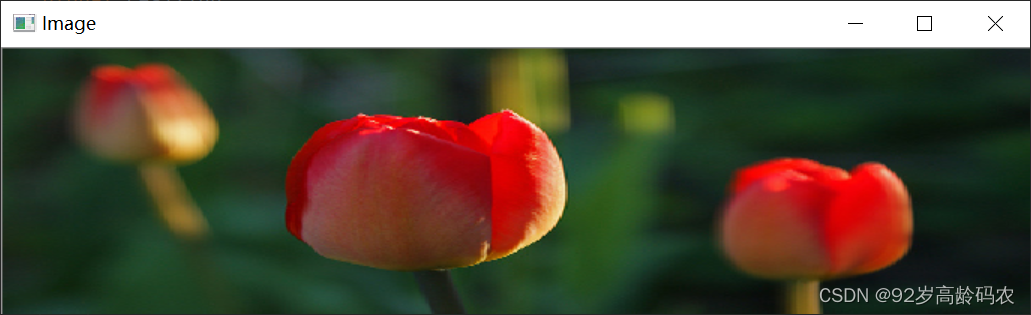
import cv2def resize_image(factor):global imageheight, width = image.shape[:2]new_height = int(height * factor)new_width = int(width * factor)image = cv2.resize(image, (new_width, new_height))cv2.imshow("Image", image)def mouse_callback(event, x, y, flags, param):global imageif event == cv2.EVENT_LBUTTONDOWN:print(f"左键点击坐标:({x}, {y})")elif event == cv2.EVENT_RBUTTONDOWN:print(f"右键点击坐标:({x}, {y})")elif event == cv2.EVENT_MBUTTONDOWN:print(f"中键点击坐标:({x}, {y})")elif event == cv2.EVENT_MOUSEWHEEL:delta = flagsif delta > 0:  # 滚轮向上滚动,放大图像resize_image(1.1)elif delta < 0:  # 滚轮向下滚动,缩小图像resize_image(0.9)elif event == cv2.EVENT_MOUSEMOVE:# 在图像左上角显示坐标coord_text = f"({x}, {y})"image_copy = cv2.putText(image.copy(), coord_text, (10, 30), cv2.FONT_HERSHEY_SIMPLEX, 1, (0, 255, 0), 2)cv2.imshow("Image", image_copy)# 创建图像窗口
cv2.namedWindow("Image")
# 设置鼠标回调函数
cv2.setMouseCallback("Image", mouse_callback)
# 读取图像
image = cv2.imread("tulips.jpg")
# 在窗口中显示图像
cv2.imshow("Image", image.copy())
# 等待用户按下任意键退出
cv2.waitKey(0)
# 关闭窗口
cv2.destroyAllWindows()
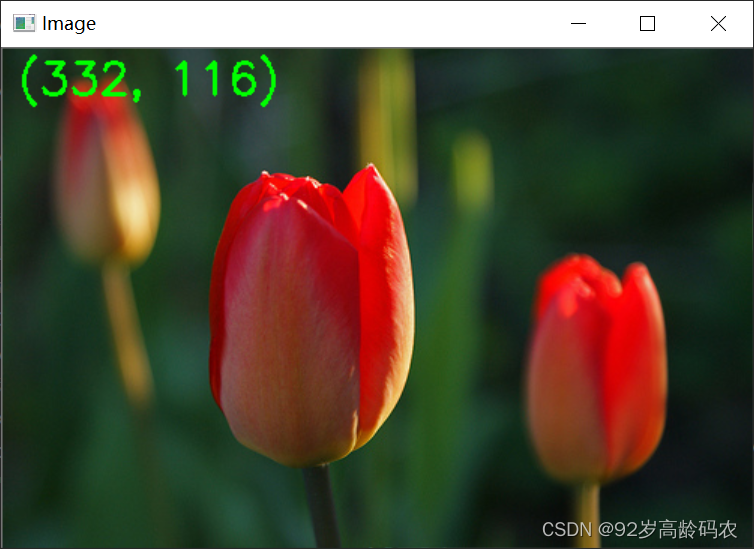
在上述代码中,我们通过OpenCV实现了鼠标的各种操作,并结合了图像处理和显示的功能,让用户能够更直观地感受到鼠标事件的影响。
1.4.1 获取鼠标坐标位置
通过设置鼠标回调函数 cv2.setMouseCallback,我们可以监听鼠标的各种事件。在这个例子中,我们主要关注了鼠标左键、右键、中键的点击事件,以及鼠标的滚轮事件。当鼠标左键、右键、中键被点击时,我们在控制台输出了相应的坐标信息。
if event == cv2.EVENT_LBUTTONDOWN:print(f"左键点击坐标:({x}, {y})")
elif event == cv2.EVENT_RBUTTONDOWN:print(f"右键点击坐标:({x}, {y})")
elif event == cv2.EVENT_MBUTTONDOWN:print(f"中键点击坐标:({x}, {y})")
1.4.2 监听鼠标滚轮事件
通过监听鼠标滚轮事件,我们可以实现图像的放大和缩小。在这个例子中,当鼠标滚轮向上滚动时,图像放大1.1倍;当鼠标滚轮向下滚动时,图像缩小0.9倍。
elif event == cv2.EVENT_MOUSEWHEEL:delta = flagsif delta > 0: # 滚轮向上滚动,放大图像resize_image(1.1)elif delta < 0: # 滚轮向下滚动,缩小图像resize_image(0.9)
1.4.3 在图像中显示鼠标坐标
通过在图像上绘制文本,我们在图像左上角显示了当前鼠标的坐标位置。这使得用户可以实时了解鼠标相对于图像的位置。
elif event == cv2.EVENT_MOUSEMOVE:# 在图像左上角显示坐标coord_text = f"({x}, {y})"image_copy = cv2.putText(image.copy(), coord_text, (10, 30), cv2.FONT_HERSHEY_SIMPLEX, 1, (0, 255, 0), 2)cv2.imshow("Image", image_copy)
通过这些功能的组合,我们实现了一个简单而有趣的OpenCV窗口交互示例,展示了鼠标事件如何影响图像的显示和处理。这对于图像处理和计算机视觉应用中的交互性操作具有很大的实用性。
二、键盘操作
OpenCV不仅支持强大的图像处理功能,还提供了灵活的键盘交互功能,使得用户能够通过键盘来控制图像的显示和处理。我们将简要探讨waitKey的操作以及等待方法的使用。
2.1 代码示例
在OpenCV中,我们可以通过监听键盘按键事件来执行相应的操作。以下是一个简单的示例,演示了如何通过键盘按下事件来实现图像的放大和缩小:
import cv2def resize_image(factor):global imageheight, width = image.shape[:2]new_height = int(height * factor)new_width = int(width * factor)image = cv2.resize(image, (new_width, new_height))cv2.imshow("Image", image)# 读取图像
image = cv2.imread("tulips.jpg")# 创建图像窗口
cv2.namedWindow("Image")
cv2.imshow("Image", image)while True:key = cv2.waitKey(0)if key == ord('q'):  # 按下 'q' 键退出循环breakelif key == ord('+'):  # 按下 '+' 键放大图像resize_image(1.1)elif key == ord('-'):  # 按下 '-' 键缩小图像resize_image(0.9)
# 关闭窗口
cv2.destroyAllWindows()
在这个例子中,我们通过cv2.waitKey(0)监听键盘按键事件,ord函数将字符转换为对应的ASCII码。按下 ‘q’ 键退出循环,按下 ‘+’ 键放大图像,按下 ‘-’ 键缩小图像。这样,用户可以通过简单的键盘操作来改变图像的大小。
注:输入 'q' 时,需要在英文输入法的情况下按下。
2.2 waitKey的等待方法
cv2.waitKey方法不仅用于检测按键事件,还可以设置一个参数,表示等待时间(毫秒)。
# 等待1秒
cv2.waitKey(1000)
# 关闭窗口
cv2.destroyAllWindows()
通过这些简单而实用的键盘交互技巧,我们可以更灵活地控制OpenCV中图像的显示和处理,使得图像处理过程更加交互化。
三、添加窗口控件
在OpenCV中,通过添加窗口控件,我们可以实现更丰富的图形用户界面(GUI),使用户能够通过滑动条、按钮等控件与图像进行交互。这里将以滑动条为例,详细描述如何在OpenCV窗口中添加控件。
3.1 滑动条(Trackbar)的基本使用
滑动条是OpenCV中最常用的窗口控件之一,可以用于调整参数,比如图像的亮度、对比度等。以下是一个简单的例子,演示如何在OpenCV窗口中添加滑动条:
import cv2def on_trackbar_change(value):# 当滑动条数值改变时调用的回调函数print(f"滑动条数值:{value}")# 创建一个图像窗口
cv2.namedWindow("Image")# 创建一个滑动条,并指定其所属的窗口、滑动条的名称、最小值、最大值、回调函数
cv2.createTrackbar("Trackbar", "Image", 50, 100, on_trackbar_change)while True:# 等待用户按下任意键退出循环key = cv2.waitKey(1)if key != -1:break# 关闭窗口
cv2.destroyAllWindows()
在这个例子中,我们通过cv2.createTrackbar创建了一个名为 “Trackbar” 的滑动条,它隶属于名为 “Image” 的窗口,初始值为50,最小值为0,最大值为100。每次滑动条数值发生改变时,都会调用 on_trackbar_change 这个回调函数。
3.2 自定义滑动条回调函数
我们可以根据实际需求,自定义滑动条数值发生变化时的回调函数。例如,在滑动条变化时实时调整图像的亮度、对比度等参数,或者触发其他特定的操作。
import cv2def on_channel_change(value):global image# 获取各个滑动条的值brightness = cv2.getTrackbarPos("Brightness", "Image") - 50red = max(cv2.getTrackbarPos("Red", "Image") - 100, 0)green = max(cv2.getTrackbarPos("Green", "Image") - 100, 0)blue = max(cv2.getTrackbarPos("Blue", "Image") - 100, 0)# 调整图像的亮度和RGB通道adjusted_image = cv2.addWeighted(image, 1, image, 0, brightness)adjusted_image[:, :, 2] += redadjusted_image[:, :, 1] += greenadjusted_image[:, :, 0] += blue# 显示调整后的图像cv2.imshow("Image", adjusted_image)# 创建图像窗口
cv2.namedWindow("Image")# 创建滑动条,并指定窗口、滑动条名称、初始值、最大值、回调函数
cv2.createTrackbar("Brightness", "Image", 50, 100, on_channel_change)
cv2.createTrackbar("Red", "Image", 100, 200, on_channel_change)
cv2.createTrackbar("Green", "Image", 100, 200, on_channel_change)
cv2.createTrackbar("Blue", "Image", 100, 200, on_channel_change)# 读取图像
image = cv2.imread("tulips.jpg")# 在窗口中显示图像
cv2.imshow("Image", image)# 等待用户按下任意键退出
cv2.waitKey(0)# 关闭窗口
cv2.destroyAllWindows()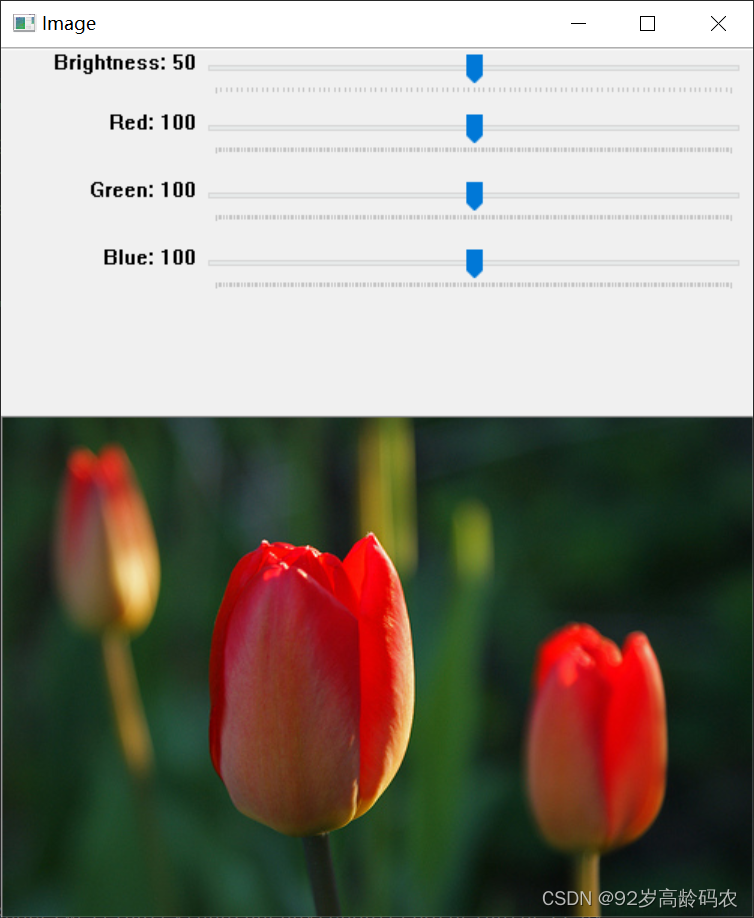
在这个例子中,on_channel_change 函数会在滑动条数值发生变化时被调用,根据数值的变化调整图像的亮度和颜色,并实时在窗口中显示调整后的图像。
通过这些示例,可以更好地理解如何在OpenCV中添加滑动条及其回调函数,从而实现图像处理中的交互操作。这提供了一种灵活的方式,使用户能够通过控件与图像进行动态交互。
四、实现鼠标跟随绘制方框的交互效果
在图像处理中,有时候需要手动标注或选择感兴趣区域。通过结合鼠标事件和按键处理,我们可以实现鼠标跟随绘制方框的交互效果。下面通过一个简单的例子详细介绍如何在OpenCV中实现这一功能。
4.1 代码实现
下面是一个简单的例子,通过OpenCV实现鼠标跟随绘制方框的功能。代码中还包含了撤销上一个框线的操作。
import cv2drawing = False
start_point = (-1, -1)
rectangles = []  # 存储绘制的框线信息的列表def mouse_callback(event, x, y, flags, param):global drawing, start_point# 检测Ctrl键状态ctrl_pressed = flags & cv2.EVENT_FLAG_CTRLKEY == cv2.EVENT_FLAG_CTRLKEYif event == cv2.EVENT_LBUTTONDOWN:drawing = Truestart_point = (x, y)elif event == cv2.EVENT_LBUTTONUP:drawing = Falseif ctrl_pressed:# 如果按下Ctrl键,画蓝色的框线cv2.rectangle(image, start_point, (x, y), (255, 0, 0), 2)rectangles.append(((start_point[0], start_point[1]), (x, y), (255, 0, 0)))else:# 否则,画绿色的框线cv2.rectangle(image, start_point, (x, y), (0, 255, 0), 2)rectangles.append(((start_point[0], start_point[1]), (x, y), (0, 255, 0)))cv2.imshow("Image", image)elif event == cv2.EVENT_MOUSEMOVE:# 清空图像image_temp = image.copy()# 灰色横线cv2.line(image_temp, (x, 0), (x, image.shape[0]), (127, 127, 127), 1, cv2.LINE_AA)# 灰色竖线cv2.line(image_temp, (0, y), (image.shape[1], y), (127, 127, 127), 1, cv2.LINE_AA)if drawing:# 根据Ctrl键状态画蓝色或绿色的框线if ctrl_pressed:cv2.rectangle(image_temp, start_point, (x, y), (255, 0, 0), 2)else:cv2.rectangle(image_temp, start_point, (x, y), (0, 255, 0), 2)cv2.imshow("Image", image_temp)def undo_last_rectangle():global rectangles, imageif rectangles:# 撤销上一个框线rectangles.pop()# 清空图像image = cv2.imread("tulips.jpg")# 重新绘制之前的所有框线for rect_info in rectangles:cv2.rectangle(image, rect_info[0], rect_info[1], rect_info[2], 2)cv2.imshow("Image", image)# 创建图像窗口
cv2.namedWindow("Image")# 设置鼠标回调函数
cv2.setMouseCallback("Image", mouse_callback)# 读取图像
image = cv2.imread("tulips.jpg")# 在窗口中显示图像
cv2.imshow("Image", image)while True:key = cv2.waitKey(0)if key == 27:  # 退出键breakelif key == ord('z') or key == ord('Z'):  # 按下Z键undo_last_rectangle()# 关闭窗口
cv2.destroyAllWindows()
4.2 代码解析
-
鼠标事件处理:
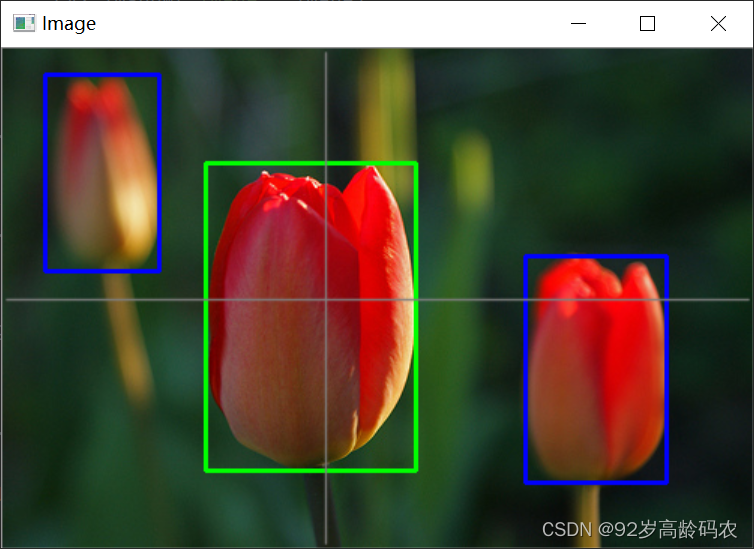
mouse_callback函数处理鼠标事件,包括鼠标按下、抬起和移动事件。在按下左键时,标记开始绘制;抬起左键时,停止绘制,并根据Ctrl键状态选择画绿色或蓝色框线;在移动过程中,显示灰色的辅助线。 -
撤销操作:
undo_last_rectangle函数用于撤销上一个绘制的框线。它会清空图像并重新绘制之前所有的框线。 -
主循环: 主循环监听键盘按键事件,按下 “Z” 键时执行撤销操作,按下 “ESC” 键时退出循环。
4.3 运行代码
在弹出的图像窗口中,可以通过鼠标绘制绿色或蓝色的框线,按下 “Z” 键撤销上一个框线,按下 “ESC” 键退出程序。
这个例子演示了如何结合鼠标事件和键盘事件,实现一个简单的交互式图像标注工具。我们可以根据实际需求扩展这个例子,添加更多的交互功能。
五、自由调节窗口图像的尺寸
在图像处理和计算机视觉应用中,有时候需要对图像窗口进行自由调节,以便更好地查看细节或全局图像。通过监听鼠标事件,我们可以实现自由调节窗口图像尺寸的效果。以下是一个使用OpenCV的简单例子,演示了如何通过鼠标事件实现窗口图像尺寸的自由调节。
5.1 代码实现
import cv2resizing = False
window_name = "Image"def mouse_callback(event, x, y, flags, param):global resizingif event == cv2.EVENT_LBUTTONDOWN:resizing = Trueelif event == cv2.EVENT_LBUTTONUP:resizing = Falseelif event == cv2.EVENT_MOUSEMOVE:if resizing:# 获取窗口的位置和大小rect = cv2.getWindowImageRect(window_name)win_x, win_y, win_width, win_height = rect# 判断鼠标是否在窗口的边缘if win_x < x < win_x + win_width and win_y < y < win_y + win_height:cv2.resizeWindow(window_name, x - win_x, y - win_y)# 创建图像窗口
cv2.namedWindow(window_name, cv2.WINDOW_NORMAL)# 设置鼠标回调函数
cv2.setMouseCallback(window_name, mouse_callback)# 读取图像
image = cv2.imread("tulips.jpg")# 在窗口中显示图像
cv2.imshow(window_name, image)# 设置窗口的初始大小为图像的大小
cv2.resizeWindow(window_name, image.shape[1], image.shape[0])# 等待用户按下任意键退出
cv2.waitKey(0)# 关闭窗口
cv2.destroyAllWindows()
5.2 代码解释
-
鼠标事件处理:
mouse_callback函数用于处理鼠标事件,包括按下左键、抬起左键和鼠标移动。当鼠标按下左键时,设置resizing为 True;当抬起左键时,设置resizing为 False。在鼠标移动过程中,如果resizing为 True,则获取窗口的位置和大小,并根据鼠标位置调整窗口大小。 -
创建图像窗口: 使用
cv2.namedWindow创建一个图像窗口,并指定窗口名为 “Image”,设置窗口标志为cv2.WINDOW_NORMAL,这样窗口大小可以被调整。 -
设置鼠标回调函数: 使用
cv2.setMouseCallback设置鼠标回调函数,即上述的mouse_callback函数。 -
显示图像和设置初始窗口大小: 读取图像,使用
cv2.imshow在窗口中显示图像,并通过cv2.resizeWindow设置窗口的初始大小为图像的大小。
5.3 运行代码
在弹出的图像窗口中,我们可以通过按下左键并拖动鼠标自由调节窗口的大小。这种交互式的窗口调节方式对于查看大尺寸图像或处理细节较多的图像非常有用。
六、中文显示乱码问题
在图像处理中,有时候我们需要在图像上显示中文字符。为了在OpenCV中实现中文显示,我们需要确保系统的字体支持中文。
6.1 实现步骤
- 创建一个空白图像
首先,我们创建一个空白图像,以便后续在图像上添加中文字符。
import cv2
import numpy as np
from PIL import Image, ImageDraw, ImageFont# 创建一个空白图像
height, width, _ = 300, 500, 3
image = np.ones((height, width, 3), np.uint8) * 255
- 设置中文字体
选择一个支持中文的字体,这里以宋体为例。我们需要替换font_path变量为本地系统中的字体文件路径,确保字体文件支持中文。
如果没有字体文件,还需要自行下载字体文件。
# 设置中文字体
font_path = r"C:\Windows\Fonts\simsun.ttc"  # 替换为本地的字体文件路径
font_size = 30
font = ImageFont.truetype(font_path, font_size)
- 在图像上添加中文字符
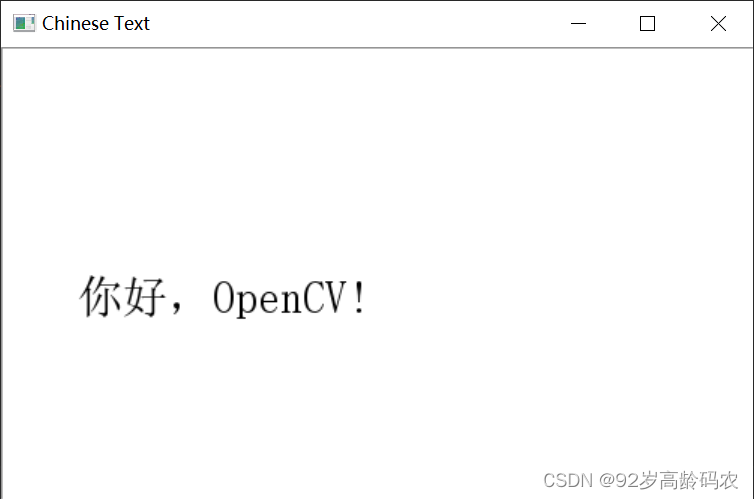
使用PIL库来在图像上添加中文字符。在这个例子中,我们添加了一个简单的中文字符 “你好,OpenCV!”。
# 在图像上添加中文字符
image_pil = Image.fromarray(image)
draw = ImageDraw.Draw(image_pil)
text = "你好,OpenCV!"
text_position = (50, 150)
text_color = (0, 0, 0)  # 黑色
draw.text(text_position, text, font=font, fill=text_color)
- 转换回OpenCV图像格式并显示
将PIL图像格式转换回OpenCV格式,并通过OpenCV显示图像。
# 转换回OpenCV图像格式
image = np.array(image_pil)# 显示图像
cv2.imshow("Chinese Text", image)
cv2.waitKey(0)
cv2.destroyAllWindows()
6.2 代码实现
以下是一个简单的例子,演示了如何在OpenCV中显示中文字符。
import cv2
import numpy as np
from PIL import Image, ImageDraw, ImageFont# 创建一个空白图像
height, width, _ = 300, 500, 3
image = np.ones((height, width, 3), np.uint8) * 255# 设置中文字体
font_path = r"C:\Windows\Fonts\simsun.ttc"  # 替换为本地的字体文件路径
font_size = 30
font = ImageFont.truetype(font_path, font_size)# 在图像上添加中文字符
image_pil = Image.fromarray(image)
draw = ImageDraw.Draw(image_pil)
text = "你好,OpenCV!"
text_position = (50, 150)
text_color = (0, 0, 0)  # 黑色
draw.text(text_position, text, font=font, fill=text_color)# 转换回OpenCV图像格式
image = np.array(image_pil)# 显示图像
cv2.imshow("Chinese Text", image)
cv2.waitKey(0)
cv2.destroyAllWindows()
总结
通过这篇文章,我们快速入门了OpenCV的窗口交互功能。从鼠标和键盘操作到窗口控件的添加,我们探索了多种交互方式,并通过实例演示了如何实现调整图像亮度和颜色、鼠标跟随绘制绿色框、自由调节窗口图像尺寸以及中文显示。
希望这些简单而实用的示例能够更好地理解和运用OpenCV的窗口交互功能。
相关文章:
OpenCV快速入门:窗口交互
文章目录 前言一、鼠标操作1.1 鼠标操作简介1.2 鼠标事件类型(event类型)1.3 鼠标事件标志(flags)1.4 代码示例1.4.1 获取鼠标坐标位置1.4.2 监听鼠标滚轮事件1.4.3 在图像中显示鼠标坐标 二、键盘操作2.1 代码示例2.2 waitKey的等…...

数据智能引擎:企业模糊搜索API精准获取企业列表信息
引言 随着信息时代的迅速发展,数据变得愈加庞大和复杂。在这个大数据的时代,企业面临着海量信息的管理和利用挑战。为了更有效地获取并利用数据,企业信息模糊搜索API成为了企业数据智能引擎的一部分,为企业提供了精准的企业列表检…...

汇编-间接寻址(处理数组)
直接寻址很少用于数组处理,因为用常数偏移量来寻址多个数组元素时,直接寻址并不实用。取而代之的是使用寄存器作为指针(称为间接寻址(indirect addressing) ) 并控制该寄存器的值。如果一个操作数使用的是间接寻址, 就称之为间接操作数(indie…...

lombok 的使用讲解
目录 前言1. 基本知识2. 代码应用 前言 在项目中经常会看到lombok的应用,此文作为科普帖,详细介绍lombok 1. 基本知识 简介: Project Lombok是一款用于Java开发的工具,旨在通过自动生成样板代码来简化Java代码的编写。 它通过注…...
echarts的使用
1. 普通版 其实主要就是option1,option1就是画的图 echats不能响应刷新,要想实时刷新监听刷新的值重新调用一下方法即可 html <div class"echart" style"width: 100%;height: calc(100% - 130px)" ref"main1">&l…...

js进阶笔记之构造函数
目录 一、构造函数 1、 创建对象 2、new执行过程 3、带参数构造函数 4、实例成员与静态成员 二、内置构造函数 1、Object静态方法 2、包装类型 3、Array 1、map方法 2、find方法 3、findIndex( ) 4、some与every 5、reverse() 6、reduce方法 7、forEach() …...
:扩展数据类型之 别名 详解)
Codesys数据类型(2.7):扩展数据类型之 别名 详解
Codesys代码代写,程序开发,软件定制,bug修改,问题咨询: T宝搜索店铺【林磊教育】 定义及声明 别名的目的是声明出 基本数据类型,结构体,枚举、共用体(UNION)、功能块、指针备用名字,…...

白盒子测试总结
白盒子测试,也称为结构测试、透明盒测试、逻辑驱动测试或基于代码的测试,是一种测试用例的设计方法。白盒测试需要全面了解被测试程序的内部逻辑结构,并对所有逻辑路径进行测试。其基本方法包括: 语句覆盖:设计若干个…...

字符数组基础知识
字符数组是存放字符数据的数组,其中每一个元素存放的值都是单个字符。 字符数组:由字符类型的元素组成,其定义与初始化方式,以及对数组元素的引用都与整数数组类似,代码示例 char c[5]{h,e,l,l,,o}; 注意࿱…...

Oracle EBS 重新打开库存会期间
由库存某些账务用户操作错误,如:汇率错误、单位转换错误、BOM单据用量错误,需要反向操作纠正少量而有影响成本比较大的数据。但是,库存会计期已经关闭,需要重新打开库存会计期。根据官方文整理一份重新打开库存期间的脚本: 测试Oracle EBS版本: RDBMS : 12.1.0.2.0 Orac…...
java项目之社区互助平台(ssm+vue)
项目简介 社区互助平台实现了以下功能: 1、一般用户的功能及权限 所谓一般用户就是指还没有注册的过客,他们可以浏览主页面上的信息。但如果有中意的社区互助信息时,要登录注册,只有注册成功才有的权限。2、管理员的功能及权限 用户信息的添…...

unity C#设置文件为不可见
unity C#设置文件为不可见 /// ///设置文件为隐藏// /// using UnityEngine; using System.IO;public class SetFolderInvisible : MonoBehaviour {private void Start(){string folderPath "Qi/Video";// 将文件夹属性设置为隐藏和系统SetFolderAttributes(folder…...
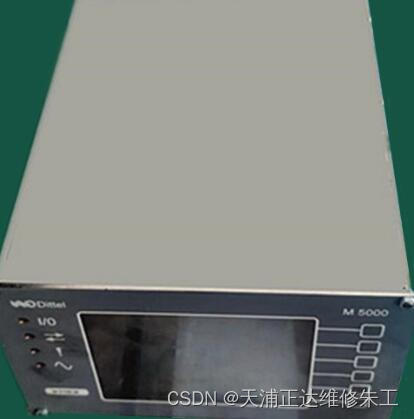
DITTEL控制器维修SENSITRON6-2AE
DITTEL工控产品维修包括:德国DITTEL平衡测试仪维修,DITTEL模块,过程监控模块,DITTEL控制器,平衡头,机电平衡头,显示器,平衡系统等产品。 DITTEL过程控制模块维修 DM6000是一个过程控制模块&…...
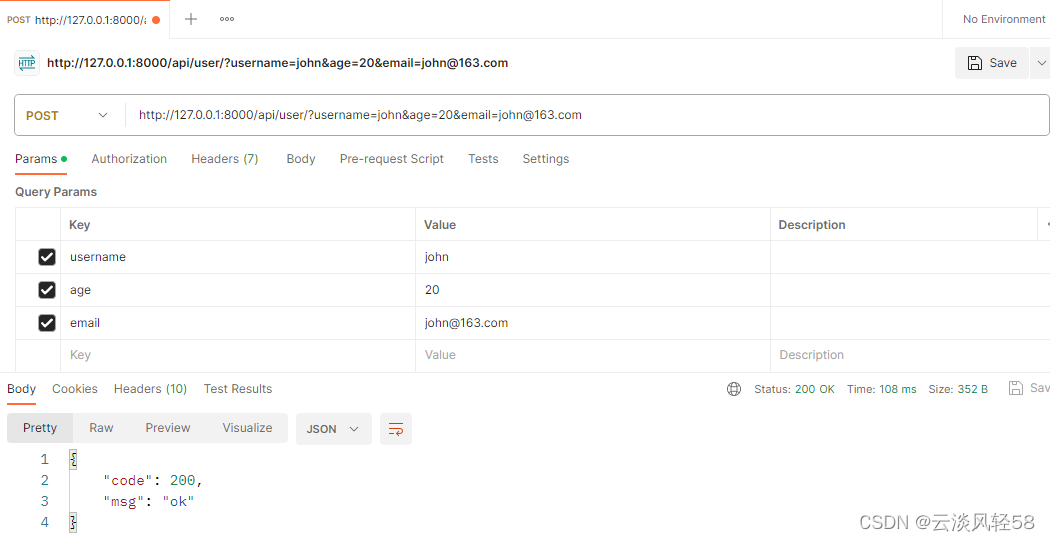
django restful framework序列化与反序列化
在前后端分离开发中,对于RESTfulAPI设置,一般需要将查询/更新数据以JSON方式进行返回。 序列化 Model.py from django.db import models class User(models.Model):username models.CharField(verbose_name用户名,max_length10)age models.IntegerF…...
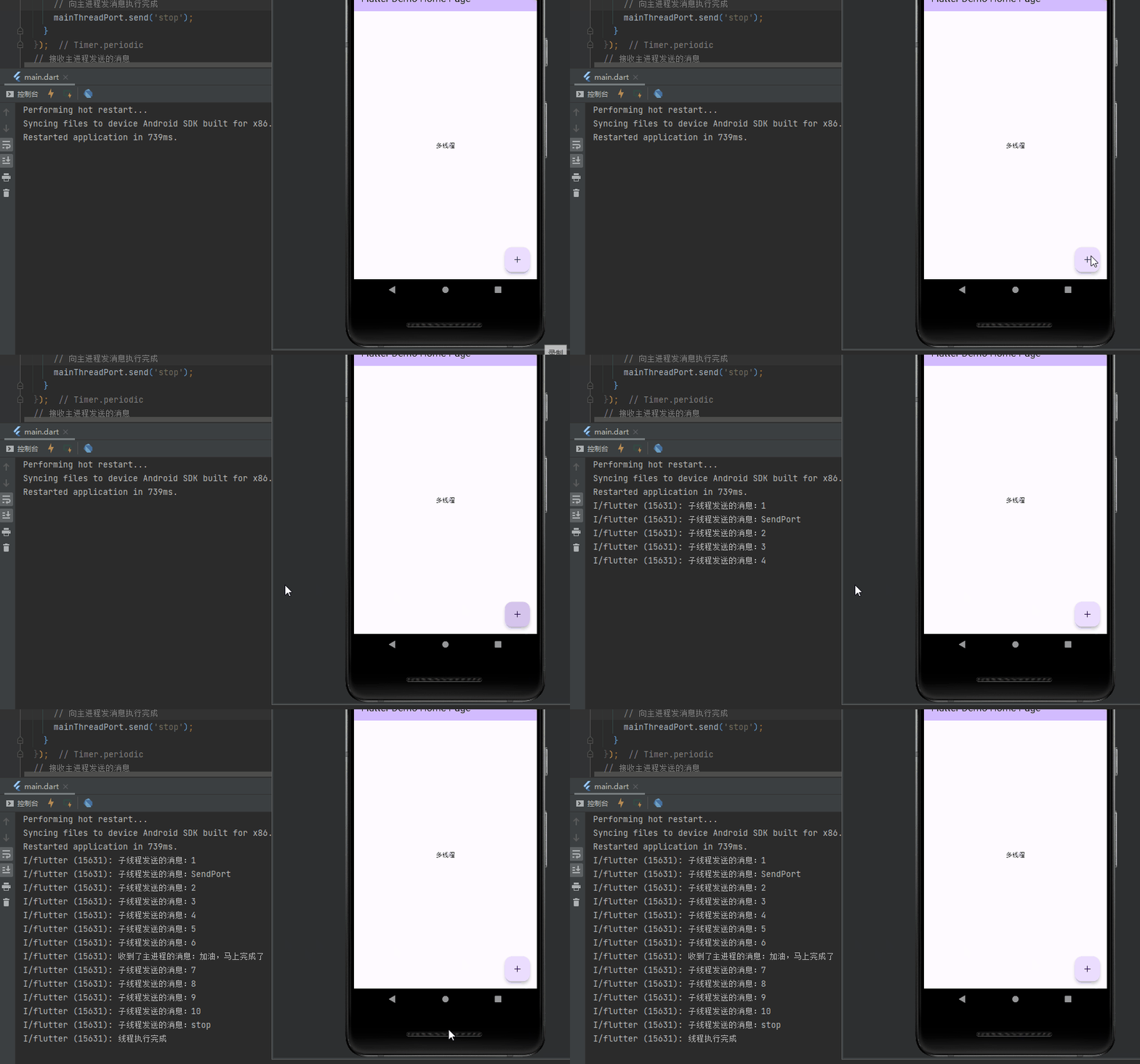
Flutter:多线程Isolate的简单使用
在flutter中如果要使用线程,需要借助Isolate来实现。 简介 在Flutter中,Isolate是一种轻量级的线程解决方案,用于在应用程序中执行并发任务。Isolate可以被认为是独立于主线程的工作单元,它们可以在后台执行任务而不会阻塞应用程…...

SAP的一些当说不说的常识
ABAP中的WDA与FRMbopf restful和odata postman软件 SAP中MM模块相关 SAP 物料 移动类型 https://www.cnblogs.com/rainysblog/p/4133259.html T移动类型文本含义一般用途T-code101GR 收货直接收货工单入库,购买成品入库MIGO/CO11N102用于PO冲销的收货冲销直接…...

Java运行时数据区和常用指令
Java运行时数据区是Java虚拟机规范中定义的一块区域,用于存储Java程序在运行过程中需要使用到的数据。这些数据包括: 1. 堆区:用于存储对象实例,是Java内存中最大的一块区域。2. 方法区:用于存储已被虚拟机加载的类信…...

hdfsClient_java对hdfs进行上传、下载、删除、移动、打印文件信息尚硅谷大海哥
Java可以通过Hadoop提供的HDFS Java API来控制HDFS。通过HDFS Java API,可以实现对HDFS的文件操作,包括文件的创建、读取、写入、删除等操作。 具体来说,Java可以通过HDFS Java API来创建一个HDFS文件系统对象,然后使用该对象来进…...
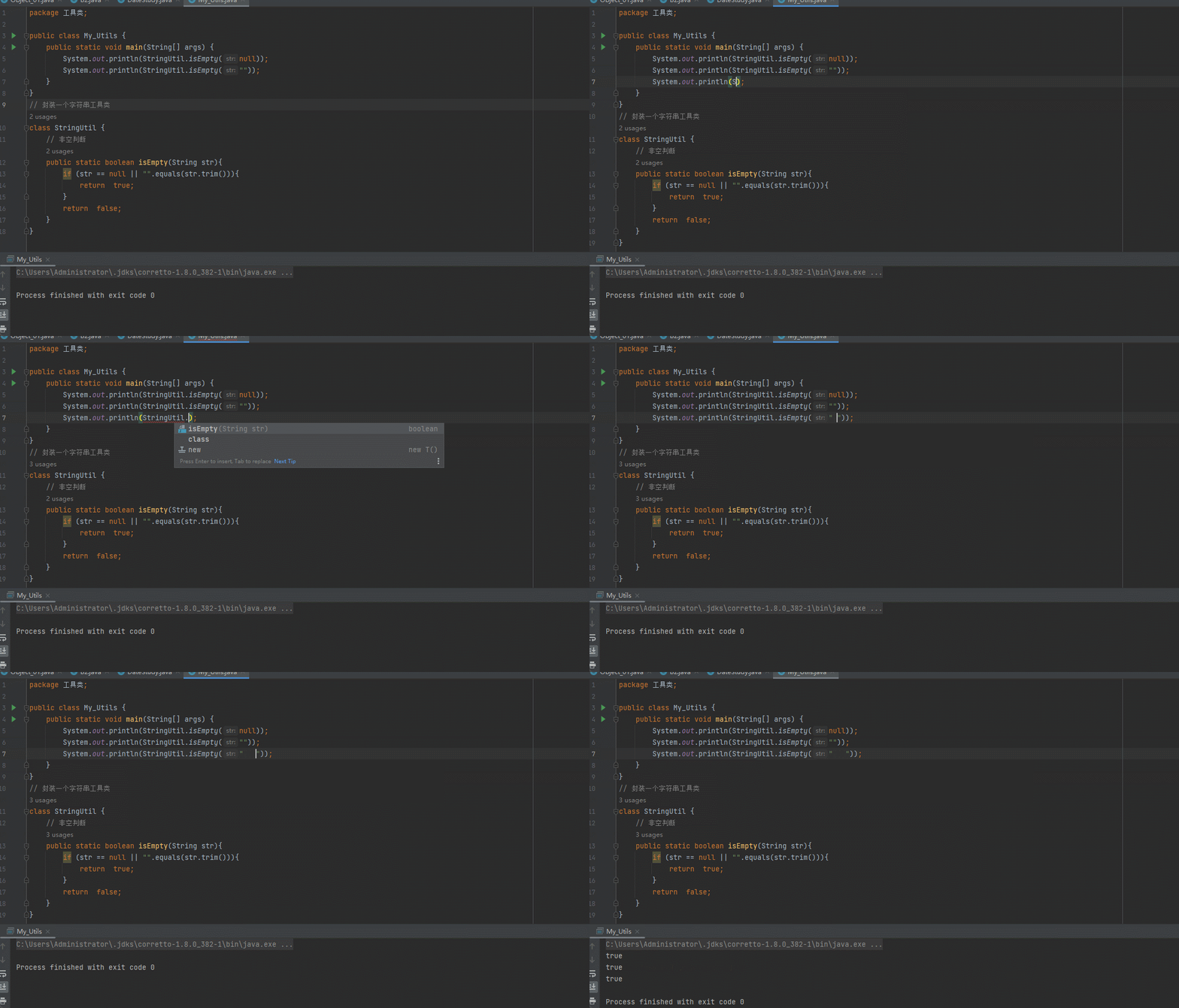
【前端学java】语法练习-工具类的封装(13)
往期回顾: 【前端学java】JAVA开发的依赖安装与环境配置 (0)【前端学 java】java的基础语法(1)【前端学java】JAVA中的packge与import(2)【前端学java】面向对象编程基础-类的使用 (…...

Git 基本操作
目录 创建仓库命令 git init git clone 提交与修改 git add git status git diff git commit git reset git rm git mv git checkout git switch git restore 提交日志 git log git blame 远程操作 git remote git fetch git pull git push Git 的工作就…...

基于MCP协议的开源客户端openmcp-client:标准化AI工具集成实践
1. 项目概述:一个面向MCP协议的开源客户端最近在折腾AI应用开发,特别是想给本地的大语言模型(LLM)接上一些外部工具,比如读取本地文件、查询数据库或者调用特定的API。在这个过程中,我反复遇到了一个核心问…...

Blender Cursor Ops插件:3D游标精准控制与建模效率革命
1. 项目概述:Blender中的“手术刀”——Cursor Ops如果你在Blender里建模时,经常觉得3D游标(3D Cursor)这个工具用起来有点“隔靴搔痒”,定位不够精准,操作不够流畅,那么今天聊的这个插件&#…...

机器学习高效工作流:ml-retreat深度工作法实战指南
1. 项目概述:当机器学习遇上“静修”最近在GitHub上闲逛,发现了一个挺有意思的项目,叫hesamsheikh/ml-retreat。初看这个标题,你可能会有点摸不着头脑:“ml”是机器学习(Machine Learning)没跑&…...

基于MCP模板快速构建AI Agent工具服务器:从原理到实践
1. 项目概述:MCP模板的定位与价值最近在折腾AI Agent的开发,特别是想让它能调用我自己的工具和API,绕不开的一个概念就是MCP(Model Context Protocol)。这玩意儿说白了,就是给大模型和外部工具之间搭的一座…...

基于Kubernetes的AI应用控制平面:kiro-acp架构解析与实践指南
1. 项目概述:一个面向AI应用开发的集成控制平面最近在GitHub上闲逛时,发现了一个名为kiro-acp的项目,隶属于haliphax-ai这个组织。光看名字,acp很容易让人联想到“应用控制平面”。点进去一看,果然,这是一个…...

Claude Code用户如何配置Taotoken解决密钥不稳定与额度不足问题
🚀 告别海外账号与网络限制!稳定直连全球优质大模型,限时半价接入中。 👉 点击领取海量免费额度 Claude Code用户如何配置Taotoken解决密钥不稳定与额度不足问题 1. 理解Claude Code的API配置机制 Claude Code作为一款编程辅助工…...

研发管理工具怎么选?主流工具功能对比、适用场景与选型建议
本文测评 ONES、Tower、Jira、GitLab、GitHub Projects、Azure DevOps、Asana、Trello、ClickUp、monday dev,围绕功能、研发管理能力、适用场景、优势局限与使用体验展开分析,帮助企业选型人员判断哪类研发管理工具更适合自身团队。研发管理工具选型框架…...

基于C#winform实现yolo26-plate中文车牌检测识别支持12种中文双层颜色车牌文字识别
效果展示项目简介 这是一个基于深度学习的车牌检测与识别系统,采用 ONNX 模型格式实现,支持 CPU 和 CUDA 加速推理。本项目将 Python 实现的车牌检测识别功能完整移植到 C# 环境,实现了高性能、模块化的车牌识别解决方案。 算法原理 本系统采…...

如何查找SQL中最常见的元素_结合GROUP BY与COUNT
用 GROUP BY COUNT 找出现最多的值:先按目标字段分组,再统计每组行数并降序排列取首行,如 SELECT source, COUNT() FROM users GROUP BY source ORDER BY COUNT() DESC LIMIT 1。怎么用 GROUP BY COUNT 找出字段里出现最多的值直接对目标字…...

Claude Code Plus:AI编程效率倍增器,代码交互与工作流优化实战
1. 项目概述与核心价值最近在开发者社区里,一个名为touwaeriol/claude-code-plus的项目引起了我的注意。乍一看,这只是一个针对 Claude 代码解释器的增强插件,但深入使用后,我发现它远不止于此。它本质上是一个为提升代码编写、调…...