
如何将ONLYOFFICE与Python应用程序集成
ONLYOFFICE是一项功能强大的开源文档编辑器,可以将文本文档、电子表格和演示文稿、电子表单编辑功能集成至任何编程语言编写的 Web 应用程序中。最新的7.5版本编辑器可以支持编辑PDF文件(批注、绘图等)。在本文中,我们会带你了解如何将ONLYOFFICE集成到你的Python应用程序中。
为此,我们将在 Python 上创建一个简单的文档管理系统,并将 ONLYOFFICE 文档编辑器进行集成,其实它比你想象的更简单。
Python 中的 DMS
在这一part中,我们先编写一个 Python 应用程序,然后在示例中展示与 ONLYOFFICE 的集成。你计划集成编辑器的应用程序很可能具有需要打开以进行查看/编辑的文件列表。因此,让我们创建一个具有此功能的应用程序,并且还应该支持下载文件。
我们使用 Bottle 框架。你可以用 pip install Bottle 命令将其安装在工作目录中。现在我们需要创建文件main.py(应用程序的代码)和index.tpl(模板),然后将以下代码添加到main.py文件中:
from bottle import route, run, template, get, static_file # connecting the framework and the necessary components
@route('/') # setting up routing for requests for /
def index():return template('index.tpl')  # showing template in response to requestrun(host="localhost", port=8080)  # running the application on port 8080
当我们启动应用程序时,会在 http://localhost:8080 上看到一个空白页面。由于文档服务器无法从头开始创建新文档,因此我们必须添加默认文件并在模板中形成其名称列表。因此,我们创建一个文件夹 files ,并在其中放入 3 个文件(docx、xlsx 和 pptx)。
我们将使用 listdir 组件来读取它们的名称。
from os import listdir现在让我们为 files 文件夹中的所有文件名创建一个变量:
sample_files = [f for f in listdir('files')]要在模板中使用此变量,我们需要通过template方法传递它:
def index():return template('index.tpl', sample_files=sample_files)让我们在模板中显示这个变量:
%for file in sample_files:<div><span>{{file}}</span></div>
% end
重新启动应用程序后,我们可以在页面上看到文件名列表。现在我们必须使所有应用程序用户都可以使用这些文件。
这是一种新方法:
@get("/files/<filepath:re:.*\.*>")
def show_sample_files(filepath):return static_file(filepath, root="files")
在 Python 应用程序中查看文档
使用 ONLYOFFICE 编辑器安装文档服务器。有很多安装选项,但我们建议使用 Docker:
docker run -itd -p 80:80 onlyoffice/documentserver-de连接模板中的文档编辑器 API:
<script type="text/javascript" src="editor_url/web-apps/apps/api/documents/api.js"></script>editor_url 是文档编辑器的链接。
是一个按钮,用于打开每个文件进行查看:
<button onclick="view('files/{{file}}')">view</button>现在我们需要添加一个带有 id 的 div:
<div id="editor"></div>文档编辑器将在此 div 中打开。但只有在我们调用将打开编辑器的函数之后才行。
<script>
function view(filename) {if (/docx$/.exec(filename)) {filetype = "text"}if (/xlsx$/.exec(filename)) {filetype = "spreadsheet"}if (/pptx$/.exec(filename)) {filetype = "presentation",title: filename}new DocsAPI.DocEditor("editor",{documentType: filetype,document: {url: "host_url" + '/' + filename,title: filename},editorConfig: {mode: 'view'}});}
</script>
DocEditor 函数有两个参数:将打开编辑器的元素的 id 和包含编辑器设置的 JSON。
所有参数都可以在官方API文档中找到。在此示例中,我们使用强制参数 documentType 、 document.url 和 editorConfig.mode 。我们还添加标题 - 这是将在编辑器中显示的文件名。
文档类型 (documentType) 将通过其格式进行标识(docx 表示文本,xlsx 表示电子表格,pptx 表示演示文稿)。
注意 document.url。这是我们要打开的文件的链接。
现在,我们已经做好了在 Python 应用程序中查看文档的准备。
编辑文件
让我们添加“编辑”按钮:
<button onclick="edit('files/{{file}}')">edit</button>现在我们需要创建一个新函数来打开文件进行编辑。它类似于 View 函数,所以让我们将普通的部分作为一个单独的函数。
现在我们有3个函数:
<script>var editor;function view(filename) {if (editor) {editor.destroyEditor()}editor = new DocsAPI.DocEditor("editor",{documentType: get_file_type(filename),document: {url: "host_url" + '/' + filename,title: filename},editorConfig: {mode: 'view'}});}function edit(filename) {if (editor) {editor.destroyEditor()}editor = new DocsAPI.DocEditor("editor",{documentType: get_file_type(filename),document: {url: "host_url" + '/' + filename,title: filename}});}function get_file_type(filename) {if (/docx$/.exec(filename)) {return "text"}if (/xlsx$/.exec(filename)) {return "spreadsheet"}if (/pptx$/.exec(filename)) {return "presentation"}}
</script>
destroyEditor 将关闭已打开的编辑器。
默认情况下, editorConfig 参数的值为 {"mode": "edit"} ,这就是 edit() 函数中缺少它的原因。
现在将打开文件进行编辑。
协同编辑文档
协同编辑是通过在编辑器设置中对同一文档使用相同的 document.key 来实现的。如果没有此密钥,编辑器将在您每次打开文件时创建编辑会话。
为了使用户连接到同一编辑会话进行共同编辑,我们需要为每个文档设置唯一的密钥。让我们使用文件名+“_key”格式的密钥。我们需要将其添加到存在document的所有配置中。
document: {url: "host_url" + '/' + filepath,title: filename,key: filename + '_key'},保存文件
ONLYOFFICE 通常会存储您在其中工作时对文档所做的所有更改。关闭编辑器后,Document Server 构建要保存的文件版本并将请求发送到callbackUrl 地址。该请求包含 document.key 和刚刚构建的文件的链接。
在生成中,您将使用 document.key 查找文件的旧版本并将其替换为新版本。在我们的例子中,我们没有任何数据库,所以我们只是使用callbackUrl 发送文件名。
在editorConfig.callbackUrl的设置中指定callbackUrl。添加此参数后,edit()方法将如下所示:
function edit(filename) {const filepath = 'files/' + filename;if (editor) {editor.destroyEditor()}editor = new DocsAPI.DocEditor("editor",{documentType: get_file_type(filepath),document: {url: "host_url" + '/' + filepath,title: filename, key: filename + '_key'},editorConfig: {mode: 'edit',callbackUrl: "host_url" + '/callback' + '&filename=' + filename // add file name as a request parameter}});}现在我们需要编写一个方法,在将 post 请求发送到 /callback 地址后保存文件:
@post("/callback") # processing post requests for /callback
def callback():if request.json['status'] == 2:file = requests.get(request.json['url']).contentwith open('files/' + request.query['filename'], 'wb') as f:f.write(file)return "{\"error\":0}"
# status 2 是构建的文件。有关所有状态的更多信息可以在 API 文档中找到。
现在,关闭编辑器后,文件的新版本将保存到存储中。
管理用户
如果您的应用程序中有用户,请将他们的标识符(id 和名称)写入编辑器的配置中。这样您就可以看到到底是谁在编辑文档。
作为示例,让我们添加在界面中选择用户的功能:
<select id="user_selector" onchange="pick_user()"><option value="1" selected="selected">JD</option><option value="2">Turk</option><option value="3">Elliot</option><option value="4">Carla</option>
</select>
让我们在标签 <script> 的开头添加函数 pick_user() 的调用。在函数本身中,我们将初始化负责 id 和用户名的变量。
function pick_user() {const user_selector = document.getElementById("user_selector");this.current_user_name = user_selector.options[user_selector.selectedIndex].text;this.current_user_id = user_selector.options[user_selector.selectedIndex].value;}现在我们需要使用 editorConfig.user.id 和 editorConfig.user.name 在编辑器配置中添加用户设置。让我们将这些参数添加到文件编辑功能中的编辑器配置中。
function edit(filename) {const filepath = 'files/' + filename;if (editor) {editor.destroyEditor()}editor = new DocsAPI.DocEditor("editor",{documentType: get_file_type(filepath),document: {url: "host_url" + '/' + filepath,title: filename},editorConfig: {mode: 'edit',callbackUrl: "host_url" + '/callback' + '?filename=' + filename,user: {id: this.current_user_id,name: this.current_user_name}}});}我们希望这个简单的示例能够帮助您将 ONLYOFFICE 与 Python 应用程序集成。更多集成示例可以在 GitHub上找到。
相关文章:

如何将ONLYOFFICE与Python应用程序集成
ONLYOFFICE是一项功能强大的开源文档编辑器,可以将文本文档、电子表格和演示文稿、电子表单编辑功能集成至任何编程语言编写的 Web 应用程序中。最新的7.5版本编辑器可以支持编辑PDF文件(批注、绘图等)。在本文中,我们会带你了解如…...
vector的简单模拟实现_C++
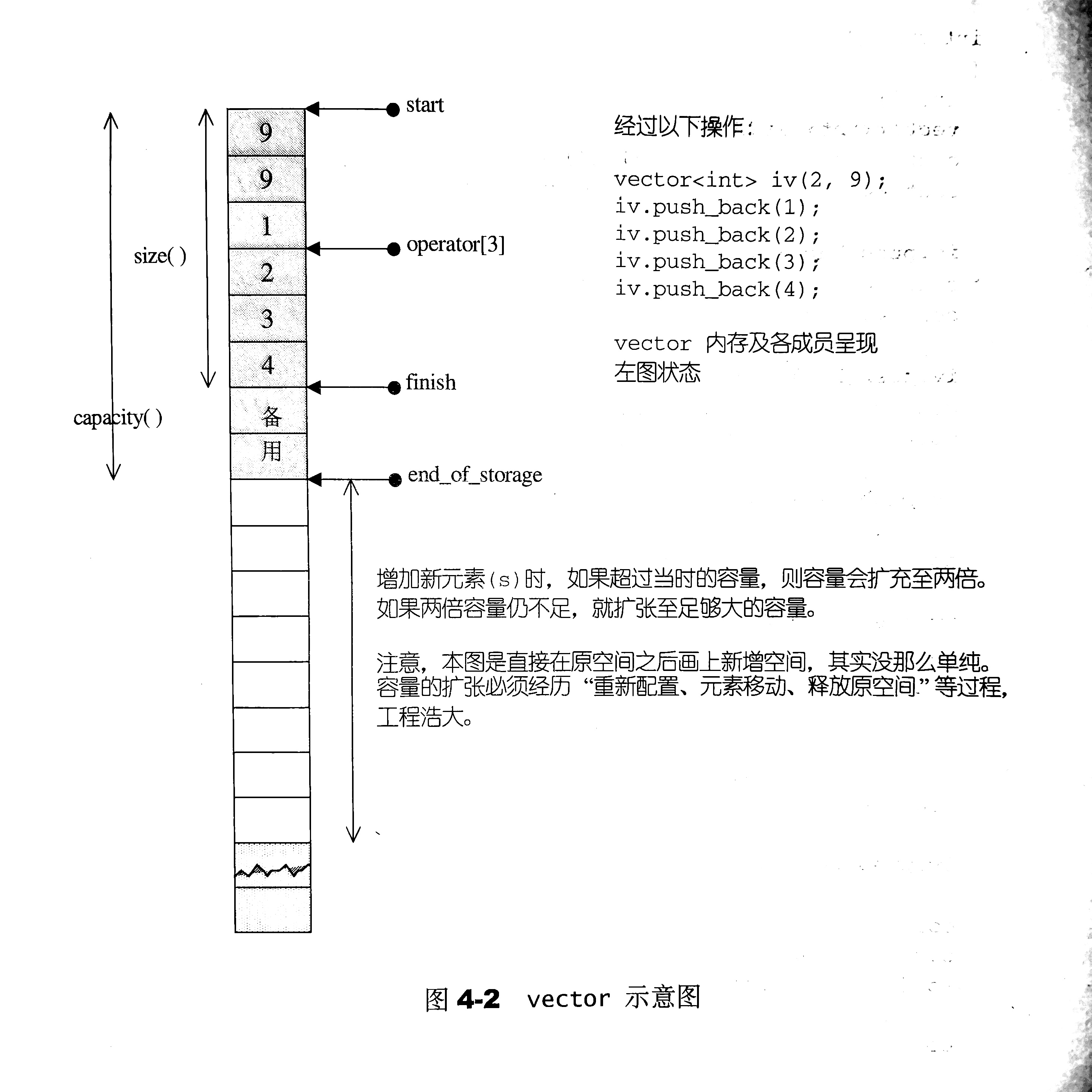
目录 一、vector的数据结构 二、vector的构造 三、vector的增删查改及空间管理 四、全部代码 一、vector的数据结构 vector以线性连续空间为基础来定义数据结构以及扩展功能。vector的两个迭代器,分别是start和finish,分别指向配置得来的已被使用的空…...
合并两个有序链表,剑指offer,力扣
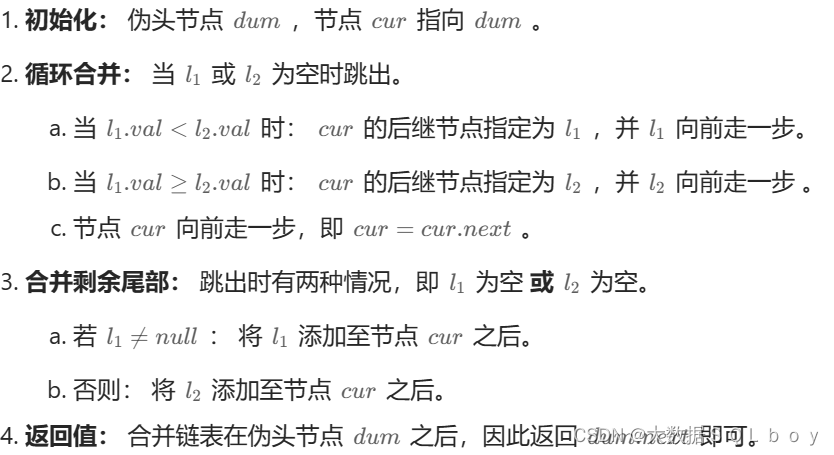
目录 力扣题目地址: 原题题目: 我们直接看题解吧: 解题方法: 审题目事例提示: 解题思路: 具体流程如下: 代码实现: 知识补充: 力扣题目地址: 21. 合并两个有序…...
Delphi 12 Athens 发布了!
官方安装包 ☞ https://altd.embarcadero.com/download/radstudio/12.0/RADStudio_12_0_4915718.iso 安装辅助工具、控件可以戳这里 :Delphi 12 资源 RAD Stuido 12 Athens ,这次更新的细节还是比较多的,但主要还是多端(iOS、An…...

基于Haclon的Blob分析
任务要求: 请用BLOB分析的方法计算图中所有灰度值在120和255之间的像素构成的8连通区域的面积与中心点坐标。 Blob基础: 分析过程:首先获取图像,然后根据特征对原始图像进行阈值分割(区分背景像素和前景像素…...
安卓手机好用的清单软件有哪些?
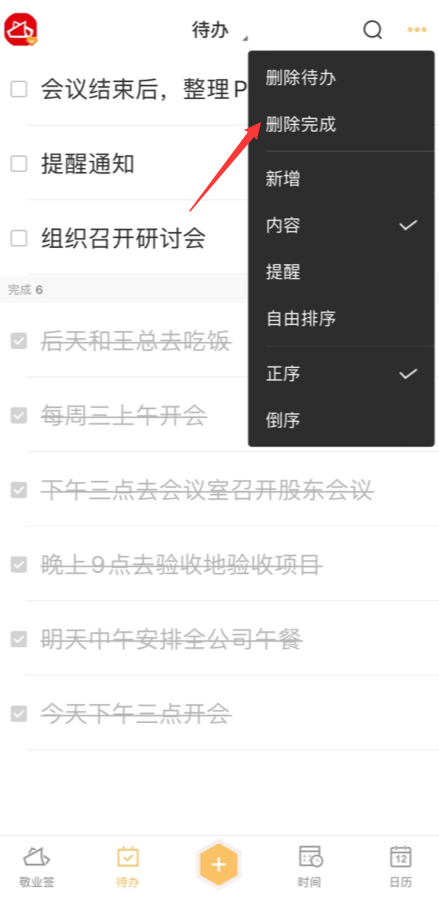
生活中每个人都有丢三落四的习惯,伴随着生活节奏的加快,人们常忘事的情况会更加频繁的出现,这时候很多人就开始选择手机上记录清单类的软件,安卓手机在手机市场中占有很大的分量,在安卓手机上好用的记录清单的软件有哪…...
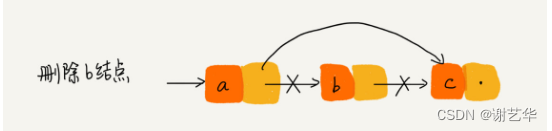
【追求卓越02】数据结构--链表
引导 今天我们进入链表的学习,我相信大家对链表都很熟悉。链表和数组一样,作为最基础的数据结构。在我们的工作中常常会使用到。但是我们真的了解到数组和链表的区别吗?什么时候使用数组,什么时候使用链表,能够正确的选…...
)
qt按照不同编码格式读取文字(UTF-16LE,UTF-8,UTF-8BOM,UTF-16BE)
enum class EncodingFormat : int {ANSI 0,//GBKUTF16LE,UTF16BE,UTF8,UTF8BOM, }; EncodingFormat VideoPlayer::FileCharacterEncoding(const QString &fileName) {//假定默认编码utf8EncodingFormat code EncodingFormat::UTF8;QFile file(fileName);if (file.open(QI…...
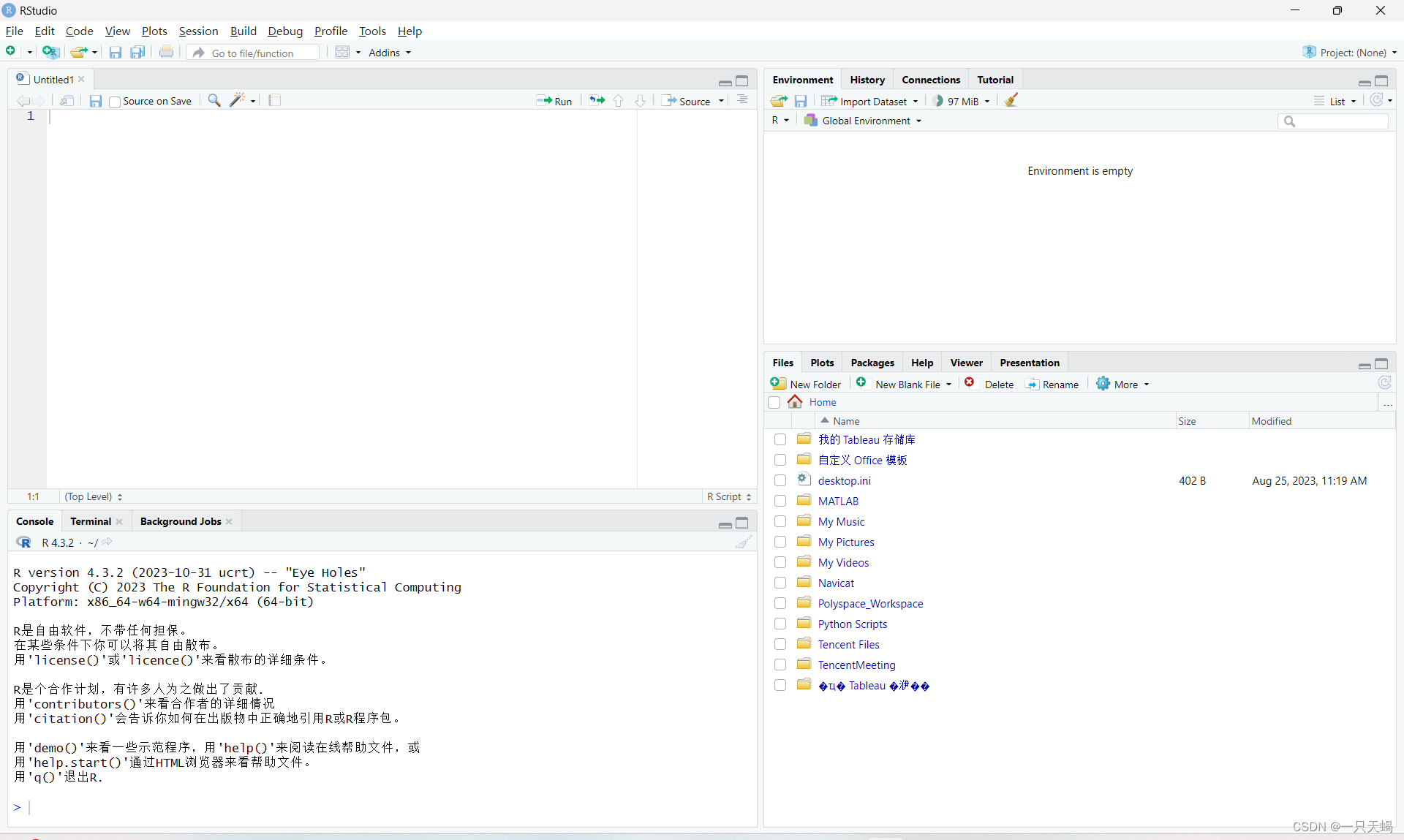
R语言和RStudio的下载安装(非常简便舒适)
目录 R语言和RStudio的关系R语言和Tableau下载R语言进入官网选择清华镜像源Download R for Windows选择base版本开始下载进行安装配置环境变量检查是否安装成功 下载RStudio进入官网点击下载进行安装检查是否安装成功打开选择R语言环境成功打开显示四个工作区 R语言和RStudio的…...

SQL注入漏洞发现和利用,以及SQL注入的防护
一、背景 SQL注入漏洞是一种常见的软件安全问题,它发生在应用程序的数据库层中。其核心原理是将用户输入的数据当做代码来执行,违反了“数据与代码分离”的原则。具体来说,攻击者通过构造恶意的SQL查询语句,使得应用程序在执行SQ…...
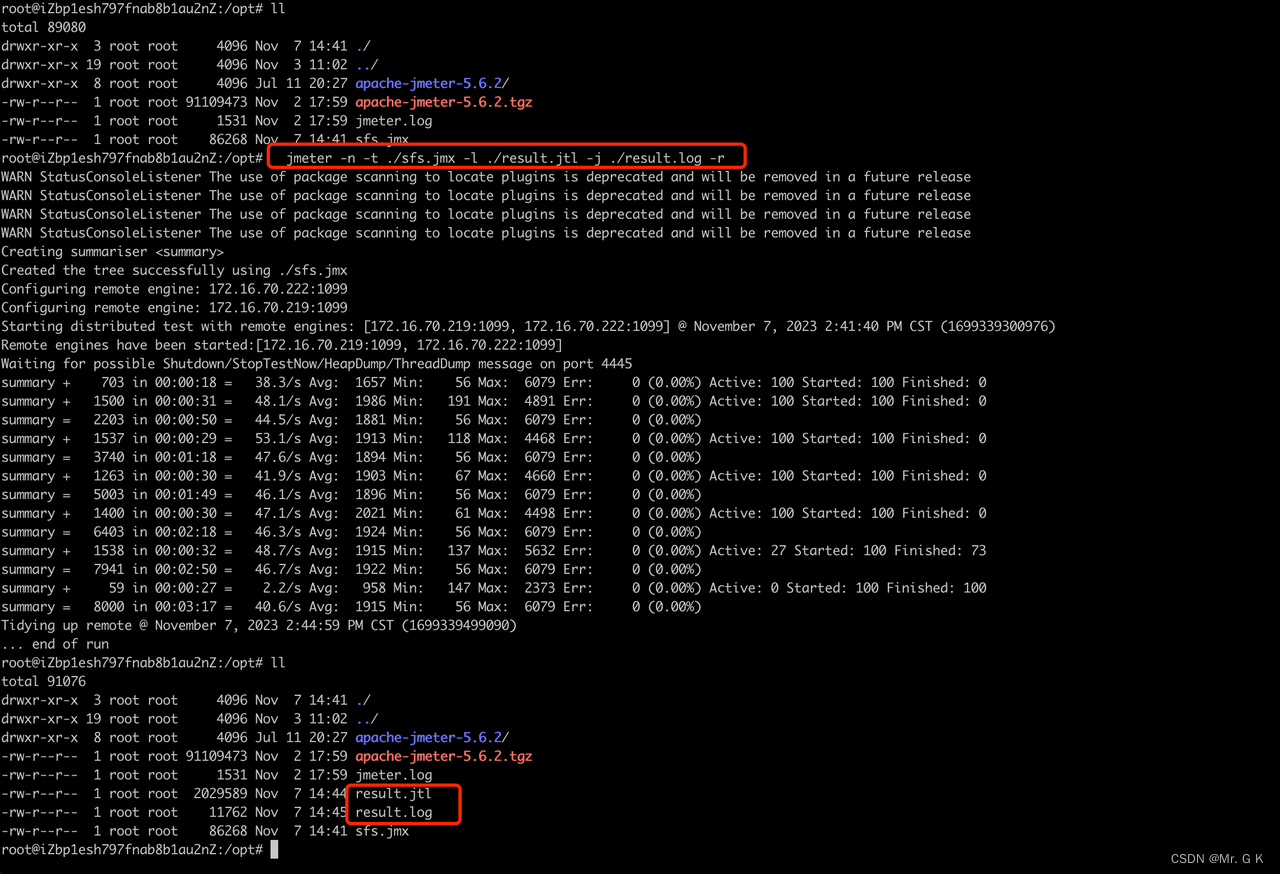
Jmeter 分布式压测
为什么要分布式 jmeter是100%纯java开发的程序,虚拟用户是以线程实现的,在大量并发情况下,很容易出现CPU、内存消耗过大的问题,甚至会出现java内存溢出。一般一台电脑设置500-600线程数即可,如果超过1000线程…...
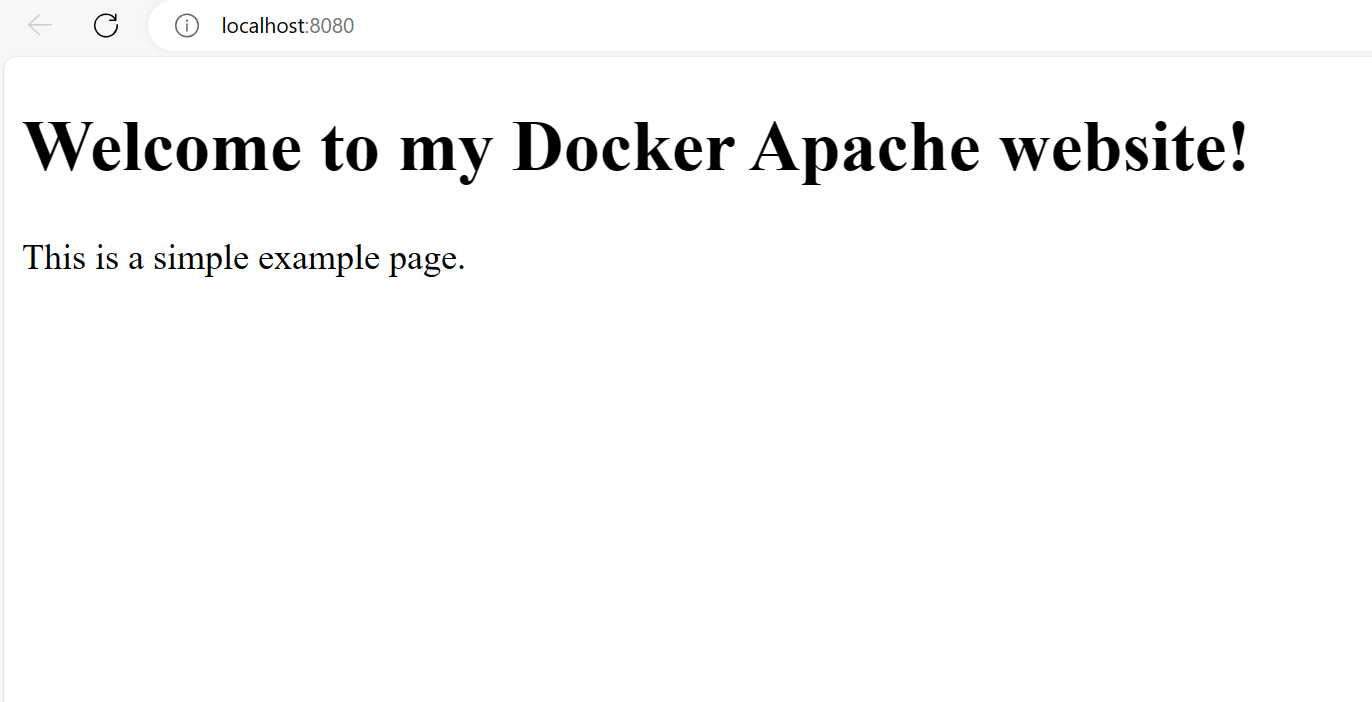
Docker 安装 Apache
目录 拉取官方 Apache 镜像 查看本地镜像 列出正在运行的容器 运行 Apache 容器 创建一个 HTML 文件:index.html 访问 Apache 拉取官方 Apache 镜像 查找 Docker Hub 上的 httpd 镜像。 可以通过 Tags 查看其他版本的 httpd,默认是最新版本 httpd…...
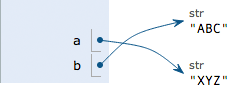
python变量、常量、数据类型
一、变量 变量是存储在内存中的值,这就意味着在创建变量时会在内存中开辟一个空间。 基于变量的数据类型,解释器会分配指定内存,并决定什么数据可以被存储在内存中。 因此,变量可以指定不同的数据类型,这些变量可以…...
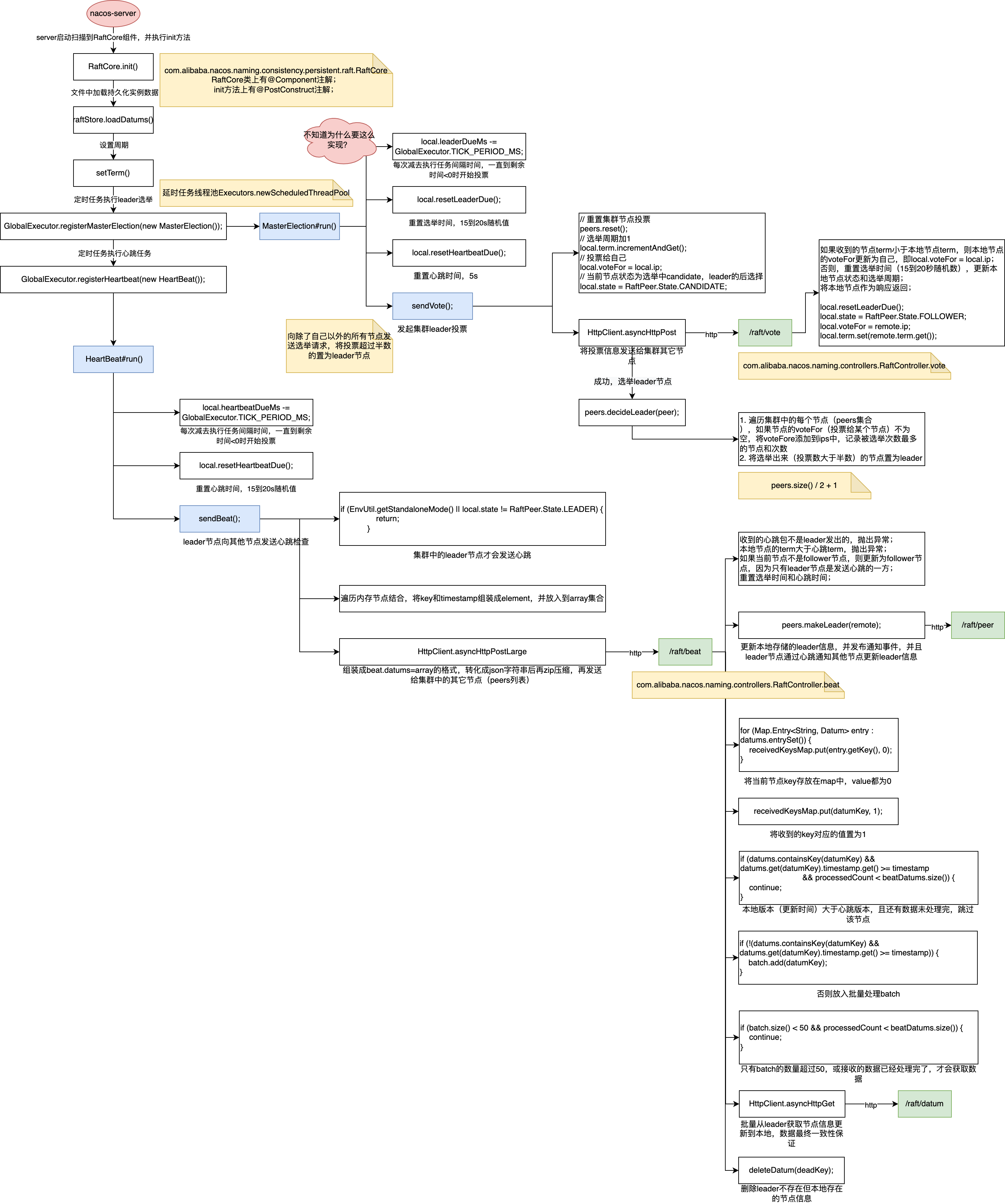
注册中心CAP架构剖析
Nacos 支持 AP 或 CP AP Nacos 通过临时节点实现 AP 架构,将服务列表放在内存中; CP Nacos 通过持久化节点实现 CP 架构,将服务列表放在文件中,并同步到内存,通过 Raft 协议算法实现; 通过配置 epheme…...
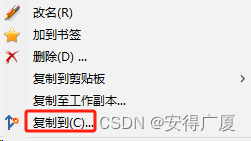
SVN创建分支
一 从本地创建方式可指定版本号进行分支创建。 1、在本地目录右击 -----> 点击branch/tag(分支/标签) From: 源,可指定具体的版本号, To path: 可通过"..."选择分支路径 最后点击确定,交由服务器执行创建。 二 通过SVN客…...

Vue 设置v-html中元素样式
使用方式: <<< img { max-width: 100% } 如:要将v-html中的图片元素(img)的最大宽度设置为100%. <template><div ><div class"rtfDiv book" v-html"content"></div></div> </template&…...

连接服务器的脚本
对于记不住的服务器密码且不愿用三方工具俺简单写了个脚本(检测下最近shell脚本的学习效果咋样) expect 是处理交互的一种脚本语言,spawn启动指定进程 -> expect获取指定关键字 -> send想指定进程发送指定指令 -> 执行完成后退出 sp…...
ChatGPT/GPT4丨编程助手;AI画图;数据分析;科研/项目实现;提示词工程技巧;论文写作等
ChatGPT 在论文写作与编程方面也具备强大的能力。无论是进行代码生成、错误调试还是解决编程难题,ChatGPT都能为您提供实用且高质量的建议和指导,提高编程效率和准确性。此外,ChatGPT是一位出色的合作伙伴,可以为您提供论文写作的…...

35的程序员被辞了可以自己接外包啊?为什么都那么悲观呢?
35的年纪,上有老下有小,即将步入中年危机,在这个节骨眼上被辞,能不悲观吗? 在这个年纪人们往往追求的是稳定的工作和生活,而进入一个自己不熟悉的行业并不是一个好的选择。 况且,你认为的外包…...
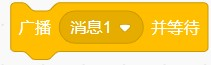
2020年09月 Scratch(三级)真题解析#中国电子学会#全国青少年软件编程等级考试
Scratch等级考试(1~4级)全部真题・点这里 一、单选题(共25题,每题2分,共50分) 第1题 执行下面程序,屏幕上最多会看到多少个苹果? A:10个 B:11个 C:1个 D:无法确定 答案:B 第2题 关于下面程序,说法正确的是 ? A:执行 后,马上执行...

如何在5分钟内免费安装APA第7版格式:Word用户终极指南
如何在5分钟内免费安装APA第7版格式:Word用户终极指南 【免费下载链接】APA-7th-Edition Microsoft Word XSD for generating APA 7th edition references 项目地址: https://gitcode.com/gh_mirrors/ap/APA-7th-Edition 还在为学术论文的参考文献格式而烦恼…...

达芬奇DaVinci Resolve Linux剪辑实战:用FFmpeg脚本批量转换手机MP4素材为DNxHR工作流
达芬奇DaVinci Resolve Linux剪辑实战:用FFmpeg脚本批量转换手机MP4素材为DNxHR工作流 在Linux平台上使用达芬奇进行专业视频剪辑时,最令人头疼的问题莫过于处理手机拍摄的H.264/H.265 MP4素材。这些消费级编码格式在导入达芬奇时经常出现卡顿、丢帧甚至…...

告别依赖地狱:Win H + WSL CentOS 搭建 Synopsys EDA 工具链实践
一、语言特性:Java 26 与模式匹配进化 1.1 Java 26 语言级别支持 IDEA 2026.1 EAP 最引人注目的变化之一,就是新增 Java 26 语言级别支持。这意味着开发者可以提前体验和测试即将在 JDK 26 中正式发布的语言特性。 其中最重要的变化是对 JEP 530 的全…...

从‘消费者-订单’到‘汽车-驾驶员’:用Mermaid erDiagram讲好你的业务模型故事
业务模型可视化的艺术:用ER图讲好你的领域故事 在数字化转型的浪潮中,清晰表达业务逻辑的能力已成为技术团队的核心竞争力。我曾参与过一个汽车共享平台的项目,当开发团队用"用户-订单"这样的通用术语讨论时,业务方频频…...

量子种姓制度:软件测试领域的技术分层危机与破局之路
技术变革下的新秩序量子计算正以前所未有的速度重塑软件生态,其叠加态、纠缠态与概率性输出等特性,彻底瓦解了经典测试范式的确定性基础。在这场技术革命中,一个隐形的“量子种姓制度”正在软件测试领域悄然形成——掌握量子测试能力的工程师…...

算法训练营第十六天 | 反转字符串 II
今日训练题:541. 反转字符串 II 思路: 把字符串按「每 2k 个字符」分成一段一段,每一段里,只反转前 k 个字符,后 k 个保持不变;如果最后一段不足 2k 个字符,就按规则处理。 代码如下:…...

别再只盯着特斯拉了!聊聊吉利、小鹏、岚图都在用的‘域控制器’到底是个啥?
从吉利到小鹏:域控制器如何重塑你的智能驾驶体验? 当你在展厅里被吉利星越L的自动泊车功能吸引,或是被小鹏P7的智能座舱震撼时,可能不会想到这些体验背后都藏着一个关键技术——域控制器。这就像智能手机从功能机进化时࿰…...

如何安全定制iOS界面:Cowabunga Lite终极指南与免费个性化教程
如何安全定制iOS界面:Cowabunga Lite终极指南与免费个性化教程 【免费下载链接】CowabungaLite iOS 15 Customization Toolbox 项目地址: https://gitcode.com/gh_mirrors/co/CowabungaLite 厌倦了千篇一律的iPhone界面?想要个性化定制却担心越狱…...

告别卡顿与臃肿:G-Helper终极指南,让华硕笔记本重获新生
告别卡顿与臃肿:G-Helper终极指南,让华硕笔记本重获新生 【免费下载链接】g-helper The control app every laptop should come with. G-Helper is a fast, native tool for tuning performance, fans, GPU, battery, and RGB on any Asus laptop or han…...

Win11Debloat终极指南:5分钟彻底清理Windows系统,性能飙升40%
Win11Debloat终极指南:5分钟彻底清理Windows系统,性能飙升40% 【免费下载链接】Win11Debloat A simple, lightweight PowerShell script that allows you to remove pre-installed apps, disable telemetry, as well as perform various other changes t…...