
HTML新特性【缩放图像、图像切片、平移、旋转、缩放、变形、裁切路径、时钟、运动的小球】(二)-全面详解(学习总结---从入门到深化)

目录
绘制图像_缩放图像
绘制图像_图像切片
Canvas状态的保存和恢复
图形变形_平移
图形变形_旋转
图形变形_缩放
图形变形_变形
裁切路径
动画_时钟
动画_运动的小球
引入外部SVG
绘制图像_缩放图像

ctx.drawImage(img, x, y, width, height)
img :图像数据,可以是 <img> 元素,也可以是 <canvas> 元素
x :在目标 canvas 里放置图像的左上角的横坐标
y :在目标 canvas 里放置图像的左上角的纵坐标
width :图像在画布上的宽度
height :图像在画布上的高度
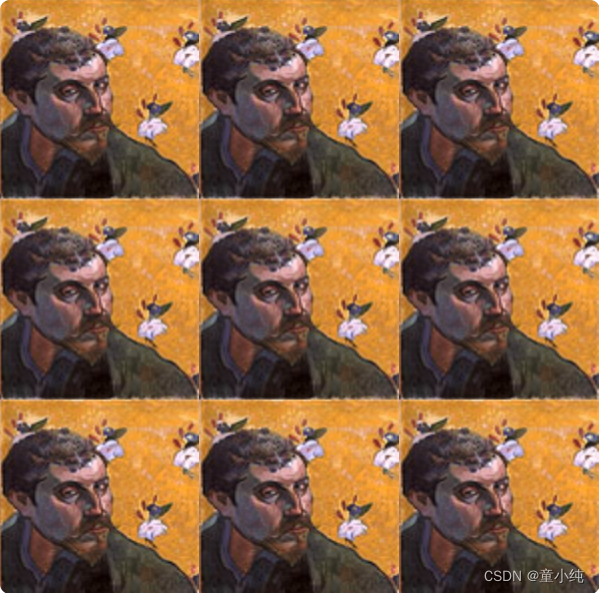
function draw(imgUrl, x, y) {// 定义imgvar img = new Image()img.src = imgUrl// 图片加载完后绘制图像img.onload = function () {// 绘制图像ctx.drawImage(img, x, y, 200, 200)}}// 通过遍历绘制九张图片铺满画布for (var i = 0; i < 3; i++) {for (var j = 0; j < 3; j++) {draw('./assets/4.jpg', i * 200, j * 200)}}
绘制图像_图像切片
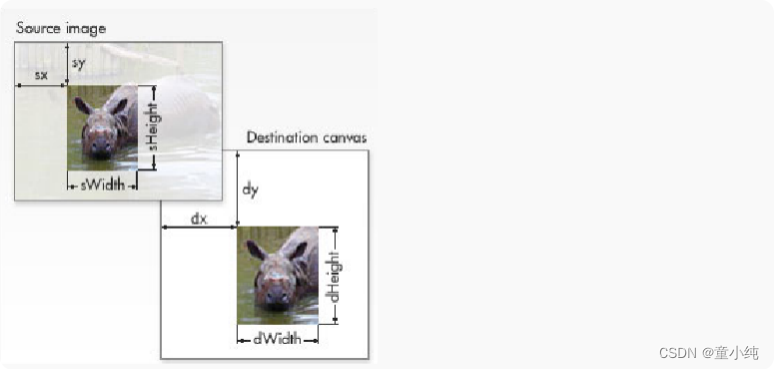
ctx.drawImage(img, sx, sy, sWidth, sHeight, dx, dy, dWidth, dHeight)
img :图像数据,可以是 <img> 元素,也可以是 <canvas> 元素·
sx :图像源被切的开始位置的横坐标
sy :图像源被切的开始位置的纵坐标
sWidth :图像源被切的宽度
sHeight :图像源被切的高度
dx :图像在画布的开始位置的横坐标
dy :图像在画布的开始位置的纵坐标
dWidth :图像在画布的宽度
dHeight :图像在画布的高度
第一个参数和其它的是相同的,都是一个图像或者另一个 canvas 的引用。
剩余的8个参数前4个是定义图像源的切片位置和大小,后4个则是定义切片的目标显示位置和大小。

// 定义图片var img = new Image()img.src = './assets/2.jpg'// 图片加载完成后绘制图像img.onload = function () {// 绘制图像// 从源图片(50,50)的位置开始切片,切片大小为50*50//切片在画布上的起始位置为(100,100),切片在画布上最终画出 //来的大小为200*200ctx.drawImage(img, 50, 50, 50,50, 100, 100, 200, 200)}//绘制矩形ctx.lineWidth = 30ctx.strokeStyle = 'yellow'ctx.strokeRect(100, 100, 200, 200)
Canvas状态的保存和恢复

1、 ctx.save() :将画布的当前状态保存起来,相当于在内存之中产生一个样式快照
一个绘画状态包括:
1.1、当前的一些样式: strokeStyle , fillStyle , lineWidth , lineCap , lineJoin ,lineDashOffset , shadowOffsetX , shadowOffsetY , shadowBlur , shadowColor ,
font , textAlign , textBaseline 等
1.2、当前应用的变形(即移动,旋转和缩放)
1.3、当前的裁切路径(clipping path)
2、ctx.restore() :将画布的样式恢复到之前保存的快照

ctx.fillRect(0, 0, 300, 300)//绘制矩形ctx.save()//保存当前状态ctx.fillStyle = 'green'//设置填充色ctx.fillRect(30, 30, 240,240)//绘制矩形ctx.save()//保存当前状态ctx.fillStyle='#fff'//设置填充色ctx.fillRect(60,60,180,180)//绘制矩形ctx.restore()//恢复上一个状态ctx.fillRect(90,90,120,120)ctx.restore()//恢复上上一个状态ctx.fillRect(120,120,60,60)
图形变形_平移

ctx.translate(x, y)
x :是左右偏移量, x>0 ,向右平移, x<0 ,向左平移
y :是上下偏移量, y>0 ,向下平移, y<0 ,向上平移

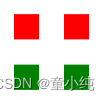
for (var i = 0; i < 2; i++) {for (var j = 0; j < 2; j++) {ctx.restore()//恢复上一次状态ctx.save()//保存上一次状态//产生平移ctx.translate(50 * i + 10, 50 * j + 10)//设置填充颜色ctx.fillStyle = ['red', 'green'][j]//绘制小矩形ctx.fillRect(0, 0, 25, 25)}}图形变形_旋转

ctx.rotate(angle) :以 原点为中心 旋转 坐标系
angle :旋转的角度(angle),它是顺时针方向的,以弧度为单位的值。

// 平移ctx.translate(100, 100)for (var i = 1; i < 7; i++) {// 旋转坐标系ctx.rotate((Math.PI*2)/6)// 绘制圆形ctx.beginPath()ctx.fillStyle = 'red'ctx.arc(0, 30, 5, 0, Math.PI * 2)ctx.fill()}
图形变形_缩放

ctx.scale(x,y) :用于缩放图像。
x : x 轴方向的缩放因子
y : y 轴方向的缩放因子
默认情况下,一个单位就是一个像素,缩放因子可以缩放单位,比如缩放因子 0.5 表示将大小缩小为原来的50%,缩放因子 10 表示放大十倍。
如果缩放因子为1,就表示图像没有任何缩放。
如果为-1,则表示方向翻转。 ctx.scale(-1, 1) 为水平翻转, ctx.scale(1, -1) 表示垂直翻转。

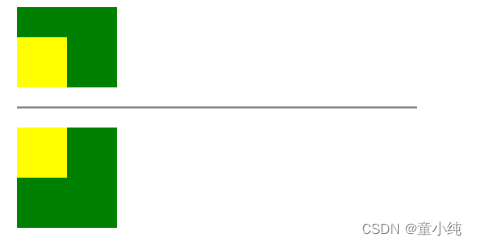
ctx.translate(100, 100)//平移ctx.save()//保存当前状态// 绘制第一个矩形ctx.fillStyle = 'green'ctx.fillRect(0, 20, 100, 100)//绘制X轴所在的一条直线ctx.beginPath()ctx.moveTo(0,0)ctx.lineTo(500,0)ctx.stroke()// 绘制第二个矩形ctx.scale(0.5, 0.5)//缩放网格ctx.fillStyle = 'yellow'ctx.fillRect(0, 40, 100, 100)ctx.restore()//恢复之前的状态ctx.scale(1, -1)//垂直方向翻转// 绘制第一个矩形ctx.fillStyle = 'green'ctx.fillRect(0, 20, 100, 100)// 绘制第二个矩形ctx.scale(0.5, 0.5)//缩放网格ctx.fillStyle = 'yellow'ctx.fillRect(0, 40, 100, 100)图形变形_变形

1、 ctx.transform(a, b, c, d, e, f) :接受变换矩阵的六个元素作为参数,完成缩放、平移和倾斜等变形。
a :x轴方向缩放
b :x轴方向倾斜
c :y轴方向倾斜
d :y轴方向缩放
e :x轴方向平移
f :y轴方向平移
2、默认状态: transform(1,0,0,1,0,0)
变换矩阵: a c e
[ b d f ]
0 0 1
点 (x,y) 经过矩阵变换后得到 (x',y')
1 、x' = ax + cy + e;
2 、y' = bx + dy + f;
ctx.setTransform(a, b, c, d, e, f) :重置并创建新的变换矩阵
ctx.resetTransform() :重置当前变形为单位矩阵,它和调用以下语句是一样的:
ctx.setTransform(1, 0, 0, 1, 0, 0);

ctx.fillRect(0, 0, 100, 100);//绘制参考矩形ctx.fillStyle='green'// ctx1.transform(0.5, 0, 0, 0.5, 0, 0);//缩放// ctx1.transform(1, 0, 0, 1, 50, 50);//平移// ctx1.transform(1, 1, 0, 1, 0, 0);//倾斜ctx.transform(0.5, 1, 0, 0.5, 50, 50);//综合变形ctx.fillRect(0, 100, 100, 100);//绘制变形后的矩形ctx.setTransform(0.5, 0, 0, 0.5, 0, 0);//重置并创建新的变化矩阵ctx.fillRect(0, 400, 100, 100);//绘制重置并创建新变形后的矩形
裁切路径
ctx.clip() :将构建的路径转换为裁剪路径,裁切路径确定好之后,再绘制图形,裁切路径内的图形可以显示,裁切路径外的图形不显示。
默认情况下,canvas 有一个与它自身一样大的裁切路径(也就是没有裁切效果)。
提示:
裁切路径也属于canvas状态
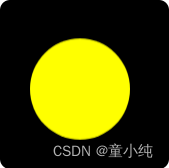
var ctx = document.getElementById('canvas').getContext('2d')ctx.save()//保存状态ctx.fillRect(0, 0, 200, 200)//绘制一个跟画布一样大小的黑色矩形ctx.arc(100, 100, 50, 0, 2 * Math.PI)//定义个圆形的路径ctx.clip()// ctx.restore()// 绘制一个跟画布一样大小的黄色矩形ctx.fillStyle = 'yellow'ctx.fillRect(0, 0, 200, 200)动画_时钟
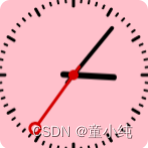
<canvas width="150" height="150" id="canvas"></canvas><script>var ctx = document.getElementById('canvas').getContext('2d')ctx.translate(75, 75)//移动原点到画布的正中心ctx.rotate(-Math.PI / 2)//逆时针旋转九十度ctx.lineCap = 'round'//设置线条末端样式ctx.save()clock()function clock() {ctx.clearRect(-75, -75, 150, 150)// 绘制一个跟画布一样大小的粉色矩形ctx.fillStyle = 'pink'ctx.fillRect(-75, -75, 150, 150)// 获取当前时间var now = new Date()// 绘制小时的刻度ctx.lineWidth = 3//设置线条宽度for (var i = 0; i < 12; i++) {ctx.beginPath()ctx.rotate(Math.PI / 6)ctx.moveTo(68, 0)ctx.lineTo(75, 0)ctx.stroke()}// 绘制分钟的刻度ctx.lineWidth = 2//设置线条宽度for (var i = 0; i < 60; i++) {// 如果i除以五的余数不为0,则代表不跟小时的刻度重合,则绘制分钟的刻度if (i % 5 != 0) {ctx.beginPath()ctx.moveTo(72, 0)ctx.lineTo(75, 0)ctx.stroke()}ctx.rotate(Math.PI / 30)}var hour = now.getHours()var min = now.getMinutes()var sec = now.getSeconds()hour = hour > 12 ? hour - 12 : hourconsole.log(hour)console.log(min)console.log(sec)// 绘制时针ctx.restore()ctx.save()ctx.lineWidth = 5ctx.rotate((Math.PI / 6) * (hour + min / 60 + sec / 3600))ctx.beginPath()ctx.moveTo(-10, 0)ctx.lineTo(40, 0)ctx.stroke()// 绘制分针ctx.restore()ctx.save()ctx.lineWidth = 4ctx.rotate((Math.PI / 30) * (min + sec / 60))ctx.beginPath()ctx.moveTo(-10, 0)ctx.lineTo(60, 0)ctx.stroke()// 绘制秒针ctx.restore()ctx.save()ctx.lineWidth = 3ctx.rotate((Math.PI / 30) * (sec))ctx.beginPath()ctx.moveTo(-10, 0)ctx.lineTo(60, 0)ctx.strokeStyle = 'red'ctx.stroke()// 在原点处绘制红色小圆点ctx.beginPath()ctx.arc(0, 0, 5, 0, 2 * Math.PI)ctx.fillStyle = 'red'ctx.fill()// 在秒针末端绘制小圆圈ctx.beginPath()ctx.arc(65, 0, 5, 0, 2 * Math.PI)ctx.stroke()ctx.restore()}setInterval(function () {clock()}, 1000)
动画_运动的小球

var c = document.getElementById('canvas')var ctx = c.getContext('2d')var raf;var x = 250//定义小球的圆心的默认横坐标var y = 250//定义小球的圆形的默认纵坐标var stepX = 5//定义小球每次运动水平方向的偏移矢量var stepY = 2//定义小球每次运动垂直方向的偏移矢量function draw() {// ctx.clearRect(0, 0, 500, 500)// 每次绘制前都画一个带点透明的矩形,这样可以产生尾巴的效果ctx.fillStyle = 'rgba(255,255,255,0.3)';ctx.fillRect(0, 0, 500, 500);//根据小球的新的圆心的位置绘制小球ctx.beginPath()ctx.arc(x, y, 20, 0, 2 * Math.PI)ctx.fillStyle = 'red'ctx.fill()// 判断小球的位置.如果超出if (x + 20 >= 500 || x - 20 <= 0) {stepX = -stepX;}if (y + 20 >= 500 || y - 20 <= 0) {stepY = -stepY;}// 改变小球的位移x += stepXy -= stepY}function anim() {draw()//绘制小球//告诉浏览器我要执行一个动画,传递进去的回调函数会在每次重绘之前调用,一般情况下每秒执行60次raf = window.requestAnimationFrame(anim)}anim()// 监听鼠标的移动事件,让小球跟着鼠标移动位置c.addEventListener('mousemove',function (e) {window.cancelAnimationFrame(raf);x = e.offsetX;y = e.offsetY;draw()});// 点击鼠标,则继续开始动画c.addEventListener('click', function (e) {anim()});
引入外部SVG

SVG :遵循 XML 标准,用来定义可缩放矢量图形。
1、引入外部svg文件的方式
1.1、作为元素的背景图
#con {width:100px;height: 100px;background: url('./test.svg') no-repeat;}1.2、使用 img 引入
<img src="test.svg" alt="" >1.3、使用 object 引入
<object data="test.svg" type="image/svg+xml" />相关文章:
HTML新特性【缩放图像、图像切片、平移、旋转、缩放、变形、裁切路径、时钟、运动的小球】(二)-全面详解(学习总结---从入门到深化)
目录 绘制图像_缩放图像 绘制图像_图像切片 Canvas状态的保存和恢复 图形变形_平移 图形变形_旋转 图形变形_缩放 图形变形_变形 裁切路径 动画_时钟 动画_运动的小球 引入外部SVG 绘制图像_缩放图像 ctx.drawImage(img, x, y, width, height) img …...
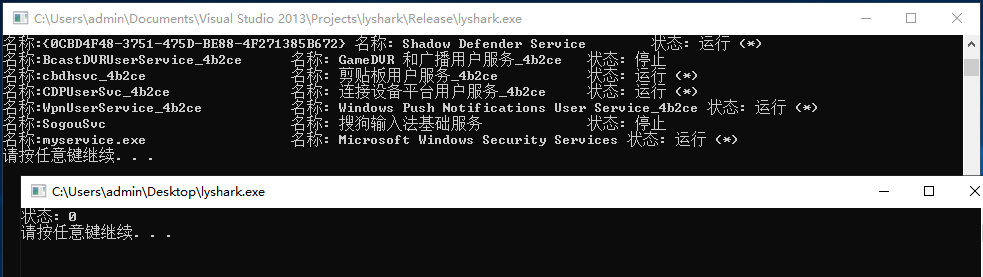
C/C++ 开发SCM服务管理组件
SCM(Service Control Manager)服务管理器是 Windows 操作系统中的一个关键组件,负责管理系统服务的启动、停止和配置。服务是一种在后台运行的应用程序,可以在系统启动时自动启动,也可以由用户或其他应用程序手动启动。…...

springboot程序启动成功后执行的方法
//实现该接口,run方法既程序启动成功后将要执行的方法 // // Source code recreated from a .class file by IntelliJ IDEA // (powered by FernFlower decompiler) //package org.springframework.boot;FunctionalInterface public interface CommandLineRunner {…...

STM32 寄存器配置笔记——USART配置 打印
一、概述 本文主要介绍如何配置USART,并通过USART打印验证结果。以stm32f10为例,将PA9、PA10复用为USART功能,使用HSE PLL输出72MHZ时钟 APB2 clk不分频提供配置9600波特率。波特率计算公式如下: fck即为APB2 clk参考计算…...
Spine深入学习 —— 数据
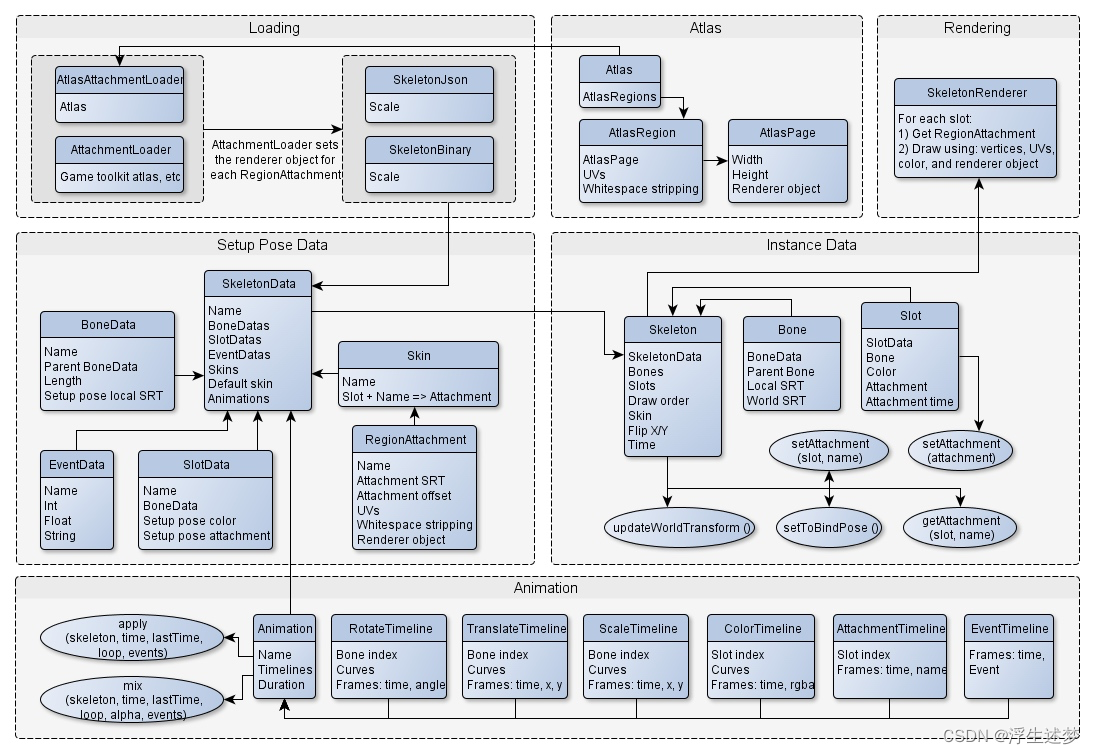
atlas数据的处理 作用 图集,描述了spine使用的图片信息。 结构 page 页块 页块包含了页图像名称, 以及加载和渲染图像的相关信息。 page1.pngsize: 640, 480format: RGBA8888filter: Linear, Linearrepeat: nonepma: truename: 首行为该页中的图像名称. 图片位…...
Debian 11.3 ARM64 安装中文语言包
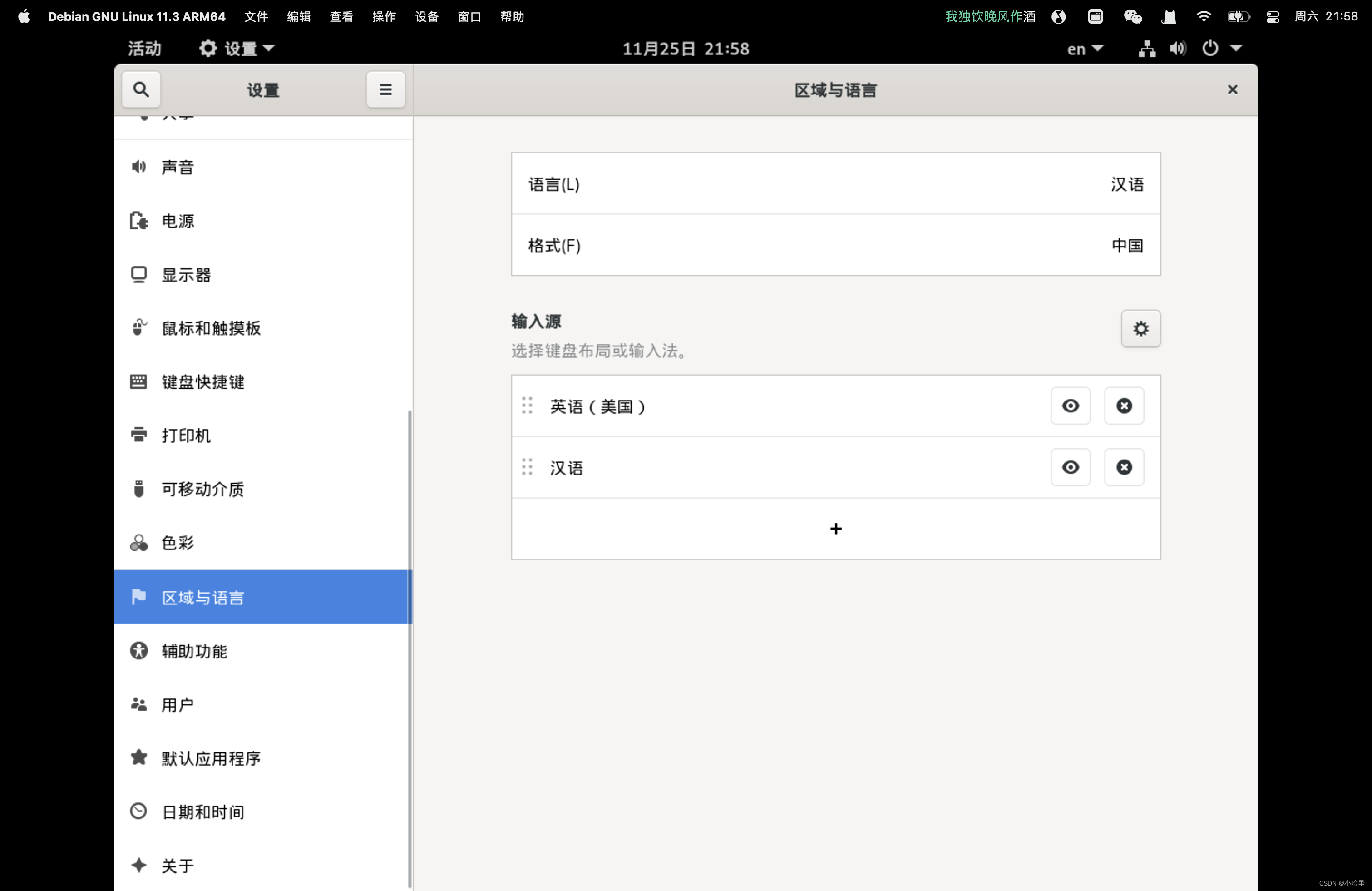
文章目录 Debian 介绍1、执行命令2、语言选择3、修改设置 Debian 介绍 Debian是一种自由开源的操作系统,被广泛用于服务器、个人计算机和嵌入式设备。它是由全球志愿者组成的开发团队开发和维护的,以稳定性、安全性和自由性而闻名。 以下是一些关于Deb…...
计算机应用基础_错题集_PPT演示文稿_操作题_计算机多媒体技术操作题_文字处理操作题---网络教育统考工作笔记007
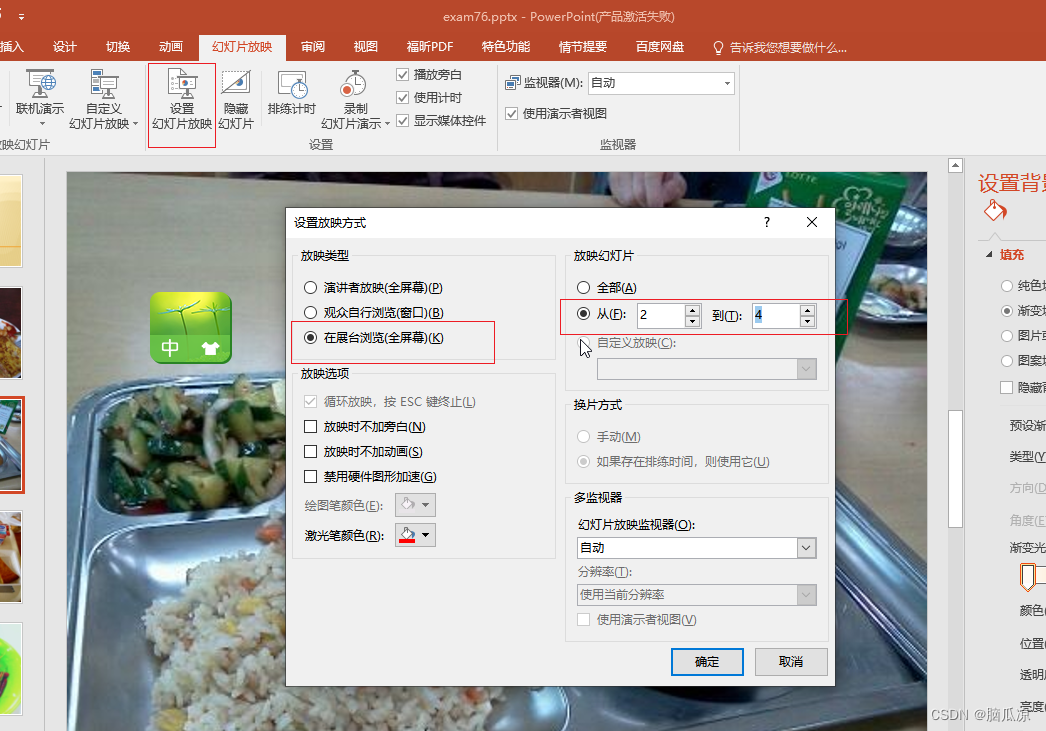
PPT演示文稿操作题 提示:PPT部分操作题 将第2~第4张幻灯片背景效果设为渐变预置的“雨后初晴”效果(2)设置幻灯片放映方式...
vue开发中遇到的问题记录
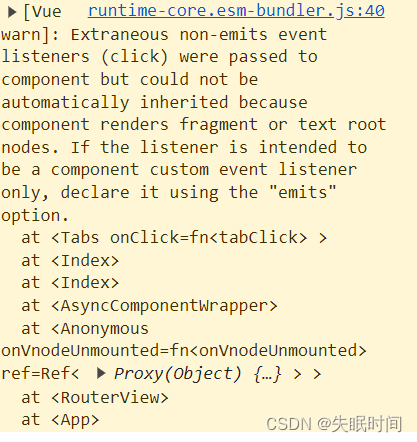
文章目录 前言1、css 即时使用了scoped子组件依然会生效2、路由配置如果出现重复name,只会生效最后一个,且前端的路由无效3、组件之间事件传递回调需要先定义emits: [],不然会警告提示总结如有启发,可点赞收藏哟~ 前言 1、css 即…...

Fiddler抓包工具不会用?点这里手把手超详细教学!
Fiddler 是一个 HTTP 协议调试代理工具,它能够记录并检查所有你的电脑和互联网之间的 HTTP 通讯。 Fiddler 提供了电脑端、移动端的抓包、包括 http 协议和 https 协议都可以捕获到报文并进行分析;可以设置断点调试、截取报文进行请求替换和数据篡改&am…...

2023年【道路运输企业安全生产管理人员】最新解析及道路运输企业安全生产管理人员复审考试
题库来源:安全生产模拟考试一点通公众号小程序 道路运输企业安全生产管理人员最新解析是安全生产模拟考试一点通总题库中生成的一套道路运输企业安全生产管理人员复审考试,安全生产模拟考试一点通上道路运输企业安全生产管理人员作业手机同步练习。2023…...
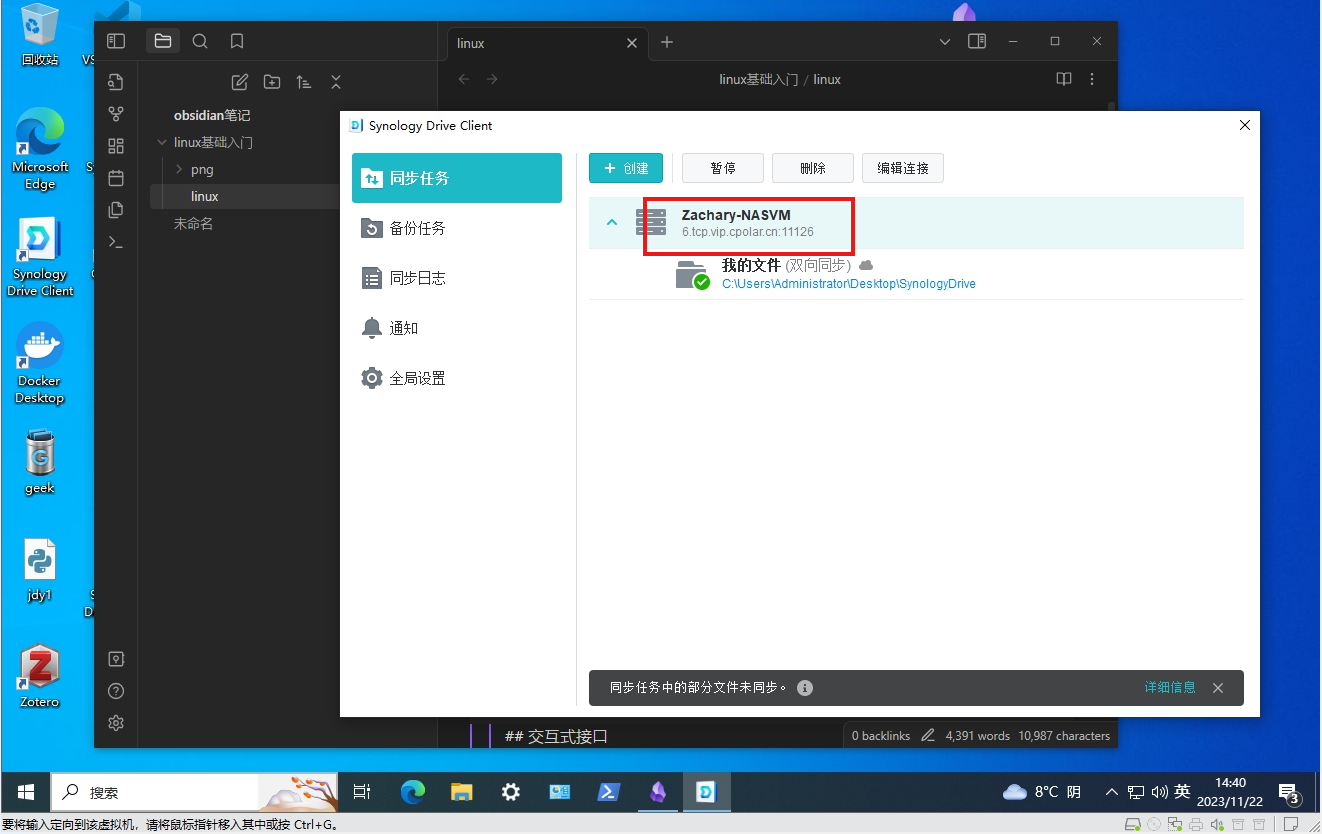
【超强笔记软件】Obsidian如何实现免费无限流量无套路云同步?
【超强笔记软件】Obsidian如何实现免费无限流量无套路云同步? 文章目录 【超强笔记软件】Obsidian如何实现免费无限流量无套路云同步?一、简介软件特色演示: 二、使用免费群晖虚拟机搭建群晖Synology Drive服务,实现局域网同步1 安…...

redis运维(十八)pipeline
一 pipeline 流水线 说明: 这里讲解的不是jenkins的pipeline流水线这里pipeline: 管道cat redis_pipe.txt | redis-cli -a 123456 -p 6379 --raw 2>/dev/null说明: redis_pipe.txt 中 每行 是一个redis命令 redis为什么要提供pipeline功能 事务和…...
DBeaver连接Oracle时报错:Undefined Error
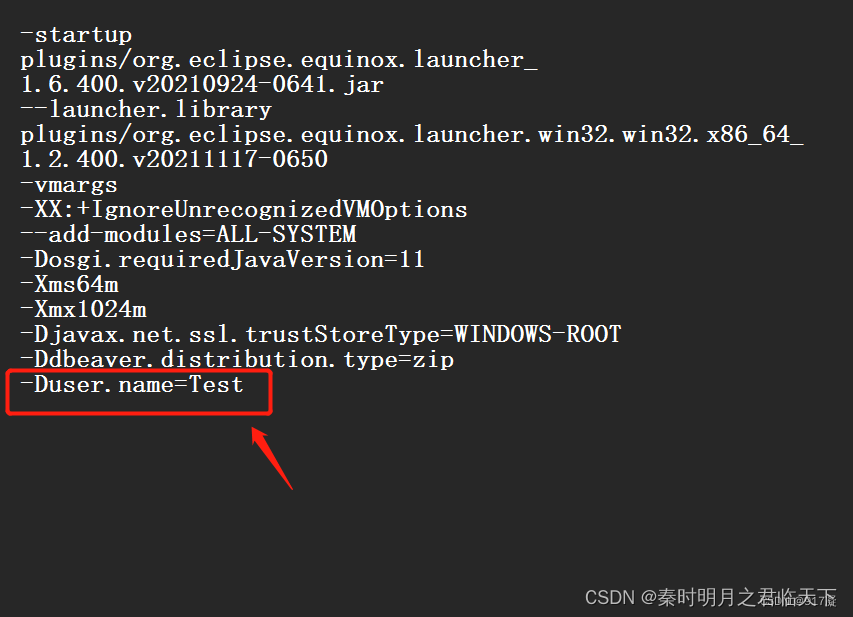
连接信息检查了很多遍,应该是没问题的,而且驱动也正常下载了,但是就是连不上。 找了好久,终于找到一个可用的方式了,记录一下。 在安装目录修改dbeave.ini文件,最后一行添加 -Duser.nameTest。重启就可以…...

Java入门基础:浅显易懂 switch
文章目录 前言一、switch二、语法三、示例四、case穿透示例 前言 switch 在开发过程中其实并不常用,95%以上都是用 if 而不是 switch。因为 switch 能做的 if 能做,switch 不能做的 if 也能做,而反过来就不行了。所以对于 switch 能够看懂代码…...
BW4HANA 从头到脚 概念详解 ---- 持续更新中
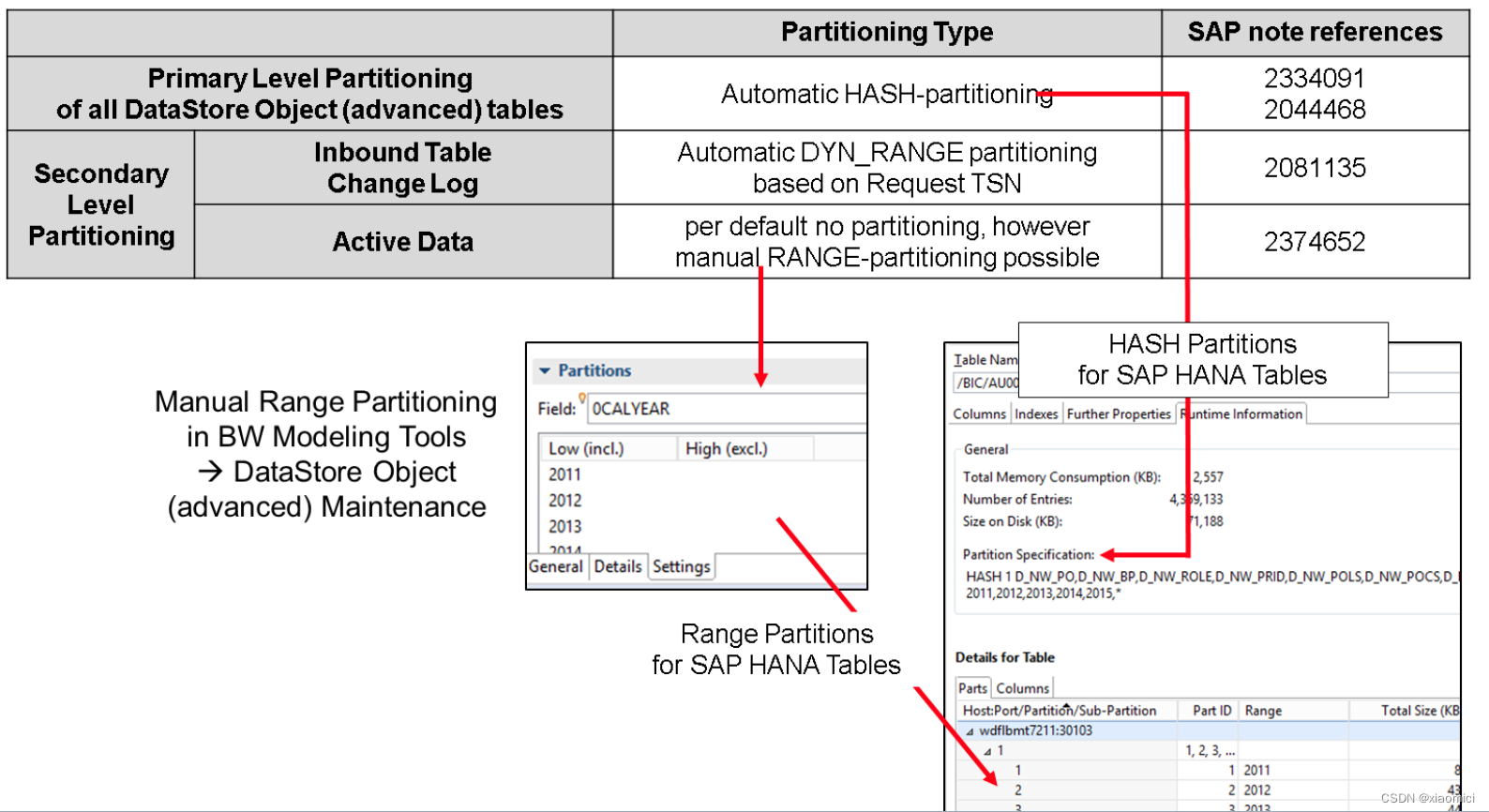
1. 理解BW4HANA是干嘛的 好歹干了这么久的活了,从当初的啥也不懂到现在感觉啥都知道点,虽然知道的有限,但是也不是小白。渐渐的也知道了SAP开发的一些逻辑。本来咱是想当个BW的大牛的。但是现在感觉这条船要沉了是怎么回事。个人才稍微摸到点…...
Navicat 技术指引 | 适用于 GaussDB 的备份与还原功能
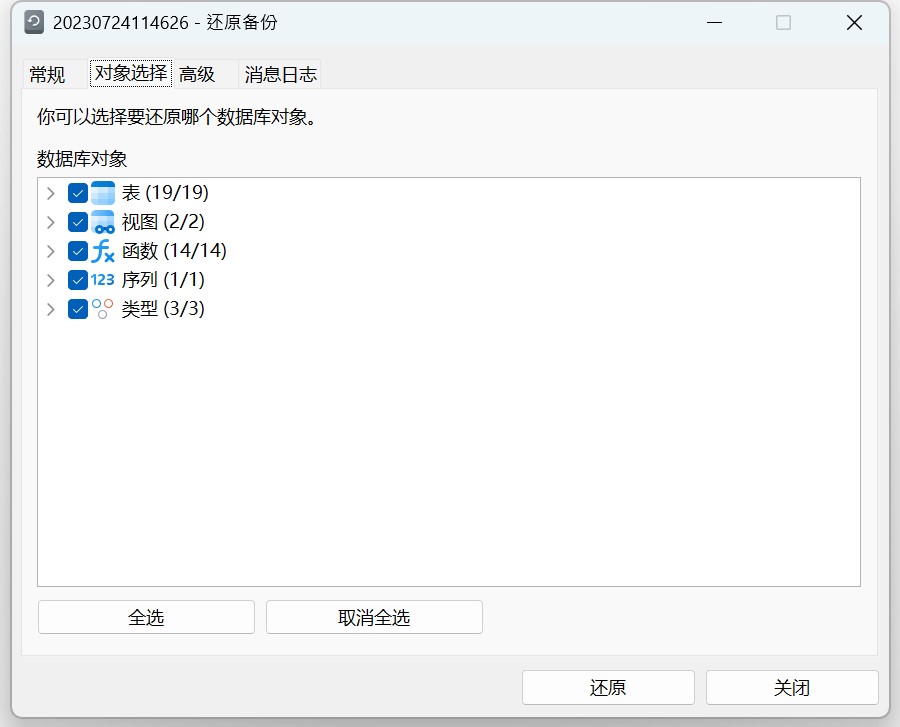
Navicat Premium(16.2.8 Windows版或以上) 已支持对 GaussDB 主备版的管理和开发功能。它不仅具备轻松、便捷的可视化数据查看和编辑功能,还提供强大的高阶功能(如模型、结构同步、协同合作、数据迁移等),这…...
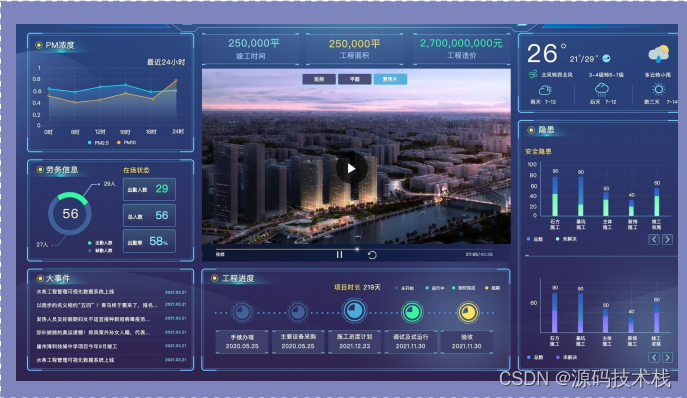
【微服务】SaaS云智慧工地管理平台源码
智慧工地系统是一种利用人工智能和物联网技术来监测和管理建筑工地的系统。它可以通过感知设备、数据处理和分析、智能控制等技术手段,实现对工地施工、设备状态、人员安全等方面的实时监控和管理。 一、智慧工地让工程施工智能化 1、内容全面,多维度数…...
Git使用基础总结(从小白到新手版)
(꒪ꇴ꒪ ),Hello我是祐言QAQ我的博客主页:C/C语言,数据结构,Linux基础,ARM开发板,网络编程等领域UP🌍快上🚘,一起学习,让我们成为一个强大的攻城狮࿰…...
ck 配置 clickhouse-jdbc-bridge
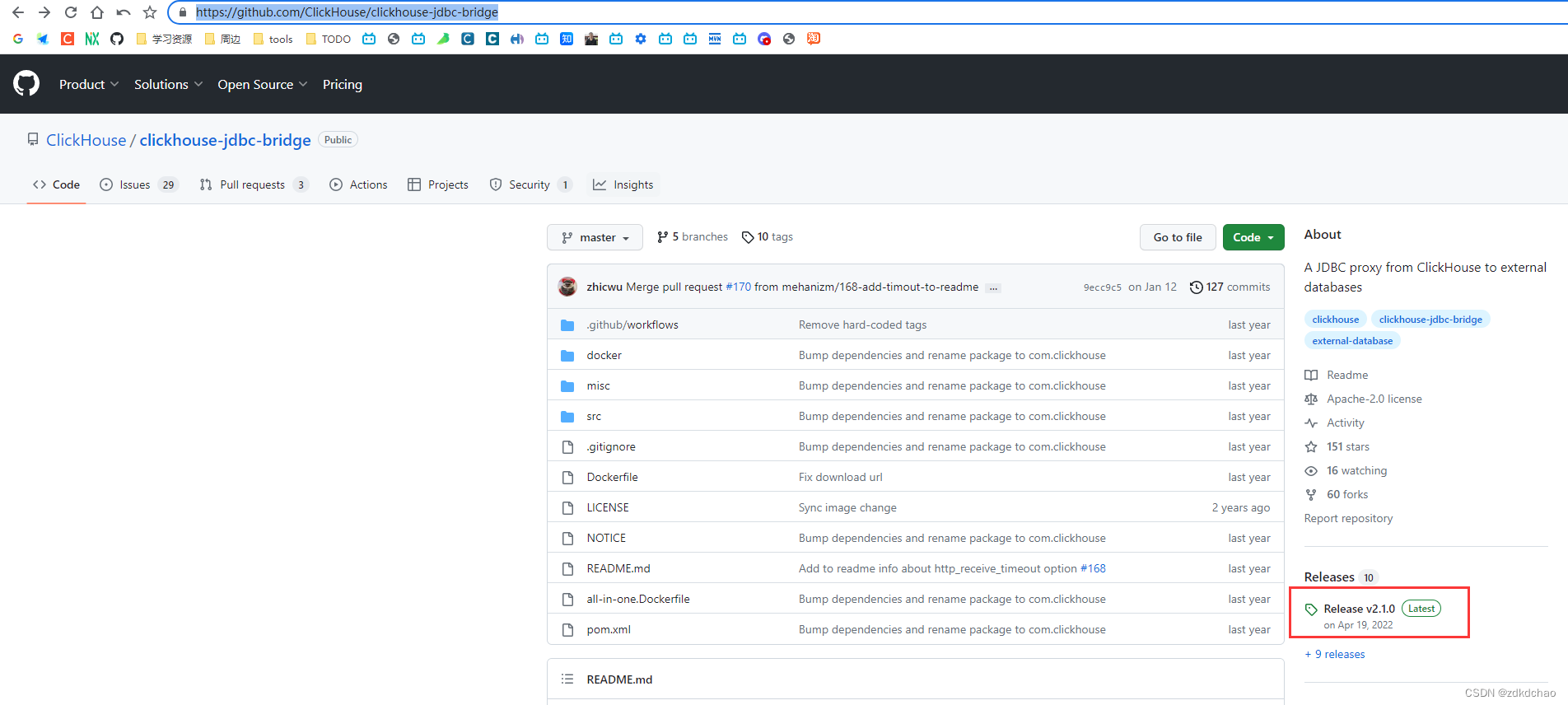
背景 ck可以用过clickhouse-jdbc-bridge技术来直接访问各数据库,包括oracle,oracle也可以用jdbc,odbc没调研过 规划 jdbc-bridge是面向客户端的技术,也就是说,那个节点有客户端,哪个节点就需要ÿ…...
SpectralGPT: Spectral Foundation Model 论文翻译1
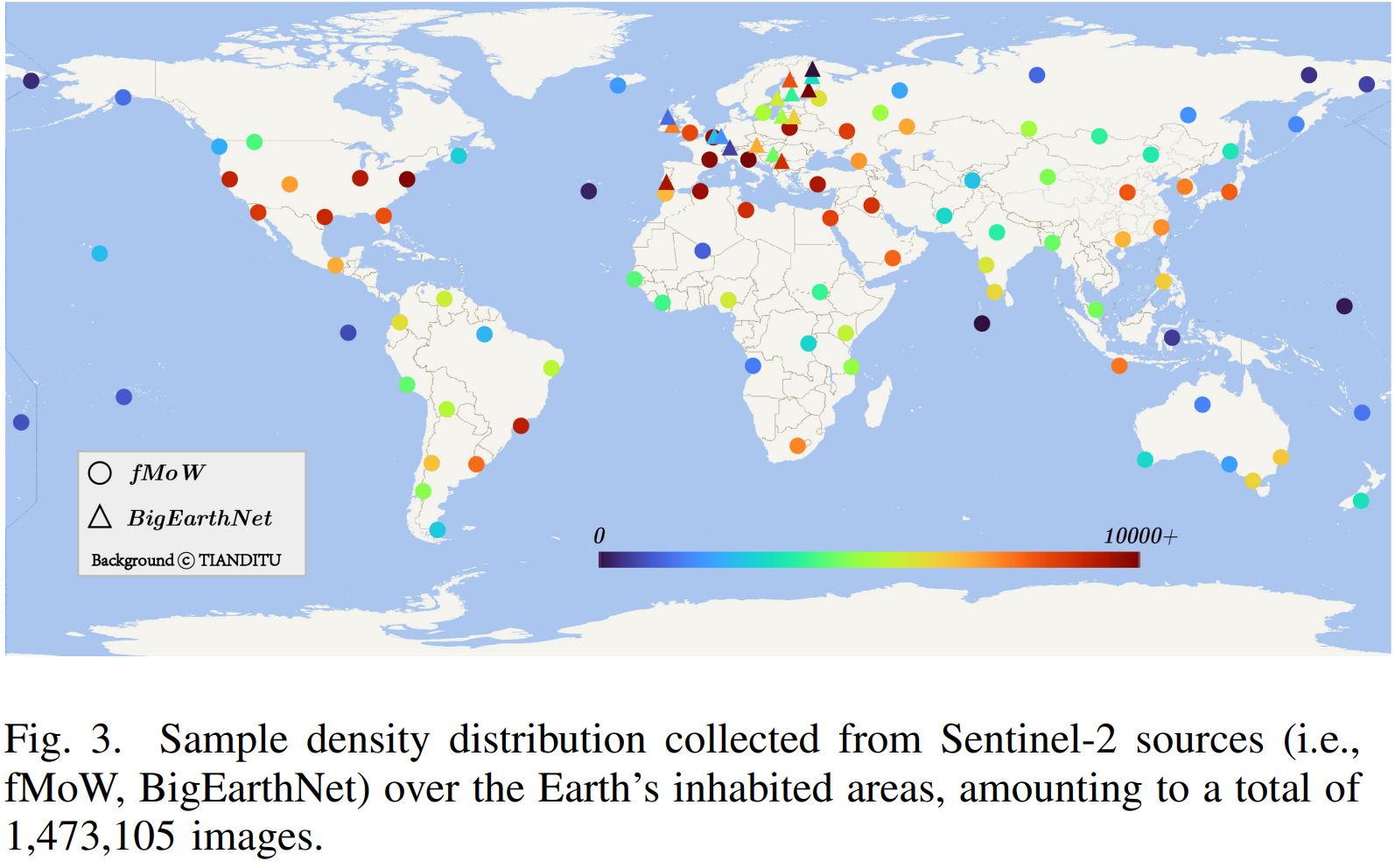
遥感领域的通用大模型 2023.11.13在CVPR发表 原文地址:[2311.07113] SpectralGPT: Spectral Foundation Model (arxiv.org) 摘要 基础模型最近引起了人们的极大关注,因为它有可能以一种自我监督的方式彻底改变视觉表征学习领域。虽然大多数基础模型…...
)
AGI在员工体验管理中的隐秘应用:从情绪语义分析到个性化发展路径生成(仅限头部科技公司内部验证)
第一章:AGI在员工体验管理中的隐秘应用:从情绪语义分析到个性化发展路径生成(仅限头部科技公司内部验证) 2026奇点智能技术大会(https://ml-summit.org) 在硅谷与西雅图的三座超算中心内,某头部AI原生企业已将AGI模型…...

为什么92%的AI企业尚未适配2026新监管范式?——奇点大会AGI政策工作组内部推演数据首曝
第一章:2026奇点智能技术大会:AGI与政策制定 2026奇点智能技术大会(https://ml-summit.org) AGI治理框架的全球协同挑战 随着通用人工智能系统在科学发现、基础设施调度和跨语言决策中展现出类人泛化能力,各国政策制定者正面临前所未有的监…...

3分钟学会:如何将B站缓存视频完美合并为MP4并保留弹幕?
3分钟学会:如何将B站缓存视频完美合并为MP4并保留弹幕? 【免费下载链接】BilibiliCacheVideoMerge 🔥🔥Android上将bilibili缓存视频合并导出为mp4,支持安卓5.0 ~ 13,视频挂载弹幕播放(Android consolidate…...
机器学习实战:从购物篮到商业洞察的Apriori算法全流程解析)
头歌(educoder)机器学习实战:从购物篮到商业洞察的Apriori算法全流程解析
1. 从购物篮到商业洞察:Apriori算法入门指南 想象你是一家超市的数据分析师,每天面对成千上万条购物记录。如何从这些看似杂乱的数据中发现"啤酒和尿布"这样的黄金组合?这就是关联规则分析的魅力所在。Apriori算法作为最经典的关联…...

OpenUserJS.org 快速上手指南:3大挑战与实用解决方案
OpenUserJS.org 快速上手指南:3大挑战与实用解决方案 【免费下载链接】OpenUserJS.org The home of FOSS user scripts. 项目地址: https://gitcode.com/gh_mirrors/op/OpenUserJS.org OpenUserJS.org 是一个开源的用户脚本托管平台,专为开发者提…...

2026最权威的AI论文网站实际效果
Ai论文网站排名(开题报告、文献综述、降aigc率、降重综合对比) TOP1. 千笔AI TOP2. aipasspaper TOP3. 清北论文 TOP4. 豆包 TOP5. kimi TOP6. deepseek 要切实有效地把文本里 AI 生成的特征予以降低,就得从词汇挑选、句式架构以及逻辑…...
)
Apache DolphinScheduler日志把磁盘撑爆了?别慌,教你两招搞定日志清理(附crontab定时脚本)
Apache DolphinScheduler日志爆盘应急指南:从手动清理到自动化防护 凌晨三点,服务器告警铃声刺破夜空——/var分区使用率100%。作为运维负责人,你迅速SSH登录排查,发现罪魁祸首是DolphinScheduler堆积如山的日志文件。这种场景对于…...

如何高效使用ComfyUI-Inpaint-CropAndStitch:智能局部修复技术完全指南
如何高效使用ComfyUI-Inpaint-CropAndStitch:智能局部修复技术完全指南 【免费下载链接】ComfyUI-Inpaint-CropAndStitch ComfyUI nodes to crop before sampling and stitch back after sampling that speed up inpainting 项目地址: https://gitcode.com/gh_mir…...
:用户缺口挖掘实战——如何找到真正的产品机会)
第七篇(付费):用户缺口挖掘实战——如何找到真正的产品机会
本文你将获得: 🎯 5种缺口挖掘方法(含完整操作手册)📋 用户访谈模板(可直接使用的问题清单)📊 痛点优先级矩阵(量化评估工具)💡 10个真实缺口挖掘…...

深度解析OpenCore引导加载器:现代Hackintosh架构设计与实现原理
深度解析OpenCore引导加载器:现代Hackintosh架构设计与实现原理 【免费下载链接】OpenCore-Install-Guide Repo for the OpenCore Install Guide 项目地址: https://gitcode.com/gh_mirrors/op/OpenCore-Install-Guide OpenCore Install Guide项目为技术爱好…...