
Windows11上安装docker(WSL2后端)和使用docker安装MySQL和达梦数据库
Windows11上安装docker(WSL2后端)和使用docker安装MySQL和达梦数据库
- 1. 操作系统环境
- 2. 首先安装wsl
- 2.1 关于wsl
- 2.2 安装wsl
- 2.3 查看可用的wsl
- 2.4 安装ubuntu-22.04
- 2.5 查看、启动ubuntu-22.04应用
- 2.6 上面安装开了daili
- 2.7 wsl的更多参考
- 3. 下载Docker Desktop 并 安装docker
- 3.1 关于Docker Desktop WSL 2 backend on Windows
- 3.2 去官网下载Docker Desktop for Windows
- 3.3 安装docker
- 3.4 配置国内镜像(可保持默认)
- 3.5 修改资源存储目录
- 4. 使用docker安装镜像
- 4.1 使用docker安装MySQL
- 4.1.1 拉取镜像
- 4.1.2 创建挂载目录
- 4.1.3 创建并运行容器
- 4.1.4 连接客户端测试:
- 4.1.5 连接可视化工具测试
- 4.2 使用docker安装dm数据库
- 4.2.1 下载安装包 + 导入安装包
- 4.2.2 使用 docker run 启动容器(名称:dm8_test)
- 4.2.3 进入容器、连接数据库
- 4.2.4 使用DM管理工具连接
- 5. 使用 docker-compose 管理容器
1. 操作系统环境
- 下面操作是在操作系统:Windows11-23H2,cpu:11代i7上操作的,其他操作环境自己确认下!
2. 首先安装wsl
2.1 关于wsl
- 如下:
WSL全称是 Windows Subsystem for Linux ,适用于 Linux 的 Windows 子系统,允许在 Windows 操作系统上运行 Linux 二进制文件,使开发人员能够在 Windows 环境中方便地使用 Linux 工具和应用程序。说白话就是在 windows 上不安装 Linux 系统或者不使用虚拟机便可以体验双系统。
2.2 安装wsl
- 安装命令如下(这个过程耐心等待即可):
wsl --install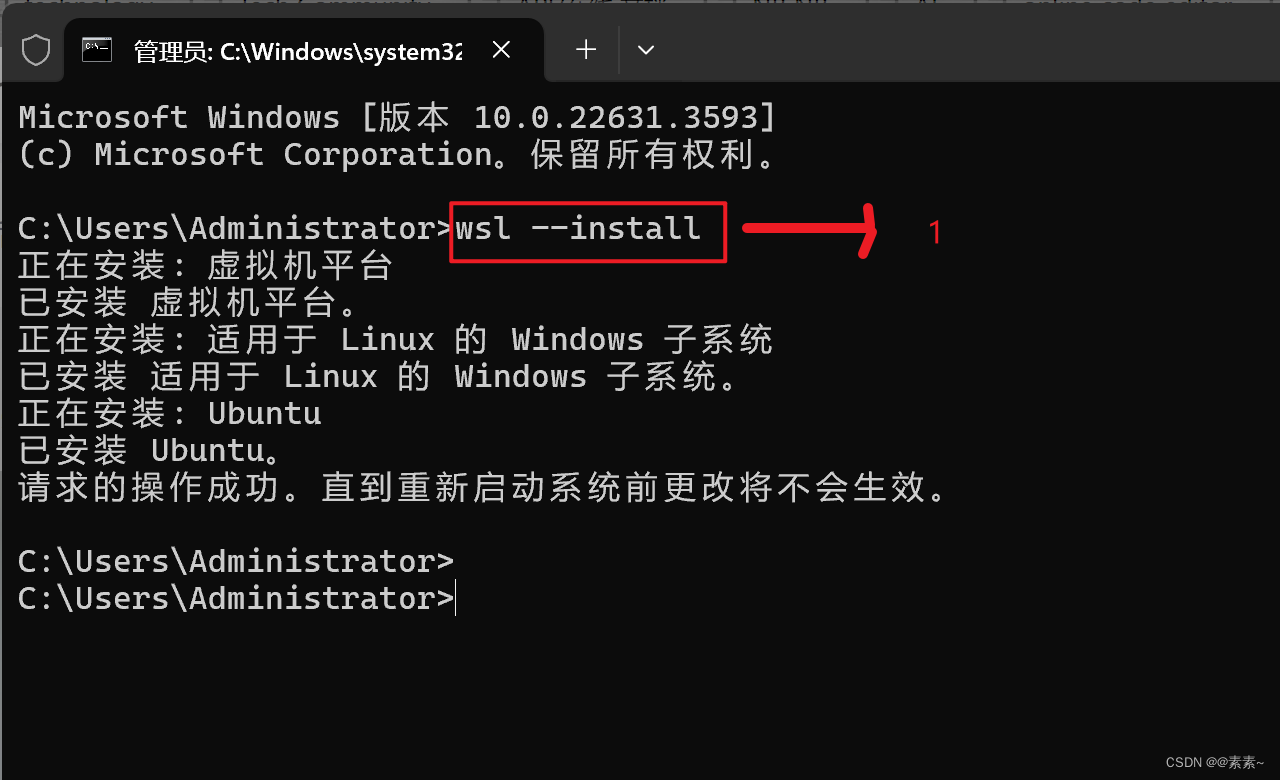
- 然后重启电脑!!!
- 重启之后,查看wsl的版本:
wsl -v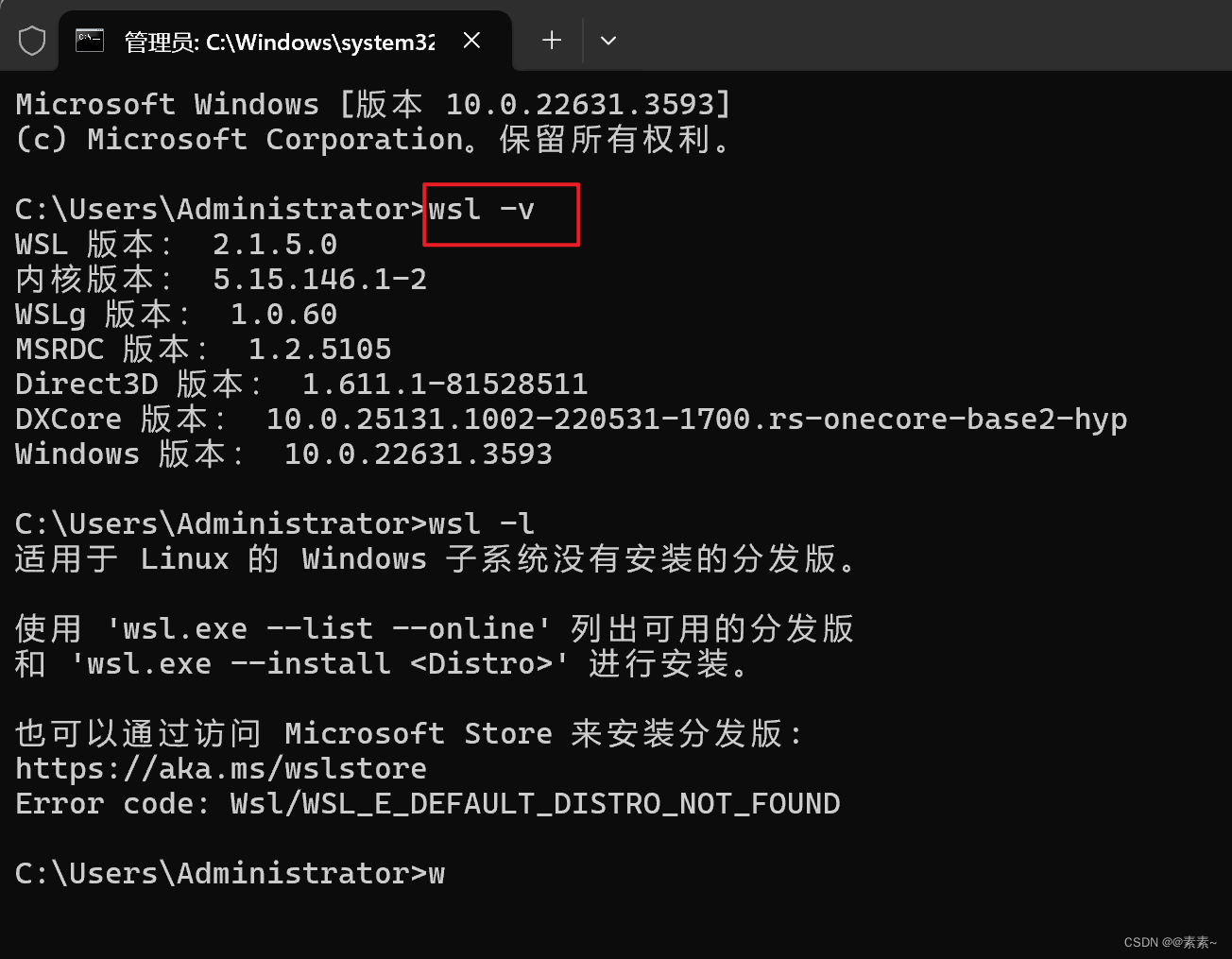
2.3 查看可用的wsl
- 如下:
wsl.exe --list --online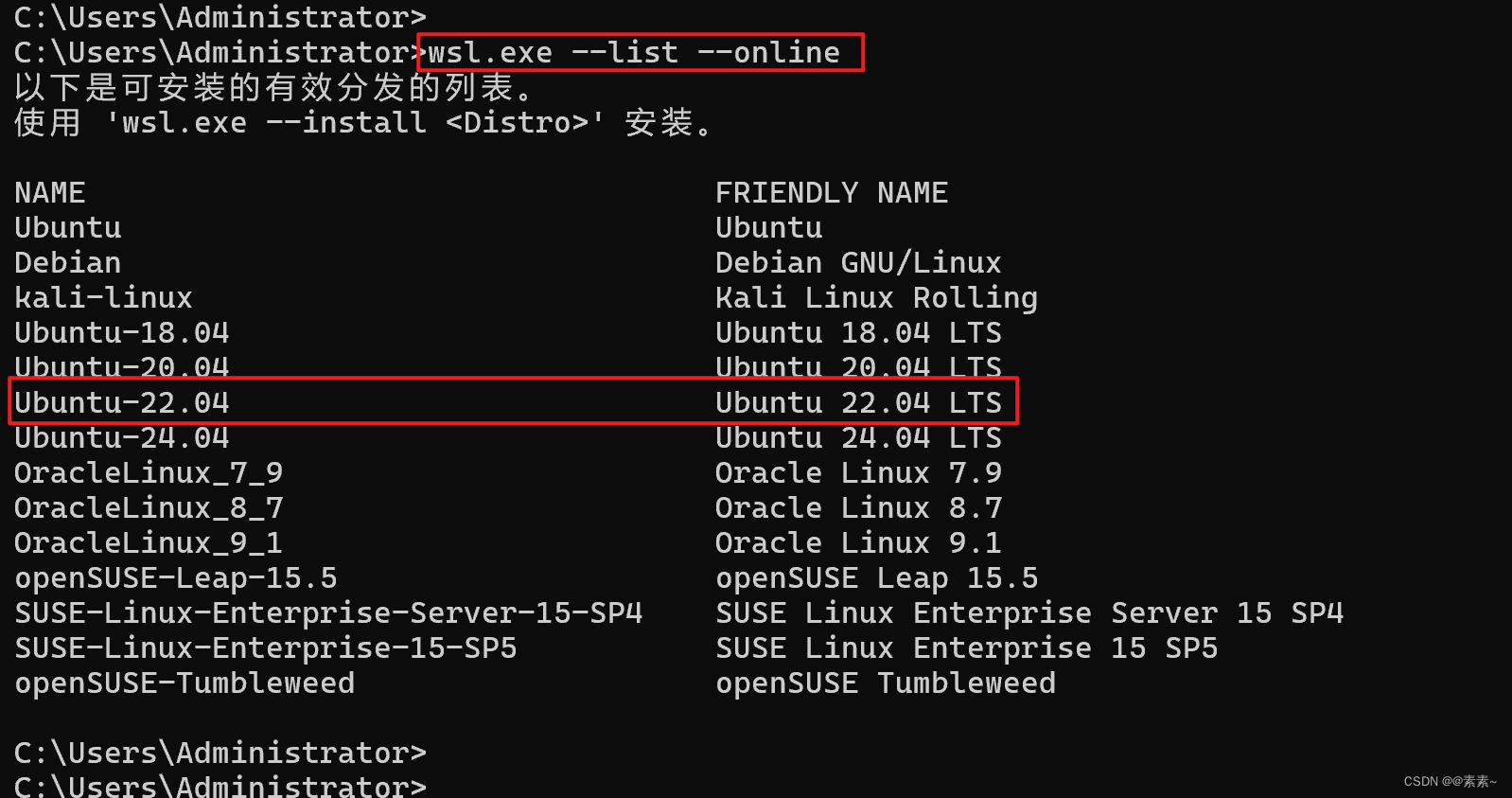
2.4 安装ubuntu-22.04
- 安装命令如下(可能会有点慢 ,长时间没反应就回车一下):
wsl --install Ubuntu-22.04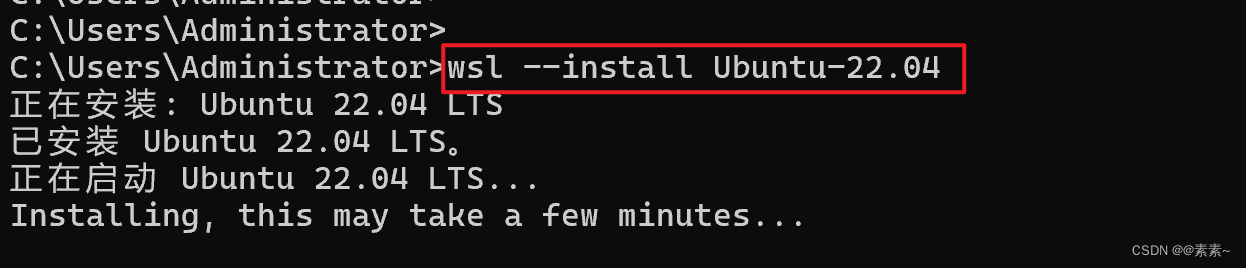
- 输入unix的用户名和密码:
# 我这里随便设置的是
susu
susu123456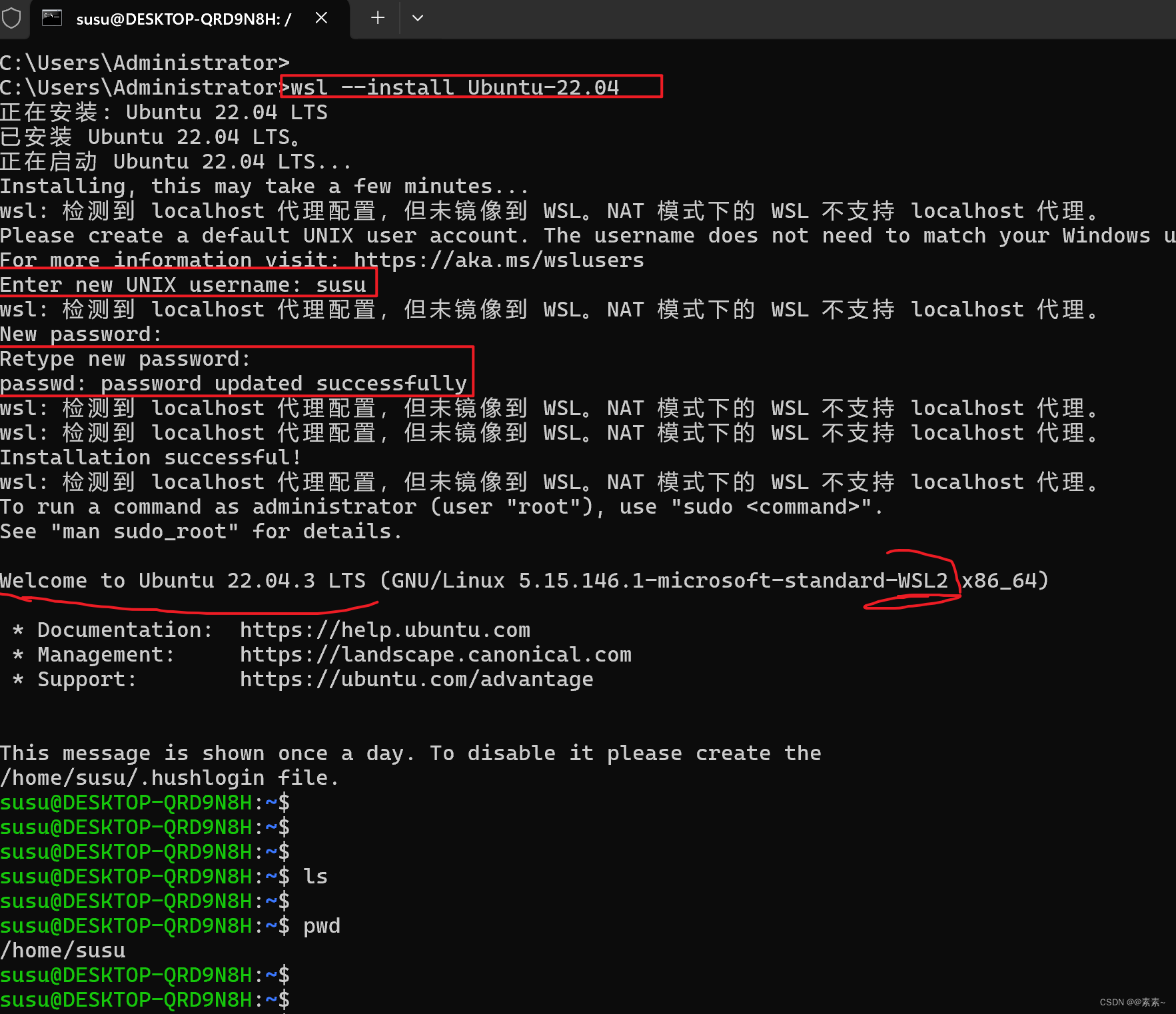
2.5 查看、启动ubuntu-22.04应用
- 安装成功之后,在你的应用里可以查看,如下:
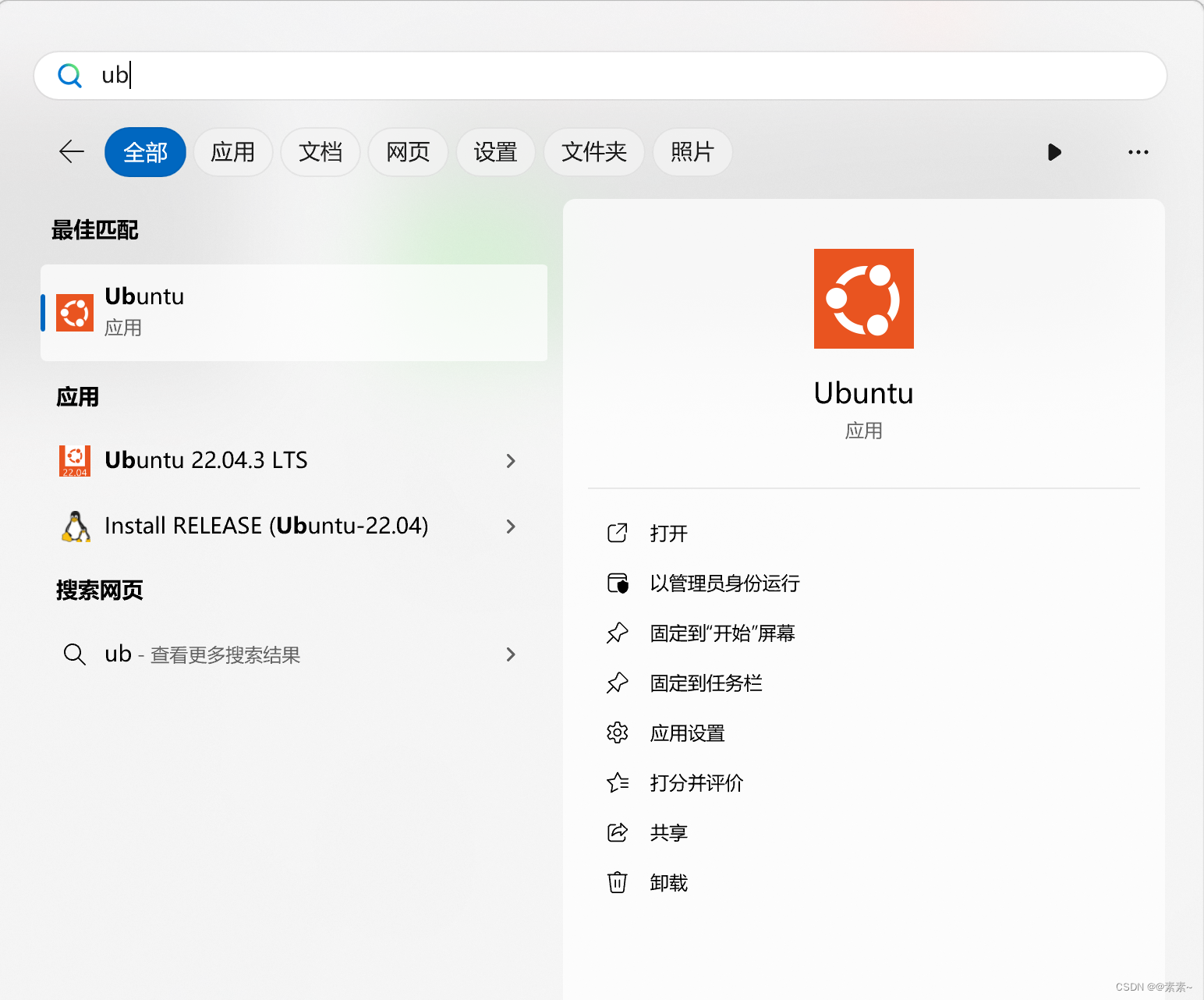
- 然后你就可以通过在开始菜单搜索 “Ubuntu” 来启动和管理你的Ubuntu发行版了。
2.6 上面安装开了daili
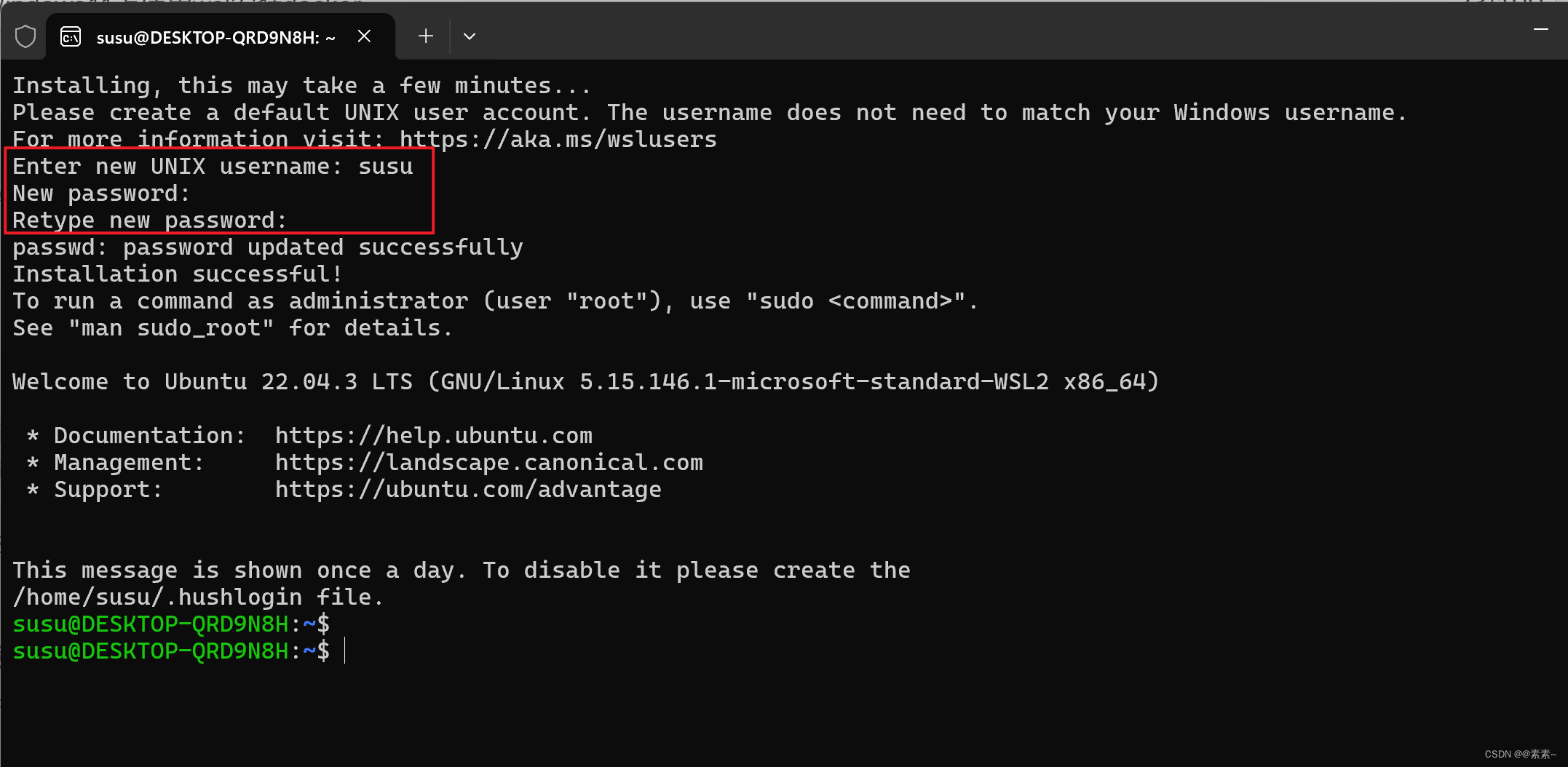
- 下面关了daili重新点击应用之后需要再再安装设置用户名密码,这次安装过程就不提示daili配置问题了,如下:
2.7 wsl的更多参考
- 更多请去官网:
https://learn.microsoft.com/en-us/windows/wsl/install.
3. 下载Docker Desktop 并 安装docker
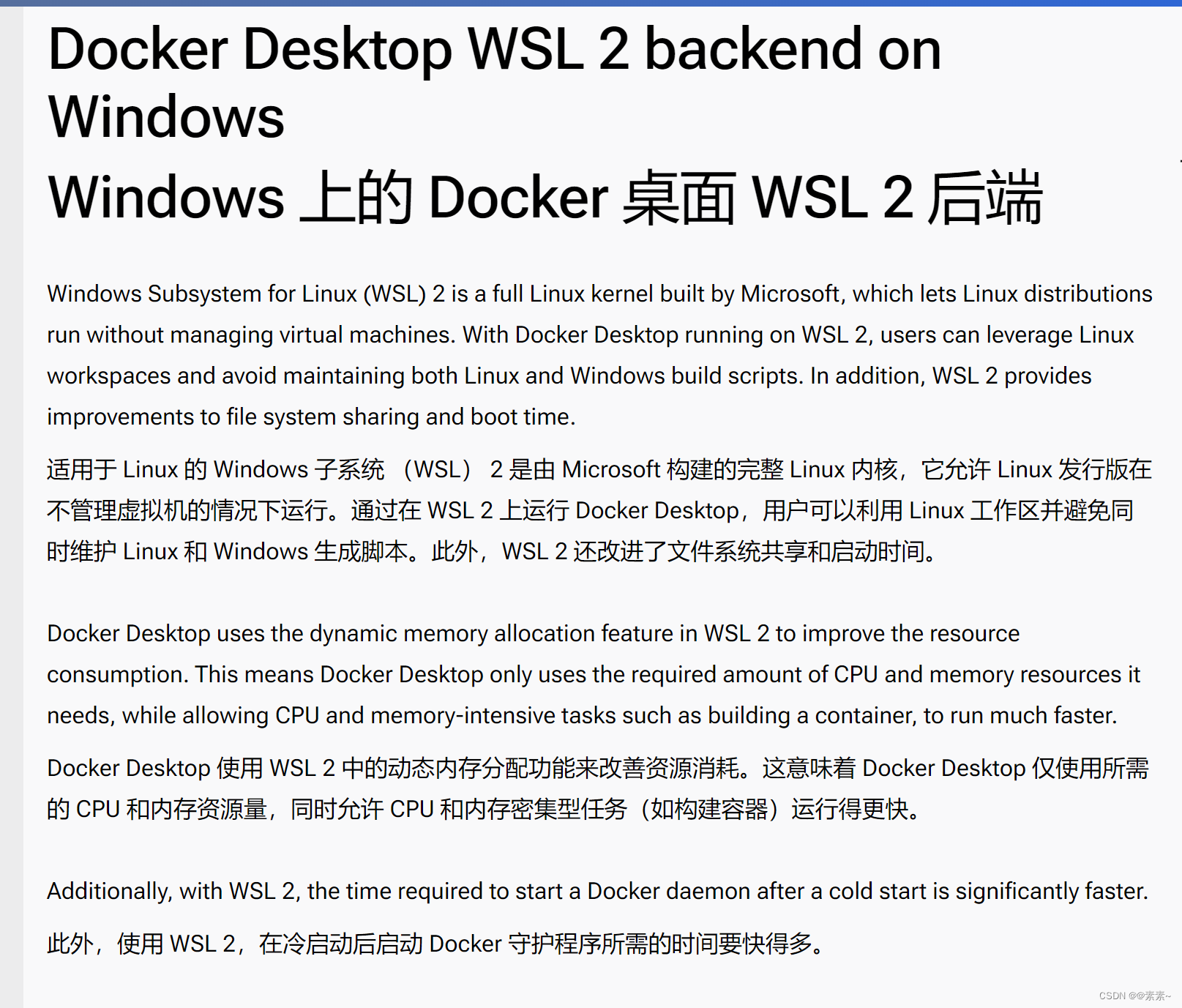
3.1 关于Docker Desktop WSL 2 backend on Windows
- 请看官网:
https://docs.docker.com/desktop/wsl/.
3.2 去官网下载Docker Desktop for Windows
- 官网:
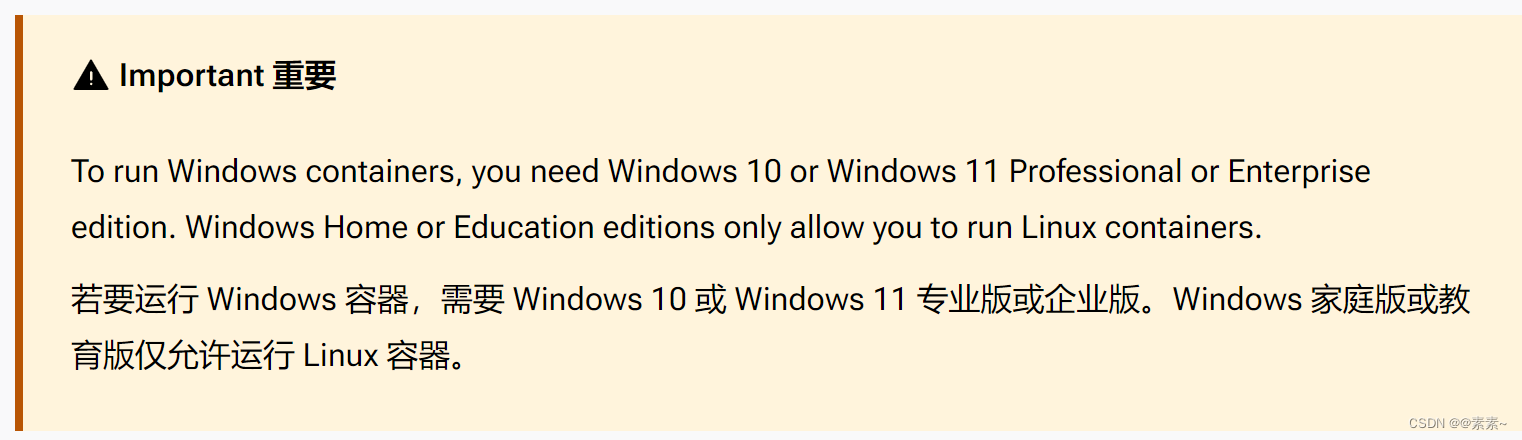
https://docs.docker.com/desktop/install/windows-install/. - 看系统要求:

- 下载:
3.3 安装docker
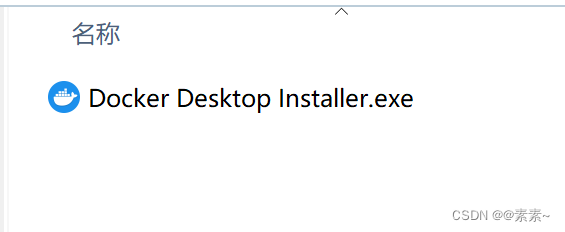
- 双击 Docker Desktop Installer.exe 以运行安装程序。
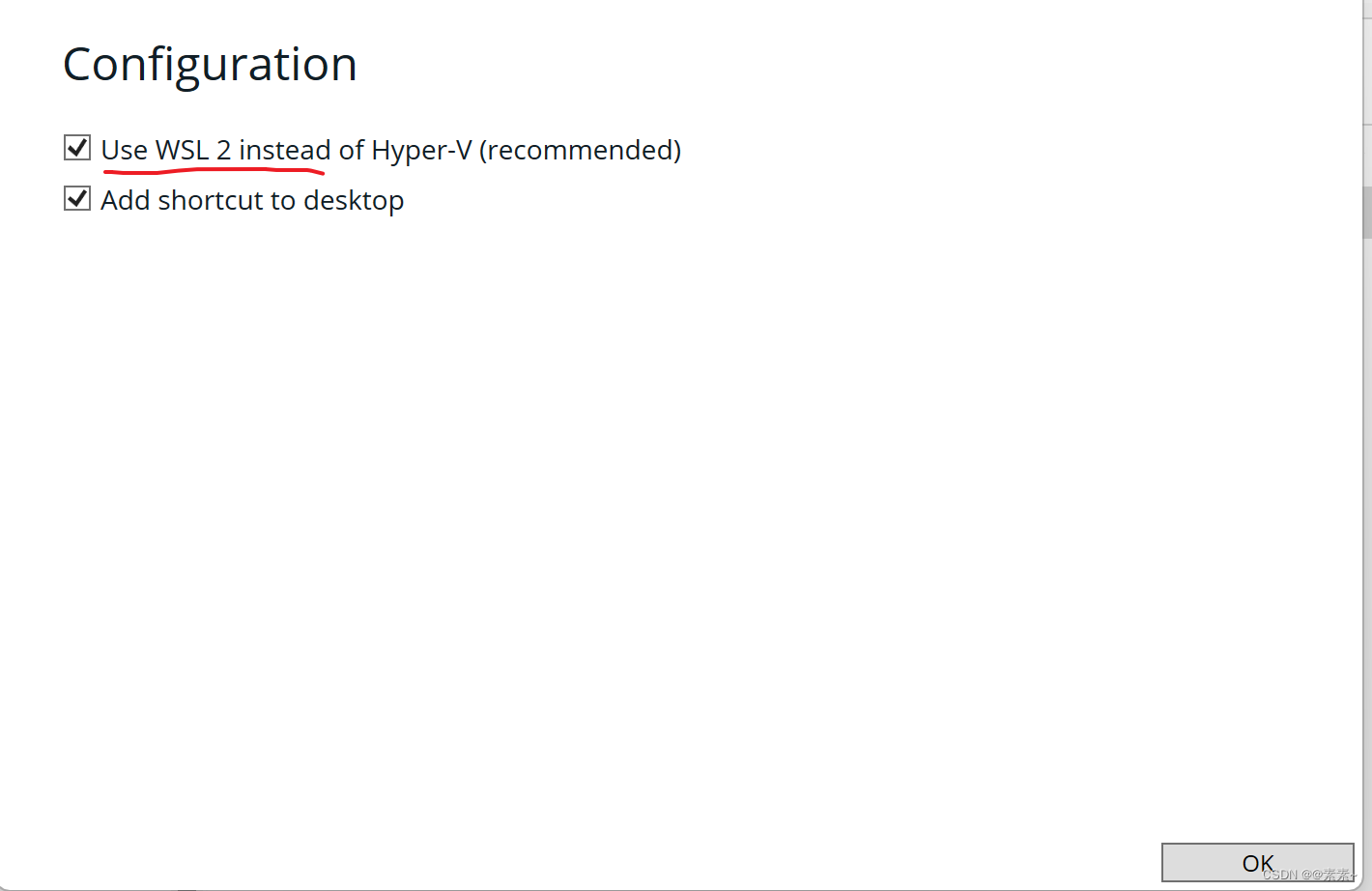
- 安装过程中配置提示:
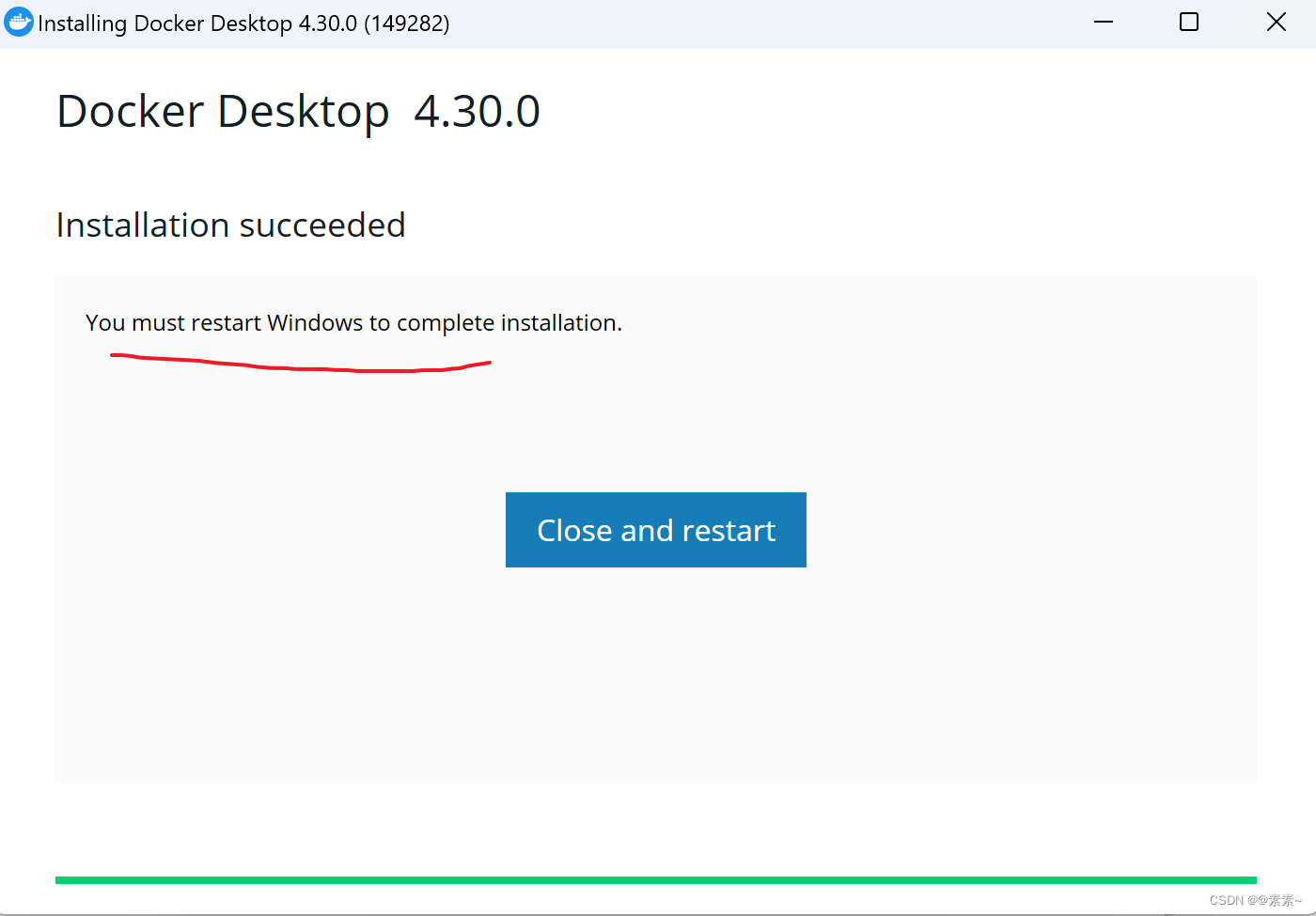
- 要求重启
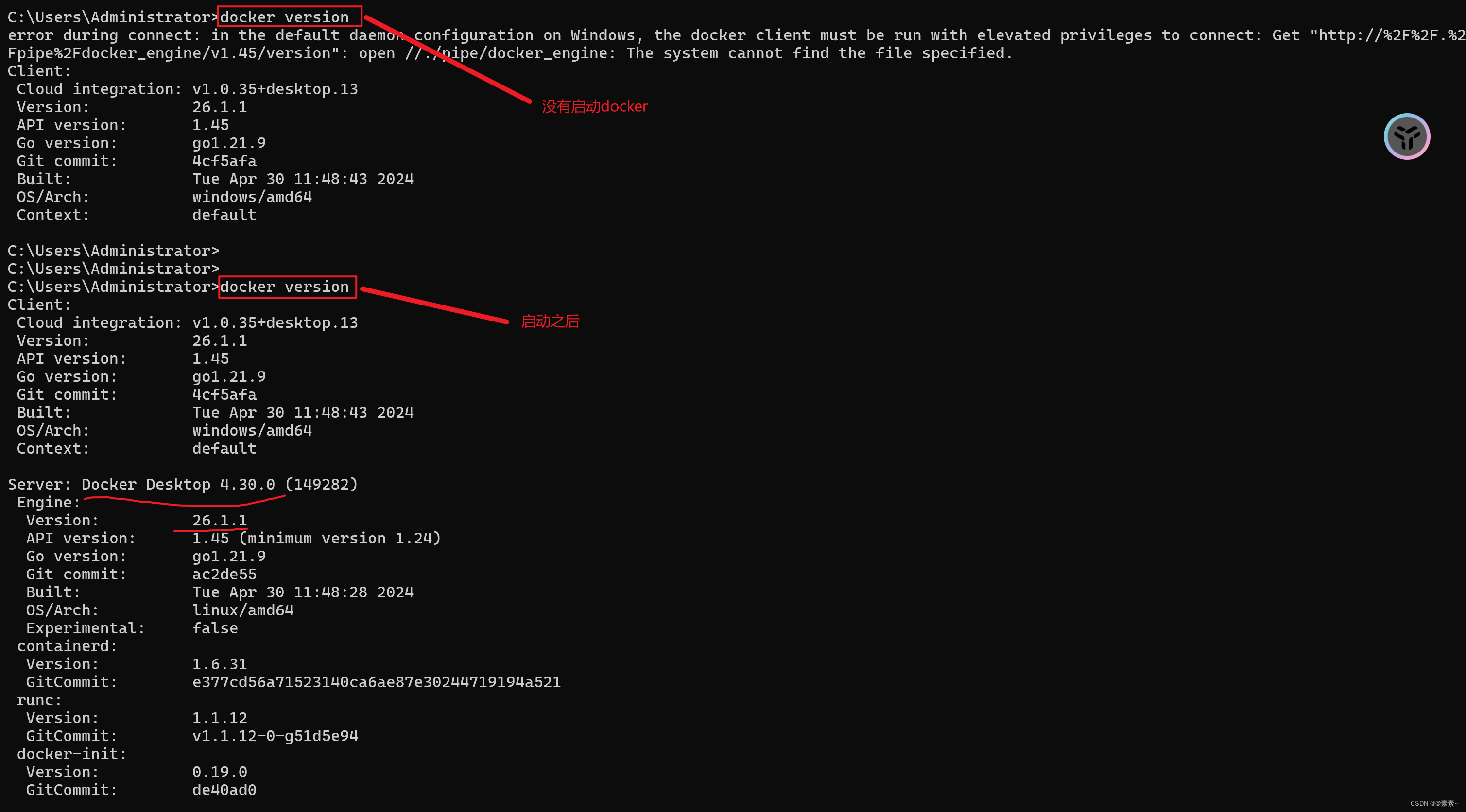
- 重启之后,可以在cmd中执行:
docker version来验证是否安装成功。

注意:只能装在C盘,不支持更改安装目录! - 然后点击桌面上的快捷方式,启动 Docker Desktop,点击 Accept,然后登录自己的 Docker 账号或者不登录也行。
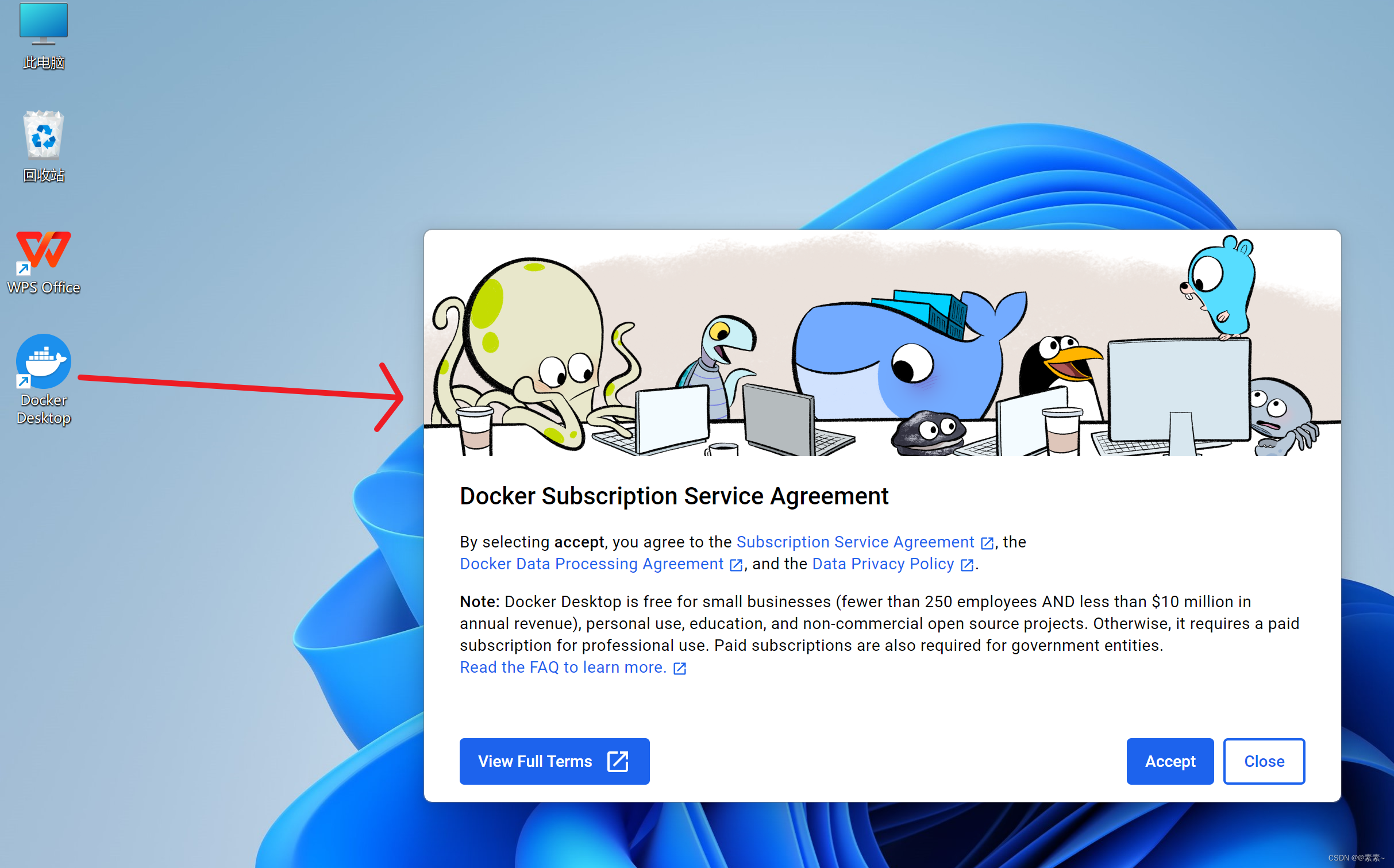
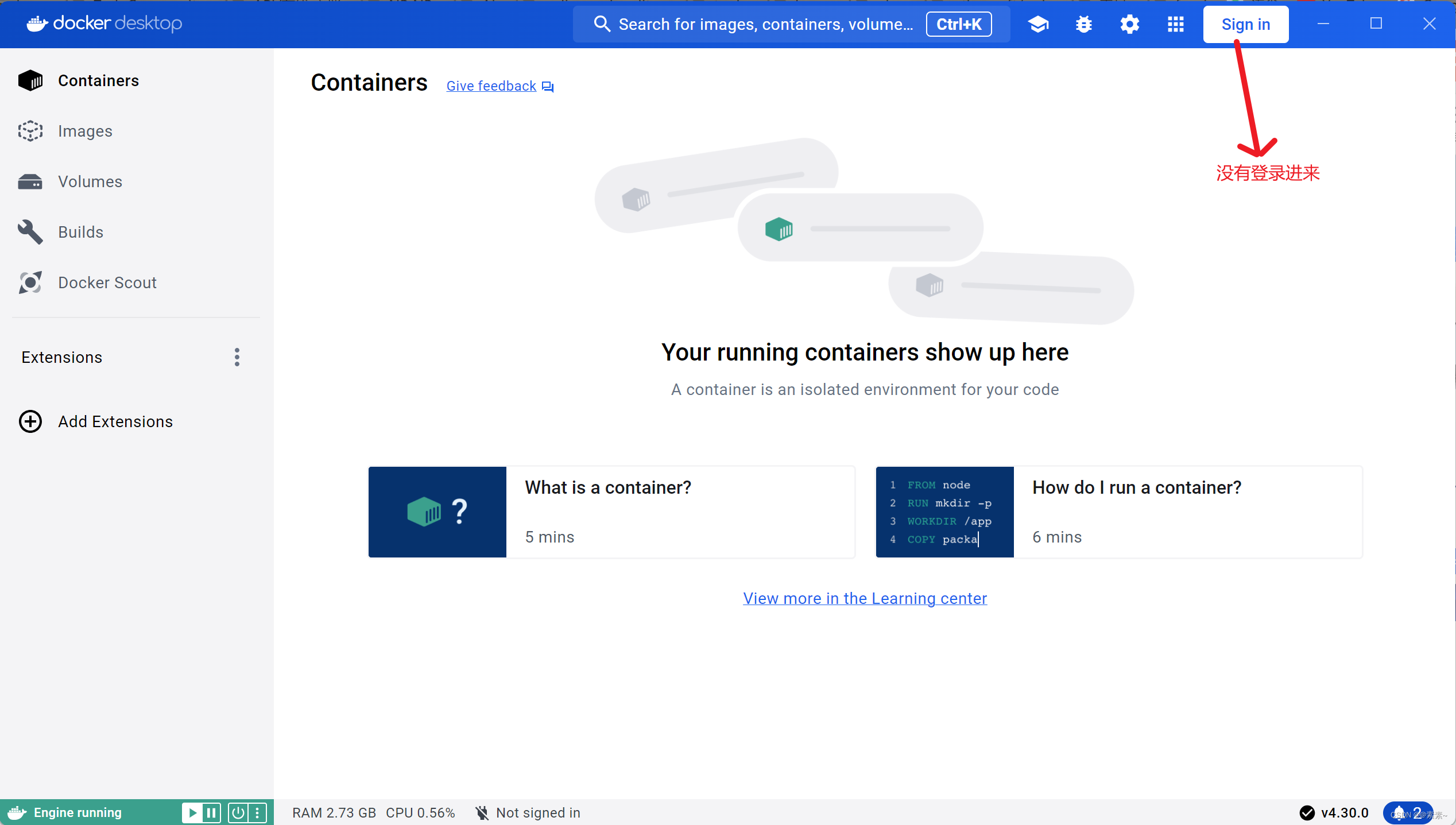
- 再次使用
docker version,查看:
3.4 配置国内镜像(可保持默认)
- 默认配置如下(我这里不想找镜像地址了,保持默认):
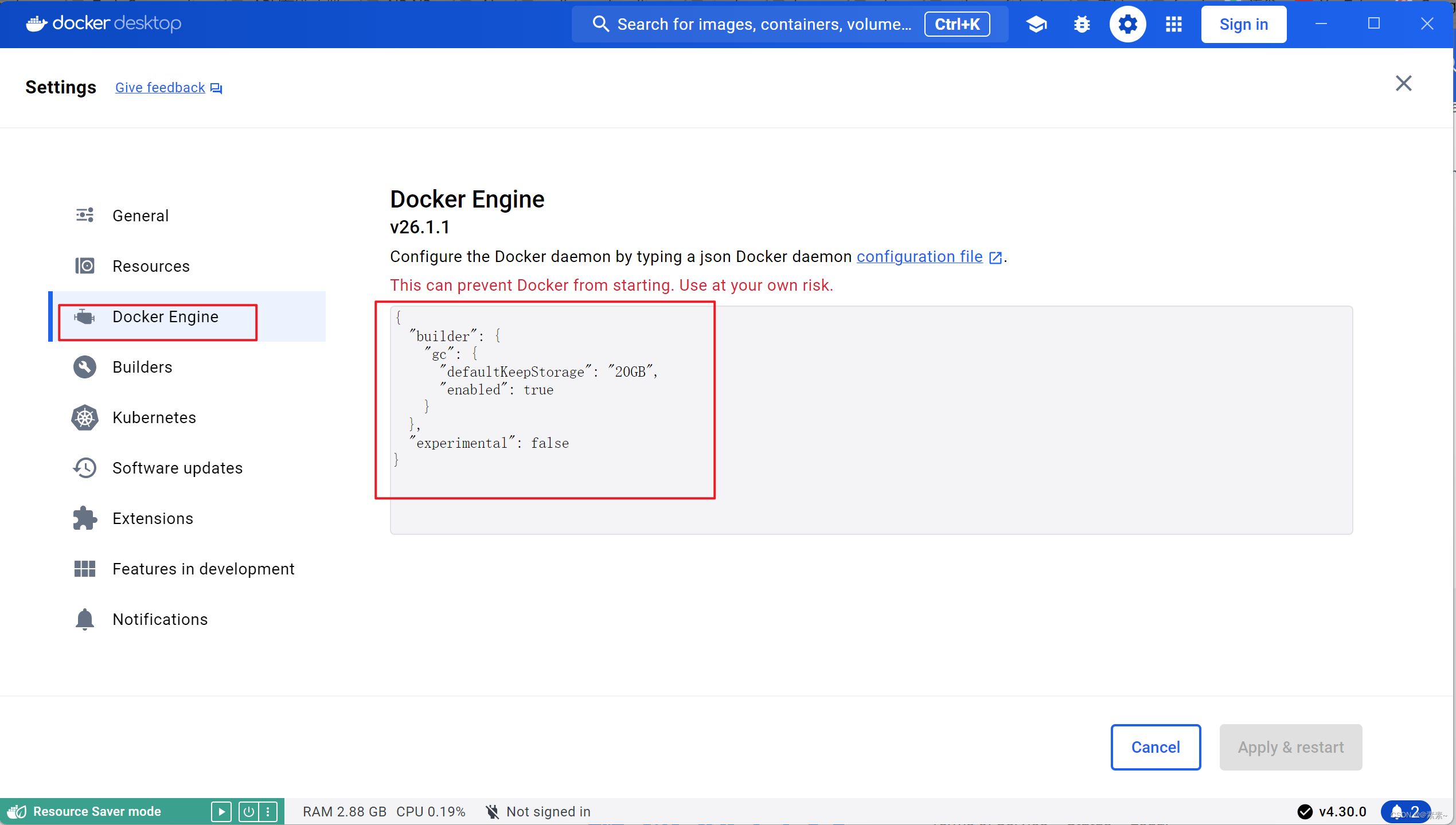
- 如果要配置,加个registry-mirrors,但是具体的镜像地址需要自己可以找找,我这里是保持上面的默认配置,因为网上好多镜像地址都不能用,如果配错了拉取镜像时,直接就被拒绝访问了,配对了还好,不配的话,顶多可能下载会很慢,看运气吧,或者其他方法,懒得找镜像地址所以我就保持默认了,参考下面的:
参考:https://blog.csdn.net/weixin_51351637/article/details/128006765.{"builder": {"gc": {"defaultKeepStorage": "20GB","enabled": true}},"experimental": false,"registry-mirrors" : ["https://xxx1.com","http://xxx2.com"] }
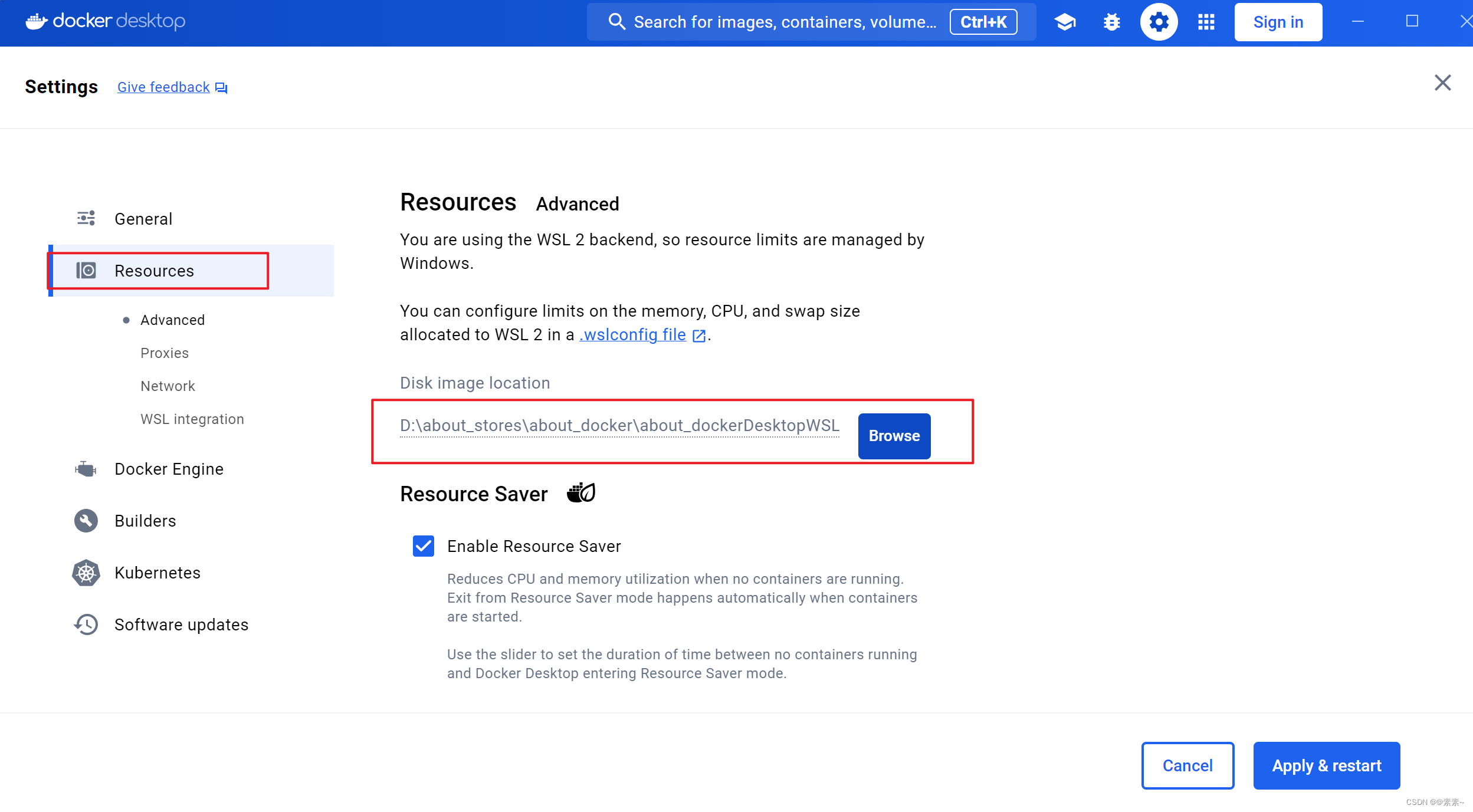
3.5 修改资源存储目录
- 想保持默认就保持默认,不想默认就自己建个目录选上,如下:
4. 使用docker安装镜像
4.1 使用docker安装MySQL
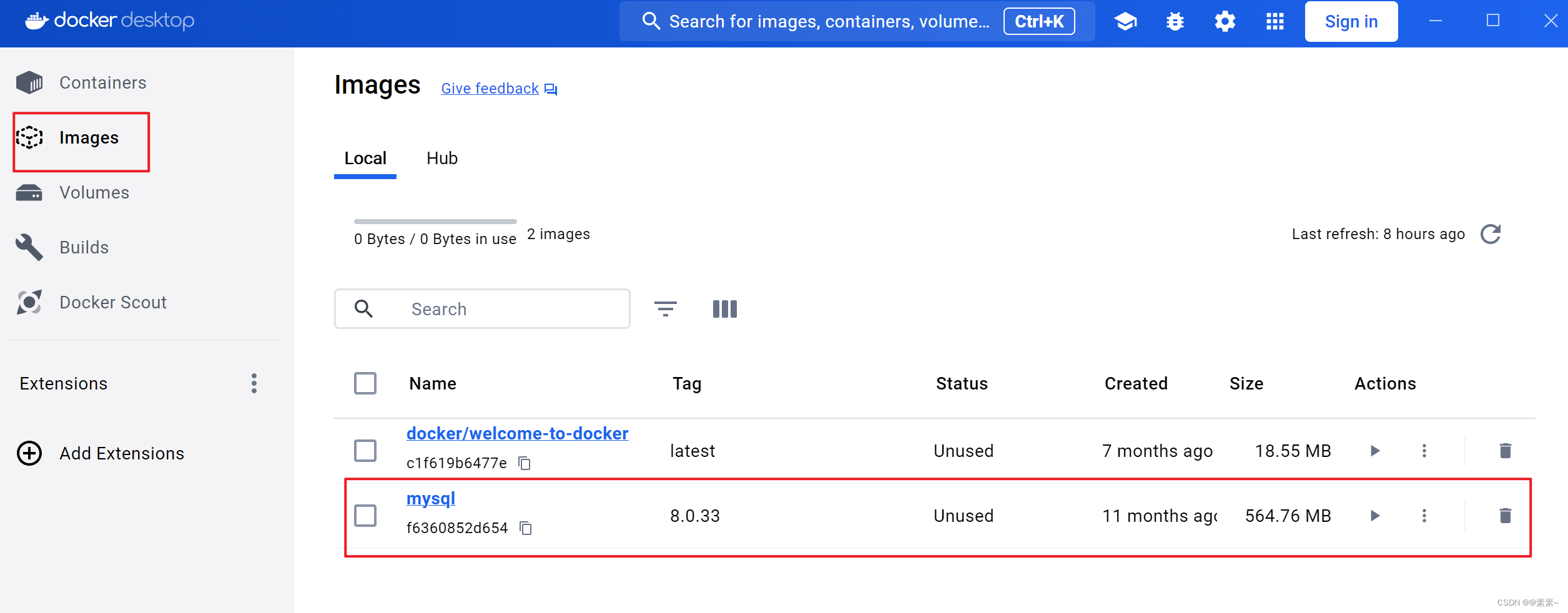
4.1.1 拉取镜像
- 下面安装mysql:8.0.33,如下:
docker pull mysql:8.0.33
4.1.2 创建挂载目录
- 如下:

4.1.3 创建并运行容器
- 命令如下:
docker run -d -p 13306:3306 ^
--restart unless-stopped ^
-e TZ=Asia/Shanghai ^
-v D:\about_stores\about_docker\about_data\about_mysql\logs:/var/log/mysql8 ^
-v D:\about_stores\about_docker\about_data\about_mysql\data:/var/lib/mysql8 ^
-v D:\about_stores\about_docker\about_data\about_mysql\conf:/etc/mysql8/conf.d ^
-e MYSQL_ROOT_PASSWORD=123456 ^
--name  mysql8 ^
mysql:8.0.33

- 说明:
- Windows的cmd中换行用
^ - –restart unless-stopped:设置重启策略为在容器手动停止时以外的任何原因退出时重启
- -e TZ=Asia/Shanghai:设置容器时区
- –name mysql8:指定容器名称
-p 13306:3306:将容器的3306端口 映射到 宿主机的13306端口
- Windows的cmd中换行用
4.1.4 连接客户端测试:
- 如下:
docker exec -it 容器id bashmysql -u root -p123456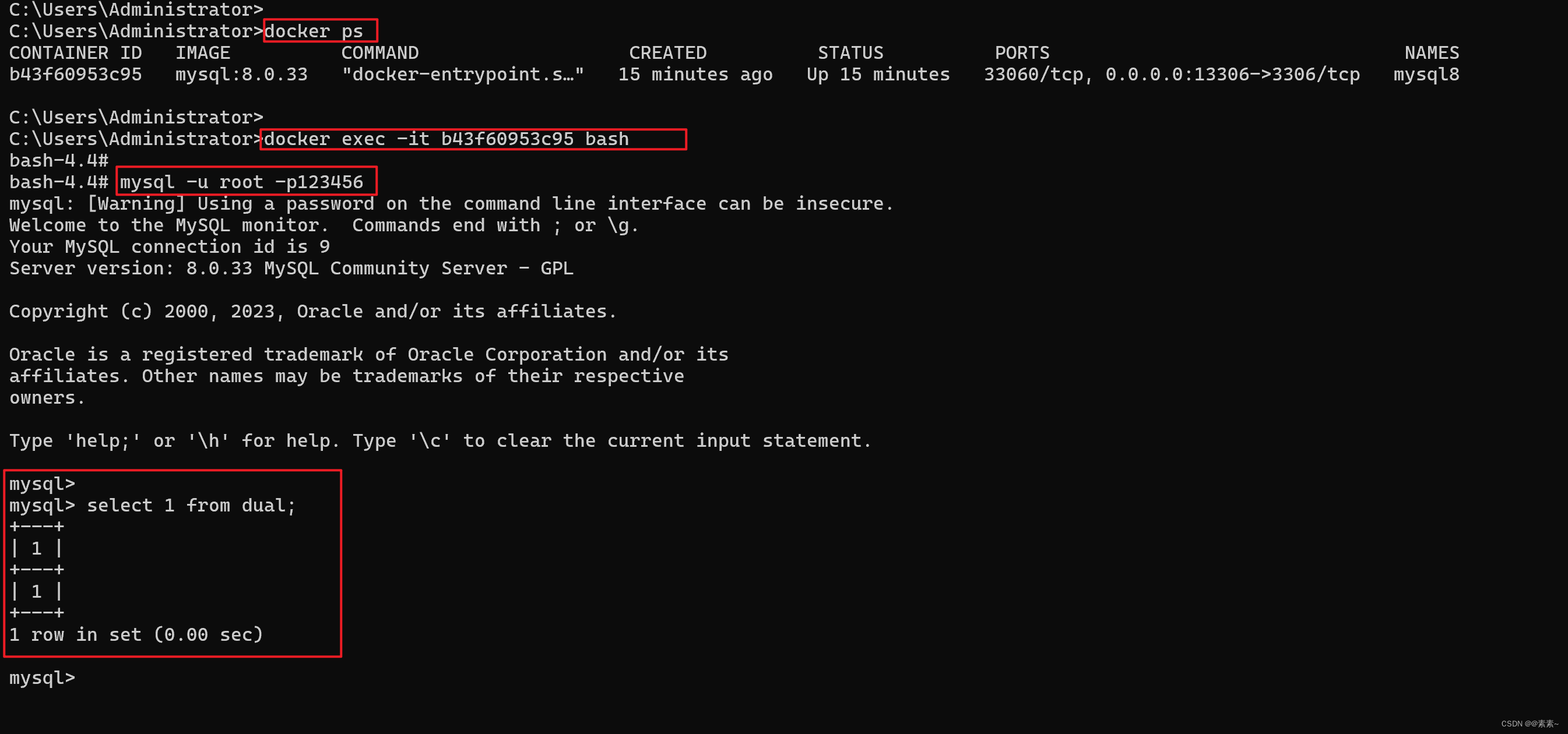
4.1.5 连接可视化工具测试
- 如下:

- 如果连接有Public Key Retrieval is not allowed问题,可参考下面的文章解决:
linux——docker里安装mysql8.
4.2 使用docker安装dm数据库
4.2.1 下载安装包 + 导入安装包
- 下载安装包:
https://eco.dameng.com/download/.

- 导入安装包:
docker load -i dm8_20240422_x86_rh6_64_rq_std_8.1.3.100_pack2.tar
4.2.2 使用 docker run 启动容器(名称:dm8_test)
- 命令如下:
docker run -d -p 30236:5236 --restart=always --name=dm8_test --privileged=true -e LD_LIBRARY_PATH=/opt/dmdbms/bin -e PAGE_SIZE=16 -e EXTENT_SIZE=32 -e LOG_SIZE=1024 -e UNICODE_FLAG=1 -e LENGTH_IN_CHAR=1 -e INSTANCE_NAME=dm8_test -v /opt/data:/opt/dmdbms/data dm8:dm8_20240422_rev215128_x86_rh6_64
- 启动、重启、停止数据库命令如下:
docker start  dm8_test
docker restart  dm8_test
docker stop  dm8_test
4.2.3 进入容器、连接数据库
- 如下:
- 进入容器:
docker exec -it dm8_test bash - 连接数据库:
cd /opt/dmdbms/bin
./disql SYSDBA/SYSDBA001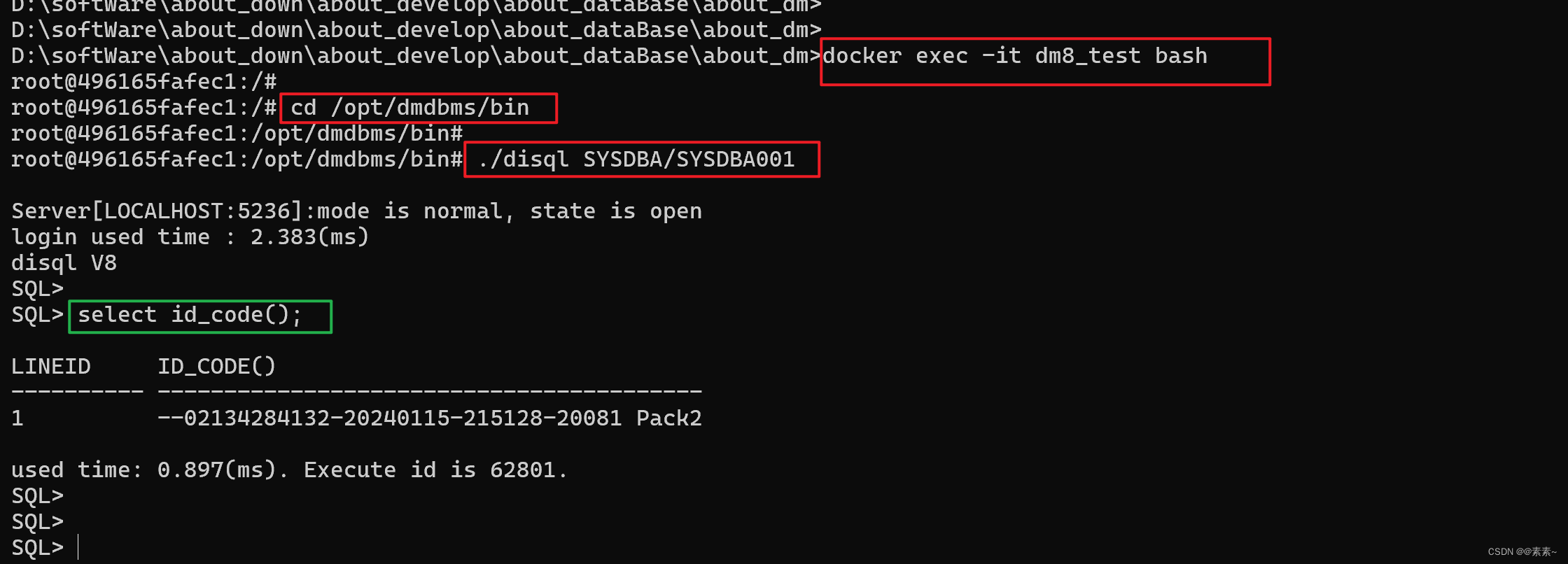
- 进入容器:
- 注意:

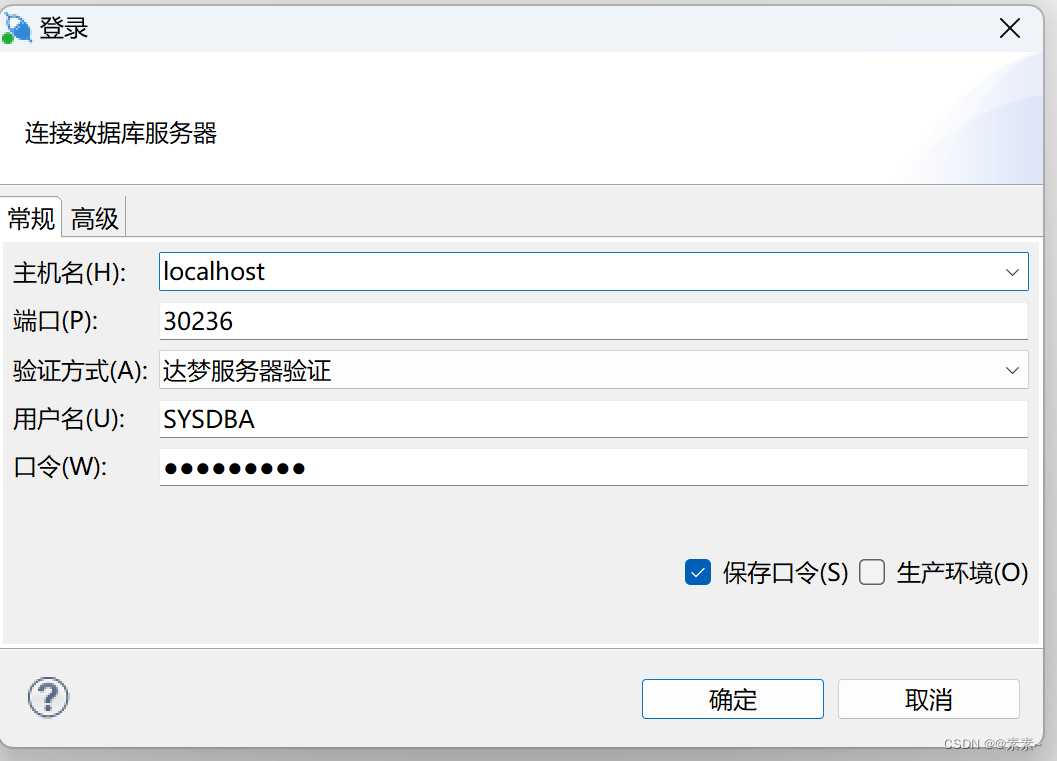
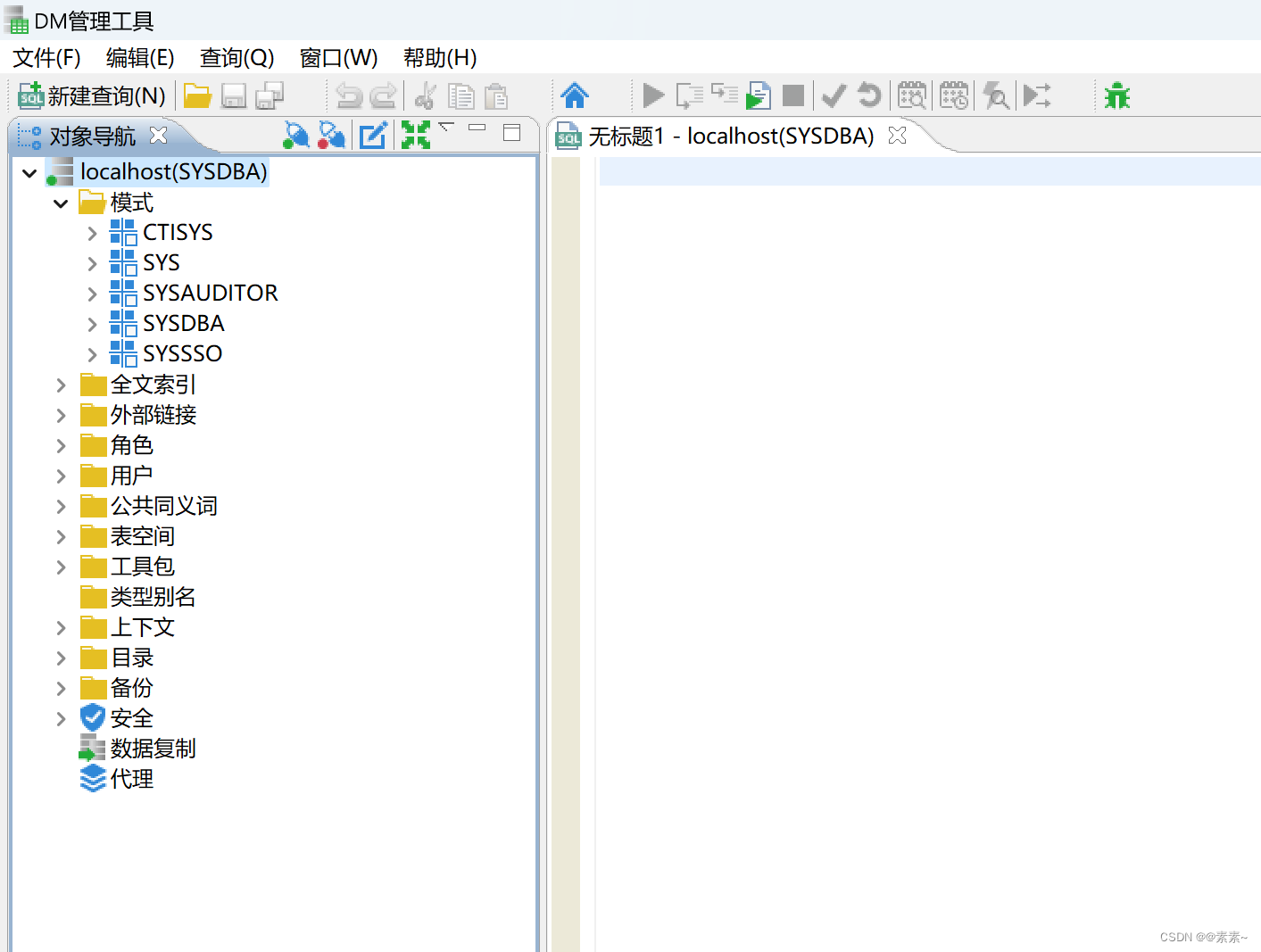
4.2.4 使用DM管理工具连接
- 注意启动时设置的端口是:
30326 - 默认用户名/密码:SYSDBA/SYSDBA001
5. 使用 docker-compose 管理容器
- 后续再说
相关文章:
Windows11上安装docker(WSL2后端)和使用docker安装MySQL和达梦数据库
Windows11上安装docker(WSL2后端)和使用docker安装MySQL和达梦数据库 1. 操作系统环境2. 首先安装wsl2.1 关于wsl2.2 安装wsl2.3 查看可用的wsl2.4 安装ubuntu-22.042.5 查看、启动ubuntu-22.04应用2.6 上面安装开了daili2.7 wsl的更多参考 3. 下载Docke…...
UnityXR Interactable Toolkit如何实现Climb爬梯子
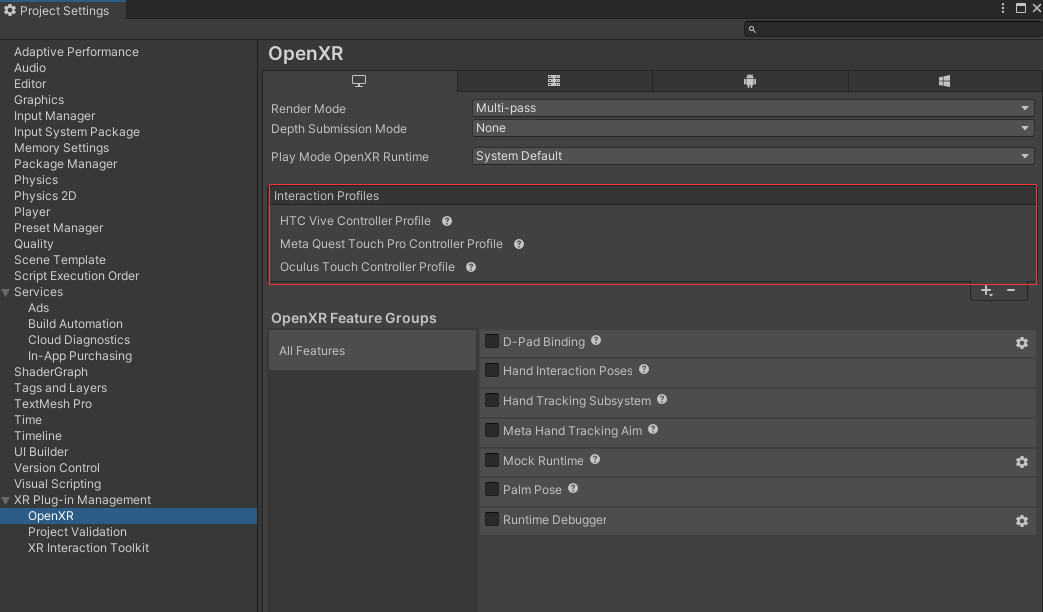
前言 在VR中,通常会有一些交互需要我们做爬梯子,爬墙的操作,之前用VRTK3时,里面是还有这个Demo的,最近看XRI,发现也除了一个爬的示例,今天我们就来讲解一下 如何在Unity中使用XR Interaction Toolkit实现爬行(Climb)操作 环境配置 步骤 1:设置XR环境 确保你的Uni…...
sqli-labs 靶场 less-11~14 第十一关、第十二关、第十三关、第十四关详解:联合注入、错误注入
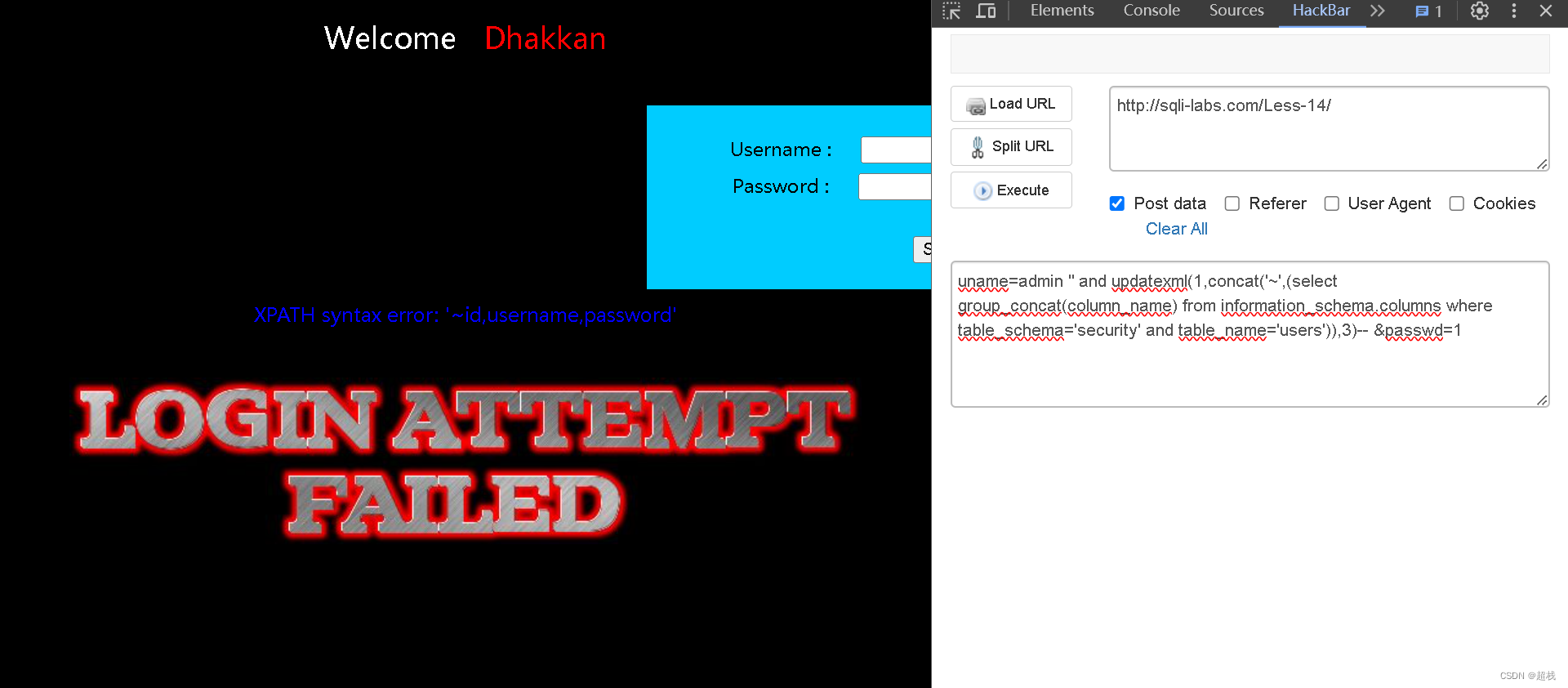
SQLi-Labs是一个用于学习和练习SQL注入漏洞的开源应用程序。通过它,我们可以学习如何识别和利用不同类型的SQL注入漏洞,并了解如何修复和防范这些漏洞。Less 11 SQLI DUMB SERIES-11判断注入点 尝试在用户名这个字段实施注入,且试出SQL语句闭合方式为单…...

国内外网络安全现状分析
一、国内网络安全现状 1.1 国内网络安全威胁 国内的网络安全威胁主要表现在以下几个方面: 恶意软件:包括计算机病毒、蠕虫、木马和间谍软件等,它们能感染计算机系统、窃取敏感信息或破坏系统功能。网络钓鱼:通过伪装成可信任的…...

vscode copilot git commit 生成效果太差,用其他模型替换
问题 众所周知,copilot git commit 就像在随机生成 git commit 这种较为复杂的内容还是交给大模型做比较合适 方法 刚好,gitlens 最近开发了 AI commit的功能,其提供配置url api可以实现自定义模型 gitlens 只有3种模型可用:…...

计算机毕业设计hadoop+spark+hive舆情分析系统 微博数据分析可视化大屏 微博情感分析 微博爬虫 微博大数据 微博推荐系统 微博预测系统
本 科 毕 业 论 文 论文题目:基于Hadoop的热点舆情数据分析与可视化 姓名: 金泓羽 学号: 20200804050115 导师: 关英 职称&…...
【MySQL】(基础篇二) —— MySQL初始用
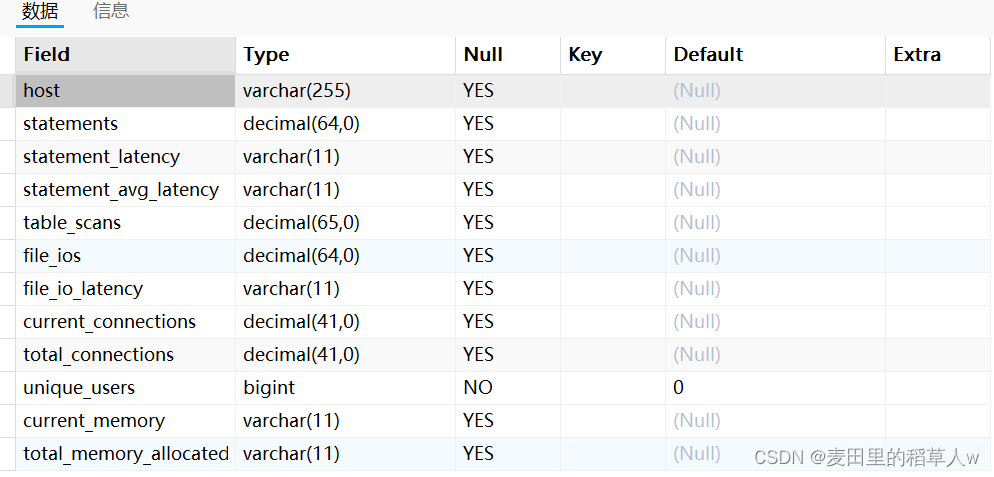
MySQL初始用 目录 MySQL初始用基本语法约定选择数据库查看数据库和表其它的SHOW 在Navicat中,大部分数据库管理相关的操作都可以通过图形界面完成,这个很简单,大家可以自行探索。虽然Navicat等图形化数据库管理工具为操作和管理数据库提供了非…...
计算机网络 期末复习(谢希仁版本)第4章
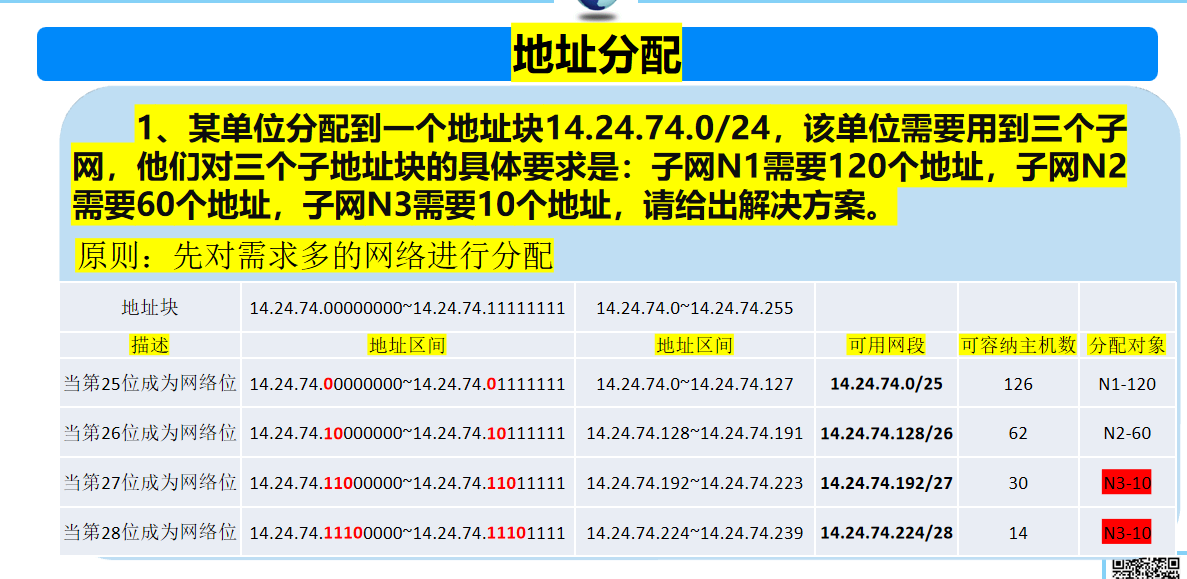
路由器:查找转发表,转发分组。 IP网的意义:当互联网上的主机进行通信时,就好像在一个网络上通信一样,看不见互连的各具体的网络异构细节。如果在这种覆盖全球的 IP 网的上层使用 TCP 协议,那么就…...

如何使用Pandas处理数据?
一、技术难点 Pandas是Python中一个强大的数据处理和分析库,它提供了高效、灵活且易于使用的数据结构,主要用于数据清洗、转换、聚合和可视化等任务。然而,在使用Pandas处理数据时,也会遇到一些技术难点。 数据导入与导出&#…...

Error: spawn xdg-open ENOENT
报错:The CJS build of Vite’s Node API is deprecated. See https://vitejs.dev/guide/troubleshooting.html#vite-cjs-node-api-deprecated for more details. VITE v5.1.4 ready in 2298 ms ➜ Local: http://localhost:80/ ➜ Network: http://10.0.4.13:80/ ➜…...

写给大数据开发,如何去掌握数据分析
这篇文章源于自己一个大数据开发,天天要做分析的事情,发现数据分析实在高大上很多,写代码和做汇报可真比不了。。。。 文章目录 1. 引言2. 数据分析的重要性2.1 技能对比2.2 业务理解的差距 3. 提升数据分析能力的方向4. 数据分析的系统过程4…...
大数据湖一体化运营管理建设方案(49页PPT)
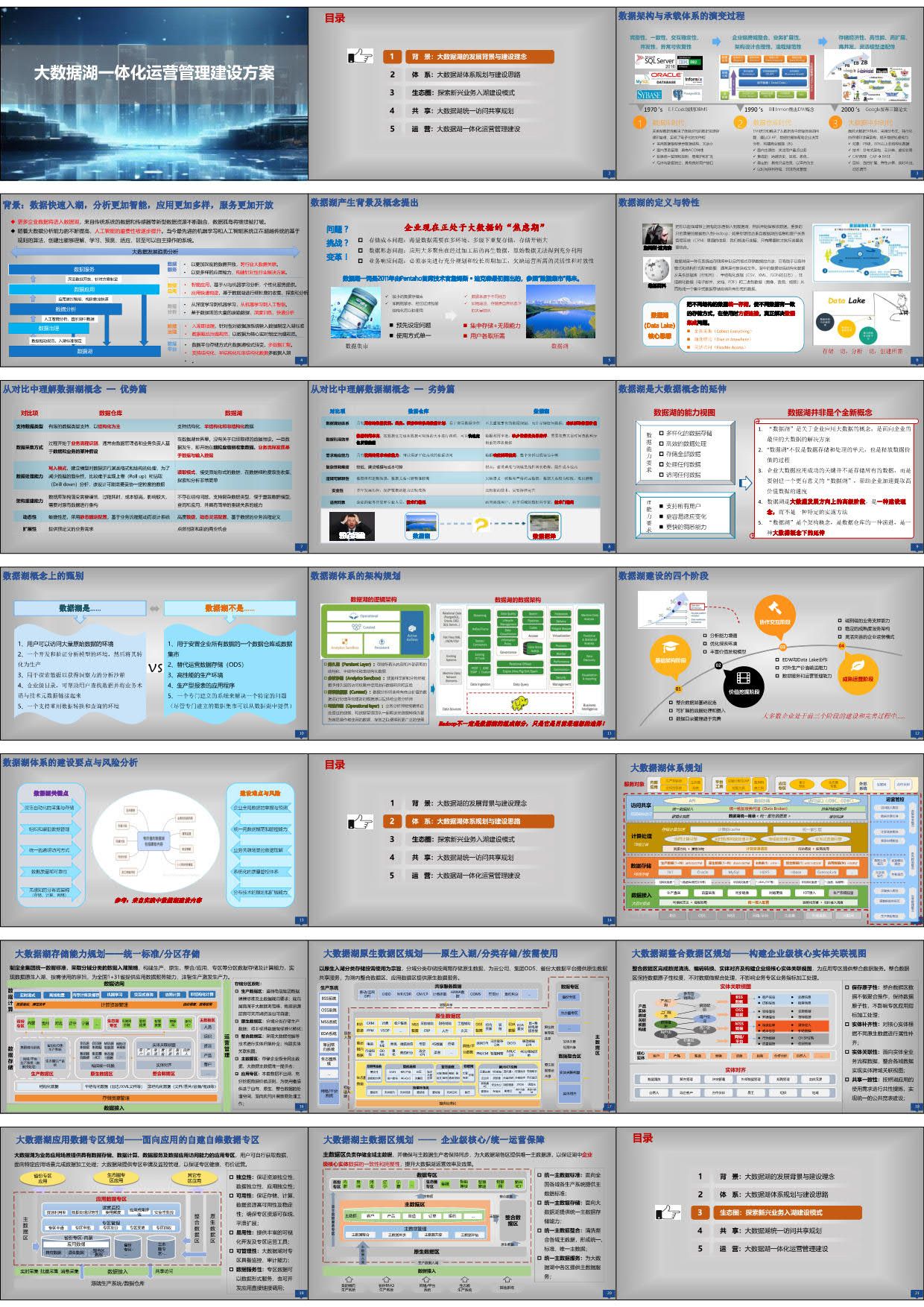
方案介绍: 本大数据湖一体化运营管理建设方案通过构建统一存储、高效处理、智能分析和安全管控的大数据湖平台,实现了企业数据的集中管理、快速处理和智能分析。该方案具有可扩展性、高性能、智能化、安全性和易用性等特点,能够为企业数字化…...
大模型训练的艺术:从预训练到增强学习的四阶段之旅
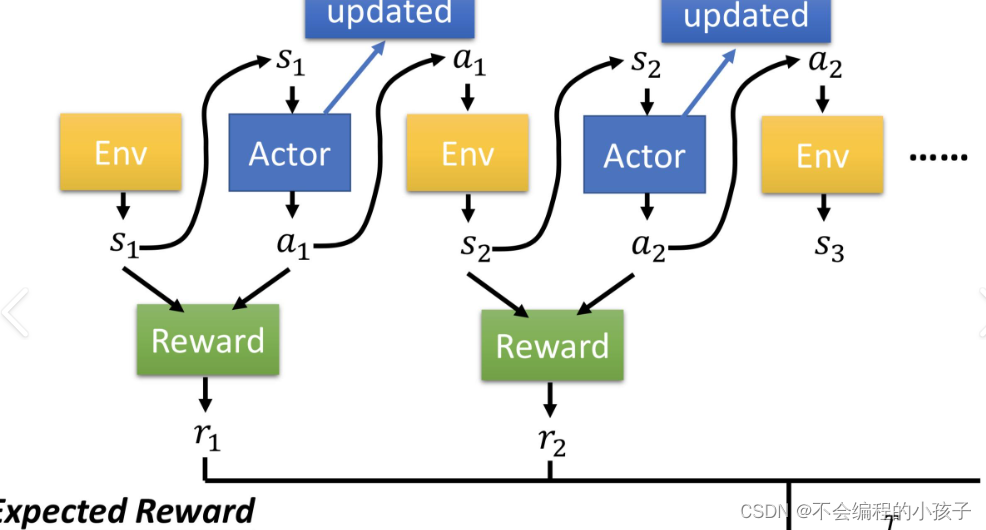
文章目录 大模型训练的艺术:从预训练到增强学习的四阶段之旅1. 预训练阶段(Pretraining)2. 监督微调阶段(Supervised Finetuning, SFT)3. 奖励模型训练阶段(Reward Modeling)4. 增强学习微调阶段…...
Linux 网络设置
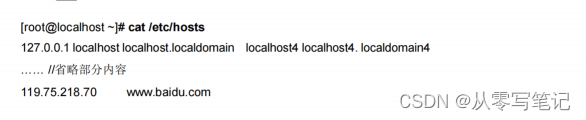
Linux 网络设置 查看及测试网络查看网络配置测试网络连接 设置网络地址参数使用网络配置命令修改网络配置文件 查看及测试网络 查看及测试网络配置是管理 Linux 网络服务的第一步,本节将学习 Linux 操作系统中的网络查看及测试命令。其中讲解的大多数命令以普通用户权限就可以…...

交易中的群体行为特征和决策模型
本文基于人的行为和心理特征,归纳出交易中群体的行为决策模型,并基于这个模型,分析股价波浪运行背后的逻辑,以及投机情绪的周期变化规律,以此指导交易,分析潜在的风险和机会,寻找并等待高性价比…...

Android14之向build.prop添加属性(二百一十九)
简介: CSDN博客专家,专注Android/Linux系统,分享多mic语音方案、音视频、编解码等技术,与大家一起成长! 优质专栏:Audio工程师进阶系列【原创干货持续更新中……】🚀 优质专栏:多媒体系统工程师系列【原创干货持续更新中……】🚀 优质视频课程:AAOS车载系统+AOSP…...

Cargo
Cargo cargo是rust的构建系统和包管理工具,在安装rust的时候就一并安装了cargo。 > cargo --version cargo 1.78.0 (54d8815d0 2024-03-26)使用cargo创建项目 cargo new hello_cargo会生成 src 源码目录Cargo.tomlCargo.lock.gitignore 仓库文件 Cargo.toml…...

大学生如何学习node.js?
1. 学习 JavaScript 基础知识 语法:变量、数据类型、操作符、控制结构(if、switch、loops)。函数:定义、调用、参数、作用域。对象和原型:对象字面量、构造函数、继承。数组:方法(map、filter、…...

速盾:服务器遭受ddos攻击如何防御
DDoS(分布式拒绝服务)攻击是一种常见的网络攻击方式,旨在通过同时向目标服务器发送大量请求,以使其过载并无法正常工作。为了有效防御DDoS攻击,服务器管理员可以采取以下措施: 流量监测和分析:监…...

docker-ce 和 docker-ee介绍版本介绍
1 docker-ce 和 docker-ee介绍版本介绍 •Docker-CE指Docker社区版,由社区维护和提供技术支持,为免费版本,适合个人开发人员和小团队使用。•Docker-EE指Docker企业版,为收费版本,由售后团队和技术团队提供技术支持&am…...

G-Helper终极指南:3步快速解决华硕笔记本色彩失真问题
G-Helper终极指南:3步快速解决华硕笔记本色彩失真问题 【免费下载链接】g-helper Lightweight Armoury Crate alternative for Asus laptops with nearly the same functionality. Works with ROG Zephyrus, Flow, TUF, Strix, Scar, ProArt, Vivobook, Zenbook, Ex…...

3步打造专业静态服务器:http-server零配置部署全攻略
3步打造专业静态服务器:http-server零配置部署全攻略 【免费下载链接】http-server A simple, zero-configuration, command-line http server 项目地址: https://gitcode.com/gh_mirrors/ht/http-server 你是否曾在本地开发时,为预览静态页面而反…...

SAP屏幕导航:从SET到LEAVE,实战解析六大跳转策略
1. SAP屏幕导航的核心逻辑 在SAP ABAP开发中,屏幕导航就像是在迷宫中寻找出口。想象你手里有六把不同的钥匙(六种跳转策略),每把钥匙对应不同的门锁(业务场景)。选错钥匙要么打不开门,要么可能把…...

哈佛医学院:空间组学范式转变!单细胞分子谱→多细胞功能
摘要 空间分辨单细胞技术能够实现细胞的原位分子谱分析,但能够同时发现多细胞空间模式并表征其分子程序的计算方法仍十分有限。本文提出SpatialQuery框架,可同时识别细胞基序(即反复出现的多细胞共定位模式)并开展基序靶向的分子分析。该框架通过差异表达分析挖掘受空间微…...

开源大模型适配器Basaran:一键兼容OpenAI API,无缝集成私有化部署
1. 项目概述:当开源大模型遇上“文本补全”接口 如果你最近在折腾开源的大型语言模型(LLM),比如 LLaMA、Falcon 或者国内的 ChatGLM、Qwen 系列,你肯定遇到过这样的场景:模型本身能力很强,但它…...

8款投屏软件亲测对比:哪款才是真正的“良心之选”?
市面上的投屏软件多如牛毛,但真正好用的没几个。为了帮大家避坑,我亲自下载、安装、使用了8款常见的投屏工具,从是否收费、有无广告、功能丰富度、兼容性、实际体验五个维度做了深度测试。下面是我的真实使用感受,希望对你有帮助。…...

跨部门协作的“翻译官”角色:技术人最被低估的软技能
测试工程师的隐形天花板如果你问一位软件测试工程师“什么技能最能拉开职业差距”,得到的答案通常是自动化编程能力、性能分析经验或安全测试资质。这些硬技能固然重要,但一个容易被忽视的事实是:许多测试人的职业瓶颈并非技术深度不足&#…...
)
运维老鸟复盘:一次CentOS7物理机安装踩坑全记录(从RAID0到安装源验证)
运维实战:CentOS7物理机安装全流程避坑指南 引言 那台尘封已久的联想RD550服务器静静躺在仓库角落,表面覆盖着一层薄灰。作为运维工程师,我们总会遇到这样的挑战——老旧设备突然需要重新部署系统。这次任务看似简单:为这台双盘…...

开源项目如何从“用爱发电”变成可持续收入?
一、为什么测试领域的开源项目更需要可持续收入?在测试领域,开源工具早已成为基础设施。从UI自动化的Selenium、移动端的Appium,到性能压测的JMeter、新一代端到端框架Playwright,几乎每个测试工程师的日常工作都构建在开源软件之…...

从CTF赛题到真实漏洞:LFSR与BM算法在流密码攻击中的实战指南
从CTF赛题到真实漏洞:LFSR与BM算法在流密码攻击中的实战指南 在网络安全竞赛中,线性反馈移位寄存器(LFSR)类题目一直是密码分析方向的经典题型。许多参赛者第一次接触这类题目时,往往会被其数学理论吓退,但…...