
Jmeter中的测试片段和非测试原件
1)测试片段
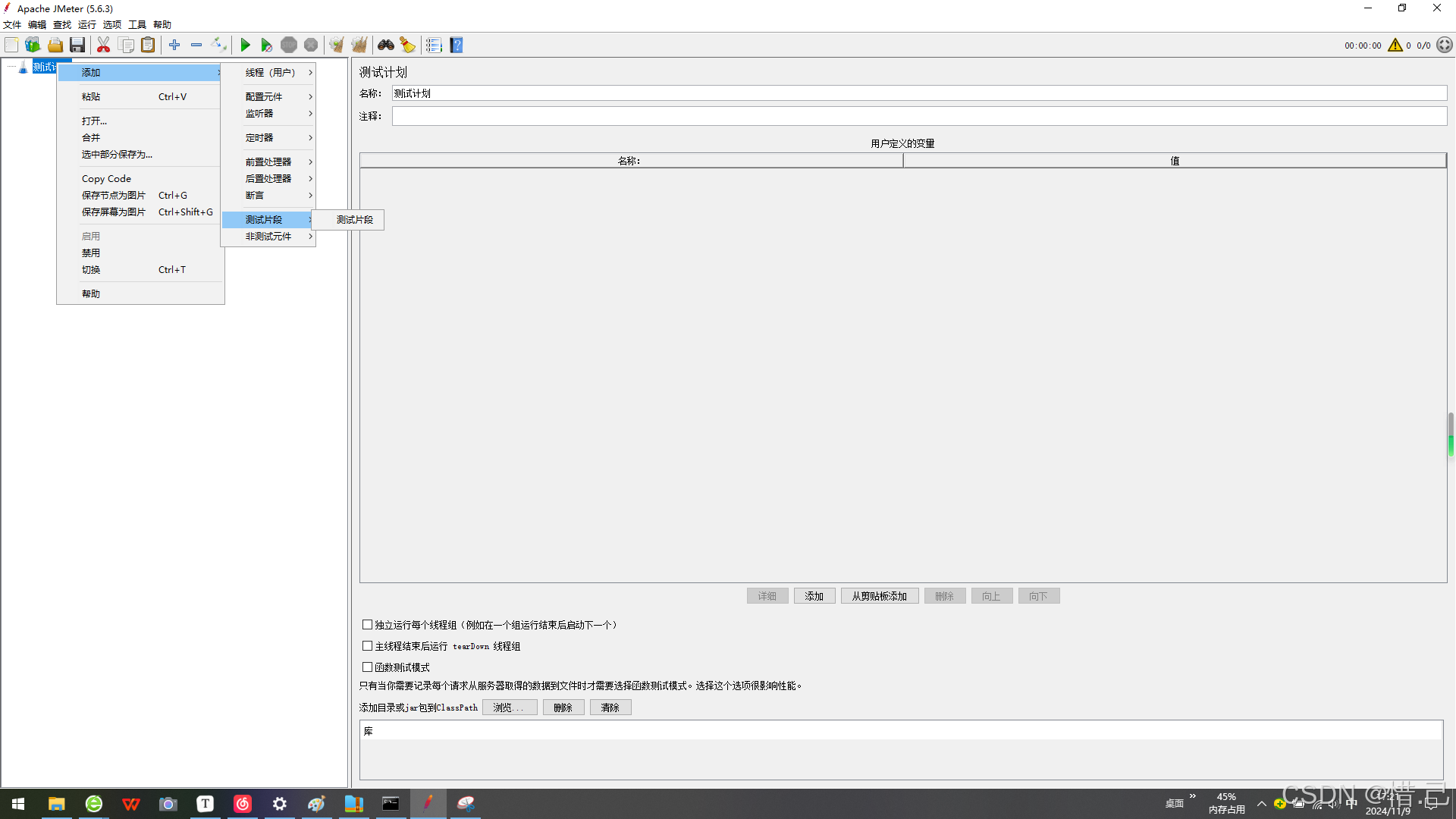
1--测试片段
功能特点
- 重用性:将常用的测试元素组合成一个测试片段,便于在多个线程组中重用。
- 模块化:提高测试计划的模块化程度,使测试计划更易于管理和维护。
- 灵活性:可以通过模块控制器灵活地引用和控制测试片段的执行。
配置步骤
-
创建测试片段
- 右键点击测试计划 -> 添加 -> 测试片段 -> 输入测试片段名称(例如“公共登录流程”)。
-
添加测试元素
- 在测试片段中添加所需的测试元素,如取样器、前置处理器、后置处理器、断言等。
-
引用测试片段
- 在需要使用测试片段的线程组中,右键点击线程组 -> 添加 -> 采样器 -> 模块控制器。
- 配置模块控制器:
- 名称:给模块控制器一个有意义的名称。
- 测试片段:选择要引用的测试片段。
参数说明
- 测试片段名称:给测试片段一个有意义的名称。
- 模块控制器名称:给模块控制器一个有意义的名称。
- 测试片段选择:选择要引用的测试片段。
示例配置
假设我们需要测试一个Web应用,并且有一个常见的登录流程需要在多个线程组中重用。
-
创建测试计划:
- 右键点击“测试计划” -> 新建 -> 输入测试计划名称(例如“Web应用性能测试”)。
-
创建测试片段:
- 右键点击测试计划 -> 添加 -> 测试片段 -> 输入测试片段名称(例如“公共登录流程”)。
-
添加登录请求:
- 在测试片段中右键点击 -> 添加 -> 取样器 -> HTTP请求。
- 配置HTTP请求:
- 名称:登录请求
- 服务器名称或IP:目标服务器的地址(例如
example.com)。 - 端口号:目标服务器的端口(例如
80)。 - 协议:HTTP或HTTPS(例如
HTTP)。 - 方法:POST
- 路径:请求的路径(例如
/login)。 - 参数:
- 名称:username
- 值:testuser
- 名称:password
- 值:testpass
-
添加断言:
- 在登录请求下右键点击 -> 添加 -> 断言 -> 响应断言。
- 配置响应断言:
- 名称:验证登录成功
- 模式匹配规则:包含
- 模式:登录成功
-
创建线程组:
- 右键点击测试计划 -> 添加 -> 线程组 -> 输入线程组名称(例如“用户模拟1”)。
- 配置线程组:
- 线程数:1(模拟1个用户)
- 循环次数:1(每个用户发送1次请求)
- 启动延迟:0(立即启动)
-
引用测试片段:
- 在线程组中右键点击 -> 添加 -> 采样器 -> 模块控制器。
- 配置模块控制器:
- 名称:引用公共登录流程
- 测试片段:选择“公共登录流程”
-
创建另一个线程组并引用测试片段:
- 右键点击测试计划 -> 添加 -> 线程组 -> 输入线程组名称(例如“用户模拟2”)。
- 配置线程组:
- 线程数:1(模拟1个用户)
- 循环次数:1(每个用户发送1次请求)
- 启动延迟:0(立即启动)
- 在线程组中右键点击 -> 添加 -> 采样器 -> 模块控制器。
- 配置模块控制器:
- 名称:引用公共登录流程
- 测试片段:选择“公共登录流程”
-
运行测试:
- 点击工具栏上的“启动”按钮,运行测试。
- 查看结果树监听器或查看结果文件,确保登录请求成功执行。
优化建议
-
模块化设计:
- 将常用的功能(如登录、注销、查询等)封装成测试片段,提高测试计划的模块化程度。
-
复用性:
- 在多个线程组中引用同一个测试片段,减少重复配置,提高测试效率。
-
调试方便:
- 在测试片段中添加调试信息,帮助定位问题。可以使用日志记录或查看结果树监听器。
-
性能考虑:
- 如果测试中包含大量的请求,确保测试片段中的配置高效且简洁,避免影响测试性能。
示例配置详细说明
假设我们有一个简单的测试计划,包含两个线程组,并希望在每个线程组中重用一个公共的登录流程。
-
创建测试计划:
- 右键点击“测试计划” -> 新建 -> 输入测试计划名称(例如“Web应用性能测试”)。
-
创建测试片段:
- 右键点击测试计划 -> 添加 -> 测试片段 -> 输入测试片段名称(例如“公共登录流程”)。
-
添加登录请求:
- 在测试片段中右键点击 -> 添加 -> 取样器 -> HTTP请求。
- 配置HTTP请求:
- 名称:登录请求
- 服务器名称或IP:example.com
- 端口号:80
- 协议:HTTP
- 方法:POST
- 路径:/login
- 参数:
- 名称:username
- 值:testuser
- 名称:password
- 值:testpass
-
添加断言:
- 在登录请求下右键点击 -> 添加 -> 断言 -> 响应断言。
- 配置响应断言:
- 名称:验证登录成功
- 模式匹配规则:包含
- 模式:登录成功
-
创建第一个线程组:
- 右键点击测试计划 -> 添加 -> 线程组 -> 输入线程组名称(例如“用户模拟1”)。
- 配置线程组:
- 线程数:1(模拟1个用户)
- 循环次数:1(每个用户发送1次请求)
- 启动延迟:0(立即启动)
-
引用测试片段:
- 在线程组中右键点击 -> 添加 -> 采样器 -> 模块控制器。
- 配置模块控制器:
- 名称:引用公共登录流程
- 测试片段:选择“公共登录流程”
-
创建第二个线程组并引用测试片段:
- 右键点击测试计划 -> 添加 -> 线程组 -> 输入线程组名称(例如“用户模拟2”)。
- 配置线程组:
- 线程数:1(模拟1个用户)
- 循环次数:1(每个用户发送1次请求)
- 启动延迟:0(立即启动)
- 在线程组中右键点击 -> 添加 -> 采样器 -> 模块控制器。
- 配置模块控制器:
- 名称:引用公共登录流程
- 测试片段:选择“公共登录流程”
-
运行测试:
- 点击工具栏上的“启动”按钮,运行测试。
- 查看结果树监听器或查看结果文件,确保登录请求成功执行。
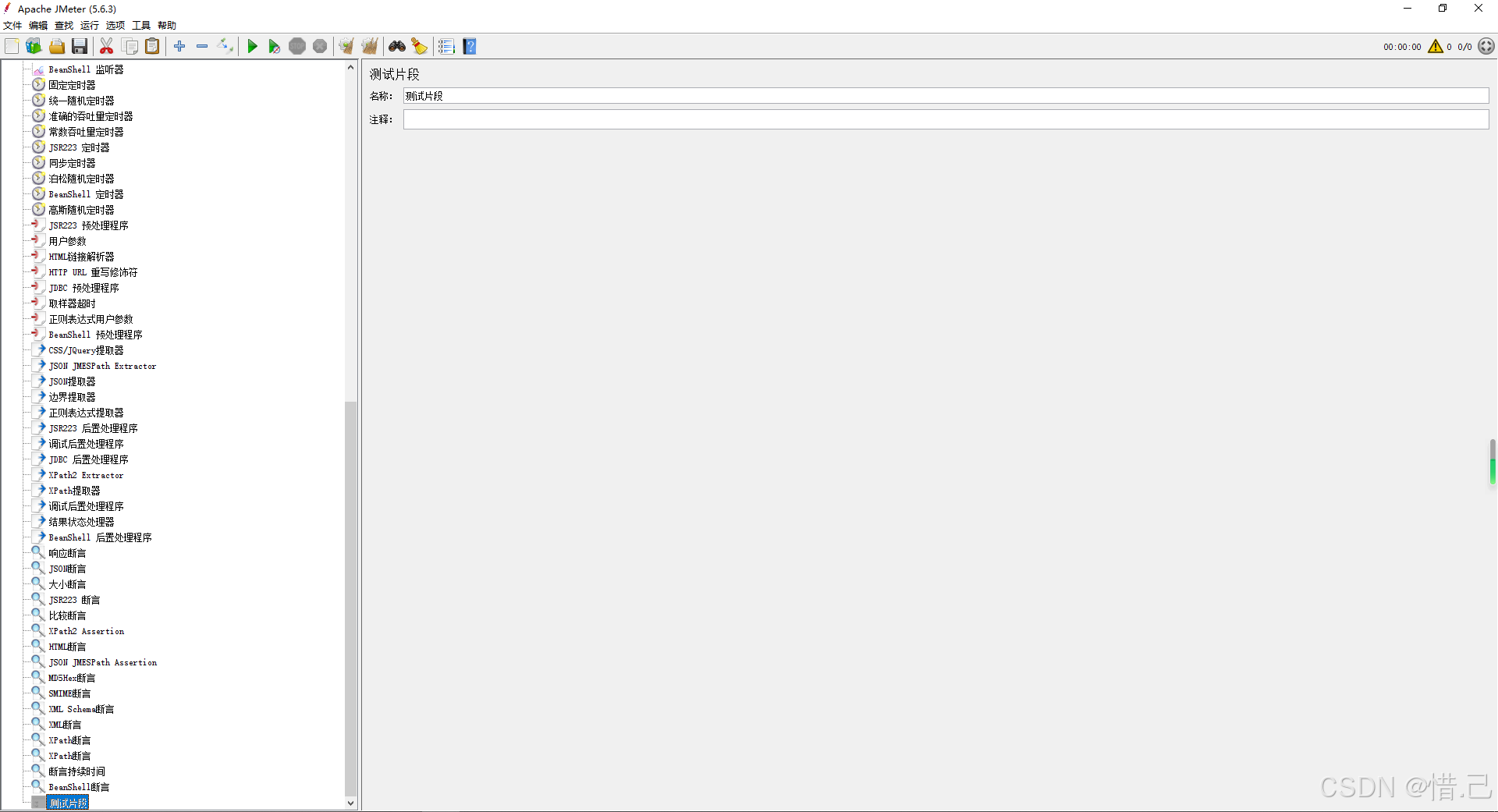
2)非测试原件
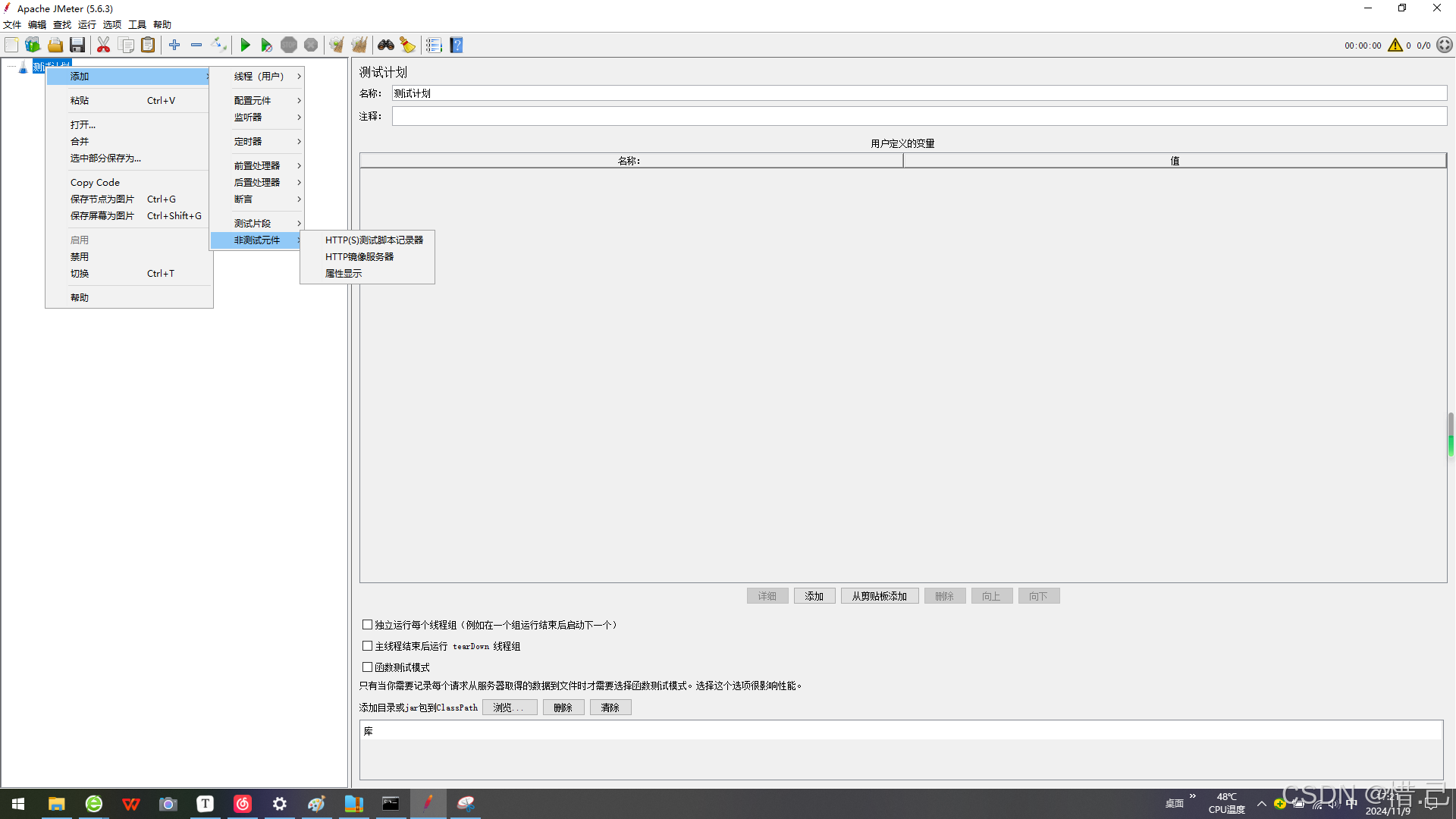
1--HTTP(S)测试脚本记录器
功能特点
- 录制浏览器操作:录制用户的浏览器操作,生成相应的 JMeter 测试脚本。
- 支持 HTTPS:支持录制 HTTPS 请求,确保安全通信。
- 灵活配置:可以设置多个录制选项,满足不同的测试需求。
- 过滤器:使用过滤器排除不需要录制的请求。
配置步骤
-
启动 HTTP(S) 测试脚本记录器
- 右键点击测试计划 -> 添加 -> 非测试元件 -> HTTP(S) 测试脚本记录器。
-
配置 HTTP(S) 测试脚本记录器
- 名称:给 HTTP(S) 测试脚本记录器一个有意义的名称。
- 端口号:设置代理服务器的端口号(默认为 8888)。
- 上下文:设置录制的上下文,可以选择录制整个测试计划或特定的线程组。
- 过滤器:设置过滤器,排除不需要录制的请求。
- 证书:生成和安装证书,用于录制 HTTPS 请求。
-
配置浏览器代理
- 设置浏览器的代理服务器,指向 JMeter 的 HTTP(S) 测试脚本记录器。
- 例如,对于 Chrome 浏览器,可以在网络设置中设置代理服务器为
localhost:8888。
-
开始录制
- 在 HTTP(S) 测试脚本记录器中点击“开始”按钮,开始录制浏览器操作。
- 执行需要录制的操作,例如登录网站、提交表单等。
-
停止录制
- 完成操作后,在 HTTP(S) 测试脚本记录器中点击“停止”按钮,停止录制。
-
查看和编辑生成的测试脚本
- 录制完成后,JMeter 会自动生成相应的测试脚本。
- 可以在测试计划中查看和编辑生成的取样器、前置处理器、后置处理器、断言等。
参数说明
- 名称:给 HTTP(S) 测试脚本记录器一个有意义的名称。
- 端口号:设置代理服务器的端口号(默认为 8888)。
- 上下文:设置录制的上下文,可以选择录制整个测试计划或特定的线程组。
- 过滤器:设置过滤器,排除不需要录制的请求。
- 证书:生成和安装证书,用于录制 HTTPS 请求。
示例配置
假设我们需要录制一个用户的登录流程,并生成相应的 JMeter 测试脚本。
-
创建测试计划:
- 右键点击“测试计划” -> 新建 -> 输入测试计划名称(例如“Web应用性能测试”)。
-
启动 HTTP(S) 测试脚本记录器:
- 右键点击测试计划 -> 添加 -> 非测试元件 -> HTTP(S) 测试脚本记录器。
-
配置 HTTP(S) 测试脚本记录器:
- 名称:HTTP(S) 测试脚本记录器
- 端口号:8888
- 上下文:选择录制整个测试计划
- 过滤器:
- 包含模式:输入需要录制的 URL 模式(例如
*.example.com/*) - 排除模式:输入不需要录制的 URL 模式(例如
*.google.com/*)
- 包含模式:输入需要录制的 URL 模式(例如
- 证书:
- 点击“生成”按钮,生成证书文件。
- 导出证书文件并安装到浏览器中。
-
配置浏览器代理:
- 对于 Chrome 浏览器,打开设置 -> 高级 -> 系统 -> 打开您的计算机的代理设置。
- 设置手动代理配置,HTTP 代理和 HTTPS 代理均设置为
localhost:8888。
-
开始录制:
- 在 HTTP(S) 测试脚本记录器中点击“开始”按钮,开始录制浏览器操作。
- 打开浏览器,访问目标网站(例如
https://example.com)。 - 执行登录操作,填写用户名和密码,点击登录按钮。
-
停止录制:
- 完成操作后,在 HTTP(S) 测试脚本记录器中点击“停止”按钮,停止录制。
-
查看和编辑生成的测试脚本:
- 录制完成后,JMeter 会自动生成相应的测试脚本。
- 在测试计划中查看生成的取样器、前置处理器、后置处理器、断言等。
- 编辑生成的脚本,添加必要的断言和监听器,确保测试的准确性和可靠性。
优化建议
-
过滤器设置:
- 使用过滤器排除不必要的请求,例如广告、跟踪脚本等,避免生成冗余的测试脚本。
-
证书管理:
- 确保证书正确安装到浏览器中,避免 HTTPS 请求录制失败。
- 如果需要录制多个浏览器的操作,确保每个浏览器都安装了相同的证书。
-
代理设置:
- 确保浏览器的代理设置正确,指向 JMeter 的 HTTP(S) 测试脚本记录器。
- 如果使用的是企业网络,可能需要额外配置代理服务器。
-
脚本优化:
- 录制完成后,仔细检查生成的测试脚本,删除不必要的请求。
- 添加必要的断言和监听器,确保测试的准确性和可靠性。
- 使用变量和参数化,提高测试脚本的灵活性和可重用性。
示例配置详细说明
假设我们有一个简单的测试计划,需要录制一个用户的登录流程,并生成相应的 JMeter 测试脚本。
-
创建测试计划:
- 右键点击“测试计划” -> 新建 -> 输入测试计划名称(例如“Web应用性能测试”)。
-
启动 HTTP(S) 测试脚本记录器:
- 右键点击测试计划 -> 添加 -> 非测试元件 -> HTTP(S) 测试脚本记录器。
-
配置 HTTP(S) 测试脚本记录器:
- 名称:HTTP(S) 测试脚本记录器
- 端口号:8888
- 上下文:选择录制整个测试计划
- 过滤器:
- 包含模式:输入需要录制的 URL 模式(例如
*.example.com/*) - 排除模式:输入不需要录制的 URL 模式(例如
*.google.com/*)
- 包含模式:输入需要录制的 URL 模式(例如
- 证书:
- 点击“生成”按钮,生成证书文件。
- 导出证书文件并安装到浏览器中。
-
配置浏览器代理:
- 对于 Chrome 浏览器,打开设置 -> 高级 -> 系统 -> 打开您的计算机的代理设置。
- 设置手动代理配置,HTTP 代理和 HTTPS 代理均设置为
localhost:8888。
-
开始录制:
- 在 HTTP(S) 测试脚本记录器中点击“开始”按钮,开始录制浏览器操作。
- 打开浏览器,访问目标网站(例如
https://example.com)。 - 执行登录操作,填写用户名和密码,点击登录按钮。
-
停止录制:
- 完成操作后,在 HTTP(S) 测试脚本记录器中点击“停止”按钮,停止录制。
-
查看和编辑生成的测试脚本:
- 录制完成后,JMeter 会自动生成相应的测试脚本。
- 在测试计划中查看生成的取样器、前置处理器、后置处理器、断言等。
- 编辑生成的脚本,添加必要的断言和监听器,确保测试的准确性和可靠性。
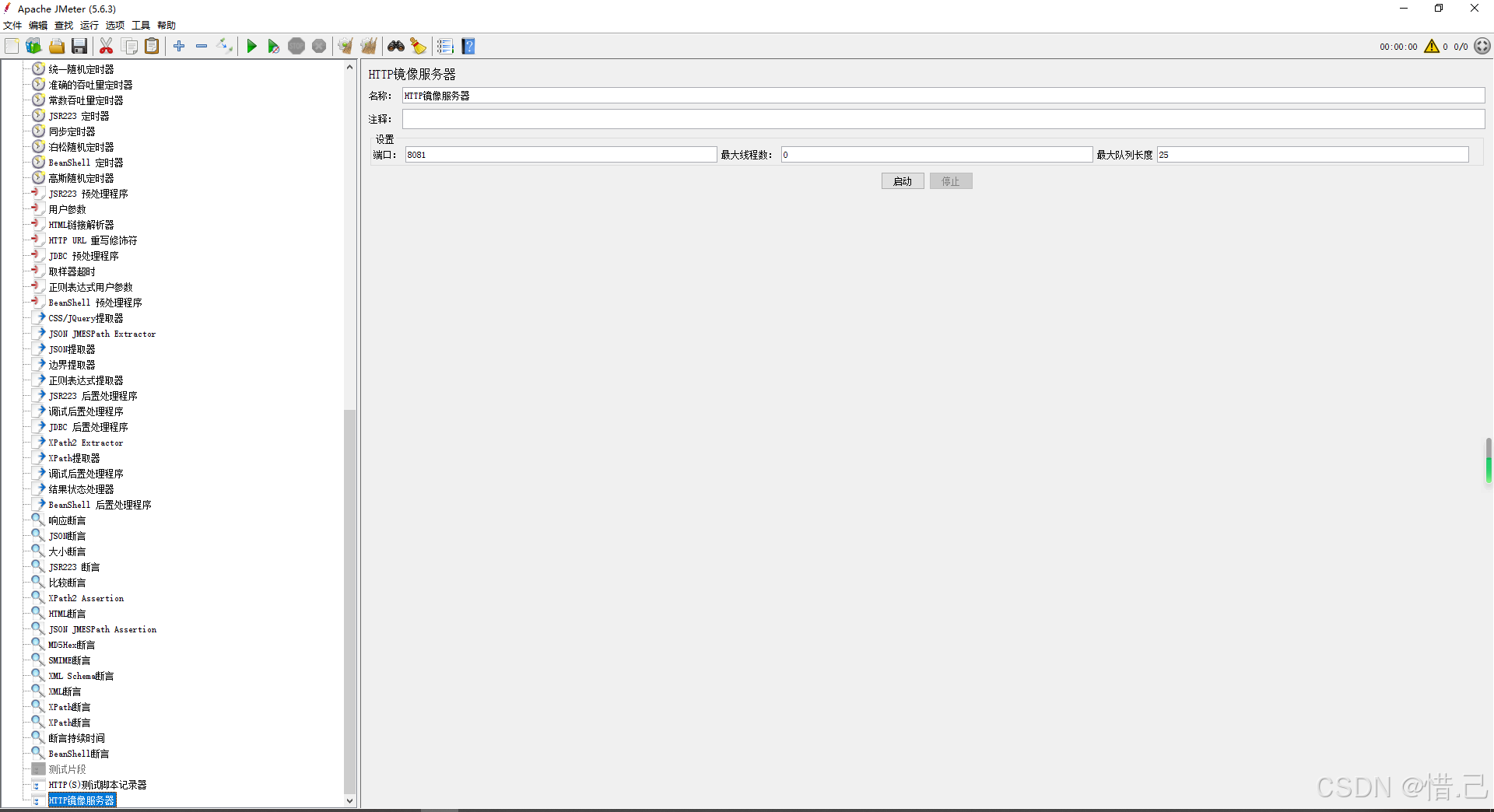
2--HTTP镜像服务器
功能特点
- 请求回显:HTTP 镜像服务器会返回接收到的请求内容作为响应,用于验证请求的正确性。
- 性能测试:可以用来测试 HTTP 请求的响应时间和性能。
- 简单配置:配置简单,易于使用。
配置步骤
-
启动 HTTP 镜像服务器
- 打开命令行终端。
- 导航到 JMeter 的
bin目录。 - 运行以下命令启动 HTTP 镜像服务器:
其中jmeter -Dhttp.port=8080 -Dhttp.mirror_server=true -n -t <path_to_jmx_file><path_to_jmx_file>是你的测试计划文件的路径。如果你只是想启动镜像服务器而不需要运行具体的测试计划,可以省略-t参数。
-
配置 JMeter 测试计划
- 创建一个新的测试计划或打开现有的测试计划。
- 添加一个线程组。
- 在线程组中添加一个 HTTP 请求取样器。
- 配置 HTTP 请求取样器:
- 名称:HTTP 请求
- 服务器名称或IP:localhost
- 端口号:8080
- 协议:HTTP
- 方法:GET 或 POST
- 路径:/ (或其他路径)
- 参数:根据需要添加请求参数
-
运行测试
- 点击工具栏上的“启动”按钮,运行测试。
- 查看结果树监听器或查看结果文件,确保请求和响应内容一致。
参数说明
- http.port:设置 HTTP 镜像服务器监听的端口号(默认为 8080)。
- http.mirror_server:启用 HTTP 镜像服务器功能。
- -n:以非 GUI 模式运行 JMeter。
- -t:指定要运行的测试计划文件路径。
示例配置
假设我们需要测试一个简单的 HTTP GET 请求,并验证请求和响应内容的一致性。
-
启动 HTTP 镜像服务器
- 打开命令行终端。
- 导航到 JMeter 的
bin目录。 - 运行以下命令启动 HTTP 镜像服务器:
jmeter -Dhttp.port=8080 -Dhttp.mirror_server=true -n
-
创建测试计划
- 打开 JMeter。
- 右键点击“测试计划” -> 新建 -> 输入测试计划名称(例如“HTTP 镜像服务器测试”)。
-
添加线程组
- 右键点击测试计划 -> 添加 -> 线程组 -> 输入线程组名称(例如“用户模拟”)。
- 配置线程组:
- 线程数:1(模拟1个用户)
- 循环次数:1(每个用户发送1次请求)
- 启动延迟:0(立即启动)
-
添加 HTTP 请求取样器
- 右键点击线程组 -> 添加 -> 取样器 -> HTTP 请求。
- 配置 HTTP 请求取样器:
- 名称:HTTP 请求
- 服务器名称或IP:localhost
- 端口号:8080
- 协议:HTTP
- 方法:GET
- 路径:/
- 参数:根据需要添加请求参数(例如,添加一个参数
name,值为testuser)
-
添加监听器
- 右键点击线程组 -> 添加 -> 监听器 -> 查看结果树。
- 这将帮助你查看请求和响应的内容。
-
运行测试
- 点击工具栏上的“启动”按钮,运行测试。
- 查看结果树监听器,确保请求和响应内容一致。
优化建议
-
端口号选择:
- 确保选择的端口号没有被其他服务占用。默认端口号为 8080,如果已被占用,可以更改端口号。
-
请求参数:
- 根据需要添加请求参数,确保请求内容符合预期。
-
性能测试:
- 可以增加线程数和循环次数,模拟更多的并发用户,测试服务器的性能。
-
日志记录:
- 在测试计划中添加日志记录监听器,帮助调试和记录测试过程中的信息。
示例配置详细说明
假设我们有一个简单的测试计划,需要测试一个 HTTP GET 请求,并验证请求和响应内容的一致性。
-
启动 HTTP 镜像服务器
- 打开命令行终端。
- 导航到 JMeter 的
bin目录。 - 运行以下命令启动 HTTP 镜像服务器:
Sh深色版本
jmeter -Dhttp.port=8080 -Dhttp.mirror_server=true -n
-
创建测试计划
- 打开 JMeter。
- 右键点击“测试计划” -> 新建 -> 输入测试计划名称(例如“HTTP 镜像服务器测试”)。
-
添加线程组
- 右键点击测试计划 -> 添加 -> 线程组 -> 输入线程组名称(例如“用户模拟”)。
- 配置线程组:
- 线程数:1(模拟1个用户)
- 循环次数:1(每个用户发送1次请求)
- 启动延迟:0(立即启动)
-
添加 HTTP 请求取样器
- 右键点击线程组 -> 添加 -> 取样器 -> HTTP 请求。
- 配置 HTTP 请求取样器:
- 名称:HTTP 请求
- 服务器名称或IP:localhost
- 端口号:8080
- 协议:HTTP
- 方法:GET
- 路径:/
- 参数:
- 名称:name
- 值:testuser
-
添加监听器
- 右键点击线程组 -> 添加 -> 监听器 -> 查看结果树。
- 这将帮助你查看请求和响应的内容。
-
运行测试
- 点击工具栏上的“启动”按钮,运行测试。
- 查看结果树监听器,确保请求和响应内容一致。
3--属性显示
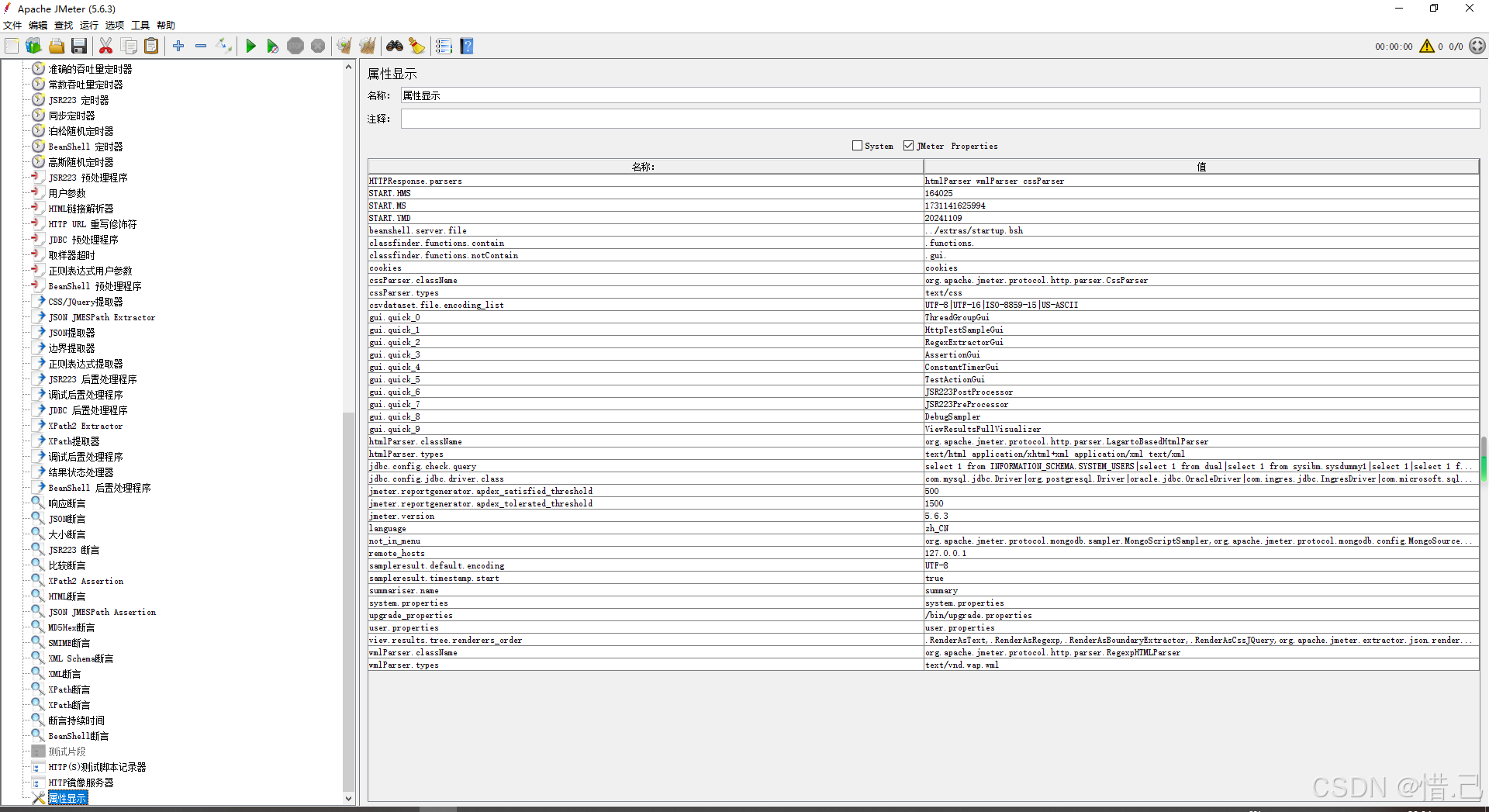
功能特点
- 请求和响应查看:查看每个请求的请求头、请求体、响应头和响应体。
- 断言结果:查看与请求关联的断言结果。
- 树形结构:以树形结构展示请求和响应数据,方便导航和查看。
- 支持多种格式:支持查看 HTML、XML、JSON 等多种格式的响应数据。
配置步骤
-
添加属性显示监听器
- 右键点击需要添加监听器的线程组或测试计划。
- 选择“添加” -> “监听器” -> “查看结果树”。
-
配置属性显示监听器
- 名称:给属性显示监听器一个有意义的名称。
- 保存响应数据:选择是否保存响应数据。
- 显示模式:选择显示模式,例如:
- 树形视图:以树形结构显示请求和响应数据。
- 表格视图:以表格形式显示请求和响应数据。
- 仅显示失败:只显示失败的请求。
- 高级设置:可以设置更多高级选项,例如响应数据的最大长度。
参数说明
- 名称:给属性显示监听器一个有意义的名称。
- 保存响应数据:选择是否保存响应数据。如果选择保存,响应数据将被记录到监听器中,方便后续查看。
- 显示模式:
- 树形视图:以树形结构显示请求和响应数据。
- 表格视图:以表格形式显示请求和响应数据。
- 仅显示失败:只显示失败的请求。
- 高级设置:
- 响应数据的最大长度:设置响应数据的最大长度,超出部分将被截断。
- 显示响应数据:选择是否显示响应数据。
- 显示响应头:选择是否显示响应头。
- 显示请求数据:选择是否显示请求数据。
- 显示请求头:选择是否显示请求头。
示例配置
假设我们需要测试一个Web应用,并查看登录请求的请求和响应数据。
-
创建测试计划:
- 右键点击“测试计划” -> 新建 -> 输入测试计划名称(例如“Web应用性能测试”)。
-
添加线程组:
- 右键点击测试计划 -> 添加 -> 线程组 -> 输入线程组名称(例如“用户模拟”)。
- 配置线程组:
- 线程数:1(模拟1个用户)
- 循环次数:1(每个用户发送1次请求)
- 启动延迟:0(立即启动)
-
添加登录请求:
- 右键点击线程组 -> 添加 -> 取样器 -> HTTP请求。
- 配置HTTP请求:
- 名称:登录请求
- 服务器名称或IP:目标服务器的地址(例如
example.com)。 - 端口号:目标服务器的端口(例如
80)。 - 协议:HTTP或HTTPS(例如
HTTP)。 - 方法:POST
- 路径:请求的路径(例如
/login)。 - 参数:
- 名称:username
- 值:testuser
- 名称:password
- 值:testpass
-
添加属性显示监听器:
- 右键点击线程组 -> 添加 -> 监听器 -> 查看结果树。
- 配置属性显示监听器:
- 名称:查看请求和响应
- 保存响应数据:勾选
- 显示模式:选择“树形视图”
- 高级设置:
- 响应数据的最大长度:10240
- 显示响应数据:勾选
- 显示响应头:勾选
- 显示请求数据:勾选
- 显示请求头:勾选
-
运行测试:
- 点击工具栏上的“启动”按钮,运行测试。
- 在属性显示监听器中查看请求和响应数据,确保请求和响应内容正确。
优化建议
-
响应数据保存:
- 如果测试中包含大量的请求,可以选择不保存响应数据,以减少内存消耗。可以在测试结束后再启用保存响应数据,以便调试。
-
显示模式:
- 根据需要选择合适的显示模式。例如,如果只想查看失败的请求,可以选择“仅显示失败”模式。
-
响应数据长度:
- 设置合理的响应数据最大长度,避免因数据过大导致性能问题。
-
请求和响应头:
- 根据需要选择是否显示请求和响应头,这有助于调试请求和响应的详细信息。
示例配置详细说明
假设我们有一个简单的测试计划,需要测试一个登录请求,并查看请求和响应数据。
-
创建测试计划:
- 右键点击“测试计划” -> 新建 -> 输入测试计划名称(例如“Web应用性能测试”)。
-
添加线程组:
- 右键点击测试计划 -> 添加 -> 线程组 -> 输入线程组名称(例如“用户模拟”)。
- 配置线程组:
- 线程数:1(模拟1个用户)
- 循环次数:1(每个用户发送1次请求)
- 启动延迟:0(立即启动)
-
添加登录请求:
- 右键点击线程组 -> 添加 -> 取样器 -> HTTP请求。
- 配置HTTP请求:
- 名称:登录请求
- 服务器名称或IP:example.com
- 端口号:80
- 协议:HTTP
- 方法:POST
- 路径:/login
- 参数:
- 名称:username
- 值:testuser
- 名称:password
- 值:testpass
-
添加属性显示监听器:
- 右键点击线程组 -> 添加 -> 监听器 -> 查看结果树。
- 配置属性显示监听器:
- 名称:查看请求和响应
- 保存响应数据:勾选
- 显示模式:选择“树形视图”
- 高级设置:
- 响应数据的最大长度:10240
- 显示响应数据:勾选
- 显示响应头:勾选
- 显示请求数据:勾选
- 显示请求头:勾选
-
运行测试:
- 点击工具栏上的“启动”按钮,运行测试。
- 在属性显示监听器中查看请求和响应数据,确保请求和响应内容正确。
相关文章:
Jmeter中的测试片段和非测试原件
1)测试片段 1--测试片段 功能特点 重用性:将常用的测试元素组合成一个测试片段,便于在多个线程组中重用。模块化:提高测试计划的模块化程度,使测试计划更易于管理和维护。灵活性:可以通过模块控制器灵活地…...
利用 Jsoup 进行高效 Web 抓取与 HTML 处理
Jsoup 是一款 Java 的 HTML 解析器,可直接解析某个 URL 地址、HTML 文本内容。它提供了一套非常省力的 API,可通过 DOM,CSS 以及类似于 JQuery 的操作方法来取出和操作数据。 官网:https://jsoup.org/ 中文文档:Jsou…...

【Java】二叉树:数据海洋中灯塔式结构探秘(上)
个人主页 🌹:喜欢做梦 二叉树中有一个树,我们可以猜到他和树有关,那我们先了解一下什么是树,在来了解一下二叉树 一🍝、树型结构 1🍨.什么是树型结构? 树是一种非线性的数据结构&…...

微信小程序 WXS 的概念与基本用法教程
微信小程序 WXS 的概念与基本用法教程 引言 在微信小程序的开发中,WXS(WeiXin Script)是一种特殊的脚本语言,旨在解决小程序在逻辑处理和数据处理上的一些限制。WXS 允许开发者在小程序的 WXML 中嵌入 JavaScript 代码,以便实现更复杂的逻辑处理。本文将深入探讨 WXS 的…...

Vue.js 中 v-bind 和 v-model 的用法与异同
简介 在 Vue.js 中,v-bind 和 v-model 是两个非常常用且强大的指令,它们分别用于动态地绑定属性和实现双向数据绑定。理解这两个指令的用法和区别对于构建 Vue.js 应用至关重要。本文将详细介绍 v-bind 和 v-model 的用法,并探讨它们的异同。…...

K8s的水平自动扩容和缩容HPA
HPA全称是Horizontal Pod Autoscaler,翻译成中文是POD水平自动伸缩,HPA可以基于CPU利用率对replication controller、deployment和replicaset中的pod数量进行自动扩缩容(除了CPU利用率也可以基于其他应程序提供的度量指标custom metrics进行自…...

【AI日记】24.11.26 聚焦 kaggle 比赛
【AI论文解读】【AI知识点】【AI小项目】【AI战略思考】【AI日记】 核心工作 1 内容:研究 kaggle 比赛时间:3 小时 核心工作 2 内容:学习 kaggle 比赛 Titanic - Machine Learning from Disaster时间:4 小时备注:这…...

大型语言模型LLM - Finetuning vs Prompting
资料来自台湾大学李宏毅教授机器学课程ML 2023 Spring,如有侵权请通知下架 台大机器学课程ML 2023 Springhttps://speech.ee.ntu.edu.tw/~hylee/ml/2023-spring.php2023/3/10 课程 機器如何生成文句 内容概要 主要探讨了大型语言模型的两种不同期待及其导致的两类…...

【IEEE独立出版 | 厦门大学主办】第四届人工智能、机器人和通信国际会议(ICAIRC 2024,12月27-29日)
第四届人工智能、机器人和通信国际会议(ICAIRC 2024) 2024 4th International Conference on Artificial Intelligence, Robotics, and Communication 重要信息 会议官网:www.icairc.net 三轮截稿时间:2024年11月30日23:59 录…...

【GPT】力量训练是什么,必要吗,有可以替代的方式吗
什么是力量训练? 力量训练是一种通过抵抗力(如重量、阻力带、自身体重等)来刺激肌肉收缩,从而提高肌肉力量、耐力和体积的运动形式。它包括以下常见形式: 自由重量训练:使用哑铃、杠铃、壶铃等。固定器械…...
【03】Selenium+Python 八种定位元素方法
操作元素,需要先查找定位到对应的元素。 查找单个元素:driver.find_element() 返回是一个web element 对象 查找多个元素:driver.find_elements() 返回是一个list对象 By 是 Selenium 中一个非常重要的类,用于定位网页元素。 使…...

笔记:jQuery追加js时会自动加“_时间戳“参数,导致百度统计失败
问题描述: $(document.createElement("script")).attr(id, baidutj).attr(src, https://hm.baidu.com/hm.js?xxx).appendTo(body); 会自动给src加_时间戳的参数? 问题解疑: 【未完待续…】 问题解决: 老老实实按它…...

【PyTorch】(基础二)---- 张量
张量 在 PyTorch 中,张量(Tensor)是核心数据结构,类似于 NumPy 中的数组,但具有更强的计算能力和对 GPU 的支持。 创建 从列表或数组创建 import torch# 从列表创建 tensor_from_list torch.tensor([1, 2, 3, 4])…...

充满智慧的埃塞俄比亚狼
非洲的青山 随着地球温度上升,贝尔山顶峰的冰川消失殆尽,许多野生动物移居到海拔3000米以上的高原上生活,其中就包括埃塞俄比亚狼。埃塞俄比亚狼是埃塞俄比亚特有的动物,总数不到500只,为“濒危”物种。 埃塞俄比亚狼…...
基于STM32设计的智能桌面暖风机(华为云IOT)
一、前言 1.1 项目开发背景 随着智能家居技术的迅猛发展,传统家用电器正逐步向智能化方向转型。暖风机作为冬季广泛使用的取暖设备,其智能化升级不仅能够提高用户的使用体验,还能通过物联网技术实现远程控制和数据监控,赋予其更…...

零基础学安全--云技术基础
目录 学习连接 前言 云技术历史 云服务 公有云服务商 云分类 基础设施即服务(IaaS) 平台即服务(PaaS) 软件即服务(SaaS) 云架构 虚拟化 容器 云架构设计 组件选择 基础设施即代码 集成部署…...

Spring Boot中配置Flink的资源管理
在 Spring Boot 中配置 Flink 的资源管理,需要遵循以下步骤: 添加 Flink 依赖项 在你的 pom.xml 文件中,添加 Flink 和 Flink-connector-kafka 的依赖项。这里以 Flink 1.14 版本为例: <!-- Flink dependencies --><de…...
51单片机从入门到精通:理论与实践指南入门篇(二)
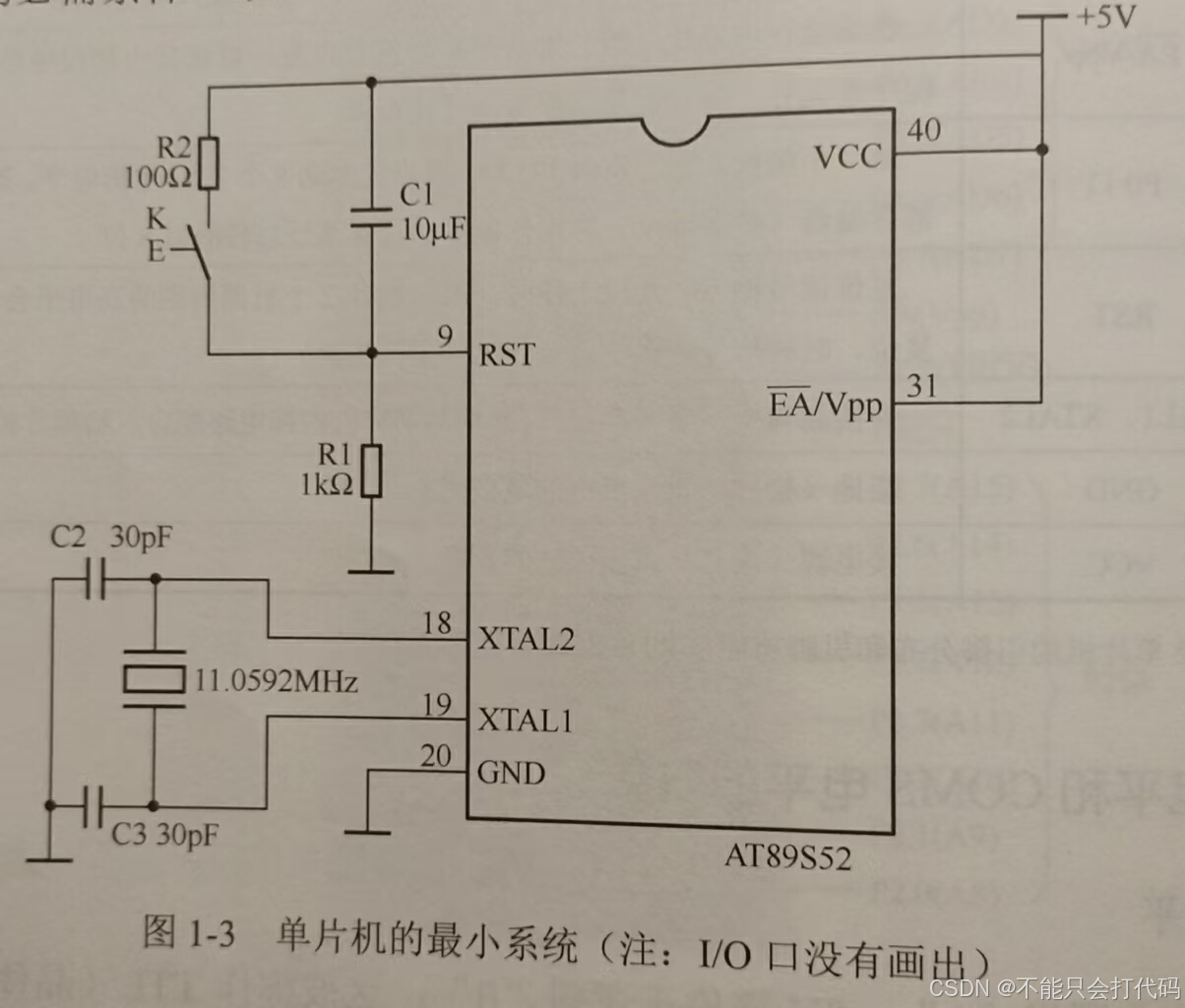
续51单片机从入门到精通:理论与实践指南(一)https://blog.csdn.net/speaking_me/article/details/144067372 第一篇总体给大家在(全局)总体上讲解了一下51单片机,那么接下来几天结束详细讲解,从…...
Notepad++ 替换所有数字给数字加单引号
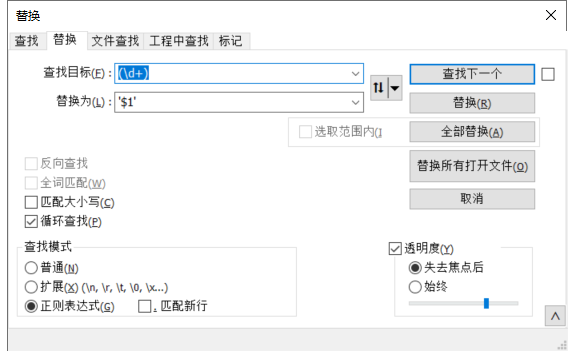
前言 今天遇到这样一个场景: 要去更新某张表里 code1,2,3,4,5,6 的数据,把它的 name 设置为 ‘张三’ 但是 code在数据库里面的字段类型是 vachar(64),它自身携带索引 原本可以这样写 SQL: update tableA set namezhangsan where code in …...

【CANOE】【Capl】【RS232】控制串口设备
系列文章目录 内置函数,来控制传统的串口设备,比如继电器等 文章目录 系列文章目录前言一、控制串口二、自定义相关的参数RS232Configure**函数语法****函数功能****参数说明****返回值****示例代码** 三、回调函数的使用RS232OnSend**函数语法****函数…...

开源剧本AI落地实操:像素剧本圣殿+Dual-GPU并行推理完整教程
开源剧本AI落地实操:像素剧本圣殿Dual-GPU并行推理完整教程 1. 项目概览 像素剧本圣殿(Pixel Script Temple)是一款基于Qwen2.5-14B-Instruct深度微调的专业剧本创作工具。这个开源项目将先进的AI推理能力与独特的8-Bit复古美学相结合&…...

App 测试用例覆盖率提升检查清单
App 测试用例覆盖率提升检查清单 核心用途:核对现有测试用例,快速找出「需求、功能、非功能、移动端特有场景」的覆盖遗漏点,适配 App UI 自动化手动测试,兼顾 PO 模型、数据驱动、各类用例设计方法(等价类/边界值等&a…...
)
Qt实战:用QCustomPlot+QThread搞定工业级实时数据大屏(附缓存池模板)
Qt工业级实时数据大屏开发实战:QCustomPlot与QThread的高效协同 在工业自动化领域,数据可视化大屏已成为监控产线状态的核心工具。面对每秒数十万数据点的实时刷新需求,传统Qt绘图方案往往力不从心。本文将分享如何基于QCustomPlot和QThread构…...

Cursor Pro破解工具:如何通过开源技术方案实现AI编程助手无限制使用?
Cursor Pro破解工具:如何通过开源技术方案实现AI编程助手无限制使用? 【免费下载链接】cursor-free-vip [Support 0.45](Multi Language 多语言)自动注册 Cursor Ai ,自动重置机器ID , 免费升级使用Pro 功能…...

小觅相机‘凉了’之后,我们如何用它的SDK和开源工具链构建自己的SLAM数据集?
从废弃硬件到研究利器:小觅相机SDK与开源工具链的SLAM数据集构建指南 当一款硬件产品的厂商突然消失,官网关闭、技术支持中断,那些被遗弃的设备往往会被贴上"电子垃圾"的标签。但作为一名SLAM研究者或爱好者,你是否想过…...

Z-Image-Turbo-辉夜巫女惊艳效果:神社鸟居背景+巫女舞动姿态动态构图
Z-Image-Turbo-辉夜巫女惊艳效果:神社鸟居背景巫女舞动姿态动态构图 想看看AI如何将“辉夜巫女”的古典神秘与神社鸟居的庄严宁静完美融合,并赋予其灵动的舞姿吗?今天,我们就来深度体验一个名为“Z-Image-Turbo-辉夜巫女”的专属…...

Qwen3.5-9B-AWQ-4bit多场景落地:零售货架图分析+缺货识别+SKU自动计数
Qwen3.5-9B-AWQ-4bit多场景落地:零售货架图分析缺货识别SKU自动计数 1. 零售场景中的视觉理解挑战 在零售行业,货架管理一直是运营效率的关键指标。传统的人工巡检方式存在几个明显痛点: 效率低下:一个中型超市需要2-3小时完成…...

5个核心功能让网盘用户彻底解决下载速度慢的问题
5个核心功能让网盘用户彻底解决下载速度慢的问题 【免费下载链接】Online-disk-direct-link-download-assistant 一个基于 JavaScript 的网盘文件下载地址获取工具。基于【网盘直链下载助手】修改 ,支持 百度网盘 / 阿里云盘 / 中国移动云盘 / 天翼云盘 / 迅雷云盘 …...

光伏板缺陷检测实战:从数据集构建到YOLO模型训练全流程解析
1. 光伏板缺陷检测的现实意义 光伏发电作为清洁能源的重要组成部分,其运维效率直接影响发电量收益。我在实地考察中发现,一块被鸟粪覆盖的光伏板,发电效率可能下降30%以上;而热斑效应更会导致组件永久性损伤。传统人工巡检每天最多…...

XDMA驱动内存读写测试指南:从reg_rw工具使用到AXI4时序分析
XDMA驱动内存读写测试指南:从reg_rw工具使用到AXI4时序分析 在FPGA与主机间的高速数据交互场景中,XDMA(Xilinx DMA)作为PCIe协议栈的核心引擎,其内存读写性能直接决定了系统整体吞吐量。本文将深入剖析reg_rw工具的底层…...