
【Windows7和Windows10下从零搭建Qt+Leaflet开发环境】
Windows7和Windows10下从零搭建Qt+Leaflet开发环境
本文开始编写于2025年1月27日星期一(农历:腊月二十八,苦逼的人,过年了还在忙工作)。
第一章 概述
整个开发环境搭建需要的资源:
- 操作系统
Windows7_x64(以下都简称为Win7)或Windows10(以下简称为Win10),我自己是在实际的Win7上安装测试成功的,Win10是在虚拟机下安装测试成功的。 - C++开发环境
Qt5.14.2(含Qt Creator)。 - C++编译、调试环境
编译环境:MSVC2017(32/64)(以下简称为vs2017),这里说的是vs2017的编译环境,不是Visual Studio 2017 IDE。
调试环境:Windows10 SDK(以下简称Win10SDK),不要简单认为只是开发包,内含调试器。 - 地图下载器(下载瓦片地图数据)
Offline Map Maker 8.329。 - 地图开发库(JavaScript轻量级地图开发库)
Leaflet1.9.4。
还有一件事情需要说明,以下介绍的内容都为离线安装,当然在线也不影响安装。下面就按照上面资源的顺序逐一说明如何下载、安装和测试。
第二章 Qt5.14.2
很多人可能想问:为什么要用Qt5.1.4.2呢?因为目前我的笔记本上使用的操作系统是win7,Qt5.14.2是Win7支持的最后一版Qt,所以就选择了。
1. 下载
Qt5.15之前的离线安装包目前在国内已经被墙了,无法下载,只能利用安装包的命名规律直接用迅雷来下载,直接访问下载地址会显示“Download from your IP address is not allowed”。
以下为Qt5.14.2的安装包和源码的下载链接。
-
安装包:
https://download.qt.io/archive/qt/5.14/5.14.2/qt-opensource-windows-x86-5.14.2.exe
https://download.qt.io/archive/qt/5.14/5.14.2/qt-opensource-mac-x64-5.14.2.dmg
https://download.qt.io/archive/qt/5.14/5.14.2/qt-opensource-linux-x64-5.14.2.run
https://download.qt.io/new_archive/qt/5.9/5.9.9/qt-opensource-windows-x86-5.9.9.exe
https://download.qt.io/new_archive/qt/5.9/5.9.9/qt-opensource-linux-x64-5.9.9.run -
源码地址:
https://download.qt.io/archive/qt/5.14/5.14.2/submodules/qtbase-everywhere-src-5.14.2.tar.xz
https://download.qt.io/archive/qt/5.14/5.14.2/single/qt-everywhere-src-5.14.2.tar.xz
打开迅雷,新建链接,将地址复制进去就可以直接下载了。

2. 安装
下载完成后,在下载目录双击“qt-opensource-windows-x86-5.14.2.exe”开始安装。
首先,出现欢迎界面,点击“Next”,如下图。

点击“下一步”,如下图。

选择安装目录(安装完成后大概要占用4.98GB的空间),点击“下一步”,如下图。

如下图勾选,先不要点击“下一步”。这里一定要勾选上“Qt WebEngine”,因为后面需要在Qt中显示网页,并且还要与Leaflet(用JavaScript写的地图轻量级开发库)混合编程。

如下图勾选,点击“下一步”。

选择“I have read…”,点击“下一步”,如下图。

点击“下一步”,如下图。

点击“安装”,如下图。

正在安装,如下图。

安装完成,点击“下一步”,如下图。

点击“完成”,如下图。到这里,Qt已经完成安装。

说明:如果在线安装Qt5.14.2的话,在安装过程的前面几步中会有填写Qt官网注册的账号和密码的步骤,需要提前在Qt官网注册账号,离线则没有这一步。
第三章 vs2017+Win10SDK
这里解释一下为什么选择vs2017作为编译器,因为前面选择了QtWebEngine作为混合编程的基础,在Qt5.14.2中自带的mingw编译器不支持编译QtWebEngine模块,而vs2017可以编译。
1. 安装前的准备(Win7)
说明:win10不需要以下步骤。
(1) 最好不要有比vs2017更高版本的Visual Studio,否则需要联网才能完成安装过程。
(2) 最好有一版不比vs2017版本高的visual studio的完整安装,因为我在虚拟机的win7裸系统中尝试完整个安装过程(第一章介绍的所有资源都安装部署完成)后,测试程序中使用QWebEngineView的load()函数会使程序崩溃,而在装有visual studio 2013(我自己的2个笔记本上都装了)的环境中完成整个安装过程后,测试程序没有任何问题。
2. 下载
这里参考了CSDN博主“闫有尽意无琼”的“qt5.14.2 独立msvc环境搭建(不安装vs)”
原文地址 - https://blog.csdn.net/yanchenyu365/article/details/130105659?ops_request_misc=%257B%2522request%255Fid%2522%253A%252224f424bc4e2297aed1d98c873c9cc584%2522%252C%2522scm%2522%253A%252220140713.130102334.pc%255Fblog.%2522%257D&request_id=24f424bc4e2297aed1d98
下载链接(阿里云盘分享)- https://www.aliyundrive.com/s/xRnxGiTznH1
3. 安装vs2017
说明:安装前会需要解压,解压目录不要超过80个字符。
下载完成后,找到下载目录的“vs2017_x86_c++生成工具_离线包_自解压文件.exe”,双击开始安装。
点击“Extract”,开始解压,如下图。

正在解压,如下图。

解压完后稍等,会自动弹出“Visual Studio Installer”,点击“继续”,如下图。

接下来会出现如下两图:“正在准备Visual Studio安装程序”和“正在准备”,都不需要操作。


到这一步,可以开始正式安装了(如下图),建议保持默认配置,不要修改安装目录,直接点击右下角的“安装”即可(我这里的图有误,“关闭”按钮处应该为“安装”)。

正在安装,如下图。

安装完成,点击右上角的“X”,如下图。

如果安装完毕后提示重启,立刻重启。
4. 安装win10SDK
说明:安装前会需要解压,解压目录不要超过80个字符。
下载完成后,找到下载目录的“17763.132.181022-1834.rs5_release_svc_prod1_WindowsSDK.iso”,先解压,如下图。

找到解压目录下的“WinSDKSetup.exe”,双击安装。点击“Next”,如下图。

点击“Next”,如下图。

点击“Accept”,如下图。

保持默认选项,点击“Install”,如下图。

正在安装,如下图。

安装完成,点击“Close”,如下图。

如果安装完毕后提示重启,立刻重启。
第四章 配置测试Qt、vs2017和Win10SDK
在上述步骤全部安装完毕后,打开Qt,选择菜单“工具”->“选项”,之后会弹出选项对话框,找到下图位置,点选“Desktop Qt 5.14.2 MSVC 2017 32bit”。

将下图红框中的内容配置为如下两图其中之一所示(后面测试程序哪个配置没问题用哪个),配置完毕后点击“OK”保存。
说明:一般Qt会自动配置,如果有问题再手动更改为下图之一试试。


“Desktop Qt 5.14.2 MSVC 2017 64bit”类似32bit的配置,只不过编译器选择“amd64”结尾的,调试器选择“x64”目录下的。
mingw的32bit和64bit自动配置好的,不用管。
第五章 Offline Map Maker 8.329
1. 简介
Offline Map Maker官方版是一款由Allmapsoft精心打造的出色离线地图制作工具。Offline Map Maker官方版界面直观、功能强大、专业实用,帮助您从Google地图、Yahoo地图,Bing maps、高德、百度等各大地图平台获取脱机瓦片地图数据。所有下载的脱机图像保存在您的磁盘上,您可以用软件自带的地图查看器查看下载地图。
Offline Map Maker软件功能:
(1)可以产您下载的离线地图,支持缩小或放大离线地图。
(2)输出离线地图以BMP,JPG,TIFF,PNG格式图片输出。
(3)输出适用于OziExplorer软件的xxx.map格式文件。
(4)可以创建一个html文件,可以用网页浏览器html文件并查看离线地图。
(5)您还可以选择将离线地图导出到sqlite数据库中,支持mbtiles格式,然后可以在一些移动设备的app中使用,例如RMaps、Oruxmaps等。
(6)在创建mbtiles文件时,可以使用MBTiles Viewer查看mbtiles文件。
说明:“Offline Map Maker 8.329”是写这篇文章时的最新版,以下简称“omm”。
2. 下载
https://www.allmapsoft.com/omm/index.html
3. 安装
下载解压后,找到解压目录的“omm_setup.exe”,双击安装,进入欢迎安装界面,点击”Next”,如下图。

选择安装目的地,默认的是“c:\allmapsoft\omm”,如需修改点“Browse”,之后点击“Next”,如下图。

设置开始菜单文件夹,点击“Next”,如下图。

勾选附加任务,创建桌面图标,点击“Next”,如下图。

确认omm安装信息,点击“Install”开始安装,如下图。

正在安装,如下图。

安装完成,点击“Finish”,如下图。

4. 试用版
上述安装过程完成后,是试用版。试用版的限制就是地图层级精度只能够到13级,但是我认为够用,级数高了地图数据量程几何级数的增长。
建议使用试用版还有一个原因,就是下面“破解版”章节所说的,具体见下面内容。
5. 破解版
如果想用破解版,可以搜索8.025版本(找带破解的)的软件下载,其中的破解程序可以破解8.329版。破解后确实可以下载更高级数的地图,但是破解版会在运行一小段时间后弹出停止对话框,只要点击就退出程序,不点击就不能继续使用程序,哪怕你在下载地图的过程中,也会终止下载进程。
目前自己没有好的解决办法,可以搜索“python、自动化、offline map maker”关键字找到一篇CSDN博客看看,好像是可以解决上述问题。因花钱我没看完整的内容,感觉不是终极解决办法,可能不好用。
第六章 Leaflet1.9.4
1. 简介
Leaflet 是领先的用于桌面、移动友好交互式地图的轻量级开源 JavaScript 库,它拥有大多数开发者所需要的所有地图功能。
Leaflet 在设计时考虑到了简单性、性能和可用性。它可以在所有主要的桌面和移动平台上高效地工作,可以通过大量的插件进行扩展,拥有一个漂亮的、易于使用的、记录良好的 API,以及一个简单的、可读的源代码。

Leaflet1.9.4是我写这篇文章时的最新版。
2. 下载
下载网址:https://leafletjs.com/download.html

3. 安装
不用安装配置,解压即可。
4. 测试例程
测试例程是官方写的一个源码,叫做“Quick Start”,网址是:https://leafletjs.com/examples/quick-start/
因为例程中的地图网址不能显示地图,我这里修改为自己下载的离线地图,同时说明一下如何使用Leaflet库。
将下载的Leaflet库解压到某个目录,解压之后如下图。

之后在解压目录下新建一个index.html,并将下载的离线地图放置到此目录下,目录结构如下图。双击或拖动html文件到浏览器中,就可以浏览了。(说明:用比较新的浏览器,不然会有显示不出来。)

index.html代码如下:
<!DOCTYPE html><html lang="en"><head><meta http-equiv="Content-Type" content="text/html; charset=utf-8"><meta name="viewport" content="width=device-width, initial-scale=1.0"><title>Quick Start - Leaflet</title><link rel="stylesheet" href="leaflet.css"/><script src="leaflet.js"></script><style>html, body{height: 100%;margin: 0;}</style></head><body><div id="map" style="width: 100%; height: 100%;"></div><script>const map = L.map('map').setView([29.5, 100.5], 10);const tiles = L.tileLayer('Bing Maps - Background TrafficFlow Chinese (China)/{z}/{x}/{-y}.png', {minZoom: 9,maxZoom: 12,attribution: '© newboy686'}).addTo(map);const marker = L.marker([29.5, 100.5]).addTo(map).bindPopup('<b>Hello world!</b><br />I am a popup.').openPopup();const circle = L.circle([29.508, 100.11], {color: 'red',fillColor: '#f03',fillOpacity: 0.5,radius: 2000}).addTo(map).bindPopup('I am a circle.');const polygon = L.polygon([[29.609, 100.010],[29.503, 100.060],[29.610, 100.080]]).addTo(map).bindPopup('I am a polygon.');const popup = L.popup().setLatLng([29.513, 100.09]).setContent('I am a standalone popup.').openOn(map);function onMapClick(e){popup.setLatLng(e.latlng).setContent(`You clicked the map at ${e.latlng.toString()}`).openOn(map);}map.on('click', onMapClick);</script></body>
</html>
5. 注意事项
代码中的如下图的部分需要注意,其实说的就是其中访问本地离线地图的结构,抽象出来就是“path/to/your/tile/image/{z}/{x}/{y}.imagetype”。

这里有几个点需要注意:
- imagetype:后缀名同瓦片图片后缀(本文都用png了)。
- {z}/{x}/{y}.png的存储结构:同瓦片地图的存储结构,可能会有{z}/{x}/{y}/tile.png。
- {z}/{x}/{y}.png的解析方式:目前我是不懂。常规是{z}/{x}/{y}.png;有{z}/{y}/{x}.png(这个不懂,只是从网上看到,嘱咐小伙伴注意);有{z}/{x}/{-y}.png,如上面代码。因为在解决问题的过程中,发现omm用了Leaflet库来加载显示下载到本地的离线瓦片地图(还有google和openlayer,这也是我推荐omm下载瓦片地图的原因,因为用omm下载了瓦片地图,可以参考其解析方式)。
- 如何参考omm中Leaflet的解析方式:找到对应下载地图文件夹名的leaflet.html,用网页打开,右键查看源码。如下图。


第七章 Qt+Leaflet
在上一章中已经说明了,如何使用Leaflet了,这章就只需要介绍Qt和Qt+Leaft的部分了。
1. 建立Qt Widget App
打开Qt,选择菜单“文件”->“新建文件或项目”,之后如下图新建项目。

中间过程就不详细介绍了,但是在选择编译器的时候需要注意,如下图。应该选择“MSVC2017 32bit”。

2. 修改pro文件
按照下图,添加对WebEngine和utf-8的支持。

3. QWebEngineView加载index.html
m_pWebView = new QWebEngineView(this);
m_pWebView->load(QUrl::fromLocalFile("D:/Temp/Qt/qt+leaflet/leaflet-quickstart/index.html"));
m_pWebView->setGeometry(0, 0, 800, 600);
m_pWebView->show();
4. 源码
下载地址:https://download.csdn.net/download/newboy686/90335387?spm=1001.2014.3001.5503
- CWidget.h
#ifndef CWIDGET_H
#define CWIDGET_H#include <QWidget>
#include <QWebEngineView>QT_BEGIN_NAMESPACE
namespace Ui { class CWidget; }
QT_END_NAMESPACEclass CWidget : public QWidget
{Q_OBJECTpublic:CWidget(QWidget *parent = nullptr);~CWidget();private:Ui::CWidget *       m_pUI;QWebEngineView *    m_pWebView;
};
#endif // CWIDGET_H
- CWidget.cpp
#include "CWidget.h"
#include "ui_CWidget.h"CWidget::CWidget(QWidget *parent) :QWidget(parent),m_pUI(new Ui::CWidget),m_pWebView(NULL)
{m_pUI->setupUi(this);m_pWebView = new QWebEngineView(this);
m_pWebView->load(QUrl::fromLocalFile(
"D:/Temp/Qt/qt+leaflet/leaflet-quickstart/index.html"));m_pWebView->setGeometry(0, 0, 800, 600);m_pWebView->show();
}CWidget::~CWidget()
{delete m_pUI;
}
5. 运行

第八章 过程中遇到的问题
1. 中文乱码问题的解决
如果在编码过程中使用中文时碰见乱码问题,尤其是由使用mingw编译的工程移植过来的项目,首先应参考上一章“修改pro文件”中添加如下代码。
win32-msvc* {QMAKE_CXXFLAGS += /source-charset:utf-8 /execution-charset:utf-8
}
之后,在出现问题的文件中右键菜单,选择“Delete UTF-8 BOM on Save”(如下图),然后在文件中加个空格什么的,再删除,再保存文件,这样才生效。

如果没有这个选项的话,就需要先选择“Add UTF-8 BOM on Save”(如下图),再选择“Delete UTF-8 BOM on Save”,然后在文件中加个空格什么的,再删除,再保存文件,这样才生效。

最后,再编译一遍,中文乱码问题就解决了。
第九章 总结
这是我在工作中需要用Qt开发离线地图时,查了很多资料,尝试过高德离线API+vue的(技术门槛比较高),也看了QGis,也试用了QGeoView,在跟我大学同宿舍老六打电话求助时,偶然发现了leaflet(当时边打电话边在网上查资料,忽然看见了leaflet),然后一路摸索尝试,蹚出了这样的一条技术路线,也算是不易了。
望:能够帮助到看到此文的小伙伴们。
相关文章:
【Windows7和Windows10下从零搭建Qt+Leaflet开发环境】
Windows7和Windows10下从零搭建QtLeaflet开发环境 本文开始编写于2025年1月27日星期一(农历:腊月二十八,苦逼的人,过年了还在忙工作)。 第一章 概述 整个开发环境搭建需要的资源: 操作系统 Windows7_x6…...

关于MySQL InnoDB存储引擎的一些认识
文章目录 一、存储引擎1.MySQL中执行一条SQL语句的过程是怎样的?1.1 MySQL的存储引擎有哪些?1.2 MyIsam和InnoDB有什么区别? 2.MySQL表的结构是什么?2.1 行结构是什么样呢?2.1.1 NULL列表?2.1.2 char和varc…...

WSL2中安装的ubuntu开启与关闭探讨
1. PC开机后,查询wsl状态 在cmd或者powersell中输入 wsl -l -vNAME STATE VERSION * Ubuntu Stopped 22. 从windows访问WSL2 wsl -l -vNAME STATE VERSION * Ubuntu Stopped 23. 在ubuntu中打开一个工作区后…...

LeetCode435周赛T2贪心
题目描述 给你一个由字符 N、S、E 和 W 组成的字符串 s,其中 s[i] 表示在无限网格中的移动操作: N:向北移动 1 个单位。S:向南移动 1 个单位。E:向东移动 1 个单位。W:向西移动 1 个单位。 初始时&#…...

π0:仅有3B数据模型打通Franka等7种机器人形态适配,实现0样本的完全由模型自主控制方法
Chelsea Finn引领的Physical Intelligence公司,专注于打造先进的机器人大模型,近日迎来了一个令人振奋的里程碑。在短短不到一年的时间内,该公司成功推出了他们的首个演示版本。这一成就不仅展示了团队的卓越技术实力,也预示着机器…...

DeepSeek-R1 低成本训练的根本原因是?
在人工智能领域,大语言模型(LLM)正以前所未有的速度发展,驱动着自然语言处理、内容生成、智能客服等众多应用的革新。然而,高性能的背后往往是高昂的训练成本,动辄数百万美元的投入让许多企业和研究机构望而…...

pandas(二)读取数据
一、读取数据 示例代码 import pandaspeople pandas.read_excel(../002/People.xlsx) #读取People数据 print(people.shape) # 打印people表的行数、列数 print(people.head(3)) # 默认打印前5行,当前打印前3行 print("") print(people.tail(3)) # 默…...

北京门头沟区房屋轮廓shp的arcgis数据建筑物轮廓无偏移坐标测评
在IT行业中,地理信息系统(GIS)是用于处理、分析和展示地理空间数据的重要工具,而ArcGIS则是GIS领域中的一款知名软件。本文将详细解析标题和描述中提及的知识点,并结合“门头沟区建筑物数据”这一标签,深入…...

【自学笔记】Java的重点知识点-持续更新
提示:文章写完后,目录可以自动生成,如何生成可参考右边的帮助文档 文章目录 Java知识点概览一、Java简介二、Java基本语法三、面向对象编程(OOP)四、异常处理五、常用类库六、多线程编程七、网络编程 注意事项 总结 Ja…...
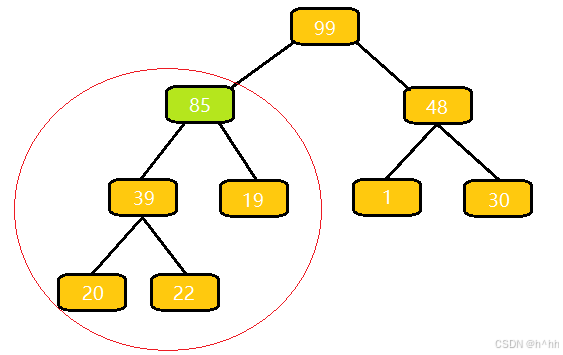
向上调整算法(详解)c++
算法流程: 与⽗结点的权值作⽐较,如果⽐它⼤,就与⽗亲交换; 交换完之后,重复 1 操作,直到⽐⽗亲⼩,或者换到根节点的位置 这里为什么插入85完后合法? 我们插入一个85,…...

LabVIEW无线齿轮监测系统
本案例介绍了基于LabVIEW的无线齿轮监测系统设计。该系统利用LabVIEW编程语言和改进的天牛须算法优化支持向量机,实现了无线齿轮故障监测。通过LabVIEW软件和相关硬件,可以实现对齿轮箱振动信号的采集、传输和故障识别,集远程采集、数据库存储…...

用deepseek解决python问题——在cmd终端运行python指令弹出应用商店,检查路径已经加入环境变量
首先上结论:可行性非常强 当然我没有广泛对比,至少豆包解决方案基本上就是网络上能搜到的一些方法,没有帮我解决,下面直接看一下对话吧 我:在cmd运行python指令弹出应用商店,检查路径已经加入环境变量 D…...
力扣第435场周赛讲解
文章目录 题目总览题目详解3442.奇偶频次间的最大差值I3443.K次修改后的最大曼哈顿距离3444. 使数组包含目标值倍数的最少增量3445.奇偶频次间的最大差值 题目总览 奇偶频次间的最大差值I K次修改后的最大曼哈顿距离 使数组包含目标值倍数的最少增量 奇偶频次间的最大差值II …...

内存四区
一、内存四区模型 1. 操作系统把物理硬盘代码load到内存 2. 操作系统把c代码分成四个区 3. 操作系统遭到main函数入口执行 二、内存四区 1. 栈区(stack) 由编译器自动分配释放,存放函数的参数值,局部变量的值。其操作方式类似…...

大模型综合性能考题汇总
- K1.5长思考版本 一、创意写作能力 题目1:老爸笑话 要求:写五个原创的老爸笑话。 考察点:考察模型的幽默感和创意能力,以及对“原创”要求的理解和执行能力。 题目2:创意故事 要求:写一篇关于亚伯拉罕…...

Python - pyautogui库 模拟鼠标和键盘执行GUI任务
安装库: pip install pyautogui 导入库:import pyautogui 获取屏幕尺寸: s_width, s_height pyautogui.size() 获取鼠标当前位置: x, y pyautogui.position() 移动鼠标到指定位置(可以先使用用上一个函数调试获取当…...

c++ list的front和pop_front的概念和使用案例—第2版
在 C 标准库中,std::list 的 front() 和 pop_front() 是与链表头部元素密切相关的两个成员函数。以下是它们的核心概念和具体使用案例: 1. front() 方法 概念: 功能:返回链表中第一个元素的引用(直接访问头部元素&am…...

租赁管理系统在促进智能物业运营中的关键作用和优化策略分析
租赁管理系统在智能物业运营中的关键作用与优化策略 随着科技的飞速发展,租赁管理系统在智能物业运营中扮演着越来越重要的角色。这种系统不仅提高了物业管理的效率,更是促进了资源的优化配置和客户关系的加强。对于工业园、产业园、物流园、写字楼和公…...

【论文复现】基于Otsu方法的多阈值图像分割改进鲸鱼优化算法
目录 1.摘要2.鲸鱼优化算法WOA原理3.改进策略4.结果展示5.参考文献6.代码获取 1.摘要 本文提出了一种基于Otsu方法的多阈值图像分割改进鲸鱼优化算法(RAV-WOA)。RAV-WOA算法能够在分割灰度图像和彩色图像时,自动选择最优阈值,并确…...

TypeScript 运算符
TypeScript 运算符 TypeScript 作为 JavaScript 的超集,在 JavaScript 的基础上增加了静态类型系统,使得开发大型应用更加容易和维护。在 TypeScript 中,运算符是执行特定数学或逻辑运算的符号。本文将详细介绍 TypeScript 中常见的运算符,并对其使用方法进行详细阐述。 …...

关于系统重构实践的一些思考与总结
文章目录 一、前言二、系统重构的范式1.明确目标和背景2.兼容屏蔽对上层的影响3.设计灰度迁移方案3.1 灰度策略3.2 灰度过程设计3.2.1 case1 业务逻辑变更3.2.2 case2 底层数据变更(数据平滑迁移)3.2.3 case3 在途新旧流程兼容3.2.4 case4 接口变更3.2.5…...

电介质超表面中指定涡旋的非线性生成
涡旋光束在众多领域具有重要应用,但传统光学器件产生涡旋光束的方式限制了其在集成系统中的应用。超表面的出现为涡旋光束的产生带来了新的可能性,尤其是在非线性领域,尽管近些年来已经有一些研究,但仍存在诸多问题,如…...

学习日记-250202
现在开始要继续写我的日记了......(也可以当作笔记吧) 一.论文 Prompt Transfer for Dual-Aspect Cross Domain Cognitive Diagnosis 主要内容: 主要是加入prompt提示, 为重叠实体设计个性化的提示,为非重叠实体设计共…...

pytorch实现简单的情感分析算法
人工智能例子汇总:AI常见的算法和例子-CSDN博客 在PyTorch中实现中文情感分析算法通常涉及以下几个步骤:数据预处理、模型定义、训练和评估。下面是一个简单的实现示例,使用LSTM模型进行中文情感分析。 1. 数据预处理 首先,我…...

【Rust自学】16.3. 共享状态的并发
喜欢的话别忘了点赞、收藏加关注哦,对接下来的教程有兴趣的可以关注专栏。谢谢喵!(・ω・) 16.3.1. 使用共享来实现并发 还记得Go语言有一句名言是这么说的:Do not communicate by sharing memory; instead, share me…...

git 新项目
新项目git 新建的项目如何进行git 配置git git config --global user.name "cc" git config --global user.email ccexample.com配置远程仓库路径 // 添加 git remote add origin http://gogs/cc/mc.git //如果配错了,删除 git remote remove origin初…...

【LeetCode 刷题】回溯算法-子集问题
此博客为《代码随想录》二叉树章节的学习笔记,主要内容为回溯算法子集问题相关的题目解析。 文章目录 78.子集90.子集II 78.子集 题目链接 class Solution:def subsets(self, nums: List[int]) -> List[List[int]]:res, path [], []def dfs(start: int) ->…...

LLMs之DeepSeek:Math-To-Manim的简介(包括DeepSeek R1-Zero的详解)、安装和使用方法、案例应用之详细攻略
LLMs之DeepSeek:Math-To-Manim的简介(包括DeepSeek R1-Zero的详解)、安装和使用方法、案例应用之详细攻略 目录 Math-To-Manim的简介 1、特点 2、一个空间推理测试—考察不同大型语言模型如何解释和可视化空间关系 3、DeepSeek R1-Zero的简介:处理更…...

2025年2月2日(网络编程 tcp)
tcp 循环服务 import socketdef main():# 创建 socket# 绑定tcp_server socket.socket(socket.AF_INET, socket.SOCK_STREAM)tcp_server.bind(("", 8080))# socket 转变为被动tcp_server.listen(128)while True:# 产生专门为链接进来的客户端服务的 socketprint(&qu…...

WSL2中安装的ubuntu搭建tftp服务器uboot通过tftp下载
Windows中安装wsl2,wsl2里安装ubuntu。 1. Wsl启动后 1)Windows下ip ipconfig 以太网适配器 vEthernet (WSL (Hyper-V firewall)): 连接特定的 DNS 后缀 . . . . . . . : IPv4 地址 . . . . . . . . . . . . : 172.19.32.1 子网掩码 . . . . . . . .…...