
Python Pandas(5):Pandas Excel 文件操作
Pandas 提供了丰富的 Excel 文件操作功能,帮助我们方便地读取和写入 .xls 和 .xlsx 文件,支持多表单、索引、列选择等复杂操作,是数据分析中必备的工具。
| 操作 | 方法 | 说明 |
|---|---|---|
| 读取 Excel 文件 | pd.read_excel() | 读取 Excel 文件,返回 DataFrame |
| 将 DataFrame 写入 Excel | DataFrame.to_excel() | 将 DataFrame 写入 Excel 文件 |
| 加载 Excel 文件 | pd.ExcelFile() | 加载 Excel 文件并访问多个表单 |
| 使用 ExcelWriter 写多个表单 | pd.ExcelWriter() | 写入多个 DataFrame 到同一 Excel 文件的不同表单 |
1 读取 Excel 文件
pd.read_excel() 方法用于从 Excel 文件中读取数据并加载为 DataFrame。它支持读取 .xls 和 .xlsx 格式的文件。语法格式如下:
pandas.read_excel(io, sheet_name=0, *, header=0, names=None, index_col=None, usecols=None, dtype=None, engine=None, converters=None, true_values=None, false_values=None, skiprows=None, nrows=None, na_values=None, keep_default_na=True, na_filter=True, verbose=False, parse_dates=False, date_parser=<no_default>, date_format=None, thousands=None, decimal='.', comment=None, skipfooter=0, storage_options=None, dtype_backend=<no_default>, engine_kwargs=None)
io:这是必需的参数,指定了要读取的 Excel 文件的路径或文件对象。sheet_name=0:指定要读取的工作表名称或索引。默认为0,即第一个工作表。header=0:指定用作列名的行。默认为0,即第一行。names=None:用于指定列名的列表。如果提供,将覆盖文件中的列名。index_col=None:指定用作行索引的列。可以是列的名称或数字。usecols=None:指定要读取的列。可以是列名的列表或列索引的列表。dtype=None:指定列的数据类型。可以是字典格式,键为列名,值为数据类型。engine=None:指定解析引擎。默认为None,pandas 会自动选择。converters=None:用于转换数据的函数字典。true_values=None:指定应该被视为布尔值True的值。false_values=None:指定应该被视为布尔值False的值。skiprows=None:指定要跳过的行数或要跳过的行的列表。nrows=None:指定要读取的行数。na_values=None:指定应该被视为缺失值的值。keep_default_na=True:指定是否要将默认的缺失值(例如NaN)解析为NA。na_filter=True:指定是否要将数据转换为NA。verbose=False:指定是否要输出详细的进度信息。parse_dates=False:指定是否要解析日期。date_parser=<no_default>:用于解析日期的函数。date_format=None:指定日期的格式。thousands=None:指定千位分隔符。decimal='.':指定小数点字符。comment=None:指定注释字符。skipfooter=0:指定要跳过的文件末尾的行数。storage_options=None:用于云存储的参数字典。dtype_backend=<no_default>:指定数据类型后端。engine_kwargs=None:传递给引擎的额外参数字典。
本文以 runoob_pandas_data.xlsx 为例,下载链接:https://static.jyshare.com/download/runoob_pandas_data.xlsx
import pandas as pd# 读取 data.xlsx 文件
df = pd.read_excel('runoob_pandas_data.xlsx')# 打印读取的 DataFrame
print(df)

read_excel 默认读取第一个表单(sheet_name=0),假设 data.xlsx 文件中只有一个表单,读取后的数据会存储在一个 DataFrame 中。如果 data.xlsx 文件中有多个表单,可以通过指定 sheet_name 来读取特定表单的数据,例如 pd.read_excel('data.xlsx', sheet_name='Sheet1')。
import pandas as pd# 读取默认的第一个表单
df = pd.read_excel('data.xlsx')
print(df)# 读取指定表单的内容(表单名称)
df = pd.read_excel('data.xlsx', sheet_name='Sheet1')
print(df)# 读取多个表单,返回一个字典
dfs = pd.read_excel('data.xlsx', sheet_name=['Sheet1', 'Sheet2'])
print(dfs)# 自定义列名并跳过前两行
df = pd.read_excel('data.xlsx', header=None, names=['A', 'B', 'C'], skiprows=2)
print(df)
2 将 DataFrame 写入 Excel 文件
to_excel() 方法用于将 DataFrame 写入 Excel 文件,支持 .xls 和 .xlsx 格式。
DataFrame.to_excel(excel_writer, *, sheet_name='Sheet1', na_rep='', float_format=None, columns=None, header=True, index=True, index_label=None, startrow=0, startcol=0, engine=None, merge_cells=True, inf_rep='inf', freeze_panes=None, storage_options=None, engine_kwargs=None)
excel_writer:这是必需的参数,指定了要写入的 Excel 文件路径或文件对象。sheet_name='Sheet1':指定写入的工作表名称,默认为'Sheet1'。na_rep='':指定在 Excel 文件中表示缺失值(NaN)的字符串,默认为空字符串。float_format=None:指定浮点数的格式。如果为None,则使用 Excel 的默认格式。columns=None:指定要写入的列。如果为None,则写入所有列。header=True:指定是否写入列名作为第一行。如果为False,则不写入列名。index=True:指定是否写入索引作为第一列。如果为False,则不写入索引。index_label=None:指定索引列的标签。如果为None,则不写入索引标签。startrow=0:指定开始写入的行号,默认从第0行开始。startcol=0:指定开始写入的列号,默认从第0列开始。engine=None:指定写入 Excel 文件时使用的引擎,默认为None,pandas 会自动选择。merge_cells=True:指定是否合并单元格。如果为True,则合并具有相同值的单元格。inf_rep='inf':指定在 Excel 文件中表示无穷大值的字符串,默认为'inf'。freeze_panes=None:指定冻结窗格的位置。如果为None,则不冻结窗格。storage_options=None:用于云存储的参数字典。engine_kwargs=None:传递给引擎的额外参数字典。
import pandas as pd# 创建一个简单的 DataFrame
df = pd.DataFrame({'Name': ['Alice', 'Bob', 'Charlie'],'Age': [25, 30, 35],'City': ['New York', 'Los Angeles', 'Chicago']
})# 将 DataFrame 写入 Excel 文件,写入 'Sheet1' 表单
df.to_excel('output.xlsx', sheet_name='Sheet1', index=False)# 写入多个表单,使用 ExcelWriter
with pd.ExcelWriter('output.xlsx') as writer:df.to_excel(writer, sheet_name='Sheet1', index=False)
df.to_excel(writer, sheet_name='Sheet2', index=False)

3 加载 Excel 文件
ExcelFile 是一个用于读取 Excel 文件的类,它可以处理多个表单,并在不重新打开文件的情况下访问其中的数据。
excel_file = pd.ExcelFile('data.xlsx')| 方法 | 功能描述 |
|---|---|
sheet_names | 返回文件中所有表单的名称列表 |
parse(sheet_name) | 解析指定表单并返回一个 DataFrame |
close() | 关闭文件,以释放资源 |
import pandas as pd# 使用 ExcelFile 加载 Excel 文件
excel_file = pd.ExcelFile('data.xlsx')# 查看所有表单的名称
print(excel_file.sheet_names)# 读取指定的表单
df = excel_file.parse('Sheet1')
print(df)# 关闭文件
excel_file.close()
4 写入 Excel 文件
ExcelWriter 是 pandas 提供的一个类,用于将 DataFrame 或 Series 对象写入 Excel 文件。使用 ExcelWriter,你可以在一个 Excel 文件中写入多个工作表,并且可以更灵活地控制写入过程。
pandas.ExcelWriter(path, engine=None, date_format=None, datetime_format=None, mode='w', storage_options=None, if_sheet_exists=None, engine_kwargs=None)path:这是必需的参数,指定了要写入的 Excel 文件的路径、URL 或文件对象。可以是本地文件路径、远程存储路径(如 S3)、URL 链接或已打开的文件对象。engine:这是一个可选参数,用于指定写入 Excel 文件的引擎。如果为None,则 pandas 会自动选择一个可用的引擎(默认优先选择openpyxl,如果不可用则选择其他可用引擎)。常见的引擎包括'openpyxl'(用于.xlsx文件)、'xlsxwriter'(提供高级格式化和图表功能)、'odf'(用于 OpenDocument 格式如.ods)等。date_format:这是一个可选参数,指定写入 Excel 文件中日期的格式字符串,例如"YYYY-MM-DD"。datetime_format:这是一个可选参数,指定写入 Excel 文件中日期时间对象的格式字符串,例如"YYYY-MM-DD HH:MM:SS"。mode:这是一个可选参数,默认为'w',表示写入模式。如果设置为'a',则表示追加模式,向现有文件中添加数据(仅支持部分引擎,如openpyxl)。storage_options:这是一个可选参数,用于指定与存储后端连接的额外选项,例如认证信息、访问权限等,适用于写入远程存储(如 S3、GCS)。if_sheet_exists:这是一个可选参数,默认为'error',指定如果工作表已经存在时的行为。选项包括'error'(抛出错误)、'new'(创建一个新工作表)、'replace'(替换现有工作表的内容)、'overlay'(在现有工作表上覆盖写入)。engine_kwargs:这是一个可选参数,用于传递给引擎的其他关键字参数。这些参数会传递给相应引擎的函数,例如xlsxwriter.Workbook(file, **engine_kwargs)或openpyxl.Workbook(**engine_kwargs)等。
4.1 ExcelWriter
基本语法:
with ExcelWriter('output.xlsx') as writer:df.to_excel(writer, sheet_name='Sheet1')你可以使用同一个 ExcelWriter 对象将不同的 DataFrame 写入同一个 Excel 文件的不同工作表。
import pandas as pddf1 = pd.DataFrame([["AAA", "BBB"]], columns=["Spam", "Egg"])
df2 = pd.DataFrame([["ABC", "XYZ"]], columns=["Foo", "Bar"])
with pd.ExcelWriter("path_to_file.xlsx") as writer:df1.to_excel(writer, sheet_name="Sheet1")df2.to_excel(writer, sheet_name="Sheet2")

4.2 设置日期格式或日期时间格式
from datetime import date, datetimeimport pandas as pddf = pd.DataFrame([[date(2014, 1, 31), date(1999, 9, 24)],[datetime(1998, 5, 26, 23, 33, 4), datetime(2014, 2, 28, 13, 5, 13)],],index=["Date", "Datetime"],columns=["X", "Y"],
)
with pd.ExcelWriter("path_to_file.xlsx",date_format="YYYY-MM-DD",datetime_format="YYYY-MM-DD HH:MM:SS"
) as writer:df.to_excel(writer)

4.3 向现有 Excel 文件追加内容
with pd.ExcelWriter("path_to_file.xlsx", mode="a", engine="openpyxl") as writer:df.to_excel(writer, sheet_name="Sheet3")使用 if_sheet_exists 参数替换已存在的工作表:
with ExcelWriter("path_to_file.xlsx",mode="a",engine="openpyxl",if_sheet_exists="replace",
) as writer:df.to_excel(writer, sheet_name="Sheet1")
向同一个工作表写入多个 DataFrame,注意 if_sheet_exists 参数需要设置为 overlay:
with ExcelWriter("path_to_file.xlsx",mode="a",engine="openpyxl",if_sheet_exists="overlay",
) as writer:df1.to_excel(writer, sheet_name="Sheet1")df2.to_excel(writer, sheet_name="Sheet1", startcol=3)
4.4 将 Excel 文件存储在内存中
import ioimport pandas as pddf = pd.DataFrame([["ABC", "XYZ"]], columns=["Foo", "Bar"])
buffer = io.BytesIO()
with pd.ExcelWriter(buffer) as writer:df.to_excel(writer)
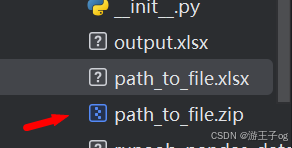
4.5 将 Excel 文件打包到 zip 压缩文件中
import zipfileimport pandas as pddf = pd.DataFrame([["ABC", "XYZ"]], columns=["Foo", "Bar"])
with zipfile.ZipFile("path_to_file.zip", "w") as zf:with zf.open("filename.xlsx", "w") as buffer:with pd.ExcelWriter(buffer) as writer:df.to_excel(writer)
4.6 向底层引擎传递额外的参数
with pd.ExcelWriter("path_to_file.xlsx",engine="xlsxwriter",engine_kwargs={"options": {"nan_inf_to_errors": True}}
) as writer:df.to_excel(writer)
在追加模式下,engine_kwargs 会传递给 openpyxl 的 load_workbook:
with pd.ExcelWriter("path_to_file.xlsx",engine="openpyxl",mode="a",engine_kwargs={"keep_vba": True}
) as writer:df.to_excel(writer, sheet_name="Sheet2")
相关文章:
Python Pandas(5):Pandas Excel 文件操作
Pandas 提供了丰富的 Excel 文件操作功能,帮助我们方便地读取和写入 .xls 和 .xlsx 文件,支持多表单、索引、列选择等复杂操作,是数据分析中必备的工具。 操作方法说明读取 Excel 文件pd.read_excel()读取 Excel 文件,返回 DataF…...

预算限制下R1推理模型的复制与LLM推理能力提升策略
摘要 在预算有限的情况下,复制R1推理模型并增强大型语言模型(LLM)的推理能力成为研究热点。本文介绍四种主要构建方法:微调预训练模型、设计轻量级架构、迁移学习及知识蒸馏。每种方法各有优势,适用于不同场景。同时&a…...
)
数据库基础练习4(有关索引,视图完整解答)
建立需要的表 学生表 mysql> create table studnet(sno int primary key auto_increment,sname varchar(30) not null unique,ssex varchar(2) check (ssex男 or ssex女) not null ,sage int not null,sdept varchar(10) default 计算机 not null); Query OK, 0 rows affe…...

【计组】实验五 J型指令设计实验
目录 一、实验目的 二、实验环境 三、实验原理 四、实验任务 代码 一、实验目的 1. 理解MIPS处理器指令格式及功能。 2. 掌握lw, sw, beq, bne, lui, j, jal指令格式与功能。 3. 掌握ModelSim和ISE\Vivado工具软件。 4. 掌握基本的测试代码编写和FPGA开发板使用方法。 …...

Redis03 - 高可用
Redis高可用 文章目录 Redis高可用一:主从复制 & 读写分离1:主从复制的作用2:主从复制原理2.1:全量复制2.2:增量复制(环形缓冲区) 3:主从复制实际演示3.1:基本流程准…...

SAP HCM自定义开发程序调用odata api 如何ping外网
网络:我们知道SAP系统一般是部署在内网,Successfactors是云系统,部署在公有云上面,那肯定是公网,那内网和外网数据传递就需要网络做相关的设置,今天遇到的问题是网络说已经把SAP系统映射到公网,…...

SAP HCM PFCG读取结构化权限参数
权限:HCM的权限分两套,一套是PFCG的普通权限,一套是结构化权限是根据组织ID限制访问权限的,今天我们讨论的话题如何把这两类的权限组合起来 场景:例如下载有个薪酬管理人员,他复制A和B部门,但是…...
Ubuntu 20.04配置网络
1,检查自己网络是否配通。 网络配置成功显示的网络图标 不成功的网络图标 如果看不见网络图标,可以使用ping命令。连接一下百度网。 ping www.baidu.com ping失败的样子 ping成功的样子 2,接下来进入正题,我们开始配置网络。 这…...

【hive】记一次hiveserver内存溢出排查,线程池未正确关闭导致
一、使用 MemoryAnalyzer软件打开hprof文件 很大有30G,win内存24GB,不用担心可以打开,ma软件能够生成索引文件,逐块分析内存,如下图。 大约需要4小时。 overview中开不到具体信息。 二、使用Leak Suspects功能继续…...
Windows编程:下载与安装 Visual Studio 2019
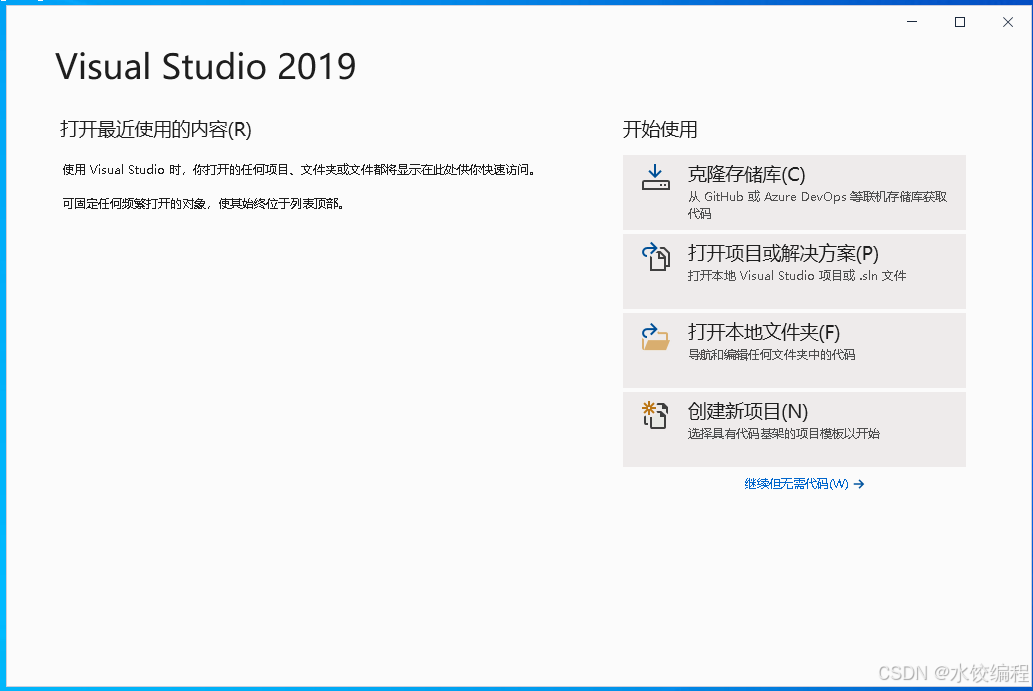
本节前言 在写作本节的时候,本来呢,我正在写的专栏,是 MFC 专栏。而 VS2010 和 VS2019,正是 MFC 学习与开发中,可以使用的两款软件。然而呢,如果你去学习 Windows API 知识的话,那么࿰…...

Unity3D实现Shader开发之径向模糊(实现镜头中间不模糊,四周模糊的效果)
系列文章目录 unity工具 文章目录 系列文章目录👉前言👉一、效果图👉二、实现步骤与原理详解👉三、实现方法👉壁纸分享👉总结👉前言 径向模糊(Radial Blur)是一种常见的图像特效,在 Unity 开发中常用于模拟聚焦、运动模糊等效果,让图像产生从中心向四周或从…...

iOS 自动翻滚广告条(榜单条)实现方案
引言 在直播场景中,榜单信息、活动公告或者广告推广通常需要以醒目的方式展示,但由于屏幕空间有限,一次只能显示一条内容。为了让用户能够持续关注这些信息,我们可以实现一个自动翻滚的广告条(或榜单条)&a…...

计算机视觉-拟合
一、拟合 拟合的作用主要是给物体有一个更好的描述 根据任务选择对应的方法(最小二乘,全最小二乘,鲁棒最小二乘,RANSAC) 边缘提取只能告诉边,但是给不出来数学描述(应该告诉这个点线是谁的&a…...

【JVM详解一】类加载过程与内存区域划分
一、简介 1.1 概述 JVM是Java Virtual Machine(Java虚拟机)的缩写,是通过在实际的计算机上仿真模拟各种计算机功能来实现的。由一套字节码指令集、一组寄存器、一个栈、一个垃圾回收堆和一个存储方法域等组成。JVM屏蔽了与操作系统平台相关…...

Unity项目接入xLua的一种流程
1. 导入xlua 首先导入xlua,这个不用多说 2. 编写C#和Lua交互脚本 基础版本,即xlua自带的版本 using System.Collections; using System.Collections.Generic; using UnityEngine; using XLua; using System; using System.IO;[Serializable] public…...

Deepseek 接入Word处理对话框(隐藏密钥)
硅基流动邀请码:1zNe93Cp 邀请链接:网页链接 亲测deepseek接入word,自由调用对话,看截图有兴趣的复用代码(当然也可以自己向deepseek提问,帮助你完成接入,但是提问逻辑不一样给出的答案是千差万…...

Office/WPS接入DS等多个AI工具,开启办公新模式!
在现代职场中,Office办公套件已成为工作和学习的必备工具,其功能强大但复杂,熟练掌握需要系统的学习。为了简化操作,使每个人都能轻松使用各种功能,市场上涌现出各类办公插件。这些插件不仅提升了用户体验,…...

ximalaya(三) playUriList值解密--webpack
本文主要介绍解密音频播放url参数。 本文仅代表个人理解,如有其他建议可在评论区沟通。 声明 仅仅记录一下自己的学习方法,不作为其他参考、更不作为商业用途。如有侵犯请联系本人删除 目标地址:aHR0cHM6Ly93d3cueGltYWxheWEuY29tL3NvdW5k…...

ASP.NET Core JWT
目录 Session的缺点 JWT(Json Web Token) 优点: 登录流程 JWT的基本使用 生成JWT 解码JWT 用JwtSecurityTokenHandler对JWT解码 注意 Session的缺点 对于分布式集群环境,Session数据保存在服务器内存中就不合适了&#…...

原生redis实现分布式锁
用 原生 Redis(Jedis、Lettuce) 实现分布式锁,可以参考 Redisson 的原理,但需要自己处理锁的自动续期、故障恢复等细节。核心思路是使用 Redis 的 SET NX EX 或 SET PX NX 命令来实现互斥锁,并利用 Lua 脚本 保障原子性…...

光伏-报告显示,假期内,硅料端签单顺序发货相对稳定。若3月份下游存提产,则不排除硅料价格有上调预期。
据TrendForce集邦咨询报告显示,假期内,硅料端按照前期签单顺序发货,相对稳定。若3月份下游存提产,则不排除硅料价格有上调预期。 002306中科云网 旅游 | 公司为提供复合菜系特色餐饮的连锁企业,形成了以粤菜ÿ…...

【信息系统项目管理师-案例真题】2017上半年案例分析答案和详解
更多内容请见: 备考信息系统项目管理师-专栏介绍和目录 文章目录 试题一【问题1】8 分【问题2】4 分【问题3】8 分【问题4】5 分试题二【问题1】10 分【问题2】8 分【问题3】6 分【问题4】5 分试题三【问题1】5 分【问题2】7 分【问题3】6 分【问题4】3 分试题一 阅读下列说明…...

滴水逆向_程序实现弹窗修改OEP
作业: 几个很重要的注意事项。 1 我们模拟的是内核如何将一个文件硬盘中拉伸到内存中,但是我们做的仅仅是 模拟拉伸过程。也就是说其中的属性字段是无差别的拷贝的。 但是加载exe的时候 ,imagebase 是随机分配的。 我们打开内存中的exe&…...

快速上手——.net封装使用DeekSeek-V3 模型
📢欢迎点赞 :👍 收藏 ⭐留言 📝 如有错误敬请指正,赐人玫瑰,手留余香!📢本文作者:由webmote 原创📢作者格言:新的征程,用爱发电,去丈量人心,是否能达到人机合一?开工大吉 新的一年就这么水灵灵的开始了,在这里,祝各位读者新春快乐,万事如意! 新年伊…...

ReactNative进阶(五十九):存量 react-native 项目适配 HarmonyOS NEXT
文章目录 一、前言二、ohos_react_native2.1 Fabric2.2 TurboModule2.2.1 ArkTSTurboModule2.2.2 cxxTurboModule: 三、拓展阅读 一、前言 2024年10月22日19:00,华为在深圳举办“原生鸿蒙之夜暨华为全场景新品发布会”,主题为“星河璀璨&…...

1-2 面向对象编程方法
1.0 面向对象编程思维 在面向对象风格中,结构体被看做数据(data),而操作数据的函数称作方法(method)。目前函数 和数据是分离的,函数并不直接操作数据,我们需要拿到函数返回的结果&a…...

k8s中部署nginx的pod
在当今数字化的浪潮中,容器编排技术成为了构建和管理应用程序的核心力量。Kubernetes(简称 k8s)作为容器编排领域的佼佼者,凭借其强大的自动化部署、扩展和管理能力,深受开发者和运维人员的青睐。而 Nginx 作为一款高性…...

CSS 组合选择符详解与实战示例
在 Web 开发过程中,CSS 用于定义页面元素的样式,而选择器则帮助我们精确定位需要添加样式的元素。今天我们主要来讲解 CSS 中的组合选择符,它们能够根据 DOM 结构中元素之间的关系来选中目标元素,从而写出结构清晰、易于维护的 CS…...

html为<td>添加标注文本
样式说明: /*为td添加相对定位点*/ .td_text {position: relative; }/*为p添加绝对坐标(相对于父元素中的定位点)*/ .td_text p {position: absolute;top: 80%;font-size: 8px; }参考资料:...

apachePoi中XSSFClientAnchor图片坐标简述;填充多张图片
概述 业务中经常会遇到在单元格内填充图片的需求,而且要求指定图片在单元格内的位置。 一般都是用的apache的poi,设置图片坐标。 HSSFClientAnchor(int dx1, int dy1, int dx2, int dy2, short col1, int row1, short col2, int row2)dx1 dy1 起始单元…...