
Vue3(3)
一.具体业务功能实现
(1)登录注册页面 [element-plus 表单 & 表单校验]
功能需求说明:
1.注册登录 静态结构 & 基本切换
2.注册功能 (校验 + 注册)
3.登录功能 (校验 + 登录 + 存token)
import request from '@/utils/request'// 注册接口
export const userRegisterService = ({ username, password, repassword }) =>request.post('/api/reg', { username, password, repassword })// 登录接口
export const userLoginService = ({ username, password }) =>request.post('/api/login', { username, password })// 获取用户基本信息
export const userGetInfoService = () => request.get('/my/userinfo')
<script setup>
import { userRegisterService, userLoginService } from '@/api/user.js'
import { User, Lock } from '@element-plus/icons-vue'
import { ref, watch } from 'vue'
import { useUserStore } from '@/stores'
import { useRouter } from 'vue-router'
const isRegister = ref(false)
const form = ref()// 整个的用于提交的form数据对象
const formModel = ref({username: '',password: '',repassword: ''
})
// 整个表单的校验规则
// 1. 非空校验 required: true      message消息提示,  trigger触发校验的时机 blur change
// 2. 长度校验 min:xx, max: xx
// 3. 正则校验 pattern: 正则规则    \S 非空字符
// 4. 自定义校验 => 自己写逻辑校验 (校验函数)
//    validator: (rule, value, callback)
//    (1) rule  当前校验规则相关的信息
//    (2) value 所校验的表单元素目前的表单值
//    (3) callback 无论成功还是失败,都需要 callback 回调
//        - callback() 校验成功
//        - callback(new Error(错误信息)) 校验失败
const rules = {username: [{ required: true, message: '请输入用户名', trigger: 'blur' },{ min: 5, max: 10, message: '用户名必须是 5-10位 的字符', trigger: 'blur' }],password: [{ required: true, message: '请输入密码', trigger: 'blur' },{pattern: /^\S{6,15}$/,message: '密码必须是 6-15位 的非空字符',trigger: 'blur'}],repassword: [{ required: true, message: '请输入密码', trigger: 'blur' },{pattern: /^\S{6,15}$/,message: '密码必须是 6-15位 的非空字符',trigger: 'blur'},{validator: (rule, value, callback) => {// 判断 value 和 当前 form 中收集的 password 是否一致if (value !== formModel.value.password) {callback(new Error('两次输入密码不一致'))} else {callback() // 就算校验成功,也需要callback}},trigger: 'blur'}]
}const register = async () => {// 注册成功之前,先进行校验,校验成功 → 请求,校验失败 → 自动提示await form.value.validate()await userRegisterService(formModel.value)ElMessage.success('注册成功')isRegister.value = false
}const userStore = useUserStore()
const router = useRouter()
const login = async () => {await form.value.validate()const res = await userLoginService(formModel.value)userStore.setToken(res.data.token)ElMessage.success('登录成功')router.push('/')
}// 切换的时候,重置表单内容
watch(isRegister, () => {formModel.value = {username: '',password: '',repassword: ''}
})
</script><template><!-- 1. 结构相关el-row表示一行,一行分成24份 el-col表示列  (1) :span="12"  代表在一行中,占12份 (50%)(2) :span="6"   表示在一行中,占6份  (25%)(3) :offset="3" 代表在一行中,左侧margin份数el-form 整个表单组件el-form-item 表单的一行 (一个表单域)el-input 表单元素(输入框)2. 校验相关(1) el-form => :model="ruleForm"      绑定的整个form的数据对象 { xxx, xxx, xxx }(2) el-form => :rules="rules"         绑定的整个rules规则对象  { xxx, xxx, xxx }(3) 表单元素 => v-model="ruleForm.xxx" 给表单元素,绑定form的子属性(4) el-form-item => prop配置生效的是哪个校验规则 (和rules中的字段要对应)--><el-row class="login-page"><el-col :span="12" class="bg"></el-col><el-col :span="6" :offset="3" class="form"><!-- 注册相关表单 --><el-form:model="formModel":rules="rules"ref="form"size="large"autocomplete="off"v-if="isRegister"><el-form-item><h1>注册</h1></el-form-item><el-form-item prop="username"><el-inputv-model="formModel.username":prefix-icon="User"placeholder="请输入用户名"></el-input></el-form-item><el-form-item prop="password"><el-inputv-model="formModel.password":prefix-icon="Lock"type="password"placeholder="请输入密码"></el-input></el-form-item><el-form-item prop="repassword"><el-inputv-model="formModel.repassword":prefix-icon="Lock"type="password"placeholder="请输入再次密码"></el-input></el-form-item><el-form-item><el-button@click="register"class="button"type="primary"auto-insert-space>注册</el-button></el-form-item><el-form-item class="flex"><el-link type="info" :underline="false" @click="isRegister = false">← 返回</el-link></el-form-item></el-form><!-- 登录相关表单 --><el-form:model="formModel":rules="rules"ref="form"size="large"autocomplete="off"v-else><el-form-item><h1>登录</h1></el-form-item><el-form-item prop="username"><el-inputv-model="formModel.username":prefix-icon="User"placeholder="请输入用户名"></el-input></el-form-item><el-form-item prop="password"><el-inputv-model="formModel.password"name="password":prefix-icon="Lock"type="password"placeholder="请输入密码"></el-input></el-form-item><el-form-item class="flex"><div class="flex"><el-checkbox>记住我</el-checkbox><el-link type="primary" :underline="false">忘记密码?</el-link></div></el-form-item><el-form-item><el-button@click="login"class="button"type="primary"auto-insert-space>登录</el-button></el-form-item><el-form-item class="flex"><el-link type="info" :underline="false" @click="isRegister = true">注册 →</el-link></el-form-item></el-form></el-col></el-row>
</template><style lang="scss" scoped>
.login-page {height: 100vh;background-color: #fff;.bg {background: url('@/assets/logo2.png') no-repeat 60% center / 240px auto,url('@/assets/login_bg.jpg') no-repeat center / cover;border-radius: 0 20px 20px 0;}.form {display: flex;flex-direction: column;justify-content: center;user-select: none;.title {margin: 0 auto;}.button {width: 100%;}.flex {width: 100%;display: flex;justify-content: space-between;}}
}
</style>
(2)首页 layout 架子 [element-plus 菜单组件]
功能需求说明:
1.基本架子拆解 (菜单组件的使用)
el-menu 整个菜单组件:default-active="$route.path" 配置默认高亮的菜单项router router选项开启,el-menu-item 的 index 就是点击跳转的路径el-menu-item 菜单项index="/article/channel" 配置的是访问的跳转路径,配合default-active的值,实现高亮
2.登录访问拦截
// 登录访问拦截 => 默认是直接放行的
// 根据返回值决定,是放行还是拦截
// 返回值:
// 1. undefined / true  直接放行
// 2. false 拦回from的地址页面
// 3. 具体路径 或 路径对象  拦截到对应的地址
//    '/login'   { name: 'login' }
router.beforeEach((to) => {// 如果没有token, 且访问的是非登录页,拦截到登录,其他情况正常放行const useStore = useUserStore()if (!useStore.token && to.path !== '/login') return '/login'
})export default router
3.用户基本信息获取&渲染
// 获取用户基本信息
export const userGetInfoService = () => request.get('/my/userinfo')
// 用户模块 token setToken removeToken
export const useUserStore = defineStore('big-user',() => {const token = ref('')const setToken = (newToken) => {token.value = newToken}const removeToken = () => {token.value = ''}const user = ref({})const getUser = async () => {const res = await userGetInfoService() // 请求获取数据user.value = res.data.data}const setUser = (obj) => {user.value = obj}return {token,setToken,removeToken,user,getUser,setUser}},{persist: true}
)
4.退出功能 [element-plus 确认框]
const handleCommand = async (key) => {if (key === 'logout') {// 退出操作await ElMessageBox.confirm('你确认要进行退出么', '温馨提示', {type: 'warning',confirmButtonText: '确认',cancelButtonText: '取消'})// 清除本地的数据 (token + user信息)userStore.removeToken()userStore.setUser({})router.push('/login')} else {// 跳转操作router.push(`/user/${key}`)}
}
(3)文章分类页面 - [element-plus 表格]
功能需求说明:
1.基本架子 - PageContainer 封装
<script setup>
defineProps({title: {required: true,type: String}
})
</script><template><el-card class="page-container"><template #header><div class="header"><span>{{ title }}</span><div class="extra"><slot name="extra"></slot></div></div></template><slot></slot></el-card>
</template><style lang="scss" scoped>
.page-container {min-height: 100%;box-sizing: border-box;.header {display: flex;justify-content: space-between;align-items: center;}
}
</style>
2.文章分类渲染 & loading 处理
import request from '@/utils/request'
// 获取文章分类
export const artGetChannelsService = () => request.get('/my/cate/list')
<template><page-container title="文章分类"><template #extra><el-button @click="onAddChannel">添加分类</el-button></template><el-table v-loading="loading" :data="channelList" style="width: 100%"><el-table-column type="index" label="序号" width="100"></el-table-column><el-table-column prop="cate_name" label="分类名称"></el-table-column><el-table-column prop="cate_alias" label="分类别名"></el-table-column><el-table-column label="操作" width="150"><!-- row 就是 channelList 的一项, $index 下标 --><template #default="{ row, $index }"><el-button:icon="Edit"circleplaintype="primary"@click="onEditChannel(row, $index)"></el-button><el-button:icon="Delete"circleplaintype="danger"@click="onDelChannel(row, $index)"></el-button></template></el-table-column><template #empty><el-empty description="没有数据"></el-empty></template></el-table><channel-edit ref="dialog" @success="onSuccess"></channel-edit></page-container>
</template>
<script setup>
import { ref } from 'vue'
import { Edit, Delete } from '@element-plus/icons-vue'
import { artGetChannelsService, artDelChannelService } from '../../api/article'
const channelList = ref([])
const loading = ref(false)
const dialog = ref()const getChannelList = async () => {loading.value = trueconst res = await artGetChannelsService()channelList.value = res.data.dataloading.value = false
}
getChannelList()
3.文章分类添加编辑 [element-plus 弹层]
// 添加文章分类
export const artAddChannelService = (data) => request.post('/my/cate/add', data)
// 编辑文章分类
export const artEditChannelService = (data) =>request.put('/my/cate/info', data)
const onEditChannel = (row) => {dialog.value.open(row)
}
const onAddChannel = () => {dialog.value.open({})
}
const onSuccess = () => {getChannelList()
}
<script setup>
import { ref } from 'vue'
import { artEditChannelService, artAddChannelService } from '@/api/article.js'
const dialogVisible = ref(false)
const formRef = ref()
const formModel = ref({cate_name: '',cate_alias: ''
})
const rules = {cate_name: [{ required: true, message: '请输入分类名称', trigger: 'blur' },{pattern: /^\S{1,10}$/,message: '分类名必须是 1-10 位的非空字符',trigger: 'blur'}],cate_alias: [{ required: true, message: '请输入分类别名', trigger: 'blur' },{pattern: /^[a-zA-Z0-9]{1,15}$/,message: '分类名必须是 1-15 位的字母或数字',trigger: 'blur'}]
}const emit = defineEmits(['success'])
const onSubmit = async () => {await formRef.value.validate()const isEdit = formModel.value.idif (isEdit) {await artEditChannelService(formModel.value)ElMessage.success('编辑成功')} else {await artAddChannelService(formModel.value)ElMessage.success('添加成功')}dialogVisible.value = falseemit('success')
}// 组件对外暴露一个方法 open,基于open传来的参数,区分添加还是编辑
// open({})  => 表单无需渲染,说明是添加
// open({ id, cate_name, ... })  => 表单需要渲染,说明是编辑
// open调用后,可以打开弹窗
const open = (row) => {dialogVisible.value = trueformModel.value = { ...row } // 添加 → 重置了表单内容,编辑 → 存储了需要回显的数据
}// 向外暴露方法
defineExpose({open
})
</script><template><el-dialogv-model="dialogVisible":title="formModel.id ? '编辑分类' : '添加分类'"width="30%"><el-formref="formRef":model="formModel":rules="rules"label-width="100px"style="padding-right: 30px"><el-form-item label="分类名称" prop="cate_name"><el-inputv-model="formModel.cate_name"placeholder="请输入分类名称"></el-input></el-form-item><el-form-item label="分类别名" prop="cate_alias"><el-inputv-model="formModel.cate_alias"placeholder="请输入分类别名"></el-input></el-form-item></el-form><template #footer><span class="dialog-footer"><el-button @click="dialogVisible = false">取消</el-button><el-button type="primary" @click="onSubmit"> 确认 </el-button></span></template></el-dialog>
</template>
4.文章分类删除
// 删除文章分类
export const artDelChannelService = (id) =>request.delete('/my/cate/del', {params: { id }})
const onDelChannel = async (row) => {await ElMessageBox.confirm('你确认要删除该分类么', '温馨提示', {type: 'warning',confirmButtonText: '确认',cancelButtonText: '取消'})await artDelChannelService(row.id)ElMessage.success('删除成功')getChannelList()
}
(4)文章管理页面-[element-plus进阶]
功能需求说明:
1.文章列表渲染(带搜索&带分页)
// 文章:获取文章列表
export const artGetListService = (params) =>request.get('/my/article/list', {params})
2.添加文章(抽屉&文件上传&富文本)
// 文章:添加文章
// 注意:data需要是一个formData格式的对象
export const artPublishService = (data) => request.post('/my/article/add', data)// 文章:获取文章详情
export const artGetDetailService = (id) =>request.get('/my/article/info', {params: { id }})
3.编辑文章(共用抽屉)
// 文章:编辑文章接口
export const artEditService = (data) => request.put('/my/article/info', data)
<script setup>
import { ref } from 'vue'
import ChannelSelect from './ChannelSelect.vue'
import { Plus } from '@element-plus/icons-vue'
import { QuillEditor } from '@vueup/vue-quill'
import '@vueup/vue-quill/dist/vue-quill.snow.css'
import {artPublishService,artGetDetailService,artEditService
} from '@/api/article'
import { baseURL } from '@/utils/request'
import axios from 'axios'
// 控制抽屉显示隐藏
const visibleDrawer = ref(false)// 默认数据
const defaultForm = {title: '', // 标题cate_id: '', // 分类idcover_img: '', // 封面图片 file 对象content: '', // string 内容state: '' // 状态
}// 准备数据
const formModel = ref({ ...defaultForm })// 图片上传相关逻辑
const imgUrl = ref('')
const onSelectFile = (uploadFile) => {imgUrl.value = URL.createObjectURL(uploadFile.raw) // 预览图片// 立刻将图片对象,存入 formModel.value.cover_img 将来用于提交formModel.value.cover_img = uploadFile.raw
}// 提交
const emit = defineEmits(['success'])
const onPublish = async (state) => {// 将已发布还是草稿状态,存入 formModelformModel.value.state = state// 注意:当前接口,需要的是 formData 对象// 将普通对象 => 转换成 => formData对象const fd = new FormData()for (let key in formModel.value) {fd.append(key, formModel.value[key])}// 发请求if (formModel.value.id) {// 编辑操作await artEditService(fd)ElMessage.success('修改成功')visibleDrawer.value = falseemit('success', 'edit')} else {// 添加操作await artPublishService(fd)ElMessage.success('添加成功')visibleDrawer.value = false// 通知到父组件,添加成功了emit('success', 'add')}
}// 组件对外暴露一个方法 open,基于open传来的参数,区分添加还是编辑
// open({})  => 表单无需渲染,说明是添加
// open({ id, ..., ... })  => 表单需要渲染,说明是编辑
// open调用后,可以打开抽屉
const editorRef = ref()
const open = async (row) => {visibleDrawer.value = true // 显示抽屉if (row.id) {// 需要基于 row.id 发送请求,获取编辑对应的详情数据,进行回显const res = await artGetDetailService(row.id)formModel.value = res.data.data// 图片需要单独处理回显imgUrl.value = baseURL + formModel.value.cover_img// 注意:提交给后台,需要的数据格式,是file对象格式// 需要将网络图片地址 => 转换成 file对象,存储起来, 将来便于提交const file = await imageUrlToFileObject(imgUrl.value,formModel.value.cover_img)formModel.value.cover_img = file} else {formModel.value = { ...defaultForm } // 基于默认的数据,重置form数据// 这里重置了表单的数据,但是图片上传img地址,富文本编辑器内容 => 需要手动重置imgUrl.value = ''editorRef.value.setHTML('')}
}// 将网络图片地址转换为 File 对象的函数
async function imageUrlToFileObject(imageUrl, filename) {try {// 使用 Axios 下载图片数据const response = await axios.get(imageUrl, { responseType: 'arraybuffer' })// 将下载的数据转换成 Blob 对象const blob = new Blob([response.data], {type: response.headers['content-type']})// 创建 File 对象const file = new File([blob], filename, {type: response.headers['content-type']})return file} catch (error) {console.error('Error converting image URL to File object:', error)return null}
}defineExpose({open
})
</script><template><el-drawerv-model="visibleDrawer":title="formModel.id ? '编辑文章' : '添加文章'"direction="rtl"size="50%"><!-- 发表文章表单 --><el-form :model="formModel" ref="formRef" label-width="100px"><el-form-item label="文章标题" prop="title"><el-input v-model="formModel.title" placeholder="请输入标题"></el-input></el-form-item><el-form-item label="文章分类" prop="cate_id"><channel-selectv-model="formModel.cate_id"width="100%"></channel-select></el-form-item><el-form-item label="文章封面" prop="cover_img"><!-- 此处需要关闭 element-plus 的自动上传,不需要配置 action 等参数只需要做前端的本地预览图片即可,无需在提交前上传图标语法:URL.createObjectURL(...) 创建本地预览的地址,来预览--><el-uploadclass="avatar-uploader":show-file-list="false":auto-upload="false":on-change="onSelectFile"><img v-if="imgUrl" :src="imgUrl" class="avatar" /><el-icon v-else class="avatar-uploader-icon"><Plus /></el-icon></el-upload></el-form-item><el-form-item label="文章内容" prop="content"><div class="editor"><quill-editorref="editorRef"v-model:content="formModel.content"content-type="html"theme="snow"></quill-editor></div></el-form-item><el-form-item><el-button @click="onPublish('已发布')" type="primary">发布</el-button><el-button @click="onPublish('草稿')" type="info">草稿</el-button></el-form-item></el-form></el-drawer>
</template><style lang="scss" scoped>
.avatar-uploader {:deep() {.avatar {width: 178px;height: 178px;display: block;}.el-upload {border: 1px dashed var(--el-border-color);border-radius: 6px;cursor: pointer;position: relative;overflow: hidden;transition: var(--el-transition-duration-fast);}.el-upload:hover {border-color: var(--el-color-primary);}.el-icon.avatar-uploader-icon {font-size: 28px;color: #8c939d;width: 178px;height: 178px;text-align: center;}}
}.editor {width: 100%;:deep(.ql-editor) {min-height: 200px;}
}
</style>
4.删除文章
// 文章:删除文章接口
export const artDelService = (id) =>request.delete('/my/article/info', { params: { id } })
<script setup>
import { ref } from 'vue'
import { Delete, Edit } from '@element-plus/icons-vue'
import ChannelSelect from './components/ChannelSelect.vue'
import ArticleEdit from './components/ArticleEdit.vue'
import { artGetListService, artDelService } from '@/api/article.js'
import { formatTime } from '@/utils/format.js'
const articleList = ref([]) // 文章列表
const total = ref(0) // 总条数
const loading = ref(false) // loading状态// 定义请求参数对象
const params = ref({pagenum: 1, // 当前页pagesize: 5, // 当前生效的每页条数cate_id: '',state: ''
})// 基于params参数,获取文章列表
const getArticleList = async () => {loading.value = trueconst res = await artGetListService(params.value)articleList.value = res.data.datatotal.value = res.data.totalloading.value = false
}
getArticleList()// 处理分页逻辑
const onSizeChange = (size) => {// console.log('当前每页条数', size)// 只要是每页条数变化了,那么原本正在访问的当前页意义不大了,数据大概率已经不在原来那一页了// 重新从第一页渲染即可params.value.pagenum = 1params.value.pagesize = size// 基于最新的当前页 和 每页条数,渲染数据getArticleList()
}
const onCurrentChange = (page) => {// 更新当前页params.value.pagenum = page// 基于最新的当前页,渲染数据getArticleList()
}// 搜索逻辑 => 按照最新的条件,重新检索,从第一页开始展示
const onSearch = () => {params.value.pagenum = 1 // 重置页面getArticleList()
}// 重置逻辑 => 将筛选条件清空,重新检索,从第一页开始展示
const onReset = () => {params.value.pagenum = 1 // 重置页面params.value.cate_id = ''params.value.state = ''getArticleList()
}const articleEditRef = ref()
// 添加逻辑
const onAddArticle = () => {articleEditRef.value.open({})
}
// 编辑逻辑
const onEditArticle = (row) => {articleEditRef.value.open(row)
}// 删除逻辑
const onDeleteArticle = async (row) => {// 提示用户是否要删除await ElMessageBox.confirm('此操作将永久删除该文件, 是否继续?', '提示', {confirmButtonText: '确定',cancelButtonText: '取消',type: 'warning'})await artDelService(row.id)ElMessage.success('删除成功')// 重新渲染列表getArticleList()
}// 添加或者编辑 成功的回调
const onSuccess = (type) => {if (type === 'add') {// 如果是添加,最好渲染最后一页const lastPage = Math.ceil((total.value + 1) / params.value.pagesize)// 更新成最大页码数,再渲染params.value.pagenum = lastPage}getArticleList()
}
</script><template><page-container title="文章管理"><template #extra><el-button type="primary" @click="onAddArticle">添加文章</el-button></template><!-- 表单区域 --><el-form inline><el-form-item label="文章分类:"><!-- Vue2 => v-model :value 和 @input 的简写 --><!-- Vue3 => v-model :modelValue 和 @update:modelValue 的简写 --><channel-select v-model="params.cate_id"></channel-select><!-- Vue3 => v-model:cid  :cid 和 @update:cid 的简写 --><!-- <channel-select v-model:cid="params.cate_id"></channel-select> --></el-form-item><el-form-item label="发布状态:"><!-- 这里后台标记发布状态,就是通过中文标记的,已发布 / 草稿 --><el-select v-model="params.state"><el-option label="已发布" value="已发布"></el-option><el-option label="草稿" value="草稿"></el-option></el-select></el-form-item><el-form-item><el-button @click="onSearch" type="primary">搜索</el-button><el-button @click="onReset">重置</el-button></el-form-item></el-form><!-- 表格区域 --><el-table :data="articleList" v-loading="loading"><el-table-column label="文章标题" prop="title"><template #default="{ row }"><el-link type="primary" :underline="false">{{ row.title }}</el-link></template></el-table-column><el-table-column label="分类" prop="cate_name"></el-table-column><el-table-column label="发表时间" prop="pub_date"><template #default="{ row }">{{ formatTime(row.pub_date) }}</template></el-table-column><el-table-column label="状态" prop="state"></el-table-column><!-- 利用作用域插槽 row 可以获取当前行的数据 => v-for 遍历 item --><el-table-column label="操作"><template #default="{ row }"><el-buttoncircleplaintype="primary":icon="Edit"@click="onEditArticle(row)"></el-button><el-buttoncircleplaintype="danger":icon="Delete"@click="onDeleteArticle(row)"></el-button></template></el-table-column></el-table><!-- 分页区域 --><el-paginationv-model:current-page="params.pagenum"v-model:page-size="params.pagesize":page-sizes="[2, 3, 5, 10]":background="true"layout="jumper, total, sizes, prev, pager, next":total="total"@size-change="onSizeChange"@current-change="onCurrentChange"style="margin-top: 20px; justify-content: flex-end"/><!-- 添加编辑的抽屉 --><article-edit ref="articleEditRef" @success="onSuccess"></article-edit></page-container>
</template><style lang="scss" scoped></style>
<script setup>
import zhCn from 'element-plus/dist/locale/zh-cn.mjs'
</script><template><div><!-- App.vue只需要留一个路由出口 router-view即可 --><el-config-provider :locale="zhCn"><router-view></router-view></el-config-provider></div>
</template><style scoped></style><script setup>
import { artGetChannelsService } from '@/api/article.js'
import { ref } from 'vue'defineProps({modelValue: {type: [Number, String]},width: {type: String}
})
const emit = defineEmits(['update:modelValue'])
const channelList = ref([])
const getChannelList = async () => {const res = await artGetChannelsService()channelList.value = res.data.data
}
getChannelList()
</script><template><!-- label 展示给用户看的,value 收集起来提交给后台的 --><el-select:modelValue="modelValue"@update:modelValue="emit('update:modelValue', $event)":style="{ width }"><el-optionv-for="channel in channelList":key="channel.id":label="channel.cate_name":value="channel.id"></el-option></el-select>
</template><script setup>
import { ref } from 'vue'
import { Plus, Upload } from '@element-plus/icons-vue'
import { useUserStore } from '@/stores'
import { userUpdateAvatarService } from '@/api/user'
const userStore = useUserStore()
const imgUrl = ref(userStore.user.user_pic)
const uploadRef = ref()
const onSelectFile = (uploadFile) => {// 基于 FileReader 读取图片做预览const reader = new FileReader()reader.readAsDataURL(uploadFile.raw)reader.onload = () => {imgUrl.value = reader.result}
}const onUpdateAvatar = async () => {// 发送请求更新头像await userUpdateAvatarService(imgUrl.value)// userStore 重新渲染await userStore.getUser()// 提示用户ElMessage.success('头像更新成功')
}
</script><template><page-container title="更换头像"><el-uploadref="uploadRef":auto-upload="false"class="avatar-uploader":show-file-list="false":on-change="onSelectFile"><img v-if="imgUrl" :src="imgUrl" class="avatar" /><el-icon v-else class="avatar-uploader-icon"><Plus /></el-icon></el-upload><br /><el-button@click="uploadRef.$el.querySelector('input').click()"type="primary":icon="Plus"size="large">选择图片</el-button><el-button@click="onUpdateAvatar"type="success":icon="Upload"size="large">上传头像</el-button></page-container>
</template><style lang="scss" scoped>
.avatar-uploader {:deep() {.avatar {width: 278px;height: 278px;display: block;}.el-upload {border: 1px dashed var(--el-border-color);border-radius: 6px;cursor: pointer;position: relative;overflow: hidden;transition: var(--el-transition-duration-fast);}.el-upload:hover {border-color: var(--el-color-primary);}.el-icon.avatar-uploader-icon {font-size: 28px;color: #8c939d;width: 278px;height: 278px;text-align: center;}}
}
</style><script setup>
import { ref } from 'vue'
import { userUpdatePasswordService } from '@/api/user'
import { useUserStore } from '@/stores'
import { useRouter } from 'vue-router'const formRef = ref()
const pwdForm = ref({old_pwd: '',new_pwd: '',re_pwd: ''
})const checkDifferent = (rule, value, callback) => {// 校验新密码和原密码不能一样if (value === pwdForm.value.old_pwd) {callback(new Error('新密码不能与原密码一样'))} else {callback()}
}
const checkSameAsNewPwd = (rule, value, callback) => {// 校验确认密码必须和新密码一样if (value !== pwdForm.value.new_pwd) {callback(new Error('确认密码必须和新密码一样'))} else {callback()}
}
const rules = ref({old_pwd: [{ required: true, message: '请输入原密码', trigger: 'blur' },{ min: 6, max: 15, message: '原密码长度在6-15位之间', trigger: 'blur' }],new_pwd: [{ required: true, message: '请输入新密码', trigger: 'blur' },{ min: 6, max: 15, message: '新密码长度在6-15位之间', trigger: 'blur' },{ validator: checkDifferent, trigger: 'blur' }],re_pwd: [{ required: true, message: '请再次输入新密码', trigger: 'blur' },{ min: 6, max: 15, message: '确认密码长度在6-15位之间', trigger: 'blur' },{ validator: checkSameAsNewPwd, trigger: 'blur' }]
})const userStore = useUserStore()
const router = useRouter()const submitForm = async () => {await formRef.value.validate()await userUpdatePasswordService(pwdForm.value)ElMessage.success('密码修改成功')// 密码修改成功后,退出重新登录// 清空本地存储的 token 和 个人信息userStore.setToken('')userStore.setUser({})// 拦截登录router.push('/login')
}const resetForm = () => {formRef.value.resetFields()
}
</script><template><page-container title="修改密码"><el-row><el-col :span="12"><el-formref="formRef":model="pwdForm":rules="rules"label-width="100px"><el-form-item label="原密码" prop="old_pwd"><el-input v-model="pwdForm.old_pwd" show-password></el-input></el-form-item><el-form-item label="新密码" prop="new_pwd"><el-input v-model="pwdForm.new_pwd" show-password></el-input></el-form-item><el-form-item label="确认密码" prop="re_pwd"><el-input v-model="pwdForm.re_pwd" show-password></el-input></el-form-item><el-form-item><el-button type="primary" @click="submitForm">修改密码</el-button><el-button @click="resetForm">重置</el-button></el-form-item></el-form></el-col></el-row></page-container>
</template><script setup>
import PageContainer from '@/components/PageContainer.vue'
import { ref } from 'vue'
import { useUserStore } from '@/stores'
import { userUpdateInfoService } from '@/api/user'const formRef = ref()// 是在使用仓库中数据的初始值 (无需响应式) 解构无问题
const {user: { email, id, nickname, username },getUser
} = useUserStore()const form = ref({id,username,nickname,email
})const rules = ref({nickname: [{ required: true, message: '请输入用户昵称', trigger: 'blur' },{pattern: /^\S{2,10}/,message: '昵称长度在2-10个非空字符',trigger: 'blur'}],email: [{ required: true, message: '请输入用户邮箱', trigger: 'blur' },{type: 'email',message: '请输入正确的邮箱格式',trigger: ['blur', 'change']}]
})const submitForm = async () => {// 等待校验结果await formRef.value.validate()// 提交修改await userUpdateInfoService(form.value)// 通知 user 模块,进行数据的更新getUser()// 提示用户ElMessage.success('修改成功')
}
</script>
<template><page-container title="基本资料"><!-- 表单部分 --><el-form ref="formRef" :model="form" :rules="rules" label-width="100px"><el-form-item label="登录名称"><el-input v-model="form.username" disabled></el-input></el-form-item><el-form-item label="用户昵称" prop="nickname"><el-input v-model="form.nickname"></el-input></el-form-item><el-form-item label="用户邮箱" prop="email"><el-input v-model="form.email"></el-input></el-form-item><el-form-item><el-button type="primary" @click="submitForm">提交修改</el-button></el-form-item></el-form></page-container>
</template>相关文章:
Vue3(3)
一.具体业务功能实现 (1)登录注册页面 [element-plus 表单 & 表单校验] 功能需求说明: 1.注册登录 静态结构 & 基本切换 2.注册功能 (校验 注册) 3.登录功能 (校验 登录 存token) import request from /utils/request// 注册接…...

2025 西湖论剑wp
web Rank-l 打开题目环境: 发现一个输入框,看一下他是用上面语言写的 发现是python,很容易想到ssti 密码随便输,发现没有回显 但是输入其他字符会报错 确定为ssti注入 开始构造payload, {{(lipsum|attr(‘global…...

Spring Cloud + Nacos + K8S 零影响发布方案
问题描述 在生产环境中使用 springcloud 框架,由于服务更新过程中,容器服务会被直接停止,部分请求仍被分发到终止的容器,导致服务出现500错误,这部分错误请求数据占用比较少,因为Pod滚动更新都是一对一。因…...

Git命令摘录
使用 Git 升级软件通常是指通过 Git 仓库获取软件的最新版本或更新代码。以下是详细的步骤和方法: 1. 克隆软件仓库 如果这是你第一次获取软件代码,可以使用 git clone 命令将远程仓库克隆到本地。 git clone <仓库地址> 例如: git cl…...

2024年博客之星年度评选—创作影响力评审+主题文章创作评审目前排名(2024博客之星陪跑小分队助力2024博客之星创作者成长)
2024年博客之星年度评选—创作影响力评审主题文章创作评审目前排名 2024年博客之星主题文章创作评审文章得分公布!2024年博客之星创作影响力评审2024年博客之星主题文章创作评审目前排名公布! 【2024博客之星】恭喜完成✅主题创作的226位博主࿰…...

unity 0基础自学2.1:unity 中button的各类状态
文章目录 1、Button的状态2、脚本中获取button的状态2.1 分析状态获取2.2 通过实现接口获取button的状态2.2.1 鼠标点击与释放2.2.2 高亮模式2.2.3 退出选中模式(高亮状态)2.2.4 选择模式selected2.2.5 退出选择模式 3、射线与UI交互设置3.1 Canvas中组件…...

《C++ Primer》学习笔记(一)
第一部分:C基础 在C和C编程语言中,main函数必须返回int类型的值。这一要求自C标准的第一次规范(C89,也叫ANSI C)开始就已经明确规定了。std::endl和\n都用于插入换行符。std::endl除了换行,还会强制刷新输…...

DedeBIZ系统审计小结
之前简单审计过DedeBIZ系统,网上还没有对这个系统的漏洞有过详尽的分析,于是重新审计并总结文章,记录下自己审计的过程。 https://github.com/DedeBIZ/DedeV6/archive/refs/tags/6.2.10.zip 📌DedeBIZ 系统并非基于 MVC 框架&…...
、JavaScript、HTML 和 CSS 实现前后端交互的详细开发过程)
基于 Python(Flask)、JavaScript、HTML 和 CSS 实现前后端交互的详细开发过程
以下是一个基于 Python(Flask)、JavaScript、HTML 和 CSS 实现前后端交互的详细开发过程: --- ### 一、技术选型 1. **后端**:Python Flask(轻量级Web框架) 2. **前端**:HTML/CSS JavaScript&…...

作业。。。。。
顺序表按元素删除 参数:删除元素,顺序表 1.调用元素查找的函数 4.根据下表删除 delete_sub(list,sub); //删除元素 void delete_element(int element, Sqlist *list) …...

C#快速排序QuickSort将递归算法修改为堆栈Stack非递归方式
我们知道,方法的调用是采用Stack的方式[后进先出:LIFO], 在DeepSeek中快速搜索C#快速排序, 搜索结果如图: 我们会发现是采用递归的方式 . 递归的优点: 简单粗暴,类似于直接写数学公式,因代码量较少,易于理解.递归与循环迭代的运行次数都是一致的 递归的缺点: 占用大量的内…...

15.最大二叉树、合并二叉树、二叉搜索树
最大二叉树 就是一个提供了额外信息的中序遍历 class Solution { public:TreeNode* sol(vector<int>& nums,int start,int end){if(startend)return nullptr;int maxnums[start],indexstart;for(int istart;i<end;i){if(nums[i]>max){maxnums[i];indexi;}}Tr…...

【DeepSeek × Postman】请求回复
新建一个集合 在 Postman 中创建一个测试集合 DeepSeek API Test,并创建一个关联的测试环境 DeepSeek API Env,同时定义两个变量 base_url 和 api_key 的步骤如下: 1. 创建测试集合 DeepSeek API Test 打开 Postman。点击左侧导航栏中的 Co…...

Repo命令使用
repo 命令与 git 类似,但它主要用于管理多个 Git 仓库的操作。以下是等效的 repo 命令: 1. 获取新仓库代码 克隆仓库 repo init -u <manifest_url> -b <branch_name> repo sync repo init:初始化 repo,指定远程清单…...

npm install 失败
考虑原因: node版本不符代理镜像连接失败权限不足 症状1: 卡住 尝试降低nodejs版本 症状2:报错 报错1:permission not permitted 报错2: 超时 应对方法: node版本不符 降版本 镜像失败 – 切换镜像 …...
)
排序算法整理(冒泡排序、选择排序、插入排序、希尔排序、快速排序、堆排序、计数排序、桶排序、基数排序)
排序算法是计算机科学中用于将数据元素按照特定顺序进行排列的算法,常见的排序算法有以下几类: 比较排序 冒泡排序:通过重复地走访要排序的数列,一次比较两个元素,如果它们的顺序错误就把它们交换过来。走访数列的工作…...

Kimi实战1/100 - 读接口文档,编写接口
文章目录 Kimi实战1/100 - 读接口文档,编写接口接口调用requests 调用代码说明注意事项 接口提供FastAPI 接口代码代码说明测试方法 Kimi实战1/100 - 读接口文档,编写接口 接口调用 User: 根据 接口文档 https://www.eiisys.com/home/apiDetails?id00…...

Spring Cache @Cacheable:提升应用性能的利器
在构建企业级应用时,性能优化至关重要。Spring Cache 提供了一种简便而强大的方式来缓存方法调用的结果,从而减少数据库访问、提高响应速度。其中,Cacheable 注解是 Spring Cache 的核心,本文将深入剖析 Cacheable 注解࿰…...

css块级元素和行内元素区别
在CSS中,元素可以分为两大类:块级元素(Block-level elements)和行内元素(Inline elements)。这两种元素在网页布局中起着不同的作用,主要体现在它们的显示方式、尺寸控制、以及与其他元素的交互…...

AWTK fscript 中的 TCP/UDP 客户端扩展函数
fscript 是 AWTK 内置的脚本引擎,开发者可以在 UI XML 文件中直接嵌入 fscript 脚本,提高开发效率。本文介绍一下 fscript 中的 TCP/UDP 客户端扩展函数。 1.iostream_tcp_create 创建 TCP 客户端输入输出流对象。 原型 iostream_tcp_create(host, por…...
[免费]Springboot+Vue医疗(医院)挂号管理系统【论文+源码+SQL脚本】
大家好,我是java1234_小锋老师,看到一个不错的SpringbootVue医疗(医院)挂号管理系统,分享下哈。 项目视频演示 【免费】SpringBootVue医疗(医院)挂号管理系统 Java毕业设计_哔哩哔哩_bilibili 项目介绍 在如今社会上,关于信息上…...

计算机毕业设计PySpark+hive招聘推荐系统 职位用户画像推荐系统 招聘数据分析 招聘爬虫 数据仓库 Django Vue.js Hadoop
温馨提示:文末有 CSDN 平台官方提供的学长联系方式的名片! 温馨提示:文末有 CSDN 平台官方提供的学长联系方式的名片! 温馨提示:文末有 CSDN 平台官方提供的学长联系方式的名片! 作者简介:Java领…...
Jmeter+Influxdb+Grafana平台监控性能测试过程
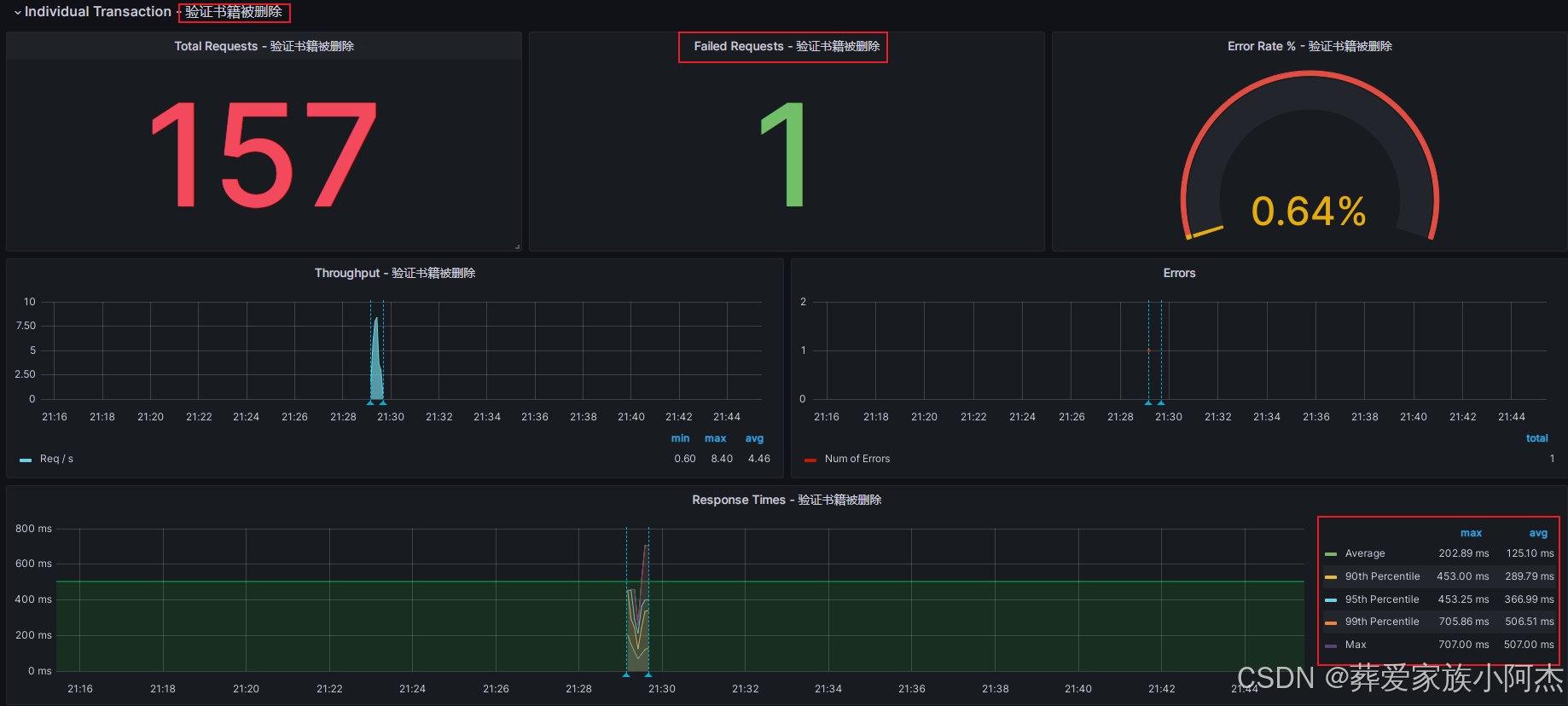
一、Jmeter自带插件监控 下载地址:https://jmeter-plugins.org/install/Install/ 安装:下载后文件为jmeter-plugins-manager-1.3.jar,将其放入jmeter安装目录下的lib/ext目录,然后重启jmeter,即可。 启动Jmeter&…...

fatal: unable to access ‘https://github.com/xxx/‘: SSL peer certificat
从github上clone代码时报错 F:\Projects>git clone https://github.com/xxx into xxx... fatal: unable to access https://github.com/xxx/: SSL peer certificate or SSH remote key was not OK **可能的原因****解决方法****1. 检查系统时间****2. 禁用 SSL 验证…...

Prompt通用技巧
Prompt 的典型构成 角色:给 AI定义一个最匹配任务的角色,比如:「你是一位软件工程师」「你是一位小学老师」指示:对任务进行描述上下文: 给出与任务相关的其它背景信息(尤其在多轮交互中)。例子 : 必要时给出举例,学术中称为 one-shot learning,few-sho…...

ROACH
End-to-End Urban Driving by Imitating a Reinforcement Learning Coach CARLA-Roach ICCV‘21论文:模仿一个强化学习教练的端到端城市驾驶 文章目录 Roach输入BEV语义分割图像测量向量 Roach输出训练策略网络价值网络 具体实现由 Roach 监督的模仿学习(…...

机械臂运动学笔记(一):正向运动学
正向运动学指的是通过相邻关节间的转动和移动坐标,将末端的坐标计算出来。 反向运动学指的是已知机械臂末端的坐标,反算每个关节可能的转动和移动参数。 参考资料:4.机械臂几何法与DH表示法_哔哩哔哩_bilibili 一.任意连杆连接的变量定义&a…...

【DuodooBMS】给PDF附件加“受控”水印的完整Python实现
给PDF附件加“受控”水印的完整Python实现 功能需求 在实际工作中,许多文件需要添加水印以标识其状态,例如“受控”“机密”等。对于PDF文件,添加水印不仅可以增强文件的可识别性,还可以防止未经授权的使用。本代码的功能需求是…...

GitCode 助力 Dora SSR:开启游戏开发新征程
项目仓库(点击阅读原文链接可直达) https://gitcode.com/ippclub/Dora-SSR 跨越技术藩篱,构建游戏开发乐园 Dora SSR 是一款致力于打破游戏开发技术壁垒的开源游戏引擎。其诞生源于开发者对简化跨平台游戏开发环境搭建的强烈渴望࿰…...

Mediamtx+Python读取webrtc流
一、功能思路: 1、我采用ffmpeg -re -stream_loop -1 -i xcc.mp4 -c:v libx264 -profile:v baseline -x264opts "bframes0:repeat_headers1" -b:v 1500k -preset fast -f flv rtmp://127.0.0.1:1835/stream/111推流到mediamtx的rtmp上 2、通过mediamtx自…...