
【Qt】桌面应用开发 ------ 绘图事件和绘图设备 文件操作
文章目录
- 9、绘图事件和绘图设备
- 9.1 QPainter
- 9.2 手动触发绘图事件
- 9.3 绘图设备
- 9.3.1 QPixmap
- 9.3.2 QImage
- 9.3.3 QImage与QPixmap的区别
- 9.3.4 QPicture
- 10、文件操作
- 10.1 文件读写
- 10.2 二进制文件读写
- 10.3 文本文件读写
- 10.4 综合案例
9、绘图事件和绘图设备
什么时候画?
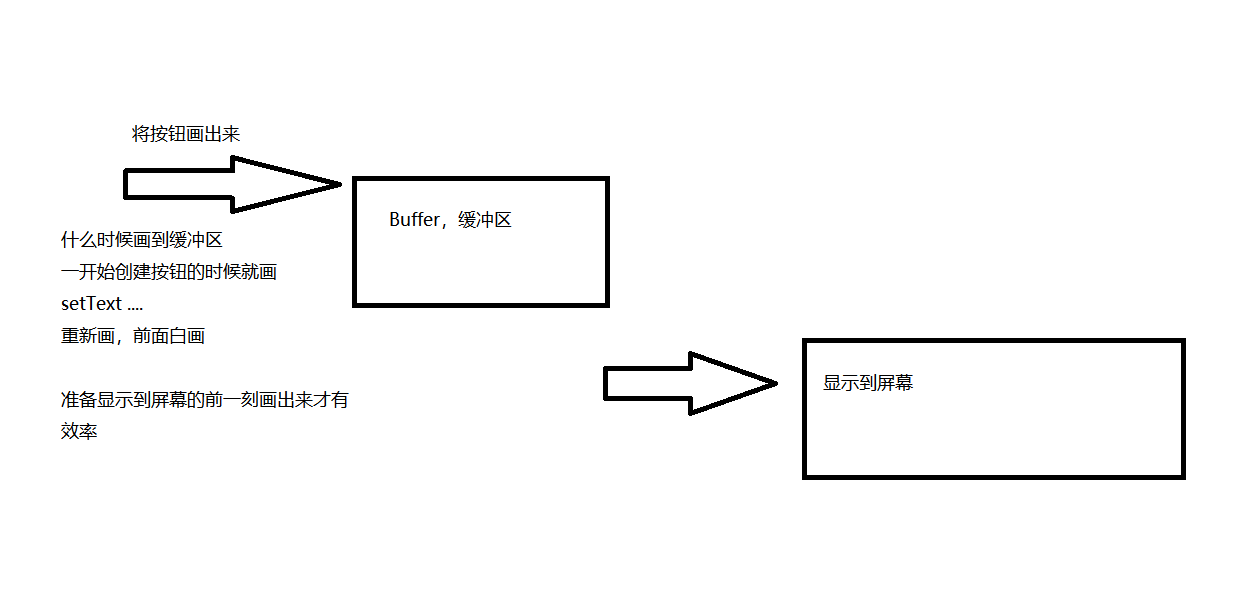
在显示到屏幕的前一刻画出来,绘图事件可以做到
绘图:窗口需要重新显示的时候,就会收到一个绘图事件 paintEvent,我们先体验一个触发绘图事件简单的代码:
void Mypushbutton::paintEvent(QPaintEvent *ev)
{static int num = 1;qDebug()<<num++;QPushButton::paintEvent(ev);//画出自己
}
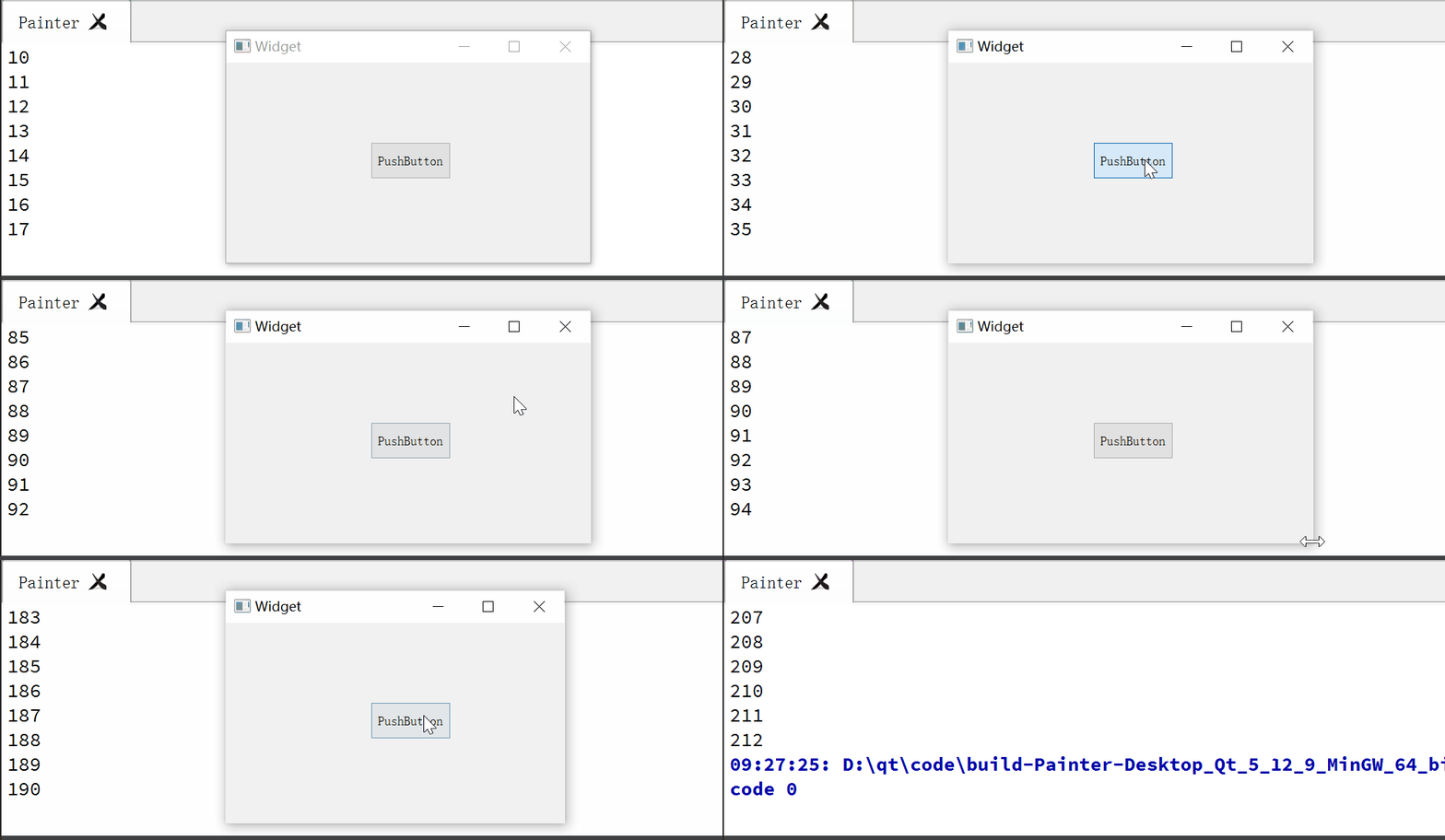
我们每次改动后或者移动都会触发绘图事件,收到绘图事件之后,窗口就要将自己画出来;那我们知道了什么时候画,那应该怎么画:
首先需要画画的人QPainter、画笔QPen、画布QPaintDevice
9.1 QPainter
我们写学基本的绘图:
QPainter ( 参数是绘图设备 ,this表示在窗口上绘图)
drawLine 划线 , 两点成一线,参数就是两个点的坐标
drawRect 矩形 , 参数是 左上角的点和 宽和高
drawEllips 画椭圆 , 参数是 左上角的点和 宽和高 ,另一种方式就是 圆心 + rx + ry
设置画家的画笔
setPen ( QPen) ,画笔可以设置颜色和风格
设置画家的画刷
setBrush(QBrush) , 填充封闭的图形, 也可以设置颜色 ,默认情况下,画刷不填充,还得设置风格
搬动画家
translate ( x, y) 将画家移动到某个坐标开始画画
void paintEvent(QPaintEvent *event) ;
#include<QPainter>
//在这里画画QPainter painter(this);//以当前窗口作为图片设备//画家偏移,搬动画家到某个坐标上开始画画painter.translate(100,0);//创建一支画笔QPen pen;pen.setColor(QColor(255,0,0));//设置笔宽pen.setWidth(3);//设置画笔的风格pen.setStyle(Qt::DashLine);//画家设置画笔painter.setPen(pen);//需要填充,使用画刷QBrush brush;brush.setColor(Qt::cyan);//默认情况下,画刷不填充,还得设置风格brush.setStyle(Qt::Dense4Pattern);//画家设置画刷painter.setBrush(brush);//画一条线painter.drawLine(0,0,100,100);//画矩形painter.drawRect(20,20,50,50);//画圆形,使用椭圆painter.drawEllipse(QPoint(100,100),50,50);//画文字painter.drawText(200,100,"好好学习,天天向上");
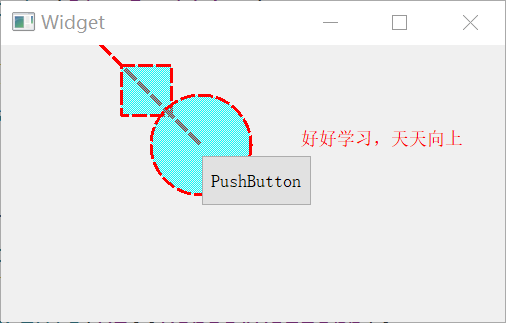
我们可以联想现实生活中画画,如果需要更改颜色就要挑选颜色,并重新设置拾取使用;
9.2 手动触发绘图事件
我们用painter绘制已经从存在的图片,需要添加图片资源,
QPainter painter(this);QPixmap pixmap(":/image/Sunny.jpg");//图片路径painter.drawPixmap(0,0,pixmap);//坐标
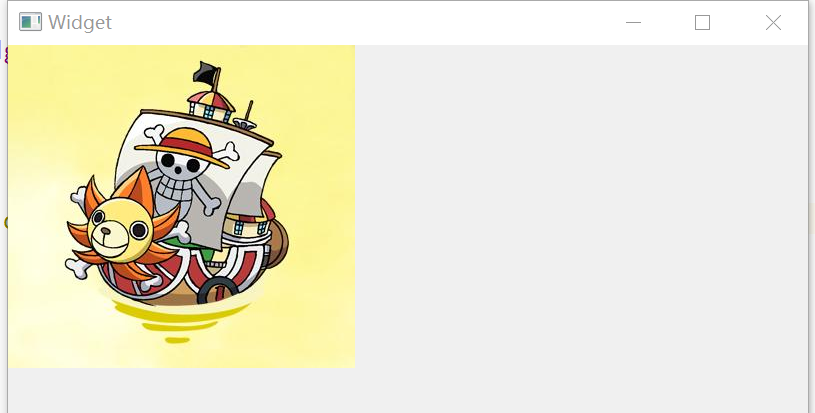
我们继续添加一些功能,每次点击一个按键移动一下位置:
需要添加一个按键,并转到槽,在头文件中定义一个mPox变量,并在源文件中初始化为0;设置按键点击事件,按一次,移动10像素
void Widget::on_pushButton_clicked()
{//每点击而一次,向右移动图片,10个像素mPox += 10;
}
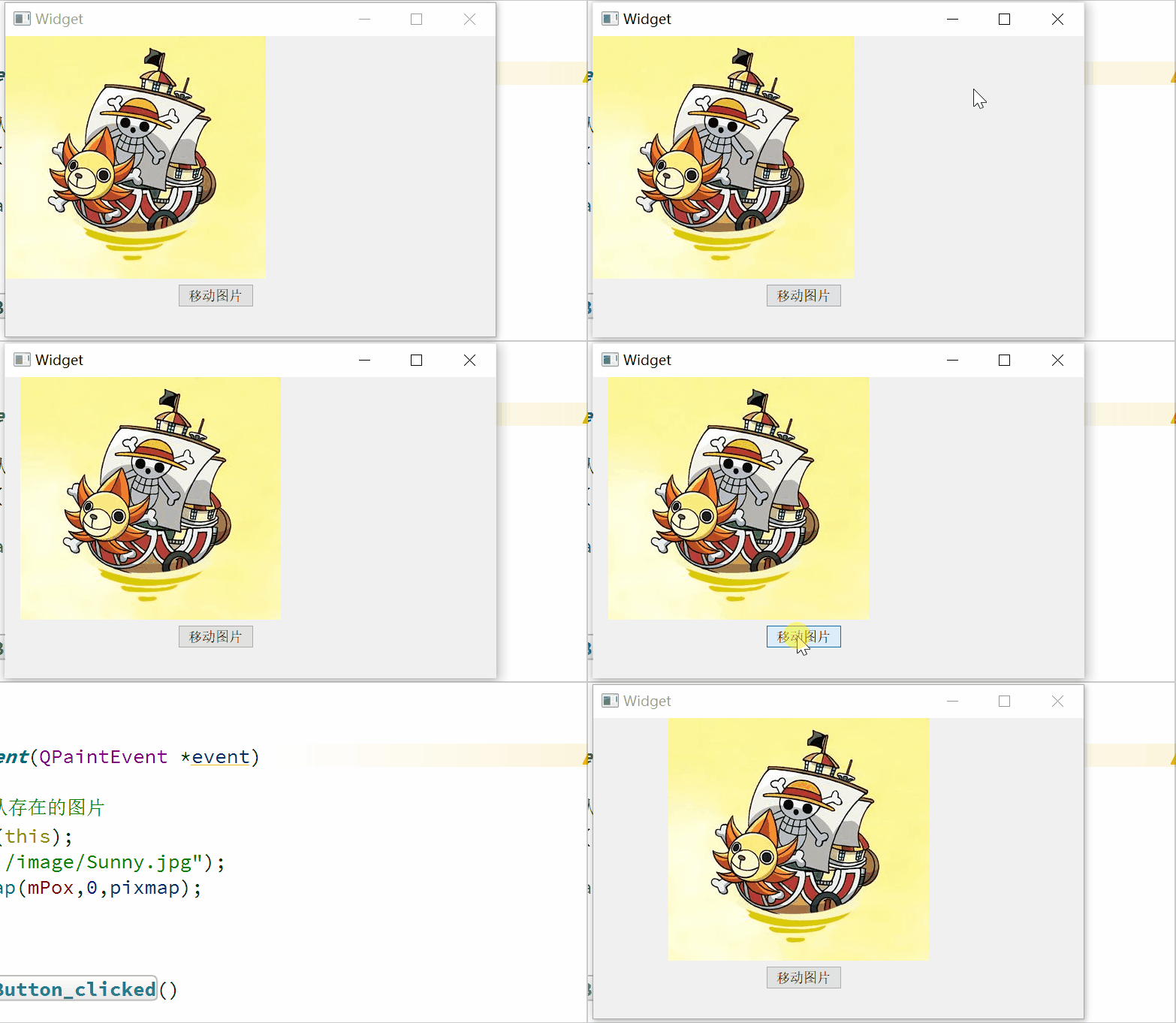
我们发现我们点击按键没有直接移动图片,而是最小化之后在打开,图片才移动了位置;所以我们需要设置手动触发事件
有两种方法:repaint()、update();它们的区别是:repaint会马上触发,在函数中调用了多次repaint,会收到很多次绘图事件;
update做了优化,多次调用update只会触发一次,通常我们用update
注意:不要在paintEvent处理函数中再触发绘图事件,会导致无限循环
9.3 绘图设备
绘图设备是指继承QPainterDevice的子类。Qt一共提供了四个这样的类,分别是QPixmap、QBitmap、QImage和 QPicture。其中,
- QPixmap专门为图像在屏幕上的显示做了优化
- QBitmap是QPixmap的一个子类,它的色深限定为1,可以使用 QPixmap的isQBitmap()函数来确定这个QPixmap是不是一个QBitmap。
- QImage专门为图像的像素级访问做了优化。
- QPicture则可以记录和重现QPainter的各条命令。
9.3.1 QPixmap
QPixmap继承了QPaintDevice,因此,你可以使用QPainter直接在上面绘制图形。QPixmap也可以接受一个字符串作为一个文件的路径来显示这个文件,比如你想在程序之中打开png、jpeg之类的文件,就可以使用 QPixmap。使用QPainter的drawPixmap()函数可以把这个文件绘制到一个QLabel、QPushButton或者其他的设备上面。QPixmap是针对屏幕进行特殊优化的,因此,它与实际的底层显示设备息息相关。**注意,这里说的显示设备并不是硬件,而是操作系统提供的原生的绘图引擎。所以,在不同的操作系统平台下,QPixmap的显示可能会有所差别。
#include<QPainter>
#include<QPixmap>QPixmap pix(300,300);//图片宽高QPainter painter(&pix);//以图片作为绘图设备painter.drawEllipse(QPoint(150,150),100,100);//坐标,半径pix.save("D:\\qt\\code\\painterDevice\\pix.png");//保存的位置
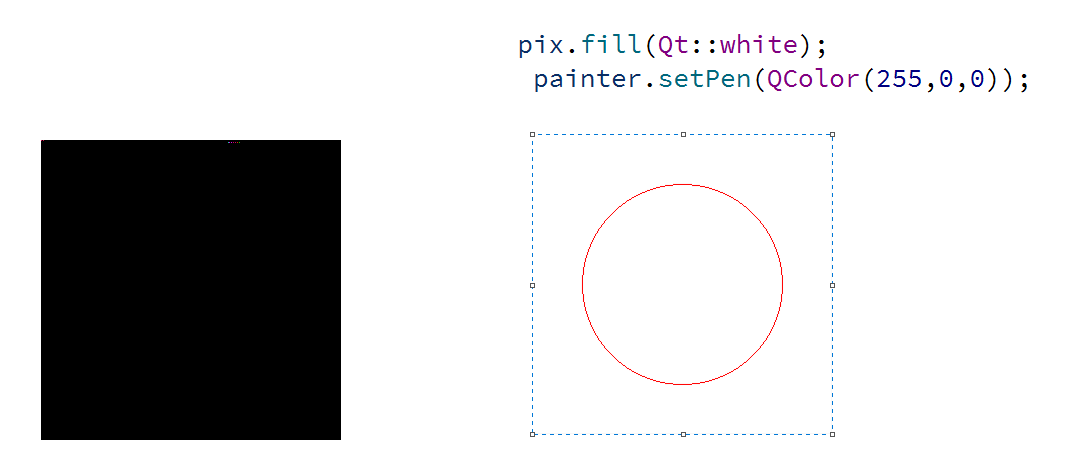
我们的关注点不是在运行界面上,我们打开文件后,看到多了一个图片,黑乎乎的,默认是填充黑色颜色,我们设置一下

对比:设置为白色,形状为红色
9.3.2 QImage
QPixmap使用底层平台的绘制系统进行绘制,无法提供像素级别的操作,而QImage则是使用独立于硬件的绘制系统,实际上是自己绘制自己,因此提供了像素级别的操作,并且能够在不同系统之上提供一个一致的显示形式。
我们声明了一个QImage对象,大小是300 x 300,颜色模式是RGB32,即使用32位数值表示一个颜色的RGB值,也就是说每种颜色使用8位。然后我们对每个像素进行颜色赋值,从而构成了这个图像。我们可以把QImage想象成一个RGB颜色的二维数组,记录了每一像素的颜色。
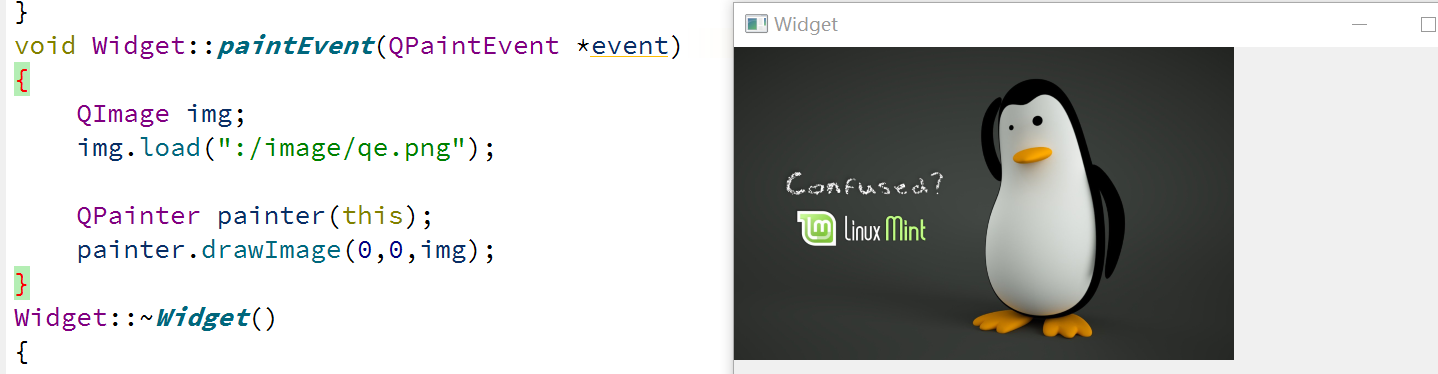
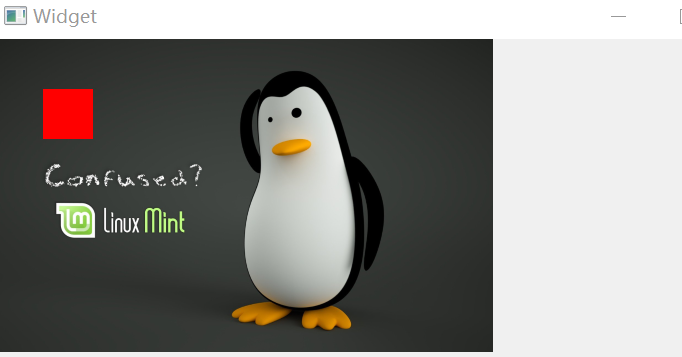
我们先显示一张图片,然后再改它的像素
//修改像素for(int x = 50;x<100;x++){for(int y = 50;y<100;y++){img.setPixelColor(x,y,QColor(255,0,0));}}
9.3.3 QImage与QPixmap的区别
QPixmap主要是用于绘图,针对屏幕显示而最佳化设计,QImage主要是为图像I/O、图片访问和像素修改而设计的
QPixmap依赖于所在的平台的绘图引擎,故例如反锯齿等一些效果在不同的平台上可能会有不同的显示效果,QImage使用Qt自身的绘图引擎,可在不同平台上具有相同的显示效果
由于QImage是独立于硬件的,也是一种QPaintDevice,因此我们可以在另一个线程中对其进行绘制,而不需要在GUI线程中处理,使用这一方式可以很大幅度提高UI响应速度。
QImage可通过setPixpel()和pixel()等方法直接存取指定的像素。
QImage与QPixmap之间的转换:
QImage转QPixmap
使用QPixmap的静态成员函数: fromImage()
QPixmap fromImage(const QImage & image, Qt::ImageConversionFlags flags = Qt::AutoColor);
QPixmap转QImage:
使用QPixmap类的成员函数: toImage()
QImage toImage() const;
9.3.4 QPicture
这是一个可以记录和重现QPainter命令的绘图设备。 QPicture将QPainter的命令序列化到一个IO设备,保存为一个平台独立的文件格式。这种格式有时候会是“元文件(meta- files)”。Qt的这种格式是二进制的,不同于某些本地的元文件,Qt的pictures文件没有内容上的限制,只要是能够被QPainter绘制的元素,不论是字体还是pixmap,或者是变换,都可以保存进一个picture中。
QPicture是平台无关的,因此它可以使用在多种设备之上,比如svg、pdf、ps、打印机或者屏幕。回忆下我们这里所说的QPaintDevice,实际上是说可以有QPainter绘制的对象。QPicture使用系统的分辨率,并且可以调整 QPainter来消除不同设备之间的显示差异。
如果我们要记录下QPainter的命令,首先要使用QPainter::begin()函数,将QPicture实例作为参数传递进去,以便告诉系统开始记录,记录完毕后使用QPainter::end()命令终止。代码示例如下:
#include<QPicture>QPicture pic;QPainter painter;//将图像绘制到QPicture中,并保存到文件painter.begin(&pic);painter.drawEllipse(20, 20, 100, 50);painter.fillRect(20, 100, 100, 100, Qt::red);painter.end();pic.save("D:\\drawing.pic");//将保存的绘图动作重新绘制到设备上pic.load("D:\\drawing.pic");painter.begin(this);painter.drawPicture(200, 200, pic);painter.end();
10、文件操作
文件操作是应用程序必不可少的部分。Qt 作为一个通用开发库,提供了跨平台的文件操作能力。Qt 通过QIODevice提供了对 I/O 设备的抽象,这些设备具有读写字节块的能力。下面是 I/O 设备的类图(Qt5):
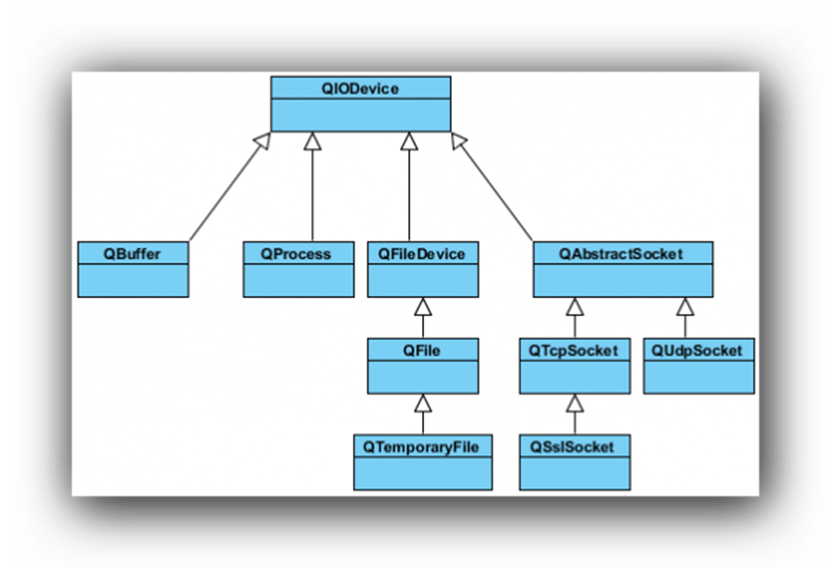
- QIODevice:所有 I/O 设备类的父类,提供了字节块读写的通用操作以及基本接口;
- QFileDevice:Qt5新增加的类,提供了有关文件操作的通用实现。
- QFlie:访问本地文件或者嵌入资源;
- QTemporaryFile:创建和访问本地文件系统的临时文件;
- QBuffer:读写QbyteArray, 内存文件;
- QProcess:运行外部程序,处理进程间通讯;
- QAbstractSocket:所有套接字类的父类;
- QTcpSocket:TCP协议网络数据传输;
- QUdpSocket:传输 UDP 报文;
- QSslSocket:使用 SSL/TLS 传输数据;
- 文件系统分类:
- 顺序访问设备:是指它们的数据只能访问一遍:从头走到尾,从第一个字节开始访问,直到最后一个字节,中途不能返回去读取上一个字节,这其中,QProcess、QTcpSocket、QUdpSoctet和QSslSocket是顺序访问设备。
- 随机访问设备:可以访问任意位置任意次数,还可以使用QIODevice::seek()函数来重新定位文件访问位置指针,QFile、QTemporaryFile和QBuffer是随机访问设备,
10.1 文件读写
文件操作是应用程序必不可少的部分。Qt 作为一个通用开发库,提供了跨平台的文件操作能力。在所有的 I/O 设备中,文件 I/O 是最重要的部分之一。因为我们大多数的程序依旧需要首先访问本地文件(当然,在云计算大行其道的将来,这一观点可能改变)。QFile提供了从文件中读取和写入数据的能力。
我们通常会将文件路径作为参数传给QFile的构造函数。不过也可以在创建好对象最后,使用setFileName()来修改。QFile需要使用 / 作为文件分隔符,不过,它会自动将其转换成操作系统所需要的形式。例如 C:/windows 这样的路径在 Windows 平台下同样是可以的。
QFile主要提供了有关文件的各种操作,比如打开文件、关闭文件、刷新文件等。我们可以使用QDataStream或QTextStream类来读写文件,也可以使用QIODevice类提供的read()、readLine()、readAll()以及write()这样的函数。值得注意的是,有关文件本身的信息,比如文件名、文件所在目录的名字等,则是通过QFileInfo获取,而不是自己分析文件路径字符串。
下面我们使用一段代码来看看QFile的有关操作:
int main(int argc, char *argv[])
{QApplication app(argc, argv);QFile file("in.txt");if (!file.open(QIODevice::ReadOnly | QIODevice::Text)) {qDebug() << "Open file failed.";return -1;} else {while (!file.atEnd()) {qDebug() << file.readLine();}}QFileInfo info(file);qDebug() << info.isDir();qDebug() << info.isExecutable();qDebug() << info.baseName();qDebug() << info.completeBaseName();qDebug() << info.suffix();qDebug() << info.completeSuffix();return app.exec();
}
- 我们首先使用QFile创建了一个文件对象。
这个文件名字是 in.txt。如果你不知道应该把它放在哪里,可以使用QDir::currentPath()来获得应用程序执行时的当前路径。只要将这个文件放在与当前路径一致的目录下即可。
- 使用open()函数打开这个文件,打开形式是只读方式,文本格式。
这个类似于fopen()的 r 这样的参数。open()函数返回一个 bool 类型,如果打开失败,我们在控制台输出一段提示然后程序退出。否则,我们利用 while 循环,将每一行读到的内容输出。
- 可以使用QFileInfo获取有关该文件的信息。
QFileInfo有很多类型的函数,我们只举出一些例子。比如:
-
isDir() 检查该文件是否是目录(在操作系统这种,文件夹是一种特殊的文件,我们可以通过QFile来打开一个文件夹或者路径,这个函数返回值就是判断他是不是一个文件夹或路径);
-
isExecutable() 检查该文件是否可以被执行。
-
baseName() 可以直接获得文件名;
-
completeBaseName() 获取完整的文件名
-
suffix() 则直接获取文件后缀名。
-
completeSuffix() 获取完整的文件后缀
我们可以由下面的示例看到,baseName()和completeBaseName(),以及suffix()和completeSuffix()的区别:
QFileInfo fi("/tmp/archive.tar.gz");
QString base  = fi.baseName();  // base = "archive"
QString base  = fi.completeBaseName();  // base = "archive.tar"
QString ext   = fi.suffix();  // ext = "gz"
QString ext   = fi.completeSuffix();  // ext = "tar.gz"
10.2 二进制文件读写
QDataStream提供了基于QIODevice的二进制数据的序列化。数据流是一种二进制流,这种流完全不依赖于底层操作系统、CPU 或者字节顺序(大端或小端)。例如,在安装了 Windows 平台的 PC 上面写入的一个数据流,可以不经过任何处理,直接拿到运行了 Solaris 的 SPARC 机器上读取。由于数据流就是二进制流,因此我们也可以直接读写没有编码的二进制数据,例如图像、视频、音频等。
QDataStream既能够存取 C++ 基本类型,如 int、char、short 等,也可以存取复杂的数据类型,例如自定义的类。实际上,QDataStream对于类的存储,是将复杂的类分割为很多基本单元实现的。
结合QIODevice,QDataStream可以很方便地对文件、网络套接字等进行读写操作。我们从代码开始看起:
QFile file("file.dat");file.open(QIODevice::WriteOnly);QDataStream out(&file);out << QString("the answer is");out << (qint32)42;
-
在这段代码中,我们首先打开一个名为 file.dat 的文件(注意,我们为简单起见,并没有检查文件打开是否成功,这在正式程序中是不允许的)。然后,我们将刚刚创建的file对象的指针传递给一个QDataStream实例out。类似于std::cout标准输出流,QDataStream也重载了输出重定向<<运算符。后面的代码就很简单了:将“the answer is”和数字 42 输出到数据流。由于我们的 out 对象建立在file之上,因此相当于将问题和答案写入file。
-
需要指出一点:最好使用 Qt 整型来进行读写,比如程序中的qint32。这保证了在任意平台和任意编译器都能够有相同的行为。
如果你直接运行这段代码,你会得到一个空白的 file.dat,并没有写入任何数据。这是因为我们的file没有正常关闭。为性能起见,数据只有在文件关闭时才会真正写入。因此,我们必须在最后添加一行代码:
file.close(); // 如果不想关闭文件,可以使用 file.flush();
接下来我们将存储到文件中的答案取出来
  QFile file("file.dat");file.open(QIODevice::ReadOnly);QDataStream in(&file);QString str;qint32 a;
in >> str >> a;
唯一需要注意的是,你必须按照写入的顺序,将数据读取出来。顺序颠倒的话,程序行为是不确定的,严重时会直接造成程序崩溃。
那么,既然QIODevice提供了read()、readLine()之类的函数,为什么还要有QDataStream呢?QDataStream同QIODevice有什么区别?区别在于,QDataStream提供流的形式,性能上一般比直接调用原始 API **更好一些。**我们通过下面一段代码看看什么是流的形式:
QFile file("file.dat");file.open(QIODevice::ReadWrite);QDataStream stream(&file);QString str = "the answer is 42";stream << str;
10.3 文本文件读写
上一节我们介绍了有关二进制文件的读写。二进制文件比较小巧,却不是人可读的格式。而文本文件是一种人可读的文件。为了操作这种文件,我们需要使用QTextStream类。QTextStream和QDataStream的使用类似,只不过它是操作纯文本文件的。
QTextStream会自动将 Unicode 编码同操作系统的编码进行转换,这一操作对开发人员是透明的。它也会将换行符进行转换,同样不需要自己处理。QTextStream使用 16 位的QChar作为基础的数据存储单位,同样,它也支持 C++ 标准类型,如 int 等。实际上,这是将这种标准类型与字符串进行了相互转换。
QTextStream同QDataStream的使用基本一致,例如下面的代码将把“The answer is 42”写入到 file.txt 文件中:
 QFile data("file.txt");if (data.open(QFile::WriteOnly | QIODevice::Truncate)) {QTextStream out(&data);out << "The answer is " << 42;
}
这里,我们在open()函数中增加了QIODevice::Truncate打开方式。我们可以从下表中看到这些打开方式的区别:
枚举值 描述
- QIODevice::NotOpen 未打开
- QIODevice::ReadOnly 以只读方式打开
- QIODevice::WriteOnly 以只写方式打开
- QIODevice::ReadWrite 以读写方式打开
- QIODevice::Append 以追加的方式打开,新增加的内容将被追加到文件末尾
- QIODevice::Truncate 以重写的方式打开,在写入新的数据时会将原有数据全部清除,游标设置在文件开头。
- QIODevice::Text 在读取时,将行结束符转换成 \n;在写入时,将行结束符转换成本地格式,例如 Win32 平台上是 \r\n
- QIODevice::Unbuffered 忽略缓存
我们在这里使用了QFile::WriteOnly | QIODevice::Truncate,也就是以只写并且覆盖已有内容的形式操作文件。注意,QIODevice::Truncate会直接将文件内容清空。
虽然QTextStream的写入内容与QDataStream一致,但是读取时却会有些困难:
QFile data("file.txt");if (data.open(QFile::ReadOnly)) {QTextStream in(&data);QString str;int ans = 0;in >> str >> ans;}
在使用QDataStream的时候,这样的代码很方便,但是使用了QTextStream时却有所不同:读出的时候,str 里面将是 The answer is 42,ans 是 0。这是因为当使用QDataStream**写入的时候,实际上会在要写入的内容前面,额外添加一个这段内容的长度值。而以文本形式写入数据,是没有数据之间的分隔的。**因此,使用文本文件时,很少会将其分割开来读取,而是使用诸如使用:
QTextStream::readLine();//读取一行
QTextStream::readAll();//读取所有文本
这种函数之后再对获得的QString对象进行处理。
默认情况下,QTextStream的编码格式是 Unicode,如果我们需要使用另外的编码,可以使用:
stream.setCodec("UTF-8");
这样的函数进行设置。
10.4 综合案例
下面我们编写这么一个案例:浏览一个文本文件内容:

先编辑ui文件样式如上,需使用一个按键改为浏览和Line Edit用widget容器水平对齐,之后添加一个Plain Text Edit,最后全部垂直对齐就可以了;我们再点击按键右击转到槽,编写代码:使用打开文件函数 getOpenFileName

我们写好槽之后:
void Widget::on_pushButton_clicked()
{QFileDialog::getOpenFileName(this,"打开一个txt","C:\\文档","Txt (*.txt)");
}
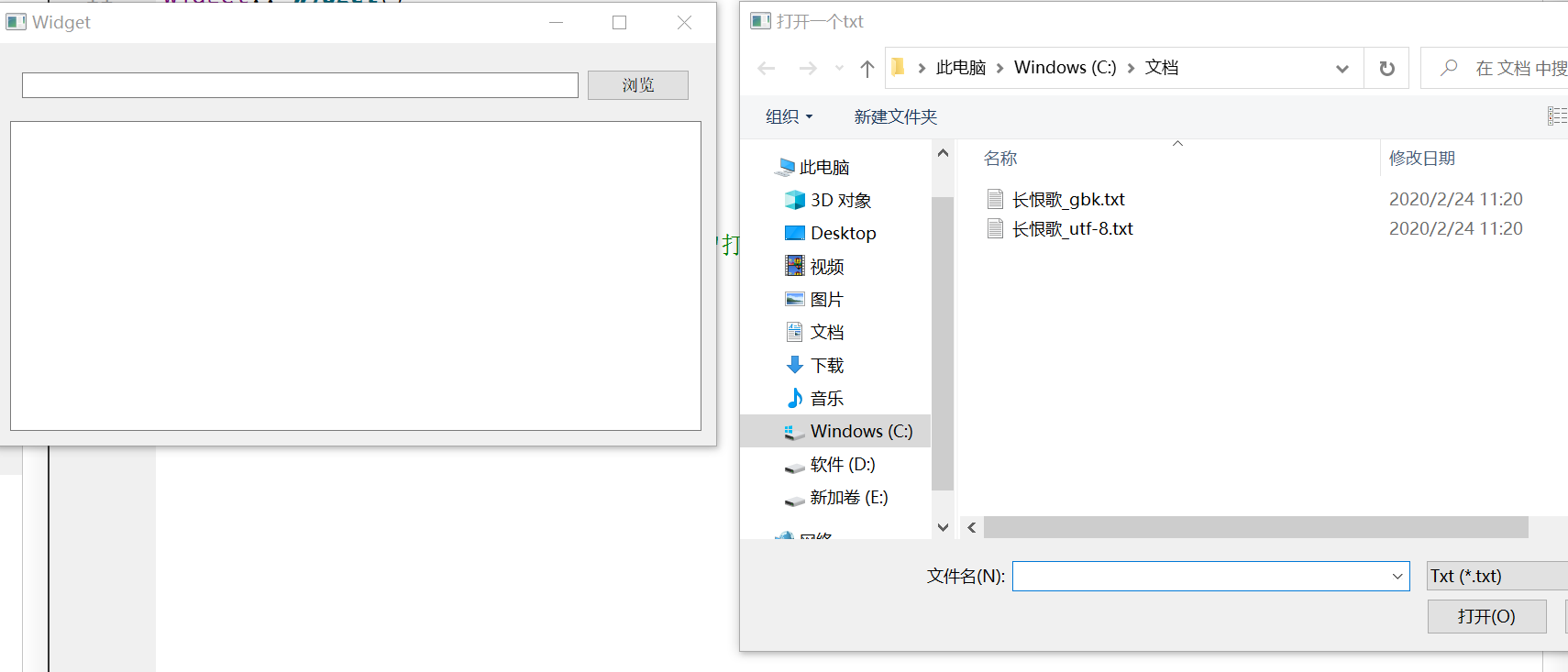
框框已经搭建好了,然后我们还需要处理返回值,读取文本内容:
//判断文件是否为空if(fileName.isEmpty()){return;}//不为空串,选择了某个文件,将文件显示到lineEditthis->ui->lineEdit->setText(fileName);//使用qfile来读取文件QFile file(fileName);//只读方式打开文件file.open(QIODevice::ReadOnly);//读取文件内容//将所有内容全部读取出来QByteArray arry = file.readAll();//将QByteArray转化成QStringQString content = QString(arry);//输出到edit上this->ui->plainTextEdit->setPlainText(content);file.close();//关闭文件
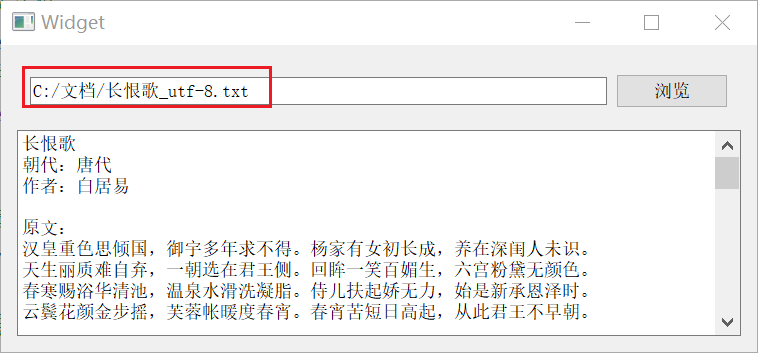
但这里只能处理utf-8格式的文本,如果是其它比如gdb的话,需要单独转码,使用QTextCodec函数
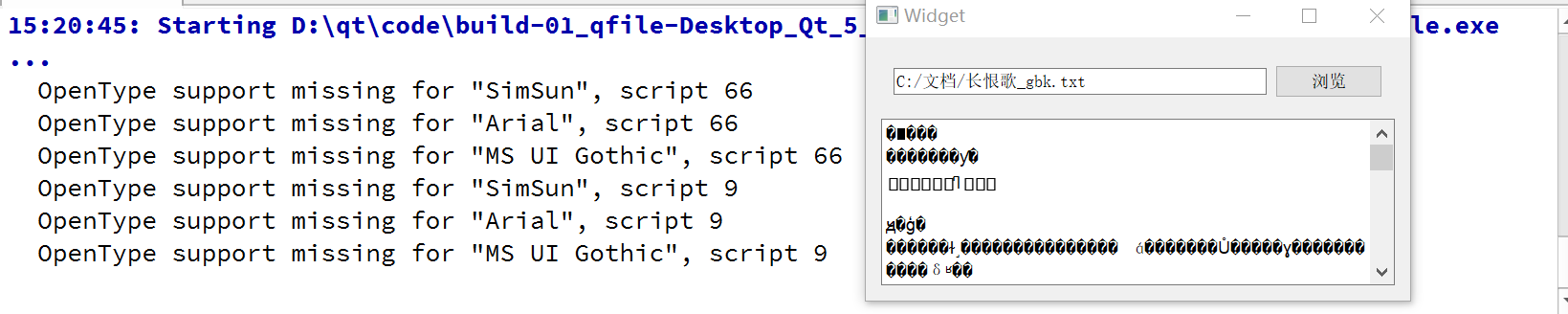
//将arry转化为QStringQString content = codec->toUnicode(arry);
我们还可以使用其它函数比如读取一行readLine使用循环读:
QByteArray array;do{//单行读取array += file.readLine();}while(!file.atEnd());//读取文本结束
还有写文件,以追加的方式,文件名为text.txt,内容为hello
QFile file("G:\\C7_Qt\\day04\\04_lessonNote\\text.txt");file.open(QIODevice::WriteOnly|QIODevice::Append);file.write("hello");file.close();
152112830" style=“zoom:67%;” />
//将arry转化为QStringQString content = codec->toUnicode(arry);
我们还可以使用其它函数比如读取一行readLine使用循环读:
QByteArray array;do{//单行读取array += file.readLine();}while(!file.atEnd());//读取文本结束
还有写文件,以追加的方式,文件名为text.txt,内容为hello
QFile file("G:\\C7_Qt\\day04\\04_lessonNote\\text.txt");file.open(QIODevice::WriteOnly|QIODevice::Append);file.write("hello");file.close();
相关文章:
【Qt】桌面应用开发 ------ 绘图事件和绘图设备 文件操作
文章目录 9、绘图事件和绘图设备9.1 QPainter9.2 手动触发绘图事件9.3 绘图设备9.3.1 QPixmap9.3.2 QImage9.3.3 QImage与QPixmap的区别9.3.4 QPicture 10、文件操作10.1 文件读写10.2 二进制文件读写10.3 文本文件读写10.4 综合案例 9、绘图事件和绘图设备 什么时候画&#x…...

python与C系列语言的差异总结(3)
与其他大部分编程语言不一样,Python使用空白符(whitespace)和缩进来标识代码块。也就是说,循环体、else条件从句之类的构成,都是由空白符加上冒号(:)来确定的。大部分编程语言都是使用某种大括号来标识代码块的。下面的…...

OpenCV(9):视频处理
1 介绍 视频是由一系列连续的图像帧组成的,每一帧都是一幅静态图像。视频处理的核心就是对这些图像帧进行处理。常见的视频处理任务包括视频读取、视频播放、视频保存、视频帧处理等。 视频分析: 通过视频处理技术,可以分析视频中的运动、目标、事件等。…...

【C++设计模式】观察者模式(1/2):从基础到优化实现
1. 引言 在 C++ 软件与设计系列课程中,观察者模式是一个重要的设计模式。本系列课程旨在深入探讨该模式的实现与优化。在之前的课程里,我们已对观察者模式有了初步认识,本次将在前两次课程的基础上,进一步深入研究,着重解决观察者生命周期问题,提升代码的安全性、灵活性…...

2025年华为手机解锁BL的方法
注:本文是我用老机型测试的,新机型可能不适用 背景 华为官方已经在2018年关闭了申请BL解锁码的通道,所以华为手机已经无法通过官方获取解锁码。最近翻出了一部家里的老手机华为畅玩5X,想着能不能刷个系统玩玩,但是卡…...

在 CentOS 7.9上部署 Oracle 11.2.0.4.0 数据库
目录 在 CentOS 7.9上部署 Oracle 11.2.0.4.0 数据库引言安装常见问题vim粘贴问题 环境情况环境信息安装包下载 初始环境准备关闭 SELinux关闭 firewalld 安装前初始化工作配置主机名安装依赖优化内核参数限制 Oracle 用户的 Shell 权限配置 PAM 模块配置swap创建用户组与用户,…...

idea里的插件spring boot helper 如何使用,有哪些强大的功能,该如何去习惯性的运用这些功能
文章精选推荐 1 JetBrains Ai assistant 编程工具让你的工作效率翻倍 2 Extra Icons:JetBrains IDE的图标增强神器 3 IDEA插件推荐-SequenceDiagram,自动生成时序图 4 BashSupport Pro 这个ides插件主要是用来干嘛的 ? 5 IDEA必装的插件&…...

Docker 搭建 Redis 数据库
Docker 搭建 Redis 数据库 前言一、准备工作二、创建 Redis 容器的目录结构三、启动 Redis 容器1. 通过 redis.conf 配置文件设置密码2. 通过 Docker 命令中的 requirepass 参数设置密码 四、Host 网络模式与 Port 映射模式五、检查 Redis 容器状态六、访问 Redis 服务总结 前言…...

JAVAweb之过滤器,监听器
文章目录 过滤器认识生命周期FilterConfigFilterChain过滤器执行顺序应用场景代码 监听器认识ServletContextListenerHttpSessionListenerServletRequestListener代码 过滤器 认识 Java web三大组件之一,与Servlet相似。过滤器是用来拦截请求的,而非处…...
计算机毕业设计SpringBoot+Vue.js足球青训俱乐部管理系统(源码+文档+PPT+讲解)
温馨提示:文末有 CSDN 平台官方提供的学长联系方式的名片! 温馨提示:文末有 CSDN 平台官方提供的学长联系方式的名片! 温馨提示:文末有 CSDN 平台官方提供的学长联系方式的名片! 作者简介:Java领…...
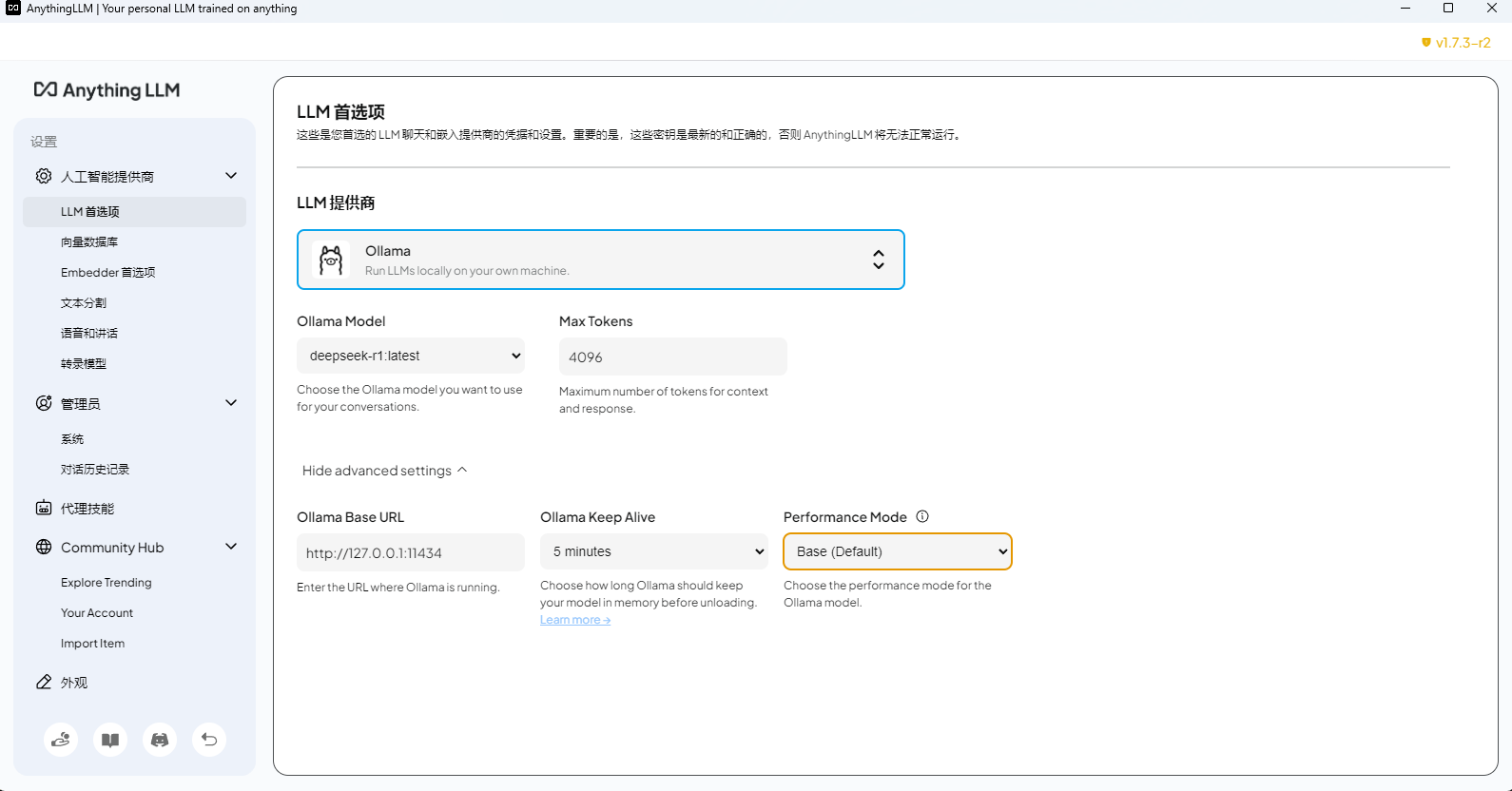
基于 DeepSeek LLM 本地知识库搭建开源方案(AnythingLLM、Cherry、Ragflow、Dify)认知
写在前面 博文内容涉及 基于 Deepseek LLM 的本地知识库搭建使用 ollama 部署 Deepseek-R1 LLM知识库能力通过 Ragflow、Dify 、AnythingLLM、Cherry 提供理解不足小伙伴帮忙指正 😃,生活加油 我站在人潮中央,思考这日日重复的生活。我突然想,…...

QSplashScreen --软件启动前的交互
目录 QSplashScreen 类介绍 使用方式 项目中使用 THPrinterSplashScreen头文件 THPrinterSplashScreen实现代码 使用代码 使用效果 QSplashScreen 类介绍 QSplashScreen 是 Qt 中的一个类,用于显示启动画面。它通常在应用程序启动时显示,以向用户显…...

「软件设计模式」责任链模式(Chain of Responsibility)
深入解析责任链模式:用C打造灵活的请求处理链 引言:当审批流程遇上设计模式 在软件系统中,我们经常会遇到这样的场景:一个请求需要经过多个处理节点的判断,每个节点都有权决定是否处理或传递请求。就像企业的请假审批…...

蓝桥杯嵌入式客观题以及解释
第十一届省赛(大学组) 1.稳压二极管时利用PN节的反向击穿特性制作而成 2.STM32嵌套向量终端控制器NVIC具有可编程的优先等级 16 个 3.一个功能简单但是需要频繁调用的函数,比较适用内联函数 4.模拟/数字转换器的分辨率可以通过输出二进制…...

你对WebAssembly的看法是什么?
WebAssembly(Wasm)是一种新兴的技术,旨在通过提供一种新的低级字节码格式来提高 Web 应用程序的性能和效率。它与 JavaScript 互补,使得开发者可以将其他编程语言(如 C、C、Rust 等)编译为高效的字节码&…...

Qt在Linux嵌入式开发过程中复杂界面滑动时卡顿掉帧问题分析及解决方案
Qt在Linux嵌入式设备开发过程中,由于配置较低,加上没有GPU,我们有时候会遇到有些组件比较多的复杂界面,在滑动时会出现掉帧或卡顿的问题。要讲明白这个问题还得从CPU和GPU的分工说起。 一、硬件层面核心问题根源剖析 CPU&#x…...

vscode 版本
vscode官网 Visual Studio Code - Code Editing. Redefined 但是官网只提供最新 在之前的版本就要去github找了 https://github.com/microsoft/vscode/releases 获取旧版本vscode安装包的方法_vscode 老版本-CSDN博客...

low rank decomposition如何用于矩阵的分解
1. 什么是矩阵分解和低秩分解 矩阵分解是将一个矩阵表示为若干结构更简单或具有特定性质的矩阵的组合或乘积的过程。低秩分解(Low Rank Decomposition)是其中一种方法,旨在将原矩阵近似为两个或多个秩较低的矩阵的乘积,从而降低复…...

C# string转unicode字符
在 C# 中,将字符串转换为 Unicode 字符(即每个字符的 Unicode 码点)可以通过遍历字符串中的每个字符并获取其 Unicode 值来实现。Unicode 值是一个整数,表示字符在 Unicode 标准中的唯一编号。 以下是实现方法: 1. 获…...

51单片机-串口通信编程
串行口工作之前,应对其进行初始化,主要是设置产生波特率的定时器1、串行口控制盒中断控制。具体步骤如下: 确定T1的工作方式(编程TMOD寄存器)计算T1的初值,装载TH1\TL1启动T1(编程TCON中的TR1位…...

Fisher信息矩阵与Hessian矩阵:区别与联系全解析
Fisher信息矩阵与Hessian矩阵:区别与联系全解析 在统计学和机器学习中,Fisher信息矩阵(FIM)和Hessian矩阵是两个经常出现的概念,它们都与“二阶信息”有关,常用来描述函数的曲率或参数的敏感性。你可能听说…...

有哪些开源大数据处理项目使用了大模型
以下是一些使用了大模型的开源大数据处理项目: 1. **RedPajama**:这是一个开源项目,使用了LLM大语言模型数据处理组件,对GitHub代码数据进行清洗和处理。具体流程包括数据清洗、过滤低质量样本、识别和删除重复样本等步骤。 2. …...

ubuntu离线安装Ollama并部署Llama3.1 70B INT4
文章目录 1.下载Ollama2. 下载安装Ollama的安装命令文件install.sh3.安装并验证Ollama4.下载所需要的大模型文件4.1 加载.GGUF文件(推荐、更容易)4.2 加载.Safetensors文件(不建议使用) 5.配置大模型文件 参考: 1、 如…...

机器学习数学通关指南——泰勒公式
前言 本文隶属于专栏《机器学习数学通关指南》,该专栏为笔者原创,引用请注明来源,不足和错误之处请在评论区帮忙指出,谢谢! 本专栏目录结构和参考文献请见《机器学习数学通关指南》 正文 一句话总结 泰勒公式是用多…...

目标检测tricks
A. Stochastic Weight Averaging (SWA) 1. 基本思想 SWA 的核心思想是通过对训练过程中不同时间点的模型参数进行加权平均,从而获得一个更好的模型。具体来说,SWA 在训练过程的后期阶段对多个不同的模型快照(snapshots)进行平均…...

JNA基础使用,调用C++返回结构体
C端 test.h文件 #pragma oncestruct RespInfo {char* path;char* content;int statusCode; };extern "C" { DLL_EXPORT void readInfo(char* path, RespInfo* respInfo); }test.cpp文件 #include "test.h"void readInfo(char* path, RespInfo* respInfo…...

【算法】793. 高精度乘法
题目 793. 高精度乘法 思路 把b当作一个整体进行乘法,用A的每一位和b相乘,还要加上判断001的情况,把前面的0删掉。 代码 #include<iostream> #include<vector> using namespace std; vector<int>mul(vector<int>…...

解锁养生密码,拥抱健康生活
在快节奏的现代生活中,养生不再是一种选择,而是我们保持活力、提升生活质量的关键。它不是什么高深莫测的学问,而是一系列融入日常的简单习惯,每一个习惯都在为我们的健康加分。 早晨,当第一缕阳光洒进窗户,…...

OpenCV(6):图像边缘检测
图像边缘检测是计算机视觉和图像处理中的一项基本任务,它用于识别图像中亮度变化明显的区域,这些区域通常对应于物体的边界。是 OpenCV 中常用的边缘检测函数及其说明: 函数算法说明适用场景cv2.Canny()Canny 边缘检测多阶段算法,检测效果较…...

spark的一些指令
一,复制和移动 1、复制文件 格式:cp 源文件 目标文件 示例:把file1.txt 复制一份得到file2.txt 。那么对应的命令就是:cp file1.txt file2.txt 2、复制目录 格式:cp -r 源文件 目标文件夹 示例:把目…...