
pyside6学习专栏(九):在PySide6中使用PySide6.QtCharts绘制6种不同的图表的示例代码
PySide6的QtCharts类支持绘制各种型状的图表,如面积区域图、饼状图、折线图、直方图、线条曲线图、离散点图等,下面的代码是采用示例数据绘制这6种图表的示例代码,并可实现动画显示效果,实际使用时参照代码中示例数据的格式将实际数据替换即可实现图表格式的显示
本代码是将PySide6官方示例代码增加中文注释,同时将代码中随机产生的数据改为更直观的示例列表数据值,以更直观的了解数据同图表显示的关系。
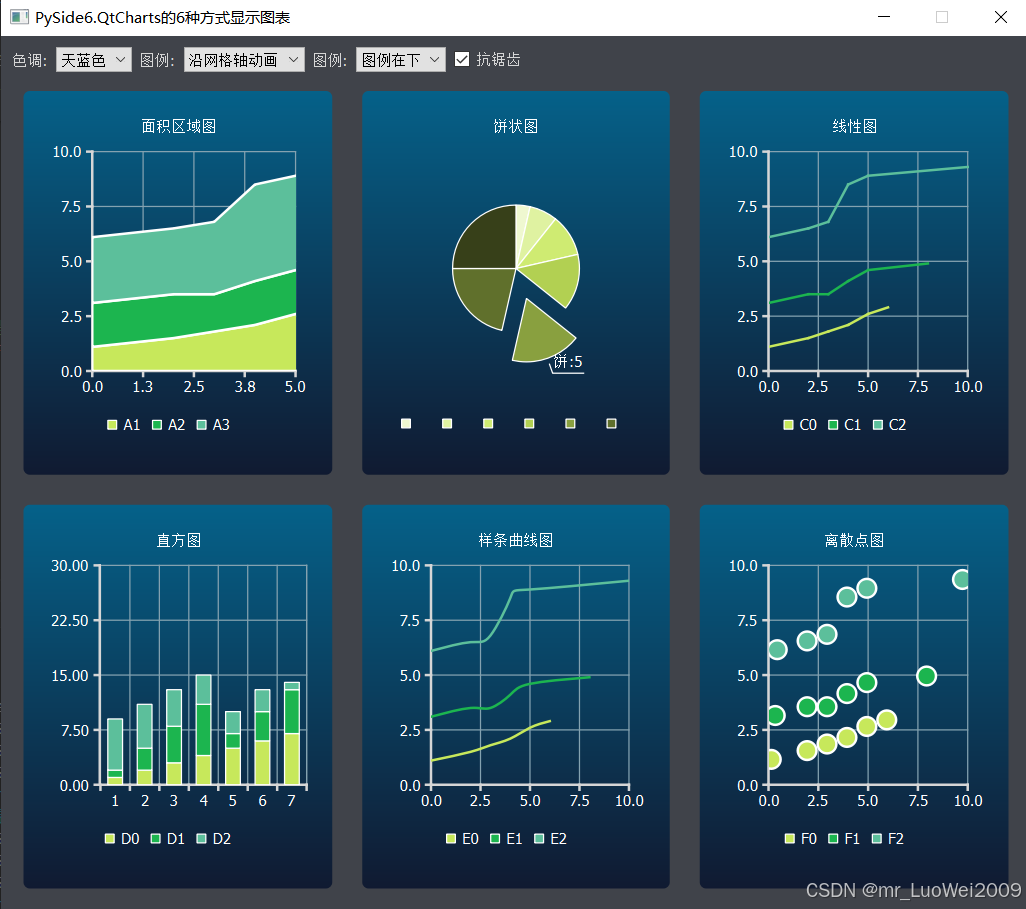 对应python代码如下:
# PySide6.QtCharts的6种方式显示图表的示例程序
from __future__ import annotations
import sys
from PySide6.QtCore import QPointF, Qt
from PySide6.QtGui import QColor, QPainter, QPalette
from PySide6.QtWidgets import (QApplication, QMainWindow, QSizePolicy,
QWidget)
from PySide6.QtCharts import (QAreaSeries, QBarSet, QChart, QChartView,
QLineSeries, QPieSeries, QScatterSeries,
QSplineSeries, QStackedBarSeries)
from ui_themewidget import Ui_ThemeWidgetForm as ui
from random import random, uniform
#示例主窗口
class ThemeWidget(QWidget):
def __init__(self, parent):
QWidget.__init__(self, parent)
self.charts = [] #定义本示例要用的图表:共下面6种类型
self.ui = ui() #为ui设置器设计的窗体实例化一对象,要调用此模块中的控件对象或继续初始化窗体布局
self.ui.setupUi(self) #初始化主窗口自身界面(使用设计器编制的窗口themewidget.ui编绎成窗口模块文件ui_themewidget.py.在终端命令行中输入: PySide6-uic 'themewidget.ui' -o 'ui_themewidget.py' )
self.populate_themebox() #初始化显示颜色组合框
self.populate_animationbox() #初始化动画选项组合框
self.populate_legendbox() #初始化图标位置组合框
# 面积区域图表显示视图
chart_view = QChartView(self.create_areachart())
self.ui.gridLayout.addWidget(chart_view, 1, 0) #继续完成UI设计器中没有完成的界面初始化工作:网格布局依次加入6个view
self.charts.append(chart_view)
#饼状图显示视图
chart_view = QChartView(self.create_pie_chart())
chart_view.setSizePolicy(QSizePolicy.Ignored, QSizePolicy.Ignored)
self.ui.gridLayout.addWidget(chart_view, 1, 1)
self.charts.append(chart_view)
#折线图显示视图
chart_view = QChartView(self.create_line_chart())
self.ui.gridLayout.addWidget(chart_view, 1, 2)
self.charts.append(chart_view)
#直方图显示视图
chart_view = QChartView(self.create_bar_chart())
self.ui.gridLayout.addWidget(chart_view, 2, 0)
self.charts.append(chart_view)
#样条直线图显示视图
chart_view = QChartView(self.create_spline_chart())
self.ui.gridLayout.addWidget(chart_view, 2, 1)
self.charts.append(chart_view)
#离散点图显示视图
chart_view = QChartView(self.create_scatterchart())
self.ui.gridLayout.addWidget(chart_view, 2, 2)
self.charts.append(chart_view)
#设置默认支持抗锯齿
self.ui.antialiasCheckBox.setChecked(True)
#设置默认显示颜色
pal = qApp.palette()
pal.setColor(QPalette.Window, QColor(0xf0f0f0))
pal.setColor(QPalette.WindowText, QColor(0x404044))
qApp.setPalette(pal)
self.update_ui() #刷新一次显示
#初始化颜色类型选项组合框
def populate_themebox(self):
theme = self.ui.themeComboBox
theme.addItem("亮白", QChart.ChartThemeLight)
theme.addItem("天蓝色", QChart.ChartThemeBlueCerulean)
theme.addItem("暗色调", QChart.ChartThemeDark)
theme.addItem("棕沙色", QChart.ChartThemeBrownSand)
theme.addItem("蓝NCS", QChart.ChartThemeBlueNcs)
theme.addItem("高对比", QChart.ChartThemeHighContrast)
theme.addItem("蓝Icy", QChart.ChartThemeBlueIcy)
theme.addItem("Qt", QChart.ChartThemeQt)
#初始化动画类型选项组合框
def populate_animationbox(self):
animated = self.ui.animatedComboBox
animated.addItem("无动画", QChart.NoAnimation)
animated.addItem("沿网格轴动画", QChart.GridAxisAnimations)
animated.addItem("连续动画", QChart.SeriesAnimations)
animated.addItem("所有动画", QChart.AllAnimations)
#初始化图例显示位置选项组合框
def populate_legendbox(self):
legend = self.ui.legendComboBox
legend.addItem("无图例", 0)
legend.addItem("图例在上", Qt.AlignTop)
legend.addItem("图例在下", Qt.AlignBottom)
legend.addItem("图例在左", Qt.AlignLeft)
legend.addItem("图例在右", Qt.AlignRight)
#1.创建面积区域类型图表
def create_areachart(self):
chart = QChart()
chart.setTitle("面积区域图")
#下面定义面积区域的三条线上的点坐标示例数据
lstDatas1=[[0.0,1.1],[2.0,1.5],[3.0,1.8],[4.0,2.1],[5.0,2.6],[6.0,2.9]]
lstDatas2=[[0.0,3.1],[2.0,3.5],[3.0,3.5],[4.0,4.1],[5.0,4.6],[6.0,4.9]]
lstDatas3=[[0.0,6.1],[2.0,6.5],[3.0,6.8],[4.0,8.5],[5.0,8.9],[6.0,9.3]]
lstDatas=[]
lstDatas.append(lstDatas1)
lstDatas.append(lstDatas2)
lstDatas.append(lstDatas3)
count=len(lstDatas1)
#底层线位置
lower_series = None
name = "A" #设置图标名前缀
id=0
for oneDatas in lstDatas:
upper_series = QLineSeries(chart) #上层线位置
for onePoint in oneDatas:
x=onePoint[0]
y=onePoint[1]
upper_series.append(QPointF(x,y))
id+=1
area = QAreaSeries(upper_series, lower_series)
area.setName(f"{name}{id}")
chart.addSeries(area)
lower_series = upper_series #下一个区的的上层线变成下一个区域的底层线
chart.createDefaultAxes()
axis_x = chart.axes(Qt.Orientation.Horizontal)[0]
axis_x.setRange(0, count-1) #设置X轴标区间
axis_y = chart.axes(Qt.Vertical)[0]
axis_y.setRange(0,10) #设置X轴标区间
#增加轴标在轴线外侧
axis_y.setLabelFormat("%.1f ")
return chart
#2.创建饼状图图表
def create_pie_chart(self):
chart = QChart()
chart.setTitle("饼状图")
series = QPieSeries(chart)
#下面饼状图中各区域的示例值
lstDatas=[1.0,2.0,3.0,4.0,5.0,6.0,7.0]
count=len(lstDatas)
id=0
for oneBarValue in lstDatas:
barStr=f'饼:{id+1}'
slc=series.append(barStr,oneBarValue)
if(id==4): #如当前为id=4号的饼数据时,将此饼状区域(序号4+1)单独提出来分离开显示
slc.setLabelVisible()
slc.setExploded()
slc.setExplodeDistanceFactor(0.5)
id+=1
series.setPieSize(0.5) #设置饼显示尺寸相对视中的占比
chart.addSeries(series)
return chart
#3.创建折线图图表
def create_line_chart(self):
chart = QChart()
chart.setTitle("线性图")
#下面定义三组每条折线上的点坐标示例数据
lstDatas1=[[0.0,1.1],[2.0,1.5],[3.0,1.8],[4.0,2.1],[5.0,2.6],[6.0,2.9]]
lstDatas2=[[0.0,3.1],[2.0,3.5],[3.0,3.5],[4.0,4.1],[5.0,4.6],[8.0,4.9]]
lstDatas3=[[0.0,6.1],[2.0,6.5],[3.0,6.8],[4.0,8.5],[5.0,8.9],[10.0,9.3]]
lstDatas=[]
lstDatas.append(lstDatas1)
lstDatas.append(lstDatas2)
lstDatas.append(lstDatas3)
name = "C" #设置图标名前缀
id=0
for oneDatas in lstDatas:
series = QLineSeries(chart)
for onePoint in oneDatas:
series.append(QPointF(onePoint[0],onePoint[1])) #得到数据中的点值要转换为QPointF
series.setName(f"{name}{id}") #为每条线(共3条)设置图标名称
chart.addSeries(series)
id+=1
chart.createDefaultAxes()
axis_x = chart.axes(Qt.Orientation.Horizontal)[0]
axis_x.setRange(0, 10) #设置X轴标区间
axis_y = chart.axes(Qt.Vertical)[0]
axis_y.setRange(0, 10) #设置y轴标区间
#增加轴标在轴线外侧
axis_y.setLabelFormat("%.1f ")
return chart
#4.创建直方图类型图表
def create_bar_chart(self):
chart = QChart()
chart.setTitle("直方图")
#下面定义三组数据在每个矩形上的高度示例数据
lstDatas1=[1.0,2.0,3.0,4.0,5.0,6.0,7.0]
lstDatas2=[1.0,3.0,5.0,7.0,2.0,4.0,6.0]
lstDatas3=[7.0,6.0,5.0,4.0,3.0,3.0,1.0]
lstDatas=[]
lstDatas.append(lstDatas1)
lstDatas.append(lstDatas2)
lstDatas.append(lstDatas3)
series = QStackedBarSeries(chart)
id=0
for oneDatas in lstDatas: #得到3组数据中的每一组数据
barset = QBarSet(f"D{id}") #为每组数据设置对象及对应图标名
for oneRectY in oneDatas: #得到每组数据中的Y值
barset.append(oneRectY)
series.append(barset) #共创建7项直方图(X向),每组直方图有3个矩形区,如X轴第1列矩形的高分别为:lstDatas1[0],中间为lstDatas2[0],上部矩形为lstDatas3[0]
id+=1
chart.addSeries(series)
chart.createDefaultAxes()
axis_y = chart.axes(Qt.Vertical)[0]
axis_y.setRange(0, 30) #设置Y轴网格最大高度,不用此句时,为三组数据最大值合
axis_y.setLabelFormat("%.2f ") #Y轴标显示格式
return chart
#5.创建样条曲线类型图表
def create_spline_chart(self):
chart = QChart()
chart.setTitle("样条曲线图")
name = "E" #设置图标名前缀
#下面定义三组每条样条曲线上的点坐标示例数据
lstDatas1=[[0.0,1.1],[2.0,1.5],[3.0,1.8],[4.0,2.1],[5.0,2.6],[6.0,2.9]]
lstDatas2=[[0.0,3.1],[2.0,3.5],[3.0,3.5],[4.0,4.1],[5.0,4.6],[8.0,4.9]]
lstDatas3=[[0.0,6.1],[2.0,6.5],[3.0,6.8],[4.0,8.5],[5.0,8.9],[10.0,9.3]]
lstDatas=[]
lstDatas.append(lstDatas1)
lstDatas.append(lstDatas2)
lstDatas.append(lstDatas3)
id=0
for oneDatas in lstDatas:
series = QSplineSeries(chart)
for onePoint in oneDatas:
series.append(QPointF(onePoint[0],onePoint[1])) #得到数据中的点值要转换为QPointF
series.setName(f"{name}{id}") #为每条线(共3条)设置图标名称
chart.addSeries(series)
id+=1
chart.createDefaultAxes()
axis_x = chart.axes(Qt.Orientation.Horizontal)[0]
axis_x.setRange(0,10) #设置X轴标区间
axis_y = chart.axes(Qt.Vertical)[0]
axis_y.setRange(0, 10) #设置X轴标区间
axis_y.setLabelFormat("%.1f ")
return chart
#6.创建离散点类型图表
def create_scatterchart(self):
chart = QChart()
chart.setTitle("离散点图")
name = "F"
#下面定义三组离散点坐标示例数据:共21个点
lstDatas1=[[0.2,1.1],[2.0,1.5],[3.0,1.8],[4.0,2.1],[5.0,2.6],[6.0,2.9]]
lstDatas2=[[0.4,3.1],[2.0,3.5],[3.0,3.5],[4.0,4.1],[5.0,4.6],[8.0,4.9]]
lstDatas3=[[0.5,6.1],[2.0,6.5],[3.0,6.8],[4.0,8.5],[5.0,8.9],[9.8,9.3]]
lstDatas=[]
lstDatas.append(lstDatas1)
lstDatas.append(lstDatas2)
lstDatas.append(lstDatas3)
id=0
for oneDatas in lstDatas:
series = QScatterSeries(chart)
for onePoint in oneDatas:
series.append(QPointF(onePoint[0],onePoint[1])) #得到数据中的点值要转换为QPointF
series.setName(f"{name}{id}") #为每条线(共3条)设置图标名称
chart.addSeries(series)
id+=1
chart.createDefaultAxes()
axis_x = chart.axes(Qt.Orientation.Horizontal)[0]
axis_x.setRange(0,10) #设置X轴标区间(最大值为数据中的X最大值)
axis_y = chart.axes(Qt.Vertical)[0]
axis_y.setRange(0, 10) #设置y轴标区间 (最大值为数据中的y最大值)
axis_y.setLabelFormat("%.1f ")
return chart
#按当前的设置选项更新显示视图:组合框选项发生变化时均会自动调用此函数,本例无需定义对应的信号槽函数?
def update_ui(self):
def set_colors(window_color, text_color):
pal = self.window().palette()
pal.setColor(QPalette.Window, window_color)
pal.setColor(QPalette.WindowText, text_color)
self.window().setPalette(pal)
idx = self.ui.themeComboBox.currentIndex()
theme = self.ui.themeComboBox.itemData(idx)
if len(self.charts):
chart_theme = self.charts[0].chart().theme()
if chart_theme != theme:
for chart_view in self.charts:
chart_view.chart().setTheme(theme)
#根据选择的类型更新颜色面板
if theme == QChart.ChartThemeLight:
set_colors(QColor(0xf0f0f0), QColor(0x404044))
elif theme == QChart.ChartThemeDark:
set_colors(QColor(0x121218), QColor(0xd6d6d6))
elif theme == QChart.ChartThemeBlueCerulean:
set_colors(QColor(0x40434a), QColor(0xd6d6d6))
elif theme == QChart.ChartThemeBrownSand:
set_colors(QColor(0x9e8965), QColor(0x404044))
elif theme == QChart.ChartThemeBlueNcs:
set_colors(QColor(0x018bba), QColor(0x404044))
elif theme == QChart.ChartThemeHighContrast:
set_colors(QColor(0xffab03), QColor(0x181818))
elif theme == QChart.ChartThemeBlueIcy:
set_colors(QColor(0xcee7f0), QColor(0x404044))
else:
set_colors(QColor(0xf0f0f0), QColor(0x404044))
# 更新抗锯齿显示
checked = self.ui.antialiasCheckBox.isChecked()
for chart in self.charts:
chart.setRenderHint(QPainter.RenderHint.Antialiasing, checked)
#更新动画显示
idx = self.ui.animatedComboBox.currentIndex()
options = self.ui.animatedComboBox.itemData(idx)
if len(self.charts):
animation_options = self.charts[0].chart().animationOptions()
if animation_options != options:
for chart_view in self.charts:
chart_view.chart().setAnimationOptions(options)
# 更新图例显示位置
idx = self.ui.legendComboBox.currentIndex()
alignment = self.ui.legendComboBox.itemData(idx)
if not alignment:
for chart_view in self.charts:
chart_view.chart().legend().hide()
else:
for chart_view in self.charts:
alignment_name = Qt.AlignTop
if alignment == 32:
alignment_name = Qt.AlignTop
elif alignment == 64:
alignment_name = Qt.AlignBottom
elif alignment == 1:
alignment_name = Qt.AlignLeft
elif alignment == 2:
alignment_name = Qt.AlignRight
chart_view.chart().legend().setAlignment(alignment_name)
chart_view.chart().legend().show()
#程序入口
if __name__ == "__main__":
app = QApplication(sys.argv)
window = QMainWindow()
widget = ThemeWidget(None)
window.setCentralWidget(widget)
available_geometry = window.screen().availableGeometry()
size = available_geometry.height() * 1.0
window.setFixedSize(size, size *0.85)
window.show()
window.setWindowTitle('PySide6.QtCharts的6种方式显示图表')
sys.exit(app.exec())
下面是UI设计器的界面编绎后的ui_themewidget.py模块代码,此代码文件同上面主模块文件放在一个目录即可
# -*- coding: utf-8 -*-################################################################################
## Form generated from reading UI file 'themewidget.ui'
##
## Created by: Qt User Interface Compiler version 6.8.0
##
## WARNING! All changes made in this file will be lost when recompiling UI file!
################################################################################from PySide6.QtCore import (QCoreApplication, QDate, QDateTime, QLocale,QMetaObject, QObject, QPoint, QRect,QSize, QTime, QUrl, Qt)
from PySide6.QtGui import (QBrush, QColor, QConicalGradient, QCursor,QFont, QFontDatabase, QGradient, QIcon,QImage, QKeySequence, QLinearGradient, QPainter,QPalette, QPixmap, QRadialGradient, QTransform)
from PySide6.QtWidgets import (QApplication, QCheckBox, QComboBox, QGridLayout,QHBoxLayout, QLabel, QSizePolicy, QSpacerItem,QWidget)class Ui_ThemeWidgetForm(object):def setupUi(self, ThemeWidgetForm):if not ThemeWidgetForm.objectName():ThemeWidgetForm.setObjectName(u"ThemeWidgetForm")ThemeWidgetForm.setWindowModality(Qt.WindowModality.WindowModal)ThemeWidgetForm.resize(1200, 900)self.gridLayout = QGridLayout(ThemeWidgetForm)self.gridLayout.setObjectName(u"gridLayout")self.horizontalLayout = QHBoxLayout()self.horizontalLayout.setObjectName(u"horizontalLayout")self.themeLabel = QLabel(ThemeWidgetForm)self.themeLabel.setObjectName(u"themeLabel")self.horizontalLayout.addWidget(self.themeLabel)self.themeComboBox = QComboBox(ThemeWidgetForm)self.themeComboBox.setObjectName(u"themeComboBox")self.horizontalLayout.addWidget(self.themeComboBox)self.animatedLabel = QLabel(ThemeWidgetForm)self.animatedLabel.setObjectName(u"animatedLabel")self.horizontalLayout.addWidget(self.animatedLabel)self.animatedComboBox = QComboBox(ThemeWidgetForm)self.animatedComboBox.setObjectName(u"animatedComboBox")self.horizontalLayout.addWidget(self.animatedComboBox)self.legendLabel = QLabel(ThemeWidgetForm)self.legendLabel.setObjectName(u"legendLabel")self.horizontalLayout.addWidget(self.legendLabel)self.legendComboBox = QComboBox(ThemeWidgetForm)self.legendComboBox.setObjectName(u"legendComboBox")self.horizontalLayout.addWidget(self.legendComboBox)self.antialiasCheckBox = QCheckBox(ThemeWidgetForm)self.antialiasCheckBox.setObjectName(u"antialiasCheckBox")self.antialiasCheckBox.setChecked(False)self.horizontalLayout.addWidget(self.antialiasCheckBox)self.horizontalSpacer = QSpacerItem(40, 20, QSizePolicy.Policy.Expanding, QSizePolicy.Policy.Minimum)self.horizontalLayout.addItem(self.horizontalSpacer)self.gridLayout.addLayout(self.horizontalLayout, 0, 0, 1, 3)self.retranslateUi(ThemeWidgetForm)self.themeComboBox.currentIndexChanged.connect(ThemeWidgetForm.update_ui)self.antialiasCheckBox.toggled.connect(ThemeWidgetForm.update_ui)self.legendComboBox.currentIndexChanged.connect(ThemeWidgetForm.update_ui)self.animatedComboBox.currentIndexChanged.connect(ThemeWidgetForm.update_ui)QMetaObject.connectSlotsByName(ThemeWidgetForm)# setupUidef retranslateUi(self, ThemeWidgetForm):self.themeLabel.setText(QCoreApplication.translate("ThemeWidgetForm", u"\u8272\u8c03:", None))self.animatedLabel.setText(QCoreApplication.translate("ThemeWidgetForm", u"\u56fe\u4f8b:", None))self.legendLabel.setText(QCoreApplication.translate("ThemeWidgetForm", u"\u56fe\u4f8b:", None))self.antialiasCheckBox.setText(QCoreApplication.translate("ThemeWidgetForm", u"\u6297\u952f\u9f7f", None))pass# retranslateUi
UI文件“themewidget.ui”脚本如下,复制到一文本文件中另存为themewidget.ui,即可用UI设计器打开此界面文件
<?xml version="1.0" encoding="UTF-8"?>
<ui version="4.0"><class>ThemeWidgetForm</class><widget class="QWidget" name="ThemeWidgetForm"><property name="windowModality"><enum>Qt::WindowModality::WindowModal</enum></property><property name="geometry"><rect><x>0</x><y>0</y><width>1200</width><height>900</height></rect></property><layout class="QGridLayout" name="gridLayout"><item row="0" column="0" colspan="3"><layout class="QHBoxLayout" name="horizontalLayout"><item><widget class="QLabel" name="themeLabel"><property name="text"><string>色调:</string></property></widget></item><item><widget class="QComboBox" name="themeComboBox"/></item><item><widget class="QLabel" name="animatedLabel"><property name="text"><string>图例:</string></property></widget></item><item><widget class="QComboBox" name="animatedComboBox"/></item><item><widget class="QLabel" name="legendLabel"><property name="text"><string>图例:</string></property></widget></item><item><widget class="QComboBox" name="legendComboBox"/></item><item><widget class="QCheckBox" name="antialiasCheckBox"><property name="text"><string>抗锯齿</string></property><property name="checked"><bool>false</bool></property></widget></item><item><spacer name="horizontalSpacer"><property name="orientation"><enum>Qt::Orientation::Horizontal</enum></property><property name="sizeHint" stdset="0"><size><width>40</width><height>20</height></size></property></spacer></item></layout></item></layout></widget><resources/><connections><connection><sender>themeComboBox</sender><signal>currentIndexChanged(int)</signal><receiver>ThemeWidgetForm</receiver><slot>update_ui()</slot><hints><hint type="sourcelabel"><x>20</x><y>20</y></hint><hint type="destinationlabel"><x>20</x><y>20</y></hint></hints></connection><connection><sender>antialiasCheckBox</sender><signal>toggled(bool)</signal><receiver>ThemeWidgetForm</receiver><slot>update_ui()</slot><hints><hint type="sourcelabel"><x>20</x><y>20</y></hint><hint type="destinationlabel"><x>20</x><y>20</y></hint></hints></connection><connection><sender>legendComboBox</sender><signal>currentIndexChanged(int)</signal><receiver>ThemeWidgetForm</receiver><slot>update_ui()</slot><hints><hint type="sourcelabel"><x>20</x><y>20</y></hint><hint type="destinationlabel"><x>20</x><y>20</y></hint></hints></connection><connection><sender>animatedComboBox</sender><signal>currentIndexChanged(int)</signal><receiver>ThemeWidgetForm</receiver><slot>update_ui()</slot><hints><hint type="sourcelabel"><x>20</x><y>20</y></hint><hint type="destinationlabel"><x>20</x><y>20</y></hint></hints></connection></connections><slots><slot>update_ui()</slot></slots>
</ui>
相关文章:
pyside6学习专栏(九):在PySide6中使用PySide6.QtCharts绘制6种不同的图表的示例代码
PySide6的QtCharts类支持绘制各种型状的图表,如面积区域图、饼状图、折线图、直方图、线条曲线图、离散点图等,下面的代码是采用示例数据绘制这6种图表的示例代码,并可实现动画显示效果,实际使用时参照代码中示例数据的格式将实际数据替换即可…...
:使用Environment环境组件读取值)
SpringBoot获取YAML配置文件中的属性值(二):使用Environment环境组件读取值
Spring Boot 使用 Properties 和 YAML 配置文件文件,系列文章: 《Spring使用@Value注解与@PropertySource注解加载配置文件》 《SpringBoot获取YAML配置文件中的属性值(一):使用@Value注解、@ConfigurationProperties注解》 《SpringBoot获取YAML配置文件中的属性值(二)…...

14天 -- Redis 的持久化机制有哪些?Redis 主从复制的实现原理是什么? Redis 数据过期后的删除策略是什么?
Redis 的持久化机制有哪些? Redis 是一种高性能的键值存储系统,主要用于缓存、消息队列等场景。为了防止数据丢失,Redis 提供了多种持久化机制,主要包括以下两种: 1. RDB(Redis Database Backupÿ…...

《深度学习实战》第10集:联邦学习与隐私保护
第10集:联邦学习与隐私保护 2025年3月4日更新了代码,补充了实例程序运行截图 和 如何提高模型准确率的方法 系统梳理 集集精彩 代码验证 保证实战 随着数据隐私问题日益受到关注,联邦学习(Federated Learning) 作为一…...
?)
如何解决跨域请求的问题(CORS)?
文章目录 1. 引言2. 理解 CORS2.1 CORS 基本概念2.2 同源策略与跨域分类 3. CORS 的核心机制3.1 预检请求(Preflight Request)3.2 简单请求 4. 服务器端配置 CORS4.1 关键响应头4.2 Node.js (Express) 示例4.3 其他后端语言配置 5. 前端处理 CORS 请求5.…...

【数据结构】二叉树总结篇
遍历 递归 递归三部曲: 1.参数和返回值 2.终止条件 3.单层逻辑(遍历顺序) var preorderTraversal function(root) { // 第一种let res[];const dfsfunction(root){if(rootnull)return ;//先序遍历所以从父节点开始res.push(root.val);//递归…...

软考-数据库开发工程师-3.1-数据结构-线性结构
第3章内容比较多,内容考试分数占比较大,6分左右 线性表 1、线性表的定义 一个线性表是n个元素的有限序列(n≥0),通常表示为(a1,a2, a3,…an). 2、线性表的顺序存储(顺序表) 是指用一组地址连续的存储单元依次存储线性表中的数据元…...

【五.LangChain技术与应用】【2.LangChain虚拟环境搭建(下):环境优化与调试】
一、Docker化部署:别让你的环境成为薛定谔的猫 经历过"在我机器上能跑"惨案的老铁都懂,传统虚拟环境就像个黑盒子。去年我帮客户部署LangChain应用,因为glibc版本差了0.1,整个服务直接崩成烟花。从那天起,我所有项目都强制上Docker! Dockerfile生存指南: #…...

deepseek+mermaid【自动生成流程图】
成果: 第一步打开deepseek官网(或百度版(更快一点)): 百度AI搜索 - 办公学习一站解决 第二步,生成对应的Mermaid流程图: 丢给deepseek代码,或题目要求 生成mermaid代码 第三步将代码复制到me…...

Java实现大数据量导出报表
一、实现方式 在Java中,导出数据到Excel有多种方式,每种方式都有其优缺点,适用于不同的场景。以下是常见的几种方式及其特点: 1.1 Apache POI Apache POI 是 Java 中最流行的库,支持读写 Excel 文件(包括…...

在 Element Plus 的 <el-select> 组件中,如果需要将 <el-option> 的默认值设置为 null。 用于枚举传值
文章目录 引言轻松实现 `<el-option>` 的默认值为 `null`I 实现方式监听清空事件 【推荐】使用 v-model 绑定 null添加一个值为 null 的选项处理 null 值的显示引言 背景:接口签名规则要求空串参与,空对象不参与签名计算 // 空字符串“” 参与签名组串,null不参与签…...

Spring Boot 接口 JSON 序列化优化:忽略 Null 值的九种解决方案详解
一、针对特定接口null的处理: 方法一:使用 JsonInclude 注解 1.1 类级别:在接口返回的 DTO 类或字段 上添加 JsonInclude 注解,强制忽略 null 值: 类级别:所有字段为 null 时不返回 JsonInclude(Js…...

解码未来!安徽艾德未来智能科技有限公司荣获“GAS消费电子科创奖-产品创新奖”!
在2025年“GAS消费电子科创奖”评选中,安徽艾德未来智能科技有限公司提交的“讯飞AI会议耳机iFLYBUDS Pro 2”,在技术创新性、设计创新性、工艺创新性、智能化创新性及原创性五大维度均获得评委的高度认可,荣获“产品创新奖”。 这一殊荣不仅…...

Velox 之 Expression
Round 函数 velox/functions/prestosql/Arithmetic.h template <typename T> struct RoundFunction {template <typename TInput>FOLLY_ALWAYS_INLINE voidcall(TInput& result, const TInput& a, const int32_t b = 0) {result = round(a, b);} };/// R…...

【零基础到精通Java合集】第二十四集:ZGC收集器详解
课程标题:ZGC收集器——突破停顿时间极限的下一代垃圾回收器(15分钟) 目标:掌握ZGC的核心技术原理、适用场景与调优策略,理解其如何实现亚毫秒级停顿 0-1分钟:课程引入与ZGC设计目标 以“高速公路无障碍通行”类比ZGC核心思想:通过染色指针与读屏障技术,实现垃圾回收…...

力扣hot100刷题——栈
文章目录 69.有效的括号题目描述思路:栈code 70.最小栈题目描述思路:双栈法code优化:单栈法code 71.字符串解码题目描述思路:栈code 73.每日温度题目描述思路:单调栈code 74.柱状图中最大的矩形题目描述思路࿱…...

TMS320F28P550SJ9学习笔记2:Sysconfig 配置与点亮LED
今日学习使用Sysconfig 对引脚进行配置,并点亮开发板上的LED4 与LED5 我的单片机开发板平台是 LAUNCHXL_F28P55x 我是在上文描述的驱动库C2000ware官方例程example的工程基础之上进行添加功能的 该例程路径如下:D:\C2000Ware_5_04_00_00\driverlib\f28p…...

STM32MP1xx的启动流程
https://wiki.st.com/stm32mpu/wiki/Boot_chain_overview 根据提供的知识库内容,以下是STM32 MPU启动链的详细解析: 1. 通用启动流程 STM32 MPU启动分为多阶段,逐步初始化外设和内存,并建立信任链: 1.1 ROM代码&…...

开源之夏经验分享|Koupleless 社区黄兴抗:在开源中培养工程思维
开源之夏经验分享|Koupleless 社区黄兴抗:在开源中培养工程思维 文|黄兴抗 电子信息工程专业 Koupleless 社区贡献者 就读于南昌师范学院,电子信息工程专业的大三学生。 本文 2634 字,预计阅读 7 分钟 今天 SOFAStack 邀…...

健康养生:开启活力人生的钥匙
在快节奏的现代生活中,健康养生已成为我们追求美好生活的关键。它不仅关乎身体的强健,更与心灵的宁静息息相关。 合理饮食是健康养生的基石。多吃蔬菜、水果,它们富含维生素与矿物质,为身体提供充足养分。全谷物食品也是不错的选…...

HTTP 与 HTTPS 协议:从基础到安全强化
引言 互联网的消息是如何传递的? 是在路由器上不断进行跳转 IP的目的是在寻址 HTTP 协议:互联网的基石 定义 HTTP(英文:HyperText Transfer Protocol,缩写:HTTP),即超文本传输协…...

项目工坊|Python驱动淘宝信息爬虫
目录 前言 1 完整代码 2 代码解读 2.1 导入模块 2.2 定义 TaoBao 类 2.3 search_infor_price_from_web 方法 2.3.1 获取下载路径 2.3.2 设置浏览器选项 2.3.3 反爬虫处理 2.3.4 启动浏览器 2.3.5 修改浏览器属性 2.3.6 设置下载行为 2.3.7 打开淘宝登录页面 2.3.…...

SQLite Alter 命令详解
SQLite Alter 命令详解 SQLite 是一种轻量级的数据库,广泛用于各种嵌入式系统、移动应用和小型项目。SQLite 的ALTER TABLE命令用于修改已存在的表结构,包括添加、删除或修改列,以及重命名表等操作。本文将详细解析SQLite的ALTER TABLE命令&…...

【Linux】冯诺依曼体系结构-操作系统
一.冯诺依曼体系结构 我们所使用的计算机,如笔记本等都是按照冯诺依曼来设计的: 截止目前,我们所知道的计算机都是由一个一个的硬件组装起来的,这些硬件又由于功能的不同被分为了输入设备,输出设备,存储器…...

mapbox进阶,使用点类型geojson加载symbol符号图层,用于标注带图标的注记,且文字居中在图标内,图标大小自适应文字
👨⚕️ 主页: gis分享者 👨⚕️ 感谢各位大佬 点赞👍 收藏⭐ 留言📝 加关注✅! 👨⚕️ 收录于专栏:mapbox 从入门到精通 文章目录 一、🍀前言1.1 ☘️mapboxgl.Map 地图对象…...

布隆过滤器(附带位图讲解)
提到位图,我们首先想到的应该是它的两面定义: 位图图像(bitmap),亦称为点阵图或栅格图像,是由称作像素(图片元素)的单个点组成的。位图是指内存中连续的二进制位,用于对…...

【芯片设计】AI偏车载芯片前端设计工程师面试记录·20250304
【芯片前端设计面试经验专栏介绍】 专栏聚焦数字芯片前端设计核心技术与面试方法论,涵盖架构设计、RTL开发、验证方法学、低功耗设计、时序收敛等高频考点,深入解析行业头部企业的面试真题与设计场景。内容包含但不限于: 知识点系统梳理 :从Verilog/SV语法陷阱、FSM设计模式…...

2024北京理工大学计算机复试上机真题
2024北京理工大学计算机复试上机真题 2024北京理工大学计算机考研复试上机真题 在线评测:https://app2098.acapp.acwing.com.cn/ 等腰梯形 题目描述 请输入高度h,输入一个高为h,上底边长为h的等腰梯形(例如h4,图形…...

CC++的内存管理
目录 1、C/C内存划分 C语言的动态内存管理 malloc calloc realloc free C的动态内存管理 new和delete operator new函数和operator delete函数 new和delete的原理 new T[N]原理 delete[]的原理 1、C/C内存划分 1、栈:存有非静态局部变量、函数参数、返回…...

Redis是什么?如何使用Redis进行缓存操作?
Redis(Remote Dictionary Server)是一款高性能的内存键值存储系统,广泛用于缓存、消息队列、会话存储和实时数据处理等场景。它基于内存存储,支持多种数据结构,如字符串、列表、集合、有序集合和哈希表等,具…...