
VSCode C/C++ 开发环境完整配置及常见问题(自用)
这里主要记录了一些与配置相关的内容。由于网上教程众多,部分解决方法并不能完全契合我遇到的问题,因此我选择以自己偏好的方式,对 VSCode 进行完整的配置,并记录在使用过程中遇到的问题及解决方案。后续内容也会持续更新和完善。
本文档参考:
最新最全 VSCODE 插件推荐(2025版)
让你工作效率翻倍的 20 个 VSCode 插件!
文章目录
- 1. 基本配置
- 1.1 安装 MinGW
- 1.2 安装 VSCode 扩展
- 2. 设置 exe 文件路径
- 2.1 使用 CodeRunner 自动清理 exe 文件
- 2.2 使用 tasks.json 和 launch.json 配置输出目录
- 3. 配置相关的常见问题
- 4. 代码格式化
- 4.1 自动格式化
- 4.2 设置格式化风格
- 4.3 括号颜色
- 5 刷题相关扩展
- 5.1 cph样例测试
- 5.2 EL错误显示
- 5.3 wakatime代码时间记录
- 6 主题图标扩展
- 6.1 文件图标
- 6.2 官方图标
- 7 文档语言相关
- 7.1 Markdown预览与编辑
1. 基本配置
1.1 安装 MinGW
MinGW 是一个用于 Windows 平台的 GCC 编译器套件,支持 C/C++ 编译。以下是安装步骤:
- 访问 MinGW 官网 下载最新版本。
- 解压下载文件后,将
bin文件夹路径添加到系统的环境变量中。例如:

- 验证安装是否成功:打开命令行,输入
g++ --version,若显示版本信息,则安装成功。
1.2 安装 VSCode 扩展
在 VSCode 中安装以下扩展:
- C/C++:由 Microsoft 提供,支持代码高亮、调试等功能。
- Code Runner:用于快速运行代码。
2. 设置 exe 文件路径
默认情况下,编译生成的 .exe 文件会与源代码位于同一目录下,这可能会导致文件杂乱。我们可以通过配置将其归并到指定目录中。
2.1 使用 CodeRunner 自动清理 exe 文件
CodeRunner 是一个便捷的代码运行工具,可以通过修改其配置实现自动清理功能:
- 打开 CodeRunner 扩展设置,点击齿轮图标,选择“扩展设置”。
- 找到
Code-runner: Executor Map,点击“在 settings.json 中编辑”,并在 C 和 C++ 的命令后添加以下内容:
修改后的配置示例:&& rm $dir$fileNameWithoutExt.exe

- 在 CodeRunner 设置中勾选以下选项:
- Run in Terminal:确保代码在终端中运行。
- Save File Before Run:运行前自动保存文件。
2.2 使用 tasks.json 和 launch.json 配置输出目录
配置 tasks.json
tasks.json 用于定义编译任务,我们将生成的 .exe 文件输出到 output 文件夹中。我的配置如下:
{"tasks": [{"type": "cppbuild","label": "C/C++: g++.exe build active file","command": "C:\\Program Files\\mingw64\\bin\\g++.exe","args": ["-fdiagnostics-color=always","-g","${file}","-o","${fileDirname}\\output\\${fileBasenameNoExtension}.exe"],"options": {"cwd": "${fileDirname}"},"problemMatcher": ["$gcc"],"group": {"kind": "build","isDefault": true},"detail": "Task generated by Debugger."}],"version": "2.0.0"
}
配置 launch.json
launch.json 用于调试配置,需与 tasks.json 协同工作。以下是我的配置:
{"configurations": [{"name": "C/C++: g++.exe build and debug active file","type": "cppdbg","request": "launch","program": "${fileDirname}\\output\\${fileBasenameNoExtension}.exe","args": [],"stopAtEntry": false,"cwd": "${fileDirname}\\output","environment": [],"externalConsole": false,"MIMode": "gdb","miDebuggerPath": "C:\\Program Files\\mingw64\\bin\\gdb.exe","setupCommands": [{"description": "Enable pretty-printing for gdb","text": "-enable-pretty-printing","ignoreFailures": true},{"description": "Set Disassembly Flavor to Intel","text": "-gdb-set disassembly-flavor intel","ignoreFailures": true}],"preLaunchTask": "C/C++: g++.exe build active file"}],"version": "2.0.0"
}
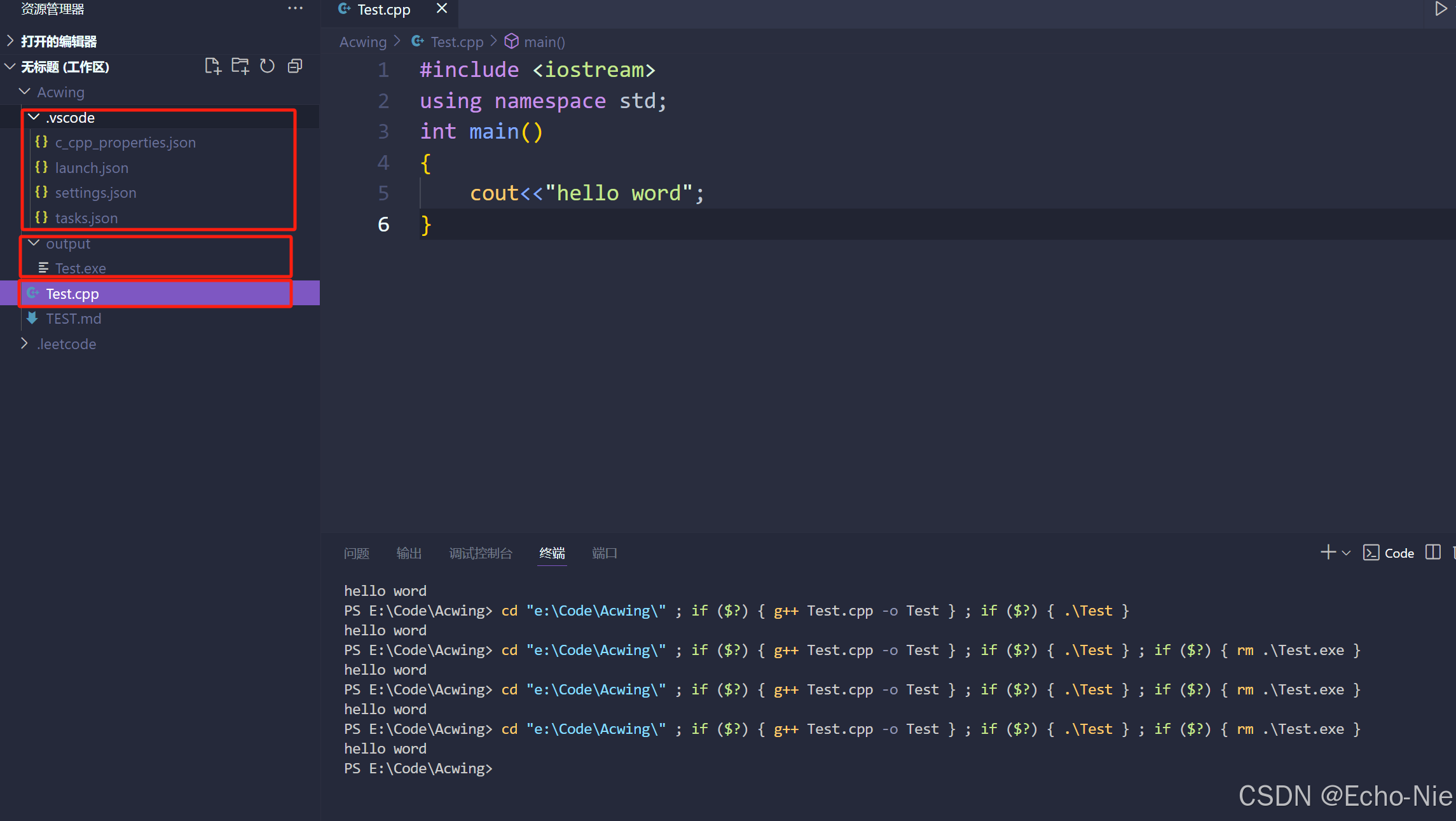
效果如下:
3. 配置相关的常见问题
Q:编译失败,提示找不到编译器
why:未正确配置 MinGW 的环境变量。
Answer:检查系统环境变量中是否包含 MinGW 的 bin 路径。
Q:调试时无法找到 .exe 文件
why:tasks.json 和 launch.json 中的路径不一致。
Answer:确保两者中的 output 目录路径一致。
Q:运行结果无输出
why:可能未启用终端运行或代码逻辑问题。
Answer:检查 CodeRunner 设置中的“Run in Terminal”选项是否已勾选。
4. 代码格式化
4.1 自动格式化
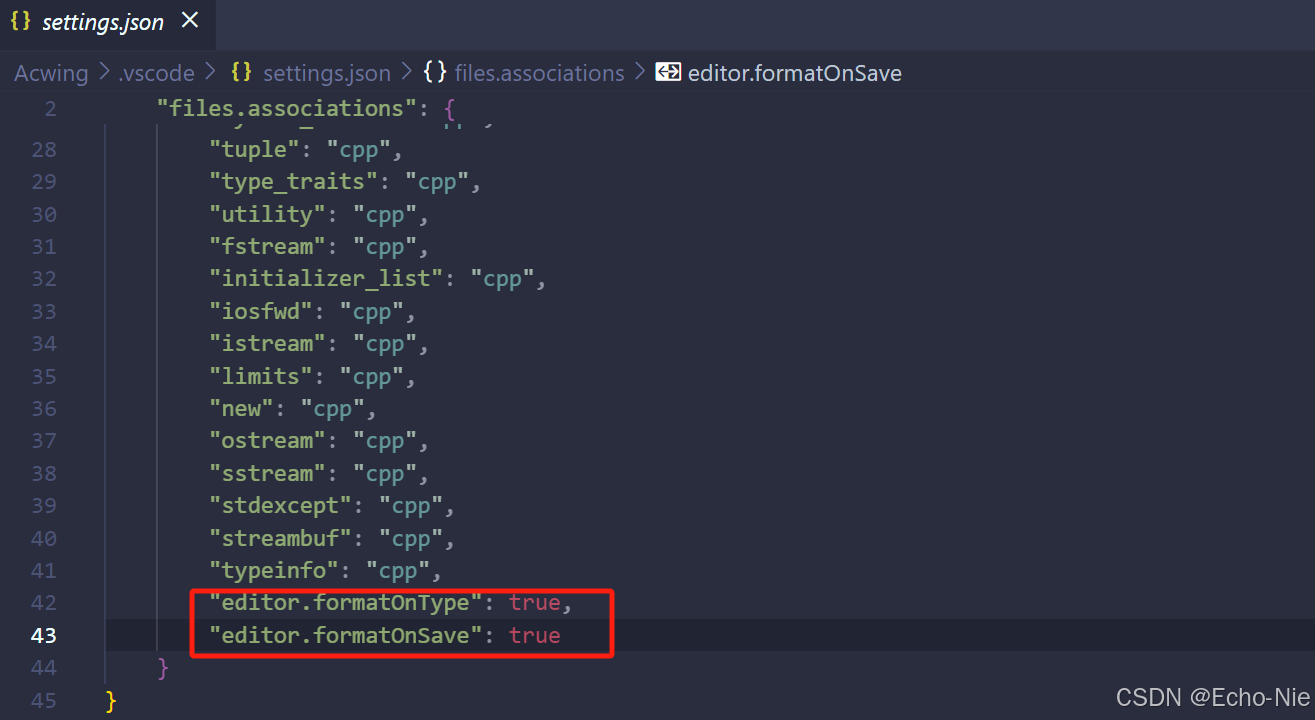
使用alt-shift-p格式化太麻烦了,设置保存时自动格式化。
勾选即可。

在setting.json中加上这两行:
"editor.formatOnType": true,
"editor.formatOnSave": true
4.2 设置格式化风格
我们知道代码的风格最典型的有两种,花括号的行位和独占一行的风格。vscode默认用的是Visual Studio风格,独占一行的风格,如下:
for()
{
//code
}
但是我个人比较喜欢行尾风格
for(){
}
vscode可以自定义自己的代码格式化风格。
首先Ctrl Shift P,输入user settings,搜索clang,如下图所示。这里面可以选择自己喜欢的风格,具体的代码风格自行查阅即可:https://clang.llvm.org/docs/ClangFormatStyleOptions.html

4.3 括号颜色

这个扩展已经弃用了,现在已经内置于vscode中。在 setting.json 中加入以下代码:
{"editor.bracketPairColorization.enabled": true,"editor.guides.bracketPairs":"active"
}
或者直接在setting里面搜 editor.bracketPairColorization

5 刷题相关扩展
5.1 cph样例测试

可以进行样例测试,用法如下:

5.2 EL错误显示


5.3 wakatime代码时间记录

https://wakatime.com/api-key
获取key,然后安装扩展之后输入,重启即可。
6 主题图标扩展
6.1 文件图标


6.2 官方图标

个人觉得蛮好看的。

7 文档语言相关
7.1 Markdown预览与编辑
Markdown Preview Enhanced


方便markdown进行编辑


相关文章:
VSCode C/C++ 开发环境完整配置及常见问题(自用)
这里主要记录了一些与配置相关的内容。由于网上教程众多,部分解决方法并不能完全契合我遇到的问题,因此我选择以自己偏好的方式,对 VSCode 进行完整的配置,并记录在使用过程中遇到的问题及解决方案。后续内容也会持续更新和完善。…...

QGraphicsDropShadowEffect 的效果不能同时被多个控件使用
问题的原因是 QGraphicsDropShadowEffect 不能同时被多个控件共享。每个 QGraphicsDropShadowEffect 实例只能绑定到一个控件上。如果你将同一个 taskbarShadow 同时设置给 ui->filemanager_memeryArea 和 ui->workspaceWidget,只有最后一个设置会生效。 解决…...

实用小工具——快速获取数据库时间写法
最近我遇到了一个比较棘手的问题:在工作中,各个项目所使用的数据库类型各不相同。这导致我习惯性地使用Oracle的SQL语句进行编写,但每次完成后都会遇到报错,最终才意识到项目的数据库并非Oracle。为了避免这种情况,我需…...
)
回文字串(信息学奥赛一本通-2044)
【题目描述】 输入一串字符,字符个数不超过100,且以“.”结束。 判断它们是否构成回文。 【输入】 一行字符串。 【输出】 是否为回文串。是输出“Yes”,否输出“No。” 【输入样例】 abccb 【输出样例】 No 【题解代码】 #include<bits/stdc.h> using names…...

用Maven创建只有POM文件的项目
使用 mvn 创建一个仅包含 pom.xml 文件的父项目,可以借助 maven-archetype-quickstart 原型,然后移除不必要的文件,或者直接通过命令生成最简的 pom.xml 文件。以下是具体操作步骤: 一、方法一:使用原型创建后清理 1…...

基于ssm的宠物医院信息管理系统(全套)
一、系统架构 前端:html | layui | vue | element-ui 后端:spring | springmvc | mybatis 环境:jdk1.8 | mysql | maven | tomcat | idea | nodejs 二、代码及数据库 三、功能介绍 01. web端-首页1 02. web端-首页…...

从 YOLOv1 到 YOLOv2:目标检测的进化之路
引言 你有没有想过,当你用手机拍一张照片,里面的人、车、狗是怎么被自动识别出来的?这背后靠的就是目标检测技术。目标检测是计算机视觉中的一个重要领域,它不仅要回答“图片里有什么”,还要告诉你“这些东西在哪里”…...

RTDETR融合[CVPR205]ARConv中的自适应矩阵卷积
RT-DETR使用教程: RT-DETR使用教程 RT-DETR改进汇总贴:RT-DETR更新汇总贴 《Adaptive Rectangular Convolution for Remote Sensing Pansharpening》 一、 模块介绍 论文链接:https://arxiv.org/pdf/2503.00467 代码链接:https:/…...

【linux】使用 crontab 新增定时任务
目录 1. 打开 crontab 编辑器2. 添加定时任务3. 保存并退出4. 确认定时任务 1. 打开 crontab 编辑器 1.在终端中输入以下命令: crontab -e2. 添加定时任务 1.在打开的 crontab 文件中,添加你的定时任务。2.假设我们希望每天的 5 点 30 分执行一个脚本…...

项目-个人博客测试报告
目录 一、项目背景 二、项目功能 三、测试计划 (1)功能测试 (2)自动化测试 (3)性能测试 一、项目背景 1、个人博客系统是一个操作简单的基于Spring前后端分离的项目,同时使用MySQL数据库来进…...

软考计算机知识-流水线
计算机流水线类似工业生产过程的流水线,在同一时间,m个部件进行不同的操作,完成对不同对象的处理。 理解重叠:让不同的指令在时间上重叠地解释。在解释第k条指令的操作完成之前,就可以开始解释第k1条指令。 题1&#…...

Linux驱动开发实战(五):Qt应用程序点RGB灯(保姆级快速入门!)
Linux驱动开发实战(五):Qt应用程序点RGB灯(保姆级快速入门!) 文章目录 Linux驱动开发实战(五):Qt应用程序点RGB灯(保姆级快速入门!)前…...

前端登录鉴权全解析:主流方案对比与实现指南
文章目录 一、常见登录鉴权方式概览1.1 主流方案对比1.2 技术特性对比 二、Session/Cookie方案2.1 实现原理2.2 代码实现2.3 优缺点分析 三、JWT方案3.1 实现原理3.2 代码实现3.3 优缺点分析 四、OAuth方案4.1 实现原理4.2 代码实现4.3 优缺点分析 五、SSO方案5.1 实现原理5.2 …...

【C++】每日一练(链表的中间结点)
本篇博客给大家带来的是用C语言来解答找中间结点! 🐟🐟文章专栏:每日一练 🚀🚀若有问题评论区下讨论,我会及时回答 ❤❤欢迎大家点赞、收藏、分享! 今日思想:不服输的…...

『大模型笔记』什么是MCP?将AI智能体与数据库和API集成
什么是MCP?将AI智能体与数据库和API集成 文章目录 MCP 由多个组件组成,最重要的有以下三个:MCP 体系结构MCP 的实际应用示例为什么要关注 MCP?官方MCP架构图总结如果你正在构建 AI 智能体,可能听说过 MCP(Model Context Protocol,模型上下文协议)。MCP 是一个开源标准…...
)
使用Redis如何实现分布式锁?(超卖)
分布式锁概念 在多线程环境下,为了保证数据的线程安全,锁保证同一时刻,只有一个可以访问和更新共享数据。在单机系统我们可以使用 synchronized 锁、Lock 锁保证线程安全。 synchronized 锁是 Java 提供的一种内置锁,在单个 JVM …...

【雅思播客07】I‘m in debt.负债
Hey guys! Welcome to my channel, I’m Mavis. Good morning! 欢迎来到我的频道,我是Mavis老师,早上好呀! Today we’re gonna learn a dialogue about recession, a period of temporary economic decline during which trade and indu…...

实现悬浮按钮拖动,兼容h5和微信小程序
h5用js写,微信小程序用 代码里面没有完全实现吸附边缘的功能,需要吸附边缘的话还得自己再完善下(h5的吸附边缘是可以的,小程序的还有点问题) 主要功能是:图片上写文字的悬浮按钮,文字使用的是…...

JavaScript 模块 vs C# 类:封装逻辑的两种哲学
引言 在现代软件开发中,模块化和面向对象设计是代码组织的核心课题。本文通过对比 JavaScript 模块(ES6 Module)与 C# 类(Class)的实现方式,探讨两种语言在封装逻辑时的不同哲学,并给出实际应用…...

Java面向对象编程进阶:深入理解static、单例模式与继承
在面向对象编程(OOP)中,掌握高级特性是提升代码质量和设计能力的关键。本文基于Java语言,深入探讨static关键字、单例设计模式、继承等核心概念,并结合实际应用场景与深度思考,帮助读者构建系统化的知识体系…...

【6】拓扑排序学习笔记
前言 有向无环图和拓扑排序直接关联到中后期的图论建模思想,是很重要的基础知识。这个如果不彻底弄懂,以后图论会很困难。 有向无环图 正如其名,一个边有向,没有环的图,也叫DAG。 DAG图实际运用:描述含…...

珠算之加减法中出现负数情况
在珠算加减法过程中出现负数情况的处理 如果数字 A 小于 B,要求计算 A-B,此时出现了小数减大数的情况,其结果应该是负数。 在平时,计算 A-B 时,如果发现 A 小于 B,则计算时只要计算 B-A,结果记…...

使用Python在Word中生成多种不同类型的图表
目录 工具与环境配置 在 Word 中创建图表的步骤 在Word中创建柱形图 在Word中创建条形图 在Word中创建折线图 在Word中创建饼图 在Word中创建散点图 在Word中创建气泡图 在 Word 文档中插入图表不仅能更直观地呈现数据,还能提升文档的可读性和专业性。常见的…...

pycharm + anaconda + yolo11(ultralytics) 的视频流实时检测,保存推流简单实现
目录 背景pycharm安装配置代码实现创建本地视频配置 和 推流配置视频帧的处理和检测框绘制主要流程遇到的一些问题 背景 首先这个基于完整安装配置了anaconda和yolo11的环境,如果需要配置开始的话,先看下专栏里另一个文章。 这次的目的是实现拉取视频流…...

Netty基础—5.Netty的使用简介
大纲 1.Netty服务端的启动流程 2.服务端IO事件的处理类 3.Netty客户端的启动流程 4.客户端IO事件的处理类 5.启动Netty服务端和客户端的方法说明 6.Netty服务端和客户端使用总结 7.什么是TCP粘包拆包 8.TCP粘包拆包的几种情况 9.TCP粘包拆包的原因 10.粘包问题的解决…...

C++初阶——类和对象(一)
C初阶——类和对象(一) 一、面向过程和面向对象 1.面向过程 面向过程的程序设计(Procedure-Oriented Programming),简称POP,是一种是以程序执行流程为核心的编程范式。它是先分析出解决问题所需要的的步…...

1141. 【贪心算法】排队打水
题目描述 有n(n<1000)个人在一个水龙头前排队接水,假如每个人接水的时间为Ti, 请编程找出这n个人排队的一种顺序,使得n个人的平均等待时间最小。输入 输入文件共两行,第一行为n; 第二行分别…...

RabbitMQ入门:从安装到高级消息模式
文章目录 一. RabbitMQ概述1.1 同步/异步1.1.1 同步调用1.1.2 异步调用 1.2 消息中间件1.2.1 概念1.2.2 作用1.2.3 常见的消息中间件1.2.4 其他中间件 1.3 RabbitMQ1.3.1 简介1.3.2 特点1.3.3 方式1.3.4 架构1.3.5 运行流程 二. 安装2.1 Docker 安装 RabbitMQ 三. 简单队列&…...

Linux应用:进程的回收
进程的诞生和消亡 程的诞生通常是通过系统调用(如fork、exec等)来创建新进程。当一个进程完成其任务或者出现错误时,它会进入消亡阶段。进程可以通过exit函数主动结束自身,也可能由于操作系统的调度策略(如资源耗尽、…...

如何利用 AI 技术快速定位和修复生产环境问题
网罗开发 (小红书、快手、视频号同名) 大家好,我是 展菲,目前在上市企业从事人工智能项目研发管理工作,平时热衷于分享各种编程领域的软硬技能知识以及前沿技术,包括iOS、前端、Harmony OS、Java、Python等…...