
CentOS 7 部署RuoYi 项目
换源
备份现有的 YUM 源配置文件
mv /etc/yum.repos.d/CentOS-Base.repo /etc/yum.repos.d/CentOS-Base.repo.backup
默认的 CentOS 官方镜像源替换为阿里云的镜像源,以提高下载速度和稳定性。
curl -o /etc/yum.repos.d/CentOS-Base.repo http://mirrors.aliyun.com/repo/Centos-7.repo
上传文件压缩包
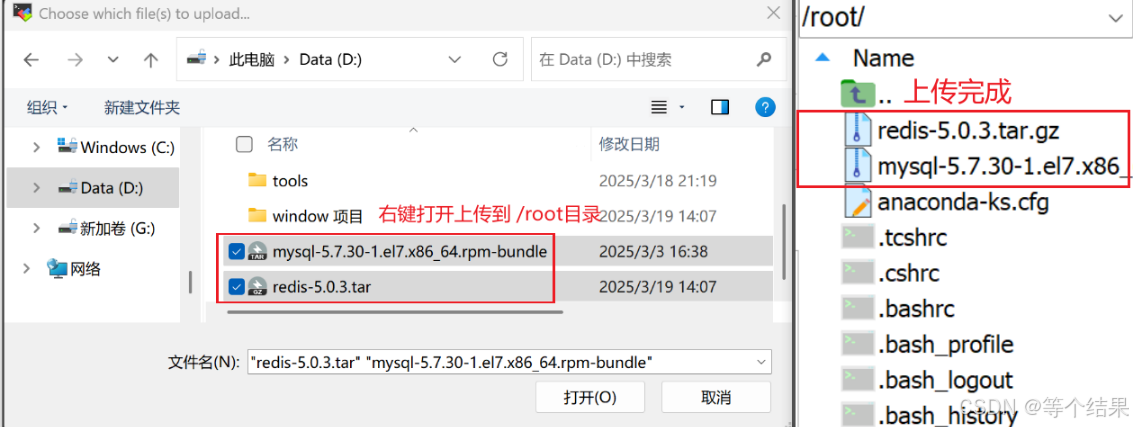
查看文件

安装MySQL
安装MYSQL5.7.30
1.官网下载MySQL5.7.30的RPM安装包
2.卸载CentOS7系统自带的mariadb
#先检查有没有安装mariadb
rpm -qa|grep mariadb#我有个mariadb-libs-5.5.56-2.el7.x86_64,把它给卸载了
#mariadb-libs-5.5.56-2.el7.x86_64
rpm -e --nodeps mariadb-libs-5.5.56-2.el7.x86_64#再次查看,mariadb已删除
rpm -qa|grep mariadb

3.安装libaio、perl、net-tools库,要不就会报错 balabala...
yum -y install libaio perl net-tools
4.rz上传安装包到/usr/local/mytools
5.建个目录并将安装文件解压到此目录
mkdir /usr/local/mysql-5.7.30
cd /usr/local/mytools
tar -xvf mysql-5.7.30-1.el7.x86_64.rpm-bundle.tar -C /usr/local/mysql-5.7.30
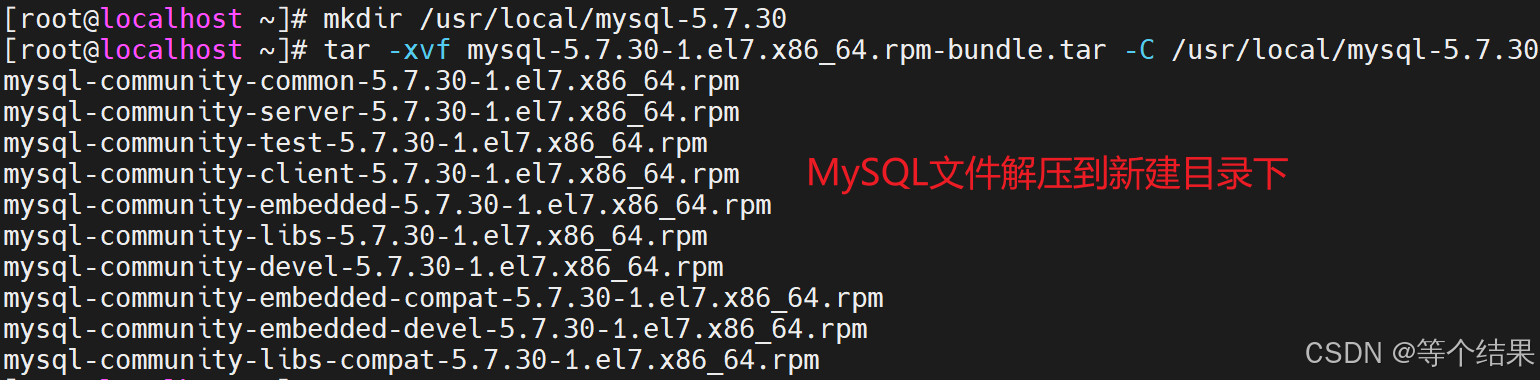
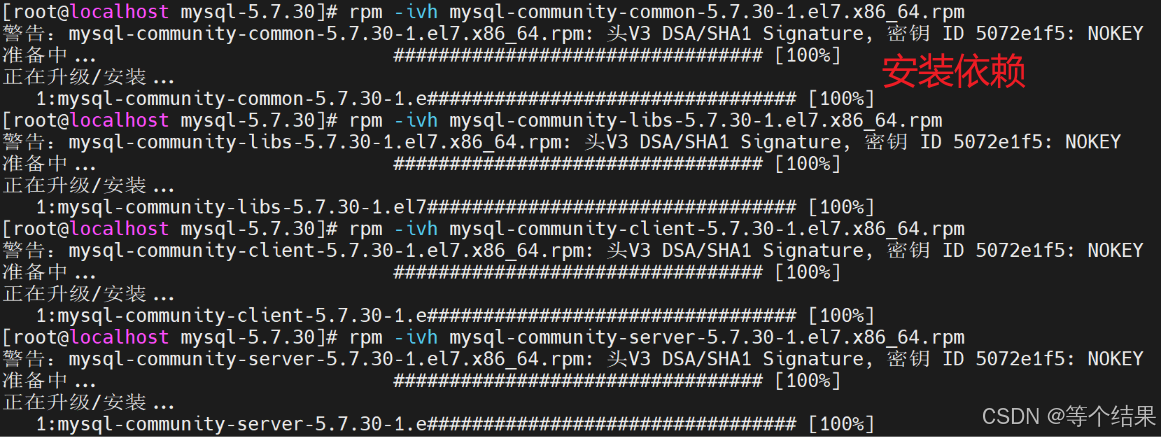
6.进入目录准备安装
cd /usr/local/mysql-5.7.30
 #开始安装,-ivh 其中i表示安装,v表示显示安装过程,
rpm -ivh mysql-community-common-5.7.30-1.el7.x86_64.rpm
rpm -ivh mysql-community-libs-5.7.30-1.el7.x86_64.rpm
rpm -ivh mysql-community-client-5.7.30-1.el7.x86_64.rpm
rpm -ivh mysql-community-server-5.7.30-1.el7.x86_64.rpm
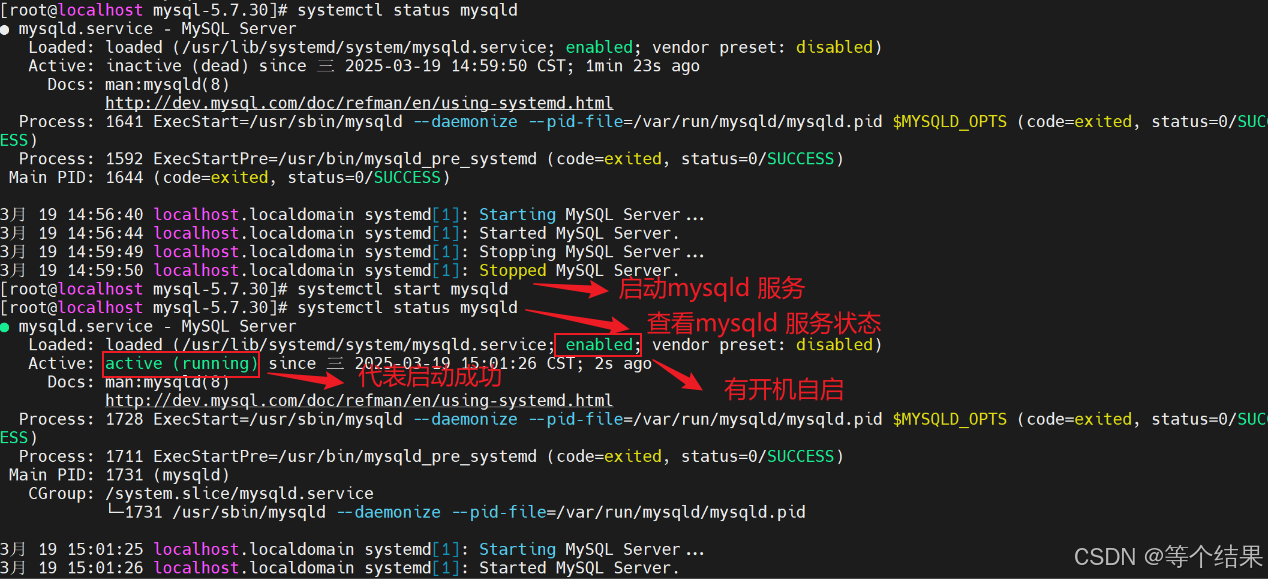
7.启动mysqld服务
启动MySQL服务
systemctl start mysqld
注1:安装完成后的服务名叫mysqld
systemctl start mysqld
查看MySQL服务状态
systemctl status mysqld
8.登录mysql修改密码
#查询生成的临时密码
grep "password" /var/log/mysqld.log
OBqtWHKz8p-!

#登录mysql
mysql -u root -p
这里登录使用初始化密码,避免复制到空格
#因为是本地测试环境,所以想把密码改的简单点
#查看mysql初始的密码策略:
SHOW VARIABLES LIKE 'validate_password%';
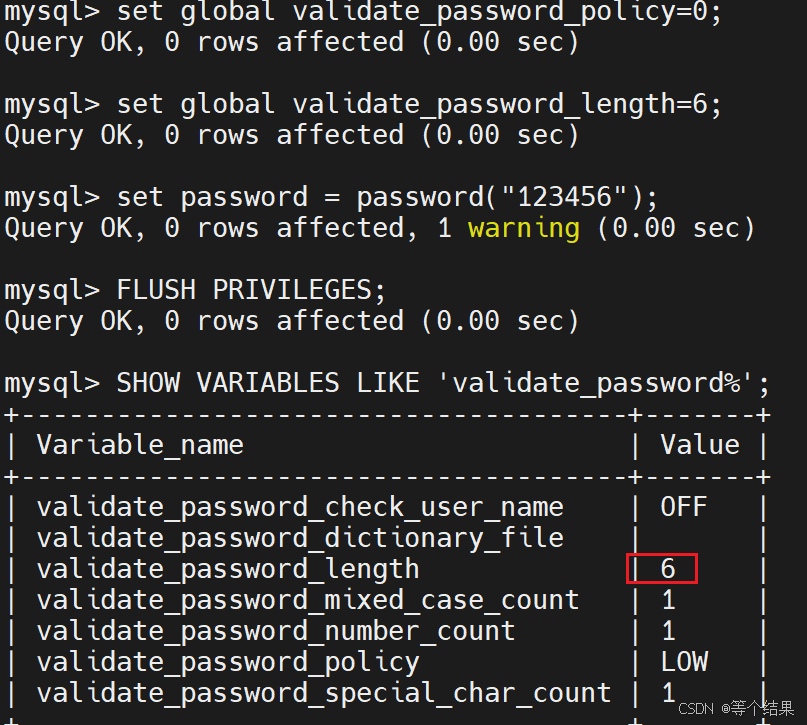
#设置密码校验策略(0 or LOW),要不密码太LOW不让你过
set global validate_password_policy=0;
#设置密码校验长度,要不密码太短不让你过(多次测试发现密码最小长度为4位)
set global validate_password_length=4;
#更新密码
set password = password("1234");
#输入后使修改生效还需要下面的语句
FLUSH PRIVILEGES;
#可以退出,试试用新密码重新登录
exit
9.修改mysql的字符集为utf8
依次往下操作就行
#登陆mysql之后,可以通过如下命令查看mysql的字符集
show variables like 'chara%';
退出MySQL
quit;
#以下命令为linux命令
#修改配置文件设置 MySQL 字符集为 UTF-8
vi /etc/my.cnf
[mysqld]
#在mysqld最下面加入二行代码
character-set-server=utf8
collation-server=utf8_general_ci
#client为自己添加
[client]
default-character-set=utf8
10.Centos7下无法远程连接mysql数据库
show databases; 显示所有数据库
use mysql;打开mysql数据库
show tables; 显示当前数据库中的所有数据表
select user,host from user; 查询user表,得到所有用户信息
1.数据库没有授权,允许以root身份远程登录mysql
GRANT ALL PRIVILEGES ON *.* TO 'root'@'%' IDENTIFIED BY '1234' WITH GRANT OPTION;
#WITH GRANT OPTION;给其它用户授权的权限
#输入后使修改生效还需要下面的语句
FLUSH PRIVILEGES;
Navicat 连接MySQL登录用户需要用到

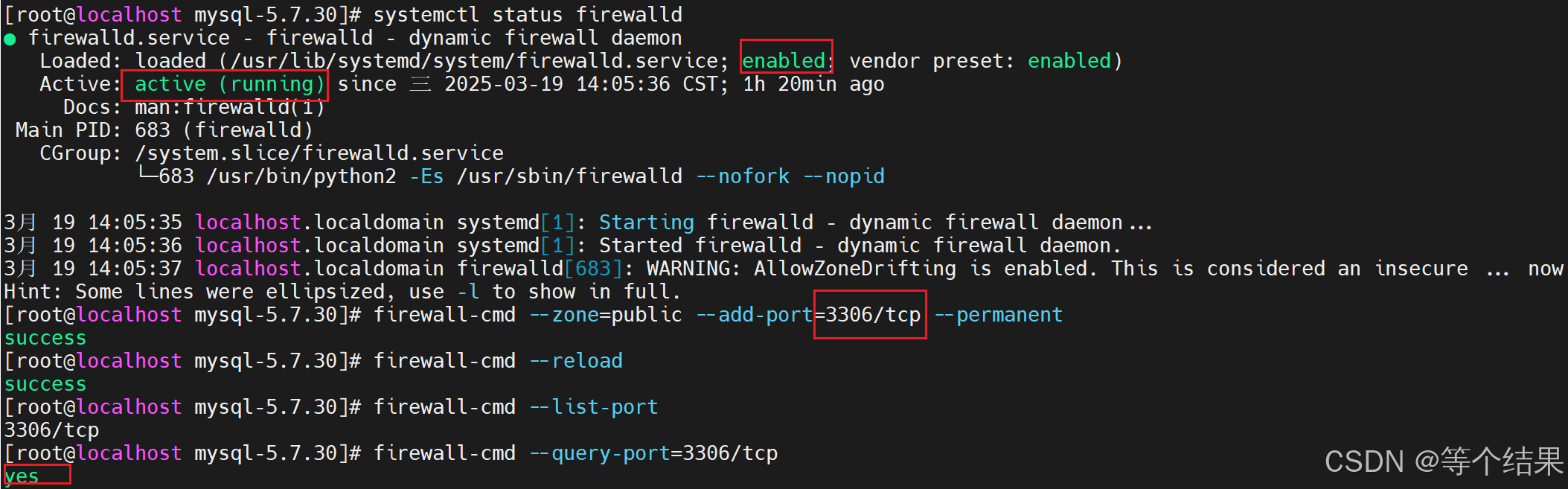
2.服务器防火墙没有开放3306端口
方式一:开放端口
firewall-cmd --zone=public --add-port=3306/tcp --permanent
firewall-cmd --reload
firewall-cmd --list-port
firewall-cmd --query-port=3306/tcp
方式二:关闭防火墙
systemctl stop firewalld
systemctl disable firewalld
测试本机登录连接MySQL

2. mysql数据库数据导出/导入 RuoYi 数据
Navicat导出表结构及少量数据
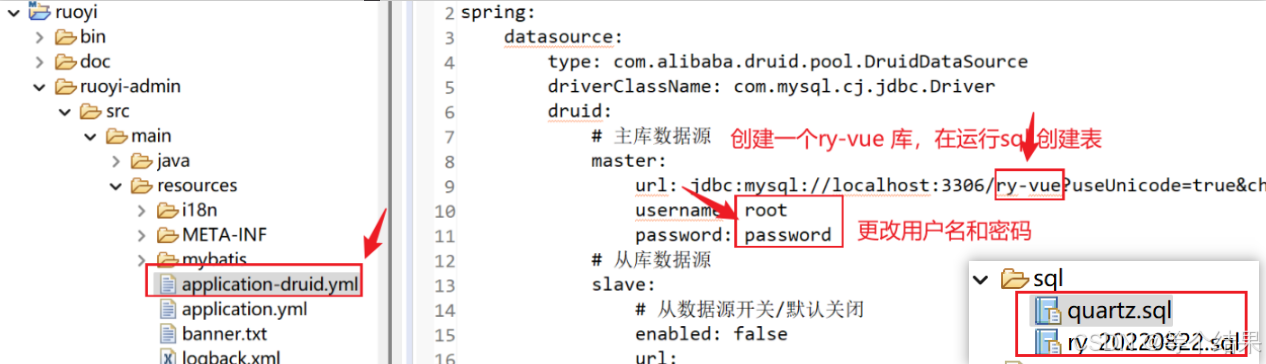
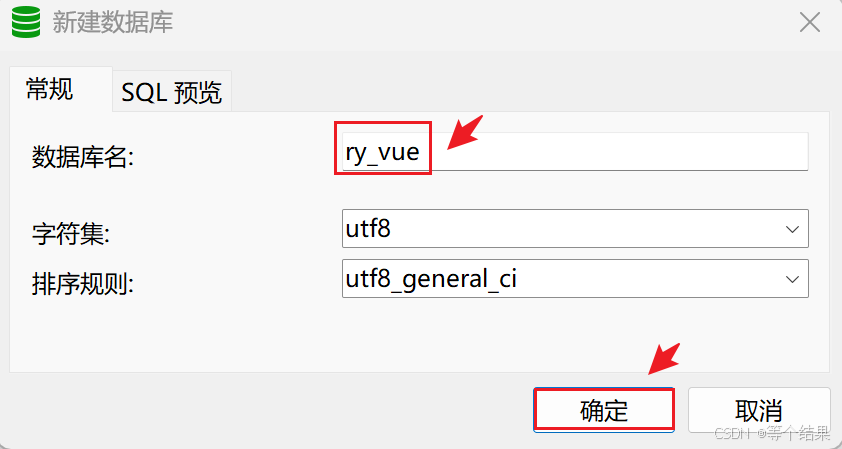
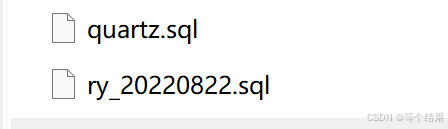
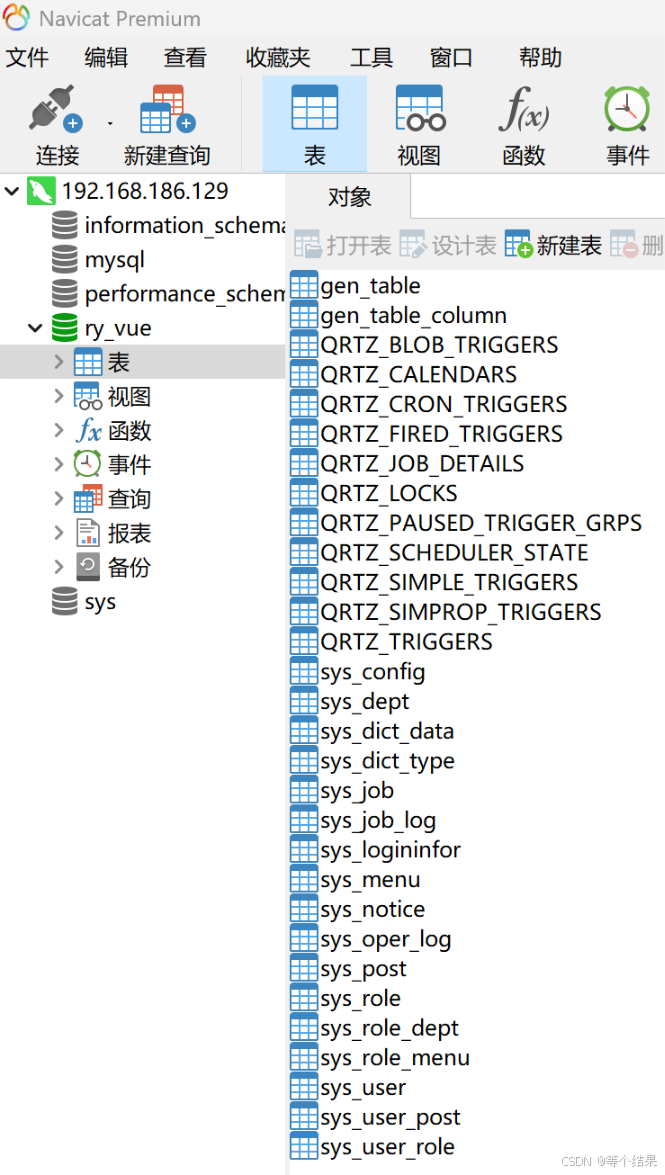
新建一个ry_vue 库 导入 quart.sql 和 ry20220822.sql 运行
右键新建一个ry_vue库
右键运行sql文件, 打开sql 文件开始运行 RuoYi-Vue-v3.8.5\sql
3. mysql-linux目录结构
/etc/my.cnf 配置文件
/usr/sbin/mysqld 服务端
/usr/bin/mysql 客户端
/var/lib/mysql 数据库存放位置
/var/log/mysqld.log 日志文件
/usr/lib/systemd/system/mysqld.service 服务文件
安装redis
安装gcc依赖
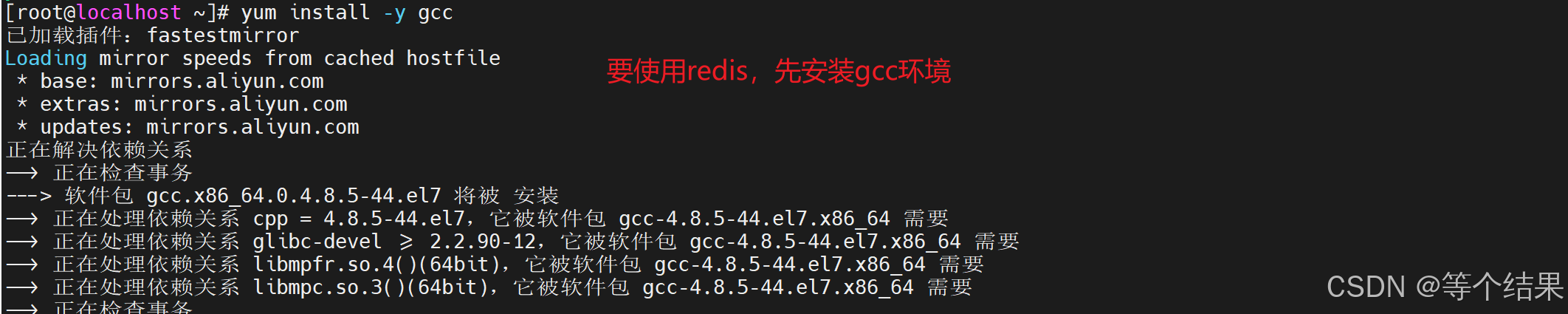
由于 redis 是用 C 语言开发,安装之前必先确认是否安装 gcc 环境(gcc -v),如果没有安装,执行以下命令进行安装
gcc -v 测试是否安装
yum install -y gcc 安装gcc
下载并解压安装包
#下载
wget http://download.redis.io/releases/redis-5.0.3.tar.gz
我已经上传过,没有下载直接下载
`#解压`
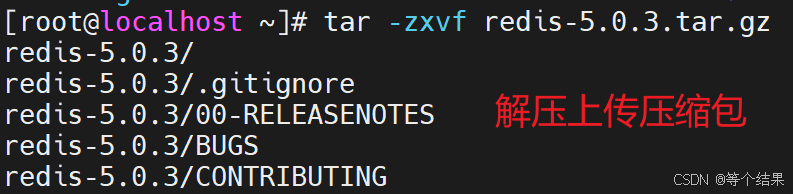
tar -zxvf redis-5.0.3.tar.gz
编译
解压完成后会生成一个 redis-5.0.3 文件
进入目录
cd redis-5.0.3
进行编译
make

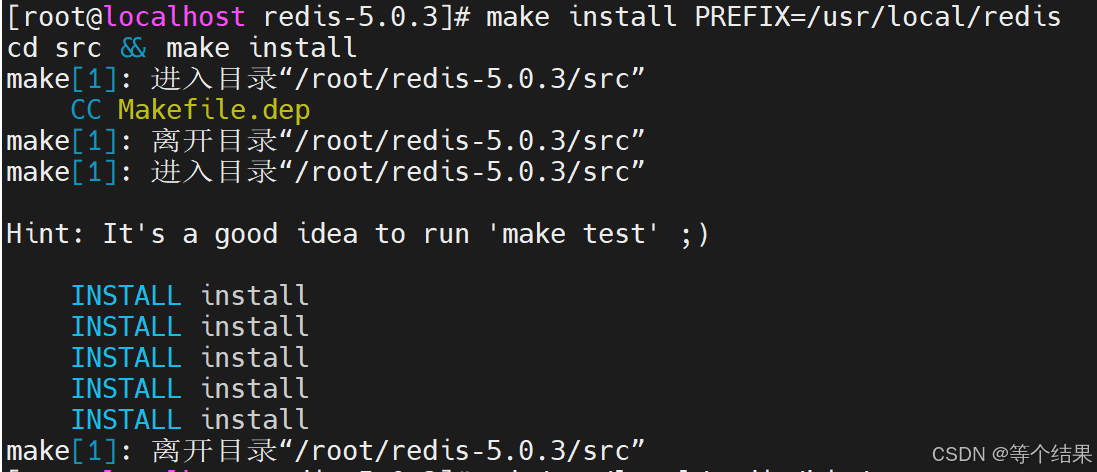
安装并指定安装目录
#方法一:安装指定目录(安装完成后会在目录下面生成一个bin目录)`
#make install PREFIX=/usr/local/redis
#方法二:默认安装到/usr/local/bin
redis-5.0.0>make install
启动服务
前台启动
#指定目录安装执行
cd /usr/local/redis/bin/
启动服务
./redis-server

#默认目录安装执行
redis-server /usr/local/bin/redis.conf
后台启动
从 root/目录下 redis-5.0.3 的源码目录中 redis.conf 到 复制redis 的安装目录
cp /usr/local/redis-5.0.3/redis.conf /usr/local/redis/bin/
修改 redis.conf 文件,把 daemonize no 改为 daemonize yes
vi redis.conf
“/”加关键词就可以搜索 将其改为 yes

后台启动
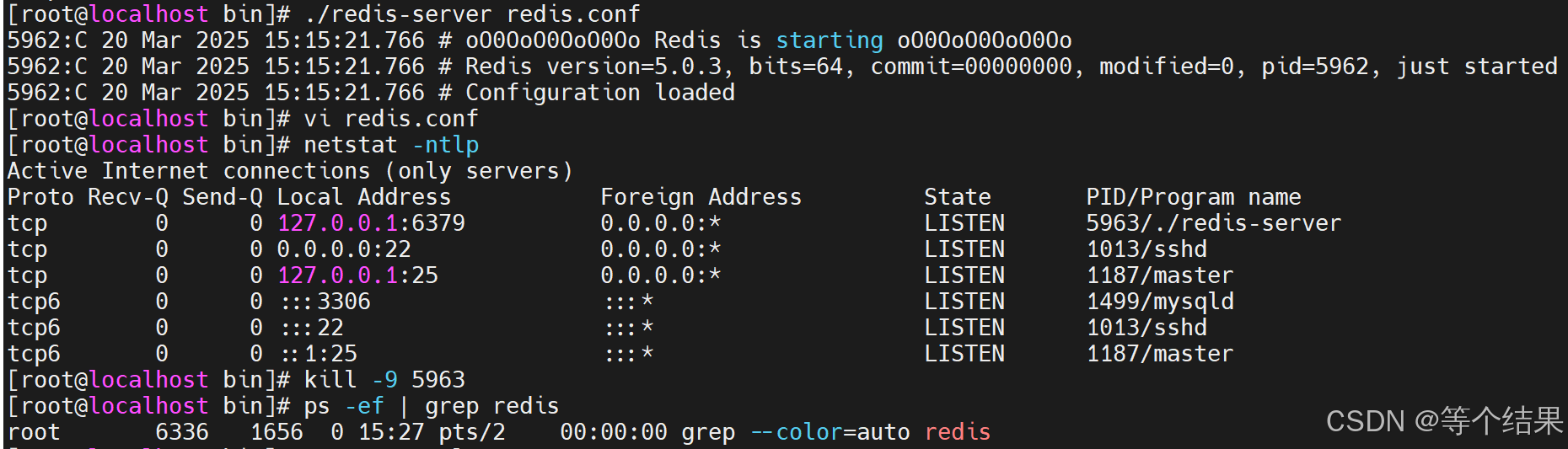
启动 Redis 服务器
./redis-server redis.conf
检查网络连接
netstat -ntlp
Active Internet connections (only servers)
Proto Recv-Q Send-Q Local Address Foreign Address State PID/Program name
tcp 0 0 127.0.0.1:6379 0.0.0.0:* LISTEN 5963/./redis-server
tcp 0 0 0.0.0.0:22 0.0.0.0:* LISTEN 1013/sshd
tcp 0 0 127.0.0.1:25 0.0.0.0:* LISTEN 1187/master
tcp6 0 0 :::3306 :::* LISTEN 1499/mysqld
tcp6 0 0 :::22 :::* LISTEN 1013/sshd
tcp6 0 0 ::1:25 :::* LISTEN 1187/master
关闭某个进程
kill -9 5963
查找 Redis 进程
ps -ef | grep redis
使用密码
修改redis.conf文件,将requirepass前的#去掉,并修改密码
日志文件
-
如果不修改logfile配置,默认不产生配置文件
-
如果不另外修改dir配置,默认在当前目录
logfile "redis.log"
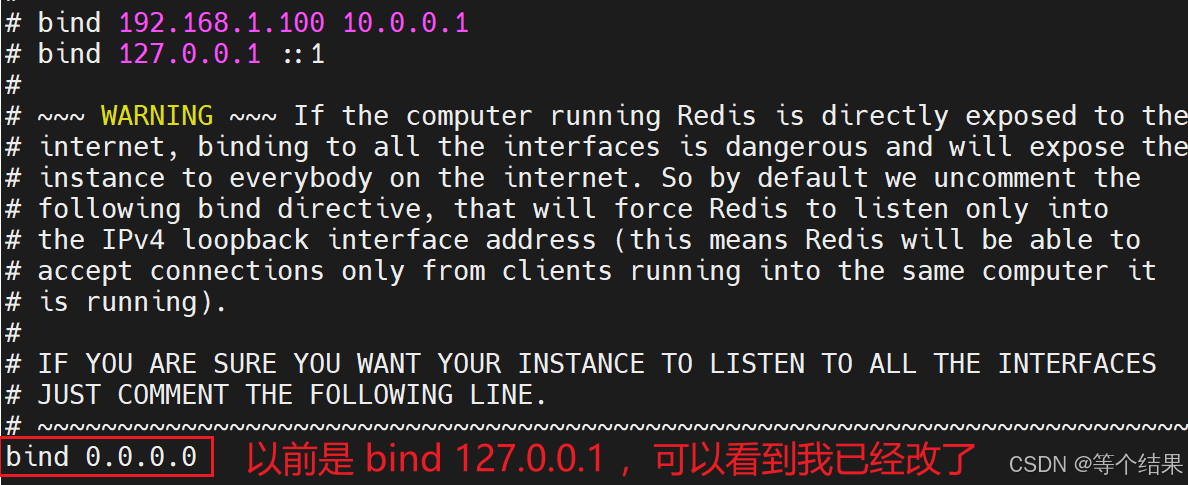
充许远程连接
默认只充许本机连接,将bind 127.0.0.1改为0.0.0.0
开放对应的端口
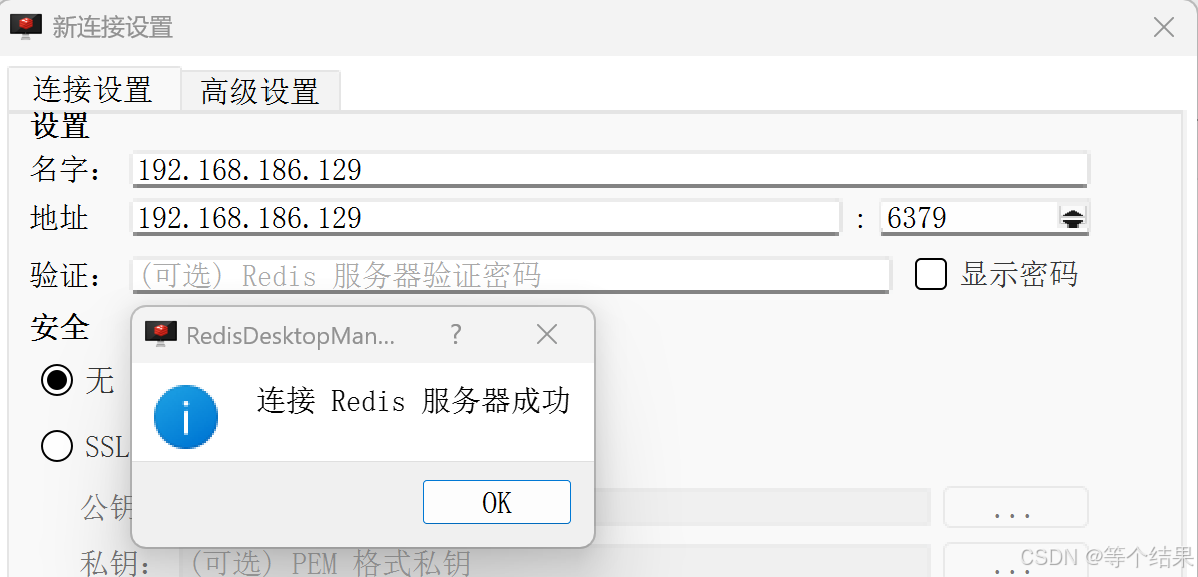
客户端连接
redis-cli连接
redis-cli [-h <host>] [-p <port>] [-a <password>]
host:redis服务器host
port:redis服务端口 默认端口6379
password:redis服务密码(无密码不需要-a参数了)
#默认连接
redis-cli
#如果使用了密码连接,可以连接之后再验证密码
auth <password>
连接失败,可能原因服器没有启动
设置开机启动
添加开机启动服务
[root@localhost bin]# vi /etc/systemd/system/redis.service
复制粘贴以下内容:
[Unit] Description=redis-server After=network.target [Service] Type=forking ExecStart=/usr/local/bin/redis-server /usr/local/bin/redis.conf PrivateTmp=true [Install] WantedBy=multi-user.target

注意:ExecStart配置成自己的路径
设置开机启动
[root@localhost bin]# systemctl daemon-reload
[root@localhost bin]# systemctl start redis.service
[root@localhost bin]# systemctl enable redis.service
创建 redis 命令软链接
[root@localhost ~]# ln -s /usr/local/redis/bin/redis-cli /usr/bin/redis


测试 redis
服务操作命令
systemctl start redis.service #启动redis服务
systemctl stop redis.service #停止redis服务
systemctl restart redis.service #重新启动服务
systemctl status redis.service #查看服务当前状态
systemctl enable redis.service #设置开机自启动
systemctl disable redis.service #停止开机自启动
安装jdk

linux中JDK的安装与配置
https://www.oracle.com/java/technologies/downloads/
jdk-8u391-linux-x64.rpm RPM安装
jdk-8u391-linux-x64.tar.gz 解压
1.解压JDK压缩包
cd /usr/local/mytools
tar -zxvf jdk-8u151-linux-x64.tar.gz -C /usr/local 解压到指定文件夹

注1:在解压的时候 -C 是解压到指定目录中,一定要加-C参数,而且区分大小写的,-_- 555555555555555,“很痛的很痛的很痛的领悟”
注2:&&可将多条命令合成一行
cd /usr/local/mytools && tar -zxvf jdk-8u151-linux-x64.tar.gz -C /usr/local
2.配置JDK环境变量
vim /etc/profile
#打开配置文件并在文件的最后添加如下内容(注意:=两边没有空格)
#java environment
export JAVA_HOME=请修改JDK解压路径
export CLASSPATH=.:${JAVA_HOME}/jre/lib/rt.jar:${JAVA_HOME}/lib/dt.jar:${JAVA_HOME}/lib/tools.jar
export PATH=$PATH:${JAVA_HOME}/bin

3.设置环境变量生效
source /etc/profile
4.查看环境变量是否配置成功
java -version

安装tomcat
. tomcat安装与配置
https://tomcat.apache.org/
Core:
zip (pgp, sha512) windows解压版
tar.gz (pgp, sha512) linux解压版
32-bit Windows zip (pgp, sha512)
64-bit Windows zip (pgp, sha512) windows解压版
32-bit/64-bit Windows Service Installer (pgp, sha512) windows安装版
1.解压tomcat到指定路径
tar -zxvf apache-tomcat-8.5.20.tar.gz -C /usr/local
 2.解压完成后进入tomcat的bin目录
cd /usr/local/apache-tomcat-8.5.20/bin
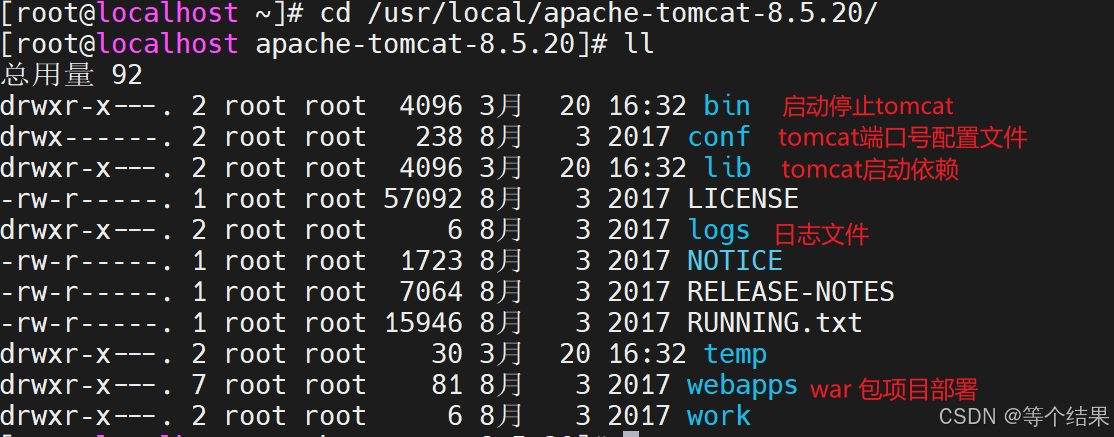
3.启动或关闭tomcat
cd /usr/local/apache-tomcat-8.5.20/bin
./startup.sh
./shutdown.sh
4.tomcat自启动
cd /usr/lib/systemd/system
vi tomcat.service
#自己手动创建tomcat.service 文件输入以下类容
[Unit]
Description=Apache Tomcat Web Application Container
After=syslog.target network.target remote-fs.target nss-lookup.target[Service]
Type=forking
Environment='JAVA_HOME=/usr/local/jdk1.8.0_151'
Environment='CATALINA_PID=/usr/local/apache-tomcat-8.5.20/tomcat.pid'
Environment='CATALINA_HOME=/usr/local/apache-tomcat-8.5.20/'
Environment='CATALINA_BASE=/usr/local/apache-tomcat-8.5.20/'
#Environment='CATALINA_OPTS=-Xms512M -Xmx1024M -server -XX:+UseParallelGC'PIDFile=/usr/local/apache-tomcat-8.5.20/tomcat.pid
ExecStart=/usr/local/apache-tomcat-8.5.20/bin/catalina.sh start
ExecReload=/bin/kill -s HUP $MAINPID
ExecStop=/bin/kill -s QUIT $MAINPID
PrivateTmp=true[Install]
WantedBy=multi-user.target
将资料中的tomcat.service中的内容复制进来,并修改tomcat和jdk的路径(重要!重要!重要!)
tomcat.*
systemctl daemon-reload
systemctl status tomcat
netstat -ntlp
systemctl enable tomcat
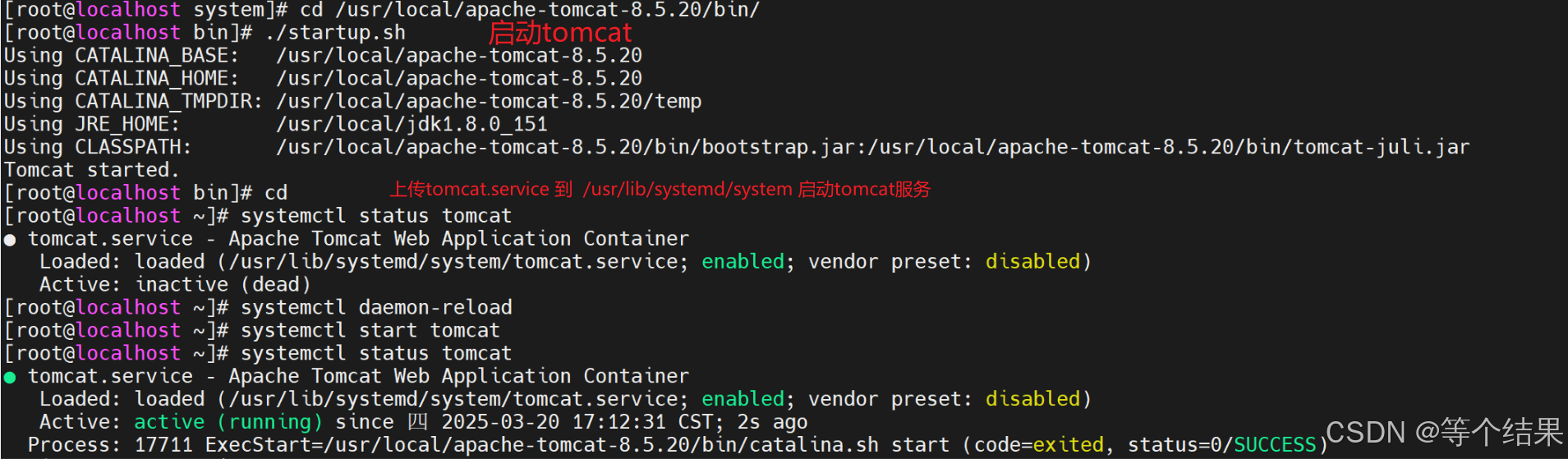
// 不执行
systemctl stop tomcat
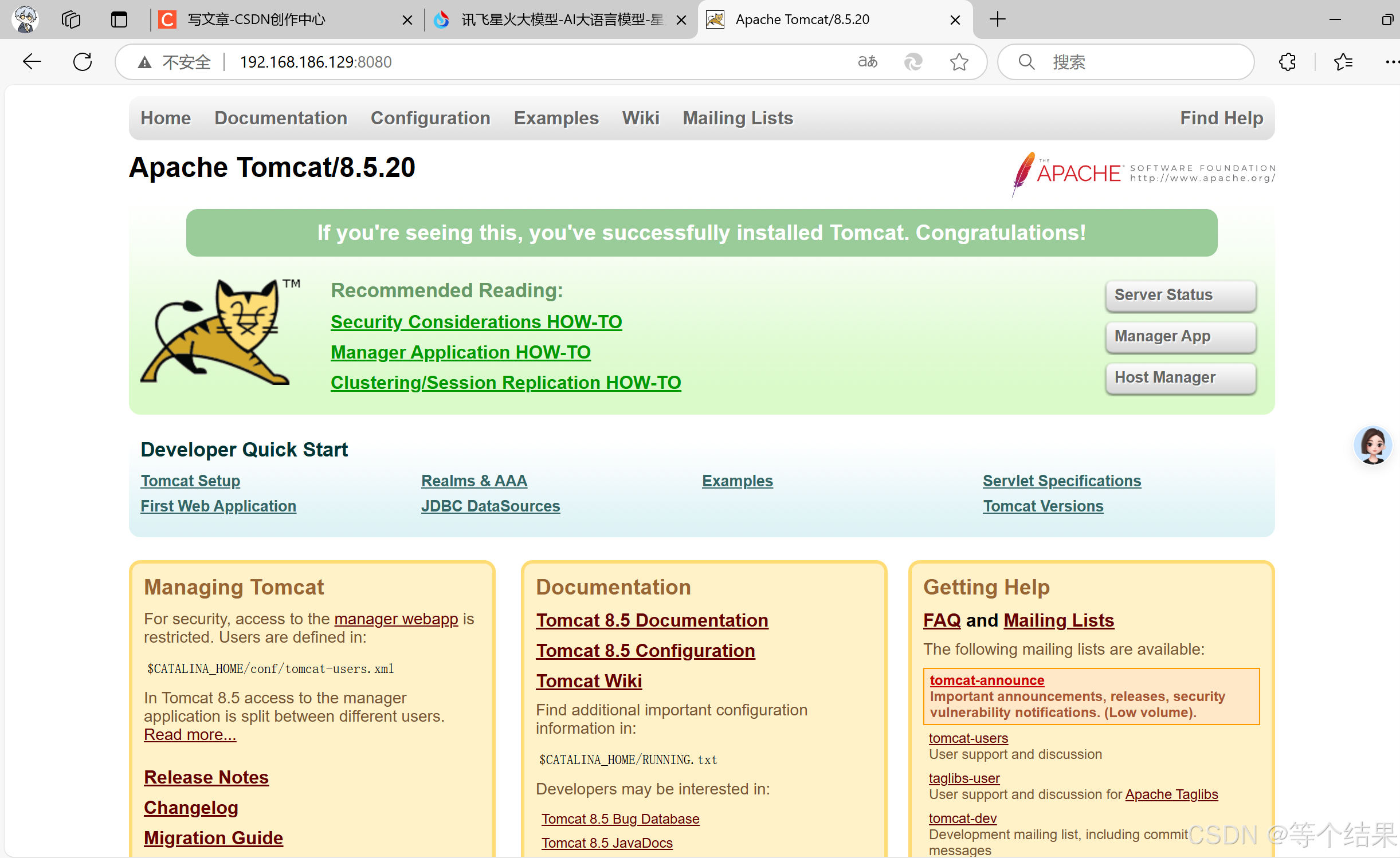
curl http://localhost:8080 本地访问
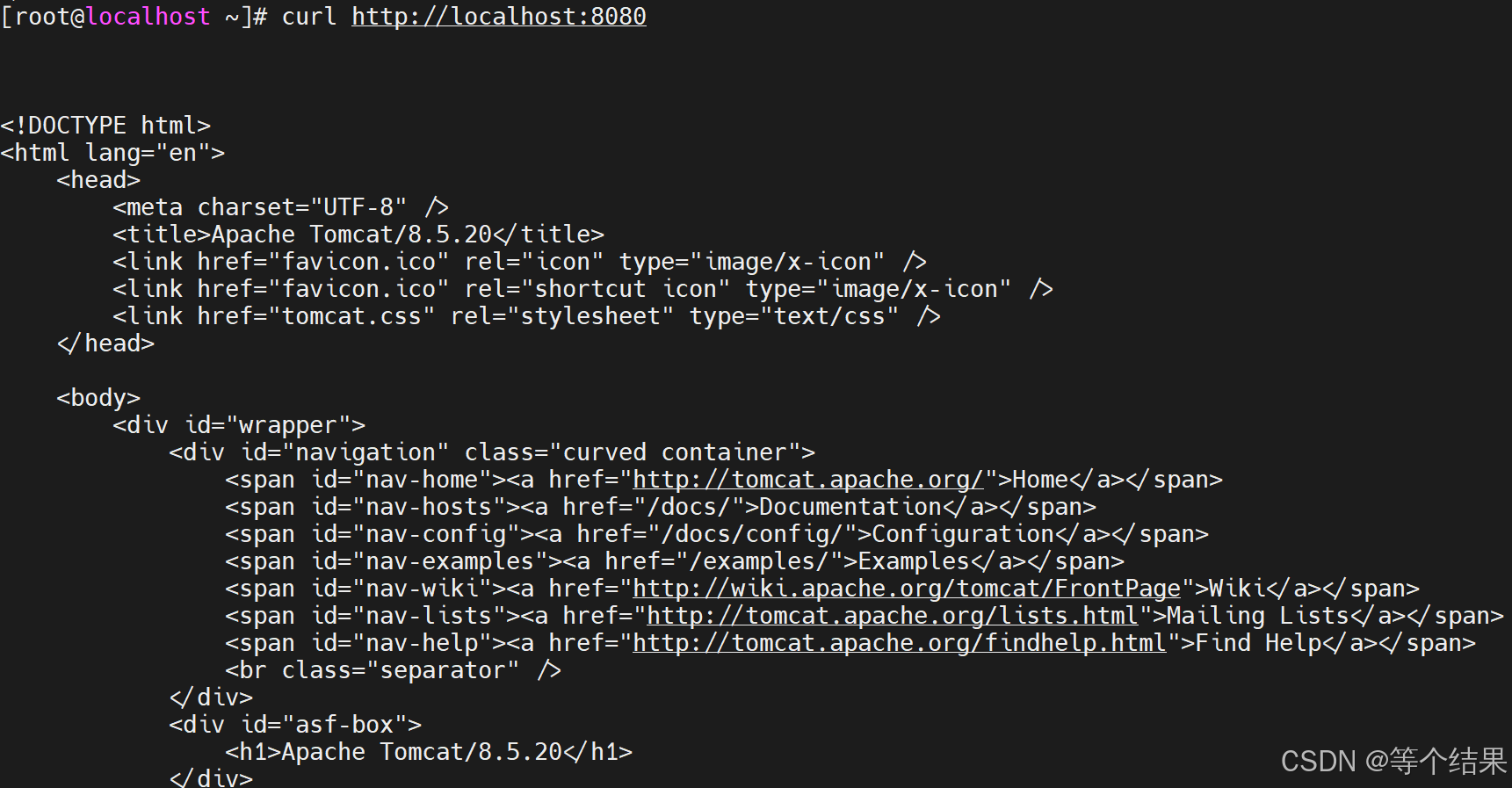
systemclt start/status/stop/restart tomcat
#配置防火墙 远程访问
firewall-cmd --zone=public --add-port=8080/tcp --permanent
firewall-cmd --reload
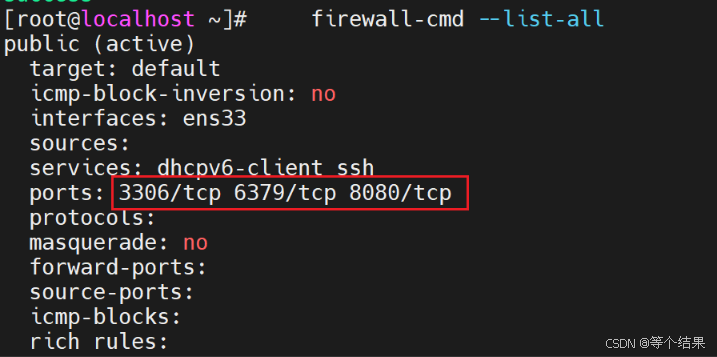
后台部署
修改 ruoyi-admin/WEB-INF/classes/application-druid.yml
# 主库数据源
master:
url: jdbc:mysql://localhost:3306/ry-vue?useUnicode=true&characterEncoding=utf8&zeroDateTimeBehavior=convertToNull&useSSL=true&serverTimezone=GMT%2B8
username: root
password: password

把ruoyi-admin文件上传到/usr/local/apache-tomcat-8.5.20/webapps/目录下

后台测试 IP:8080:/ruoyi-admin/

注意:如果没有没有出现请查看tomcat日志
/usr/local/apache-tomcat-8.5.20/logs/catalina.2025-03-20.log
catalina.out
我是密码出错了


安装nginx
- 编写/etc/yum.repos.d/nginx.repo文件
[nginx-stable]
name=nginx stable repo
baseurl=http://nginx.org/packages/centos/$releasever/$basearch/
gpgcheck=1
enabled=1
gpgkey=https://nginx.org/keys/nginx_signing.key
module_hotfixes=true[nginx-mainline]
name=nginx mainline repo
baseurl=http://nginx.org/packages/mainline/centos/$releasever/$basearch/
gpgcheck=1
enabled=0
gpgkey=https://nginx.org/keys/nginx_signing.key
module_hotfixes=true
清空原来的缓存
yum clean all
重新把仓库信息缓存在本地
yum makecache
显示所有的yum源
yum repolist
搜索nginx
yum search nginx
安装nginx
yum install -y nginx
查询已安装软件包
rpm -qa | grep nginx
出现nginx 相关文件
rpm -ql nginx
nginx 配置文件
/etc/nginx/nginx.conf
nginx 服务
/usr/lib/systemd/system/nginx.service
nginx 项目发布位置
/usr/share/nginx/html
查看nginx 是否装好
看状态
systemctl status nginx
自启
systemctl enable nginx
启动服务
systemctl start nginx
查看网络状态
netstat -ntlp
[root@localhost ~]# netstat -ntlp
Active Internet connections (only servers)
Proto Recv-Q Send-Q Local Address           Foreign Address         State       PID/Program name
tcp        0      0 0.0.0.0:6379            0.0.0.0:*               LISTEN      17097/redis-server
tcp        0      0 0.0.0.0:80              0.0.0.0:*               LISTEN      18790/nginx: master
tcp        0      0 0.0.0.0:22              0.0.0.0:*               LISTEN      1013/sshd
tcp        0      0 127.0.0.1:25            0.0.0.0:*               LISTEN      1187/master
tcp6       0      0 127.0.0.1:8005          :::*                    LISTEN      18172/java
tcp6       0      0 :::8009                 :::*                    LISTEN      18172/java
tcp6       0      0 :::3306                 :::*                    LISTEN      1499/mysqld
tcp6       0      0 :::8080                 :::*                    LISTEN      18172/java
tcp6       0      0 :::22                   :::*                    LISTEN      1013/sshd
tcp6       0      0 ::1:25
测试本地服务
curl http://localhost (端口号可以不加,http端口号默认80)
可以看到nginx 欢迎界面
[root@localhost ~]# curl http://localhost
<!DOCTYPE html>
<html>
<head>
<title>Welcome to nginx!</title>
<style>
html { color-scheme: light dark; }
body { width: 35em; margin: 0 auto;
font-family: Tahoma, Verdana, Arial, sans-serif; }
</style>
</head>
<body>
<h1>Welcome to nginx!</h1>
<p>If you see this page, the nginx web server is successfully installed and
working. Further configuration is required.</p><p>For online documentation and support please refer to
<a href="http://nginx.org/">nginx.org</a>.<br/>
Commercial support is available at
<a href="http://nginx.com/">nginx.com</a>.</p><p><em>Thank you for using nginx.</em></p>
</body>
</html>
测试远程访问
firewall-cmd --zone=public --add-port=80/tcp --permanent
即开放TCP协议的80端口
firewall-cmd --reload
确保新的配置立即生效
firewall-cmd --zone=public --query-port=80/tcp
80端口是否已经被开放
浏览器进行访问nginx 如: x.x.x.x
注:
/usr/sbin/nginx :启动nginx
/usr/lib/systemd/system/nginx.service: nginx 服务
/etc/nginx :配置目录 /etc/nginx/nginx.conf 配置文件
/usr/share/nginx/html: 部署目录
/var/log/nginx: 日志
前台部署
cd /usr/share/nginx/html
到nginx默认部署目录
rm -rf *
删除html 目录下的文件
上传前台dist 文件到html 目录下
配置nginx congf文件 /etc/nginx/nginx.conf
mv nginx.conf nginx.conf.bak 备份 nginx.conf 文件,
自己编写下面类容命名为 nginx.conf,上传到 nginx.conf 目录下
worker_processes 1;
events {
worker_connections 1024;
}http {
include mime.types;
default_type application/octet-stream;
sendfile on;
keepalive_timeout 65;server {
listen 80;
server_name localhost;
charset utf-8;//静态资源
location / {
root /usr/share/nginx/html;
try_files $uri $uri/ /index.html;
index index.html index.htm;
}//动态资源
location /prod-api/ {
proxy_set_header Host $http_host;
proxy_set_header X-Real-IP $remote_addr;
proxy_set_header REMOTE-HOST $remote_addr;
proxy_set_header X-Forwarded-For $proxy_add_x_forwarded_for;
proxy_pass http://localhost:8080/;
}error_page 500 502 503 504 /50x.html;
location = /50x.html {
root html;
}
}
}
systemctl restart nginx
到 /etc/selinux
的config 中的 SELINUX=disabled 改为关闭
setenforce 0
getenforce 临时关闭
相关文章:
CentOS 7 部署RuoYi 项目
换源 备份现有的 YUM 源配置文件 mv /etc/yum.repos.d/CentOS-Base.repo /etc/yum.repos.d/CentOS-Base.repo.backup 默认的 CentOS 官方镜像源替换为阿里云的镜像源,以提高下载速度和稳定性。 curl -o /etc/yum.repos.d/CentOS-Base.repo http://mirrors.aliyun.co…...

【JavaScript】八、对象
文章目录 1、对象的声明2、对象的使用3、对象中的方法4、遍历对象5、内置对象Math 1、对象的声明 一种数据类型,使用typeof查看类型,结果是object可以详细的描述描述某个事物 声明语法: // 多用花括号形式声明 // 比如声明一个person对象 …...

Processor System Reset IP 核 v5.0(vivado)
这个IP的作用,我的理解是,比普通按键复位更加高效灵活,可以配置多个复位输出,可以配置复位周期。 1、输入信号: 重要的信号有时钟clk信号,一般连接到系统时钟;输入复位信号,一般是外…...

linux0.11内核源码修仙传第十一章——硬盘初始化
🚀 前言 本文是初始化最后一部分了,对硬盘的初始化,对应于书中的第20回。希望各位给个三连,拜托啦,这对我真的很重要!!! 目录 🚀 前言🏆块设备管理dz…...

包络解调在故障诊断中的应用-广义检波解调案例
前言 前面我们曾介绍过广义检波解调的原理,那么今天就将学过的知识点真正用在故障诊断上,由于工厂数据集不能轻易获取,因此通过实验室仿真数据集来介绍整个诊断流程。 数据集 加拿大渥太华是故障诊断领域蛮出名的一个数据集,其…...

springboot 四层架构之间的关系整理笔记五
问题:service 和 多个serviceimpl 分层之间的逻辑关系? 好的!用班级活动的例子继续讲,假设班长(Service接口)要管理多种任务,而不同的班委(ServiceImpl实现类)负责不同场…...

喜报|迪捷软件入选工信部“2024年信息技术应用创新解决方案”
为进一步深化行业信息技术应用创新,健全信息技术应用创新产业生态,加快新技术新产品应用推广,强化应用牵引和需求导向,加强区域联动和资源整合,工业和信息化部网络安全产业发展中心(工业和信息化部信息中心…...

小林coding-12道Spring面试题
1.说一下你对 Spring 的理解?spring的核心思想说说你的理解? 2.Spring IoC和AOP 介绍一下?Spring的aop介绍一下?IOC和AOP是通过什么机制来实现的?怎么理解SpringIoc?依赖倒置,依赖注入,控制反转分别是什么?依赖注…...

2.Python 计算机二级题库:选择题答案解析
一 对 题目1 题目2 题目3 补充:在 Python 中,数字类型的复数类型是 complex。 题目4 题目5 题目6 题目7 题目8 题目9 题目10 题目11 题目12 题目13 题目14 题目15 题目16 题目17 题目18 题目19 题目20 题目21 题目22 题目23 题目24 题目25 题目26 题目27…...

使用Selenium和lxml库搜房网爬取某地区房屋信息(python、pycharm爬虫)
一、地址: url "https://zb.newhouse.fang.com/house/s/b91" # 第一页的 URL 但是这个爬虫我不知道为啥总是翻不了页数,请帮忙修改一下~ 二、用到的知识点以及代码详解: 这段代码是一个使用Selenium和lxml库实现的网页爬虫&a…...

大模型训练过程中KVCache与MLA
基础内容 在Transformer模型中,每个token有qkv三个属性,分别通过神经网络变换得到。1 根据Transformer中注意力公式,每个token的q需要和之前所有的k计算注意力,然后经过Softmax函数后乘以之前所有token的V,得到最终的…...

材质及制作笔记
基本流程: 建中模——zb雕刻高模——maya拓扑低模——拆uv——sp烘焙贴图——sp绘制材质——渲染 1 材质贴图: diffuse/albedo/basecolor:漫反射 reflection/specular:反射 metalness:金属度 glossiness…...

语音机器人与智能体结合
自从春节期间deepseek的发布,大家对语音机器人接入大模型格外的关注。最近又收到一个需求,是语音机器人与智能体的结合。 什么是智能体? 智能体(Agent)是指能够感知环境并采取行动以实现目标的实体。根据其复杂程度&am…...

使用git-lfs管理大文件
当我们使用git管理文件版本的时候,经常会有一些比较大的文件,比如一些模型文件,或者备份的文档资料等,这些文件属于如果太大,就会给git的管理带来困难。 所以,对于这种大文件,一般我们就会采用…...

vs2022+QT6.7.3打包程序流程
1、新建目录test 2、将项目配置为Release X64,生成XXX.exe 3、将XXX.exe放到test目录 4、管理员方式打开Qt 6.7.3 (MSVC 2022 64-bit),进入test目录,执行:windeployqt6.exe XXX.exe 5、管理员方式打开x64 Native Tools Command Pr…...

Axios企业级封装实战:从拦截器到安全策略!!!
🚀 Axios企业级封装实战:从拦截器到安全策略 🔧 核心代码解析 // 创建Axios实例 const service axios.create({baseURL: api, // 🌐 全局API前缀timeout: 0, // ⏳ 永不超时(慎用!)withCrede…...

关于计算机视觉中的插值小记
计算机视觉中的插值(Interpolation)讲解 插值(Interpolation)在计算机视觉中是一项基础操作,常用于图像缩放、旋转、去噪、图像重建等任务。其核心思想是在已知数据点之间进行推测,估计未知的像素值或特征…...

img 的 onerror属性
名词解释: img 标签的 onerror 属性是一个事件处理属性,当图片因 src 地址无效、网络问题或其他加载错误导致加载失败时,会触发该属性内的代码。 1. <img> 标签的 src 属性 src(source 的缩写)属性是 <img…...

Zerotier虚拟局域网在树莓派的应用和Syncthing配合Zerotier实现端到端文件同步
一、Zerotier的部署 1、官网注册账号 https://my.zerotier.com/i 2、选择linux系统,执行安装Zerotier curl -s https://install.zerotier.com | sudo bash3、将树莓派网络加入Zerotier zerotier-cli join DB62228FEDF6CE55DB62228FEDF6CE55 为你的Zerotier IP 需…...

51c嵌入式~三极管~合集1
我自己的原文哦~ https://blog.51cto.com/whaosoft/12208603 一、PNP与NPN两种三极管使用方法 分享这篇文章总结下关于NPN和PNP两种型号三极管的使用和连接方法。 在单片机应用电路中三极管主要的作用就是开关作用。 PNP与NPN两种三极管使用方法 上图中,横向左…...

Logback使用和常用配置
Logback 是 Spring Boot 默认集成的日志框架,相比 Log4j,它性能更高、配置更灵活,并且天然支持 Spring Profile 多环境配置。以下是详细配置步骤及常用配置示例。 一、添加依赖(非 Spring Boot 项目) 若项目未使用 Sp…...

SQL中累计求和与滑动求和函数sum() over()的用法
[TOC](SQL中累计求和与滑动求和函数sum() over()的用法) 一、窗口函数功能简介 sum(c) over(partition by a order by b) 按照一定规则汇总c的值,具体规则为以a分组,每组内按照b进行排序,汇总第一行至当前行的c的加和值。 sum():…...

【Sql Server】在SQL Server中生成雪花ID(Snowflake ID)
大家好,我是全栈小5,欢迎来到《小5讲堂》。 这是《Sql Server》系列文章,每篇文章将以博主理解的角度展开讲解。 温馨提示:博主能力有限,理解水平有限,若有不对之处望指正! 目录 前言认识雪花ID…...

FPGA——分秒计数器设计(DE2-115开发板)
一、项目创建 1.创建工程 点击File->New Project Wizard...或者直接在页面处点击 在第一行选择文件存放地点,第二行为项目名称,第三行为顶级设计实体名称 (下面的步骤可以暂时不做直接点Finish,因为是先写代码先把它跑出来暂…...

雅思练习总结(九)
雅思练习总结(九) 本文章是雅思练习总结(九),总结了文章《BAKELITE》,内容包括原文精翻,文章脉络总结,单词扩展学习3个部分 1 文章原文及翻译 BAKELITE 翻译:贝克莱特…...

windows USB 了解
GUID GUID 是一个 128 位的数字,在全球范围内是独一无二的,常被用于标识软件组件、设备接口等,以保证在不同系统和环境中能唯一识别特定对象。 DEFINE_GUID(GUID_DEVINTERFACE_USCUSTOMKEYS, 0x12345678, 0x1234, 0x5678, 0x12, 0x12, 0x23…...

光谱相机的光谱信息获取
光谱信息的获取方式主要依赖于不同分光技术和成像方法,将入射光分解为不同波长并记录其强度。以下是常见的光谱信息获取技术分类及原理: 1. 分光技术(物理分解波长) (1) 滤光片法 原理:使用固定或可调滤…...

免去繁琐的手动埋点,Gin 框架可观测性最佳实践
作者:牧思 背景 在云原生时代的今天,Golang 编程语言越来越成为开发者们的首选,而对于 Golang 开发者来说,最著名的 Golang Web 框架莫过于 Gin [ 1] 框架了,Gin 框架作为 Golang 编程语言官方的推荐框架 [ 2] &…...

构建大语言模型应用:简介(第一部分)
本专栏聚焦大语言模型(LLM)相关内容的解析,通过检索增强生成(RAG)应用的视角来进行。 本系列文章 简介(本文)数据准备句子转换器向量数据库搜索与检索大语言模型开源检索增强生成评估大语言模…...

PEmicro Multilink FX调试踩坑
文章目录 1.背景2 功能说明2.1 实时数据查看功能2.1 电压观测2.2 SWO功能 3 设置与支持 1.背景 既然使用了NXP的芯片,笔者就想使用一下它的专用调试器,这里先说一下,笔者是从朋友那里借了一个调试器,型号为PEmicro Multilink FX …...