
VMware安装Ubuntu实战分享
1.前期准备
1. 硬件要求
确保您的计算机满足以下基本硬件要求,以便顺利运行 VMware 和 Ubuntu:
-
处理器:
- 至少支持虚拟化技术(如 Intel VT-x 或 AMD-V)。可以在 BIOS 设置中启用此功能。
-
内存:
- 至少 4GB RAM,推荐 8GB 及以上,以便在虚拟机运行时有足够的空间。
-
存储空间:
- 需要至少 20GB 的可用硬盘空间,用于虚拟机和 Ubuntu 操作系统,以及额外的空间用于安装应用程序和存储数据。
-
显卡:
- 适当的图形驱动,以确保虚拟机的显示效果良好(尤其是如果您计划运行图形密集型应用程序)。
2. 软件要求
2.1 VMware 虚拟化软件
-
VMware Workstation(Windows/Linux):
- 下载并安装适用于您操作系统的 VMware Workstation。可以从 VMware 官方网站获取。
- 版本要求:确保您下载的版本支持最新的操作系统版本。较旧的版本可能不支持最新的 Ubuntu。
-
VMware Fusion(macOS):
- 如果您使用 macOS,请下载 VMware Fusion。功能类似于 Workstation,专为 macOS 设计。
2.2 Ubuntu 操作系统
- Ubuntu ISO 镜像:
- 访问 Ubuntu 官方网站 下载最新的 Ubuntu Desktop ISO 文件。通常会有不同的版本(如 20.04 LTS、22.04 LTS 等),选取最新稳定版本来保证功能和更新。
3. 下载步骤
-
下载 VMware:
- 访问 VMware 下载页面,选择合适版本进行下载。
- 根据操作系统完成安装。
-
下载 Ubuntu:
- 访问 Ubuntu 的 下载页面,选择合适的版本,并点击下载链接。
- 将 ISO 文件保存到容易找到的位置(如桌面或专门的文件夹)。
4. 系统设置
4.1 启用硬件虚拟化
- 进入计算机的 BIOS 设置:
- 启动计算机时,按下特定的键(通常是 F2、F10、Delete 或 Esc,具体键取决于您的计算机品牌)进入 BIOS 设置。
- 找到与虚拟化相关的设置:
- 通常在 “Advanced” 或 “CPU Configuration” 菜单下,找到“Intel VT”或“AMD-V”选项并启用它。
- 保存设置并退出。
4.2 检查系统更新
- 确保您的主操作系统及其驱动程序都是最新版本,以减少兼容性问题。
5. 其他准备
-
备份重要数据:
- 在安装虚拟机之前,建议备份计算机上的重要数据,以防万一。
-
了解虚拟机的基本概念:
- 理解虚拟机的基本操作,如如何启动、关闭、配置和删除虚拟机等,可以提高操作效率。
2.安装步骤
1. 创建新的虚拟机
-
打开 VMware:
- 启动 VMware Workstation(Windows/Linux)或 VMware Fusion(macOS)。
-
开始创建虚拟机:
- 在主界面选择“创建新的虚拟机”或在菜单中选择“File > New Virtual Machine”。
-
选择安装类型:
- 选择“典型(推荐)”选项,然后点击“下一步”。
2. 选择安装媒介
- 选择安装源:
- 选择“使用 ISO 镜像文件”。
- 单击“浏览”,找到您下载的 Ubuntu ISO 文件,然后点击“下一步”。
3. 选择操作系统信息
- 选择操作系统类型:
- 在“客户机操作系统”下拉菜单中选择“Linux”。
- 在“版本”中选择“Ubuntu 64-bit”或符合您 ISO 版本的选项。
- 点击“下一步”。
4. 命名虚拟机
- 为虚拟机命名:
- 输入虚拟机的名称,例如“Ubuntu 22.04”。
- 选择存储虚拟机的位置(请确保您的硬盘有足够的可用空间)。
- 点击“下一步”。
5. 配置硬件资源
- 分配处理器和内存:
- 处理器:根据您的主机处理器的核心数,分配至少 2 个 CPU 核心。
- 内存:建议分配 4GB 或以上的 RAM(根据您的系统性能)。
- 网络适配器:选择“NAT”模式,以便让虚拟机可以访问互联网。
- 硬盘设置:
- 选择“创建新的虚拟硬盘”(Create a new virtual disk)。
- 设置硬盘大小(建议至少 20GB),并选择“将虚拟磁盘拆分成多个文件”。
- 点击“下一步”,然后确认设置并点击“完成”。
6. 启动虚拟机
-
启动虚拟机:
- 选择刚创建的虚拟机,点击“开始”来启动。
-
加载 Ubuntu 安装程序:
- 虚拟机将启动并加载 Ubuntu 安装程序。请等待几秒钟,您将看到 Ubuntu 的欢迎界面。
7. 安装 Ubuntu
-
选择安装选项:
- 在欢迎页面,选择“Install Ubuntu”(安装 Ubuntu)。
- 点击“继续”。
-
连接到网络:
- 在“准备”页面,您可以选择连接到 Wi-Fi(如果是笔记本电脑)或直接通过有线网络连接。
- 连接后,点击“继续”。
-
安装类型选择:
- 选择“正常安装”或“最小安装”。
- 建议勾选“在安装时下载更新”以及“安装第三方软件(如图形卡驱动程序)”以确保安装顺利。
- 点击“继续”。
-
选择安装位置:
- 选择“擦除整个磁盘”选项,因为这是在虚拟机中。
- 点击“安装现在”,然后确认更改。
-
选择地区和时区:
- 选择您的地区(例如,中国选择“Asia/Shanghai”),然后点击“继续”。
-
选择键盘布局:
- 在键盘布局页面,通常默认的英语 (US) 就可以,您可以根据需要选择其他布局。
- 点击“继续”。
-
创建用户账户:
- 输入您的姓名、计算机名称、用户名和密码。
- 可选项:勾选“在此计算机上自动登录”(如果您想跳过登录步骤)。
- 点击“继续”。
-
等待安装完成:
- 系统将开始安装,您需要等待一段时间。完成后,您将看到提示信息。
8. 完成安装
- 重启系统:
- 安装结束后,系统会提示您重启。
- 点击“立即重启”并卸载安装介质(ISO),以确保计算机从虚拟硬盘启动。
9. 启动 Ubuntu
- 登录到系统:
- 重启后,您将看到 Ubuntu 登录界面。输入在安装时设置的用户名和密码,以进入系统。
10. 安装后配置
-
系统更新:
- 登录后,打开终端,输入以下命令更新系统:
sudo apt update
sudo apt upgrade -
安装 VMware Tools(可选):
- 在 VMware 菜单中选择“VM > Install VMware Tools”来提高性能。
- 挂载 CD-ROM 后,按照说明进行安装。
3.Ubuntu 安装过程
1. 启动安装程序
- 加载 ISO:
- 在虚拟机中启动 Ubuntu 安装程序(在之前步骤中已经选择了 ISO 文件)。虚拟机会引导并加载 Ubuntu 的启动界面。
2. 选择语言
- 语言界面:
- 首先会出现一个选择语言的界面。您可以选择中文或其他语言,选择后点击“继续”以进入安装界面。
3. 选择安装类型
- 欢迎页面:
- 点击“安装 Ubuntu”开始安装过程。
4. 连接网络
- 网络设置:
- 在“准备”页面,您可以选择连接到适当的网络(Wi-Fi 或有线网络)。如果没有互联网连接,可以跳过这一步。
- 如果是 Wi-Fi,请选择网络并输入密码后点击“连接”。确认连接无误后点击“继续”。
5. 安装选项
- 安装类型选择:
- 选择安装选项时,您会看到以下几种选择:
- 正常安装(Normal installation):大多数用户会选择这个选项,包含所有基本应用程序和功能。
- 最小安装(Minimal installation):只包含基本系统和少量应用程序,适合空间有限或喜欢自定义的用户。
- 下载更新:建议勾选,以便在安装时获取最新的安全更新。
- 安装第三方软件:如果希望安装额外的驱动程序(例如图形卡、Wi-Fi 插件等),建议勾选此项。
- 点击“继续”以进行下一步。
- 选择安装选项时,您会看到以下几种选择:
6. 确定安装位置
- 磁盘分区:
- 选择“擦除整个磁盘”,因为这在虚拟机中不会影响主系统。
- 点击“安装现在”,系统会询问您确认数据丢失。确认后继续。
7. 选择时区
- 时区选择:
- 在“设置您的位置”窗口,您可以通过地图选择您的时区。您可以直接在地图上点击或通过列表选择,例如选择中国的“Asia/Shanghai”。
- 确认后点击“继续”。
8. 选择键盘布局
- 键盘设置:
- Ubuntu 会自动侦测您的键盘布局,您也可以根据需要选择不同的布局。例如可以选择“English (US)”或者中文版。
- 确认后点击“继续”。
9. 创建用户账户
- 账户设置:
- 在“谁将使用此计算机?”页面,输入您的姓名。
- 计算机会根据您的姓名自动填充计算机名称,您可以修改。
- 输入您希望使用的用户名和密码。
- 密码强度:建议使用强密码。
- 可以勾选“在此计算机上自动登录”以便下次直接登录。
- 如果希望加密您的主目录,可以勾选“加密我的文件”。
- 点击“继续”。
10. 等待安装完成
- 安装过程:
- 现在,Ubuntu 会开始安装。这个过程可能需要几分钟,具体时间取决于您的硬件和选择的选项。
- 过程中,您会看到一些安装场景的动画,以及正在安装的组件列表。
11. 完成安装
- 重启系统:
- 安装完成后,系统会提示您重启计算机。
- 点击“现在重启”,当提示时,确认卸载安装介质(虽然您是在虚拟机中操作,通常会自动处理)。
- 点击“Enter”确认重启。
12. 登陆系统
- 初次登录:
- 重启后,您会看到登录界面。输入在安装过程中设置的用户名和密码。
- 登录后,您将进入 Ubuntu 桌面环境。
13. 安装后配置
-
系统更新:
- 打开终端(Ctrl + Alt + T),运行以下命令更新系统:
sudo apt update
sudo apt upgrade 2.安装附加软件(可选):
- 您可以根据需要安装其他软件,例如:
sudo apt install [软件包名] -
安装 VMware Tools(如果在虚拟机中):
- 在 VMware 菜单中,选择“VM > Install VMware Tools”。
- 挂载 CD-ROM,按照屏幕指示进行安装以提高性能。
注意事项
- 网络连接:在安装过程中,强烈建议连接到互联网,以确保获取最新的更新和软件包。
- 备份数据:如果是在真实机器上安装,安装之前务必备份重要数据,以防数据丢失。
- 硬件兼容性:确保您的计算机支持虚拟化技术(如 VT-x 或 AMD-V),以获得最佳性能。
4.安装后配置
1. 更新系统
确保您的系统是最新的,可以通过终端(Terminal)命令进行更新。
-
打开终端:
- 使用快捷键
Ctrl + Alt + T打开终端。
- 使用快捷键
-
更新软件包索引:
sudo apt update
3.升级已安装的软件包:
sudo apt upgrade 4. 升级所有包,包括不兼容的包(可选):
sudo apt dist-upgrade 这会确保您的系统上安装了最新的安全修复和功能更新。
5.清理不再使用的包(可选):
sudo apt autoremove 此命令将删除不再需要的软件包,释放磁盘空间。
2. 安装常用软件
根据您的需求,您可以安装一些常用软件。以下是几个推荐的软件包及其安装方式:
-
安装常用工具:
- 如文本编辑器、媒体播放器、浏览器等:
sudo apt install libreoffice vlc gimp firefox 2. 安装开发工具(如果您是开发者):
sudo apt install build-essential git 3.安装其他必要软件(根据需求):
- 例如 Docker、Snap、VirtualBox 等:
sudo apt install docker.io
sudo snap install snapd
3. 设置用户和权限
如果需要,可以创建新用户或调整用户权限,以便管理系统。
-
添加新用户:
sudo adduser newusername根据提示设置密码和用户信息。
-
将用户添加到特定组(例如 sudo):
sudo usermod -aG sudo newusername
4. 安装和配置设备驱动程序
-
更新 NVIDIA 驱动程序(适用于需要使用 NVIDIA 显卡的用户):
- 确保您已经连接到互联网。
- 在终端中输入:
sudo ubuntu-drivers autoinstall
-
安装其他外设驱动程序(如打印机、扫描仪等):
- 在“设置”中选择“设备”->“打印机”,添加打印机并安装驱动。
5. 配置安全设置
启用防火墙(ufw):
- 在终端中输入以下命令启用默认防火墙设置:
sudo ufw enable - 检查防火墙状态:
sudo ufw status - 允许特定服务(如 SSH):
sudo ufw allow ssh
6. 配置系统语言和区域
-
打开设置:
- 在右上角的系统菜单中点击齿轮图标,进入“设置”。
-
选择“区域与语言”:
- 根据需要更改语言、区域和输入法设置。
-
安装语言包:
sudo apt install language-pack-zh-hans这可以帮助系统界面适应您的语言需求
7. 设置桌面和外观
-
更改主题和图标:
- 使用“GNOME Tweaks”工具,您可以更改桌面外观和主题。
- 可以通过终端安装:
sudo apt install gnome-tweaks -
更改背景和字体:
- 在“设置”中的“外观”部分中,可以调整壁纸、字体和窗口主题。
-
设置共享文件夹(如果有其他设备或需要共享的用户):
- 可以通过“设置”中的“共享”来启用文件共享,支持远程访问。
-
8. 配置文件共享和备份
5.常见问题与解决
1. 无法连接到网络
-
问题:系统无法连接到 Wi-Fi 或有线网络。
-
解决方法:
-
检查物理连接:
- 确保网线牢靠连接(对于有线网络)。
- 确保 Wi-Fi 开关开启并且正确输入密码。
-
检查网络设置:
- 点击屏幕右上角的网络图标,确保 Wi-Fi 已启用并选择正确的网络。
- 使用设置中的“网络”选项检查网络状态。
-
安装网络管理工具:
1.使用以下命令安装network-manager(如果未安装):sudo apt install network-manager4.重启网络服务:
sudo service network-manager restart
-
2. 软件源更新失败
-
问题:在更新软件包时,出现错误提示。
-
解决方法:
-
检查网络连接:
- 确保您已连接到互联网。
-
更换软件源:
- 打开
Software & Updates设置,选择合适的服务器来源,如“主服务器”或“镜像站点”。
- 打开
-
清除缓存:
sudo apt clean4.更新已安装软件包:
sudo apt update
sudo apt upgrade
-
3. 识别不到的硬件设备
-
问题:例如,打印机、USB 设备等未被识别。
-
解决方法:
-
安装驱动程序:
- 根据硬件制造商的说明安装适当的驱动程序。
- 尝试通过
Additional Drivers为设备自动安装驱动。
-
重启设备和系统:
- 有时候,重启设备或计算机可以解决识别问题。
-
检查 USB 端口:
- 更换 USB 端口或尝试使用其他 USB 设备,以确保问题不在于端口故障。
-
4. 系统更新后出现启动问题
-
问题:系统在更新后无法正常启动。
-
解决方法:
-
进入恢复模式:
- 启动时按住
Shift键,进入 GRUB 菜单,选择“Advanced options for Ubuntu”,再选择带有“(recovery mode)”的内核。
- 启动时按住
-
选择修复选项:
- 在恢复模式菜单中,选择“fsck”以检查文件系统。
- 如果问题依旧,选择“root”进入命令行模式。
-
还原或删除有问题的软件:
- 使用以下命令卸载最近安装的软件
-
sudo apt remove [package_name] -
-
重新启动:
- 完成修复后,输入
reboot重新启动系统。
- 完成修复后,输入
-
5. 图形界面出现问题
-
问题:登录后只显示黑屏或分辨率不正常。
-
解决方法:
-
重启图形界面:
-
sudo service gdm restart 2.检查显卡驱动:
- 进入命令行模式(通过
Ctrl + Alt + F1),使用以下命令安装或更新显卡驱动:
sudo ubuntu-drivers autoinstall 3.更改分辨率设置:
- 使用
xrandr命令手动设置分辨率
相关文章:

VMware安装Ubuntu实战分享
1.前期准备 1. 硬件要求 确保您的计算机满足以下基本硬件要求,以便顺利运行 VMware 和 Ubuntu: 处理器: 至少支持虚拟化技术(如 Intel VT-x 或 AMD-V)。可以在 BIOS 设置中启用此功能。 内存: 至少 4GB …...

解锁Grok-3的极致潜能:高阶应用与创新实践
引言 Grok-3,作为xAI公司推出的第三代人工智能模型,以其强大的推理能力和多模态处理能力在全球AI领域掀起了热潮。不仅在数学、科学和编程等基准测试中超越了众多主流模型,其独特的DeepSearch和Big Brain模式更赋予了它处理复杂任务的卓越性…...

【2025年3月中科院1区SCI】Rating entropy等级熵及5种多尺度,特征提取、故障诊断新方法!
引言 2025年3月,研究者在国际机械领域顶级期刊《Mechanical Systems and Signal Processing》(JCR 1区,中科院1区 Top,IF:7.9)上以“Rating entropy and its multivariate version”为题发表科学研究成果。…...
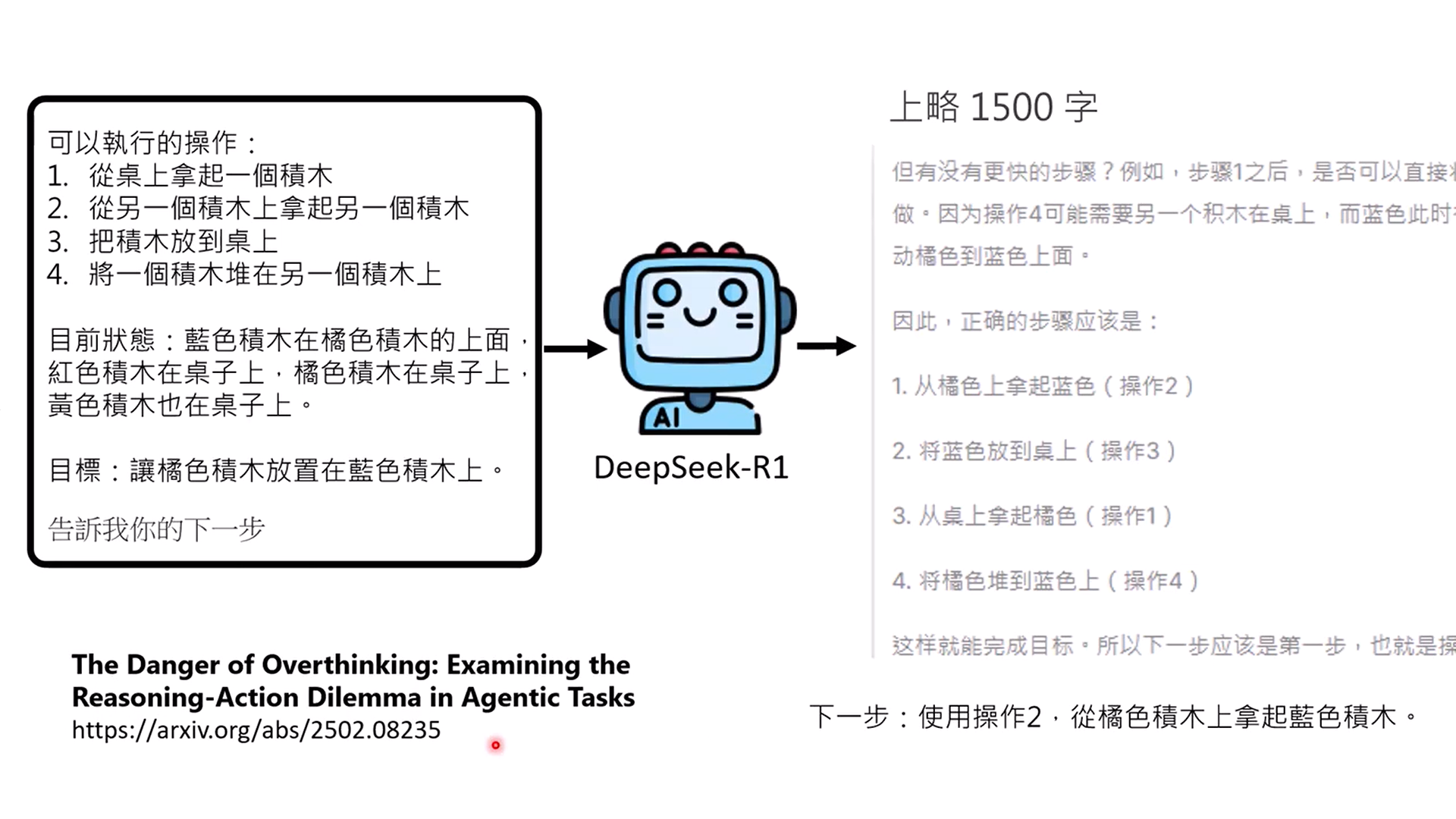
【AI学习】李宏毅老师讲AI Agent摘要
在b站听了李宏毅2025最新的AI Agent教程,简单易懂,而且紧跟发展,有大量最新的研究进展。 教程中引用了大量论文,为了方便将来阅读相关论文,进一步深入理解,做了截屏纪录。 同时也做一下分享。 根据经验调整…...
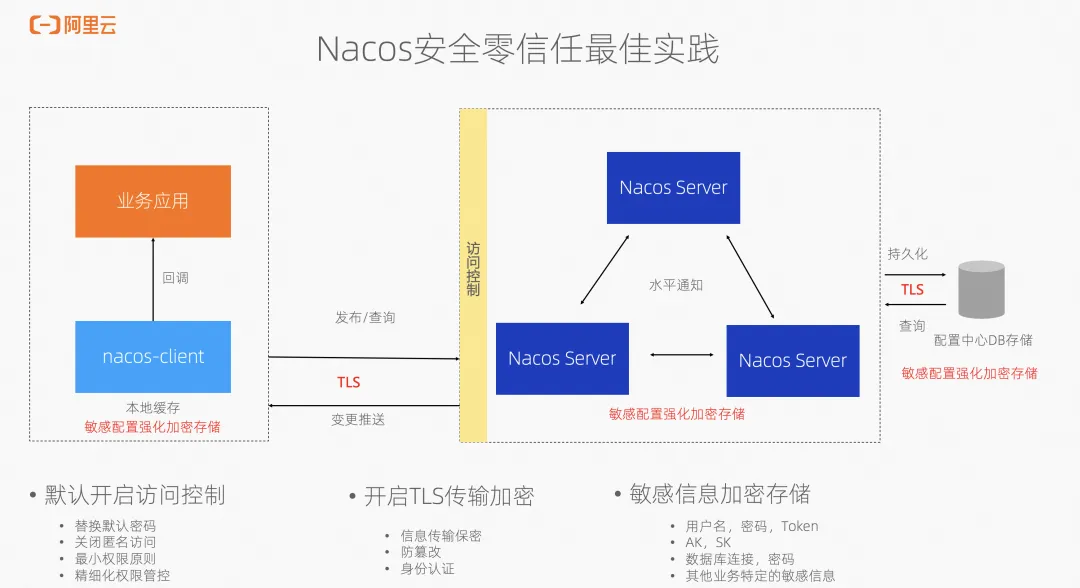
Nacos-Controller 2.0:使用 Nacos 高效管理你的 K8s 配置
作者:濯光、翼严 Kubernetes 配置管理的局限 目前,在 Kubernetes 集群中,配置管理主要通过 ConfigMap 和 Secret 来实现。这两种资源允许用户将配置信息通过环境变量或者文件等方式,注入到 Pod 中。尽管 Kubernetes 提供了这些强…...
)
小程序获取用户总结(全)
获取方式 目前小程序获取用户一共有3中(自己接触到的),但由于这个API一直在改,所以不确定后期是否有变动,还是要多关注官方公告。 方式一 使用wx.getUserInfo 实例: wxml 文件<button open-type="getUserInfo" bindgetuserinfo="onGetUserInfo&quo…...
:SQL条件判断、排序、插入、更新、删除)
SQL(2):SQL条件判断、排序、插入、更新、删除
1、满足条件 AND和OR,简单 SELECT * FROM 表 WHERE countryCN AND alexa > 50;SELECT * FROM Websites WHERE countryUSA OR countryCN;2、排序,掌握:<order by,降序怎么表示> 就没问题 默认升序,ASC表示升…...

玩转Docker | 使用Docker部署Xnote笔记工具
玩转Docker | 使用Docker部署Xnote笔记工具 前言一、Xnote介绍Xnote简介1.2 Xnote特点二、系统要求环境要求环境检查Docker版本检查检查操作系统版本三、部署Xnote服务下载镜像编辑配置文件编辑部署文件创建容器检查容器状态检查服务端口安全设置四、访问Xnote服务访问Xnote首页…...

RPCRT4!OsfCreateRpcAddress函数分析之AssociationBucketMutexMemory数组的填充
第一部分: 1: kd> p RPCRT4!OsfCreateRpcAddress0x28: 001b:77c0f4f5 e888e5ffff call RPCRT4!OSF_ADDRESS::OSF_ADDRESS (77c0da82) 1: kd> t RPCRT4!OSF_ADDRESS::OSF_ADDRESS: 001b:77c0da82 ?? ??? 1: kd> kc # 00 RPCRT4!…...

【BUG】Redis RDB快照持久化及写操作禁止问题排查与解决
1 问题描述 在使用Redis 的过程中,遇到如下报错,错误信息是 “MISCONF Redis is configured to save RDB snapshots, but it is currently not able to persist on disk...”,记录下问题排查过程。 2 问题排查与解决 该错误提示表明&#…...

conda如何安装和运行jupyter
在Conda环境中安装和运行Jupyter Notebook是一项常见且实用的任务,特别是在数据科学和机器学习项目中。以下是使用Conda安装和运行Jupyter Notebook的步骤: 安装Jupyter Notebook 首先,确保你的Conda是最新的。打开终端或Anaconda Prompt&a…...
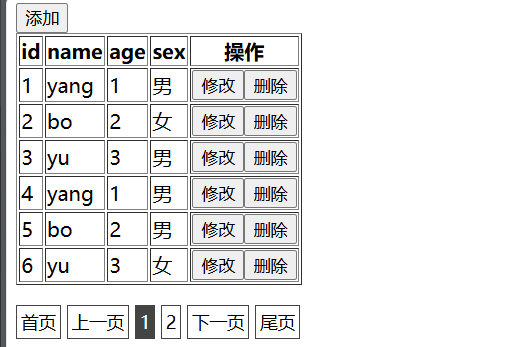
java分页实例
引言 在现代Web应用和移动应用中,面对大量数据的展示,分页技术成为了提升用户体验和优化数据加载效率的关键手段。尤其是在MySQL数据库环境中,合理运用分页查询不仅能显著减少服务器负载,还能提升数据访问速度,为用户提…...

android 实现头像堆叠效果
1:依赖 implementation ("com.github.bumptech.glide:glide:4.12.0") annotationProcessor ("com.github.bumptech.glide:compiler:4.12.0") 第一种方式,布局创建frameLayout使用动态添加view方式实现 <FrameLayout and…...
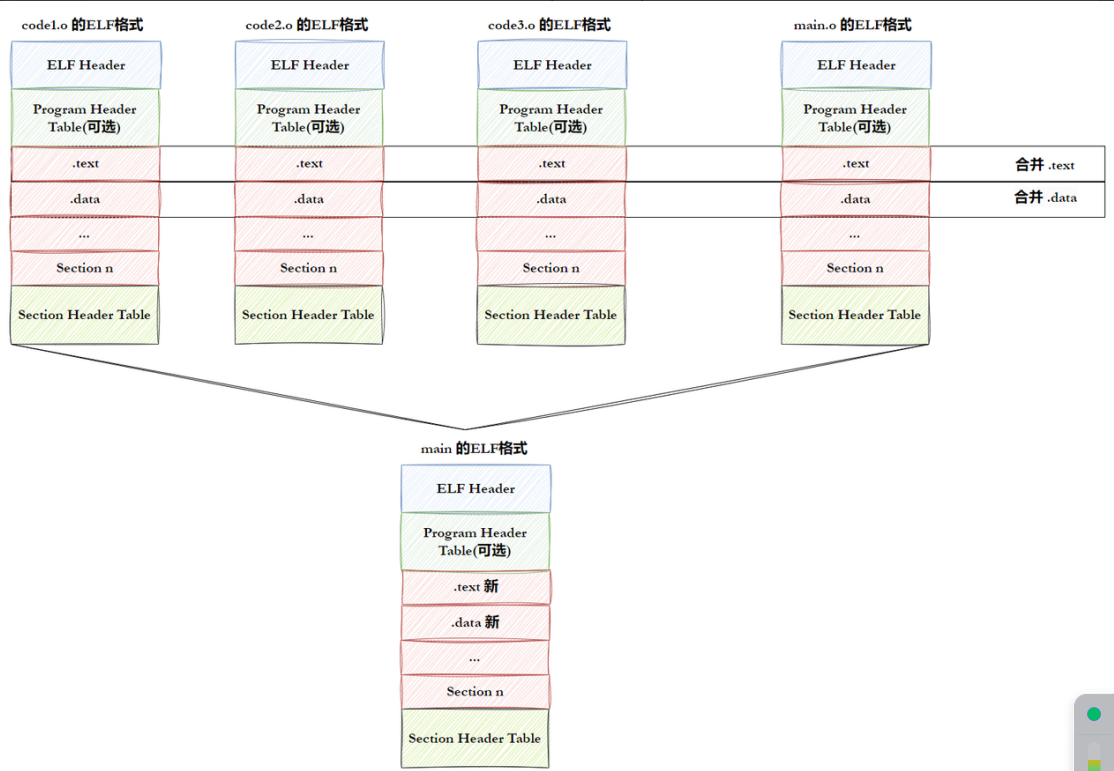
【Linux篇】ELF文件及其加载与动态链接机制
ELF文件及其加载与动态链接机制 一. EFL文件1.1 ELF文件结构二. ELF文件形成与加载2.1 ELF形成可执行2.2 ELF控制性文件的加载2.2.1总结 三. ELF加载与进程地址空间3.1 动态链接与动态库加载3.1.1 进程如何看到动态库 3.2 全局偏移量表GOT(global offset table)3.2.…...
经典算法 判断一个图中是否有环
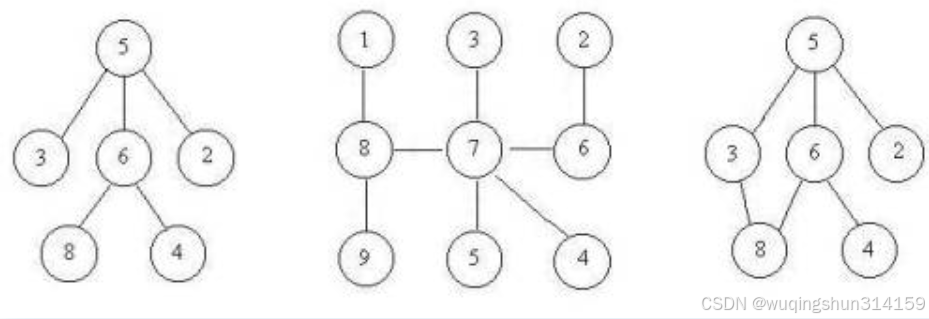
判断一个图中是否有环 问题描述 给一个以0 0结尾的整数对列表,除0 0外的每两个整数表示一条连接了这两个节点的边。假设节点编号不超过100000大于0。你只要判断由这些节点和边构成的图中是否存在环。存在输出YES,不存在输出NO。 输入样例1 6 8 5 3 …...
AI与深度伪造技术:如何识别和防范AI生成的假视频和假音频?
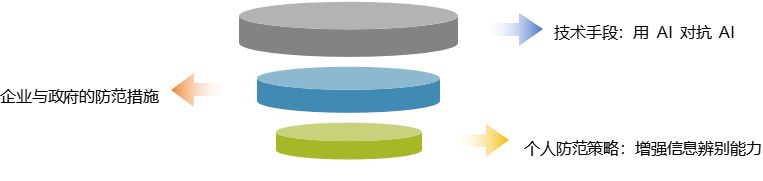
引言:深度伪造的崛起 近年来,人工智能技术迅猛发展,其中深度伪造(Deepfake) 技术尤为引人注目。这项技术利用深度学习和神经网络,可以轻松生成高度逼真的假视频和假音频,使人物的面部表情、语音…...

静态站点生成
以下是关于 静态站点生成(SSG) 的系统知识梳理,涵盖核心概念、核心实现、数据管理与优化等内容: 一、核心概念与优势 定义 静态站点生成(SSG)是在构建阶段预生成所有静态HTML文件的技术,用户访问时直接获取预渲染内容,无需服务器动态生成。 核心优势 性能卓越:CDN缓存…...

ESP32驱动读取ADXL345三轴加速度传感器实时数据
ESP32读取ADXL345三轴加速度传感器实时数据 ADXL345三轴加速度传感器简介ADXL345模块原理图与引脚说明ESP32读取ADXL345程序实验结果 ADXL345三轴加速度传感器简介 ADXL345是一款由Analog Devices公司推出的三轴数字加速度计,分辨率高(13位),测量范围达…...
【Linux】系统入门
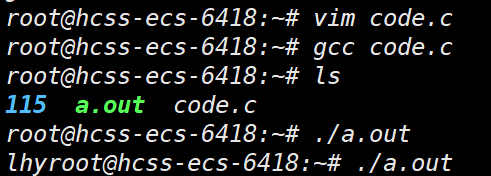
【Linux】系统初识 起源开源 闭源版本内核内核编号 Linux的安装双系统(不推荐)WindowsLinuxvmware虚拟机vitualbox操作系统的镜像centos 7/ubuntu云服务器租用 Linux的操作lsmkdir 文件名pwdadduser userdel -rrm文件名cat /proc/cpuinfolinux支持编程vim code.c./a.out 运行程…...

关于Spring解决循环依赖的一些思考
Spring采用三级缓存解决循环依赖问题,当你尝试写一个简单的ioc容器时发现根本不需要三级缓存。那Spring为什么采用三级缓存呢? 文章目录 什么是循环依赖?手写一个简单的ioc容器Bean的创建流程Spring如何解决循环依赖?三级缓存Spri…...

github配置ssh,全程CV
1)随便找一个文件夹右键进入git bash 2)验证是否已有公私钥文件 cd ~/.ssh ls如果不存在则生成然后获取 生成时一直回车 ssh-keygen -t rsa -C "xxxxxx.com" cd ~/.ssh cat id_rsa.pub如果存在则直接获取 cd ~/.ssh cat id_rsa.pub3)复制 4…...
Dify简介:从架构到部署与应用解析
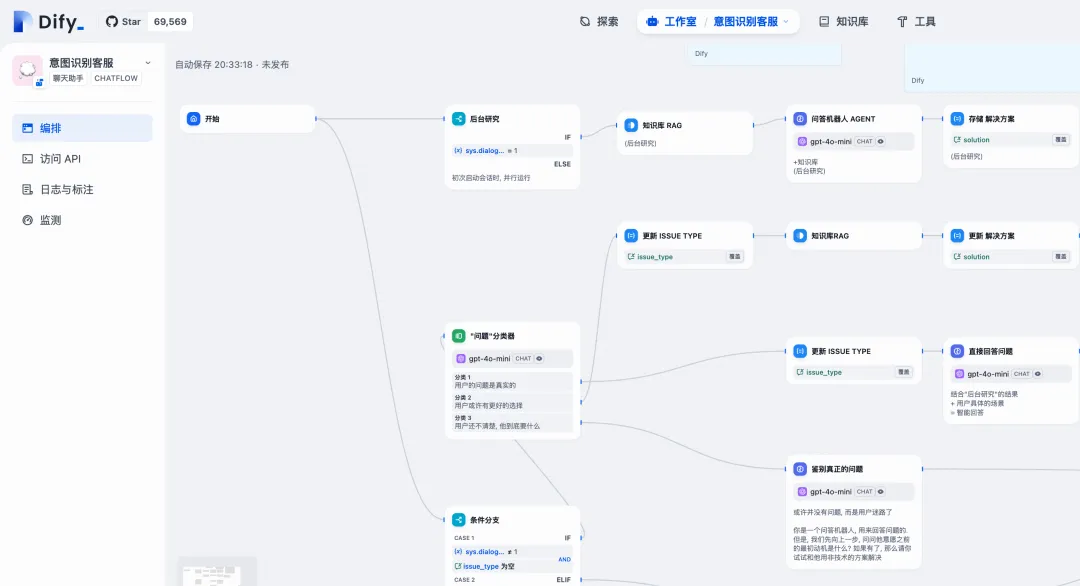
Dify 是一个开源的生成式 AI 应用开发平台,融合了后端即服务(Backend as a Service, BaaS)和 LLMOps 的理念,旨在帮助开发者快速搭建生产级的生成式 AI 应用。本文将详细解析 Dify 的技术架构、部署流程以及实际应用场景ÿ…...

构建高可靠C++服务框架:从日志系统到任务调度器的完整实现
构建高可靠C服务框架:从日志系统到任务调度器的完整实现 一、深度解析示例代码技术体系 1.1 日志系统的进阶应用 示例代码中的ZRY_LOG_XXX宏展示了基础日志功能,但在生产环境中我们需要更完善的日志系统: 推荐技术栈组合: sp…...

碳化硅(SiC)功率模块方案对工商业储能变流器PCS市场格局的重构
碳化硅(SiC)模块方案(如BMF240R12E2G3)对工商业储能变流器PCS市场格局产生颠覆性的重构: 2025年,SiC模块方案(如BMF240R12E2G3)凭借效率、成本和政策支持的三重优势,将重…...
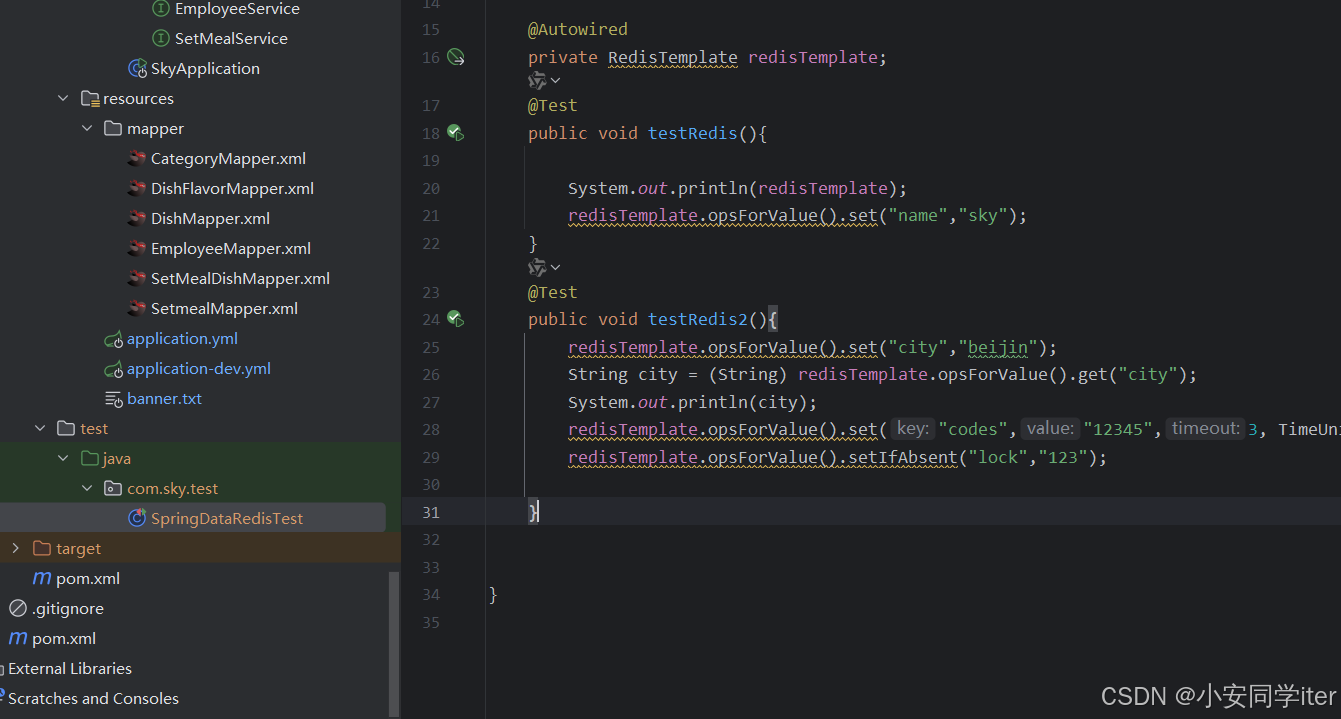
Redis入门(Java中操作Redis)
目录 一 基础概念 1. Redis 核心特点 2. Redis 与 MySQL 的对比 3. Redis的开启与使用 二 Redis的常用数据类型 1 基础概念 2 数据结构的特点 三 Redis基础操作命令 1 字符串操作命令 2 哈希操作命令 3 列表操作命令 4 集合操作命令 5 有序集合操作命令 6 通用命令…...
论文阅读)
DISTRIBUTED PRIORITIZED EXPERIENCE REPLAY(分布式优先级体验回放)论文阅读
标题:DISTRIBUTED PRIORITIZED EXPERIENCE REPLAY(分布式优先级体验回放) 作者:John Quan, Dan Horgan,David Budden,Gabriel Barth-Maron 单位: DeepMind 发表期刊:Machine Learning 发表时…...

Prometheus架构组件
Prometheus 是一个开源的监控与告警系统,专为动态的云原生环境(如 Kubernetes)设计。其架构基于主动拉取(Pull)模型,支持多维数据模型和灵活的查询语言(PromQL)。以下是 Prometheus …...
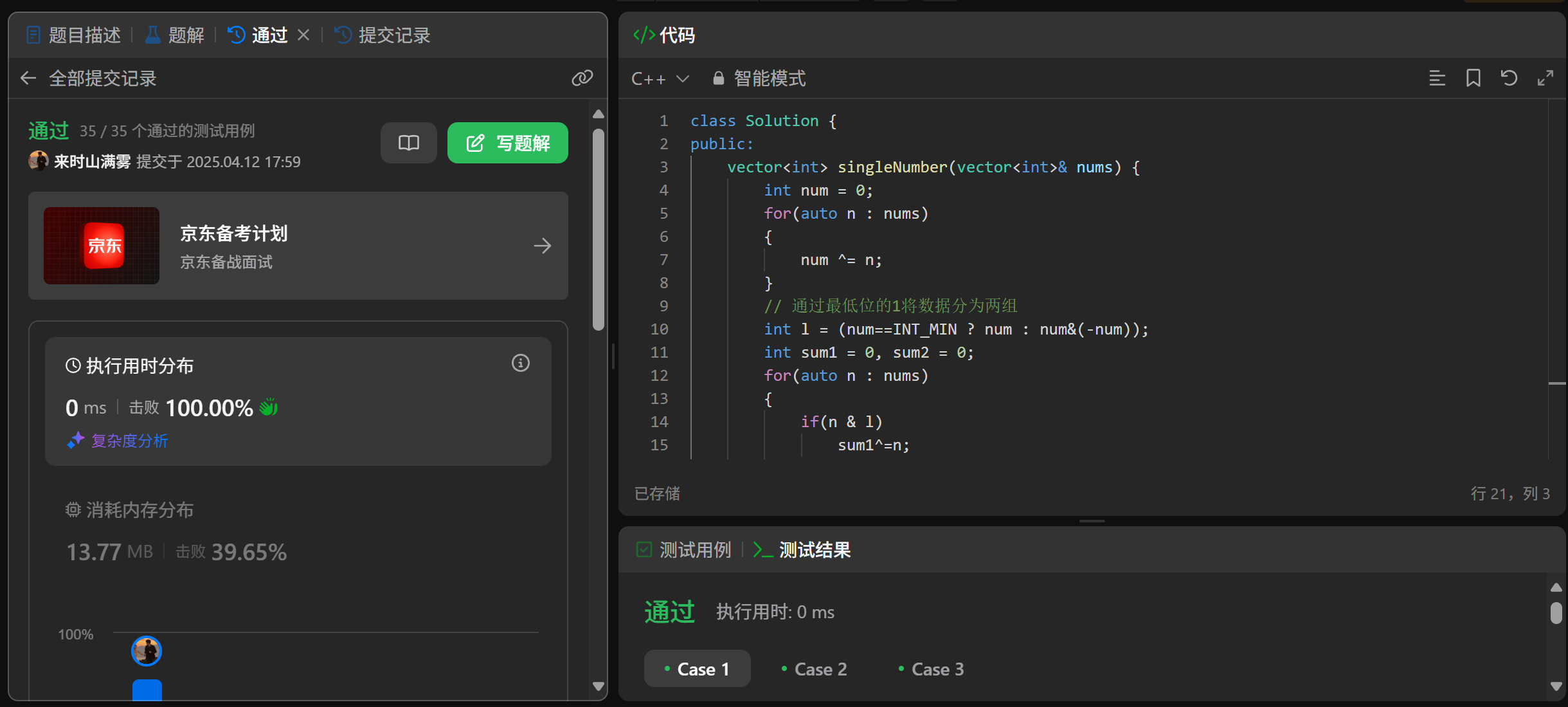
算法思想之位运算(一)
欢迎拜访:雾里看山-CSDN博客 本篇主题:算法思想之位运算(一) 发布时间:2025.4.12 隶属专栏:算法 目录 算法介绍六大基础位运算符常用模板总结 例题位1的个数题目链接题目描述算法思路代码实现 比特位计数题目链接题目描述算法思路…...
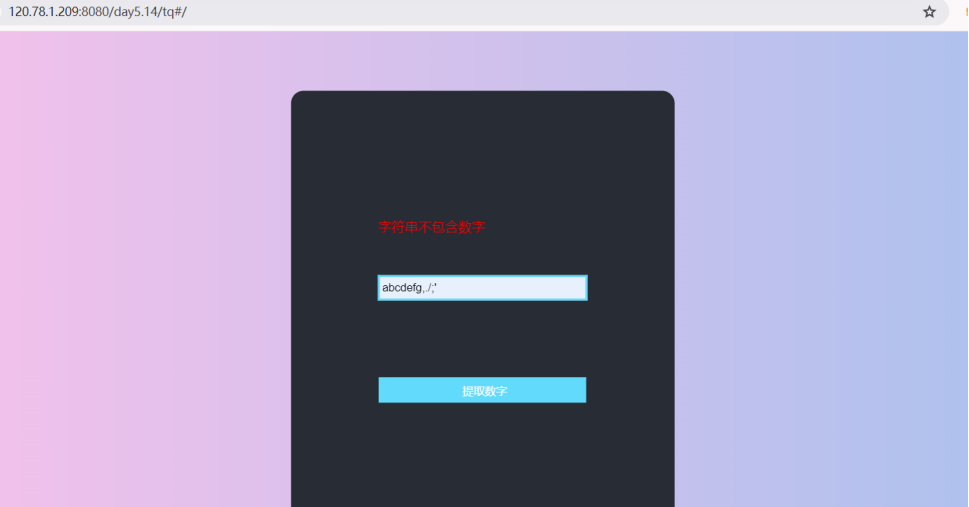
【基于Servlet技术处理表单】
文章目录 一、实验背景与目的二、实验设计与实现思路1. 功能架构2. 核心代码实现3. 测试用例 总结 一、实验背景与目的 本次实验旨在深入理解Servlet工作原理,掌握JSP与Servlet的协同开发,实现前端表单与后端数据处理的交互。具体目标包括:设…...
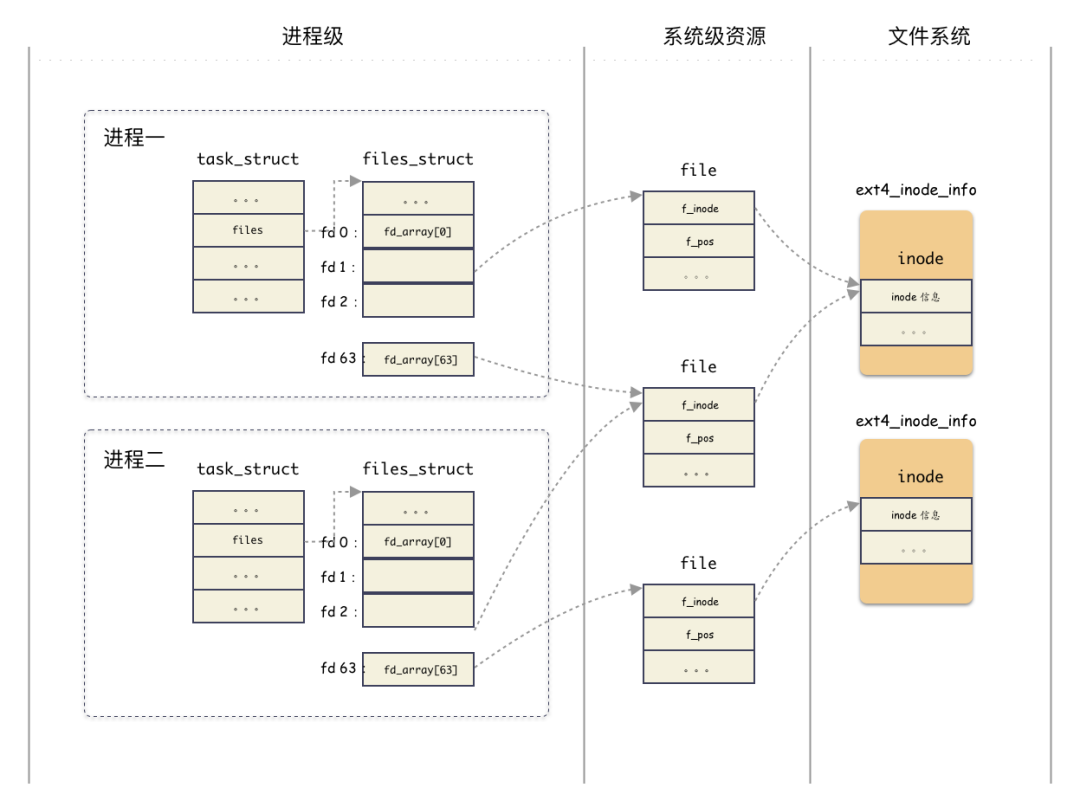
[OS] mmap | fd是什么 | inode机制 | vfs封装
Linux 下一切皆文件 * 统统抽象为文件,系统封装一层结构体之后,通过指针来访问 * 文章后面的 几个思考题都挺好的 * 后面涉及到的inode 机制,去年暑假的这篇文章,有详细的记录到过 【Linux】(26) 详解磁盘与文件系统:从…...