
pdfjs库使用记录1
import React, { useEffect, useState, useRef } from 'react';
import * as pdfjsLib from 'pdfjs-dist';
// 设置 worker 路径
pdfjsLib.GlobalWorkerOptions.workerSrc = '/pdf.worker.min.js';
const PDFViewer = ({ url }) => {
const [pdf, setPdf] = useState(null);
const [currentPage, setCurrentPage] = useState(1);
const [numPages, setNumPages] = useState(0);
const [pageRendering, setPageRendering] = useState(false);
const [loading, setLoading] = useState(true);
const [error, setError] = useState(null);
const canvasRef = useRef(null);
const linkLayerRef = useRef(null); // 添加链接层的引用
const pageCache = useRef(new Map());
const scale = useRef(1); // 添加scale引用以在不同函数间共享
// 添加水印函数
const addWatermark = (canvas, scale) => {
const ctx = canvas.getContext('2d');
const devicePixelRatio = window.devicePixelRatio || 1;
// 保存当前上下文状态
ctx.save();
// 设置水印样式
ctx.globalAlpha = 0.2; // 水印透明度
ctx.fillStyle = '#000'; // 水印颜色
// 计算基础字体大小(根据canvas宽度动态调整)
const baseFontSize = Math.min(canvas.width, canvas.height) * 0.03; // 3% 的画布大小
const fontSize = baseFontSize * devicePixelRatio;
ctx.font = `${fontSize}px Arial`;
// 水印文本
const text1 = '45380867';
const text2 = 'Jun Xiao';
// 计算水印尺寸
const text1Width = ctx.measureText(text1).width;
const text2Width = ctx.measureText(text2).width;
const lineHeight = fontSize * 1.2;
const watermarkWidth = Math.max(text1Width, text2Width);
const watermarkHeight = lineHeight * 2;
// 计算水印网格
const xGap = watermarkWidth * 2.5; // 水印之间的横向间距
const yGap = watermarkHeight * 2.5; // 水印之间的纵向间距
// 旋转角度(25度)
const angle = -25 * Math.PI / 180;
// 绘制水印网格
for (let y = -yGap; y < canvas.height + yGap; y += yGap) {
for (let x = -xGap; x < canvas.width + xGap; x += xGap) {
ctx.save();
// 移动到水印位置并旋转
ctx.translate(x, y);
ctx.rotate(angle);
// 绘制两行文本
ctx.fillText(text1, -text1Width / 2, 0);
ctx.fillText(text2, -text2Width / 2, lineHeight);
ctx.restore();
}
}
// 恢复上下文状态
ctx.restore();
};
// 添加处理链接的函数
const setupLinkLayer = (page, viewport) => {
const linkLayer = linkLayerRef.current;
if (!linkLayer) return;
// 清除旧的链接
while (linkLayer.firstChild) {
linkLayer.removeChild(linkLayer.firstChild);
}
// 获取页面的注解(包括链接)
page.getAnnotations().then(annotations => {
annotations.forEach(annotation => {
if (annotation.subtype === 'Link' && annotation.url) {
// 创建链接元素
const link = document.createElement('a');
const bounds = viewport.convertToViewportRectangle(annotation.rect);
// 设置链接样式
link.href = annotation.url;
link.target = '_blank'; // 在新标签页中打开
link.style.position = 'absolute';
link.style.left = `${Math.min(bounds[0], bounds[2])}px`;
link.style.top = `${Math.min(bounds[1], bounds[3])}px`;
link.style.width = `${Math.abs(bounds[2] - bounds[0])}px`;
link.style.height = `${Math.abs(bounds[3] - bounds[1])}px`;
link.style.cursor = 'pointer';
// 添加到链接层
linkLayer.appendChild(link);
}
});
});
};
// 初始化 PDF
useEffect(() => {
const loadPDF = async () => {
if (!url) return;
try {
setLoading(true);
setError(null);
// 创建加载任务
const loadingTask = pdfjsLib.getDocument(url);
const pdfDoc = await loadingTask.promise;
setPdf(pdfDoc);
setNumPages(pdfDoc.numPages);
} catch (error) {
console.error('Error loading PDF:', error);
setError('PDF加载失败,请稍后重试');
} finally {
setLoading(false);
}
};
loadPDF();
return () => {
// 清理缓存的页面
pageCache.current.clear();
if (pdf) {
pdf.destroy();
}
};
}, [url]);
// 渲染页面
const renderPage = async (pageNum) => {
if (pageRendering || !pdf) return;
setPageRendering(true);
try {
// 检查缓存
if (!pageCache.current.has(pageNum)) {
const page = await pdf.getPage(pageNum);
pageCache.current.set(pageNum, page);
}
const page = pageCache.current.get(pageNum);
const canvas = canvasRef.current;
const ctx = canvas.getContext('2d');
// 计算适合屏幕的缩放比例
const viewport = page.getViewport({ scale: 1 });
const devicePixelRatio = window.devicePixelRatio || 1;
const containerWidth = canvas.parentElement.clientWidth;
const scale = (containerWidth / viewport.width) * devicePixelRatio;
// 设置canvas尺寸
const scaledViewport = page.getViewport({ scale });
canvas.width = scaledViewport.width;
canvas.height = scaledViewport.height;
canvas.style.width = `${containerWidth}px`;
canvas.style.height = `${scaledViewport.height / devicePixelRatio}px`;
// 设置链接层尺寸和位置
if (linkLayerRef.current) {
linkLayerRef.current.style.width = `${containerWidth}px`;
linkLayerRef.current.style.height = `${scaledViewport.height / devicePixelRatio}px`;
}
// 渲染PDF页面
const renderContext = {
canvasContext: ctx,
viewport: scaledViewport,
enableWebGL: true,
};
await page.render(renderContext).promise;
// 设置链接
setupLinkLayer(page, scaledViewport);
// 在PDF页面渲染完成后添加水印
addWatermark(canvas, scale);
} catch (error) {
console.error('Error rendering page:', error);
setError('页面渲染失败,请刷新重试');
} finally {
setPageRendering(false);
}
};
// 页面变化时重新渲染
useEffect(() => {
renderPage(currentPage);
}, [currentPage, pdf]);
// 内存管理:清理不可见页面的缓存
useEffect(() => {
const cleanupCache = () => {
if (pageCache.current.size > 3) { // 只保留当前页面附近的几页
const pagesToKeep = new Set([
currentPage,
currentPage - 1,
currentPage + 1
]);
pageCache.current.forEach((page, pageNum) => {
if (!pagesToKeep.has(pageNum)) {
// 确保在删除缓存前释放页面资源
page.cleanup();
pageCache.current.delete(pageNum);
}
});
}
};
cleanupCache();
}, [currentPage]);
// 处理窗口大小变化
useEffect(() => {
const handleResize = () => {
renderPage(currentPage);
};
window.addEventListener('resize', handleResize);
return () => {
window.removeEventListener('resize', handleResize);
};
}, [currentPage]);
if (loading) {
return (
<div className="loading">
<div className="loading-text">PDF文件加载中...</div>
<div className="loading-spinner"></div>
</div>
);
}
if (error) {
return (
<div className="error">
<div className="error-message">{error}</div>
<button onClick={() => window.location.reload()} className="retry-button">
重试
</button>
</div>
);
}
return (
<div className="pdf-viewer">
<div className="pdf-controls">
<button
onClick={() => setCurrentPage(prev => Math.max(prev - 1, 1))}
disabled={currentPage <= 1 || pageRendering}
className="control-button"
>
上一页
</button>
<span className="page-info">{`第 ${currentPage} 页,共 ${numPages} 页`}</span>
<button
onClick={() => setCurrentPage(prev => Math.min(prev + 1, numPages))}
disabled={currentPage >= numPages || pageRendering}
className="control-button"
>
下一页
</button>
</div>
<div className="pdf-container">
<div className="canvas-container" style={{ position: 'relative' }}>
<canvas ref={canvasRef} className="pdf-canvas" />
<div
ref={linkLayerRef}
style={{
position: 'absolute',
top: 0,
left: 0,
right: 0,
bottom: 0,
pointerEvents: 'none' // 允许点击穿透到链接
}}
className="link-layer"
/>
</div>
</div>
</div>
);
};
export default PDFViewer;
相关文章:

pdfjs库使用记录1
import React, { useEffect, useState, useRef } from react; import * as pdfjsLib from pdfjs-dist; // 设置 worker 路径 pdfjsLib.GlobalWorkerOptions.workerSrc /pdf.worker.min.js; const PDFViewer ({ url }) > { const [pdf, setPdf] useState(null); const […...
Qt 创建QWidget的界面库(DLL)
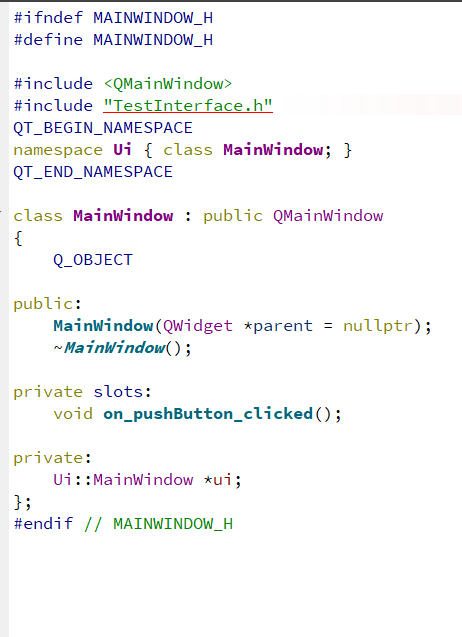
【1】新建一个qt库项目 【2】在项目目录图标上右击,选择Add New... 【3】选择模版:Qt->Qt设计师界面类,选择Widget,填写界面类的名称、.h .cpp .ui名称 【4】创建C调用接口(默认是创建C调用接口) #ifnd…...

Django REST framework 并结合 `mixin` 的示例
下面为你提供一个使用 Django REST framework 并结合 mixin 的示例,该示例将实现一个简单的图书管理 API。 项目需求 我们要创建一个图书管理系统的 API,支持对图书信息的创建、读取、更新和删除操作。 实现步骤 1. 项目初始化 首先,确保你已经安装了 Django 和 Django…...

linux查看及修改用户过期时间
修改用户有效期 密码到期时间 sudo chage -E 2025-12-31 username sudo chage -M 180 username sudo chage -d $(date %F) username 查询用户密码到期时间 for user in $(cat /etc/passwd |cut -d: -f1); do echo $user; chage -l $user | grep "Password expires"; …...

Vue.directive自定义v-指令
翻阅文章有感,记录学习 vue前端菜单权限控制_vue权限管理菜单思路-CSDN博客 一、定义:Vue.directive是Vue框架中给开发者用于注册自定义指令和返回已注册指令的API 二、基本语法: // 注册 Vue.directive(my-directive, {bind: function () …...

AI Agent 元年,于 2025 开启
私人博客传送门 AI Agent 元年,于 2025 开启 | 魔筝炼药师...

Django 自带开发服务器
$ python manage.py runserver $ python manage.py runserver 666 # 用 666 端口 $ python manage.py runserver 0.0.0.0:8000 # 让局域网内其他客户端也可访问 $ python manage.py runserver --skip-checks # 跳过检查自动检查 $ python manage.py runserver --…...
Spring 数据库编程
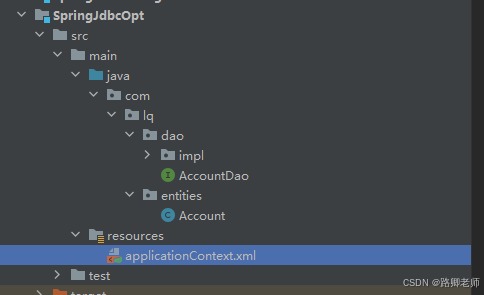
Spring JDBC 传统的JDBC在操作数据库时,需要先打开数据库连接,执行SQL语句,然后封装结果,最后关闭数据库连接等资源。频繁的数据库操作会产生大量的重复代码,造成代码冗余,Spring的JDBC模块负责数据库资源…...
进阶篇|CAN FD 与性能优化
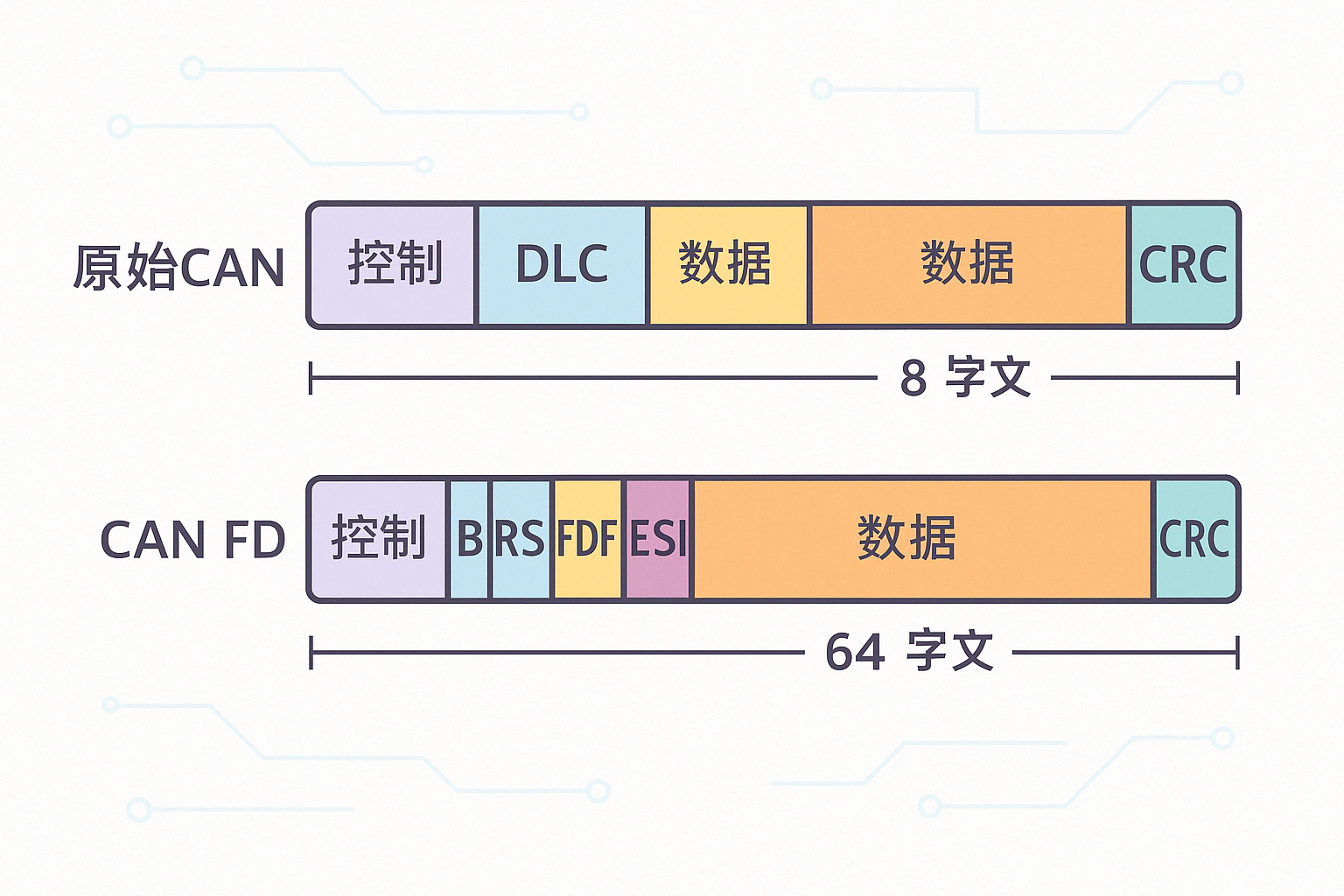
引言 1. CAN vs. CAN FD 对比 2. CAN FD 帧结构详解...
CTF--各种绕过哟
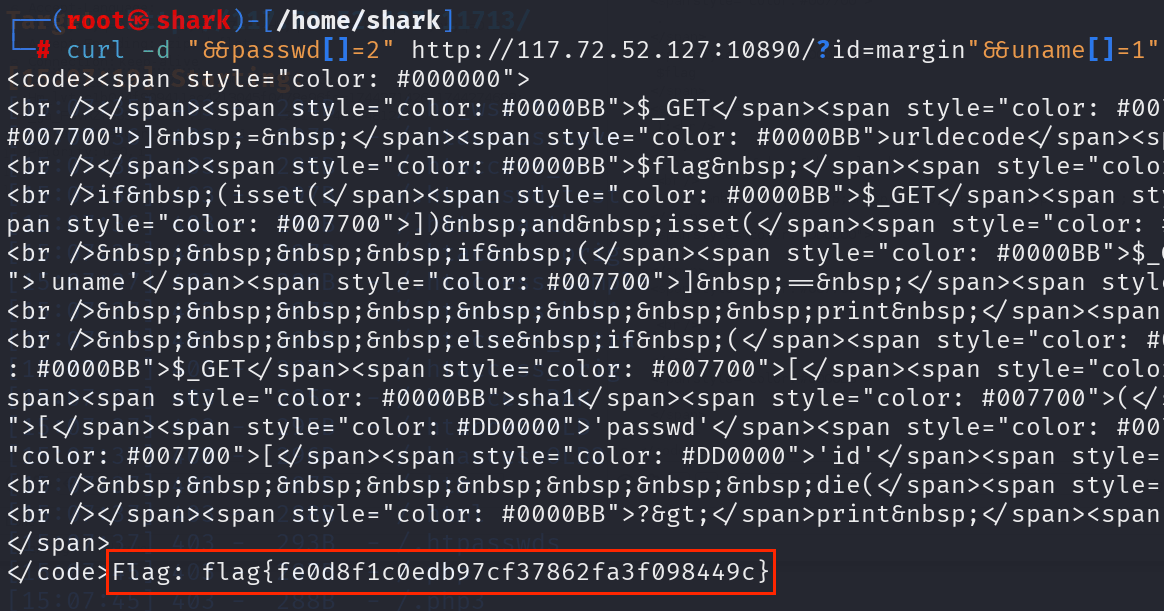
一、原网页: 二、步骤: 1.源代码: <?php highlight_file(flag.php); $_GET[id] urldecode($_GET[id]); $flag flag{xxxxxxxxxxxxxxxxxx}; if (isset($_GET[uname]) and isset($_POST[passwd])) {if ($_GET[uname] $_POST[passwd])pr…...

【Pandas】pandas DataFrame where
Pandas2.2 DataFrame Indexing, iteration 方法描述DataFrame.head([n])用于返回 DataFrame 的前几行DataFrame.at快速访问和修改 DataFrame 中单个值的方法DataFrame.iat快速访问和修改 DataFrame 中单个值的方法DataFrame.loc用于基于标签(行标签和列标签&#…...

嵌入式ARM RISCV toolchain工具 梳理arm-none-eabi-gcc
嵌入式TOOLchain工具 梳理 简介 本文总结和梳理一下一些toolchain的规则和原理,方便后续跨平台的时候,给大家使用toolchain做一个参考。 解释如何理解arm-none-eabi-gcc等含义,以及如何一看就知道该用什么编译器。 当然如果有哪里写的不是…...

OpenBMC:BmcWeb log输出
BmcWeb的log函数定义于:http\logging.hpp 说实话,个人觉得这一版的log函数有点炫技,使用起来也没有之前的版本方便,不过也还是值的参考一下。 1.如何输出log BMCWEB_LOG_ERROR("GetAll on path {} iface {} service {} failed with code {}",objectPath, inte…...
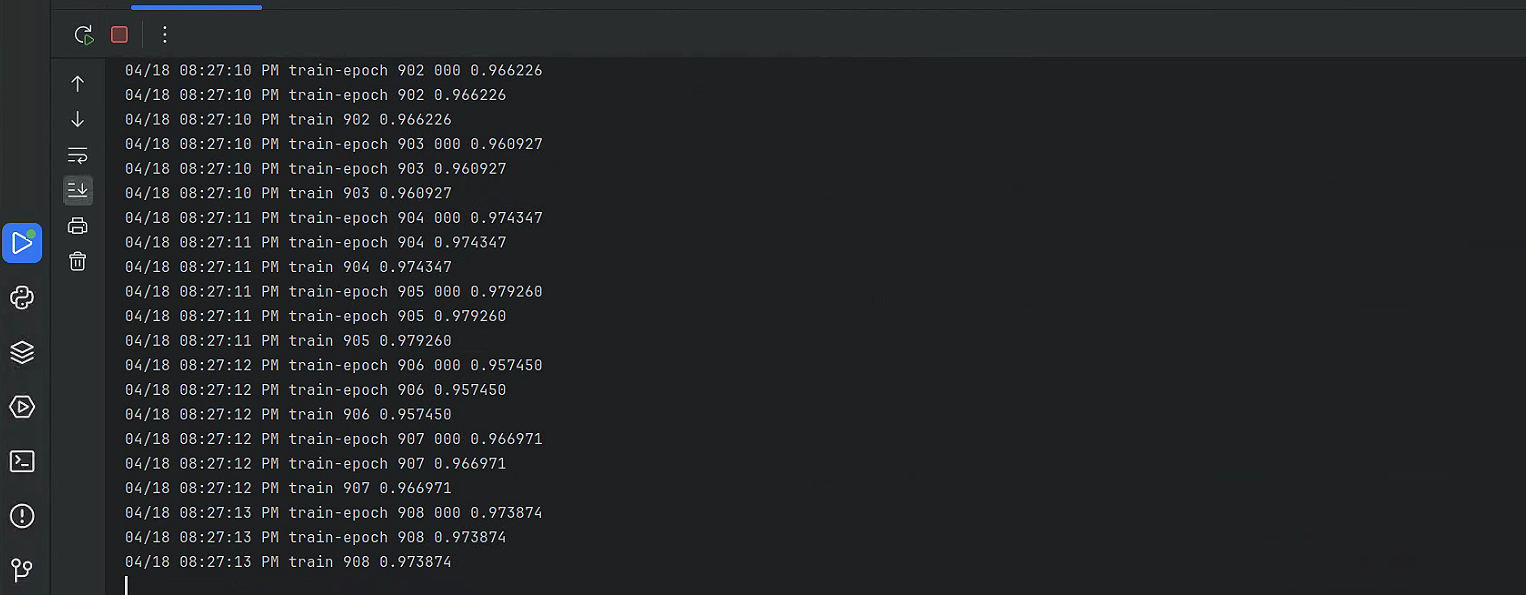
复现SCI图像增强(Toward fast, flexible, and robust low-light image enhancement.)
运行train.py报错 > File "/home/uriky/桌面/SCI-main/SCI-main/train.py", line 105, in main > train_queue torch.utils.data.DataLoader( File "/home/uriky/anaconda3/envs/AA/lib/python3.8/site-packages/torch/utils/data/dataloader.py&q…...
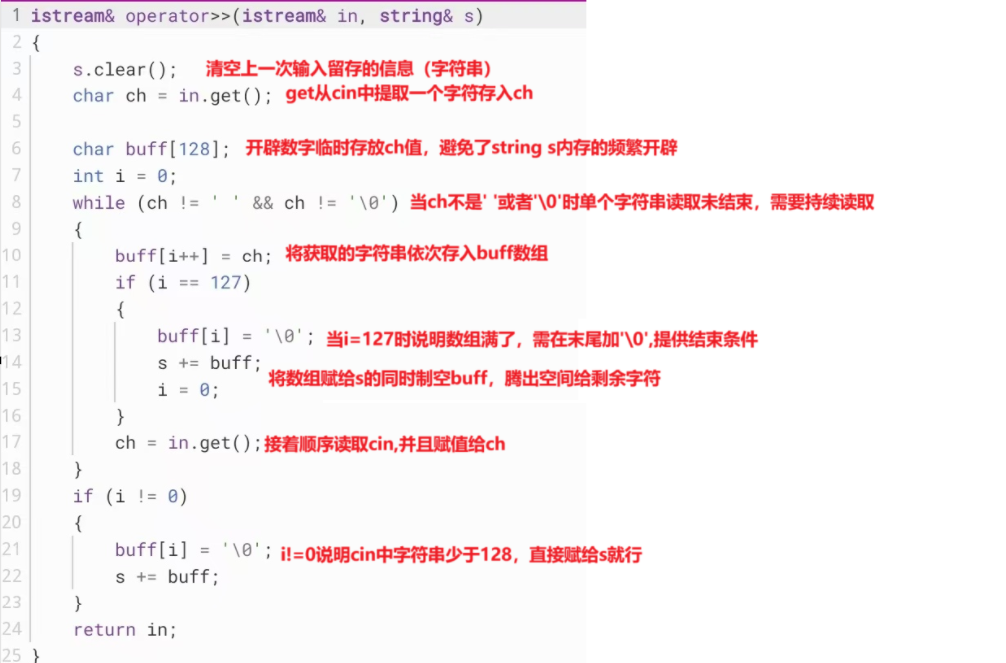
深入理解C++中string的深浅拷贝
目录 一、引言 二、浅拷贝与深拷贝的基本概念 2.1 浅拷贝 2.2 深拷贝 在C 中, string 类的深浅拷贝有着重要的区别。 浅拷贝 深拷贝 string 类中的其他构造函数及操作 resize 构造 构造(赋值构造) 构造(拼接构造…...

性能测试面试题的详细解答
以下是性能测试面试题的详细解答: 1. 性能测试的流程是怎样的? 性能测试流程通常包括以下几个步骤: - **需求分析**:明确测试目标、性能指标(如响应时间、吞吐量等)。 - **环境搭建**:搭建测试环…...
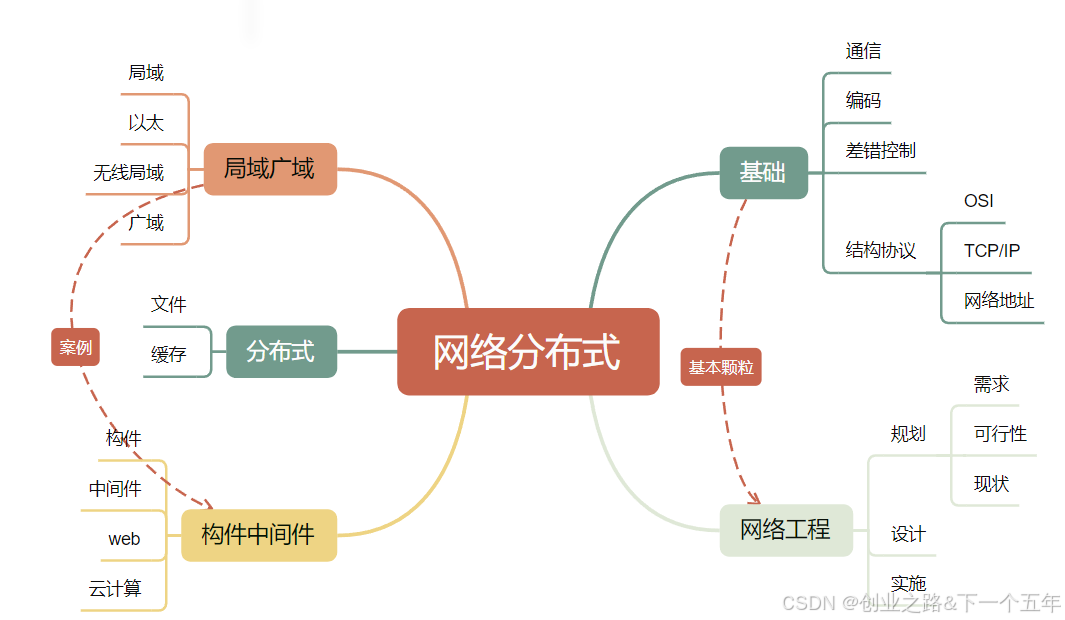
第八篇:系统分析师第三遍——3、4章
目录 一、目标二、计划三、完成情况四、意外之喜(最少2点)1.计划内的明确认知和思想的提升标志2.计划外的具体事情提升内容和标志 五、总结 一、目标 通过参加考试,训练学习能力,而非单纯以拿证为目的。 1.在复习过程中,训练快速阅读能力、掌…...
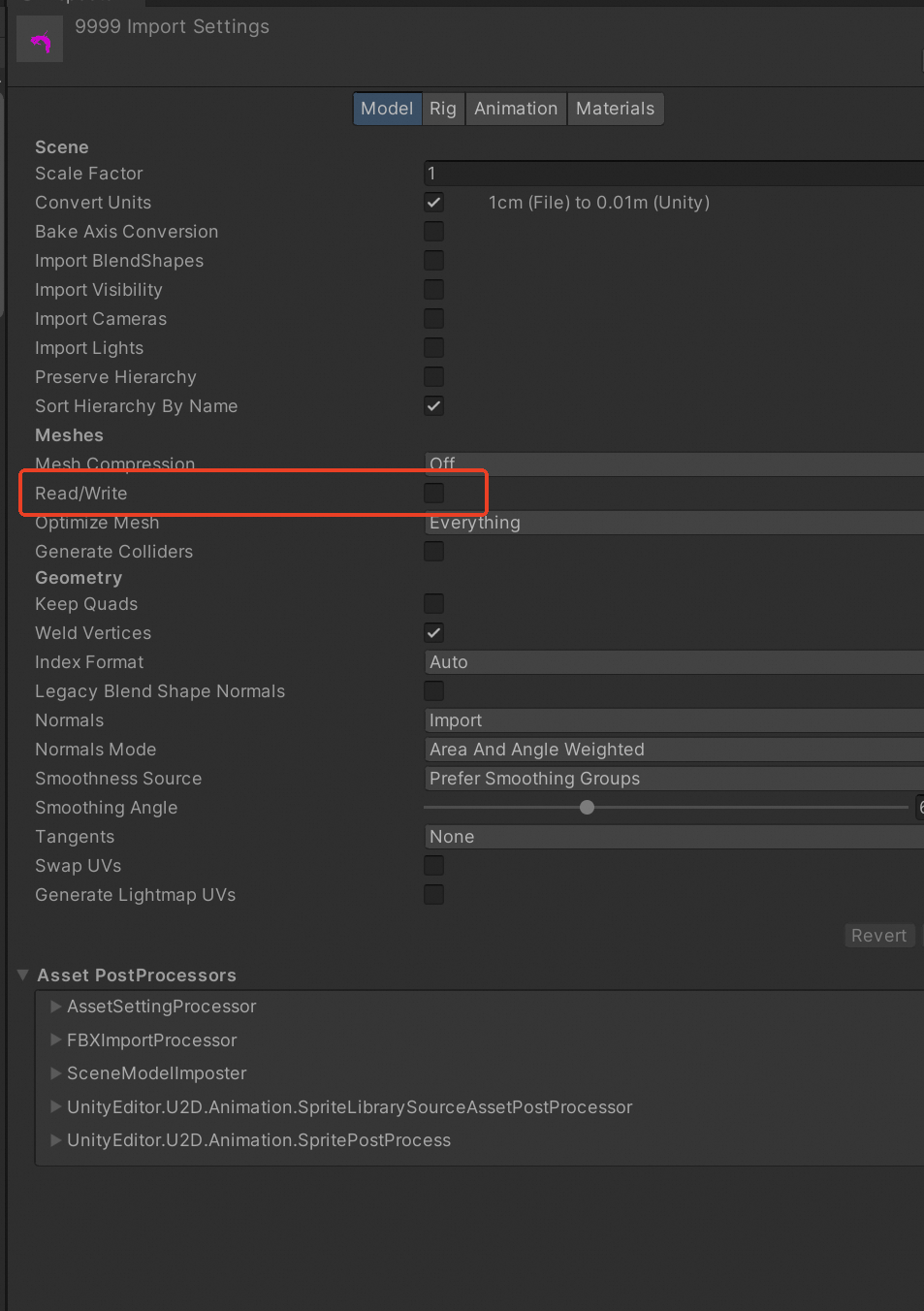
Unity粒子特效打包后不显示
1.粒子发mesh,如果打包后不显示,尝试勾选r/w 2.如果还不行,mesh重做,目前发现ab包打出的,有的mesh会出问题,暂时原因不详。...

PFC 是什么?
现在进行液晶电视机和等离子电视机电路分析时、故障维修时,都经常的提到“PFC 电路”一词,这 在早期的电视机中是没有的,早期维修电视机的师傅从来没有接触过的,但是 PFC 电路是目前液晶电视机 和等离子电视机中不可缺少的电路。那…...

6.5 GitHub监控系统实战:双通道采集+动态调度打造高效运维体系
GitHub Sentinel Agent 定期更新功能设计与实现 关键词:GitHub API 集成、定时任务调度、Python 爬虫开发、SMTP 邮件通知、系统稳定性保障 1. GitHub 项目数据获取功能 1.1 双通道数据采集架构设计 #mermaid-svg-ZHJIMXcMAyDHVhmV {font-family:"trebuchet ms",v…...
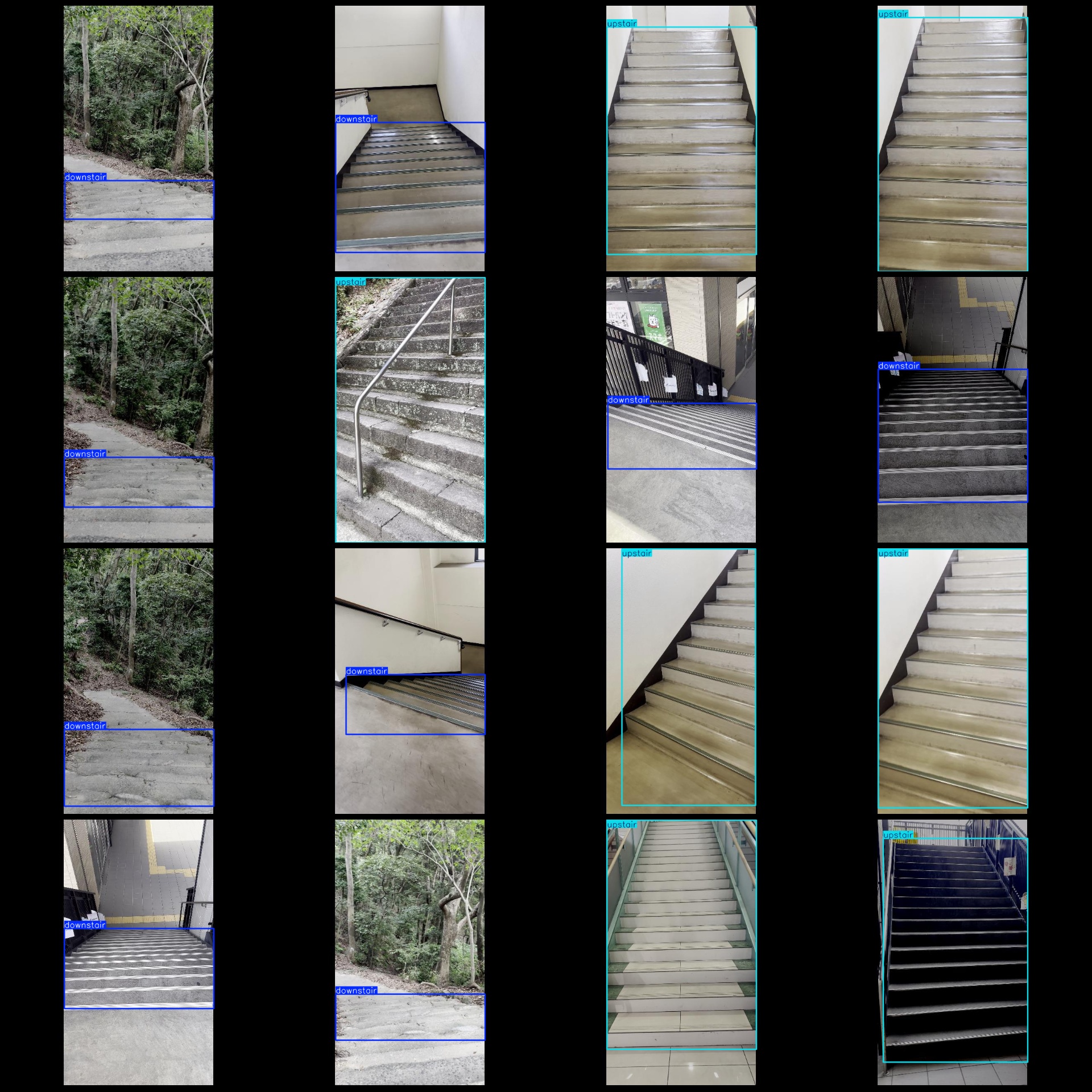
楼梯上下检测数据集VOC+YOLO格式5462张2类别
数据集格式:Pascal VOC格式YOLO格式(不包含分割路径的txt文件,仅仅包含jpg图片以及对应的VOC格式xml文件和yolo格式txt文件) 图片数量(jpg文件个数):5462 标注数量(xml文件个数):5462 标注数量(txt文件个数):5462 …...

消防营区管控:从智能仓储、装备管理、应急物资调用等多维度出发
近期,一系列消防安全热点事件引发了社会各界的广泛关注。某老旧城区的一场火灾,由于消防通道被杂物堵塞,消防车辆无法及时靠近火源,加之周边消防设施老化,灭火物资储备不足,导致火势迅速蔓延,造…...

Flutter 自定义插件基础
1、Flutter插件是什么?官方插件库 在开发Flutter应用过程中会涉及到平台相关接口调用,例如数据库操作、相机调用、外部浏览器跳转等业务场景。其实Flutter自身并不支持直接在平台上实现这些功能,而是通过插件包接口去调用指定平台API从而实现…...
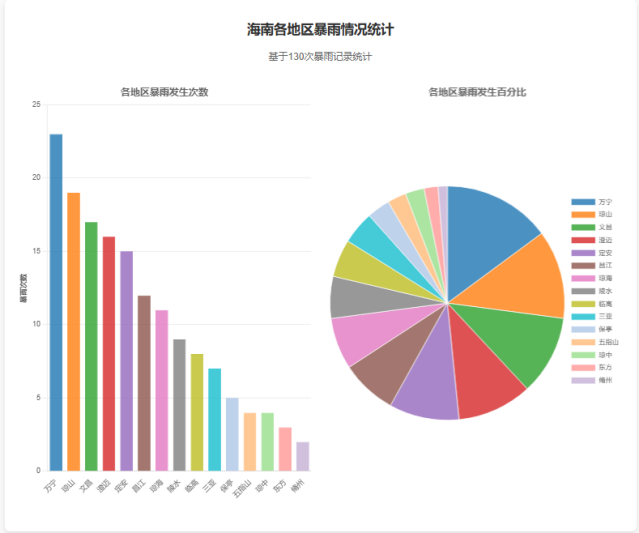
解锁古籍中的气候密码,探索GPT/BERT在历史灾害研究中的前沿应用;气候史 文本挖掘 防灾减灾;台风案例、干旱案例、暴雨案例
历史灾害文献分析方法论的研究,是连接过去与未来的关键桥梁。通过对古籍、方志、档案等非结构化文本的系统性挖掘与量化分析,不仅能够重建千年尺度的灾害事件序列(如台风、洪旱等),弥补仪器观测数据的时空局限性&#…...

【java 13天进阶Day12】XML和Dom4j,装饰模式,工厂模式,commons-io工具包,Base64
XML XML 指可扩展标记语言(EXtensible Markup Language),由各种标记(元素标签)组成。 可扩展:所有的标签都是自定义的,可以随意扩展的,如 。 XML 是一种标记语言,很类似 HTML,HTML…...

vue3 Element-plus修改内置样式复现代码
笔者在修改Element-plus的内置样式时,遇到一点挫折,现提供需求场景与解决方案。 一、实现(1)透明弹窗可拖拽,且不影响点击弹窗外内容;(2)弹窗内置表格,表格需修改样式颜色…...

工作督导 | 具有边缘型人格障碍倾向的高危来访者,咨询师如何应对?
一个学校心理中心,可能同时有几十位乃至数百位同学在接受咨询,其中大约10-20%是重点难点个案,一次督导如果只能督导1-2个个案,不足以保障所有危重难个案的有如何处理恰当、方向正确、快速解决、高效工作,是学校心理咨询…...

一本通 2063:【例1.4】牛吃牧草 1005:地球人口承载力估计
Topic: Ideas: 为什么把这两道题放在一起呢?就是因为这两道题很类似,都是很简单的数学题,只要你会列出数学等式,你就学会这道题了! 下面把计算过程展示给大家 Code: //2025/04/18…...

图+文+语音一体化:多模态合成数据集构建的实战与方法论
目录 图文语音一体化:多模态合成数据集构建的实战与方法论 一、多模态合成数据的核心价值 二、系统架构概览 三、核心模块与实现建议 ✅ 1. 文→图:图像合成(Text-to-Image) ✅ 2. 图→文:自动描述(I…...
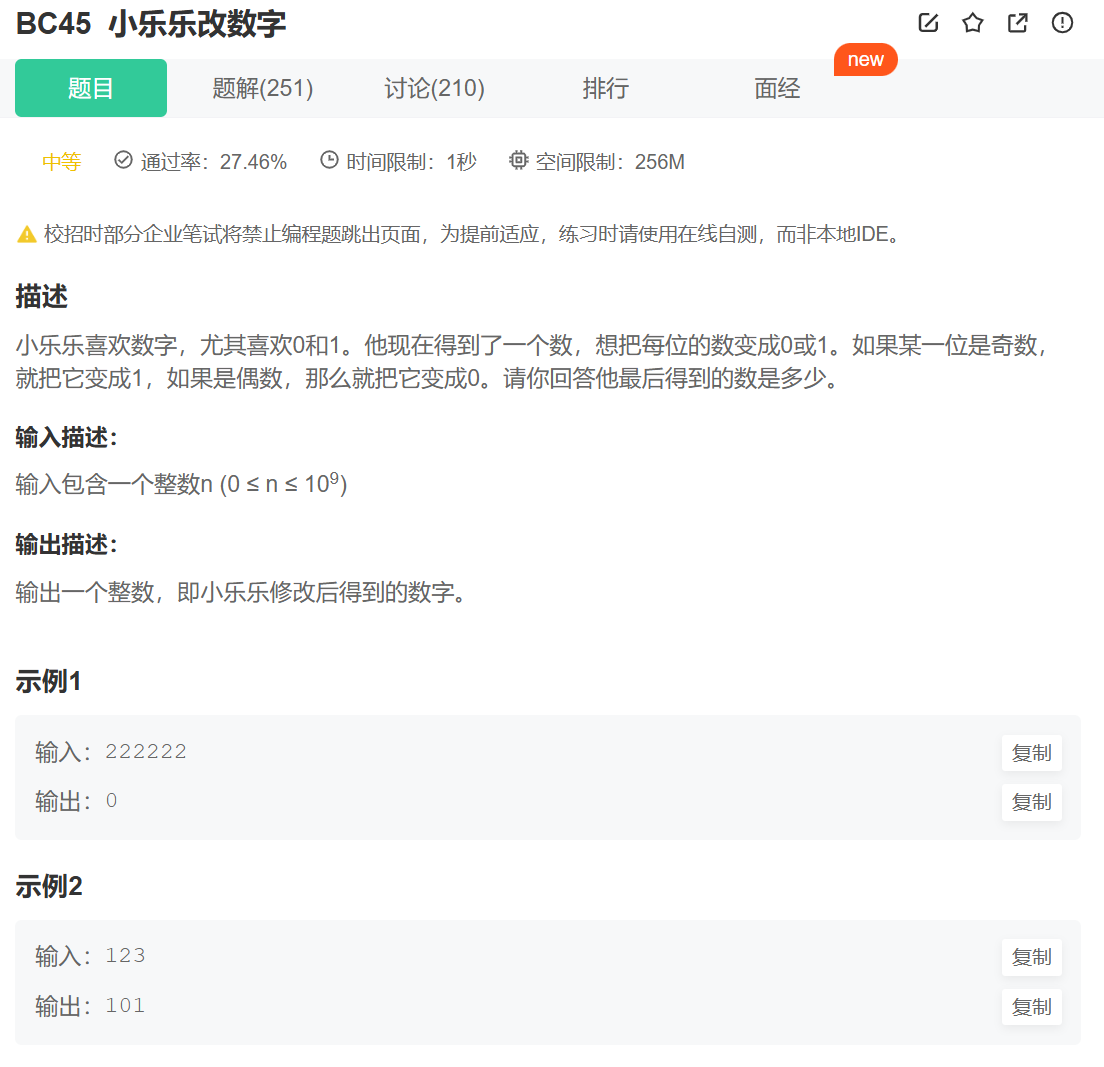
c++:c++中的输入输出(二)
1.getline getline是包含于头文件:<string>的函数 作用:读取一行字符串(包含空格) 使用格式:getline(cin,str); string a;getline(cin, a); 假设我们有一个场景是需要识别一行字符串中的字母a的个数,…...