
04- Matplotlib数据可视化详解 (数据库)
Matplotlib的亮点:
- import matplotlib.pyplot as plt # 导包
- plt.figure(figsize = (9, 6) , 设置图片大小
- plt. plot(x, y), 画图
- 绘制网格线: 线型, 颜色, 透明度
- plt.grid(linestyle= '--', color= 'green', alpha=0.75) # linestyle: 样式, color: 颜色, alpha: 透明度
- plt.axis(), 设置坐标轴范围
- plt.xlim() , 设置X轴范围
- plt.ylim(), 设置Y轴范围
- plt.xticks(np.arange(0,7,np.pi/2)) # 设置X轴刻度
- plt.yticks([-1,0,1]) # 设置Y轴刻度
- plt.title('正弦波'), 设置中文字体:
from matplotlib.font_manager import FontManager
# fm = FontManager()
# mat_fonts = set(f.name for f in fm.ttflist)  # 遍历所有字体
# print(mat_fonts)  # 获取电脑自带字体列表
plt.rcParams['font.sans-serif'] = 'Adobe Heiti Std' # 设置宋体,显示中文
plt.title('正弦波') # 设置标题- plt.legend(['Sin','Cos']), 设置图例
- plt.savefig('./基础5.png', dpi = 100, facecolor = 'violet' ) 保存图片
第一部分 基础知识
在数据分析与机器学习中,Matplotlib算得上是最常用的可视化工具。Matplotlib 是 python 最著名的绘图库,它提供了一整套 API,十分适合绘制图表,或修改图表的一些属性,如字体、标签、范围等。
Matplotlib 是一个 Python 的 2D 绘图库,它交互式环境生成出版质量级别的图形。通过 Matplotlib这个标准类库,开发者只需要几行代码就可以实现生成绘图,折线图、散点图、柱状图、饼图、直方图、组合图等数据分析可视化图表。
第一节 图形绘制
- plt.figure() , 设置图片大小
- plt. plot(x, y), 画图
- plt.grid(), 绘制网格线
- plt.axis(), 设置坐标轴范围
- plt.xlim() , 设置X轴范围
- plt.ylim(), 设置Y轴范围
import numpy as np
import matplotlib.pyplot as plt
# 1、图形绘制
x = np.linspace(0,2*np.pi) # x轴
# y轴
y = np.sin(x) # 正弦
# 绘制线形图
# 调整尺寸
plt.figure(figsize=(9,6))
plt.plot(x,y)
# 继续调用plot绘制多条线形图
# 2、设置网格线
plt.grid(linestyle = '--',# 样式color = 'green',# 颜色alpha = 0.75) # 透明度
# 3、设置坐标轴范围
plt.axis([-1,10,-1.5,1.5])
plt.xlim([-1,10])
plt.ylim([-1.5,1.5])
第二节 坐标轴刻度、标签、标题
- plt.xticks(), 设置X轴刻度
- labels , 设置标签
- plt.rcParams(), 设置字体
- plt.title('正弦波') # 设置标题
import numpy as np
import matplotlib.pyplot as plt
# 1、图形绘制
x = np.linspace(0,2*np.pi) # x轴
# y轴
y = np.sin(x) # 正弦
plt.plot(x,y)
# 2、设置x轴y轴刻度
plt.xticks(np.arange(0,7,np.pi/2))
plt.yticks([-1,0,1])
# 3、设置x轴y轴刻度标签
_ = plt.yticks(ticks = [-1,0,1],labels=['min','0','max'],fontsize=20, ha='right')
font={'family':'serif','style':'italic','weight':'normal','color':'red','size':16}
_ = plt.xticks(ticks = np.arange(0,7,np.pi/2),# LaTex语法,输入格式为:r'$\sigma$'  #其中的sigma对应于希腊字母的σlabels=['0',r'$\frac{\pi}{2}$',r'$\pi$',r'$\frac{3\pi}{2}$',r'$2\pi$'],fontsize = 20,fontweight = 'normal',color = 'red')
# 4、坐标轴标签,标题
plt.ylabel('y = sin(x)',rotation = 0,horizontalalignment = 'right',fontstyle = 'normal',fontsize = 20)
# 获取电脑上的字体库
from matplotlib.font_manager import FontManager
# fm = FontManager()
# mat_fonts = set(f.name for f in fm.ttflist)  # 遍历所有字体
# print(mat_fonts)  # 获取电脑自带字体列表
plt.rcParams['font.sans-serif'] = 'Adobe Heiti Std' # 设置宋体,显示中文
plt.title('正弦波')  # 设置标题
第三节 设置图例
- plt.legend(['Sin','Cos']), 设置图例
import numpy as np
import matplotlib.pyplot as plt# 1、图形绘制
x = np.linspace(0,2*np.pi) # x轴
# y轴
y = np.sin(x) # 正弦
# 绘制线形图
# 调整尺寸
plt.figure(figsize=(9,6))
plt.plot(x,y)# 2、图例
plt.plot(x,np.cos(x)) # 余弦波
plt.legend(['Sin','Cos'],fontsize = 18,loc = 'center',ncol = 2,bbox_to_anchor = [0,1.05,1,0.2])
第四节 脊柱移动 (坐标轴移动)
- ax.spines[ 'left' ].set_position(('data',0)) # 坐标轴调整: 'left, bottom, top, right'
import numpy as np
import matplotlib.pyplot as plt
x = np.linspace(-np.pi,np.pi,50)
plt.rcParams['axes.unicode_minus'] = False
plt.figure(figsize=(9,6))
plt.plot(x,np.sin(x),x,np.cos(x))
ax = plt.gca() # 获取当前视图
# 右边和上面脊柱消失zz
ax.spines['right'].set_color('white')
ax.spines['top'].set_color('#FFFFFF')# 设置下面左边脊柱位置,data表示数据,axes表示相对位置0~1
ax.spines['bottom'].set_position(('data',0))
ax.spines['left'].set_position(('data',0))plt.yticks([-1,0,1],labels=['-1','0','1'],fontsize = 18)
_ = plt.xticks([-np.pi,-np.pi/2,np.pi/2,np.pi],labels=[r'$-\pi$',r'$-\frac{\pi}{2}$',r'$\frac{\pi}{2}$',r'$\pi$'],fontsize = 18)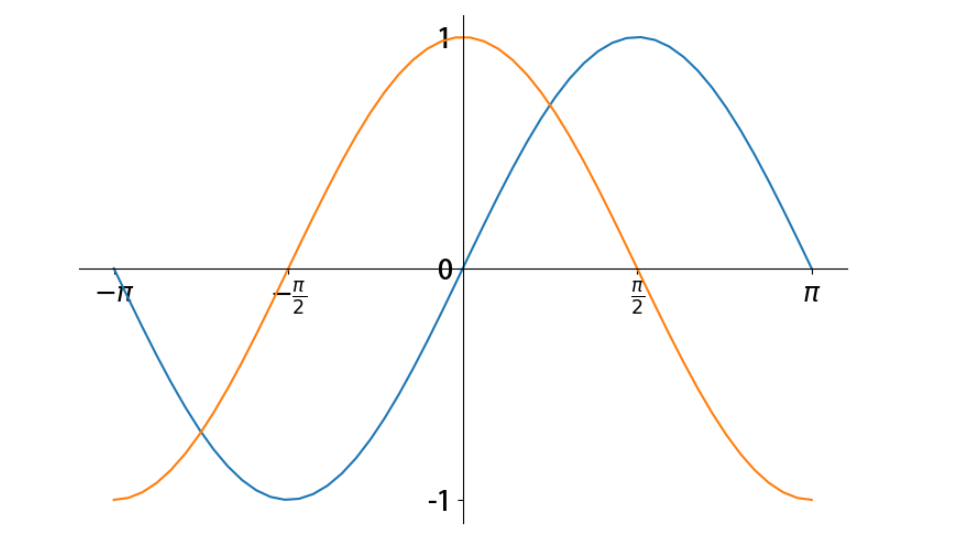
第五节 图片保存
- plt.savefig(), 保存图片
import numpy as np
import matplotlib.pyplot as plt
# 1、图形绘制
x = np.linspace(0,2*np.pi) # x轴
# y轴
y = np.sin(x) # 正弦波
plt.figure(linewidth = 4)
plt.plot(x,y,color = 'red')
plt.plot(x,np.cos(x),color = 'k') # 余弦波ax = plt.gca() # 获取视图
ax.set_facecolor('lightgreen') # 设置视图背景颜色
# 2、图例
plt.legend(['Sin','Cos'],fontsize = 18,loc = 'center',ncol = 2,bbox_to_anchor = [0,1.05,1,0.2])
# plt.tight_layout() # 自动调整布局空间,就不会出现图片保存不完整
plt.savefig('./基础5.png',    # 文件名:png、jpg、pdfdpi = 100,        # 保存图片像素密度facecolor = 'violet',  # 视图与边界之间颜色设置edgecolor = 'lightgreen',  # 视图边界颜色设置bbox_inches = 'tight')     # 保存图片完整
第二部分 风格和样式
第一节 颜色、线形、点形、线宽、透明度
import numpy as np
import matplotlib.pyplot as plt
x = np.linspace(0,2*np.pi,20)
y1 = np.sin(x)
y2 = np.cos(x)# 设置颜色,线型,点型
plt.plot(x,y1,color = 'indigo',ls = '-.',marker = 'p')
plt.plot(x,y2,color = '#FF00EE',ls = '--',marker = 'o')
plt.plot(x,y1 + y2,color = (0.2,0.7,0.2),marker = '*',ls = ':')
plt.plot(x,y1 + 2*y2,linewidth = 3,alpha = 0.7,color = 'orange') # 线宽、透明度
plt.plot(x,2*y1 - y2,'bo--') # 参数连用
第二节 更多属性设置
import numpy as np
import pandas as pd
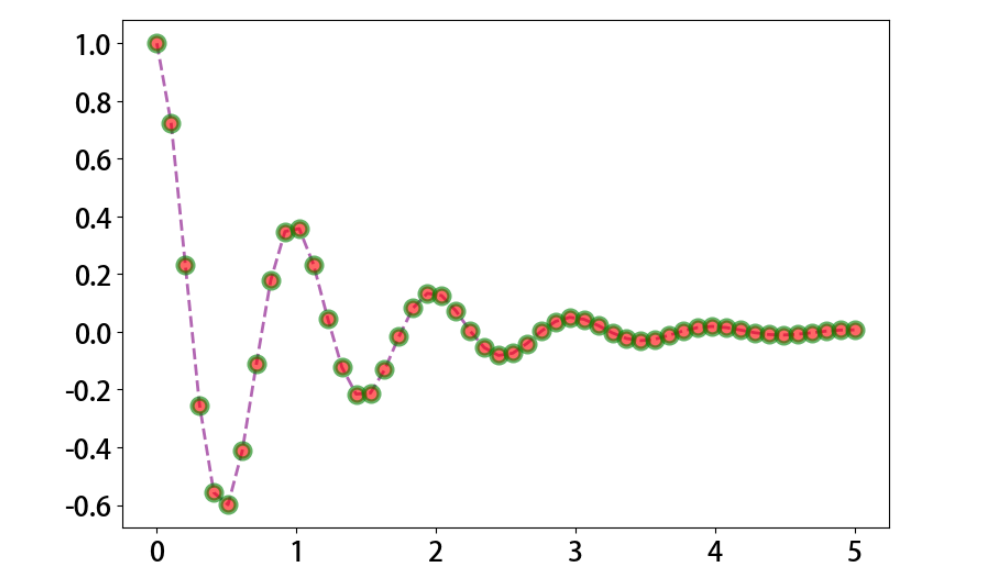
def f(x):return np.exp(-x) * np.cos(2*np.pi*x)
x = np.linspace(0,5,50)
plt.figure(figsize=(9,6))
plt.plot(x,f(x),color = 'purple',marker = 'o',ls = '--',lw = 2,alpha = 0.6,markerfacecolor = 'red',   # 点颜色markersize = 10,# 点大小markeredgecolor = 'green', # 点边缘颜色markeredgewidth = 3)       # 点边缘宽度
plt.xticks(size = 18)               # 设置刻度大小
plt.yticks(size = 18)
第三部分 多图布局
第一节 子视图
- plt.subplot(2, 2, 2) # 多图设置
import numpy as np
import matplotlib.pyplot as pltx = np.linspace(-np.pi,np.pi,50)
y = np.sin(x)# 子视图1
plt.figure(figsize=(9,6))
ax = plt.subplot(221) # 两行两列第一个子视图
ax.plot(x,y,color = 'red')
ax.set_facecolor('green') # 调用子视图设置方法,设置子视图整体属性
# 子视图2
ax = plt.subplot(2,2,2) # 两行两列第二个子视图
line, = ax.plot(x,-y) # 返回绘制对象
line.set_marker('*') # 调用对象设置方法,设置属性
line.set_markerfacecolor('red')
line.set_markeredgecolor('green')
line.set_markersize(10)
# 子视图3
ax = plt.subplot(2,1,2) # 两行一列第二行视图
plt.sca(ax) # 设置当前视图
x = np.linspace(-np.pi,np.pi,200)
plt.plot(x,np.sin(x*x),color = 'red')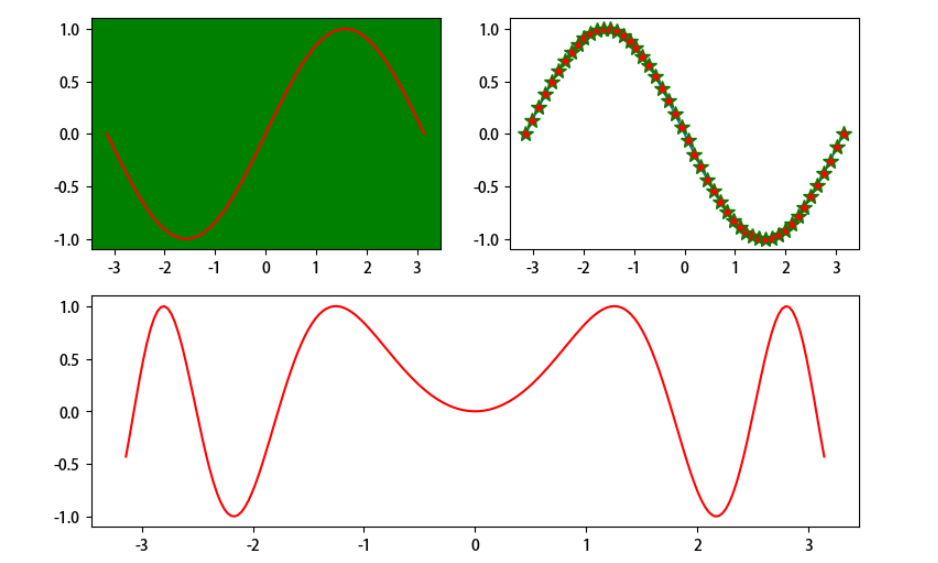
第二节 嵌套
import numpy as np
import matplotlib.pyplot as pltx = np.linspace(-np.pi,np.pi,25)
y = np.sin(x)
fig = plt.figure(figsize=(9,6)) # 创建视图plt.plot(x,y)# 嵌套方式一,axes轴域(横纵坐标范围),子视图
ax = plt.axes([0.2,0.55,0.3,0.3]) # 参数含义[left, bottom, width, height]
ax.plot(x,y,color = 'g')# 嵌套方式二
ax = fig.add_axes([0.55,0.2,0.3,0.3]) # 使用视图对象添加子视图
ax.plot(x,y,color = 'r')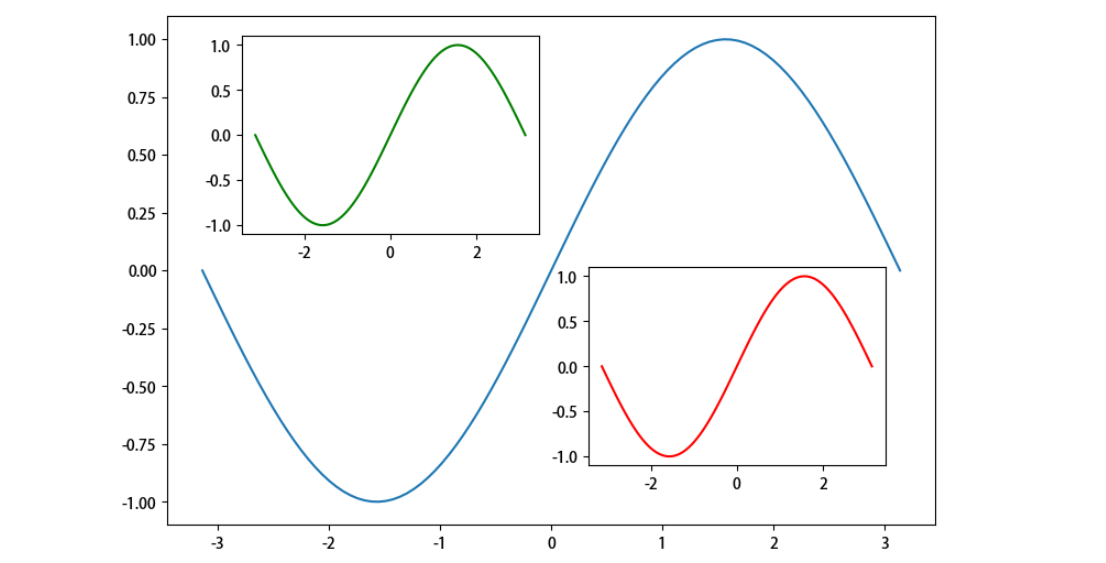
第三节 多图布局分格显示
import numpy as np
import matplotlib.pyplot as plt
x = np.linspace(0,2*np.pi)
# sharex:所有小图共享x轴  sharey:表示所有小图共享y轴  坐标轴以所有小图中范围最大的进行显示
fig, ((ax11,ax12,ax13), (ax21,ax22,ax23),(ax31,ax32,ax33)) = plt.subplots(3, 3)
# 也可通过plt.subplot() 一个个添加子视图
fig.set_figwidth(9)
fig.set_figheight(6)
ax11.plot(x,np.sin(x))
ax12.plot(x,np.cos(x))
ax13.plot(x,np.tanh(x))
ax21.plot(x,np.tan(x))
ax22.plot(x,np.cosh(x))
ax23.plot(x,np.sinh(x))
ax31.plot(x,np.sin(x) + np.cos(x))
ax32.plot(x,np.sin(x*x) + np.cos(x*x))
ax33.plot(x,np.sin(x)*np.cos(x))
# 紧凑显示,边框会比较小,可以注释掉该行查看效果
plt.tight_layout()
plt.show()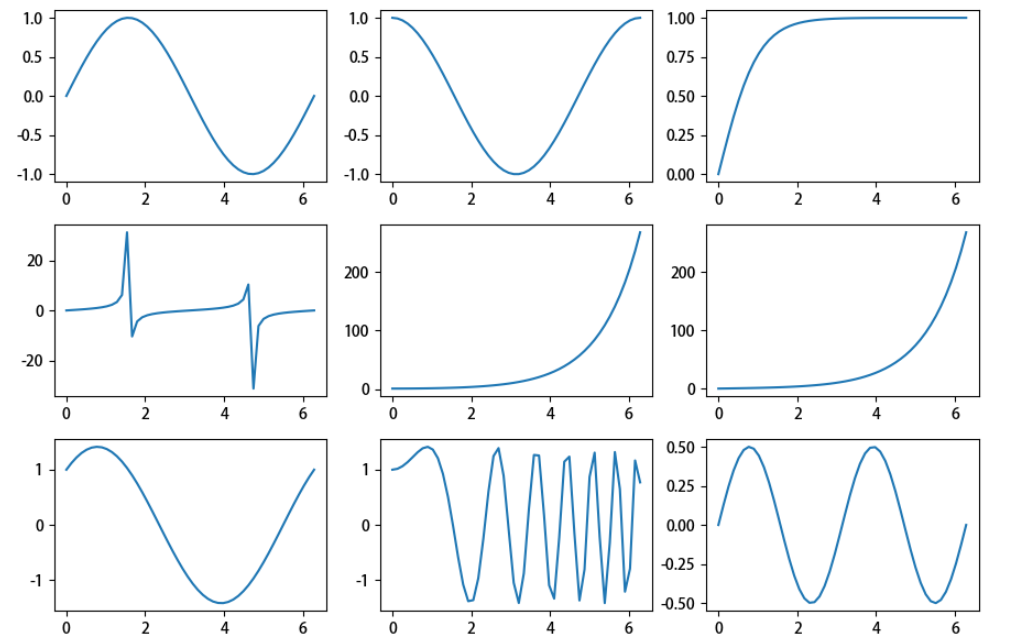
3.3.2 不均匀分布
方式一:
plt.subplot(3, 3, (4, 5)), 将4,5图 画到一块
import numpy as np
import matplotlib.pyplot as plt
# 需要导入gridspec模块
x = np.linspace(0,2*np.pi,200)
fig = plt.figure(figsize=(12,9))
# 使用切片方式设置子视图
ax1 = plt.subplot(3,1,1) # 视图对象添加子视图
ax1.plot(x,np.sin(10*x))
# 设置ax1的标题,xlim、ylim、xlabel、ylabel等所有属性现在只能通过set_属性名的方法设置
ax1.set_title('ax1_title')  # 设置小图的标题
ax2 = plt.subplot(3,3,(4,5))
ax2.set_facecolor('green')
ax2.plot(x,np.cos(x),color = 'red')
ax3 = plt.subplot(3,3,(6,9))
ax3.plot(x,np.sin(x) + np.cos(x))
ax4 = plt.subplot(3,3,7)
ax4.plot([1,3],[2,4])
ax5 = plt.subplot(3,3,8)
ax5.scatter([1,2,3], [0,2, 4])
ax5.set_xlabel('ax5_x',fontsize = 12)
ax5.set_ylabel('ax5_y',fontsize = 12)
plt.show()
方式二:
- plt.subplot2grid((3, 3), (1, 0), colspan = 2)
import numpy as np
import matplotlib.pyplot as plt
x = np.linspace(0,2*np.pi,100)
plt.figure(figsize=(12,9))
# 子视图1
ax1 = plt.subplot2grid(shape = (3, 3),# 布局形状loc =  (0, 0), # 布局绘制位置colspan=3) # 跨几列
ax1.plot(x,np.sin(10*x))
# 设置ax1的标题,xlim、ylim、xlabel、ylabel等所有属性现在只能通过set_属性名的方法设置
ax1.set_title('ax1_title')  # 设置小图的标题
# 子视图2
ax2 = plt.subplot2grid((3, 3), (1, 0), colspan=2) # 跨两列
ax2.set_facecolor('green')
ax2.plot(x,np.cos(x),color = 'red')
# 子视图3
ax3 = plt.subplot2grid((3, 3), (1, 2), rowspan=2) # 跨两行
ax3.plot(x,np.sin(x) + np.cos(x))
# 子视图4
ax4 = plt.subplot2grid((3, 3), (2, 0))
ax4.plot([1,3],[2,4])
# 子视图5
ax5 = plt.subplot2grid((3, 3), (2, 1))
ax5.scatter([1,2,3], [0,2, 4])
ax5.set_xlabel('ax5_x',fontsize = 12)
ax5.set_ylabel('ax5_y',fontsize = 12)
方式三
- gs = gridspec.GridSpec(3, 3)
- plt.subplot(gs[1:, :2])
import numpy as np
import matplotlib.pyplot as plt
# 需要导入gridspec模块
import matplotlib.gridspec as gridspec
x = np.linspace(0,2*np.pi,200)
fig = plt.figure(figsize=(12,9))
# 将整个视图分成3x3布局
gs = gridspec.GridSpec(3, 3)
# 使用切片方式设置子视图
ax1 = fig.add_subplot(gs[0,:]) # 视图对象添加子视图
ax1.plot(x,np.sin(10*x))
# 设置ax1的标题,xlim、ylim、xlabel、ylabel等所有属性现在只能通过set_属性名的方法设置
ax1.set_title('ax1_title')  # 设置小图的标题
ax2 = plt.subplot(gs[1, :2]) # 模块调用
ax2.set_facecolor('green')
ax2.plot(x,np.cos(x),color = 'red')
# 从第一行到最后,占1、2两行,后面的2表示只占用第二列,也就是最后的一列
ax3 = plt.subplot(gs[1:, 2])
ax3.plot(x,np.sin(x) + np.cos(x))
# 倒数第一行,只占第0列这一列
ax4 = plt.subplot(gs[-1, 0])
ax4.plot([1,3],[2,4])
# 倒数第一行,只占倒数第二列,由于总共三列,所以倒数第二列就是序号1的列
ax5 = plt.subplot(gs[-1, -2])
ax5.scatter([1,2,3], [0,2, 4])
ax5.set_xlabel('ax5_x',fontsize = 12)
ax5.set_ylabel('ax5_y',fontsize = 12)
plt.show()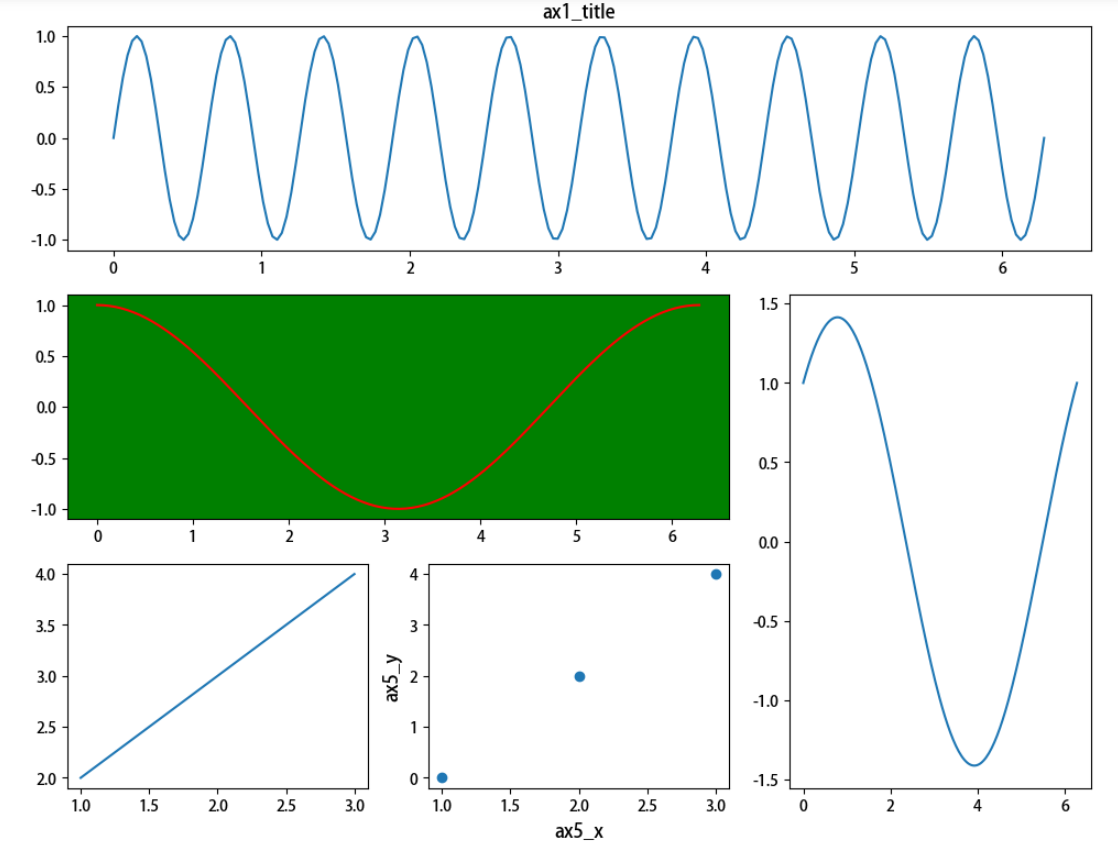
第四节 双轴显示
- plt.rcParams , 字体设置
- ax1.twinx(), 创建镜像坐标
import numpy as np
import matplotlib.pyplot as pltx = np.linspace(-np.pi,np.pi,100)
data1 = np.exp(x)
data2 = np.sin(x)plt.figure(figsize=(9,6))
plt.rcParams['font.size'] = 16 # 设置整体字体大小ax1 = plt.gca() # 获取当前轴域ax1.set_xlabel('time (s)') # 设置x轴标签
ax1.set_ylabel('exp', color='red') # 设置y轴标签
ax1.plot(x, data1, color='red') # 数据绘制
ax1.tick_params(axis='y', labelcolor='red') # 设置y轴刻度属性ax2 = ax1.twinx()  # 创建新axes实例,共享x轴,并设置
ax2.set_ylabel('sin', color='blue')
ax2.plot(x, data2, color='blue')
ax2.tick_params(axis='y', labelcolor='blue')plt.tight_layout() # 紧凑布局
第四部分 文本、注释、箭头
第一节 文本
import numpy as np
import matplotlib.pyplot as plt# 字体属性
font = {'fontsize': 20,'family': 'Adobe Heiti Std','color':  'red','weight': 'bold'}x = np.linspace(0.0, 5.0, 100)
y = np.cos(2*np.pi*x) * np.exp(-x)plt.figure(figsize=(9,6))
plt.plot(x, y, 'k')
plt.title('exponential decay',fontdict=font)
plt.suptitle('指数衰减',y = 1.05,fontdict = font,fontsize = 30)
plt.text(x = 2, y = 0.65, # 横纵坐标位置s = r'$\cos(2 \pi t) \exp(-t)$') # 文本内容
plt.xlabel('time (s)')
plt.ylabel('voltage (mV)')
plt.show()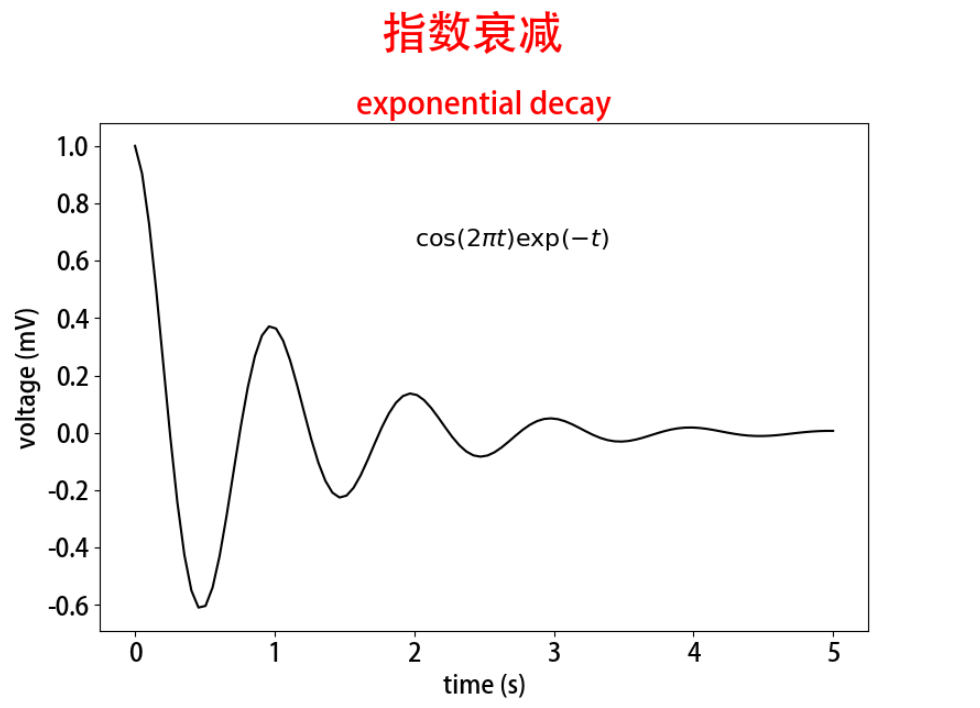
第二节 箭头
import matplotlib.pyplot as plt
import numpyloc = np.random.randint(0,10,size = (10,2))
plt.figure(figsize=(10, 10))
plt.plot(loc[:, 0], loc[:, 1], 'g*', ms=20)   # 画绿色的星星
plt.grid(True)   # 框架线是否显示# 路径
way = np.arange(10)
np.random.shuffle(way)for i in range(0, len(way)-1):start = loc[way[i]]end = loc[way[i+1]]plt.arrow(start[0], start[1], end[0]-start[0], end[1]-start[1], # 坐标与距离head_width=0.2, lw=2,#箭头长度,箭尾线宽length_includes_head = True) # 长度计算包含箭头箭尾plt.text(start[0],start[1],s = i,fontsize = 18,color = 'red') # 文本if i == len(way) - 2: # 最后一个点plt.text(end[0],end[1],s = i + 1,fontsize = 18,color = 'red')
第三节 注释
import numpy as np
import matplotlib.pyplot as plt
fig, ax = plt.subplots()
x = np.arange(0.0, 5.0, 0.01)
y = np.cos(2*np.pi*x)
line, = ax.plot(x,y,lw=2)
ax.annotate('local max', # 文本内容xy=(2, 1),  # 箭头指向位置xytext=(3, 1.5), # 文本位置arrowprops=dict(facecolor='black', shrink=0.05)) # 箭头
ax.annotate('local min',xy = (2.5,-1),xytext = (4,-1.8),arrowprops = dict(facecolor = 'black',width = 2, # 箭头宽度headwidth = 10,# 箭头头部宽度headlength = 10, # 箭头头部长度shrink = 0.1)) # 箭头两端收缩的百分比(占总长)
ax.annotate('median',xy = (2.25,0),xytext = (0.5,-1.8),arrowprops = dict(arrowstyle = '-|>'), # 箭头样式fontsize = 20)
ax.set_ylim(-2, 2)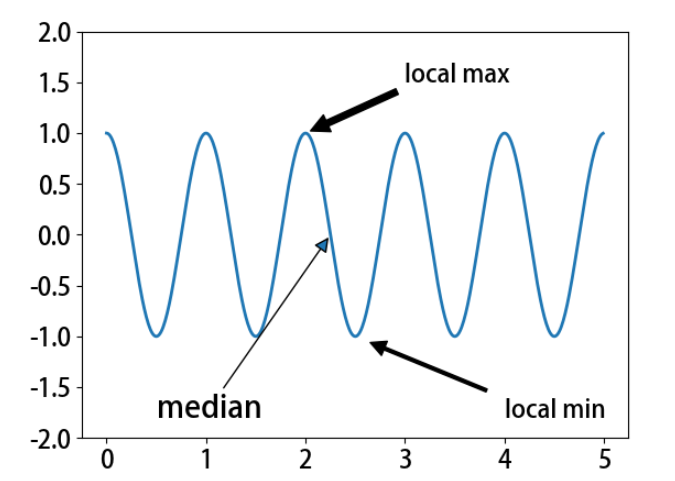
第四节 注释箭头连接形状
- ax.annotate() # 注释
import matplotlib.pyplot as pltdef annotate_con_style(ax, connectionstyle):x1, y1 = 3,2x2, y2 = 8,6ax.plot([x1, x2], [y1, y2], ".")ax.annotate('',xy=(x1, y1), # 相当于B点,arrow headxytext=(x2, y2), # 相当于A点,arrow tailarrowprops=dict(arrowstyle='->', color='red',shrinkA = 5,shrinkB = 5,connectionstyle=connectionstyle))ax.text(0.05, 0.95, connectionstyle.replace(",", "\n"),transform=ax.transAxes, # 相对坐标fontsize=9, ha="left", va="top")# 指定对齐方式# 常用箭头连接样式
fig, axs = plt.subplots(3, 5, figsize=(9,6))
# display(axs.shape,axs[0, 0])
annotate_con_style(axs[0, 0], "angle3,angleA=90,angleB=0")
annotate_con_style(axs[1, 0], "angle3,angleA=0,angleB=90")
annotate_con_style(axs[2, 0], "angle3,angleA = 0,angleB=150")
annotate_con_style(axs[0, 1], "arc3,rad=0.")
annotate_con_style(axs[1, 1], "arc3,rad=0.3")
annotate_con_style(axs[2, 1], "arc3,rad=-0.3")
annotate_con_style(axs[0, 2], "angle,angleA=-90,angleB=180,rad=0")
annotate_con_style(axs[1, 2], "angle,angleA=-90,angleB=180,rad=5")
annotate_con_style(axs[2, 2], "angle,angleA=-90,angleB=10,rad=5")
annotate_con_style(axs[0, 3], "arc,angleA=-90,angleB=0,armA=30,armB=30,rad=0")
annotate_con_style(axs[1, 3], "arc,angleA=-90,angleB=0,armA=30,armB=30,rad=5")
annotate_con_style(axs[2, 3], "arc,angleA=-90,angleB=0,armA=0,armB=40,rad=0")
annotate_con_style(axs[0, 4], "bar,fraction=0.3")
annotate_con_style(axs[1, 4], "bar,fraction=-0.3")
annotate_con_style(axs[2, 4], "bar,angle=180,fraction=-0.2")for ax in axs.flat:# 设置轴域刻度ax.set(xlim=(0, 10), ylim=(0, 10),xticks = [],yticks = [],aspect=1)
fig.tight_layout(pad=0.2)
第五部分 常用视图
第一节 折线图
- plt.plot(x, marker = '*', color = 'r') # 直接画
import numpy as np
import matplotlib.pyplot as plt
x = np.random.randint(0,10,size = 15)
# 一图多线
plt.figure(figsize=(9,6))
plt.plot(x,marker = '*',color = 'r')   # 折线图
plt.plot(x.cumsum(),marker = 'o')# 多图布局
fig,axs = plt.subplots(2,1)
fig.set_figwidth(9)
fig.set_figheight(6)
axs[0].plot(x,marker = '*',color = 'red')
axs[1].plot(x.cumsum(),marker = 'o')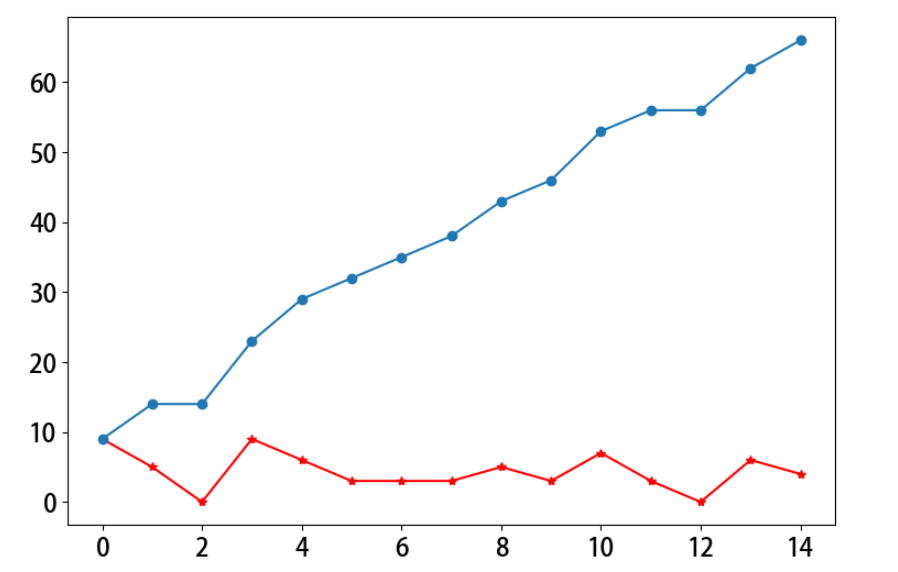
第二节 柱状图
堆叠柱状图
- plt.bar()
import numpy as np
import matplotlib.pyplot as plt
labels = ['G1', 'G2', 'G3', 'G4', 'G5','G6'] # 级别
men_means = np.random.randint(20,35,size = 6)
women_means = np.random.randint(20,35,size = 6)
men_std = np.random.randint(1,7,size = 6)
women_std = np.random.randint(1,7,size = 6)
width = 0.35
plt.bar(labels, # 横坐标men_means, # 柱高width, # 线宽yerr=4, # 误差条label='Men')#标签
plt.bar(labels, women_means, width, yerr=2, bottom=men_means,label='Women')
plt.ylabel('Scores', fontsize = 12)
plt.title('Scores by group and gender', fontsize = 12)
plt.legend(fontsize = 12)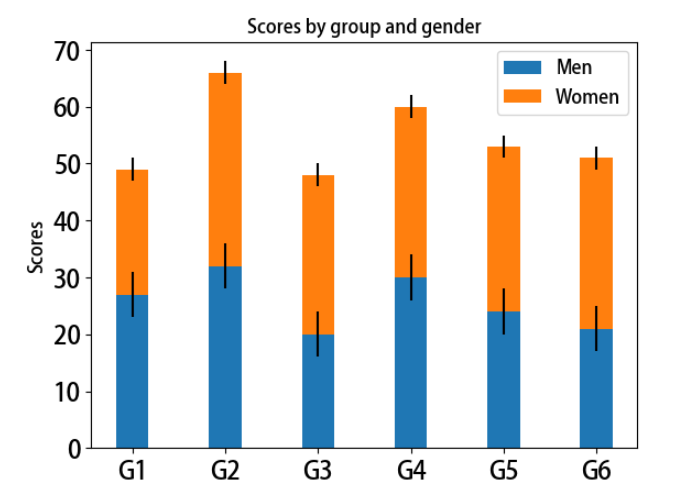
分组柱状图
- plt.bar()
import matplotlib
import matplotlib.pyplot as plt
import numpy as nplabels = ['G1', 'G2', 'G3', 'G4', 'G5','G6'] # 级别
men_means = np.random.randint(20,35,size = 6)
women_means = np.random.randint(20,35,size = 6)
x = np.arange(len(men_means))
plt.figure(figsize=(9,6))
rects1 = plt.bar(x - width/2, men_means, width) # 返回绘图区域对象
rects2 = plt.bar(x + width/2, women_means, width)# 设置标签标题,图例
plt.ylabel('Scores', fontsize = 12)
plt.title('Scores by group and gender', fontsize = 12)
plt.xticks(x,labels, fontsize = 9)
plt.legend(['Men','Women'], fontsize = 12)# 添加注释
def set_label(rects):for rect in rects:height = rect.get_height() # 获取高度plt.text(x = rect.get_x() + rect.get_width()/2, # 水平坐标y = height + 0.5, # 竖直坐标s = height, # 文本fontsize = 12, ha = 'center') # 水平居中set_label(rects1)
set_label(rects2)
plt.tight_layout() # 设置紧凑布局
plt.savefig('./分组带标签柱状图.png')
第三节 极坐标图
极坐标线形图:
- plt.subplot()
import numpy as np
import matplotlib.pyplot as pltr = np.arange(0, 4*np.pi, 0.01) # 弧度值
y = np.linspace(0,2,len(r)) # 目标值ax = plt.subplot(111,projection = 'polar',facecolor = 'lightgreen') # 定义极坐标
ax.plot(r, y,color = 'red')
ax.set_rmax(3) # 设置半径最大值
ax.set_rticks([0.5, 1, 1.5, 2])  # 设置半径刻度
ax.set_rlabel_position(-22.5)  # 设置半径刻度位置
ax.grid(True) # 网格线ax.set_title("A line plot on a polar axis", va='center',ha = 'center',pad = 30)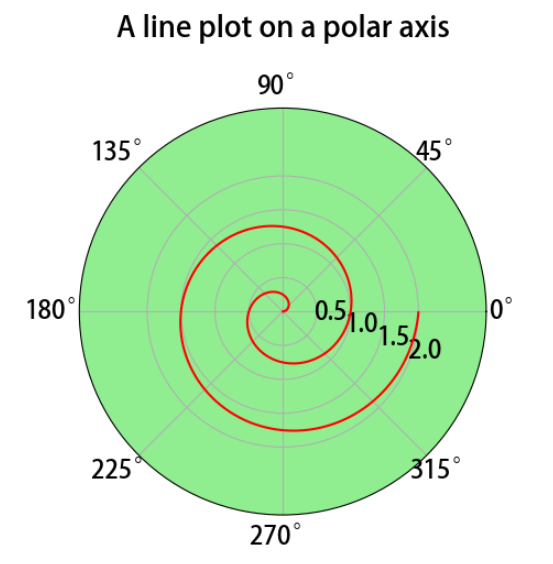
极坐标柱状图:
- plt.subplot(, projection = ‘polar’) , 圆图,圈圈
import numpy as np
import matplotlib.pyplot as plt
N = 8 # 分成8份
theta = np.linspace(0.0, 2 * np.pi, N, endpoint=False)
radii = np.random.randint(3,15,size = N)
width = np.pi / 4
colors = np.random.rand(8,3) # 随机生成颜色
ax = plt.subplot(111, projection='polar') # polar表示极坐标
ax.bar(theta, radii, width=width, bottom=0.0,color = colors)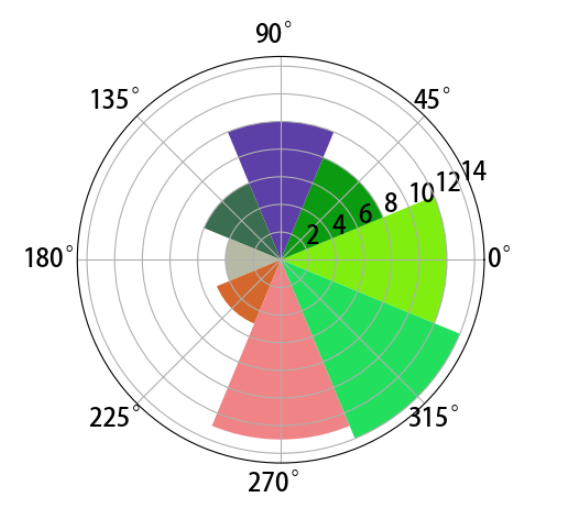
第四节 直方图
- ax.hist() , 直方图
import numpy as np
import matplotlib.pyplot as pltmu = 100 # 平均值
sigma = 15 # 标准差
x = np.random.normal(loc = mu,scale = 15,size = 10000)
fig, ax = plt.subplots()n, bins, patches = ax.hist(x, 200, density=True) # 直方图# 概率密度函数
y = ((1 / (np.sqrt(2 * np.pi) * sigma)) *np.exp(-0.5 * (1 / sigma * (bins - mu))**2))
plt.plot(bins, y, '--')
plt.xlabel('Smarts', fontsize=12)
plt.ylabel('Probability density', fontsize=12)
plt.title(r'Histogram of IQ: $\mu=100$, $\sigma=15$', fontsize=12)# 紧凑布局
fig.tight_layout()
plt.savefig('./直方图.png')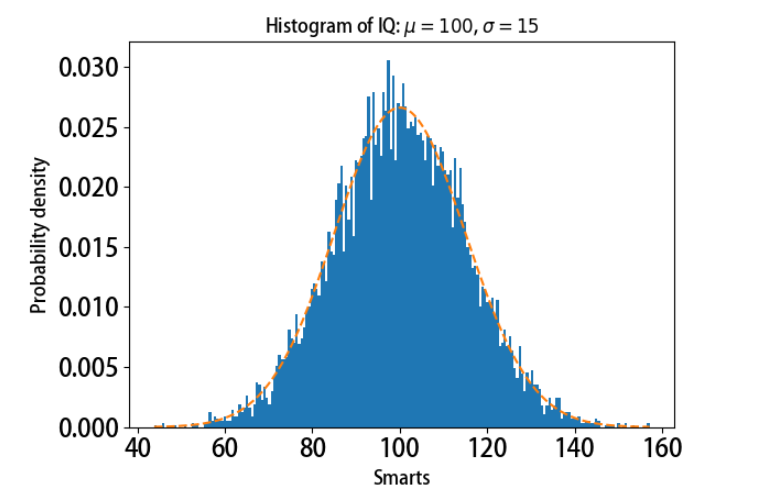
第五节 箱形图
- plt.boxplot() ,箱形图
- 用来找异常值
import numpy as np
import matplotlib.pyplot as plt
data=np.random.normal(size=(500,4))
lables = ['A','B','C','D']
# 用Matplotlib画箱线图
plt.boxplot(data,1,'gD',labels=lables) # 红色的圆点是异常值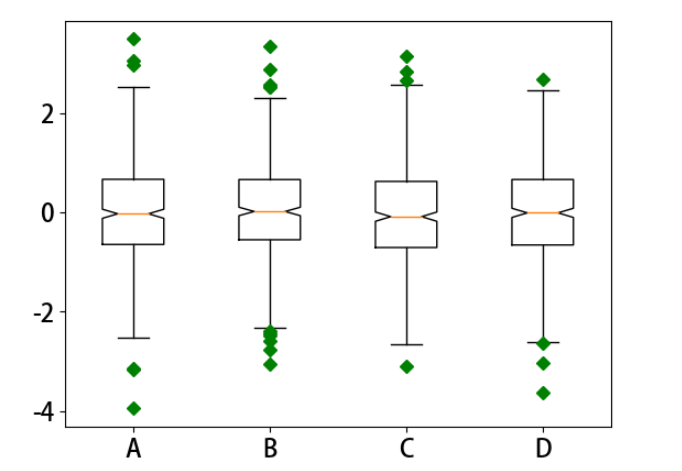
第六节 散点图
- 散点图的英文叫做 scatter plot,它将两个变量的值显示在二维坐标中,非常适合展示两个变量之间的关系.
- plt.scatter()
import numpy as np
import matplotlib.pyplot as plt
data = np.random.randn(100,2)
s = np.random.randint(100,300,size = 100)
color = np.random.randn(100)
plt.scatter(data[:,0], # 横坐标data[:,1], # 纵坐标s = s, # 尺寸c = color, # 颜色alpha = 0.5) # 透明度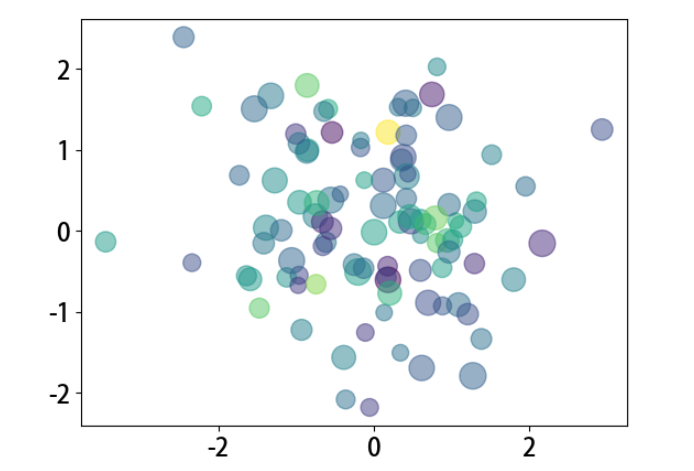
第七节 饼图
- plt.pie()
import numpy as np
import matplotlib.pyplot as plt
# 解决中文字体乱码的问题
matplotlib.rcParams['font.sans-serif']='Adobe Heiti Std' labels =["五星","四星","三星","二星","一星"] # 标签
percent = [95,261,105,30,9] # 某市星级酒店数量# 设置图片大小和分辨率
fig=plt.figure(figsize=(5,5), dpi=150)
# 偏移中心量,突出某一部分
explode = (0, 0.1, 0, 0, 0)
# 绘制饼图:autopct显示百分比,这里保留一位小数;shadow控制是否显示阴影
plt.pie(x = percent, # 数据explode=explode, # 偏移中心量labels=labels,  # 显示标签autopct='%0.1f%%', # 显示百分比shadow=True) # 阴影,3D效果
plt.savefig("./饼图.jpg")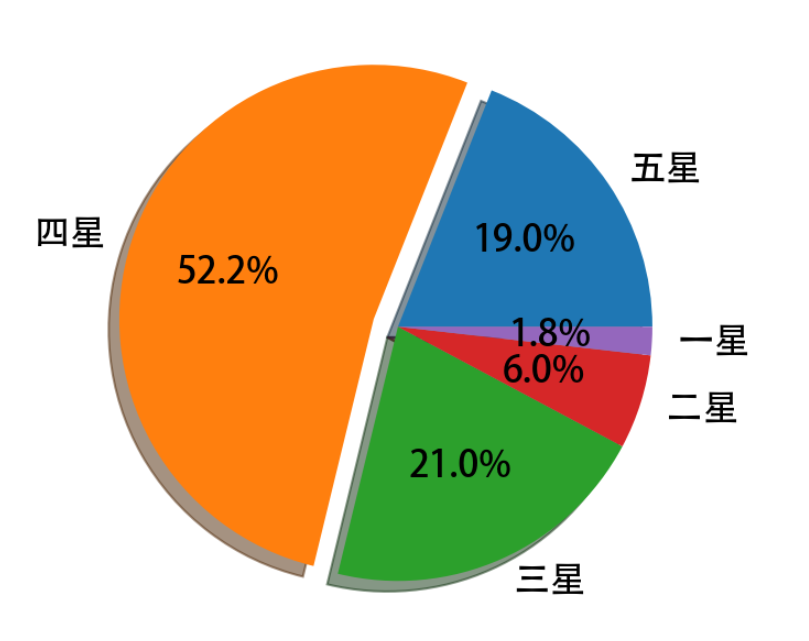
嵌套饼图
- plt.pie()
- 根据圆的半径进行拆分内外圆
import pandas as pd
import matplotlib.pyplot as plt
food = pd.read_excel('./food.xlsx')
# 分组聚合,内圈数据
inner = food.groupby(by = 'type')['花费'].sum()
outer = food['花费'] # 外圈数据
plt.rcParams['font.family'] = 'Kaiti SC'
plt.rcParams['font.size'] = 18
fig=plt.figure(figsize=(8,8))
# 绘制内部饼图
plt.pie(x = inner, # 数据radius=0.6, # 饼图半径wedgeprops=dict(linewidth=3,width=0.6,edgecolor='w'),# 饼图格式:间隔线宽、饼图宽度、边界颜色labels = inner.index, # 显示标签labeldistance=0.4) # 标签位置
# 绘制外部饼图
plt.pie(x = outer, radius=1, # 半径wedgeprops=dict(linewidth=3,width=0.3,edgecolor='k'),# 饼图格式:间隔线宽、饼图宽度、边界颜色labels = food['食材'], # 显示标签labeldistance=1.2) # 标签位置# 设置图例标题,bbox_to_anchor = (x, y, width, height)控制图例显示位置
plt.legend(inner.index,bbox_to_anchor = (0.9,0.6,0.4,0.4),title = '食物占比')
plt.tight_layout()
plt.savefig('./嵌套饼图.png',dpi = 200)
甜甜圈
- plt.pie()
import numpy as np
import matplotlib.pyplot as pltplt.figure(figsize=(6,6))
# 甜甜圈原料
recipe = ["225g flour","90g sugar","1 egg","60g butter","100ml milk","1/2package of yeast"]
# 原料比例
data = [225, 90, 50, 60, 100, 5]
wedges, texts = plt.pie(data,startangle=40)
bbox_props = dict(boxstyle="square,pad=0.3", fc="w", ec="k", lw=0.72)
kw = dict(arrowprops=dict(arrowstyle="-"),bbox=bbox_props,va="center")for i, p in enumerate(wedges):ang = (p.theta2 - p.theta1)/2. + p.theta1 # 角度计算# 角度转弧度----->弧度转坐标y = np.sin(np.deg2rad(ang))x = np.cos(np.deg2rad(ang))ha = {-1: "right", 1: "left"}[int(np.sign(x))] # 水平对齐方式connectionstyle = "angle,angleA=0,angleB={}".format(ang) # 箭头连接样式kw["arrowprops"].update({"connectionstyle": connectionstyle}) # 更新箭头连接方式plt.annotate(recipe[i], xy=(x, y), xytext=(1.35*np.sign(x), 1.4*y),ha=ha,**kw,fontsize = 12,weight = 'bold')
plt.title("Matplotlib bakery: A donut",fontsize = 12,pad = 25)
plt.tight_layout()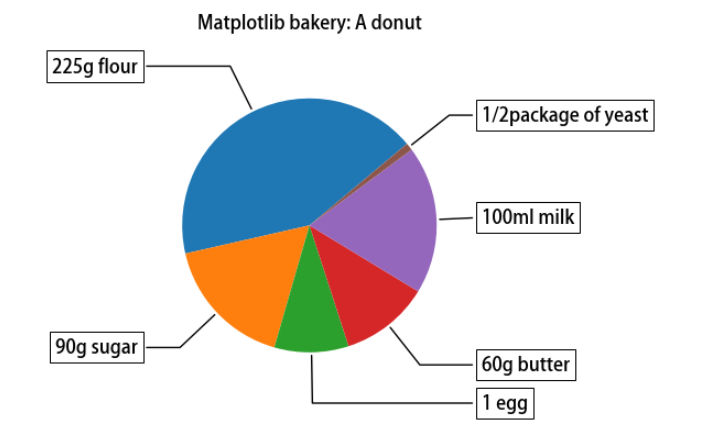
第八节 热力图
- plt.imshow(harvest)
import numpy as np
import matplotlib
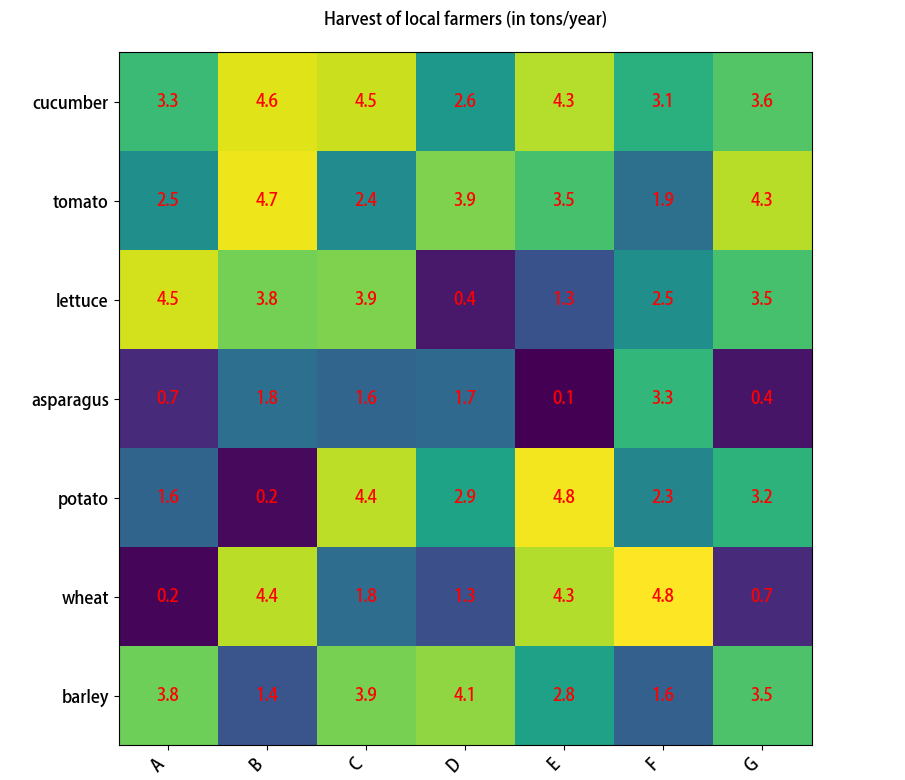
import matplotlib.pyplot as pltvegetables = ["cucumber", "tomato", "lettuce", "asparagus","potato", "wheat", "barley"]
farmers = list('ABCDEFG')harvest = np.random.rand(7,7)*5 # 农民丰收数据plt.rcParams['font.size'] = 18
plt.rcParams['font.weight'] = 'heavy'
plt.figure(figsize=(9,9))
im = plt.imshow(harvest)plt.xticks(np.arange(len(farmers)),farmers,rotation = 45,ha = 'right', fontsize=12)
plt.yticks(np.arange(len(vegetables)),vegetables, fontsize=12)# 绘制文本
for i in range(len(vegetables)):for j in range(len(farmers)):text = plt.text(j, i, round(harvest[i, j],1),ha="center", va="center", color='r', fontsize=12)
plt.title("Harvest of local farmers (in tons/year)",pad = 20, fontsize=12)
fig.tight_layout()
plt.savefig('./热力图.png')
第九节 面积图
- plt.stackplot()
import matplotlib.pyplot as plt
plt.figure(figsize=(9,6))
days = [1,2,3,4,5]
sleeping =[7,8,6,11,7]
eating = [2,3,4,3,2]
working =[7,8,7,2,2]
playing = [8,5,7,8,13]
plt.stackplot(days,sleeping,eating,working,playing)
plt.xlabel('x')
plt.ylabel('y')
plt.title('Stack Plot',fontsize = 12)
plt.legend(['Sleeping','Eating','Working','Playing'],fontsize = 12)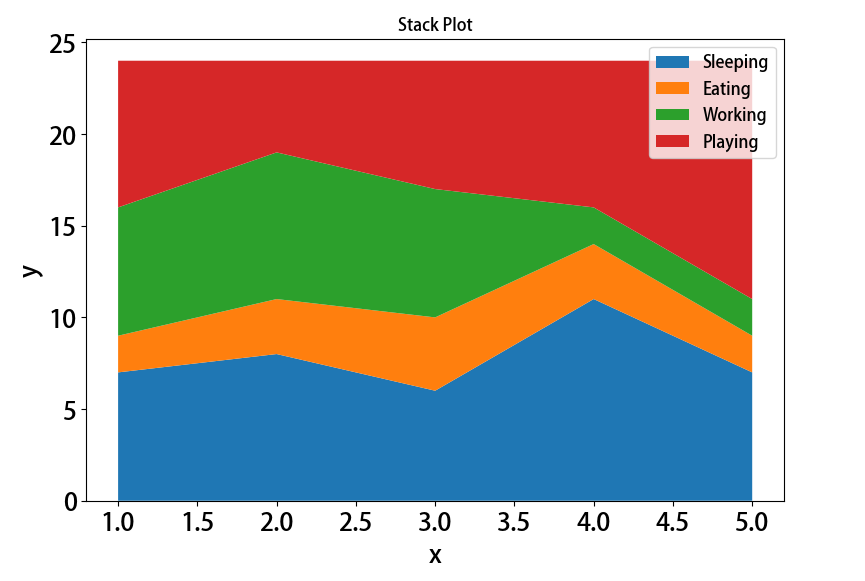
第十节 蜘蛛图
- fig.add_subplot(, polar = True), 画圈极地图.
import numpy as np
import matplotlib.pyplot as plt
plt.rcParams['font.family'] = 'Adobe Heiti Std'
labels=np.array(["个人能力","IQ","服务意识","团队精神","解决问题能力","持续学习"])
stats=[83, 61, 95, 67, 76, 88]
# 画图数据准备,角度、状态值
angles=np.linspace(0, 2*np.pi, len(labels), endpoint=False)
stats=np.concatenate((stats,[stats[0]]))
angles=np.concatenate((angles,[angles[0]]))
# 用Matplotlib画蜘蛛图
fig = plt.figure(figsize=(9,9))
ax = fig.add_subplot(111, polar=True)
ax.plot(angles, stats, 'o-', linewidth=2) # 连线
ax.fill(angles, stats, alpha=0.25) # 填充
# 设置角度
ax.set_thetagrids(angles*180/np.pi,#角度值labels,fontsize = 18)
ax.set_rgrids([20,40,60,80],fontsize = 18)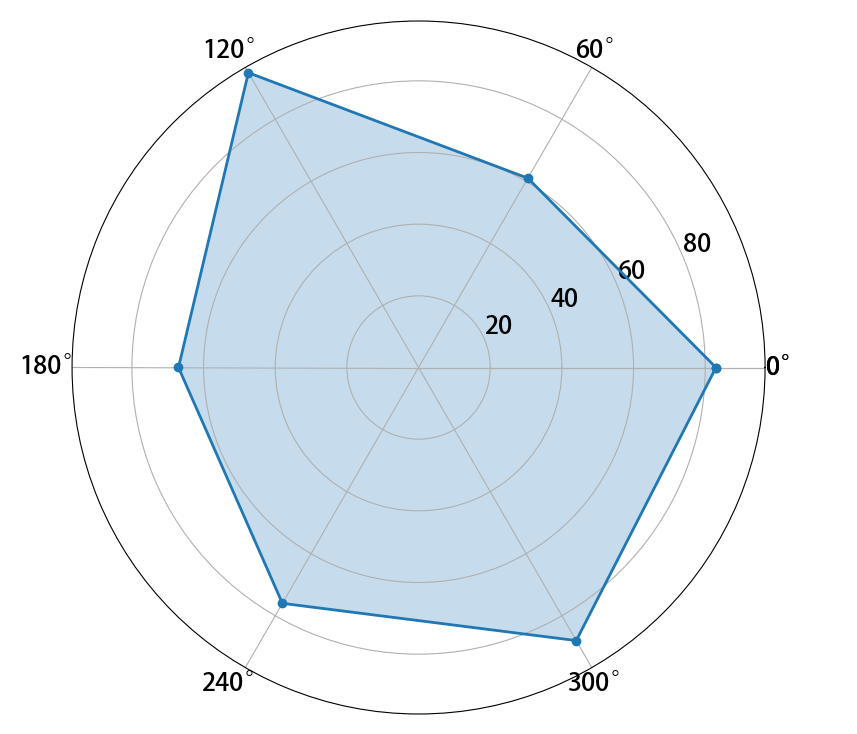
第六部分 3D图形
第一节 三维折线图散点图
- fig = plt.figure() , 二维图像, 定义图大小
- ax3 = Axes3D(fig) , 二维转三维
- ax3.plot() # 画图
import numpy as np
import matplotlib.pyplot as plt
from mpl_toolkits.mplot3d.axes3d import Axes3D # 3D引擎x = np.linspace(0,60,300)
y = np.sin(x)
z = np.cos(x)fig = plt.figure(figsize=(9,6)) # 二维图形
ax3 = Axes3D(fig) # 二维变成了三维
ax3.plot(x,y,z) # 3维折线图
# 3维散点图
ax3.scatter(np.random.rand(50)*60,np.random.rand(50),np.random.rand(50),color = 'red',s = 100)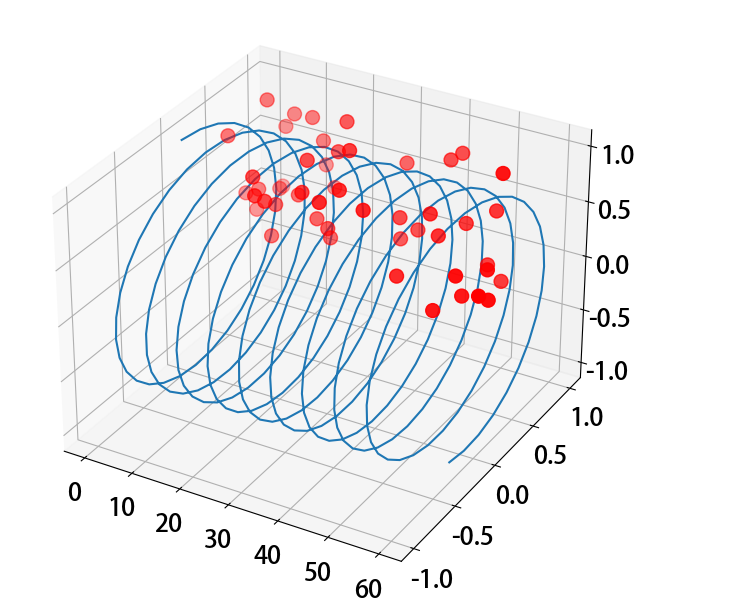
第二节 三维柱状图
- fig = plt.figure() , 二维图像, 定义图大小
- ax3 = Axes3D(fig) , 二维转三维
- ax3.bar()
import numpy as np
import matplotlib.pyplot as plt
from mpl_toolkits.mplot3d.axes3d import Axes3D # 3D引擎
month = np.arange(1,5)
# 每个月 4周 每周都会产生数据
# 三个维度:月、周、销量
fig = plt.figure(figsize=(9,6))
ax3 = Axes3D(fig)for m in month:ax3.bar(np.arange(4),np.random.randint(1,10,size = 4),zs = m ,zdir = 'x',# 在哪个方向上,一排排排列alpha = 0.7,# alpha 透明度width = 0.5)
ax3.set_xlabel('X',fontsize = 18,color = 'red')
ax3.set_ylabel('Y',fontsize = 18,color = 'red')
ax3.set_zlabel('Z',fontsize = 18,color = 'green')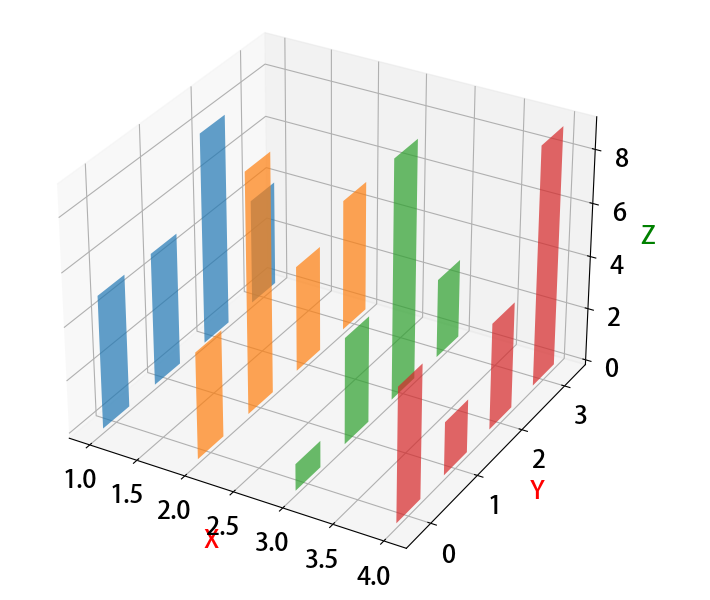
相关文章:
04- Matplotlib数据可视化详解 (数据库)
Matplotlib的亮点: import matplotlib.pyplot as plt # 导包plt.figure(figsize (9, 6) , 设置图片大小plt. plot(x, y), 画图绘制网格线: 线型, 颜色, 透明度plt.grid(linestyle --, color green, alpha0.75) # linestyle: 样式, color: 颜色, alpha: 透明度plt.axis(…...
高性能MySQL -- 查询性能优化
一般来说一个好的程序:查询优化,索引优化,库表结构要同时进行优化。今天我们来讲一下查询优化。 我们需要对MySQL的架构有基本认知,所以这里贴一张图大家看看: 图片来自于《小林coding》 为什么从查询会慢࿱…...
Android Binder机制之一(简介)
目录 前言 一、Android 进程间通信方式 二、Binder架构图 三、Binder涉及角色 3.1 Binder驱动 3.2 Binder实体 3.3 Binder引用 3.4 远程服务 3.5 ServiceManager守护进程 四、涉及源码 前言 这是本人第N次看Binder 相关知识了,其实每次看都有新的收获&…...
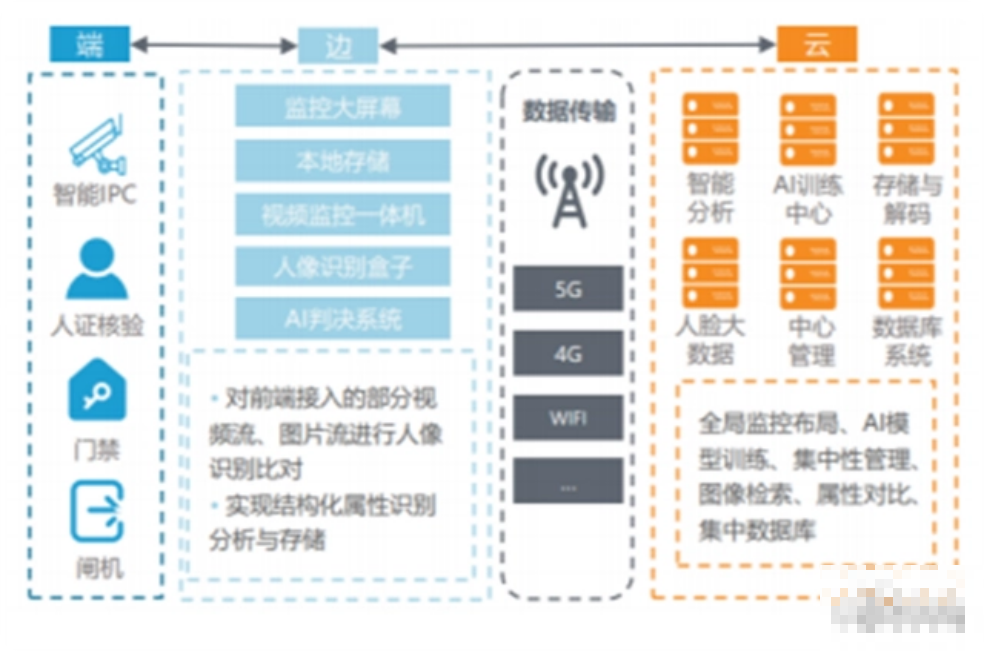
《SOC芯片研究框架》深度科普,发展趋势、技术特点、产业链一文看懂
片上系统SoC(System on Chip),即在一块芯片上集成一整个信息处理系统,简单来说 SoC芯片是在中央处理器CPU的基础上扩展音视频功能和专用接口的超大规模集成电路,是智能设备的“大脑”。随着半导体工艺的发展࿰…...

WebRTC中的ICE
ICE简介 ICE是用于UDP媒体传输的NAT穿透协议(适当扩展也可以支持TCP),它需要利用STUN和TURN协议来完成工作。 STUN协议提供了获取一个内网地址对应的公网地址映射关系(NAT Binding)的机制,并且提供了它们…...

了解webpack
文章目录一、webpack是什么?二、为什么要使用webpack三、webpack的五个核心概念四、安装webpack提示:以下是本篇文章正文内容,下面案例可供参考 一、webpack是什么? 本质上,webpack 是一个用于现代 JavaScript 应用程…...
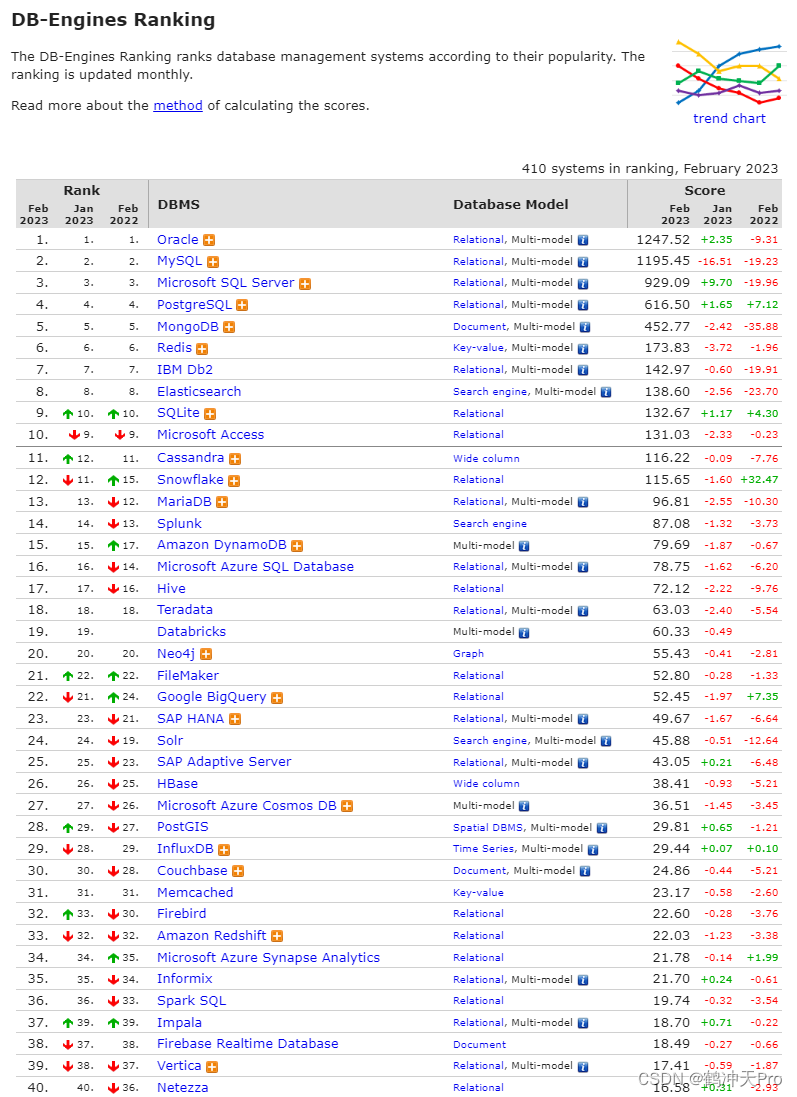
NoSQL数据库详细介绍
一、NoSQL发展历史 NoSQL 一词最早出现于 1998 年,是 Carlo Strozzi 开发的一个轻量、开源、不提供 SQL 功能的关系数据库。 2009 年,Last.fm 的 Johan Oskarsson 发起了一次关于分布式开源数据库的讨论,来自 Rackspace 的 Eric Evans 再次…...

【2023】华为OD机试真题Java-题目0210-优秀学员统计
优秀学员统计 题目描述 公司某部门软件教导团正在组织新员工每日打卡学习活动,他们开展这项学习活动已经一个月了,所以想统计下这个月优秀的打卡员工。 每个员工会对应一个id,每天的打卡记录记录当天打卡员工的id集合,一共30天。 请你实现代码帮助统计出打卡次数top5的员…...

2023备战金三银四,Python自动化软件测试面试宝典合集
马上就又到了程序员们躁动不安,蠢蠢欲动的季节~这不,金三银四已然到了家门口,元宵节一过后台就有不少人问我:现在外边大厂面试都问啥想去大厂又怕面试挂面试应该怎么准备测试开发前景如何面试,一个程序员成长之路永恒绕…...

2023年实体店做什么比较好赚钱?
2023年实体店做什么比较好赚钱?未来实体店真正能赚的模型是什么?#百收#狂潮老师#千行#干货分享#商业思维 2023年实体店做什么比较好赚钱?...

SpringSecurity前后端分离(一篇就够了)
SpringSecurity前后端分离 从上至下操作,直接上手SpringSecurity 文章目录SpringSecurity前后端分离1、项目环境maven依赖数据库表2、自定义UserService接口3、屏蔽Spring Security默认重定向登录页面以实现前后端分离功能1、实现登录成功/失败、登出处理逻辑1、表…...
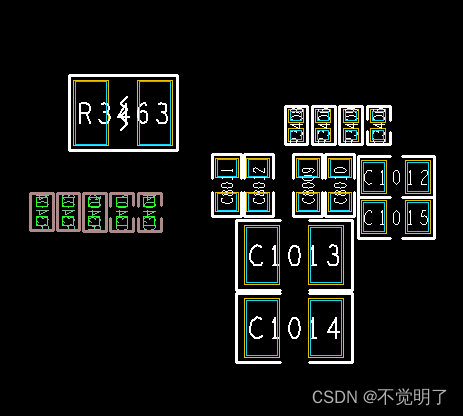
Allegro如何用Label Tune功能自动调整丝印到器件中心
Allegro如何用Label Tune功能自动调整丝印到器件中心 在做PCB设计的时候,调整丝印是比较费时的工作,如果需要把整板的丝印位号调整到器件的中心做装配图使用,Allegro的Label Tune功能支持快速把丝印位号居中到器件中心。 以下图为例,快速把所有丝印位号居中 调整前 调整后…...

Linux(十)线程安全 上
目录 一、概念 二、互斥锁实现互斥 三、条件变量实现同步 银行家算法 生产者与消费者模型 一、概念 概念:在多线程程序中,如果涉及到了对共享资源的操作,则有可能会导致数据二义性,而线程安全就指的是,就算对共享…...

CRM系统能给企业带来什么? CRM系统推荐
什么是CRM系统? CRM系统(又称客户关系管理系统)是一个以客户为核心的管理软件,能有效改善企业与现有客户的关系,且帮助企业寻找新的潜在客户,并赢回以前老客户。 CRM系统能给企业带来什么? C…...
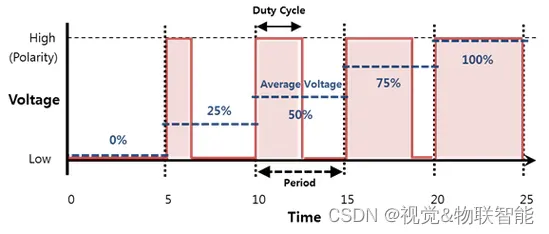
ESP32设备驱动-LED控制器生成PWM信号
LED控制器生成PWM信号 文章目录 LED控制器生成PWM信号1、LED控制器介绍2、软件准备3、硬件准备4、代码实现PWM 是一种在数字引脚上获取类似模拟信号的方法。PWM实际上是一个在高电平和低电平之间切换的方波信号,在 0V 和 3.3V 之间。 当信号为 HIGH 和 LOW 时,这种连续的 HIG…...
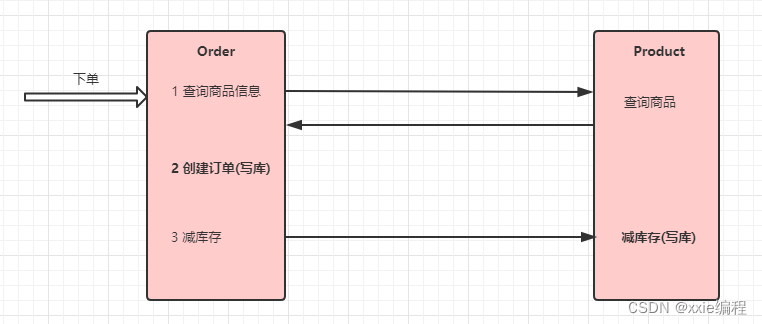
秒杀项目之网关服务限流熔断降级分布式事务
目录一、网关服务限流熔断降级二、Seata--分布式事务2.1 分布式事务基础2.1.1 事务2.1.2 本地事务2.1.3 分布式事务2.1.4 分布式事务场景2.2 分布式事务解决方案2.2.1 全局事务可靠消息服务2.2.2 最大努力通知2.2.3 TCC事事务三、Seata介绍四、 Seata实现分布式事务控制4.1 案例…...
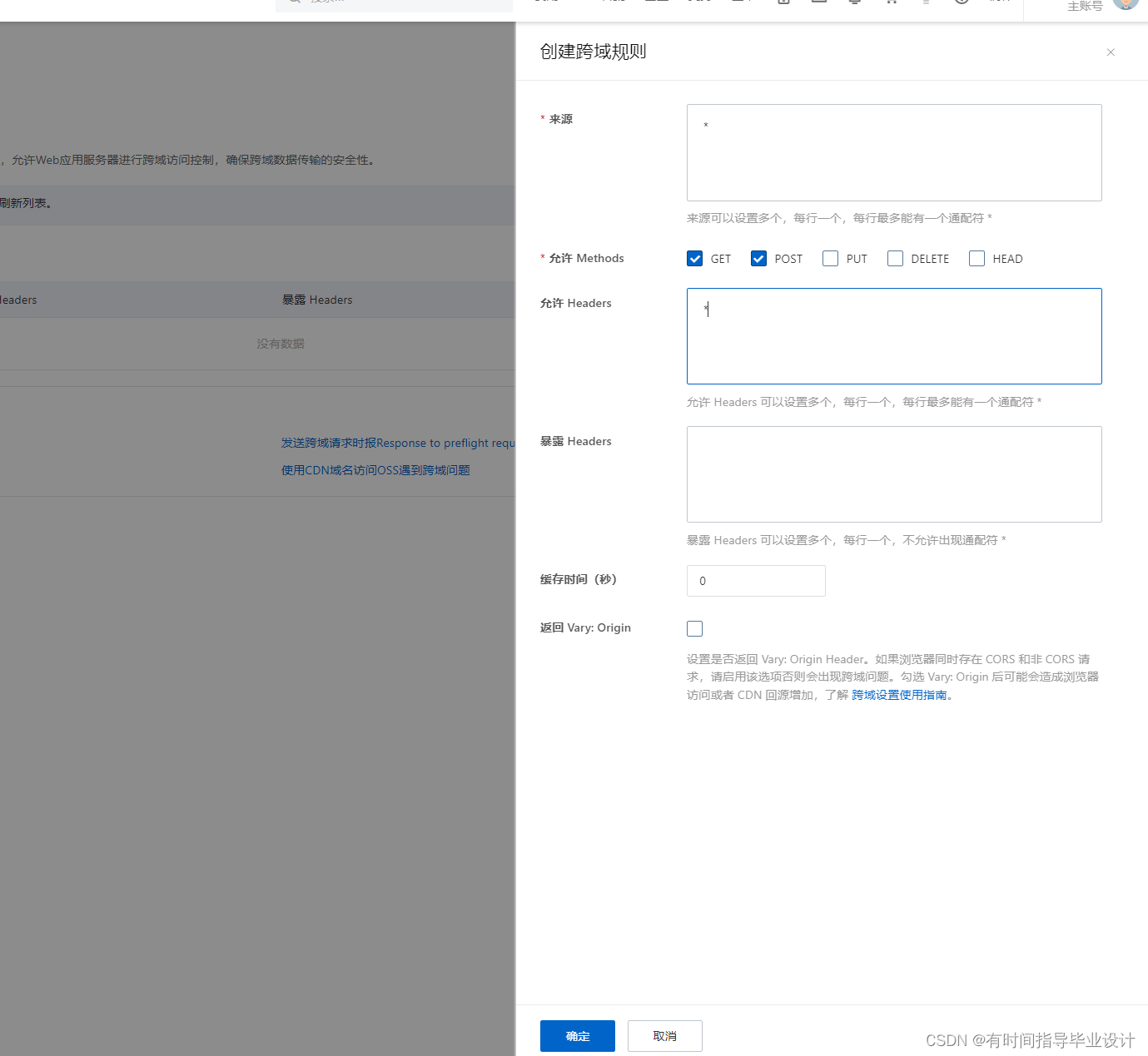
OSS(Object Storage Service)进行上传图片,下载图片(详细看文档可以完成操作)
文章目录1.单体前后端项目上传1.上传流程2. BuckName 和EndPoint3. AccessKey 和Access Secret(创建RAM(Resource Access Manage)的子账号,然后可以获得Accesskey和Acess Secret)3.根据创建的子账号分配OSS的所有权限(可以对文件进行上传&…...

4年功能测试经验,裸辞后找不到工作怎么办?
软件测试四年,主要是手动测试(部分自动化测试和性能测试,但是用的是公司内部自动化工具,而且我自动化方面是弱项。) 现在裸辞三个月了,面试机会少而且面试屡屡受挫。总结就是自动化,性能&#…...
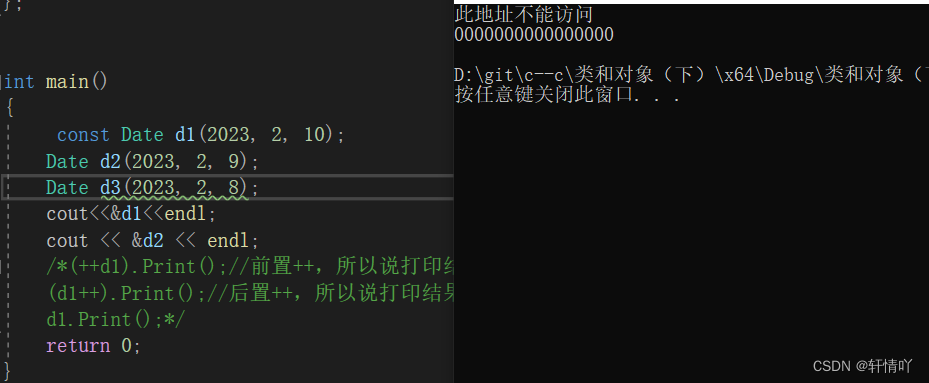
类和对象(中)(二)
类和对象(中)(二)1.赋值运算符重载1.1运算符重载1.2赋值运算符重载1.3前置和后置重载2.const成员3.取地址及const取地址操作符重载🌟🌟hello,各位读者大大们你们好呀🌟🌟…...
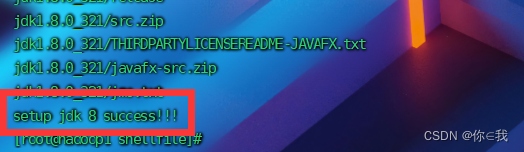
Hadoop自动安装JDK
目录 1、使用xftp工具 在opt目录下创建install和soft文件 2、使用xftp工具 将压缩包上传到install文件 3、编写shell脚本 3.1、创建目录来放shell脚本 3.2、创建autoinsatll.sh文件并修改权限 3.3、编写autoinsatll.sh 文件 4、 运行 5、测试 1、使用xftp工具 在opt目…...

左手库克,右手马斯克,她凭什么坐 C 位?15岁辍学,从打工妹逆袭成中国女首富。网友:顶配大女主
①特朗普访华,5 月 14 日晚上在人民大会堂金色大厅举行欢迎晚宴,有很多中方企业家也受邀去了,小程程那天晚上的推文只介绍了雷军那一桌的中方大佬。这一桌大佬偏互联网行业,所以他们曝光度更高,大家能认出来的更多。其…...

构建高效电商后台管理系统:SpringBoot 项目推荐
构建高效电商后台管理系统:SpringBoot 项目推荐 【下载地址】SpringBoot电商后台管理系统项目介绍 本项目基于SpringBoot框架实现,提供了一套完整的电商后台管理系统解决方案。系统专注于用户管理和权限管理两大核心功能模块,旨在帮助开发者快…...

MicMute:3秒掌握麦克风静音控制,告别会议尴尬时刻
MicMute:3秒掌握麦克风静音控制,告别会议尴尬时刻 【免费下载链接】MicMute Mute default mic clicking tray icon or shortcut 项目地址: https://gitcode.com/gh_mirrors/mi/MicMute 你是否曾在视频会议中因忘记静音而暴露尴尬的聊天背景声&…...

从零到一:手把手教你用Cornerstone.js搭建一个基础的医学影像查看器
从零到一:手把手教你用Cornerstone.js搭建一个基础的医学影像查看器 医学影像的数字化呈现一直是医疗技术发展的重要方向。随着Web技术的进步,直接在浏览器中查看和操作DICOM等专业医学影像已成为可能。本文将带领前端开发新手一步步实现一个基础的医学影…...

taotoken api密钥管理与审计日志保障ubuntu服务器访问安全
🚀 告别海外账号与网络限制!稳定直连全球优质大模型,限时半价接入中。 👉 点击领取海量免费额度 Taotoken API密钥管理与审计日志保障Ubuntu服务器访问安全 1. 场景概述 在基于Ubuntu的服务器环境中集成大模型服务,安…...

RT-Thread Studio 2.x 保姆级教程:从新建工程到线程控制LED,新手避坑指南
RT-Thread Studio 2.2实战指南:从零构建线程控制LED的完整路径 第一次打开RT-Thread Studio 2.2时,那个现代化的深色界面确实让人眼前一亮,但随之而来的是一连串的疑问:如何为我的STM32F103C8T6开发板创建项目?线程和裸…...
怎么选?实测对比告诉你答案)
Ollama三大嵌入模型(mxbai/nomic/all-minilm)怎么选?实测对比告诉你答案
Ollama三大嵌入模型深度评测:mxbai/nomic/all-minilm技术选型实战指南 当你在构建RAG(检索增强生成)系统时,嵌入模型的选择往往决定了整个应用的核心性能。Ollama作为当前最热门的本地大模型运行框架,支持mxbai-embed-…...

从CLIP到多模态:对比学习驱动的视觉-语言模型演进与实战
1. 对比学习:CLIP的基石与多模态革命 我第一次接触CLIP模型是在2021年初,当时OpenAI发布的这篇论文彻底颠覆了我对视觉模型训练方式的认知。传统计算机视觉任务总是离不开人工标注的海量数据,而CLIP却另辟蹊径,用自然语言作为监督…...

PADS VX2.7 光绘文件实战:从CAM配置到Gerber输出的全链路解析
1. PADS VX2.7光绘文件生成的核心逻辑 第一次用PADS VX2.7输出Gerber文件时,我被它和其他EDA软件的区别惊到了。不像某些软件一键导出所有层,PADS需要像搭积木一样逐层配置,这种看似繁琐的设计其实暗藏玄机——它让工程师对每层光绘文件的生成…...

原来选对床垫竟然这么重要?2026年内行都推荐这几款
原来选对床垫竟然这么重要?2026年内行都推荐这几款在追求高质量生活的今天,一个舒适的睡眠环境变得越来越重要。而床垫作为睡眠质量的关键因素之一,选择一款合适的床垫显得尤为重要。本文将探讨如何选择适合自己的床垫,并推荐几款…...