
Docker搭建LNMP运行Wordpress平台
- 一、项目
- 1.1 项目环境
- 1.2 服务器环境
- 1.3 任务需求
- 二、Linux 系统基础镜像
- 三、Nginx
- 1、建立工作目录
- 2、编写 Dockerfile 脚本
- 3、准备 nginx.conf 配置文件
- 4、生成镜像
- 5、创建自定义网络
- 6、启动镜像容器
- 7、验证 nginx
- 四、Mysql
- 1、建立工作目录
- 2、编写 Dockerfile
- 3、准备 my.cnf 文件
- 4、生成镜像
- 5、启动镜像容器
- 6、验证 mysql
- 五、Php
- 1、建立工作目录
- 2、编写 Dockerfile 脚本
- 3、准备 php.ini、php-fpm.conf、www.conf 配置文件
- 3.1 php.ini
- 3.2 php-fpm.conf
- 3.3 www.conf
- 4、生成镜像
- 5、启动镜像容器
- 6、验证 php
- 六、启动 wordpress 服务
- 1、mysql 授权
- 2、浏览器访问测试
一、项目
1.1 项目环境
公司在实际的生产环境中,需要使用 Docker 技术在一台主机上创建 LNMP 服务并运行 Wordpress 网站平台。然后对此服务进行相关的性能调优和管理工作。
所有安装包下载:
wget http://101.34.22.188/lnmp_wordpress/mysql-boost-5.7.20.tar.gz
wget http://101.34.22.188/lnmp_wordpress/nginx-1.12.0.tar.gz
wget http://101.34.22.188/lnmp_wordpress/php-7.1.10.tar.bz2
wget http://101.34.22.188/lnmp_wordpress/wordpress-4.9.4-zh_CN.tar.gz
> 或者
wget -r -np http://101.34.22.188/lnmp_wordpress/
1.2 服务器环境
| 容器 | 操作系统 | IP地址 | 主要软件 |
|---|---|---|---|
| nginx | CentOS 7 | 172.20.0.10 | Docker-Nginx |
| mysql | CentOS 7 | 172.20.0.20 | Docker-Mysql |
| php | CentOS 7 | 172.20.0.30 | Docker-php |
1.3 任务需求
使用 Docker 构建 LNMP 环境并运行 Wordpress 网站平台
限制 Nginx 容器最多使用 500MB 的内存和 1G 的 Swap
限制 Mysql 容器写 /dev/sda 的速率为 10 MB/s
将所有容器进行快照,然后将 Docker 镜像打包成 tar 包备份到本地
二、Linux 系统基础镜像
systemctl disable --now firewalld
setenforce 0docker pull centos:7		#从公有仓库中下载 centos7 作为系统基础镜像
docker images

三、Nginx
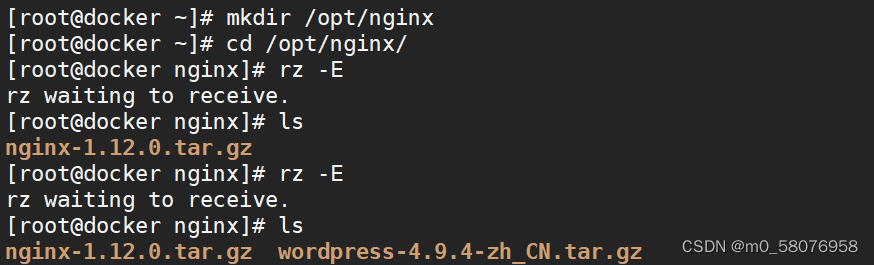
1、建立工作目录
[root@docker ~]# mkdir /opt/nginx
[root@docker ~]# cd /opt/nginx
[root@docker nginx]# rz -E
rz waiting to receive.
#上传 nginx 安装包 nginx-1.12.0.tar.gz
[root@docker nginx]# rz -E
rz waiting to receive.
#上传 wordpress 服务包 wordpress-4.9.4-zh_CN.tar.gz
2、编写 Dockerfile 脚本
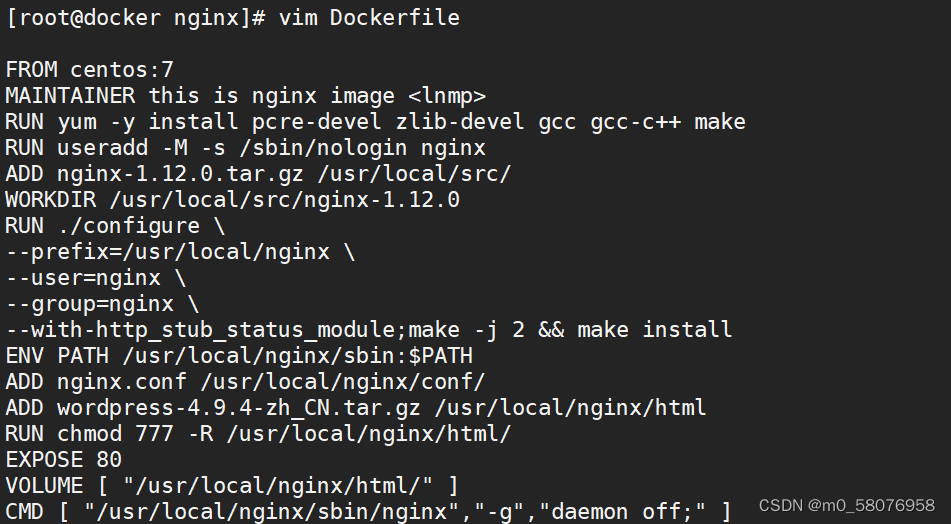
[root@docker nginx]# vim DockerfileFROM centos:7
MAINTAINER this is nginx image <lnmp>
RUN yum -y install pcre-devel zlib-devel gcc gcc-c++ make;useradd -M -s /sbin/nologin nginx
ADD nginx-1.12.0.tar.gz /usr/local/src/
WORKDIR /usr/local/src/nginx-1.12.0
RUN ./configure \
--prefix=/usr/local/nginx \
--user=nginx \
--group=nginx \
--with-http_stub_status_module;make -j 4 && make install
ENV PATH /usr/local/nginx/sbin:$PATH
ADD nginx.conf /usr/local/nginx/conf/
ADD wordpress-4.9.4-zh_CN.tar.gz /usr/local/nginx/html
RUN chmod 777 -R /usr/local/nginx/html/
EXPOSE 80
VOLUME [ "/usr/local/nginx/html/" ]
CMD [ "/usr/local/nginx/sbin/nginx","-g","daemon off;" ]
3、准备 nginx.conf 配置文件
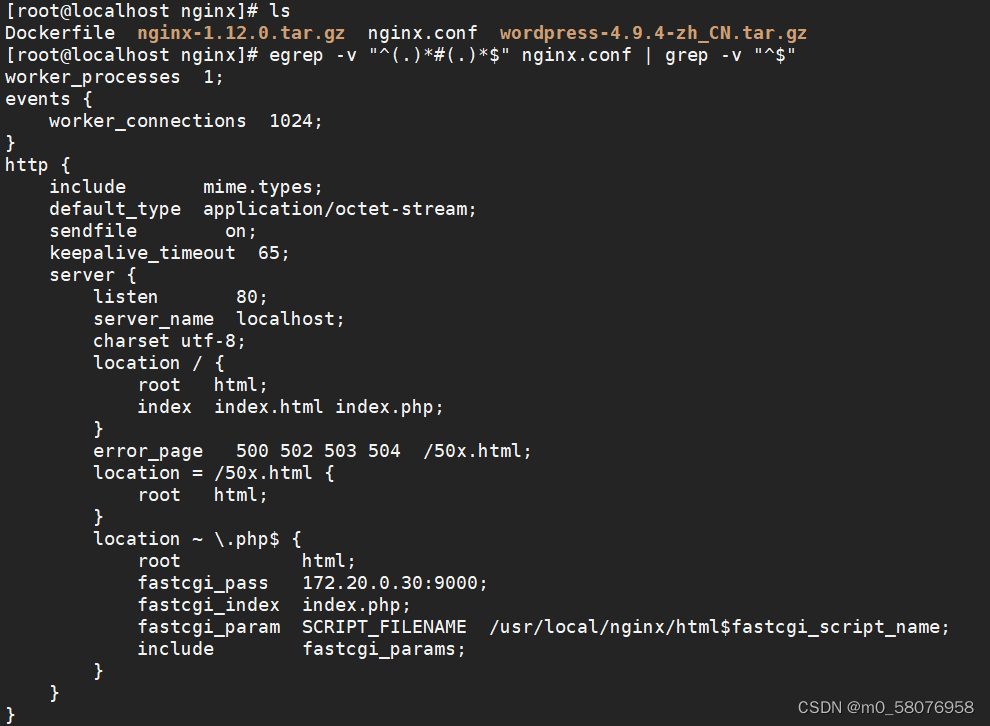
[root@docker nginx]# ls
Dockerfile  nginx-1.12.0.tar.gz  nginx.conf  wordpress-4.9.4-zh_CN.tar.gz
[root@docker nginx]# egrep -v "^(.)*#(.)*$" nginx.conf | grep -v "^$"
worker_processes  1;
events {worker_connections  1024;
}
http {include       mime.types;default_type  application/octet-stream;sendfile        on;keepalive_timeout  65;server {listen       80;server_name  localhost;charset utf-8;location / {root   html;index  index.html index.php;}error_page   500 502 503 504  /50x.html;location = /50x.html {root   html;}location ~ \.php$ {root           html;fastcgi_pass   172.20.0.30:9000;fastcgi_index  index.php;fastcgi_param  SCRIPT_FILENAME  /usr/local/nginx/html$fastcgi_script_name;include        fastcgi_params;}}
}
4、生成镜像
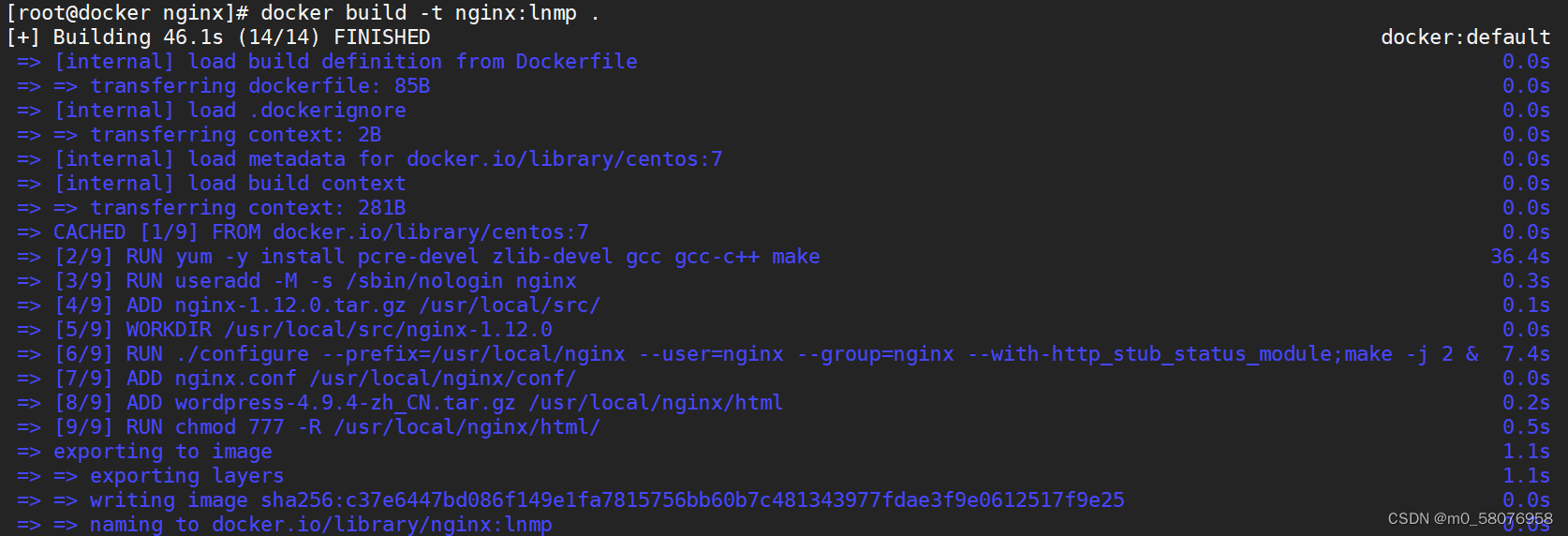
[root@docker nginx]# docker build -t nginx:lnmp .
[root@docker nginx]# docker images
REPOSITORY   TAG       IMAGE ID       CREATED         SIZE
nginx        lnmp      35a6404fcfa1   5 seconds ago   522MB
centos       7         eeb6ee3f44bd   4 weeks ago     204MB

5、创建自定义网络
[root@docker nginx]# docker network create --subnet=172.20.0.0/16 --opt "com.docker.network.bridge.name"="docker1" mynetwork
cdc7b80633abf6c1f573528234f024f6088340475acae277d9710f0d2d5dc400
[root@docker nginx]# docker network ls
NETWORK ID     NAME        DRIVER    SCOPE
dd7a55d01f86   bridge      bridge    local
63ddf1e359e9   host        host      local
0cbe1bd0bd78   mynetwork   bridge    local
a4b66a8a6cd2   none        null      local
[root@benet23 nginx]# ifconfig docker1
docker1: flags=4099<UP,BROADCAST,MULTICAST>  mtu 1500inet 172.20.0.1  netmask 255.255.0.0  broadcast 172.20.255.255ether 02:42:4a:c3:31:e7  txqueuelen 0  (Ethernet)RX packets 0  bytes 0 (0.0 B)RX errors 0  dropped 0  overruns 0  frame 0TX packets 0  bytes 0 (0.0 B)TX errors 0  dropped 0 overruns 0  carrier 0  collisions 0

6、启动镜像容器
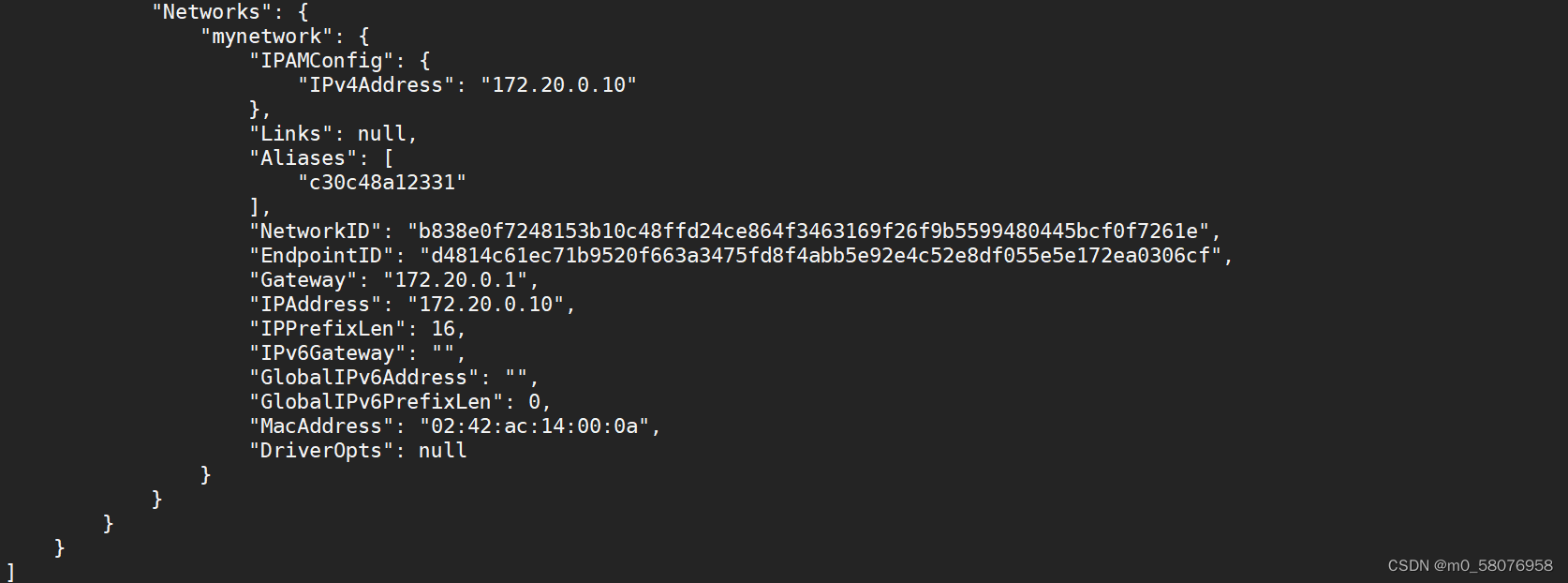
[root@benet23 nginx]# docker run -d --name nginx -p 80:80 -m 500m --memory-swap 1g --net mynetwork --ip 172.20.0.10 nginx:lnmp
24cbedd7982b1cf658cff4efd1ea75a5bfe252b6d01b2a222ed4cde63215479d
[root@benet23 nginx]# docker ps
CONTAINER ID   IMAGE        COMMAND                  CREATED         STATUS         PORTS                               NAMES
24cbedd7982b   nginx:lnmp   "/usr/local/nginx/sb…"   4 seconds ago   Up 3 seconds   0.0.0.0:80->80/tcp, :::80->80/tcp   nginx[root@benet23 nginx]# docker inspect nginx"Networks": {"mynetwork": {"IPAMConfig": {"IPv4Address": "172.20.0.10"

7、验证 nginx
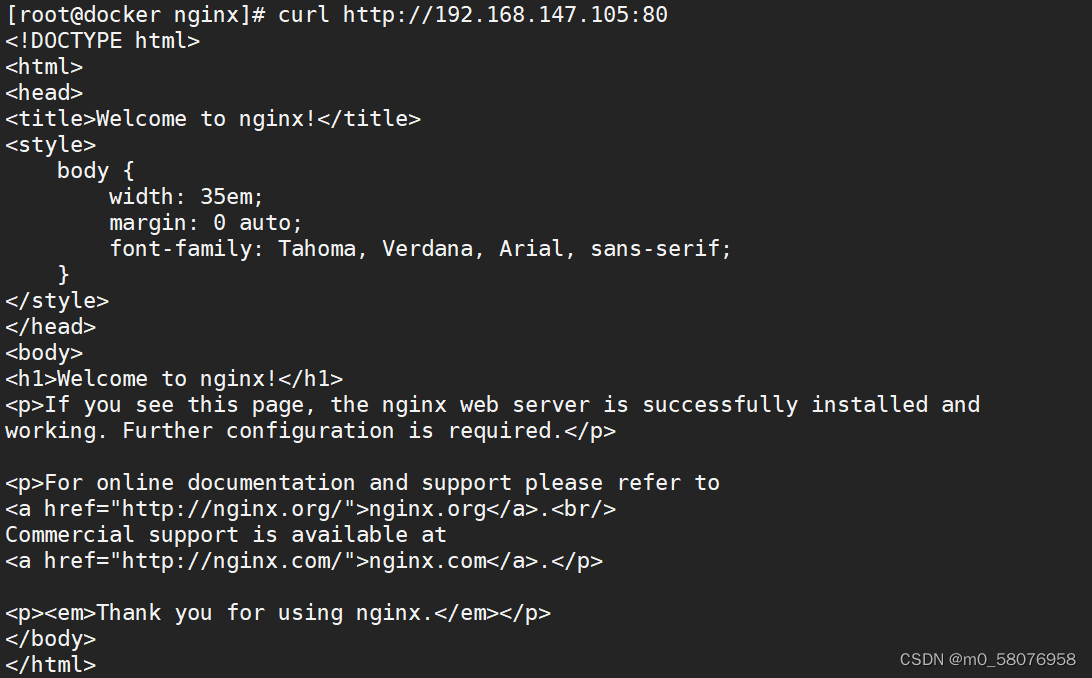
[root@docker nginx]# curl http://192.168.147.105:80
<!DOCTYPE html>
<html>
<head>
<title>Welcome to nginx!</title>
<style>body {width: 35em;margin: 0 auto;font-family: Tahoma, Verdana, Arial, sans-serif;}
</style>
</head>
<body>
<h1>Welcome to nginx!</h1>
<p>If you see this page, the nginx web server is successfully installed and
working. Further configuration is required.</p><p>For online documentation and support please refer to
<a href="http://nginx.org/">nginx.org</a>.<br/>
Commercial support is available at
<a href="http://nginx.com/">nginx.com</a>.</p><p><em>Thank you for using nginx.</em></p>
</body>
</html>
四、Mysql
1、建立工作目录
[root@benet23 nginx]# mkdir /opt/mysql
[root@benet23 nginx]# cd /opt/mysql/
[root@benet23 mysql]# rz -E
rz waiting to receive.
#传入mysql安装包mysql-boost-5.7.20.tar.gz

2、编写 Dockerfile
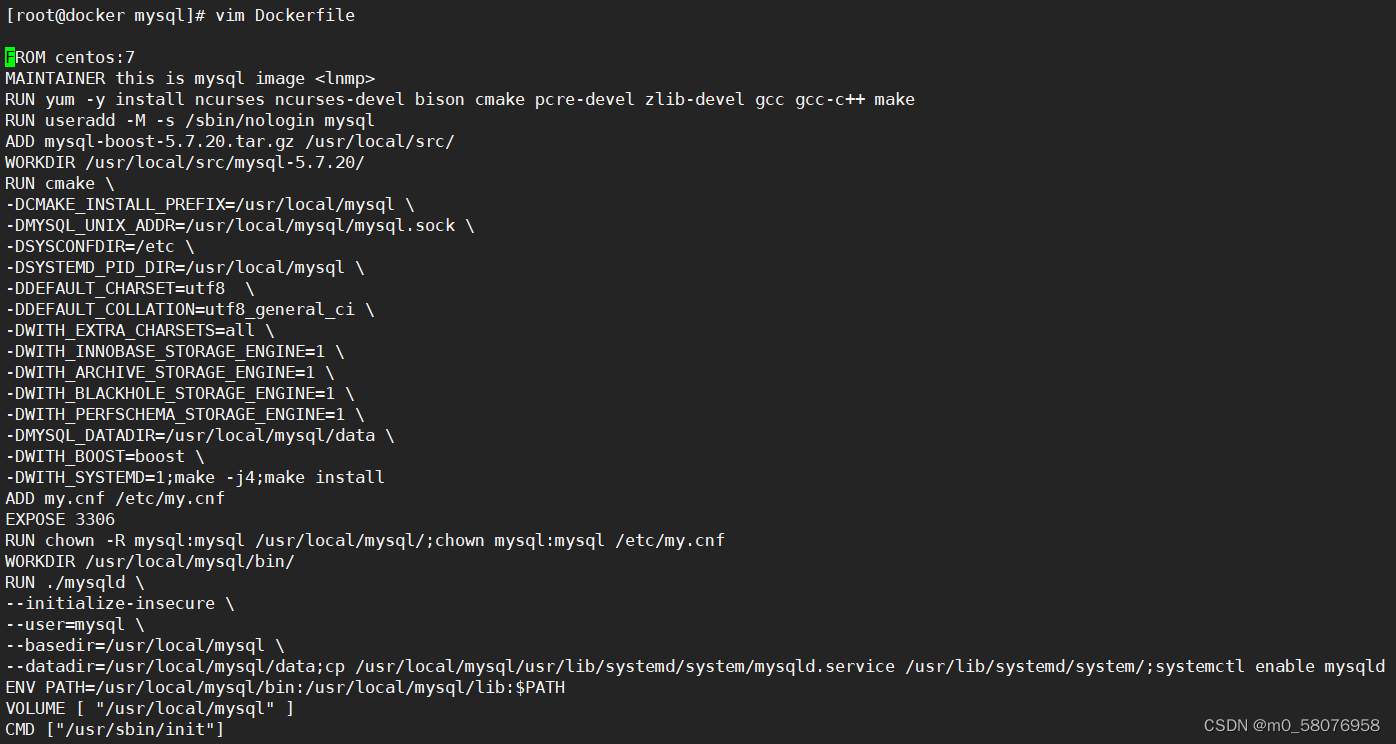
[root@docker mysql]# vim Dockerfile FROM centos:7
MAINTAINER this is mysql image <lnmp>
RUN yum -y install ncurses ncurses-devel bison cmake pcre-devel zlib-devel gcc gcc-c++ make;useradd -M -s /sbin/nologin mysql
ADD mysql-boost-5.7.20.tar.gz /usr/local/src/
WORKDIR /usr/local/src/mysql-5.7.20/
RUN cmake \
-DCMAKE_INSTALL_PREFIX=/usr/local/mysql \
-DMYSQL_UNIX_ADDR=/usr/local/mysql/mysql.sock \
-DSYSCONFDIR=/etc \
-DSYSTEMD_PID_DIR=/usr/local/mysql \
-DDEFAULT_CHARSET=utf8  \
-DDEFAULT_COLLATION=utf8_general_ci \
-DWITH_EXTRA_CHARSETS=all \
-DWITH_INNOBASE_STORAGE_ENGINE=1 \
-DWITH_ARCHIVE_STORAGE_ENGINE=1 \
-DWITH_BLACKHOLE_STORAGE_ENGINE=1 \
-DWITH_PERFSCHEMA_STORAGE_ENGINE=1 \
-DMYSQL_DATADIR=/usr/local/mysql/data \
-DWITH_BOOST=boost \
-DWITH_SYSTEMD=1;make -j4;make install
ADD my.cnf /etc/my.cnf
EXPOSE 3306
RUN chown -R mysql:mysql /usr/local/mysql/;chown mysql:mysql /etc/my.cnf
WORKDIR /usr/local/mysql/bin/
RUN ./mysqld \
--initialize-insecure \
--user=mysql \
--basedir=/usr/local/mysql \
--datadir=/usr/local/mysql/data;cp /usr/local/mysql/usr/lib/systemd/system/mysqld.service /usr/lib/systemd/system/;systemctl enable mysqld
ENV PATH=/usr/local/mysql/bin:/usr/local/mysql/lib:$PATH
VOLUME [ "/usr/local/mysql" ]
CMD ["/usr/sbin/init"]
3、准备 my.cnf 文件
[root@docker mysql]# vim my.cnf[client]
port = 3306
socket=/usr/local/mysql/mysql.sock[mysqld]
user = mysql
basedir=/usr/local/mysql
datadir=/usr/local/mysql/data
port = 3306
character-set-server=utf8
pid-file = /usr/local/mysql/mysqld.pid
socket=/usr/local/mysql/mysql.sock
bind-address = 0.0.0.0
skip-name-resolve
max_connections=2048
default-storage-engine=INNODB
max_allowed_packet=16M
server-id = 1sql_mode=NO_ENGINE_SUBSTITUTION,STRICT_TRANS_TABLES,NO_AUTO_CREATE_USER,NO_AUTO_VALUE_ON_ZERO,NO_ZERO_IN_DATE,NO_ZERO_DATE,ERROR_FOR_DIVISION_BY_ZERO,PIPES_AS_CONCAT,ANSI_QUOTES

4、生成镜像
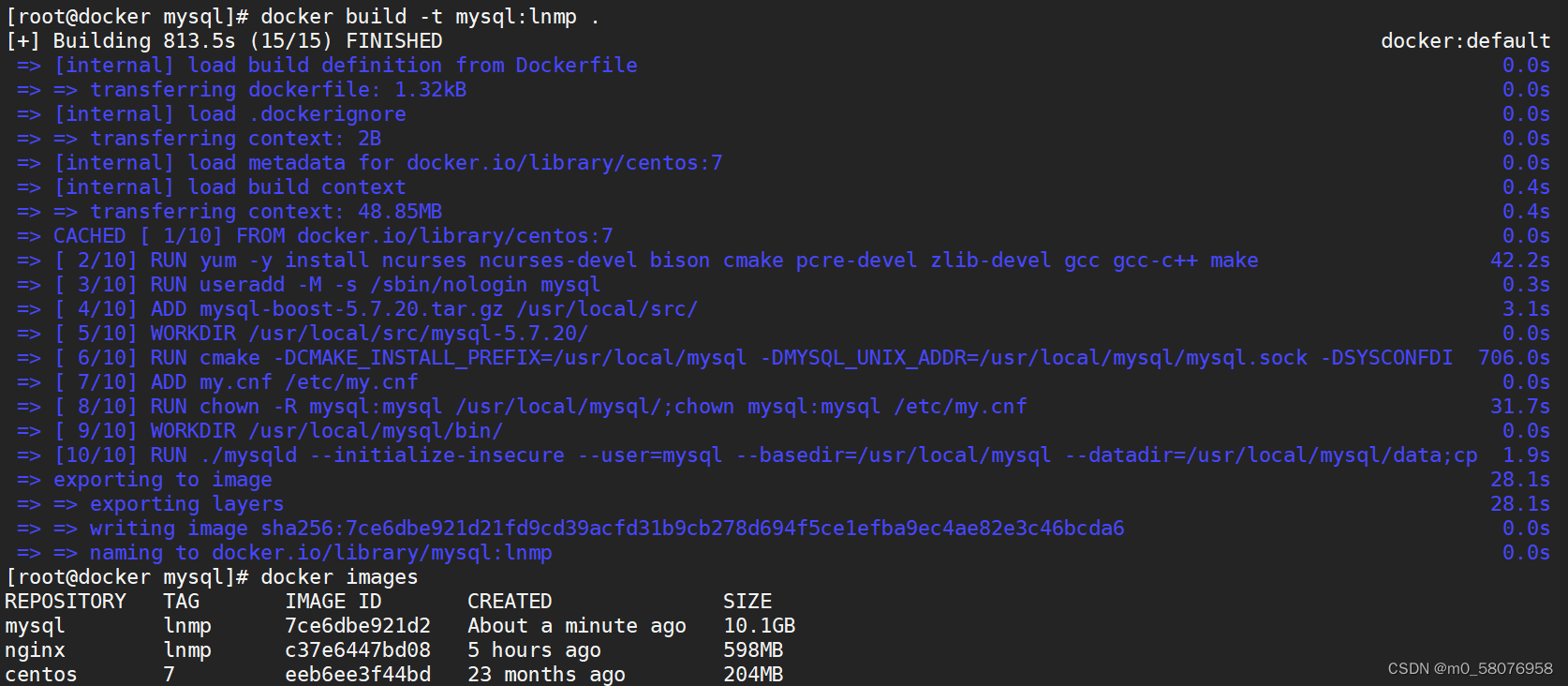
[root@docker mysql]# docker build -t mysql:lnmp .
[root@docker mysql]# docker images
REPOSITORY   TAG       IMAGE ID       CREATED          SIZE
mysql        lnmp      49da8f7299af   3 minutes ago    9.98GB
nginx        lnmp      35a6404fcfa1   17 minutes ago   522MB
centos       7         eeb6ee3f44bd   4 weeks ago      204MB
5、启动镜像容器
[root@benet23 mysql]# docker run --name=mysql -d --privileged --device-write-bps /dev/sda:10M -v /usr/local/mysql --net mynetwork --ip 172.20.0.20 mysql:lnmp
e75631cda20bf2b2da5537699b006e446abba355f39ef39b2c8d2d98582f5bea
[root@benet23 mysql]# docker ps -a
CONTAINER ID   IMAGE        COMMAND                  CREATED          STATUS                    PORTS                               NAMES
e75631cda20b   mysql:lnmp   "/usr/sbin/init"         44 seconds ago   Up 35 seconds             3306/tcp                            mysql
24cbedd7982b   nginx:lnmp   "/usr/local/nginx/sb…"   6 days ago       Up 6 days                 0.0.0.0:80->80/tcp, :::80->80/tcp   nginx

6、验证 mysql
[root@benet23 mysql]# docker exec -it mysql bash
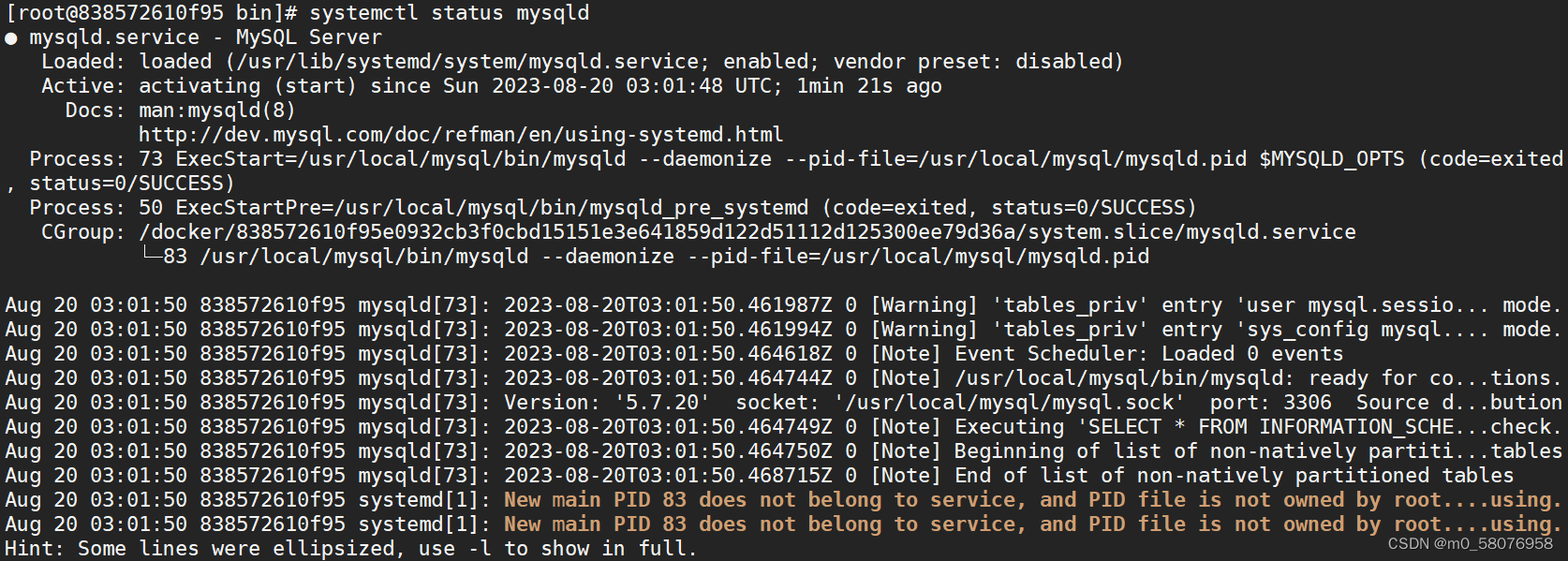
[root@e75631cda20b bin]# systemctl status mysqld
● mysqld.service - MySQL Server
Loaded: loaded (/usr/lib/systemd/system/mysqld.service; enabled; vendor preset: disabled)
Active: activating (start) since Sun 2023-01-01 04:35:03 UTC; 1min 49s agoDocs: man:mysqld(8)http://dev.mysql.com/doc/refman/en/using-systemd.htmlProcess: 70 ExecStart=/usr/local/mysql/bin/mysqld --daemonize --pid-file=/usr/local/mysql/mysqld.pid $MYSQLD_OPTS (code=exited, status=0/SUCCESS)Process: 50 ExecStartPre=/usr/local/mysql/bin/mysqld_pre_systemd (code=exited, status=0/SUCCESS)
CGroup: /docker/e75631cda20bf2b2da5537699b006e446abba355f39ef39b2c8d2d98582f5bea/system.slice/mysqld.service└─73 /usr/local/mysql/bin/mysqld --daemonize --pid-file=/usr/local/mysql/mysqld.pid
五、Php
1、建立工作目录
[root@benet23  mysql]# mkdir ../php
[root@benet23  mysql]# cd ../php/
[root@benet23  php]# rz -E
rz waiting to receive.
#传入php安装包php-7.1.10.tar.bz2

2、编写 Dockerfile 脚本
[root@benet23 php]# vim Dockerfile FROM centos:7
MAINTAINER this is php image <lnmp>
RUN yum install -y gd \
libjpeg libjpeg-devel \
libpng libpng-devel \
freetype freetype-devel \
libxml2 libxml2-devel \
zlib zlib-devel \
curl curl-devel \
openssl openssl-devel \
gcc gcc-c++ make pcre-devel;useradd -M -s /sbin/nologin nginx
ADD php-7.1.10.tar.bz2 /usr/local/src/
WORKDIR /usr/local/src/php-7.1.10
RUN ./configure \
--prefix=/usr/local/php \
--with-mysql-sock=/usr/local/mysql/mysql.sock \
--with-mysqli \
--with-zlib \
--with-curl \
--with-gd \
--with-jpeg-dir \
--with-png-dir \
--with-freetype-dir \
--with-openssl \
--enable-fpm \
--enable-mbstring \
--enable-xml \
--enable-session \
--enable-ftp \
--enable-pdo \
--enable-tokenizer \
--enable-zip ; make -j 4 ; make install
ENV PATH /usr/local/php/bin:/usr/local/php/sbin:$PATH
ADD php.ini     /usr/local/php/lib/
ADD php-fpm.conf /usr/local/php/etc/
ADD www.conf /usr/local/php/etc/php-fpm.d/
EXPOSE 9000
CMD /usr/local/php/sbin/php-fpm -F
3、准备 php.ini、php-fpm.conf、www.conf 配置文件
3.1 php.ini
该配置文件模板位于安装目录的 php-7.1.10/php.ini-development 位置
[root@benet23 php]# vim php.ini
#939行,取消注释,修改
date.timezone = Asia/Shanghai
#1170行,修改
mysqli.default_socket = /usr/local/mysql/mysql.sock[root@benet23 php]# egrep -v "^;" php.ini | egrep -v "^$"
[PHP]
engine = On
short_open_tag = Off
precision = 14
output_buffering = 4096
zlib.output_compression = Off
implicit_flush = Off
unserialize_callback_func =
serialize_precision = -1
disable_functions =
disable_classes =
zend.enable_gc = On
expose_php = On
max_execution_time = 30
max_input_time = 60
memory_limit = 128M
error_reporting = E_ALL
display_errors = On
display_startup_errors = On
log_errors = On
log_errors_max_len = 1024
ignore_repeated_errors = Off
ignore_repeated_source = Off
report_memleaks = On
track_errors = On
html_errors = On
variables_order = "GPCS"
request_order = "GP"
register_argc_argv = Off
auto_globals_jit = On
post_max_size = 8M
auto_prepend_file =
auto_append_file =
default_mimetype = "text/html"
default_charset = "UTF-8"
doc_root =
user_dir =
enable_dl = Off
file_uploads = On
upload_max_filesize = 2M
max_file_uploads = 20
allow_url_fopen = On
allow_url_include = Off
default_socket_timeout = 60
[CLI Server]
cli_server.color = On
[Date]
date.timezone = Asia/Shanghai
[filter]
[iconv]
[intl]
[sqlite3]
[Pcre]
[Pdo]
[Pdo_mysql]
pdo_mysql.cache_size = 2000
pdo_mysql.default_socket=
[Phar]
[mail function]
SMTP = localhost
smtp_port = 25
mail.add_x_header = On
[SQL]
sql.safe_mode = Off
[ODBC]
odbc.allow_persistent = On
odbc.check_persistent = On
odbc.max_persistent = -1
odbc.max_links = -1
odbc.defaultlrl = 4096
odbc.defaultbinmode = 1
[Interbase]
ibase.allow_persistent = 1
ibase.max_persistent = -1
ibase.max_links = -1
ibase.timestampformat = "%Y-%m-%d %H:%M:%S"
ibase.dateformat = "%Y-%m-%d"
ibase.timeformat = "%H:%M:%S"
[MySQLi]
mysqli.max_persistent = -1
mysqli.allow_persistent = On
mysqli.max_links = -1
mysqli.cache_size = 2000
mysqli.default_port = 3306
mysqli.default_socket = /usr/local/mysql/mysql.sock
mysqli.default_host =
mysqli.default_user =
mysqli.default_pw =
mysqli.reconnect = Off
[mysqlnd]
mysqlnd.collect_statistics = On
mysqlnd.collect_memory_statistics = On
[OCI8]
[PostgreSQL]
pgsql.allow_persistent = On
pgsql.auto_reset_persistent = Off
pgsql.max_persistent = -1
pgsql.max_links = -1
pgsql.ignore_notice = 0
pgsql.log_notice = 0
[bcmath]
bcmath.scale = 0
[browscap]
[Session]
session.save_handler = files
session.use_strict_mode = 0
session.use_cookies = 1
session.use_only_cookies = 1
session.name = PHPSESSID
session.auto_start = 0
session.cookie_lifetime = 0
session.cookie_path = /
session.cookie_domain =
session.cookie_httponly =
session.serialize_handler = php
session.gc_probability = 1
session.gc_divisor = 1000
session.gc_maxlifetime = 1440
session.referer_check =
session.cache_limiter = nocache
session.cache_expire = 180
session.use_trans_sid = 0
session.sid_length = 26
session.trans_sid_tags = "a=href,area=href,frame=src,form="
session.sid_bits_per_character = 5
[Assertion]
zend.assertions = 1
[COM]
[mbstring]
[gd]
[exif]
[Tidy]
tidy.clean_output = Off
[soap]
soap.wsdl_cache_enabled=1
soap.wsdl_cache_dir="/tmp"
soap.wsdl_cache_ttl=86400
soap.wsdl_cache_limit = 5
[sysvshm]
[ldap]
ldap.max_links = -1
[mcrypt]
[dba]
[opcache]
[curl]
[openssl]
3.2 php-fpm.conf
该配置文件位于 /usr/local/php/etc/php-fpm.conf.default
[root@docker php]# vim php-fpm.conf #17行,删除注释符号“;”
pid = run/php-fpm.pid[root@docker php]# egrep -v "^;" php-fpm.conf | egrep -v "^$"
[global]
pid = run/php-fpm.pid
include=/usr/local/php/etc/php-fpm.d/*.conf
3.3 www.conf
该配置文件位于 usr/local/php/etc/php-fpm.d/www.conf.default
[root@docker php]# vim www.conf
#23、24行,修改用户和组
user = nginx
group = nginx
#36行,修改监听IP和端口为容器IP:9000端口
listen = 172.20.0.30:9000[root@docker php]# egrep -v "^;" www.conf | egrep -v "^$"
[www]
user = nginx
group = nginx
listen = 172.20.0.30:9000
pm = dynamic
pm.max_children = 5
pm.start_servers = 2
pm.min_spare_servers = 1
pm.max_spare_servers = 3
4、生成镜像
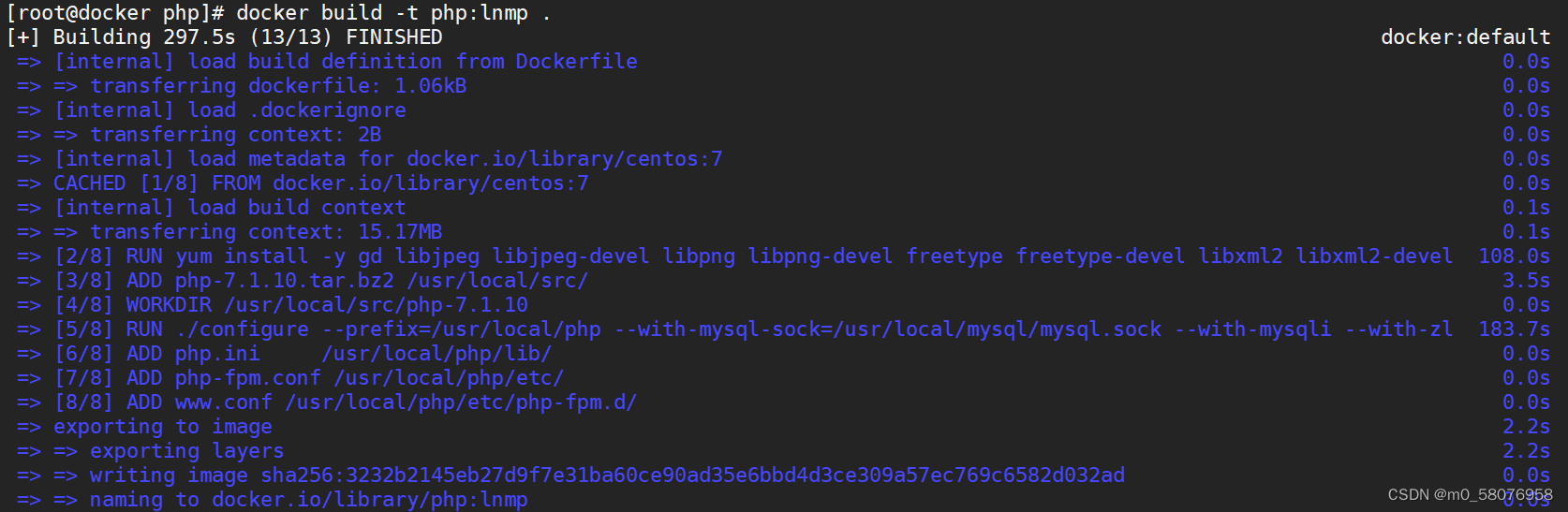
[root@benet23  php]# docker build -t php:lnmp .
[root@benet23 php]# docker images
REPOSITORY   TAG       IMAGE ID       CREATED              SIZE
php          lnmp      18366080e46c   About a minute ago   1.3GB
mysql        lnmp      d007959d6f9a   10 hours ago         10GB
nginx        lnmp      8c0cf60ecad6   7 days ago           573MB
httpd        centos    e961c69e1bef   7 days ago           761MB
nginx        latest    3964ce7b8458   2 weeks ago          142MB
centos       7         eeb6ee3f44bd   15 months ago        204MB

5、启动镜像容器
[root@benet23 php]# docker run -itd --name php --net mynetwork --ip 172.20.0.30 -p 9000:9000 --volumes-from nginx --volumes-from mysql php:lnmp
03e251af5164d3e7392af541f0f2964badbd653db15e7be5d38caabb210c367d
[root@benet23 php]# docker ps
CONTAINER ID   IMAGE        COMMAND                  CREATED         STATUS         PORTS                                       NAMES
03e251af5164   php:lnmp     "/bin/sh -c '/usr/lo…"   7 seconds ago   Up 5 seconds   0.0.0.0:9000->9000/tcp, :::9000->9000/tcp   php
e75631cda20b   mysql:lnmp   "/usr/sbin/init"         10 hours ago    Up 10 hours    3306/tcp                                    mysql
24cbedd7982b   nginx:lnmp   "/usr/local/nginx/sb…"   7 days ago      Up 7 days      0.0.0.0:80->80/tcp, :::80->80/tcp           nginx

6、验证 php
[root@benet23 php]# docker exec -it php bash
[root@03e251af5164 php-7.1.10]# ps -aux
USER        PID %CPU %MEM    VSZ   RSS TTY      STAT START   TIME COMMAND
root          1  0.0  0.1 113028  7512 pts/0    Ss+  14:25   0:00 php-fpm: master process (/usr/local/php/etc/php-fpm.conf)
nginx         7  0.0  0.0 113028  3552 pts/0    S+   14:25   0:00 php-fpm: pool www
nginx         8  0.0  0.0 113028  3552 pts/0    S+   14:25   0:00 php-fpm: pool www
root          9  0.2  0.0  11828  1908 pts/1    Ss   14:27   0:00 bash
root         22  0.0  0.0  51732  1728 pts/1    R+   14:28   0:00 ps -aux

六、启动 wordpress 服务
1、mysql 授权
进入 mysql 容器
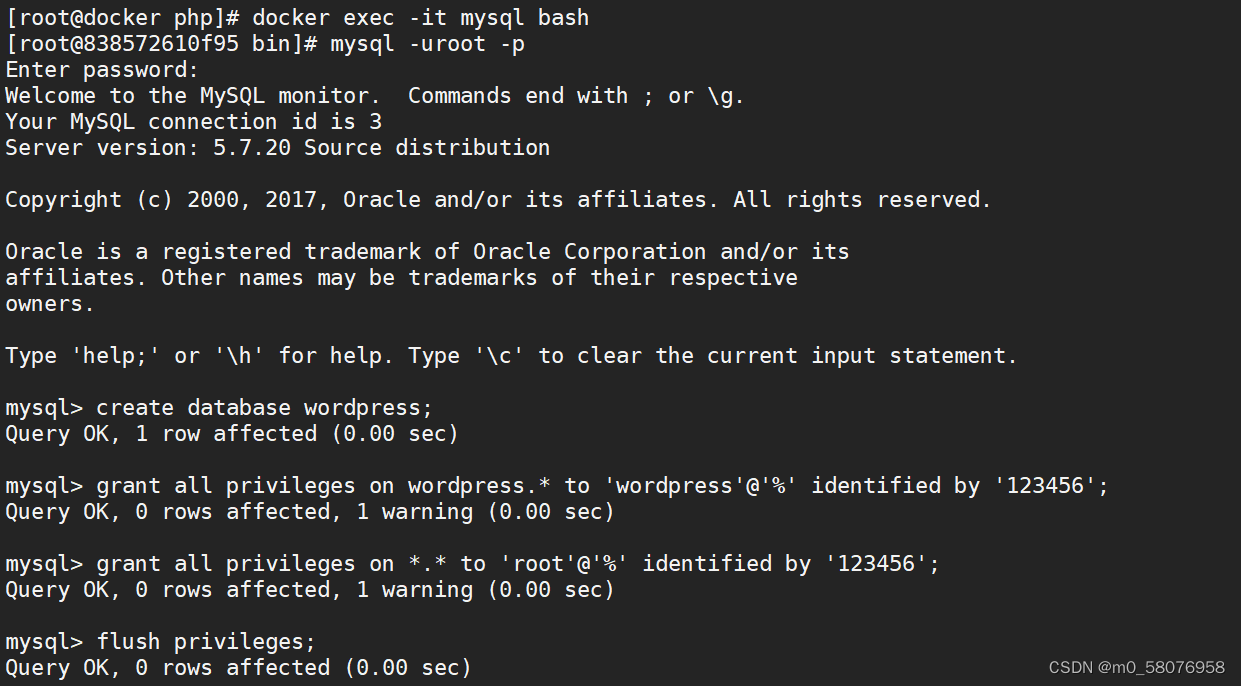
[root@e75631cda20b bin]# mysql -u root -p
Enter password:
#初始密码为空
mysql> create database wordpress;
Query OK, 1 row affected (0.00 sec)mysql> grant all privileges on wordpress.* to 'wordpress'@'%' identified by '123456';
Query OK, 0 rows affected, 1 warning (0.00 sec)mysql> grant all privileges on *.* to 'root'@'%' identified by '123456';
Query OK, 0 rows affected, 1 warning (0.00 sec)mysql> flush privileges;
Query OK, 0 rows affected (0.00 sec)
2、浏览器访问测试
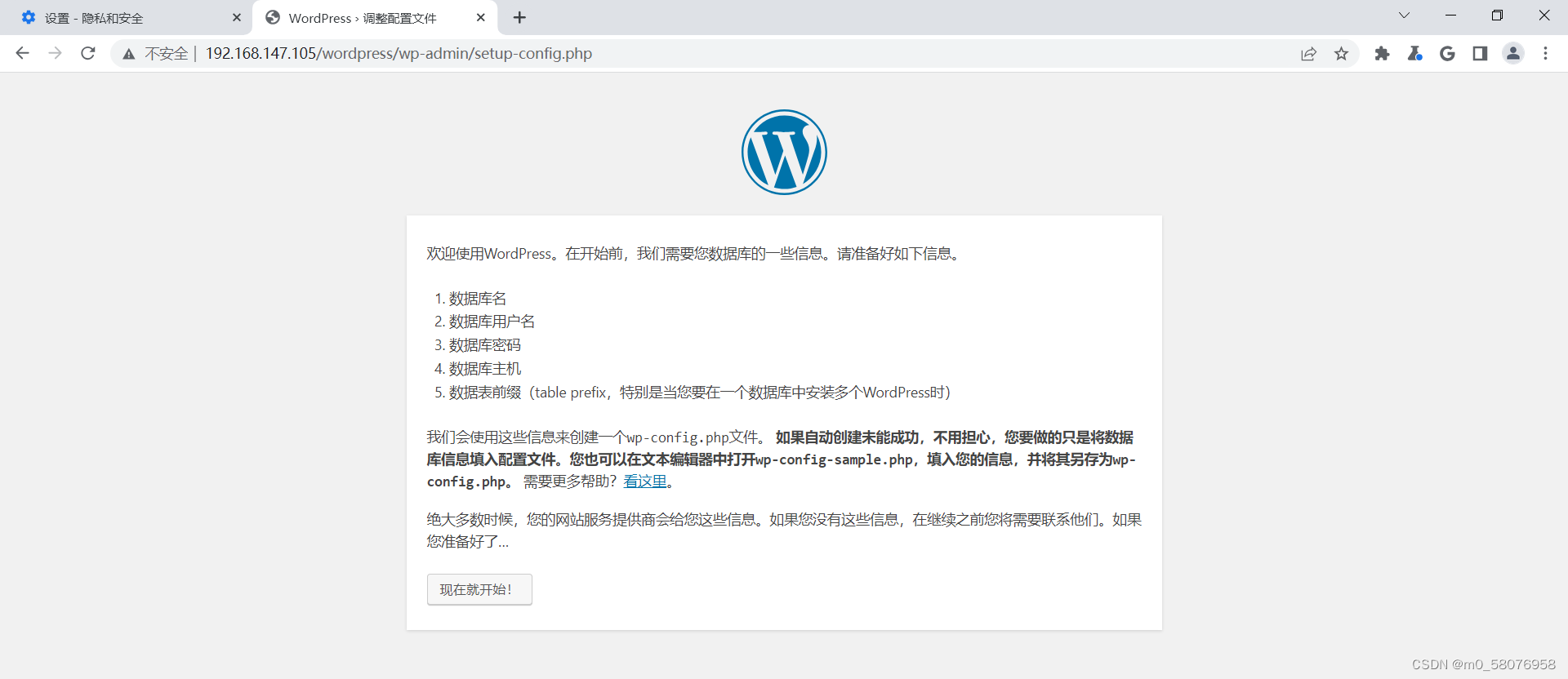
访问 http://192.168.147.105/wordpress/index.php
相关文章:
Docker搭建LNMP运行Wordpress平台
一、项目1.1 项目环境1.2 服务器环境1.3 任务需求 二、Linux 系统基础镜像三、Nginx1、建立工作目录2、编写 Dockerfile 脚本3、准备 nginx.conf 配置文件4、生成镜像5、创建自定义网络6、启动镜像容器7、验证 nginx 四、Mysql1、建立工作目录2、编写 Dockerfile3、准备 my.cnf…...

10个常见渐变交互效果
1、透明度渐变背景交互 <div class"fade-background"></div> Copy .fade-background {width: 200px;height: 200px;background: linear-gradient(to bottom, rgba(255, 0, 0, 0), rgba(255, 0, 0, 1));transition: background 0.5s ease; }.fade-backgro…...
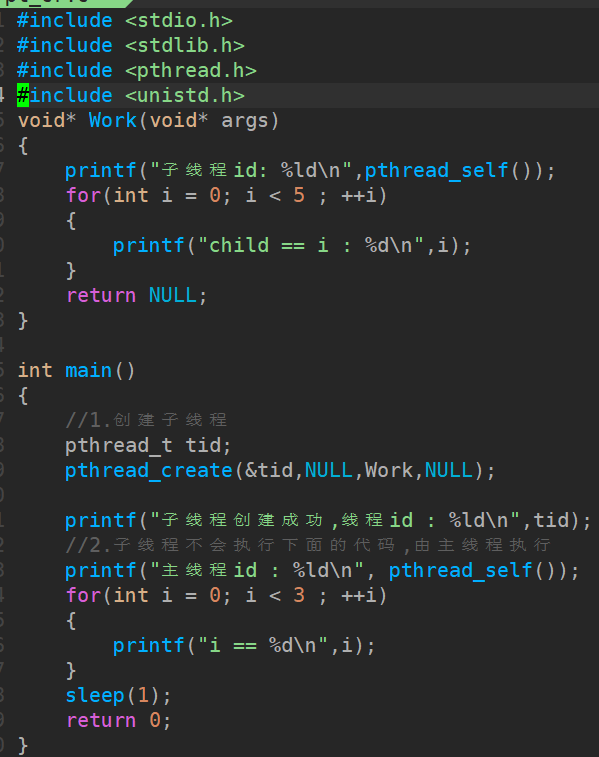
[线程/C]基础
文章目录 1. 线程介绍2. 创建线程2.1 线程函数2.2 创建线程 3. 线程退出4. 线程回收4.1 线程函数4.2 回收子线程数据4.2.1 使用子线程栈4.2.2 使用全局变量4.2.3 使用主线程栈 5. 线程分离6. 其他线程函数6.1 线程取消6.2 线程ID的比较 1. 线程介绍 线程是轻量级的进程&#x…...
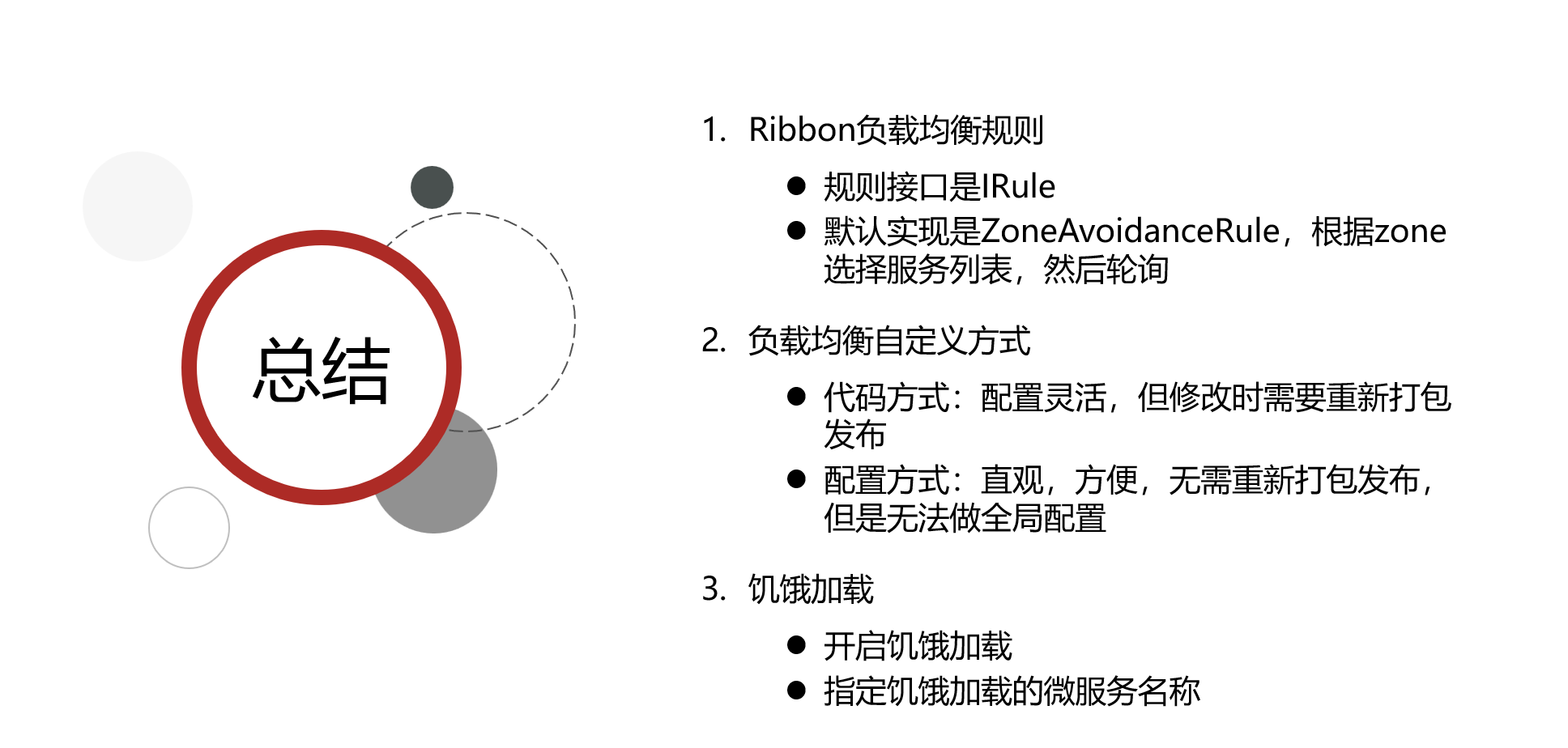
Spring Clould 负载均衡 - Ribbon
视频地址:微服务(SpringCloudRabbitMQDockerRedis搜索分布式) Ribbon-负载均衡原理(P14) 具体实现时通过LoaBalanced注解实现,表示RestTemplate要被Ribbon拦截处理 orderservice调用user时候,…...

活用DNS技术实现相同IP的不同端口映射不同域名
WindowsDNS基本配置 在内网的 Windows 服务器环境中,你可以通过配置 DNS 服务和 Web 服务器来实现所需的域名解析和端口转发。如下是一些基本的步骤来实现配置: 1,配置 Windows DNS 服务 在你的 Windows 服务器上配置 DNS 服务,…...
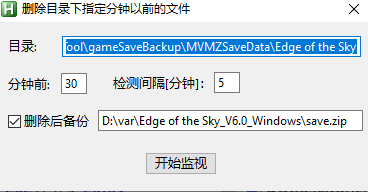
AutoHotkey:定时删除目录下指定分钟以前的文件,带UI界面
删除指定目录下,所有在某个指定分钟以前的文件,可以用来清理经常生成很多文件的目录,但又需要保留最新的一部分文件 支持拖放目录到界面 能够记忆设置,下次启动后不用重新设置,可以直接开始 应用场景比如:…...

一文学会sklearn中的交叉验证的方法
前言 在机器学习中,我们经常需要评估模型的性能。而为了准确评估模型的性能,我们需要使用一种有效的评估方法。五折交叉验证(5-fold cross-validation)就是其中一种常用的模型评估方法,用于评估机器学习模型的性能和泛…...
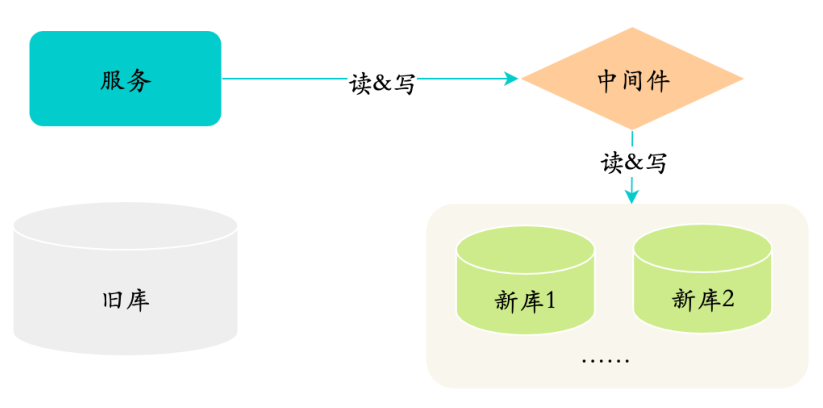
【MySQL面试题(66道)】
文章目录 MySQL面试题(66道)基础1.什么是内连接、外连接、交叉连接、笛卡尔积呢?2.那 MySQL 的内连接、左连接、右连接有有什么区别?3.说一下数据库的三大范式?4.varchar 与 char 的区别?5.blob 和 text 有什么区别?6.…...
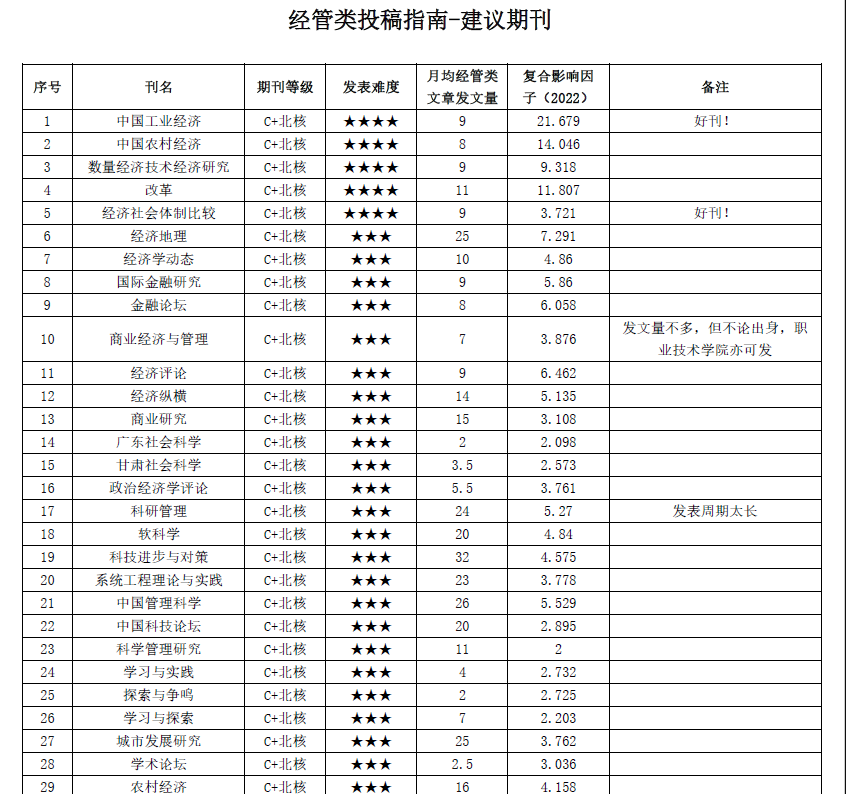
CSSCI、北核期刊投稿指南(2023年更新)
该数据为经管类的期刊投稿指南,包含发表难度,文章数量,影响因子,用户评价等指标。共5份文件,分别为国内所有期刊信息库、投稿指南(CSSCI版本、CSSCI扩展版本、北大核刊版本、建议期刊版本) 一、…...
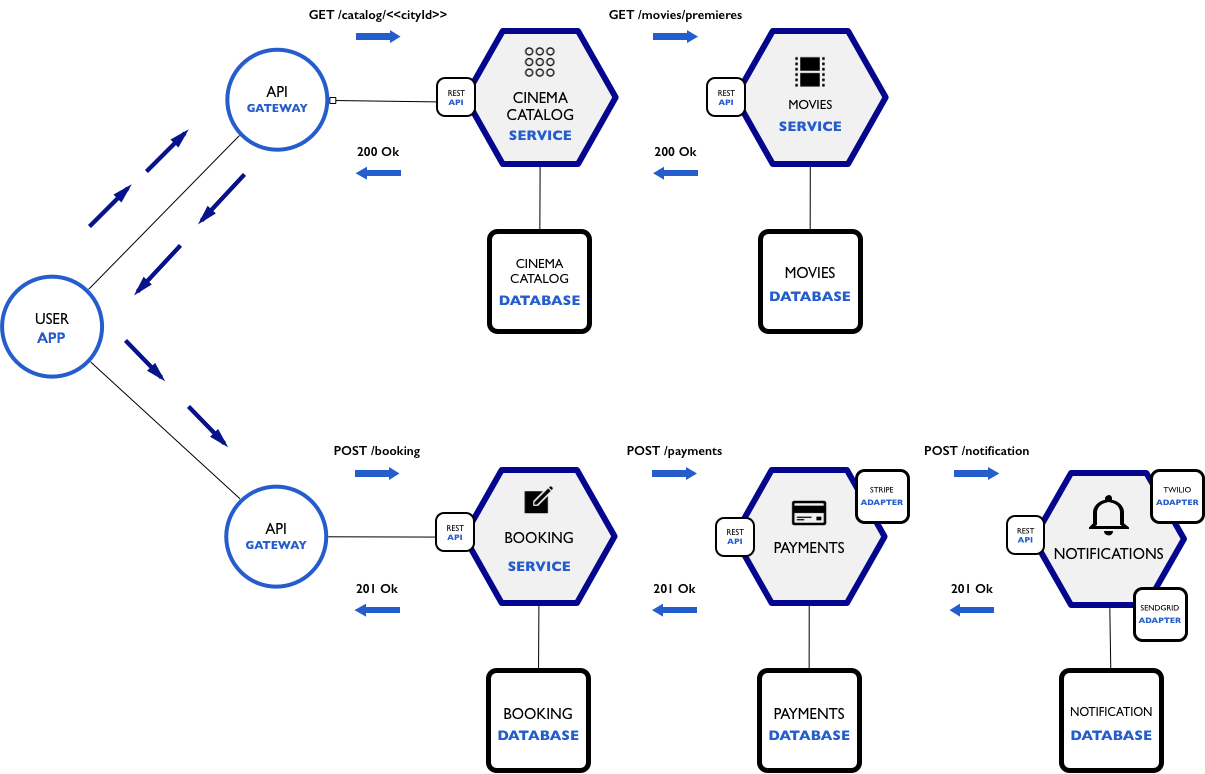
构建 NodeJS 影院微服务并使用 docker 部署它(02/4)
一、说明 构建一个微服务的电影网站,需要Docker、NodeJS、MongoDB,这样的案例您见过吗?如果对此有兴趣,您就继续往下看吧。 图片取自网络 — 封面由我制作 这是✌️“构建 NodeJS 影院微服务”系列的第二篇文章。 二、对第一部分的…...

HTML <style> 标签
实例 <html> <head> <style type="text/css"> h1 {color:red} p {color:blue} </style> </head><body> <h1>Header 1</h1> <p>A paragraph.</p> </body> </html>定义和用法 <style>…...

设计模式——迪米特法则
文章目录 基本介绍应用实例应用实例改进迪米特法则注意事项和细节 基本介绍 一个对象应该对其他对象保持最少的了解类与类关系越密切,耦合度越大迪米特法则(Demeter Principle)又叫最少知道原则,即一个类对自己依赖的类知道的越少越好。也就是说&#x…...

区块链基本概念与当前生态简介
区块链是一种去中心化的分布式账本技术,它通过将数据按照时间顺序链接成区块,并使用密码学算法确保数据的安全性和完整性。每个区块包含一定数量的交易记录,而且每个区块都包含了前一个区块的哈希值,这样形成了一个不可篡改的链式…...

mac安装lrzsz出错Command failed with exit 128: git
终端检查电脑是否安装了rz和sz which sz若报错,则需要下载。由于网络和代理的原因,以下命令会报错: brew install lrzsz是因为brew和git配置的代理存在冲突,对于无外网链接功能,无特殊配置的git而言,需要…...

“深入探索JVM内部机制:揭秘Java虚拟机“
标题:深入探索JVM内部机制:揭秘Java虚拟机 摘要:本文将深入探索Java虚拟机(JVM)的内部机制,从内存管理、垃圾回收、即时编译等方面进行详细剖析。通过了解JVM的工作原理,我们可以更好地理解Jav…...
lvs-DR
lvs-DR数据包流向分析 client向目标VIP发出请求。 DIR根据负载均衡算法一台active的RS(RIR1),将RIP1所在的网卡的mac地址作为目标的mac地址,发送到局域网里。 RIRI在局域网中的收到这个帧,拆开后发现目标(…...
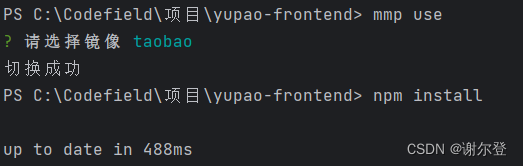
Vue 项目运行 npm install 时,卡在 sill idealTree buildDeps 没有反应
解决方法:切换到淘宝镜像。 以下是之前安装的 xmzs 包,用于控制切换淘宝镜像。 该截图是之前其他项目切换淘宝镜像的截图。 切换镜像后,顺利执行 npm install 。...
ShardingSphere介绍
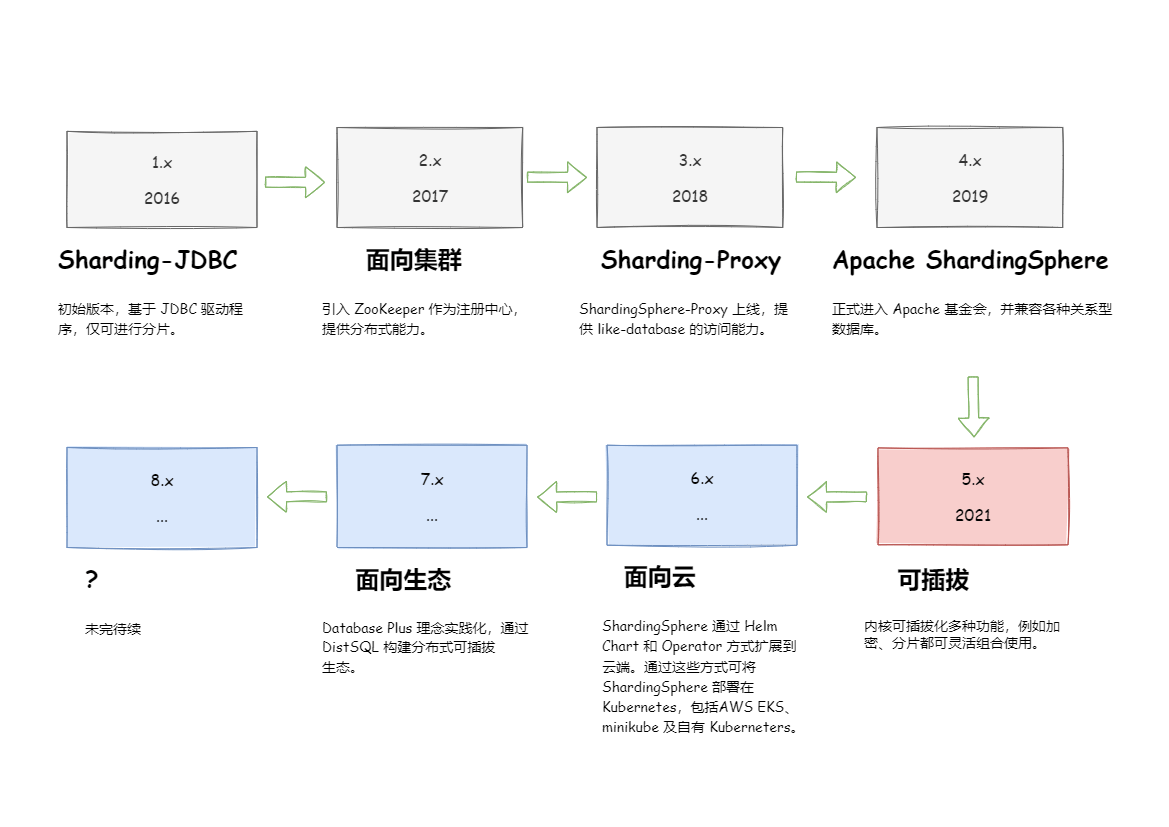
ShardingSphere从4.X到5.X的内容发生了很多的改变,感兴趣的伙伴可以到ShardingSphere的博客查看各个版本的新特性。https://blog.csdn.net/ShardingSphere?typeblog 此次使用最新版本 shardingShpere5.4.0,实现数据库读写分离、数据分片、分布式事务等…...

【SA8295P 源码分析】44 - 如何替换 NON-HLOS.bin 中的 Wifi Firmware 固件
【SA8295P 源码分析】44 - 如何替换 NON-HLOS.bin 中的 Wifi Firmware 固件 1、提取 NON-HLOS.bin 中的 Wifi Firmware 出来2、把提取出来的 wifi 固件放到代码中3、重新打包生成 NON-HLOS.bin4、将生成的 NON-HLOS.bin 与 老的 NON-HLOS.bin 对比5、使用fastboot 下载测试wifi…...
市面上那里有稳定L2股票行情数据接口?
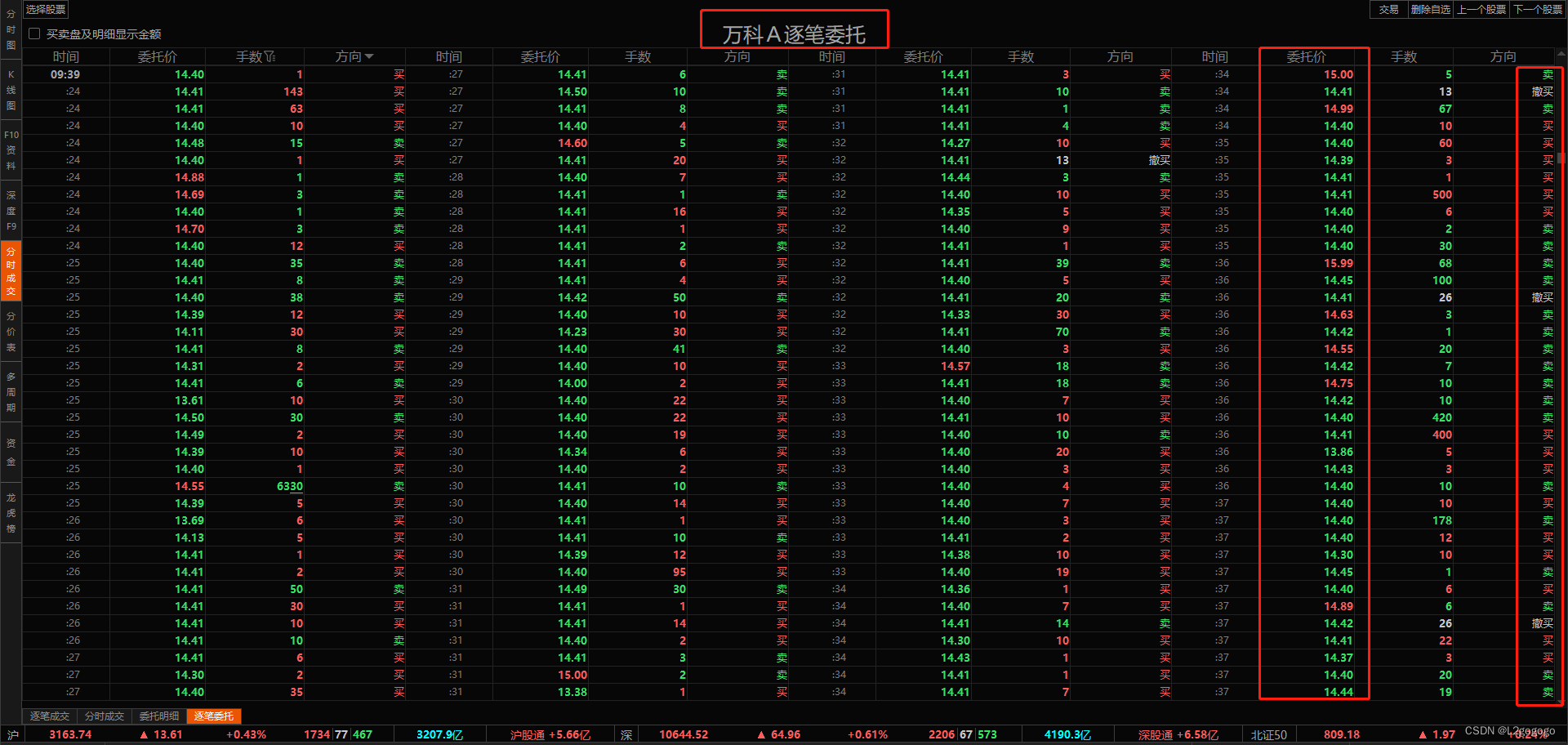
随着市场的发展和技术的进步,level2股票行情数据接口已经成为股票交易软件的标准配置之一。虽然这些券商软件的功能在很大程度上相似,但它们仍然有自己的特点和优势。 例如:通过股票交易所以其专业的研究报告和丰富的信息服务而受到广泛关注&…...

别啃书了!用这款70块的Steam游戏《Turing Complete》,手把手带你从逻辑门拼出CPU
从逻辑门到CPU:用《Turing Complete》重构计算机组成原理学习体验 当我在大学第一次翻开《计算机组成原理》教材时,那些密密麻麻的逻辑门符号和抽象的数据通路图让我头皮发麻。直到在Steam上发现标价70元的《Turing Complete》——这款看似简单的电路模拟…...

Abaqus数值模拟案例研究:随机纤维分布二维RVE模型中的微观横向拉伸损伤与延性损伤评估
abaqus数值模拟案例系列-随机纤维分布二维RVE模型微观横向拉伸损伤,设置了周期边界,采用Drucker-Prager(dp)准则,Ductile-Damage延性损伤,界面采用cohesive单元,采用牵引分离方法,Qu…...

MecanumBase:轻量级全向轮运动学逆解C库
1. MecanumBase 库概述MecanumBase 是一个专为全向移动机器人设计的轻量级底层控制库,核心目标是将复杂的轮式运动学解耦为工程师可直观理解的输入指令:平移方向角(θ)与旋转角速度(ω)。该库不依赖任何特定…...

RAG深度解析一:从参数化知识到检索增强的范式重构
【内容定位】深度技术原理【文章日期】2026-03-27【场景引入】进入2026年3月,一场围绕大语言模型“可信性”的讨论在技术社区再度升温。开发者们早已不再争论模型参数量,而是转向一个更实际的问题:如何让动辄千亿参数的大模型,在回…...

从LLaVA到Stable Diffusion:多模态融合选拼接还是交叉注意力?一张图帮你做技术选型
多模态融合技术选型指南:拼接与交叉注意力的深度对比与实践策略 在构建现代多模态AI系统时,工程师们常常面临一个关键决策点:如何有效地融合来自不同模态的信息?想象一下,你正在开发一个智能医疗影像分析系统ÿ…...

Zotero终极指南:高效文献管理的开源解决方案
Zotero终极指南:高效文献管理的开源解决方案 【免费下载链接】zotero Zotero is a free, easy-to-use tool to help you collect, organize, annotate, cite, and share your research sources. 项目地址: https://gitcode.com/gh_mirrors/zo/zotero Zotero是…...

三三复制系统模式介绍
三三复制系统模式介绍:从底层逻辑到合规落地在社交电商与团队裂变领域,三三复制系统凭借其低门槛、高稳定性的特点,成为企业实现用户快速增长与业绩倍增的重要工具。不同于传统多级分销的复杂层级,三三复制系统以“三”为核心基数…...
的实战配置与对比)
别再只用Set5了!超分辨率模型训练,这5个开源数据集(DIV2K、Flickr2K等)的实战配置与对比
超分辨率模型训练:5个开源数据集的深度实战指南 在超分辨率研究领域,数据集的选择往往决定了模型性能的上限。许多开发者习惯性地使用Set5、Set14等小型数据集,却忽略了更丰富的数据资源可能带来的性能突破。本文将深入解析DIV2K、Flickr2K、…...

Mermaid在线编辑器:技术图表制作的高效解决方案
Mermaid在线编辑器:技术图表制作的高效解决方案 【免费下载链接】mermaid-live-editor Edit, preview and share mermaid charts/diagrams. New implementation of the live editor. 项目地址: https://gitcode.com/GitHub_Trending/me/mermaid-live-editor …...

OpenClaw量化对比:Qwen3.5-4B-Claude-4.6-Opus-Reasoning-Distilled-GGUF不同精度版本的自动化任务表现
OpenClaw量化对比:Qwen3.5-4B-Claude-4.6-Opus-Reasoning-Distilled-GGUF不同精度版本的自动化任务表现 1. 测试背景与实验设计 去年在开发一个自动化文档处理流程时,我发现OpenClaw的任务成功率与底层模型量化精度密切相关。当时使用Q8版本处理Excel文…...