
C# wpf 实现桌面放大镜
文章目录
- 前言
- 一、如何实现?
- 1、制作无边框窗口
- 2、Viewbox放大
- 3、截屏显示
- (1)、截屏
- (2)、转BitmapSource
- (3)、显示
- 4、定时截屏
- 二、完整代码
- 三、效果预览
- 总结
前言
做桌面截屏功能时需要放大镜,显示鼠标所在位置的放大图像,在wpf中使用Bursh的ViewBox属性可以实现图像放大,桌面的画面则需要截屏了,总的来说还是比较容易实现的。
一、如何实现?
1、制作无边框窗口
推荐使用WindowChrome
<Window Background="{x:Null}" ResizeMode="NoResize" WindowStyle="None">
WindowChrome放在Window 标签内
<WindowChrome.WindowChrome><WindowChrome GlassFrameThickness="-1"   CaptionHeight="0"   />
</WindowChrome.WindowChrome>
2、Viewbox放大
定义一个Ellipse 控件作为放大镜,Viewbox默认为相对单位,即范围时0-1,值越小放大比例越大
<Ellipse Stroke="LightBlue"><Ellipse.Fill><ImageBrush x:Name="ib" Viewbox="0,0,0.5,0.5" /></Ellipse.Fill>
</Ellipse>
3、截屏显示
(1)、截屏
参考《C# wpf 使用GDI+实现截屏》里的简单截屏即完成。获取的数据类型为Bitmap。
(2)、转BitmapSource
参考《C# wpf Bitmap转换成WriteableBitmap(BitmapSource)的方法》将Bitmap转换为转换成wpf对象。
(3)、显示
获取到BitmapSource给控件赋值即可。
//显示到界面
ib.ImageSource = wb;
4、定时截屏
显示桌面必然需要实时的画面,所以需要定时截屏。
//启动定时器,截屏
var dispatcherTimer = new DispatcherTimer() { Interval = TimeSpan.FromMilliseconds(33), };
dispatcherTimer.Tick += (s, e) =>
{//截屏并显示
};
dispatcherTimer.Start();
二、完整代码
完整代码依赖System.Drawing,添加引用方法可以参考《C# wpf 使用GDI+实现截屏》。
MainWindow.xaml
<Window x:Class="WpfMagnifier.MainWindow"xmlns="http://schemas.microsoft.com/winfx/2006/xaml/presentation"xmlns:x="http://schemas.microsoft.com/winfx/2006/xaml"xmlns:d="http://schemas.microsoft.com/expression/blend/2008"xmlns:mc="http://schemas.openxmlformats.org/markup-compatibility/2006"xmlns:local="clr-namespace:WpfMagnifier"mc:Ignorable="d"Background="{x:Null}"ResizeMode="NoResize"WindowStyle="None"ShowInTaskbar="False"Topmost="True"Title="MainWindow" Height="200" Width="200" MouseLeftButtonDown="Window_MouseDown"><WindowChrome.WindowChrome><WindowChrome GlassFrameThickness="-1"   CaptionHeight="0"   /></WindowChrome.WindowChrome><Ellipse Stroke="LightBlue"><Ellipse.Fill><ImageBrush x:Name="ib" Viewbox="0,0,0.5,0.5" /></Ellipse.Fill></Ellipse>
</Window>
MainWindow.xaml.cs
using System;
using System.Windows;
using System.Windows.Input;
using System.Windows.Media.Imaging;
using System.Windows.Threading;
namespace WpfMagnifier
{/// <summary>/// Interaction logic for MainWindow.xaml/// </summary>public partial class MainWindow : Window{public MainWindow(){InitializeComponent();//启动定时器,截屏var dispatcherTimer = new DispatcherTimer() { Interval = TimeSpan.FromMilliseconds(33), };dispatcherTimer.Tick += (s, e) =>{//gdi+截屏,截取窗口左边的区域(可根据具体使用场景调整截屏位置),使用PointToScreen消除dpi影响var leftTop = PointToScreen(new Point(-Width, 0));var rightBottom = PointToScreen(new Point(0, Height));var bm = Snapshot((int)leftTop.X, (int)leftTop.Y, (int)(rightBottom.X - leftTop.X), (int)(rightBottom.Y - leftTop.Y));var wb = BitmapToWriteableBitmap(bm);//显示到界面ib.ImageSource = wb;};dispatcherTimer.Start();}private void Window_MouseDown(object sender, MouseButtonEventArgs e){DragMove();}/// <summary>/// 截取一帧图片/// </summary>/// <param name="x">x坐标</param>/// <param name="y">y坐标</param>/// <param name="width">宽</param>/// <param name="height">高</param>/// <returns>截屏后的位图对象,需要调用Dispose手动释放资源。</returns>public static System.Drawing.Bitmap Snapshot(int x, int y, int width, int height){System.Drawing.Bitmap bitmap = new System.Drawing.Bitmap(width, height, System.Drawing.Imaging.PixelFormat.Format32bppArgb);using (System.Drawing.Graphics graphics = System.Drawing.Graphics.FromImage(bitmap)){graphics.CopyFromScreen(x, y, 0, 0, new System.Drawing.Size(width, height), System.Drawing.CopyPixelOperation.SourceCopy);}return bitmap;}//将Bitmap 转换成WriteableBitmap public static WriteableBitmap BitmapToWriteableBitmap(System.Drawing.Bitmap src){var wb = CreateCompatibleWriteableBitmap(src);System.Drawing.Imaging.PixelFormat format = src.PixelFormat;if (wb == null){wb = new WriteableBitmap(src.Width, src.Height, 0, 0, System.Windows.Media.PixelFormats.Bgra32, null);format = System.Drawing.Imaging.PixelFormat.Format32bppArgb;}BitmapCopyToWriteableBitmap(src, wb, new System.Drawing.Rectangle(0, 0, src.Width, src.Height), 0, 0, format);return wb;}//创建尺寸和格式与Bitmap兼容的WriteableBitmappublic static WriteableBitmap CreateCompatibleWriteableBitmap(System.Drawing.Bitmap src){System.Windows.Media.PixelFormat format;switch (src.PixelFormat){case System.Drawing.Imaging.PixelFormat.Format16bppRgb555:format = System.Windows.Media.PixelFormats.Bgr555;break;case System.Drawing.Imaging.PixelFormat.Format16bppRgb565:format = System.Windows.Media.PixelFormats.Bgr565;break;case System.Drawing.Imaging.PixelFormat.Format24bppRgb:format = System.Windows.Media.PixelFormats.Bgr24;break;case System.Drawing.Imaging.PixelFormat.Format32bppRgb:format = System.Windows.Media.PixelFormats.Bgr32;break;case System.Drawing.Imaging.PixelFormat.Format32bppPArgb:format = System.Windows.Media.PixelFormats.Pbgra32;break;case System.Drawing.Imaging.PixelFormat.Format32bppArgb:format = System.Windows.Media.PixelFormats.Bgra32;break;default:return null;}return new WriteableBitmap(src.Width, src.Height, 0, 0, format, null);}//将Bitmap数据写入WriteableBitmap中public static void BitmapCopyToWriteableBitmap(System.Drawing.Bitmap src, WriteableBitmap dst, System.Drawing.Rectangle srcRect, int destinationX, int destinationY, System.Drawing.Imaging.PixelFormat srcPixelFormat){var data = src.LockBits(new System.Drawing.Rectangle(new System.Drawing.Point(0, 0), src.Size), System.Drawing.Imaging.ImageLockMode.ReadOnly, srcPixelFormat);dst.WritePixels(new Int32Rect(srcRect.X, srcRect.Y, srcRect.Width, srcRect.Height), data.Scan0, data.Height * data.Stride, data.Stride, destinationX, destinationY);src.UnlockBits(data);}}
}
三、效果预览
显示的是窗口(放大镜)左边的画面

总结
以上就是今天要讲的内容,本文仅仅简单介绍了实现桌面放大镜的方法,关键在于使用Viewbox,截屏的功能因为有现成的所以比较简单,当然本文的方法是简单实现,其实还是可以优化的,尤其是截屏是可以复用Bitmap对象的。总的来说,wpf实现桌面放大镜还是比较容易的,而且效果也很不错。
相关文章:
C# wpf 实现桌面放大镜
文章目录 前言一、如何实现?1、制作无边框窗口2、Viewbox放大3、截屏显示(1)、截屏(2)、转BitmapSource(3)、显示 4、定时截屏 二、完整代码三、效果预览总结 前言 做桌面截屏功能时需要放大镜…...

Mybatis中的#{}和${}的区别
#{}和${}他们两都是替换参数的作用,但也还是有很大区别的。 目录 一、${} 二、#{} 三、注意点 一、${} 它是直接替换过来,不添加其它的什么。 比如下面的sql语句 select *from user where id${id} 如果id1,那么他替换过来就还是1ÿ…...

选择(使用)数据库
MySQL从小白到总裁完整教程目录:https://blog.csdn.net/weixin_67859959/article/details/129334507?spm1001.2014.3001.5502 语法格式: use 数据库名称;大家应该知道,在对数据库进行操作的时候,要制定数据库的操作对象,也就是说操作哪一个数据库 案列:选择testing数据库 …...
GFS分布式文件系统
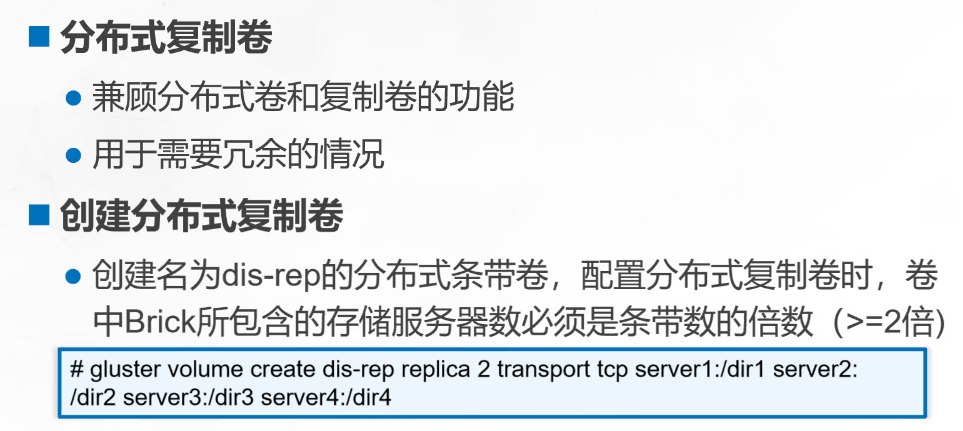
1、GlusterFS简介 GlusterFS(GFS)是一个开源的分布式文件系统 由存储服务器、客户端以及NFS/Samba 存储网关(可选,根据需要选择使用)组成。MFS 传统的分布式文件系统大多通过元服务器来存储元数据,元数据…...
虚函数、纯虚函数、多态
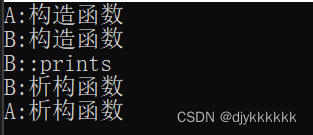
一.虚函数 在基类的函数前加上virtual关键字,在派生类中重写该函数,运行时将会根据所指对象的实际类型来调用相应的函数,如果对象类型是派生类,就调用派生类的函数,如果对象类型是基类,就调用基类的函数。 …...
QGIS学习3 - 安装与管理插件
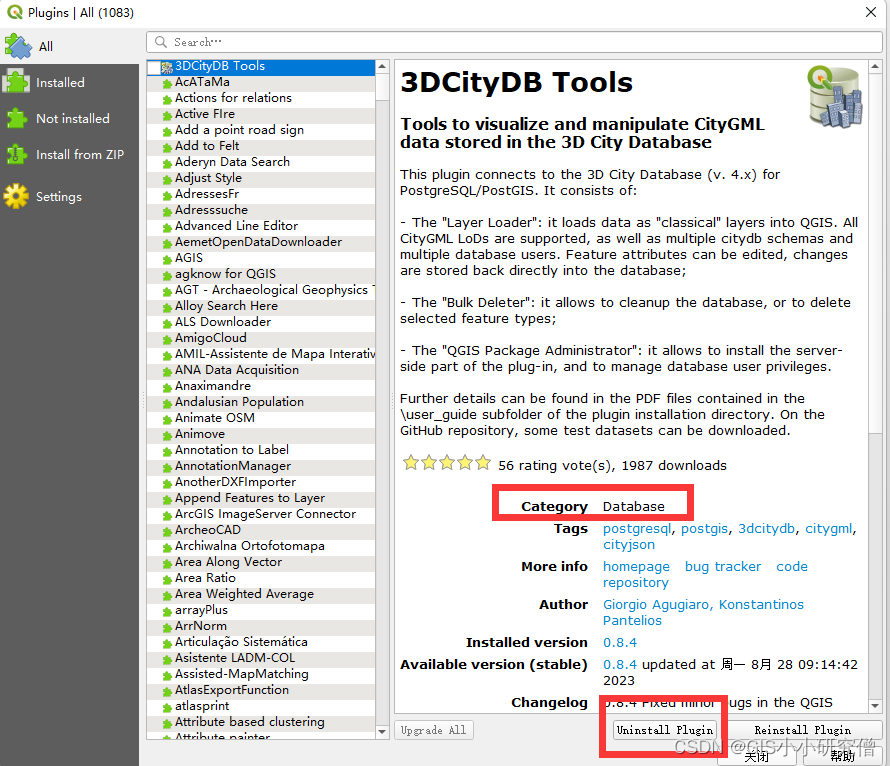
QGIS安装与管理插件主要是使用了菜单栏安装与管理插件这个菜单。 1、通过压缩文件等添加非官方插件 通过压缩文件添加有可能会提示存在安全问题等,直接点是即可。 之后点击install plugins即可完成。安装后导入插件 但是load失败了应该是安装没有成功。只能通过u…...

LeetCode377. 组合总和 Ⅳ
377. 组合总和 Ⅳ 文章目录 [377. 组合总和 Ⅳ](https://leetcode.cn/problems/combination-sum-iv/)一、题目二、题解方法一:完全背包一维数组动态规划思路代码分析 方法二:动态规划二维数组 一、题目 给你一个由 不同 整数组成的数组 nums ࿰…...

QT将数据写入文件,日志记录
项目场景: 在QT应用中,有时候需要将错误信息记录在log文件里面,或者需要将数据输出到文件中进行比对查看使用。 创建log文件,如果文件存在则不创建 QDir dir(QCoreApplication::applicationDirPath()"/recv_data");if(…...

vue2与vue3的使用区别与组件通信
1. 脚手架创建项目的区别: vue2: vue init webpack “项目名称”vue3: vue create “项目名称” 或者vue3一般与vite结合使用: npm create vitelatest yarn create vite2. template中结构 vue2: template下只有一个元素节点 <template><div><div…...

亚信科技与中国信通院达成全方位、跨领域战略合作
9月11日,亚信科技(中国)有限公司「简称:亚信科技」与中国信息通信研究院「简称:中国信通院」在京达成战略合作,双方将在关键技术研发、产业链协同等方面展开全方位、跨领域、跨行业深度合作,共促…...

华为Linux系统开发工程师面试
在Linux系统开发工程师的面试中,你可能会遇到以下一些问题: 在同一个网站中,当客户访问的时候,会出现有的页面访问的速度快而有的慢,系统和服务完全正常、网络带宽正常,你如何诊断这个问题?你以…...

Qt利用QTime实现sleep效果分时调用串口下发报文解决串口下发给下位机后产生的粘包问题
Qt利用QTime实现sleep效果分时调用串口下发报文解决串口下发给下位机后产生的粘包问题 文章目录 Qt利用QTime实现sleep效果分时调用串口下发报文解决串口下发给下位机后产生的粘包问题现象解决方法 现象 当有多包数据需要连续下发给下位机时,比如下载数据等&#x…...
人工智能:神经细胞模型到神经网络模型
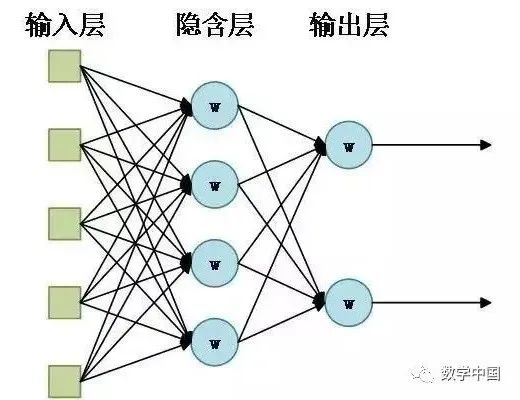
人工智能领域中的重要流派之一是:从神经细胞模型(Neural Cell Model)到神经网络模型(Neural Network Model)。 一、神经细胞模型 第一个人工神经细胞模型是“MP”模型,它是由麦卡洛克、匹茨合作࿰…...

Redisson分布式锁实战
实战来源 此问题基于电商 这周遇见这么一个问题,简略的说一下 由MQ发布了两个消息,一个是订单新增,一个是订单状态变更 由于直接付款之后,这两个消息的发布时间不分先后,可能会造成两种情况,1、订单状态变更…...

JavaScript中循环遍历数组、跳出循环和继续循环
循环遍历数组 上个文章我们简单的介绍for循环,接下来,我们使用for循环去读取数据的数据,之前我们写过这样的一个数组,如下: const ITshareArray ["张三","二愣子","2033-1997","…...

Java——》Synchronized和Lock区别
推荐链接: 总结——》【Java】 总结——》【Mysql】 总结——》【Redis】 总结——》【Kafka】 总结——》【Spring】 总结——》【SpringBoot】 总结——》【MyBatis、MyBatis-Plus】 总结——》【Linux】 总结——》【MongoD…...

JDK20 + SpringBoot 3.1.0 + JdbcTemplate 使用
JDK20 SpringBoot 3.1.0 JdbcTemplate 使用 一.测试数据库 Postgres二.SpringBoot项目1.Pom 依赖2.配置文件3.启动类4.数据源配置类5.实体对象类包装类6.测试用实体对象1.基类2.扩展类 7.测试类 通过 JdbcTemplate 直接执行 SQL 语句,结合源码动态编译即可方便实现…...
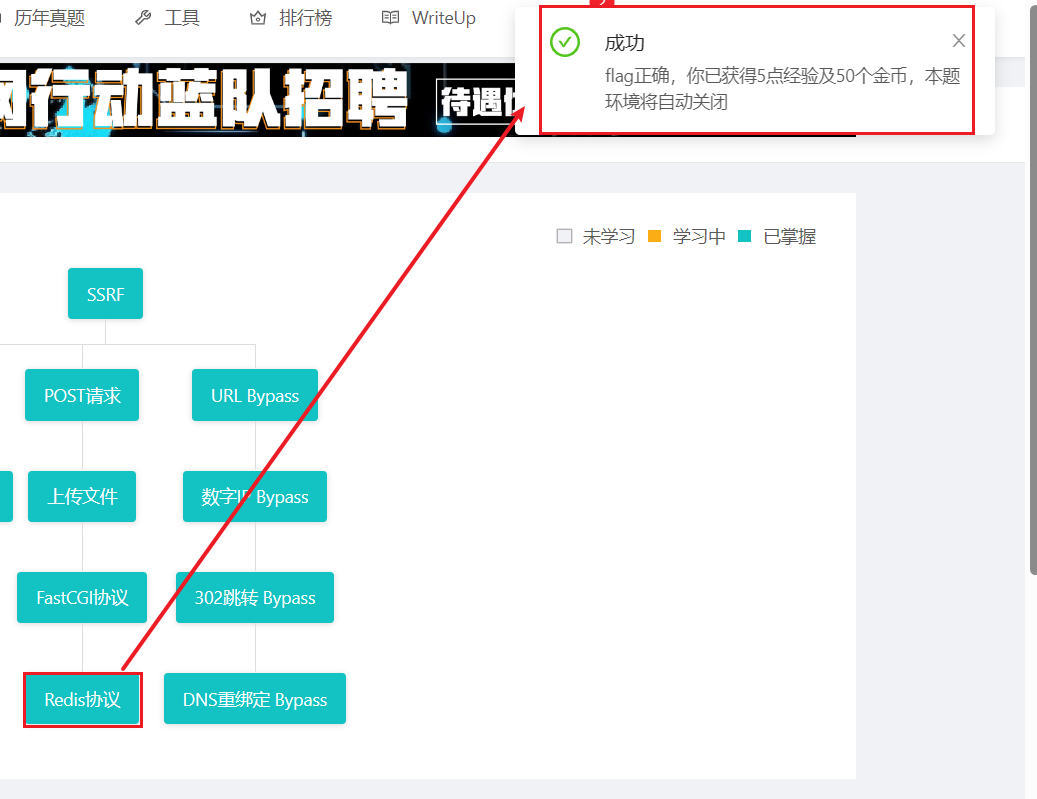
CTFhub_SSRF靶场教程
CTFhub SSRF 题目 1. Bypass 1.1 URL Bypass 请求的URL中必须包含http://notfound.ctfhub.com,来尝试利用URL的一些特殊地方绕过这个限制吧 1.利用?绕过限制urlhttps://www.baidu.com?www.xxxx.me 2.利用绕过限制urlhttps://www.baidu.comwww.xxxx.me 3.利用斜…...

【华为OD机试】单词接龙【2023 B卷|100分】
【华为OD机试】-真题 !!点这里!! 【华为OD机试】真题考点分类 !!点这里 !! 题目描述: 单词接龙的规则是:可用于接龙的单词首字母必须要前一个单词的尾字母相同; 当存在多个首字母相同的单词时,取长度最长的单词,如果长度也相等, 则取字典序最小的单词;已经参与接龙…...

如何优雅的实现无侵入性参数校验之spring-boot-starter-validation
在开发过程中,参数校验是一个非常重要的环节。但是,传统的参数校验方法往往需要在代码中手动添加大量的 if-else 语句,这不仅繁琐,而且容易出错。为了解决这个问题,我们可以使用无侵入性参数校验的方式来简化代码并提高…...

面向非技术人员的AI智能体实战:零代码自动化工作流构建指南
1. 项目概述:面向非工程师的AI智能体实战训练营如果你是一名市场、销售、运营或行政人员,每天被重复性的文档处理、数据分析、内容制作和跨平台沟通所淹没,看着工程师同事用代码自动化一切,自己却只能手动操作,那么你很…...

来勒光电发布双FA自动耦合系统:突破硅光模块封装效率瓶颈
导读:来勒光电推出的双FA自动耦合系统,是一款专为高速光模块TX/RX端量身打造的高精度自动化耦合设备,以独特的双FA同步耦合设计、全流程无人化作业与模块化兼容能力,为800G/1.6T/3.2T光模块的规模化量产提供高效、稳定、智能的封装…...

【DeepSeek安全防护权威指南】:20年攻防专家亲授Prompt注入3大高危场景与7层防御体系
更多请点击: https://intelliparadigm.com 第一章:DeepSeek Prompt注入防护的演进与现状 随着 DeepSeek 系列大模型在企业级场景中的深度部署,Prompt 注入攻击已从理论威胁演变为高频真实风险。早期防护策略依赖于简单的关键词过滤和长度截断…...

阴阳师百鬼夜行自动化脚本终极指南:3种智能模式解放你的双手
阴阳师百鬼夜行自动化脚本终极指南:3种智能模式解放你的双手 【免费下载链接】OnmyojiAutoScript Onmyoji Auto Script | 阴阳师脚本 项目地址: https://gitcode.com/gh_mirrors/on/OnmyojiAutoScript 你是否曾在深夜为刷百鬼夜行而手指酸痛?是否…...

WeChatIntercept:终极Mac微信防撤回插件完整指南
WeChatIntercept:终极Mac微信防撤回插件完整指南 【免费下载链接】WeChatIntercept 微信防撤回插件,一键安装,仅MAC可用,支持v3.7.0微信 项目地址: https://gitcode.com/gh_mirrors/we/WeChatIntercept 你是否经历过这样的…...

learn claude code S11 自主 Agent 详解笔记
S11 自主 Agent 详解笔记基于 s11_autonomous_agents.py 源码逐行分析,配合 s11-autonomous-agents.md 设计思路。一、问题:队友需要有人持续指派任务 s09-s10 的 teammate 有一个尴尬的空白期:完成当前任务后进入 idle,然后呢&am…...

将串口打印的日志,同时备份到sd卡里
将串口打印的日志,同时备份到sd卡里#include <stdio.h> #include <unistd.h> #include <pthread.h> #include <string.h> #include <stdlib.h> #include <errno.h>static int pipe_fd[2] {-1, -1};static int stdout_backup …...

1986-2025年上市公司高校专利知识溢出
高校专利知识溢出,是衡量企业所处省份外部知识环境与高校创新资源外溢程度的重要指标。对于企业尤其是技术密集型企业而言,其创新活动不仅依赖内部研发投入,也深受所在地区知识基础、科研资源和学术创新氛围的影响。高校作为基础研究和前沿技…...

从科幻到现实:波色量子18.4亿融资背后,量子计算在多领域应用大突破!
【导语:科幻电影《流浪地球2》中智能量子计算机“MOSS”令人印象深刻,如今量子计算已从实验室走向商业化。波色量子成立三年获11轮融资共18.4亿,其量子计算在多领域展现出巨大应用潜力。】波色量子:资本竞逐中的宠儿按照“十五五规…...

从AI概念到落地:传统AI与生成式AI的技术分野与实战选型
1. 从“谈AI色变”到“用AI解题”:我们到底在讨论什么?如果你最近两年没在火星上度假,那你肯定被“AI”这个词全方位轰炸过。从科技媒体的头条,到投资机构的报告,再到你手机里突然冒出的各种“智能”功能,A…...