
virtualbox配置ubuntu1804虚拟机相关流程
virtualbox配置ubuntu1804虚拟机相关流程
- 相关版本
- 能解决的问题
- 安装流程1:新建虚拟机
- 安装流程2:配置虚拟机
- 安装流程3:安装虚拟机系统
- 安装流程4:设置ubuntu
相关版本
- virtualbox使用VirtualBox官网下载的6.1.34 r150636 版。
- ubuntu使用清华大学开源软件镜像站下载的1804.6桌面版。
能解决的问题
- 如何调整virtualbox的ubuntu虚拟机界面大小?
安装流程4,第1~4项。 - ubuntu如何设置国内源?(ubuntu更新软件速度太慢怎么办?)
安装流程4,第5~9项。 - virtualbox使用ubuntu,如何使虚拟机与主系统共享文件夹?
安装流程4,第12~15项。
安装流程1:新建虚拟机
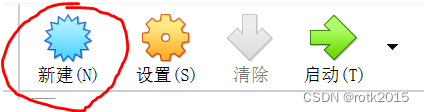
- 打开virtualbox,单击新建:
- 随便起名如下,之后单击下一步:
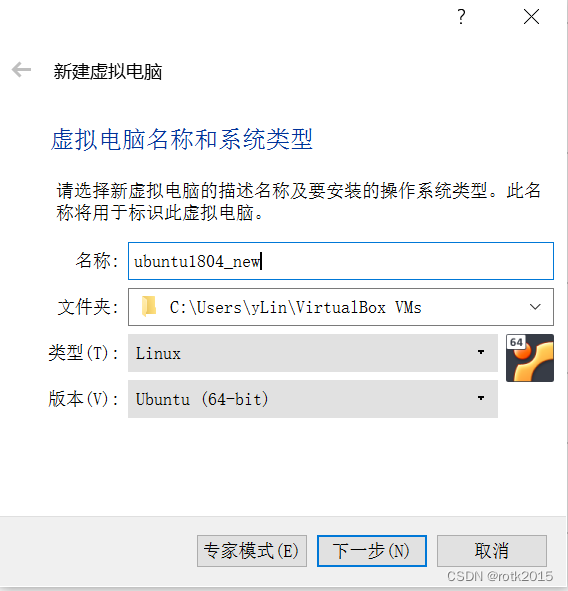
- 内存大小我设置了4096MB,小了的话可能不够用。
- 这一步直接单击创建:
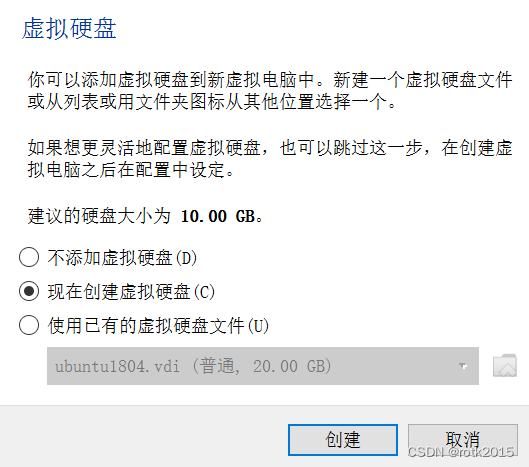
- 虚拟硬盘文件类型按默认设置的VDI,直接单击下一步。
- 默认选择动态分配,单击下一步。
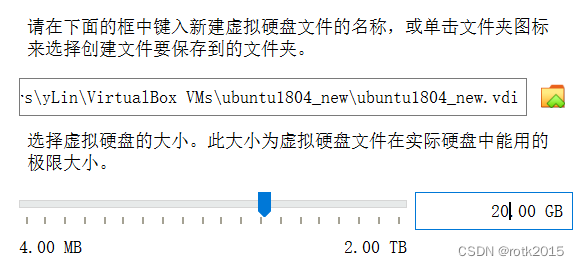
- 虚拟硬盘大小建议设置20G以上(实测仅仅安装好系统并更新后,整个虚拟机占用有近10G),设置好后单击创建。
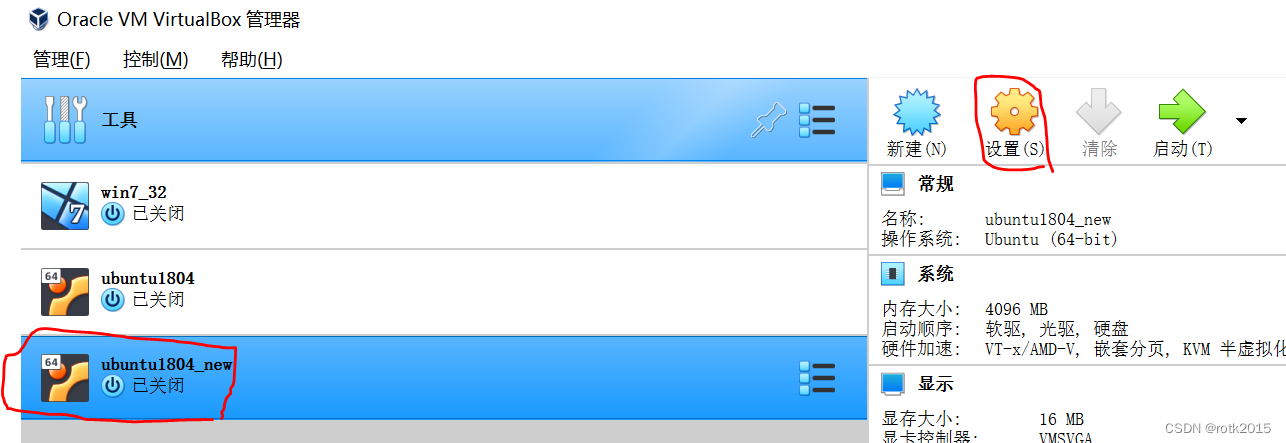
- 可以看到virtualbox左侧栏里新建了一个虚拟机,名字就是我们之前设置的,我们先不急着启动,先选中新建的虚拟机,再点击右侧的设置按钮,进行一系列设置。
安装流程2:配置虚拟机
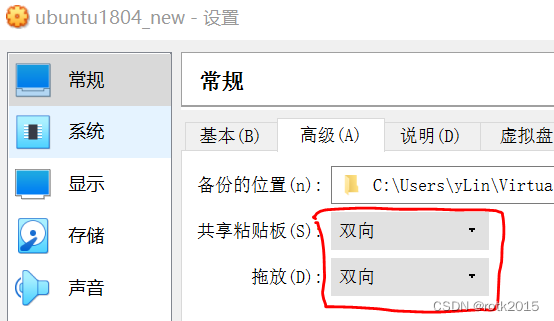
- 单击常规,设置共享粘贴板以及拖放为双向。
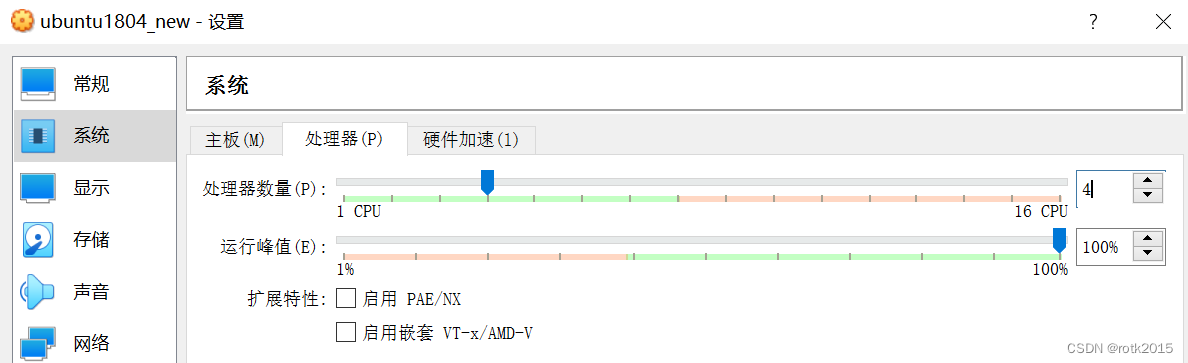
- 单击系统,选择处理器,设置处理器数量为4(多或少都可以,根据个人机器配置自适应调整)。
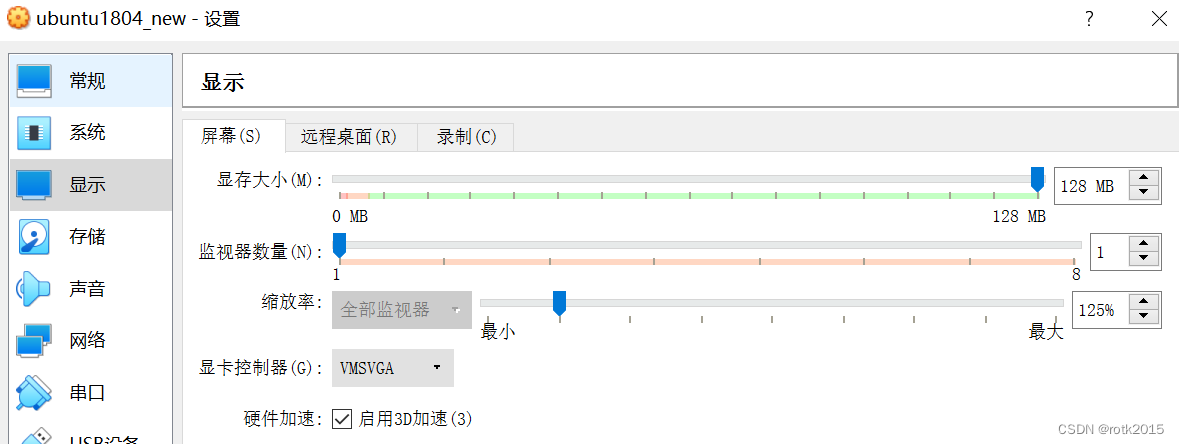
- 单击显示,显存大小设置为128MB,勾选启用3D加速(有独显的可以这么设)。
- 单击存储,单击“没有盘片”,再单击右侧的光盘图标:
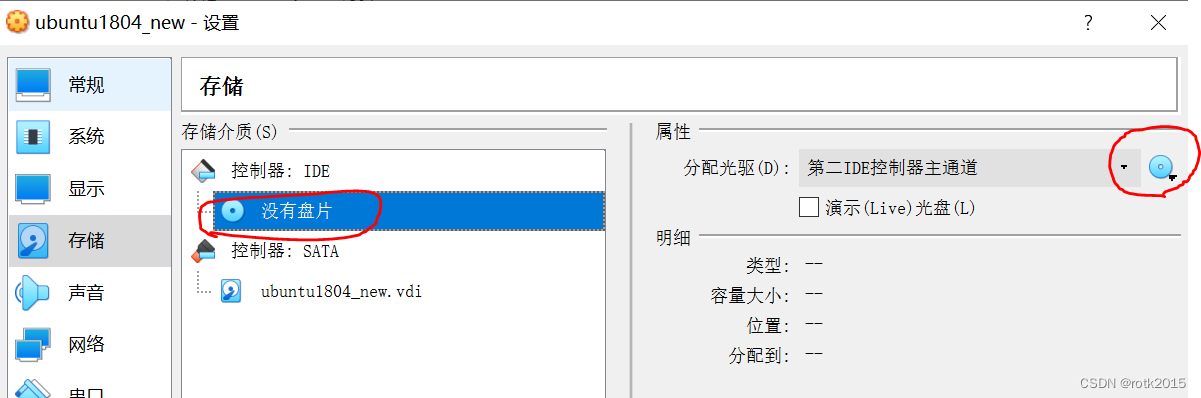
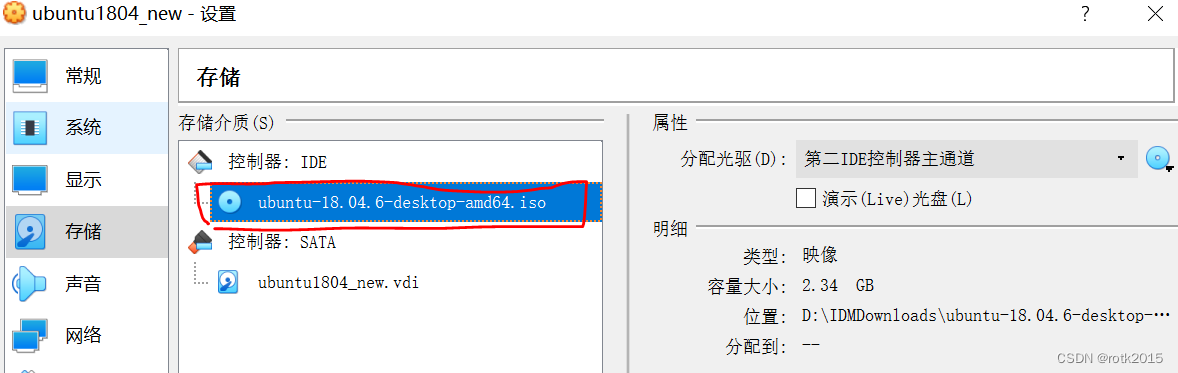
在弹出页面中点击 “选择虚拟盘”,找到并选择下载好的 ubuntu1804 ISO文件,单击打开,之后界面如下所示:
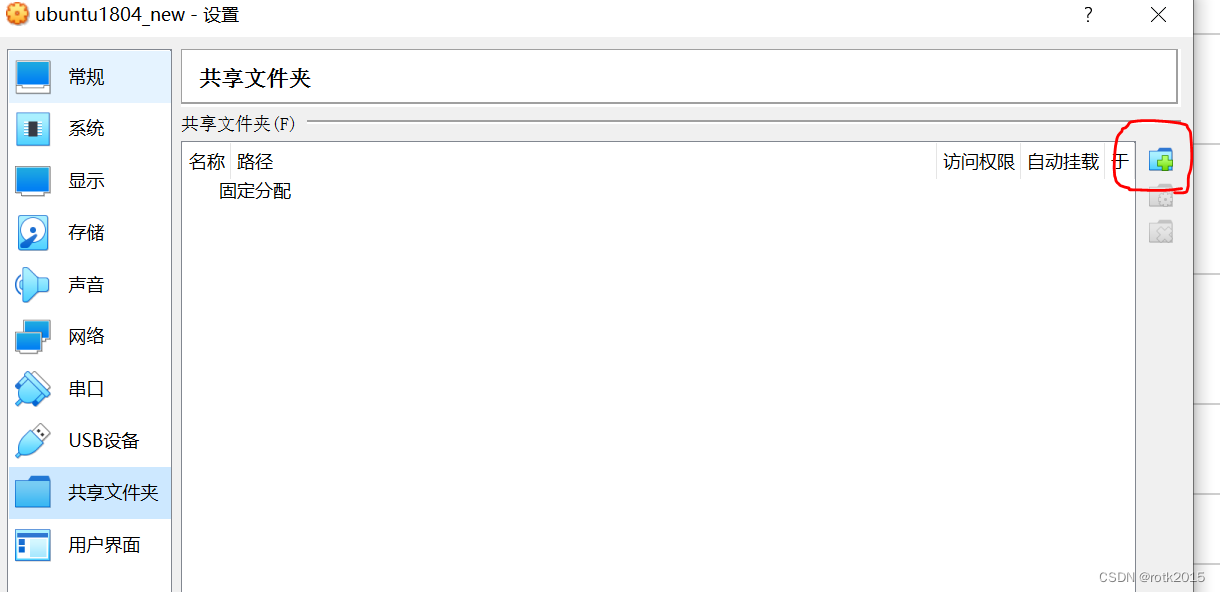
- 单击共享文件夹,单击右侧的加号图标:
弹出界面,进行共享文件夹路径设置,注意不要勾选只读分配和自动挂载,单击OK:
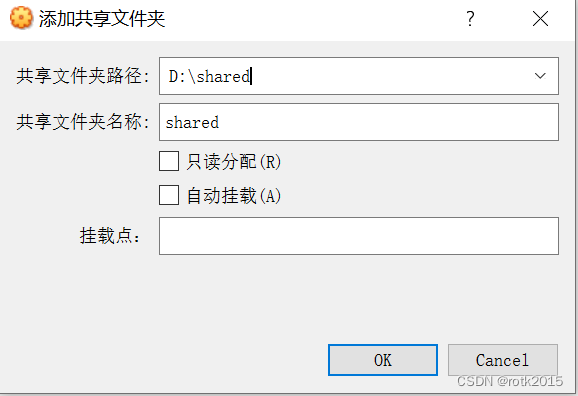
界面如下,至此完成了虚拟机的配置流程,单击下方OK退出设置界面。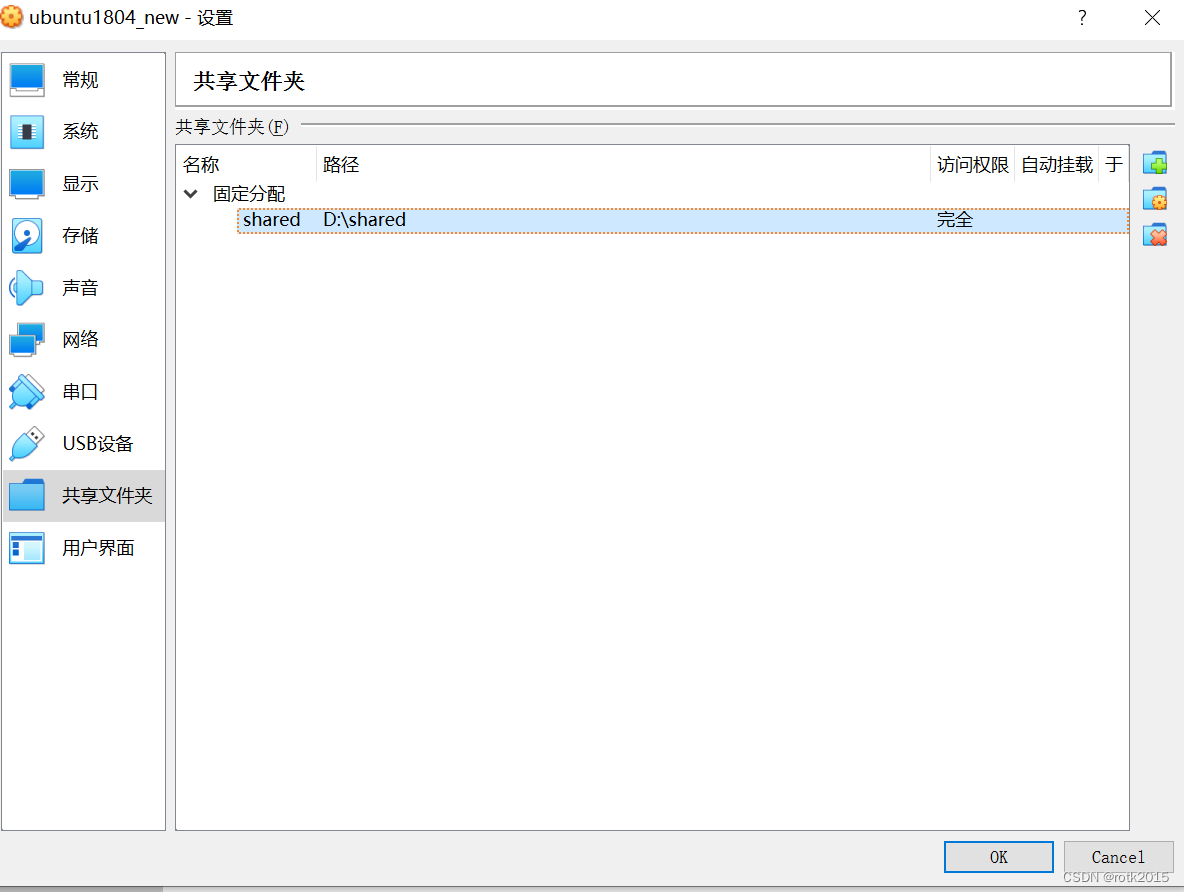
安装流程3:安装虚拟机系统
-
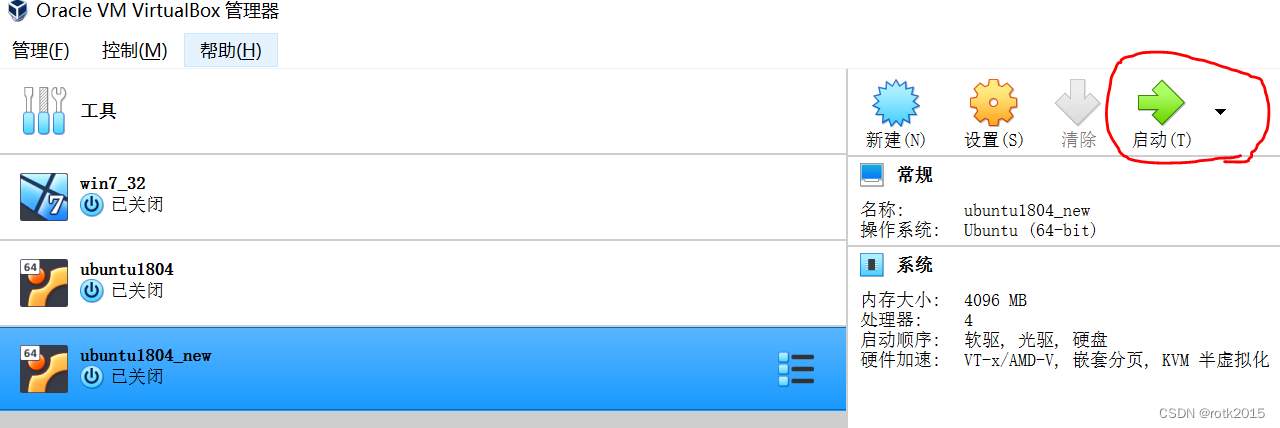
选中虚拟机,单击右侧启动按钮:
-
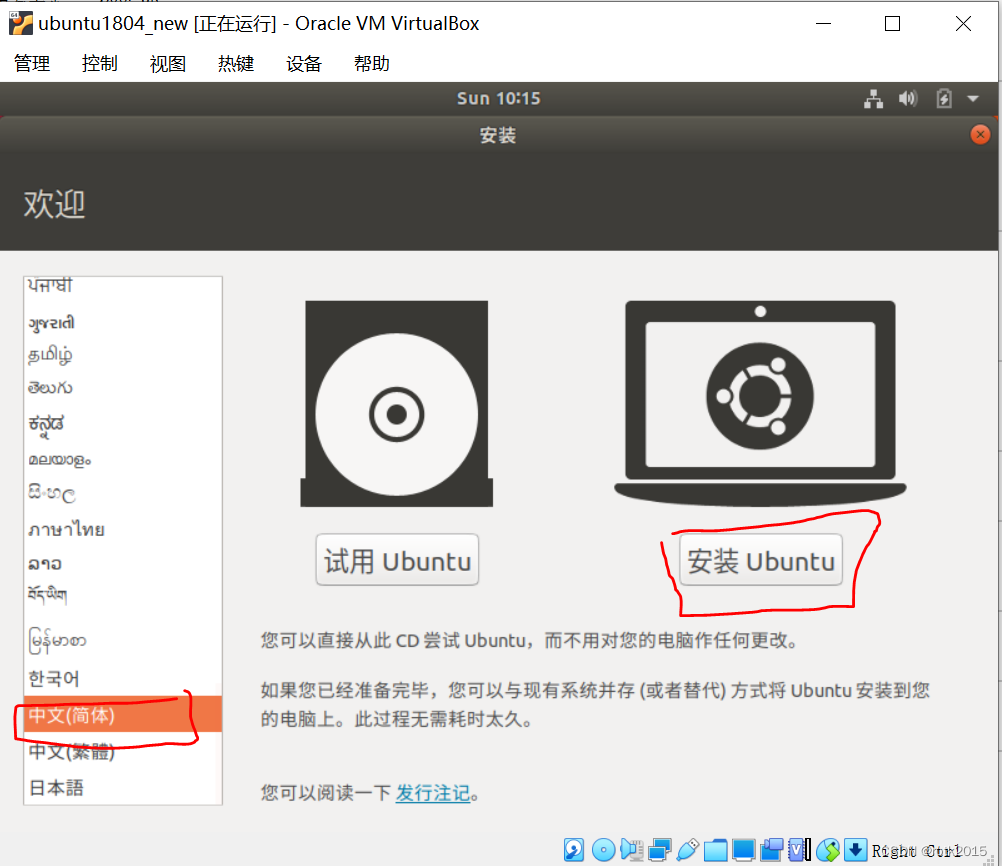
在第一个界面的语言选择中文简体(拉至最下方),然后单击 安装Ubuntu 按钮:
-
键盘布局保持默认,单击继续:

-
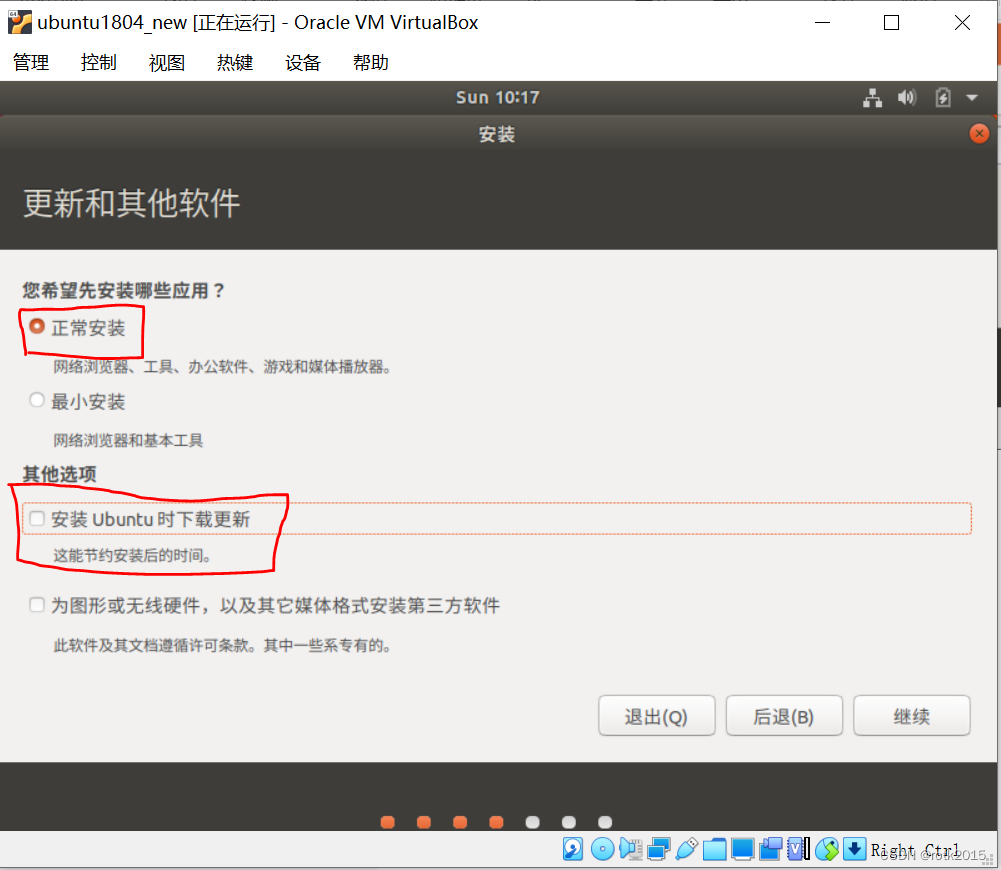
这一步注意取消“安装Ubuntu时下载更新”选项,然后单击继续:
-
保持默认,单击现在安装,然后单击继续。
-
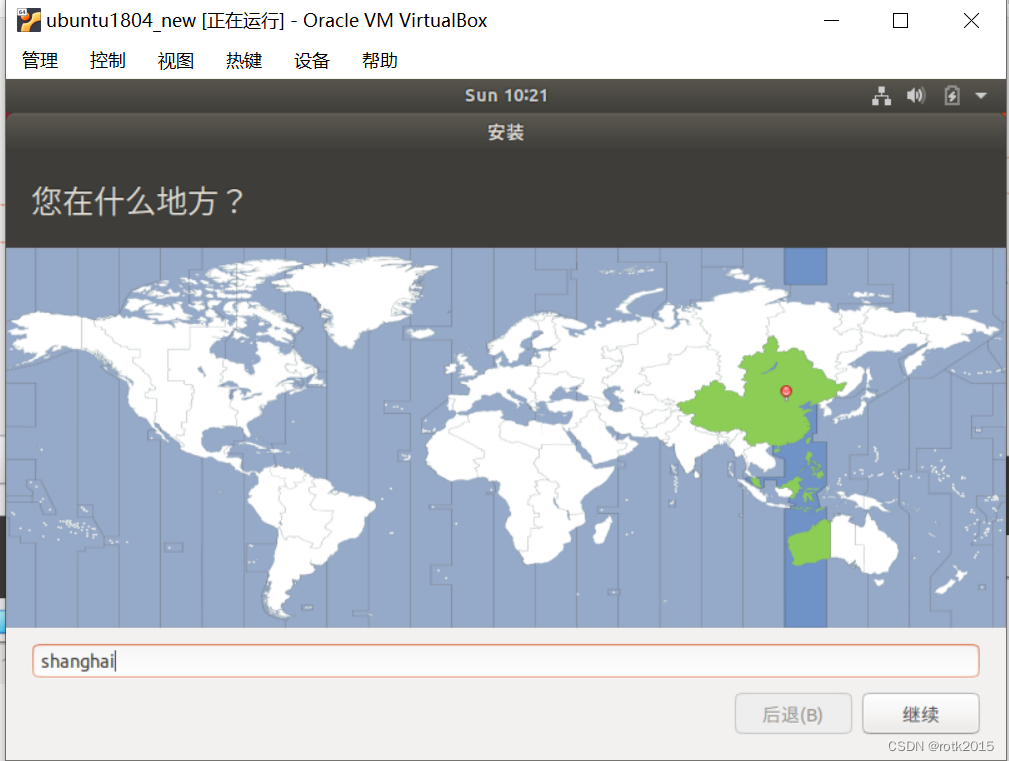
选中所在区域,单击继续:
-
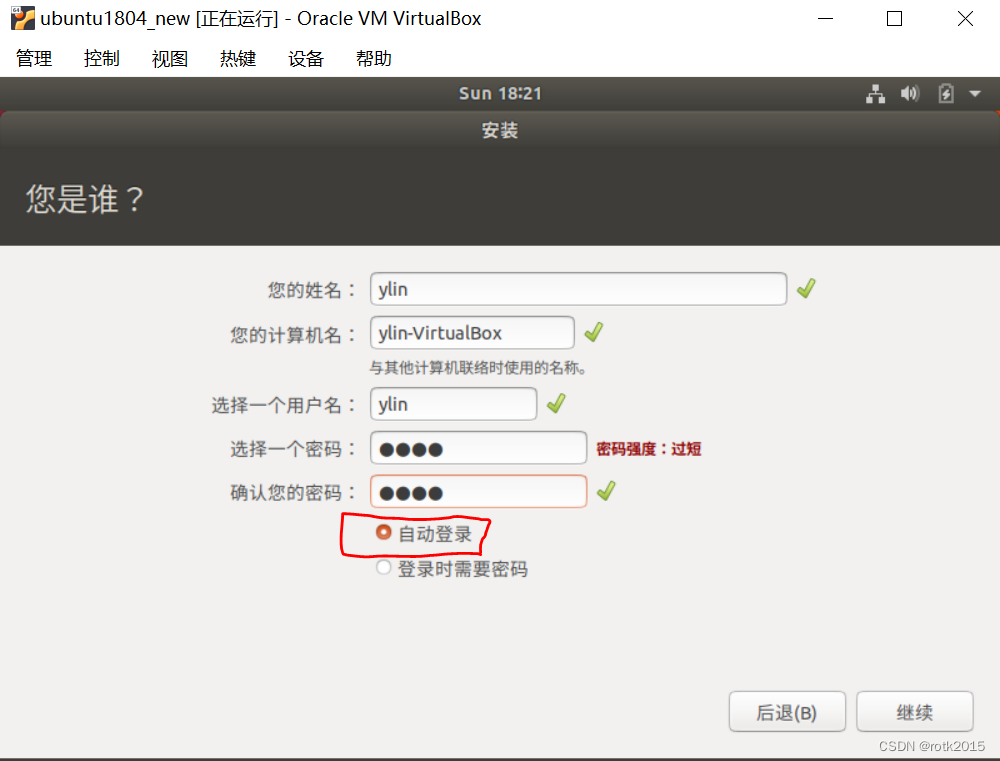
设置相关项,然后单击继续:
-
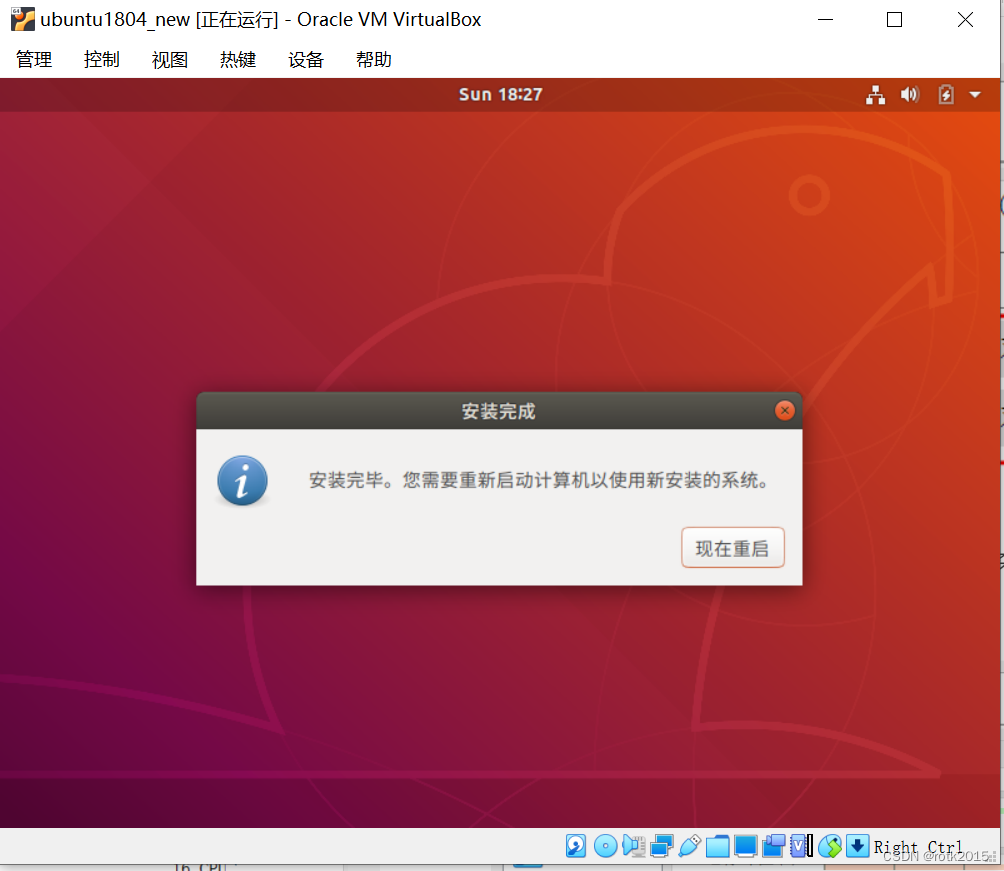
之后进入系统的安装过程,稍等片刻出现如下界面,单击现在重启:
-
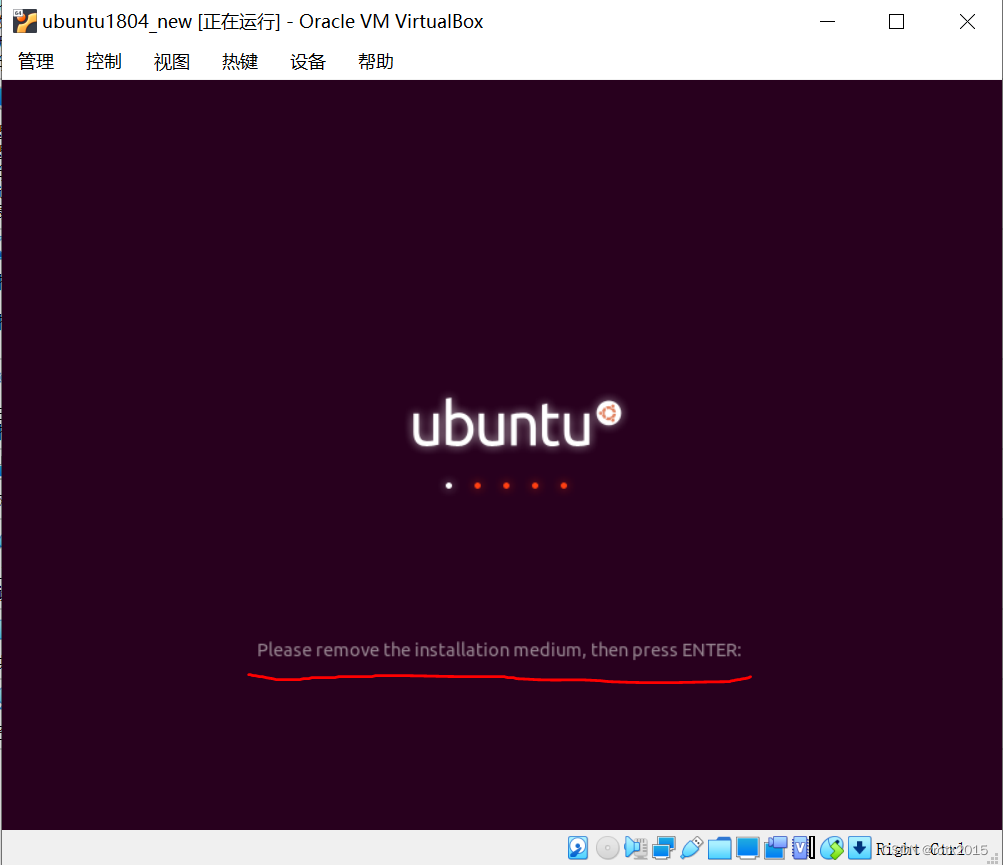
之后出现如下界面,单击回车键即可:
安装流程4:设置ubuntu
-
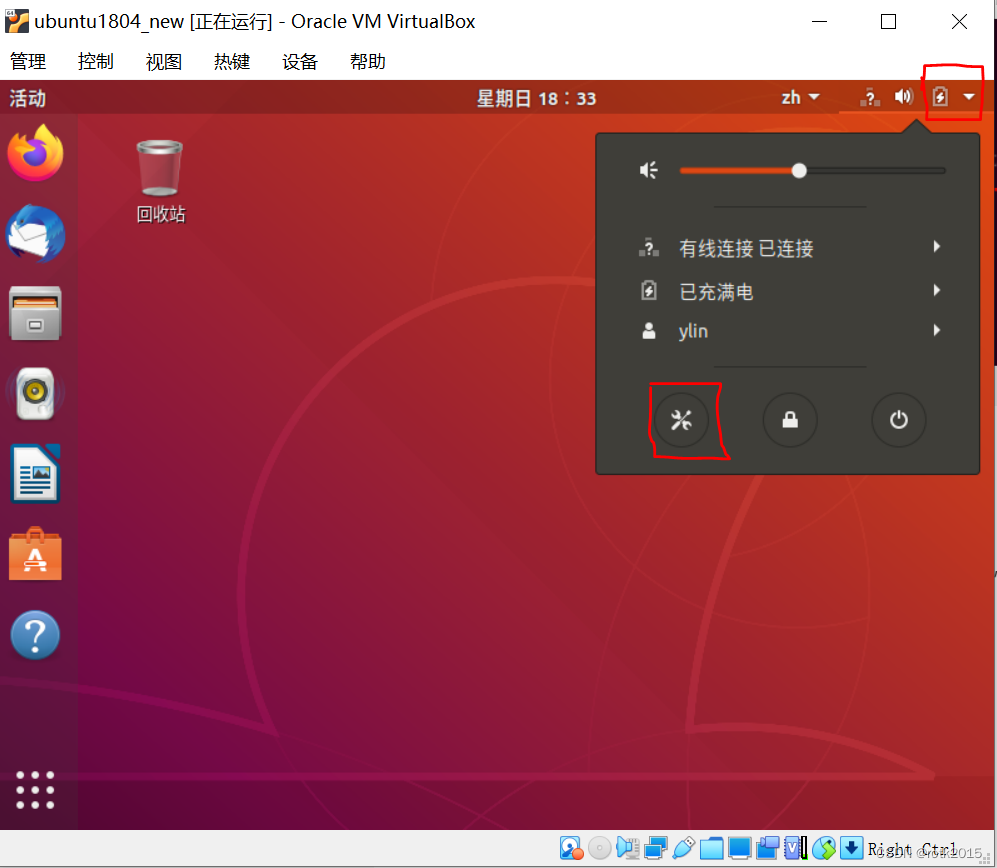
进入ubuntu后,先不要进行软件的更新,可以看到整个虚拟机界面非常小,那当务之急是调整虚拟机界面大小,我们先单击右上角电池图标,再单击图中所示按钮:
-
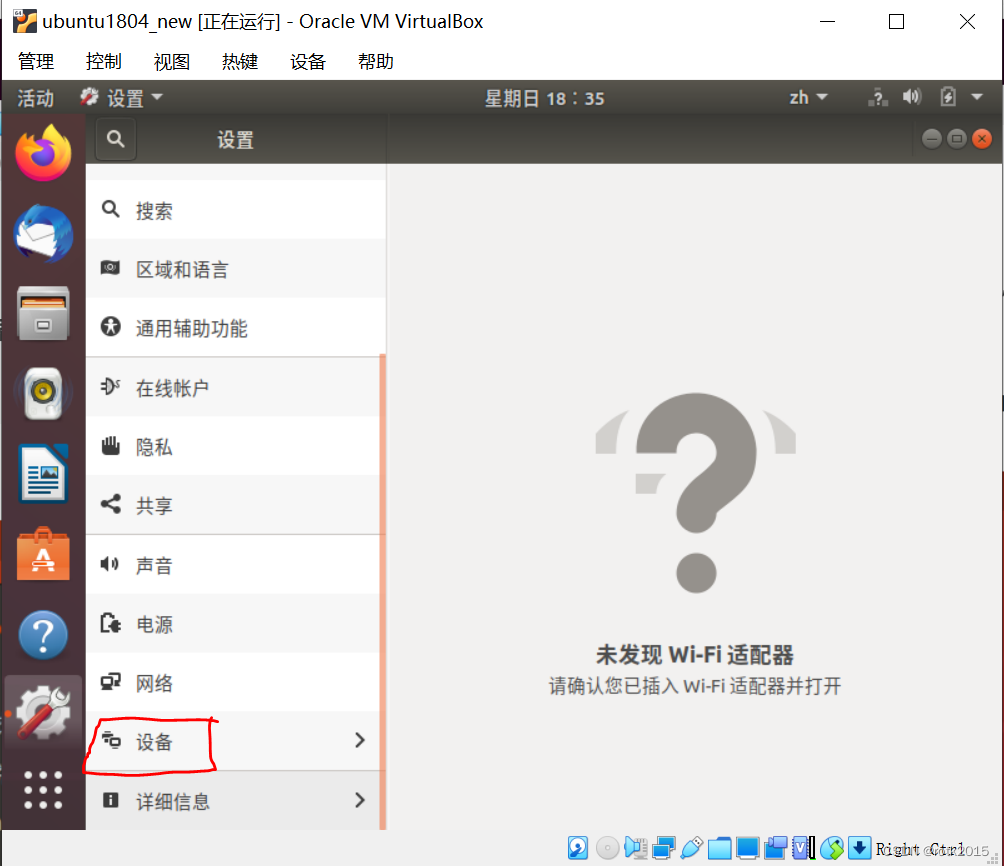
拉至最底,选择设备:
-
出现如下界面,可以看到关键部分显示不全,我们将鼠标移至红线所在区域,单击并向左拖动即可:

-
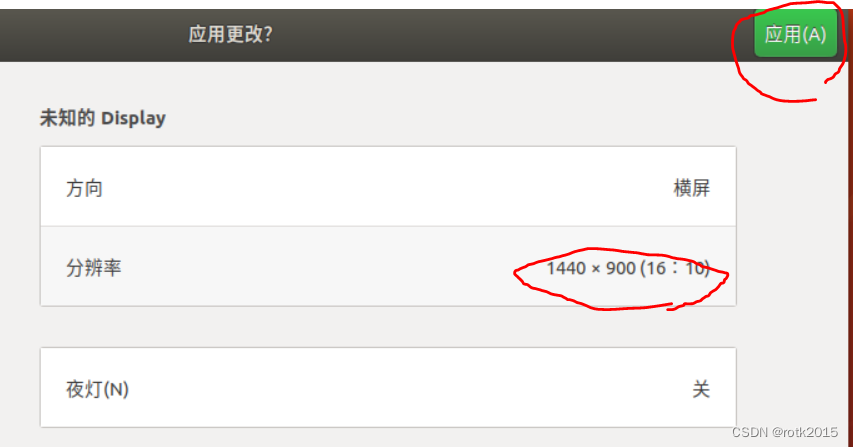
选择任意合适分辨率,单击应用:
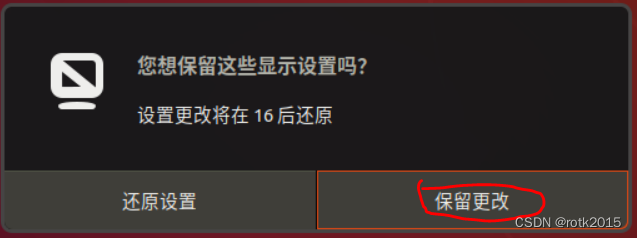
在弹出界面,单击保留更改(至此完成ubuntu虚拟机界面大小调整):
-
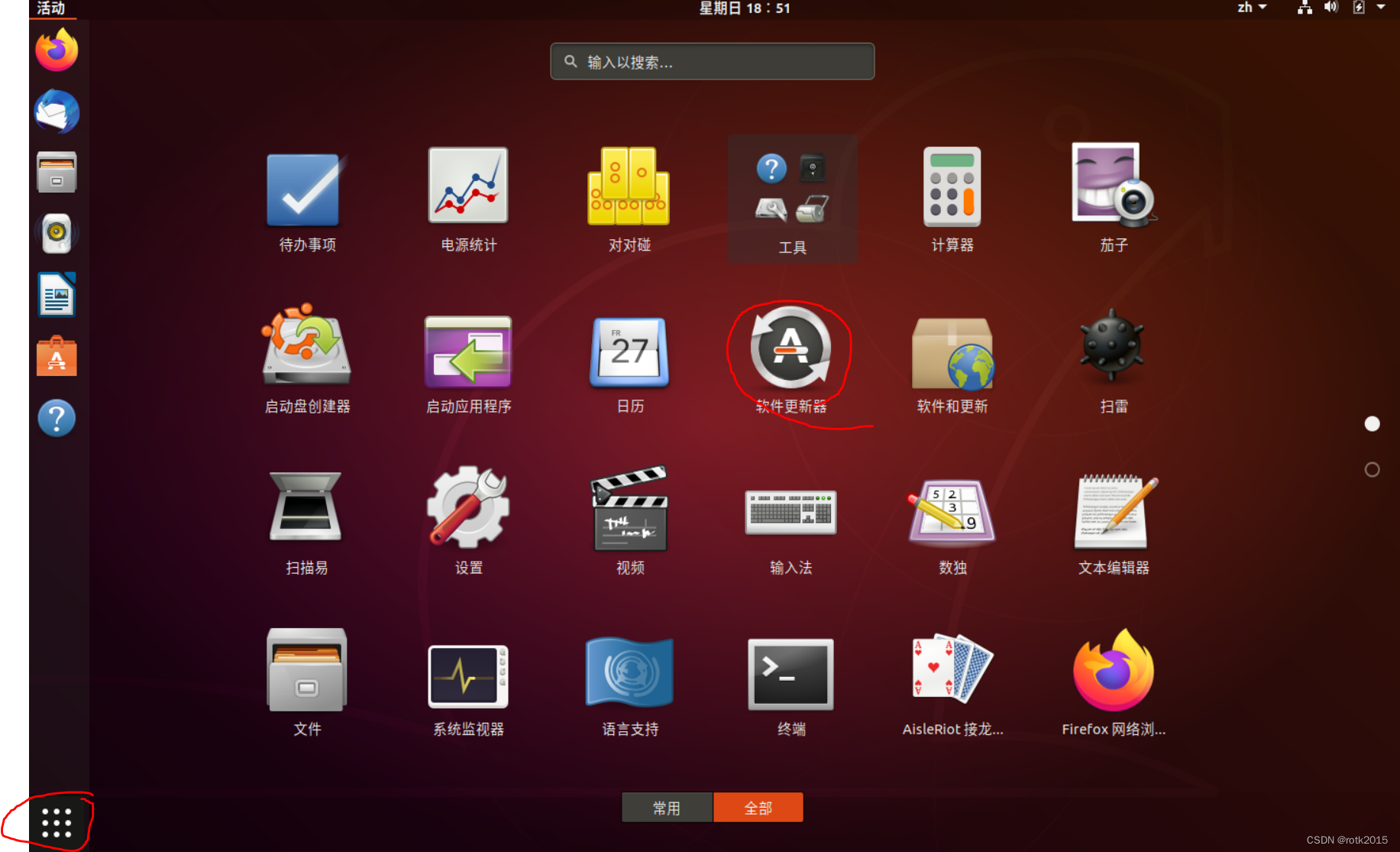
之后,我们进行ubuntu设置国内源,先单击左下角的按钮,弹出如下界面,再单击软件更新器:
-
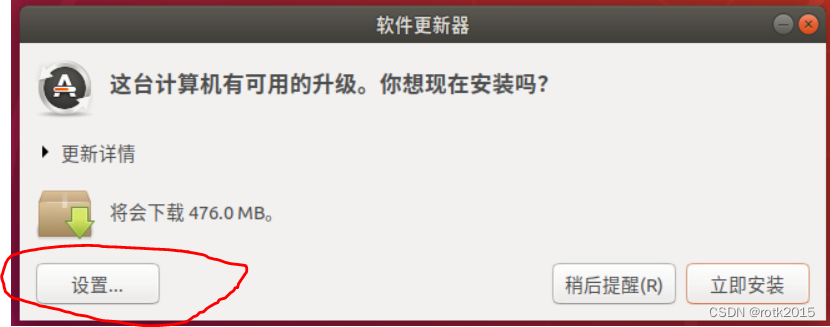
弹出如下界面,单击设置:
-
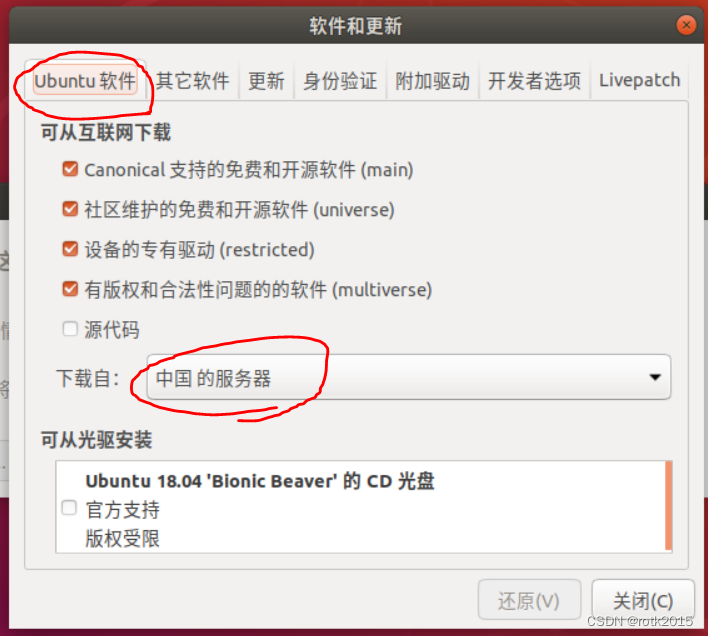
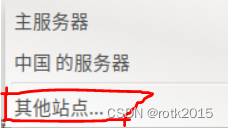
选中“Ubuntu软件”, 单击中国 的服务器选项,再选择“其他站点”:
-
单击选择最佳服务器:
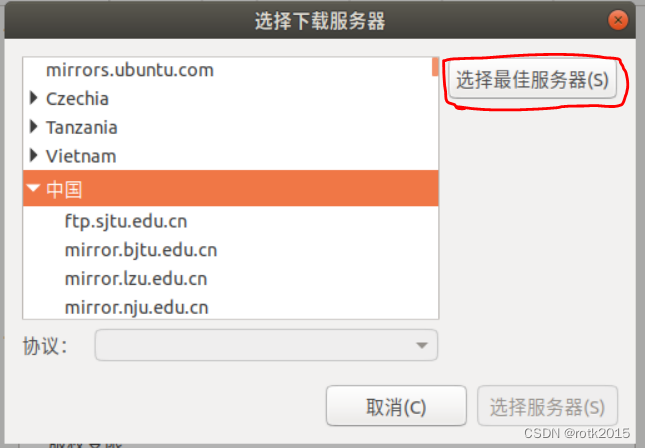
-
稍等片刻,会自动匹配下载速度最快的服务器,之后单击选择服务器:
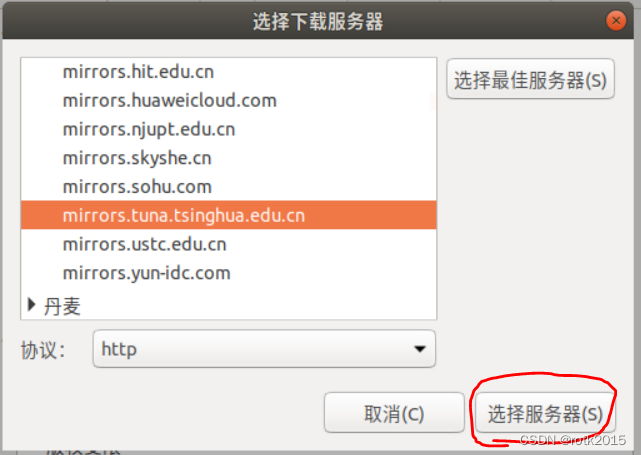
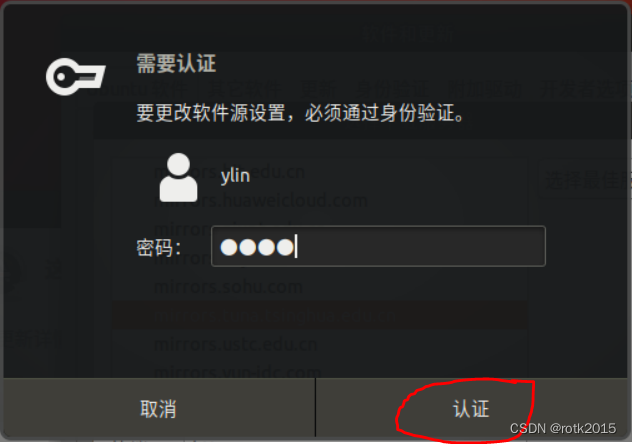
输入密码,单击认证:
出现如下界面,单击关闭即可(至此完成ubuntu换国内源):
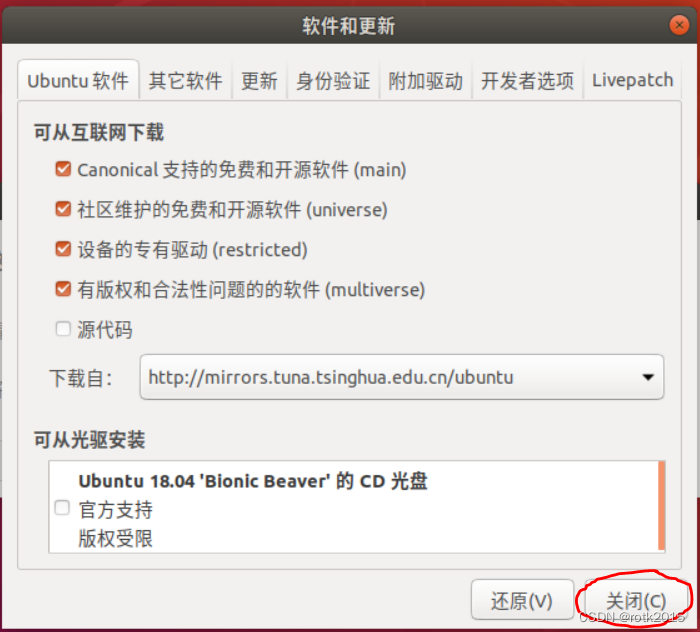
-
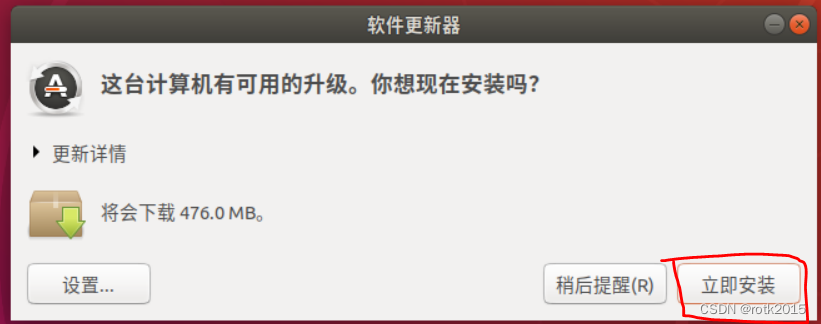
更换完国内源后,即可进行软件的更新,单击立即安装即可,等安装完毕后单击立即重启:
-
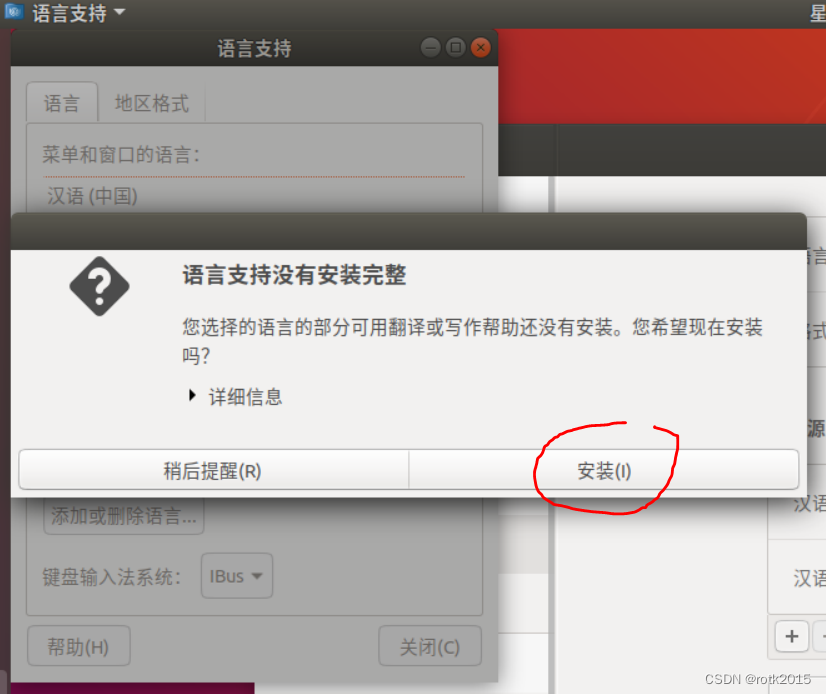
之后我们进入设置,选中区域和语言,单击管理已安装的语言:

弹出如下界面,单击安装,安装好后单击关闭即可:
-
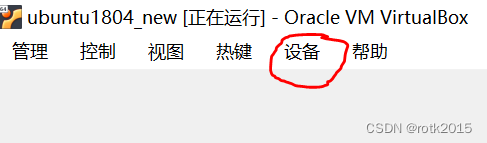
然后进行共享文件夹的设置,之前已经做了一些准备工作(安装流程2第5项)。先单击虚拟机的设备选项,再单击安装增强功能:
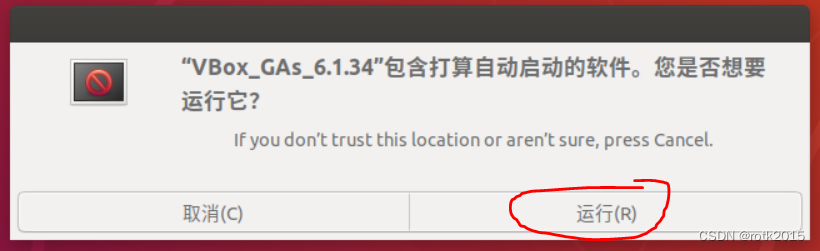
单击运行:
稍等片刻,出现如下界面按回车:
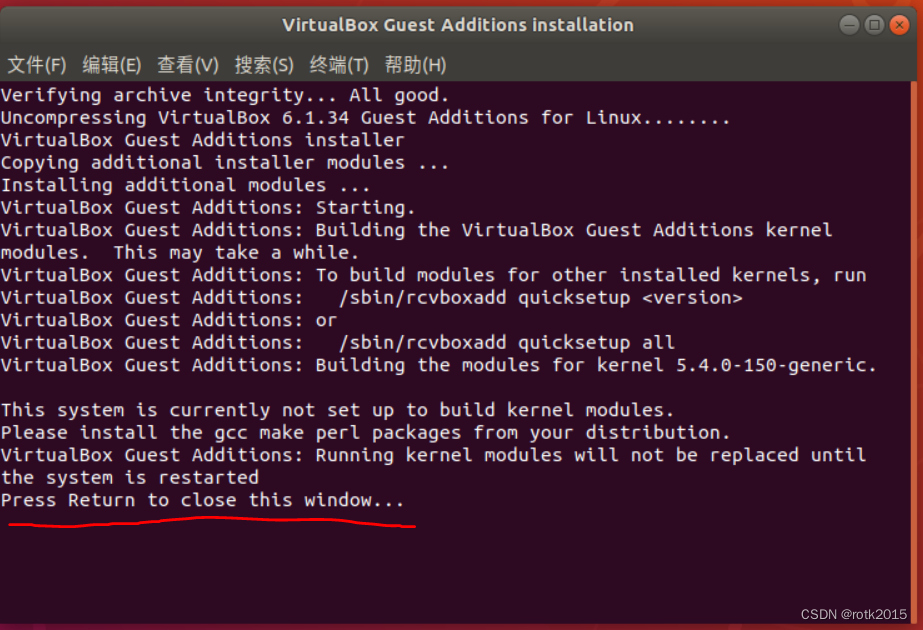
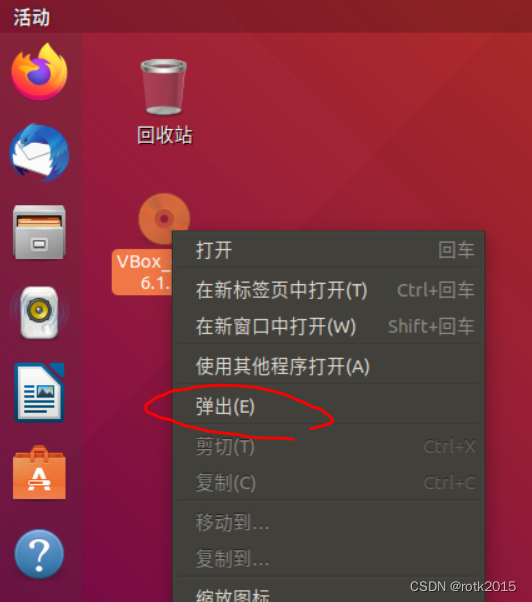
之后右键单击桌面的光盘图标,然后单击弹出即可:
-
接着,我们按 Ctrl+Alt+T 打开终端,依次输入如下指令并每次都按回车运行:
cd 桌面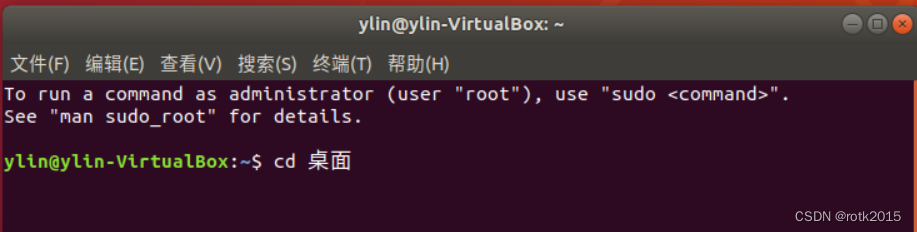
touch tmp.txt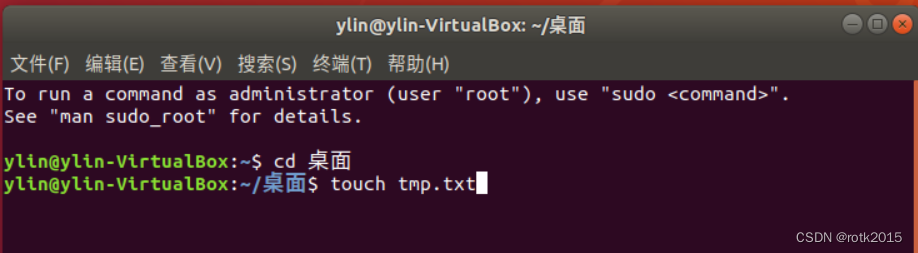
可以看到,此时桌面新建了一个叫 tmp.txt 的文件,然后输入下列指令并运行:sudo mkdir /mnt/share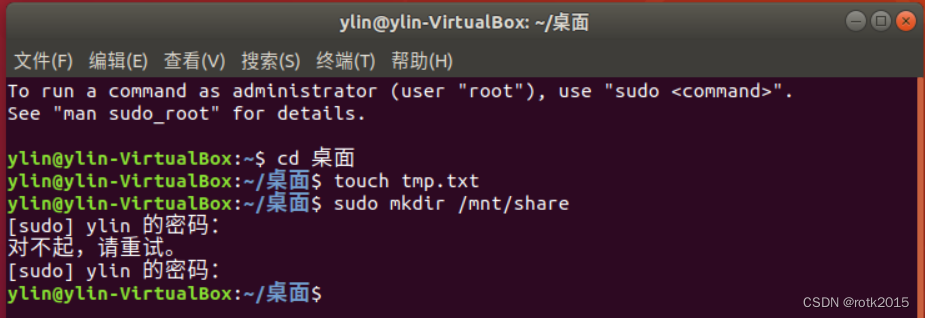
-
然后我们打开刚才新建的 tmp.txt,输入如下代码并保存退出(shared是之前设置的位于主系统的共享文件夹,我们需要将ubuntu下的文件夹(/mnt/share)手动挂载到共享文件夹(shared),因此我们每次重启虚拟机后都得输入如下代码手动挂载一次,为方便我们新建了个文本文件保存该代码):
sudo mount -t vboxsf shared /mnt/share -
最后,我们直接在终端复制粘贴刚才输入的代码,并运行:
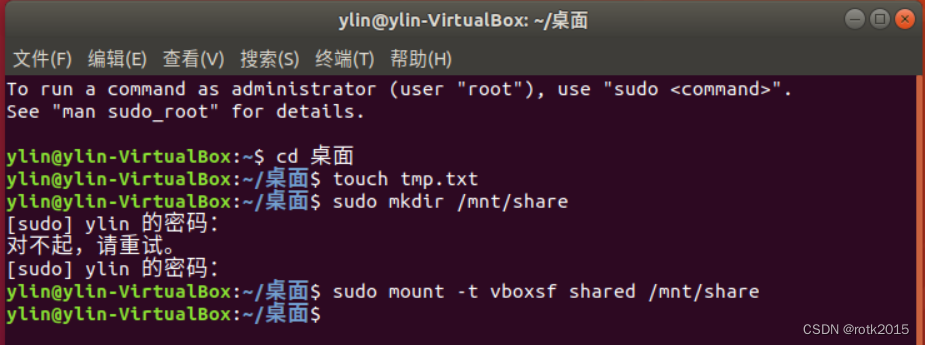
可以输入如下指令验证一下:cd /mnt/share ls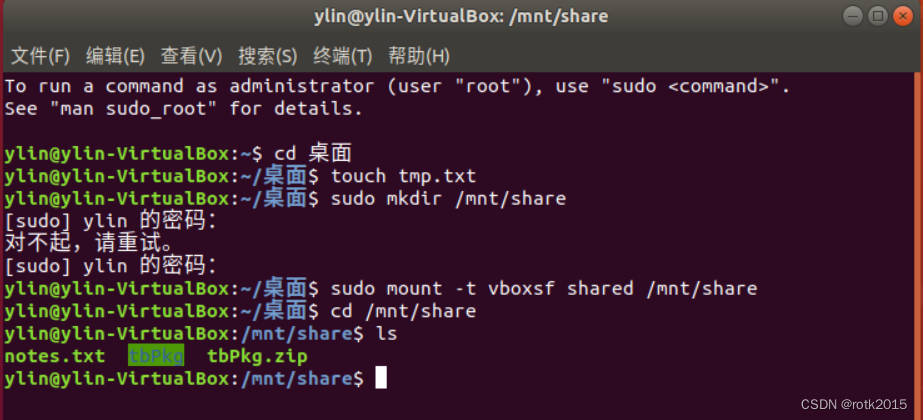
可以看到与windows下的文件内容一致:
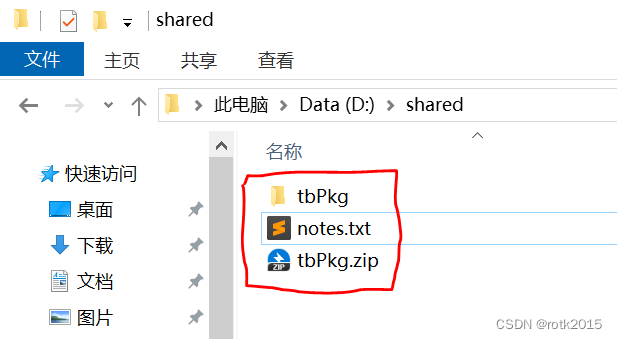
至此完成virtualbox使用ubuntu,使虚拟机与主系统共享文件夹。
相关文章:
virtualbox配置ubuntu1804虚拟机相关流程
virtualbox配置ubuntu1804虚拟机相关流程 相关版本能解决的问题安装流程1:新建虚拟机安装流程2:配置虚拟机安装流程3:安装虚拟机系统安装流程4:设置ubuntu 相关版本 virtualbox使用VirtualBox官网下载的6.1.34 r150636 版。ubunt…...
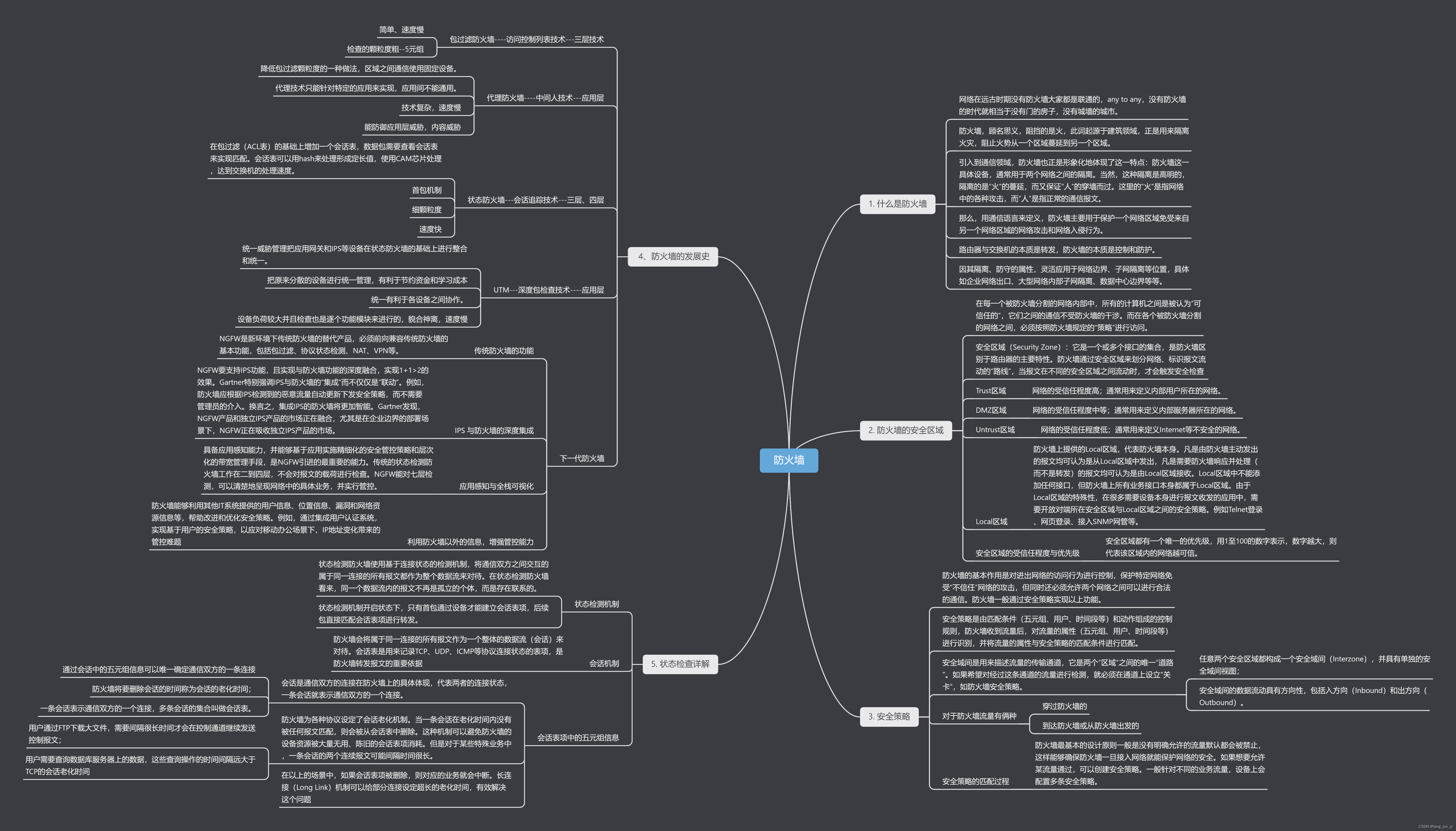
防火墙基本概念
思维导图 1. 什么是防火墙? 网络在远古时期没有防火墙大家都是联通的,any to any,没有防火墙的时代就相当于没有门的房子, 没有城墙的城市。 路由器与交换机的本质是转发,防火墙的本质是控制和防护。 防火墙ÿ…...

易点易动固定资产管理平台:打通BMP,实现高效流程管理与全生命周期管理
在现代企业管理中,固定资产的流程管理和全生命周期管理是提高效率和降低成本的关键。易点易动固定资产管理平台通过打通BMP(Business Process Management)系统,实现了固定资产流程管理和全生命周期高效化管理的目标。本文将详细介…...

uniapp webview实现双向通信
需求:uniapp webview嵌套一个h5 实现双向通信 uniapp 代码 <template><view><web-view src"http://192.168.3.150:9003/" message"onMessage"></web-view></view> </template><script>export defau…...
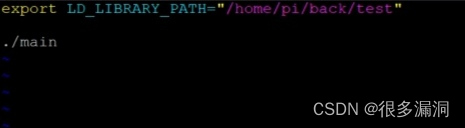
Linux动态库
定义:动态函数库,是在程序执行时动态(临时)由目标程序去调用 优点: 调用时不复制,程序运行时动态加载到内存,供程序调用,系统只加载一次,多个程序可以共用,…...
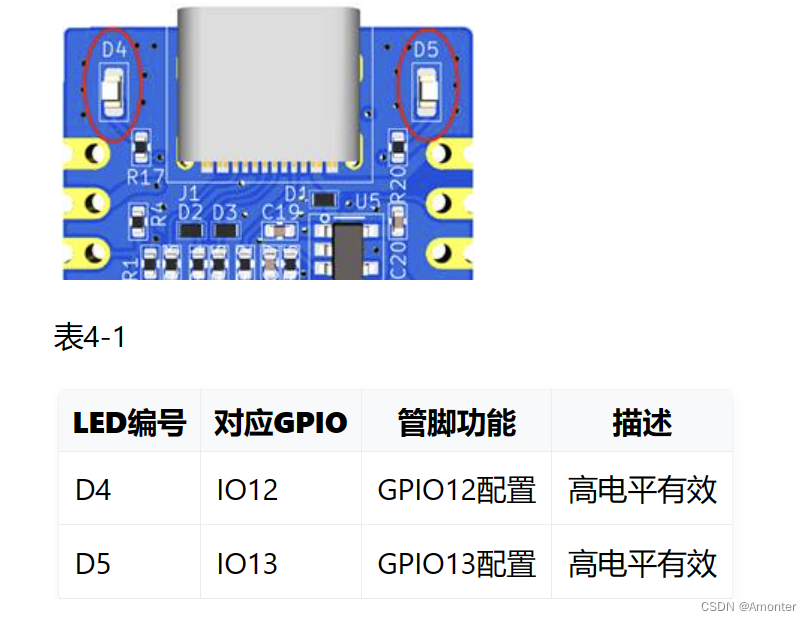
ESP-IDF学习——1.环境安装与hello-world
ESP-IDF学习——1.环境安装与hello-world 0.前言一、环境搭建1.官方IDE工具2.vscode图形化配置 二、示例工程三、自定义工程四、点灯五、总结 0.前言 最近在学习freertos,但由于买的书还没到,所以先捣鼓捣鼓ESP-IDF,因为这个比Arduino更接近底…...
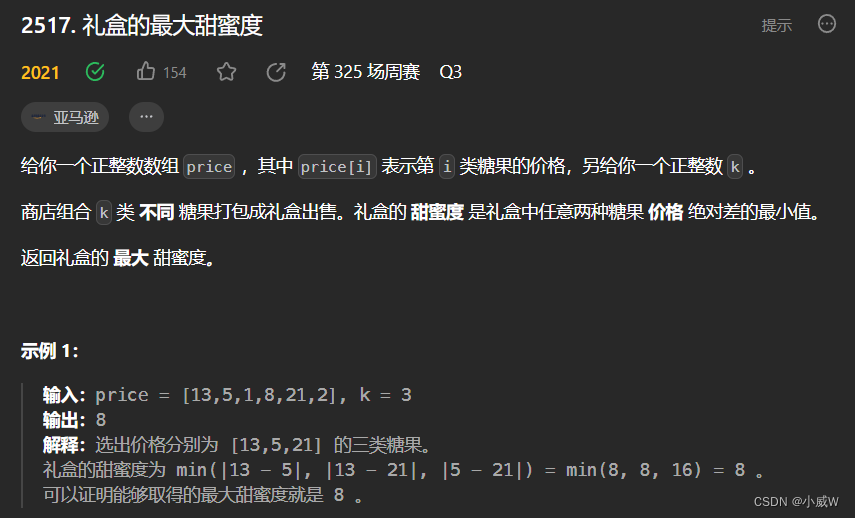
【算法】二分答案
文章目录 相关链接什么时候使用二分答案?题目列表最大化最小化相关题目列表📕2439. 最小化数组中的最大值解法1——二分答案解法2——分类讨论O(n) 2513. 最小化两个数组中的最大值(二分答案lcm容斥原理)🐂好题&#x…...
阿曼市场最全开发攻略,看这一篇就够了
中东是一个充满外贸机遇的市场,已经成为很多外贸人重点开发的市场。 阿曼的海岸南方和东方临阿拉伯海,东北方则抵阿曼湾。阿曼因为扼守着世界上最重要的石油输出通道——波斯湾和阿曼湾之间的霍尔木兹海峡,所以地理位置非常重要,…...

探讨UUID和Secrets:确保唯一性与数据安全的利器
😀前言 在现代软件开发中,唯一标识符(UUID)和机密信息的处理是至关重要的。UUID是用于唯一标识数据记录和对象的128位值,确保了全球范围内的唯一性。同时,Python的secrets模块为处理机密信息提供了强大的随…...
06-Redis缓存高可用集群
上一篇:05-Redis高可用集群之水平扩展 1.集群方案比较 哨兵模式 在redis3.0以前的版本要实现集群一般是借助哨兵sentinel工具来监控master节点的状态,如果master节点异常,则会做主从切换,将某一台slave作为master,…...

LCP 18.早餐组合
题目来源: leetcode题目,网址:LCP 18. 早餐组合 - 力扣(LeetCode) 解题思路: 按序遍历饮料数组,二分查找符合要求 staple 中满足要求的最大值所在位置。最后返回所有*(最大位置…...
Tomcat调优【精简版】
Tomcat调优 优化Tomcat内存分配 调整Tomcat启动脚本contalina.sh,设置tomcat启动时分配的内存很可使用的最大内存; CATALINA_OPTS 调整Tomcat线程池 Tomcat默认使用的线程池:ThreadPoolExecutor 可以通过修改server.xml的 Connector 节点下的 maxThreads、minSpareThread…...

通过NDK编译C程序运行在iMX6q开发板上
在之前想要在Ubuntu系统中编译c语言程序为可执行文件并放在装有Android6.0.1系统的imx6q开发板上运行,采用gcc编译器进行编译的时候,虽然可以生成可执行文件但是却出现了错误,最终采用手段仍然无法在板子上运行,但是转换思路后&am…...
【学习笔记】Java 一对一培训(2.1)Java基础语法
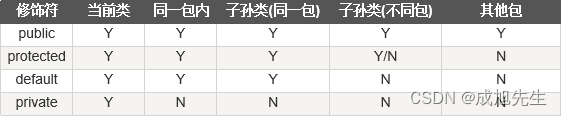
【学习笔记】Java 一对一培训(2.1)Java基础语法 关键词:Java、Spring Boot、Idea、数据库、一对一、培训、教学本文主要内容含Java简介、Java基础语法、Java对象和类、Java基本数据类型、Java变量类型、Java修饰符计划2小时完成,…...
外贸独立站哪家好?推荐的独立站建站平台?
如何选外贸独立站搭建系统?创建贸易网站的工具有哪些? 在如今全球贸易不断蓬勃发展的背景下,外贸独立站成为许多企业拓展国际市场的首选之一。然而,要想在竞争激烈的市场中脱颖而出,选择一家合适的外贸独立站服务提供…...
六、变量与常量
变量与常量 1.变量与常量1.1标识符和关键字1.1.1.标识符1.1.2.关键字 1.2.声明变量1.3.声明常量1.4.变量的有效范围1.4.1.成员变量1.4.2.局部变量 1.5.训练11.6.训练2 —————————————————————————————————————————————————— …...
Fork() 函数:“父” 与 “子” 进程的交互(进程的创建)
阅读导航 前言一、fork函数初识1. 基本概念2. fork函数返回值 二、fork函数的写时拷贝三、总结温馨提示 前言 前面我们讲了C语言的基础知识,也了解了一些数据结构,并且讲了有关C的一些知识,也学习了一些Linux的基本操作,也了解并…...

JupyterNotebook设置Python环境的方法步骤
不多说,看链接。 https://stackoverflow.com/questions/39604271/conda-environments-not-showing-up-in-jupyter-notebook conda activate myenv pip install ipykernel python -m ipykernel install --user --name myenv --display-name "Python (myenv)&q…...
腾讯云阿里云云服务器 Linux 操作系统 BT 宝塔面板快速建站教程
宝塔面板概述 宝塔面板是一款服务器管理软件,支持Windows和Linux系统,可以通过Web端轻松管理服务器,提升运维效率。总体来说,宝塔面板具有操作简单、功能丰富、安全可靠等特点,是一款非常实用的服务器管理软件。 宝塔…...

【Linux】死锁理解
什么是死锁 因为资源调度的方式不合理或者资源的稀缺性,导致进程间的相互等待。 死锁的四个必要条件:互斥条件,请求和保持条件,环路等待条件,不可剥夺条件。 死锁的预防只要破坏死锁产生的四个必要条件。通常采用预…...

终极IDM试用重置指南:三步实现无限续期的免费解决方案
终极IDM试用重置指南:三步实现无限续期的免费解决方案 【免费下载链接】idm-trial-reset Use IDM forever without cracking 项目地址: https://gitcode.com/gh_mirrors/id/idm-trial-reset IDM Trial Reset是一款专为Internet Download Manager用户设计的实…...

为内部知识库问答机器人接入Taotoken提升回答稳定性
🚀 告别海外账号与网络限制!稳定直连全球优质大模型,限时半价接入中。 👉 点击领取海量免费额度 为内部知识库问答机器人接入Taotoken提升回答稳定性 在企业内部知识管理系统中,一个稳定可靠的问答机器人是提升信息检…...

ITR9909反射光电管实测:10cm检测距离怎么来的?手把手教你做距离-电压曲线
ITR9909反射光电管深度测评:从原理到实战的距离-电压曲线构建指南 在工业自动化、机器人导航和智能家居领域,反射式光电检测管因其非接触式检测特性而广受欢迎。ITR9909作为一款性能优异的反射式红外光电管,其标称的10cm检测距离背后隐藏着怎…...

AI Agent沙箱环境部署指南:从Docker容器化到生产级运维
1. 项目概述:构建一个生产级的AI Agent沙箱环境最近在折腾一个挺有意思的项目,叫NemoClaw OpenClaw Sandbox。简单来说,它是一套完整的、开箱即用的部署方案,能帮你在自己的云服务器(VPS)上,快速…...

智能家居设备链故障诊断:从HDCP黑屏到系统化排查指南
1. 从一次“黑屏”故障说开去:智能家居时代的设备链诊断困境上周的一个晚上,我出门取外卖,为了让新来的小猫Mulligan自娱自乐,我特意把电视开着,让它继续玩Roku屏保里的虚拟水族箱。这算是它最喜欢的“游戏”之一。等我…...

别再IO模拟SPI了!STM32F103驱动AD9833信号发生器,库函数SPI配置避坑全记录
STM32硬件SPI驱动AD9833信号发生器的深度避坑指南 在嵌入式开发中,SPI通信是最常用的外设接口之一。许多开发者习惯使用GPIO模拟SPI时序,认为这样更灵活可控。但当我们面对AD9833这类对时序要求严格的芯片时,IO模拟的弊端就会暴露无遗——信号…...

Java反编译终极指南:JD-GUI从入门到精通完整教程
Java反编译终极指南:JD-GUI从入门到精通完整教程 【免费下载链接】jd-gui A standalone Java Decompiler GUI 项目地址: https://gitcode.com/gh_mirrors/jd/jd-gui Java反编译是每个Java开发者必备的核心技能,而JD-GUI正是这一领域的终极利器。作…...

如何快速将STL转换为STEP:5个高效转换技巧指南
如何快速将STL转换为STEP:5个高效转换技巧指南 【免费下载链接】stltostp Convert stl files to STEP brep files 项目地址: https://gitcode.com/gh_mirrors/st/stltostp STL到STEP格式转换是3D设计和工程制造领域的关键桥梁,而stltostp正是解决…...

Erupt 七年最有诚意升级:官网、文档、脚手架更新,迈向工业级开源生态!
一、写在前面:为什么这次更新值得你重新认识 Erupt?过去几年,Erupt 一直被打上“功能强但太朴素”的标签。注解驱动、AI 模块、多 UI 模板、Cloud 集群、AI Agent,内核卷到飞起,但官网、文档、脚手架这“门面三件套”始…...

声明式数据转换利器:Refiner 实战指南与架构集成
1. 项目概述与核心价值最近在折腾一个老项目的数据清洗和转换,被一堆格式混乱、结构不一的JSON文件搞得焦头烂额。手动写脚本处理吧,每次需求一变就得重写,维护成本太高;用现成的ETL工具吧,又觉得过于笨重,…...