
Selenium-介绍下其他骚操作

Chrome DevTools 简介
Chrome DevTools 是一组直接内置在基于 Chromium 的浏览器(如 Chrome、Opera 和 Microsoft Edge)中的工具,用于帮助开发人员调试和研究网站。
借助 Chrome DevTools,开发人员可以更深入地访问网站,并能够:
- 检查 DOM 中的元素
- 即时编辑元素和 CSS
- 检查和监控网站的性能
- 模拟用户的地理位置
- 模拟更快/更慢的网络速度
- 执行和调试 JavaScript
- 查看控制台日志
- 等等
Selenium 4 Chrome DevTools API

Selenium 是支持 web 浏览器自动化的一系列工具和库的综合项目。Selenium 4 添加了对 Chrome DevTools API 的原生支持。借助这些新的 API,我们的测试现在可以:
- 捕获和监控网络流量和性能
- 模拟地理位置,用于位置感知测试、本地化和国际化测试
- 更改设备模式并测试应用的响应性
这只是冰山一角!
Selenium 4 引入了新的 ChromiumDriver 类,其中包括两个方法用于访问 Chrome DevTools:getDevTools() 和 executeCdpCommand()。
getDevTools() 方法返回新的 DevTools 对象,允许您使用 send() 方法发送针对 CDP 的内置 Selenium 命令。这些命令是包装方法,使调用 CDP 函数更加清晰和简便。
executeCdpCommand() 方法也允许您执行 CDP 方法,但更加原始。它不使用包装的 API,而是允许您直接传入 Chrome DevTools 命令和该命令的参数。如果某个 CDP 命令没有 Selenium 包装 API,或者您希望以与 Selenium API 不同的方式进行调用,则可以使用 executeCdpCommand()。
像 ChromeDriver 和 EdgeDriver 这样的基于 Chromium 的驱动程序现在继承自 ChromiumDriver,因此您也可以从这些驱动程序中访问 Selenium CDP API。
让我们探索如何利用这些新的 Selenium 4 API 来解决各种使用案例。
模拟设备模式
我们今天构建的大多数应用都是响应式的,以满足来自各种平台、设备(如手机、平板、可穿戴设备、桌面)和屏幕方向的终端用户的需求。
作为测试人员,我们可能希望将我们的应用程序放置在不同的尺寸中,以触发应用程序的响应性。
我们如何使用 Selenium 的新 CDP 功能来实现这一点呢?
用于修改设备度量的 CDP 命令是 Emulation.setDeviceMetricsOverride,并且此命令需要输入宽度、高度、移动设备标志和设备缩放因子。这四个键在此场景中是必需的,但还有一些可选的键。
在我们的 Selenium 测试中,我们可以使用 DevTools::send() 方法并使用内置的 setDeviceMetricsOverride() 命令,但是这个 Selenium API 接受 12 个参数 - 除了 4 个必需的参数外,还有 8 个可选的参数。对于我们不需要发送的这 8 个可选参数中的任何一个,我们可以传递 Optional.empty()。
然而,为了简化这个过程,只传递所需的参数,我将使用下面代码中的原始 executeCdpCommand() 方法。
package com.devtools;import org.openqa.selenium.chrome.ChromeDriver;
import org.openqa.selenium.devtools.DevTools;
import java.util.HashMap;
import java.util.Map;public class SetDeviceMode {final static String PROJECT_PATH = System.getProperty("user.dir");public static void main(String[] args){System.setProperty("webdriver.chrome.driver", PROJECT_PATH + "/src/main/resources/chromedriver");ChromeDriver driver;driver = new ChromeDriver();DevTools devTools = driver.getDevTools();devTools.createSession();Map deviceMetrics = new HashMap(){{put("width", 600);put("height", 1000);put("mobile", true);put("deviceScaleFactor", 50);}};driver.executeCdpCommand("Emulation.setDeviceMetricsOverride", deviceMetrics);driver.get("https://www.google.com");}
}
在第19行,我创建了一个包含此命令所需键的映射。
然后在第26行,我调用 executeCdpCommand() 方法,并传递两个参数:命令名称为 “Emulation.setDeviceMetricsOverride”,以及包含参数的设备度量映射。
在第27行,我打开了渲染了我提供的规格的 “Google” 首页,如下图所示。
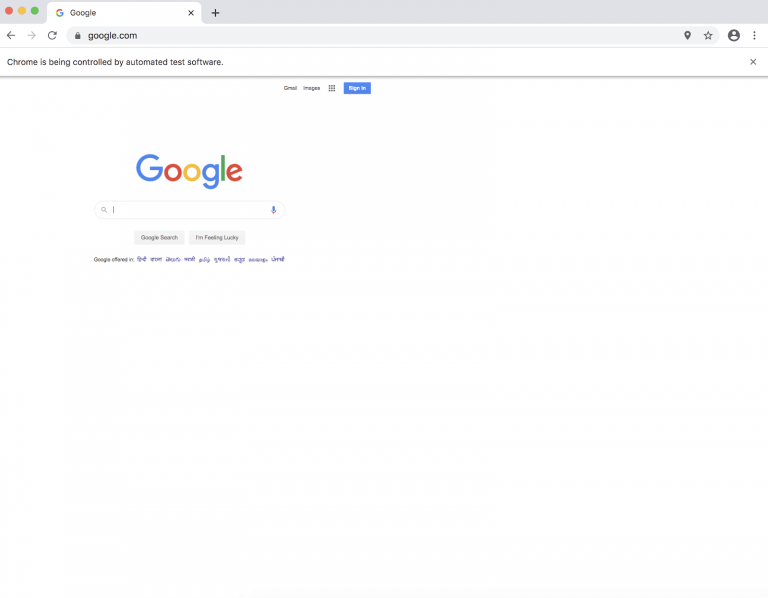
借助像 Applitools Eyes 这样的解决方案,我们不仅可以使用这些新的 Selenium 命令在不同的视口上快速进行测试,还可以在规模上保持任何不一致性。Eyes 足够智能,不会对由于不同的浏览器和视口导致的 UI 中微小且难以察觉的变化报告错误的结果。
模拟地理位置
在许多情况下,我们需要测试特定的基于位置的功能,例如优惠、基于位置的价格等。为此,我们可以使用DevTools API来模拟位置。
@Testpublic void mockLocation(){devTools.send(Emulation.setGeolocationOverride(Optional.of(48.8584),Optional.of(2.2945),Optional.of(100)));driver.get("https://mycurrentlocation.net/");try {Thread.sleep(30000);} catch (InterruptedException e) {e.printStackTrace();}}
模拟网络速度
许多用户通过连接到 Wi-Fi 或蜂窝网络的手持设备访问 Web 应用程序。遇到信号弱的网络信号,因此互联网连接速度较慢是很常见的。
在互联网连接速度较慢(2G)或间歇性断网的情况下,测试应用程序在这种条件下的行为可能很重要。
伪造网络连接的 CDP 命令是 Network.emulateNetworkConditions。关于此命令的必需和可选参数的信息可以在文档中找到。
通过访问 Chrome DevTools,就可以模拟这些场景。让我们看看如何做到这一点。
package com.devtools;import org.openqa.selenium.chrome.ChromeDriver;
import org.openqa.selenium.devtools.DevTools;
import org.openqa.selenium.devtools.network.Network;
import org.openqa.selenium.devtools.network.model.ConnectionType;import java.util.HashMap;
import java.util.Map;
import java.util.Optional;public class SetNetwork {final static String PROJECT_PATH = System.getProperty("user.dir");public static void main(String[] args){System.setProperty("webdriver.chrome.driver", PROJECT_PATH + "/src/main/resources/chromedriver");ChromeDriver driver;driver = new ChromeDriver();DevTools devTools = driver.getDevTools();devTools.createSession();devTools.send(Network.enable(Optional.empty(), Optional.empty(), Optional.empty()));devTools.send(Network.emulateNetworkConditions(false,20,20,50,Optional.of(ConnectionType.CELLULAR2G)));driver.get("https://www.google.com");}
}
在第21行,我们通过调用 getDevTools() 方法获取 DevTools 对象。然后,我们调用 send() 方法来启用 Network,并再次调用 send() 方法来传递内置命令 Network.emulateNetworkConditions() 和我们希望与此命令一起发送的参数。
最后,我们使用模拟的网络条件打开 Google 首页。
捕获HTTP请求
使用 DevTools,我们可以捕获应用程序发起的 HTTP 请求,并访问方法、数据、头信息等等。
让我们看看如何使用示例代码捕获 HTTP 请求、URI 和请求方法。
package com.devtools;import org.openqa.selenium.chrome.ChromeDriver;
import org.openqa.selenium.devtools.DevTools;
import org.openqa.selenium.devtools.network.Network;import java.util.Optional;public class CaptureNetworkTraffic {private static ChromeDriver driver;private static DevTools chromeDevTools;final static String PROJECT_PATH = System.getProperty("user.dir");public static void main(String[] args){System.setProperty("webdriver.chrome.driver", PROJECT_PATH + "/src/main/resources/chromedriver");driver = new ChromeDriver();chromeDevTools = driver.getDevTools();chromeDevTools.createSession();chromeDevTools.send(Network.enable(Optional.empty(), Optional.empty(), Optional.empty()));chromeDevTools.addListener(Network.requestWillBeSent(),entry -> {System.out.println("Request URI : " + entry.getRequest().getUrl()+"\n"+ " With method : "+entry.getRequest().getMethod() + "\n");entry.getRequest().getMethod();});driver.get("https://www.google.com");chromeDevTools.send(Network.disable());}
}
开始捕获网络流量的 CDP 命令是 Network.enable。关于此命令的必需和可选参数的信息可以在文档中找到。
在我们的代码中,第22行使用 DevTools::send() 方法发送 Network.enable CDP 命令以启用网络流量捕获。
第23行添加了一个监听器,用于监听应用程序发送的所有请求。对于应用程序捕获的每个请求,我们使用 getRequest().getUrl() 提取 URL,并使用 getRequest().getMethod() 提取 HTTP 方法。
第29行,我们打开了 Google 的首页,并在控制台上打印了此页面发出的所有请求的 URI 和 HTTP 方法。
一旦我们完成了请求的捕获,我们可以发送 Network.disable 的 CDP 命令以停止捕获网络流量,如第30行所示。
拦截HTTP响应
为了拦截响应,我们将使用Network.responseReceived事件。当HTTP响应可用时触发此事件,我们可以监听URL、响应头、响应代码等。要获取响应正文,请使用Network.getResponseBody方法。
@Testpublic void validateResponse() {final RequestId[] requestIds = new RequestId[1];devTools.send(Network.enable(Optional.of(100000000), Optional.empty(), Optional.empty()));devTools.addListener(Network.responseReceived(), responseReceived -> {if (responseReceived.getResponse().getUrl().contains("api.zoomcar.com")) {System.out.println("URL: " + responseReceived.getResponse().getUrl());System.out.println("Status: " + responseReceived.getResponse().getStatus());System.out.println("Type: " + responseReceived.getType().toJson());responseReceived.getResponse().getHeaders().toJson().forEach((k, v) -> System.out.println((k + ":" + v)));requestIds[0] = responseReceived.getRequestId();System.out.println("Response Body: \n" + devTools.send(Network.getResponseBody(requestIds[0])).getBody() + "\n");}});driver.get("https://www.zoomcar.com/bangalore");driver.findElement(By.className("search")).click();}
访问控制台日志
我们都依赖日志来进行调试和分析故障。在测试和处理具有特定数据或特定条件的应用程序时,日志可以帮助我们调试和捕获错误消息,提供更多在 Chrome DevTools 的控制台选项卡中发布的见解。
我们可以通过调用 CDP 日志命令来通过我们的 Selenium 脚本捕获控制台日志,如下所示。
package com.devtools;import org.openqa.selenium.chrome.ChromeDriver;
import org.openqa.selenium.devtools.DevTools;
import org.openqa.selenium.devtools.log.Log;public class CaptureConsoleLogs {private static ChromeDriver driver;private static DevTools chromeDevTools;final static String PROJECT_PATH = System.getProperty("user.dir");public static void main(String[] args){System.setProperty("webdriver.chrome.driver", PROJECT_PATH + "/src/main/resources/chromedriver");driver = new ChromeDriver();chromeDevTools = driver.getDevTools();chromeDevTools.createSession();chromeDevTools.send(Log.enable());chromeDevTools.addListener(Log.entryAdded(),logEntry -> {System.out.println("log: "+logEntry.getText());System.out.println("level: "+logEntry.getLevel());});driver.get("https://testersplayground.herokuapp.com/console-5d63b2b2-3822-4a01-8197-acd8aa7e1343.php");}
}
在我们的代码中,第19行使用 DevTools::send() 来启用控制台日志捕获。
然后,我们添加一个监听器来捕获应用程序记录的所有控制台日志。对于应用程序捕获的每个日志,我们使用 getText() 方法提取日志文本,并使用 getLevel() 方法提取日志级别。
最后,打开应用程序并捕获应用程序发布的控制台错误日志。
捕获性能指标
在当今快节奏的世界中,我们以如此快的速度迭代构建软件,我们也应该迭代性地检测性能瓶颈。性能较差的网站和加载较慢的页面会让客户感到不满。
我们能够在每次构建时验证这些指标吗?是的,我们可以!
捕获性能指标的 CDP 命令是 Performance.enable。关于这个命令的信息可以在文档中找到。
让我们看看如何在 Selenium 4 和 Chrome DevTools API 中完成这个过程。
package com.devtools;import org.openqa.selenium.chrome.ChromeDriver;
import org.openqa.selenium.devtools.DevTools;
import org.openqa.selenium.devtools.performance.Performance;
import org.openqa.selenium.devtools.performance.model.Metric;
import java.util.Arrays;
import java.util.List;
import java.util.stream.Collectors;public class GetMetrics {final static String PROJECT_PATH = System.getProperty("user.dir");public static void main(String[] args){System.setProperty("webdriver.chrome.driver", PROJECT_PATH + "/src/main/resources/chromedriver");ChromeDriver driver = new ChromeDriver();DevTools devTools = driver.getDevTools();devTools.createSession();devTools.send(Performance.enable());driver.get("https://www.google.org");List<Metric> metrics = devTools.send(Performance.getMetrics());List<String> metricNames = metrics.stream().map(o -> o.getName()).collect(Collectors.toList());devTools.send(Performance.disable());List<String> metricsToCheck = Arrays.asList("Timestamp", "Documents", "Frames", "JSEventListeners","LayoutObjects", "MediaKeySessions", "Nodes","Resources", "DomContentLoaded", "NavigationStart");metricsToCheck.forEach( metric -> System.out.println(metric +" is : " + metrics.get(metricNames.indexOf(metric)).getValue()));}
}
首先,我们通过调用 DevTools 的 createSession() 方法创建一个会话,如第19行所示。
接下来,我们通过将 Performance.enable() 命令发送给 send() 来启用 DevTools 来捕获性能指标,如第20行所示。
一旦启用了性能捕获,我们可以打开应用程序,然后将 Performance.getMetrics() 命令发送给 send()。这将返回一个 Metric 对象的列表,我们可以通过流式处理来获取捕获的所有指标的名称,如第25行所示。
然后,我们通过将 Performance.disable() 命令发送给 send() 来禁用性能捕获,如第29行所示。
为了查看我们感兴趣的指标,我们定义了一个名为 metricsToCheck 的列表,然后通过循环遍历该列表来打印指标的值。
基本身份验证
在 Selenium 中,无法与浏览器弹出窗口进行交互,因为它只能与 DOM 元素进行交互。这对于身份验证对话框等弹出窗口构成了挑战。
我们可以通过使用 CDP API 直接与 DevTools 处理身份验证来绕过此问题。设置请求的附加标头的 CDP 命令是 Network.setExtraHTTPHeaders。
以下是在 Selenium 4 中调用此命令的方法。
package com.devtools;import org.apache.commons.codec.binary.Base64;
import org.openqa.selenium.By;
import org.openqa.selenium.chrome.ChromeDriver;
import org.openqa.selenium.devtools.DevTools;
import org.openqa.selenium.devtools.network.Network;
import org.openqa.selenium.devtools.network.model.Headers;
import java.util.HashMap;
import java.util.Map;
import java.util.Optional;public class SetAuthHeader {private static final String USERNAME = "guest";private static final String PASSWORD = "guest";final static String PROJECT_PATH = System.getProperty("user.dir");public static void main(String[] args){System.setProperty("webdriver.chrome.driver", PROJECT_PATH + "/src/main/resources/chromedriver");ChromeDriver driver = new ChromeDriver();//Create DevTools session and enable NetworkDevTools chromeDevTools = driver.getDevTools();chromeDevTools.createSession();chromeDevTools.send(Network.enable(Optional.empty(), Optional.empty(), Optional.empty()));//Open websitedriver.get("https://jigsaw.w3.org/HTTP/");//Send authorization headerMap<String, Object> headers = new HashMap<>();String basicAuth ="Basic " + new String(new Base64().encode(String.format("%s:%s", USERNAME, PASSWORD).getBytes()));headers.put("Authorization", basicAuth);chromeDevTools.send(Network.setExtraHTTPHeaders(new Headers(headers)));//Click authentication test - this normally invokes a browser popup if unauthenticateddriver.findElement(By.linkText("Basic Authentication test")).click();String loginSuccessMsg = driver.findElement(By.tagName("html")).getText();if(loginSuccessMsg.contains("Your browser made it!")){System.out.println("Login successful");}else{System.out.println("Login failed");}driver.quit();}
}
我们首先使用 DevTools 对象创建一个会话,并启用 Network。这在第25-26行中展示。
接下来,我们打开我们的网站,然后创建用于发送的身份验证标头。
在第35行,我们将 setExtraHTTPHeaders 命令发送到 send(),同时发送标头的数据。这部分将对我们进行身份验证并允许我们绕过浏览器弹出窗口。
为了测试这个功能,我们点击了基本身份验证测试链接。如果您手动尝试这个操作,您会看到浏览器弹出窗口要求您进行登录。但由于我们发送了身份验证标头,所以我们的脚本中不会出现这个弹出窗口。
相反,我们会收到消息“您的浏览器登录成功!”。
总结
通过添加 CDP API,Selenium 已经变得更加强大。现在,我们可以增强我们的测试,捕获 HTTP 网络流量,收集性能指标,处理身份验证,并模拟地理位置、时区和设备模式。以及在 Chrome DevTools 中可能出现的任何其他功能!
最后感谢每一个认真阅读我文章的人,礼尚往来总是要有的,虽然不是什么很值钱的东西,如果你用得到的话可以直接拿走:
这些资料,对于【软件测试】的朋友来说应该是最全面最完整的备战仓库,这个仓库也陪伴上万个测试工程师们走过最艰难的路程,希望也能帮助到你!
相关文章:

Selenium-介绍下其他骚操作
Chrome DevTools 简介 Chrome DevTools 是一组直接内置在基于 Chromium 的浏览器(如 Chrome、Opera 和 Microsoft Edge)中的工具,用于帮助开发人员调试和研究网站。 借助 Chrome DevTools,开发人员可以更深入地访问网站…...
【C++从0到王者】第三十一站:map与set
文章目录 一、关联式容器二、pair键值对三、set1. set的介绍2. set的部分接口以及应用3. count4. lower_bound和upper_bound5. equal_range6. multiset容器 四、map1. map的介绍2. map的一些常见接口以及使用3. map的[]运算符重载4. 使用map改进一些题5. multimap容器 五、map和…...

生产消费者模型的介绍以及其的模拟实现
目录 生产者消费者模型的概念 生产者消费者模型的特点 基于阻塞队列BlockingQueue的生产者消费者模型 对基于阻塞队列BlockingQueue的生产者消费者模型的模拟实现 ConProd.c文件的整体代码 BlockQueue.h文件的整体代码 对【基于阻塞队列BlockingQueue的生产者消费者模型…...

Unity ML-Agents默认接口参数含义
下面的含义就是训练中常用的yaml文件: behaviors:waffle:trainer_type: ppo #训练器类型,默认ppo。还有sac和pocahyperparameters:batch_size: 64 # 梯度下降每次迭代的经验数。应确保该值总是比 buffer_size小几倍。 在使用连续动作的情况下&#x…...

【python数据分析基础】—pandas中loc()与iloc()的介绍与区别
文章目录 前言一、loc[]函数二、iloc[]函数三、详细用法loc方法iloc方法 总结共同点不同点 前言 我们经常在寻找数据的某行或者某列的时常用到Pandas中的两种方法iloc和loc,两种方法都接收两个参数,第一个参数是行的范围,第二个参数是列的范…...
ad18学习笔记十一:显示和隐藏网络、铺铜
如何显示和隐藏网络? Altium Designer--如何快速查看PCB网络布线_ad原理图查看某一网络的走线_辉_0527的博客-CSDN博客 AD19(Altium Designer)如何显示和隐藏网络 如何显示和隐藏铺铜? Altium Designer 20在PCB中显示或隐藏每层铺铜-百度经验 AD打开与…...
全国职业技能大赛云计算--高职组赛题卷④(私有云)
全国职业技能大赛云计算--高职组赛题卷④(私有云) 第一场次题目:OpenStack平台部署与运维任务1 基础运维任务(5分)任务3 OpenStack云平台运维(15分)任务4 OpenStack云平台运维开发(1…...

Camera Tunning ISP 模块面试总结
一.ISP的调试流程概述: 在ISP调试流程中,我们首先需要确认以下三个方面:项目需求、硬件问题确认和Sensor驱动配置确认。 项目需求方面,即Sensor需要出多大的分辨率去调效果;因为有些芯片有最大分辨率支持的限制&#x…...

AOSP源码中Android.mk文件中的反斜杠符号(\)的作用和使用
简介 在AOSP(Android Open Source Project)源码中的Android.mk文件中,反斜杠符号(\)的主要作用是将一行代码拆分成多行,以提高可读性并帮助组织较长的代码块。这对于定义复杂的构建规则和变量时特别有用。…...

如何查看mysql的存储引擎
要查看MySQL中的存储引擎,可以使用以下两种方法: 1. 使用 SQL 查询: 您可以使用SQL查询来查看MySQL中的存储引擎。打开MySQL客户端,并连接到您的MySQL服务器,然后运行以下SQL查询: SHOW TABLE STATUS;这…...

FPGA project : dht11 温湿度传感器
没有硬件,过几天上板测试。 module dht11(input wire sys_clk ,input wire sys_rst_n ,input wire key ,inout wire dht11 ,output wire ds ,output wire …...

std::string和QString的区别以及互转
一 区别 1.字符编码支持 std::string:默认情况下,使用 ASCII 或 UTF-8 编码。不直接提供对多字节字符的内置支持。 QString:提供对多种字符编码的支持,包括 ASCII、UTF-8、UTF-16 等。它更适合处理国际化和本地化的字符串。 2.…...
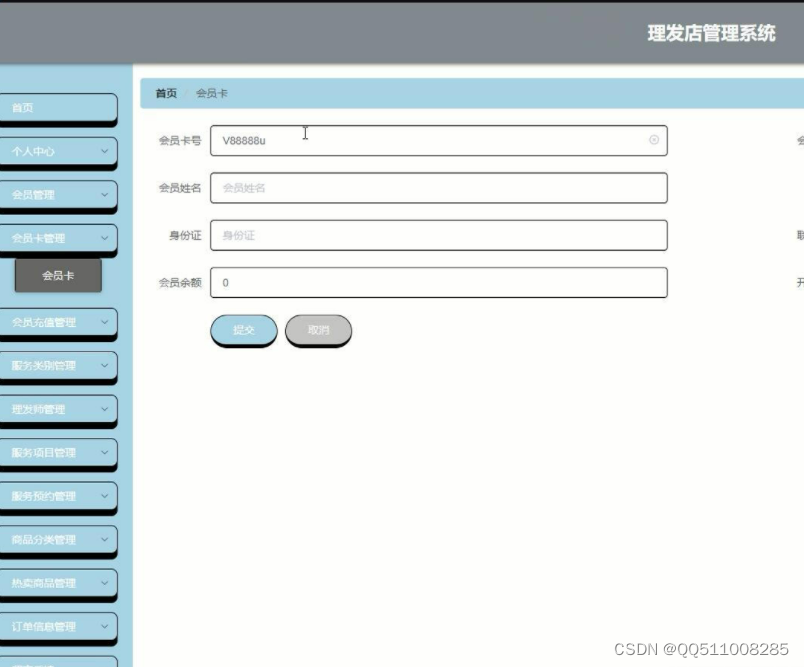
python+vue理发店管理系统
理发店管理系统主要实现角色有管理员和会员,管理员在后台管理用户表模块、token表模块、收藏表模块、商品分类模块、热卖商品模块、活动公告模块、留言反馈模块、理发师模块、会员卡模块、会员充值模块、会员模块、服务预约模块、服务项目模块、服务类别模块、热卖商品评论表模…...

基于微信小程序的个人健康管理系统的设计与实现(源码+lw+部署文档+讲解等)
前言 💗博主介绍:✌全网粉丝10W,CSDN特邀作者、博客专家、CSDN新星计划导师、全栈领域优质创作者,博客之星、掘金/华为云/阿里云/InfoQ等平台优质作者、专注于Java、小程序技术领域和毕业项目实战✌💗 👇🏻…...
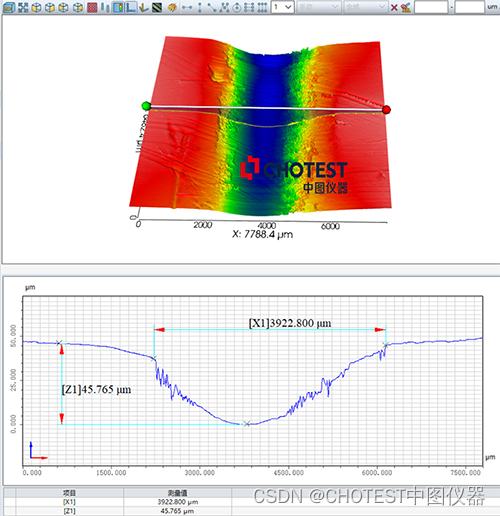
共聚焦显微镜在化学机械抛光课题研究中的应用
两个物体表面相互接触即会产生相互作用力,研究具有相对运动的相互作用表面间的摩擦、润滑与磨损及其三者之间关系即为摩擦学,目前摩擦学已涵盖了化学机械抛光、生物摩擦、流体摩擦等多个细分研究方向,其研究的数值量级也涵盖了亚纳米到百微米…...
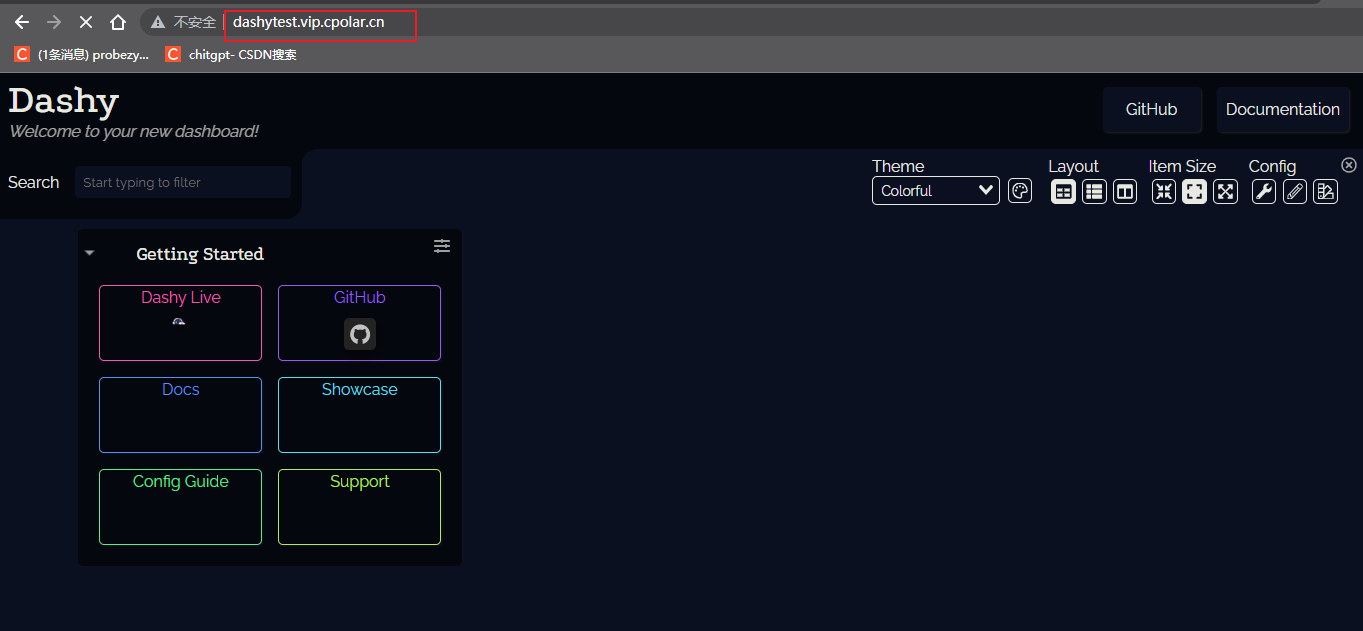
本地Linux 部署 Dashy 并远程访问
文章目录 简介1. 安装Dashy2. 安装cpolar3.配置公网访问地址4. 固定域名访问 转载自cpolar极点云文章:本地Linux 部署 Dashy 并远程访问 简介 Dashy 是一个开源的自托管的导航页配置服务,具有易于使用的可视化编辑器、状态检查、小工具和主题等功能。你…...
)
互联网摸鱼日报(2023-09-18)
互联网摸鱼日报(2023-09-18) 36氪新闻 最前线 | 号外电摩12.68万元起订,配16.9度一体压铸电池包 本周双碳大事:CCER交易管理办法获生态环境部原则通过;明阳斥资100亿元加码光伏项目;“全路程”获2亿元D轮融资 200亿,…...

Kotlin中函数的基本用法以及函数类型
函数的基本用法 1、函数的基本格式 2、函数的缺省值 可以为函数设置指定的初始值,而不必要传入值 private fun fix(name: String,age: Int 2){println(name age) }fun main(args: Array<String>) {fix("张三") }输出结果为:张三2 …...

在macOS使用VMware踩过的坑
目录 MAC提示将对您的电脑造成伤害/MAC OS 升级到10.15.3后vmware虚拟机黑屏 mac系统下,vm虚拟机提示打不开/dev/vmmon mac VMware Workstation 在此主机上不支持嵌套虚拟化 mac VMware清理虚拟机空间 MAC提示将对您的电脑造成伤害/MAC OS 升级到…...
构建健壮的Spring MVC应用:JSON响应与异常处理
目录 1. 引言 2. JSON 1. 轻量级和可读性 2. 易于编写和解析 3. 自描述性 4. 支持多种数据类型 5. 平台无关性 6. 易于集成 7. 社区支持和标准化 3. 高效处理异常 综合案例 异常处理方式一 异常处理方式二 异常处理方式三 1. 引言 探讨Spring MVC中关键的JSON数据…...

如何5分钟掌握Ketcher:化学绘图从零到精通的完整指南
如何5分钟掌握Ketcher:化学绘图从零到精通的完整指南 【免费下载链接】ketcher Web-based molecule sketcher 项目地址: https://gitcode.com/gh_mirrors/ke/ketcher 你是否经常为绘制复杂的化学结构而烦恼?面对论文投稿、实验报告或教学演示时&a…...

Spek音频频谱分析器:从声音可视化到音频质量检测的完整指南
Spek音频频谱分析器:从声音可视化到音频质量检测的完整指南 【免费下载链接】spek Acoustic spectrum analyser 项目地址: https://gitcode.com/gh_mirrors/sp/spek 当你打开一个音频文件,听到杂音或失真时,是否想过如何精确诊断问题所…...

如何在5分钟内掌握BilibiliDown:B站视频下载神器完整使用指南
如何在5分钟内掌握BilibiliDown:B站视频下载神器完整使用指南 【免费下载链接】BilibiliDown (GUI-多平台支持) B站 哔哩哔哩 视频下载器。支持稍后再看、收藏夹、UP主视频批量下载|Bilibili Video Downloader 😳 项目地址: https://gitcode.com/gh_mi…...

程序员转大模型,这8个必备框架,新手也能快速上手
文章目录前言一、为什么2026年必须学大模型开发?二、8个必备框架详细解析2.1 LangChain:AI应用开发的"事实标准"核心优势2026年最新变化适用场景新手快速上手避坑指南2.2 LangGraph:企业级智能体的"骨架"核心优势为什么2…...

从理论到实践:深入解析STD激光SLAM回环检测算法的核心原理与实现
1. 为什么需要STD激光SLAM回环检测? 第一次接触激光SLAM的朋友可能会问:机器人建好的地图为什么会出现"漂移"?这个问题就像我们蒙着眼睛在操场上走路,走着走着就会偏离直线。激光SLAM系统在长时间运行时,由于…...

开发AI Agent时利用Taotoken灵活切换底层模型提供商
🚀 告别海外账号与网络限制!稳定直连全球优质大模型,限时半价接入中。 👉 点击领取海量免费额度 开发AI Agent时利用Taotoken灵活切换底层模型提供商 应用场景类,针对正在开发AI Agent应用的工程师,说明如…...

国密算法在SSH协议中的集成与实践:GMSSH/GMClaw深度解析
1. 项目概述:当SSH遇上国密算法如果你是一名运维工程师、安全研究员,或者任何需要远程管理服务器、进行安全通信的开发者,那么“SSH”这个词对你来说一定不陌生。它是我们日常工作中连接远程服务器的“瑞士军刀”,是数据安全传输的…...

Carapace:动态生成Shell补全,统一管理命令行工具参数提示
1. 项目概述:一个能“读懂”你心思的Shell补全神器如果你在终端里敲命令时,经常记不住某个复杂工具的参数,或者厌倦了反复按Tab却得不到想要的提示,那么今天聊的这个项目,你一定会感兴趣。它叫Carapace,一个…...

从‘听个响’到‘看出门道’:手把手教你用S-TOOLS 4.0分析WAV音频的隐写容量与波形变化
从‘听个响’到‘看出门道’:手把手教你用S-TOOLS 4.0分析WAV音频的隐写容量与波形变化 在数字信息时代,音频文件不仅是声音的载体,更可能成为隐藏秘密信息的"数字信封"。想象一下,你收到一段看似普通的音乐文件&#x…...

5个ReoGrid图表集成技巧:打造专业级数据报表
5个ReoGrid图表集成技巧:打造专业级数据报表 【免费下载链接】ReoGrid Fast and powerful .NET spreadsheet component, support data format, freeze, outline, formula calculation, chart, script execution and etc. Compatible with Excel 2007 (.xlsx) format…...