
OpenCV快速入门:绘制图形、图像金字塔和感兴趣区域
文章目录
- 前言
- 一、绘制图形
- 1. 绘制直线
- 2. 绘制圆
- 3. 绘制矩形
- 4. 绘制椭圆
- 5. 绘制多边形
- 6. 绘制文字
- 7. 可选参数
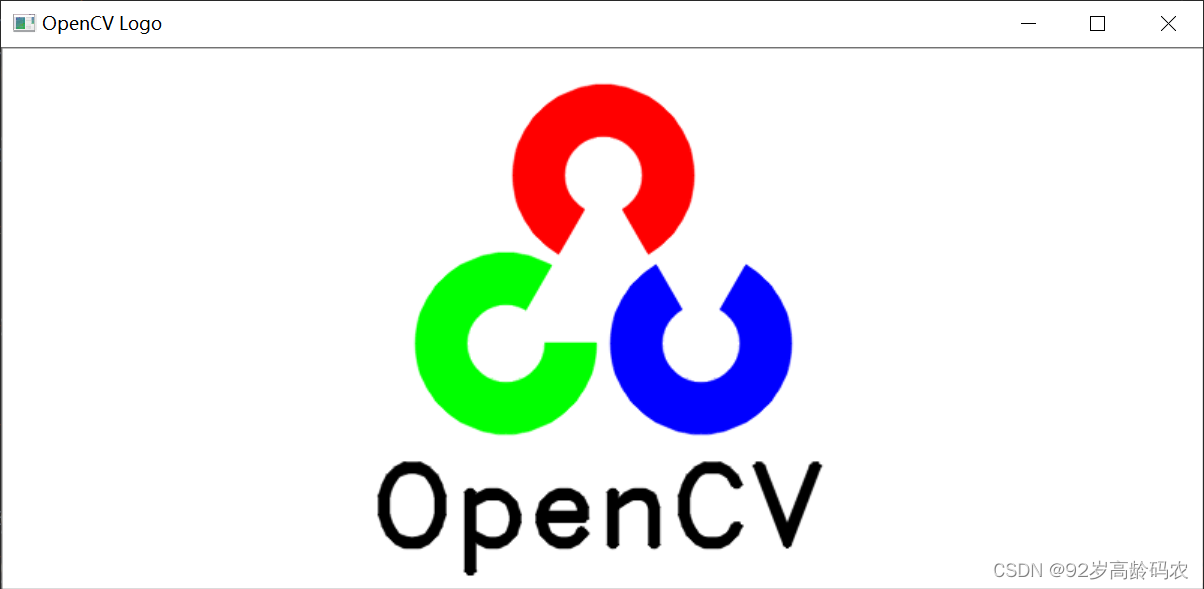
- 8. 手工绘制OpenCV的logo
- 二、图像金字塔
- 1. 高斯金字塔
- 2. 拉普拉斯金字塔
- 三、感兴趣区域(ROI)
- 数组切片方式
- OpenCV截取方式
- 总结
前言
OpenCV是一个强大的计算机视觉库,广泛应用于图像处理、计算机视觉和机器学习等领域。本文将介绍OpenCV中的一些基础功能,包括如何绘制图形、创建图像金字塔以及如何处理感兴趣区域(ROI)。
一、绘制图形
在OpenCV中,绘制图形是一项基础且常见的任务,它涉及到在图像上绘制直线、圆和矩形等几何形状。以下是针对每一种图形的详细阐述:
1. 绘制直线
使用cv2.line()函数可以在图像上绘制直线。函数的基本格式如下:
cv2.line(img, pt1, pt2, color, thickness)
img: 要绘制直线的图像。pt1和pt2: 直线的起点和终点坐标。color: 直线的颜色,通常以BGR格式表示。thickness: 直线的粗细。
以下是一个简单的例子,演示如何在黑色背景上绘制一条蓝色直线:
import cv2
import numpy as np# 创建一个黑色背景的图像
img = np.zeros((512, 512, 3), np.uint8)# 绘制蓝色直线
cv2.line(img, (0, 0), (511, 511), (255, 0, 0), 5)# 显示图像
cv2.imshow('Drawing Line', img)
cv2.waitKey(0)
cv2.destroyAllWindows()
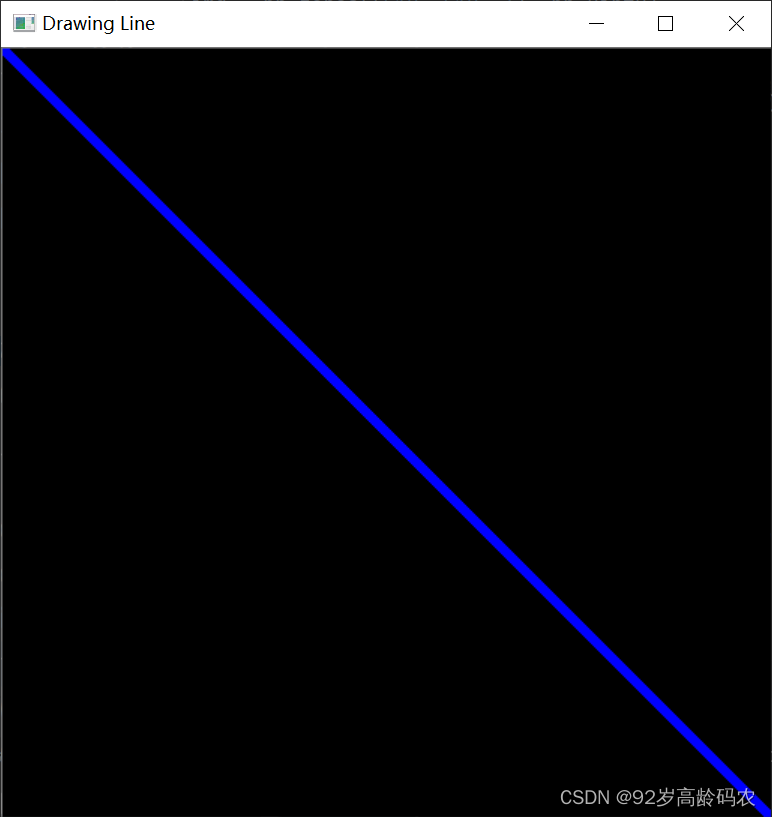
在这个例子中,我们创建了一个512x512的黑色图像,并使用cv2.line()在图像上绘制了一条蓝色直线,起点是(0, 0),终点是(511, 511),线的粗细为5。
2. 绘制圆
使用cv2.circle()函数可以在图像上绘制圆。函数的基本格式如下:
cv2.circle(img, center, radius, color, thickness)
img: 要绘制圆的图像。center: 圆心的坐标。radius: 圆的半径。color: 圆的颜色,通常以BGR格式表示。thickness: 圆的边框粗细,如果为负值,表示绘制实心圆。
以下是一个简单的例子,演示如何在黑色背景上绘制一个绿色实心圆:
import cv2
import numpy as np# 创建一个黑色背景的图像
img = np.zeros((512, 512, 3), np.uint8)# 绘制绿色实心圆
cv2.circle(img, (256, 256), 50, (0, 255, 0), -1)# 显示图像
cv2.imshow('Drawing Circle', img)
cv2.waitKey(0)
cv2.destroyAllWindows()
在这个例子中,我们创建了一个512x512的黑色图像,并使用cv2.circle()在图像上绘制了一个绿色实心圆,圆心为(256, 256),半径为50。

3. 绘制矩形
使用cv2.rectangle()函数可以在图像上绘制矩形。函数的基本格式如下:
cv2.rectangle(img, pt1, pt2, color, thickness)
img: 要绘制矩形的图像。pt1和pt2: 矩形的对角线两个顶点的坐标。color: 矩形的颜色,通常以BGR格式表示。thickness: 矩形的边框粗细,如果为负值,表示绘制实心矩形。
以下是一个简单的例子,演示如何在黑色背景上绘制一个红色边框的矩形:
import cv2
import numpy as np# 创建一个黑色背景的图像
img = np.zeros((512, 512, 3), np.uint8)# 绘制红色边框的矩形
cv2.rectangle(img, (100, 100), (300, 300), (0, 0, 255), 3)# 显示图像
cv2.imshow('Drawing Rectangle', img)
cv2.waitKey(0)
cv2.destroyAllWindows()
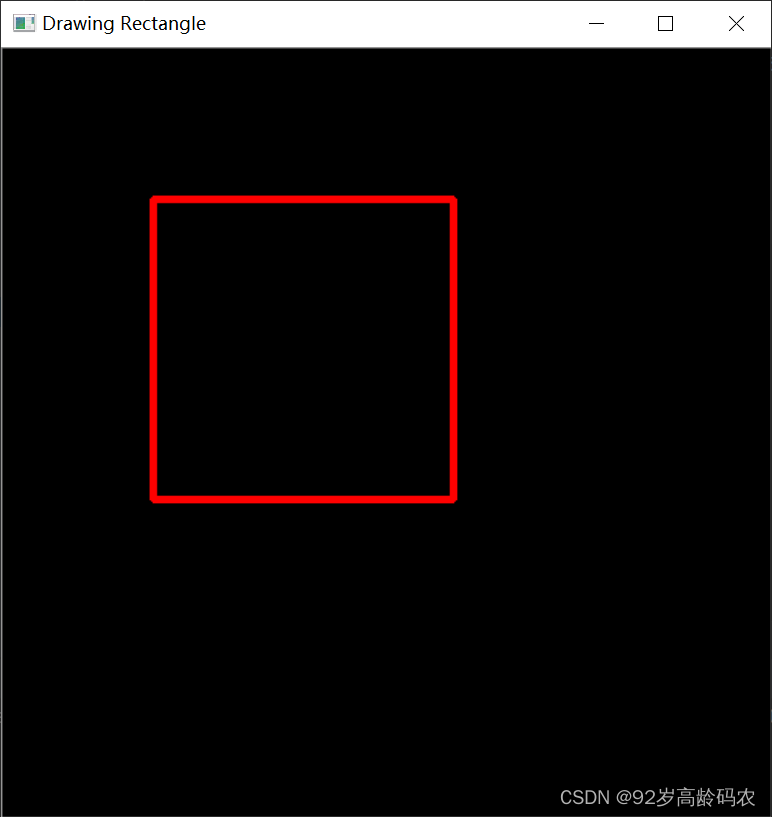
在这个例子中,我们创建了一个512x512的黑色图像,并使用cv2.rectangle()在图像上绘制了一个红色边框的矩形,对角线两个顶点分别为(100, 100)和(300, 300),边框粗细为3。
4. 绘制椭圆
使用cv2.ellipse()函数可以在图像上绘制椭圆。函数的基本格式如下:
cv2.ellipse(img, center, axes, angle, startAngle, endAngle, color, thickness=None)
img: 要绘制椭圆的图像。center: 椭圆中心的坐标。axes: 椭圆的长轴和短轴的长度。angle: 椭圆旋转的角度。startAngle和endAngle: 椭圆弧的起始角度和结束角度。color: 椭圆的颜色。thickness: 椭圆边框的粗细,如果为负值,表示绘制实心椭圆。
以下是一个简单的例子,演示如何在黑色背景上绘制一个黄色椭圆弧:
import cv2
import numpy as np# 创建一个黑色背景的图像
img = np.zeros((512, 512, 3), np.uint8)# 绘制黄色椭圆弧
cv2.ellipse(img, (256, 256), (100, 50), 45, 0, 270, (0, 255, 255), 10)# 显示图像
cv2.imshow('Drawing Ellipse', img)
cv2.waitKey(0)
cv2.destroyAllWindows()
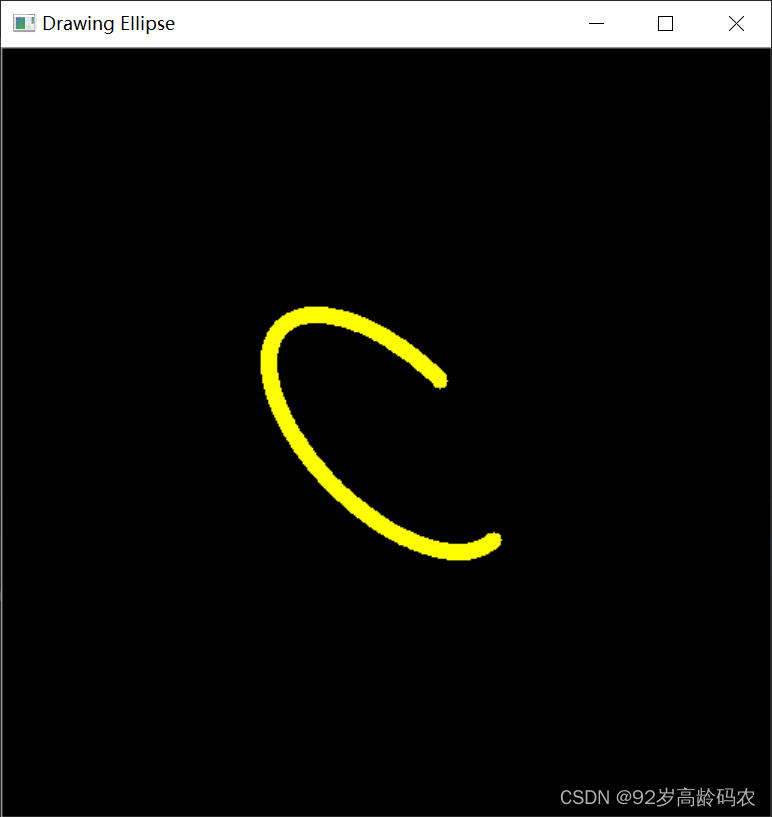
在这个例子中,我们创建了一个512x512的黑色图像,并使用cv2.ellipse()在图像上绘制了一个黄色椭圆弧,中心坐标为(256, 256),长轴和短轴的长度分别为100和50。
5. 绘制多边形
使用cv2.polylines()函数可以在图像上绘制多边形。函数的基本格式如下:
cv2.polylines(img, pts, isClosed, color, thickness=None)
img: 要绘制多边形的图像。pts: 多边形的顶点坐标。isClosed: 多边形是否闭合,如果为True,表示首尾相接形成封闭的多边形。color: 多边形的颜色。thickness: 多边形边框的粗细,如果为负值,表示绘制实心多边形。
以下是一个简单的例子,演示如何在黑色背景上绘制一个绿色三角形:
import cv2
import numpy as np# 创建一个黑色背景的图像
img = np.zeros((512, 512, 3), np.uint8)# 定义三角形的顶点坐标
pts = np.array([[100, 300], [300, 300], [200, 100]], np.int32)
pts = pts.reshape((-1, 1, 2))# 绘制青色三角形
cv2.polylines(img, [pts], isClosed=True, color=(255, 255, 0), thickness=20)# 显示图像
cv2.imshow('Drawing Polygon', img)
cv2.waitKey(0)
cv2.destroyAllWindows()
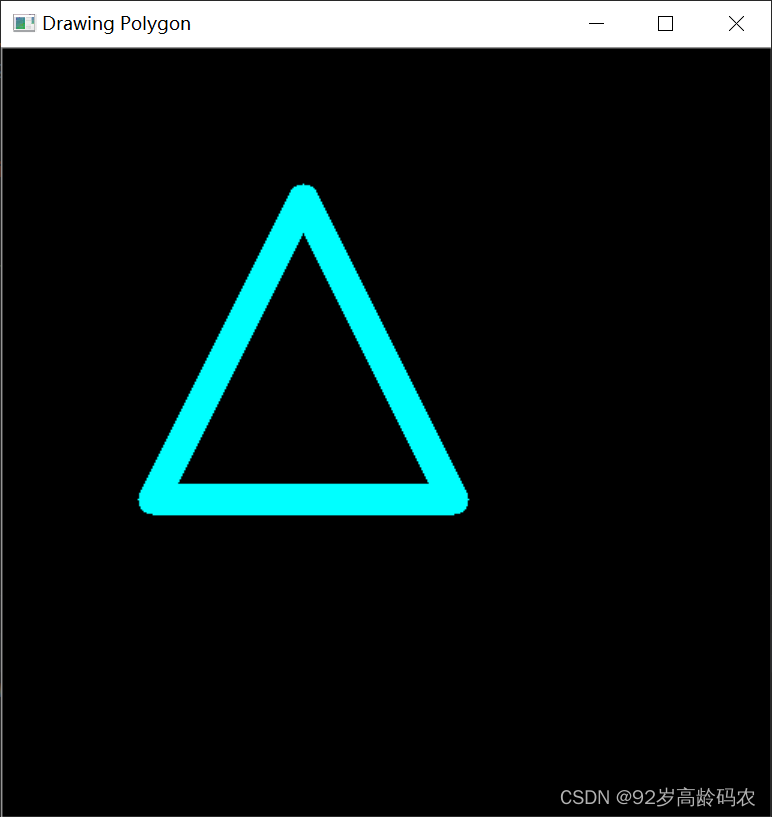
在这个例子中,我们创建了一个512x512的黑色图像,并使用cv2.polylines()在图像上绘制了一个绿色的闭合三角形。
6. 绘制文字
使用cv2.putText()函数可以在图像上绘制文字。函数的基本格式如下:
cv2.putText(img, text, org, fontFace, fontScale, color, thickness=None, lineType=None, bottomLeftOrigin=None)
img: 要绘制文字的图像。text: 要绘制的文字。org: 文字的起始坐标。fontFace: 字体类型。fontScale: 字体的缩放比例。color: 文字的颜色。thickness: 文字的粗细。lineType: 文字边框的类型。bottomLeftOrigin: 如果为True,表示org参数是左下角的坐标,如果为False(默认),表示org参数是左上角的坐标。
以下是一个简单的例子,演示如何在黑色背景上绘制白色文字:
import cv2
import numpy as np# 创建一个黑色背景的图像
img = np.zeros((512, 512, 3), np.uint8)# 绘制白色文字
cv2.putText(img, 'Hello OpenCV', (50, 200), cv2.FONT_HERSHEY_SIMPLEX, 2, (255, 255, 255), 2)# 显示图像
cv2.imshow('Drawing Text', img)
cv2.waitKey(0)
cv2.destroyAllWindows()
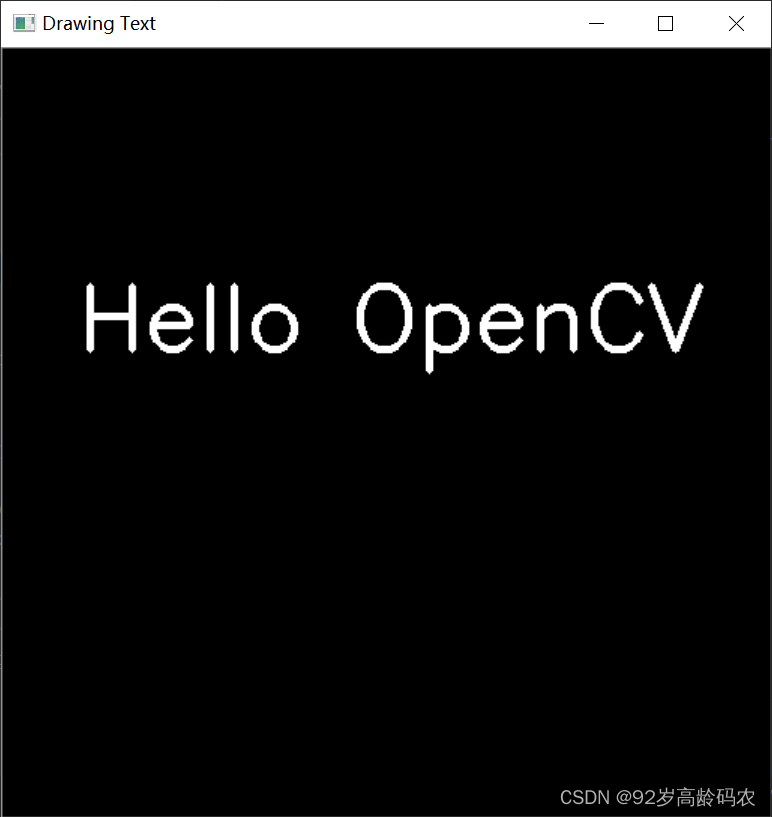
在这个例子中,我们创建了一个512x512的黑色图像,并使用cv2.putText()在图像上绘制了白色的文字,文字内容为"Hello OpenCV",起始坐标为(50, 200),字体类型为cv2.FONT_HERSHEY_SIMPLEX,字体缩放比例为2。
7. 可选参数
在OpenCV的绘图函数中,lineType和shift是两个用于控制绘制图形的可选参数。
lineType:线的类型
lineType参数用于指定绘制线的类型,即线的外观。它通常可以取以下几个值:
cv2.LINE_4:4-connected line(默认值),表示绘制4连接线。cv2.LINE_8:8-connected line,表示绘制8连接线。cv2.LINE_AA:Anti-aliased line,表示绘制抗锯齿线,使得线条更加平滑。
示例:
cv2.line(img, (0, 0), (511, 511), (255, 0, 0), 5, cv2.LINE_AA)
在这个例子中,cv2.LINE_AA被用于绘制抗锯齿效果的线。
shift:坐标精度位数
shift表示在点坐标或半径值中使用的小数位数。shift指定了用于存储坐标和半径值的数据类型中小数部分的位数。在OpenCV中,一般使用整数表示像素坐标,而shift允许使用小数来表示更精细的坐标或半径值。shift的作用是对坐标值和半径值进行缩放。在内部实现中,这些值可能以固定点数的形式存储,其中整数部分表示像素坐标,小数部分表示子像素精度。通过调整shift的值,可以控制小数部分的位数,从而影响坐标或半径值的精度。- 默认值是
None,表示使用默认的位移。
缩放公式可以表示为:
Scaled Value = Original Value 2 shift \text{Scaled Value} = \frac{\text{Original Value}}{2^{\text{shift}}} Scaled Value=2shiftOriginal Value
这个公式表示通过将原始值除以 2 shift 2^{\text{shift}} 2shift 来进行缩放。
也可表示为:
Scaled Value = Original Value ≪ shift \text{Scaled Value} = \text{Original Value} \ll \text{shift} Scaled Value=Original Value≪shift
这是因为在二进制表示中,将一个数右移 n n n 位,相当于将它除以 2 n 2^n 2n。因此,shift的值决定了小数点右侧的位数,从而影响了数值的精度。
举例来说,如果 shift 的值为 1,那么坐标或半径的小数点右侧就有一个二进制位,即数值会缩小一倍。如果 shift 的值为 2,数值就会缩小四倍,以此类推。
在绘图函数中,shift通常是作为可选参数提供的,默认值为0,即不进行额外的缩放。如果需要更高的精度,可以将shift设置为一个正整数。这对于一些特定的应用场景,比如需要在子像素级别进行图像处理时,可能是有用的。
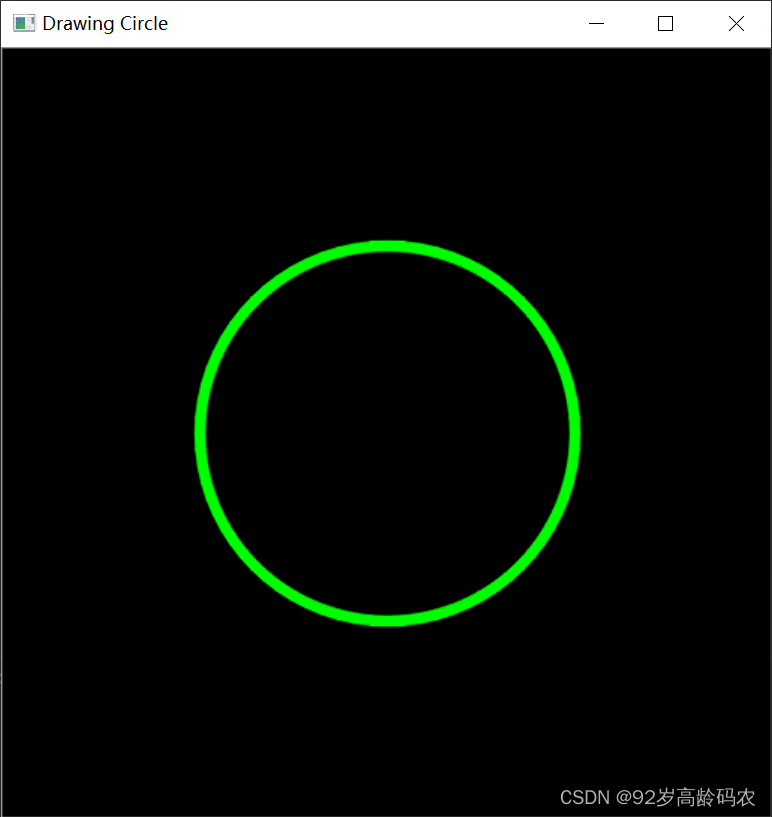
示例:
import cv2
import numpy as np# 创建一个黑色背景的图像
img = np.zeros((512, 512, 3), np.uint8)# 绘制绿色圆环
cv2.circle(img, (1024, 1024), 500, (0, 255, 0), 5 , lineType=cv2.LINE_AA, shift=2)# 显示图像
cv2.imshow('Drawing Circle', img)
cv2.waitKey(0)
cv2.destroyAllWindows()
8. 手工绘制OpenCV的logo
import cv2
import numpy as np# 定义等边三角形的边长和高度
side_length = 130
height = int(np.sqrt(3) / 2 * side_length)# 计算三角形的顶点坐标
triangle_points = np.array([[256, 140 - height // 2],       # 上顶点[256 - side_length // 2, 140 + height // 2],  # 左下顶点[256 + side_length // 2, 140 + height // 2]   # 右下顶点
], np.int32)img = np.full((360, 512, 3), 255, dtype="uint8")
# 红色部分
img = cv2.ellipse(img,tuple(triangle_points[0]), (60, 60), 120, 0, 300, (0, 0, 255), -1, lineType=cv2.LINE_AA)
img = cv2.circle(img, tuple(triangle_points[0]), 25, (255, 255, 255), -1, lineType=cv2.LINE_AA)
# 绿色部分
img = cv2.ellipse(img, tuple(triangle_points[1]), (60, 60), 0, 0, 300, (0, 255, 0), -1, lineType=cv2.LINE_AA)
img = cv2.circle(img, tuple(triangle_points[1]), 25, (255, 255, 255), -1, lineType=cv2.LINE_AA)
# 蓝色部分
img = cv2.ellipse(img, tuple(triangle_points[2]), (60, 60), 300, 0, 300, (255, 0, 0), -1, lineType=cv2.LINE_AA)
img = cv2.circle(img, tuple(triangle_points[2]), 25, (255, 255, 255), -1, lineType=cv2.LINE_AA)
# 文字部分
font = cv2.FONT_HERSHEY_DUPLEX
img = cv2.putText(img, "OpenCV", (105, 330), font, 2.5, (0, 0, 0), 4, cv2.LINE_AA)cv2.imshow("OpenCV Logo", img)
cv2.waitKey(0)
cv2.destroyAllWindows()
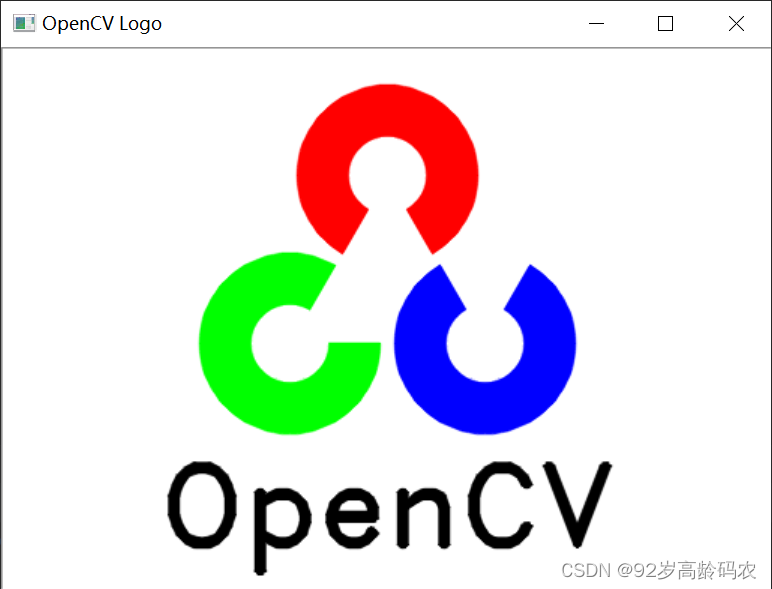
解释一下每一部分的代码:
- 定义等边三角形的边长和高度:
side_length = 130height = int(np.sqrt(3) / 2 * side_length)
这里定义了一个等边三角形的边长(side_length),然后通过三角形的性质计算出对应的高度。
- 计算三角形的顶点坐标:
triangle_points = np.array([[256, 140 - height // 2], # 上顶点[256 - side_length // 2, 140 + height // 2], # 左下顶点[256 + side_length // 2, 140 + height // 2] # 右下顶点], np.int32)
这里使用NumPy创建了一个包含等边三角形的三个顶点坐标的数组。
- 创建图像:
img = np.full((360, 512, 3), 255, dtype="uint8")
使用np.full创建一个白色背景的图像,大小为360x512。
- 绘制红、绿、蓝色部分:
img = cv2.ellipse(img, tuple(triangle_points[0]), (60, 60), 120, 0, 300, (0, 0, 255), -1, lineType=cv2.LINE_AA)img = cv2.circle(img, tuple(triangle_points[0]), 25, (255, 255, 255), -1, lineType=cv2.LINE_AA)
通过cv2.ellipse和cv2.circle分别绘制了三个等边三角形的红、绿、蓝色部分。这里使用了椭圆和圆的绘制,通过不同的角度和颜色来创建彩色图案。
- 绘制文字部分:
font = cv2.FONT_HERSHEY_DUPLEXimg = cv2.putText(img, "OpenCV", (105, 330), font, 2.5, (0, 0, 0), 4, cv2.LINE_AA)
使用cv2.putText在图像上绘制了"OpenCV"文字,指定了字体、大小、颜色等参数。
- 显示图像:
cv2.imshow("OpenCV Logo", img)cv2.waitKey(0)cv2.destroyAllWindows()
最后通过cv2.imshow展示了生成的OpenCV标志图像。
二、图像金字塔
图像金字塔是一种多尺度表示,通过在不同分辨率下创建图像的副本,从而实现对图像进行缩放、特征提取和图像融合等应用。在OpenCV中,主要有两种类型的图像金字塔:高斯金字塔和拉普拉斯金字塔。
1. 高斯金字塔
图像金字塔的构建主要利用了高斯模糊和图像缩放的原理。具体而言,高斯金字塔是通过不断进行高斯模糊和缩放操作而生成的。
import cv2
import numpy as np# 读取图像
img = cv2.imread('tulips.jpg')
img = cv2.resize(img, (512, 512))# 构建高斯金字塔
layer = img.copy()
pyramid = [layer]
for i in range(5):layer = cv2.pyrDown(layer)pyramid.append(layer)# 合并图像
margin = 5
combined_image = np.zeros((512, 512 + 256 + margin, 3), dtype=np.uint8)# 单独处理第一张图像
combined_image[:512, :512, :] = pyramid[0]# 定义初始位置
x_pos = 512 + margin
y_pos = 0# 使用循环处理剩余的图像
for i in range(1, 5):# 将金字塔图像放置在合并后的图像上combined_image[y_pos:y_pos + pyramid[i].shape[0], x_pos:x_pos + pyramid[i].shape[1], :] = pyramid[i]# 更新下一张图像的位置x_pos += pyramid[i].shape[1] // 2y_pos += pyramid[i].shape[0] + margin# 显示合并后的图像
cv2.imshow('Gaussian Image', combined_image)
cv2.waitKey(0)
cv2.destroyAllWindows()
在上面的例子中,我们首先读取一张图像,然后通过cv2.pyrDown()函数不断对图像进行降采样,即图像缩小一半,从而构建了一个包含5层的高斯金字塔。cv2.imshow()用于显示金字塔的每一层。
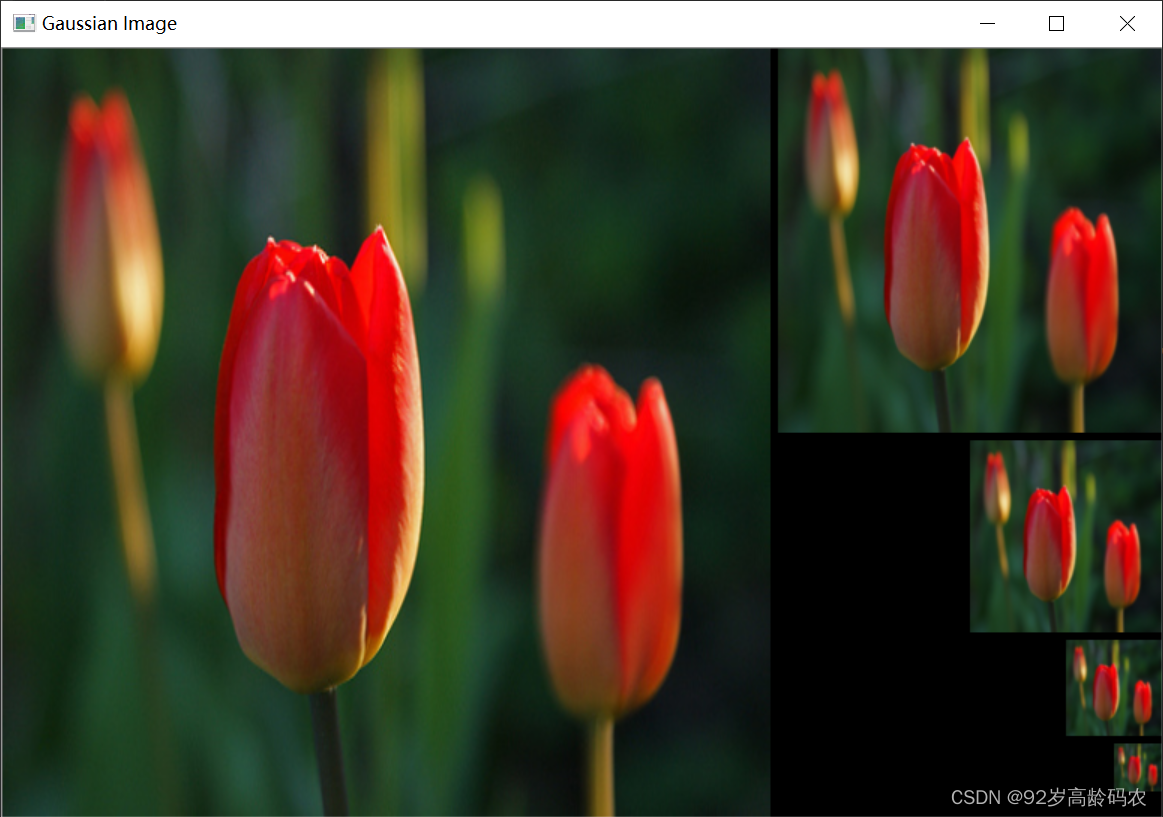
2. 拉普拉斯金字塔
拉普拉斯金字塔是由高斯金字塔生成的,可以用于重建原始图像。具体而言,拉普拉斯金字塔是通过在每一层高斯金字塔上进行图像减法操作而得到的。
import cv2# 读取图像
import numpy as npimg = cv2.imread('tulips.jpg')
img = cv2.resize(img, (512, 512))
# 构建高斯金字塔
layer = img.copy()
gaussian_pyramid = [layer]
for i in range(6):layer = cv2.pyrDown(layer)gaussian_pyramid.append(layer)# 构建拉普拉斯金字塔
laplacian_pyramid = []
for i in range(5, 0, -1):gaussian_expanded = cv2.pyrUp(gaussian_pyramid[i])laplacian = cv2.subtract(gaussian_pyramid[i - 1], gaussian_expanded)laplacian_pyramid.append(laplacian)# 合并图像
margin = 5
combined_image = np.zeros((512, 512 + 256 + margin, 3), dtype=np.uint8) + 255# 单独处理第一张图像
combined_image[:512, :512, :] = laplacian_pyramid[4]# 定义初始位置
x_pos = 512 + margin
y_pos = 0# 使用循环处理剩余的图像
for k in range(4):i = 3 - k# 将金字塔图像放置在合并后的图像上combined_image[y_pos:y_pos + laplacian_pyramid[i].shape[0], x_pos:x_pos + laplacian_pyramid[i].shape[1], :] = laplacian_pyramid[i]# 更新下一张图像的位置x_pos += laplacian_pyramid[i].shape[1] // 2y_pos += laplacian_pyramid[i].shape[0] + margin# 显示合并后的图像
cv2.imshow('Laplacian Image', combined_image)
cv2.waitKey(0)
cv2.destroyAllWindows()
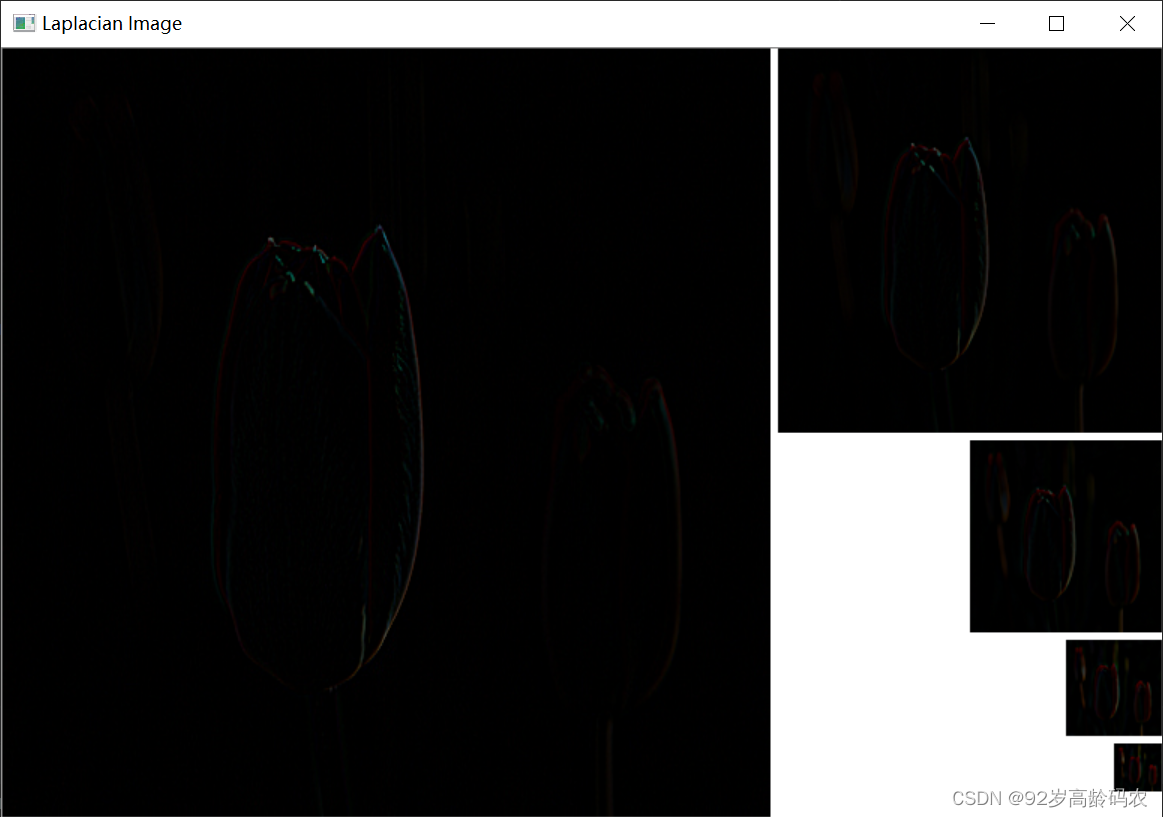
在上面的例子中,我们首先构建了一个高斯金字塔(gaussian_pyramid),然后利用高斯金字塔的图像进行拉普拉斯金字塔的构建。通过cv2.pyrUp()函数对高斯金字塔上层进行上采样,然后与下一层进行图像减法操作,从而得到拉普拉斯金字塔。cv2.subtract()用于执行减法操作,cv2.imshow()用于显示拉普拉斯金字塔的每一层。
图像金字塔的应用包括图像融合、图像金字塔匹配、图像金字塔法线估计等,通过多尺度表示,可以更灵活地处理不同分辨率下的图像信息。
三、感兴趣区域(ROI)
感兴趣区域是图像中一个特定区域的子集,可以通过OpenCV的数组切片来实现。
数组切片方式
以下是一个简单的例子,演示如何选择并处理图像中的感兴趣区域:
import cv2
import numpy as np# 读取图像
img = cv2.imread('tulips.jpg')# 定义感兴趣区域的坐标
x, y, w, h = 100, 75, 200, 210# 选择感兴趣区域
roi = img[y:y+h, x:x+w]# 在感兴趣区域上绘制矩形
cv2.rectangle(img, (x, y), (x+w, y+h), (0, 255, 0), 2)# 拼接原图和感兴趣区域
result = np.hstack((img, np.zeros((img.shape[0], w, 3), dtype=np.uint8)))
result[:h, img.shape[1]:, :] = roi# 显示原图和感兴趣区域
cv2.imshow('ROI Image', result)
cv2.waitKey(0)
cv2.destroyAllWindows()
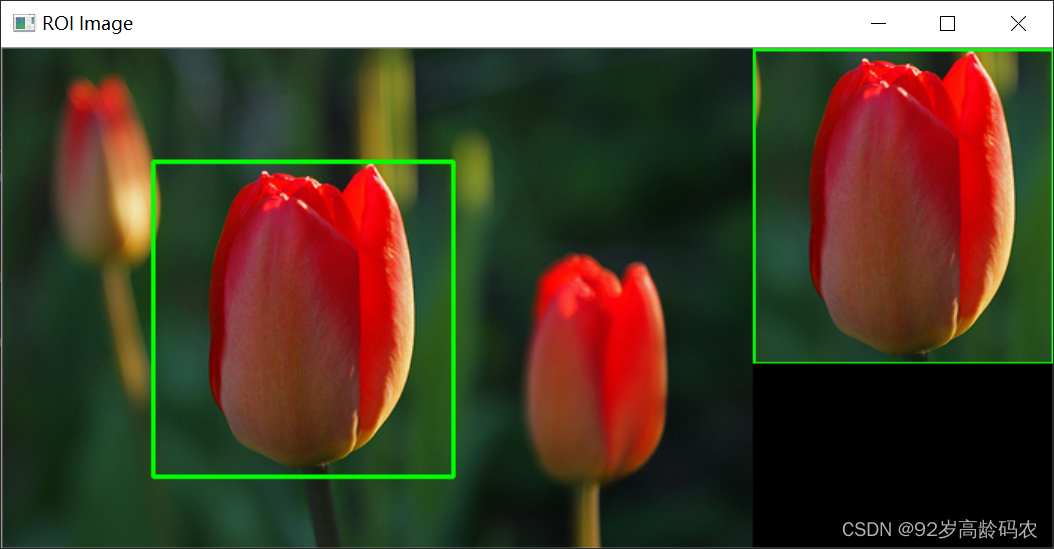
在这个例子中,我们首先读取一张图像,然后定义了感兴趣区域的坐标。通过数组切片,我们选择了这个感兴趣区域,并在原图上绘制了一个绿色矩形。
OpenCV截取方式
除此之外,还可以使用cv2.getRectSubPix来截取图像的一部分。
import cv2
import numpy as np# 读取图像
img = cv2.imread('tulips.jpg')# 定义感兴趣区域的中心坐标和大小
center = (150, 130)
size = (200, 210)# 使用cv2.getRectSubPix截取感兴趣区域
roi = cv2.getRectSubPix(img, size, center)# 在感兴趣区域上绘制矩形
cv2.rectangle(img, (int(center[0] - size[0]/2), int(center[1] - size[1]/2)),(int(center[0] + size[0]/2), int(center[1] + size[1]/2)), (0, 255, 0), 2)# 拼接原图和感兴趣区域
result = np.hstack((img, np.zeros((img.shape[0], size[0], 3), dtype=np.uint8)))
result[:size[1], img.shape[1]:, :] = roi# 显示原图和感兴趣区域
cv2.imshow('ROI Image', result)
cv2.waitKey(0)
cv2.destroyAllWindows()
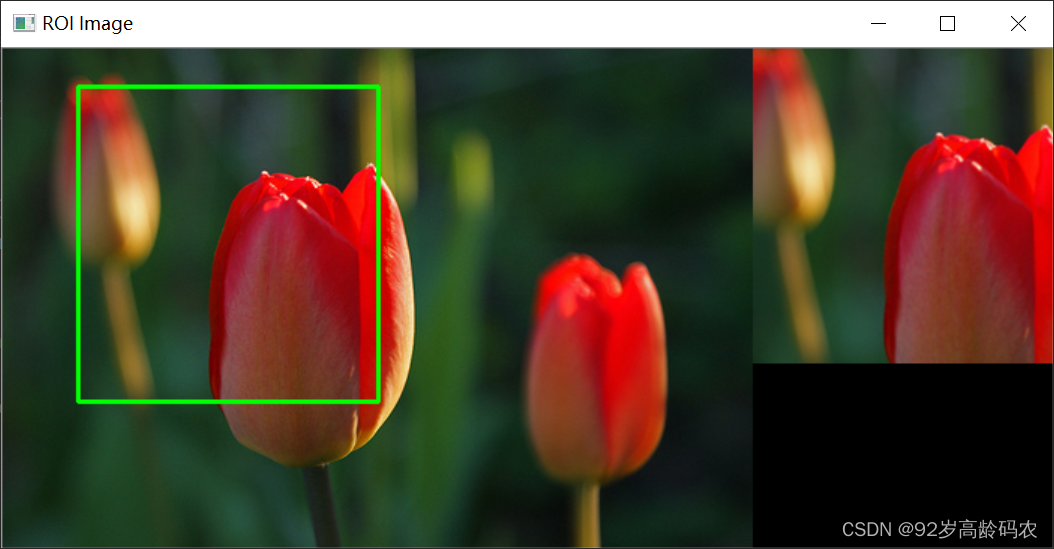
总结
本文介绍了OpenCV的基础功能,包括绘制图形、构建图像金字塔以及处理感兴趣区域(ROI)。
首先,我们学习了如何绘制直线、圆、矩形、椭圆、多边形和文字,并深入了解了可选参数的使用。
随后,我们探讨了图像金字塔的概念,介绍了高斯金字塔和拉普拉斯金字塔的构建方法。
最后,我们讨论了处理感兴趣区域的两种方式:使用数组切片和OpenCV提供的截取函数。
相关文章:
OpenCV快速入门:绘制图形、图像金字塔和感兴趣区域
文章目录 前言一、绘制图形1. 绘制直线2. 绘制圆3. 绘制矩形4. 绘制椭圆5. 绘制多边形6. 绘制文字7. 可选参数8. 手工绘制OpenCV的logo 二、图像金字塔1. 高斯金字塔2. 拉普拉斯金字塔 三、感兴趣区域(ROI)数组切片方式OpenCV截取方式 总结 前言 OpenCV…...
Three.js相机模拟
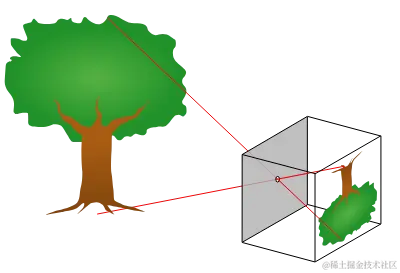
有没有想过如何在 3D Web 应用程序中模拟物理相机? 在这篇博文中,我将向你展示如何使用 Three.js和 OpenCV 来完成此操作。 我们将从模拟针孔相机模型开始,然后添加真实的镜头畸变。 具体来说,我们将仔细研究 OpenCV 的两个失真模型,并使用后处理着色器复制它们。 拥有逼…...

Verilog基础:仿真时x信号的产生和x信号对于各运算符的特性
相关阅读 Verilog基础https://blog.csdn.net/weixin_45791458/category_12263729.html?spm1001.2014.3001.5482 信号爆x也许是所有IC人的噩梦,满屏的红色波形常让人头疼不已,但x信号的产生原因却常常只有几种,只要遵循一定的代码规范&#…...
穿越数据的迷宫-数据管理知识介绍
一、权威书籍介绍 《穿越数据的迷宫》 本书分12章重点阐述了数据管理的重要性,数据管理的挑战,DAMA的数据管理原则,数据伦理,数据治理,数据生命周期管理的规划和设计,数据赋能和数据维护,使用…...

3
目录 【任务 3】私有云运维开发[10 分] 【题目 1】Ansible 服务部署:部署 MariaDB 集群[2 分] 【题目 2】Ansible 服务部署:部署ELK 集群服务[2 分] 【题目 3】Python 运维开发:基于OpenStack Restful API 实现镜像上传[1 分] 【题目 4】Pyth…...

【python学习】基础篇-常用模块-multiprocessing模块:多进程
multiprocessing模块是Python标准库中用于实现多进程的模块,它提供了一些工具和类来创建和管理多个进程。 以下是multiprocessing模块的一些常用方法: Process()创建一个新的进程对象,需要传入一个函数作为该进程要执行的任务。 start()启动…...

JAVA SQL
-- /* */ -- 简单查询: -- 查询所有字段: select * from 表名 -- *:通配符,代表所有 select * from employees -- 查询部分字段: select 列名1,列名2,.. from 表名 -- 查询员工ID,员工姓名,员工的工资 select employee_id,salary,first_name from employees -- 查…...

[Linux] 进程入门
💻文章目录 📄前言计算机的结构体系与概念冯诺依曼体系结构操作系统概念目的与定位 进程概念描述进程-PCBtask_struct检查进程利用fork创建子进程 进程状态进程状态查看僵尸进程孤儿进程 📓总结 📄前言 作为一名程序员,…...
深入解析数据结构与算法之堆
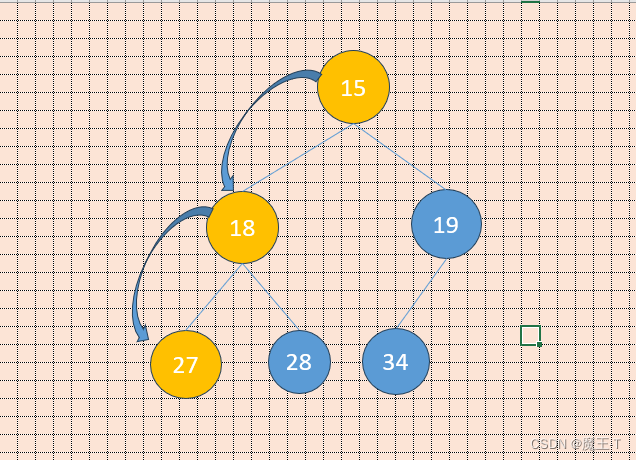
文章目录 🥦引言:🥦什么是堆🥦大顶堆与小顶堆🧄大顶堆(Max Heap)🧄小顶堆(Min Heap) 🥦堆的表示🧄数组表示:🧄…...
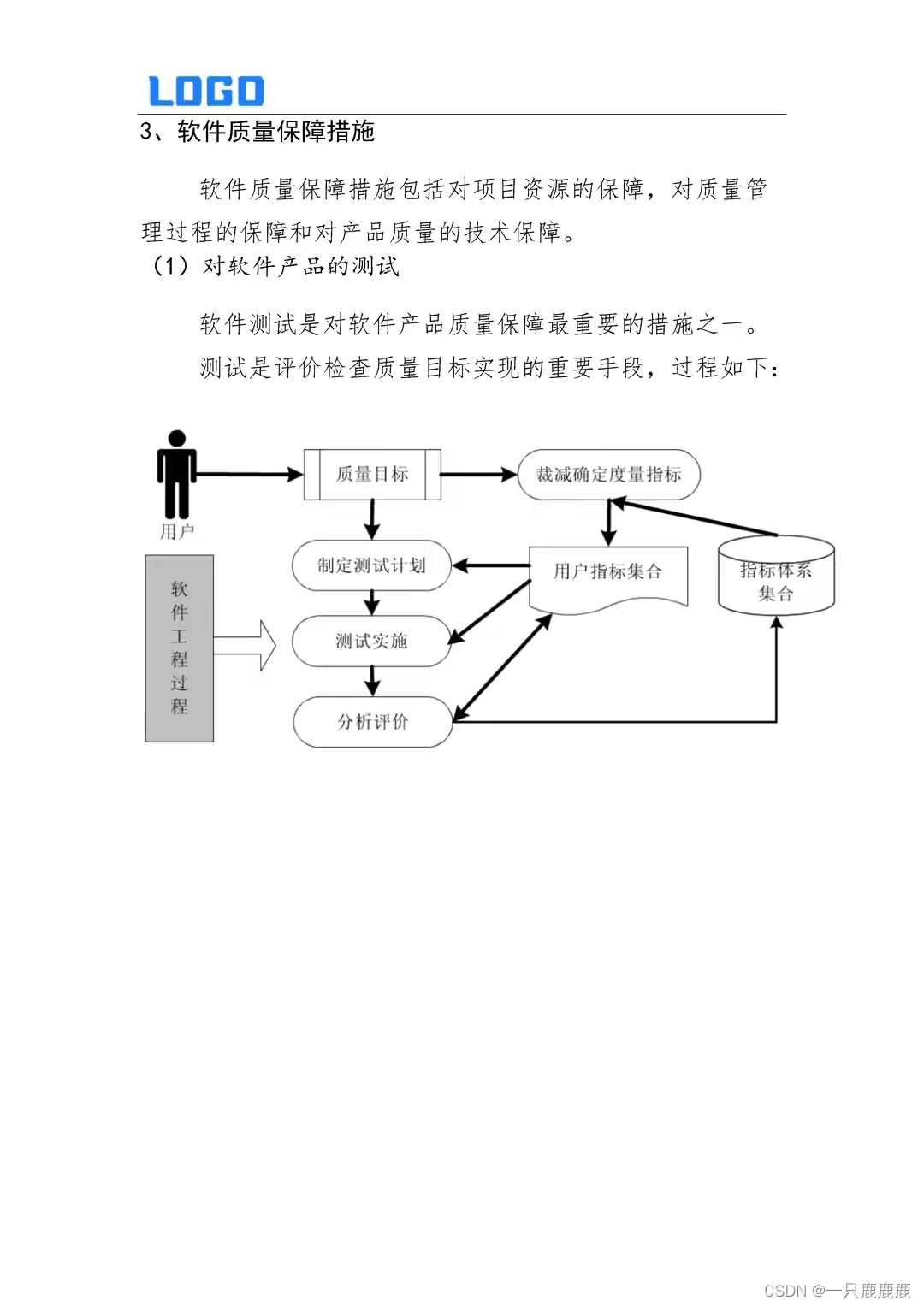
信息化项目质量保证措施
...
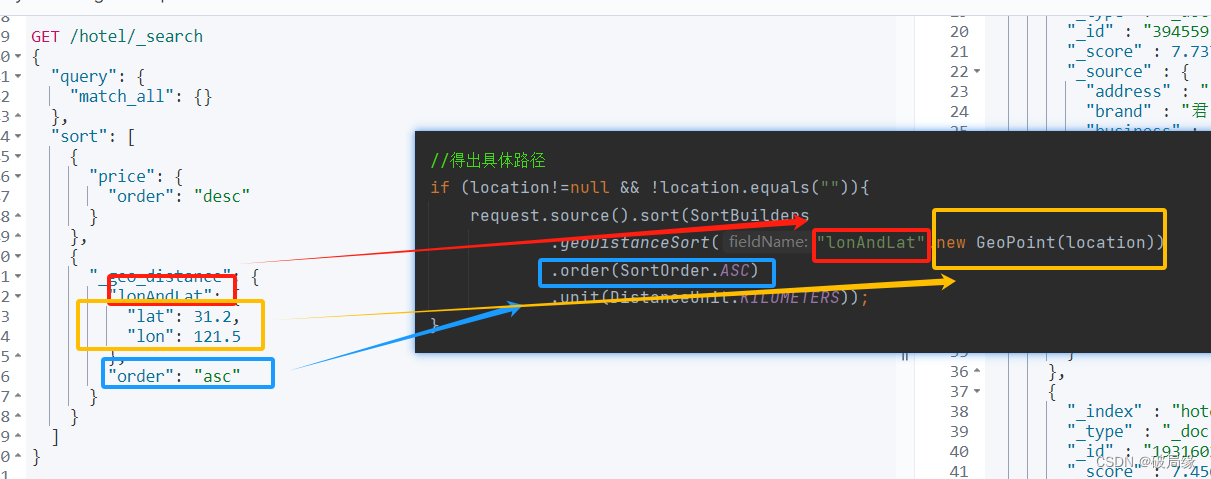
es的优势
系列文章目录 提示:这里可以添加系列文章的所有文章的目录,目录需要自己手动添加 例如:第一章 Python 机器学习入门之pandas的使用 提示:写完文章后,目录可以自动生成,如何生成可参考右边的帮助文档 文章目…...
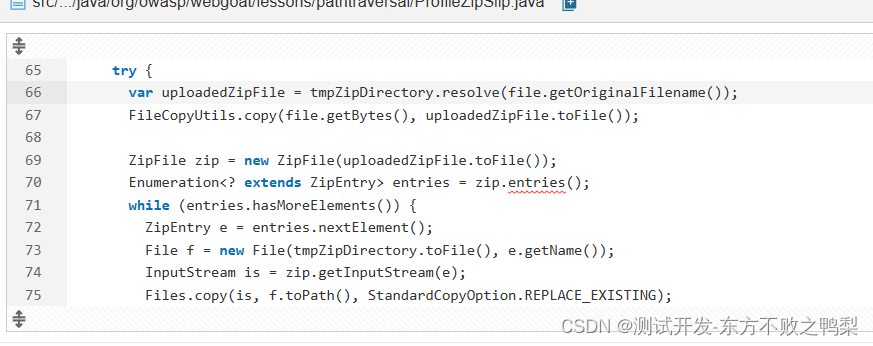
sonar对webgoat进行静态扫描
安装sonar并配置 docker安装sonarqube,sonarQube静态代码扫描 - Joson6350 - 博客园 (cnblogs.com) 对webgoat进行sonar扫描 扫描结果 bugs Change this condition so that it does not always evaluate to "false" 意思是这里的else if语句不会执行…...

opencv-重点知识
OpenCV(Open Source Computer Vision Library)是一个开源的计算机视觉库,提供了大量用于图像处理和计算机视觉任务的工具和算法。以下是一些OpenCV中的重点知识: 图像加载与显示: 使用cv2.imread()加载图像。使用cv2.imshow()显示…...

上海亚商投顾:北证50指数大涨 机器人概念股掀涨停潮
上海亚商投顾前言:无惧大盘涨跌,解密龙虎榜资金,跟踪一线游资和机构资金动向,识别短期热点和强势个股。 一.市场情绪 三大指数昨日震荡反弹,黄白二线有所分化,题材热点轮动表现。北证50指数大涨超3%&#…...
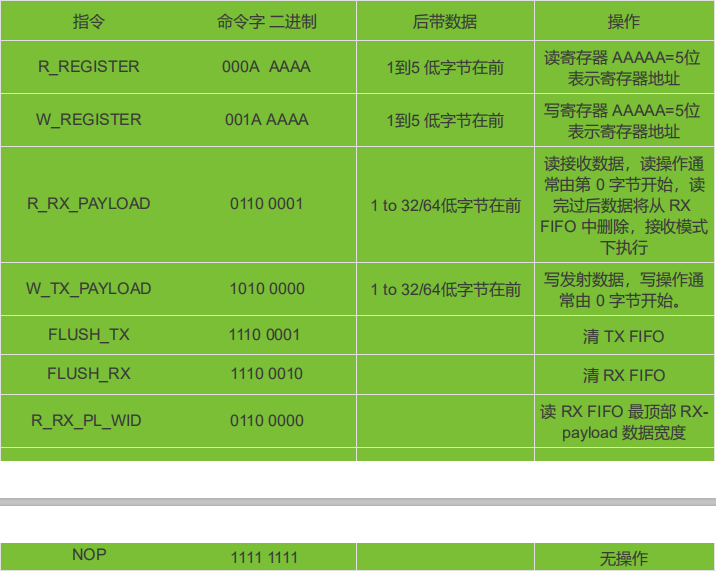
2.4G无线收发芯片 XL2400P使用手册
XL2400P 系列芯片是工作在 2.400~2.483GHz 世界通用 ISM 频段的单片无线收发芯片。该芯片集成射 频收发机、频率收生器、晶体振荡器、调制解调器等功能模块,并且支持一对多组网和带 ACK 的通信模 式。发射输出功率、工作频道以及通信数据率均可配置。芯片已将多颗外…...

ZC序列理论学习及仿真
文章目录 前言一、ZC 序列理论1、基本概念2、表达式3、ZC 序列一些定义①、自相关②、循环移位③、循环自相关④、循环互相关二、ZC 序列性质1、性质 1:恒包络,即等模2、性质 2:零循环自相关3、性质 3:固定循环互相关4、其他性质①、傅里叶变换后仍是 ZC 序列②、低峰均比③…...
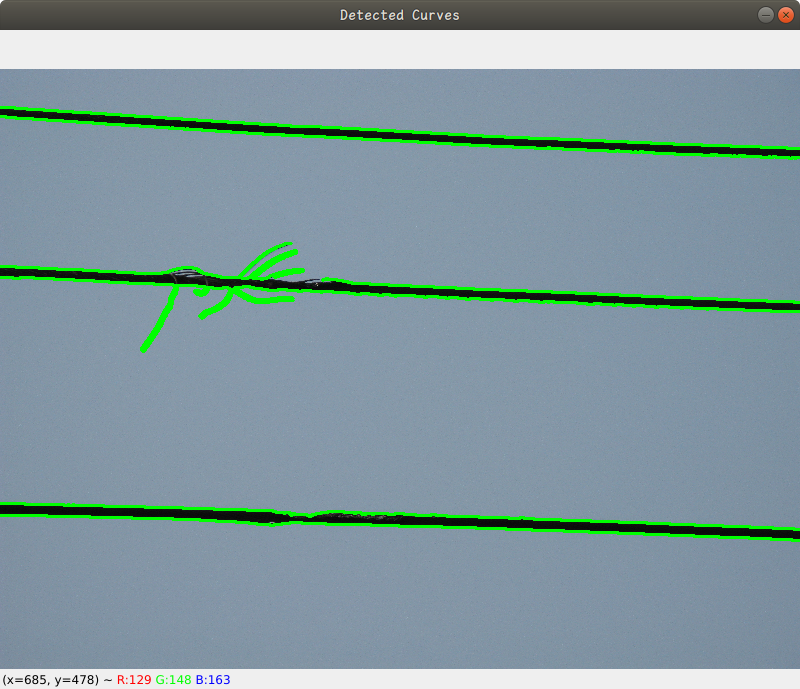
利用OpenCV实现图片中导线的识别
下面是一个需求,识别图片中的导线,要在图像中检测导线,我们需要采用不同于直线检测的方法。由于OpenCV没有直接的曲线检测函数,如同它对直线提供的HoughLines或HoughLinesP,检测曲线通常需要更多的图像处理步骤和算法&…...
)
关于VITS和微软语音合成的效果展示(仙王的日常生活第1-2209章)
目录 说明微软VITS 合成效果展示 说明 自己尝试了VITS和微软这两个语音合成功能。甚至使用了微软的效果来训练VITS,出乎意料,效果居然不错,没有大佐的口音。 微软 微软中最好听的,感情最顺滑的,应该是“云希”莫属。…...
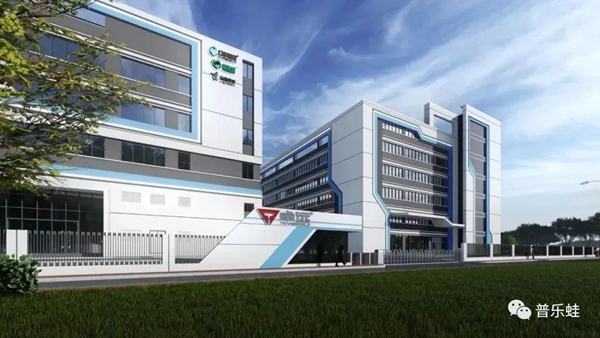
普乐蛙VR航天航空巡展项目来到了第七站——绵阳科博会
Hi~ 你有一份邀约请查收 11月22日—26日绵阳科博会 普乐蛙展位号:B馆科技体验区(1) 邀你体验趣味VR科普,探索科技新发展 第十一届中国(绵阳)科技城国际科技博览会 绵阳科博会自2013年创办以来,已连续成功举办十届,已有近7000家单位…...
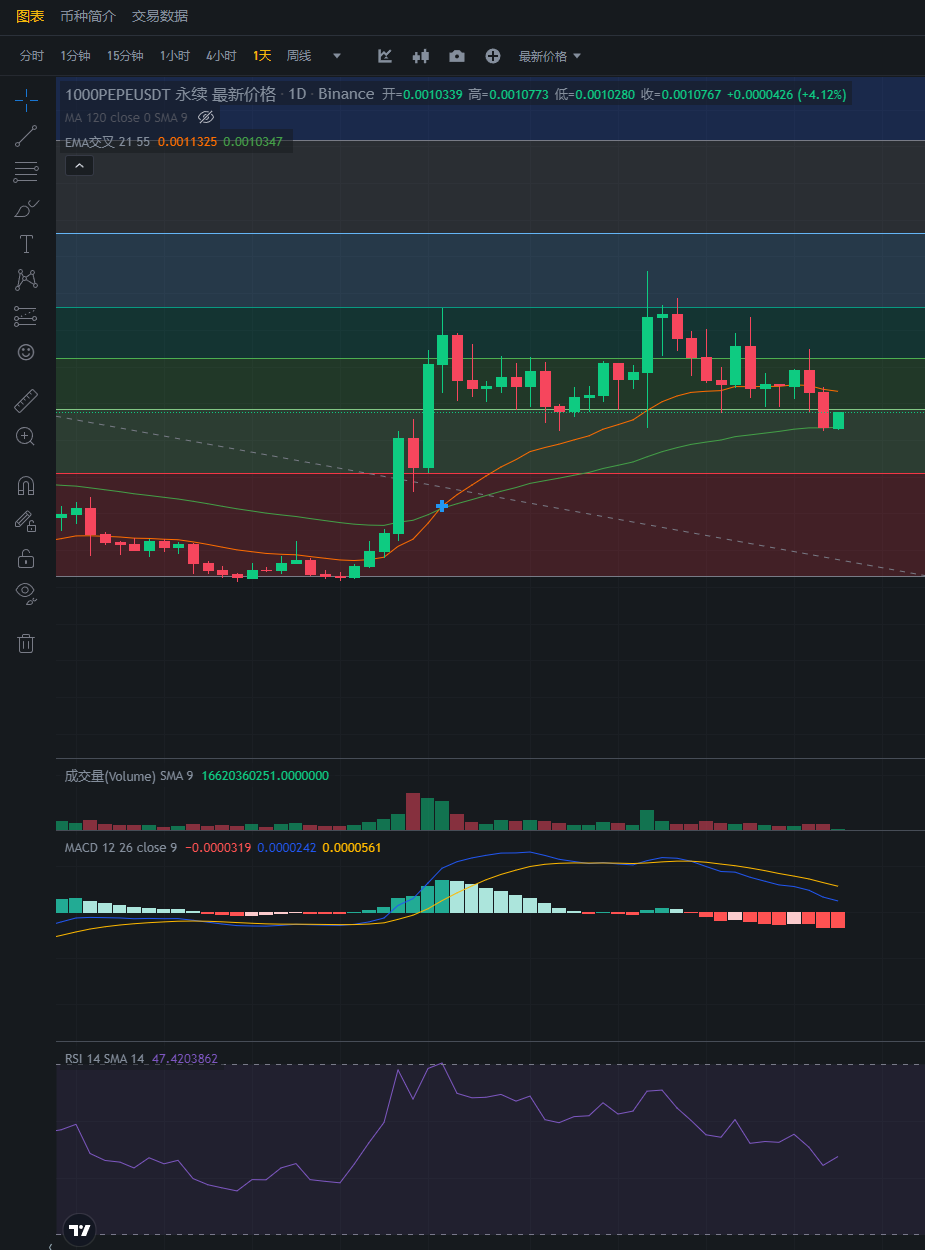
行情分析——加密货币市场大盘走势(11.22)
大饼昨日晚上打了止损,笔者入场了空单,目前来看上涨乏力,下跌是必然的,昨日的下跌跌破了蓝色上涨趋势线,而今日白天开始反弹,别着急抄底,下跌还没有结束。 空单策略:入场36500 止盈…...

DeepSeek TUI 保姆级安装配置全指南 -Windows||macOS双平台全覆盖
DeepSeek TUI 保姆级安装配置全指南 | Windows/macOS双平台全覆盖 前言 DeepSeek TUI 是近期在 GitHub 热榜上迅速蹿红的一个项目——它是一个完全运行在终端里的 DeepSeek Coding Agent。不同于浏览器聊天界面或 IDE 插件,DeepSeek TUI 让你在命令行中直接与 Dee…...

CANN图像算子双三次上采样反向
aclnnUpsampleBicubic2dBackward 【免费下载链接】ops-cv 本项目是CANN提供的图像处理、目标检测相关的算子库,实现网络在NPU上加速计算。 项目地址: https://gitcode.com/cann/ops-cv 📄 查看源码 产品支持情况 产品是否支持 Ascend 950PR/Asc…...

CANN/cann-recipes-infer:NPU DeepSeek-V4 TileLang算子开发实践
NPU DeepSeek-V4 TileLang算子开发实践 【免费下载链接】cann-recipes-infer 本项目针对LLM与多模态模型推理业务中的典型模型、加速算法,提供基于CANN平台的优化样例 项目地址: https://gitcode.com/cann/cann-recipes-infer 简介 在大模型异构计算发展背景…...

大模型面试题:办公 Agent 的意图识别模块核心痛点是什么?怎么解决?
在办公 Agent 里,意图识别不是简单地判断用户“想干什么”,而是要判断:用户现在想做什么、缺什么信息、能不能直接调用工具、是否存在风险、要不要追问、当前任务和历史上下文是什么关系。很多候选人回答这类问题时,只会说“用 LL…...

Icepick:TypeScript AI智能体持久化执行库,解决生产级应用工程难题
1. 项目概述:Icepick,一个为规模化AI智能体而生的TypeScript库如果你正在用TypeScript构建AI智能体应用,并且已经受够了在分布式环境、错误恢复、任务调度这些“脏活累活”上耗费大量精力,那么Icepick很可能就是你一直在找的那个工…...

RS信号发生器仿真模式应用与兼容性解决方案
1. R&S信号发生器远程仿真模式应用指南作为一名从事射频测试系统集成多年的工程师,我经常遇到老旧测试设备替换的挑战。最近在升级某卫星通信测试系统时,就遇到了Agilent 8648B信号发生器停产的问题。幸运的是,R&S的SMB100A通过其HP8…...

开发者如何构建个人编码计划管理工具:从设计到部署全栈实践
1. 项目概述:一个为开发者量身定制的编码计划管理工具最近在GitHub上看到一个挺有意思的项目,叫“echome123/coding-plan”。光看这个名字,你可能会觉得它又是一个普通的待办事项应用,但如果你点进去,会发现它其实是一…...

浏览器扩展开发实战:基于Selection API实现光标高亮与性能优化
1. 项目概述:一个能“看见”焦点的光标 如果你和我一样,每天有超过8小时的时间在代码编辑器、浏览器和各种生产力工具之间切换,那你一定对“光标”这个看似微不足道的小东西又爱又恨。爱的是,它是我们与数字世界交互最直接的指针&…...
)
微信小程序跑腿平台(30263)
有需要的同学,源代码和配套文档领取,加文章最下方的名片哦 一、项目演示 项目演示视频 二、资料介绍 完整源代码(前后端源代码SQL脚本)配套文档(LWPPT开题报告/任务书)远程调试控屏包运行一键启动项目&…...

【汽车芯片功能安全分析与故障注入实践 03】从 Base FIT Rate 开始:为什么安全分析要先做 BFR?
作者: Darren H. Chen 方向: 汽车芯片功能安全分析与故障注入实践 Demo: D03_base_fit_rate 标签: 汽车芯片 功能安全 FIT BFR 随机硬件故障 可靠性建模Demo 说明 D03_base_fit_rate 用来实现一个简化的 Base FIT Rate 计算 Demo。…...