
ubuntu下训练自己的yolov5数据集
参考文档
yolov5-github
yolov5-github-训练文档
csdn训练博客
一、配置环境
1.1 安装依赖包
前往清华源官方地址 选择适合自己的版本替换自己的源
# 备份源文件
sudo cp /etc/apt/sources.list /etc/apt/sources.list_bak
# 修改源文件
# 更新
sudo apt update && sudo apt upgrade -y
安装必要的环境依赖包
sudo apt-get install -y build-essential ubuntu-drivers-common net-tools python3 python python3-pip
# 修改pip源为清华源
pip config set global.index-url https://pypi.tuna.tsinghua.edu.cn/simple
1.2 安装docker
具体安装步骤参考ubuntu安装docker官方文档
-
卸载所有冲突包
for pkg in docker.io docker-doc docker-compose docker-compose-v2 podman-docker containerd runc; do sudo apt-get remove $pkg; done -
设置 Docker 的
apt存储库# Add Docker's official GPG key: sudo apt-get update sudo apt-get install -y ca-certificates curl gnupg sudo install -m 0755 -d /etc/apt/keyrings sudo curl -fsSL https://download.docker.com/linux/ubuntu/gpg | sudo gpg --dearmor -o /etc/apt/keyrings/docker.gpg sudo chmod a+r /etc/apt/keyrings/docker.gpg# Add the repository to Apt sources: echo \"deb [arch="$(dpkg --print-architecture)" signed-by=/etc/apt/keyrings/docker.gpg] https://download.docker.com/linux/ubuntu \"$(. /etc/os-release && echo "$VERSION_CODENAME")" stable" | \sudo tee /etc/apt/sources.list.d/docker.list > /dev/null sudo apt-get update -
安装最新的docker包
sudo apt-get install -y docker-ce docker-ce-cli containerd.io docker-buildx-plugin docker-compose-plugin
1.3 拉取pytorch docker镜像
前往pytorch 官方docker镜像寻找自己合适版本,yolov5要求1.8以上版本,我拉取1.13版本,执行命令:
sudo docker pull pytorch/pytorch:1.13.1-cuda11.6-cudnn8-runtime
1.4 安装nvidia驱动
桌面版参考链接
服务器版参考链接
我们使用pytorch-docker环境无需安装cuda,NVIDIA驱动简单安装如下
-
禁用nouveau驱动
编辑 /etc/modprobe.d/blacklist-nouveau.conf 文件,添加以下内容:
blacklist nouveau blacklist lbm-nouveau options nouveau modeset=0 alias nouveau off alias lbm-nouveau off -
关闭nouveau
echo options nouveau modeset=0 | sudo tee -a /etc/modprobe.d/nouveau-kms.conf -
重新生成内核并重启
sudo update-initramfs -u sudo reboot -
重启后验证
重启后,执行:lsmod | grep nouveau。如果没有屏幕输出,说明禁用nouveau成功 -
查找推荐驱动
ubuntu-drivers devices # 输出如下 # modalias : pci:v000010DEd00001EB8sv000010DEsd000012A2bc03sc02i00 # vendor : NVIDIA Corporation # model : TU104GL [Tesla T4] # driver : nvidia-driver-450-server - distro non-free # driver : nvidia-driver-525-server - distro non-free # driver : nvidia-driver-535-server - distro non-free # driver : nvidia-driver-418-server - distro non-free # driver : nvidia-driver-525 - distro non-free # driver : nvidia-driver-470 - distro non-free # driver : nvidia-driver-470-server - distro non-free # driver : nvidia-driver-535 - distro non-free recommended # driver : xserver-xorg-video-nouveau - distro free builtin -
安装推荐的驱动程序
根据自己系统选择安装,安装完成后重启
sudo apt install nvidia-driver-535-server -
重启后验证
nvidia-smi命令能够输出显卡信息则验证成功
1.5 安装nvidia docker gpus工具
为了让docker支持nvidia显卡,英伟达公司开发了nvidia-docker,该软件是对docker的包装,使得容器能够看到并使用宿主机的nvidia显卡。
根据网上的资料,从docker 19版本之后,nvidia-docker成为了过去式。不需要单独去下nvidia-docker这个独立的docker应用程序,也就是说gpu docker所需要的Runtime被集成进docker中,使用的时候用–gpus参数来控制。以下是工具安装步骤:
# step1 添加包存储库,在终端依次输入以下命令:
distribution=$(. /etc/os-release;echo $ID$VERSION_ID)
curl -s -L https://nvidia.github.io/nvidia-docker/gpgkey | sudo apt-key add -
curl -s -L https://nvidia.github.io/nvidia-docker/$distribution/nvidia-docker.list | sudo tee /etc/apt/sources.list.d/nvidia-docker.list# step2 下载安装nvidia-container-toolkit包
sudo apt-get update && sudo apt-get install -y nvidia-container-toolkit# step3 重启docker服务
sudo systemctl restart docker
二、训练数据集
2.1 下载yolov5代码
前往github下载代码,或者准备自己的yolov5训练代码,如果是拷贝他人代码,将**.git目录删除**,否则后续训练时检查git信息会报错。
git clone git@github.com:ultralytics/yolov5.git
2.2 启动进入pytorch-docker
# 映射宿主机地址到docker内部,根据显卡实际情况指定显存容量
sudo docker run -v /home/zmj/lishi:/workspace --gpus all --shm-size 18g -p 6006:6006 -it pytorch/pytorch:1.13.1-cuda11.6-cudnn8-runtime /bin/bash
后续都将在docker中执行;
2.3 安装依赖项
在docker下进入yolov5代码目录下将request.txt的opencv注释掉然后执行依赖项安装
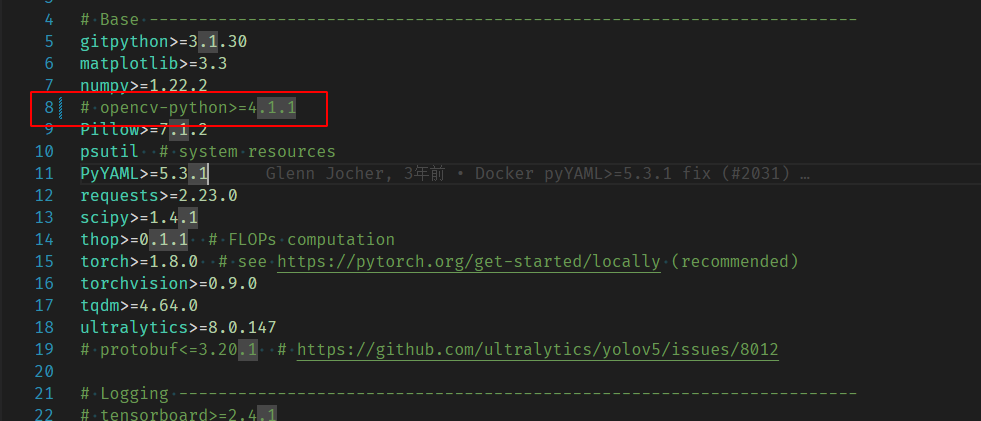
pip3 install -r requirements.txt -i http://mirrors.aliyun.com/pypi/simple/ --trusted-host mirrors.aliyun.com
继续安装opencv-python-headless版本opencv;
pip3 install opencv-python-headless
2.4 创建文件
将标准好的图像文件夹命名为images,标签文件夹命名为Annotations都放到源码目录的data文件夹下(注意: images内为数据集原始图片,Annotations内为标注的xml文件,对这两个文件夹做好备份);
在yolov5根目录下创建make_txt.py文件,内容如下:
import os
import random# 函数:确保文件夹存在,如果不存在则创建
def ensure_folder_exists(folder):if not os.path.exists(folder):os.makedirs(folder)print(f"Created folder: {folder}")# 检查并创建所需文件夹
folders = ["data/ImageSets", "data/JPEGImages", "data/labels"]
for folder in folders:ensure_folder_exists(folder)trainval_percent = 0.1
train_percent = 0.9
xmlfilepath = 'data/Annotations'
txtsavepath = 'data/ImageSets'
total_xml = os.listdir(xmlfilepath)
num = len(total_xml)
list = range(num)
tv = int(num * trainval_percent)
tr = int(tv * train_percent)
trainval = random.sample(list, tv)
train = random.sample(trainval, tr)
file_paths = []
file_paths.append(os.path.join(txtsavepath, 'trainval.txt'))
file_paths.append(os.path.join(txtsavepath, 'test.txt'))
file_paths.append(os.path.join(txtsavepath, 'train.txt'))
file_paths.append(os.path.join(txtsavepath, 'val.txt'))for file_path in file_paths:with open(file_path, 'w') as file:for i in list:name = total_xml[i][:-4] + '\n'if i in trainval:if file_path.endswith('trainval.txt'):file.write(name)if i in train:if file_path.endswith('test.txt'):file.write(name)else:if file_path.endswith('val.txt'):file.write(name)else:if file_path.endswith('train.txt'):file.write(name)file.close()os.chmod(file_path, 0o666)  # 设置文件权限print("Finished!")
创建voc_label.py内容如下:
import xml.etree.ElementTree as ET
import pickle
import os
from os import listdir, getcwd
from os.path import join# 函数:确保文件夹存在,如果不存在则创建
def ensure_folder_exists(folder):if not os.path.exists(folder):os.makedirs(folder)print(f"Created folder: {folder}")# 检查并创建所需文件夹
folders = ["data/ImageSets", "data/JPEGImages", "data/labels"]
for folder in folders:ensure_folder_exists(folder)sets = ['train', 'test','val']
#此处修改为实际标注内容
classes = ['fall']
def convert(size, box):dw = 1. / size[0]dh = 1. / size[1]x = (box[0] + box[1]) / 2.0y = (box[2] + box[3]) / 2.0w = box[1] - box[0]h = box[3] - box[2]x = x * dww = w * dwy = y * dhh = h * dhreturn (x, y, w, h)
def convert_annotation(image_id):in_file = open('data/Annotations/%s.xml' % (image_id))file_path = 'data/labels/%s.txt' % (image_id)tree = ET.parse(in_file)root = tree.getroot()size = root.find('size')w = int(size.find('width').text)h = int(size.find('height').text)if(w==0 or h==0):in_file.close()print(image_id,"w ", w, "h ", h, "0 error")image_file = 'data/images/%s.jpg' % (image_id)xml_file = 'data/Annotations/%s.xml' % (image_id)os.remove(image_file)os.remove(xml_file)returnout_file = open('data/labels/%s.txt' % (image_id), 'w')for obj in root.iter('object'):difficult = obj.find('difficult').textcls = obj.find('name').textif cls not in classes or int(difficult) == 1:continuecls_id = classes.index(cls)xmlbox = obj.find('bndbox')b = (float(xmlbox.find('xmin').text), float(xmlbox.find('xmax').text), float(xmlbox.find('ymin').text),float(xmlbox.find('ymax').text))bb = convert((w, h), b)out_file.write(str(cls_id) + " " + " ".join([str(a) for a in bb]) + '\n')in_file.close()out_file.close()os.chmod(file_path, 0o666)  # 设置文件权限
wd = getcwd()
print(wd)
for image_set in sets:if not os.path.exists('data/labels/'):os.makedirs('data/labels/')image_ids = open('data/ImageSets/%s.txt' % (image_set)).read().strip().split()file_path = 'data/%s.txt' % (image_set)with open(file_path, 'w') as list_file:for image_id in image_ids:list_file.write('data/images/%s.jpg\n' % (image_id))convert_annotation(image_id)list_file.close()os.chmod(file_path, 0o666)  # 设置文件权限
print("Finished!")
依次执行上述两个脚本,如果执行voc_labels.py提示有w 0 h 0 errror字样,说明标注的宽高有0异常,会删除异常标签和图片,重新执行这两个脚本
python3 make_txt.py
python3 voc_label.py
执行完成后会在data下创建ImageSets文件夹和labels文件夹大致内容如下:
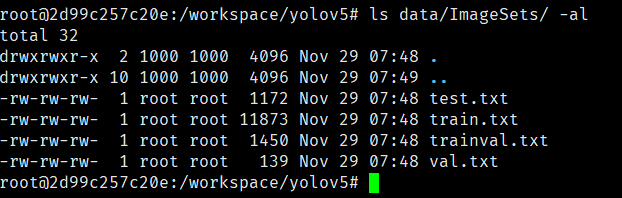

data下生成三个txt文件

2.5 修改yaml文件
复制data目录下的coco.yaml,我这里命名为fall.yaml,参照参考文档主要修改三个地方:
-
修改train,val,test的路径为自己刚刚生成的路径;
-
nc 里的数字代表数据集的类别,我这里只有跌倒一类,所以修改为1;
-
names 里为自己数据集标注的类名称,我这里是
fall;内容如下
# YOLOv5 🚀 by Ultralytics, AGPL-3.0 license
# COCO 2017 dataset http://cocodataset.org by Microsoft
# Example usage: python train.py --data coco.yaml
# parent
# ├── yolov5
# └── datasets
#     └── coco  ← downloads here (20.1 GB)# Train/val/test sets as 1) dir: path/to/imgs, 2) file: path/to/imgs.txt, or 3) list: [path/to/imgs1, path/to/imgs2, ..]
# path: ../datasets/coco  # dataset root dir
# train: train2017.txt  # train images (relative to 'path') 118287 images
# val: val2017.txt  # val images (relative to 'path') 5000 images
test: data/test.txt  # dataset root dir
train: data/train.txt  # train images (relative to 'path') 128 images
val: data/val.txt  # val images (relative to 'path') 128 images
# test: test-dev2017.txt  # 20288 of 40670 images, submit to https://competitions.codalab.org/competitions/20794nc: 1 # number of classes
names: ['fall']  # class names# Download script/URL (optional)
download: |from utils.general import download, Path# Download labelssegments = False  # segment or box labelsdir = Path(yaml['path'])  # dataset root dirurl = 'https://github.com/ultralytics/yolov5/releases/download/v1.0/'urls = [url + ('coco2017labels-segments.zip' if segments else 'coco2017labels.zip')]  # labelsdownload(urls, dir=dir.parent)# Download dataurls = ['http://images.cocodataset.org/zips/train2017.zip',  # 19G, 118k images'http://images.cocodataset.org/zips/val2017.zip',  # 1G, 5k images'http://images.cocodataset.org/zips/test2017.zip']  # 7G, 41k images (optional)download(urls, dir=dir / 'images', threads=3)
2.6 修改模型文件
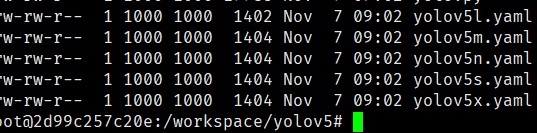
models下有5个模型,smlx需要训练的时间依次增加,按照需求选择一个文件进行修改即可,我选择yolov5s.yaml,只需将nc改为实际值即可;
2.7修改训练tran.py
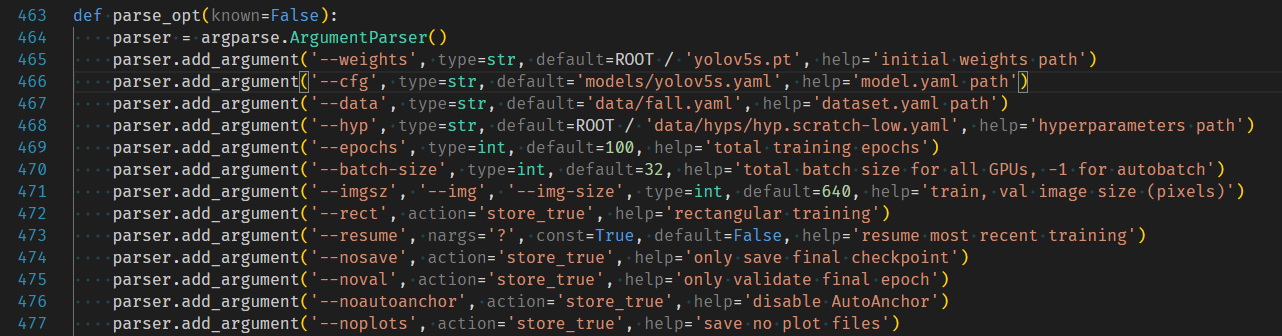
这里需要对train.py文件内的参数进行修改,weights,cfg,data按照自己所需文件的路径修改,weights如果使用参考博客的文件,将yolov5s.pt下载放到代码根目录下即可,如果使用官方则无需修改,会自行下载。具体参数含义,查看官方文档。我修改内容如下:
2.8 开始训练
执行python train.py
可能报以下错误:
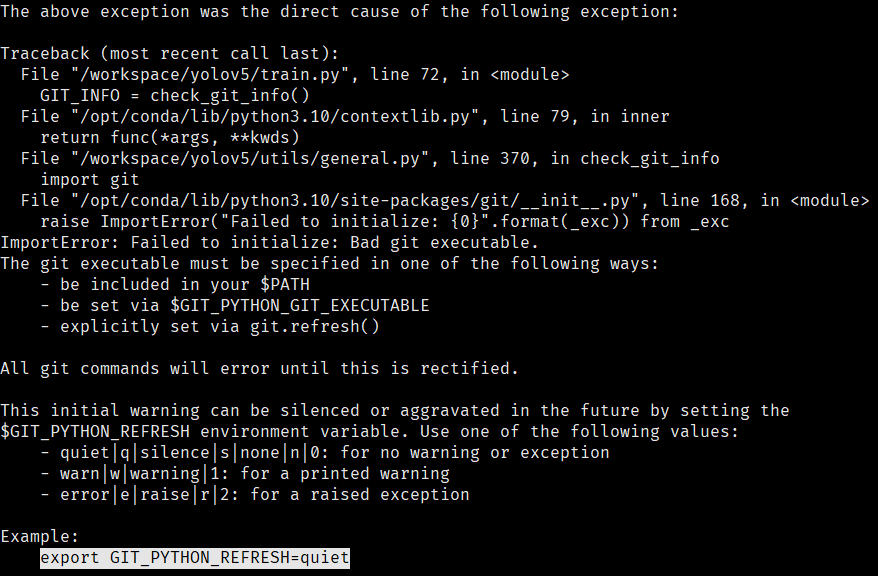
按照提示执行export GIT_PYTHON_REFRESH=quiet继续执行训练命令,就可以开始训练了。
相关文章:
ubuntu下训练自己的yolov5数据集
参考文档 yolov5-github yolov5-github-训练文档 csdn训练博客 一、配置环境 1.1 安装依赖包 前往清华源官方地址 选择适合自己的版本替换自己的源 # 备份源文件 sudo cp /etc/apt/sources.list /etc/apt/sources.list_bak # 修改源文件 # 更新 sudo apt update &&a…...
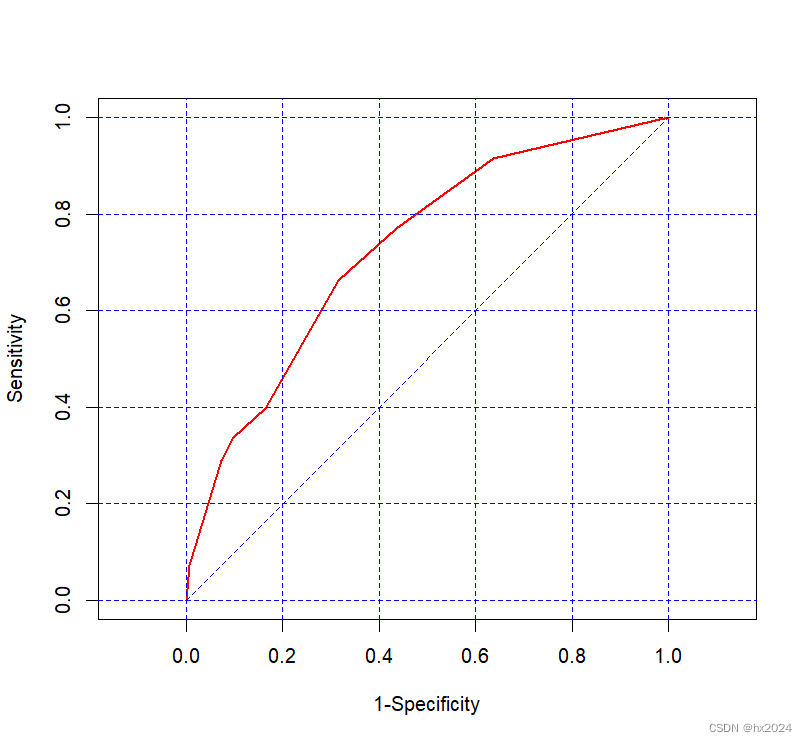
ROC及曲线面积汇总学习
目录 ROC基础 生成模拟数据 率的计算 R语言计算测试 ROCR: pROC ROC绘制 单个ROC 两个ROC Logistic回归的ROC曲线 timeROC ROC基础 ROC曲线的横坐标是假阳性率,纵坐标是真阳性率,需要的结果是这个率表示疾病阳性的率(…...

LeetCode Hot100 35.搜索插入位置
题目: 给定一个排序数组和一个目标值,在数组中找到目标值,并返回其索引。如果目标值不存在于数组中,返回它将会被按顺序插入的位置。 请必须使用时间复杂度为 O(log n) 的算法。 方法:灵神 二分查找 闭区间写法 c…...

Android frameworks 开发总结之八
Quick Settings增加一項 XXX device要求在quick settings中增加一項touch panel. 在/frameworks/base/packages/SystemUI/res/values/config.xml文件中的quick_settings_tiles_default string 中增加touch panel。並在String resource文件中增加顯示的title <!-- The def…...
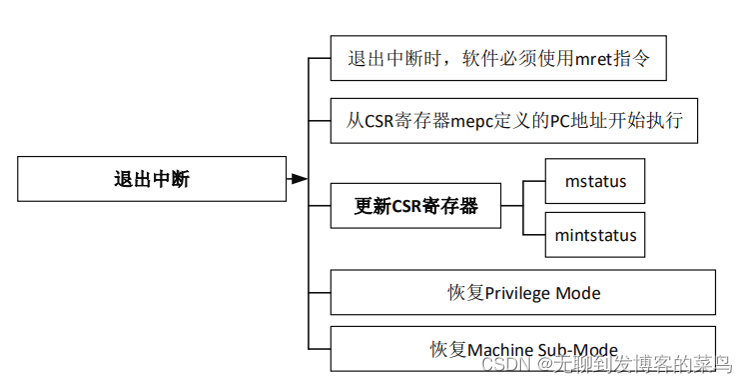
Cortex-M与RISC-V区别
环境 Cortex-M以STM32H750为代表,RISC-V以芯来为代表 RTOS版本为RT-Thread 4.1.1 寄存器 RISC-V 常用汇编 RISC-V 关于STORE x4, 4(sp)这种寄存器前面带数字的写法,其意思为将x4的值存入sp4这个地址,即前面的数字表示偏移的意思 反之LOA…...
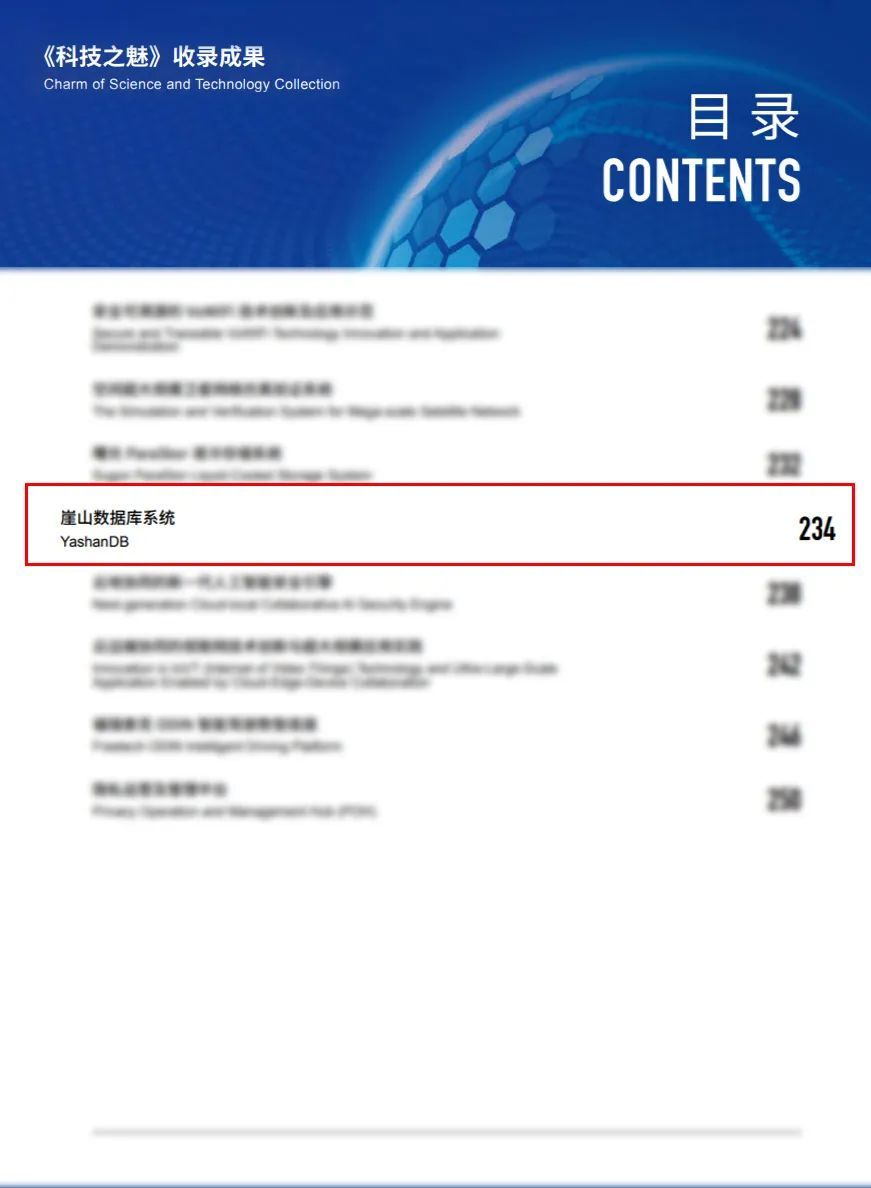
YashanDB入选2023年世界互联网大会领先科技奖成果集《科技之魅》
近日,由深圳计算科学研究院自主研发的“崖山数据库系统YashanDB”入编2023年世界互联网大会领先科技奖成果集《科技之魅》。此次入选,充分彰显了YashanDB在数据库技术领域的突破性创新成果。 《科技之魅》是世界互联网大会领先科技奖的重要成果ÿ…...
C语言基础程序设计题
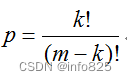
1.个人所得税计算 应纳税款的计算公式如下:收入<=1000元部分税率为0%,2000元>=收入>1000元的部分税率为5%,3000元>=收入>2000元的部分税率为10%…...
Spring Boot实现图片上传和展示
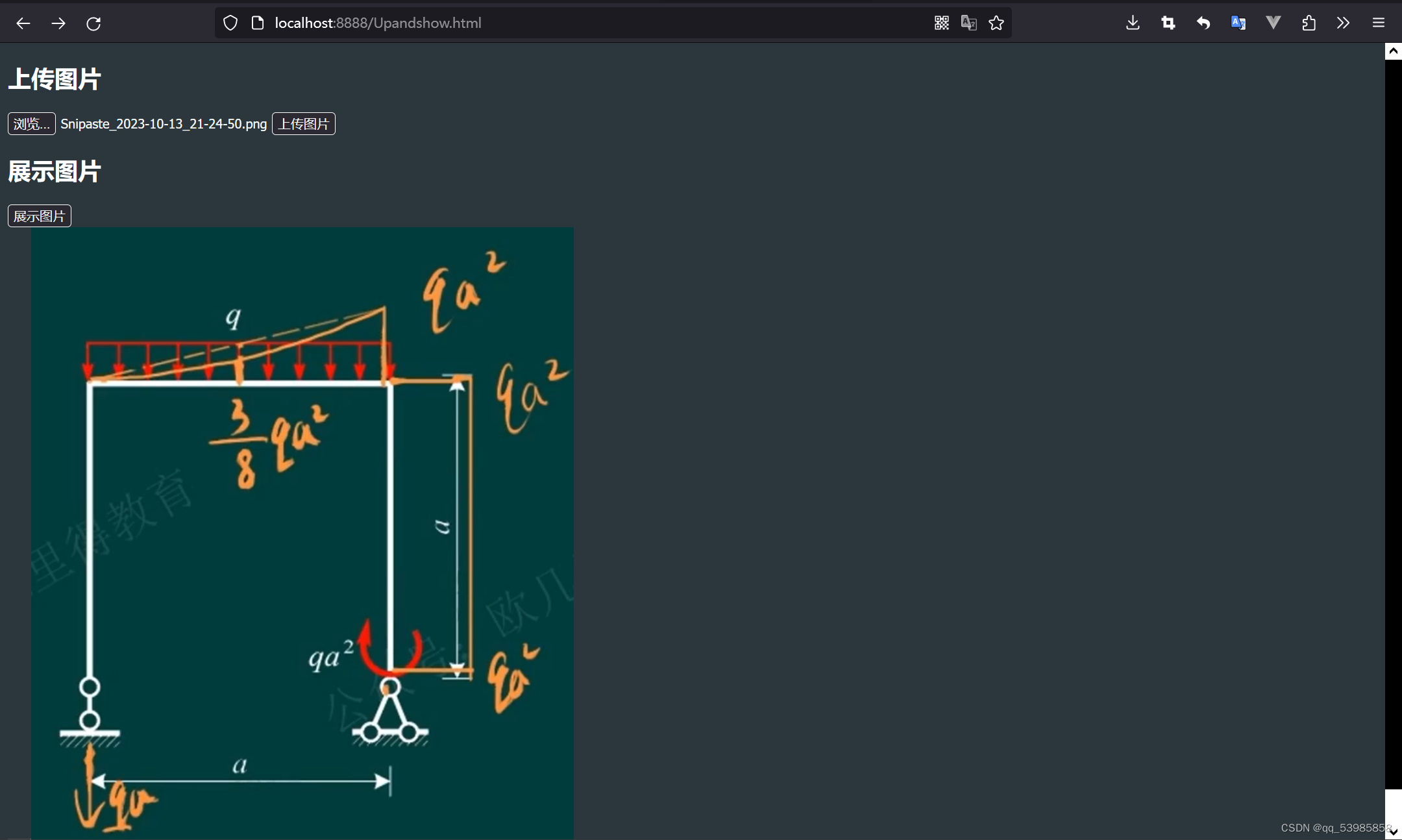
Spring Boot实现图片上传和展示 本文将介绍如何使用Spring Boot框架搭建后端服务,实现接收前端上传的图片并保存到resources/images目录下。同时,我们还将展示如何在前端编写一个HTML页面,实现上传图片和从resources/images目录下获取图片并…...
)
大数据-之LibrA数据库系统告警处理(ALM-37015 Gaussdb进程可用文件句柄资源不足)
告警解释 操作系统环境文件句柄不足时,产生该告警。 告警属性 告警ID 告警级别 可自动清除 37015 严重 是 告警参数 参数名称 参数含义 ServiceName 产生告警的服务名称 RoleName 产生告警的角色名称 HostName 产生告警的主机名 Instance 产生告警…...

大一学编程怎么学?刚接触编程怎么学习,有没有中文编程开发语言工具?
大一学编程怎么学?刚接触编程怎么学习,有没有中文编程开发语言工具? 1、大一刚开始学编程,面对复杂的代码学习非常吃力,很难入门。建议刚接触编程可以先学习中文编程,了解其中的编程逻辑,学编程…...
GoWeb学习-第二天
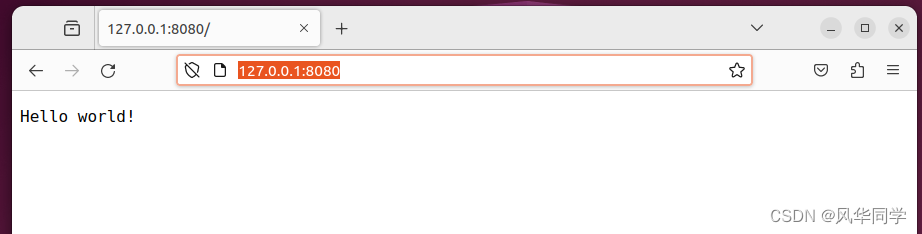
文章目录 从零开始学Go web——第二天一、安装Go语言二、建立web目录2.1 创建GO语言包目录2.2 创建Go web文件 三、编译并运行Go web应用3.1 编译并运行3.2 查看结果 从零开始学Go web——第二天 第一天我们了解了与web息息相关的HTTP协议,聊了聊Go与web的关系等…...

04-鸿蒙4.0学习之样式装饰器相关
04-鸿蒙4.0学习之样式装饰器 styles装饰器:定义组件重用样式 /*** styles装饰器:定义组件重用样式*/ Entry Component struct StyleUI {State message: string stylesStyles commonStyle(){.width(200).height(100).backgroundColor(Color.Gray).marg…...
)
C# 线程(1)
目录 1 线程与进程2 创建线程3 线程等待4 线程优先级5 前台线程与后台线程6 Lock与线程安全7 Monitor8 死锁9 线程中异常处理 1 线程与进程 进程是计算机概念,一个程序运用时占用的的所有计算机资源(CPU、内存、硬盘、网络)统称为进程。 线程…...

冒泡排序以及改进方案
冒泡排序以及改进方案 介绍: 冒泡排序属于一种典型的交换排序(两两比较)。冒泡排序就像是把一杯子里的气泡一个个往上冒一样。它不断比较相邻的元素,如果顺序不对就像水泡一样交换它们的位置,直到整个序列像水泡一样…...

QTextEdit 是 Qt 框架中的一个类,用于显示和编辑多行文本内容的可编辑部件
QTextEdit 是 Qt 框架中的一个类,用于显示和编辑多行文本内容的可编辑部件。 QTextEdit 提供了一个用于显示和编辑富文本(包括格式化文本、图像和链接等)和纯文本的文本编辑器。它支持基本的文本操作(如复制、粘贴、撤销、重做等…...
vue+jsonp编写可导出html的模版,可通过外部改json动态更新页面内容
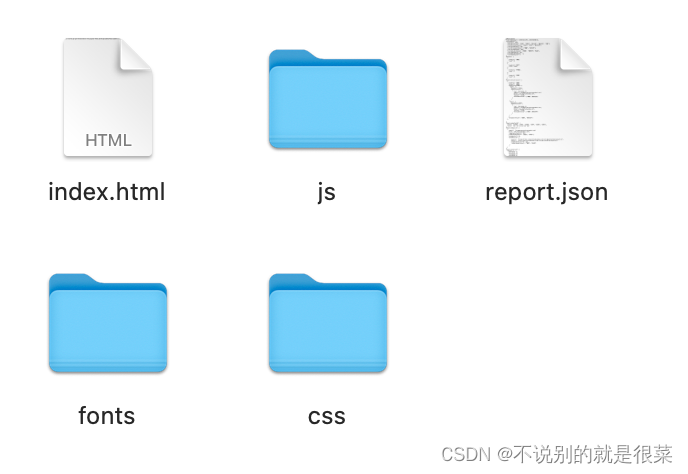
效果 导出后文件结果如图所示,点击Index.html即可查看页面,页面所有数据由report.json控制,修改report.json内容即可改变index.html展示内容 具体实现 1. 编写数据存储的json文件 在index.html所在的public页面新建report.json文件ÿ…...

查看各ip下的连接数
netstat -n | awk /^tcp/ {print $5} | awk -F: {print $1} | sort | uniq -c| sort -rn netstat -n:显示所有的网络连接,不包括任何服务名的解释。awk /^tcp/ {print $5}:使用awk命令过滤出tcp协议的连接,并打印出每个连接的第五…...

Linux—进程状态
目录 一.前言 1.1.通过系统调用获取进程标示符 1.2.通过系统调用创建进程 二.进程状态 三.Z(zombie)-僵尸进程 四.僵尸进程危害 一.前言 学习进程的状态,我们首先了解一下进程的基本数据 1.1.通过系统调用获取进程标示符 由getpid()…...
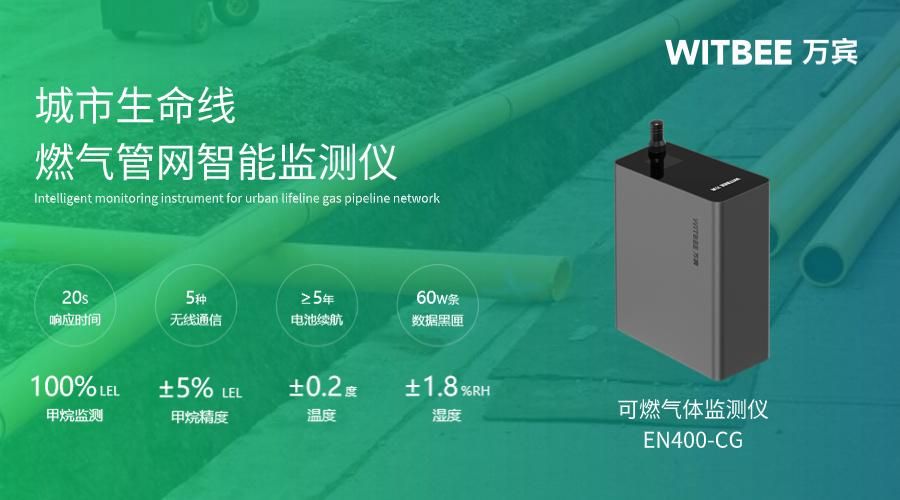
万宾科技可燃气体监测仪科技作用全览
燃气管网在运行过程中经常会遇到燃气管道泄漏的问题,燃气泄漏甚至会引起爆炸,从而威胁人民的生命和财产安全,因此对燃气管网进行定期巡检是十分必要的工作。但是传统的人工巡检已不能满足城市的需要,除了选择增加巡检人员之外&…...
)
Python与GPU编程快速入门(三)
3、使用Numba加速Python代码 Numba 是一个 Python 库,它使用行业标准 LLVM 编译器库在运行时将 Python 函数转换为优化的机器代码。 您可能想尝试用它来加速 CPU 上的代码。 然而,Numba还可以将Python 语言的子集转换为CUDA,这就是我们将在这里使用的。 所以我们的想法是,…...

App无辜躺枪?手把手教你搞定腾讯手机管家误报导致的应用商店下架
当合规应用遭遇误报下架:开发者系统性应对指南运动健康类应用被标记为金融诈骗软件?社交工具因"病毒风险"被各大商店紧急下架?这类看似荒谬的误报事件,正在成为中小开发团队的"无妄之灾"。某知名运动App开发团…...

Lampiao 靶场
Lampiao 靶场完整渗透解析一、靶场环境信息攻击机(Kali)IP:192.168.146.128靶机 IP:192.168.146.129目标:获取靶机 root 权限与 flag二、步骤 1:信息收集(端口与服务扫描)nmap -p- -…...

硬件答辩问题总结
一、电源纹波是什么,为什么LDO的小,DCDC的大1.电源纹波电源纹波 是指直流电源输出电压上叠加的 交流波动成分,表现为电压在理想直流值附近上下波动。2.LDO 纹波小原理LDO 内部是一个 调整管(可变电阻) 串联在输入和输出…...

三十岁想从零转行现实吗?带你分辨真正有前景的好工作
我是29岁那年,完成从转行裸辞副业的职业转型。 如果你把职业生涯看成是从现在开始30岁,到你退休那年,中间这么漫长的30年,那么30岁转行完全来得及…...

OpenClaw用户如何快速接入Taotoken并开始Agent工作流
🚀 告别海外账号与网络限制!稳定直连全球优质大模型,限时半价接入中。 👉 点击领取海量免费额度 OpenClaw用户如何快速接入Taotoken并开始Agent工作流 对于使用OpenClaw框架构建AI智能体的开发者而言,快速接入稳定、多…...

科华UPS电源全品类汇总:选型与场景适配指南
科华UPS电源作为国内智慧电能领域的主流产品,覆盖家用、办公、机房、工业等全场景,产品系列丰富、规格齐全,但多数用户在选型时,常因分不清系列差异、功率适配、架构类型而踩坑。本文系统汇总科华UPS电源的核心分类、主流系列、核…...

<背包问题>
背包问题是一类组合优化问题,其基本形式是给定一组物品,每个物品都有一个重量和一个价值,以及一个有限的背包容量,目标是在不超过背包容量的前提下,选择物品使得背包中的物品价值最大化。动态规划是解决背包问题的常用…...

TVA注意力层INT8量化配置技巧
重磅预告:本专栏将独家连载系列丛书《智能体视觉技术与应用》部分精华内容,该书是世界首套系统阐述“因式智能体”视觉理论与实践的专著,特邀美国 TypeOne 公司首席科学家、斯坦福大学博士 Bohan 担任技术顾问。Bohan先生师从美国三院院士、“…...

别再死记公式了!用Python手写一个卷积层,彻底搞懂CNN里的‘卷’是怎么算的
用Python手写卷积层:从零理解CNN的"卷"运算 当你第一次看到卷积神经网络(CNN)的数学公式时,那些复杂的符号和下标是否让你望而却步?作为计算机视觉领域的基石,CNN的核心在于理解卷积运算的本质。本文将带你用NumPy从零实…...

InVideo插件深度解析:如何在Unreal Engine中实现高效视频流播放与录制
InVideo插件深度解析:如何在Unreal Engine中实现高效视频流播放与录制 【免费下载链接】InVideo 基于UE4实现的rtsp的视频播放插件 项目地址: https://gitcode.com/gh_mirrors/in/InVideo InVideo是一个基于Unreal Engine 5开发的RTSP视频播放插件࿰…...