
wvp-GB28181-pro 2.0+ZLMediaKit 使用Dockerfile制作镜像以及部署【CentOS7】
说明
部署gb28181和zlm主要需要构建两个镜像,第一个为基础镜像,以centos7为基础构建新的基础镜像base.Dockerfile,第二个镜像为服务部署镜像server.Dockerfile,以第一个镜像base.Dockerfile构建出的镜像为基础镜像进行构建
整个基础镜像的构建全部手动编译安装需要的依赖工具
基础镜像版本:centos:centos7.9.2009
JDK版本:17
MAVEN版本:3.8.8
NodeJS版本:12.16.3
GIT版本:2.39.2
构建基础镜像 gb28181/basic:1.0
基础镜像主要安装一些部署ZLMediaKit和GB28181服务需要的依赖工具,主要安装了以下工具:
GB28181依赖:git、jdk17、maven 主要用于代码的拉取、编译以及运行
ZLMediaKit:yasm、cmake、ffmpeg 主要用于编译安装ZLMediaKit以及后期的视频播放使用
dockerfile内容,文件名称:base.Dockerfile
FROM centos:centos7.9.2009 as buildWORKDIR /srv/software# 安装必要的依赖和工具
RUN yum update -y && yum install -y perl-devel  libcurl-devel curl-devel gcc gcc-c++ && \yum install -y openssl zlib-devel tcl  build-essential tk gettext && \yum install -y wget vim# 安装git
RUN wget https://mirrors.edge.kernel.org/pub/software/scm/git/git-2.39.2.tar.gz --no-check-certificate && \tar -zxvf git-2.39.2.tar.gz && cd  git-2.39.2 && ./configure --prefix=/srv/server/git && make && make install && \touch /etc/profile.d/my_env.sh && \echo 'export PATH=/srv/server/git/bin:$PATH' > /etc/profile.d/my_env.sh# 安装jdk17
RUN wget https://download.oracle.com/java/17/latest/jdk-17_linux-x64_bin.tar.gz --no-check-certificate && \tar -zxvf jdk-17_linux-x64_bin.tar.gz -C /srv/server && \echo '' >> /etc/profile.d/my_env.sh && \echo 'export JAVA_HOME=/srv/server/jdk-17.0.9' >> /etc/profile.d/my_env.sh && \echo 'export PATH=$JAVA_HOME/bin:$PATH' >> /etc/profile.d/my_env.sh# 安装maven
RUN wget https://dlcdn.apache.org/maven/maven-3/3.8.8/binaries/apache-maven-3.8.8-bin.tar.gz --no-check-certificate && \tar -zxvf apache-maven-3.8.8-bin.tar.gz -C /srv/server && \echo '' >> /etc/profile.d/my_env.sh && \echo 'export MAVEN_HOME=/srv/server/apache-maven-3.8.8' >> /etc/profile.d/my_env.sh && \echo 'export PATH=$MAVEN_HOME/bin:$PATH' >> /etc/profile.d/my_env.sh# 安装yasm
RUN wget http://www.tortall.net/projects/yasm/releases/yasm-1.3.0.tar.gz --no-check-certificate && \tar -zxvf yasm-1.3.0.tar.gz && cd yasm-1.3.0 && ./configure --prefix=/srv/server/yasm && make && make install && \echo '' >> /etc/profile.d/my_env.sh && \echo 'export PATH=/srv/server/yasm/bin:$PATH' >> /etc/profile.d/my_env.sh# 安装cmake
RUN source /etc/profile && wget https://cmake.org/files/v3.9/cmake-3.9.2.tar.gz --no-check-certificate && \tar -zxvf cmake-3.9.2.tar.gz && cd cmake-3.9.2 && ./configure --prefix=/srv/server/cmake && make && make install && \echo '' >> /etc/profile.d/my_env.sh && \echo 'export PATH=/srv/server/cmake/bin:$PATH' >> /etc/profile.d/my_env.sh# 安装 ffmpeg
RUN source /etc/profile && wget http://www.ffmpeg.org/releases/ffmpeg-3.1.tar.gz --no-check-certificate && \tar -zxvf ffmpeg-3.1.tar.gz && cd ffmpeg-3.1 && ./configure --prefix=/srv/server/ffmpeg && make && make install && \echo '' >> /etc/profile.d/my_env.sh && \echo 'export PATH=/srv/server/ffmpeg/bin:$PATH' >> /etc/profile.d/my_env.sh# 安装nodejs
RUN wget https://nodejs.org/dist/v12.16.3/node-v12.16.3-linux-x64.tar.gz --no-check-certificate && \tar -zxvf node-v12.16.3-linux-x64.tar.gz -C /srv/server && mv /srv/server/node-v12.16.3-linux-x64 /srv/server/node-v12.16.3 && \echo '' >> /etc/profile.d/my_env.sh && \echo 'export PATH=/srv/server/node-v12.16.3/bin:$PATH' >> /etc/profile.d/my_env.shFROM centos:centos7.9.2009WORKDIR /srv/server# 安装必要的依赖和工具
RUN yum update -y && yum install -y gcc gcc-c++ opensslCOPY --from=build /srv/server /srv/server
COPY --from=build /etc/profile.d/my_env.sh /etc/profile.d/my_env.sh# 刷新环境变量
RUN echo 'source /etc/profile' >> /etc/bashrc
构建镜像命令
以下命令需要和base.Dockerfile在同一路径下执行,构建过程比较慢,耐心等待~~
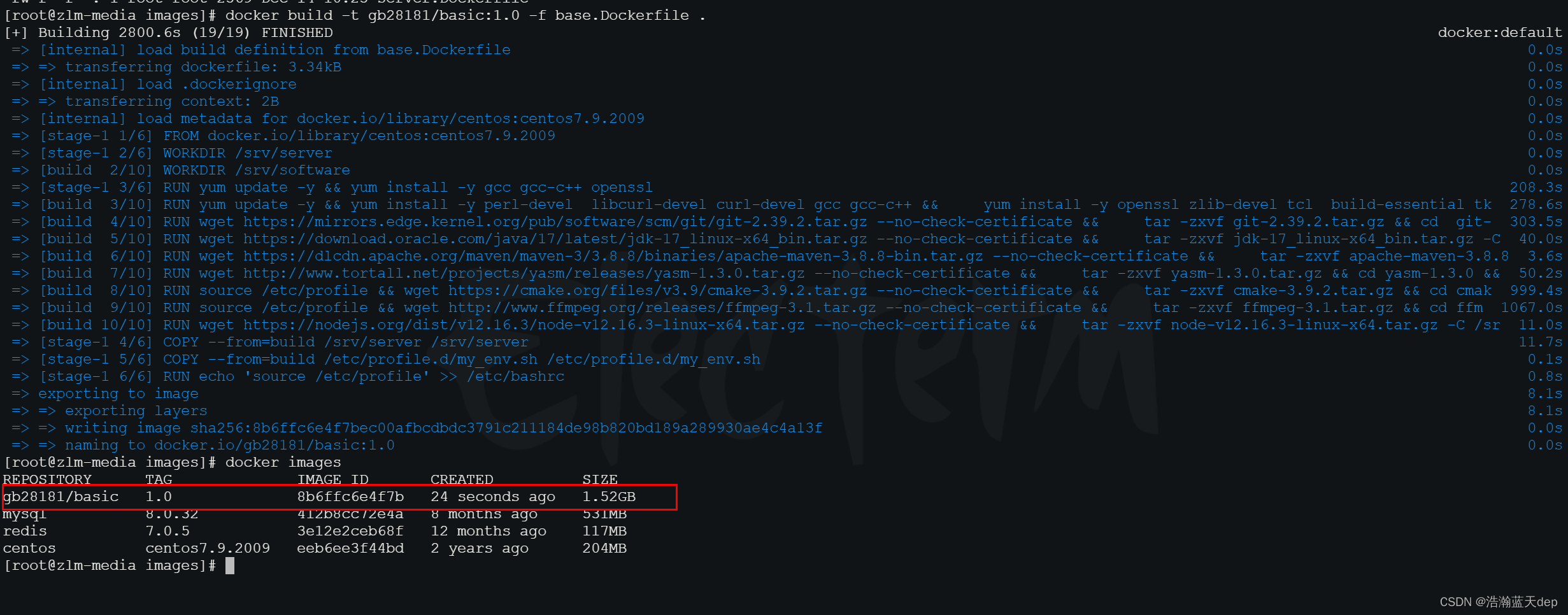
docker build -t gb28181/basic:1.0 -f base.Dockerfile .
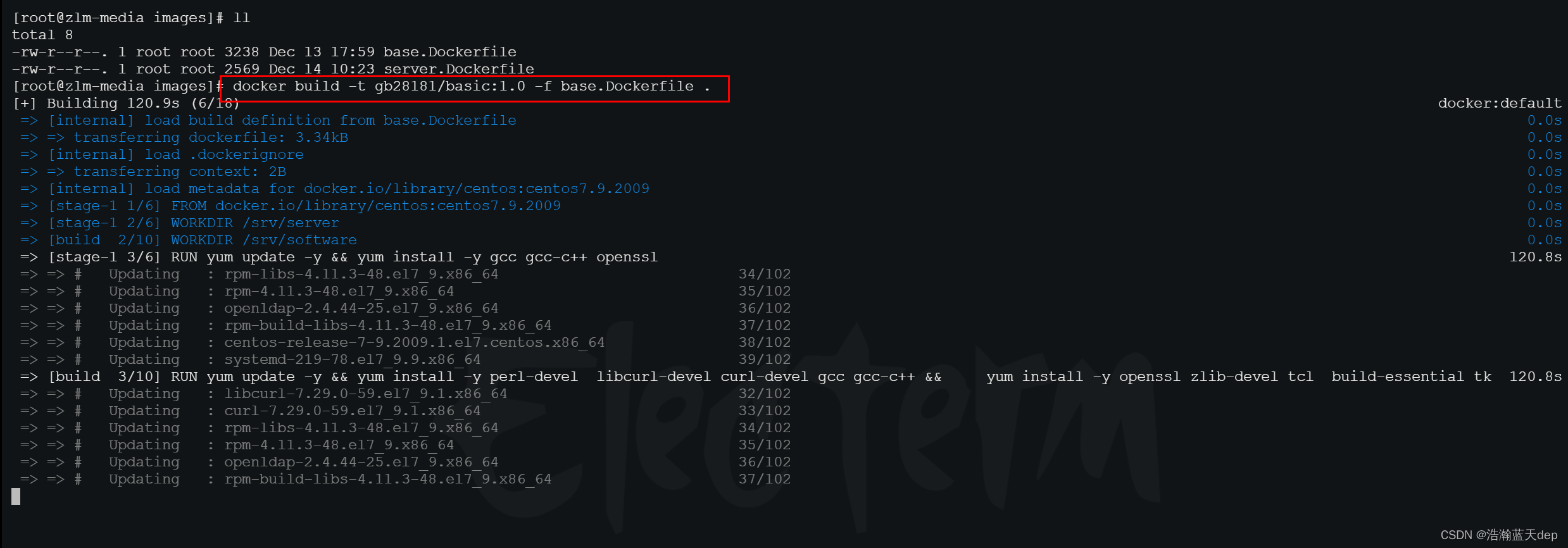
构建成功
构建服务部署镜像 gb28181/server:1.0
该镜像主要负责部署以下几个服务:
1.下载编译安装zlm
2.下载wvp-gb28181-pro
3.编译前端代码
4.编译wvp-gb28181-pro后端代码
5.下载编译wvp-pro-assist代码
6.制作启动脚本run.sh,该脚本主要用于启动zlm服务、wvp-gb28181-pro以及wvp-pro-assist
7.对外暴露需要的端口
dockerfile内容,文件名称:server.Dockerfile
FROM gb28181/basic:1.0 as buildWORKDIR /srv/app# 创建文件夹
RUN mkdir -p  /srv/app/gb28181/media && \mkdir -p /srv/app/gb28181/wvp/heapdump && \mkdir -p /srv/app/gb28181/assist/heapdump# 编译安装zlm
RUN source /etc/profile && git clone https://gitee.com/xia-chu/ZLMediaKit.git && \cd ZLMediaKit && \git submodule update --init && \mkdir build && cd build && cmake .. && make -j4 && \rm -f /srv/app/ZLMediaKit/release/linux/Debug/config.ini && \cp -r /srv/app/ZLMediaKit/release/linux/Debug/* /srv/app/gb28181/media# 下载wvp-gb28181-pro
RUN source /etc/profile && git clone https://gitee.com/pan648540858/wvp-GB28181-pro.git# 编译前端代码,如果前后端分开部署这一步可以跳过
RUN source /etc/profile && cd wvp-GB28181-pro/web_src && npm --registry=https://registry.npmmirror.com install && \npm run build# 编译打包wvp-gb28181-pro
RUN source /etc/profile && cd wvp-GB28181-pro && \mvn clean package -Dmaven.test.skip=true && \cp /srv/app/wvp-GB28181-pro/target/*.jar /srv/app/gb28181/wvp && \cp /srv/app/wvp-GB28181-pro/src/main/resources/application-dev.yml /srv/app/gb28181/wvp/application.yml# 下载wvp-pro-assist以及编译打包
RUN source /etc/profile && git clone https://gitee.com/pan648540858/wvp-pro-assist.git && \cd wvp-pro-assist && \mvn clean package -Dmaven.test.skip=true && \cp /srv/app/wvp-pro-assist/target/*.jar /srv/app/gb28181/assist/ && \cp /srv/app/wvp-pro-assist/src/main/resources/application-dev.yml /srv/app/gb28181/assist/application.ymlFROM gb28181/basic:1.0WORKDIR /srv/appCOPY --from=build /srv/app/gb28181/ /srv/app/# 启动脚本
RUN echo '#!/bin/bash' > run.sh && \echo 'source /etc/profile' >> run.sh && \echo 'cd /srv/app/assist' >> run.sh && \echo 'nohup java -XX:+HeapDumpOnOutOfMemoryError -XX:HeapDumpPath=/srv/app/assist/heapdump/ -jar *.jar --spring.config.location=/srv/app/assist/application.yml  &' >> run.sh && \echo 'nohup  /srv/app/media/MediaServer -d &' >> run.sh && \echo 'cd /srv/app/wvp' >> run.sh && \echo 'java -XX:+HeapDumpOnOutOfMemoryError -XX:HeapDumpPath=/srv/app/wvp/heapdump/ -jar *.jar --spring.config.location=/srv/app/wvp/application.yml ' >> run.sh && \chmod +x run.shEXPOSE 18080/tcp
EXPOSE 5060/tcp
EXPOSE 5060/udp
EXPOSE 18081/tcp
EXPOSE 80/tcp
EXPOSE 443/tcp
EXPOSE 1935/tcp
EXPOSE 8000/tcp
EXPOSE 9000/tcp
EXPOSE 10000/tcp
EXPOSE 554/tcp
EXPOSE 554/udp
EXPOSE 30000-30500/tcp
EXPOSE 30000-30500/udpCMD ["sh", "/srv/app/run.sh"]
构建镜像命令
以下命令需要和server.Dockerfile在同一路径下执行
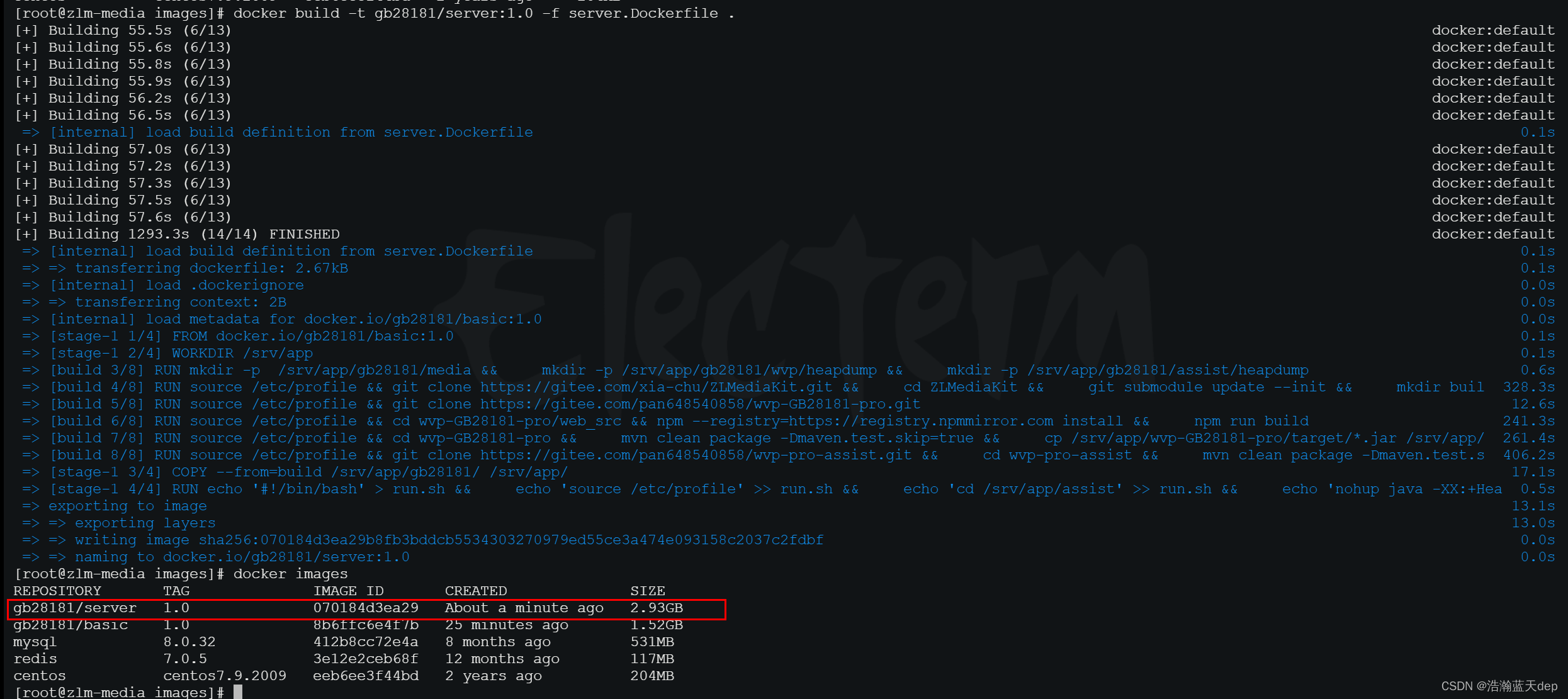
docker build -t gb28181/server:1.0 -f server.Dockerfile .

构建成功
服务部署
WVP-GB28181-PRO配置文件
文件名称:application-wvp.yml,位置:/root/data/gb28181/config
注意以下几点
1. media.id的值要和下面config.ini配置文件中[general]下的mediaServerId的值一致
2. media.secret的值和config.ini中[api]下的secret的值以及[hook]下的admin_params的值三者保持一致
3. media如果开启了多端口模式即media.rtp.enable的值设置为true的话media.rtp.port-range的值要和config.ini中[rtp_proxy]下的port_range的值保持一致
4. 配置中关于数据库和redis的配置请自行根据实际值修改
5. 配置文件中media.ip的值根据实际情况修改
spring:# 设置接口超时时间mvc:async:request-timeout: 60000thymeleaf:cache: false# [可选]上传文件大小限制servlet:multipart:max-file-size: 10MBmax-request-size: 100MB# REDIS数据库配置redis:# [必须修改] Redis服务器IP, REDIS安装在本机的,使用127.0.0.1host: 192.168.50.155# [必须修改] 端口号port: 6379# [可选] 数据库 DBdatabase: 4# [可选] 访问密码,若你的redis服务器没有设置密码,就不需要用密码去连接password: 123123# [可选] 超时时间timeout: 10000# mysql数据源datasource:type: com.zaxxer.hikari.HikariDataSourcedriver-class-name: com.mysql.cj.jdbc.Driverurl: jdbc:mysql://192.168.50.155:3306/wvp?useUnicode=true&characterEncoding=UTF8&rewriteBatchedStatements=true&serverTimezone=PRC&useSSL=false&allowMultiQueries=true&allowPublicKeyRetrieval=trueusername: rootpassword: 123123hikari:connection-timeout: 20000             # 是客户端等待连接池连接的最大毫秒数initialSize: 10                       # 连接池初始化连接数maximum-pool-size: 200                # 连接池最大连接数minimum-idle: 5                       # 连接池最小空闲连接数idle-timeout: 300000                  # 允许连接在连接池中空闲的最长时间(以毫秒为单位)max-lifetime: 1200000                 # 是池中连接关闭后的最长生命周期(以毫秒为单位)
#[可选] WVP监听的HTTP端口, 网页和接口调用都是这个端口
server:port: 18080# [可选] HTTPS配置, 默认不开启ssl:# [可选] 是否开启HTTPS访问enabled: false# [可选] 证书文件路径,放置在resource/目录下即可,修改xxx为文件名key-store: classpath:test.monitor.89iot.cn.jks# [可选] 证书密码key-store-password: gpf64qmw# [可选] 证书类型, 默认为jks,根据实际修改key-store-type: JKS# 作为28181服务器的配置
sip:# [必须修改] 本机的IP,对应你的网卡,监听什么ip就是使用什么网卡,# 如果要监听多张网卡,可以使用逗号分隔多个IP, 例如: 192.168.1.4,10.0.0.4# 如果不明白,就使用0.0.0.0,大部分情况都是可以的# 请不要使用127.0.0.1,任何包括localhost在内的域名都是不可以的。ip: 0.0.0.0# [可选] 28181服务监听的端口port: 5060# 根据国标6.1.2中规定,domain宜采用ID统一编码的前十位编码。国标附录D中定义前8位为中心编码(由省级、市级、区级、基层编号组成,参照GB/T 2260-2007)# 后两位为行业编码,定义参照附录D.3# 3701020049标识山东济南历下区 信息行业接入# [可选]domain: 4401020049# [可选]id: 44010200492000000001# [可选] 默认设备认证密码,后续扩展使用设备单独密码, 移除密码将不进行校验password: admin123# 是否存储alarm信息alarm: true#zlm 默认服务器配置
media:id: 512dbsFIDsgKv1c2eE7T# [必须修改] zlm服务器的内网IPip: 192.168.50.155# [必须修改] zlm服务器的http.porthttp-port: 8080# [可选] 返回流地址时的ip,置空使用 media.ipstream-ip:# [可选] wvp在国标信令中使用的ip,此ip为摄像机可以访问到的ip, 置空使用 media.ipsdp-ip:# [可选] zlm服务器的hook所使用的IP, 默认使用sip.iphook-ip:# [可选] zlm服务器的http.sslport, 置空使用zlm配置文件配置http-ssl-port: 8443# [可选] zlm服务器的hook.admin_params=secretsecret: BWInk2pjKY8EkuZ6Kc019zajV7RU03N1# 启用多端口模式, 多端口模式使用端口区分每路流,兼容性更好。 单端口使用流的ssrc区分, 点播超时建议使用多端口测试rtp:# [可选] 是否启用多端口模式, 开启后会在portRange范围内选择端口用于媒体流传输enable: true# [可选] 在此范围内选择端口用于媒体流传输, 必须提前在zlm上配置该属性,不然自动配置此属性可能不成功port-range: 30000,30500 # 端口范围# [可选] 国标级联在此范围内选择端口发送媒体流,send-port-range: 30000,30500 # 端口范围# 录像辅助服务, 部署此服务可以实现zlm录像的管理与下载, 0 表示不使用record-assist-port: 18081auto-config: true
# [根据业务需求配置]
user-settings:# 点播/录像回放 等待超时时间,单位:毫秒play-timeout: 180000# [可选] 自动点播, 使用固定流地址进行播放时,如果未点播则自动进行点播, 需要rtp.enable=trueauto-apply-play: true# 设备/通道状态变化时发送消息device-status-notify: truesip-log: false# 跨域配置,配置你访问前端页面的地址即可, 可以配置多个allowed-origins:- http://localhost:18080- http://127.0.0.1:18080interface-authentication: falselogging:level:root: info
WVP-PRO-ASSIST配置文件
文件名称:application-assist.yml 位置:/root/data/gb28181/config
注意以下几点
1. userSettings.record的值要填写实际镜像内部视频文件所在的位置
2. userSettings.ffmpeg和ffprobe的值也是镜像内部对应命令所在的路径
3. 配置中关于redis的配置自行修改,其他值如果没有修改按照默认的即可
spring:# REDIS数据库配置redis:# [必须修改] Redis服务器IP, REDIS安装在本机的,使用127.0.0.1host: 192.168.50.155# [必须修改] 端口号port: 6379# [可选] 数据库 DBdatabase: 4# [可选] 访问密码,若你的redis服务器没有设置密码,就不需要用密码去连接password: 123123# [可选] 超时时间timeout: 10000# [可选] WVP监听的HTTP端口, 网页和接口调用都是这个端口
server:port: 18081# [可选] HTTPS配置, 默认不开启ssl:# [可选] 是否开启HTTPS访问enabled: false# [可选] 证书文件路径,放置在resource/目录下即可,修改xxx为文件名key-store: classpath:xxx.jks# [可选] 证书密码key-password: password# [可选] 证书类型, 默认为jks,根据实际修改key-store-type: JKS# [根据业务需求配置]
userSettings:id: 自行定义# [可选 ] zlm配置的录像路径,record: /srv/app/media/www/record# [可选 ] 录像保存时长(单位: 天)每天晚12点自动对过期文件执行清理recordDay: 7# [可选 ] 录像下载合成临时文件保存时长, 不配置默认取值recordDay(单位: 天)每天晚12点自动对过期文件执行清理# recordTempDay: 7# [必选 ] ffmpeg路径ffmpeg: /srv/server/ffmpeg/bin/ffmpeg# [必选 ] ffprobe路径, 一般安装ffmpeg就会自带, 一般跟ffmpeg在同一目录,用于查询文件的信息ffprobe: /srv/server/ffmpeg/bin/ffprobe# [可选 ] 限制 ffmpeg 合并文件使用的线程数,间接限制cpu使用率, 默认2 限制到50%threads: 2swagger-ui:# [可选] 日志配置, 一般不需要改
logging:file:name: logs/wvp.logmax-history: 30max-size: 10MBtotal-size-cap: 300MBlevel:root: infotop:panll:assist: info
ZLMedia的配置
文件名称:config.ini 位置:/root/data/gb28181/config
注意以下几点
1. [api]下的secret和上文说的保持一致
2. [ffmpeg]下的bin的值为容器内部对应命令所在的路径,如果没修改就是用下面配置中的默认值
3. [general]下的mediaServerId的值和上文说的保持一致
4. [hook]下的几个涉及到ip的配置如果开起了自动配置可以不用管服务开启后会自行设置
; auto-generated by mINI class {[api]
apiDebug=1
defaultSnap=./www/logo.png
downloadRoot=./www
secret=BWInk2pjKY8EkuZ6Kc019zajV7RU03N1
snapRoot=./www/snap/[cluster]
origin_url=
retry_count=3
timeout_sec=15[ffmpeg]
bin=/srv/server/ffmpeg/bin/ffmpeg
cmd=%s -re -i %s -c:a aac -strict -2 -ar 44100 -ab 48k -c:v libx264 -f flv %s
log=./ffmpeg/ffmpeg.log
restart_sec=0
snap=%s -rtsp_transport tcp -i %s -y -f mjpeg -frames:v 1 %s[general]
check_nvidia_dev=1
enableVhost=0
enable_ffmpeg_log=0
flowThreshold=1024
maxStreamWaitMS=15000
mediaServerId=512dbsFIDsgKv1c2eE7T
mergeWriteMS=0
resetWhenRePlay=1
streamNoneReaderDelayMS=20000
unready_frame_cache=100
wait_add_track_ms=3000
wait_track_ready_ms=10000[hls]
broadcastRecordTs=0
deleteDelaySec=10
fastRegister=0
fileBufSize=65536
segDur=2
segKeep=0
segNum=3
segRetain=5[hook]
admin_params=BWInk2pjKY8EkuZ6Kc019zajV7RU03N1
alive_interval=10.0
enable=1
on_flow_report=
on_http_access=
on_play=http://0.0.0.0:18080/index/hook/on_play
on_publish=http://0.0.0.0:18080/index/hook/on_publish
on_record_mp4=http://127.0.0.1:18081/api/record/on_record_mp4
on_record_ts=
on_rtp_server_timeout=http://0.0.0.0:18080/index/hook/on_rtp_server_timeout
on_rtsp_auth=
on_rtsp_realm=
on_send_rtp_stopped=http://0.0.0.0:18080/index/hook/on_send_rtp_stopped
on_server_exited=https://0.0.0.0:18080/index/hook/on_server_exited
on_server_keepalive=http://0.0.0.0:18080/index/hook/on_server_keepalive
on_server_started=http://0.0.0.0:18080/index/hook/on_server_started
on_shell_login=
on_stream_changed=http://0.0.0.0:18080/index/hook/on_stream_changed
on_stream_none_reader=http://0.0.0.0:18080/index/hook/on_stream_none_reader
on_stream_not_found=http://0.0.0.0:18080/index/hook/on_stream_not_found
retry=1
retry_delay=3.0
stream_changed_schemas=rtsp/rtmp/fmp4/ts/hls/hls.fmp4
timeoutSec=20[http]
allow_cross_domains=1
allow_ip_range=::1,127.0.0.1,172.16.0.0-172.31.255.255,192.168.0.0-192.168.255.255,10.0.0.0-10.255.255.255
charSet=utf-8
dirMenu=1
forbidCacheSuffix=
forwarded_ip_header=
keepAliveSecond=30
maxReqSize=40960
notFound=<html><head><title>404 Not Found</title></head><body bgcolor="white"><center><h1>您访问的资源不存在!</h1></center><hr><center>ZLMediaKit(git hash:e81ff30/2023-11-25T21:43:16+08:00,branch:master,build time:2023-11-26T01:11:59)</center></body></html>
port=80
rootPath=./www
sendBufSize=65536
sslport=443
virtualPath=[multicast]
addrMax=239.255.255.255
addrMin=239.0.0.0
udpTTL=64[protocol]
add_mute_audio=1
auto_close=0
continue_push_ms=3000
enable_audio=1
enable_fmp4=1
enable_hls=1
enable_hls_fmp4=0
enable_mp4=0
enable_rtmp=1
enable_rtsp=1
enable_ts=1
fmp4_demand=0
hls_demand=0
hls_save_path=./www
modify_stamp=2
mp4_as_player=0
mp4_max_second=3600
mp4_save_path=/srv/app/media/www
paced_sender_ms=0
rtmp_demand=0
rtsp_demand=0
ts_demand=0[record]
appName=record
fastStart=0
fileBufSize=65536
fileRepeat=0
sampleMS=500[rtc]
externIP=
port=8000
preferredCodecA=PCMU,PCMA,opus,mpeg4-generic
preferredCodecV=H264,H265,AV1,VP9,VP8
rembBitRate=0
tcpPort=8000
timeoutSec=15[rtmp]
directProxy=1
enhanced=1
handshakeSecond=15
keepAliveSecond=15
port=1935
sslport=0[rtp]
audioMtuSize=600
h264_stap_a=1
lowLatency=0
rtpMaxSize=10
videoMtuSize=1400[rtp_proxy]
dumpDir=
gop_cache=1
h264_pt=98
h265_pt=99
opus_pt=100
port=10000
port_range=30000-30500
ps_pt=96
timeoutSec=15[rtsp]
authBasic=0
directProxy=1
handshakeSecond=15
keepAliveSecond=15
lowLatency=0
port=554
rtpTransportType=-1
sslport=0[shell]
maxReqSize=1024
port=0[srt]
latencyMul=4
pktBufSize=8192
port=9000
timeoutSec=5; } ---
创建挂载目录
# 配置文件
mkdir -p /root/data/gb28181/config
# 视频文件
mkdir -p /root/data/gb28181/data
# 日志文件
mkdir -p /root/data/gb28181/logs
启动镜像
端口说明
8080:媒体服务zlm对外暴露的http端口
8443:媒体服务zlm对外暴露的ssl端口
8554:rtsp暴露的端口
18080:wvp–gb8181-pro服务对外暴露的端口
5060:sip服务对外暴露的端口
18081:录像服务wvp-pro-assist对外暴露的端口
10000:如果未开启多端口模式(media.rtp.enable=false)则使用该端口进行媒体流传输
30000-30500:如果开启多端口模式(media.rtp.enable=true)则在该范围内随机产生端口进行媒体流传输
1935:rtmp暴露的端口
8000:rtc暴露的端口
9000:srt暴露的端口
如果未开启多端口模式即media.rtp.enable=false,那么30000-30500的端口可以不用做映射
挂载卷说明
- -v /root/data/gb28181/config/config.ini:/srv/app/media/config.ini ===> zlm服务对应的配置文件
- -v /root/data/gb28181/config/application-assist.yml:/srv/app/assist/application.yml ===> 媒体录像服务对应的配置文件
- -v /root/data/gb28181/config/application-wvp.yml:/srv/app/wvp/application.ym ===> GB28181服务对应的配置文件
- -v /root/data/gb28181/data:/srv/app/media/www ===> zlm媒体录像存储文件
- -v /root/data/gb28181/logs/media:/srv/app/media/log ===> zlm媒体服务的日志文件
- -v /root/data/gb28181/logs/assit:/srv/app/assist/logs ===> 媒体录像服务的日志文件
- -v /root/data/gb28181/logs/wvp:/srv/app/wvp/logs ===> GB28181服务的日志文件
docker run -id -p 1935:1935 -p 8080:80 -p 5060:5060 -p 5060:5060/udp -p 8443:443 -p 8554:554 -p 18080:18080 -p 18081:18081 -p 10000:10000 -p 8000:8000 -p 9000:9000 -p 30000-30500:30000-30500 -p 30000-30500:30000-30500/udp \
-v /root/data/gb28181/config/config.ini:/srv/app/media/config.ini \
-v /root/data/gb28181/config/application-assist.yml:/srv/app/assist/application.yml \
-v /root/data/gb28181/config/application-wvp.yml:/srv/app/wvp/application.yml \
-v /root/data/gb28181/data:/srv/app/media/www \
-v /root/data/gb28181/logs/media:/srv/app/media/log \
-v /root/data/gb28181/logs/assit:/srv/app/assist/logs \
-v /root/data/gb28181/logs/wvp:/srv/app/wvp/logs \
--restart=always \
--name gb28181 gb28181/server:1.0
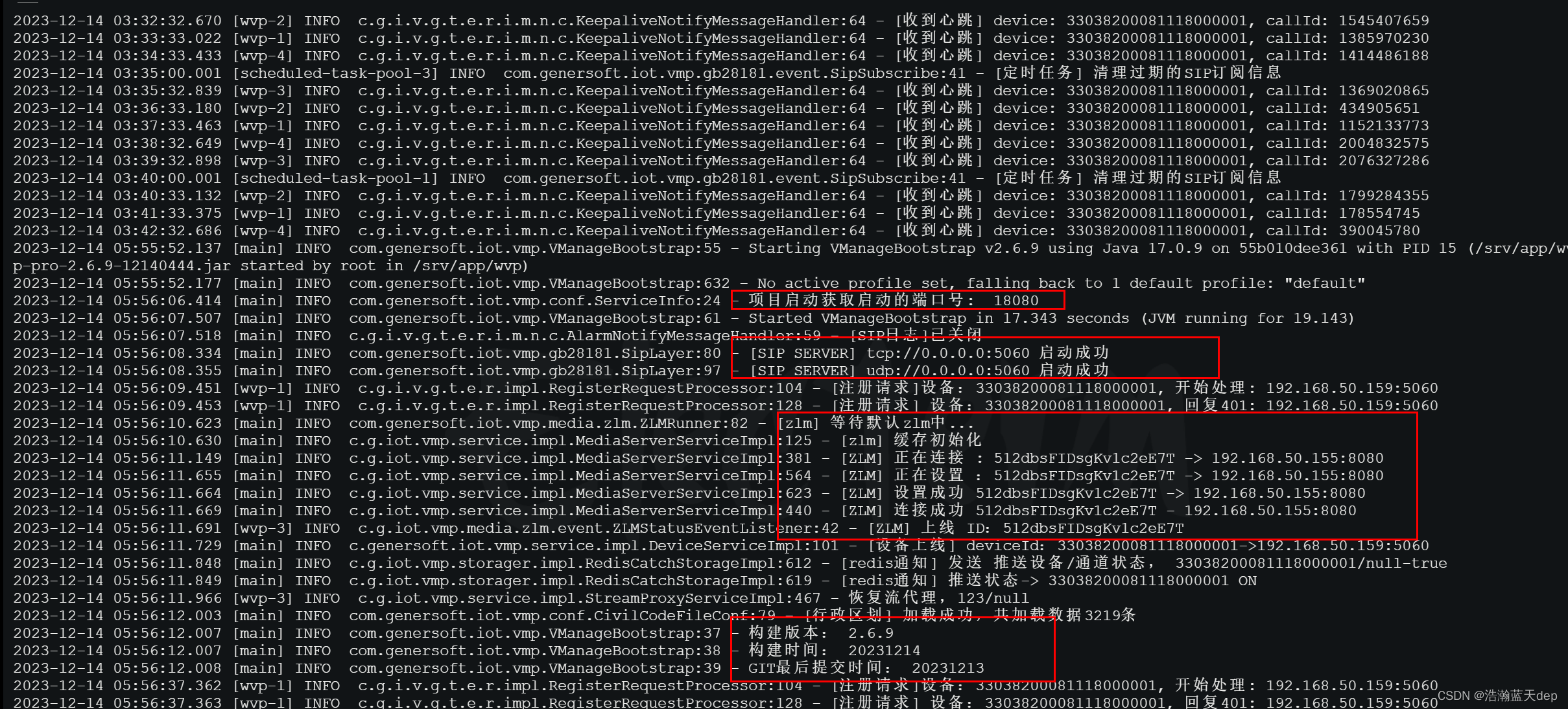
执行以上命令启动镜像后查看对应服务的日志
- gb28181服务的日志
- 录像服务日志
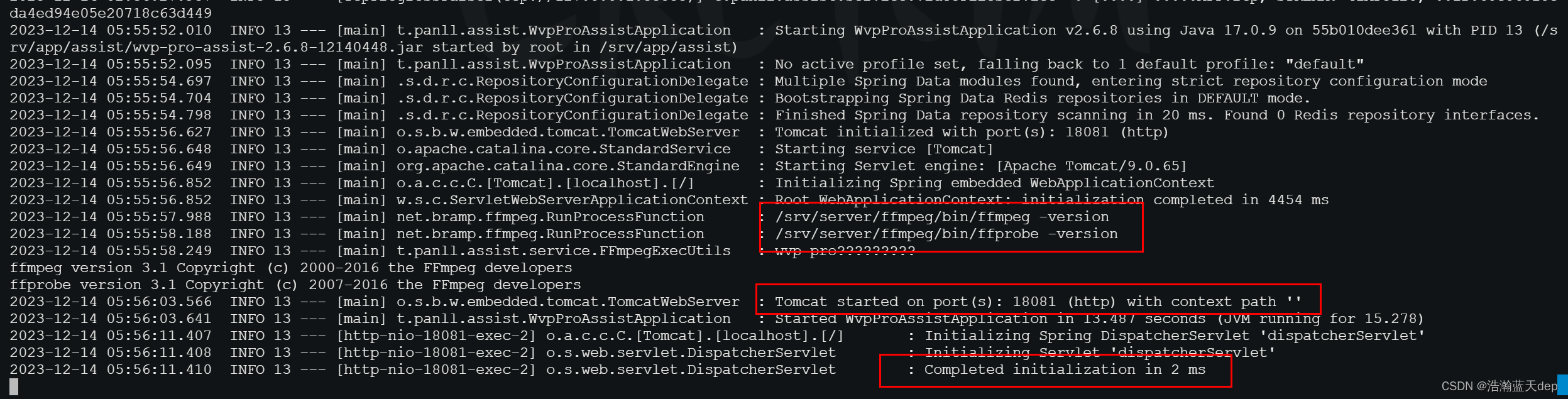
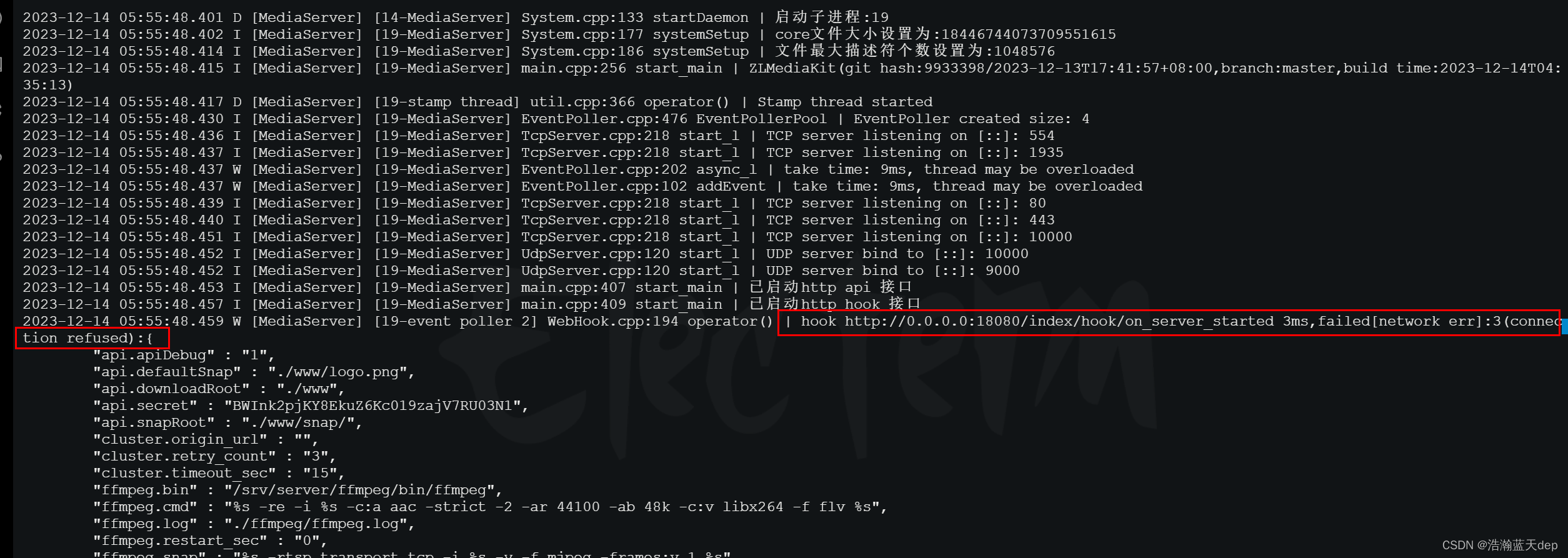
- zlm媒体服务
zlm日志要关注下红线中的日志,刚开始的时候18080对应的服务还没开启所以这时候请求接口是失败的
等待18080服务启动成功后zlm请求18080就会成功,下面的日志代表请求18080服务成功
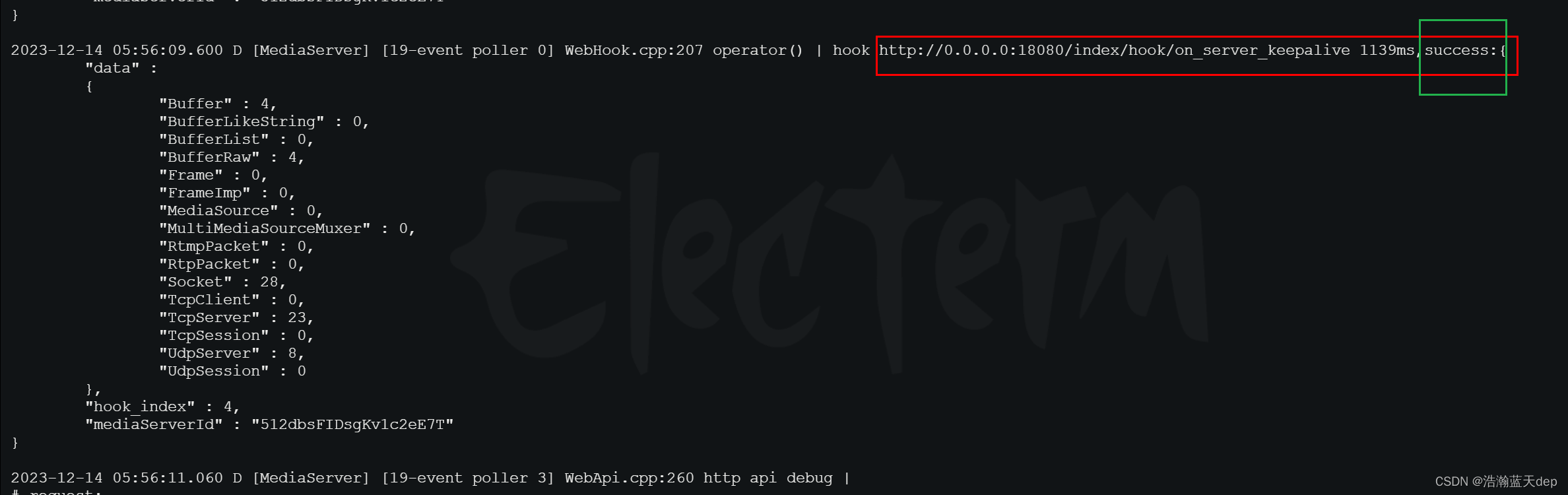
如果查看zlm的日志发现请求18080服务一直失败就要看下对应的服务是不是没启动成功,具体原因查看对应服务进行分析,一定要确保zlm请求18080 服务成功
验证部署结果
- 访问GB28181服务:IP+端口 例如:http://192.168.50.18080/#/login,首次访问需要登录,默认的用户名和密码:admin/admin
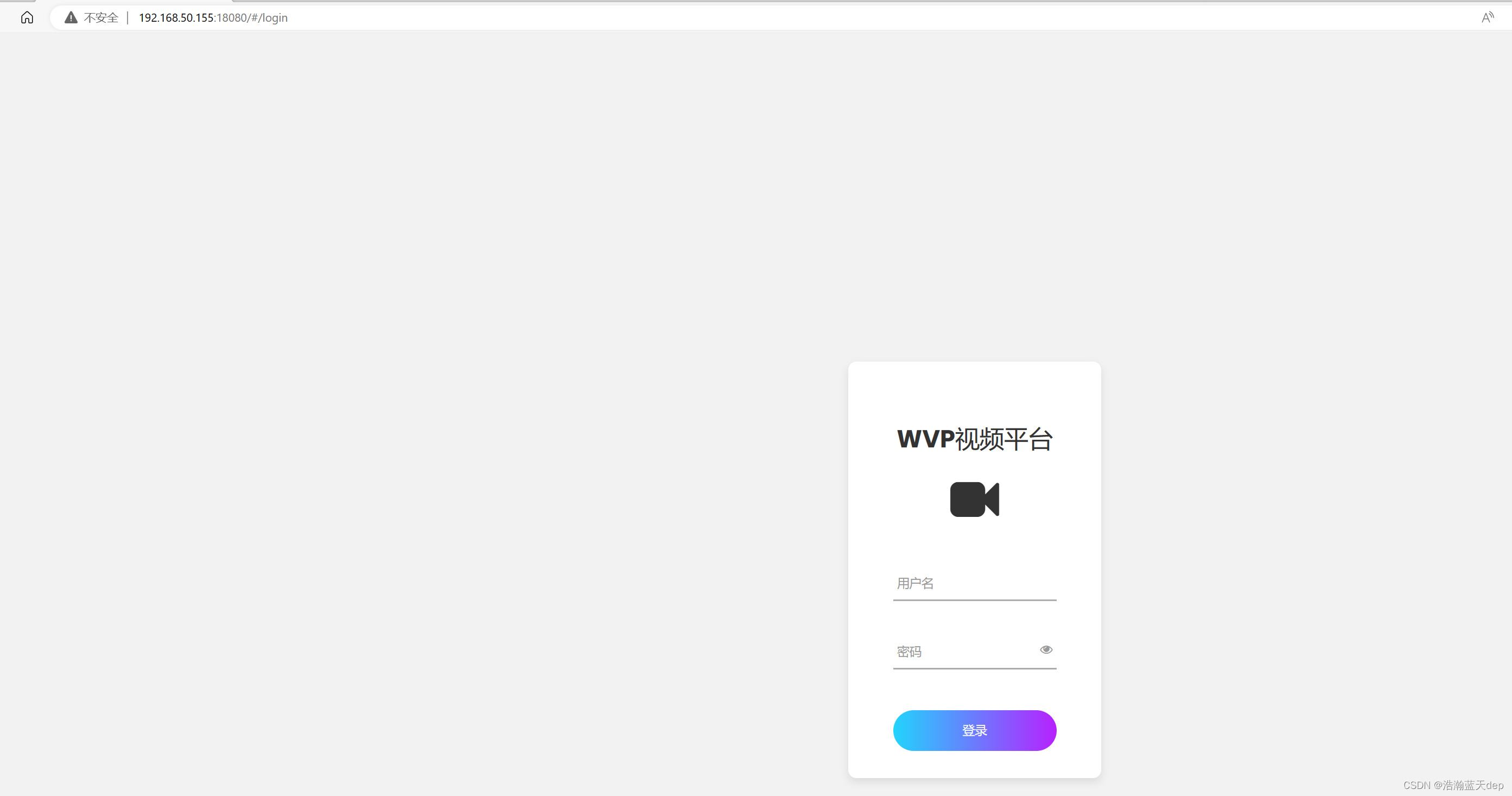
- 输入用户名和密码进行登录
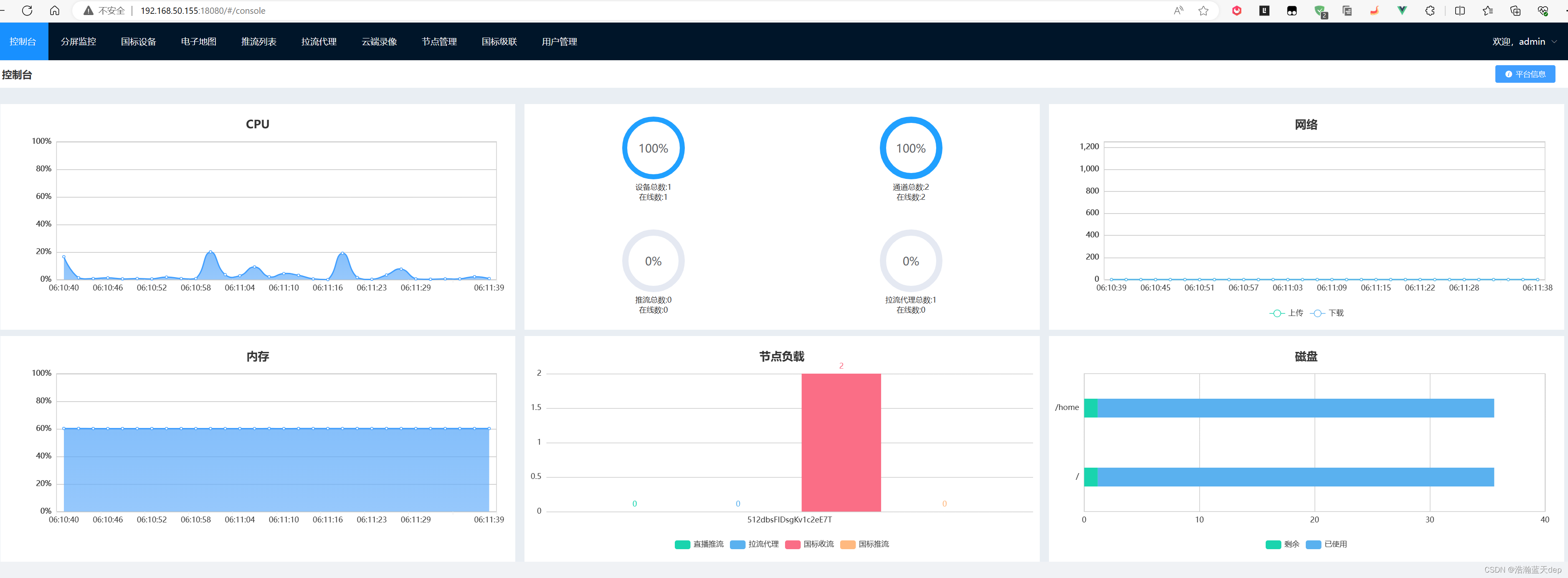
- 点击右上角的平台信息,查看国标服务的相关配置
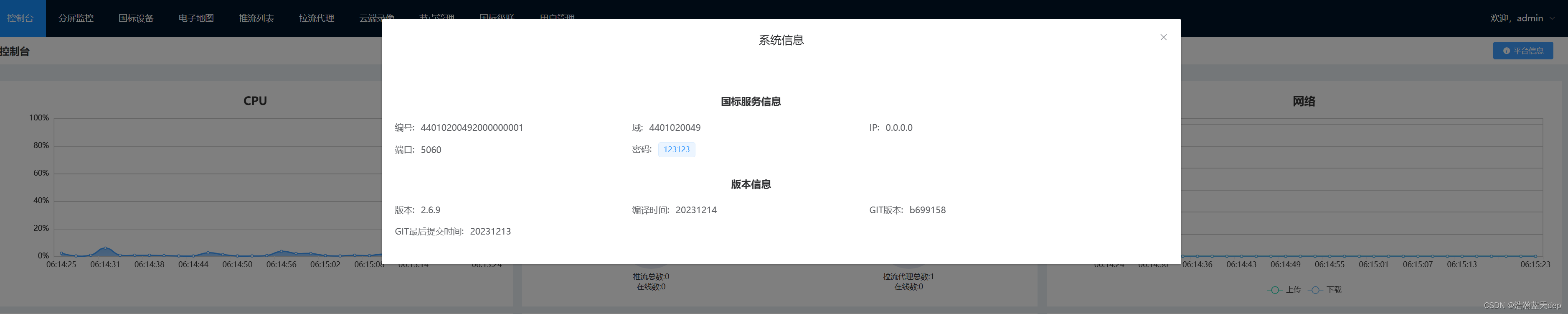
- 根据以上信息配置对应的摄像头,这里以海康摄像头为例,访问摄像头的ip进行登录后,切换到配置界面==>网络==>高级配置==>平台接入
平台接入方式:gb28181
传输协议:udp
sip信息填写对应平台信息里面的即可

- 填写完成记得保存,一定要保存,保存,保存!!!
- 访问gb28181服务切换到国标设备,可以看到摄像头已经自动显示了

- 点击操作下的通道

- 点击播放
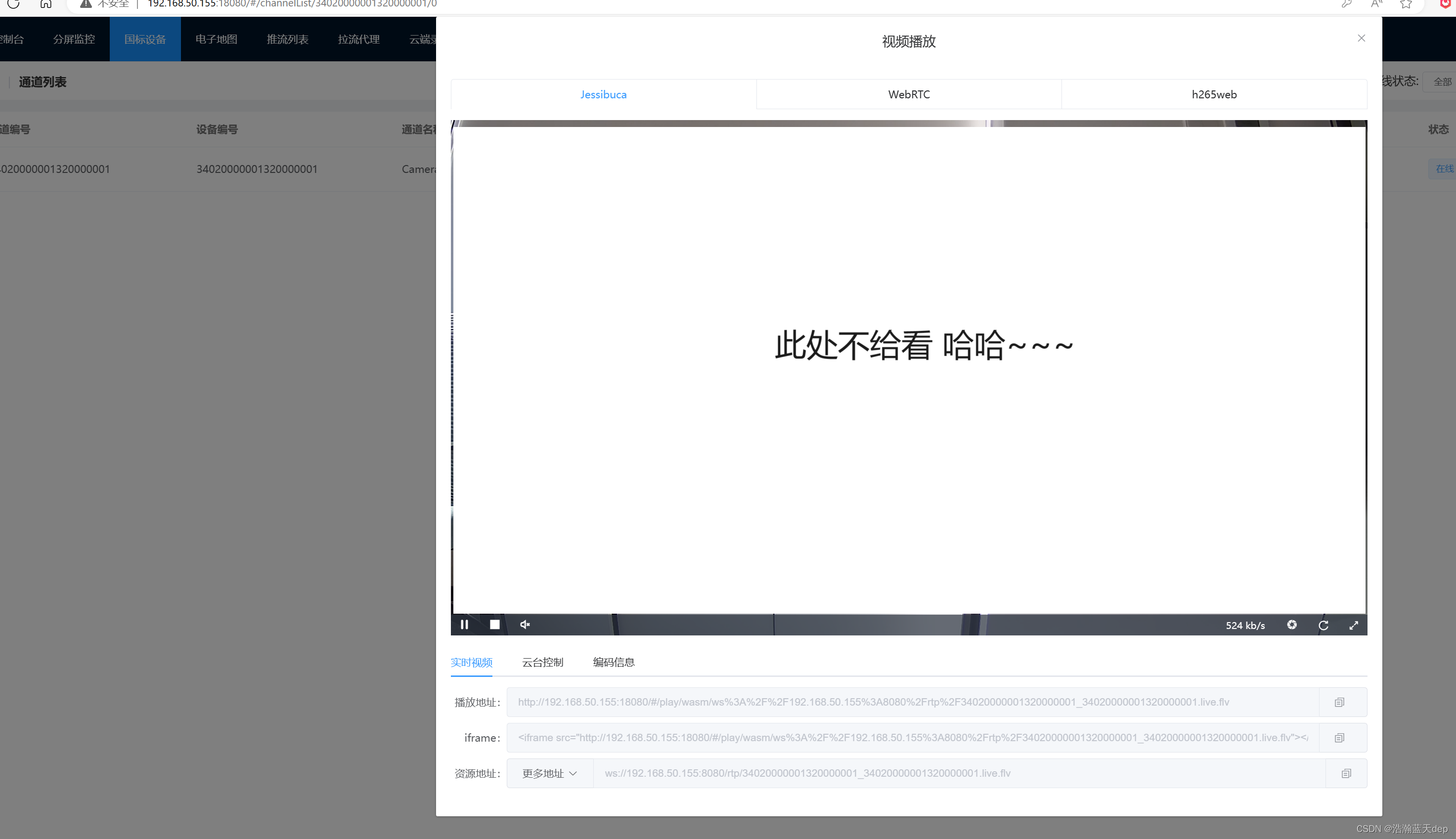
- 其他功能请自行探索~~
- 如果视频无法播放看下自己的配置文件是否正确,另外确保网络是互通的,即摄像头、sip和zlm三者之间要保证网络可以互相访问,博主就是因为网络问题困在了无法播放视频这里好久。
结束语
关于gb28181的部署和视频播放问题博主也是研究了好久,最后才将遇到的所有问题一一解决,为了少遇到类似问题博主将所有的服务部署整理成了Dockerfile,一来是为了方便部署,二来也是为了减少单独部署中遇到诸多问题。如果这篇文章帮你解决了问题希望能点赞收藏~~
相关文章:
wvp-GB28181-pro 2.0+ZLMediaKit 使用Dockerfile制作镜像以及部署【CentOS7】
说明 部署gb28181和zlm主要需要构建两个镜像,第一个为基础镜像,以centos7为基础构建新的基础镜像base.Dockerfile,第二个镜像为服务部署镜像server.Dockerfile,以第一个镜像base.Dockerfile构建出的镜像为基础镜像进行构建 整个基础镜像的构…...
拦截器(interceptor))
登录校验,JWT令牌技术,过滤器(Filter)拦截器(interceptor)
登录功能: 前端传递json格式的数据。username(用户名)password(密码)。controller层对数据进行接收,由于是接收json格式的数据,所以我们把它封装到一个对象里面,由于登录是员工进行登…...
springCloud项目打包如何把jar放到指定目录下
springCloud项目打包如何把jar发放到指定目录下 maven-antrun-plugin springCloud微服务打包jar,模块过多;我的项目模块结构如下: 我把实体类相关的单独抽离一个模块在service-api下服务单独写在service某块下, 每个模块的jar都…...

vue中2种取值的方式
1.url是这种方式的:http://localhost:3000/user/1 取得参数的方式为:this.$route.params.id 2.url为get方式用?拼接参数的:http://localhost:3000/user?phone131121123&companyId2ahttp://localhost:3000/ 取得参数值的方式…...
Python基础05-函数
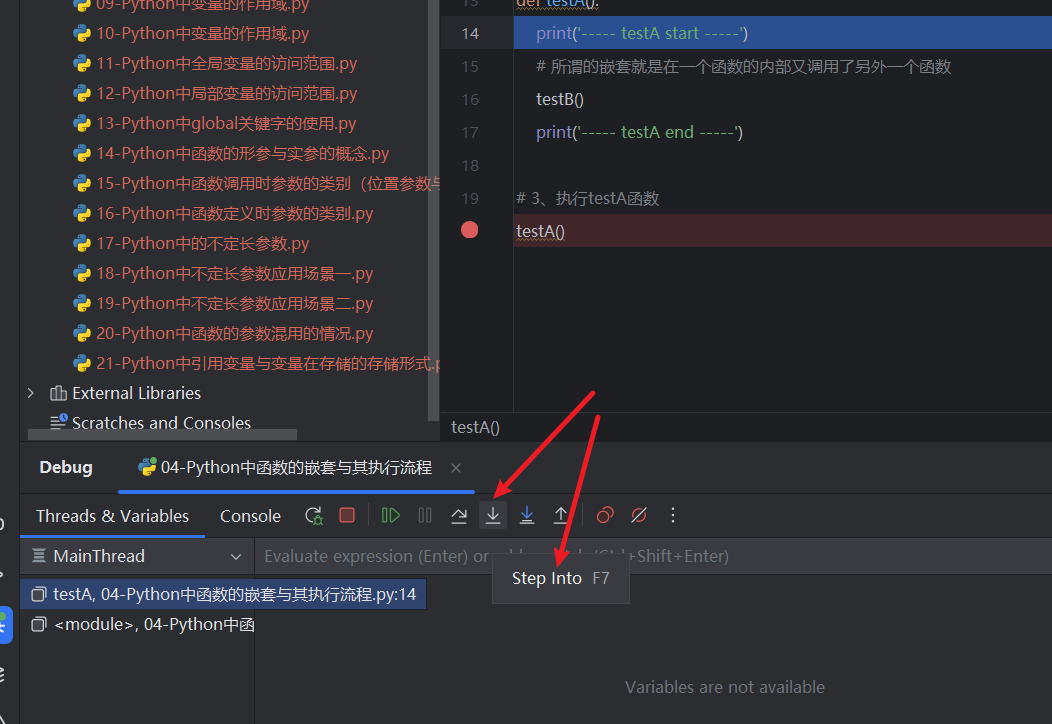
零、文章目录 Python基础05-函数 1、函数的作用及其使用步骤 (1)函数的作用 在Python实际开发中,我们使用函数的目的只有一个“让我们的代码可以被重复使用” 函数的作用有两个: ① 代码重用(代码重复使用…...
Ubuntu 设置共享文件夹
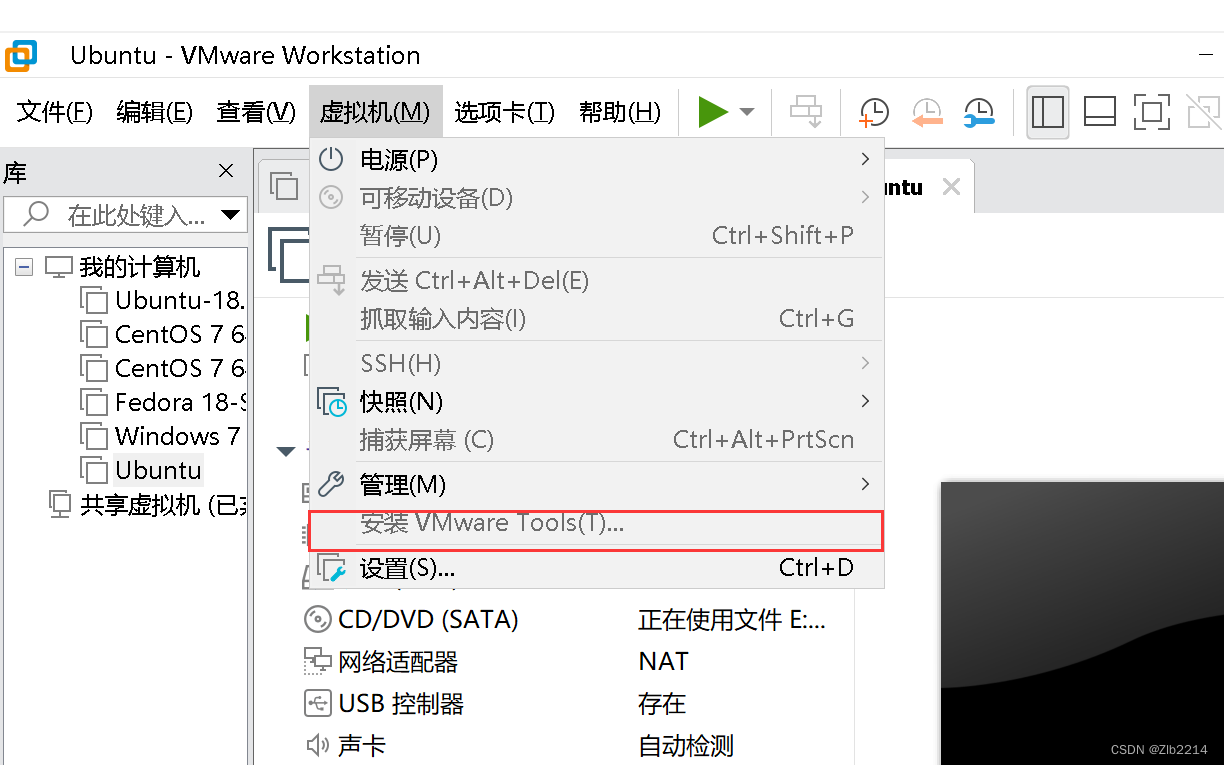
一、在Windows中建立一个英文的文件夹 注意:新建文件夹的名称一定要是英文的,不能出现中文的路径(可能出现问题) 二、在VMware中添加共享文件 3: VMware安装VMware Tools 一般安装成功桌面上会显示这个安装包,&…...
操作系统期末复习-内存管理
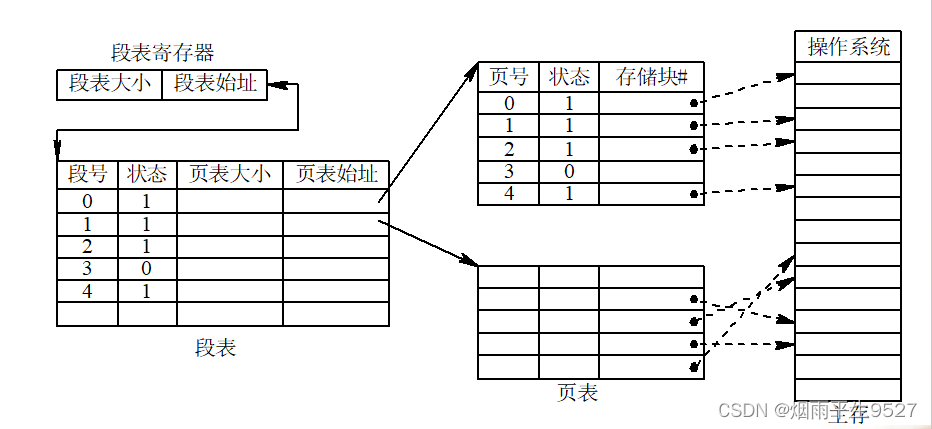
一、内存管理 分页存储管理,是将一个进程的逻辑地址空间分成若干个大小相等的片,称为页面或页,并为各页加以编号,从0开始,如第0页、第1页等。相应地,也把内存空间分成与页面相同大小的若干个存储块…...
基于YOLOv8深度学习的西红柿成熟度检测系统【python源码+Pyqt5界面+数据集+训练代码】目标检测、深度学习实战
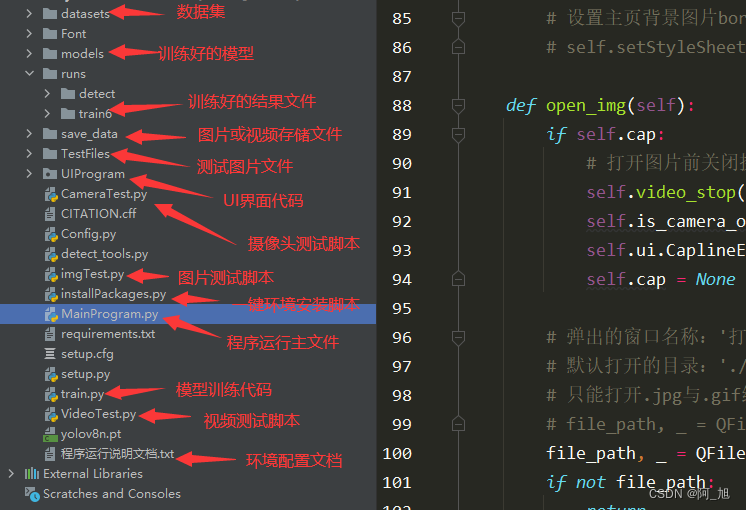
《博主简介》 小伙伴们好,我是阿旭。专注于人工智能、AIGC、python、计算机视觉相关分享研究。 ✌更多学习资源,可关注公-仲-hao:【阿旭算法与机器学习】,共同学习交流~ 👍感谢小伙伴们点赞、关注! 《------往期经典推…...
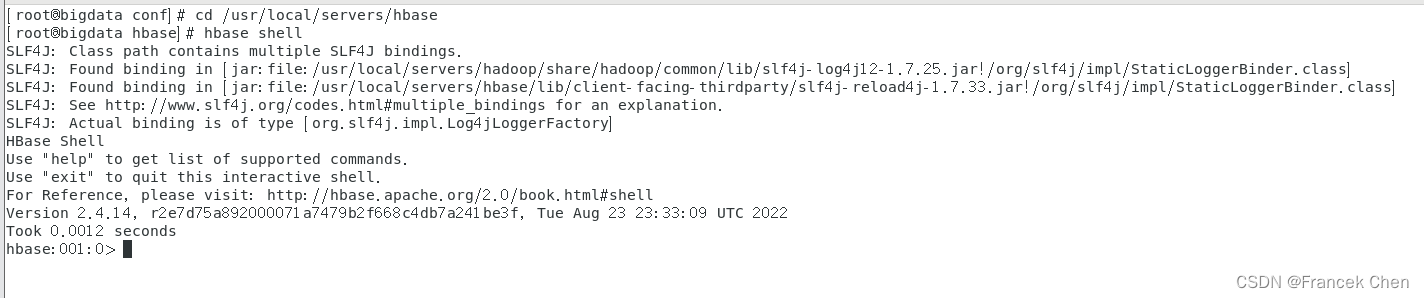
大数据存储技术(3)—— HBase分布式数据库
目录 一、HBase简介 (一)概念 (二)特点 (三)HBase架构 二、HBase原理 (一)读流程 (二)写流程 (三)数据 flush 过程 …...

docker容器日志占用磁盘空间过大问题
docker服务运行一段时间后,发现磁盘空间占用很高 其中磁盘占用主要以下目录: /var/lib/docker/containers # 查询占用磁盘较大的文件-升序 du -d1 -h /var/lib/docker/containers | sort -h 控制容器日志大小 法一:容器运行时控制 # max-…...
飞天使-docker知识点6-容器dockerfile各项名词解释
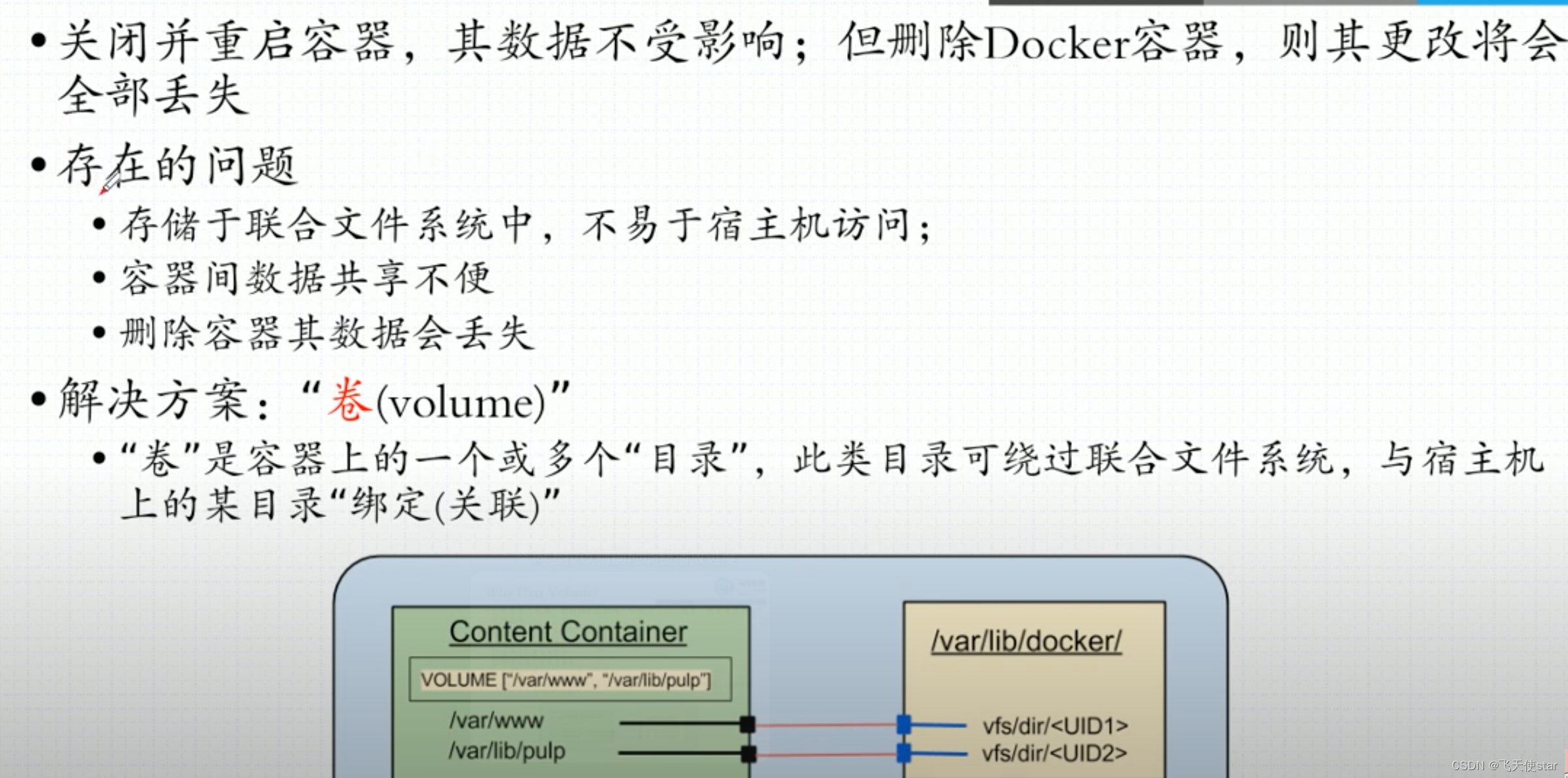
文章目录 docker的小技巧dockerfile容器为什么会出现启动了不暂停查看docker 网桥相关信息 docker 数据卷 docker的小技巧 [rootlight-test playbook-vars[]# docker inspect -f "{{.NetworkSettings.IPAddress}}" d3a9ae03ae5f 172.17.0.4docker d3a9ae03ae5f:/etc…...

oracle-关闭审计功能
1.查看审计功能是否开启 su – oraclesqlplus “/as sysdba”SQL> show parameter audit_trail NAME TYPE VALUE audit_trail string DB 注:VALUE值为DB时,表明审计功能为开启的状态 2.关闭oracle的审计功能 SQL> alter system set audit_trailFALSE scopespfile; Sy…...
three.js(一)
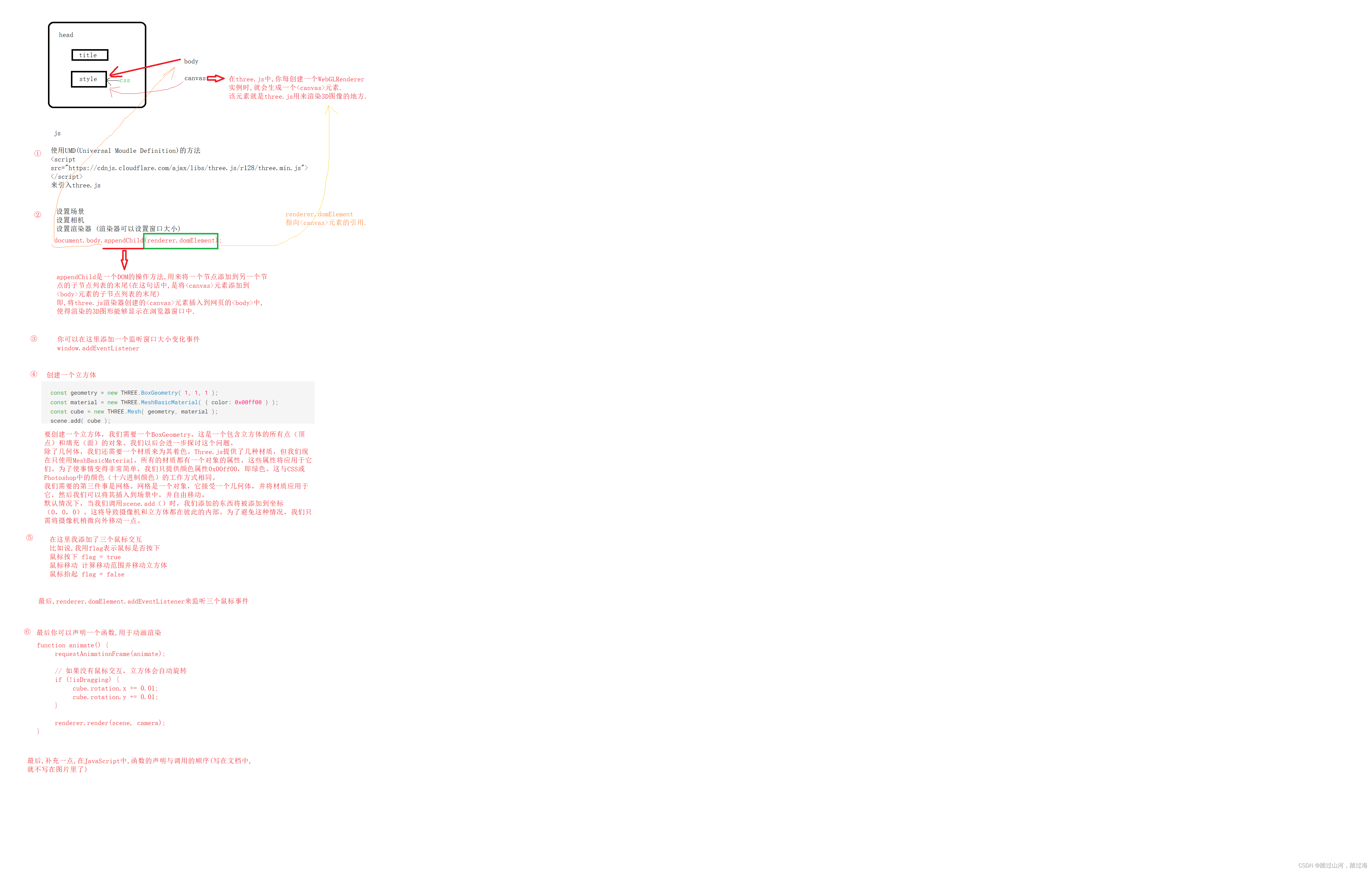
文章目录 three.js环境搭建正文补充 示例效果知识点补充1:一个标准的html知识点补充2:原生的前端框架和Vue框架的区别原生的前端框架Vue框架声明式编程和响应式编程 three.js环境搭建 正文 搭建 Three.js 的环境通常包括以下几个步骤: 1.创建项目目录:…...

Python基础入门:语法与数据类型
Python基础入门:语法与数据类型 一、引言 Python是一种简单易学、功能强大的编程语言,广泛应用于数据分析、机器学习、Web开发等领域。本文将介绍Python的基础语法和数据类型,帮助初学者快速入门。 二、Python基础语法 缩进 Python中的缩…...
@Scheduled任务调度/定时任务-非分布式
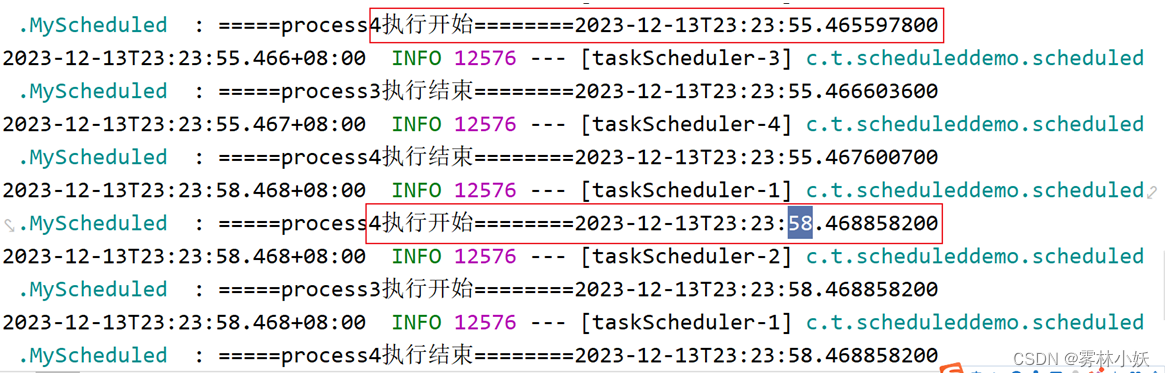
1、功能概述 任务调度就是在规定的时间内执行的任务或者按照固定的频率执行的任务。是非常常见的功能之一。常见的有JDK原生的Timer, ScheduledThreadPoolExecutor以及springboot提供的Schduled。分布式调度框架如QuartZ、Elasticjob、XXL-JOB、SchedulerX、PowerJob等。 本文…...
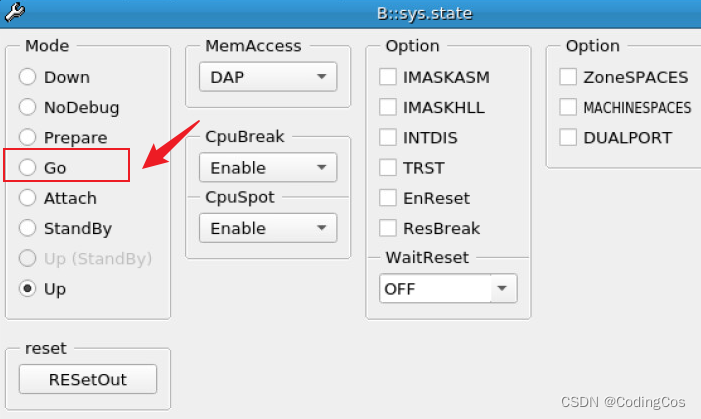
【ARM Trace32(劳特巴赫) 使用介绍 14 -- Go.direct 介绍】
请阅读【Trace32 ARM 专栏导读】 文章目录 Trace32 Go.directGo配合程序断点使用Go 配合读写断点使用Go 快速回到上一层函数 System.Mode Go Trace32 Go.direct TRACE32调试过程中,会经常对芯片/内核进行控制,比如全速运行、暂停、单步等等。这篇文章先…...
)
第二十章 : Spring Boot 集成RabbitMQ(四)
第二十章 : Spring Boot 集成RabbitMQ(四) 前言 本章知识点:死信队列的定义、场景、作用以及原理、TTL方法的使用以及演示代码示例。 Springboot 版本 2.3.2.RELEASE ,RabbitMQ 3.9.11,Erlang 24.2死信队列 定义:什么是死信队列? 在RabbitMQ中,并没有提供真正意义…...
防止反编译,保护你的SpringBoot项目
ClassFinal-maven-plugin插件是一个用于加密Java字节码的工具,它能够保护你的Spring Boot项目中的源代码和配置文件不被非法获取或篡改。下面是如何使用这个插件来加密test.jar包的详细步骤: 安装并设置Maven: 首先确保你已经在你的开发环境中…...
OpenCV开发:MacOS源码编译opencv,生成支持java、python、c++各版本依赖库
OpenCV(Open Source Computer Vision Library)是一个开源的计算机视觉和机器学习软件库。它为开发者提供了丰富的工具和函数,用于处理图像和视频数据,以及执行各种计算机视觉任务。 以下是 OpenCV 的一些主要特点和功能ÿ…...

【数据库设计和SQL基础语法】--查询数据--分组查询
一、分组查询概述 1.1 什么是分组查询 分组查询是一种 SQL 查询技术,通过使用 GROUP BY 子句,将具有相同值的数据行分组在一起,然后对每个组应用聚合函数(如 COUNT、SUM、AVG等)。这允许在数据集中执行汇总和统计操作…...

基于静态分析与规则引擎的智能代码审查机器人设计与实现
1. 项目概述:一个能帮你自动“说话”的代码机器人 最近在GitHub上看到一个挺有意思的项目,叫 rokpiy/auto-commenter 。光看名字,你大概能猜到它的核心功能:自动生成评论。但如果你以为这只是个简单的“复制粘贴”脚本ÿ…...

EPLAN原理图绘制避坑指南:从‘中断点’到‘电位定义’,这些符号你用对了吗?
EPLAN原理图绘制进阶指南:特殊符号与连接逻辑的深度解析 在电气设计领域,EPLAN作为专业级CAD工具,其符号系统的精细程度往往决定了图纸的准确性与可维护性。许多工程师能够熟练完成基础原理图绘制,却在面对多页协同设计、复杂PLC系…...

32G显存消费级显卡也能搞定!LoRA+VLLM生产级部署,AI专属模型全流程实战教程
本文详细介绍了如何使用LoRA微调和vLLM推理部署,在32G消费级显卡上完成AI模型从训练到上线的全流程。内容涵盖完整代码、逐行解释以及生产级部署方案,包括数据预处理、模型加载、LoRA配置、训练参数设置、模型合并和vLLM部署等关键步骤。通过显存优化策略…...

Equalizer APO:Windows音频系统的终极调音神器完全指南
Equalizer APO:Windows音频系统的终极调音神器完全指南 【免费下载链接】equalizerapo Equalizer APO mirror 项目地址: https://gitcode.com/gh_mirrors/eq/equalizerapo 你是否曾对Windows系统自带的音频效果感到不满?是否想要获得专业级的音质…...

从真题到实战:第十四届蓝桥杯JavaB组省赛核心解题思路与代码精讲
1. 蓝桥杯JavaB组省赛真题解析方法论 参加蓝桥杯竞赛的同学都知道,省赛题目往往在基础算法知识之外,还隐藏着许多解题技巧和优化思路。2023年第十四届蓝桥杯JavaB组省赛真题就是典型的例子,这些题目看似简单,实则暗藏玄机。下面我…...

【LangChain】 Runnable 链式调用深度解析:从 `itemgetter` 到 `RunnableLambda`
LangChain Runnable 链式调用深度解析:从 itemgetter 到 RunnableLambda本文基于 LangChain 框架,深入解析 Runnable 链式调用中的核心机制,重点剖析 itemgetter、| 管道符以及 RunnableLambda 的用法与设计哲学。一、从一个典型示例说起 先看…...

Atmel maX触控技术解析:从电容传感原理到工业级嵌入式HMI实战
1. 项目概述:从“点按”到“感知”的交互革命在嵌入式人机交互领域,我们早已习惯了物理按键的“咔哒”声和电阻屏的“按压感”。但你是否想过,当一块普通的玻璃或塑料表面,无需任何物理形变,就能精准识别你的手指轻触、…...

免费CAD软件LitCAD:让你10分钟掌握专业二维绘图的终极指南
免费CAD软件LitCAD:让你10分钟掌握专业二维绘图的终极指南 【免费下载链接】LitCAD A very simple CAD developed by C#. 项目地址: https://gitcode.com/gh_mirrors/li/LitCAD 还在为复杂昂贵的CAD软件发愁吗?今天我要向你推荐一款真正简单易用的…...
:Redis分布式限流实战,防止单用户高频调用拖垮服务)
Pytorch图像去噪实战(八十二):Redis分布式限流实战,防止单用户高频调用拖垮服务
Pytorch图像去噪实战(八十二):Redis分布式限流实战,防止单用户高频调用拖垮服务 一、问题场景:一个用户疯狂调用接口,把所有人都拖慢了 前面我们做了用户配额系统,限制每日调用量。 但每日额度不能解决所有问题。 比如某个用户一天有 1000 次额度,但他在 1 分钟内全…...
居然藏了个“期刊论文外挂“?)
书匠策AI(http://www.shujiangce.com)居然藏了个“期刊论文外挂“?
大家好,我是你们的论文写作搭子。 今天不聊选题有多头疼,也不扯文献有多难找,咱来聊点"偷塔"级别的操作——书匠策AI( 官网直达:www.shujiangce.com,微信公众号搜"书匠策AI"就能找到&…...