
Linux Ubuntu搭建我的世界Minecraft服务器实现好友远程联机MC游戏
文章目录
- 前言
- 1. 安装JAVA
- 2. MCSManager安装
- 3.局域网访问MCSM
- 4.创建我的世界服务器
- 5.局域网联机测试
- 6.安装cpolar内网穿透
- 7. 配置公网访问地址
- 8.远程联机测试
- 9. 配置固定远程联机端口地址
- 9.1 保留一个固定tcp地址
- 9.2 配置固定公网TCP地址
- 9.3 使用固定公网地址远程联机
前言
Linux使用MCSM面板搭建我的世界私服相对比windwos简单,也是目前比较流行的设置方式,在Linux中安装MCSManger也是非常容易,一键指令脚本即可安装,本篇教程演示在Ubuntu。
下面介绍MCSManager搭建Minecraft私服+cpolar内网转发工具,实现在外远程联机,无需公网IP,无需公网服务器,使用本地Linux服务器即可。
1. 安装JAVA
运行Minecraft需要java17的版本,检查Linux java版本
java -version
如果没有安装java,可以一键安装
sudo apt install openjdk-17-jre-headless
2. MCSManager安装
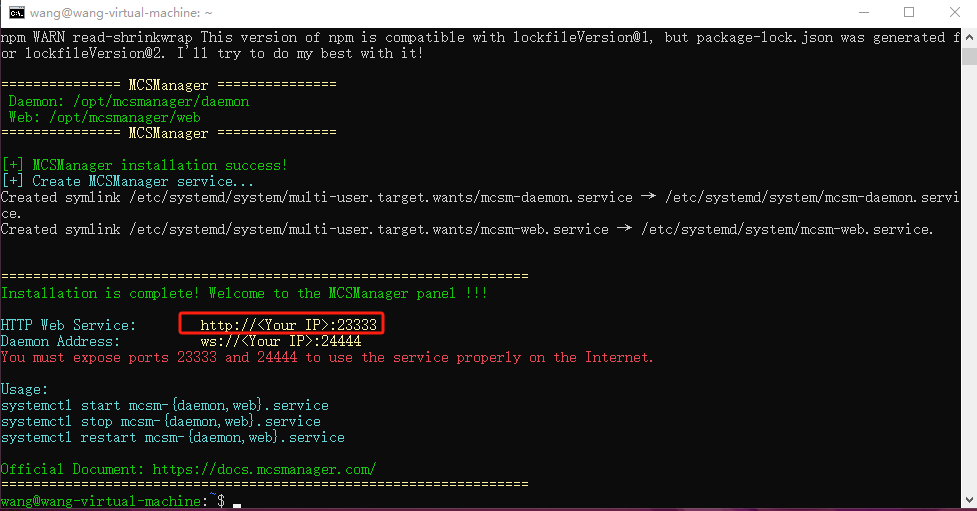
使用官网的下载命令脚本,直接下载安装,安装脚本只支持 Ubuntu/Centos/Debian/Arch 等主流 x86_64 位操作系统。
wget -qO- https://gitee.com/mcsmanager/script/raw/master/setup.sh | sudo bash
安装完成后,我们可以看到访问的地址,和相关的端口号,下面命令是操作命令.
3.局域网访问MCSM
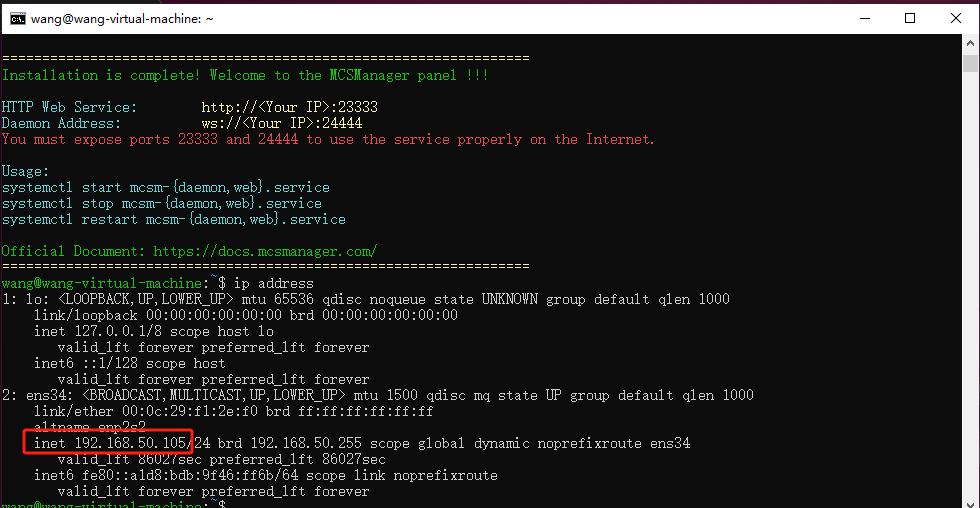
通过上面的ip地址我们可以看到端口号是23333,我们可以通过在外部电脑使用局域网ip地址在浏览器访问23333端口,查看Linux 局域网ip地址:
ip address
输入命令后我们可以看到相关的局域网ip地址
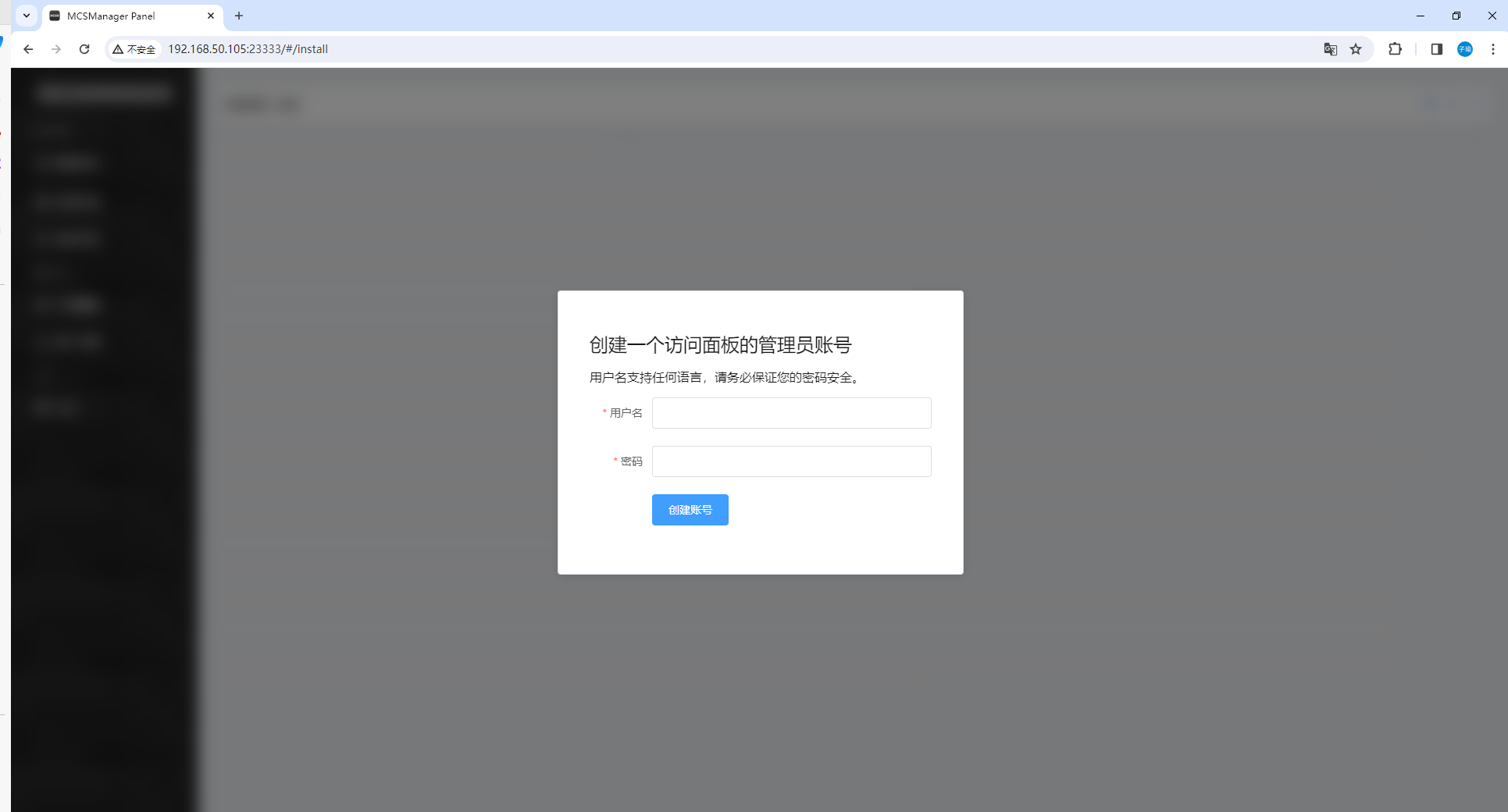
然后使用外部浏览器,通过局域网ip地址加23333端口访问,即可看到MCSM的web界面,首次登陆,需要创建一个账号
4.创建我的世界服务器
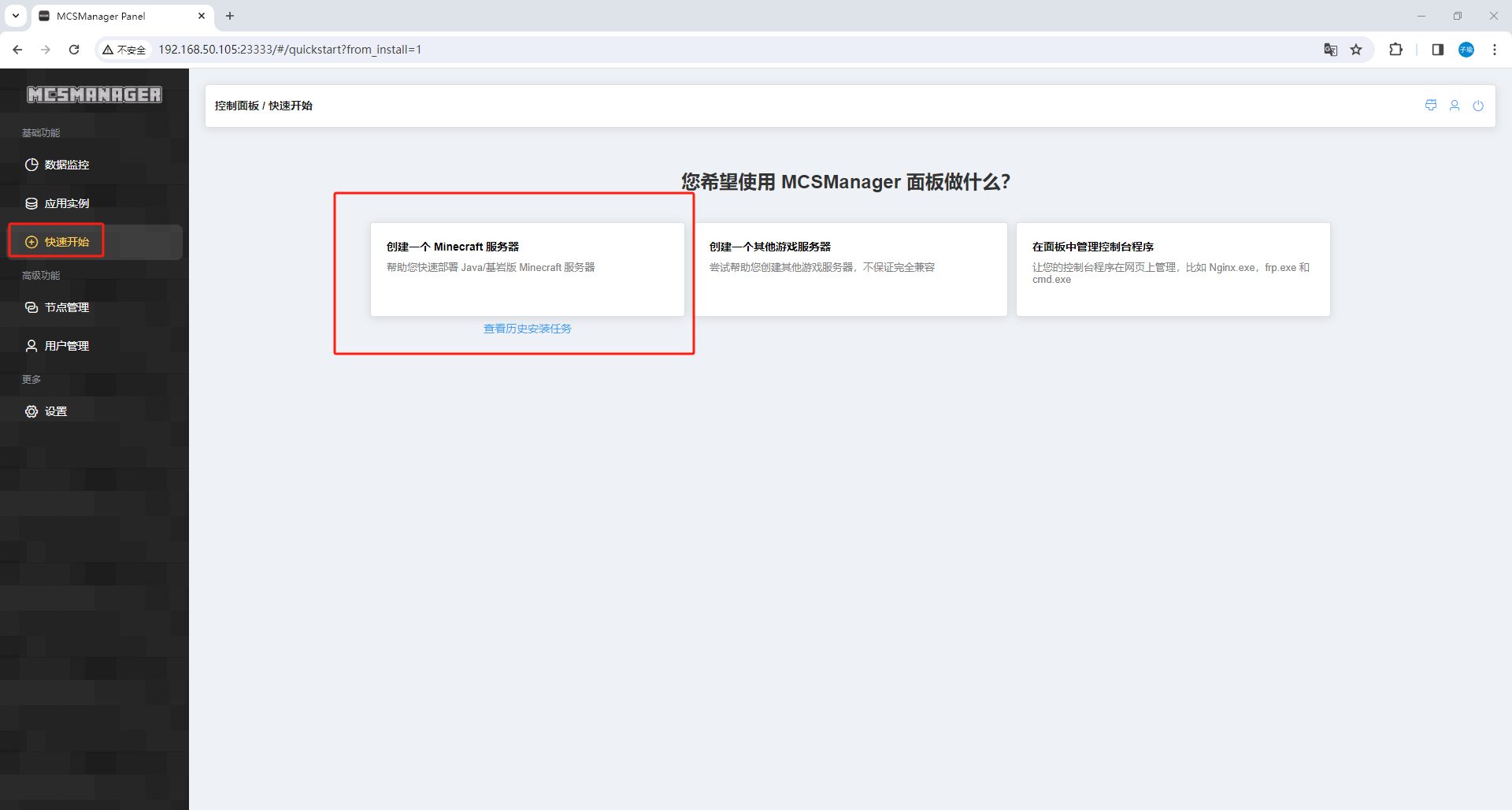
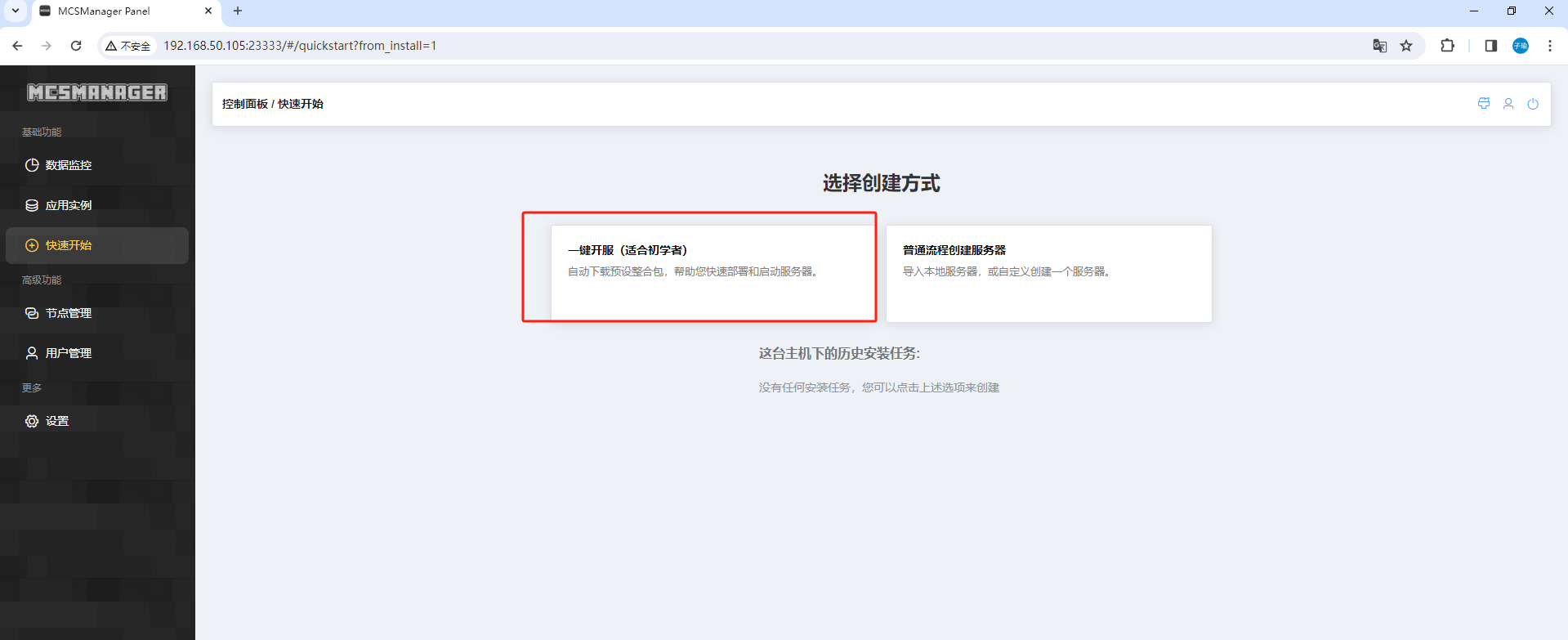
在面板中,我们点击快速开始,创建一个Minecraft服务器
选择一键开服,简单,迅速
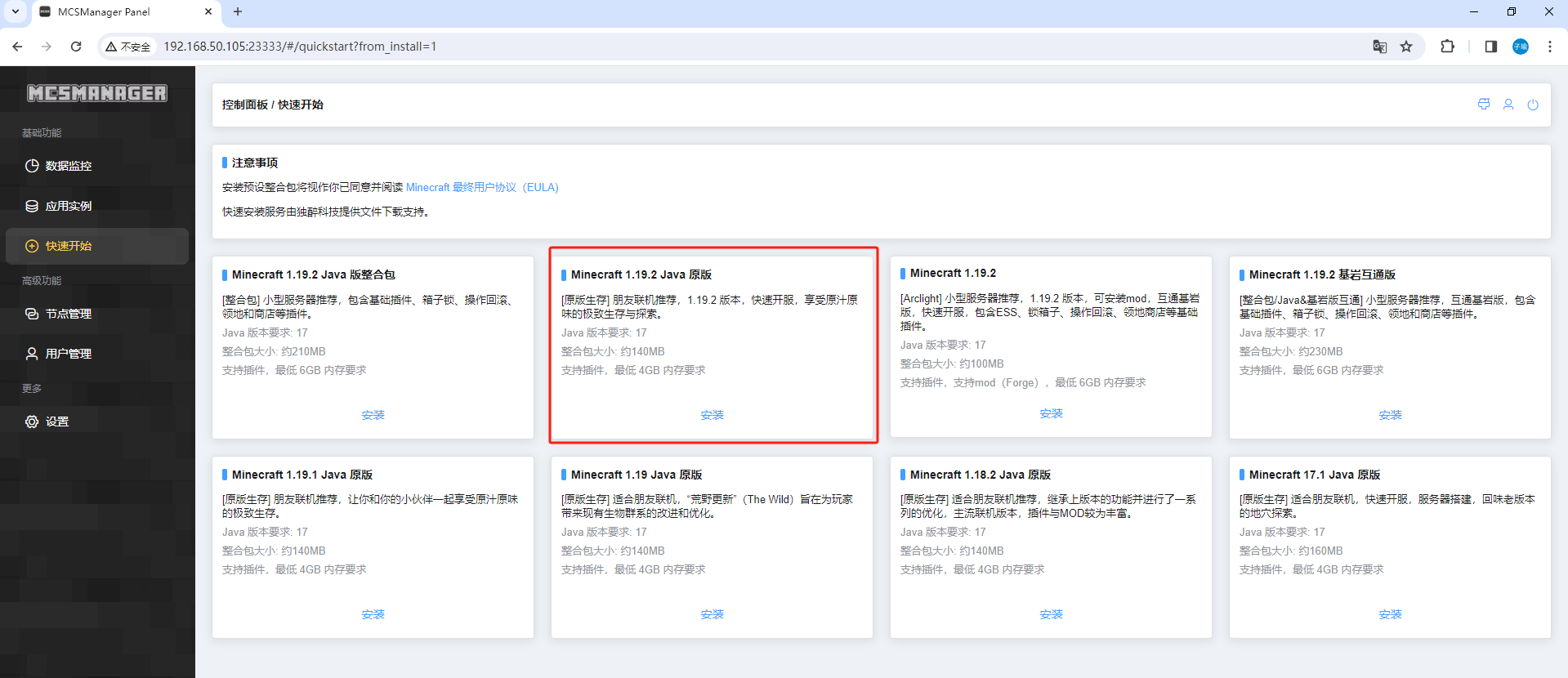
这里选择1.19.2 版本,点击安装
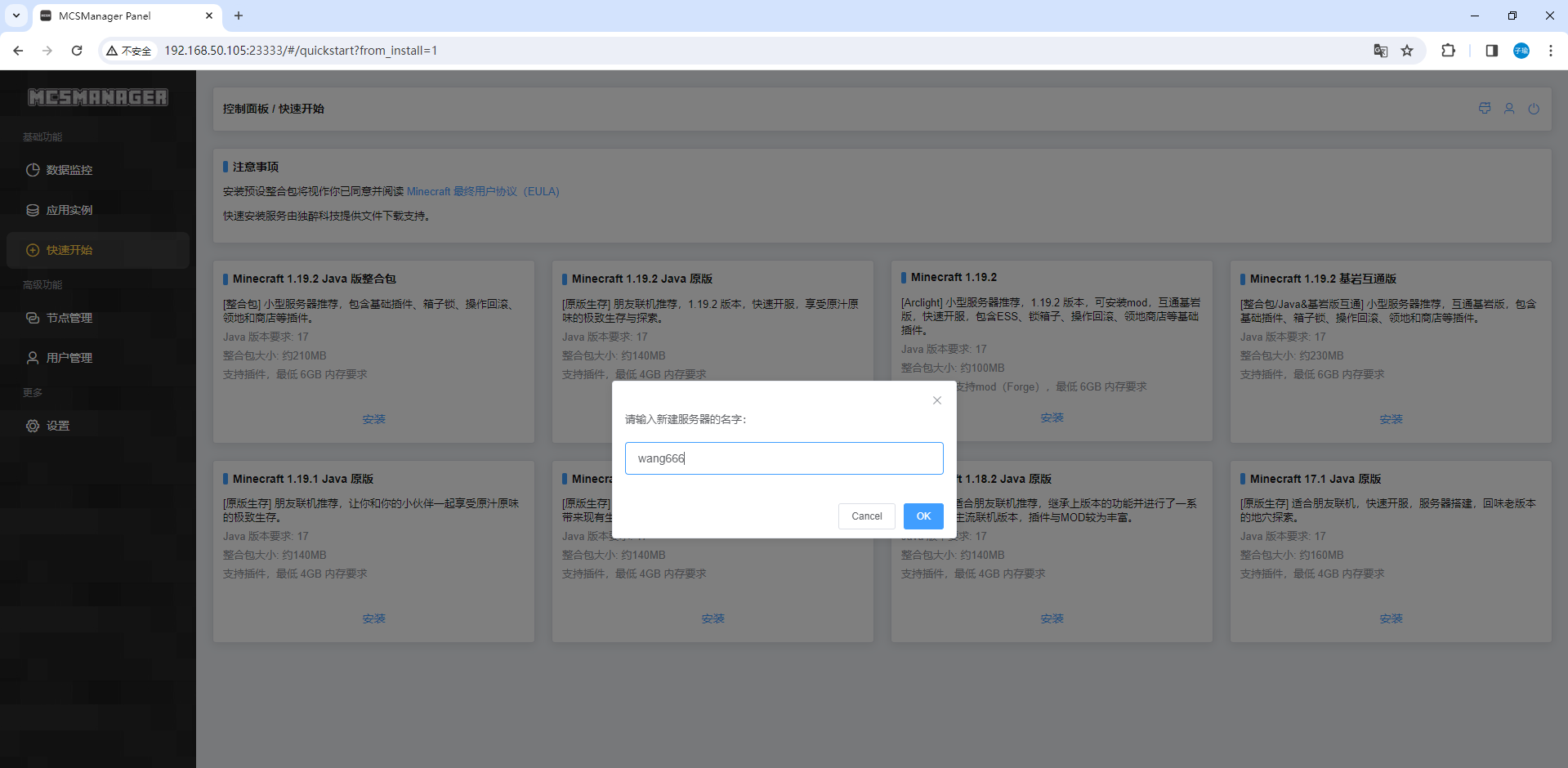
给服务器取个名字,然后点击OK,等待安装即可
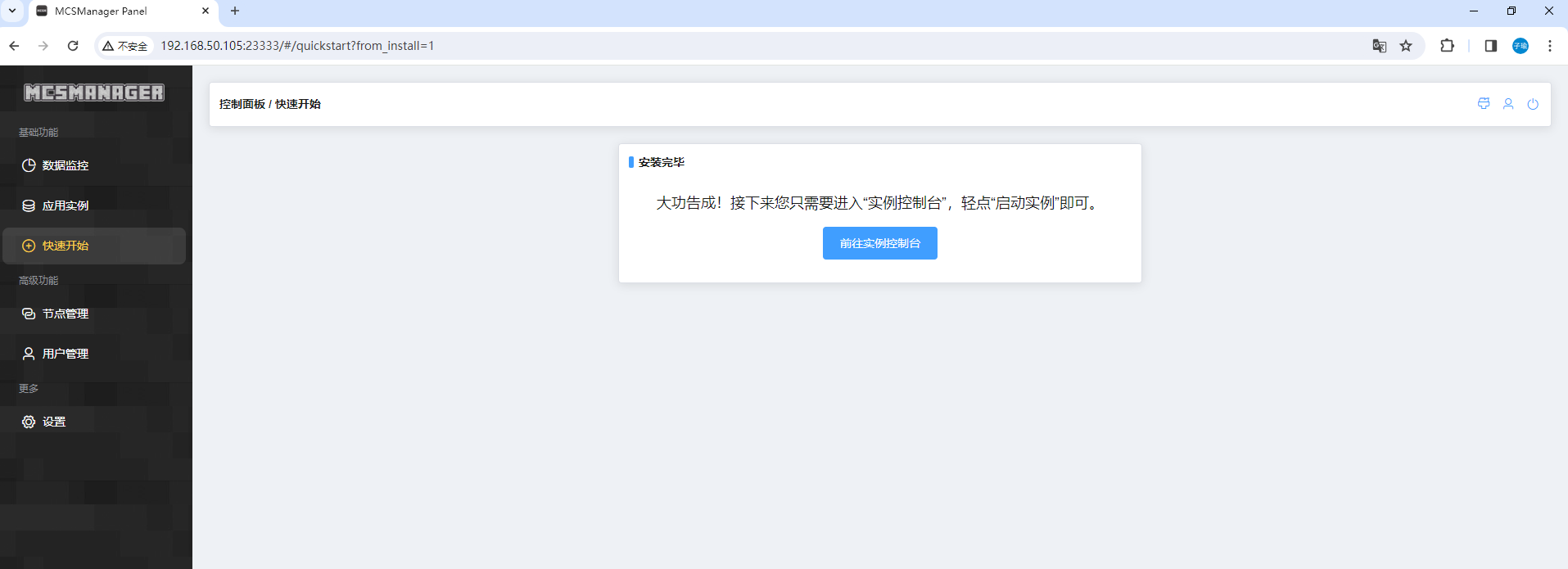
安装成功后,我们点击按钮前往实例控制台
然后出现联机方式,我们点击下面跳过设置联机方式的选择
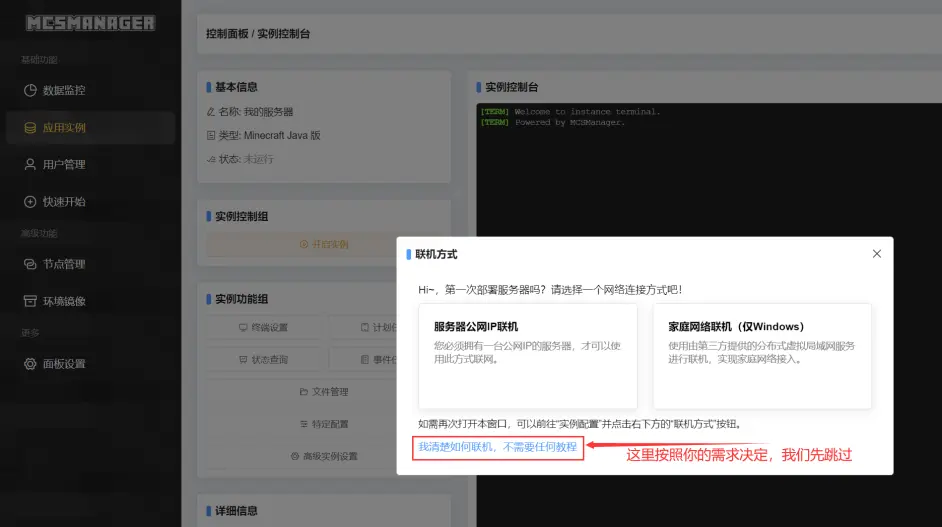
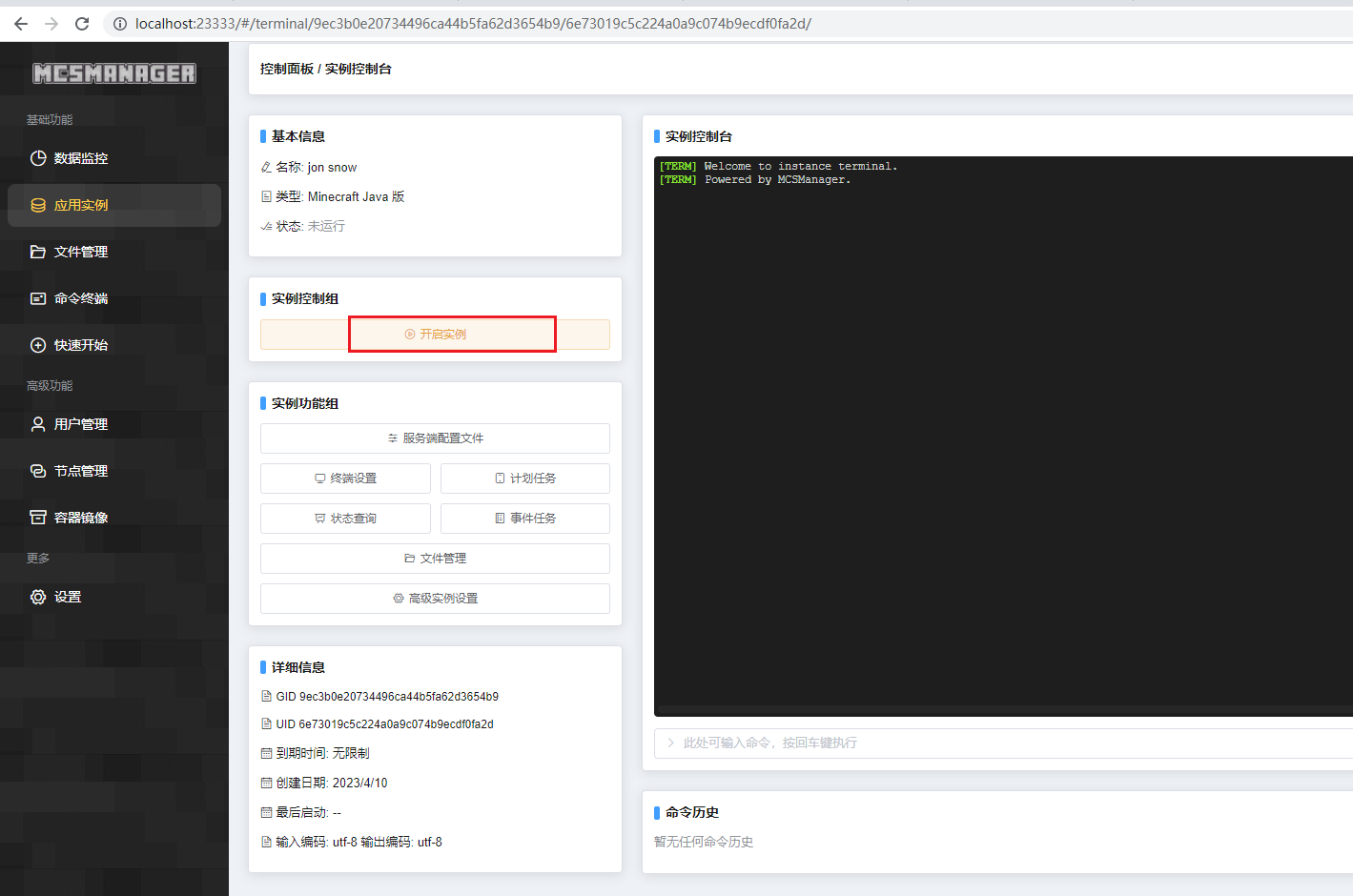
然后点击一下开启实例,开启实例后会生成一个server.properties文件,不开启实例不会生成
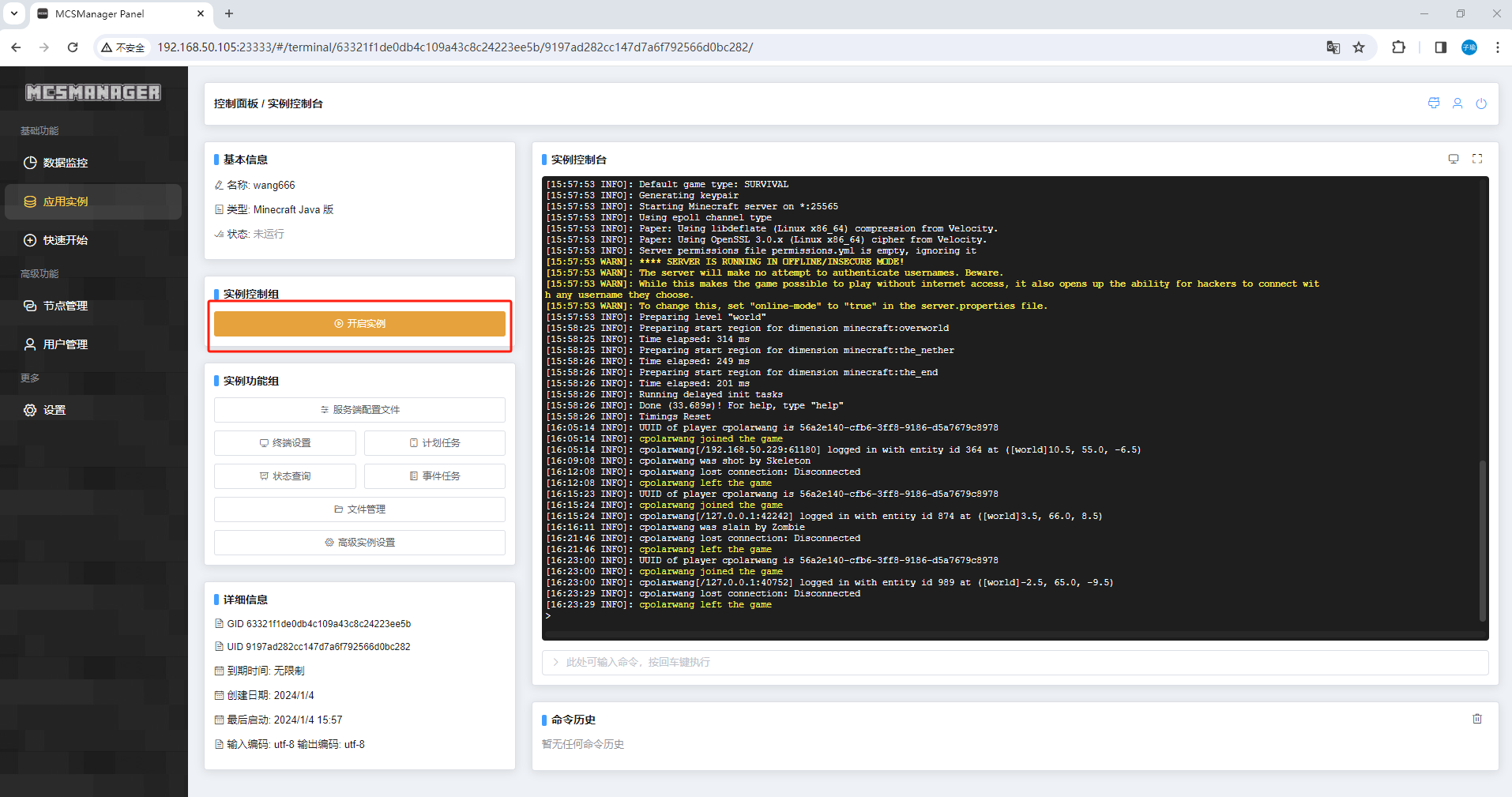
然后停止实例,修改配置文件,取消正版服务器的验证,点击文件管理
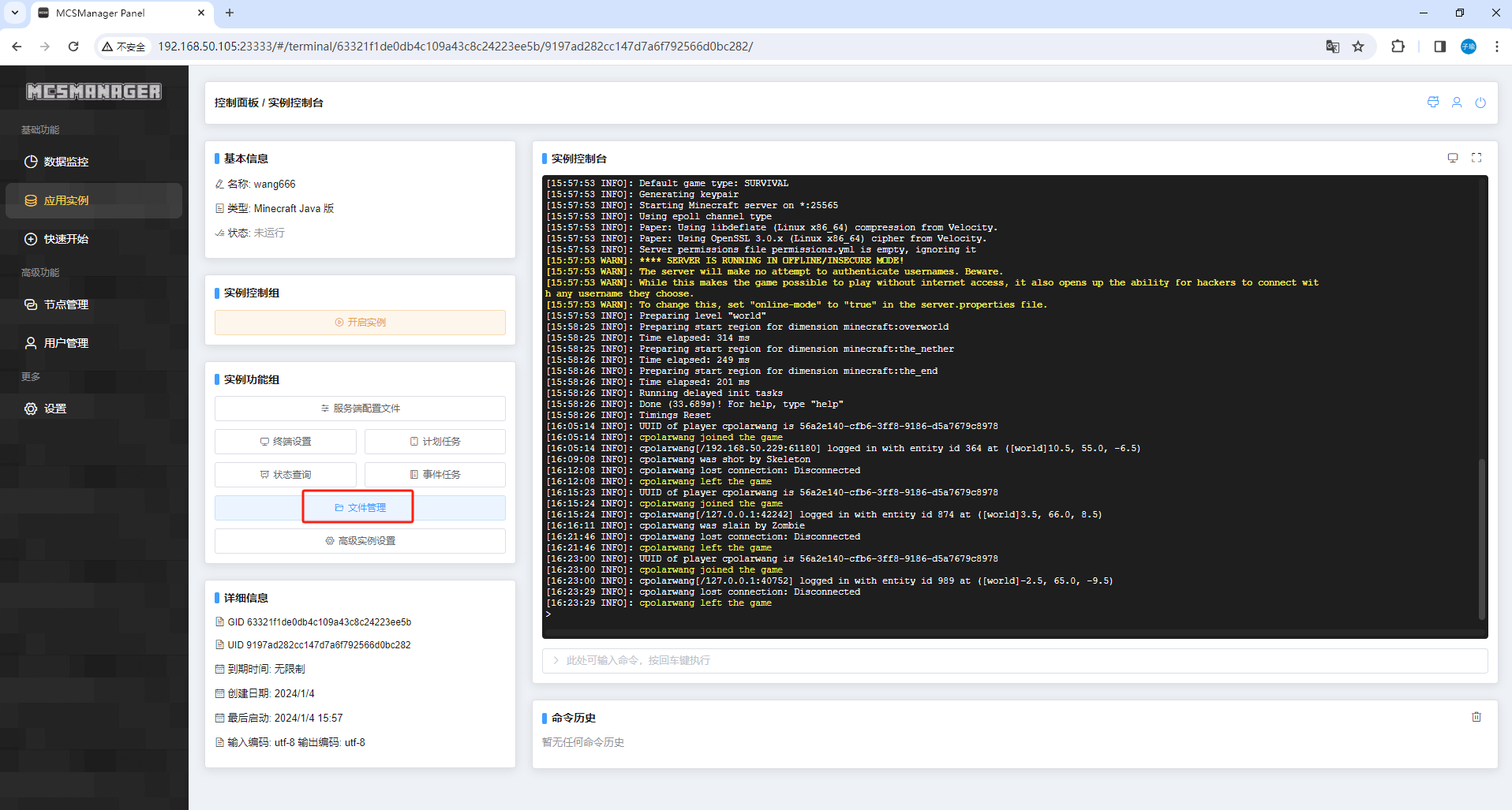
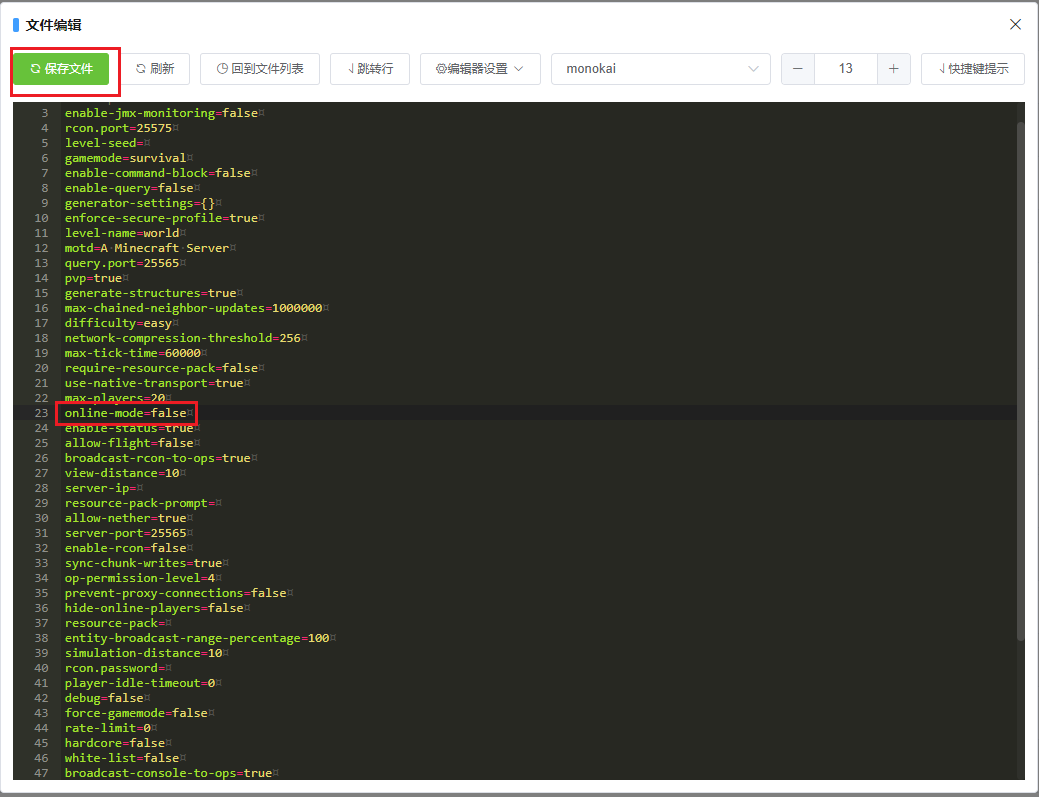
找到server.properties文件,点击编辑,第一页找不到,点击底部第二页
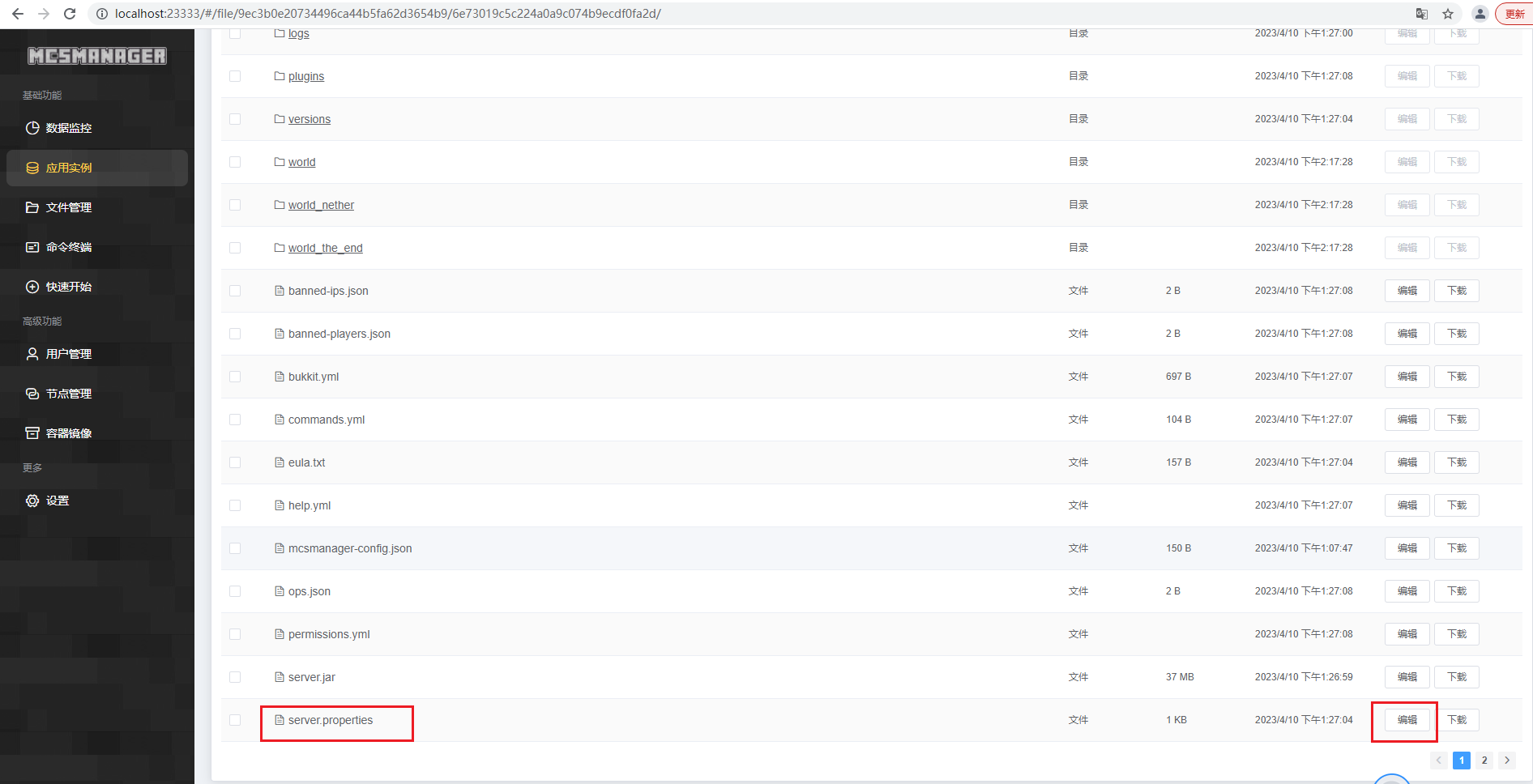
把online-mode的值改为false,然后保存,关闭
然后开启实例,这里的实例表示服务的意思
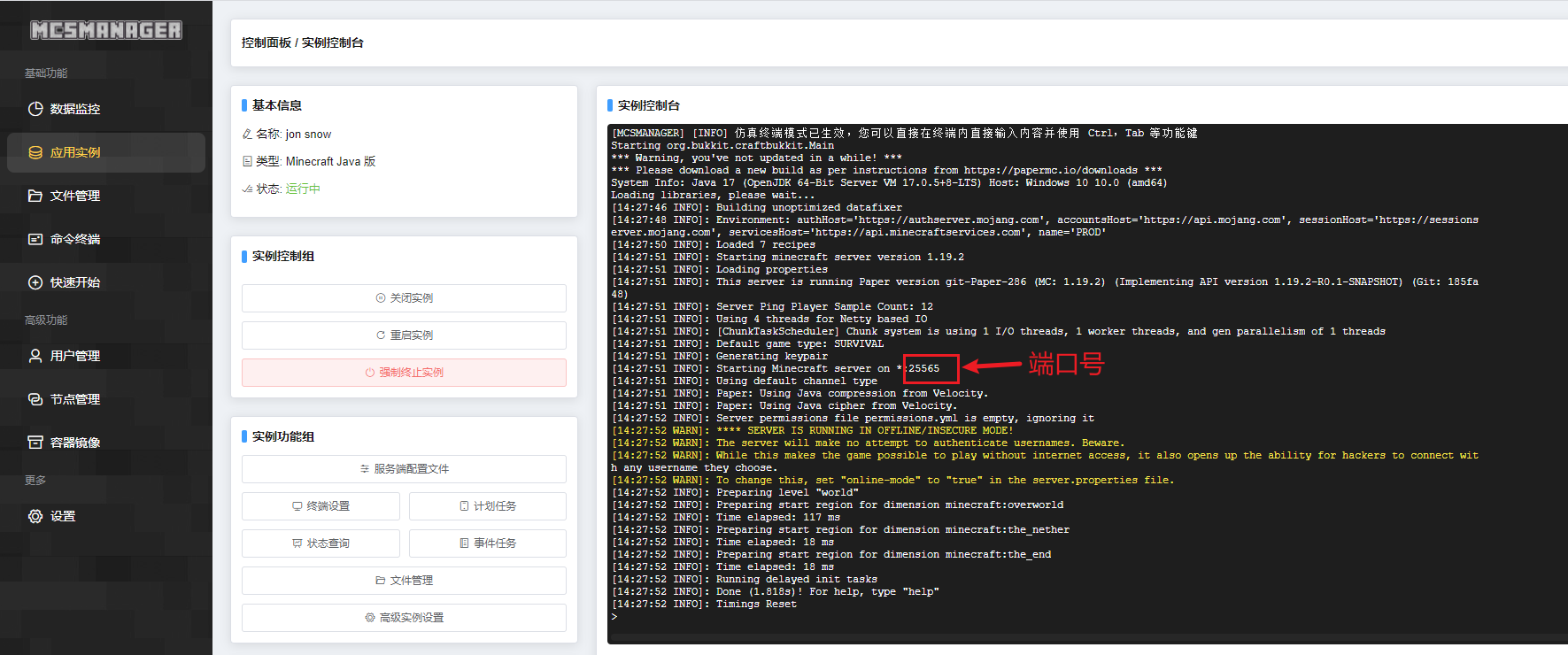
启动成功,我们可以看到端口信息,端口号为:25565
5.局域网联机测试
启动器和最新版JAVA地址:https://pan.baidu.com/s/1VuiGrX_hH_gzYzcKAjwEVA?pwd=6666
提取码:6666
本教程使用的是windows启动器和JAVA
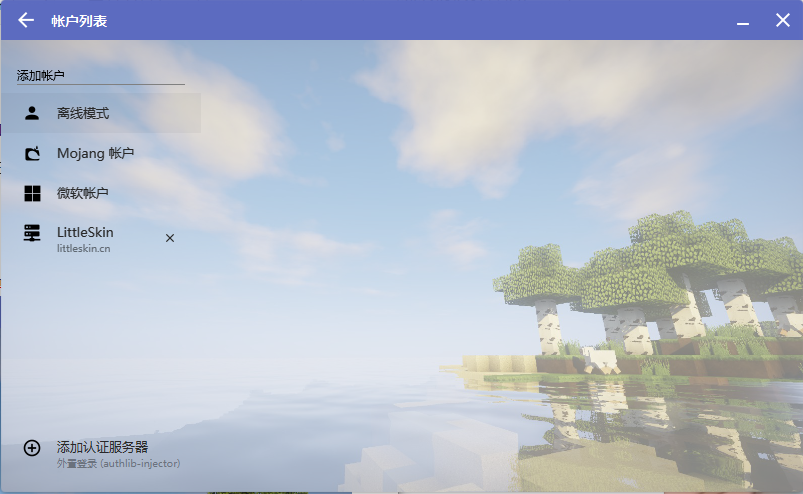
安装好最新版JAVA后在启动器中创建一个账号,正版或是离线账号都可以
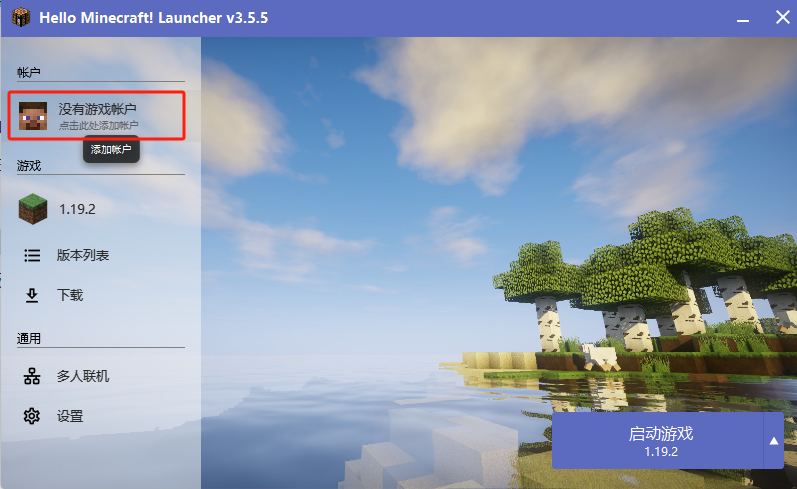
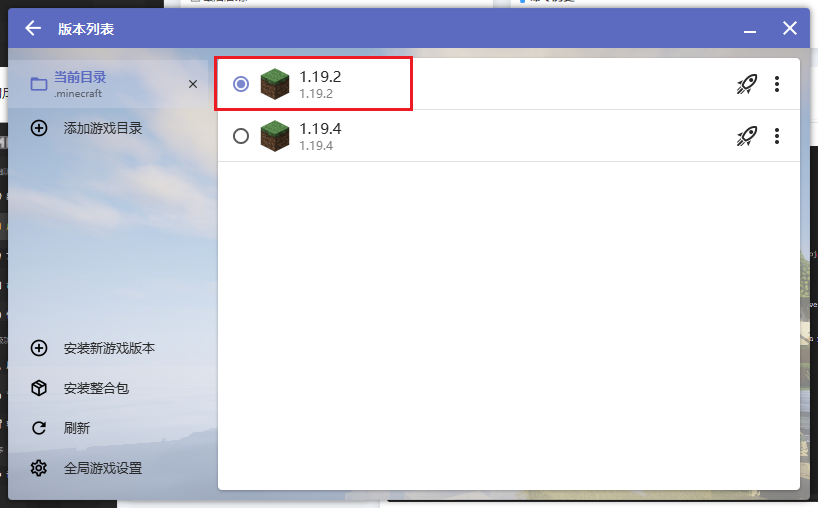
打开我的世界启动器,选择和服务器一样的版本1.19.2,启动
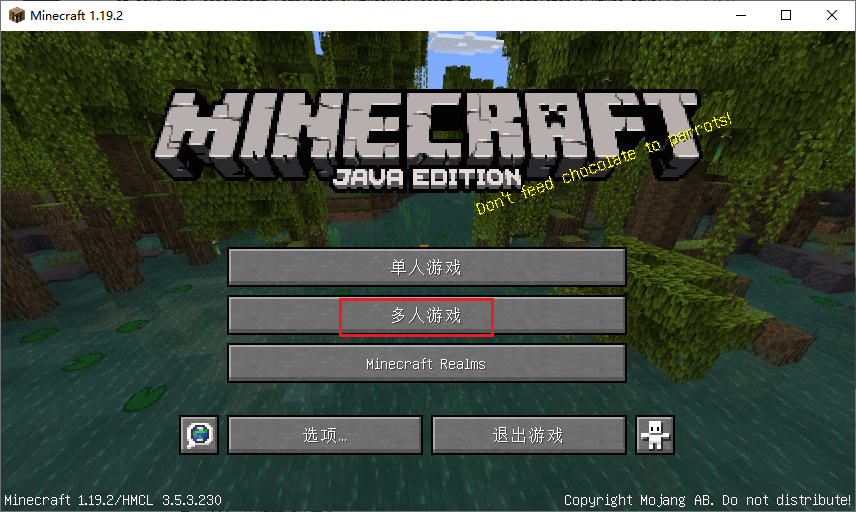
然后点击多人游戏
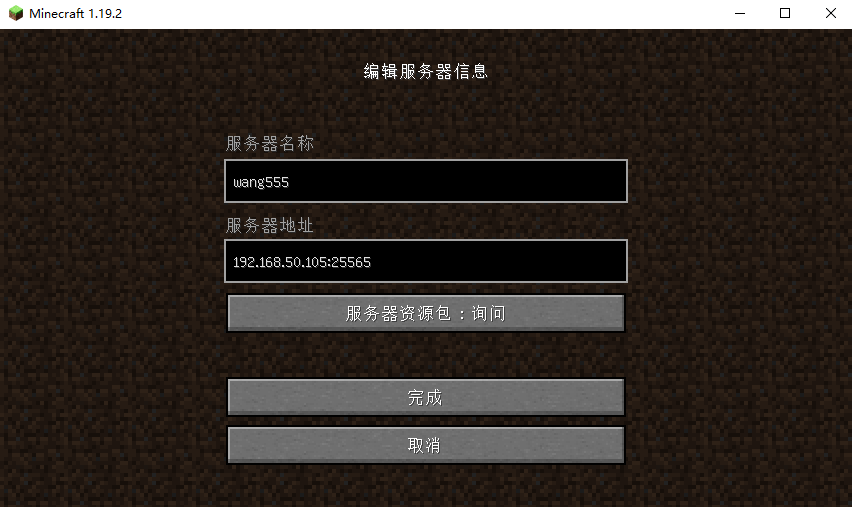
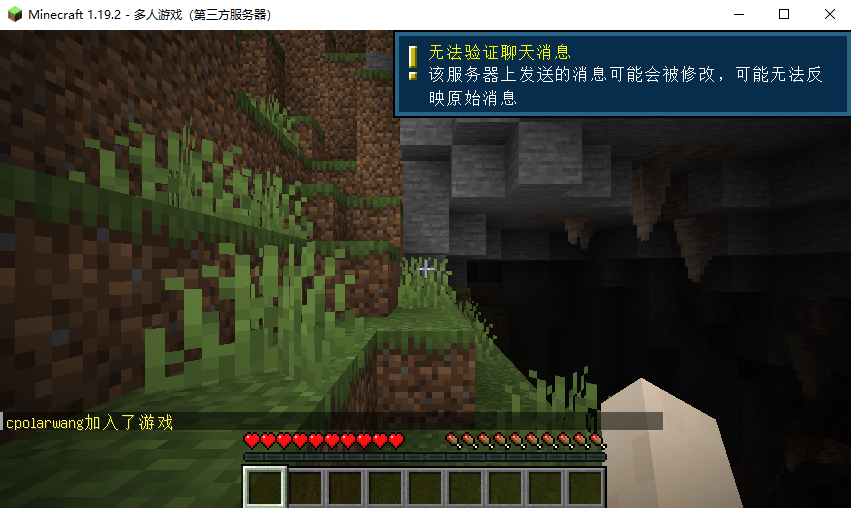
点击添加服务器,然后输入局域网ip地址加25565端口192.168.50.105:25565,点击加入服务器
现在我们成功搭建了我的世界私服,并且可以看到成功进入了游戏。
6.安装cpolar内网穿透
我们搭建好服务器后,如果想实现和好友远程联机游戏就需要用到cpolar内网穿透工具了,通过它生成一个公网地址发给好友,大家就能一起进入到你创建的MC服务器当中了。
下面我们安装cpolar内网穿透工具,并使用其创建一个tcp隧道,映射25565端口,它会生成相应的公网地址。
而通过cpolar的tcp公网地址,我们可以很容易远程进行联机,而无需自己注册域名购买云服务器.下面是linux服务安装cpolar步骤
cpolar官网:https://www.cpolar.com/
- 使用一键脚本安装命令
curl -L https://www.cpolar.com/static/downloads/install-release-cpolar.sh | sudo bash
- 向系统添加服务
sudo systemctl enable cpolar
- 启动cpolar服务
sudo systemctl start cpolar
cpolar安装成功后,在外部浏览器上访问Linux 的9200端口即:【http://服务器的局域网ip:9200】,使用cpolar账号登录,登录后即可看到cpolar web 配置界面,结下来在web 管理界面配置即可

7. 配置公网访问地址
成功启动cpolar服务后,我们在浏览器上访问Linux局域网ip地址+9200端口,登录cpolar web UI管理界面。
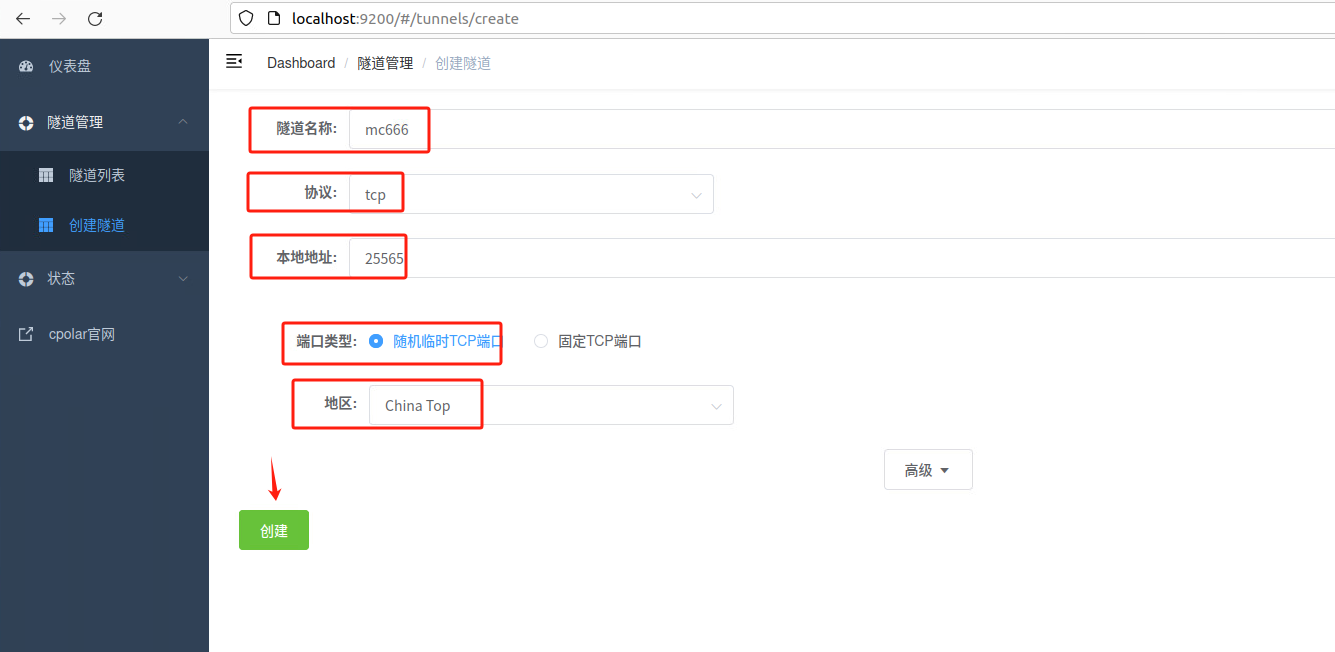
登录成功后,点击左侧仪表盘的隧道管理——创建隧道,创建一个tcp协议的隧道指向上面的25565端口:
- 隧道名称:可自定义,注意不要与已有的隧道名称重复
- 协议:tcp
- 本地地址:25565
- 域名类型:选择随机域名
- 地区:选择China Top
点击创建
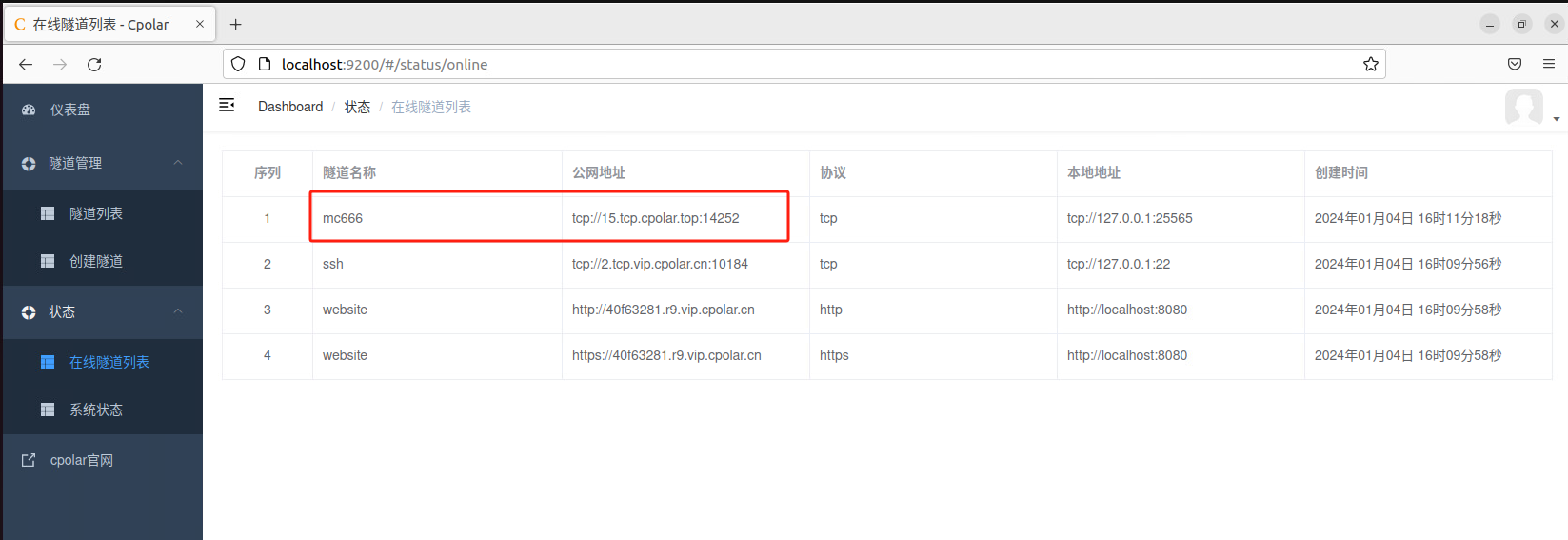
然后打开在线隧道列表,查看并且复制公网地址,注意tcp://无需复制
8.远程联机测试
打开我的世界,选择多人游戏,点击刚才创建的服务器选择编辑,使用cpolar中生成的公网地址进行连接,点击完成
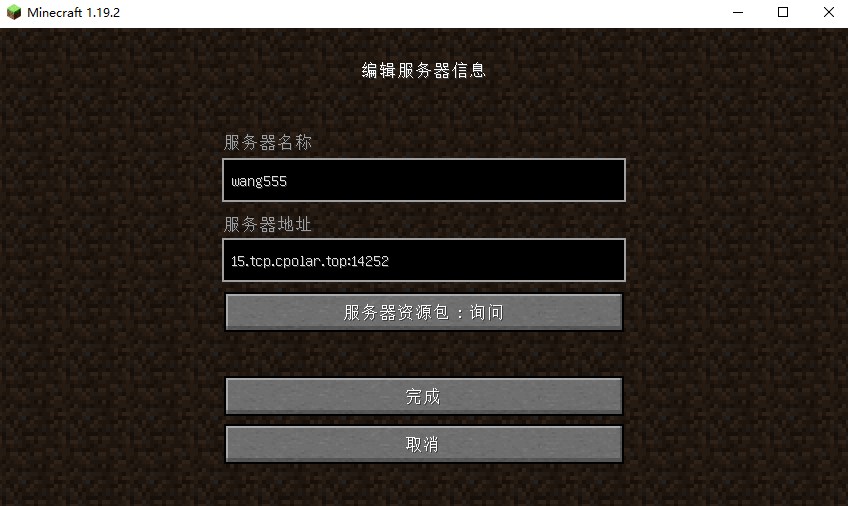
成功远程多人联机

小结
如果我们需要经常和小伙伴们联机游戏或者长时间游戏,由于刚才创建的是随机的地址,24小时会发生变化。如果不想每次联机游戏都重新创建一个公网TCP隧道,可以选择创建一个固定的tcp地址来解决这个问题。
9. 配置固定远程联机端口地址
我们接下来为其配置固定的TCP端口地址,该地址不会变化,方便小伙伴远程联机,而无需每天重复修改服务器地址。
配置固定tcp端口地址需要将cpolar升级到专业版套餐或以上。
9.1 保留一个固定tcp地址
登录cpolar官网,点击左侧的预留,找到保留的tcp地址,我们来为我的世界保留一个固定tcp地址:
- 地区:选择China vip
- 描述:即备注,可自定义
点击保留
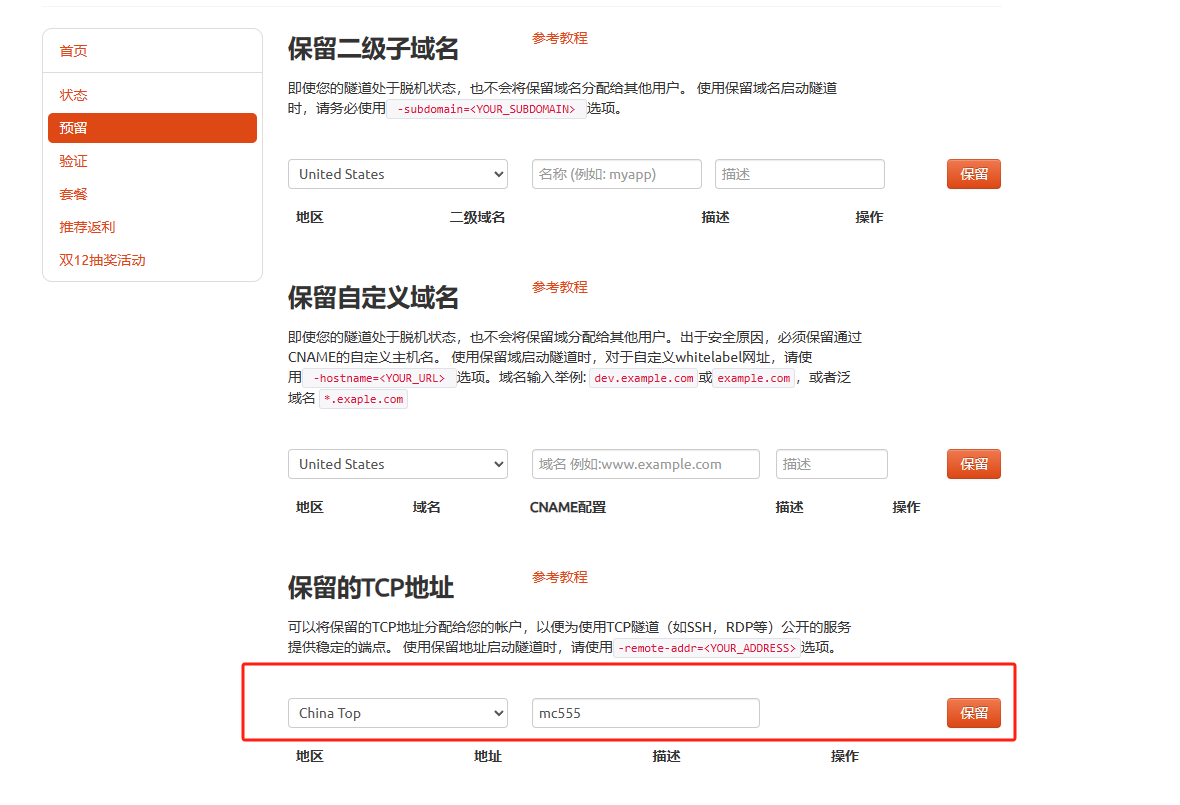
地址保留成功后,系统会生成相应的固定公网地址,将其复制下来,注意无需复制tcp://
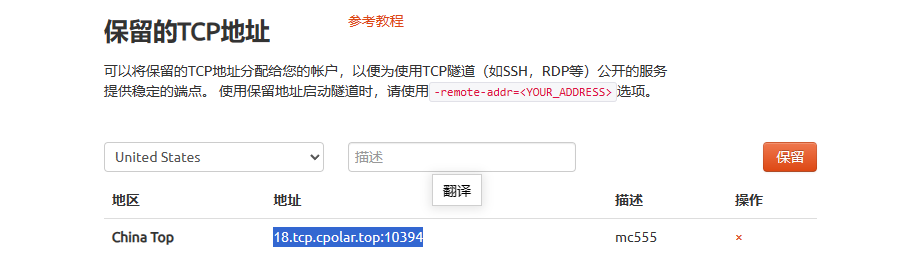
9.2 配置固定公网TCP地址
在cpolar web ui管理界面,点击左侧仪表盘的隧道管理——隧道列表,找到前面创建的我的世界隧道,点击右侧的编辑
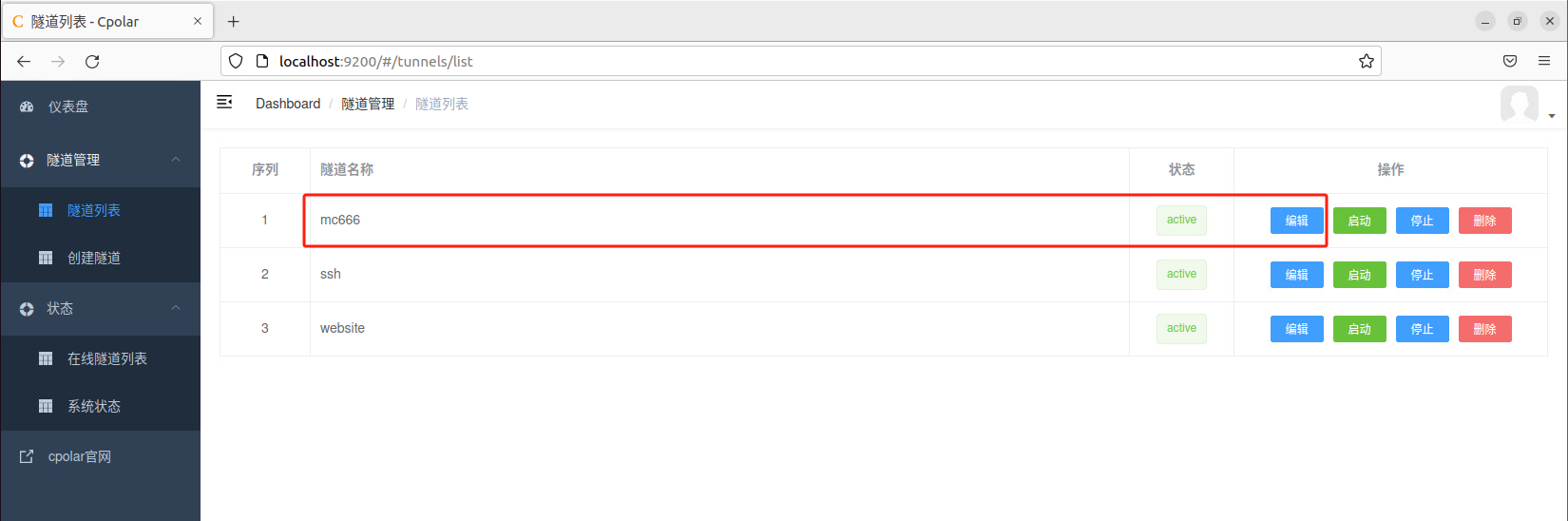
修改隧道信息,将保留成功的固定tcp地址配置到隧道中
- 端口类型:修改为固定tcp端口
- 预留的tcp地址:填写保留成功的地址
点击更新
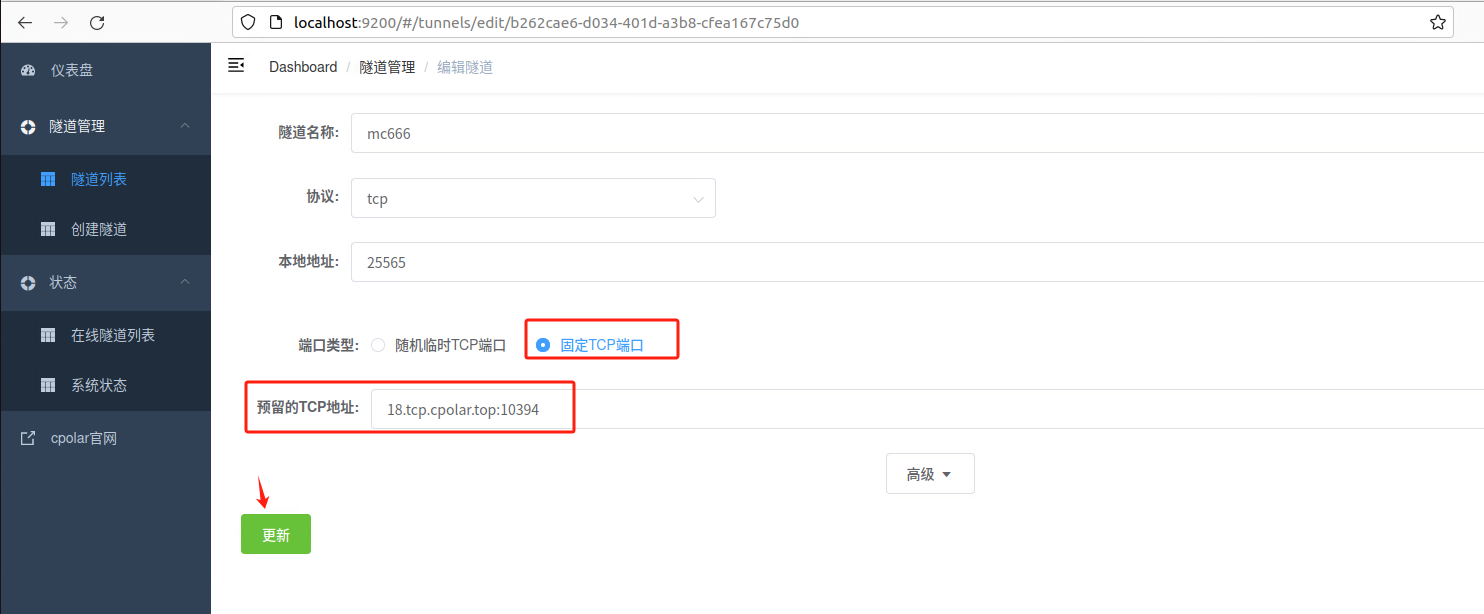
隧道更新成功后,点击左侧仪表盘的状态——在线隧道列表,找到我的世界隧道,可以看到公网地址已经更新成为了固定tcp地址。
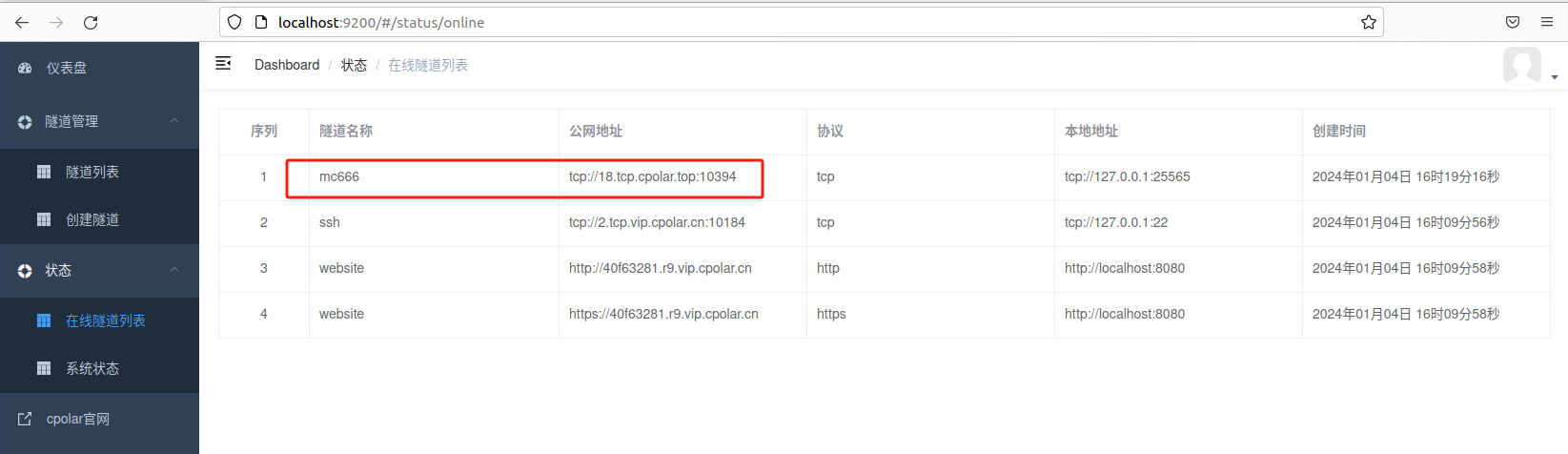
9.3 使用固定公网地址远程联机
打开我的世界,点击多人游戏,选择刚才的服务器进行编辑,输入上面固定的公网TCP地址端口远程联机
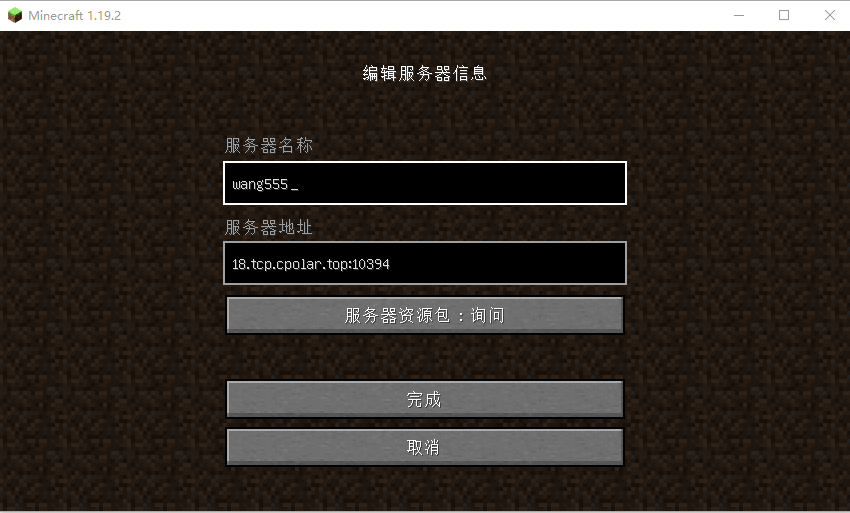
公网远程联机成功!现在,该公网地址不会再随机变化了。
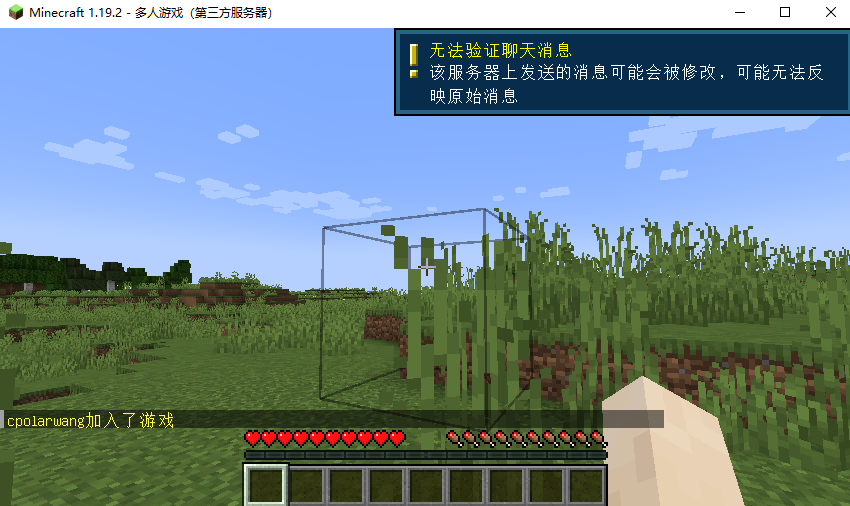
这样我们使用cpolar内网穿透工具就可以实现在公网上和朋友进行远程联机游戏了!
相关文章:
Linux Ubuntu搭建我的世界Minecraft服务器实现好友远程联机MC游戏
文章目录 前言1. 安装JAVA2. MCSManager安装3.局域网访问MCSM4.创建我的世界服务器5.局域网联机测试6.安装cpolar内网穿透7. 配置公网访问地址8.远程联机测试9. 配置固定远程联机端口地址9.1 保留一个固定tcp地址9.2 配置固定公网TCP地址9.3 使用固定公网地址远程联机 前言 Li…...

Springboot对接ceph集群以及java利用s3对象网关接口与ceph集群交互
springboot中引入相关依赖 <dependency><groupId>software.amazon.awssdk</groupId><artifactId>regions</artifactId><version>2.22.13</version></dependency><dependency><groupId>software.amazon.awssdk<…...

nrm使用
为了更方便的切换下包的镜像源,我们可以安装 nrm 这个小工具,利用 nrm 提供的终端命令,可以快速查看和切换下 包的镜像源。 //通过 npm 包管理器,将 nrm 安装为全局可用的工具 npm i nrm -g//查看所有可用的镜像源 nrm ls//将下载…...
06-微服务OpenFeigh和Sentinel持久化
一、OpenFeign基础应用 1.1 概念 OpenFeign是一种声明式、模板化的HTTP客户端。在Spring Cloud中使用OpenFeign,可以做到使用HTTP请求访问远程服务,就像调用本地方法一样的,开发者完全感知不到这是在调用远程方法,更感知不到在访…...
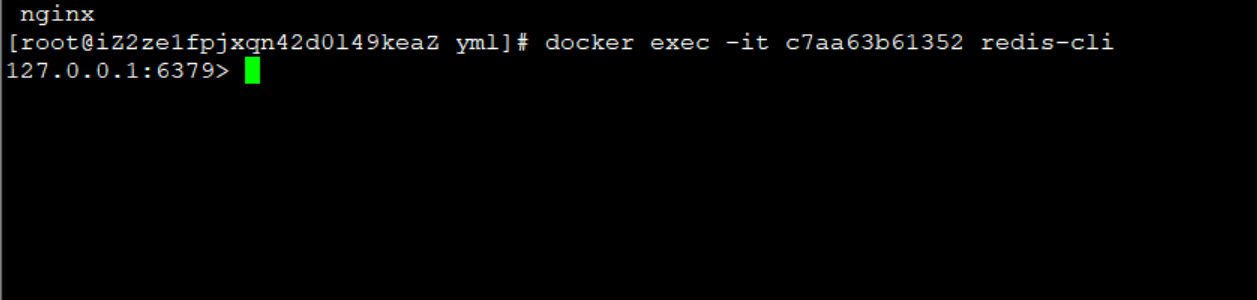
docker 安装redis (亲测有效)
目录 1 安装 1 安装 1 将redis 的 tar 包 上传到服务器 上传之后tar 包,将他变成镜像 输入docker images,发现目前是没有镜像的,现在将tar 包变成镜像 docker load -i redis.tar以上就将tar 包变成镜像了 现在在宿主机找一个地方,存放数据…...
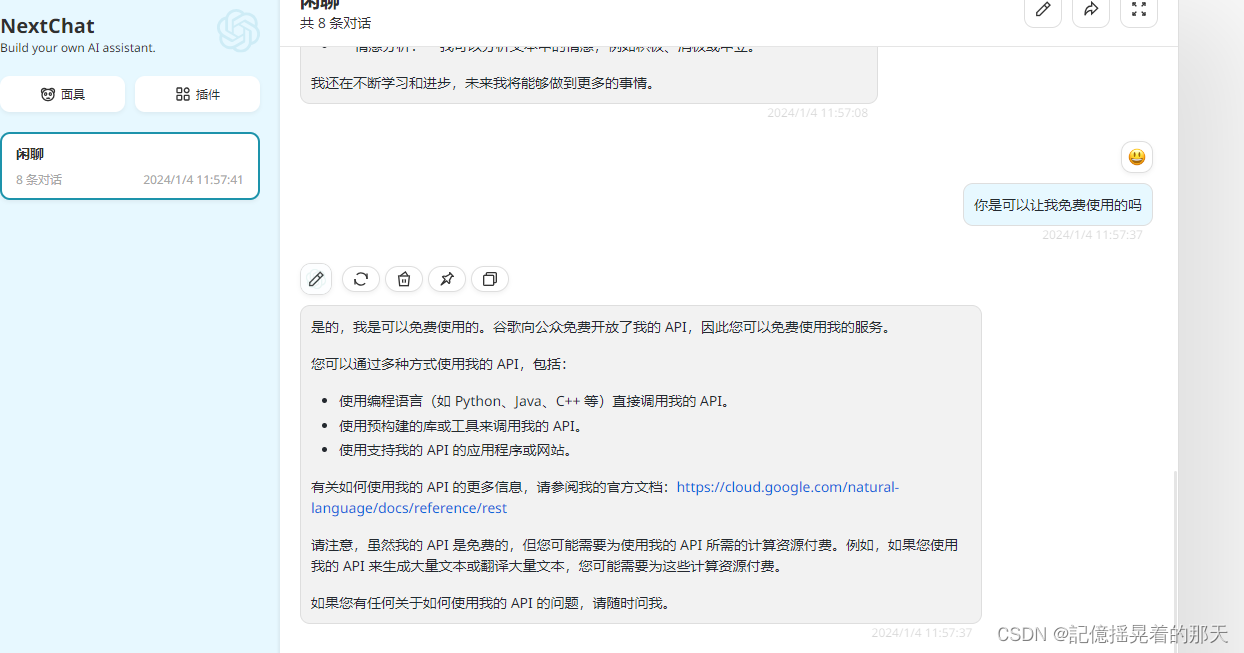
利用GitHub开源项目ChatGPTNextWeb构建属于自己的ChatGPT - Docker
Docker部署ChatGPTNextWeb ChatGPTNextWeb项目github开源地址:https://github.com/ChatGPTNextWeb/ChatGPT-Next-Web 根据文档部署ChatGPTNextWeb 文档地址:https://github.com/ChatGPTNextWeb/ChatGPT-Next-Web/blob/main/README_CN.md 步骤一&#…...

Vue3使用ElementPlus中的el-upload手动上传并调用上传接口
前端代码 <div class"upload-div"><el-uploadv-model:file-list"form.fileImageList"ref"uploadRef"capture"false"action"#"accept"image/*"list-type"picture-card":on-change"handleC…...

【Github3k+⭐️】《CogAgent: A Visual Language Model for GUI Agents》译读笔记
CogAgent: A Visual Language Model for GUI Agents 摘要 人们通过图形用户界面(Graphical User Interfaces, GUIs)在数字设备上花费大量时间,例如,计算机或智能手机屏幕。ChatGPT 等大型语言模型(Large Language Mo…...
【conda】pip安装报错,网络延时问题解决记录(亲测有效)
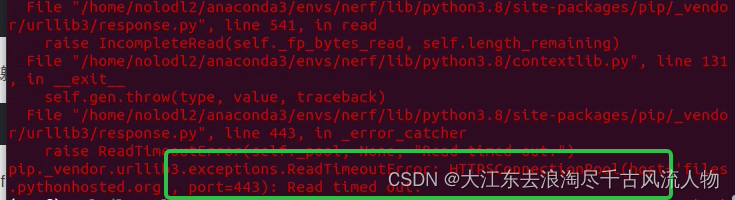
【conda】pip安装报错,网络延时问题解决记录 1. pip install 报错如下所示2. 解决方案: 1. pip install 报错如下所示 pip._vendor.urllib3.exceptions.ReadTimeoutError: HTTPSConnectionPool(hostfiles.pythonhosted.org, port443): Read timed out.…...

Spring Boot整理-Spring Boot的优势
Spring Boot 提供了多个显著的优势,特别是对于快速开发和简化 Spring 应用的配置和部署。这些优势包括: 简化配置:Spring Boot 的“约定优于配置”的原则意味着许多 Spring 应用的常见配置项被自动设置,这减少了开发人员需要编写和维护的配置代码量。快速启动和部署:Sprin…...

C++标准学习--decltype
decltype / auto 是具有类型推导功能的 类型 描述/占位 符 decltype: 获取对象或表达式的类型auto: 类型自动推导 decltype 可以获取变量类型, (并不同于python的type,但python能打印出type获取的名称, C通过typeid实现ÿ…...
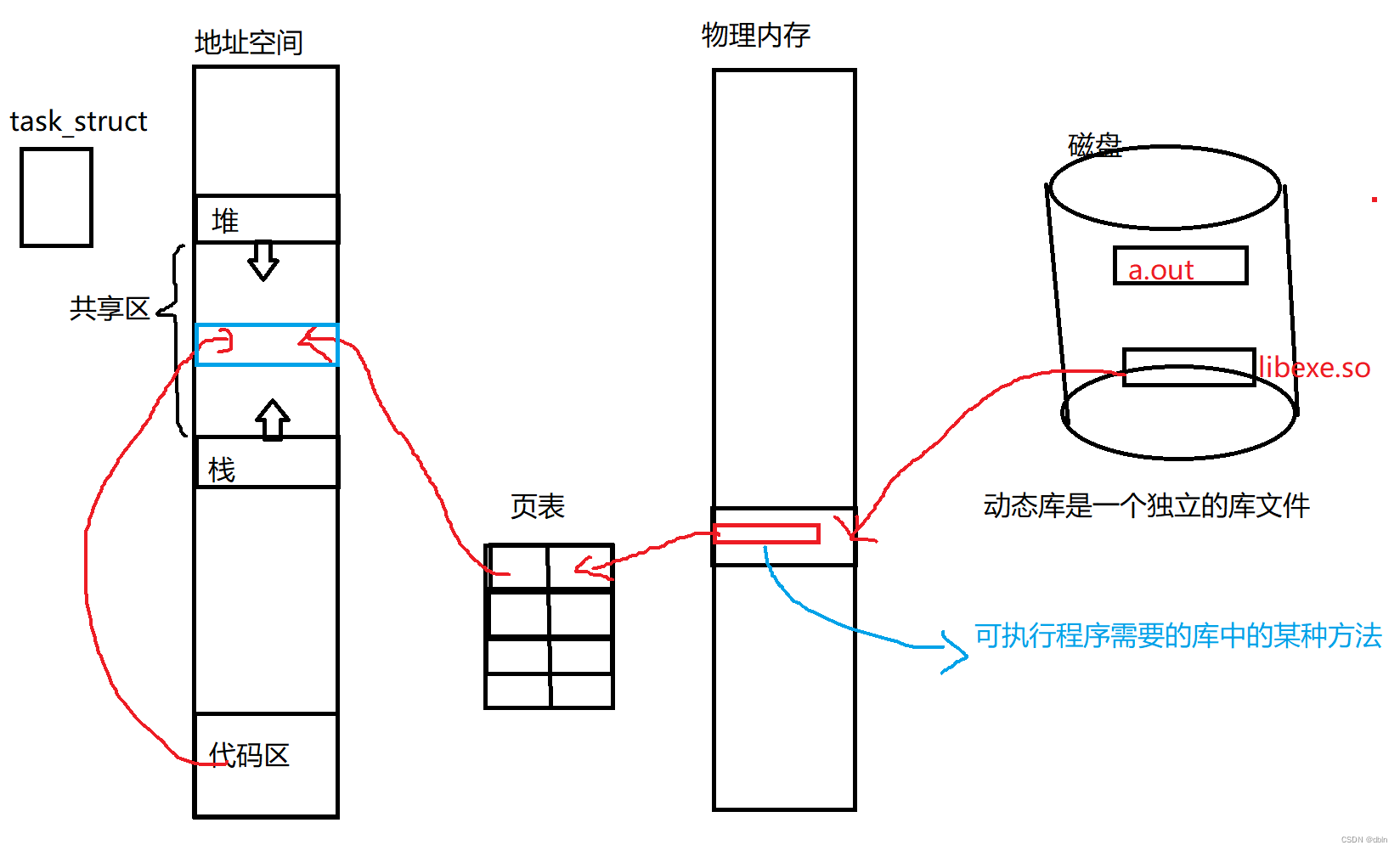
Linux之静态库和动态库
目录 一、前言 二、对于库的理解 三、静态库 四、动态库 五、动静态库的加载 一、前言 在之前,我们讲了静态库和动态库,详情请跳转:静态库和动态库 下面我们将从工程师的角度,去了解静态库和动态库的形成过程,以…...
(三))
erlang/OTP 平台(学习笔记)(三)
分布式 Erlang 借助于语言属性和基于复制的进程通信,Erlang程序天然就可以分布到多台计算机上。要问为什么,且让我们来看两个用Java或C这类语言写成的进程,它们运作良好并以共享内存为通信手段。假设你已经搞定了锁的问题,一切精…...

Spring整理-Spring框架中用了哪些设计模式
Spring框架广泛应用了多种设计模式,这些模式提高了框架的灵活性、可扩展性和可维护性。下面是在Spring框架中常见的一些设计模式: 单例模式(Singleton):用于在应用的整个生命周期内保持一个类的单个实例。在Spring中,Bean默认是单例模式。 工厂模式(Factory Pattern):…...

Poi实现根据word模板导出-图表篇
往期系列传送门: Poi实现根据word模板导出-文本段落篇 (需要完整代码的直接看最后位置!!!) 前言: 补充Word中图表的知识: 每个图表在word中都有一个内置的Excel,用于…...

windows或mac端口转发
摘要 在内网开发中,由于出于公司安全考虑,部分IP192.168.0.100访问只能针对固定IP192.168.0.200开放,此时我需要通过我的电脑192.168.0.300去访问,由于未对我电脑IP192.168.0.300授权,导致我访问不到,此时…...
Linux工具-搭建文件服务器
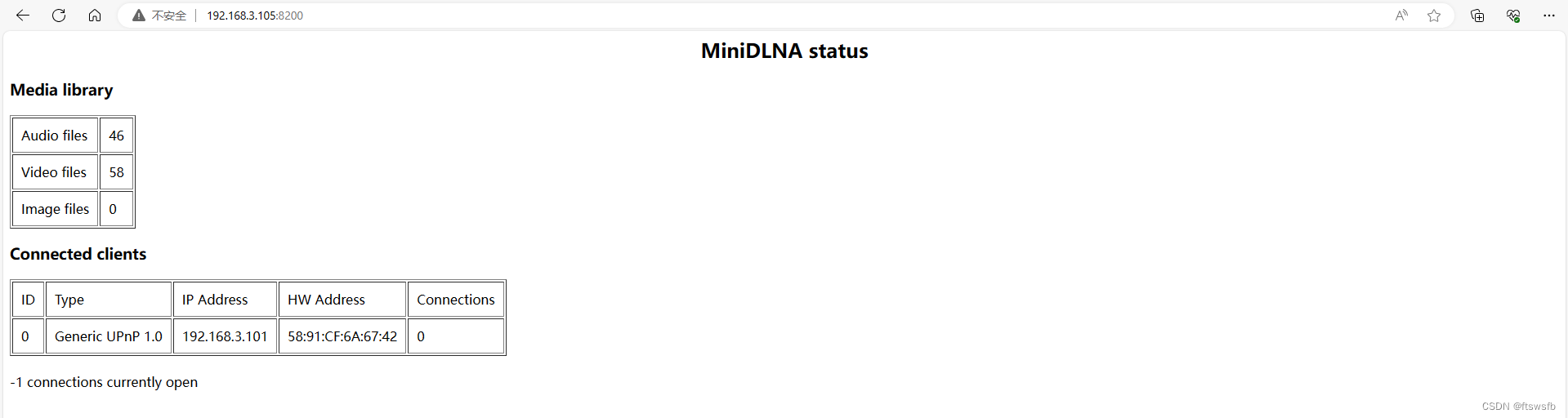
当我们使用linux系统作为开发环境时,经常需要在Linux系统之间、Linux和Windows之间传输文件。 对少量文件进行传输时,可以使用scp工具在两台主机之间实现文件传输: rootubuntu:~$ ssh --help unknown option -- - usage: ssh [-46AaCfGgKkMN…...

深入理解@DubboReference与@DubboService【三】
欢迎来到我的博客,代码的世界里,每一行都是一个故事 探索Dubbo的核心:深入理解DubboReference与DubboService【三】 前言DubboService注解基本概念使用示例高级特性 DubboReference注解基本概念使用示例服务调用流程 最佳实践注解的最佳使用方…...

linux主机的免密登录
实现linux主机之间的相互免密登录 在进行远程登录的时,服务器和主机间进行认证阶段分为: 基于口令认证(不安全,易被抓包拦截获取) 客户机连接服务器时,服务器将自己的公钥返回给客户机 客户机会将服务器的…...

测试工程师的副业指南:利用专业技能实现月入过万
一、解锁测试工程师的副业潜力在软件行业高速发展的今天,测试工程师早已不再是仅仅围绕着“找bug”打转的角色。他们凭借着对软件质量把控的专业能力、对各类系统架构的深入理解以及严谨的逻辑思维,在副业领域拥有着得天独厚的优势。越来越多的测试工程师…...

ChatGPT Plus值不值得买?——从服务器响应延迟、上下文长度、并发请求上限到插件可用性,11维硬指标逐项打分
更多请点击: https://intelliparadigm.com 第一章:ChatGPT Plus值不值得买? ChatGPT Plus 以 $20/月的订阅费提供 GPT-4 级别响应、优先访问高峰时段、更长上下文窗口(最高 32K tokens)及图像/文件解析能力。但是否值…...

PowerToys汉化完整指南:3分钟让Windows效率工具说中文
PowerToys汉化完整指南:3分钟让Windows效率工具说中文 【免费下载链接】PowerToys-CN PowerToys Simplified Chinese Translation 微软增强工具箱 自制汉化 项目地址: https://gitcode.com/gh_mirrors/po/PowerToys-CN 你是否曾经因为PowerToys的英文界面而感…...

ArcGIS Pro新手教程:用‘创建常量栅格’和‘镶嵌’工具,5步精准提取中国区域气温NC数据
ArcGIS Pro精准提取中国区域气温数据的5步进阶指南 当全球气象数据遇上区域研究需求,如何高效提取目标范围信息成为地理信息科学领域的常见挑战。以中国陆地区域气温分析为例,传统方法往往面临数据冗余、边界锯齿和格式转换三大痛点。本文将揭示一套基于…...

别再为地址映射头疼了!台达DVP50MC11T与西门子/欧姆龙PLC的Modbus通信差异对比
台达DVP50MC11T与主流PLC的Modbus通信地址映射实战解析 在工业自动化项目中,Modbus通信协议因其简单可靠的特点被广泛应用。但对于熟悉西门子或欧姆龙PLC的工程师来说,初次接触台达DVP50MC11T系列时,往往会对其特殊的地址映射方式感到困惑。…...

终极PT资源管理指南:如何用auto_feed_js实现100+站点一键转载
终极PT资源管理指南:如何用auto_feed_js实现100站点一键转载 【免费下载链接】auto_feed_js PT站一键转载脚本 项目地址: https://gitcode.com/gh_mirrors/au/auto_feed_js 在PT(Private Tracker)社区中,资源分享是核心价值…...

簧片继电器可靠性设计与关键技术解析
1. Reed Relay可靠性设计的关键技术解析簧片继电器(Reed Relay)作为电子系统中的关键切换元件,其可靠性直接影响整个设备的长期稳定性。与传统电磁继电器相比,簧片继电器具有独特的结构优势和技术特点。本文将深入剖析提升簧片继电…...

从High-NA EUV到波长微缩:半导体光刻技术的未来路径与核心挑战
1. 从0.33 NA到High-NA EUV:我们走到了哪一步?EUV光刻技术从实验室走向大规模量产,这中间的十几年,可以说是半导体行业里最惊心动魄的技术长征之一。2018年那会儿,行业还在为EUV光源的功率能不能突破250瓦而焦虑&#…...

树莓派+Ollama分离部署OpenClaw:打造家庭局域网AI助手
1. 项目概述:在树莓派上部署OpenClaw,实现本地网络AI助手最近在折腾我的家庭实验室,想把AI助手的能力从主力电脑上解放出来,让它变成一个常驻在角落里的独立服务。我的主力机性能不错,跑大语言模型没问题,但…...

游戏模组管理革命:XXMI启动器如何改变你的游戏体验
游戏模组管理革命:XXMI启动器如何改变你的游戏体验 【免费下载链接】XXMI-Launcher Modding platform for GI, HSR, WW and ZZZ 项目地址: https://gitcode.com/gh_mirrors/xx/XXMI-Launcher 在当今的游戏模组生态中,玩家们面临着诸多挑战&#x…...