
mariadb数据库从入门到精通
mariadb数据库的安装以及安全初始化
mariadb数据库的安装以及安全初始化
- mariadb数据库的安装以及安全初始化
- 一、实验前提
- 二、mariadb数据库的安装
- 三、mariadb数据库安全初始化
- 3.1 设定数据库基本的安全初始化
- 3.2关闭对外开放端口
- 系列文章目录
- 一、查看数据库
- 二、进入库并且查看数据库中的表
- 三、查看数据库里所有表的名字
- 四、查看数据库里所有表的名字
- 4.1表里面的字段
- 4.2查看表里面的字段
- 系列文章目录
- 一、新建一个库
- 二、新建一个表
- 三、查看表的结构
- 四、给表里面插入数据
- 五、同时向表中插入多个数据
- 系列文章目录
- 一、更改密码(知道原始密码)
- 二、更改密码(不知道原先密码)
- 系列文章目录
- 一、更改密码(知道原始密码)
- 二、更改密码(不知道原先密码)
- 系列文章目录
- 重新安装数据库
- 系列文章目录
- 一、查看数据库用户
- 二、数据库用户的建立
- 三、删除数据库用户
- 四、远程登录用户
- 五、没有权限
- 5.1授权查看
- 5.2授权插入
- 5.3取消授权
- 六、用户的所有权限
- 系列文章目录
- 一、 数据库的备份
- 二、数据库的还原
- 系列文章目录
- 数据库的web界面管理器的部署
一、实验前提
实验环境:yum仓库搭建好
mariadb 是当前流行的Mysql数据库的分支
Mysql原先SUN公司(java)被Orical收购了
Mysql开源免费,所以企业当中的核心数据库是Orical,其余是Mysql
mariadb是Mysql数据库的一个分支
二、mariadb数据库的安装
1.数据库的安装
[root@server15 ~]# yum serach mariadb

[root@server15 yum.repos.d]# yum install mariadb-server.x86_64 -y
[root@server15 yum.repos.d]# rpm -ql mariadb-server
查看它在系统里面安装的东西
/var/lib/mysql  其中这个为它的数据目录
/etc/my.cnf.d/server.cnf 主配置文件
/usr/lib/systemd/system/mariadb.service 服务的启动脚本
[root@server15 yum.repos.d]# systemctl enable --now mariadb.service
Created symlink from /etc/systemd/system/multi-user.target.wants/mariadb.service to /usr/lib/systemd/system/mariadb.service.
启动服务
[root@server15 yum.repos.d]# mysql
Welcome to the MariaDB monitor.  Commands end with ; or \g.
Your MariaDB connection id is 2
Server version: 5.5.60-MariaDB MariaDB ServerCopyright (c) 2000, 2018, Oracle, MariaDB Corporation Ab and others.Type 'help;' or '\h' for help. Type '\c' to clear the current input statement.MariaDB [(none)]> SHOW DATABASES;
+--------------------+
| Database           |
+--------------------+
| information_schema |
| mysql              |
| performance_schema |
| test               |
+--------------------+
4 rows in set (0.00 sec)MariaDB [(none)]> quit
Bye
三、mariadb数据库安全初始化
由于数据库的登陆不需要密码所以不安全,我们要安全初始化。
3.1 设定数据库基本的安全初始化
[root@server15 yum.repos.d]# mysql_secure_installation  初始化脚本
Enter current password for root (enter for none):   当前数据库管理员的密码,无密码直接回车
Set root password? [Y/n] Y                   设定数据库管理员密码
New password:
Re-enter new password:
Password updated successfully!... Success!
Remove anonymous users? [Y/n] y   ... Success!         移除匿名用户登陆
Disallow root login remotely? [Y/n] y  ... Success!         移除管理员远程登陆
Remove test database and access to it? [Y/n] Y ... Success!         移除测试库
Reload privilege tables now? [Y/n] y    ... Success!         刷新数据库
密码登陆
[root@server15 yum.repos.d]# mysql -uroot -p
Enter password:
Welcome to the MariaDB monitor.  Commands end with ; or \g.
Your MariaDB connection id is 11
Server version: 5.5.60-MariaDB MariaDB ServerCopyright (c) 2000, 2018, Oracle, MariaDB Corporation Ab and others.Type 'help;' or '\h' for help. Type '\c' to clear the current input statement.MariaDB [(none)]> quit
Bye
默认情况下数据库对外开放端口,开放了,容易被攻击。一般在企业中要关闭
[root@server15 yum.repos.d]# netstat -antlupe | grep mysql
tcp        0      0 0.0.0.0:3306            0.0.0.0:*               LISTEN      27         31978      3768/mysqld
3.2关闭对外开放端口
[root@server15 yum.repos.d]# vim /etc/my.cnf.d/server.cnf
编辑主配置文件
关闭数据库网络端口
当设定完成后端口关闭
[root@server15 yum.repos.d]# systemctl restart mariadb.service
[root@server15 yum.repos.d]# netstat -antlupe | grep mysql
END
系列文章目录
数据库的查询2数据库的查询2
- mariadb数据库的安装以及安全初始化
- 一、实验前提
- 二、mariadb数据库的安装
- 三、mariadb数据库安全初始化
- 3.1 设定数据库基本的安全初始化
- 3.2关闭对外开放端口
- 系列文章目录
- 一、查看数据库
- 二、进入库并且查看数据库中的表
- 三、查看数据库里所有表的名字
- 四、查看数据库里所有表的名字
- 4.1表里面的字段
- 4.2查看表里面的字段
- 系列文章目录
- 一、新建一个库
- 二、新建一个表
- 三、查看表的结构
- 四、给表里面插入数据
- 五、同时向表中插入多个数据
- 系列文章目录
- 一、更改密码(知道原始密码)
- 二、更改密码(不知道原先密码)
- 系列文章目录
- 一、更改密码(知道原始密码)
- 二、更改密码(不知道原先密码)
- 系列文章目录
- 重新安装数据库
- 系列文章目录
- 一、查看数据库用户
- 二、数据库用户的建立
- 三、删除数据库用户
- 四、远程登录用户
- 五、没有权限
- 5.1授权查看
- 5.2授权插入
- 5.3取消授权
- 六、用户的所有权限
- 系列文章目录
- 一、 数据库的备份
- 二、数据库的还原
- 系列文章目录
- 数据库的web界面管理器的部署
一、查看数据库
[root@server15 mnt]# mysql -uroot -p
MariaDB [(none)]> SHOW DATABASES; 查看有什么库
+--------------------+
| Database           |
+--------------------+
| information_schema |
| mysql              |
| performance_schema |
+--------------------+
3 rows in set (0.00 sec)
二、进入库并且查看数据库中的表
MariaDB [(none)]> USE mysql;      进入这个库
Reading table information for completion of table and column names
You can turn off this feature to get a quicker startup with -A
Database changed
MariaDB [mysql]> SHOW TABLES;    查看表
+---------------------------+
| Tables_in_mysql           |
+---------------------------+
| columns_priv              |
| db                        |
| event                     |
| func                      |
| general_log               |
| help_category             |
| help_keyword              |
| help_relation             |
| help_topic                |
| host                      |
| ndb_binlog_index          |
| plugin                    |
| proc                      |
| procs_priv                |
| proxies_priv              |
| servers                   |
| slow_log                  |
| tables_priv               |
| time_zone                 |
| time_zone_leap_second     |
| time_zone_name            |
| time_zone_transition      |
| time_zone_transition_type |
| user                      |
+---------------------------+
24 rows in set (0.00 sec)
三、查看数据库里所有表的名字
MariaDB [mysql]> SHOW TABLES FROM mysql;
查看mysql库里面所有表的名字
四、查看数据库里所有表的名字
MariaDB [mysql]> SELECT * FROM user;
查看user表里面的所有内容
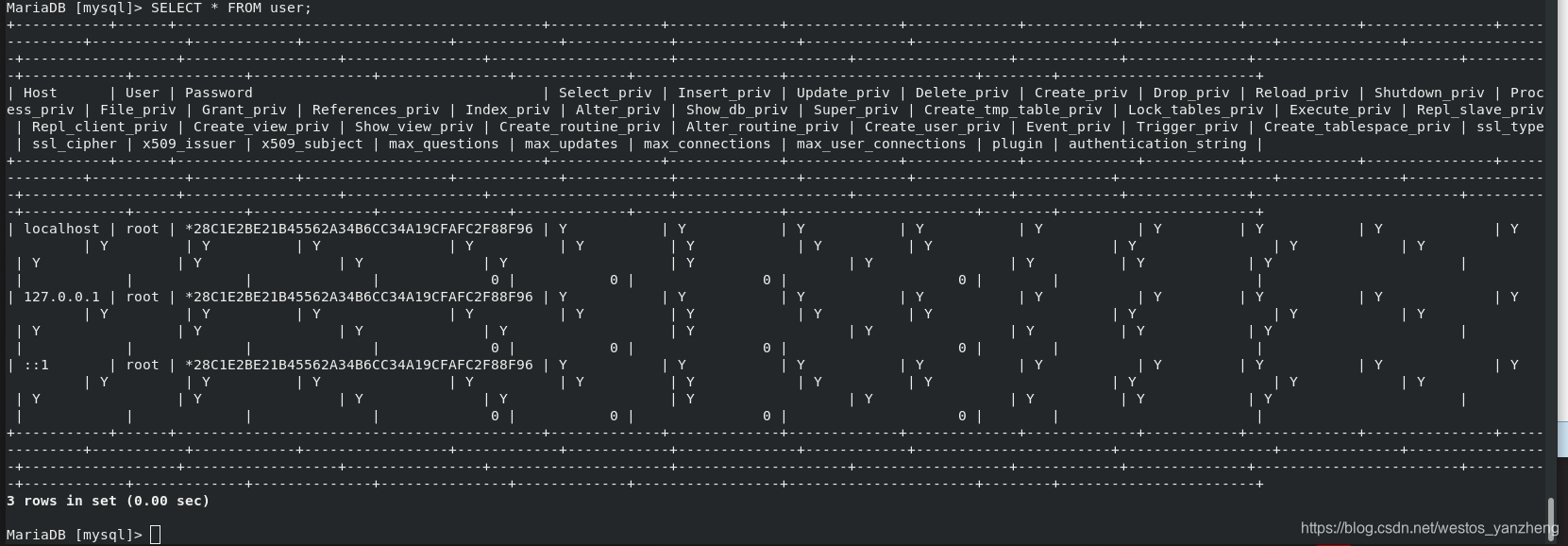
4.1表里面的字段
表里面的字段

4.2查看表里面的字段
MariaDB [mysql]> SELECT Host,User,Password FROM user;
+-----------+------+-------------------------------------------+
| Host      | User | Password                                  |
+-----------+------+-------------------------------------------+
| localhost | root | *28C1E2BE21B45562A34B6CC34A19CFAFC2F88F96 |
| 127.0.0.1 | root | *28C1E2BE21B45562A34B6CC34A19CFAFC2F88F96 |
| ::1       | root | *28C1E2BE21B45562A34B6CC34A19CFAFC2F88F96 |
+-----------+------+-------------------------------------------+
3 rows in set (0.00 sec)
查看表里面的字段可以接条件
MariaDB [mysql]> SELECT Host,User,Password FROM user WHERE User='root' and Host='localhost';
+-----------+------+-------------------------------------------+
| Host      | User | Password                                  |
+-----------+------+-------------------------------------------+
| localhost | root | *28C1E2BE21B45562A34B6CC34A19CFAFC2F88F96 |
+-----------+------+-------------------------------------------+
1 row in set (0.00 sec)
.表示分级
MariaDB [(none)]> SELECT Host,User,Password FROM mysql.user WHERE User='root' and Host='localhost';
+-----------+------+-------------------------------------------+
| Host      | User | Password                                  |
+-----------+------+-------------------------------------------+
| localhost | root | *28C1E2BE21B45562A34B6CC34A19CFAFC2F88F96 |
+-----------+------+-------------------------------------------+
1 row in set (0.00 sec)
END
系列文章目录
数据库的建立3数据库的建立
- mariadb数据库的安装以及安全初始化
- 一、实验前提
- 二、mariadb数据库的安装
- 三、mariadb数据库安全初始化
- 3.1 设定数据库基本的安全初始化
- 3.2关闭对外开放端口
- 系列文章目录
- 一、查看数据库
- 二、进入库并且查看数据库中的表
- 三、查看数据库里所有表的名字
- 四、查看数据库里所有表的名字
- 4.1表里面的字段
- 4.2查看表里面的字段
- 系列文章目录
- 一、新建一个库
- 二、新建一个表
- 三、查看表的结构
- 四、给表里面插入数据
- 五、同时向表中插入多个数据
- 系列文章目录
- 一、更改密码(知道原始密码)
- 二、更改密码(不知道原先密码)
- 系列文章目录
- 一、更改密码(知道原始密码)
- 二、更改密码(不知道原先密码)
- 系列文章目录
- 重新安装数据库
- 系列文章目录
- 一、查看数据库用户
- 二、数据库用户的建立
- 三、删除数据库用户
- 四、远程登录用户
- 五、没有权限
- 5.1授权查看
- 5.2授权插入
- 5.3取消授权
- 六、用户的所有权限
- 系列文章目录
- 一、 数据库的备份
- 二、数据库的还原
- 系列文章目录
- 数据库的web界面管理器的部署
一、新建一个库
[root@server15 mnt]# mysql -uroot -p
MariaDB [(none)]> SHOW DATABASES;
+--------------------+
| Database           |
+--------------------+
| information_schema |
| mysql              |
| performance_schema |
+--------------------+
3 rows in set (0.00 sec)
MariaDB [(none)]> CREATE DATABASE westos;
Query OK, 1 row affected (0.00 sec)
MariaDB [(none)]> SHOW DATABASES;
+--------------------+
| Database           |
+--------------------+
| information_schema |
| mysql              |
| performance_schema |
| westos             |
+--------------------+
4 rows in set (0.00 sec)
二、新建一个表
MariaDB [(none)]> USE westos;
Database changed
MariaDB [westos]> SHOW TABLES;
Empty set (0.00 sec)
MariaDB [westos]> CREATE TABLE westos.linux (-> username varchar(6) not null,-> password varchar(30) not null-> );
Query OK, 0 rows affected (0.44 sec)MariaDB [westos]> SHOW TABLES;
+------------------+
| Tables_in_westos |
+------------------+
| linux            |
+------------------+
1 row in set (0.00 sec)
三、查看表的结构
MariaDB [westos]> DESC westos.linux;
+----------+-------------+------+-----+---------+-------+
| Field    | Type        | Null | Key | Default | Extra |
+----------+-------------+------+-----+---------+-------+
| username | varchar(6)  | NO   |     | NULL    |       |
| password | varchar(30) | NO   |     | NULL    |       |
+----------+-------------+------+-----+---------+-------+
2 rows in set (0.00 sec)
四、给表里面插入数据
MariaDB [westos]> INSERT INTO westos.linux VALUES ('lee',123)-> ;
Query OK, 1 row affected (0.04 sec)MariaDB [westos]> DESC westos.linux;
+----------+-------------+------+-----+---------+-------+
| Field    | Type        | Null | Key | Default | Extra |
+----------+-------------+------+-----+---------+-------+
| username | varchar(6)  | NO   |     | NULL    |       |
| password | varchar(30) | NO   |     | NULL    |       |
+----------+-------------+------+-----+---------+-------+
2 rows in set (0.00 sec)MariaDB [westos]> SELECT * FROM westos.linux-> ;
+----------+----------+
| username | password |
+----------+----------+
| lee      | 123      |
+----------+----------+
1 row in set (0.00 sec)
五、同时向表中插入多个数据
MariaDB [westos]> INSERT INTO westos.linux VALUES ('lee1','123'),('lee2','123');
Query OK, 2 rows affected (0.40 sec)
Records: 2  Duplicates: 0  Warnings: 0MariaDB [westos]> SELECT * FROM westos.linux-> ;
+----------+----------+
| username | password |
+----------+----------+
| lee      | 123      |
| lee1     | 123      |
| lee2     | 123      |
+----------+----------+
3 rows in set (0.00 sec)
END
系列文章目录
数据库密码的破解5数据库密码的破解
- mariadb数据库的安装以及安全初始化
- 一、实验前提
- 二、mariadb数据库的安装
- 三、mariadb数据库安全初始化
- 3.1 设定数据库基本的安全初始化
- 3.2关闭对外开放端口
- 系列文章目录
- 一、查看数据库
- 二、进入库并且查看数据库中的表
- 三、查看数据库里所有表的名字
- 四、查看数据库里所有表的名字
- 4.1表里面的字段
- 4.2查看表里面的字段
- 系列文章目录
- 一、新建一个库
- 二、新建一个表
- 三、查看表的结构
- 四、给表里面插入数据
- 五、同时向表中插入多个数据
- 系列文章目录
- 一、更改密码(知道原始密码)
- 二、更改密码(不知道原先密码)
- 系列文章目录
- 一、更改密码(知道原始密码)
- 二、更改密码(不知道原先密码)
- 系列文章目录
- 重新安装数据库
- 系列文章目录
- 一、查看数据库用户
- 二、数据库用户的建立
- 三、删除数据库用户
- 四、远程登录用户
- 五、没有权限
- 5.1授权查看
- 5.2授权插入
- 5.3取消授权
- 六、用户的所有权限
- 系列文章目录
- 一、 数据库的备份
- 二、数据库的还原
- 系列文章目录
- 数据库的web界面管理器的部署
一、更改密码(知道原始密码)
[root@server15 mysql]# mysqladmin -uroot -p password
Enter password:
New password:
Confirm new password:
二、更改密码(不知道原先密码)
1.跳过授权表进入数据库
[root@server15 mysql]# mysqld_safe --skip-grant-tables &
跳过授权表打开数据库 &后台运行
[2] 5479
[root@server15 mysql]# 210726 18:12:13 mysqld_safe Logging to '/var/log/mariadb/mariadb.log'.
210726 18:12:13 mysqld_safe A mysqld process already exists
[root@server15 mysql]# mysql
Welcome to the MariaDB monitor.  Commands end with ; or \g.
Your MariaDB connection id is 1
Server version: 5.5.60-MariaDB MariaDB ServerCopyright (c) 2000, 2018, Oracle, MariaDB Corporation Ab and others.Type 'help;' or '\h' for help. Type '\c' to clear the current input statement.MariaDB [(none)]>
2.修改密码

3.更改里面的这个字段

MariaDB [(none)]> UPDATE mysql.user SET authentication_string=password('123') WHERE User='root';rhel8
MariaDB [(none)]> UPDATE mysql.user SET Password=password('123') WHERE User='root';   rhel7
4.查看mysql的所有进程并且关闭掉
[root@server15 mysql]# ps aux | grep mysql
root      5297  0.0  0.1 113312  1632 pts/0    S    18:10   0:00 /bin/sh /usr/bin/mysqld_safe --skip-grant-tables
mysql     5455  0.0  8.6 970848 88272 pts/0    Sl   18:10   0:00 /usr/libexec/mysqld --basedir=/usr --datadir=/var/lib/mysql --plugin-dir=/usr/lib64/mysql/plugin --user=mysql --skip-grant-tables --log-error=/var/log/mariadb/mariadb.log --pid-file=/var/run/mariadb/mariadb.pid --socket=/var/lib/mysql/mysql.sock
root      5620  0.0  0.0 112708   972 pts/0    R+   18:20   0:00 grep --color=auto mysql
[root@server15 mysql]# kill -9 5297
[root@server15 mysql]# kill -9 5455
ps aux | grep mysql
root      5624  0.0  0.0 112708   976 pts/0    R+   18:22   0:00 grep --color=auto mysql 这个是grep的进程
5.更改完成
[root@server15 mysql]# systemctl start mariadb.service
[root@server15 mysql]#  mysql -uroot -p123
Welcome to the MariaDB monitor.  Commands end with ; or \g.
Your MariaDB connection id is 2
Server version: 5.5.60-MariaDB MariaDB Server
Copyright (c) 2000, 2018, Oracle, MariaDB Corporation Ab and others.
Type 'help;' or '\h' for help. Type '\c' to clear the current input statement.
MariaDB [(none)]>
END
系列文章目录
数据库密码的破解5数据库密码的破解
- mariadb数据库的安装以及安全初始化
- 一、实验前提
- 二、mariadb数据库的安装
- 三、mariadb数据库安全初始化
- 3.1 设定数据库基本的安全初始化
- 3.2关闭对外开放端口
- 系列文章目录
- 一、查看数据库
- 二、进入库并且查看数据库中的表
- 三、查看数据库里所有表的名字
- 四、查看数据库里所有表的名字
- 4.1表里面的字段
- 4.2查看表里面的字段
- 系列文章目录
- 一、新建一个库
- 二、新建一个表
- 三、查看表的结构
- 四、给表里面插入数据
- 五、同时向表中插入多个数据
- 系列文章目录
- 一、更改密码(知道原始密码)
- 二、更改密码(不知道原先密码)
- 系列文章目录
- 一、更改密码(知道原始密码)
- 二、更改密码(不知道原先密码)
- 系列文章目录
- 重新安装数据库
- 系列文章目录
- 一、查看数据库用户
- 二、数据库用户的建立
- 三、删除数据库用户
- 四、远程登录用户
- 五、没有权限
- 5.1授权查看
- 5.2授权插入
- 5.3取消授权
- 六、用户的所有权限
- 系列文章目录
- 一、 数据库的备份
- 二、数据库的还原
- 系列文章目录
- 数据库的web界面管理器的部署
一、更改密码(知道原始密码)
[root@server15 mysql]# mysqladmin -uroot -p password
Enter password:
New password:
Confirm new password:
二、更改密码(不知道原先密码)
1.跳过授权表进入数据库
[root@server15 mysql]# mysqld_safe --skip-grant-tables &
跳过授权表打开数据库 &后台运行
[2] 5479
[root@server15 mysql]# 210726 18:12:13 mysqld_safe Logging to '/var/log/mariadb/mariadb.log'.
210726 18:12:13 mysqld_safe A mysqld process already exists
[root@server15 mysql]# mysql
Welcome to the MariaDB monitor.  Commands end with ; or \g.
Your MariaDB connection id is 1
Server version: 5.5.60-MariaDB MariaDB ServerCopyright (c) 2000, 2018, Oracle, MariaDB Corporation Ab and others.Type 'help;' or '\h' for help. Type '\c' to clear the current input statement.MariaDB [(none)]>
2.修改密码
3.更改里面的这个字段
MariaDB [(none)]> UPDATE mysql.user SET authentication_string=password('123') WHERE User='root';rhel8
MariaDB [(none)]> UPDATE mysql.user SET Password=password('123') WHERE User='root';   rhel7
4.查看mysql的所有进程并且关闭掉
[root@server15 mysql]# ps aux | grep mysql
root      5297  0.0  0.1 113312  1632 pts/0    S    18:10   0:00 /bin/sh /usr/bin/mysqld_safe --skip-grant-tables
mysql     5455  0.0  8.6 970848 88272 pts/0    Sl   18:10   0:00 /usr/libexec/mysqld --basedir=/usr --datadir=/var/lib/mysql --plugin-dir=/usr/lib64/mysql/plugin --user=mysql --skip-grant-tables --log-error=/var/log/mariadb/mariadb.log --pid-file=/var/run/mariadb/mariadb.pid --socket=/var/lib/mysql/mysql.sock
root      5620  0.0  0.0 112708   972 pts/0    R+   18:20   0:00 grep --color=auto mysql
[root@server15 mysql]# kill -9 5297
[root@server15 mysql]# kill -9 5455
ps aux | grep mysql
root      5624  0.0  0.0 112708   976 pts/0    R+   18:22   0:00 grep --color=auto mysql 这个是grep的进程
5.更改完成
[root@server15 mysql]# systemctl start mariadb.service
[root@server15 mysql]#  mysql -uroot -p123
Welcome to the MariaDB monitor.  Commands end with ; or \g.
Your MariaDB connection id is 2
Server version: 5.5.60-MariaDB MariaDB Server
Copyright (c) 2000, 2018, Oracle, MariaDB Corporation Ab and others.
Type 'help;' or '\h' for help. Type '\c' to clear the current input statement.
MariaDB [(none)]>
END
系列文章目录
如何重新安装数据库6如何重新安装数据库
- mariadb数据库的安装以及安全初始化
- 一、实验前提
- 二、mariadb数据库的安装
- 三、mariadb数据库安全初始化
- 3.1 设定数据库基本的安全初始化
- 3.2关闭对外开放端口
- 系列文章目录
- 一、查看数据库
- 二、进入库并且查看数据库中的表
- 三、查看数据库里所有表的名字
- 四、查看数据库里所有表的名字
- 4.1表里面的字段
- 4.2查看表里面的字段
- 系列文章目录
- 一、新建一个库
- 二、新建一个表
- 三、查看表的结构
- 四、给表里面插入数据
- 五、同时向表中插入多个数据
- 系列文章目录
- 一、更改密码(知道原始密码)
- 二、更改密码(不知道原先密码)
- 系列文章目录
- 一、更改密码(知道原始密码)
- 二、更改密码(不知道原先密码)
- 系列文章目录
- 重新安装数据库
- 系列文章目录
- 一、查看数据库用户
- 二、数据库用户的建立
- 三、删除数据库用户
- 四、远程登录用户
- 五、没有权限
- 5.1授权查看
- 5.2授权插入
- 5.3取消授权
- 六、用户的所有权限
- 系列文章目录
- 一、 数据库的备份
- 二、数据库的还原
- 系列文章目录
- 数据库的web界面管理器的部署
重新安装数据库
企业中不能重新安装数据库
[root@server15 mysql]# systemctl stop mariadb.service
[root@server15 mysql]# rm -fr /var/lib/mysql/
[root@server15 mysql]# yum reinstall mariadb-server.x86_64 -y
[root@server15 mysql]# mysql
Welcome to the MariaDB monitor.  Commands end with ; or \g.
Your MariaDB connection id is 2
Server version: 5.5.60-MariaDB MariaDB Server
Copyright (c) 2000, 2018, Oracle, MariaDB Corporation Ab and others.
Type 'help;' or '\h' for help. Type '\c' to clear the current input statement.
MariaDB [(none)]>
END
系列文章目录
数据库的用户建立和授权7数据库的用户建立和授权
- mariadb数据库的安装以及安全初始化
- 一、实验前提
- 二、mariadb数据库的安装
- 三、mariadb数据库安全初始化
- 3.1 设定数据库基本的安全初始化
- 3.2关闭对外开放端口
- 系列文章目录
- 一、查看数据库
- 二、进入库并且查看数据库中的表
- 三、查看数据库里所有表的名字
- 四、查看数据库里所有表的名字
- 4.1表里面的字段
- 4.2查看表里面的字段
- 系列文章目录
- 一、新建一个库
- 二、新建一个表
- 三、查看表的结构
- 四、给表里面插入数据
- 五、同时向表中插入多个数据
- 系列文章目录
- 一、更改密码(知道原始密码)
- 二、更改密码(不知道原先密码)
- 系列文章目录
- 一、更改密码(知道原始密码)
- 二、更改密码(不知道原先密码)
- 系列文章目录
- 重新安装数据库
- 系列文章目录
- 一、查看数据库用户
- 二、数据库用户的建立
- 三、删除数据库用户
- 四、远程登录用户
- 五、没有权限
- 5.1授权查看
- 5.2授权插入
- 5.3取消授权
- 六、用户的所有权限
- 系列文章目录
- 一、 数据库的备份
- 二、数据库的还原
- 系列文章目录
- 数据库的web界面管理器的部署
一、查看数据库用户
MariaDB [(none)]> SELECT Host,User FROM mysql.user;
+-----------+------+
| Host      | User |
+-----------+------+
| 127.0.0.1 | root |
| ::1       | root |
| localhost | root |
+-----------+------+
只有管理员一个用户
二、数据库用户的建立
MariaDB [(none)]> CREATE USER westos@localhost identified by 'westos';
建立一个用户只能在数据库所在的主机上使用(此用户只能本机登陆数据库),‘’引号引起来的为密码
MariaDB [(none)]> CREATE USER westo@'%'identified by 'westos';
建立一个可以远程登陆的用户(此用户可以通过网络登陆数据库),能否使用要看数据库远程登陆端口打开没
建立成功
MariaDB [(none)]> SELECT Host,User FROM mysql.user;
+-----------+--------+
| Host      | User   |
+-----------+--------+
| %         | westo  |
| 127.0.0.1 | root   |
| ::1       | root   |
| localhost | root   |
| localhost | westos |
+-----------+--------+
三、删除数据库用户
删除用户
MariaDB [(none)]> DROP USER westo@'%';
Query OK, 0 rows affected (0.00 sec)
MariaDB [(none)]> SELECT Host,User FROM mysql.user;
+-----------+--------+
| Host      | User   |
+-----------+--------+
| 127.0.0.1 | root   |
| ::1       | root   |
| localhost | root   |
| localhost | westos |
+-----------+--------+
MariaDB [(none)]>
[root@server15 ~]# mysql -uwestos -pwestos
MariaDB [(none)]> quit
[root@server15 ~]# mysql -uwestos -pwestos -h172.25.138.15
ERROR 2003 (HY000): Can't connect to MySQL server on '172.25.138.15' (111)
[root@server15 ~]# mysql -ulee -pwestos -h172.25.138.15
ERROR 2003 (HY000): Can't connect to MySQL server on '172.25.138.15' (111)
四、远程登录用户
我建立了一个远程登陆的用户lee
[root@server15 ~]# mysql -uroot -p
Enter password:
MariaDB [(none)]> CREATE DATABASE westostest ;
MariaDB [(none)]> CREATE TABLE westostest.userlist (-> username varchar(10) not null,-> password varchar(30) not null-> );
MariaDB [(none)]> INSERT INTO westostest.userlist VALUES('lee','123'),('lee1','123');
MariaDB [(none)]> SELECT * FROM westostest.userlist;
+----------+----------+
| username | password |
+----------+----------+
| lee      | 123      |
| lee1     | 123      |
+----------+----------+
开启远程登陆接口
[root@server15 ~]# vim /etc/my.cnf.d/server.cnf

注释掉这个
远程登陆
[root@server15 ~]# systemctl restart mariadb.service
[root@server15 ~]# mysql -ulee -pwestos -h172.25.138.15
MariaDB [(none)]>
[root@server15 ~]# mysql -uwestos -pwestos -h172.25.138.15
ERROR 1045 (28000): Access denied for user 'westos'@'server15' (using password: YES)
用westos用户登陆没有权限
五、没有权限
看不见表格
[root@server15 ~]# mysql -uwestos -pwestos
MariaDB [(none)]> SHOW DATABASES;
+--------------------+
| Database           |
+--------------------+
| information_schema |
+--------------------+
1 row in set (0.00 sec)MariaDB [(none)]>
5.1授权查看
[root@server15 ~]# mysql -uroot -p
MariaDB [(none)]> GRANT SELECT ON westostest.* TO westos@localhost; westostest库里面所有表都可以查询.*
TO给westos@localhost这个用户
MariaDB [(none)]> SHOW GRANTS FOR westos@localhost;查看授权成功没
+---------------------------------------------------------------------------------------------------------------+
| Grants for westos@localhost                                                                                   |
+---------------------------------------------------------------------------------------------------------------+
| GRANT USAGE ON *.* TO 'westos'@'localhost' IDENTIFIED BY PASSWORD '*28C1E2BE21B45562A34B6CC34A19CFAFC2F88F96' |
| GRANT SELECT ON `westostest`.* TO 'westos'@'localhost'                                                        |
+---------------------------------------------------------------------------------------------------------------+
GRANT SELECT ON `westostest`.* TO 'westos'@'localhost'
授权成功
授权能够查看但无法插入
[root@server15 ~]# mysql -uwestos -pwestos
MariaDB [(none)]> SHOW DATABASES;
+--------------------+
| Database           |
+--------------------+
| information_schema |
| westostest         |
+--------------------+
MariaDB [(none)]> SELECT * FROM westostest.userlist;
+----------+----------+
| username | password |
+----------+----------+
| lee      | 123      |
| lee1     | 123      |
+----------+----------+
2 rows in set (0.00 sec)
MariaDB [(none)]> INSERT INTO westostest.userlist VALUES('test','123');
ERROR 1142 (42000): INSERT command denied to user 'westos'@'localhost' for table 'userlist'
5.2授权插入
[root@server15 ~]# mysql -uroot -p
MariaDB [(none)]> GRANT INSERT  ON westostest.* TO westos@localhost ;
MariaDB [(none)]> SHOW GRANTS FOR westos@localhost;
+---------------------------------------------------------------------------------------------------------------+
| Grants for westos@localhost                                                                                   |
+---------------------------------------------------------------------------------------------------------------+
| GRANT USAGE ON *.* TO 'westos'@'localhost' IDENTIFIED BY PASSWORD '*28C1E2BE21B45562A34B6CC34A19CFAFC2F88F96' |
| GRANT SELECT, INSERT ON `westostest`.* TO 'westos'@'localhost'                                                |
+---------------------------------------------------------------------------------------------------------------+
2 rows in set (0.00 sec)
插入和查看权限都有了
[root@server15 ~]# mysql -uwestos -pwestos
MariaDB [(none)]> INSERT INTO westostest.userlist VALUES('test','123');
Query OK, 1 row affected (0.04 sec)
5.3取消授权
[root@server15 ~]# mysql -uroot -p
MariaDB [(none)]> REVOKE INSERT ON westostest.* FROM westos@localhost;
MariaDB [(none)]> SHOW GRANTS FOR westos@localhost;
+---------------------------------------------------------------------------------------------------------------+
| Grants for westos@localhost                                                                                   |
+---------------------------------------------------------------------------------------------------------------+
| GRANT USAGE ON *.* TO 'westos'@'localhost' IDENTIFIED BY PASSWORD '*28C1E2BE21B45562A34B6CC34A19CFAFC2F88F96' |
| GRANT SELECT ON `westostest`.* TO 'westos'@'localhost'                                                        |
+---------------------------------------------------------------------------------------------------------------+
2 rows in set (0.00 sec)
[root@server15 ~]# mysql -uwestos -pwestos
MariaDB [(none)]> INSERT INTO westostest.userlist VALUES('test1','123');
ERROR 1142 (42000): INSERT command denied to user 'westos'@'localhost' for table 'userlist'
六、用户的所有权限
[root@server15 ~]# mysql -uroot -p
MariaDB [(none)]> SELECT * FROM mysql.user ;
 这个是所有权限比如:Select Insert Update …
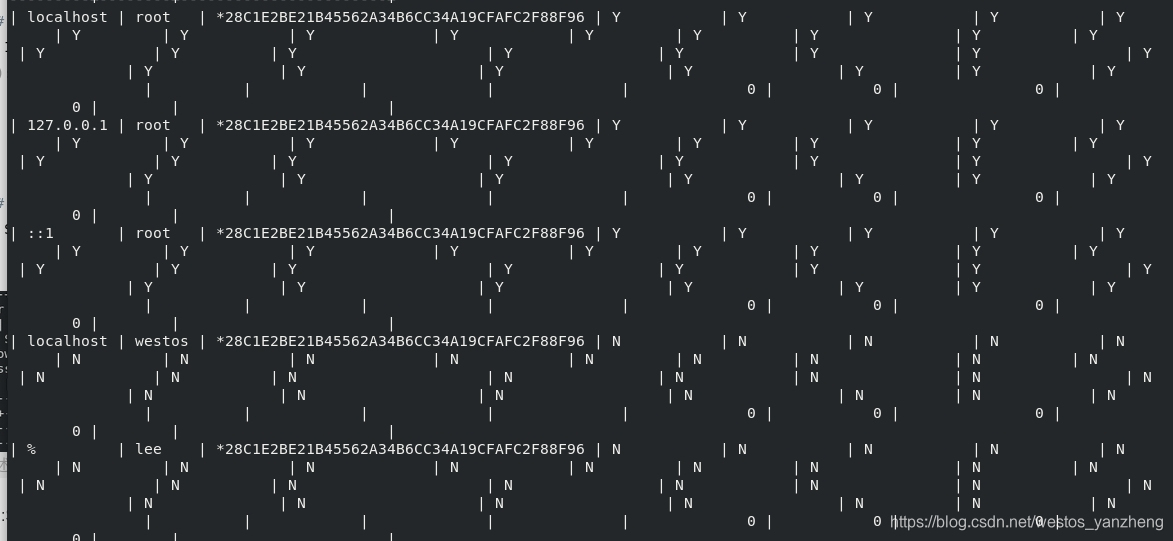 可以看到 root全是Y,所有权限都有
lee全是N没有任何权限
删掉用户
[root@server15 ~]# mysql -uroot -p
MariaDB [(none)]> DROP user westos@localhost;
END
系列文章目录
数据库的备份8数据库的备份
- mariadb数据库的安装以及安全初始化
- 一、实验前提
- 二、mariadb数据库的安装
- 三、mariadb数据库安全初始化
- 3.1 设定数据库基本的安全初始化
- 3.2关闭对外开放端口
- 系列文章目录
- 一、查看数据库
- 二、进入库并且查看数据库中的表
- 三、查看数据库里所有表的名字
- 四、查看数据库里所有表的名字
- 4.1表里面的字段
- 4.2查看表里面的字段
- 系列文章目录
- 一、新建一个库
- 二、新建一个表
- 三、查看表的结构
- 四、给表里面插入数据
- 五、同时向表中插入多个数据
- 系列文章目录
- 一、更改密码(知道原始密码)
- 二、更改密码(不知道原先密码)
- 系列文章目录
- 一、更改密码(知道原始密码)
- 二、更改密码(不知道原先密码)
- 系列文章目录
- 重新安装数据库
- 系列文章目录
- 一、查看数据库用户
- 二、数据库用户的建立
- 三、删除数据库用户
- 四、远程登录用户
- 五、没有权限
- 5.1授权查看
- 5.2授权插入
- 5.3取消授权
- 六、用户的所有权限
- 系列文章目录
- 一、 数据库的备份
- 二、数据库的还原
- 系列文章目录
- 数据库的web界面管理器的部署
一、 数据库的备份
[root@server15 ~]# mysql -uroot -p
MariaDB [(none)]> SHOW DATABASES;
+--------------------+
| Database           |
+--------------------+
| information_schema |
| mysql              |
| performance_schema |
| westostest         |
+--------------------+
[root@server15 ~]# mysqldump -uroot -pwestos mysql
它便会把mysql的库的内容用SQL语句输出到我们的屏幕上
节选很长一段sql语句
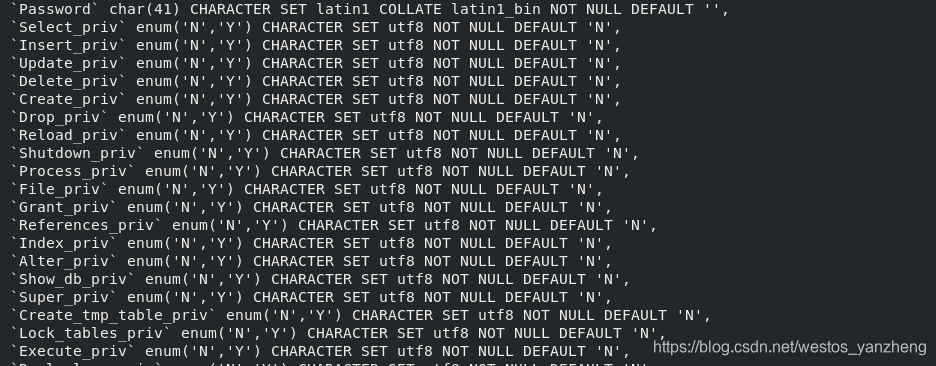
所以把它重定向,便可以保存下来
[root@server15 ~]# mysqldump -uroot -pwestos mysql > /mnt/mysql.sql
备份所有的库
[root@server15 ~]# mysqldump -uroot -pwestos --all-databases > /mnt/all.sql
只要备份库的结构不备份库中的数据
[root@server15 ~]# mysqldump -uroot -pwestos --all-databases --no-data > /mnt/all.sql
[root@server15 ~]# mysqldump -uroot -pwestos westostest > /mnt/westostest.sql
[root@server15 ~]# mysql -uroot -pwestos
MariaDB [(none)]> DROP DATABASE westostest;
MariaDB [(none)]> SHOW DATABASES;
+--------------------+
| Database           |
+--------------------+
| information_schema |
| mysql              |
| performance_schema |
使用备份的库时先得建立库,才能导入
二、数据库的还原
使用备份的库时先得建立库,才能导入
[root@server15 ~]# mysql -uroot -pwestos -e "CREATE DATABASE westostest"
[root@server15 ~]# mysql -uroot -pwestos westostest < /mnt/westostest.sql
数据库还原成功
[root@server15 ~]# mysql -uroot -pwestos
MariaDB [(none)]> SHOW DATABASES;
+--------------------+
| Database           |
+--------------------+
| information_schema |
| mysql              |
| performance_schema |
| westostest         |
+--------------------+
MariaDB [(none)]> SELECT * FROM westostest.userlist;
+----------+----------+
| username | password |
+----------+----------+
| lee      | 123      |
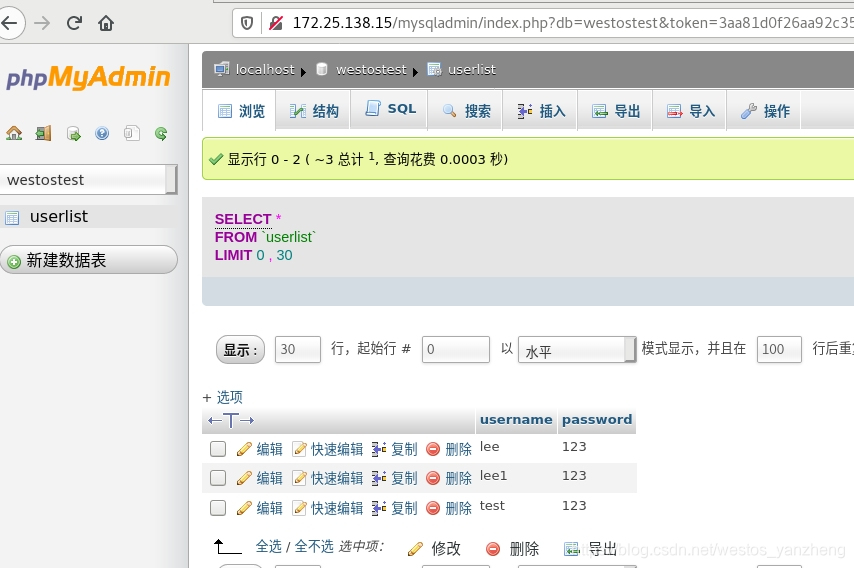
| lee1     | 123      |
| test     | 123      |
+----------+----------+
END
系列文章目录
数据库的web界面管理器的部署9数据库的web界面管理器的部署
- mariadb数据库的安装以及安全初始化
- 一、实验前提
- 二、mariadb数据库的安装
- 三、mariadb数据库安全初始化
- 3.1 设定数据库基本的安全初始化
- 3.2关闭对外开放端口
- 系列文章目录
- 一、查看数据库
- 二、进入库并且查看数据库中的表
- 三、查看数据库里所有表的名字
- 四、查看数据库里所有表的名字
- 4.1表里面的字段
- 4.2查看表里面的字段
- 系列文章目录
- 一、新建一个库
- 二、新建一个表
- 三、查看表的结构
- 四、给表里面插入数据
- 五、同时向表中插入多个数据
- 系列文章目录
- 一、更改密码(知道原始密码)
- 二、更改密码(不知道原先密码)
- 系列文章目录
- 一、更改密码(知道原始密码)
- 二、更改密码(不知道原先密码)
- 系列文章目录
- 重新安装数据库
- 系列文章目录
- 一、查看数据库用户
- 二、数据库用户的建立
- 三、删除数据库用户
- 四、远程登录用户
- 五、没有权限
- 5.1授权查看
- 5.2授权插入
- 5.3取消授权
- 六、用户的所有权限
- 系列文章目录
- 一、 数据库的备份
- 二、数据库的还原
- 系列文章目录
- 数据库的web界面管理器的部署
数据库的web界面管理器的部署
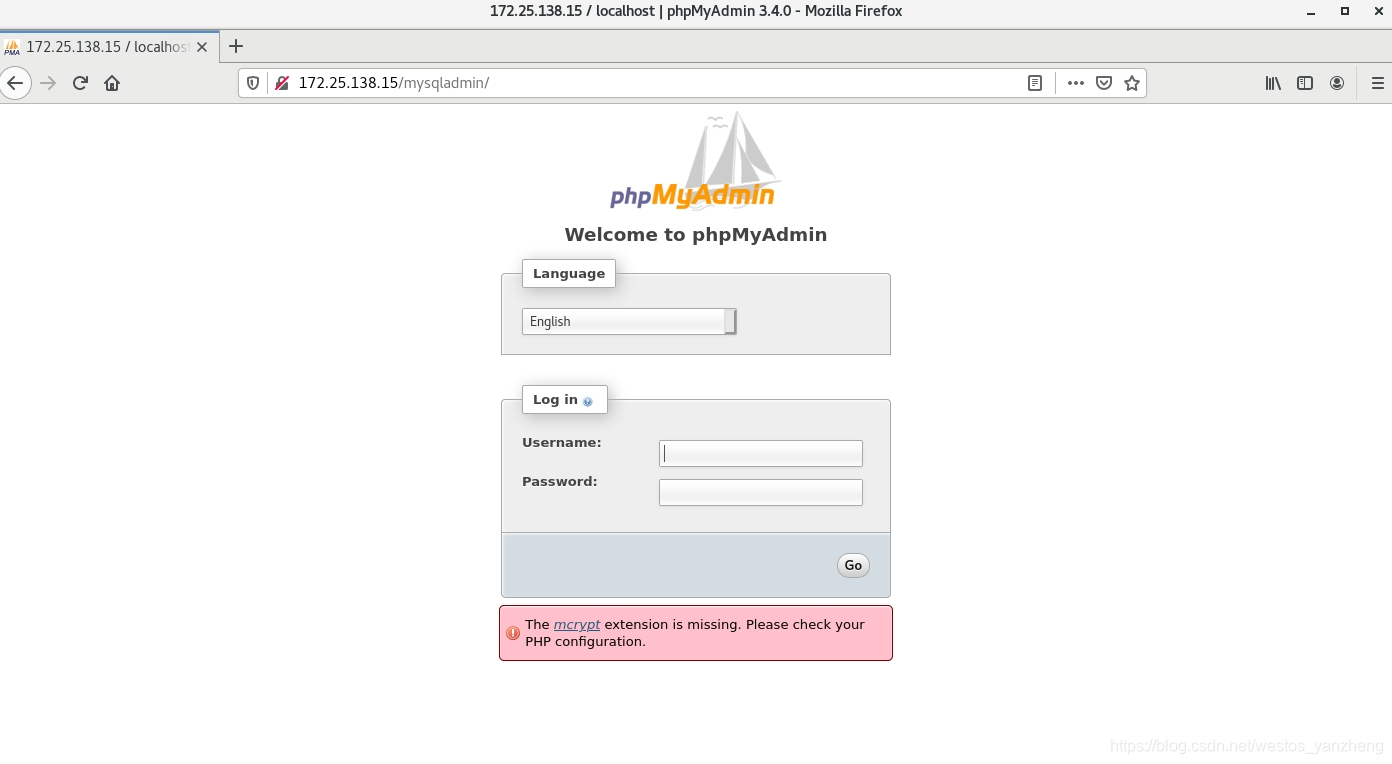
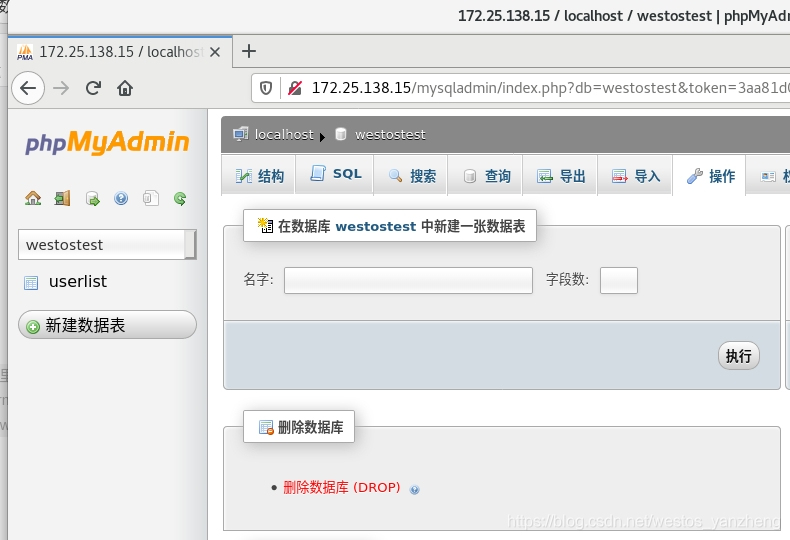
可视化管理需要下载一个插件phpmyadmin
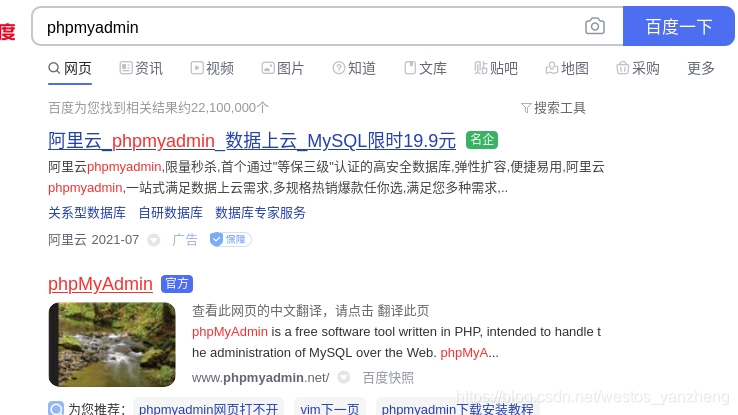
进入官网下载
我用的是3.4的版本,个人觉得好用
[root@foundation38 ~]# scp /var/run/media/kiosk/C6E6206CE6205EC5/phpMyAdmin-3.4.0-all-languages.tar.bz2 root@172.25.138.15:/mnt
[root@server15 ~]# cd /mnt
[root@server15 mnt]# ls
all_nodata.sql  all.sql  mysql.sql  phpMyAdmin-3.4.0-all-languages.tar.bz2  westostest.sql
安装该插件
[root@server15 yum.repos.d]# yum install httpd php php-mysql.x86_64 -y
因为基于httpd发布,php默认不支持数据库,所以还得安装相应的插件让php支持数据库
[root@server15 yum.repos.d]# systemctl start firewalld.service
[root@server15 yum.repos.d]# systemctl enable --now httpd
[root@server15 yum.repos.d]# systemctl restart httpd
[root@server15 yum.repos.d]# firewall-cmd --permanent --add-service=http
[root@server15 yum.repos.d]# firewall-cmd --reload

[root@server15 mnt]# yum install bzip2 -y
[root@server15 mnt]# tar jxf phpMyAdmin-3.4.0-all-languages.tar.bz2 -C /var/www/html/
[root@server15 mnt]# cd /var/www/html/
[root@server15 html]# ls
phpMyAdmin-3.4.0-all-languages
[root@server15 html]# mv phpMyAdmin-3.4.0-all-languages mysqladmin
改个名字要不然名字太长了,不好访问
[root@server15 html]# cd mysqladmin/
[root@server15 mysqladmin]# ls
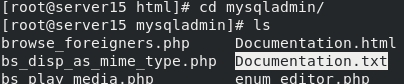
软件的安装文档


快速安装步骤
[root@server15 mysqladmin]# cp config.sample.inc.php config.sample.php

END

相关文章:
mariadb数据库从入门到精通
mariadb数据库的安装以及安全初始化 mariadb数据库的安装以及安全初始化 mariadb数据库的安装以及安全初始化一、实验前提二、mariadb数据库的安装三、mariadb数据库安全初始化3.1 设定数据库基本的安全初始化3.2关闭对外开放端口 系列文章目录一、查看数据库二、进入库并且查看…...
LabVIEW探测器CAN总线系统
介绍了一个基于FPGA和LabVIEW的CAN总线通信系统,该系统专为与各单机进行系统联调测试而设计。通过设计FPGA的CAN总线功能模块和USB功能模块,以及利用LabVIEW开发的上位机程序,系统成功实现了CAN总线信息的收发、存储、解析及显示功能。测试结…...
)
侧输出流(Side Output)
侧输出流(Side Output)是处理函数中的一个重要功能,允许我们将自定义的数据发送到侧输出流中进行处理或输出。通过将数据发送到侧输出流,我们可以将不同的数据流进行分离,以便进行不同的处理和操作。 在处理函数中&…...

Vue 动态组件与异步组件:深入理解与全面应用
聚沙成塔每天进步一点点 本文内容 ⭐ 专栏简介1. 动态组件实现原理:用法示例: 2. 异步组件实现原理:用法示例: 3. 异步组件的高级应用a. 异步组件的命名:b. 异步组件的加载状态管理: ⭐ 写在最后 ⭐ 专栏简…...
Zephyr 源码调试
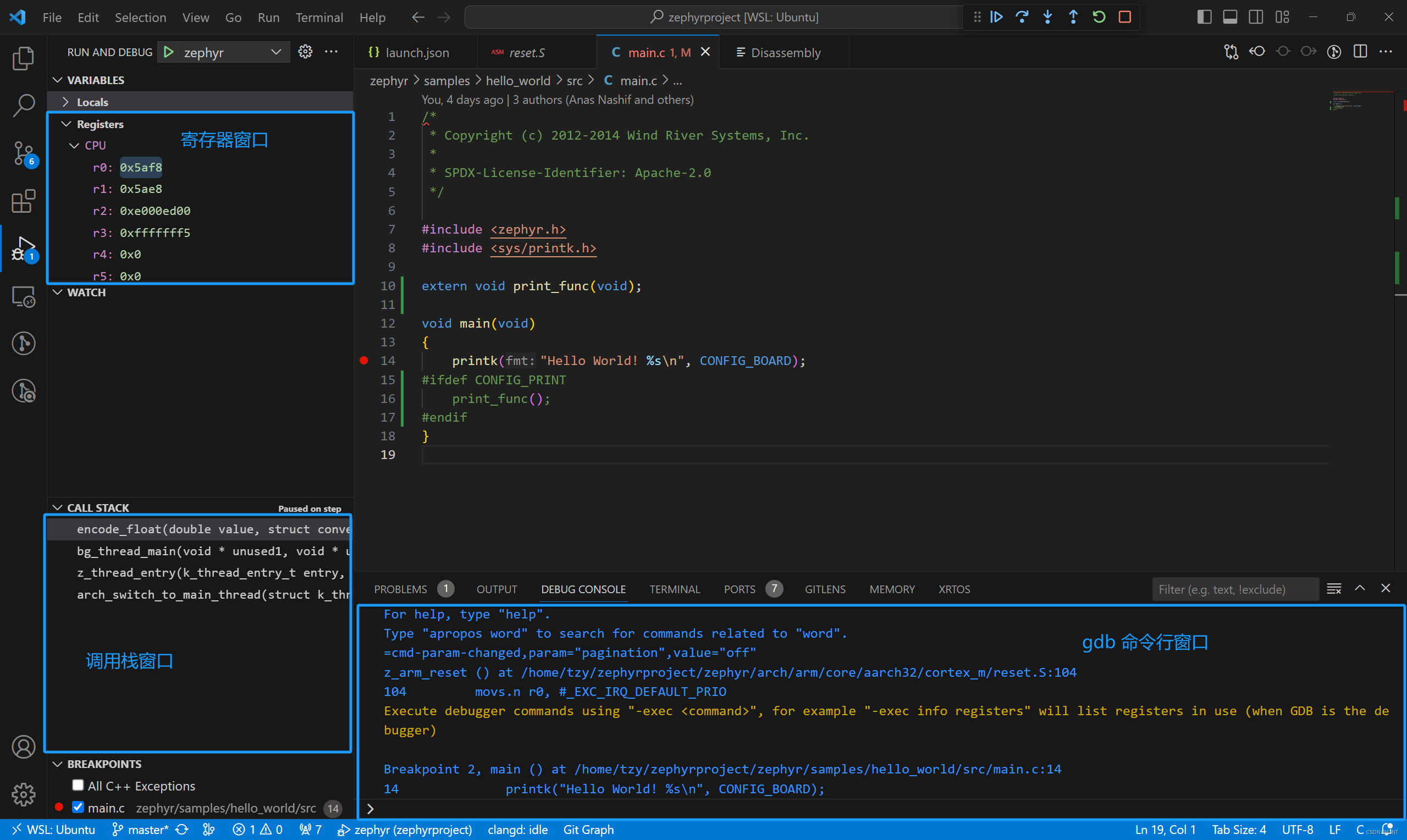
背景 调试环境对于学习源码非常重要,但嵌入式系统的调试环境搭建稍微有点复杂,需要的条件略多。本文章介绍如何在 Zephyr 提供的 qemu 上调试 Zephyr 源码,为后续分析 Zephyr OS 相关原理做铺垫。 环境 我的开发环境为 wsl ubuntu…...

数学建模绘图
注意:本文章旨在记录观看B站UP数模加油站之后的笔记文章,无任何商业用途~~ 必备网站 以下网站我都试过,可以正常访问 配色(取色)网站: Color Palettes Generator and Color Gradient Tool Python&#x…...

代码随想录算法训练营第十天 | 239.滑动窗口最大值、347.前K个高频元素
代码随想录算法训练营第十天 | 239.滑动窗口最大值、347.前K个高频元素 文章目录 代码随想录算法训练营第十天 | 239.滑动窗口最大值、347.前K个高频元素1 LeetCode 239.滑动窗口最大值2 LeetCode 347.前K个高频元素 1 LeetCode 239.滑动窗口最大值 题目链接:https…...
【Godot4自学手册】第五节用GDScript语言让主人公动起来
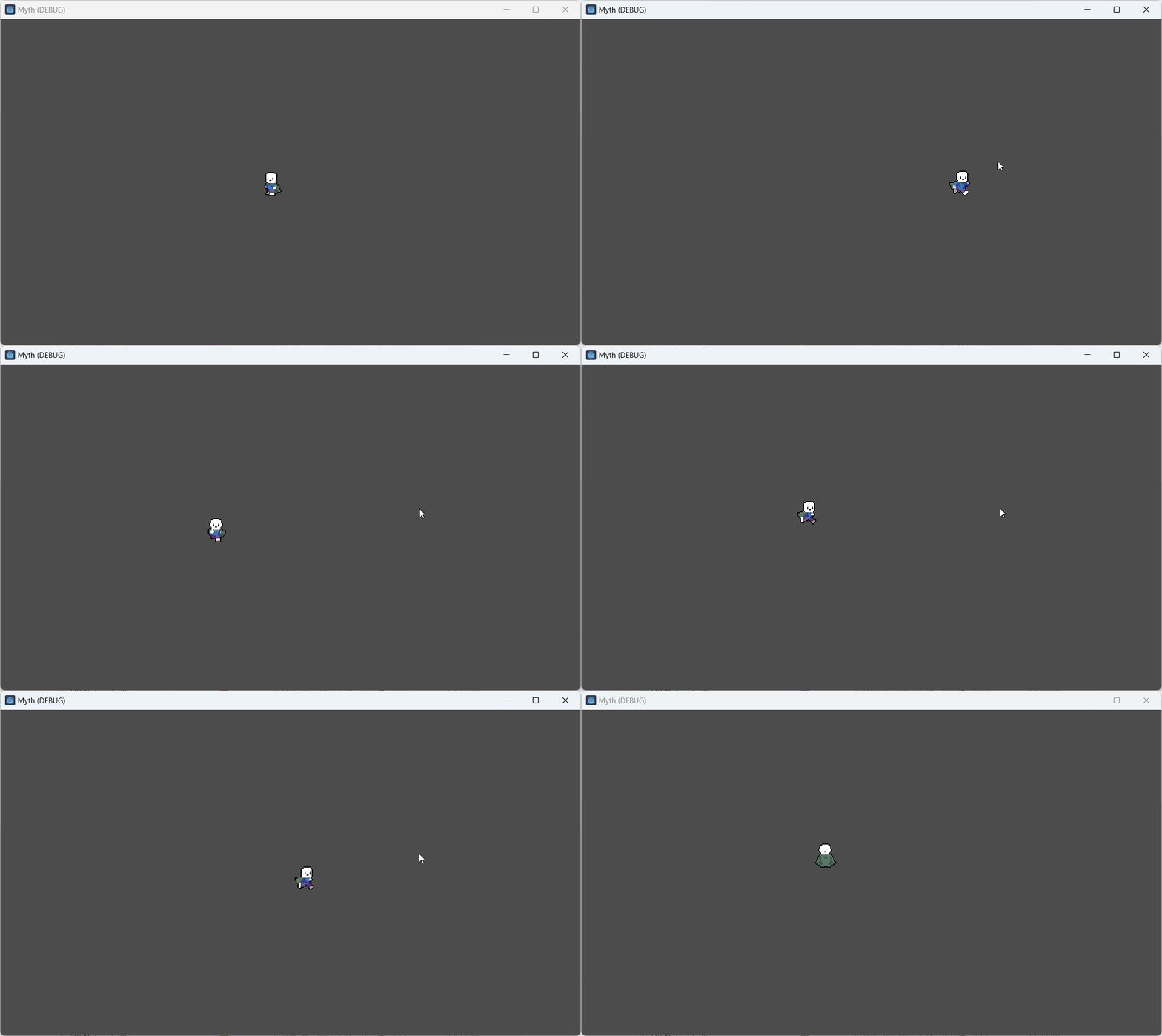
GDScript 是Godot自带的编程语言,用于编写游戏逻辑,它是一种高级面向对象的指令式编程语言,使用渐进类型,专为 Godot 构建。在这一小节里,我将自学用GDScript语言控制主人公的行走和攻击。 一、给Player节点添加GDScr…...

被问到Tomcat是什么该怎么回答?他还有一个好帮手JDK你知道吗?
目录 Tomcat简介: 使用建议: Tomcat好帮手---JDK Tomcat和JDK的关系 安装JDK 1.打开浏览器输入网址 Oracle | Cloud Applications and Cloud Platform 进入Oracle官网 2、在官网首页菜单栏,点击产品,在硬件和软件中找到Java࿰…...
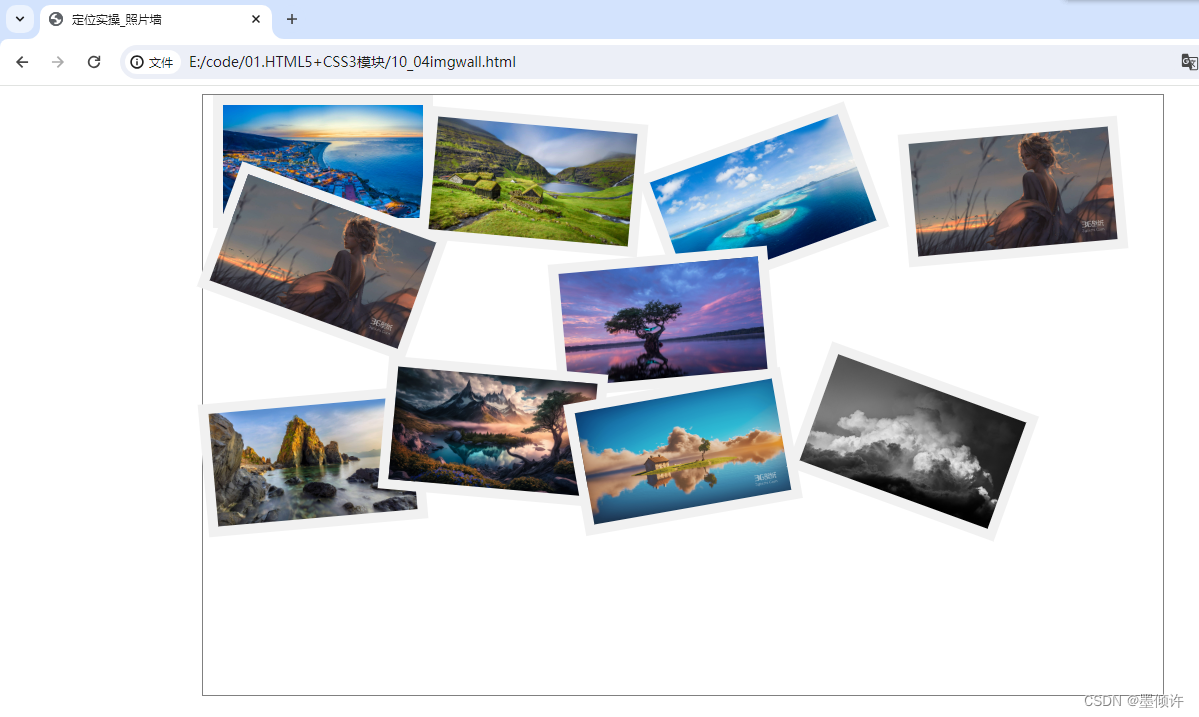
【Web前端实操11】定位实操_照片墙(无序摆放)
设置一个板块,将照片随意无序摆放在墙上,从而形成照片墙。本来效果应该是很唯美好看的,就像这种,但是奈何本人手太笨,只好设置能达到照片墙的效果就可。 代码如下: <!DOCTYPE html> <html lang&…...

图像处理------调整色调
什么是色调? 色调,在画面上表现思想、感情所使用的色彩和色彩的浓淡。分为暖色调和冷色调。 from cv2 import destroyAllWindows, imread, imshow, waitKey#创建棕褐色色调 def make_sepia(img, factor: int):pixel_h, pixel_v img.shape[0], img.shap…...

【操作系统】实验七 显示进程列表
🕺作者: 主页 我的专栏C语言从0到1探秘C数据结构从0到1探秘Linux 😘欢迎关注:👍点赞🙌收藏✍️留言 🏇码字不易,你的👍点赞🙌收藏❤️关注对我真的很重要&…...

[实战]加密传输数据解密
前言 下面将分享一些实际的渗透测试经验,帮助你应对在测试中遇到的数据包内容加密的情况。我们将以实战为主,技巧为辅,进入逆向的大门。 技巧 开局先讲一下技巧,掌握好了技巧,方便逆向的时候可以更加快速的找到关键函数…...

yarn install 报错 证书过期 Certificate has expired
“Certificate has expired” 的意思是证书已过期。这通常是指数字证书在其有效期限之前已经失效了。数字证书通常用于加密和保护网络通信,以及验证网站的身份。如果证书已经过期,那么使用该证书的网站或服务可能会受到安全威胁。为了保证安全࿰…...
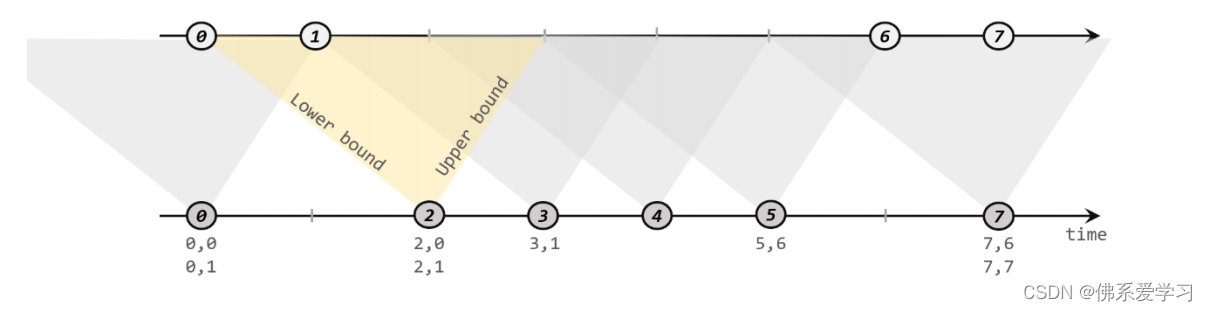
多流转换 (分流,合流,基于时间的合流——双流联结 )
目录 一,分流 1.实现分流 2.使用侧输出流 二,合流 1,联合 2,连接 三,基于时间的合流——双流联结 1,窗口联结 1.1 窗口联结的调用 1.2 窗口联结的处理流程 2,间隔联结 2.1 间隔联…...
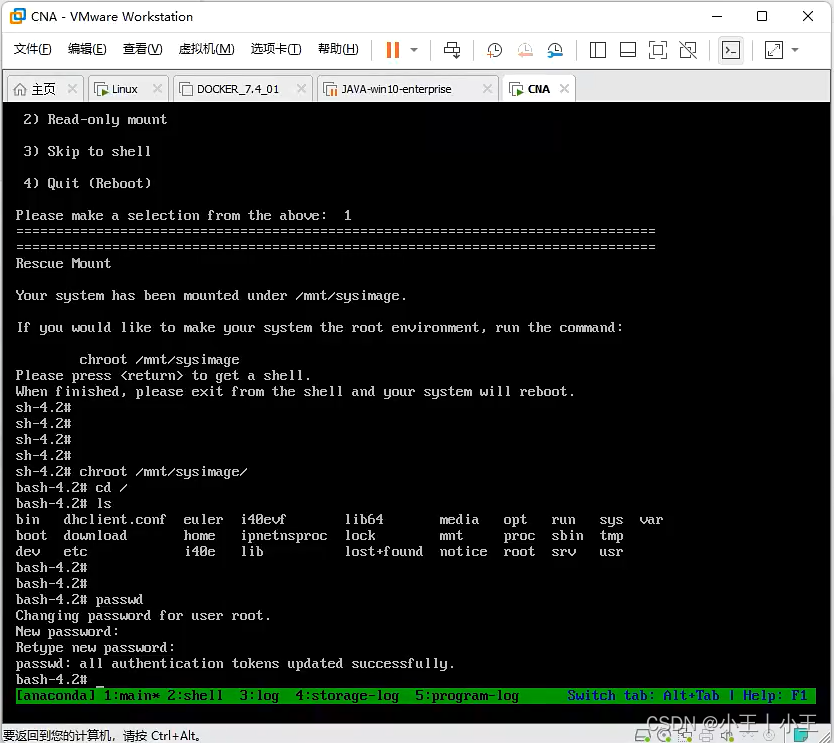
Linux破解密码
破解root密码(Linux 7) 1、先重启——e 2、Linux 16这一行 末尾加rd.break(不要回车)中断加载内核 3、再ctrlx启动,进入救援模式 4、mount -o remount,rw /sysroot/——(mount挂载 o——opti…...

ABAP 批导demo调用SM30表维护demo
ABAP 批导demo&调用SM30表维护demo &--------------------------------------------------------------------- *& Report ZPP036 &--------------------------------------------------------------------- *& &-----------------------------------…...

Mysql 文件导入与导出
i/o 一、导出(mysqldump)<一>、导出sql文件<二>、导出csv文件 二、导入(load)三、常见报错The Mysql server is running with the --secure-file-priv option so it cannot execute this statement 一、导出(mysqldump) <一>、导出sql文件 1、整库 mysqld…...

《每天十分钟》-红宝书第4版-迭代器与生成器
理解迭代 计数循环就是一种最简单的迭代 for (let i 1; i < 10; i) { console.log(i); }迭代之前需要事先知道如何使用数据结构。数组中的每一项都只能先通过引用取得数组对象,然后再通过[]操作符取得特定索引位置上的项。这种情况并不适用于所有数据结构。遍…...
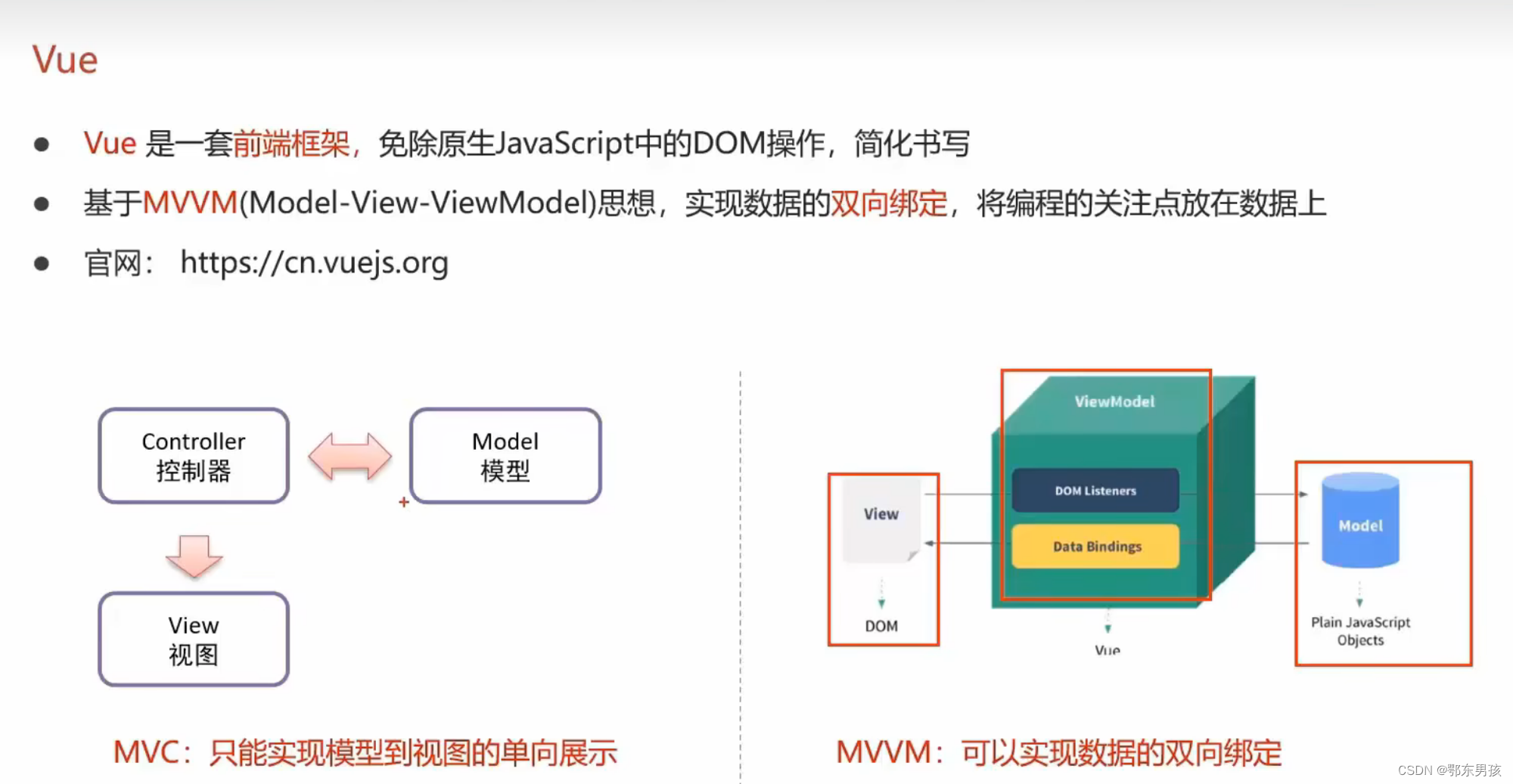
1、【vue篇】vue框架快速上手
注意事项: methods必须要加s 导入vue:<script src"https://cdn.jsdelivr.net/npm/vue/dist/vue.js"></script>导入Axios:<script src"https://unpkg.com/axios/dist/axios.min.js"></script> 简单Vue程序…...

开源灵巧手OpenClaw:从机械设计到AI抓取的完整实现指南
1. 项目概述:当开源机械爪遇上AI大脑 最近在机器人开源社区里,一个名为“OpenClaw”的项目引起了我的注意。这个由Turbo Labs团队发布的项目,其核心目标非常明确:打造一个低成本、高性能、且完全开源的机器人灵巧手(或…...

Vue二维码扫描组件:3种实战场景深度解析
Vue二维码扫描组件:3种实战场景深度解析 【免费下载链接】vue-qrcode-reader A set of Vue.js components for detecting and decoding QR codes. 项目地址: https://gitcode.com/gh_mirrors/vu/vue-qrcode-reader 在现代Web应用中,二维码扫描功能…...

为啥大模型都要用 Token 调用,不能直接扒网页端接口?
1. 网页端接口是「给人用的」,随时会改 网页版(比如官网聊天页)的接口: 参数、请求头、加密算法、签名天天变 前端一改版,接口地址、加密方式直接作废 你好不容易扒完,过两天就挂,还要重新抓包、逆向 而官方开放的 API + Token 是稳定商用接口,几年都不换格式,专门给…...

3种实战方法深度解析:如何高效使用TrollInstallerX安装TrollStore越狱工具
3种实战方法深度解析:如何高效使用TrollInstallerX安装TrollStore越狱工具 【免费下载链接】TrollInstallerX A TrollStore installer for iOS 14.0 - 16.6.1 项目地址: https://gitcode.com/gh_mirrors/tr/TrollInstallerX TrollInstallerX是一款专为iOS 14…...

单元幕墙组装检验标准
单元幕墙组装检验标准 1 范围 本标准规定了沈阳远大企业集团单元幕墙组装的检验项目、检验方法、检验工具、质量评定方法。 本标准适用于单元幕墙板块的组装检验。 2 规范性引用文件 下列文件中的条款通过本标准的引用而成为本标准的条款,凡是注日期的引用文件,其随后所…...

告别窄带!用ADS仿真带你搞懂Doherty放大器带宽瓶颈与三种宽带方案
突破Doherty放大器带宽限制:ADS仿真实战与三大宽带方案解析 在射频功率放大器设计中,Doherty结构因其高效率特性成为5G基站和现代通信系统的核心组件。然而传统设计面临严峻的带宽挑战——当信号频率偏离中心频点时,效率可能骤降30%以上。本文…...
)
中标麒麟OS访问Win10共享文件夹,手把手教你搞定SMB连接(附终端挂载命令)
中标麒麟OS与Win10共享文件夹互通实战指南 在国产化办公环境逐步普及的今天,中标麒麟OS作为主流国产操作系统之一,与Windows系统之间的文件共享成为日常办公刚需。本文将针对零基础用户,提供两种高效稳定的SMB共享连接方案:图形化…...

RPG Maker终极视差地图插件:零代码打造专业级多层场景
RPG Maker终极视差地图插件:零代码打造专业级多层场景 【免费下载链接】RPGMakerMV RPGツクールMV、MZで動作するプラグインです。 项目地址: https://gitcode.com/gh_mirrors/rp/RPGMakerMV 你是否曾为RPG Maker中单调的2D地图而苦恼?是否梦想创…...

容器镜像深度分析:Quaid工具的设计原理与DevOps实践
1. 项目概述:Quaid,一个为现代开发者打造的容器镜像分析利器如果你和我一样,日常工作中需要频繁地处理Docker镜像,无论是进行安全审计、优化镜像体积,还是单纯地想搞清楚一个镜像里到底“藏”了什么,那你一…...

程序员转大模型,这8个必备框架,新手也能快速上手
文章目录前言一、为什么2026年必须学大模型开发?二、8个必备框架详细解析2.1 LangChain:AI应用开发的"事实标准"核心优势2026年最新变化适用场景新手快速上手避坑指南2.2 LangGraph:企业级智能体的"骨架"核心优势为什么2…...