
黑马JavaWeb开发跟学(一)Web前端开发HTML、CSS基础
黑马JavaWeb开发一.Web前端开发HTML、CSS基础
- 引子、Web开发介绍
- 传统路线
- 本课程全新路线
- 本课程适用人群
- 课程收获
- 一、什么是web开发
- 二、网站的工作流程
- 三、网站的开发模式
- 四、网站的开发技术
- 前端开发基础
- 一、前端开发
- 二、HTML & CSS
- 2.1 HTML快速入门
- 2.1.1 操作
- 第一步
- 第二步
- 第三步
- 第四步
- 2.1.2 总结
- 2.2 开发工具
- 2.3 基础标签 & 样式
- 2.3.1 新浪新闻-标题实现
- 2.3.1.1 标题排版
- 2.3.1.1.1 分析
- 2.3.1.1.2 标签
- 2.3.1.1.2 实现
- 2.3.1.2 标题样式
- 2.3.1.2.1 CSS引入方式
- 2.3.1.2.2 颜色表示
- 2.3.1.2.3 标题字体颜色
- 2.3.1.2.4 CSS选择器
- 2.3.1.2.5 发布时间字体颜色
- 2.3.1.3 超链接
- 2.3.1.3.1 介绍
- 2.3.1.3.2 实现
- 2.3.2 新浪新闻-正文实现
- 2.3.2.1 正文排版
- 2.3.2.1.1 分析
- 2.3.2.1.2 标签
- 2.3.2.1.3 实现
- 2.3.2.2 页面布局
- 2.3.2.2.1 盒子模型
- 2.3.2.2.2 布局标签
- 2.3.2.2.3 盒子模型代码
- 2.3.2.2.3 布局实现
- 2.4 表格标签
- 2.5 表单标签
- 2.5.1 表单
- 2.5.1.1 介绍
- 2.5.1.2 演示
- 2.5.1.3 注意事项
- 2.5.2 表单项
- 2.5.2.1 介绍
- 2.5.2.2 演示
- 3. 文档查阅
- 3.1 HTML文档查阅
- 3.2 CSS文档查阅
引子、Web开发介绍

传统路线

本课程全新路线

- 课程特色
- 前后端分离开发,基于接口交互(接口文档)
- 前端-基于Vue脚手架,构建工程化的前端项目。
- 后端-基于主流SpringBoot高效学习SSM。
- 通过案例贯穿整个课程体系,学以致用。
- 参照企业开发模式,需求分析-表结构设计-接口文档-功能实现-测试
本课程适用人群

课程收获


一、什么是web开发
Web:全球广域网,也称为万维网(www World Wide Web),能够通过浏览器访问的网站。
所以Web开发说白了,就是开发网站的,例如下图所示的网站:淘宝,京东等等

那么我们知道了web开发是开发网站的,那么我们需要学习哪些知识呢?以及这些知识在我们整个网站开发中占据什么位置呢?对于这些问题,我们就必须知道网站整体的工作流程。
二、网站的工作流程
接下来我们先来看看网站的工作流程,这样才能在我们的脑海中构建初步的知识架构体系。
1.首先我们需要通过浏览器访问发布到前端服务器中的前端程序,这时候前端程序会将前端代码返回给浏览器。如下图所示:

2.浏览器得到前端代码,此时浏览器会将前端代码进行解析,然后展示到浏览器的窗口中,这时候我们就看到了网站的页面,如下图所示:

3.但是此时这个页面是没有数据的,因为数据在我们的数据库中,所以我们浏览器需要根据前端代码中指定的后台服务器的地址 向 我们的后台服务器(内部有java程序)发起请求,后台服务器再去从数据库中获取数据,然后返回给浏览器。

4.浏览器拿到后台返回的数据后,然后将数据展示在前端资源也就是网页上,然后我们就看到了如下图所示的完整的内容。

整个流程如下:
1.浏览器先向前端服务器请求前端资源,也就是我们所说的网页。
2.浏览器再向后台服务器发起请求,获取数据。
3.浏览器将得到的后台数据填充到网页上,然后展示给用户去看。
三、网站的开发模式
接下来我们来聊聊网站的开发模式,主要有2种:前端台分离和混合开发
前后台分离:(**目前企业开发的主流,**市场占有率70%以上)这种开发模式的特点如下
-
前端人员开发前端程序,前端程序单独部署到前端服务器上
-
后端人员开开发后端程序,后端程序单独部署到后端服务器上

混合开发:(早期的开发技术,目前慢慢退出市场),这种开发模式的特点是:前端人员开发的代码和后端人员开发的代码在同一个项目中,一起打包部署。

四、网站的开发技术
最后我们来看看web阶段需要学习哪些技术呢?如下图我们列举了课程中需要学习的知识点。

以下是图表的方式整理了我们web阶段要学习的技术和其对应的作用
前端web开发:
| 技术 | 描述 |
|---|---|
| HTML | 用于构建网站的基础结构的 |
| css | 用于美化页面的,作用和化妆或者整容作用一样 |
| JavaScript | 实现网页和用户的交互 |
| Vue | 主要用于将数据填充到html页面上的 |
| Element | 主要提供了一些非常美观的组件 |
| Nginx | 一款web服务器软件,可以用于部署我们的前端工程 |
后端web开发:
| 技术 | 描述 |
|---|---|
| Maven | 一款java中用于管理项目的软件 |
| Mysql | 最常用的一款数据库软件之一 |
| SpringBoot | spring家族的产品,当前最为主流的项目开发技术。 |
| Mybatis | 用于操作数据库的框架 |
所以只有我们学完上述的技术,我们才能开发出一个麻雀虽小,五脏俱全的网站。
前端开发基础
一、前端开发
我们介绍Web网站工作流程的时候提到,前端开发,主要的职责就是将数据以好看的样式呈现出来。说白了,就是开发网页程序,如下图所示:

那在讲解web前端开发之前,我们先需要对web前端开发有一个整体的认知。主要明确一下三个问题:
1). 网页有哪些部分组成 ?
文字、图片、音频、视频、超链接、表格等等。
2). 我们看到的网页,背后的本质是什么 ?
程序员写的前端代码 (备注:在前后端分离的开发模式中,)
3). 前端的代码是如何转换成用户眼中的网页的 ?
通过浏览器转化(解析和渲染)成用户看到的网页。
浏览器中对代码进行解析和渲染的部分,称为 浏览器内核。
而市面上的浏览器非常多,比如:IE、火狐Firefox、苹果safari、欧朋、谷歌Chrome、QQ浏览器、360浏览器等等。 而且我们电脑上安装的浏览器可能都不止一个,有很多。
但是呢,需要大家注意的是,不同的浏览器,内核不同,对于相同的前端代码解析的效果也会存在差异。 那这就会造成一个问题,同一段前端程序,不同浏览器展示出来的效果是不一样的,这个用户体验就很差了。而我们想达到的效果则是,即使用户使用的是不同的浏览器,解析同一段前端代码,最终展示出来的效果都是相同的。
要想达成这样一个目标,我们就需要定义一个统一的标准,然后让各大浏览器厂商都参照这个标准来实现即可。 而这套标准呢,其实早都已经定义好了,那就是我们接下来,要介绍的web标准。
Web标准也称为网页标准,由一系列的标准组成,大部分由W3C( World Wide Web Consortium,万维网联盟)负责制定。由三个组成部分:
-
HTML:负责网页的结构(页面元素和内容)。
-
CSS:负责网页的表现(页面元素的外观、位置等页面样式,如:颜色、大小等)。
-
JavaScript:负责网页的行为(交互效果)。

当然了,随着技术的发展,我们为了更加快速的开发,现在也出现了很多前端开发的高级技术。例如:vue、elementui、Axios等等。
那这些内容呢,也是我们前端三天课程中要讲解的内容。 前端的3天课程安排如下:
- HTML & CSS
- JavaScript & Vue
- Ajax & Axios & ElementUI & Nginx

二、HTML & CSS
1). 什么是HTML ?
**HTML: **HyperText Markup Language,超文本标记语言。
超文本:超越了文本的限制,比普通文本更强大。除了文字信息,还可以定义图片、音频、视频等内容。
标记语言:由标签构成的语言。
- HTML标签都是预定义好的。例如:使用 < h1 > 标签展示标题,使用< a >展示超链接,使用< img >展示图片,< video >展示视频。
- HTML代码直接在浏览器中运行,HTML标签由浏览器解析。
下面展示的是一段html代码经过浏览器解析,呈现的效果如右图所示:

2). 什么是CSS ?
CSS: Cascading Style Sheet,层叠样式表,用于控制页面的样式(表现)。
下面展示的是一段 html代码 及 CSS样式 经过浏览器解析,呈现的效果如右图所示:

这边有相应前端开发的参考手册
前端手册
点击左侧HTML

界面如下:点击右侧参考书

2.1 HTML快速入门

2.1.1 操作
第一步
第一步:创建一个名为HTML的文件夹,然后找到课程资料中的 1.jpg 文件放到该目录下,此时HTML文件夹中内容如下:

第二步
第二步:创建一个文本文件,然后修改文件名为hello.html,注意文件的后缀是.html,如下图所示:

第三步
第三步:选中文件,鼠标右击,选择使用记事本打开文件,并且编写前端代码。首先html有固定的基本结构
<html><head><title>HTML 快速入门</title></head><body><h1>Hello HTML</h1><img src="1.jpg"/></body>
</html>
其中<html>是根标签,<head>和<body>是子标签,<head>中的字标签<title>是用来定义网页的标题的,里面定义的内容会显示在浏览器网页的标题位置。
而 <body> 中编写的内容,就网页中显示的核心内容。
第四步
第四步:然后选中文件,鼠标右击,选择使用浏览器打开文件,浏览器呈现效果如下:

2.1.2 总结
1). HTML页面的基础结构标签
<html><head><title> </title></head><body></body>
</html>
<title>中定义标题显示在浏览器的标题位置,<body>中定义的内容会呈现在浏览器的内容区域
2). HTML中的标签特点
- HTML标签不区分大小写
- HTML标签的属性值,采用单引号、双引号都可以
- HTML语法相对比较松散 (建议大家编写HTML标签的时候尽量严谨一些)
2.2 开发工具
-
我们通过快速入门案例,发现由记事本文件开发html是非常不方便的,所以接下来我们需要学习一款前端专业的开发工具VS Code。
-
Visual Studio Code(简称 VS Code )是 Microsoft 于2015年4月发布的一款代码编辑器。VS Code 对前端代码有非常强大的支持,同时也支持其他编程语言(例如:C++、Java、Python、PHP、Go等)。VS Code 提供了非常强大的插件库,大大提高了开发效率。
-
官网: VSCode官网
注意:需要注意的是,我们作为一名开发者,不应该将软件软装在包含中文名的路径中 。
2.3 基础标签 & 样式
那我们在讲解HTML的常见基础标签 及 CSS的基本样式时,我们就以 新浪新闻页面 为例,来进行讲解,这样大家不仅能够知道 常见标签及样式的作用,还能够知道具体的应用场景。
新浪新闻的具体页面效果如下:

原始页面网址:新浪新闻网址
而对于这个新浪新闻的页面来说,核心内容分为两个部分,如下:
- 新浪新闻-标题部分
- 新浪新闻-正文部分

2.3.1 新浪新闻-标题实现
2.3.1.1 标题排版
2.3.1.1.1 分析

1). 第一部分,是一张图片,需要用到HTML中的图片标签 < img > 来实现。
2). 第二部分,是一个标题,需要用到HTML中的标题标签 < h1 >到< h6 >来实现。
3). 第三部分,有两条水平分割线,需要用到HTML中的 < hr > 标签来定义水平分割线。
2.3.1.1.2 标签
1). 图片标签 img
A. 图片标签: <img>B. 常见属性: src: 指定图像的url (可以指定 绝对路径 , 也可以指定 相对路径)width: 图像的宽度 (像素 / 百分比 , 相对于父元素的百分比)height: 图像的高度 (像素 / 百分比 , 相对于父元素的百分比)备注: 一般width 和 height 我们只会指定一个,另外一个会自动的等比例缩放。C. 路径书写方式:绝对路径:1. 绝对磁盘路径: C:\Users\Administrator\Desktop\HTML\img\news_logo.png<img src="C:\Users\Administrator\Desktop\HTML\img\news_logo.png">2. 绝对网络路径: https://i2.sinaimg.cn/dy/deco/2012/0613/yocc20120613img01/news_logo.png<img src="https://i2.sinaimg.cn/dy/deco/2012/0613/yocc20120613img01/news_logo.png">相对路径:./ : 当前目录 , ./ 可以省略的../: 上一级目录
2). 标题标签 h 系列
A. 标题标签: <h1> - <h6><h1>111111111111</h1><h2>111111111111</h2><h3>111111111111</h3><h4>111111111111</h4><h5>111111111111</h5><h6>111111111111</h6>B. 效果 : h1为一级标题,字体也是最大的 ; h6为六级标题,字体是最小的。
3). 水平分页线标签 < hr >
2.3.1.1.2 实现
1). 打开VsCode,选择左侧最底部的 “资源管理器”,然后选择打开文件夹,选择打开桌面的 HTML 文件夹
2). 将资料中提供的 图片、音频、视频 文件夹的这三个文件夹(里面是图片、音视频素材),复制到 HTML 文件夹中。

3). 在VsCode中创建一个新的 html 文件,文件的后缀名设置为 .html

4). html 文件创建好之后,在其中输入 !,然后直接回车,就可以生成 HTML 的基础结构标签。

5). 编写标题排版的核心代码
<!-- 文档类型为HTML -->
<!DOCTYPE html>
<html lang="en">
<head><!-- 字符集为UTF-8 --><meta charset="UTF-8"><!-- 设置浏览器兼容性 --><meta http-equiv="X-UA-Compatible" content="IE=edge"><meta name="viewport" content="width=device-width, initial-scale=1.0"><title>焦点访谈:夯实大国粮仓</title>
</head>
<body><!-- img标签: src: 图片资源路径width: 宽度(px, 像素 ; % , 相对于父元素的百分比)height: 高度(px, 像素 ; % , 相对于父元素的百分比)<img src="img/news_logo.png" width="80%" >路径书写方式:绝对路径:1. 绝对磁盘路径: C:\Users\Administrator\Desktop\HTML\img\news_logo.png<img src="C:\Users\Administrator\Desktop\HTML\img\news_logo.png">2. 绝对网络路径: https://i2.sinaimg.cn/dy/deco/2012/0613/yocc20120613img01/news_logo.png<img src="https://i2.sinaimg.cn/dy/deco/2012/0613/yocc20120613img01/news_logo.png">相对路径:./ : 当前目录 , ./ 可以省略的../: 上一级目录--><img src="img/news_logo.png"> 新浪X务 > 正文<h1>焦点访谈:夯实大国粮仓</h1><hr>2023年03月02日 21:50 央视网<hr></body>
</html>
效果如下:

2.3.1.2 标题样式
新浪新闻的标题部分的基本排版,我们已经完成了,然后大家会看到,我们编写的一级标题,默认字体颜色为纯黑色。 而原始的新浪新闻页面的新闻标题字体,并不是纯黑色,而是灰黑色, 那接下来,我们就要来设置这个字体的颜色。 而要设置这个字体的颜色,我们就需要通过CSS样式来控制 。
那在HTML的文件中,我们如何来编写CSS样式呢,此时就涉及到CSS的三种引入方式。
2.3.1.2.1 CSS引入方式
具体有3种引入方式,语法如下表格所示:
| 名称 | 语法描述 | 示例 |
|---|---|---|
| 行内样式 | 在标签内使用style属性,属性值是css属性键值对 | <h1 style=“xxx:xxx;”>新闻网</h1> |
| 内嵌样式 | 定义<style>标签,在标签内部定义css样式 | <style> h1 {…} </style> |
| 外联样式 | 定义<link>标签,通过href属性引入外部css文件 | <link rel=“stylesheet” href=“css/news.css”> |
对于上述3种引入方式,企业开发的使用情况如下:
- 内联样式会出现大量的代码冗余,不方便后期的维护,所以不常用。
- 内部样式,通过定义css选择器,让样式作用于当前页面的指定的标签上。
- 外部样式,html和css实现了完全的分离,企业开发常用方式。
2.3.1.2.2 颜色表示
在前端程序开发中,颜色的表示方式常见的有如下三种:
| 表示方式 | 表示含义 | 取值 |
|---|---|---|
| 关键字 | 预定义的颜色名 | red、green、blue… |
| rgb表示法 | 红绿蓝三原色,每项取值范围:0-255 | rgb(0,0,0)、rgb(255,255,255)、rgb(255,0,0) |
| 十六进制表示法 | #开头,将数字转换成十六进制表示 | #000000、#ff0000、#cccccc,简写:#000、#ccc |
2.3.1.2.3 标题字体颜色
<!DOCTYPE html>
<html lang="en">
<head><meta charset="UTF-8"><meta http-equiv="X-UA-Compatible" content="IE=edge"><meta name="viewport" content="width=device-width, initial-scale=1.0"><title>焦点访谈:夯实大国粮仓</title><!-- 方式二: 内嵌样式 --><style>h1 {/* color: red; *//* color: rgb(0, 0, 255); */color: #4D4F53;}</style><!-- 方式三: 外联样式 --><!-- <link rel="stylesheet" href="css/news.css"> -->
</head>
<body><img src="img/news_logo.png"> 新浪X务 > 正文<!-- 方式一: 行内样式 --><!-- <h1 style="color: red;">焦点访谈:夯实大国粮仓</h1> --><h1>焦点访谈:夯实大国粮仓</h1><hr>2023年03月02日 21:50 央视网<hr></body>
</html>
样式如下:

备注: 要想拾取某一个网页中的颜色,我们可以借助于浏览器的拾色器插件来完成。【拾色器插件的安装,参照资料中提供的文档即可】
这里我们用的Edge浏览器,下载拓展插件Smart Color Picker

下载后点击就可以取色了

2.3.1.2.4 CSS选择器
顾名思义:选择器是选取需设置样式的元素(标签),但是我们根据业务场景不同,选择的标签的需求也是多种多样的,所以选择器有很多种,因为我们是做后台开发的,所以对于css选择器,我们只学习最基本的3种。
选择器通用语法如下:
选择器名   {css样式名:css样式值;css样式名:css样式值;
}
我们需要学习的3种选择器是元素选择器,id选择器,class选择器,语法以及作用如下:
1.元素(标签)选择器:
- 选择器的名字必须是标签的名字
- 作用:选择器中的样式会作用于所有同名的标签上
元素名称 {css样式名:css样式值;
}
例子如下:
div{color: red;}
2.id选择器:
- 选择器的名字前面需要加上#
- 作用:选择器中的样式会作用于指定id的标签上,而且有且只有一个标签(由于id是唯一的)
#id属性值 {css样式名:css样式值;
}
例子如下:
#did {color: blue;
}
3.类选择器:
- 选择器的名字前面需要加上 .
- 作用:选择器中的样式会作用于所有class的属性值和该名字一样的标签上,可以是多个
.class属性值 {css样式名:css样式值;
}
例子如下:
.cls{color: green;}
注意:三者如果同时修饰一个标签,生效顺序为ID选择器>类选择器>元素选择器
2.3.1.2.5 发布时间字体颜色
<!DOCTYPE html>
<html lang="en">
<head><meta charset="UTF-8"><meta http-equiv="X-UA-Compatible" content="IE=edge"><meta name="viewport" content="width=device-width, initial-scale=1.0"><title>焦点访谈:夯实大国粮仓</title><style>h1 {color: #4D4F53;}/* 元素选择器 *//* span {color: red;} *//* 类选择器 *//* .cls {color: green;} *//* ID选择器 */#time {color: #968D92;font-size: 13px; /* 设置字体大小 */}</style>
</head>
<body><img src="img/news_logo.png"> 新浪X务 > 正文<h1>焦点访谈:夯实大国粮仓</h1><hr><span class="cls" id="time">2023年03月02日 21:50</span>  <span class="cls">央视网</span><hr></body>
</html>
上述我们还使用了一个css的属性 font-size , 用来设置字体的大小。 但是需要注意,在设置字体的大小时,单位px不能省略,否则不生效。
效果如下:

2.3.1.3 超链接
-
在新浪新闻的标题部分,当我们点击顶部的 “新浪X务”,浏览器将自动在当前窗口访问新浪X务首页这个资源(http://gov.sina.com.cn/)
-
当我们点击新闻发布时间之后的 “央视网”,浏览器将会自动打开一个新的标签页,然后在新的标签页中访问央视网中的该新闻资源 (新浪新闻)

那接下来,我们就来完善新闻标题部分的这个功能,那此时呢,我们就需要用到HTML中的超链接的标签 。
2.3.1.3.1 介绍
- 标签: <a href=“…” target=“…”>央视网
- 属性:
- href: 指定资源访问的url
- target: 指定在何处打开资源链接
- _self: 默认值,在当前页面打开
- _blank: 在空白页面打开
2.3.1.3.2 实现
<!DOCTYPE html>
<html lang="en">
<head><meta charset="UTF-8"><meta http-equiv="X-UA-Compatible" content="IE=edge"><meta name="viewport" content="width=device-width, initial-scale=1.0"><title>焦点访谈:夯实大国粮仓</title><style>h1 {color: #4D4F53;}#time {color: #968D92;font-size: 13px; /* 设置字体大小 */}a {color: black;text-decoration: none; /* 设置文本为一个标准的文本 , 去除掉 超链接 下面默认的下划线 */}</style>
</head>
<body><img src="img/news_logo.png"> <a href="http://gov.sina.com.cn/" target="_self">新浪X务</a>  > 正文<h1>焦点访谈:夯实大国粮仓</h1><hr><span id="time">2023年03月02日 21:50</span>  <span> <a href="https://news.cctv.com/2023/03/02/ARTIUCKFf9kE9eXgYE46ugx3230302.shtml" target="_blank">央视网</a></span><hr></body>
</html>
浏览器打开此页面,我们可以看到最终效果(超链接的字体,以及默认的下划线,通过css样式已经调整好了):

2.3.2 新浪新闻-正文实现
2.3.2.1 正文排版
2.3.2.1.1 分析

整个正文部分的排版,主要分为这么四个部分:
1). 视频 (当前这种新闻页面,可能也会存在音频)
2). 文字段落
3). 字体加粗
4). 图片
2.3.2.1.2 标签
1). 视频、音频标签
-
视频标签: <video>
- 属性:
- src: 规定视频的url
- controls: 显示播放控件
- width: 播放器的宽度
- height: 播放器的高度
- 属性:
-
音频标签: <audio>
- 属性:
- src: 规定音频的url
- controls: 显示播放控件
- 属性:
2). 段落标签
- 换行标签: <br>
- 注意: 在HTML页面中,我们在编辑器中通过回车实现的换行, 仅仅在文本编辑器中会看到换行效果, 浏览器是不会解析的, HTML中换行需要通过br标签
- 段落标签: <p>
- 如: <p> 这是一个段落 </p>
3). 文本格式标签
| 效果 | 标签 | 标签(强调) |
|---|---|---|
| 加粗 | b | strong |
| 倾斜 | i | em |
| 下划线 | u | ins |
| 删除线 | s | del |
前面的标签 b、i、u、s 就仅仅是实现加粗、倾斜、下划线、删除线的效果,是没有强调语义的。 而后面的strong、em、ins、del在实现加粗、倾斜、下划线、删除线的效果的同时,还带有强调语义。
2.3.2.1.3 实现
<!DOCTYPE html>
<html lang="en">
<head><meta charset="UTF-8"><meta http-equiv="X-UA-Compatible" content="IE=edge"><meta name="viewport" content="width=device-width, initial-scale=1.0"><title>焦点访谈:夯实大国粮仓</title><style>h1 {color: #4D4F53;}#time {color: #968D92;font-size: 13px; /* 设置字体大小 */}a {color: black;text-decoration: none; /* 设置文本为一个标准的文本 */}p {text-indent: 35px; /* 设置首行缩进 */line-height: 40px; /* 设置行高 */}#plast {text-align: right; /* 对齐方式 */}</style>
</head>
<body><!-- 标题 --><img src="img/news_logo.png"> <a href="http://gov.sina.com.cn/" target="_self">新浪X务</a>  > 正文<h1>焦点访谈:夯实大国粮仓</h1><hr><span id="time">2023年03月02日 21:50</span><span><a href="https://news.cctv.com/2023/03/02/ARTIUCKFf9kE9eXgYE46ugx3230302.shtml" target="_blank">央视网</a></span><hr><!-- 正文 --><!-- 视频 --><video src="video/1.mp4" controls width="950px"></video><!-- 音频 --><!-- <audio src="audio/1.mp3" controls></audio> --><p><strong>央视网消息</strong> (焦点访谈):文章正文内容,这里随便填写</p><p>人勤春来早,春耕农事忙。立春之后,由南到北,春管工作陆续展开,春天的田野处处生机盎然。</p><img src="img/1.jpg"><p>今年,人均粮食占有量始终稳稳高于国际公认的400公斤粮食安全线。从十年前的约12200亿斤到2022年的约13700亿斤,粮食产量提高了1500亿斤。</p><img src="img/2.jpg"><p>我们就一定能够牢牢守住粮食安全这一“国之大者”,把饭碗牢牢端在自己手中,夯实现代化基础。</p><p id="plast">责任编辑:王树淼 SN242</p>
</body>
</html>
在上述的正文排版实现中,还用到了几个CSS属性:
- text-indent: 设置段落的首行缩进
- line-height: 设置行高
- text-align: 设置对齐方式, 可取值为 left / center / right
注意事项:
在HTML页面中无论输入了多少个空格, 最多只会显示一个。 可以使用空格占位符( ;)来生成空格,如果需要多个空格,就使用多次占位符。
那在HTML中,除了空格占位符以外,还有一些其他的占位符(了解, 只需要知道空格的占位符写法即可),如下:
| 显示结果 | 描述 | 占位符 |
|---|---|---|
| 空格 | | |
| < | 小于号 | < |
| > | 大于号 | > |
| & | 和号 | & |
| " | 引号 | " |
| ’ | 撇号 | ' |
2.3.2.2 页面布局
目前,新闻页面的基本排版,我们都已经完成了,但是,大家会看到,无论是标题部分,还是正文部分,都是铺满了整个浏览器。 而我们再来看看新浪新闻的原始页面,我们会看到新闻网页内容都是居中展示的,左边、右边都是一定的边距的。

那接下来呢,我们就需要按照这个效果,来完成页面布局。 而要想完成这样一个页面布局,我们就需要介绍一下CSS中的盒子模型 。
2.3.2.2.1 盒子模型
-
盒子:页面中所有的元素(标签),都可以看做是一个 盒子,由盒子将页面中的元素包含在一个矩形区域内,通过盒子的视角更方便的进行页面布局
-
盒子模型组成:内容区域(content)、内边距区域(padding)、边框区域(border)、外边距区域(margin)

CSS盒子模型,其实和日常生活中的包装盒是非常类似的,就比如:

盒子的大小,其实就包括三个部分: border、padding、content,而margin外边距是不包括在盒子之内的。
2.3.2.2.2 布局标签
-
布局标签:实际开发网页中,会大量频繁的使用 div 和 span 这两个没有语义的布局标签。
-
标签:< div> < span>
-
特点:
-
div标签:
-
一行只显示一个(独占一行)
-
宽度默认是父元素的宽度,高度默认由内容撑开
-
可以设置宽高(width、height)
-
-
span标签:
-
一行可以显示多个
-
宽度和高度默认由内容撑开
-
不可以设置宽高(width、height)
-
-
测试:
<body><div>A A A A A A A A A A A A A A A A A A A A A A A A A A A A A A A A A A </div><div>A A A A A A A A A A A A A A A A A A A A A A A A A A A A A A A A A A </div><span>A A A A A A A A A A A A A A A A A A A A A A A A A A A A A A A A A A </span><span>A A A A A A A A A A A A A A A A A A A A A A A A A A A A A A A A A A </span>
</body>
浏览器打开后的效果:
1). div会独占一行,默认宽度为父元素 body 的宽度

2). span一行会显示多个,用来组合行内元素,默认宽度为内容撑开的宽度

2.3.2.2.3 盒子模型代码
代码如下:
<!DOCTYPE html>
<html lang="en">
<head><meta charset="UTF-8"><meta http-equiv="X-UA-Compatible" content="IE=edge"><meta name="viewport" content="width=device-width, initial-scale=1.0"><title>盒子模型</title><style>div {width: 200px;  /* 宽度 */height: 200px;  /* 高度 */box-sizing: border-box; /* 指定width height为盒子的高宽 */background-color: aquamarine; /* 背景色 */padding: 20px 20px 20px 20px; /* 内边距, 上 右 下 左 , 边距都一行, 可以简写: padding: 20px;*/ border: 10px solid red; /* 边框, 宽度 线条类型 颜色 */margin: 30px 30px 30px 30px; /* 外边距, 上 右 下 左 , 边距都一行, 可以简写: margin: 30px; */}</style>
</head><body><div>A A A A A A A A A A A A A A A A A A A A A A A A A A A A A A A A A A </div></body>
</html>
代码编写好了, 可以通过浏览器打开该页面, 通过开发者工具,我们就可以看到盒子的大小, 以及盒子各个组成部分(内容、内边距、边框、外边距):

我们也可以,通过浏览器的开发者工具,清晰的看到这个盒子,以及每一个部分的大小:

2.3.2.2.3 布局实现
在实现新闻页面的布局时,我们需要做两部操作:
- 第一步:需要将body中的新闻标题部分、正文部分使用一个 div 布局标签将其包裹起来,方便通过css设置内容占用的宽度,比如:65%。
- 第二步:通过css为该div设置外边距,左右的外边距分别为:17.5%,上下外边距靠边展示即可,为:0%。
具体的代码实现如下:
<!DOCTYPE html>
<html lang="en">
<head><meta charset="UTF-8"><meta http-equiv="X-UA-Compatible" content="IE=edge"><meta name="viewport" content="width=device-width, initial-scale=1.0"><title>焦点访谈:夯实大国粮仓</title><style>h1 {color: #4D4F53;}#time {color: #968D92;font-size: 13px; /* 设置字体大小 */}a {color: black;text-decoration: none; /* 设置文本为一个标准的文本 */}p {text-indent: 35px; /* 设置首行缩进 */line-height: 40px; /* 设置行高 */}#plast {text-align: right; /* 对齐方式 */}#center {width: 65%;/* margin: 0% 17.5% 0% 17.5% ; */ /* 外边距, 上 右 下 左 */margin: 0 auto;}</style>
</head>
<body><div id="center"><!-- 标题 --><img src="img/news_logo.png"> <a href="http://gov.sina.com.cn/" target="_self">新浪X务</a>  > 正文<h1>焦点访谈:夯实大国粮仓</h1><hr><span id="time">2023年03月02日 21:50</span><span><a href="https://news.cctv.com/2023/03/02/ARTIUCKFf9kE9eXgYE46ugx3230302.shtml" target="_blank">央视网</a></span><hr><!-- 正文 --><!-- 视频 --><video src="video/1.mp4" controls width="950px"></video><!-- 音频 --><!-- <audio src="audio/1.mp3" controls></audio> --><p><strong>央视网消息</strong> (焦点访谈):XXX以来,以XXX同志为核心的XXX始终把解决粮食安全问题作为治国理X的头等大事,重农抓粮一系列X策举措有力有效,我国粮食产量站稳1.3万亿斤台阶,实现谷物基本自给、口粮绝对安全。我们把饭碗牢牢端在自己手中,为保障经济社会发展提供了坚实支撑,为应对各种风险挑战赢得了主动。连续八年1.3万亿斤,这个沉甸甸的数据是如何取得的呢?</p><p>人勤春来早,春耕农事忙。立春之后,由南到北,我国春耕春管工作陆续展开,春天的田野处处生机盎然。</p><img src="img/1.jpg"><p>今年,我国启动了新一轮千亿斤粮食产能提升行动,这是一个新的起点。2015年以来,我国粮食产量连续8年稳定在1.3万亿斤以上,人均粮食占有量始终稳稳高于国际公认的400公斤粮食安全线。从十年前的约12200亿斤到2022年的约13700亿斤,粮食产量提高了1500亿斤。</p><img src="img/2.jpg"><p>我们就一定能够牢牢守住粮食安全这一“国之大者”,把饭碗牢牢端在自己手中,夯实现代化基础。</p><p id="plast">责任编辑:王树淼 SN242</p>  </div>
</body>
</html>
浏览器打开此页面,最终效果如下:

2.4 表格标签
**场景:**在网页中以表格(行、列)形式整齐展示数据,我们在一些管理类的系统中,会看到数据通常都是以表格的形式呈现出来的,比如:班级表、学生表、课程表、成绩表等等。

标签:
-
<table> : 用于定义整个表格, 可以包裹多个 <tr>, 常用属性如下:
- border:规定表格边框的宽度
- width:规定表格的宽度
- cellspacing: 规定单元之间的空间
-
<tr> : 表格的行,可以包裹多个 <td>
-
<td> : 表格单元格(普通),可以包裹内容 , 如果是表头单元格,可以替换为 <th>
演示:
代码如下:
<!DOCTYPE html>
<html lang="en">
<head><meta charset="UTF-8"><meta http-equiv="X-UA-Compatible" content="IE=edge"><meta name="viewport" content="width=device-width, initial-scale=1.0"><title>HTML-表格</title><style>td {text-align: center; /* 单元格内容居中展示 */}</style>
</head>
<body><table border="1px" cellspacing="0"  width="600px"><tr><th>序号</th><th>品牌Logo</th><th>品牌名称</th><th>企业名称</th></tr><tr><td>1</td><td> <img src="img/huawei.jpg" width="100px"> </td><td>华为</td><td>华为技术有限公司</td></tr><tr><td>2</td><td> <img src="img/alibaba.jpg"  width="100px"> </td><td>阿里</td><td>阿里巴巴集团控股有限公司</td></tr></table></body>
</html>
打开浏览器,效果如下图所示:

整合表格使用 table 标签包裹 , 其中的每一行数据都是一个 tr , 每一行中的每一个单元格都是一个 td , 而如果是表头单元格, 可以使用 th (具有加粗居中展示的效果)。
2.5 表单标签
2.5.1 表单
2.5.1.1 介绍
那表单呢,在我们日常的上网的过程中,基本上每天都会遇到。比如,我们经常在访问网站时,出现的登录页面、注册页面、个人信息提交页面,其实都是一个一个的表单 。 当我们在这些表单中录入数据之后,一点击 “提交”,就会将表单中我们填写的数据采集到,并提交, 那其实这个数据呢,一般会提交到服务端,最终保存在数据库中 (后面的课程中会讲到)。


那其实,上述的整个窗口是一个表单,而表单是一项一项的,这个我们称为表单项 或 表单元素。
-
表单场景: 表单就是在网页中负责数据采集功能的,如:注册、登录的表单。
-
表单标签: <form>
-
表单属性:
- action: 规定表单提交时,向何处发送表单数据,表单提交的URL。
- method: 规定用于发送表单数据的方式,常见为: GET、POST。
- GET:表单数据是拼接在url后面的, 如: xxxxxxxxxxx?username=Tom&age=12,url中能携带的表单数据大小是有限制的。
- POST: 表单数据是在请求体(消息体)中携带的,大小没有限制。
-
表单项标签: 不同类型的input元素、下拉列表、文本域等。
- input: 定义表单项,通过type属性控制输入形式
- select: 定义下拉列表
- textarea: 定义文本域
2.5.1.2 演示
1). GET方式提交的表单
<!DOCTYPE html>
<html lang="en">
<head><meta charset="UTF-8"><meta http-equiv="X-UA-Compatible" content="IE=edge"><meta name="viewport" content="width=device-width, initial-scale=1.0"><title>HTML-表单</title>
</head>
<body><!-- form表单属性: action: 表单提交的url, 往何处提交数据 . 如果不指定, 默认提交到当前页面method: 表单的提交方式 .get: 在url后面拼接表单数据, 比如: ?username=Tom&age=12 , url长度有限制 . 默认值post: 在消息体(请求体)中传递的, 参数大小无限制的.-->   <form action="" method="get">用户名: <input type="text" name="username">年龄: <input type="text" name="age"><input type="submit" value="提交"></form></body>
</html>
表单编写完毕之后,通过浏览器打开此表单,然后再表单项中录入值之后,点击提交,我们会看到表单的数据在url后面提交到服务端,格式为:?username=Tom&age=12。

2). POST方式提交表单
将上述的表单提交方式由get,改为post
<!DOCTYPE html>
<html lang="en">
<head><meta charset="UTF-8"><meta http-equiv="X-UA-Compatible" content="IE=edge"><meta name="viewport" content="width=device-width, initial-scale=1.0"><title>HTML-表单</title>
</head>
<body><!-- form表单属性: action: 表单提交的url, 往何处提交数据 . 如果不指定, 默认提交到当前页面method: 表单的提交方式 .get: 在url后面拼接表单数据, 比如: ?username=Tom&age=12 , url长度有限制 . 默认值post: 在消息体(请求体)中传递的, 参数大小无限制的.-->   <form action="" method="post">用户名: <input type="text" name="username">年龄: <input type="text" name="age"><input type="submit" value="提交"></form></body>
</html>
表单编写完毕之后,通过浏览器打开此表单,然后再表单项中录入值之后,点击提交,我们会看到表单的数据在url后面提交到服务端,格式为:?username=Tom&age=12。

2.5.1.3 注意事项
表单中的所有表单项,要想能够正常的采集数据,在提交的时候能提交到服务端,表单项必须指定name属性。 否则,无法提交该表单项。
用户名: <input type="text" name="username">
2.5.2 表单项
2.5.2.1 介绍
在一个表单中,可以存在很多的表单项,而虽然表单项的形式各式各样,但是表单项的标签其实就只有三个,分别是:
-
<input>: 表单项 , 通过type属性控制输入形式。
type取值 描述 text 默认值,定义单行的输入字段 password 定义密码字段 radio 定义单选按钮 checkbox 定义复选框 file 定义文件上传按钮 date/time/datetime-local 定义日期/时间/日期时间 number 定义数字输入框 email 定义邮件输入框 hidden 定义隐藏域 submit / reset / button 定义提交按钮 / 重置按钮 / 可点击按钮 -
<select>: 定义下拉列表, <option> 定义列表项
-
<textarea>: 文本域
2.5.2.2 演示
创建一个新的表单项的html文件,具体内容如下:
<!DOCTYPE html>
<html lang="en">
<head><meta charset="UTF-8"><meta http-equiv="X-UA-Compatible" content="IE=edge"><meta name="viewport" content="width=device-width, initial-scale=1.0"><title>HTML-表单项标签</title>
</head>
<body><!-- value: 表单项提交的值 -->
<form action="" method="post">姓名: <input type="text" name="name"> <br><br>密码: <input type="password" name="password"> <br><br> 性别: <input type="radio" name="gender" value="1"> 男<label><input type="radio" name="gender" value="2"> 女 </label> <br><br>爱好: <label><input type="checkbox" name="hobby" value="java"> java </label><label><input type="checkbox" name="hobby" value="game"> game </label><label><input type="checkbox" name="hobby" value="sing"> sing </label> <br><br>图像: <input type="file" name="image">  <br><br>生日: <input type="date" name="birthday"> <br><br>时间: <input type="time" name="time"> <br><br>日期时间: <input type="datetime-local" name="datetime"> <br><br>邮箱: <input type="email" name="email"> <br><br>年龄: <input type="number" name="age"> <br><br>学历: <select name="degree"><option value="">----------- 请选择 -----------</option><option value="1">大专</option><option value="2">本科</option><option value="3">硕士</option><option value="4">博士</option></select>  <br><br>描述: <textarea name="description" cols="30" rows="10"></textarea>  <br><br><input type="hidden" name="id" value="1"><!-- 表单常见按钮 --><input type="button" value="按钮"><input type="reset" value="重置"> <input type="submit" value="提交">   <br>
</form></body>
</html>
通过浏览器打开上述的表单项html文件,最终展示出的表单信息如下:

而对于input type=“hidden”,是一个隐藏域,在表单中并不会显示出来,但是在提交表单的时候,是会提交到服务端的。 接下来,我们就点击提交按钮,来提交当前表单,看看提交的数据:

3. 文档查阅
文档地址: https://www.w3school.com.cn/index.html
3.1 HTML文档查阅
以video标签为例:

3.2 CSS文档查阅
以padding属性为例:
相关文章:
黑马JavaWeb开发跟学(一)Web前端开发HTML、CSS基础
黑马JavaWeb开发一.Web前端开发HTML、CSS基础 引子、Web开发介绍传统路线本课程全新路线本课程适用人群课程收获一、什么是web开发二、网站的工作流程三、网站的开发模式四、网站的开发技术 前端开发基础一、前端开发二、HTML & CSS2.1 HTML快速入门2.1.1 操作第一步第二步…...
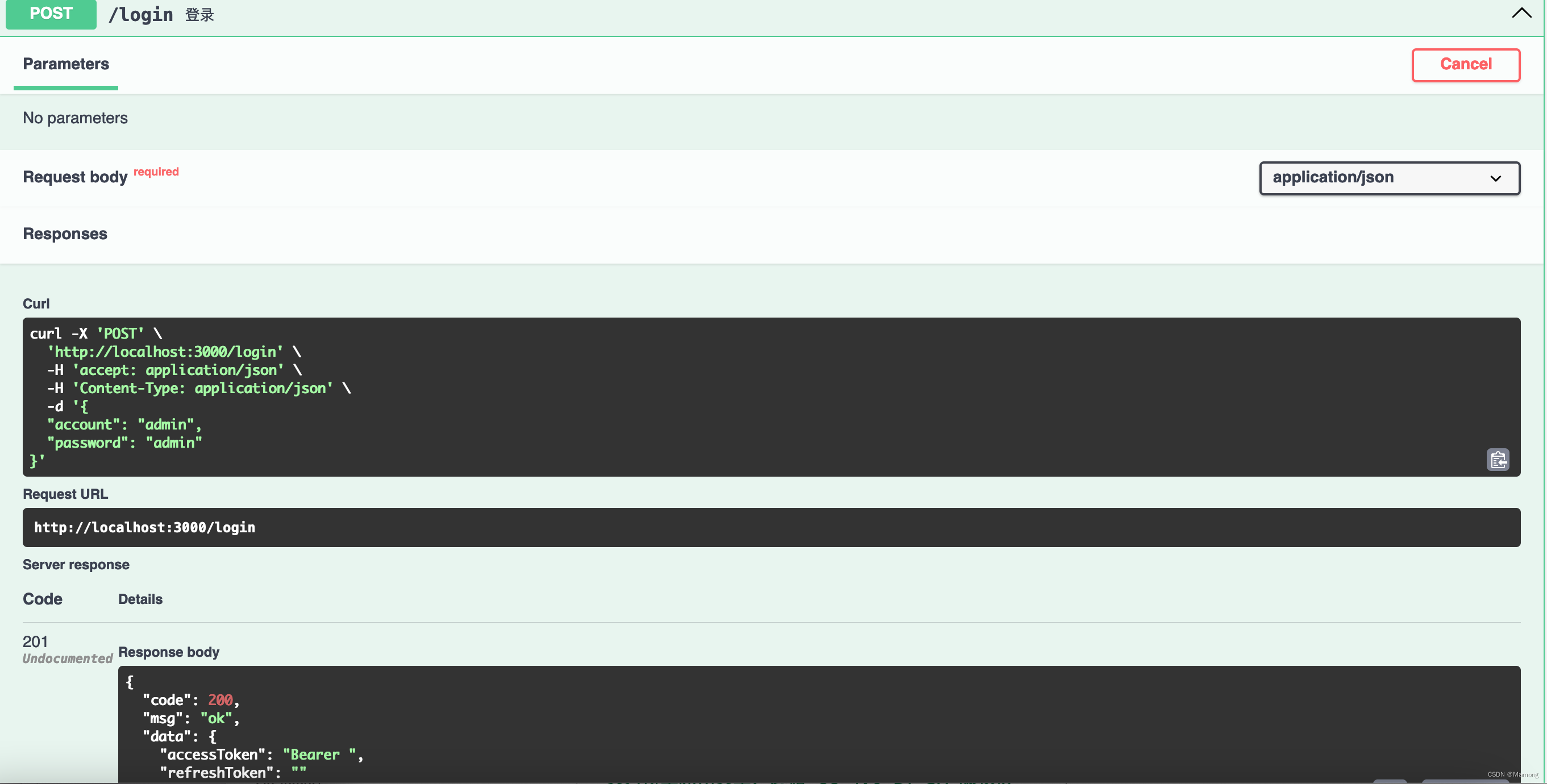
Nest.js权限管理系统开发(四)Swagger API接入
什么是swagger Swagger 是一个规范和完整的框架,用于生成、描述、调用和可视化 RESTful 风格的 Web 服务(<https://swagger.io/>)。 它的主要作用是: 1. 使得前后端分离开发更加方便,有利于团队协作 2. 接口的文档在线自动生成…...
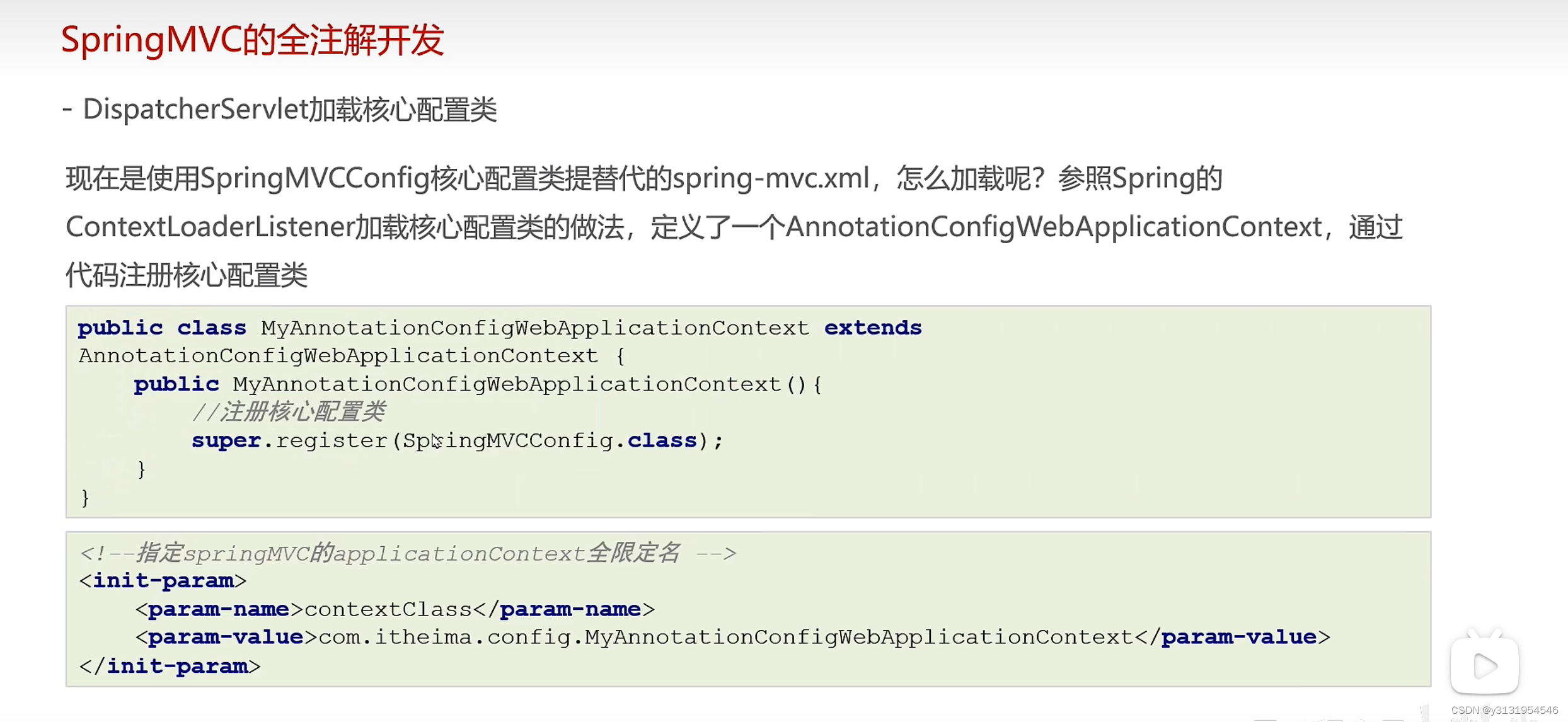
(全注解开发)学习Spring-MVC的第三天
全注解开发 第一部分 : 1.1 消除spring-mvc.xml 这些是原来spring-mvc.xml配置文件的内容 <!--1、组件扫描, 使Controller可以被扫描到--><context:component-scan base-package"com.itheima.controller"/><!--2、非自定义的Bean, 文件上传解析器--&…...
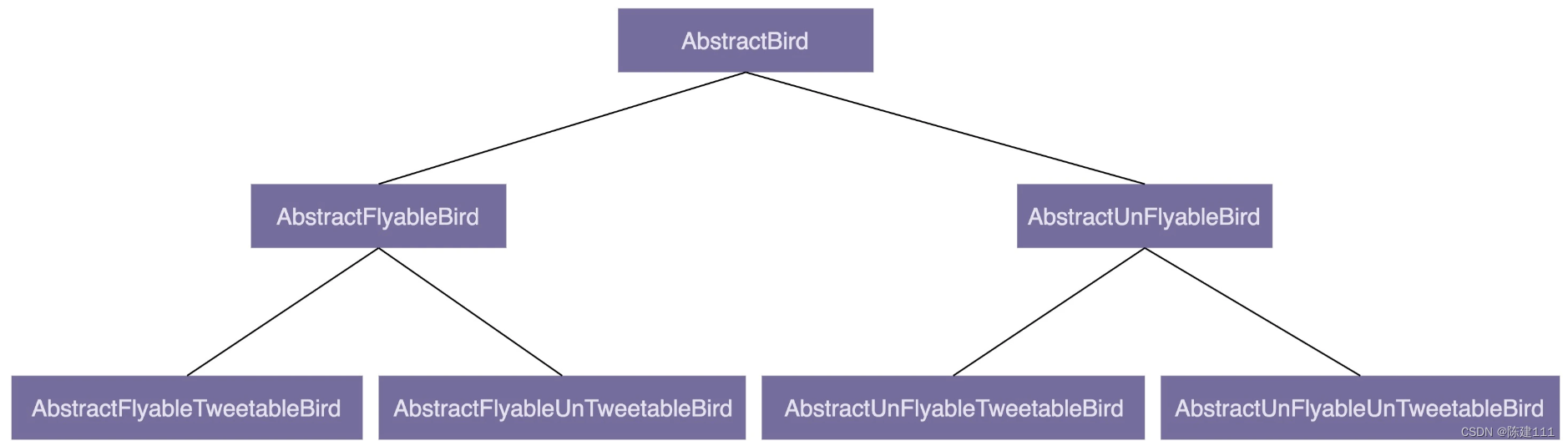
设计模式学习笔记 - 面向对象 - 7.为什么要多用组合少用继承?如何决定该用组合还是继承?
前言 在面向对象编程中,有一条非常经典的设计原则:组合优于继承,多用组合少用继承。 为什么不推荐使用继承? 组合比继承有哪些优势? 如何判断该用组合还是继承? 为什么不推荐使用继承? 继承…...
RocketMQ生产环境常见问题分析与总结
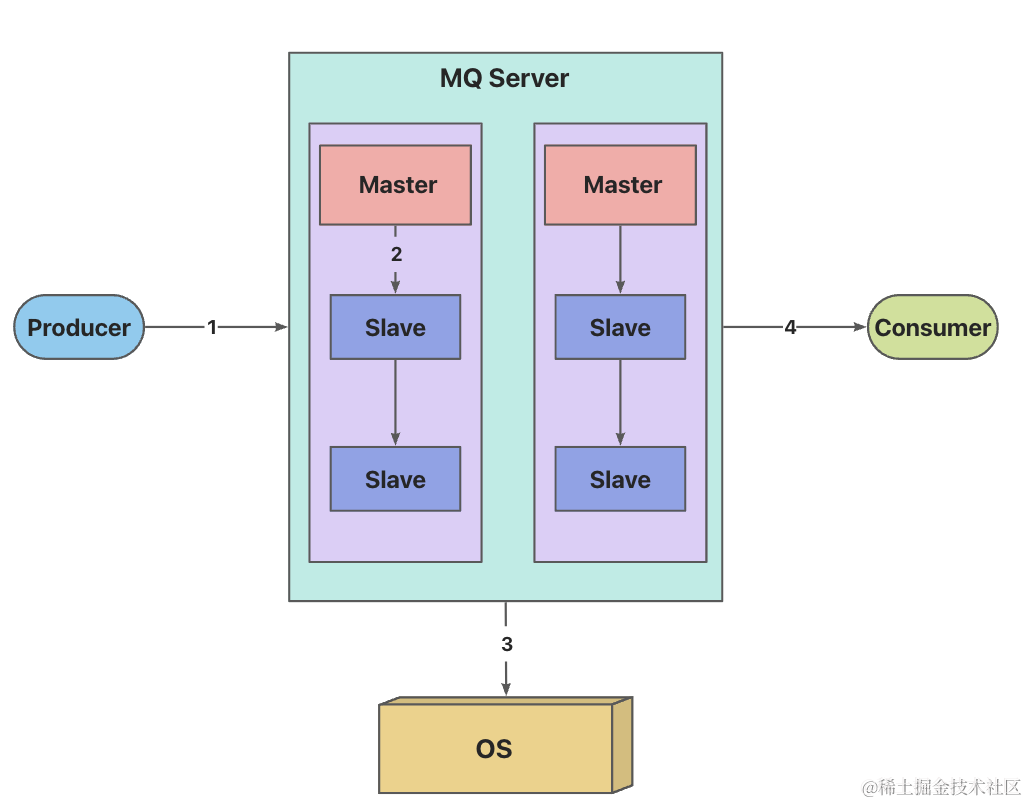
RocketMQ生产环境常见问题分析与总结 如何保证消息不丢失 消息丢失场景 对于跨网络的节点可能会丢消息,因为MQ存盘都会先写入OS的PageCache中,然后再让OS进行异步刷盘,如果缓存中的数据未及时写入硬盘就会导致消息丢失 生产端到Broker端Brok…...
)
前端打包工具的发展历程、思路(grunt,gulp,webpack,vite)
现在前端发展真快,需要学的东西太多了,下面总结下前端打包的发展过程,便于区分和选择学习。 什么是前端打包 前端打包是指将多个JavaScript文件、CSS文件、图片等资源进行合并和优化处理,并输出为一个或多个文件的过程。这样做的目的是减少…...
)
利用Python将文件夹下多个txt文本写入到同一个excel中(每一个文件占一行)
1、 将文件夹下多个txt文本写入到同一个excel中(每一个文件占一行): # -*- coding: utf-8 -*- import os import pandas as pd# 获取文件夹中的所有txt文件 folder_path rG:\Cygwin\ txt_files [f for f in os.listdir(folder_path) if f.endswith(.t…...

通过Colab部署Google最新发布的Gemma模型
Gemma的简单介绍 Gemma 是一系列轻量级、最先进的开放式模型,采用与创建 Gemini 模型相同的研究和技术而构建。 Gemma 由 Google DeepMind 和 Google 的其他团队开发,其灵感来自 Gemini,其名称反映了拉丁语 gemma,意思是“宝石”…...

spring中@validate注解使用
在 Java 中,我们可以使用注解和 validate 实现对实体类中字段的校验。其中,注解用来定义字段的约束条件,而 validate 则用来进行实际的校验操作。 常用的校验注解包括 NotNull、NotEmpty、Size、Min、Max 等,它们可以帮助我们规定…...
)
停车场管理(C语言)
【题目描述】停车场管理。设有一个可以停放n辆汽车的狭长停车场,它只有一个大门可以供车辆进出。车辆按到达停车场时间的先后次序依次从停车场最里面向大门口处停放 (即最先到达的第一辆车停放在停车场的最里面) 。如果停车场已放满n辆车,则以后到达的车…...

探索无限:Sora与AI视频模型的技术革命 - 开创未来视觉艺术的新篇章
✨✨ 欢迎大家来访Srlua的博文(づ ̄3 ̄)づ╭❤~✨✨ 🌟🌟 欢迎各位亲爱的读者,感谢你们抽出宝贵的时间来阅读我的文章。 我是Srlua,在这里我会分享我的知识和经验。&#x…...
375FPS! 谷歌提出MaskConver“重校正用于全景分割的纯卷积模型
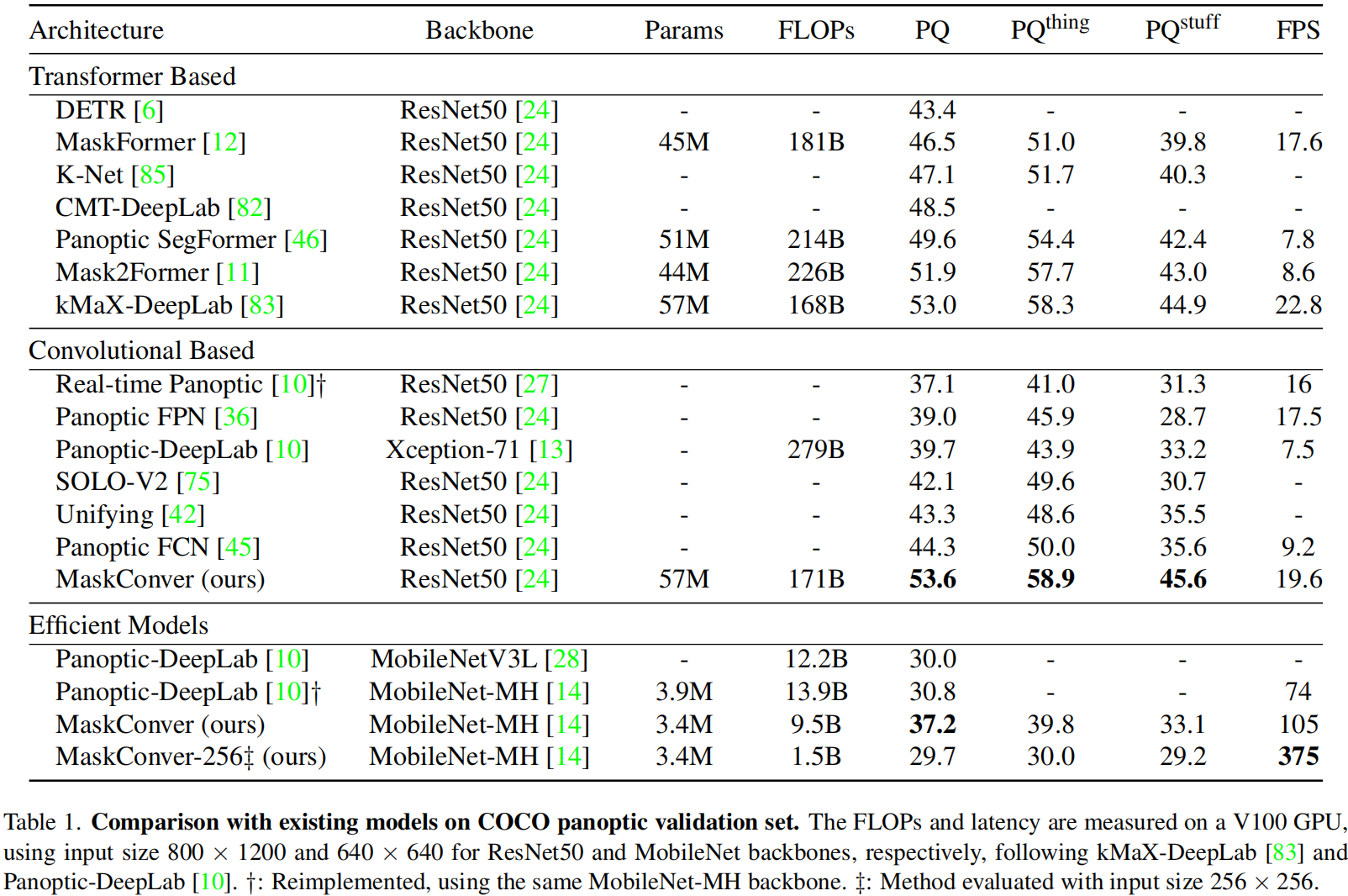
https://arxiv.org/2312.06052 近年来,基于Transformer的模型由于其强大的建模能力以及对语义类和实例类的统一表示为全局二值掩码,在全景分割中占据主导地位。 在本文中,我们回顾了纯粹的卷积模型,并提出了一种新的结构MaskConve…...
- 数组)
leetcode初级算法(python)- 数组
文章目录 1.从排序数组中删除重复项2.买卖股票最佳时机23.旋转数组运行颠倒列表法整体移动元素块法4.存在重复运行包含判断法排序比较判断法运行集合判断法5.只出现一次的数字6.两个数组的交集27.移动零8.两数之和9.旋转图像这篇博客中的代码都是数组计算。 1.从排序数组中删除…...

重新定义音乐创作:ChatGPT与未来音乐产业的融合
### 重新定义音乐创作:ChatGPT与未来音乐产业的融合 随着人工智能技术的飞速发展,ChatGPT不仅在文字创作领域大放异彩,也正逐步渗透并重塑音乐产业的未来。这种先进的语言模型,如今已成为音乐家、作曲家和制作人们手中的一把利剑…...

人工智能绘画的时代下到底是谁在主导,是人类的想象力,还是AI的创造力?
#ai作画 目录 一.AI绘画的概念 1. 数据集准备: 2. 模型训练: 3. 生成绘画: 二.AI绘画的应用领域 三.AI绘画的发展 四.AI绘画背后的技术剖析 1.AI绘画的底层原理 2.主流模型的发展趋势 2.1VAE — 伊始之门 2.2GAN 2.2.1GAN相较于…...

[HTML]Web前端开发技术29(HTML5、CSS3、JavaScript )JavaScript基础——喵喵画网页
希望你开心,希望你健康,希望你幸福,希望你点赞! 最后的最后,关注喵,关注喵,关注喵,佬佬会看到更多有趣的博客哦!!! 喵喵喵,你对我真的很重要! 目录 前言 上一节的课后练习...

文本编辑器markdown语法
markdown语法 1.介绍 Markdown是一种使用一定的语法将普通的文本转换成HTML标签文本的编辑语言,它的特点是可以使用普通的文本编辑器来编写,只需要按照特定的语法标记就可以得到丰富多样的HTML格式的文本。 2.标题分级 "# " -> 一级标题 &…...
【C++】类和对象之拷贝构造函数篇
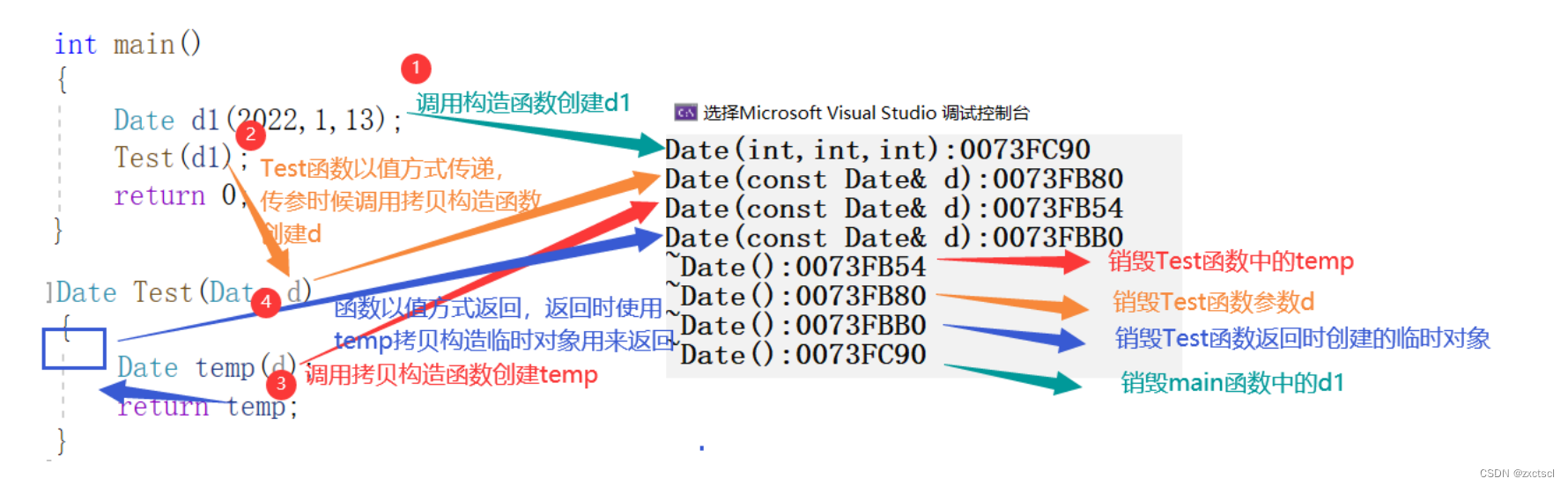
个人主页 : zxctscl 文章封面来自:艺术家–贤海林 如有转载请先通知 文章目录 1. 前言2. 传值传参和传引用传参3. 概念4. 特征 1. 前言 在前面学习了6个默认成员函数中的构造函数和析构函数 【C】构造函数和析构函数详解,接下来继续往后看拷…...

Mybatisplus 传参参数为自定义sql, 使用条件构造器作为参数
1 pom依赖 <dependency><groupId>com.baomidou</groupId><artifactId>mybatis-plus-boot-starter</artifactId><version>3.5.3.1</version> </dependency> 2 mapper 接口文件 List<TBookOrder> searchDiy(Param(Const…...
C#与VisionPro联合开发——TCP/IP通信
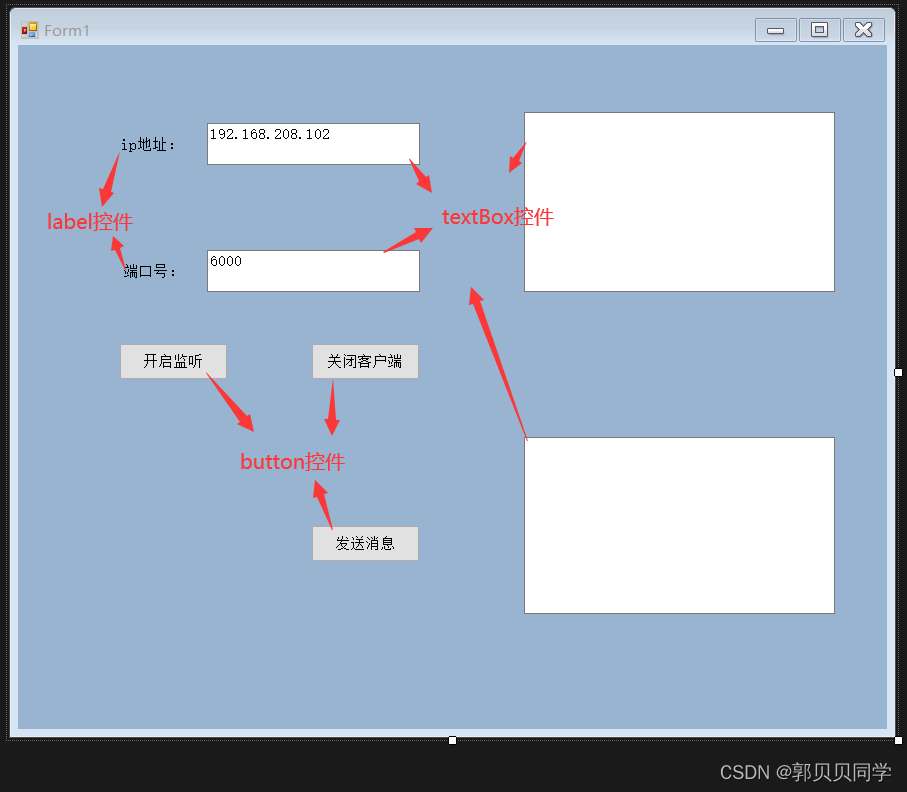
TCP/IP(传输控制协议/互联网协议)是一组用于在网络上进行通信的通信协议。它是互联网和许多局域网的基础,为计算机之间的数据传输提供了可靠性、有序性和错误检测。在软件开发中,TCP/IP 通信通常用于实现网络应用程序之间的数据交…...
)
QT6.5项目实战:用HidApi库搞定USB HID设备读写(附完整配置流程)
QT6.5实战:HidApi库深度集成与USB HID设备高效通信指南 USB HID设备作为人机交互的基础协议,在工业控制、医疗设备、游戏外设等领域广泛应用。当开发者需要在QT6.5环境中实现与这类设备的稳定通信时,HidApi库因其轻量级和跨平台特性成为理想选…...

AI编程提示工程实战:从AwesomeCursorPrompt看高效开发与社区协作
1. 项目概述:从“Awesome”前缀看提示工程的社区实践在AI应用开发,特别是大语言模型(LLM)和AI助手交互的领域,一个清晰、结构化的提示(Prompt)往往决定了最终输出质量的80%。很多开发者都有过这…...

Cursor AI破解工具技术深度解析:如何实现设备标识重置与Pro功能永久激活
Cursor AI破解工具技术深度解析:如何实现设备标识重置与Pro功能永久激活 【免费下载链接】cursor-free-vip [Support 0.45](Multi Language 多语言)自动注册 Cursor Ai ,自动重置机器ID , 免费升级使用Pro 功能: Youve…...

别再乱删注册表了!Windows 10/11 下 MySQL 8.0.32 保姆级卸载与重装避坑指南
MySQL 8.0 深度清理与重装实战手册:从根源解决安装冲突问题 当你在Windows系统上反复安装MySQL时,是否遇到过这些令人抓狂的提示?"Service already exists"、"Port 3306 already in use"或是安装程序莫名其妙回滚。这些问…...

DayZ社区离线模式完全指南:打造你的专属末日沙盒世界
DayZ社区离线模式完全指南:打造你的专属末日沙盒世界 【免费下载链接】DayZCommunityOfflineMode A community made offline mod for DayZ Standalone 项目地址: https://gitcode.com/gh_mirrors/da/DayZCommunityOfflineMode 想在DayZ中完全掌控自己的生存命…...

MA730/MT6835/MT6825/MT6709磁编码器SPI通信实战:从寄存器配置到角度解析
1. 磁编码器SPI通信基础与选型指南 磁编码器作为现代电机控制和机器人系统中的核心传感器,其精度和响应速度直接影响整个系统的性能。MA730、MT6835、MT6825和MT6709这几款磁编码器在工业界应用广泛,它们都采用SPI接口进行通信,但在具体实现上…...
)
保姆级教程:用PyTorch在MuJoCo的Ant-v2环境跑通PPO算法(附完整代码)
从零实现PPO算法:MuJoCo Ant-v2环境实战指南 在强化学习领域,让一个虚拟蚂蚁学会行走是经典的基准测试任务。本文将带你用PyTorch框架,在MuJoCo的Ant-v2环境中完整实现PPO算法。不同于理论讲解,我们聚焦于可运行的代码实现和实际…...

别再傻傻分不清了!一张图看懂CRT、PEM、PFX、P7B证书格式的区别与应用场景
数字证书格式全解析:CRT、PEM、PFX、P7B的核心差异与实战选择 当你第一次在服务器上配置SSL证书时,面对CRT、PEM、PFX、P7B这些后缀名,是不是感觉像在解密码?上周我帮一个创业团队迁移服务器,他们的CTO拿着五个不同格式…...
)
YOLOv8花生种子霉变识别检测系统(项目源码+YOLO数据集+模型权重+UI界面+python+深度学习+环境配置)
摘要 本文基于YOLOv8目标检测算法,构建了一套火焰烟雾检测系统,并对两类目标(有火/烟、无火/烟)进行了训练与评估。实验使用自建数据集,共包含训练集248张、验证集77张、测试集42张。实验结果表明,模型在测…...

国产 KVM 兼容痛点及全国产定制方案
作为标准 KVM、军工加固 KVM 产品经理,在一些项目落地过程中,我发现一个普遍问题:国产服务器、国产系统越来越普及,但市面上绝大多数 KVM 切换器,兼容性问题频发,已经成为运维短板。一、当前 KVM 最常见的兼…...