
Linux学习之vi/vim详细介绍

目录
编辑
1. 什么是 vim?
2. vi/vim 的使用
2.1 命令模式
2.2 输入模式
2.3 底线命令模式
3. vi/vim 使用实例
3.1 使用 vi/vim 进入一般模式
3.2 按下 i 进入输入模式(也称为编辑模式),开始编辑文字
3.3 按下 ESC 按钮回到一般模式
3.4 在一般模式中按下 :wq 储存后离开 vi
4. vi/vim 按键说明
第一部分:一般模式可用的光标移动、复制粘贴、搜索替换等
第二部分:一般模式切换到编辑模式的可用的按钮说明
第三部分:一般模式切换到指令行模式的可用的按钮说明
1. 什么是 vim?
Vim 是从 vi 发展出来的一个文本编辑器。代码补全、编译及错误跳转等方便编程的功能特别丰富,在程序员中被广泛使用。
简单的来说, vi 是老式的字处理器,不过功能已经很齐全了,但是还是有可以进步的地方。 vim 则可以说是程序开发者的一项很好用的工具。
2. vi/vim 的使用
基本上 vi/vim 共分为三种模式,命令模式(Command Mode)、输入模式(Insert Mode)和命令行模式(Command-Line Mode)。
2.1 命令模式
用户刚刚启动 vi/vim,便进入了命令模式。
此状态下敲击键盘动作会被 Vim 识别为命令,而非输入字符,比如我们此时按下 i,并不会输入一个字符,i 被当作了一个命令。
以下是普通模式常用的几个命令:
- i -- 切换到输入模式,在光标当前位置开始输入文本。
- x -- 删除当前光标所在处的字符。
- : -- 切换到底线命令模式,以在最底一行输入命令。
- a -- 进入插入模式,在光标下一个位置开始输入文本。
- o:在当前行的下方插入一个新行,并进入插入模式。
- O -- 在当前行的上方插入一个新行,并进入插入模式。
- dd -- 剪切当前行。
- yy -- 复制当前行。
- p(小写) -- 粘贴剪贴板内容到光标下方。
- P(大写)-- 粘贴剪贴板内容到光标上方。
- u -- 撤销上一次操作。
- Ctrl + r -- 重做上一次撤销的操作。
- :w -- 保存文件。
- :q -- 退出 Vim 编辑器。
- :q! -- 强制退出Vim 编辑器,不保存修改。
若想要编辑文本,只需要启动 Vim,进入了命令模式,按下 i 切换到输入模式即可。
命令模式只有一些最基本的命令,因此仍要依靠底线命令行模式输入更多命令。
2.2 输入模式
在命令模式下按下 i 就进入了输入模式,使用 Esc 键可以返回到普通模式。
在输入模式中,可以使用以下按键:
- 字符按键以及Shift组合,输入字符
- ENTER,回车键,换行
- BACK SPACE,退格键,删除光标前一个字符
- DEL,删除键,删除光标后一个字符
- 方向键,在文本中移动光标
- HOME/END,移动光标到行首/行尾
- Page Up/Page Down,上/下翻页
- Insert,切换光标为输入/替换模式,光标将变成竖线/下划线
- ESC,退出输入模式,切换到命令模式
2.3 底线命令模式
在命令模式下按下 :(英文冒号)就进入了底线命令模式。
底线命令模式可以输入单个或多个字符的命令,可用的命令非常多。
在底线命令模式中,基本的命令有(已经省略了冒号):
:w:保存文件。:q:退出 Vim 编辑器。:wq:保存文件并退出 Vim 编辑器。:q!:强制退出Vim编辑器,不保存修改。
按 ESC 键可随时退出底线命令模式。
简单的说,我们可以将这三个模式想成底下的图标来表示:

3. vi/vim 使用实例
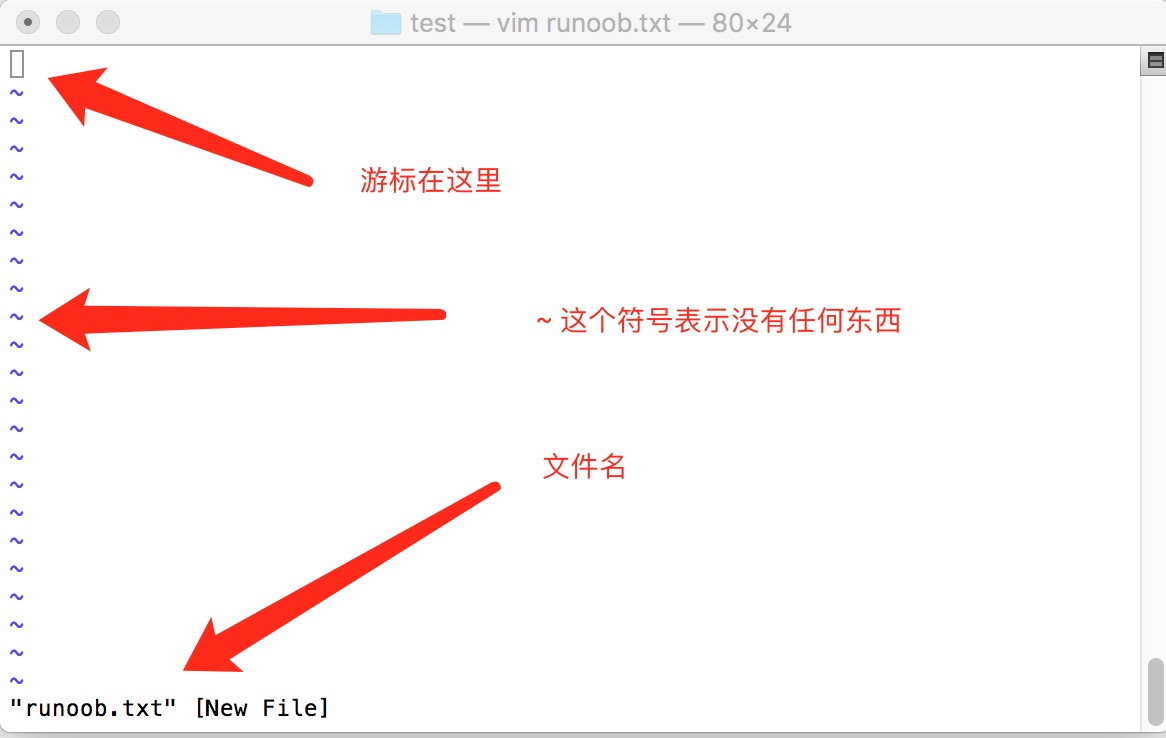
3.1 使用 vi/vim 进入一般模式
如果你想要使用 vi 来建立一个名为 runoob.txt 的文件时,你可以这样做:
<span style="background-color:#ecf4ee"><span style="color:#333333"><span style="color:#171c19">$ vim runoob</span><span style="color:#171c19">.</span><span style="color:#171c19">txt</span></span></span>直接输入 vi 文件名 就能够进入 vi 的一般模式了。请注意,记得 vi 后面一定要加文件名,不管该文件存在与否!
3.2 按下 i 进入输入模式(也称为编辑模式),开始编辑文字
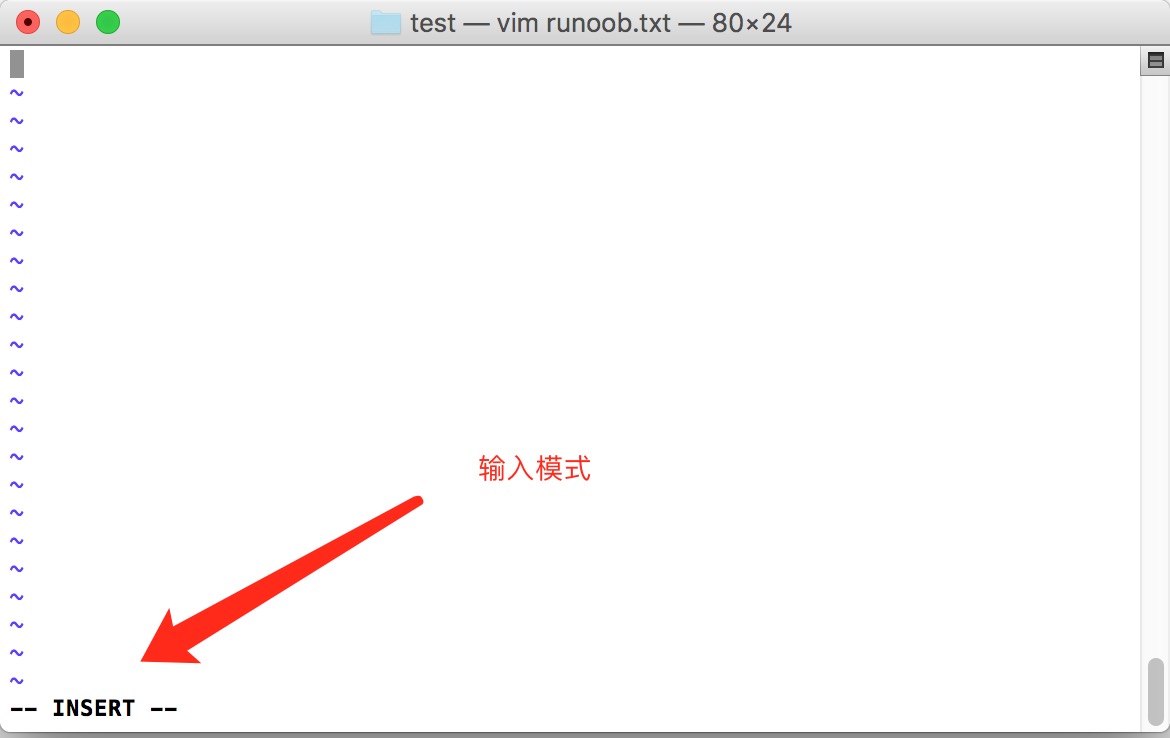
在一般模式之中,只要按下 i, o, a 等字符就可以进入输入模式了!
在编辑模式当中,你可以发现在左下角状态栏中会出现 –INSERT- 的字样,那就是可以输入任意字符的提示。
这个时候,键盘上除了 Esc 这个按键之外,其他的按键都可以视作为一般的输入按钮了,所以你可以进行任何的编辑。
3.3 按下 ESC 按钮回到一般模式
好了,假设我已经按照上面的样式给他编辑完毕了,那么应该要如何退出呢?是的!没错!就是给他按下 Esc 这个按钮即可!马上你就会发现画面左下角的 – INSERT – 不见了!
3.4 在一般模式中按下 :wq 储存后离开 vi
OK,我们要存档了,存盘并离开的指令很简单,输入 :wq 即可保存离开!
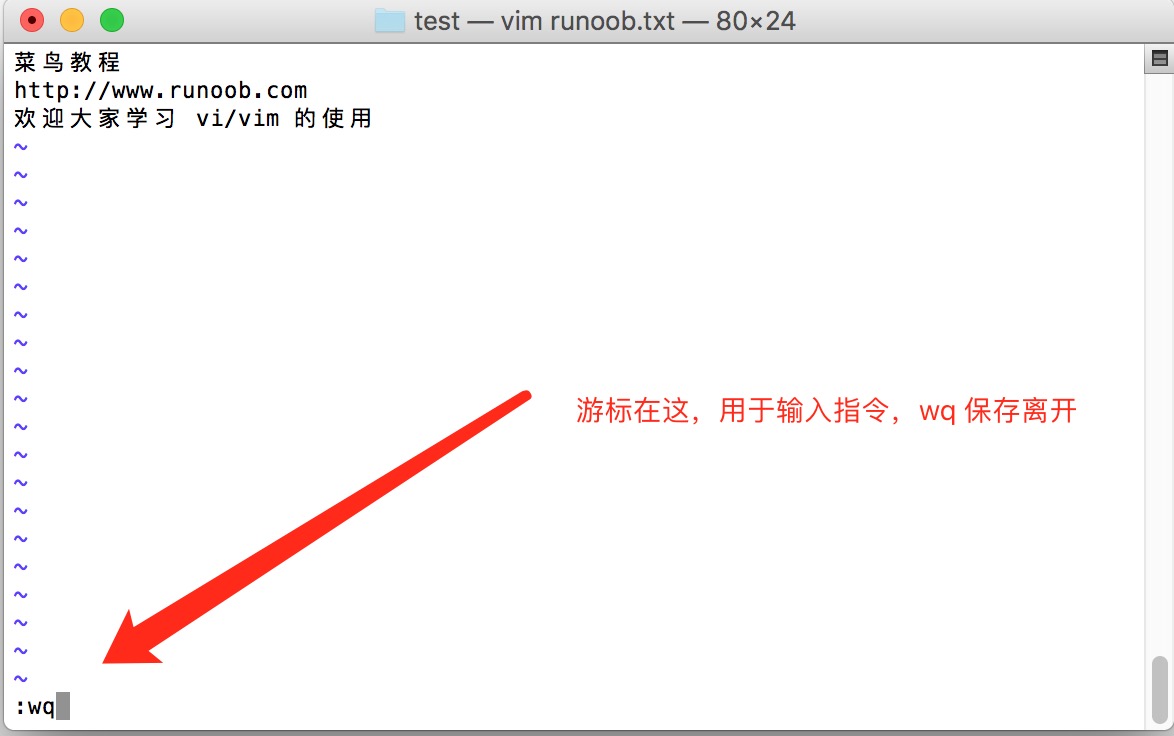
OK! 这样我们就成功创建了一个 runoob.txt 的文件。
4. vi/vim 按键说明
除了上面简易范例的 i, Esc, :wq 之外,其实 vim 还有非常多的按键可以使用。
第一部分:一般模式可用的光标移动、复制粘贴、搜索替换等
| 移动光标的方法 | |
|---|---|
| h 或 向左箭头键(←) | 光标向左移动一个字符 |
| j 或 向下箭头键(↓) | 光标向下移动一个字符 |
| k 或 向上箭头键(↑) | 光标向上移动一个字符 |
| l 或 向右箭头键(→) | 光标向右移动一个字符 |
| 如果你将右手放在键盘上的话,你会发现 hjkl 是排列在一起的,因此可以使用这四个按钮来移动光标。 如果想要进行多次移动的话,例如向下移动 30 行,可以使用 "30j" 或 "30↓" 的组合按键, 亦即加上想要进行的次数(数字)后,按下动作即可! | |
| [Ctrl] + [f] | 屏幕『向下』移动一页,相当于 [Page Down]按键 (常用) |
| [Ctrl] + [b] | 屏幕『向上』移动一页,相当于 [Page Up] 按键 (常用) |
| [Ctrl] + [d] | 屏幕『向下』移动半页 |
| [Ctrl] + [u] | 屏幕『向上』移动半页 |
| + | 光标移动到非空格符的下一行 |
| - | 光标移动到非空格符的上一行 |
| n<space> | 那个 n 表示『数字』,例如 20 。按下数字后再按空格键,光标会向右移动这一行的 n 个字符。例如 20<space> 则光标会向后面移动 20 个字符距离。 |
| 0 或功能键[Home] | 这是数字『 0 』:移动到这一行的最前面字符处 (常用) |
| $ 或功能键[End] | 移动到这一行的最后面字符处(常用) |
| H | 光标移动到这个屏幕的最上方那一行的第一个字符 |
| M | 光标移动到这个屏幕的中央那一行的第一个字符 |
| L | 光标移动到这个屏幕的最下方那一行的第一个字符 |
| G | 移动到这个档案的最后一行(常用) |
| nG | n 为数字。移动到这个档案的第 n 行。例如 20G 则会移动到这个档案的第 20 行(可配合 :set nu) |
| gg | 移动到这个档案的第一行,相当于 1G 啊! (常用) |
| n<Enter> | n 为数字。光标向下移动 n 行(常用) |
| 搜索替换 | |
| /word | 向光标之下寻找一个名称为 word 的字符串。例如要在档案内搜寻 vbird 这个字符串,就输入 /vbird 即可! (常用) |
| ?word | 向光标之上寻找一个字符串名称为 word 的字符串。 |
| n | 这个 n 是英文按键。代表重复前一个搜寻的动作。举例来说, 如果刚刚我们执行 /vbird 去向下搜寻 vbird 这个字符串,则按下 n 后,会向下继续搜寻下一个名称为 vbird 的字符串。如果是执行 ?vbird 的话,那么按下 n 则会向上继续搜寻名称为 vbird 的字符串! |
| N | 这个 N 是英文按键。与 n 刚好相反,为『反向』进行前一个搜寻动作。 例如 /vbird 后,按下 N 则表示『向上』搜寻 vbird 。 |
| 使用 /word 配合 n 及 N 是非常有帮助的!可以让你重复的找到一些你搜寻的关键词! | |
| :n1,n2s/word1/word2/g | n1 与 n2 为数字。在第 n1 与 n2 行之间寻找 word1 这个字符串,并将该字符串取代为 word2 !举例来说,在 100 到 200 行之间搜寻 vbird 并取代为 VBIRD 则: 『:100,200s/vbird/VBIRD/g』。(常用) |
| :1,$s/word1/word2/g 或 :%s/word1/word2/g | 从第一行到最后一行寻找 word1 字符串,并将该字符串取代为 word2 !(常用) |
| :1,$s/word1/word2/gc 或 :%s/word1/word2/gc | 从第一行到最后一行寻找 word1 字符串,并将该字符串取代为 word2 !且在取代前显示提示字符给用户确认 (confirm) 是否需要取代!(常用) |
| 删除、复制与贴上 | |
| x, X | 在一行字当中,x 为向后删除一个字符 (相当于 [del] 按键), X 为向前删除一个字符(相当于 [backspace] 亦即是退格键) (常用) |
| nx | n 为数字,连续向后删除 n 个字符。举例来说,我要连续删除 10 个字符, 『10x』。 |
| dd | 剪切游标所在的那一整行(常用),用 p/P 可以粘贴。 |
| ndd | n 为数字。剪切光标所在的向下 n 行,例如 20dd 则是剪切 20 行(常用),用 p/P 可以粘贴。 |
| d1G | 删除光标所在到第一行的所有数据 |
| dG | 删除光标所在到最后一行的所有数据 |
| d$ | 删除游标所在处,到该行的最后一个字符 |
| d0 | 那个是数字的 0 ,删除游标所在处,到该行的最前面一个字符 |
| yy | 复制游标所在的那一行(常用) |
| nyy | n 为数字。复制光标所在的向下 n 行,例如 20yy 则是复制 20 行(常用) |
| y1G | 复制游标所在行到第一行的所有数据 |
| yG | 复制游标所在行到最后一行的所有数据 |
| y0 | 复制光标所在的那个字符到该行行首的所有数据 |
| y$ | 复制光标所在的那个字符到该行行尾的所有数据 |
| p, P | p 为将已复制的数据在光标下一行贴上,P 则为贴在游标上一行! 举例来说,我目前光标在第 20 行,且已经复制了 10 行数据。则按下 p 后, 那 10 行数据会贴在原本的 20 行之后,亦即由 21 行开始贴。但如果是按下 P 呢? 那么原本的第 20 行会被推到变成 30 行。 (常用) |
| J | 将光标所在行与下一行的数据结合成同一行 |
| c | 重复删除多个数据,例如向下删除 10 行,[ 10cj ] |
| u | 复原前一个动作。(常用) |
| [Ctrl]+r | 重做上一个动作。(常用) |
| 这个 u 与 [Ctrl]+r 是很常用的指令!一个是复原,另一个则是重做一次~ 利用这两个功能按键,你的编辑,嘿嘿!很快乐的啦! | |
| . | 不要怀疑!这就是小数点!意思是重复前一个动作的意思。 如果你想要重复删除、重复贴上等等动作,按下小数点『.』就好了! (常用) |
第二部分:一般模式切换到编辑模式的可用的按钮说明
| 进入输入或取代的编辑模式 | |
|---|---|
| i, I | 进入输入模式(Insert mode): i 为『从目前光标所在处输入』, I 为『在目前所在行的第一个非空格符处开始输入』。 (常用) |
| a, A | 进入输入模式(Insert mode): a 为『从目前光标所在的下一个字符处开始输入』, A 为『从光标所在行的最后一个字符处开始输入』。(常用) |
| o, O | 进入输入模式(Insert mode): 这是英文字母 o 的大小写。o 为在目前光标所在的下一行处输入新的一行; O 为在目前光标所在的上一行处输入新的一行!(常用) |
| r, R | 进入取代模式(Replace mode): r 只会取代光标所在的那一个字符一次;R会一直取代光标所在的文字,直到按下 ESC 为止;(常用) |
| 上面这些按键中,在 vi 画面的左下角处会出现『--INSERT--』或『--REPLACE--』的字样。 由名称就知道该动作了吧!!特别注意的是,我们上面也提过了,你想要在档案里面输入字符时, 一定要在左下角处看到 INSERT 或 REPLACE 才能输入喔! | |
| [Esc] | 退出编辑模式,回到一般模式中(常用) |
第三部分:一般模式切换到指令行模式的可用的按钮说明
| 指令行的储存、离开等指令 | |
|---|---|
| :w | 将编辑的数据写入硬盘档案中(常用) |
| :w! | 若文件属性为『只读』时,强制写入该档案。不过,到底能不能写入, 还是跟你对该档案的档案权限有关啊! |
| :q | 离开 vi (常用) |
| :q! | 若曾修改过档案,又不想储存,使用 ! 为强制离开不储存档案。 |
| 注意一下啊,那个惊叹号 (!) 在 vi 当中,常常具有『强制』的意思~ | |
| :wq | 储存后离开,若为 :wq! 则为强制储存后离开 (常用) |
| ZZ | 这是大写的 Z 喔!如果修改过,保存当前文件,然后退出!效果等同于(保存并退出) |
| ZQ | 不保存,强制退出。效果等同于 :q!。 |
| :w [filename] | 将编辑的数据储存成另一个档案(类似另存新档) |
| :r [filename] | 在编辑的数据中,读入另一个档案的数据。亦即将 『filename』 这个档案内容加到游标所在行后面 |
| :n1,n2 w [filename] | 将 n1 到 n2 的内容储存成 filename 这个档案。 |
| :! command | 暂时离开 vi 到指令行模式下执行 command 的显示结果!例如 『:! ls /home』即可在 vi 当中察看 /home 底下以 ls 输出的档案信息! |
| vim 环境的变更 | |
| :set nu | 显示行号,设定之后,会在每一行的前缀显示该行的行号 |
| :set nonu | 与 set nu 相反,为取消行号! |

Linux学习_时光の尘的博客-CSDN博客
相关文章:
Linux学习之vi/vim详细介绍
目录 编辑 1. 什么是 vim? 2. vi/vim 的使用 2.1 命令模式 2.2 输入模式 2.3 底线命令模式 3. vi/vim 使用实例 3.1 使用 vi/vim 进入一般模式 3.2 按下 i 进入输入模式(也称为编辑模式),开始编辑文字 3.3 按下 ESC 按钮回到一般模式…...
【AIGC大模型】跑通wonder3D (windows)
论文链接:https://arxiv.org/pdf/2310.15008.pdf windows10系统 显卡:NVIDIA rtx 2060 一、安装anaconda 二、安装CUDA 11.7 (CUDA Toolkit 11.7 Downloads | NVIDIA Developer) 和 cudnn 8.9.7(cuDNN Archive | NVIDIA Developer)库 CUDA选择自定…...
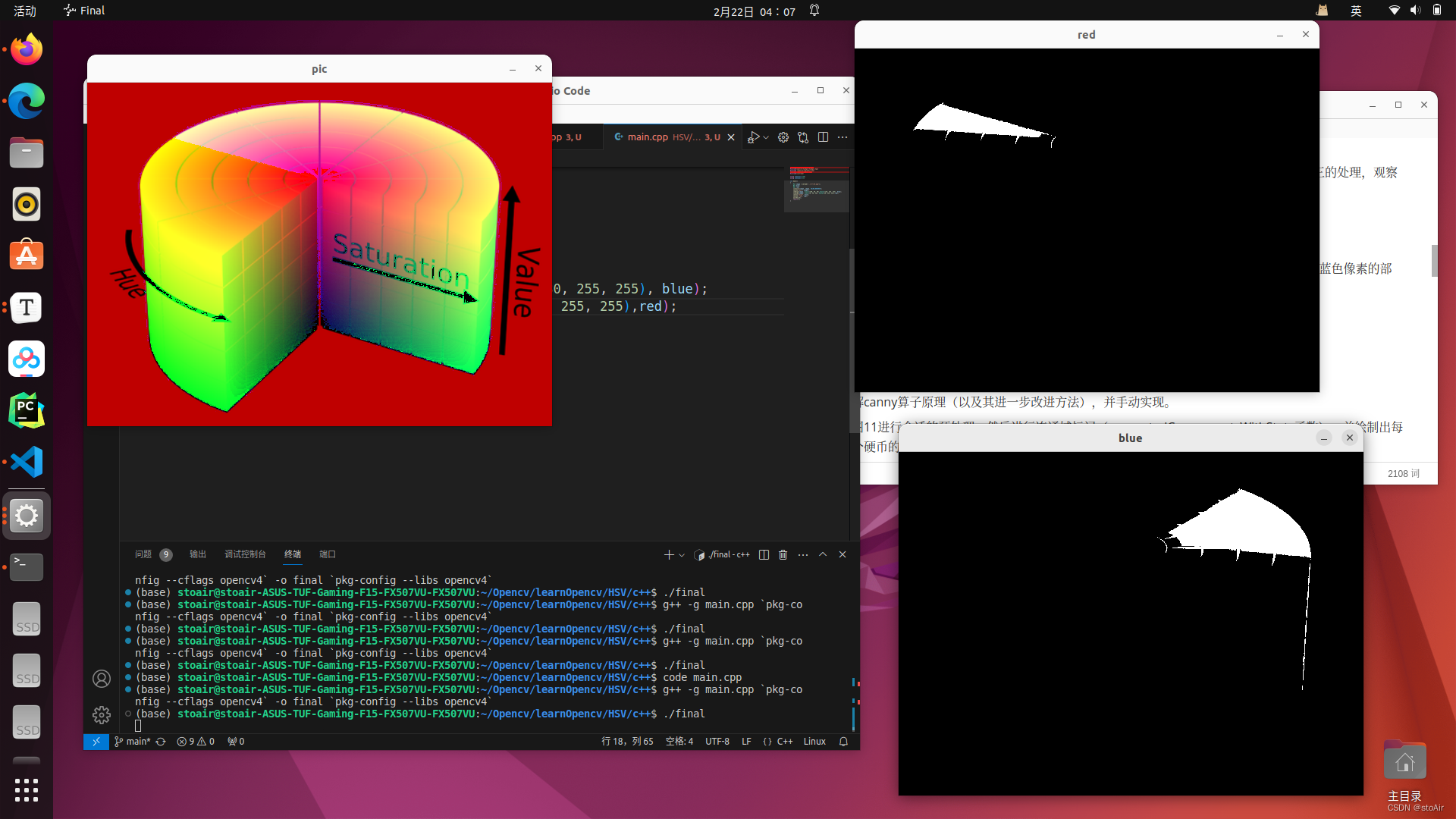
Opencv(2)深浅拷贝与基本绘图(c++python
Opencv(2)深浅拷贝与基本绘图 文章目录 Opencv(2)深浅拷贝与基本绘图三、深浅拷贝四、HSV色域(1).意义(2).cvtColor()(3).inRange()(4).适应光线 三、深浅拷贝 浅拷贝是指当图像之间进行赋值时,图像数据并未发生复制,而是两个对象都指向同一块内存块。 …...
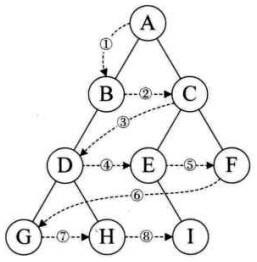
二叉树与堆
目录 1.树概念及结构 1.1树的概念 1.2 树的相关概念 1.3 树的表示 1.4 树在实际中的运用(表示文件系统的目录树结构) 2.二叉树概念及结构 2.1概念 2.2现实中的二叉树: 2.3 特殊的二叉树: 2.4 二叉树的性质 2.5 二叉树的…...

神经网络系列---损失函数
文章目录 损失函数均方误差(Mean Squared Error,MSE):平均绝对误差(Mean Absolute Error,MAE):交叉熵损失函数(Cross-Entropy Loss):Hinge Loss&a…...
)
LeetCode每日一题 有效的字母异位词(哈希表)
题目描述 给定两个字符串 s 和 t ,编写一个函数来判断 t 是否是 s 的字母异位词。注意:若 s 和 t 中每个字符出现的次数都相同,则称 s 和 t 互为字母异位词。 示例 1: 输入: s "anagram", t "nagaram" 输…...
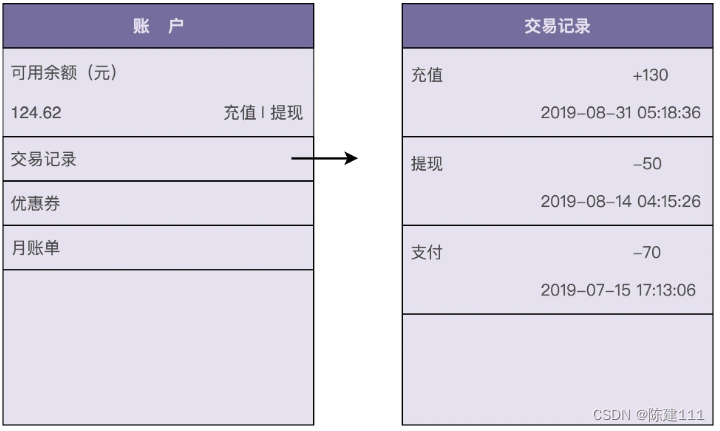
设计模式学习笔记 - 面向对象 - 8.实践:贫血模型和充血模型的原理及实践
1.Web开发常用的贫血MVC架构违背OOP吗? 前面我们依据讲过了面向对象四大特性、接口和抽象类、面向对象和面向过程编程风格,基于接口而非实现编程和多用组合少用继承设计思想。接下来,通过实战来学习如何将这些理论应用到实际的开发中。 大部…...

AI新纪元:可能的盈利之道
本文来源于Twitter大神宝玉(dotey)在聊 Sora 的时候,总结了 Sora 的价值和可能的盈利方向,我把这部分内容单独摘出来再整理一下。现在的生成式 AI 大家应该不陌生,用它总结文章、翻译、写作、画图,当然真正…...
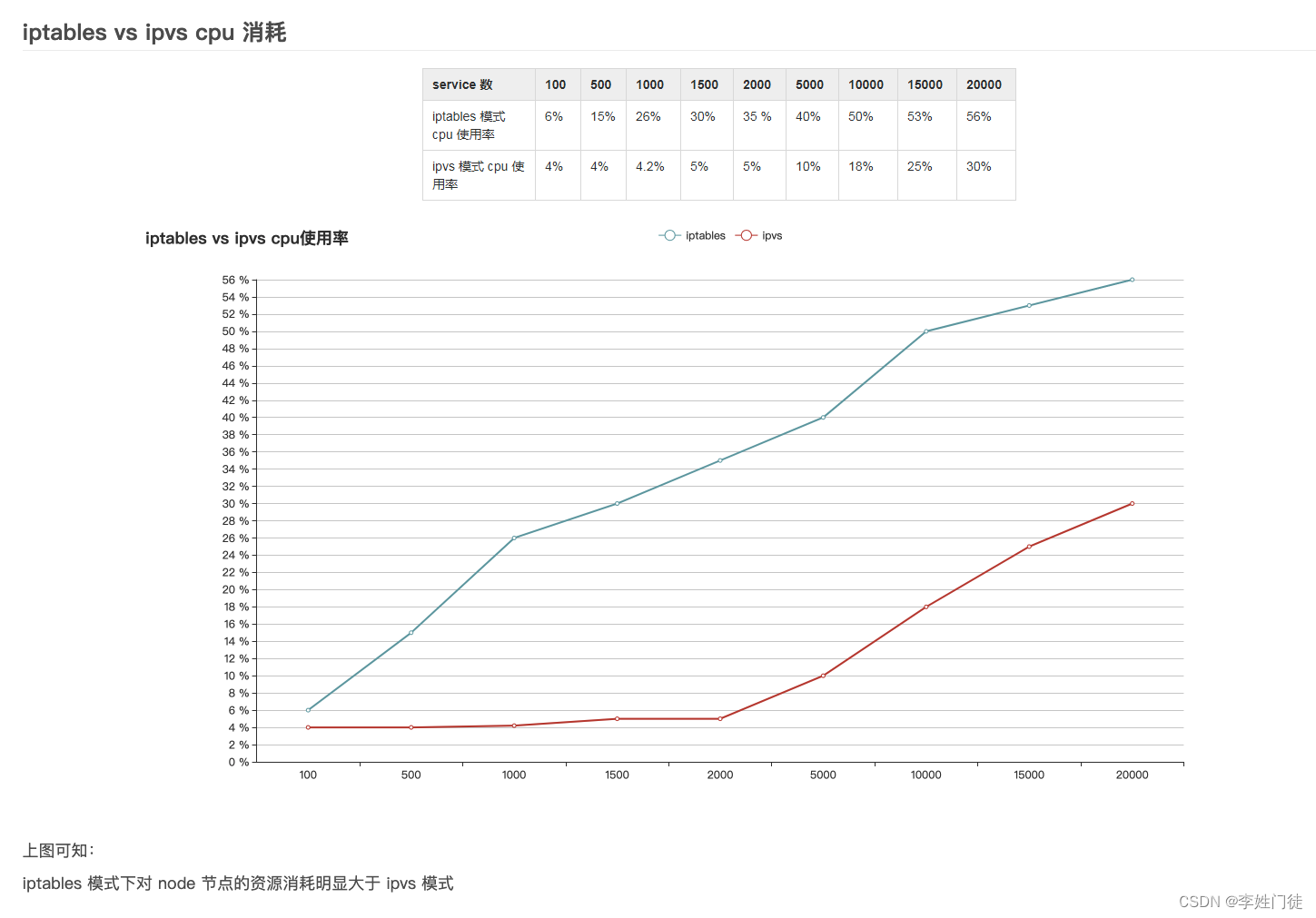
k8s的svc流量通过iptables和ipvs转发到pod的流程解析
文章目录 1. k8s的svc流量转发1.1 service 说明1.2 endpoints说明1.3 pod 说明1.4 svc流量转发的主要工作 2. iptables规则解析2.1 svc涉及的iptables链流程说明2.2 svc涉及的iptables规则实例2.2.1 KUBE-SERVICES规则链2.2.2 KUBE-SVC-EFPSQH5654KMWHJ5规则链2.2.3 KUBE-SEP-L…...
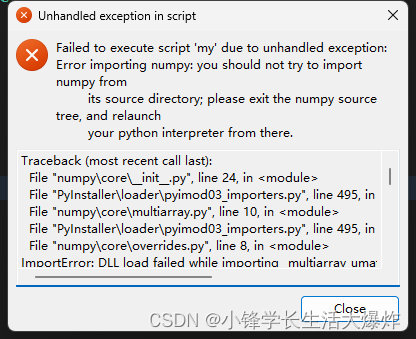
【踩坑】修复报错 you should not try to import numpy from its source directory
转载请注明出处:小锋学长生活大爆炸[xfxuezhang.cn] 报错如下: 修复方法一: pip install pyinstaller5.9 修复方法二: pip install numpy1.24.1...

预测脱碳企业的信用评级-论文代码复现
文献来源 【Forecasting credit ratings of decarbonized firms: Comparative assessmentof machine learning models】 文章有代码复现有两个基本工作,1.是提取每个算法的重要性;2.计算每个算法的评价指标 算法有 CRT 分类决策树 ANN 人工神经网络 R…...
目标检测——KITTI目标跟踪数据集
KITTI目标跟踪数据集是由德国卡尔斯鲁厄理工学院和丰田美国技术研究院联合创建的一个大规模自动驾驶场景下的计算机视觉算法评测数据集。这个数据集主要用于评估立体图像、光流、视觉测距、3D物体检测和3D跟踪等计算机视觉技术在车载环境下的性能这个数据集包含了在市区、乡村和…...

25-k8s集群中-RBAC用户角色资源权限
一、RBAC概述 1,k8s集群的交互逻辑(简单了解) 我们通过k8s各组件架构,知道各个组件之间是使用https进行数据加密及交互的,那么同理,我们作为“使用”k8s的各种资源的使用者,也是通过https进行数…...

Android 面试问题 2024 版(其二)
Android 面试问题 2024 版(其二) 六、多线程和并发七、性能优化八、测试九、安全十、Material设计和 **UX/UI** 六、多线程和并发 Android 中的进程和线程有什么区别? 答:进程是在自己的内存空间中运行的应用程序的单独实例&…...

SpringMVC的异常处理
异常分类 : 预期异常(检查型异常)和运行时异常 1、使用@ExceptionHandle注解处理异常 @ExceptionHandle(value={***.class} 异常类型) public modelandview handelException(){} 仅限当前类使用 2、全局处理方式 @ControllerAdvice + @ExceptionHandle 新建类 @Cont…...

【计算机网络】1 因特网概述
一.网络、互联网和因特网 1.网络(network),由若干结点(node)和连接这些结点的链路(link)组成。 2.多个网络还可以通过路由器互联起来,这样就构成了一个覆盖范围更大的网络…...

【Ubuntu】Anaconda的安装和使用
目录 1 安装 2 使用 1 安装 (1)下载安装包 官网地址:Unleash AI Innovation and Value | Anaconda 点击Free Download 按键。 然后 点击下图中的Download开始下载安装包。 (2)安装 在安装包路径下打开终端&#…...

OpenAI推出首个AI视频模型Sora:重塑视频创作与体验
链接:华为OD机考原题附代码 Sora - 探索AI视频模型的无限可能 随着人工智能技术的飞速发展,AI视频模型已成为科技领域的新热点。而在这个浪潮中,OpenAI推出的首个AI视频模型Sora,以其卓越的性能和前瞻性的技术,引领着…...
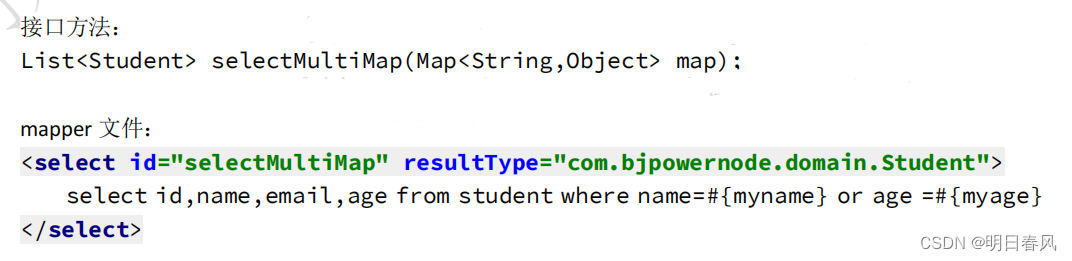
mybatis总结传参三
十、(不推荐)多个参数-按位置传参 参数位置从 0 开始, 引用参数语法 #{ arg 位置 } , 第一个参数是 #{arg0}, 第二个是 #{arg1} 注意: mybatis-3.3 版本和之前的版本使用 #{0},#{1} 方式, 从 myba…...
JSONVUE
1.JSON学习 1.概念: JSON是把JS对象变成字符串. 2.作用: 多用于网络中数据传输. JavaScript对象 let person{name:"张三",age:18}//将JS对象转换为 JSON数据let person2JSON{"name":"张三","age":18}; 3.JS对象与JSON字符串转换…...

从OpenClaw到memU Bot:企业级AI代理的记忆优先架构与实战部署
1. 项目概述:从个人助手到企业级AI代理的跃迁如果你和我一样,是OpenClaw的早期用户,那你一定体验过那种“私人AI管家”带来的便利。它能帮你写邮件、查资料、整理文件,就像一个随时待命的数字伙伴。但当我们尝试在团队内部推广&am…...

Go语言构建高效命令行工具集:claworc项目架构解析与实战应用
1. 项目概述:一个为开发者赋能的命令行工具集 最近在GitHub上闲逛,发现了一个名为 gluk-w/claworc 的项目。乍一看这个标题,有点摸不着头脑, claworc 听起来像是个自造词,结合 gluk-w 这个用户名,感觉…...

AI辅助编程工具Cursor在经济学研究中的应用与实战指南
1. 从零开始:为什么经济学家需要AI辅助编程工具 如果你是一名经济学研究者、研究生或者研究助理,我猜你肯定经历过这样的场景:为了清洗一份来自世界银行或国家统计局的复杂面板数据,你对着Stata或者R的代码文档反复调试࿰…...

3大照片管理痛点,1个工具彻底解决:ExifToolGUI完全指南
3大照片管理痛点,1个工具彻底解决:ExifToolGUI完全指南 【免费下载链接】ExifToolGui A GUI for ExifTool 项目地址: https://gitcode.com/gh_mirrors/ex/ExifToolGui 你是否曾面对数百张旅行照片,需要统一修改拍摄时间却无从下手&…...

AMD锐龙系统调试工具终极指南:深入掌握SMU、PCI与MSR硬件级调优
AMD锐龙系统调试工具终极指南:深入掌握SMU、PCI与MSR硬件级调优 【免费下载链接】SMUDebugTool A dedicated tool to help write/read various parameters of Ryzen-based systems, such as manual overclock, SMU, PCI, CPUID, MSR and Power Table. 项目地址: h…...

3.C语言笔记:指针数组、函数
1.指针数组有若干相同类型的指针变量构成的数组。数据类型 * 数组名[大小] 指针数组:int * p[3];数组指针:int (*p)[4] a;int a 10,b 20, c 20; int * p[3]; p[0] &a; p[1] &b; p[2] &c;printf("a-b-c:%d %d %d\n",…...

Beyond Compare 5完全激活指南:3种简单方法告别30天试用限制
Beyond Compare 5完全激活指南:3种简单方法告别30天试用限制 【免费下载链接】BCompare_Keygen Keygen for BCompare 5 项目地址: https://gitcode.com/gh_mirrors/bc/BCompare_Keygen 你是否正在使用Beyond Compare 5这款强大的文件对比工具,却因…...
)
基于 DWT 的盲数字水印实现(嵌入与提取)
一、原理 盲数字水印(Blind Watermarking)指提取水印时无需原始载体图像,仅依靠含水印图像和密钥即可完成。 DWT(离散小波变换) 将图像分解为: LL:低频近似分量(能量集中,…...

OpenAI成立部署公司并收购Tomoro,AI竞争焦点转向企业落地
OpenAI成立部署公司背后的战略布局品玩5月12日消息,据techstartups报道,OpenAI近日宣布成立“OpenAI部署公司”,该实体由OpenAI控股。同时,OpenAI获TPG领投,还有包括Bain Capital、Brookfield、Goldman Sachs及SoftBan…...

从零开始使用 Node js 调用 Taotoken 多模型 API 的实践感受
🚀 告别海外账号与网络限制!稳定直连全球优质大模型,限时半价接入中。 👉 点击领取海量免费额度 从零开始使用 Node.js 调用 Taotoken 多模型 API 的实践感受 作为一名 Node.js 后端开发者,我最近在项目中接入了 Taot…...