
O2OA(翱途)开发平台如何在流程表单中使用基于Vue的ElementUI组件?
本文主要介绍如何在O2OA中进行审批流程表单或者工作流表单设计,O2OA主要采用拖拽可视化开发的方式完成流程表单的设计和配置,不需要过多的代码编写,业务人员可以直接进行修改操作。
在流程表单设计界面,可以在左边的工具栏找到ElementUI组件。
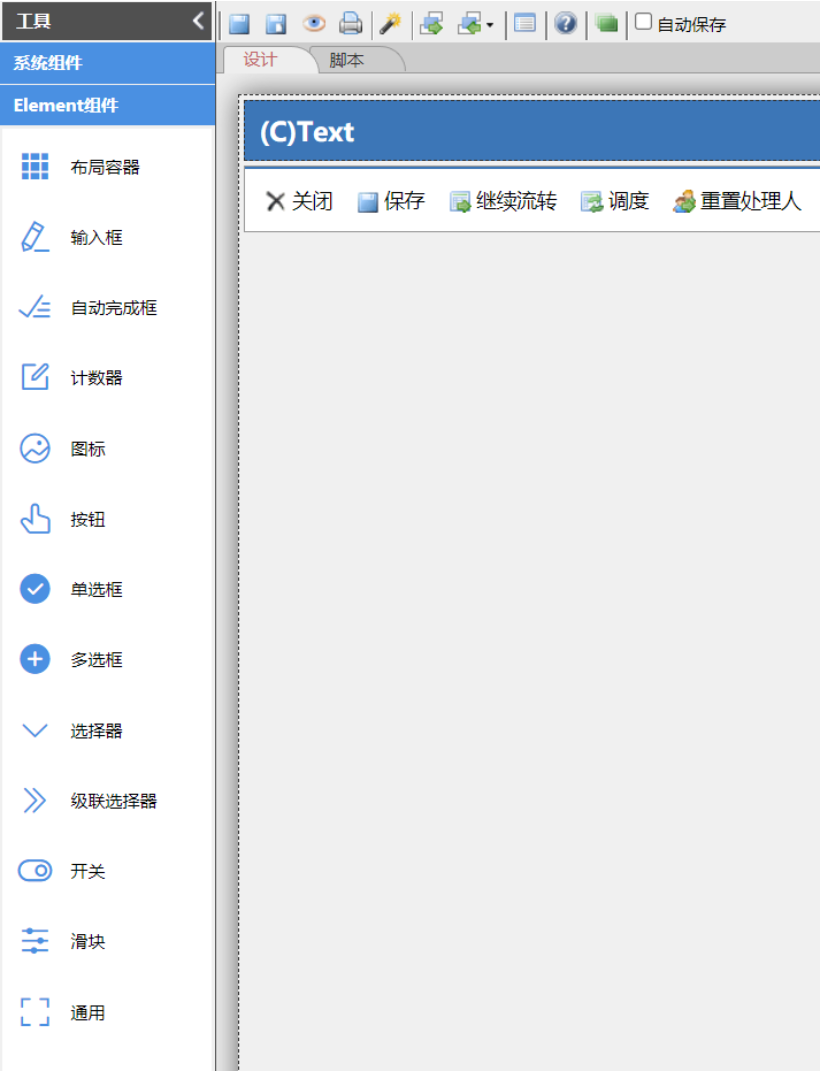
将对应的组件拖动到表单设计区域就可以创建组件了。下面我们逐个介绍一下对应的组件。
布局容器
创建布局容器
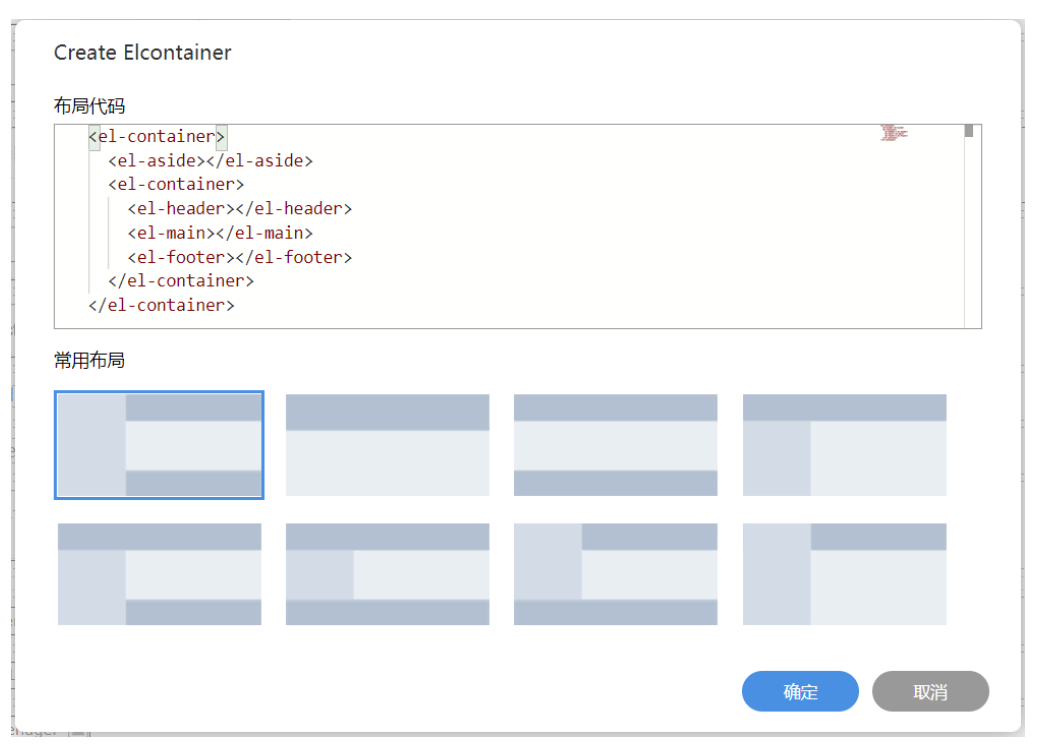
选择常用布局,或在“布局代码”中输入相应的HTML内容,即可创建布局。
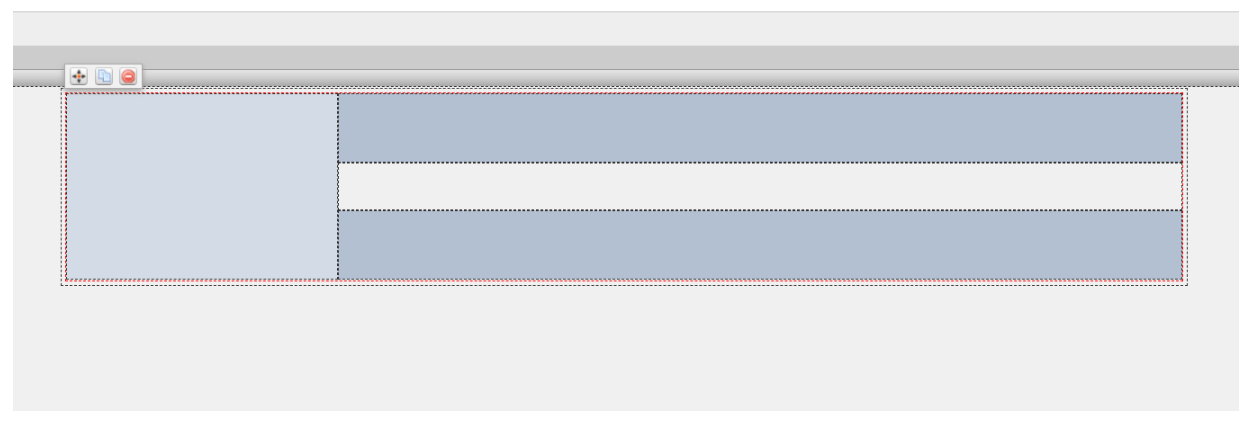
可参考ELementUI组件文档:
Element - The world's most popular Vue UI framework
字段类型组件
字段类型的组件是指可存储数据的组件,包括了:输入框、自动完成框、计数器、单选框、多选框、选择器、级联选择器、开关和滑块。
字段类型的默认值、校验、校验脚本、区段等基本属性,都和基础的字段类组件是一样的,下面主要介绍每个组件的特有属性。
输入框
类似基础组件的文本字段和多行文本。
ElementUI参考文档:Element - The world's most popular Vue UI framework
属性:
| 属性 | 对应ElementUI参数 | 类型 | 说明 |
| 类型 | type | string | text,textarea 和其他 原生 input 的 type 值 |
| 最大长度 | maxlength | number | |
| 字数统计 | show-word-limit | boolean | 是否显示输入字数统计,只在 type = "text" 或 type = "textarea" 时有效 |
| 可清空 | clearable | boolean | |
| 显示切换密码图标 | show-password | boolean | 是否显示切换密码图标 |
| 尺寸 | size | string | 输入框尺寸 |
| 多行文本行数 | rows | number | 输入框行数,只对 type="textarea" 有效 |
| 适应高度 | autosize | boolean/object | 自适应内容高度,只对 type="textarea" 有效,可传入对象,如,{ minRows: 2, maxRows: 6 } |
| 改变大小 | resize | string | 控制是否能被用户缩放 |
| 头部图标 | prefix-icon | string | 输入框头部图标 |
| 尾部图标 | suffix-icon | string | 输入框尾部图标 |
| Vue Data | object/ function | Vue组件的数据对象 | |
| Vue Methods | object | { [key: string]: Function } 被混入到 Vue 实例中方法定义 | |
| Vue Css | css | css样式 | |
| Vue Slots | html | 组件可用的slot的内容 |
样例
下面设计一个样例,来说明一下Vue Data、Vue Methods、Vue Css和Vue Slots用法。
我们实现一个复合输入框,在输入框之前有一个下拉框,后面一个搜索按钮,如下效果:
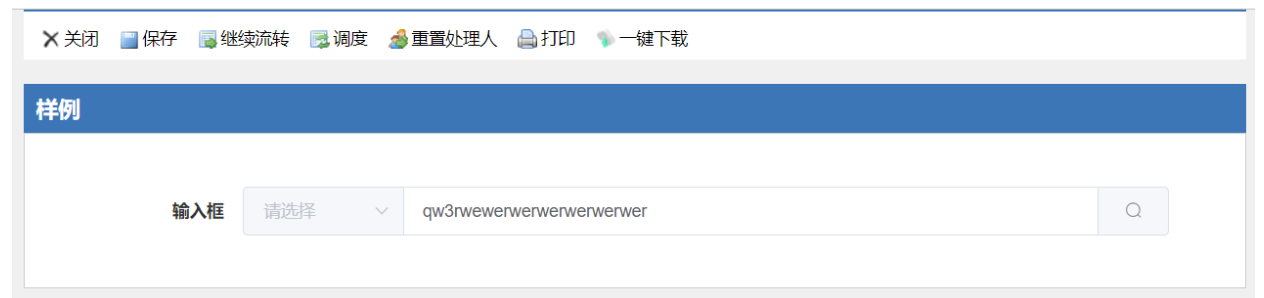
首先我们设计好其他容器、表格、操作条等组件,在单元格中拖入Elinput组件。如下图:
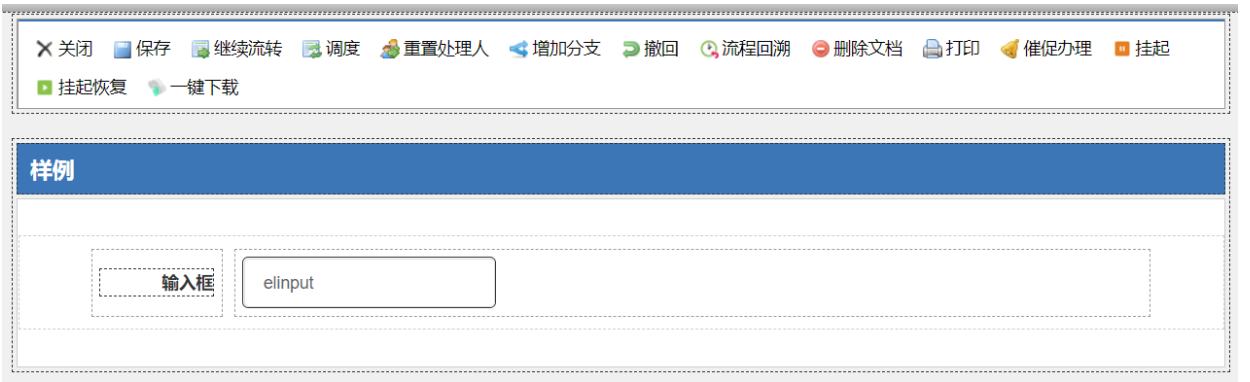
1、在输入框组件的Vue Slots属性中添加以下代码:
<el-select v-model="select" slot="prepend" placeholder="请选择"><el-option v-for="item in options":key="item.value":label="item.label":value="item.value"></el-option>
</el-select>
<el-button slot="append" icon="el-icon-search" @click="doSearch"></el-button>
其中<el-select>的solt属性“prepend”表示这是一个输入框前置内容,v-model指定下拉框值要绑定的数据,此数据会自动与业务数据绑定。可以在脚本中通过this.data.select访问到。注意:v-model指定的数据不能与表单上其他任何组件的id同名,也不能与当前组件配置的json数据中的属性key同名。(可以通过组件属性框的“JSON”选项页可以查看到当前组件配置的完整json)
<el-option>中循环options,创建下拉框可选项。(稍后options将在Vue Data中创建它)
<el-button>中的solt属性“append”表示这是一个输入框后置内容。
<el-button>中的@click属性监听click事件,并执行doSearch方法。(稍后将在Vue Methods中创建doSearch方法)
2、然后在Vue Data中创建需要的对象。输入以下代码:
return {options: [{value: '选项1',label: '用户'}, {value: '选项2',label: '部门'}, {value: '选项3',label: '公司'}]
}
options用于选择框的可选项。
3、在Vue Methods中创建需要的方法,输入代码如下:
return {doSearch: function(){console.log(this.data.elinput);	 输出输入框中的值}.bind(this)
}
此处返回一个方法,在点击按钮时调用。
4、为了调整选择框的宽恕,可以在Vue Css中输入以下内容:
.el-select .el-input {width: 130px;}
这样,我们就实现了一个前有选择框,后有按钮的复合输入框。数据都绑定到了this.data中。
自动完成框
自动完成框和输入框类似,只是多了一个提供输入建议的功能。
ElementUI参考文档:Element - The world's most popular Vue UI framework
属性
| 属性 | 对应ElementUI参数 | 类型 | 说明 |
| 可选值 | fetch-suggestions | 输入建议的可选项,可提供列表和脚本 | |
| 弹出位置 | placement | string | 菜单弹出位置 |
| 尺寸 | size | string | 输入框尺寸 |
| 列表类名 | popper-class | string | Autocomplete 下拉列表的类名 |
| 激活即列出输入建议 | trigger-on-focus | boolean | 是否在输入框 focus 时显示建议列表 |
| 头部图标 | prefix-icon | string | 输入框头部图标 |
| 尾部图标 | suffix-icon | string | 输入框尾部图标 |
| Vue Data | object/ function | Vue组件的数据对象 | |
| Vue Methods | object | { [key: string]: Function } 被混入到 Vue 实例中方法定义 | |
| Vue Css | css | css样式 | |
| Vue Slots | html | 组件可用的slot的内容 |
主要说明一下通过脚本提供可选建议列表。脚本返回一个方法,此方法接收两个参数querystring和callback,querystring接收当前输入的数据,当输入建议数据 resolve 时,通过调用 callback(data:[]) 来返回。如:
return function(queryString, callback){var list = [{"value": "流程"},{"value": "内容管理"},{"value": "服务管理"}];var returnList = list.filter(function(o){return (o.value.indexOf(queryString)!==-1)});callback(returnList);
}
注意:这里function内的this指向为表单组件的module,而不是Vue组件,你可以在脚本中使用this.vm访问Vue组件对现象。
计数器
仅允许输入标准的数字值。
ElementUI参考文档:Element - The world's most popular Vue UI framework
属性
| 属性 | 对应ElementUI参数 | 类型 | 说明 |
| 最大值 | max | number | 设置计数器允许的最大值 |
| 最小值 | min | number | 设置计数器允许的最小值 |
| 步长 | step | number | 计数器步长 |
| 只允许输入步长的倍数 | step-strictly | boolean | 是否只能输入 step 的倍数 |
| 数值精度 | trigger-on-focus | boolean | 是否在输入框 focus 时显示建议列表 |
| 尺寸 | size | string | 输入框尺寸 |
| 按钮位置 | controls-position | string | 控制按钮位置 |
| Vue Data | object/ function | Vue组件的数据对象 | |
| Vue Methods | object | { [key: string]: Function } 被混入到 Vue 实例中方法定义 | |
| Vue Css | css | css样式 |
单选框和多选框
ElementUI参考文档:Element - The world's most popular Vue UI framework
Element - The world's most popular Vue UI framework
| 属性 | 对应ElementUI参数 | 类型 | 说明 |
| 可选值 | 单选框和多选框的可选项,可提供列表和脚本 可选项设置和基础组件的单选框和多选框一样。 | ||
| 按钮模式 | boolean | 是传统单选模式还是按钮模式 | |
| 字体颜色 | text-color | string | 按钮形式的 Radio 激活时的文本颜色 |
| 背景颜色 | fill | string | 按钮形式的 Radio 激活时的填充色和边框色 |
| 尺寸 | size | string | 输入框尺寸 |
| 显示边框 | border | boolean | 是否显示边框 |
| 样式和属性 | object | 附加在<el-radio-group>或<el-checkbox-group>上的样式和属性 | |
| 组样式和组属性 | object | 附加在<el-radio-group>或<el-checkbox-group>上的样式和属性 | |
| Vue Data | object/ function | Vue组件的数据对象 | |
| Vue Methods | object | { [key: string]: Function } 被混入到 Vue 实例中方法定义 | |
| Vue Css | css | css样式 |
选择器
就是下拉列表选择框。
ElementUI参考文档:Element - The world's most popular Vue UI framework
| 属性 | 对应ElementUI参数 | 类型 | 说明 |
| 可选项分组 | boolean | 是否对可选项进行分组,当选择“否”时,可通过配置列表或脚本两种方式提供可选项;当选择“是”时,只能通过脚本提供可选项。 | |
| 可选项 | 提供选择框的可选项。 | ||
| 尺寸 | size | string | 输入框尺寸 |
| 可清空 | clearable | boolean | 是否可以清空选项 |
| 列表类名 | popper-class | string | Select 下拉框的类名 |
| 是否多选 | multiple | boolean | 是否多选 |
| 合并Tags | collapse-tags | boolean | 多选时是否将选中值按文字的形式展示 |
| 最多可选数 | multiple-limit | number | 多选时用户最多可以选择的项目数,为 0 则不限制 |
| 允许搜索 | filterable | boolean | 是否可搜索 |
| 创建新条目 | allow-create | boolean | 是否允许用户创建新条目,需配合 filterable 使用 |
| 无匹配文本 | no-match-text | string | 搜索条件无匹配时显示的文字,也可以使用slot="empty"设置 |
| 无数据文本 | no-data-text | string | 选项为空时显示的文字,也可以使用slot="empty"设置 |
| 自定义搜索方法 | filter-method | function | 自定义搜索方法,返回一个function(querystring){} ;querystring为当前输入值,在此方法中修改options的值。 |
| 远程搜索 | remote | boolean | 是否为远程搜索 |
| 加载中文本 | loading-text | string | 远程加载时显示的文字 |
| 远程搜索方法 | remote-method | function | 远程搜索方法,返回一个function(querystring){} ;querystring为当前输入值,在此方法中修改options的值。 |
| Select 样式和属性 | object | 附加在<el-select>上的样式和属性 | |
| Option 样式和属性 | object | 附加在<el-option>上的样式和属性 | |
| Group 样式和属性 | object | 附加在<el-option-group>上的样式和属性 | |
| 组样式和组属性 | object | 附加在<el-radio-group>或<el-checkbox-group>上的样式和属性 | |
| Vue Data | object/ function | Vue组件的数据对象 | |
| Vue Methods | object | { [key: string]: Function } 被混入到 Vue 实例中方法定义 | |
| Vue Css | css | css样式 | |
| Vue Slots | html | 组件可用的slot的内容 | |
| 自定义选项模板 | html | 自定义选项样式的html |
可选项脚本和分组可选项脚本
可选项脚本返回一个数组或者一个resolve了可选值数组的Promise对象,用于列示可选项。下面是示例代码:
//直接返回数组,如需要禁用选择项,在元素中增加disabled: true
return [{"label": "公司","value": "company"},{"label": "部门","value": "department"},{"label": "用户","value": "person"}
]//返回一个Promise
return new Promise(function (resolve) {var options = [{"label": "公司","value": "company"},{"label": "部门","value": "department"},{"label": "用户","value": "person"}];window.setTimeout(function () {resolve(options);}, 1000)
});
当可选项分组选择“是”时,可选择脚本返回一个数组或者一个resolve了可选值数组的Promise对象,用于列示可选项,在返回的可选择组数中要增加分组信息,下面是示例代码:
return [{label: '热门城市',options: [{value: 'Shanghai',label: '上海'}, {value: 'Beijing',label: '北京'}]
}, {label: '城市名',options: [{value: 'Chengdu',label: '成都'}, {value: 'Shenzhen',label: '深圳'}, {value: 'Guangzhou',label: '广州'}, {value: 'Dalian',label: '大连'}]
}];
自定义搜索和远程搜索方法
自定义搜索和远程搜索方法,都是返回一个function(querystring){} ;querystring为当前输入值,在此方法中修改options的值。
自定义搜索方法只在“允许搜索”为“是”时生效,它会在输入值发生变化时被调用。如下面的示例:
//返回一个方法,其中this.json.$options存储的是配置的可选项
return function (querystring) {this.json.options = this.json.$options.filter(function (item) {return (item.label.indexOf(querystring) != -1);});
}
远程搜索方法和自定义搜索方法类似,“远程搜索”属性必须选择“是”才会生效。它会在输入值发生变化时被调用,下面是示例代码:
//返回一个方法,其中this.json.$options存储的是配置的可选项
return function (querystring) {this.json.loading = true;	//设置组件为加载状态window.setTimeout(function () {this.json.loading = false;	//取消组件的加载状态this.json.options = this.json.$options.filter(function (item) {return (item.label.indexOf(querystring) != -1);});}.bind(this), 2000);
}
注意:这里function内的this指向为表单组件的module,而不是Vue组件,你可以在脚本中使用this.vm访问Vue组件对现象。
自定义选择模板
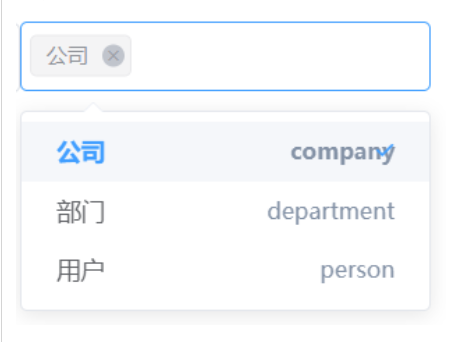
可以通过“自定义选项模板”来改变选择项的样式。下面是示例,在“自定义选项模板”中输入以下HTML内容
<span style="float: left">{{ item.label }}</span>
<span style="float: right; color: #8492a6; font-size: 13px">{{ item.value }}</span>
展现下过如下:
级联选择器
有层级关系的数据,需要进行选择时,可使用级联选择器。
ElementUI参考文档:Element - The world's most popular Vue UI framework
| 属性 | 对应ElementUI参数 | 类型 | 说明 |
| 可选值 | 提供选择框的可选项。返回一个可选值数组列表;或者一个resolve了可选值数组的Promise对象 | ||
| 尺寸 | size | string | 输入框尺寸 |
| 可清空 | clearable | boolean | 是否可以清空选项 |
| 列表类名 | popper-class | string | Select 下拉框的类名 |
| 完整路径: | show-all-levels | boolean | 输入框中是否显示选中值的完整路径 |
| 分隔符: | separator | string | 选项分隔符 |
| 允许搜索 | filterable | boolean | 是否可搜索选项 |
| 自定义搜索方法 | filter-method | function | 返回一个Function。自定义搜索逻辑,第一个参数是节点node,第二个参数是搜索关键词keyword,通过返回布尔值表示是否命中 |
| 筛选之前 | before-filter | function | 返回一个Function。筛选之前的钩子,参数为输入的值,若返回 false 或者返回 Promise 且被 reject,则停止筛选 |
| 展开方式 | props.expandTrigger | boolean | 次级菜单的展开方式 |
| 是否多选 | props.multiple | boolean | 是否多选 |
| 父子节点不关联 | props.checkStrictly | boolean | 是否严格的遵守父子节点不互相关联 |
| 返回完整数组 | props.emitPath | boolean | 在选中节点改变时,是否返回由该节点所在的各级菜单的值所组成的数组,若设置 false,则只返回该节点的值 |
| 动态加载 | props.lazy | boolean | 是否动态加载子节点,需与 lazyLoad 方法结合使用 |
| 动态加载方法 | props.lazyLoad | function | 加载动态数据的方法,仅在 lazy 为 true 时有效; 返回一个function(node, resolve),node为当前点击的节点,resolve为数据加载完成的回调(必须调用) |
| 选项值属性 | props.value | 指定选项的值为选项对象的某个属性值 | |
| 选项标签属性 | props.label | 指定选项标签为选项对象的某个属性值 | |
| 子选项属性 | props.children | 指定选项的子选项为选项对象的某个属性值 | |
| 选项禁用属性: | props.disabled | 指定选项的禁用为选项对象的某个属性值 | |
| 叶子节点标志属性: | props.leaf | 指定选项的叶子节点的标志位为选项对象的某个属性值 | |
| Vue Data | object/ function | Vue组件的数据对象 | |
| Vue Methods | object | { [key: string]: Function } 被混入到 Vue 实例中方法定义 | |
| Vue Css | css | css样式 | |
| Vue Slots | html | 组件可用的slot的内容 |
可选值
可选值是一个脚本,需要返回一个可选值数组列表;或者一个resolve了可选值数组的Promise对象。下面是代码示例:
return [{value: 'zhinan',label: '指南',children: [{value: 'shejiyuanze',label: '设计原则',children: [{value: 'yizhi',label: '一致'}, {value: 'fankui',label: '反馈'}, {value: 'xiaolv',label: '效率'}, {value: 'kekong',label: '可控'}]}, {value: 'daohang',label: '导航',children: [{value: 'cexiangdaohang',label: '侧向导航'}, {value: 'dingbudaohang',label: '顶部导航'}]}]
}, {value: 'zujian',label: '组件',children: [{value: 'basic',label: 'Basic',children: [{value: 'layout',label: 'Layout 布局'}, {value: 'color',label: 'Color 色彩'}, {value: 'typography',label: 'Typography 字体'}, {value: 'icon',label: 'Icon 图标'}, {value: 'button',label: 'Button 按钮'}]}, {value: 'form',label: 'Form',children: [{value: 'radio',label: 'Radio 单选框'}, {value: 'checkbox',label: 'Checkbox 多选框'}, {value: 'input',label: 'Input 输入框'}, {value: 'input-number',label: 'InputNumber 计数器'}, {value: 'select',label: 'Select 选择器'}, {value: 'cascader',label: 'Cascader 级联选择器'}, {value: 'switch',label: 'Switch 开关'}, {value: 'slider',label: 'Slider 滑块'}, {value: 'time-picker',label: 'TimePicker 时间选择器'}, {value: 'date-picker',label: 'DatePicker 日期选择器'}, {value: 'datetime-picker',label: 'DateTimePicker 日期时间选择器'}, {value: 'upload',label: 'Upload 上传'}, {value: 'rate',label: 'Rate 评分'}, {value: 'form',label: 'Form 表单'}]}, {value: 'data',label: 'Data',children: [{value: 'table',label: 'Table 表格'}, {value: 'tag',label: 'Tag 标签'}, {value: 'progress',label: 'Progress 进度条'}, {value: 'tree',label: 'Tree 树形控件'}, {value: 'pagination',label: 'Pagination 分页'}, {value: 'badge',label: 'Badge 标记'}]}, {value: 'notice',label: 'Notice',children: [{value: 'alert',label: 'Alert 警告'}, {value: 'loading',label: 'Loading 加载'}, {value: 'message',label: 'Message 消息提示'}, {value: 'message-box',label: 'MessageBox 弹框'}, {value: 'notification',label: 'Notification 通知'}]}, {value: 'navigation',label: 'Navigation',children: [{value: 'menu',label: 'NavMenu 导航菜单'}, {value: 'tabs',label: 'Tabs 标签页'}, {value: 'breadcrumb',label: 'Breadcrumb 面包屑'}, {value: 'dropdown',label: 'Dropdown 下拉菜单'}, {value: 'steps',label: 'Steps 步骤条'}]}, {value: 'others',label: 'Others',children: [{value: 'dialog',label: 'Dialog 对话框'}, {value: 'tooltip',label: 'Tooltip 文字提示'}, {value: 'popover',label: 'Popover 弹出框'}, {value: 'card',label: 'Card 卡片'}, {value: 'carousel',label: 'Carousel 走马灯'}, {value: 'collapse',label: 'Collapse 折叠面板'}]}]
}, {value: 'ziyuan',label: '资源',children: [{value: 'axure',label: 'Axure Components'}, {value: 'sketch',label: 'Sketch Templates'}, {value: 'jiaohu',label: '组件交互文档'}]
}]
动态加载
首先设置“动态加载”属性为“是”。在可选值脚本中输入代码如下:
return [{"label": "层级一","value": "level1"
}, {"label": "层级二","value": "level2"
}, {"label": "层级三","value": "level3","leaf": true			//表示层级三是叶子节点,不再有下一层级了
}]
在“动态加载方法”属性中,输入如下代码:
return function (node, resolve) {window.setTimeout(function () {	//用setTimeout模拟异步var subNodes = [];for (var i = 0; i < 3; i++) {subNodes.push({"value": node.value + "-" + i,"label": node.label + "-" + i,"leaf": node.level > 2});}resolve(subNodes);	//加载数据完成后回调}, 1000)
}
注意:这里function内的this指向为表单组件的module,而不是Vue组件,你可以在脚本中使用this.vm访问Vue组件对现象。
开关
表示两种相互对立的状态间的切换,多用于触发「开/关」。
ElementUI参考文档:Element - The world's most popular Vue UI framework
| 属性 | 对应ElementUI参数 | 类型 | 说明 |
| 宽度 | width | number | switch 的宽度(像素) |
| 打开文本 | active-text | string | switch 打开时的文字描述 |
| 关闭文本 | inactive-text | string | switch 关闭时的文字描述 |
| 打开颜色 | active-color | string | switch 打开时的背景色 |
| 关闭颜色 | inactive-color | string | switch 关闭时的背景色 |
| 值类型 | string | switch 取值类型 | |
| 打开的值 | active-value | boolean / string / number | switch 打开时的值 |
| 关闭的值 | inactive-value | boolean / string / number | switch 关闭时的值 |
| 打开图标 | active-icon-class | string | switch 打开时所显示图标的类名,设置此项会忽略 active-text |
| 关闭图标 | inactive-icon-class | string | switch 关闭时所显示图标的类名,设置此项会忽略 inactive-text |
| Vue Data | object/ function | Vue组件的数据对象 | |
| Vue Methods | object | { [key: string]: Function } 被混入到 Vue 实例中方法定义 | |
| Vue Css | css | css样式 |
滑块
通过拖动滑块在一个固定区间内进行选择。
ElementUI参考文档:Element - The world's most popular Vue UI framework
| 属性 | 对应ElementUI参数 | 类型 | 说明 |
| 最大值 | max | number | 最大值 |
| 最小值 | min | number | 最小值 |
| 步长 | step | number | 步长 |
| 是否显示间断点 | show-stops | boolean | 是否显示间断点 |
| 是否范围选择 | range | boolean | 是否范围选择 |
| 竖向模式 | vertical | boolean | 是否竖向模式 |
| 高度 | height | string | Slider 高度,竖向模式时必填,竖向模式时默认为100px。 |
| 显示输入框 | show-input | boolean | 是否显示输入框,仅在非范围选择时有效 |
| 显示输入框按钮 | show-input-controls | boolean | 在显示输入框的情况下,是否显示输入框的控制按钮 |
| 输入框大小 | input-size | string | 输入框的尺寸 |
| 显示提示 | show-tooltip | boolean | 是否显示 tooltip |
| 提示类名 | tooltip-class | string | tooltip 的自定义类名 |
| 格式化提示 | format-tooltip | function | 格式化 tooltip message |
| Marks 标记 | marks | object | 标记, key 的类型必须为 number 且取值在闭区间 [min, max] 内,每个标记可以单独设置样式 |
| Vue Data | object/ function | Vue组件的数据对象 | |
| Vue Methods | object | { [key: string]: Function } 被混入到 Vue 实例中方法定义 | |
| Vue Css | css | css样式 |
按钮
ElementUI参考文档:Element - The world's most popular Vue UI framework
| 属性 | 对应ElementUI参数 | 类型 | 说明 |
| 尺寸 | size | string | 按钮尺寸 |
| 类型: | type | string | 类型:primary / success / warning / danger / info / text |
| 图标 | icon | string | 图标类名 |
| 朴素按钮 | plain | boolean | 是否朴素按钮 |
| 圆角按钮 | round | boolean | 是否圆角按钮 |
| 圆型按钮 | circle | boolean | 是否圆形按钮 |
| 是否禁用 | disabled | boolean | 是否禁用状态 |
| 加载中 | loading | boolean | 是否加载中状态 |
| 默认焦点 | autofocus | boolean | 是否默认聚焦 |
| 显示文字 | boolean | 是否显示文本 | |
| Vue Data | object/ function | Vue组件的数据对象 | |
| Vue Methods | object | { [key: string]: Function } 被混入到 Vue 实例中方法定义 | |
| Vue Css | css | css样式 |
控制按钮状态
我们可以在脚本中控制按钮的状态,只需要通过改变当前按钮组件的json配置数据即可。如以下代码:
//获取按钮的module对象
var module = this.form.get("elbutton");//获取组件的数据
var json = module.json;
//设置按钮为禁用
json.disabled = true;
//设置按钮为loading状态
json.loading = true;//或----------------------------------------//也可以通过vue组件获取数据,如以下代码
var vm = module.vm;		//获取到vue对象
var json = vm.$data;
//设置按钮为禁用
json.disabled = true;
//设置按钮为loading状态
json.loading = true;
这样的用法,在脚本中对每个ElementUI组件都是有效的。
图标
略
通用组件
系统并没有包装所有的ElementUI组件,虽然包装后的组件更方便使用,但灵活度也有所降低,所以我们提供了通用ElemenmtUI组件,以供用户创建其他的组件。
通用组件提供了“Vue Template”、“Vue App”和“Vue Css”三个脚本区域,来创建通用的Vue组件。
Vue Template:提供组件需要的HTML内容。
Vue App:提供组件需要Script内容,返回用于创建Vue实例的options对象。
Vue Css:css样式内容。
样例
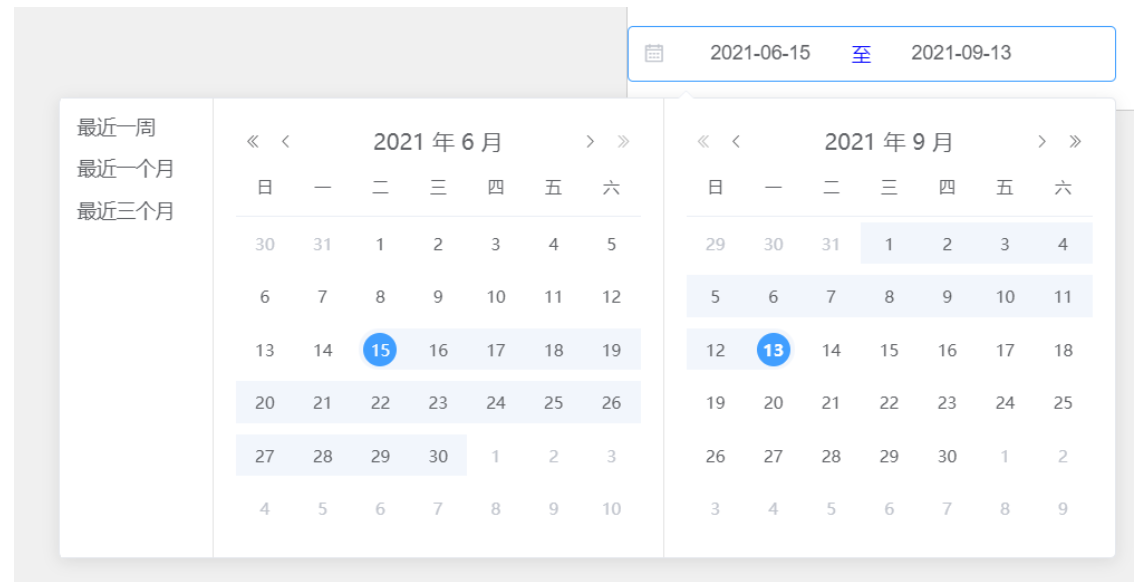
我们以创建一个日期范围选择器为例,来创建一个通用组件。
在“Vue Template”中的输入以下代码:
<el-date-pickerv-model="value1"type="daterange"range-separator="至"start-placeholder="开始日期"end-placeholder="结束日期">
</el-date-picker>
点击"Preview"按钮可预览组件样式。
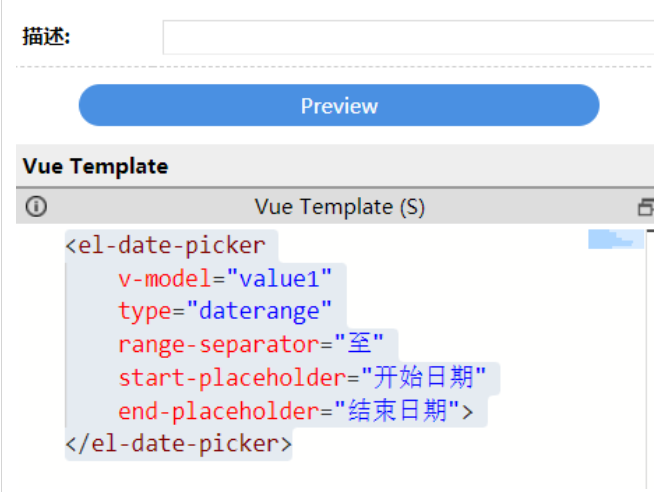
保存表单就创建了一个用与选择日期范围的组件,组件的值会自动绑定到“v-model”属性指向的key,本例中,选择框的值被绑定到了this.data.value1中。
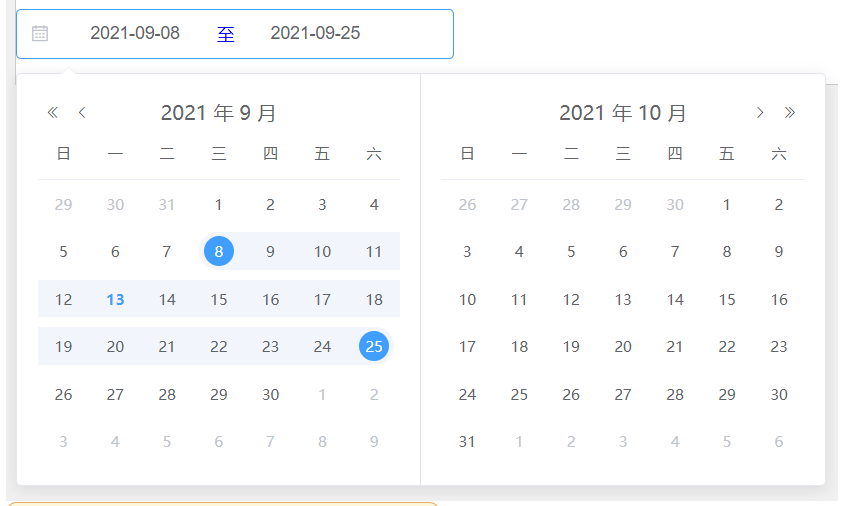
我们在给日期选择框添加一些快捷选项。
在“Vue Template”中的<el-date-picker>中增加一个属性:picker-options="pickerOptions":
<el-date-pickerv-model="value2"type="daterange"align="right"unlink-panelsrange-separator="至"start-placeholder="开始日期"end-placeholder="结束日期":picker-options="pickerOptions">
</el-date-picker>
然后在“Vue App”中添加代码如下:
return {data: function() {return {pickerOptions: {shortcuts: [{text: '最近一周',onClick(picker) {const end = new Date();const start = new Date();start.setTime(start.getTime() - 3600 * 1000 * 24 * 7);picker.$emit('pick', [start, end]);}}, {text: '最近一个月',onClick(picker) {const end = new Date();const start = new Date();start.setTime(start.getTime() - 3600 * 1000 * 24 * 30);picker.$emit('pick', [start, end]);}}, {text: '最近三个月',onClick(picker) {const end = new Date();const start = new Date();start.setTime(start.getTime() - 3600 * 1000 * 24 * 90);picker.$emit('pick', [start, end]);}}]}};}
};
然后可以再设置一下样式,在“Vue Css”中输入以下css:
.el-range-separator {padding: 0;color: #FF0000;
}
保存表单后就可以看到效果了。
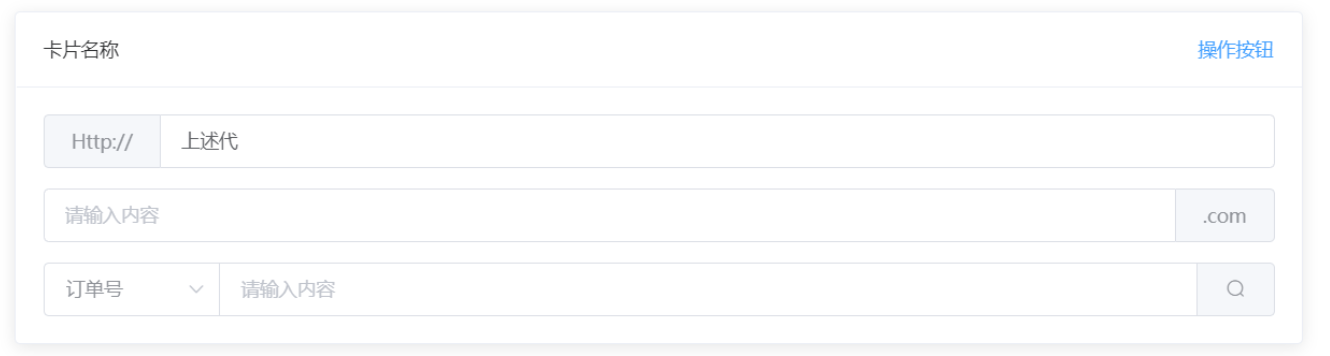
一个通用组件创建了一个Vue应用,它同时可以包含多个ElementUI组件的。如在“Vue Template”中的输入以下代码:
<el-card class="box-card"><div slot="header" class="clearfix"><span>卡片名称</span><el-button style="float: right; padding: 3px 0" type="text">操作按钮</el-button></div><div><el-input placeholder="请输入内容" v-model="input1"><template slot="prepend">Http://</template></el-input></div><div style="margin-top: 15px;"><el-input placeholder="请输入内容" v-model="input2"><template slot="append">.com</template></el-input></div><div style="margin-top: 15px;"><el-input placeholder="请输入内容" v-model="input3" class="input-with-select"><el-select v-model="select" slot="prepend" placeholder="请选择"><el-option label="餐厅名" value="1"></el-option><el-option label="订单号" value="2"></el-option><el-option label="用户电话" value="3"></el-option></el-select><el-button slot="append" icon="el-icon-search"></el-button></el-input></div>
</el-card>
在“Vue Css”中输入以下css:.el-select .el-input {width: 130px;}.input-with-select .el-input-group__prepend {background-color: #fff;}
其中我们用到了<el-card>,<el-input>和<el-select>等ELementUI组件,创建了一个复合组件。保存后预览表单会看到如下效果:
所有的v-model会自动绑定到业务数据,可以在脚本中使用this.data.xxx来访问到。注意:v-model请不要重名。
以上是在流程表单中使用基于Vue的ElementUI组件相关说明,更多关于O2OA流程设计的内容,请继续阅读下面的章节。
相关文章:
O2OA(翱途)开发平台如何在流程表单中使用基于Vue的ElementUI组件?
本文主要介绍如何在O2OA中进行审批流程表单或者工作流表单设计,O2OA主要采用拖拽可视化开发的方式完成流程表单的设计和配置,不需要过多的代码编写,业务人员可以直接进行修改操作。 在流程表单设计界面,可以在左边的工具栏找到Ele…...

0 OpenHarmony开源鸿蒙NEXT星河版内核嵌入式编程
开源鸿蒙NEXT星河版内核嵌入式编程 作者将狼才鲸创建日期2024-03-08 CSDN文章阅读地址Gitee文章下载地址 一、前景提要 2024年1月18日,华为放出HarmonyOS NEXT 鸿蒙星河版开发者预览版本(不是HarmonyOS NEXT版,是HarmonyOS NEXT星河版&…...
Vue | 基于 vue-admin-template 项目的跨域问题解决方法
目录 一、现存问题 二、解决方法 2.1 修改的第一个地方 2.2 修改的第二个地方 2.3 修改的第三个地方 自存 一、现存问题 报错截图如下: 二、解决方法 2.1 修改的第一个地方 在 .env.development 文件中: # base api # VUE_APP_BASE_API /d…...

mutex 和 channel 哪一个工作效率更高?
关于Rust中mutex和channel哪一个工作效率更高的问题,实际上并没有一个绝对的答案,因为效率的高低取决于具体的使用场景和需求。 互斥锁(mutex)主要用于保护共享资源,确保一次只有一个线程可以访问它。当需要多个线程同…...

Elasticsearch 通过索引阻塞实现数据保护深入解析
Elasticsearch 是一种强大的搜索和分析引擎,被广泛用于各种应用中,以其强大的全文搜索能力而著称。 不过,在日常管理 Elasticsearch 时,我们经常需要对索引进行保护,以防止数据被意外修改或删除,特别是在进…...

备考银行科技岗刷题笔记(持续更新版)
银行考试计算机部分复习 IEEE 802.11的帧格式 1.1 IEEE 802.11是什么? 802.11是国际电工电子工程学会(IEEE)为无线局域网络制定的标准。目前在802.11的基础上开发出了802.11a、802.11b、802.11g、802.11n、802.11ac。并且为了保证802.11更…...

代码随想录算法训练营第五十五天|583. 两个字符串的删除操作、72. 编辑距离。
583. 两个字符串的删除操作 题目链接:两个字符串的删除操作 题目描述: 给定两个单词 word1 和 word2 ,返回使得 word1 和 word2 相同所需的最小步数。 每步 可以删除任意一个字符串中的一个字符。 解题思路: 1、确定dp数组&#x…...
Softmax 回归 + 损失函数 + 图片分类数据集【动手学深度学习v2】李沐动手学深度学习课程笔记
目录 Softmax回归 损失函数 图片分类数据集 Softmax回归从零开始实现 Softmax回归简洁实现 Softmax回归 回归和分类的区别 回归问题举例上节课的预测房价问题,分类问题就是对样本进行分类 回归和分类的具体区别 假设真实的类别为第i个类别(值为1&#x…...

git 初始化项目并上传到github
如果还没配置过,需要配置账号信息 git config --global user.name "baymax-collab" git config --global user.email "baymax-collabtest.com"创建一个新的存储库 git clone gitgithub.com:xxxx cd test git switch --create main touch READ…...
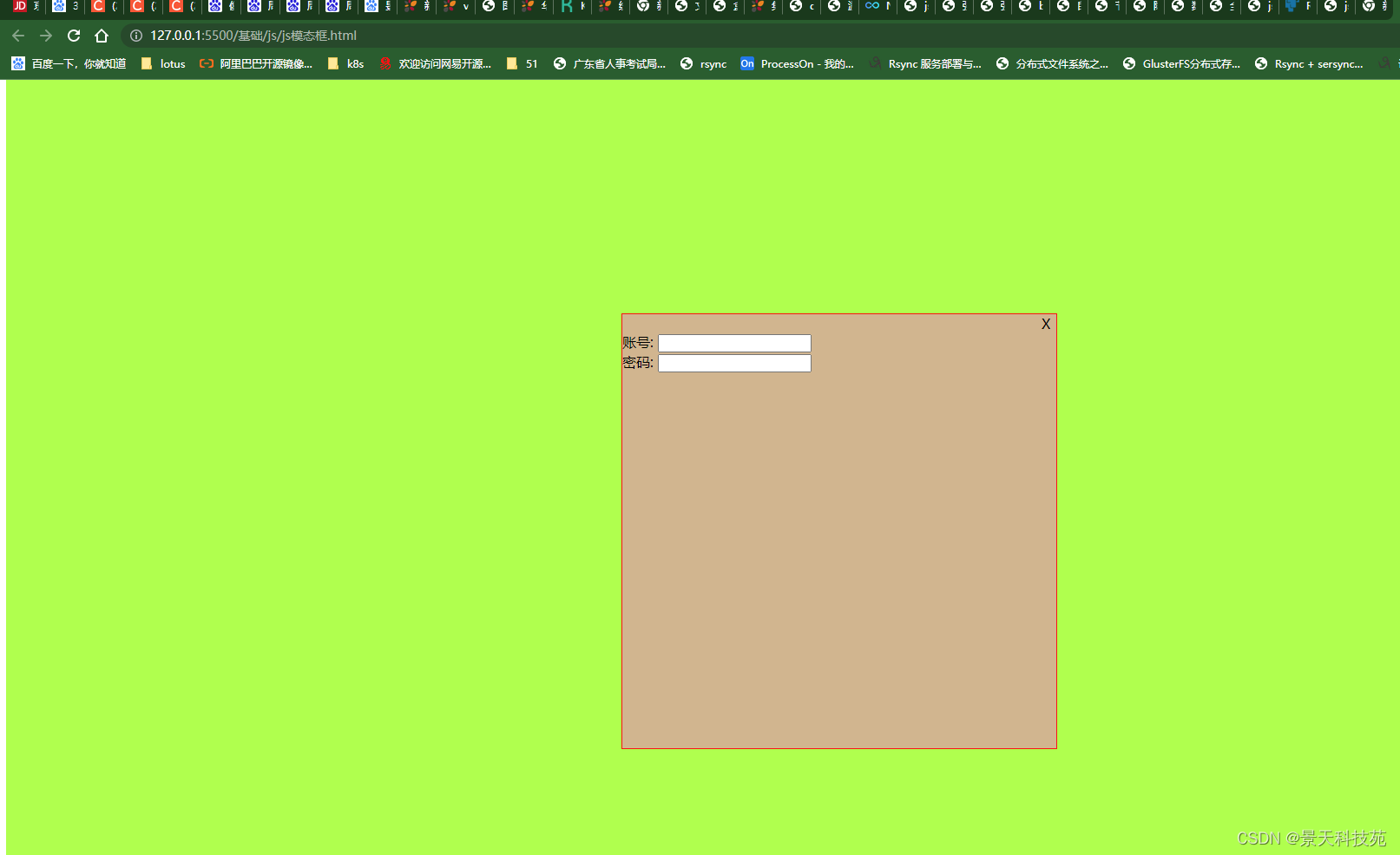
前端javascript的DOM对象操作技巧,全场景解析
✨✨ 欢迎大家来到景天科技苑✨✨ 🎈🎈 养成好习惯,先赞后看哦~🎈🎈 所属的专栏:前端泛海 景天的主页:景天科技苑 文章目录 1.js的DOM介绍2.节点元素层级关系3.通过js修改,清空节点…...
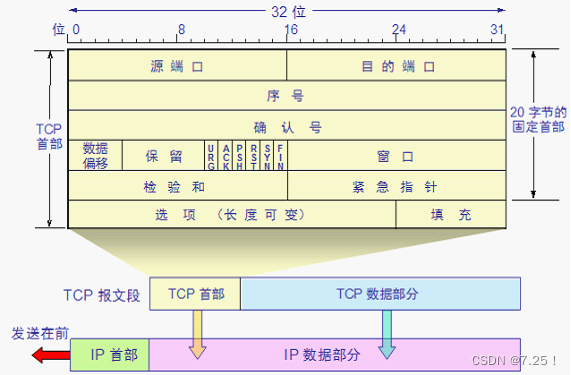
TCP包头、TCP为什么安全可靠、UDP和TCP的区别、http协议
我要成为嵌入式高手之3月8日Linux高编第十八天!! __________________________________________________ 学习笔记 TPC包头 1、序号 发送端发送数据包的编号 2、确认号 已经确认接收到的数据的编号,只有当ACK为1时,该位才有用 …...
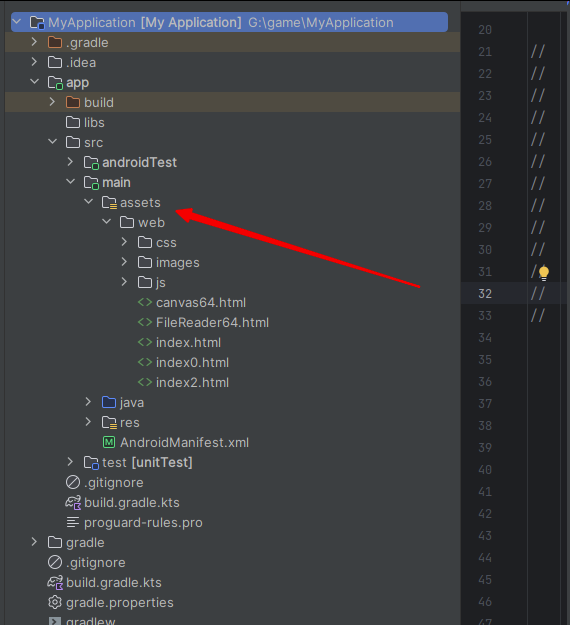
Android使用WebView打开内嵌H5网页
Android打开外部网页链接请参考上一篇文章 https://public.blog.csdn.net/article/details/136384559 继上篇,新建assets文章夹,将H5的网页资源放到此文件夹下 把H5的资源文件都拷进来 这个时候,将添加打开本地网页的代码: //打…...
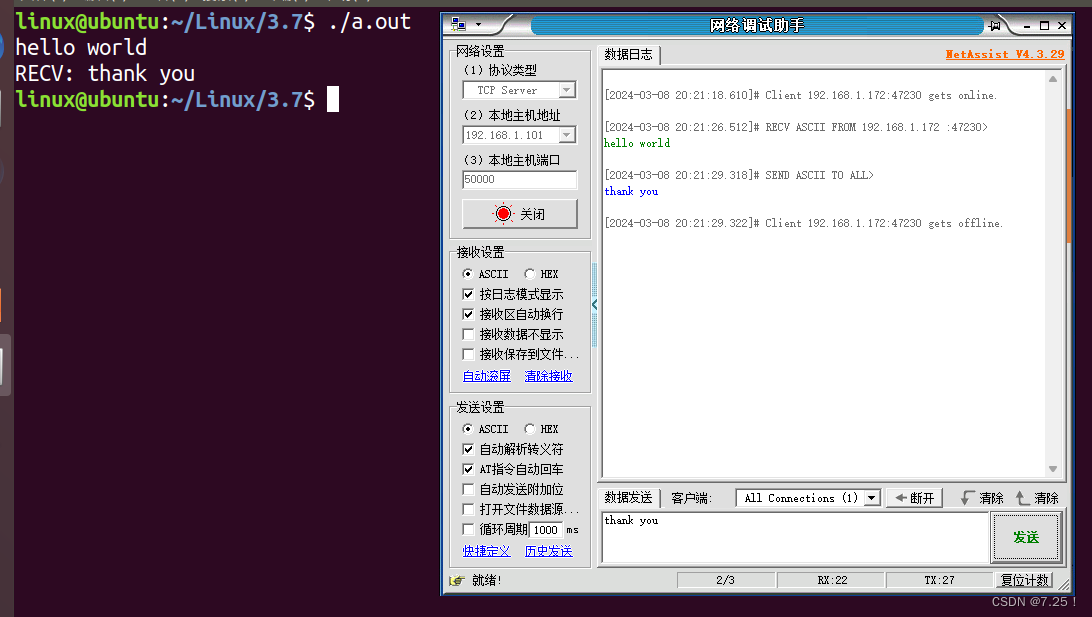
UDP实现文件的发送、UDP实现全双工的聊天、TCP通信协议
我要成为嵌入式高手之3月7日Linux高编第十七天!! ———————————————————————————— 回顾 重要程序 1、UDP实现文件的发送 发端: #include "head.h"int main(void) {int sockfd 0;struct sockaddr_i…...

Yocto - Project Quick Build
欢迎光临! 这篇简短的文档将向您介绍使用 Yocto 项目构建典型镜像的过程。本文还介绍了如何为特定硬件配置构建。您将使用 Yocto Project 构建一个名为 Poky 的参考嵌入式操作系统。 Welcome! This short document steps you through the process for a typical i…...
)
深入探讨C++中的可变参数列表(Variadic Templates)
文章目录 导言可变参数列表的基本用法使用std::initializer_list应用场景 导言 在C编程中,处理可变数量参数的能力是一种非常有用的功能。通过可变参数列表,你可以编写更加通用和灵活的函数,从而提高代码的可读性和重用性。本文将详细介绍C中…...

MS2548 国产自动方向控制、半双工 RS-485 收发器 替代MAX13487
MS2548 国产自动方向控制、半双工 RS-485 收发器 替代MAX13487 北京冠宇铭通科技有限公司 肖小姐 产品简述 MS2548 是一个 5V 供电、半双工 RS-485 收发器。 芯片具有自动换向控制功能,可用于隔离485 端口,驱动器输入与使能信号一起配合控制芯片的状态&…...
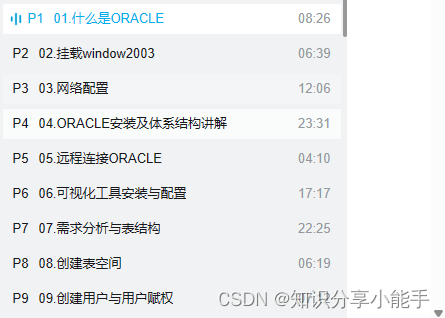
数据库大师之路:Oracle在线学习平台全指南!
介绍数据库是由甲骨文公司开发的一款关系数据库管理系统(RDBMS),在数据库领域具有领先地位,并且以其系统可移植性而闻名。以下是对Oracle数据库的详细介绍: 市场地位:Oracle数据库是目前世界上流行的关系数…...
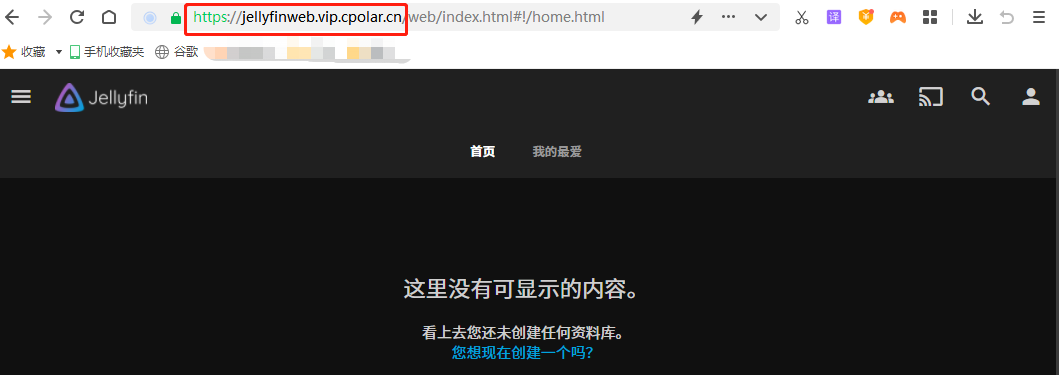
如何在Windows系统部署Jellyfin Server并实现公网访问内网影音文件
文章目录 1. 前言2. Jellyfin服务网站搭建2.1. Jellyfin下载和安装2.2. Jellyfin网页测试 3.本地网页发布3.1 cpolar的安装和注册3.2 Cpolar云端设置3.3 Cpolar本地设置 4.公网访问测试5. 结语 1. 前言 随着移动智能设备的普及,各种各样的使用需求也被开发出来&…...
CORBA协议开发)
华为北向网管NCE开发教程(3)CORBA协议开发
华为北向网管NCE开发教程(1)闭坑选接口协议 华为北向网管NCE开发教程(2)REST接口开发 华为北向网管NCE开发教程(3)CORBA协议开发 如果你真的还有选择的余地,能用REST,尽量用REST&…...
)
【算法训练营】最长公共子序列,倒水问题,奶牛吃草(Python实现)
最长公共子序列 时间限制:1 sec 空间限制:256 MB 问题描述 给定两个 1 到 n 的排列 A,B (即长度为 n 的序列,其中 [1,n] 之间的所有数都出现了恰好一次)。 求它们的最长公共子序列长度。 输入格式 第一行一个整数 n &a…...

Brigadier:企业级Mac驱动自动化部署的智能化解决方案
Brigadier:企业级Mac驱动自动化部署的智能化解决方案 【免费下载链接】brigadier Fetch and install Boot Camp ESDs with ease. 项目地址: https://gitcode.com/gh_mirrors/bri/brigadier 在混合计算环境中,Mac设备的Boot Camp驱动部署一直是IT管…...

第3篇:封装——公有、私有与property
封装——公有、私有与property 封装是面向对象编程的核心概念之一,在Python中通过命名约定和特定机制实现。以下是逐步解析: 1. 封装的含义 封装包含两层含义: 数据与行为捆绑:对象同时包含数据(属性)和操作…...

告别点云计算焦虑:用Voxel R-CNN在KITTI数据集上实现25FPS的高精度3D目标检测
突破3D目标检测的算力瓶颈:Voxel R-CNN如何实现25FPS的高效推理 在自动驾驶和机器人感知领域,实时处理点云数据一直是个棘手的问题。想象一下,当一辆自动驾驶汽车以60公里/小时行驶时,每秒需要处理数十万个空间点,传统…...

推荐系统实时更新策略
推荐系统实时更新策略:让内容推荐更懂你 在信息爆炸的时代,推荐系统已成为用户获取内容的核心工具。传统的推荐模型往往依赖离线训练,难以捕捉用户兴趣的实时变化。实时更新策略通过动态调整推荐结果,让系统更敏捷地响应用户行为…...

当‘事实’遇见代码:用Python爬虫与NLP,亲手验证新闻中的‘莫斯科街道’悖论
当‘事实’遇见代码:用Python爬虫与NLP,亲手验证新闻中的‘莫斯科街道’悖论 在信息爆炸的时代,我们每天被无数新闻包围,但你是否想过,这些所谓的"事实"究竟是如何被构建的?1980年代,…...

NXP S32K的SIUL2模块详解:不止是GPIO,更是中断与DMA的枢纽
NXP S32K的SIUL2模块深度解析:从引脚路由到高效中断管理 在嵌入式系统开发中,GPIO管理往往被视为基础功能,但NXP S32K系列芯片中的SIUL2模块却颠覆了这一认知。作为System Integration Unit Lite2的缩写,SIUL2远不止是一个简单的G…...

用NDT算法给双Velodyne VLP-16做“对齐手术”:从采集数据到获得外参的完整实战
双Velodyne VLP-16激光雷达外参标定实战:基于NDT算法的数据驱动方法 在自动驾驶和机器人感知领域,多激光雷达系统的外参标定是构建精确环境模型的关键步骤。本文将深入探讨如何利用NDT(正态分布变换)算法,实现双Velody…...

S32K3XX车载以太网驱动实战:从PHY芯片选型到MAC层配置的完整避坑指南
S32K3XX车载以太网驱动实战:从PHY芯片选型到MAC层配置的完整避坑指南 在智能驾驶和车联网技术快速发展的今天,车载以太网已成为连接ECU、传感器和网关的核心通信架构。作为NXP面向汽车电子推出的明星产品,S32K3XX系列凭借其高性能ARM Cortex-…...

c++怎么获取文件在磁盘上的真实占用空间_stat结构体分析【详解】
_stat 无法直接获取文件真实磁盘占用,必须结合 GetDiskFreeSpace 获取簇大小后向上取整计算;Windows 下 st_blocks 未实现,st_blksize 恒为512且无效,UNC路径和特殊文件(稀疏、压缩、符号链接)需额外处理。…...

2026年4月20日60秒读懂世界:机器人半马、12306拦截抢票软件与二手车价格战,今天最值得关注的6个信号
🔥个人主页:杨利杰YJlio❄️个人专栏:《Sysinternals实战教程》《Windows PowerShell 实战》《WINDOWS教程》《IOS教程》《微信助手》《锤子助手》 《Python》 《Kali Linux》 《那些年未解决的Windows疑难杂症》🌟 让复杂的事情更…...