
基于k8s的web服务器构建
文章目录
- k8s综合项目
- 1、项目规划图
- 2、项目描述
- 3、项目环境
- 4、前期准备
- 4.1、环境准备
- 4.2、ip划分
- 4.3、静态配置ip地址
- 4.4、修改主机名
- 4.5、部署k8s集群
- 4.5.1、关闭防火墙和selinux
- 4.5.2、升级系统
- 4.5.3、每台主机都配置hosts文件,相互之间通过主机名互相访问
- 4.5.4、配置master和node之间的免密通道
- 4.5.5、关闭交换分区swap,提升性能(三台一起操作)
- 4.5.6、为什么要关闭swap交换分区?
- 4.5.7、修改机器内核参数(三台一起操作)
- 4.5.8、配置阿里云的repo源(三台一起)
- 4.5.9、配置时间同步(三台一起)
- 4.5.10、安装docker服务(三台一起)
- 4.5.11、安装docker的最新版本
- 4.5.12、配置镜像加速器
- 4.5.13、继续配置Kubernetes
- 4.5.14、安装初始化k8s需要的软件包(三台一起)
- 4.5.15、kubeadm初始化k8s集群
- 4.5.16、基于kubeadm.yaml文件初始化k8s
- 4.5.17、改一下node的角色为worker
- 4.5.18、安装网络插件
- 4.5.19、安装kubectl top node
- 4.5.20、让node节点也可以访问 kubectl get node
- 5、先搭建k8s里边的内容
- 5.1、搭建nfs服务器,给web 服务提供网站数据,创建好相关的pv、pvc
- 5.1.1、设置共享目录
- 5.1.2、创建共享目录
- 5.1.3、刷新nfs或者重新输出共享目录
- 5.1.4、创建一个pv使用nfs服务器共享的目录
- 5.1.5、应用一下
- 5.1.6、创建pvc使用存储类:example-nfs
- 5.1.7、创建pod启动pvc
- 5.1.8、测试
- 5.2、将自己go语言的代码镜像从harbor仓库中拉取出来
- 5.2.1、先把go语言的代码制作成镜像
- 5.2.2、然后上传到harbor仓库
- node节点拉取ghweb镜像
- 5.3、启动HPA功能部署自己的web pod,当cpu使用率达到50%的时候,进行水平扩缩,最小10个业务pod,最多20个业务pod。
- 5.5、使用探针(liveness、readiness、startup)的(httpget、exec)方法对web业务pod进行监控,一旦出现问题马上重启,增强业务pod的可靠性。
- 5.6、搭建ingress controller 和ingress规则,给web服务做基于域名的负载均衡
- 5.7、部署和访问 Kubernetes 仪表板(Dashboard)
- 5.8、使用ab工具对整个k8s集群里的web服务进行压力测试
- 6、搭建Prometheus服务器
- 6.1、为了方便多台机器操作,先部署ansible在堡垒机上
- 6.2、搭建prometheus 服务器和grafana出图软件,监控所有的服务器
- 6.2.1、安装exporter
- 6.2.2、在Prometheus服务器上添加被监控的服务器
- 6.2.3、安装grafana出图展示
- 7、进行跳板机和防火墙的配置
- 7.1、将k8s集群里的机器还有nfs服务器,进行tcp wrappers的配置,只允许堡垒机ssh进来,拒绝其他的机器ssh过去。
- 7.2、搭建防火墙服务器
- 7.3、编写dnat和snat策略
- 7.4、将整个k8s集群里的服务器的网关设置为防火墙服务器的LAN口的ip地址(192.168.182.177)
- 7.5、测试SNAT功能
- 7.6、测试dnat功能
- 7.7、测试堡垒机发布
- 8、项目心得
k8s综合项目
1、项目规划图
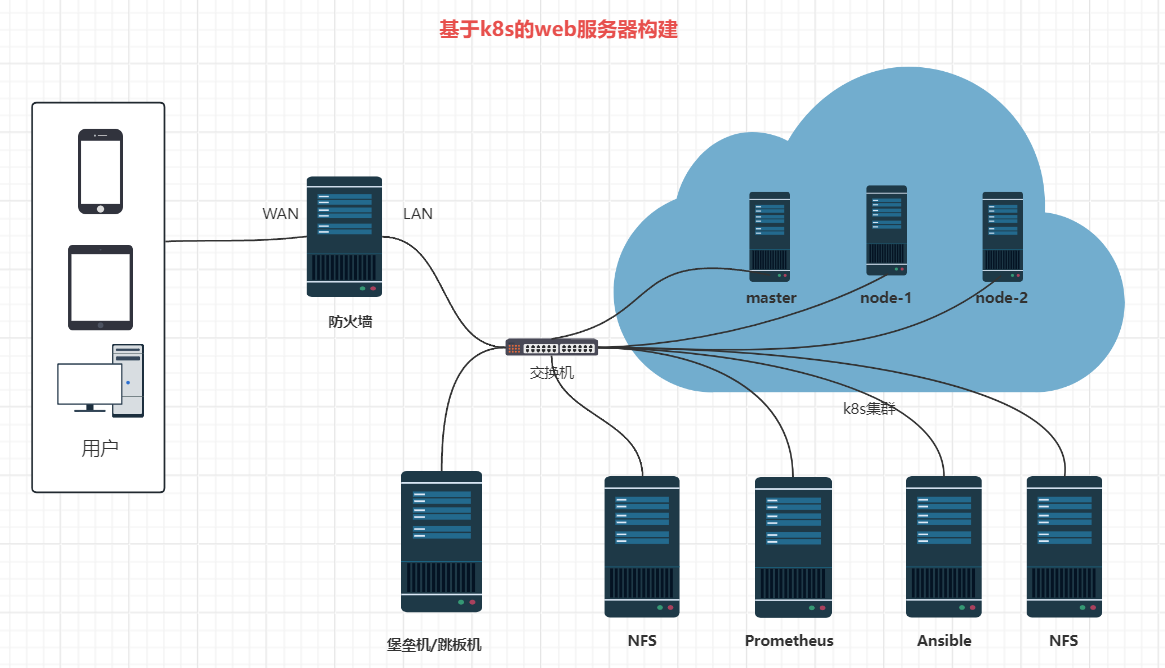
2、项目描述
项目描述/项目功能: 模拟企业里的k8s生产环境,部署web,nfs,harbor,Prometheus,granfa等应用,构建一个高可用高性能的web系统,同时能监控整个k8s集群的使用。
3、项目环境
CentOS 7.9,ansible 2.9.27,Docker 2.6.0.0,Docker Compose 2.18.1,Kubernetes 1.20.6,Harbor 2.1.0,nfs v4,metrics-server 0.6.0,ingress-nginx-controllerv1.1.0,kube-webhook-certgen-v1.1.0,Dashboard v2.5.0,Prometheus 2.44.0,Grafana 9.5.1。
4、前期准备
4.1、环境准备
9台全新的Linux服务器,关闭firewall和seLinux,配置静态ip地址,修改主机名,添加hosts解析
但是由于我的电脑本身只有16G内存,搞不了9台,所以把prometheus,ansble,堡垒机放到一台服务器上,把NFS服务器和harbor仓库放到了一台服务器上。
4.2、ip划分
| 主机名 | ip |
|---|---|
| 防火墙 | 192.168.40.87 |
| 堡垒机/跳板机+prometheus+ansible | 192.168.182.141 |
| NFS服务器,harbor仓库 | 192.168.182.140 |
| master | 192.168.182.142 |
| node-1 | 192.168.182.143 |
| node-2 | 192.168.182.144 |
4.3、静态配置ip地址
'以master为例'
[root@master ~]# cd /etc/sysconfig/network-scripts/
[root@master network-scripts]# ls
ifcfg-ens33  ifdown-eth   ifdown-post    ifdown-Team      ifup-aliases  ifup-ipv6   ifu
ifcfg-lo     ifdown-ippp  ifdown-ppp     ifdown-TeamPort  ifup-bnep     ifup-isdn   ifu
ifdown       ifdown-ipv6  ifdown-routes  ifdown-tunnel    ifup-eth      ifup-plip   ifu
ifdown-bnep  ifdown-isdn  ifdown-sit     ifup             ifup-ippp     ifup-plusb  ifu
[root@master network-scripts]# vim ifcfg-ens33
[root@master network-scripts]# cat ifcfg-ens33
BOOTPROTO="none"
DEFROUTE="yes"
NAME="ens33"
UUID="9c5e3120-2fcf-4124-b924-f2976d52512f"
DEVICE="ens33"
ONBOOT="yes"
IPADDR=192.168.182.142
PREFIX=24
GATEWAY=192.168.182.2
DNS1=114.114.114.114
[root@master network-scripts]#
[root@master network-scripts]# service network restart
Restarting network (via systemctl):                        [  确定  ]
[root@master network-scripts]# ping www.baidu.com
PING www.a.shifen.com (183.2.172.42) 56(84) bytes of data.
64 bytes from 183.2.172.42 (183.2.172.42): icmp_seq=1 ttl=128 time=18.1 ms
64 bytes from 183.2.172.42 (183.2.172.42): icmp_seq=2 ttl=128 time=17.7 ms
^C
--- www.a.shifen.com ping statistics ---
2 packets transmitted, 2 received, 0% packet loss, time 1000ms
rtt min/avg/max/mdev = 17.724/17.956/18.188/0.232 ms
4.4、修改主机名
hostnamectl set-hostname master && bash
hostnamectl set-hostname node-1 && bash
hostnamectl set-hostname node-2 && bash
hostnamectl set-hostname nfs && bash
hostnamectl set-hostname firewalld && bash
hostnamectl set-hostname jump && bash
4.5、部署k8s集群
4.5.1、关闭防火墙和selinux
[root@localhost ~]# service firewalld stop
Redirecting to /bin/systemctl stop firewalld.service
[root@localhost ~]# systemctl disable firewalld
Removed symlink /etc/systemd/system/multi-user.target.wants/firewalld.service.
Removed symlink /etc/systemd/system/dbus-org.fedoraproject.FirewallD1.service.
[root@localhost ~]# setenforce 0
[root@localhost ~]# sed -i 's/SELINUX=enforcing/SELINUX=disabled/g' /etc/selinux/config
[root@localhost ~]#
4.5.2、升级系统
yum update -y
4.5.3、每台主机都配置hosts文件,相互之间通过主机名互相访问
'加入这三行'
192.168.182.142 master
192.168.182.143 node-1
192.168.182.144 node-2[root@master ~]# vim /etc/hosts
[root@master ~]# cat /etc/hosts
127.0.0.1   localhost localhost.localdomain localhost4 localhost4.localdomain4
::1         localhost localhost.localdomain localhost6 localhost6.localdomain6
192.168.182.142 master
192.168.182.143 node-1
192.168.182.144 node-2
[root@master ~]#
4.5.4、配置master和node之间的免密通道
ssh-keygen
cd /root/.ssh/
ssh-copy-id -i id_rsa.pub root@node-1
ssh-copy-id -i id_rsa.pub root@node-2
4.5.5、关闭交换分区swap,提升性能(三台一起操作)
[root@master .ssh]# swapoff -a
永久关闭:注释``swap挂载,给swap`这行开头加一下注释
[root@master .ssh]# vim /etc/fstab
#/dev/mapper/centos-swap swap      swap    defaults        0 0
4.5.6、为什么要关闭swap交换分区?
Swap是交换分区,如果机器内存不够,会使用swap分区,但是swap分区的性能较低,k8s设计的时候为了能提升性能,默认是不允许使用交换分区的。``Kubeadm`初始化的时候会检测swap是否关闭,如果没关闭,那就初始化失败。如果不想要关闭交换分区,安装k8s的时候可以指定–ignore-preflight-errors=Swap来解决。
4.5.7、修改机器内核参数(三台一起操作)
[root@master .ssh]# modprobe br_netfilter
[root@master .ssh]# echo "modprobe br_netfilter" >> /etc/profile
[root@master .ssh]# cat > /etc/sysctl.d/k8s.conf <<EOF
net.bridge.bridge-nf-call-ip6tables = 1
net.bridge.bridge-nf-call-iptables = 1
net.ipv4.ip_forward = 1
EOF
[root@master .ssh]# sysctl -p /etc/sysctl.d/k8s.conf
net.bridge.bridge-nf-call-ip6tables = 1
net.bridge.bridge-nf-call-iptables = 1
net.ipv4.ip_forward = 1
[root@master .ssh]#
4.5.8、配置阿里云的repo源(三台一起)
yum install -y yum-utilsyum-config-manager --add-repo http://mirrors.aliyun.com/docker-ce/linux/centos/docker-ce.repoyum install -y yum-utils device-mapper-persistent-data lvm2 wget net-tools nfs-utils lrzsz gcc gcc-c++ make cmake libxml2-devel openssl-devel curl curl-devel unzip sudo ntp libaio-devel wget vim ncurses-devel autoconf automake zlib-devel python-devel epel-release openssh-server socat ipvsadm conntrack ntpdate telnet ipvsadm配置安装k8s组件需要的阿里云的repo源vim  /etc/yum.repos.d/kubernetes.repo
[kubernetes]
name=Kubernetes
baseurl=https://mirrors.aliyun.com/kubernetes/yum/repos/kubernetes-el7-x86_64/
enabled=1
gpgcheck=0
4.5.9、配置时间同步(三台一起)
[root@master ~]# yum install ntpdate -y
[root@master ~]# ntpdate cn.pool.ntp.org3 Mar 10:15:12 ntpdate[73056]: adjust time server 84.16.67.12 offset 0.007718 sec
[root@master ~]#
加入计划任务
[root@master ~]# crontab -e
no crontab for root - using an empty one
crontab: installing new crontab
[root@master ~]# crontab -l
* */1 * * * /usr/sbin/ntpdate   cn.pool.ntp.org
[root@master ~]#
[root@master ~]# service crond restart
Redirecting to /bin/systemctl restart crond.service
[root@master ~]#
4.5.10、安装docker服务(三台一起)
4.5.11、安装docker的最新版本
[root@master ~]# sudo yum install docker-ce docker-ce-cli containerd.io docker-buildx-plugin docker-compose-plugin -y
[root@master ~]# systemctl start docker && systemctl enable docker.service
Created symlink from /etc/systemd/system/multi-user.target.wants/docker.service to /usr/lib/systemd/system/docker.service.
您在 /var/spool/mail/root 中有新邮件
[root@master ~]# docker ps
CONTAINER ID   IMAGE     COMMAND   CREATED   STATUS    PORTS     NAMES
[root@master ~]#
4.5.12、配置镜像加速器
[root@master ~]# vim  /etc/docker/daemon.json
{"registry-mirrors":["https://rsbud4vc.mirror.aliyuncs.com","https://registry.docker-cn.com","https://docker.mirrors.ustc.edu.cn","https://dockerhub.azk8s.cn","http://hub-mirror.c.163.com"],"exec-opts": ["native.cgroupdriver=systemd"]
} [root@master ~]#
[root@master ~]# systemctl daemon-reload
您在 /var/spool/mail/root 中有新邮件
[root@master ~]# systemctl restart docker
[root@master ~]# docker ps
CONTAINER ID   IMAGE     COMMAND   CREATED   STATUS    PORTS     NAMES
[root@master ~]#
4.5.13、继续配置Kubernetes
4.5.14、安装初始化k8s需要的软件包(三台一起)
k8s 1.24开始就不再使用``docker作为底层的容器运行时软件,采用containerd`作为底层的容器运行时软件
[root@master ~]# yum install -y kubelet-1.20.6 kubeadm-1.20.6 kubectl-1.20.6
Kubeadm: kubeadm是一个工具,用来初始化k8s集群的
kubelet: 安装在集群所有节点上,用于启动Pod的
kubectl: 通过kubectl可以部署和管理应用,查看各种资源,创建、删除和更新各种组件
[root@master ~]# systemctl enable kubelet
Created symlink from /etc/systemd/system/multi-user.target.wants/kubelet.service to /usr/lib/systemd/system/kubelet.service.
您在 /var/spool/mail/root 中有新邮件
[root@master ~]#
4.5.15、kubeadm初始化k8s集群
把初始化k8s集群需要的离线镜像包上传到master、node-1、node-2机器上,手动解压
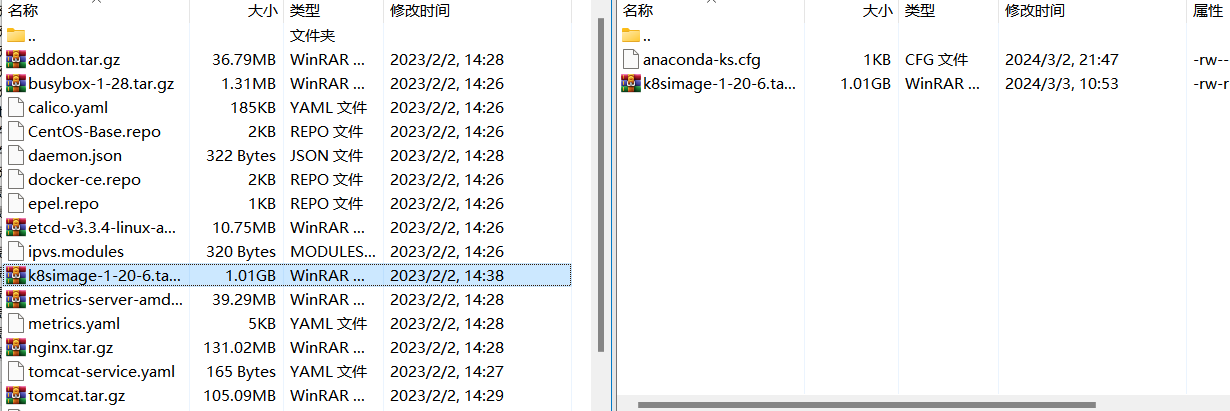
利用xftp传到master上的root用户的家目录下
再利用``scp`传递到node-1和node-2上(之前建立过免密通道)
[root@master ~]# scp k8simage-1-20-6.tar.gz root@node-1:/root
k8simage-1-20-6.tar.gz                                100% 1033MB 129.0MB/s   00:08
[root@master ~]# scp k8simage-1-20-6.tar.gz root@node-2:/root
k8simage-1-20-6.tar.gz                                100% 1033MB 141.8MB/s   00:07
[root@master ~]#
导入镜像(三台一起)
[root@master ~]# docker load -i k8simage-1-20-6.tar.gz
生成一个yml文件(在master上操作)
[root@master ~]# kubeadm config print init-defaults > kubeadm.yaml
您在 /var/spool/mail/root 中有新邮件
[root@master ~]# ls
anaconda-ks.cfg  k8simage-1-20-6.tar.gz  kubeadm.yaml
[root@master ~]# cat kubeadm.yaml
apiVersion: kubeadm.k8s.io/v1beta2
bootstrapTokens:
- groups:- system:bootstrappers:kubeadm:default-node-tokentoken: abcdef.0123456789abcdefttl: 24h0m0susages:- signing- authentication
kind: InitConfiguration
localAPIEndpoint:advertiseAddress: 1.2.3.4bindPort: 6443
nodeRegistration:criSocket: /var/run/dockershim.sockname: mastertaints:- effect: NoSchedulekey: node-role.kubernetes.io/master
---
apiServer:timeoutForControlPlane: 4m0s
apiVersion: kubeadm.k8s.io/v1beta2
certificatesDir: /etc/kubernetes/pki
clusterName: kubernetes
controllerManager: {}
dns:type: CoreDNS
etcd:local:dataDir: /var/lib/etcd
imageRepository: k8s.gcr.io
kind: ClusterConfiguration
kubernetesVersion: v1.20.0
networking:dnsDomain: cluster.localserviceSubnet: 10.96.0.0/12
scheduler: {}
[root@master ~]#
'修改内容'
[root@master ~]# cat kubeadm.yaml
apiVersion: kubeadm.k8s.io/v1beta2
bootstrapTokens:
- groups:- system:bootstrappers:kubeadm:default-node-tokentoken: abcdef.0123456789abcdefttl: 24h0m0susages:- signing- authentication
kind: InitConfiguration
localAPIEndpoint:advertiseAddress: 192.168.182.142bindPort: 6443
nodeRegistration:criSocket: /var/run/dockershim.sockname: mastertaints:- effect: NoSchedulekey: node-role.kubernetes.io/master
---
apiServer:timeoutForControlPlane: 4m0s
apiVersion: kubeadm.k8s.io/v1beta2
certificatesDir: /etc/kubernetes/pki
clusterName: kubernetes
controllerManager: {}
dns:type: CoreDNS
etcd:local:dataDir: /var/lib/etcd
imageRepository: registry.aliyuncs.com/google_containers
kind: ClusterConfiguration
kubernetesVersion: v1.20.0
networking:dnsDomain: cluster.localserviceSubnet: 10.96.0.0/12podSubnet: 10.244.0.0/16
scheduler: {}
---
apiVersion: kubeproxy.config.k8s.io/v1alpha1
kind: KubeProxyConfiguration
mode: ipvs
---
apiVersion: kubelet.config.k8s.io/v1beta1
kind: KubeletConfiguration
cgroupDriver: systemd
[root@master ~]#
4.5.16、基于kubeadm.yaml文件初始化k8s
[root@master ~]# kubeadm init --config=kubeadm.yaml --ignore-preflight-errors=SystemVerification
[root@master ~]# mkdir -p $HOME/.kube
您在 /var/spool/mail/root 中有新邮件
[root@master ~]# sudo cp -i /etc/kubernetes/admin.conf $HOME/.kube/config
[root@master ~]# sudo chown $(id -u):$(id -g) $HOME/.kube/config
[root@master ~]#
接下来去node-1和node-2上去执行
[root@node-1 ~]# kubeadm join 192.168.182.142:6443 --token abcdef.0123456789abcdef \--discovery-token-ca-cert-hash sha256:f655c7887580b8aae5a4b510253c14c76615b0ccc2d8a84aa9759fd02d278f41
去master上查看是否成功
[root@master ~]# kubectl get node
NAME     STATUS     ROLES                  AGE     VERSION
master   NotReady   control-plane,master   8m22s   v1.20.6
node-1   NotReady   <none>                 67s     v1.20.6
node-2   NotReady   <none>                 61s     v1.20.6
[root@master ~]#
4.5.17、改一下node的角色为worker
[root@master ~]# kubectl label node node-1 node-role.kubernetes.io/worker=worker
node/node-1 labeled
[root@master ~]# kubectl label node node-2 node-role.kubernetes.io/worker=worker
node/node-2 labeled
[root@master ~]# kubectl get node
NAME     STATUS     ROLES                  AGE     VERSION
master   NotReady   control-plane,master   15m     v1.20.6
node-1   NotReady   worker                 8m12s   v1.20.6
node-2   NotReady   worker                 8m6s    v1.20.6
[root@master ~]#
4.5.18、安装网络插件
先利用xftp上传文件:calico.yml到/root/
[root@master ~]# kubectl apply -f calico.yaml[root@master ~]# kubectl get node
NAME STATUS ROLES AGE VERSION
master Ready control-plane,master 4h27m v1.20.6
node-1 Ready worker 4h25m v1.20.6
node-2 Ready worker 4h25m v1.20.6
[root@master ~]# STATUS的状态变为:Ready —>成功了
4.5.19、安装kubectl top node
首先要装个软件:metrics-server----》可获取pod的cpu,内存使用情况
-
在外界下载下:metrics-server的yaml文件,然后上传到虚拟机,进行解压
[root@master pod]# unzip metrics-server.zip [root@master pod]# -
进入metrics-server文件夹,把tar包传递给node节点
[root@master metrics-server]# lscomponents.yaml metrics-server-v0.6.3.tar [root@master metrics-server]# scp metrics-server-v0.6.3.tar node-1:/root metrics-server-v0.6.3.tar 100% 67MB 150.8MB/s 00:00 [root@master metrics-server]# scp metrics-server-v0.6.3.tar node-2:/root metrics-server-v0.6.3.tar 100% 67MB 151.7MB/s 00:00 [root@master metrics-server]# -
三台导入镜像
[root@node-1 ~]# docker load -i metrics-server-v0.6.3.tar -
启用metrics-server pod
[root@master metrics-server]# kubectl apply -f components.yaml serviceaccount/metrics-server created clusterrole.rbac.authorization.k8s.io/system:aggregated-metrics-reader created clusterrole.rbac.authorization.k8s.io/system:metrics-server created rolebinding.rbac.authorization.k8s.io/metrics-server-auth-reader created clusterrolebinding.rbac.authorization.k8s.io/metrics-server:system:auth-delegator created clusterrolebinding.rbac.authorization.k8s.io/system:metrics-server created service/metrics-server created deployment.apps/metrics-server created apiservice.apiregistration.k8s.io/v1beta1.metrics.k8s.io created [root@master metrics-server]#[root@master metrics-server]# kubectl get pod -n kube-system|grep metrics metrics-server-769f6c8464-ctxl7 1/1 Running 0 49s [root@master metrics-server]# -
查看是否可用
[root@master metrics-server]# kubectl top node
NAME     CPU(cores)   CPU%   MEMORY(bytes)   MEMORY%
master   118m         5%     1180Mi          68%
node-1   128m         6%     985Mi           57%
node-2   60m          3%     634Mi           36%
[root@master metrics-server]#
4.5.20、让node节点也可以访问 kubectl get node
'现在master节点上传递给node'
[root@master ~]# scp /etc/kubernetes/admin.conf node-1:/root
admin.conf                                          100% 5567     5.4MB/s   00:00
[root@master ~]# scp /etc/kubernetes/admin.conf node-2:/root
admin.conf                                          100% 5567     7.4MB/s   00:00
[root@master ~]#
'再在这个node节点上操作'
mkdir -p $HOME/.kube
sudo cp -i /root/admin.conf $HOME/.kube/config
sudo chown $(id -u):$(id -g) $HOME/.kube/config
[root@node-1 ~]# kubectl get node
NAME     STATUS   ROLES                  AGE   VERSION
master   Ready    control-plane,master   28m   v1.20.6
node-1   Ready    worker                 27m   v1.20.6
node-2   Ready    worker                 27m   v1.20.6
[root@node-1 ~]#
5、先搭建k8s里边的内容
5.1、搭建nfs服务器,给web 服务提供网站数据,创建好相关的pv、pvc
'给每一台机器都下载'
'建议k8s集群内的所有的节点都安装nfs-utils软件,因为节点服务器里创建卷需要支持nfs网络文件系统在node-1、node-2上都安装nfs-utils软件,不需要启动nfs服务,主要是使用nfs服务器共享的文件夹,需要去挂载nfs文件系统'
yum install nfs-utils -y
只是在nfs服务器上启动nfs服务,就可以了
[root@nfs ~]# service nfs  restart
Redirecting to /bin/systemctl restart nfs.service
[root@nfs  ~]# nfs服务器上的防火墙和selinux都是禁用的
5.1.1、设置共享目录
[root@nfs ~]# vim /etc/exports
[root@nfs ~]# cat /etc/exports
/web 192.168.182.0/24(rw,sync,all_squash)
[root@nfs ~]#
5.1.2、创建共享目录
[root@nfs ~]# mkdir /web
[root@nfs ~]# cd /web/
[root@nfs web]# echo "welcome to my-web" >index.html
[root@nfs web]# cat index.html
welcome to my-web
[root@nfs web]#
'设置/web文件夹的权限,允许其他人过来读写'
[root@nfs web]# chmod 777 /web
[root@nfs web]# chown  nfsnobody:nfsnobody /web
[root@nfs web]# ll -d /web
drwxrwxrwx. 2 nfsnobody nfsnobody 24 3月  27 18:21 /web
[root@nfs web]#
5.1.3、刷新nfs或者重新输出共享目录
exportfs  -a  输出所有共享目录
exportfs  -v  显示输出的共享目录
exportfs  -r 重新输出所有的共享目录
[root@nfs web]# exportfs -rv
exporting 192.168.182.0/24:/web
[root@nfs web]#
'或者执行'
[root@nfs web]# service nfs restart
Redirecting to /bin/systemctl restart nfs.service
[root@nfs web]#
5.1.4、创建一个pv使用nfs服务器共享的目录
[root@master storage]# vim nfs-pv.yaml
[root@master storage]# cat nfs-pv.yaml
apiVersion: v1
kind: PersistentVolume
metadata:name: sc-nginx-pv-2labels:type: sc-nginx-pv-2
spec:capacity:storage: 5Gi accessModes:- ReadWriteManystorageClassName: nfs         #存储类对应的名字nfs:path: "/web"       #nfs共享的目录server: 192.168.182.140   #nfs服务器的ip地址readOnly: false   #访问模式
[root@master storage]#
5.1.5、应用一下
[root@master storage]# kubectl apply -f nfs-pv.yaml
persistentvolume/sc-nginx-pv-2 created
[root@master storage]# kubectl get pv
NAME             CAPACITY   ACCESS MODES   RECLAIM POLICY   STATUS   CLAIM                    STORAGECLASS   REASON   AGE
sc-nginx-pv-2    5Gi        RWX            Retain           Bound    default/sc-nginx-pvc-2   nfs                     5s
task-pv-volume   10Gi       RWO            Retain           Bound    default/task-pv-claim    manual                  6h17m
[root@master storage]# kubectl get pvc
NAME             STATUS   VOLUME           CAPACITY   ACCESS MODES   STORAGECLASS   AGE
sc-nginx-pvc-2   Bound    sc-nginx-pv-2    5Gi        RWX            nfs            9m19s
task-pv-claim    Bound    task-pv-volume   10Gi       RWO            manual         5h58m
[root@master storage]#
5.1.6、创建pvc使用存储类:example-nfs
[root@master storage]# vim pvc-sc.yaml
[root@master storage]# cat pvc-sc.yaml
apiVersion: v1
kind: PersistentVolumeClaim
metadata:name: sc-nginx-pvc-2
spec:accessModes:- ReadWriteMany      resources:requests:storage: 1GistorageClassName: nfs
[root@master storage]#
[root@master storage]# kubectl apply -f pvc-sc.yaml
persistentvolumeclaim/sc-nginx-pvc-2 created
[root@master storage]# kubectl get pvc
NAME             STATUS    VOLUME           CAPACITY   ACCESS MODES   STORAGECLASS   AGE
sc-nginx-pvc-2   Pending                                              nfs            8s
task-pv-claim    Bound     task-pv-volume   10Gi       RWO            manual         5h49m
[root@master storage]#
5.1.7、创建pod启动pvc
[root@master storage]# vim pod-nfs.yaml
[root@master storage]# cat pod-nfs.yaml
apiVersion: v1
kind: Pod
metadata:name: sc-pv-pod-nfs
spec:volumes:- name: sc-pv-storage-nfspersistentVolumeClaim:claimName: sc-nginx-pvc-2containers:- name: sc-pv-container-nfsimage: nginximagePullPolicy: IfNotPresentports:- containerPort: 80name: "http-server"volumeMounts:- mountPath: "/usr/share/nginx/html"name: sc-pv-storage-nfs
[root@master storage]#
应用一下:
[root@master storage]# kubectl apply -f pod-nfs.yaml
pod/sc-pv-pod-nfs created
[root@master storage]# kubectl get pod -o wide
NAME            READY   STATUS    RESTARTS   AGE   IP              NODE     NOMINATED NODE   READINESS GATES
sc-pv-pod-nfs   1/1     Running   0          63s   10.244.84.130   node-1   <none>           <none>
您在 /var/spool/mail/root 中有新邮件
[root@master storage]#
[root@master storage]#
5.1.8、测试
[root@master storage]# curl 10.244.84.130
welcome to my-web
[root@master storage]#
修改nfs中的index.html在master上查看效果:
[root@nfs web]# vim index.html
welcome to my-web
welcome to changsha
[root@nfs-server web]#
[root@master storage]# curl 10.244.84.130
welcome to my-web
welcome to changsha
您在 /var/spool/mail/root 中有新邮件
[root@master storage]#
5.2、将自己go语言的代码镜像从harbor仓库中拉取出来
5.2.1、先把go语言的代码制作成镜像
[root@docker ~]# mkdir /go
[root@docker ~]# cd /go
[root@docker go]# ls
[root@docker go]# vim server.go
[root@docker go]# cat server.go
package mainimport ("net/http""github.com/gin-gonic/gin"
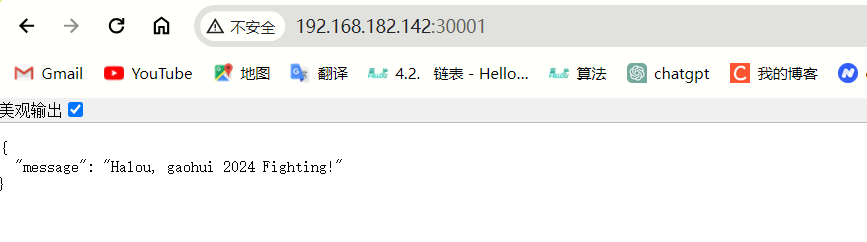
)func main() {r := gin.Default()r.GET("/", func(c *gin.Context) {c.JSON(http.StatusOK, gin.H{"message": "Halou, gaohui 2024 Fighting!",})})r.Run()
}[root@master go]#
[root@docker go]# go mod init web
go: creating new go.mod: module web
go: to add module requirements and sums:go mod tidy
[root@docker go]# go env -w GOPROXY=https://goproxy.cn,direct
[root@docker go]#
[root@docker go]# go mod tidy
[root@docker go]# go run server.go
[GIN-debug] [WARNING] Creating an Engine instance with the Logger and Recovery middleware already attached.[GIN-debug] [WARNING] Running in "debug" mode. Switch to "release" mode in production.- using env:	export GIN_MODE=release- using code:	gin.SetMode(gin.ReleaseMode)[GIN-debug] GET    /                         --> main.main.func1 (3 handlers)
[GIN-debug] [WARNING] You trusted all proxies, this is NOT safe. We recommend you to set a value.
Please check https://pkg.go.dev/github.com/gin-gonic/gin#readme-don-t-trust-all-proxies for details.
[GIN-debug] Environment variable PORT is undefined. Using port :8080 by default
[GIN-debug] Listening and serving HTTP on :8080
[GIN] 2024/02/01 - 19:05:04 | 200 |     137.998µs |   192.168.153.1 | GET      "/"'开始编译server.go成一个二进制文件(测试)'
[root@docker go]# go build -o ghweb .
[root@docker go]# ls
ghweb  go.mod  go.sum  server.go
[root@docker go]# ./ghweb
[GIN-debug] [WARNING] Creating an Engine instance with the Logger and Recovery middleware already attached.[GIN-debug] [WARNING] Running in "debug" mode. Switch to "release" mode in production.- using env:	export GIN_MODE=release- using code:	gin.SetMode(gin.ReleaseMode)[GIN-debug] GET    /                         --> main.main.func1 (3 handlers)
[GIN-debug] [WARNING] You trusted all proxies, this is NOT safe. We recommend you to set a value.
Please check https://pkg.go.dev/github.com/gin-gonic/gin#readme-don-t-trust-all-proxies for details.
[GIN-debug] Environment variable PORT is undefined. Using port :8080 by default
[GIN-debug] Listening and serving HTTP on :8080
^C
[root@docker go]#
'编写dockerfile文件'
[root@docker go]# vim Dockerfile
FROM centos:7
WORKDIR /go
COPY . /go
RUN ls /go && pwd
ENTRYPOINT ["/go/ghweb"]
[root@docker go]#
制作镜像:
[root@docker go]# docker build -t ghweb:1.0 .
[+] Building 29.2s (9/9) FINISHED                                      docker:default=> [internal] load build definition from Dockerfile                             0.0s=> => transferring dockerfile: 117B                                             0.0s=> [internal] load metadata for docker.io/library/centos:7                     21.0s=> [internal] load .dockerignore                                                0.0s=> => transferring context: 2B                                                  0.0s=> [1/4] FROM docker.io/library/centos:7@sha256:9d4bcbbb213dfd745b58be38b13b99  7.8s=> => resolve docker.io/library/centos:7@sha256:9d4bcbbb213dfd745b58be38b13b99  0.0s=> => sha256:9d4bcbbb213dfd745b58be38b13b996ebb5ac315fe75711bd 1.20kB / 1.20kB  0.0s=> => sha256:dead07b4d8ed7e29e98de0f4504d87e8880d4347859d839686a31 529B / 529B  0.0s=> => sha256:eeb6ee3f44bd0b5103bb561b4c16bcb82328cfe5809ab675b 2.75kB / 2.75kB  0.0s=> => sha256:2d473b07cdd5f0912cd6f1a703352c82b512407db6b05b4 76.10MB / 76.10MB  4.2s=> => extracting sha256:2d473b07cdd5f0912cd6f1a703352c82b512407db6b05b43f25537  3.4s=> [internal] load build context                                                0.0s=> => transferring context: 11.61MB                                             0.0s=> [2/4] WORKDIR /go                                                            0.1s=> [3/4] COPY . /go                                                             0.1s=> [4/4] RUN ls /go && pwd                                                      0.3s=> exporting to image                                                           0.0s=> => exporting layers                                                          0.0s=> => writing image sha256:59a5509da737328cc0dbe6c91a33409b7cdc5e5eeb8a46efa7d  0.0s=> => naming to docker.io/library/ghweb:1.0                                     0.0s
[root@master go]#
'查看镜像'
[root@docker go]# docker images|grep ghweb
ghweb                           1.0            458531408d3b   11 seconds ago   216MB
[root@docker go]#
5.2.2、然后上传到harbor仓库
https://github.com/goharbor/harbor/releases/tag/v2.1.0 先去官网下载2.1的版本
'新建harbor文件夹,放进去解压'
[root@nfs ~]# mkdir /harbor
[root@nfs ~]# cd /harbor/
[root@nfs harbor]#
[root@nfs harbor]# tar xf harbor-offline-installer-v2.1.0.tgz
[root@nfs harbor]# ls
docker-compose  harbor  harbor-offline-installer-v2.1.0.tgz
[root@nfsharbor]#
[root@nfs harbor]# cd harbor
[root@nfs harbor]# ls
common.sh  harbor.v2.1.0.tar.gz  harbor.yml.tmpl  install.sh  LICENSE  prepare
[root@nfs harbor]# cp harbor.yml.tmpl harbor.yml
'修改 harbor.yml 中的hostname和prot 注释掉 https(简化)'
[root@nfs harbor]# vim harbor.yml
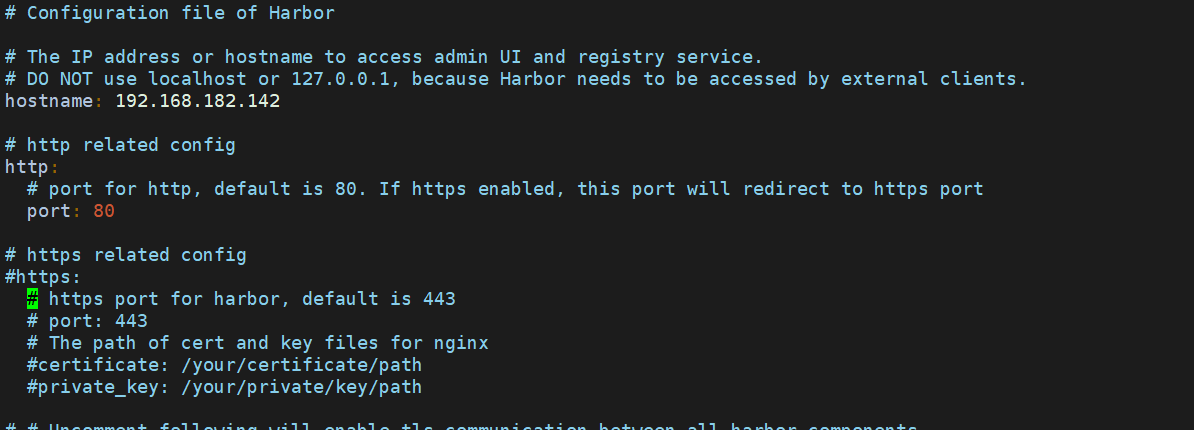
然后拖拽docker compose这个软件进入当前目录,并且加入可执行权限
[root@nfs harbor]# cp ../docker-compose .
[root@nfs harbor]# ls
common.sh  docker-compose  harbor.v2.1.0.tar.gz  harbor.yml  harbor.yml.tmpl  install.sh  LICENSE  prepare
[root@nfs harbor]# chmod +x docker-compose
[root@nfs harbor]# cp docker-compose /usr/bin/
[root@nfs harbor]# ./install.sh
为什么拷贝到 /usr/bin 是因为在环境变量中可以找到
'查看是否成功'
[root@nfs harbor]# docker compose ls
NAME                STATUS              CONFIG FILES
harbor              running(9)          /harbor/harbor/docker-compose.yml
您在 /var/spool/mail/root 中有新邮件
[root@nfs harbor]#
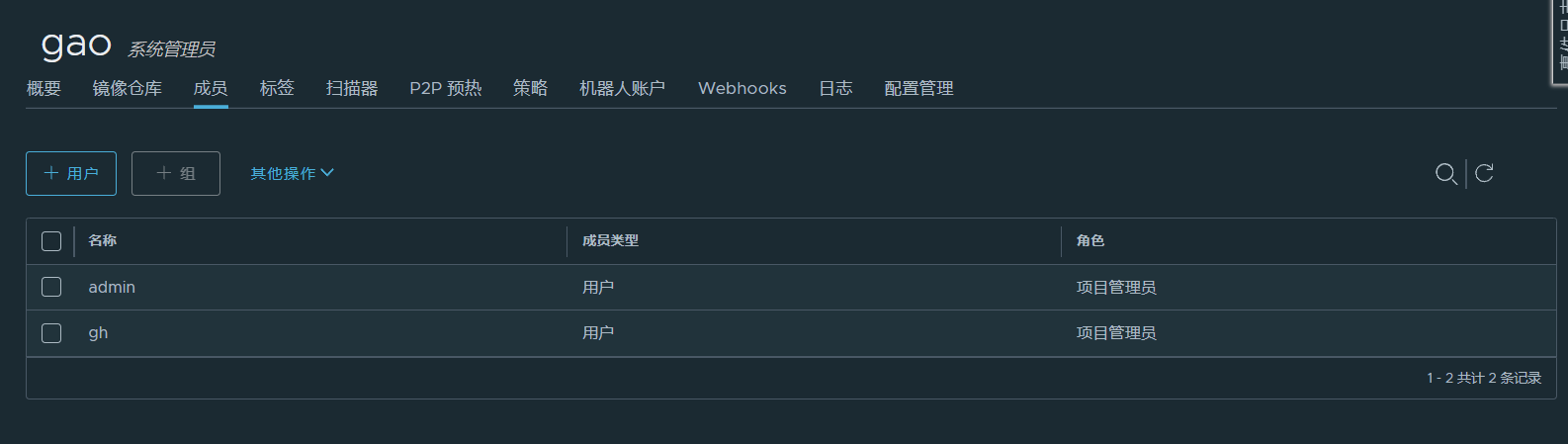
先新建项目

再新建用户
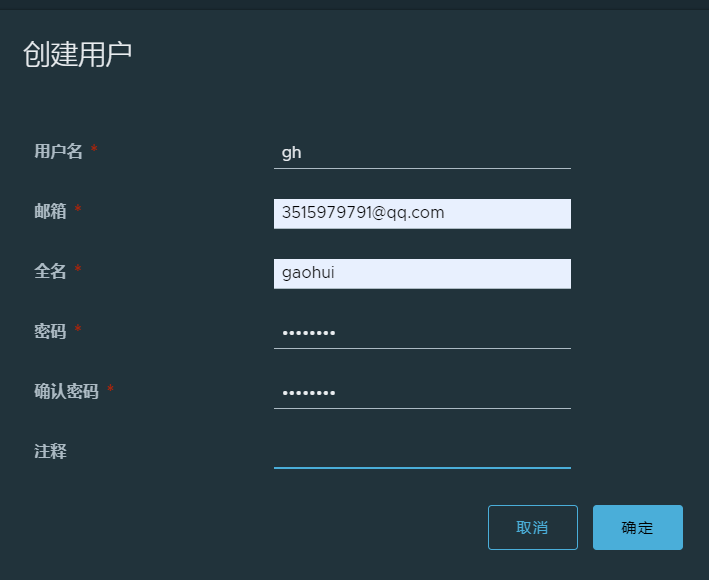
账号:gh
密码:Sc123456
然后得在项目中添加成员,之后利用gh的用户登录
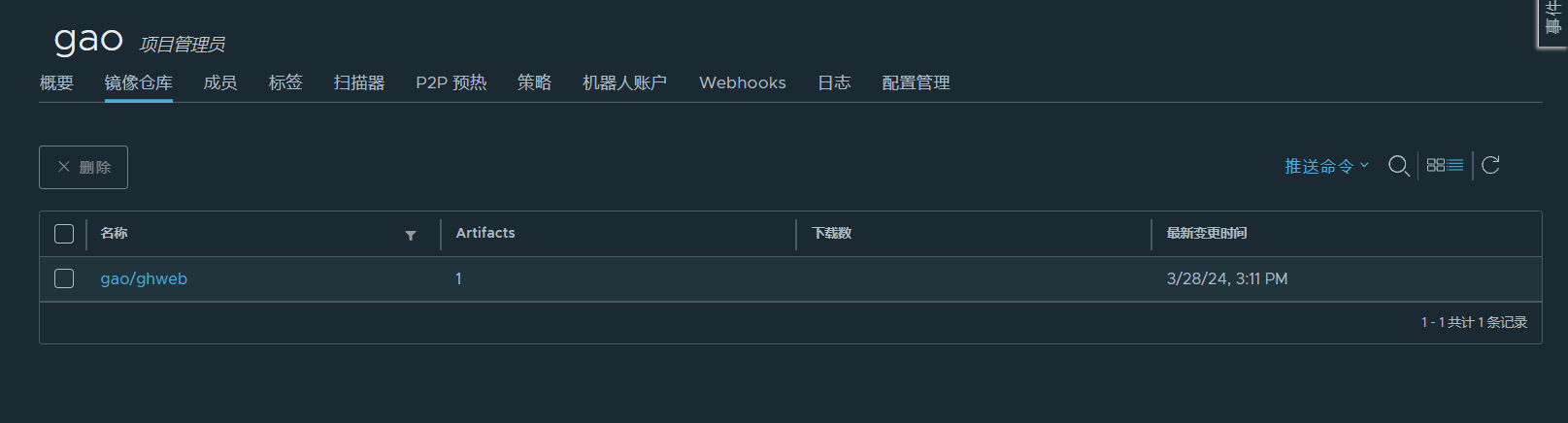
传镜像到仓库
[root@nfs-server docker]# docker login 192.168.182.140:8089
Username: gh
Password:
WARNING! Your password will be stored unencrypted in /root/.docker/config.json.
Configure a credential helper to remove this warning. See
https://docs.docker.com/engine/reference/commandline/login/#credentials-storeLogin Succeeded
[root@nfs-server docker]# docker images
REPOSITORY                                                     TAG       IMAGE ID       CREATED          SIZE
192.168.182.140:8089/gao/ghweb                                 1.0       458531408d3b   12 minutes ago   216MB
ghweb                                                          1.0       458531408d3b   12 minutes ago   216MB
registry.cn-beijing.aliyuncs.com/google_registry/hpa-example   latest    4ca4c13a6d7c   8 years ago      481MB
[root@nfs-server docker]# docker push 192.168.182.140:8089/gao/ghweb:1.0
The push refers to repository [192.168.182.140:8089/gao/ghweb]
aed658a8d439: Pushed
3e7a541e1360: Pushed
a72a96e845e5: Pushed
174f56854903: Pushed
1.0: digest: sha256:53ad51fdfd846e8494c547609d2f45331150d2da5081c2f7867affdc65c55cfd size: 1153
[root@nfs-server docker]#
node节点拉取ghweb镜像
'k8s集群每个节点都登入到harbor中,以便于从harbor中拉回镜像。'
[root@master ~]# vim /etc/docker/daemon.json
您在 /var/spool/mail/root 中有新邮件
[root@master ~]# cat /etc/docker/daemon.json
{"registry-mirrors":["https://rsbud4vc.mirror.aliyuncs.com","https://registry.docker-cn.com","https://docker.mirrors.ustc.edu.cn","https://dockerhub.azk8s.cn","http://hub-mirror.c.163.com"],"insecure-registries":["192.168.182.140:8089"],"exec-opts": ["native.cgroupdriver=systemd"]
}
[root@master ~]# '重新加载配置,重启docker服务'
[root@master ~]# systemctl daemon-reload  && systemctl restart docker'登录harbor'
[root@master ~]# docker login 192.168.182.140:8089
Username: gh
Password:
WARNING! Your password will be stored unencrypted in /root/.docker/config.json.
Configure a credential helper to remove this warning. See
https://docs.docker.com/engine/reference/commandline/login/#credentials-storeLogin Succeeded
您在 /var/spool/mail/root 中有新邮件
[root@master ~]# '从harbor中拉取镜像'
[root@master ~]# docker pull 192.168.182.140:8089/gao/ghweb:1.0
1.0: Pulling from gao/ghweb
2d473b07cdd5: Pull complete
deb4bb5a3691: Pull complete
880231ee488c: Pull complete
ec220df6aef4: Pull complete
Digest: sha256:53ad51fdfd846e8494c547609d2f45331150d2da5081c2f7867affdc65c55cfd
Status: Downloaded newer image for 192.168.182.140:8089/gao/ghweb:1.0
192.168.182.140:8089/gao/ghweb:1.0
[root@master ~]# docker images|grep ghweb
192.168.182.140:8089/gao/ghweb                                    1.0        458531408d3b   20 minutes ago   216MB
[root@master ~]#
5.3、启动HPA功能部署自己的web pod,当cpu使用率达到50%的时候,进行水平扩缩,最小10个业务pod,最多20个业务pod。
[root@master ~]# mkdir /hpa
您在 /var/spool/mail/root 中有新邮件
[root@master ~]# cd /hpa
[root@master hpa]# vim my-web.yaml
apiVersion: apps/v1
kind: Deployment
metadata:labels:app: mywebname: myweb
spec:replicas: 3selector:matchLabels:app: mywebtemplate:metadata:labels:app: mywebspec:containers:- name: mywebimage: 192.168.182.140:8089/gao/ghweb:1.0imagePullPolicy: IfNotPresentports:- containerPort: 8089resources:limits:cpu: 300mrequests:cpu: 100m
---
apiVersion: v1
kind: Service
metadata:labels:app: myweb-svcname: myweb-svc
spec:selector:app: mywebtype: NodePortports:- port: 8089protocol: TCPtargetPort: 8089nodePort: 30001
[root@master hpa]#
[root@master hpa]# kubectl apply -f my-web.yaml
deployment.apps/myweb created
service/myweb-svc created
[root@master hpa]#
创建HPA功能
[root@master hpa]# kubectl autoscale deployment myweb --cpu-percent=50 --min=10 --max=20
horizontalpodautoscaler.autoscaling/myweb autoscaled
您在 /var/spool/mail/root 中有新邮件
[root@master hpa]#
[root@master hpa]# kubectl get pod
NAME                     READY   STATUS    RESTARTS   AGE
myweb-7558d9fbc4-869f5   1/1     Running   0          12s
myweb-7558d9fbc4-c5wdr   1/1     Running   0          12s
myweb-7558d9fbc4-dgdbs   1/1     Running   0          82s
myweb-7558d9fbc4-hmt62   1/1     Running   0          12s
myweb-7558d9fbc4-r84bc   1/1     Running   0          12s
myweb-7558d9fbc4-rld88   1/1     Running   0          82s
myweb-7558d9fbc4-s82vh   1/1     Running   0          82s
myweb-7558d9fbc4-sn5dp   1/1     Running   0          12s
myweb-7558d9fbc4-t9pvl   1/1     Running   0          12s
myweb-7558d9fbc4-vzlnb   1/1     Running   0          12s
sc-pv-pod-nfs            1/1     Running   1          7h27m
[root@master hpa]# kubectl get hpa
NAME    REFERENCE          TARGETS   MINPODS   MAXPODS   REPLICAS   AGE
myweb   Deployment/myweb   0%/50%    10        20        10         33s
[root@master hpa]#
访问30001端口
5.5、使用探针(liveness、readiness、startup)的(httpget、exec)方法对web业务pod进行监控,一旦出现问题马上重启,增强业务pod的可靠性。
[root@master hpa]# vim my-web.yaml
apiVersion: apps/v1
kind: Deployment
metadata:labels:app: mywebname: myweb
spec:replicas: 3selector:matchLabels:app: mywebtemplate:metadata:labels:app: mywebspec:containers:- name: mywebimage: 192.168.182.140:8089/gao/ghweb:1.0imagePullPolicy: IfNotPresentports:- containerPort: 8080resources:limits:cpu: 300mrequests:cpu: 100mlivenessProbe:exec:command:- ls- /initialDelaySeconds: 5periodSeconds: 5readinessProbe:exec:command:- ls- /initialDelaySeconds: 5periodSeconds: 5 startupProbe:exec:command:- ls- /failureThreshold: 3periodSeconds: 10lifecycle:postStart:exec:command: ["/bin/sh", "-c", "echo Container started"]
---
apiVersion: v1
kind: Service
metadata:labels:app: myweb-svcname: myweb-svc
spec:selector:app: mywebtype: NodePortports:- port: 8080protocol: TCPtargetPort: 8080nodePort: 30001
[root@master hpa]#
[root@master hpa]# kubectl apply -f my-web.yaml
deployment.apps/myweb configured
service/myweb-svc unchanged
[root@master hpa]#
Liveness: exec [ls /] delay=5s timeout=1s period=5s #success=1 #failure=3Readiness: exec [ls /] delay=5s timeout=1s period=5s #success=1 #failure=3Startup: exec [ls /] delay=0s timeout=1s period=10s #success=1 #failure=3
5.6、搭建ingress controller 和ingress规则,给web服务做基于域名的负载均衡
'ingress controller 本质上是一个nginx软件,用来做负载均衡。'
'ingress 是k8s内部管理nginx配置(nginx.conf)的组件,用来给ingress controller传参。'
[root@master ingress]# ls
ingress-controller-deploy.yaml      nfs-pvc.yaml                       sc-ingress.yaml
ingress_nginx_controller.tar        nfs-pv.yaml                        sc-nginx-svc-1.yaml
kube-webhook-certgen-v1.1.0.tar.gz  nginx-deployment-nginx-svc-2.yaml
[root@master ingress]#
- ingress-controller-deploy.yaml 是部署ingress controller使用的yaml文件
- ingress-nginx-controllerv.tar.gz ingress-nginx-controller镜像
- kube-webhook-certgen-v1.1.0.tar.gz kube-webhook-certgen镜像
- sc-ingress.yaml 创建ingress的配置文件
- sc-nginx-svc-1.yaml 启动sc-nginx-svc服务和相关pod的yaml
- nginx-deployment-nginx-svc-2.yaml 启动sc-nginx-svc-2服务和相关pod的yaml
[root@master ingress]# scp kube-webhook-certgen-v1.1.0.tar.gz node-2:/root
kube-webhook-certgen-v1.1.0.tar.gz                          100%   47MB 123.6MB/s   00:00
[root@master ingress]# scp kube-webhook-certgen-v1.1.0.tar.gz node-1:/root
kube-webhook-certgen-v1.1.0.tar.gz                          100%   47MB 144.4MB/s   00:00
[root@master ingress]# scp ingress_nginx_controller.tar node-1:/root
ingress_nginx_controller.tar                                100%  276MB 129.2MB/s   00:02
[root@master ingress]# scp ingress_nginx_controller.tar node-2:/root
ingress_nginx_controller.tar                                100%  276MB 129.8MB/s   00:02
[root@master ingress]# docker load -i ingress_nginx_controller.tar
e2eb06d8af82: Loading layer  5.865MB/5.865MB
ab1476f3fdd9: Loading layer  120.9MB/120.9MB
ad20729656ef: Loading layer  4.096kB/4.096kB
0d5022138006: Loading layer  38.09MB/38.09MB
8f757e3fe5e4: Loading layer  21.42MB/21.42MB
a933df9f49bb: Loading layer  3.411MB/3.411MB
7ce1915c5c10: Loading layer  309.8kB/309.8kB
986ee27cd832: Loading layer  6.141MB/6.141MB
b94180ef4d62: Loading layer  38.37MB/38.37MB
d36a04670af2: Loading layer  2.754MB/2.754MB
2fc9eef73951: Loading layer  4.096kB/4.096kB
1442cff66b8e: Loading layer  51.67MB/51.67MB
1da3c77c05ac: Loading layer  3.584kB/3.584kB
Loaded image: registry.cn-hangzhou.aliyuncs.com/yutao517/ingress_nginx_controller:v1.1.0
您在 /var/spool/mail/root 中有新邮件
[root@master ingress]# docker load -i kube-webhook-certgen-v1.1.0.tar.gz
c0d270ab7e0d: Loading layer  3.697MB/3.697MB
ce7a3c1169b6: Loading layer  45.38MB/45.38MB
Loaded image: registry.cn-hangzhou.aliyuncs.com/google_containers/kube-webhook-certgen:v1.1.1
[root@master ingress]#
'使用ingress-controller-deploy.yaml  文件去启动ingress  controller'
[root@master ingress]# kubectl apply -f ingress-controller-deploy.yaml
namespace/ingress-nginx created
serviceaccount/ingress-nginx created
configmap/ingress-nginx-controller created
clusterrole.rbac.authorization.k8s.io/ingress-nginx created
clusterrolebinding.rbac.authorization.k8s.io/ingress-nginx created
role.rbac.authorization.k8s.io/ingress-nginx created
rolebinding.rbac.authorization.k8s.io/ingress-nginx created
service/ingress-nginx-controller-admission created
service/ingress-nginx-controller created
deployment.apps/ingress-nginx-controller created
ingressclass.networking.k8s.io/nginx created
validatingwebhookconfiguration.admissionregistration.k8s.io/ingress-nginx-admission created
serviceaccount/ingress-nginx-admission created
clusterrole.rbac.authorization.k8s.io/ingress-nginx-admission created
clusterrolebinding.rbac.authorization.k8s.io/ingress-nginx-admission created
role.rbac.authorization.k8s.io/ingress-nginx-admission created
rolebinding.rbac.authorization.k8s.io/ingress-nginx-admission created
job.batch/ingress-nginx-admission-create created
job.batch/ingress-nginx-admission-patch created
您在 /var/spool/mail/root 中有新邮件
[root@master ingress]#
[root@master ingress]# kubectl get ns
NAME              STATUS   AGE
default           Active   46h
ingress-nginx     Active   26s
kube-node-lease   Active   46h
kube-public       Active   46h
kube-system       Active   46h
[root@master ingress]# kubectl get svc -n ingress-nginx
NAME                                 TYPE        CLUSTER-IP       EXTERNAL-IP   PORT(S)                      AGE
ingress-nginx-controller             NodePort    10.99.32.216     <none>        80:32351/TCP,443:32209/TCP   52s
ingress-nginx-controller-admission   ClusterIP   10.108.207.217   <none>        443/TCP                      52s
[root@master ingress]# kubectl get pod -n ingress-nginx
NAME                                        READY   STATUS      RESTARTS   AGE
ingress-nginx-admission-create-6wrfc        0/1     Completed   0          59s
ingress-nginx-admission-patch-z4hwb         0/1     Completed   1          59s
ingress-nginx-controller-589dccc958-9cbht   1/1     Running     0          59s
ingress-nginx-controller-589dccc958-r79rt   1/1     Running     0          59s
[root@master ingress]#
接下来:创建pod和暴露pod的服务
[root@master ingress]# cat sc-nginx-svc-1.yaml
apiVersion: apps/v1
kind: Deployment
metadata:name: sc-nginx-deploylabels:app: sc-nginx-feng
spec:replicas: 3selector:matchLabels:app: sc-nginx-fengtemplate:metadata:labels:app: sc-nginx-fengspec:containers:- name: sc-nginx-fengimage: nginximagePullPolicy: IfNotPresentports:- containerPort: 80
---
apiVersion: v1
kind: Service
metadata:name:  sc-nginx-svclabels:app: sc-nginx-svc
spec:selector:app: sc-nginx-fengports:- name: name-of-service-portprotocol: TCPport: 80targetPort: 80
[root@master ingress]#
[root@master ingress]# kubectl apply -f sc-nginx-svc-1.yaml
deployment.apps/sc-nginx-deploy created
service/sc-nginx-svc created
[root@master ingress]#
[root@master ingress]# kubectl get deploy
NAME              READY   UP-TO-DATE   AVAILABLE   AGE
sc-nginx-deploy   3/3     3            3           8m7s
[root@master ingress]#
[root@master ingress]# kubectl get svc
NAME           TYPE        CLUSTER-IP     EXTERNAL-IP   PORT(S)          AGE
kubernetes     ClusterIP   10.96.0.1      <none>        443/TCP          47h
myweb-svc      NodePort    10.98.10.240   <none>        8080:30001/TCP   22h
sc-nginx-svc   ClusterIP   10.111.4.156   <none>        80/TCP           9m27s
[root@master ingress]#
[root@master ingress]# kubectl apply -f sc-ingress.yaml
ingress.networking.k8s.io/sc-ingress created
[root@master ingress]# kubectl get ingress
NAME         CLASS   HOSTS                        ADDRESS   PORTS   AGE
sc-ingress   nginx   www.feng.com,www.zhang.com             80      8s
[root@master ingress]#
[root@master ingress]# kubectl get ingress
NAME         CLASS   HOSTS                        ADDRESS                           PORTS   AGE
sc-ingress   nginx   www.feng.com,www.zhang.com   192.168.182.143,192.168.182.144   80      27s
您在 /var/spool/mail/root 中有新邮件
[root@master ingress]#
'查看ingress controller 里的nginx.conf 文件里是否有ingress对应的规则'
[root@master ingress]# kubectl get pod -n ingress-nginx
NAME READY STATUS RESTARTS AGE
ingress-nginx-admission-create-6wrfc 0/1 Completed 0 68m
ingress-nginx-admission-patch-z4hwb 0/1 Completed 1 68m
ingress-nginx-controller-589dccc958-9cbht 1/1 Running 0 68m
ingress-nginx-controller-589dccc958-r79rt 1/1 Running 0 68m
您在 /var/spool/mail/root 中有新邮件
[root@master ingress]#
[root@master ingress]# kubectl exec -it ingress-nginx-controller-589dccc958-9cbht -n ingress-nginx -- bash
bash-5.1$ cat nginx.conf|grep zhang.com## start server www.zhang.comserver_name www.zhang.com ;## end server www.zhang.com
bash-5.1$
在其他的宿主机(nfs服务器上)或者windows机器上使用域名进行访问
'先添加hosts'
[root@nfs ~]# cat /etc/hosts
127.0.0.1   localhost localhost.localdomain localhost4 localhost4.localdomain4
::1         localhost localhost.localdomain localhost6 localhost6.localdomain6
192.168.182.143 www.feng.com
192.168.182.144 www.zhang.com
[root@nfs-server ~]#
[root@nfs etc]# curl www.feng.com
<!DOCTYPE html>
<html>
<head>
<title>Welcome to nginx!</title>
<style>
html { color-scheme: light dark; }
body { width: 35em; margin: 0 auto;
font-family: Tahoma, Verdana, Arial, sans-serif; }
</style>
</head>
<body>
<h1>Welcome to nginx!</h1>
<p>If you see this page, the nginx web server is successfully installed and
working. Further configuration is required.</p><p>For online documentation and support please refer to
<a href="http://nginx.org/">nginx.org</a>.<br/>
Commercial support is available at
<a href="http://nginx.com/">nginx.com</a>.</p><p><em>Thank you for using nginx.</em></p>
</body>
</html>
[root@nfs etc]#
'启动2个服务和pod,使用了pv+pvc+nfs'
[root@master ingress]# cat nfs-pv.yaml
apiVersion: v1
kind: PersistentVolume
metadata:name: sc-nginx-pvlabels:type: sc-nginx-pv
spec:capacity:storage: 10Gi accessModes:- ReadWriteManystorageClassName: nfsnfs:path: "/web"       #nfs共享的目录server: 192.168.182.140   #nfs服务器的ip地址readOnly: false
[root@master ingress]#
[root@master ingress]# kubectl apply -f nfs-pv.yaml
persistentvolume/sc-nginx-pv created
[root@master ingress]# cat nfs-pvc.yaml
apiVersion: v1
kind: PersistentVolumeClaim
metadata:name: sc-nginx-pvc
spec:accessModes:- ReadWriteMany      resources:requests:storage: 1GistorageClassName: nfs #使用nfs类型的pv
[root@master ingress]# kubectl apply -f nfs-pvc.yaml
persistentvolumeclaim/sc-nginx-pvc created
[root@master ingress]#
[root@master ingress]# kubectl get pv,pvc
NAME                             CAPACITY   ACCESS MODES   RECLAIM POLICY   STATUS   CLAIM                    STORAGECLASS   REASON   AGE
persistentvolume/sc-nginx-pv     10Gi       RWX            Retain           Bound    default/sc-nginx-pvc     nfs                     31s
persistentvolume/sc-nginx-pv-2   5Gi        RWX            Retain           Bound    default/sc-nginx-pvc-2   nfs                     31hNAME                                   STATUS   VOLUME          CAPACITY   ACCESS MODES   STORAGECLASS   AGE
persistentvolumeclaim/sc-nginx-pvc     Bound    sc-nginx-pv     10Gi       RWX            nfs            28s
persistentvolumeclaim/sc-nginx-pvc-2   Bound    sc-nginx-pv-2   5Gi        RWX            nfs            31h
[root@master ingress]#
启第二个pod和第二个服务
[root@master ingress]# kubectl apply -f nginx-deployment-nginx-svc-2.yaml
deployment.apps/nginx-deployment created
service/sc-nginx-svc-2 created
[root@master ingress]#
[root@master ingress]# kubectl get svc -n ingress-nginx
NAME                                 TYPE        CLUSTER-IP       EXTERNAL-IP   PORT(S)                      AGE
ingress-nginx-controller             NodePort    10.99.32.216     <none>        80:32351/TCP,443:32209/TCP   81m
ingress-nginx-controller-admission   ClusterIP   10.108.207.217   <none>        443/TCP                      81m
[root@master ingress]#
访问宿主机暴露的端口号32351或者80都可以👆
[root@nfs ~]# curl www.zhang.com
welcome to my-web
welcome to changsha
Halou-gh
[root@nfs ~]#
[root@nfs ~]# curl www.feng.com
<!DOCTYPE html>
<html>
<head>
<title>Welcome to nginx!</title>
<style>
html { color-scheme: light dark; }
body { width: 35em; margin: 0 auto;
font-family: Tahoma, Verdana, Arial, sans-serif; }
</style>
</head>
<body>
<h1>Welcome to nginx!</h1>
<p>If you see this page, the nginx web server is successfully installed and
working. Further configuration is required.</p><p>For online documentation and support please refer to
<a href="http://nginx.org/">nginx.org</a>.<br/>
Commercial support is available at
<a href="http://nginx.com/">nginx.com</a>.</p><p><em>Thank you for using nginx.</em></p>
</body>
</html>
[root@nfs ~]#
5.7、部署和访问 Kubernetes 仪表板(Dashboard)
wget  https://raw.githubusercontent.com/kubernetes/dashboard/v2.7.0/aio/deploy/recommended.yaml
使用的dashboard的版本是v2.7.0
'下载yaml文件'
recommended.yaml
'修改配置文件,将service对应的类型设置为NodePort'
[root@master dashboard]# vim recommended.yaml
---kind: Service
apiVersion: v1
metadata:labels:k8s-app: kubernetes-dashboardname: kubernetes-dashboardnamespace: kubernetes-dashboard
spec:type: NodePort  #指定类型ports:- port: 443targetPort: 8443nodePort: 30088  #指定宿主机端口号selector:k8s-app: kubernetes-dashboard---
其他的配置都不修改应用上面的配置,启动dashboard相关的实例
'启动dashboard'
[root@master dashboard]# kubectl apply -f recommended.yaml
namespace/kubernetes-dashboard created
serviceaccount/kubernetes-dashboard created
service/kubernetes-dashboard created
secret/kubernetes-dashboard-certs created
secret/kubernetes-dashboard-csrf created
secret/kubernetes-dashboard-key-holder created
configmap/kubernetes-dashboard-settings created
role.rbac.authorization.k8s.io/kubernetes-dashboard created
clusterrole.rbac.authorization.k8s.io/kubernetes-dashboard created
rolebinding.rbac.authorization.k8s.io/kubernetes-dashboard created
clusterrolebinding.rbac.authorization.k8s.io/kubernetes-dashboard created
deployment.apps/kubernetes-dashboard created
service/dashboard-metrics-scraper created
deployment.apps/dashboard-metrics-scraper created
[root@master dashboard]#
'查看是否启动dashboard的pod'
[root@master dashboard]# kubectl get pod --all-namespaces|grep dashboard
kubernetes-dashboard   dashboard-metrics-scraper-66dd8bdd86-nvwsj   1/1     Running     0          2m20s
kubernetes-dashboard   kubernetes-dashboard-785c75749d-nqsm7        1/1     Running     0          2m20s
[root@master dashboard]#
查看服务是否启动
[root@master dashboard]# kubectl get svc --all-namespaces|grep dash
kubernetes-dashboard   dashboard-metrics-scraper            ClusterIP   10.103.48.55     <none>        8000/TCP                     3m45s
kubernetes-dashboard   kubernetes-dashboard                 NodePort    10.96.62.20      <none>        443:30088/TCP                3m45s
您在 /var/spool/mail/root 中有新邮件
[root@master dashboard]#
在浏览器里访问,使用https协议去访问30088端口
https://192.168.182.142:30088/
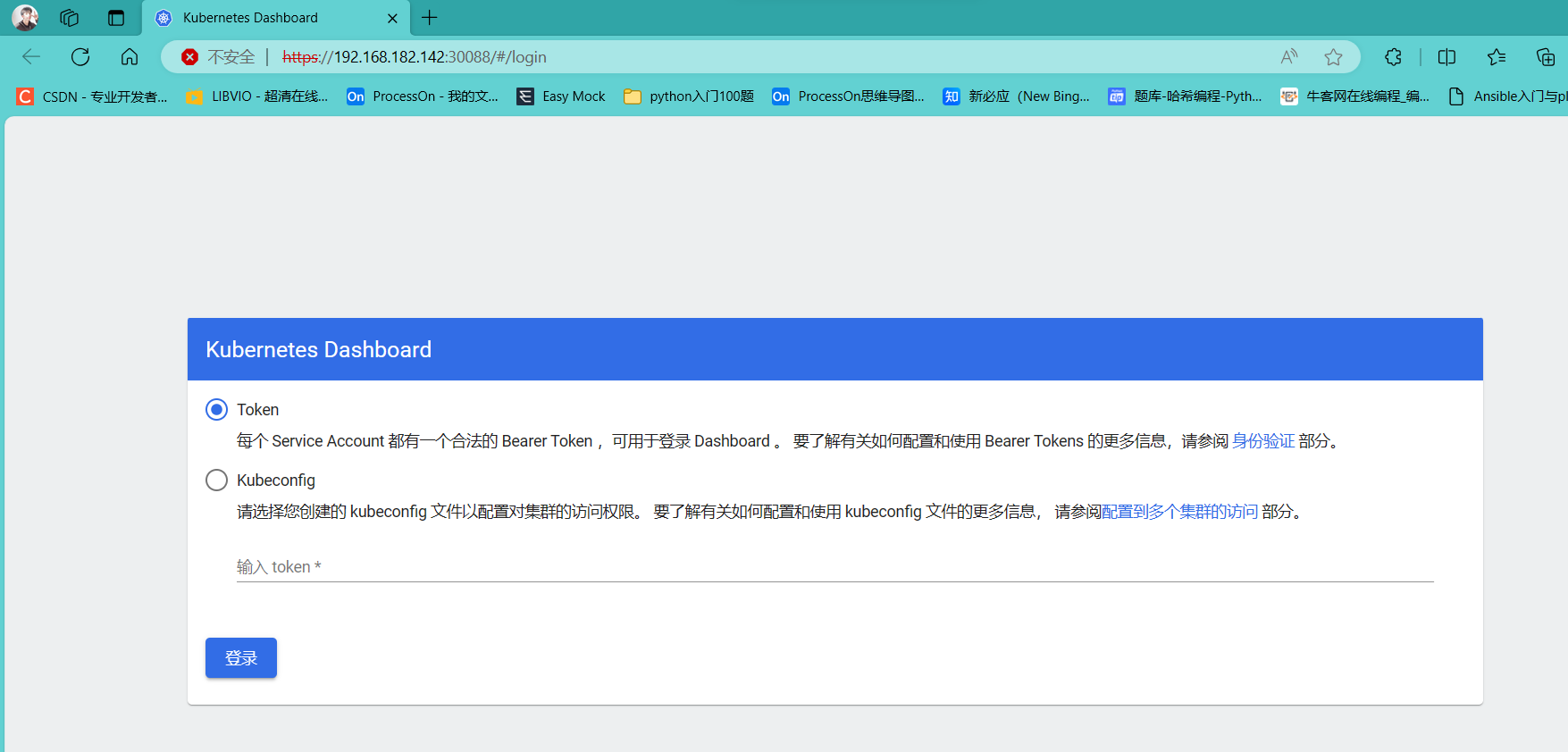
出现一个登录画图,需要输入token
获取dashboard 的secret的名字
kubectl get secret -n kubernetes-dashboard|grep dashboard-token
[root@master dashboard]# kubectl get secret -n kubernetes-dashboard|grep dashboard-token
kubernetes-dashboard-token-9hsh5   kubernetes.io/service-account-token   3      6m58s
您在 /var/spool/mail/root 中有新邮件
[root@master dashboard]#
kubectl describe secret kubernetes-dashboard-token-9hsh5 -n kubernetes-dashboard
[root@master dashboard]# kubectl describe secret kubernetes-dashboard-token-9hsh5 -n kubernetes-dashboard
Name:         kubernetes-dashboard-token-9hsh5
Namespace:    kubernetes-dashboard
Labels:       <none>
Annotations:  kubernetes.io/service-account.name: kubernetes-dashboardkubernetes.io/service-account.uid: d05961ce-a39b-4445-bc1b-643439b59f41Type:  kubernetes.io/service-account-tokenData
====
ca.crt:     1066 bytes
namespace:  20 bytes
token:      eyJhbGciOiJSUzI1NiIsImtpZCI6IkRNdlRFVE9XeDFPdU95Q3FEcEtYUXJHZ0dvcnJPdlBUdEp3MEVtSzF5MHcifQ.eyJpc3MiOiJrdWJlcm5ldGVzL3NlcnZpY2VhY2NvdW50Iiwia3ViZXJuZXRlcy5pby9zZXJ2aWNlYWNjb3VudC9uYW1lc3BhY2UiOiJrdWJlcm5ldGVzLWRhc2hib2FyZCIsImt1YmVybmV0ZXMuaW8vc2VydmljZWFjY291bnQvc2VjcmV0Lm5hbWUiOiJrdWJlcm5ldGVzLWRhc2hib2FyZC10b2tlbi05aHNoNSIsImt1YmVybmV0ZXMuaW8vc2VydmljZWFjY291bnQvc2VydmljZS1hY2NvdW50Lm5hbWUiOiJrdWJlcm5ldGVzLWRhc2hib2FyZCIsImt1YmVybmV0ZXMuaW8vc2VydmljZWFjY291bnQvc2VydmljZS1hY2NvdW50LnVpZCI6ImQwNTk2MWNlLWEzOWItNDQ0NS1iYzFiLTY0MzQzOWI1OWY0MSIsInN1YiI6InN5c3RlbTpzZXJ2aWNlYWNjb3VudDprdWJlcm5ldGVzLWRhc2hib2FyZDprdWJlcm5ldGVzLWRhc2hib2FyZCJ9.sbnbgil-sHV71WF1K4nOKTQKOOXNIam-NbUTFqfCdx6lBNN3IVnQFiISdXsjmDELi3q6kmVfpw000KPdavZ307Em2cGLI2F7aOy281dafcelZzIBjdMhw5KHrlzc0JkbL-jQfDvgk7t6T5zABqKfC8LsdButSsMviw8N0eFC5Iz9gSlxDieZDzzPCXVXUnCBWmAxcpOhUfJn81HyoFk6deVK71lwR5zm_KnbjCoTQAYbaCXfoB8fjn3-cyVFMtHbt0rU3mPyV5kYJEuH4WlGGYYMxQfrm0I8elQbyyENKtlI0DK_15Am_wp0I1Gw81eLg53h67FFQrSKHe9QxPx6Cw
[root@master dashboard]# 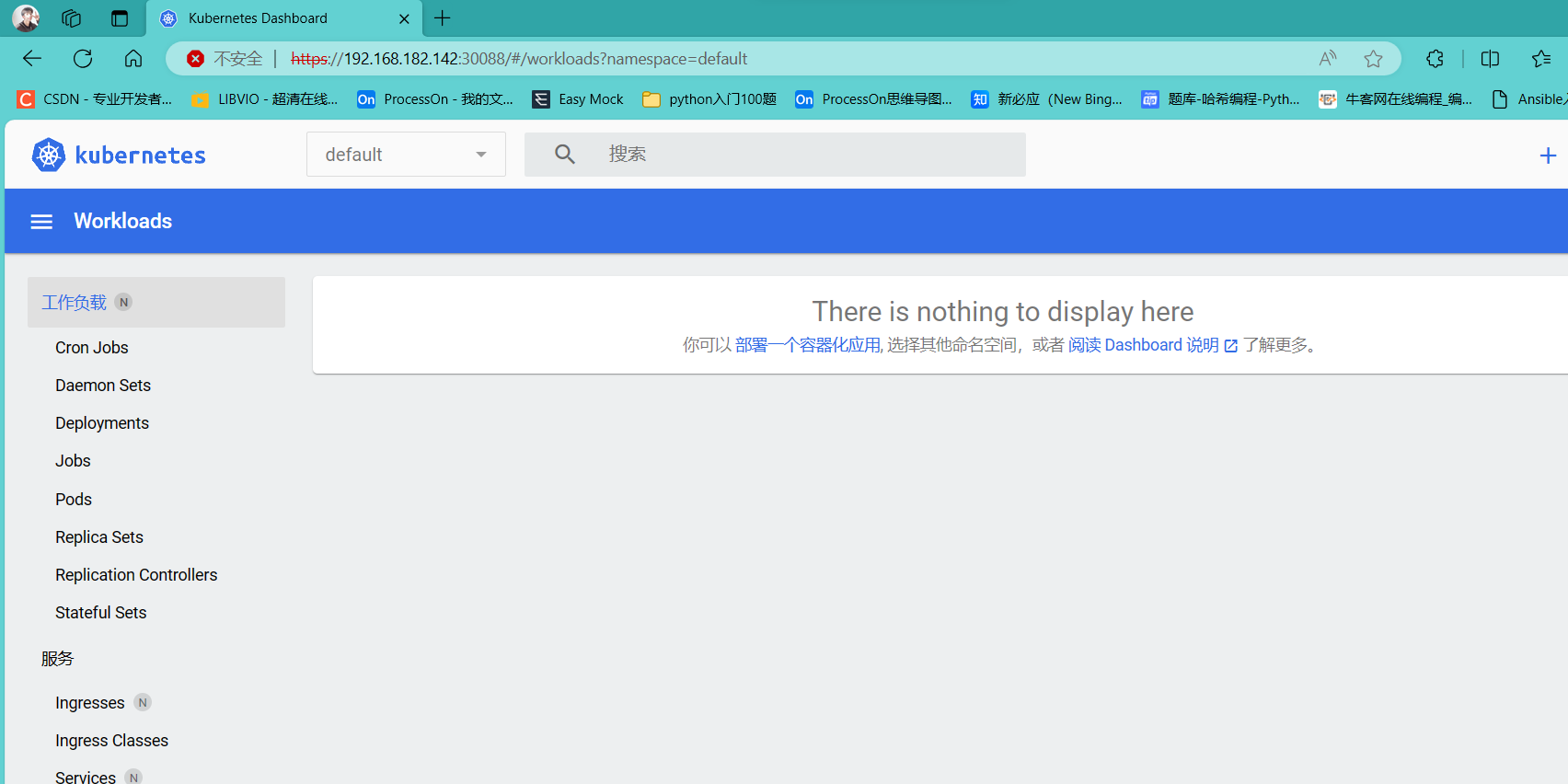
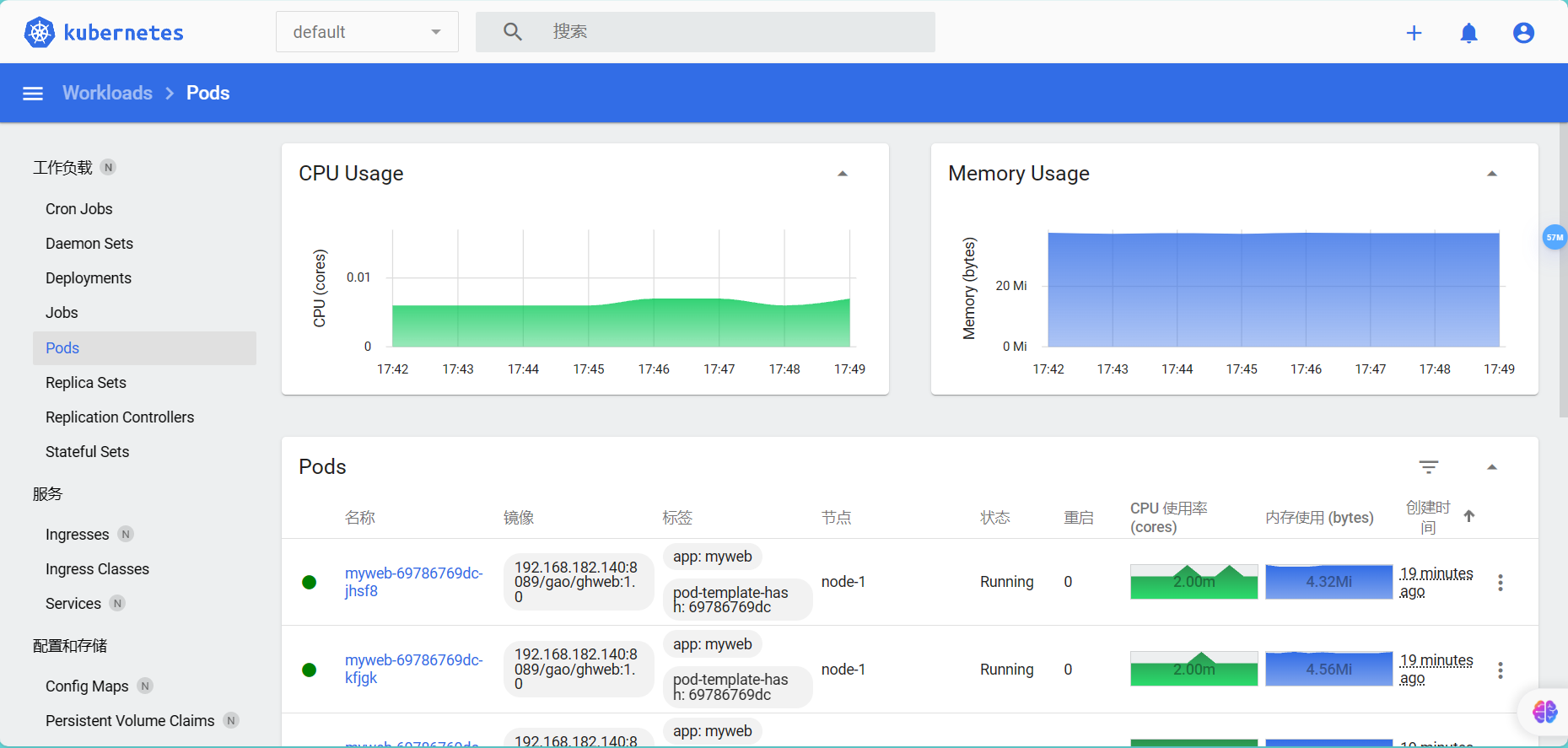
登录成功后,发现dashboard不能访问任何的资源对象,因为没有权限,需要RBAC鉴权
授权kubernetes-dashboard,防止找不到namespace资源
kubectl create clusterrolebinding serviceaccount-cluster-admin --clusterrole=cluster-admin --user=system:serviceaccount:kubernetes-dashboard:kubernetes-dashboard
[root@master dashboard]# kubectl create clusterrolebinding serviceaccount-cluster-admin --clusterrole=cluster-admin --user=system:serviceaccount:kubernetes-dashboard:kubernetes-dashboard
clusterrolebinding.rbac.authorization.k8s.io/serviceaccount-cluster-admin created
您在 /var/spool/mail/root 中有新邮件
[root@master dashboard]#
然后刷新一下页面就有了
如果要删除角色绑定:
[root@master ~]#kubectl delete clusterrolebinding serviceaccount-cluster-admin
5.8、使用ab工具对整个k8s集群里的web服务进行压力测试
压力测试软件:ab
ab是Apache自带的一个压力测试软件,可以通过ab命令和选项对某个URL进行压力测试。
ab建议在linux环境下使用。
ab的主要命令:
ab主要使用的两个选项就是-n和-c。
其他选项使用命合ab-h进行查看。
命命格式是: ab -n10 -c10 URL
'编写yaml文件'
[root@master hpa]# cat nginx.yaml
apiVersion: apps/v1
kind: Deployment
metadata:name: ab-nginx
spec:selector:matchLabels:run: ab-nginxtemplate:metadata:labels:run: ab-nginxspec:nodeName: node-2containers:- name: ab-nginximage: 192.168.182.140:8089/gao/ghweb:1.0imagePullPolicy: IfNotPresentports:- containerPort: 8080resources:limits:cpu: 100mrequests:cpu: 50m
---
apiVersion: v1
kind: Service
metadata:name: ab-nginx-svclabels:run: ab-nginx-svc
spec:type: NodePortports:- port: 8080targetPort: 8080nodePort: 31000selector:run: ab-nginx
---
apiVersion: autoscaling/v1
kind: HorizontalPodAutoscaler
metadata:name: ab-nginx
spec:scaleTargetRef:apiVersion: apps/v1kind: Deploymentname: ab-nginxminReplicas: 5maxReplicas: 20targetCPUUtilizationPercentage: 50
[root@master hpa]#
启动开启了HPA功能的nginx的部署控制器
[root@master hpa]# kubectl apply -f nginx.yaml
deployment.apps/ab-nginx unchanged
service/ab-nginx-svc created
horizontalpodautoscaler.autoscaling/ab-nginx created
[root@master hpa]#
[root@master hpa]# kubectl get deploy
NAME               READY   UP-TO-DATE   AVAILABLE   AGE
ab-nginx           5/5     5            5           30s
myweb              3/3     3            3           31m
nginx-deployment   3/3     3            3           44m
sc-nginx-deploy    3/3     3            3           70m[root@master hpa]# kubectl get pod
NAME                               READY   STATUS    RESTARTS   AGE
ab-nginx-6d7db4b69f-2j5dz          1/1     Running   0          27s
ab-nginx-6d7db4b69f-6dwcq          1/1     Running   0          27s
ab-nginx-6d7db4b69f-7wkkd          1/1     Running   0          27s
ab-nginx-6d7db4b69f-8mjp6          1/1     Running   0          27s
ab-nginx-6d7db4b69f-gfmsq          1/1     Running   0          43s
myweb-69786769dc-jhsf8             1/1     Running   0          31m
myweb-69786769dc-kfjgk             1/1     Running   0          31m
myweb-69786769dc-msxrf             1/1     Running   0          31m
nginx-deployment-6c685f999-dkkfg   1/1     Running   0          44m
nginx-deployment-6c685f999-khjsp   1/1     Running   0          44m
nginx-deployment-6c685f999-svcvz   1/1     Running   0          44m
sc-nginx-deploy-7bb895f9f5-pmbcd   1/1     Running   0          70m
sc-nginx-deploy-7bb895f9f5-wf55g   1/1     Running   0          70m
sc-nginx-deploy-7bb895f9f5-zbjr9   1/1     Running   0          70m
sc-pv-pod-nfs                      1/1     Running   1          31h
[root@master hpa]# [root@master hpa]# kubectl get hpa
NAME       REFERENCE             TARGETS   MINPODS   MAXPODS   REPLICAS   AGE
ab-nginx   Deployment/ab-nginx   0%/50%    5         20        5          84s
您在 /var/spool/mail/root 中有新邮件
[root@master hpa]#
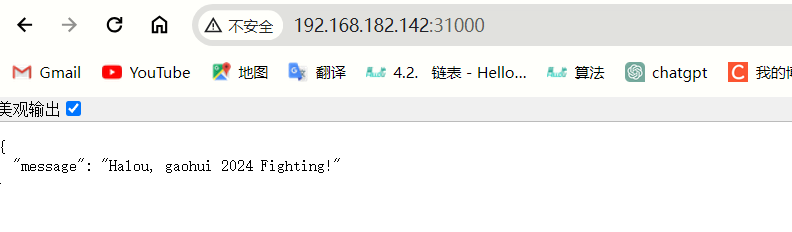
去访问31000端口
下载ab压力测试软件,在nfs机器上装(不要在集群内部装)
[root@nfs ~]# yum install httpd-tools -y
'在master上一直盯着hpa看'
[root@master hpa]# kubectl get hpa --watch
NAME       REFERENCE             TARGETS   MINPODS   MAXPODS   REPLICAS   AGE
ab-nginx   Deployment/ab-nginx   0%/50%    5         20        5          5m2s
'给master新建个会话,查看pod的变化'
[root@master hpa]# kubectl get pod --watch
NAME                               READY   STATUS    RESTARTS   AGE
ab-nginx-6d7db4b69f-2j5dz          1/1     Running   0          5m13s
ab-nginx-6d7db4b69f-6dwcq          1/1     Running   0          5m13s
ab-nginx-6d7db4b69f-7wkkd          1/1     Running   0          5m13s
ab-nginx-6d7db4b69f-8mjp6          1/1     Running   0          5m13s
ab-nginx-6d7db4b69f-gfmsq          1/1     Running   0          5m29s
myweb-69786769dc-jhsf8             1/1     Running   0          36m
myweb-69786769dc-kfjgk             1/1     Running   0          36m
myweb-69786769dc-msxrf             1/1     Running   0          36m
nginx-deployment-6c685f999-dkkfg   1/1     Running   0          49m
nginx-deployment-6c685f999-khjsp   1/1     Running   0          49m
nginx-deployment-6c685f999-svcvz   1/1     Running   0          49m
sc-nginx-deploy-7bb895f9f5-pmbcd   1/1     Running   0          75m
sc-nginx-deploy-7bb895f9f5-wf55g   1/1     Running   0          75m
sc-nginx-deploy-7bb895f9f5-zbjr9   1/1     Running   0          75m
sc-pv-pod-nfs                      1/1     Running   1          31h
'开始测试'
ab -n1000 -c50 http://192.168.182.142:31000/
'一直增加'
ab-nginx   Deployment/ab-nginx   60%/50%   5         20        5          7m54s
ab-nginx   Deployment/ab-nginx   86%/50%   5         20        6          8m9s
ab-nginx   Deployment/ab-nginx   83%/50%   5         20        9          8m25s
ab-nginx   Deployment/ab-nginx   69%/50%   5         20        9          8m40s
ab-nginx   Deployment/ab-nginx   55%/50%   5         20        9          8m56s
ab-nginx   Deployment/ab-nginx   55%/50%   5         20        10         9m11s
ab-nginx   Deployment/ab-nginx   14%/50%   5         20        10         9m41s
'超过50%就会创建'
ab-nginx-6d7db4b69f-zdv2h          0/1     ContainerCreating   0          0s
ab-nginx-6d7db4b69f-zdv2h          0/1     ContainerCreating   0          1s
ab-nginx-6d7db4b69f-zdv2h          1/1     Running             0          2s
ab-nginx-6d7db4b69f-l4vbw          0/1     Pending             0          0s
ab-nginx-6d7db4b69f-5qb9p          0/1     Pending             0          0s
ab-nginx-6d7db4b69f-vzcn7          0/1     Pending             0          0s
ab-nginx-6d7db4b69f-l4vbw          0/1     ContainerCreating   0          0s
ab-nginx-6d7db4b69f-5qb9p          0/1     ContainerCreating   0          0s
ab-nginx-6d7db4b69f-vzcn7          0/1     ContainerCreating   0          0s
ab-nginx-6d7db4b69f-l4vbw          0/1     ContainerCreating   0          1s
ab-nginx-6d7db4b69f-5qb9p          0/1     ContainerCreating   0          1s
ab-nginx-6d7db4b69f-vzcn7          0/1     ContainerCreating   0          2s
ab-nginx-6d7db4b69f-l4vbw          1/1     Running             0          2s
ab-nginx-6d7db4b69f-vzcn7          1/1     Running             0          2s
ab-nginx-6d7db4b69f-5qb9p          1/1     Running             0          2s
不压力测试的时候 就会慢慢降低下来
6、搭建Prometheus服务器
6.1、为了方便多台机器操作,先部署ansible在堡垒机上
'安装ansible'
[root@jump ~]# yum install epel-release -y
[root@jump ~]# yum install ansible -y
'修改hosts文件'
[root@jump ~]# cd /etc/ansible/
[root@jump ansible]# ls
ansible.cfg  hosts  roles
[root@jump ansible]# vim hosts  #加入要控制的机器
[k8s]
192.168.182.142
192.168.182.143
192.168.182.144[nfs]
192.168.182.140[firewall]
192.168.182.177
'在ansible服务器和其他的服务器之间建立免密通道(单向信任关系)'
1.生成密钥对
ssh-keygen
2.上传公钥到其他服务器
ssh-copy-id -i /root/.ssh/id_rsa.pub  root@192.168.182.142
3.测试ansible服务器能否控制所有的服务器
[root@jump ansible]# ansible all -m shell  -a 'ip add'
6.2、搭建prometheus 服务器和grafana出图软件,监控所有的服务器
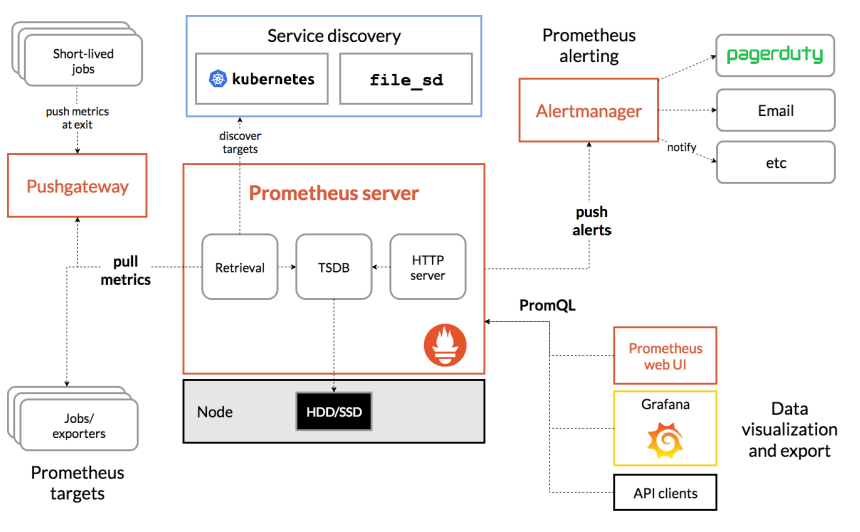
'1.提前下载好所需要的软件'
[root@jump prom]# ls
grafana-enterprise-9.5.1-1.x86_64.rpm   prometheus-2.44.0-rc.1.linux-amd64.tar.gz
node_exporter-1.7.0.linux-amd64.tar.gz
[root@jump prom]#
'2.解压源码包'
[root@jump prom]# tar xf prometheus-2.44.0-rc.1.linux-amd64.tar.gz '修改名字'
[root@jump prom]# mv prometheus-2.44.0-rc.1.linux-amd64 prometheus
[root@jump prom]# ls
grafana-enterprise-9.5.1-1.x86_64.rpm   prometheus-2.44.0-rc.1.linux-amd64.tar.gz
node_exporter-1.7.0.linux-amd64.tar.gz
prometheus
[root@jump prom]# '临时和永久修改PATH变量,添加prometheus的路径'
[root@jump prom]# PATH=/prom/prometheus:$PATH
[root@jump prom]# echo 'PATH=/prom/prometheus:$PATH'  >>/etc/profile
[root@jump prom]# which prometheus
/prom/prometheus/prometheus
[root@jump prom]# '把prometheus做成一个服务来进行管理,非常方便日后维护和使用'
[root@jump prom]# vim /usr/lib/systemd/system/prometheus.service
[Unit]
Description=prometheus
[Service]
ExecStart=/prom/prometheus/prometheus --config.file=/prom/prometheus/prometheus.yml
ExecReload=/bin/kill -HUP $MAINPID
KillMode=process
Restart=on-failure
[Install]
WantedBy=multi-user.target'重新加载systemd相关的服务,识别Prometheus服务的配置文件'
[root@jump prom]# systemctl  daemon-reload'启动Prometheus服务'
[root@jump prom]# systemctl start prometheus
[root@jump prom]# systemctl restart prometheus
[root@jump prom]# '查看服务是否启动'
[root@jump prom]# ps aux|grep prome
root      17551  0.1  2.2 796920 42344 ?        Ssl  13:15   0:00 /prom/prometheus/prometheus --config.file=/prom/prometheus/prometheus.yml
root      17561  0.0  0.0 112824   972 pts/0    S+   13:16   0:00 grep --color=auto prome
[root@jump prom]# '设置开机自启动'
[root@jump prom]# systemctl enable prometheus
Created symlink from /etc/systemd/system/multi-user.target.wants/prometheus.service to /usr/lib/systemd/system/prometheus.service.
[root@jump prom]# '去访问9090端口'
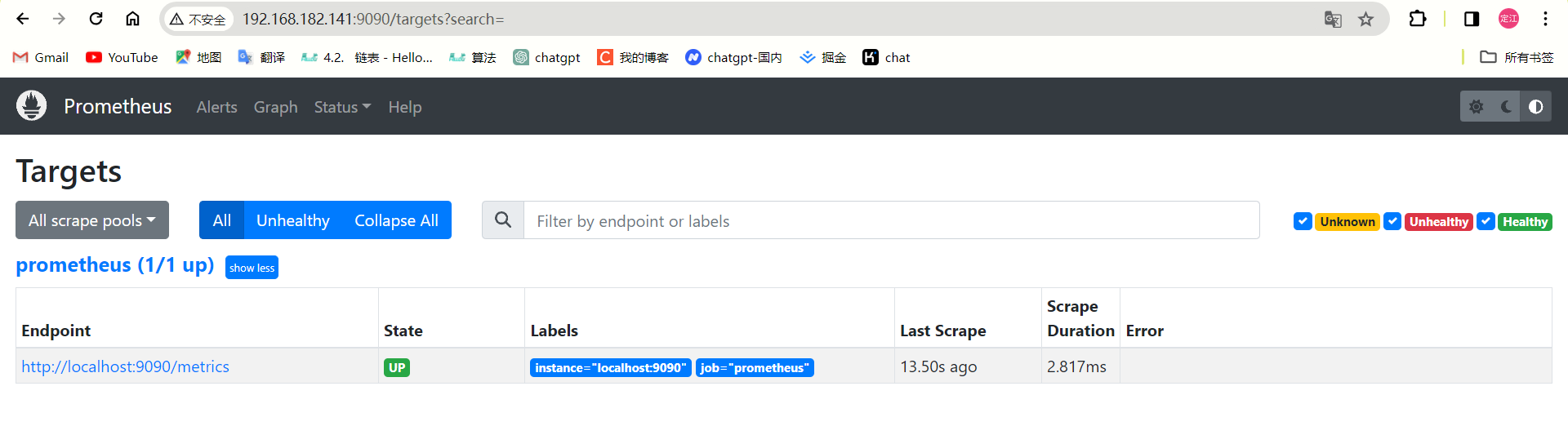
6.2.1、安装exporter
'将node-exporter传递到所有的服务器上的/root目录下'
ansible all -m copy  -a 'src=node_exporter-1.7.0.linux-amd64.tar.gz dest=/root/'
[root@jump prom]# ansible all -m copy  -a 'src=node_exporter-1.7.0.linux-amd64.tar.gz dest=/root/'
'编写在其他机器上安装node_exporter的脚本'
[root@jump prom]# vim install_node_exporter.sh
#!/bin/bashtar xf /root/node_exporter-1.7.0.linux-amd64.tar.gz  -C /
cd  /
mv node_exporter-1.7.0.linux-amd64/ node_exporter
cd /node_exporter/
PATH=/node_exporter/:$PATH
echo 'PATH=/node_exporter/:$PATH' >>/etc/profile#生成nodeexporter.service文件
cat >/usr/lib/systemd/system/node_exporter.service  <<EOF
[Unit]
Description=node_exporter
[Service]
ExecStart=/node_exporter/node_exporter --web.listen-address 0.0.0.0:9090
ExecReload=/bin/kill -HUP $MAINPID
KillMode=process
Restart=on-failure
[Install]
WantedBy=multi-user.target
EOF#让systemd进程识别node_exporter服务
systemctl daemon-reload
#设置开机启动
systemctl  enable node_exporter
#启动node_exporter
systemctl  start node_exporter
'在ansible服务器上执行安装node_exporter的脚本'
[root@jump prom]# ansible all -m script  -a "/prom/install_node_exporter.sh"
'在其他的服务器上查看是否安装node_exporter成功'
[root@firewalld ~]# ps aux|grep node
root      24717  0.0  0.4 1240476 9200 ?        Ssl  13:24   0:00 /node_exporter/node_exporter --web.listen-address 0.0.0.0:9090
root      24735  0.0  0.0 112824   972 pts/0    S+   13:29   0:00 grep --color=auto node
[root@firewalld ~]#
6.2.2、在Prometheus服务器上添加被监控的服务器
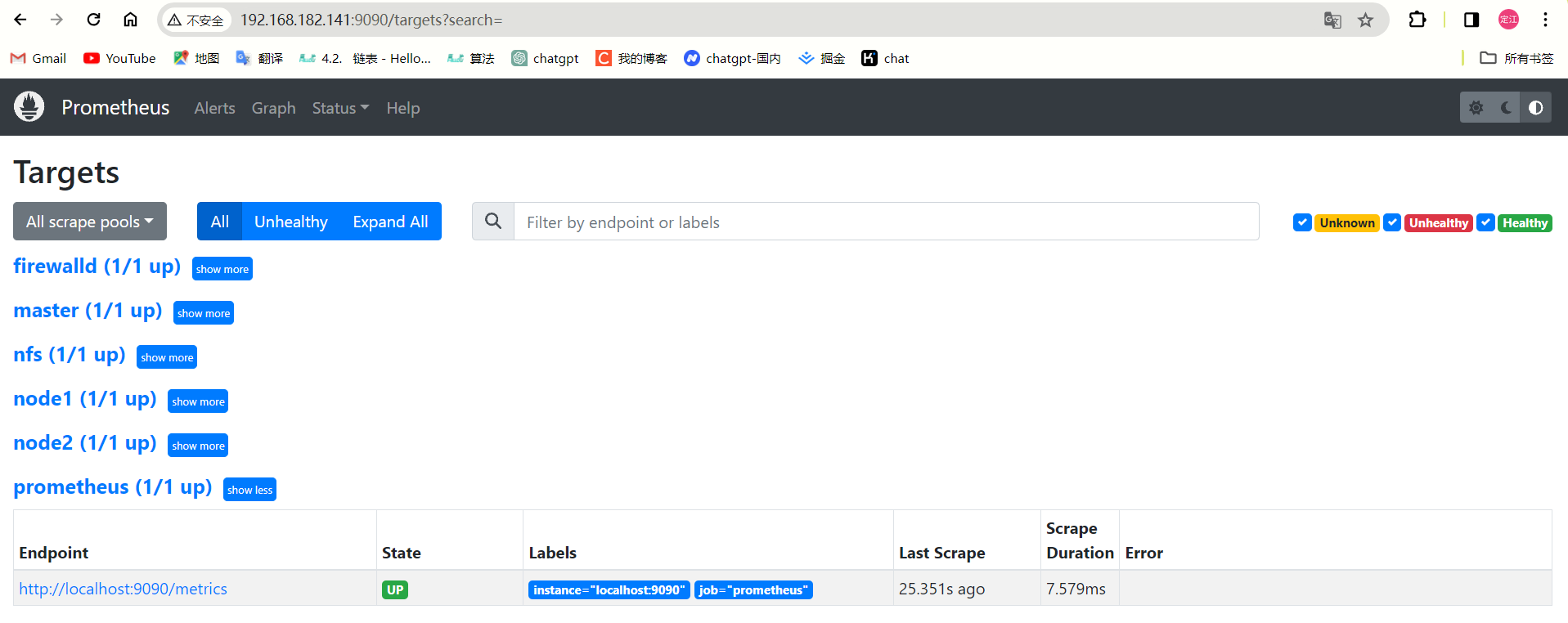
'在prometheus服务器上添加抓取数据的配置,添加node节点服务器,将抓取的数据存储到时序数据库里'
[root@jump prometheus]# ls
console_libraries  consoles  LICENSE  NOTICE  prometheus  prometheus.yml  promtool
[root@jump prometheus]# vim prometheus.yml
#添加下面的配置- job_name: "master"static_configs:- targets: ["192.168.182.142:9090"]- job_name: "node1"static_configs:- targets: ["192.168.182.143:9090"]- job_name: "node2"static_configs:- targets: ["192.168.182.144:9090"]- job_name: "nfs"static_configs:- targets: ["192.168.182.140:9090"]- job_name: "firewalld"static_configs:- targets: ["192.168.182.177:9090"]
'重启Prometheus服务'
[root@jump prometheus]# service prometheus restart
Redirecting to /bin/systemctl restart prometheus.service
[root@jump prometheus]#
6.2.3、安装grafana出图展示
'安装'
[root@jump prom]# yum install grafana-enterprise-9.5.1-1.x86_64.rpm '启动grafana'
[root@jump prom]# systemctl start grafana-server'设置开机自启动'
[root@jump prom]# systemctl enable grafana-server
Created symlink from /etc/systemd/system/multi-user.target.wants/grafana-server.service to /usr/lib/systemd/system/grafana-server.service.'查看是否启动'
[root@jump prom]# ps aux|grep grafana
grafana   17968  2.8  5.5 1288920 103588 ?      Ssl  13:41   0:02 /usr/share/grafana/bin/grafana server --config=/etc/grafana/grafana.ini --pidfile=/var/run/grafana/grafana-server.pid --packaging=rpm cfg:default.paths.logs=/var/log/grafana cfg:default.paths.data=/var/lib/grafana cfg:default.paths.plugins=/var/lib/grafana/plugins cfg:default.paths.provisioning=/etc/grafana/provisioning
root      18030  0.0  0.0 112824   972 pts/0    S+   13:43   0:00 grep --color=auto grafana
[root@jump prom]# netstat -antplu|grep grafana
tcp        0      0 192.168.182.141:42942   34.120.177.193:443      ESTABLISHED 17968/grafana
tcp6       0      0 :::3000                 :::*                    LISTEN      17968/grafana
[root@jump prom]#
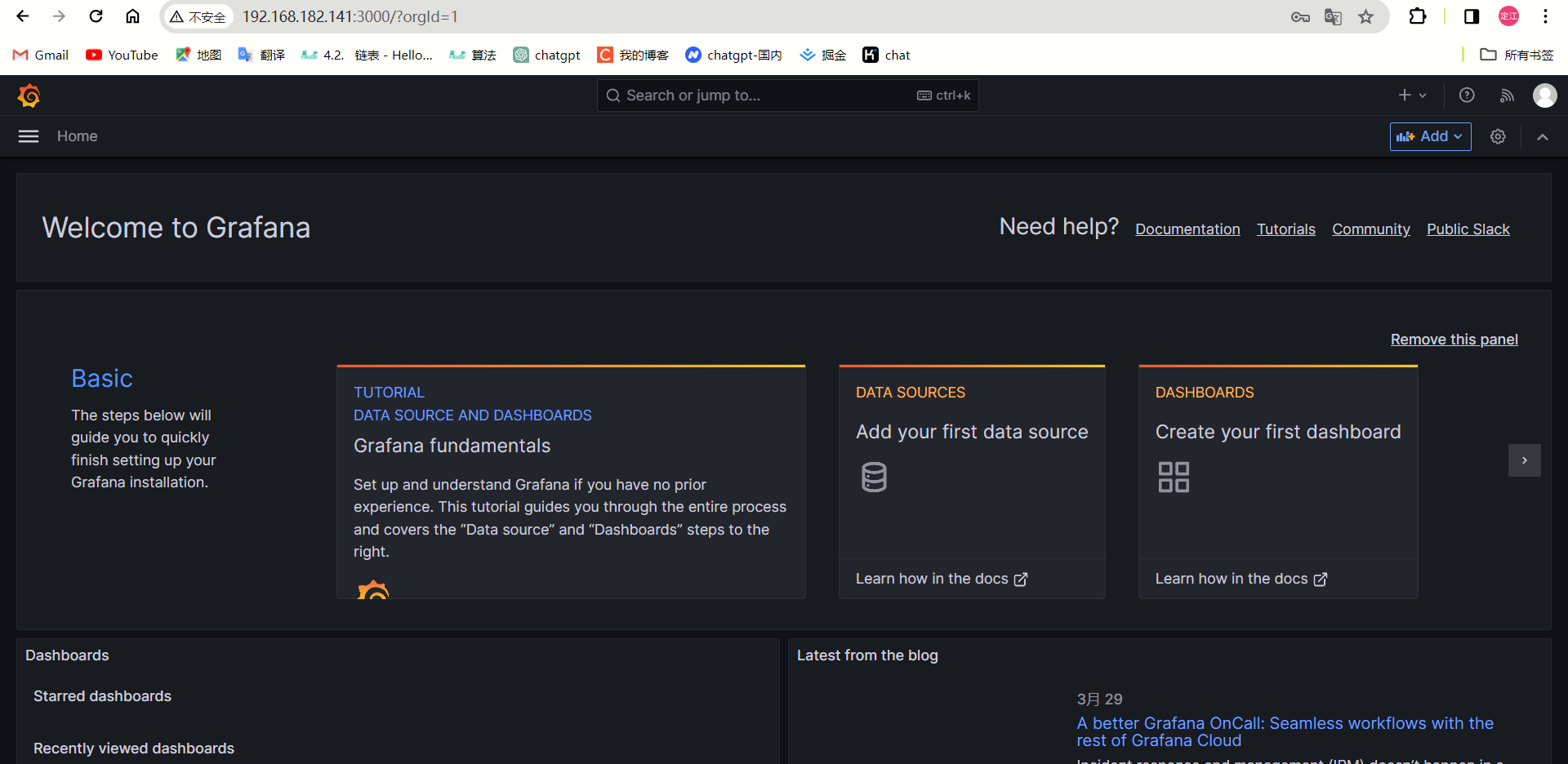
登录,在浏览器里登录,端口是3000 账号密码都是admin
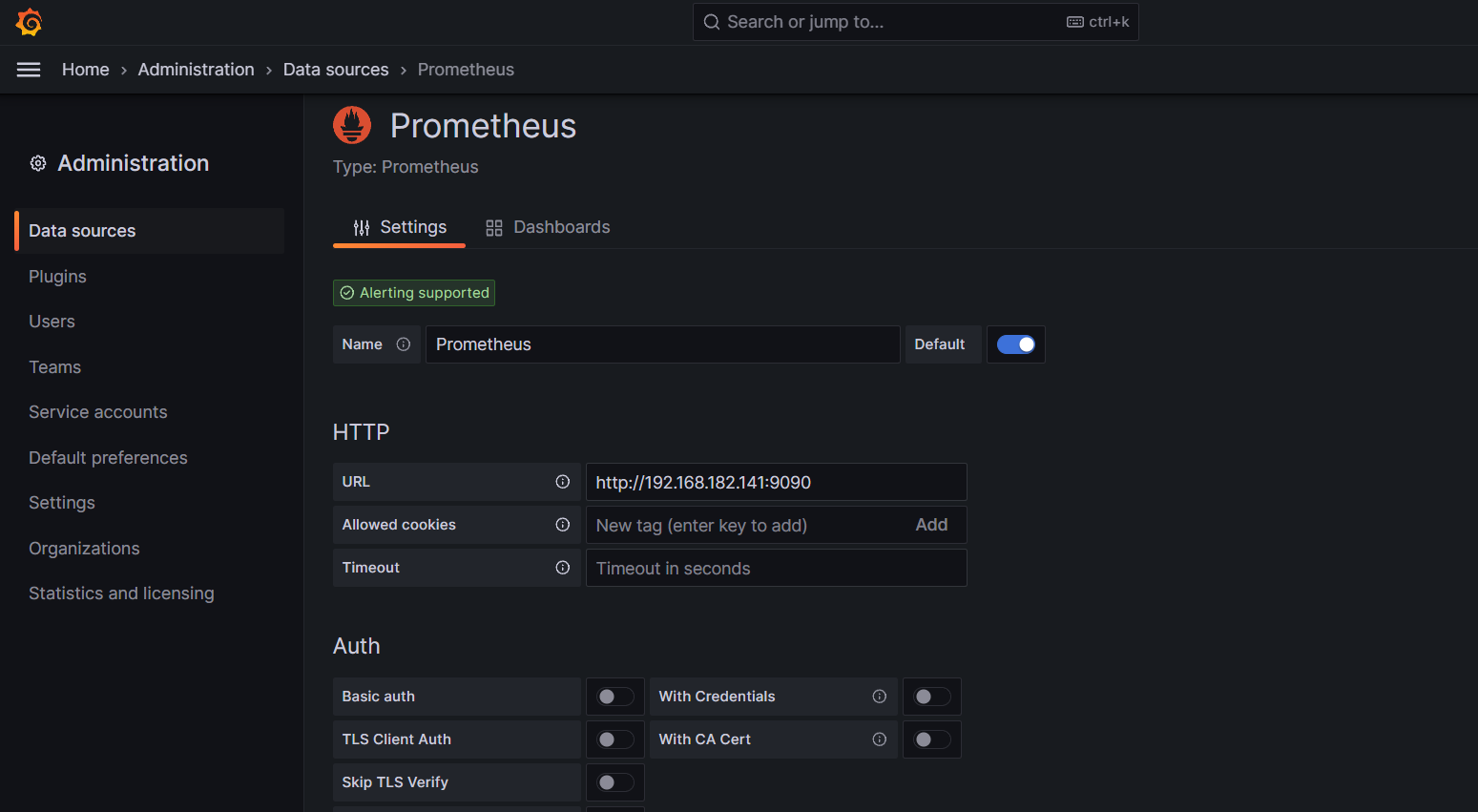
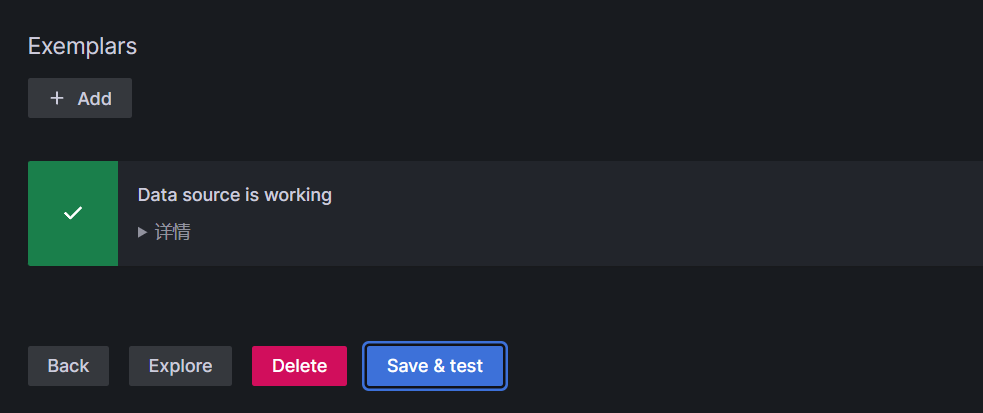
添加数据源:
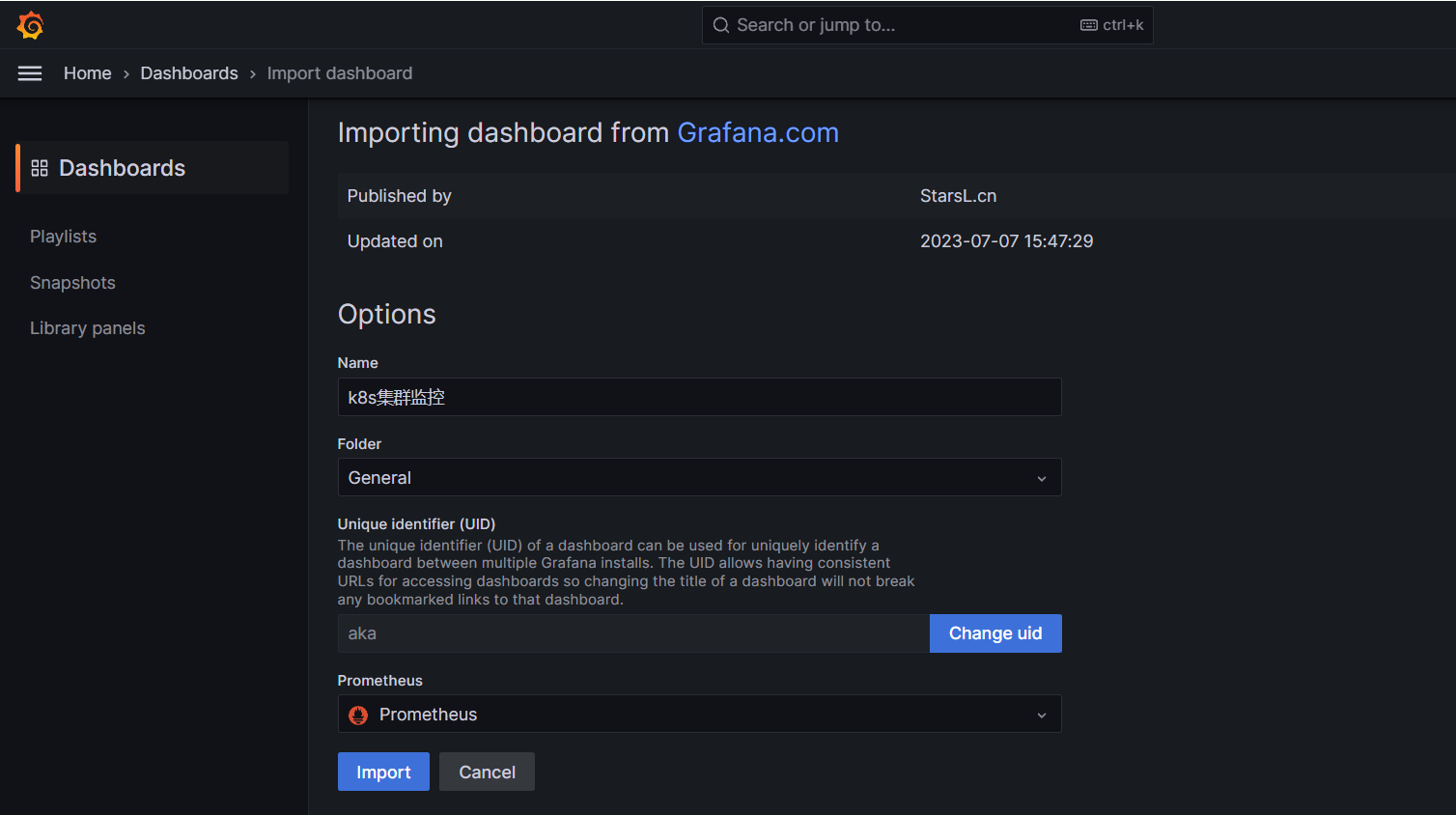
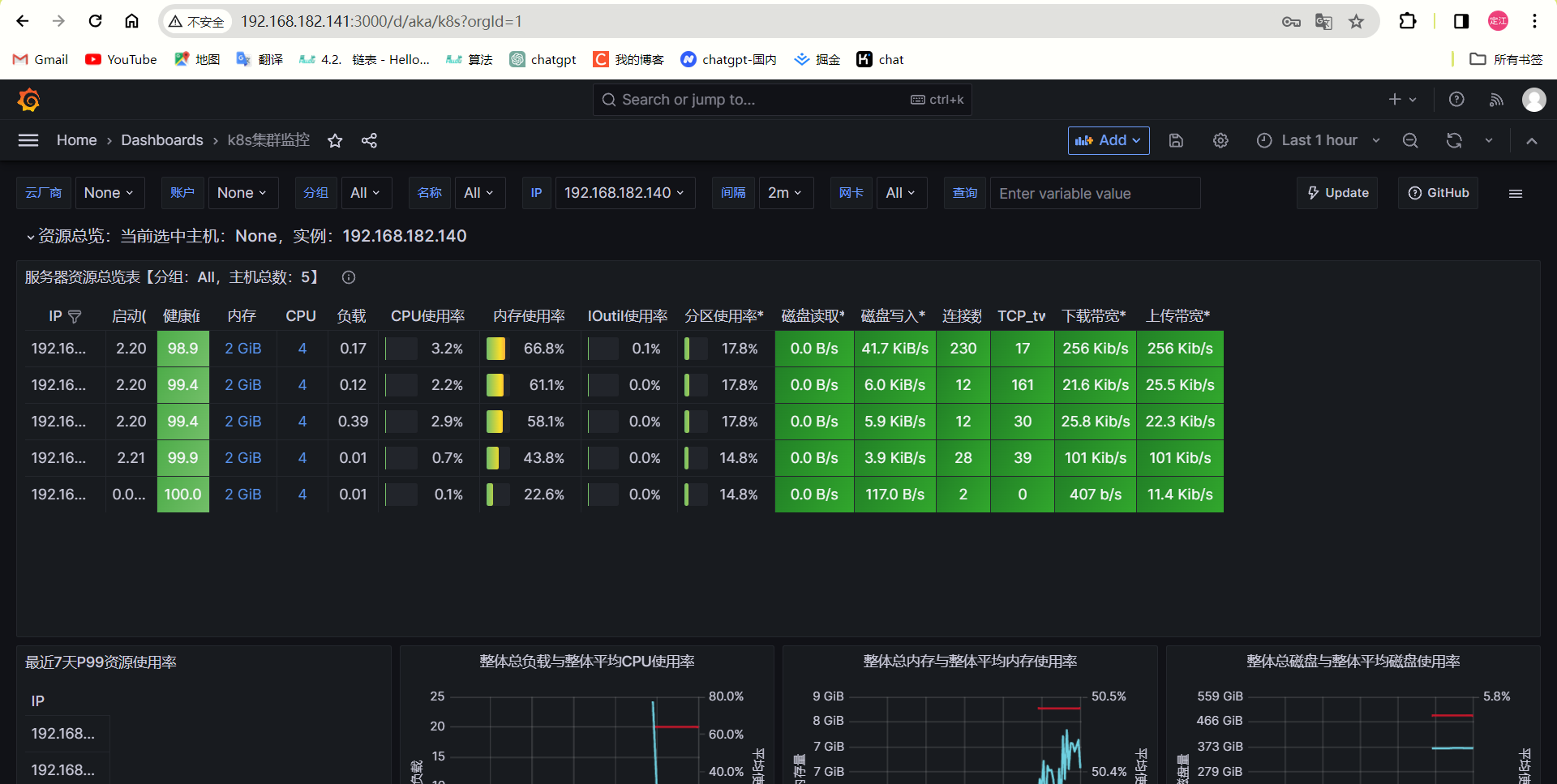
选择模板:
7、进行跳板机和防火墙的配置
7.1、将k8s集群里的机器还有nfs服务器,进行tcp wrappers的配置,只允许堡垒机ssh进来,拒绝其他的机器ssh过去。
[root@jump ~]# cd /prom
[root@jump prom]# vim set_tcp_wrappers.sh
[root@jump prom]# cat set_tcp_wrappers.sh
#!/bin/bash#set /etc/hosts.allow文件的内容,只允许堡垒机访问sshd服务echo  'sshd:192.168.182.141'  >>/etc/hosts.allow
#单独允许我的windows系统也可以访问echo  'sshd:192.168.40.93'  >>/etc/hosts.allow
#拒绝其他的所有的机器访问sshd
echo  'sshd:ALL'  >>/etc/hosts.deny
[root@jump prom]#
ansible k8s -m script  -a "/prom/set_tcp_wrappers.sh"
ansible nfs -m script  -a "/prom/set_tcp_wrappers.sh"
'测试是否生效,只允许堡垒机ssh过去'
'拿nfs去跳master'
[root@nfs ~]# ssh root@192.168.182.142
ssh_exchange_identification: read: Connection reset by peer
[root@nfs ~]# '拿jump机器去跳'
[root@jump prom]# ssh root@192.168.182.142
Last login: Sat Mar 30 13:55:24 2024 from 192.168.182.141
[root@master ~]# exit
登出
Connection to 192.168.182.142 closed.
[root@jump prom]#
7.2、搭建防火墙服务器
'关闭防火墙和selinux'
service firewalld stop
systemctl disable firewalld
setenforce 0
sed -i 's/SELINUX=enforcing/SELINUX=disabled/g' /etc/selinux/config
'修改ip地址'
'一个wan口:192.168.40.87'
'一个lan口: 192.168.182.177'
[root@firewalld network-scripts]# cat ifcfg-ens33
BOOTPROTO="none"
DEFROUTE="yes"
NAME="ens33"
UUID="e3072a9e-9e43-4855-9941-cabf05360e32"
DEVICE="ens33"
ONBOOT="yes"
IPADDR=192.168.40.87
PREFIX=24
GATEWAY=192.168.40.166
DNS1=114.114.114.114
[root@firewalld network-scripts]#
[root@firewalld network-scripts]# cat ifcfg-ens34
BOOTPROTO=none
DEFROUTE=yes
NAME=ens34
UUID=0d04766d-7a98-4a68-b9a9-eb7377a4df80
DEVICE=ens34
ONBOOT=yes
IPADDR=192.168.182.177
PREFIX=24
[root@firewalld network-scripts]#
'永久打开路由功能'
[root@firewalld ~]# vim /etc/sysctl.conf
net.ipv4.ip_forward = 1
[root@firewalld ~]# sysctl -p   让内核读取配置文件,开启路由功能
net.ipv4.ip_forward = 1
[root@firewalld ~]#
7.3、编写dnat和snat策略
'编写策略snat和dnat'
[root@firewalld ~]# mkdir /nat
[root@firewalld ~]# cd /nat/
[root@firewalld nat]# vim set_snat_dnat.sh
[root@firewalld nat]# cat set_snat_dnat.sh
#!/bin/bash#开启路由功能
echo 1 >/proc/sys/net/ipv4/ip_forward
#修改/etc/sysctl.conf里添加下面的配置
#net.ipv4.ip_forward = 1#清除防火墙规则
iptables=/usr/sbin/iptables$iptables -F
$iptables -t nat -F#set snat policy
$iptables  -t nat -A POSTROUTING  -s 192.168.182.0/24  -o ens33  -j MASQUERADE#set dnat policy,发布我的web服务
$iptables  -t nat -A PREROUTING -d 192.168.40.87 -i ens33 -p tcp --dport 30001 -j DNAT --to-destination 192.168.182.142:30001
$iptables  -t nat -A PREROUTING -d 192.168.40.87 -i ens33 -p tcp --dport 31000 -j DNAT --to-destination 192.168.182.142:31000#发布堡垒机,访问防火墙的2233端口转发到堡垒机的22端口
$iptables  -t nat -A PREROUTING -d 192.168.40.87 -i ens33 -p tcp --dport 2233 -j DNAT --to-destination 192.168.182.141:22
[root@firewalld nat]#
'执行'
[root@firewalld nat]# bash set_snat_dnat.sh'查看脚本的执行效果'
iptables -L -t nat -n
[root@firewalld nat]# iptables -L -t nat -n
Chain PREROUTING (policy ACCEPT)
target     prot opt source               destination
DNAT       tcp  --  0.0.0.0/0            192.168.40.87        tcp dpt:30001 to:192.168.182.142:30001
DNAT       tcp  --  0.0.0.0/0            192.168.40.87        tcp dpt:31000 to:192.168.182.142:31000
DNAT       tcp  --  0.0.0.0/0            192.168.40.87        tcp dpt:2233 to:192.168.182.141:22Chain INPUT (policy ACCEPT)
target     prot opt source               destination         Chain OUTPUT (policy ACCEPT)
target     prot opt source               destination         Chain POSTROUTING (policy ACCEPT)
target     prot opt source               destination
MASQUERADE  all  --  192.168.182.0/24     0.0.0.0/0
[root@firewalld nat]#
'保存规则'
[root@firewalld nat]# iptables-save  >/etc/sysconfig/iptables_rules'设置snat和dnat策略开机启动'
[root@firewalld nat]# vim  /etc/rc.local
[root@firewalld nat]# vim  /etc/rc.local
iptables-restore  </etc/sysconfig/iptables_rules
[root@firewalld nat]#
[root@firewalld nat]# chmod +x /etc/rc.d/rc.local
7.4、将整个k8s集群里的服务器的网关设置为防火墙服务器的LAN口的ip地址(192.168.182.177)
'以master为例'
[root@master network-scripts]# cat ifcfg-ens33
BOOTPROTO="none"
DEFROUTE="yes"
NAME="ens33"
UUID="e2cd1765-6b1c-4ff5-88e0-a2bf8bd4203e"
DEVICE="ens33"
ONBOOT="yes"
IPADDR=192.168.182.142
PREFIX=24
GATEWAY=192.168.182.177
DNS1=114.114.114.114
[root@master network-scripts]# [root@master network-scripts]# service network restart
Restarting network (via systemctl):                        [  确定  ]
7.5、测试SNAT功能
[root@master ~]# ping www.baidu.com
PING www.a.shifen.com (183.2.172.185) 56(84) bytes of data.
64 bytes from 183.2.172.185 (183.2.172.185): icmp_seq=1 ttl=50 time=40.0 ms
64 bytes from 183.2.172.185 (183.2.172.185): icmp_seq=2 ttl=50 time=33.0 ms
64 bytes from 183.2.172.185 (183.2.172.185): icmp_seq=3 ttl=50 time=34.7 ms
^C
--- www.a.shifen.com ping statistics ---
3 packets transmitted, 3 received, 0% packet loss, time 2003ms
rtt min/avg/max/mdev = 33.048/35.938/40.021/2.972 ms
[root@master ~]#
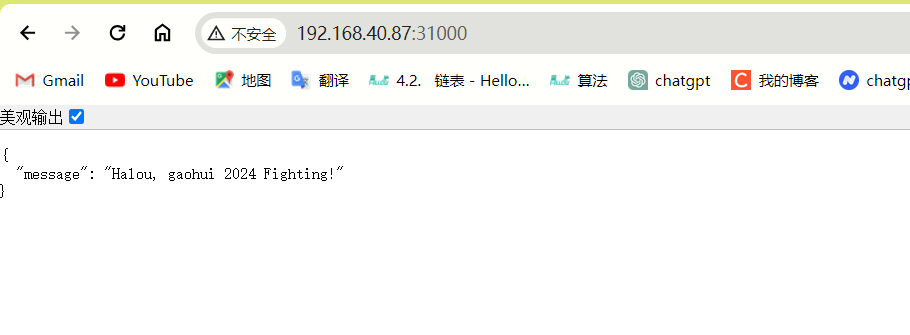
7.6、测试dnat功能
7.7、测试堡垒机发布
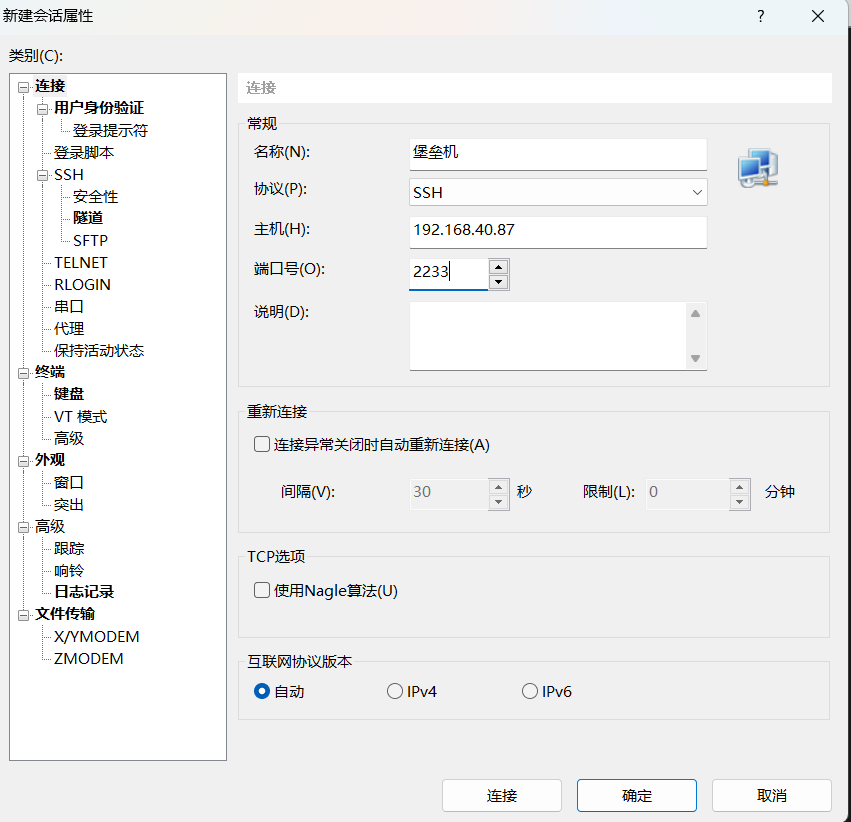
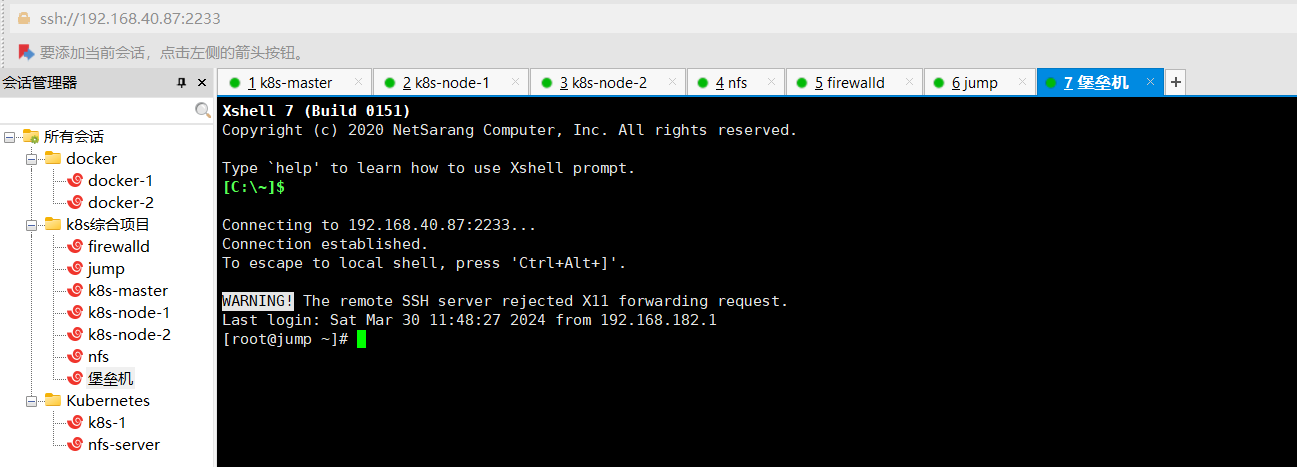
成功了!!!!!
8、项目心得
- 在配置snat和dnat的时候,想着把里边的环境都改成hostonly,结果服务瘫了,又换成了nat
- 在做项目期间,挂起之后导致master和node直接的连接断了,不得不重新恢复快照继续做
- 不管是部署k8s还是防火墙,都得仔细仔细再仔细,不然漏了一个步骤,排查起来很不方便
- 有很多镜像都是在国外,拉不进来的
- 解决办法是找国内的平替
- 或者直接买一个新加坡的服务器,从那台拉,再导出来
- 在部署 Kubernetes 仪表板(Dashboard),登录需要token验证,只有15分钟
- 需要修改:recommend.yaml 修改参数增加时常
- master节点上是不跑业务pod,上边设置了污点
- 在启动新pod的时候,删除那些不重要的pod,不然会出现node节点爆满,pod起不来
相关文章:
基于k8s的web服务器构建
文章目录 k8s综合项目1、项目规划图2、项目描述3、项目环境4、前期准备4.1、环境准备4.2、ip划分4.3、静态配置ip地址4.4、修改主机名4.5、部署k8s集群4.5.1、关闭防火墙和selinux4.5.2、升级系统4.5.3、每台主机都配置hosts文件,相互之间通过主机名互相访问4.5.4、…...

【名词解释】ImageCaption任务中的CIDEr、n-gram、TF-IDF、BLEU、METEOR、ROUGE 分别是什么?它们是怎样计算的?
CIDEr CIDEr(Consensus-based Image Description Evaluation)是一种用于自动评估图像描述(image captioning)任务性能的指标。它主要通过计算生成的描述与一组参考描述之间的相似性来评估图像描述的质量。CIDEr的独特之处在于它考…...
C++其他语法..
1.运算符重载 之前有一个案例如下所示 其中我们可以通过add方法将两个点组成一个新的点 class Point {friend Point add(Point, Point);int m_x;int m_y; public:Point(int x, int y) : m_x(x), m_y(y) {}void display() {cout << "(" << m_x <<…...

【Vue3源码学习】— CH2.6 effect.ts:详解
effect.ts:详解 1. 理解activeEffect1.1 定义1.2 通过一个例子来说明这个过程a. 副作用函数的初始化b. 执行副作用函数前c. 访问state.countd. get拦截器中的track调用e. 修改state.count时的set拦截器f. trigger函数中的依赖重新执行 1.3 实战应用1.4 activeEffect…...
C语言:文件操作(一)
目录 前言 1、为什么使用文件 2、什么是文件 2.1 程序文件 2.2 数据文件 2.3 文件名 3、文件的打开和关闭 3.1 文件指针 3.2 文件的打开和关闭 结(一) 前言 本篇文章将介绍C语言的文件操作,在后面的内容讲到:为什么使用文…...

集中进行一系列处理——函数
需要多次执行相同的处理,除了编写循环语句之外,还可以集中起来对它进行定义。 对一系列处理进行定义的做法被称为函数,步骤,子程序。 对函数进行定一后,只需要调用该函数就可以了。如果需要对处理的内容进行修正&…...

git diff
1. 如何将库文件的变化生成到patch中 git diff --binary commit1 commit2 > test.patch 打patch: git apply test.patch 2. 如何消除trailing whitespace 问题 git diff --ignore-space-at-eol commit1 commit2 > test.patch 打patch: git ap…...
新手使用GIT上传本地项目到Github(个人笔记)
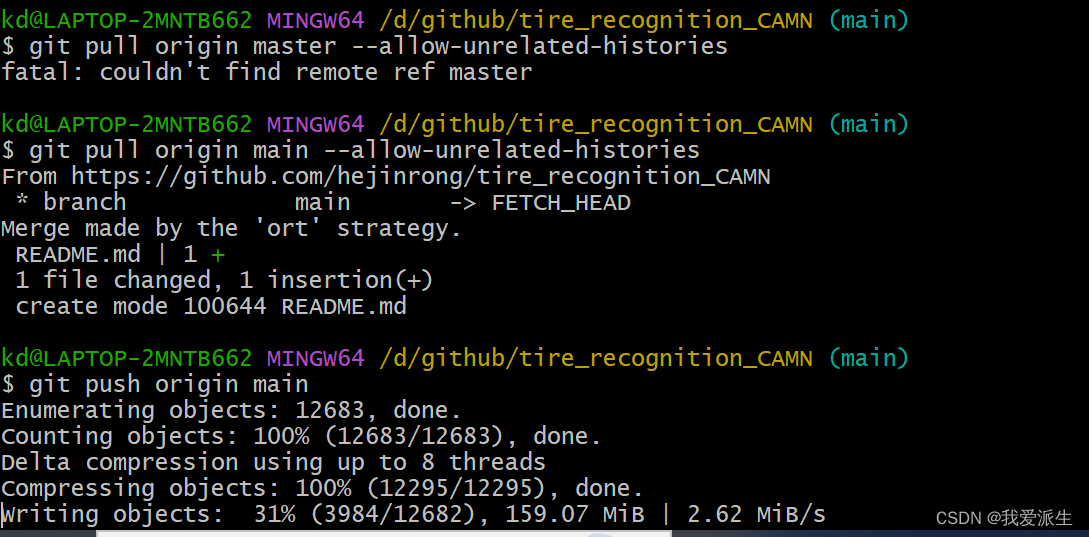
亲测下面的文章很有用处。 1. 初次使用git上传代码到github远程仓库 - 知乎 (zhihu.com) 2. 使用Git时出现refusing to merge unrelated histories的解决办法 - 知乎...

结合《人力资源管理系统》的Java基础题
1.编写一个Java方法,接受一个整数数组作为参数,返回该数组中工资高于平均工资的员工数量。假设数组中的每个元素都代表一个员工的工资。 2.设计一个Java方法,接受一个字符串数组和一个关键字作为参数,返回包含该关键字的姓名的员…...

PostgreSQL备份还原数据库
1.切换PostgreSQL bin目录 配置Postgresql环境变量后可以不用切换 pg_dump 、psql都在postgresql bin目录下,所以需要切换到bin目录执行命令 2.备份数据库 方式一 语法 pg_dump -h <ip> -U <pg_username> -p <port> -d <databaseName>…...

实现读写分离与优化查询性能:通过物化视图在MySQL、PostgreSQL和SQL Server中的应用
实现读写分离与优化查询性能:通过物化视图在MySQL、PostgreSQL和SQL Server中的应用 在数据库管理中,读写分离是一种常见的性能优化方法,它通过将读操作和写操作分发到不同的服务器或数据库实例上,来减轻单个数据库的负载&#x…...

pytest中文使用文档----10skip和xfail标记
1. 跳过测试用例的执行 1.1. pytest.mark.skip装饰器1.2. pytest.skip方法1.3. pytest.mark.skipif装饰器1.4. pytest.importorskip方法1.5. 跳过测试类1.6. 跳过测试模块1.7. 跳过指定文件或目录1.8. 总结 2. 标记用例为预期失败的 2.1. 去使能xfail标记 3. 结合pytest.param方…...
【Spring MVC】快速学习使用Spring MVC的注解及三层架构
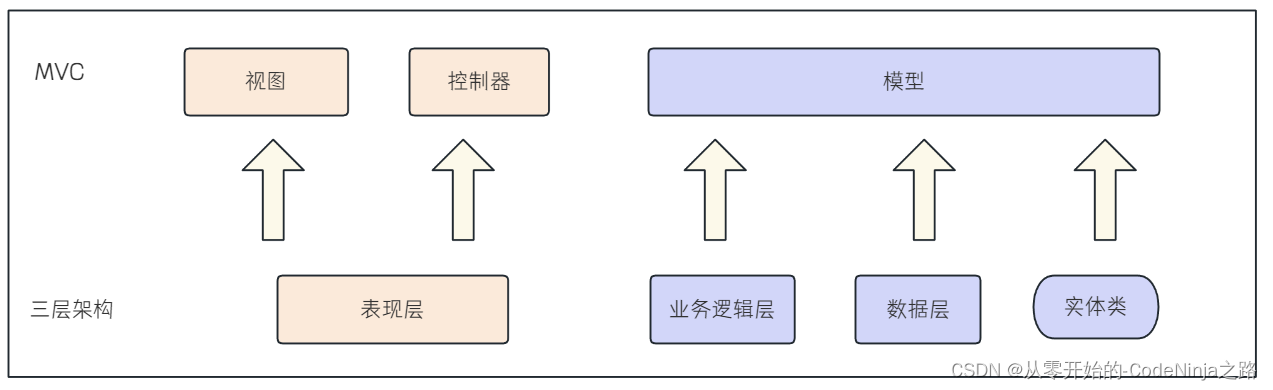
💓 博客主页:从零开始的-CodeNinja之路 ⏩ 收录文章:【Spring MVC】快速学习使用Spring MVC的注解及三层架构 🎉欢迎大家点赞👍评论📝收藏⭐文章 目录 Spring Web MVC一: 什么是Spring Web MVC࿱…...

Python(乱学)
字典在转化为其他类型时,会出现是否舍弃value的操作,只有在转化为字符串的时候才不会舍弃value 注释的快捷键是ctrl/ 字符串无法与整数,浮点数,等用加号完成拼接 5不入??? 还有一种格式化的方法…...

OpenHarmony实战:轻量级系统之子系统移植概述
OpenHarmony系统功能按照“系统 > 子系统 > 部件”逐级展开,支持根据实际需求裁剪某些非必要的部件,本文以部分子系统、部件为例进行介绍。若想使用OpenHarmony系统的能力,需要对相应子系统进行适配。 OpenHarmony芯片适配常见子系统列…...

Neo4j基础知识
图数据库简介 图数据库是基于数学里图论的思想和算法而实现的高效处理复杂关系网络的新型数据库系统。它善于高效处理大量的、复杂的、互连的、多变的数据。其计算效率远远高于传统的关系型数据库。 在图形数据库当中,每个节点代表一个对象,节点之间的…...
HTTP/1.1 特性(计算机网络)
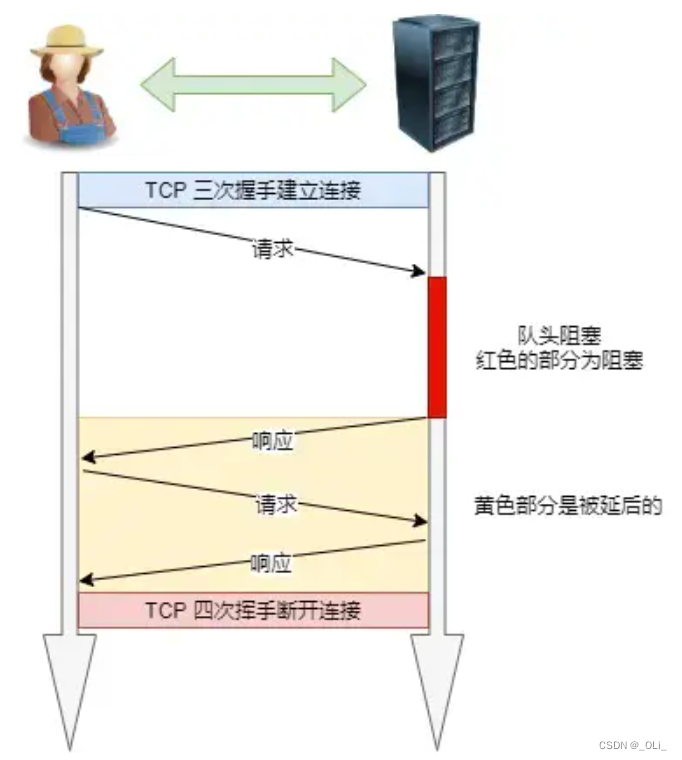
HTTP/1.1 的优点有哪些? 「简单、灵活和易于扩展、应用广泛和跨平台」 1. 简单 HTTP 基本的报文格式就是 header body,头部信息也是 key-value 简单文本的形式,易于理解。 2. 灵活和易于扩展 HTTP 协议里的各类请求方法、URI/URL、状态码…...
每日一题————P5725 【深基4.习8】求三角形
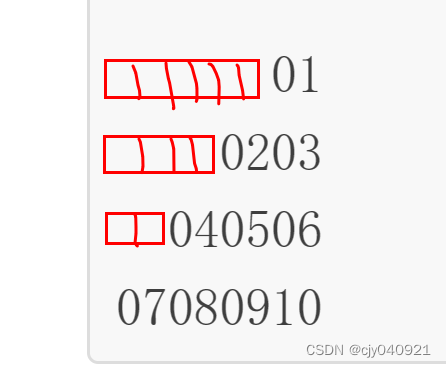
题目: 题目乍一看非常的简单,属于初学者都会的问题——————————但是实际上呢,有一些小小的坑在里面。 就是三角形的打印。 平常我们在写代码的时候,遇到打印三角形的题,一般简简单单两个for循环搞定 #inclu…...

第三题:时间加法
题目描述 现在时间是 a 点 b 分,请问 t 分钟后,是几点几分? 输入描述 输入的第一行包含一个整数 a。 第二行包含一个整数 b。 第三行包含一个整数 t。 其中,0≤a≤23,0≤b≤59,0≤t, 分钟后还是在当天。 输出描…...

【RAG】内部外挂知识库搭建-本地GPT
大半年的项目告一段落了,现在自己找找感兴趣的东西学习下,看看可不可以搞出个效果不错的local GPT,自研下大模型吧 RAG是什么? 检索增强生成(RAG)是指对大型语言模型输出进行优化,使其能够在生成响应之前引用训练数据来…...
在硬件选型中的实际应用)
从手机闪光灯到汽车大灯:聊聊‘发光强度’(坎德拉)在硬件选型中的实际应用
从手机闪光灯到汽车大灯:发光强度(坎德拉)的硬件实战指南 当你在昏暗的停车场用手机闪光灯寻找钥匙时,是否想过为什么有些手机的补光能照亮整个车位,而有些却只能勉强看清手掌?这个差异背后,隐藏…...

抖音图片怎么去水印?2026实测免费去水印方法全盘点,这几款工具真好用
抖音图片怎么去水印?2026实测免费去水印方法全盘点,这几款工具真好用 刷抖音的时候,你有没有遇到过这种情况:看到一张超好看的图片,点保存,结果发现角落里多了一行「用户名」或者一个抖音 Logo,…...

基于Helm与Kubernetes的以太坊节点自动化部署与运维实战
1. 项目概述:当以太坊遇见Kubernetes如果你和我一样,在区块链基础设施领域摸爬滚打多年,从早期手动编译客户端、配置systemd服务,到后来用Docker Compose编排节点,每一步都伴随着大量的重复劳动和运维痛点。当节点数量…...

OpenClaw 如何实现任务恢复与失败重试?
网罗开发(小红书、快手、视频号同名)大家好,我是 展菲,目前在上市企业从事人工智能项目研发管理工作,平时热衷于分享各种编程领域的软硬技能知识以及前沿技术,包括iOS、前端、Harmony OS、Java、Python等方…...

D26: 向下负责——保护团队免受 AI 焦虑影响
文章目录 D26: 向下负责——保护团队免受 AI 焦虑影响 🎯 为什么这个话题重要? 现实痛点:团队 AI 焦虑的三种表现 一个真实场景 一、理解 AI 焦虑的本质 1.1 焦虑从何而来? 1.2 焦虑的恶性循环 1.3 一个心理学视角 二、建立团队心理安全网 2.1 心理安全:团队韧性的基石 2…...

用Python和MATLAB复现DMD算法:从COVID-19死亡数据预测到动态模态分解实战
用Python和MATLAB复现DMD算法:从COVID-19死亡数据预测到动态模态分解实战 动态模态分解(Dynamic Mode Decomposition, DMD)作为一种数据驱动的建模方法,近年来在复杂系统分析、流体力学和流行病预测等领域展现出强大潜力。本文将带…...

Avogadro 2:3分钟掌握跨平台分子建模的5大核心价值
Avogadro 2:3分钟掌握跨平台分子建模的5大核心价值 【免费下载链接】avogadroapp Avogadro is an advanced molecular editor designed for cross-platform use in computational chemistry, molecular modeling, bioinformatics, materials science, and related a…...

三维动画课程期末复盘:从零搭建我的马卡龙童话游乐场✨
当我按下 3ds Max 的渲染按钮,看着浅蓝的摩天轮缓缓转动、粉白的旋转木马跟着节奏起舞、淡紫色热气球轻轻飘动时,我才真正意识到:为期一学期的三维动画课程,就这样在我的指尖落下了帷幕。从刚打开软件连工具栏都认不全的 “小白”…...

基于 JiuwenClaw AgentTeam 集群模式的年会策划实战:从源码部署到多智能体协作落地
目录 摘要 一、引言:JiuwenClaw AgentTeam 让复杂任务迎刃而解 1.1 为什么选择年会策划作为 AgentTeam 实战场景 1.2 本文实战目标 二、JiuwenClaw 概述 2.1 JiuwenClaw 的核心特性 2.2 JiuwenClaw 的系统架构 2.3 JiuwenClaw 的三种运行模式 2.3.1 规划模…...

国家级数据仓库构建:从爬取到应用的全流程实践指南
1. 项目概述与核心价值最近在整理一个数据项目时,我偶然发现了一个名为“national_data”的仓库,作者是Ddhjx。这个项目名听起来平平无奇,但点进去之后,我发现它远不止是一个简单的数据集合。它本质上是一个结构化的、持续更新的国…...