
十九、虚拟机VMware Workstation(CentOSDebian)的安装
目录 🌻🌻
- 一、安装 VMware Workstation
- 1.1 安装 VMware Workstation
- 1.2 虚拟机上安装 CentOS
- 1.3 虚拟机安装 Debian
- 二、配置Debian方便第三方工具远程连接
- 2.1 配置debian
- 2.2 安装远程SSH工具并连接
一、安装 VMware Workstation
官网下载
本地资源库下载
VMware Workstation 12 专业版
VMware Workstation 16.2.4 版(下面debian10 需要此版本安装)
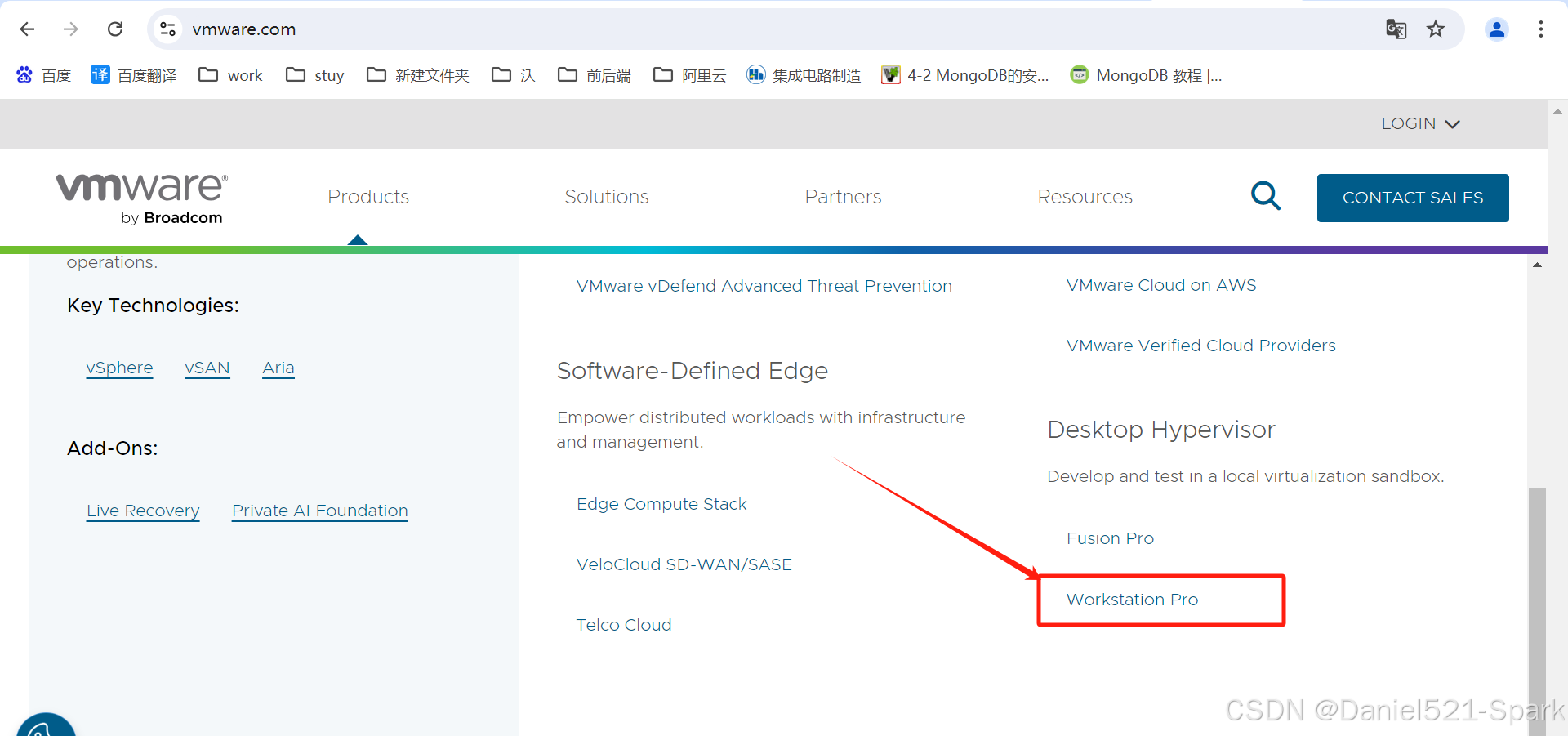
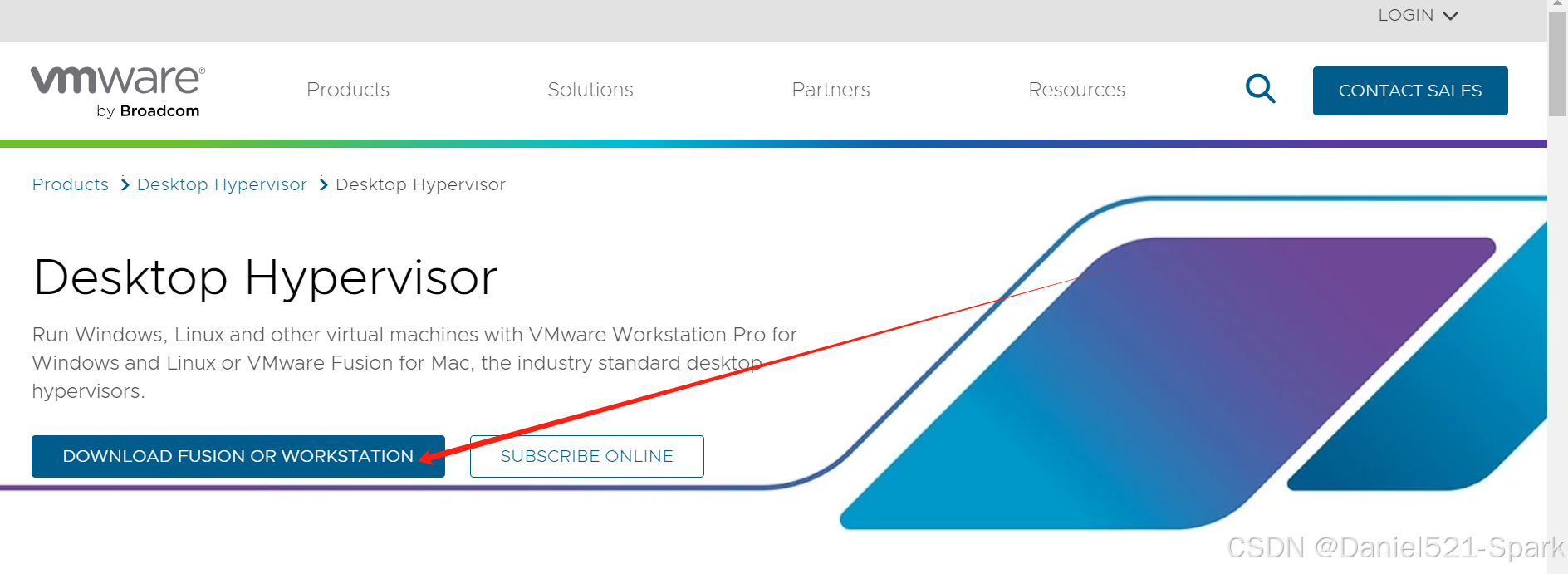
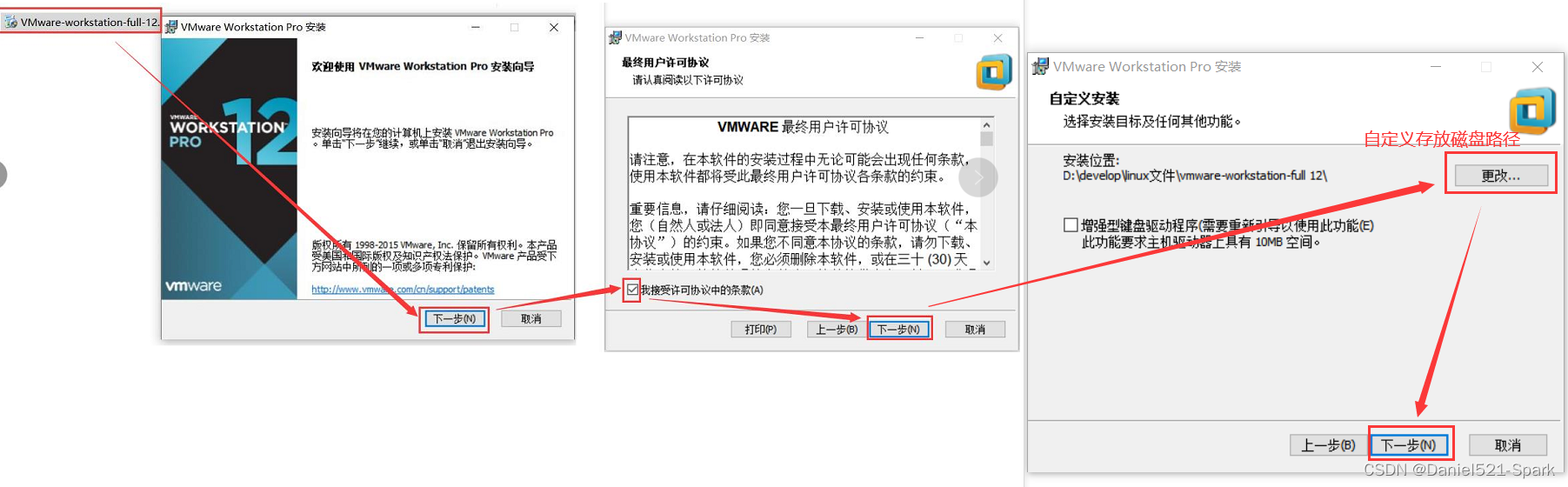
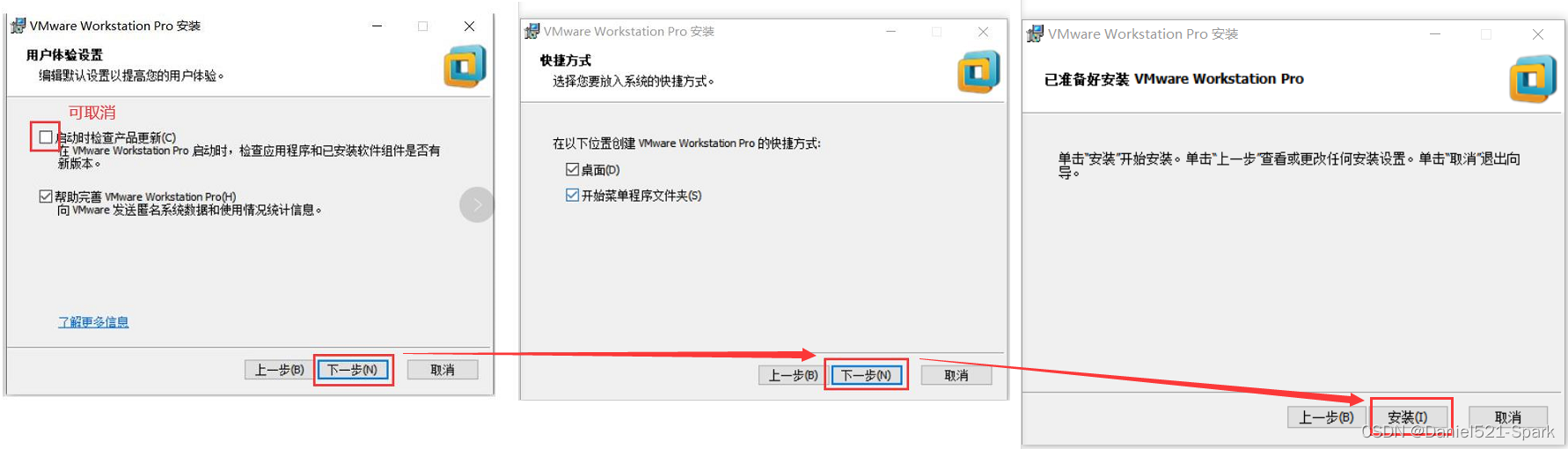
1.1 安装 VMware Workstation
1.2 虚拟机上安装 CentOS
本地资源库下载 CentOS
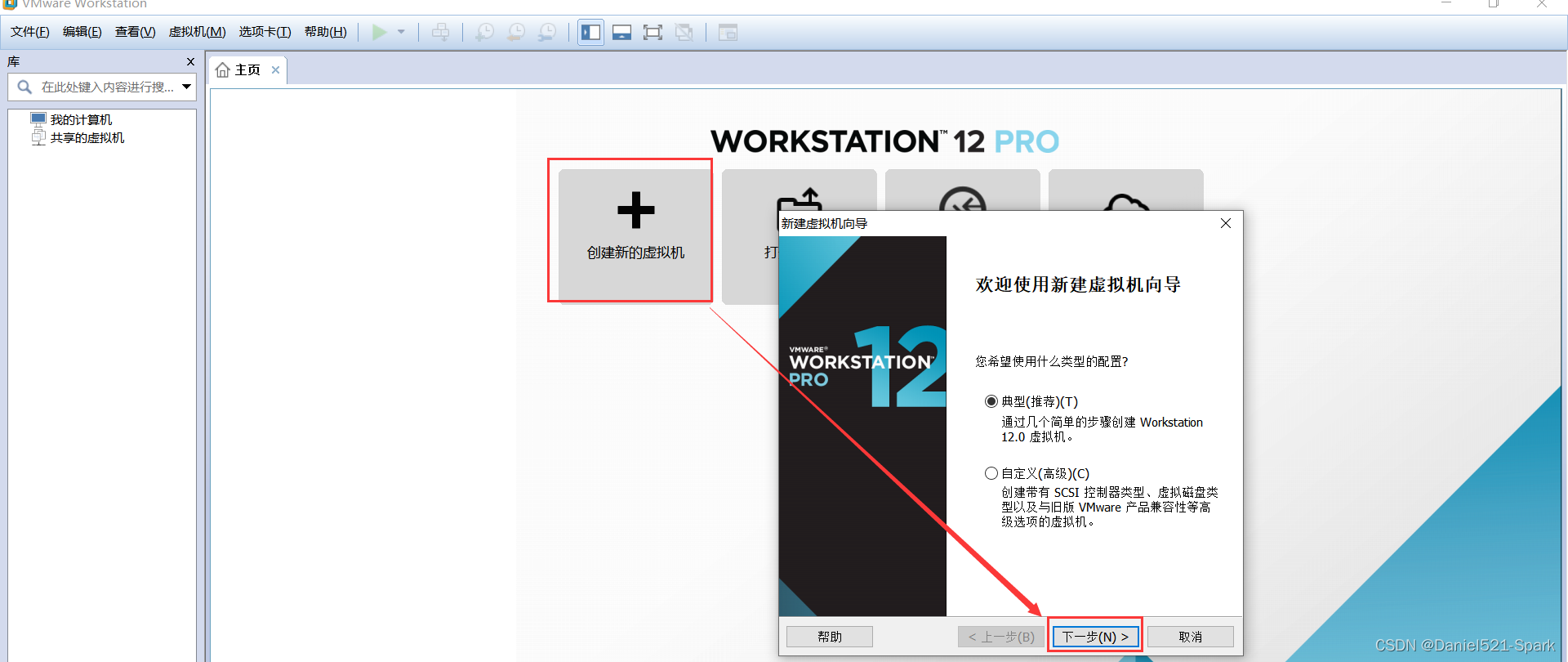
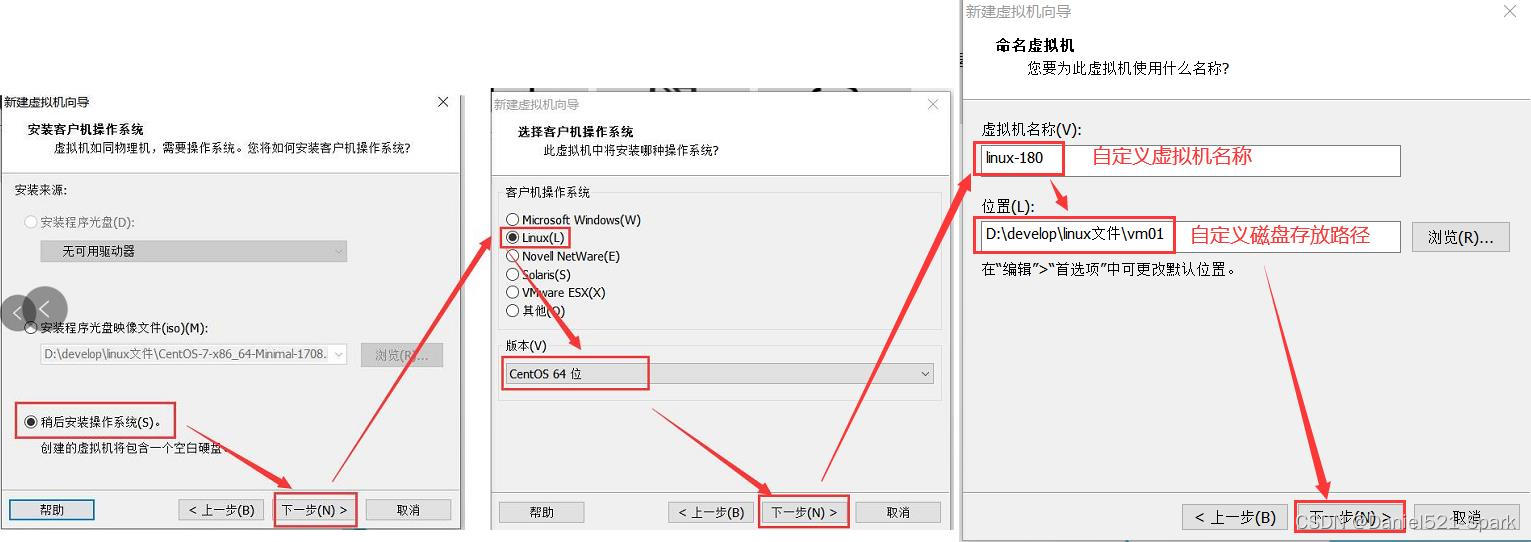
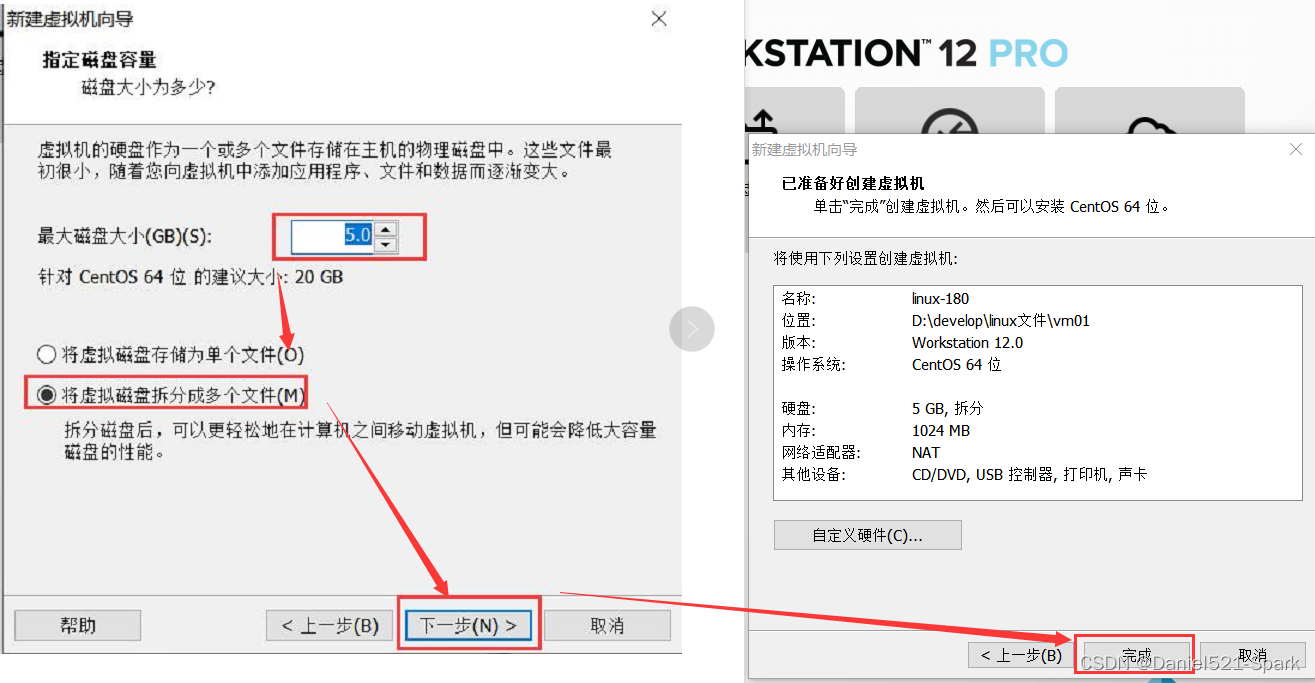
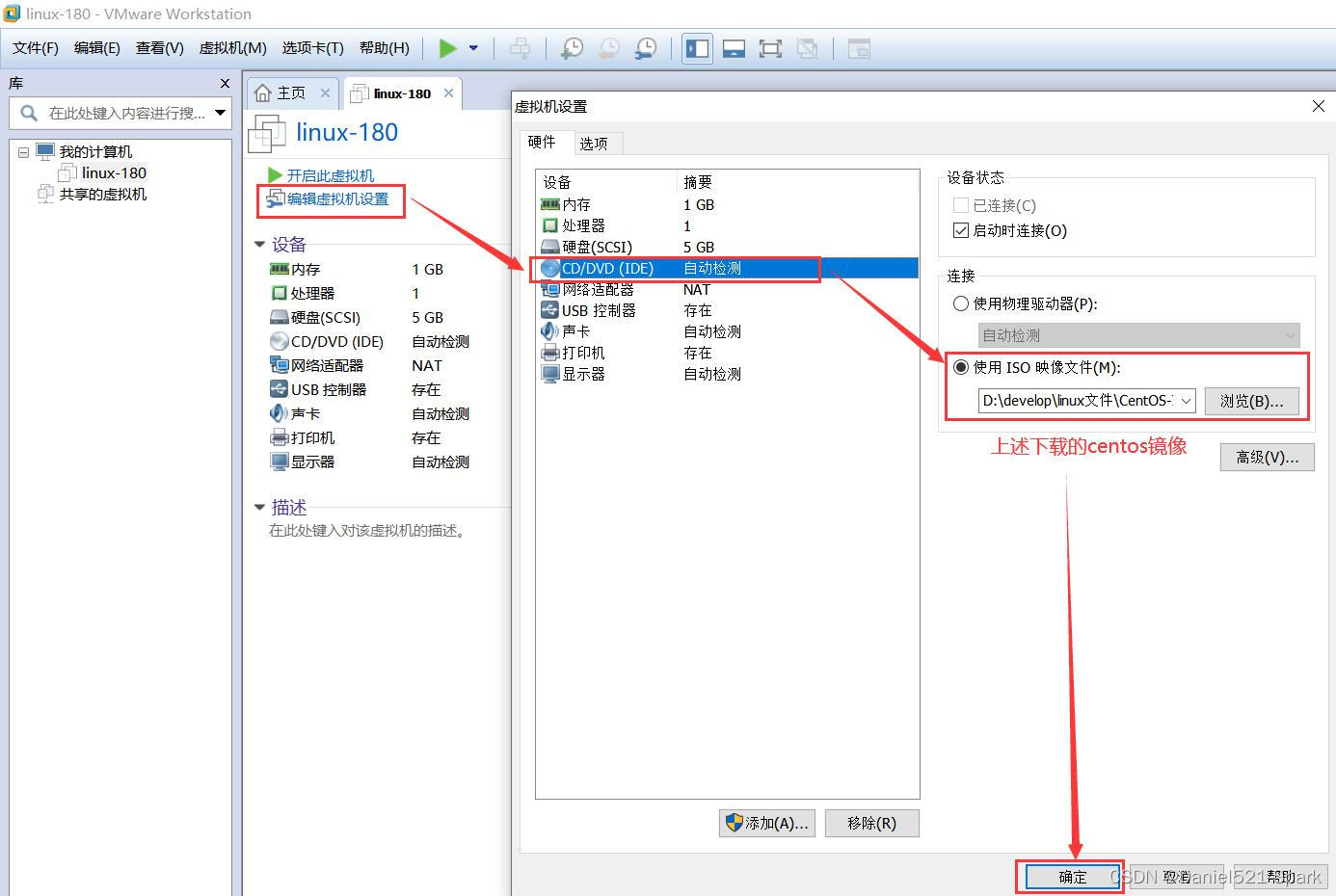

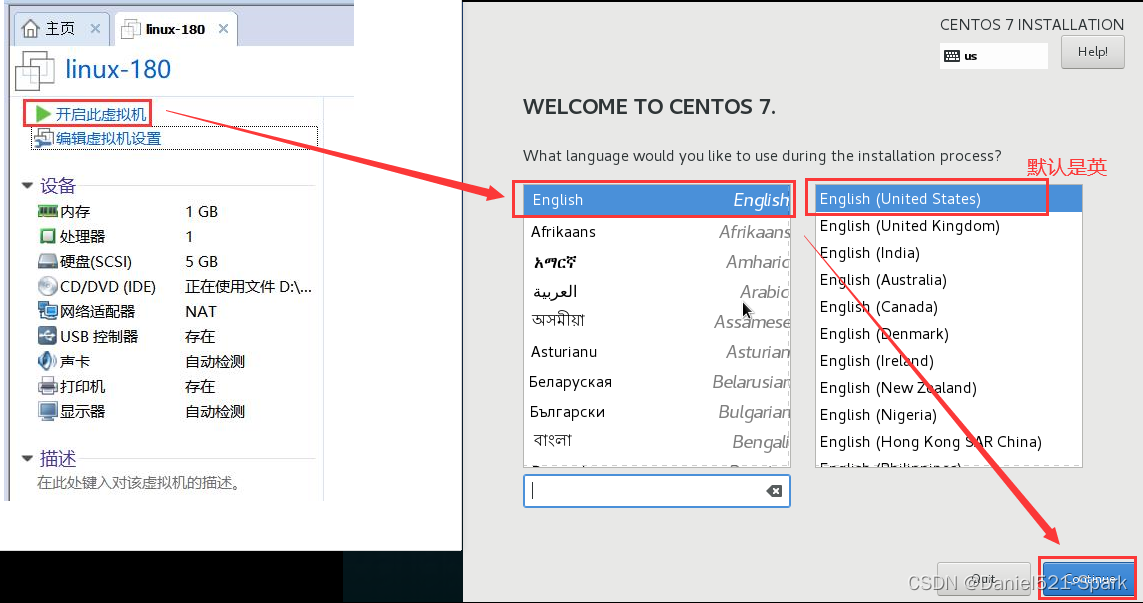
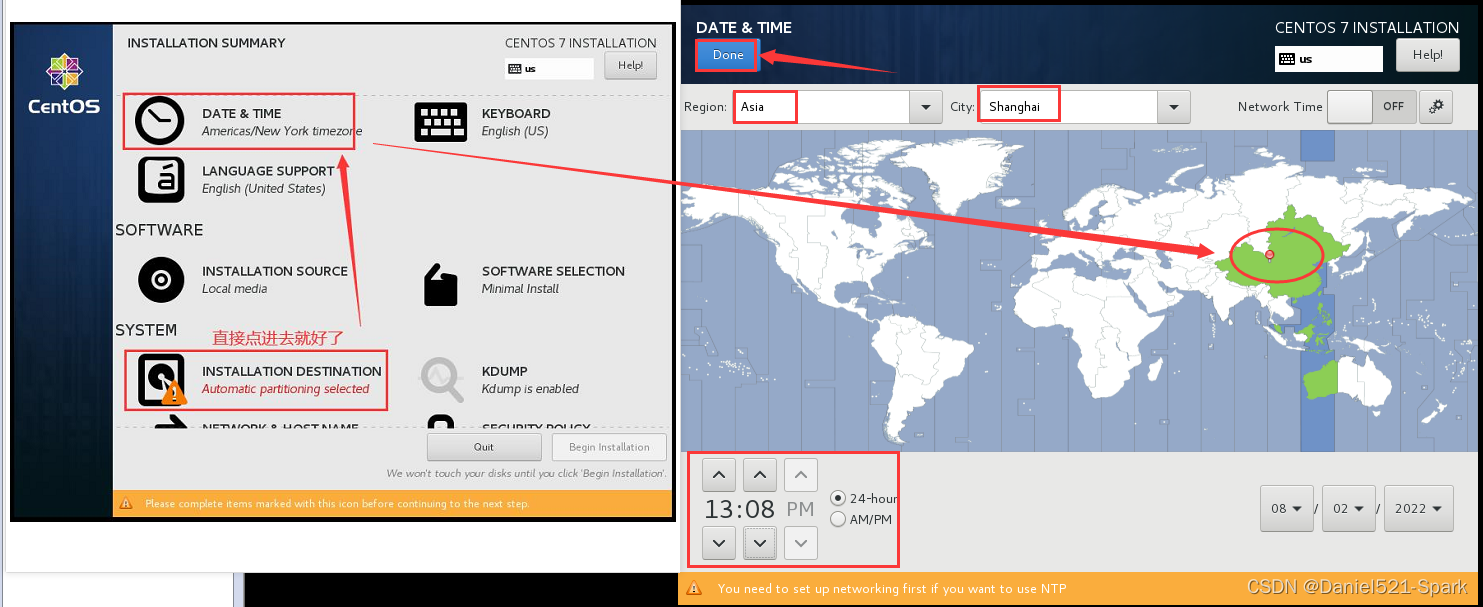
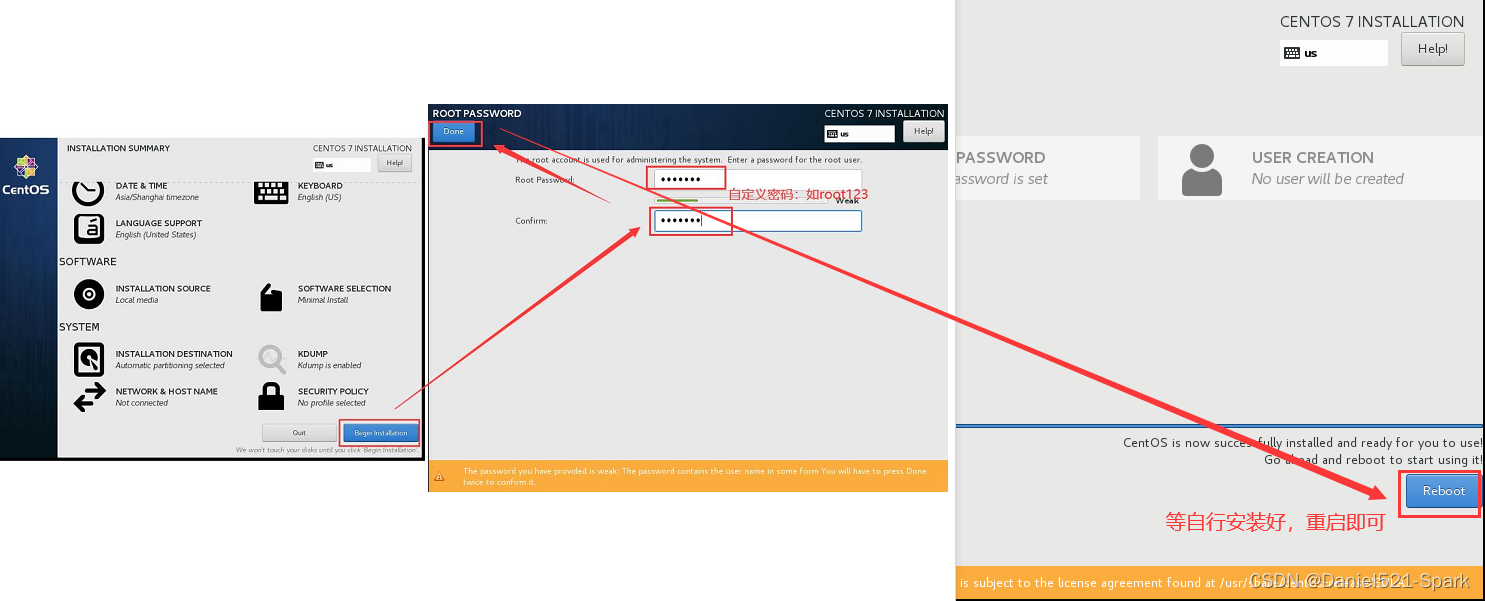
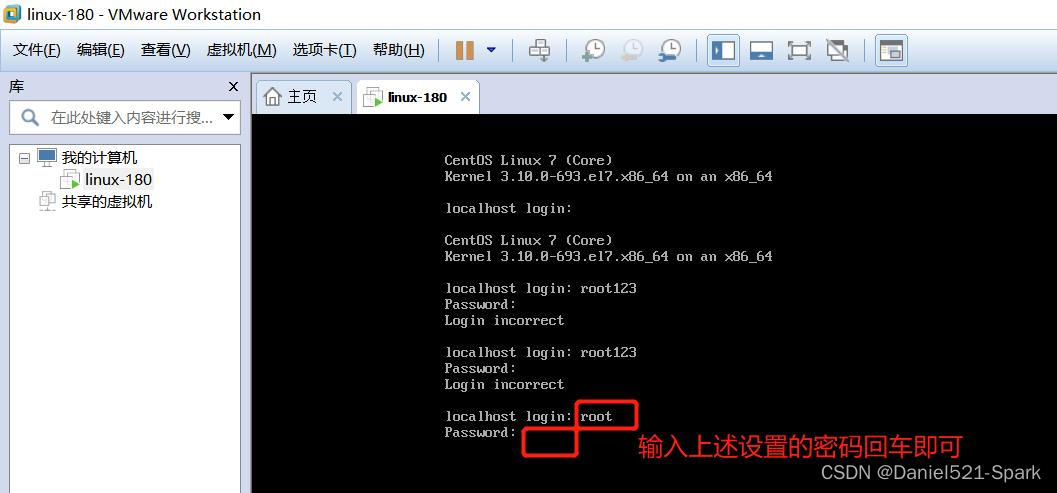
OK,成功如下 👇🏾👇🏾
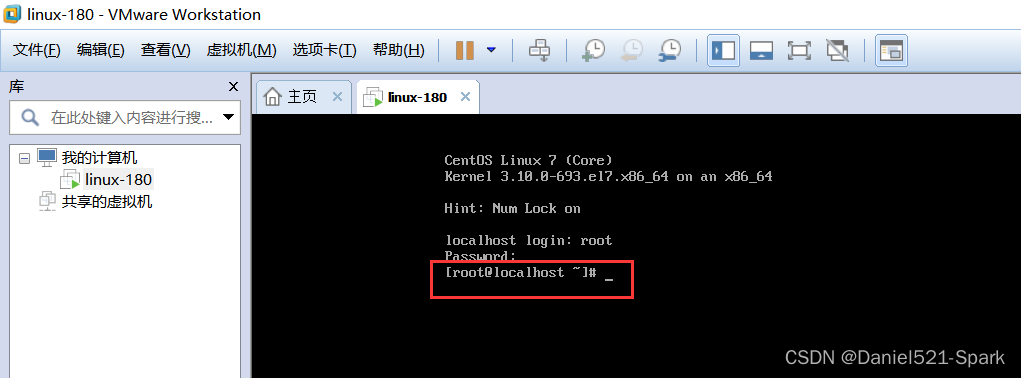
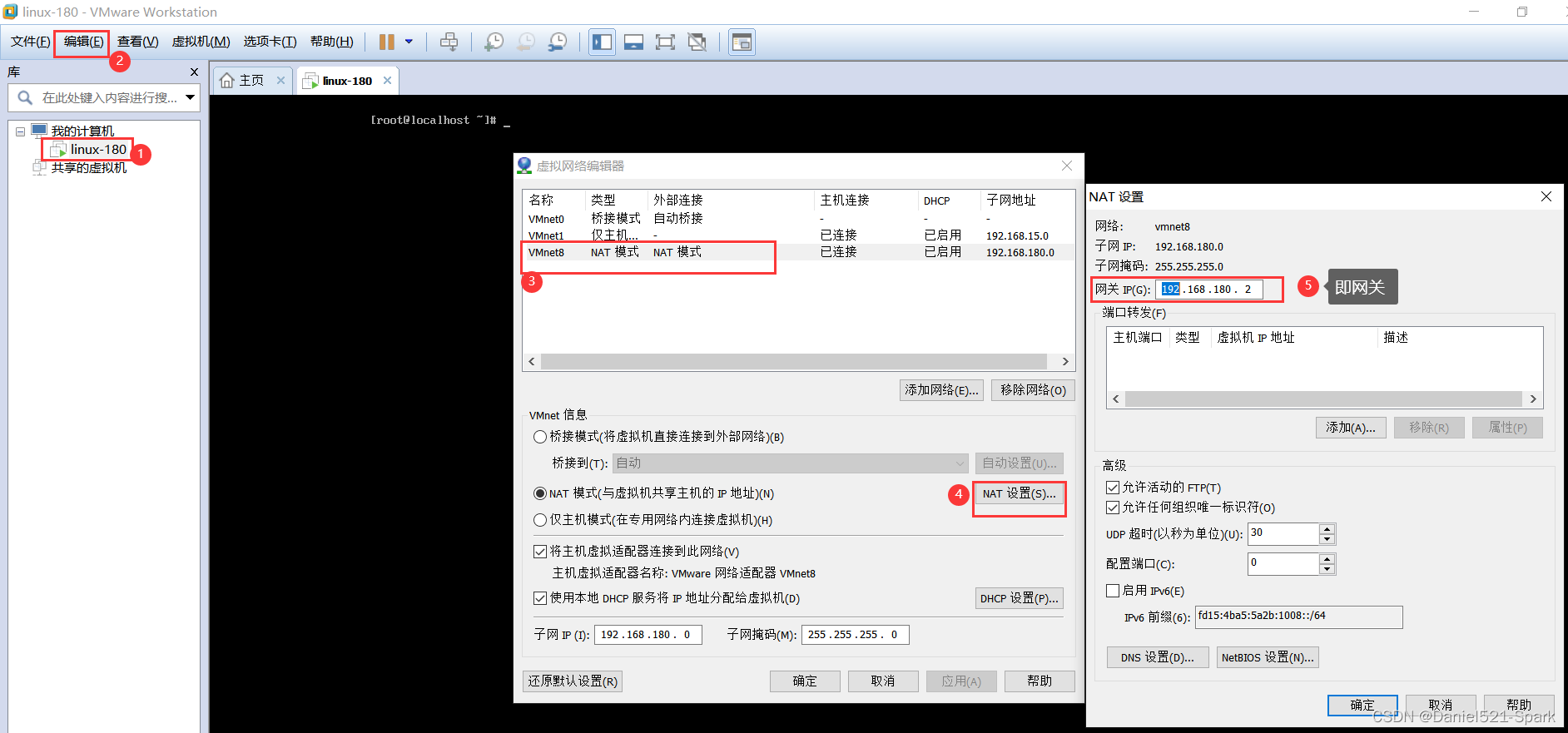
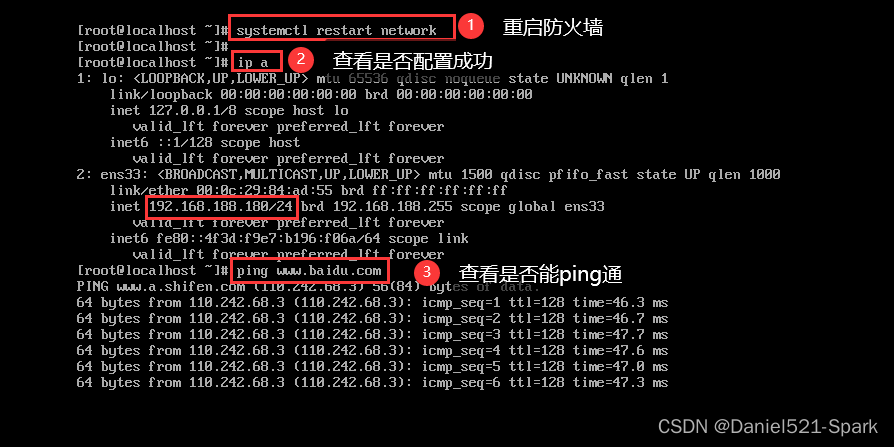
1、检查网卡是否获取到ipip  a输出结果,查看网卡:ens332、修改网卡配置vi /etc/sysconfig/network-scripts/ifcfg-ens33找到:ONBOOT=no改成:ONBOOT=yes3、重启网卡systemctl  restart  network4、再次检查是否获取ipip  a5、输入ping www.baidu.com 测试是否连通6.配置虚拟机使用静态ip地址(1)、编辑网卡配置文件vi /etc/sysconfig/network-scripts/ifcfg-ens33(2)、找到:BOOTPROTO=dhcp    改成: BOOTPROTO=static在下面新增4行:IPADDR="192.168.188.151"NETMASK="255.255.255.0"GATEWAY="192.168.188.0"  DNS1="202.106.0.20"确认:ONBOOT=yes(3)、重启网卡systemctl restart network8.使用远程工具来连接linux9.centOS7永久关闭防火墙查看防火墙状态: systemctl status firewalld.service执行关闭命令: systemctl stop firewalld.service再次执行查看防火墙命令:systemctl status firewalld.service执行开机禁用防火墙自启命令  : systemctl disable firewalld.service============================================================关于防火墙的其他命令:启动:systemctl start firewalld.service防火墙随系统开启启动  : systemctl enable firewalld.service
============================================================
输入时按 “i”键,退出保存按:Esc ——> :wq

注: GATEWAY=“192.168.188.0” 查看位置 👇🏾👇🏾
最后关闭防火墙,即
OK,连接 xShell 类工具即可。
服务器上传文件工具FileZilla
1.3 虚拟机安装 Debian
Debian官网获取
Debian本地资源库获取
通过百度网盘分享的文件:debian-10.10.0-i386-DVD-1.iso
链接 提取码:3mnc
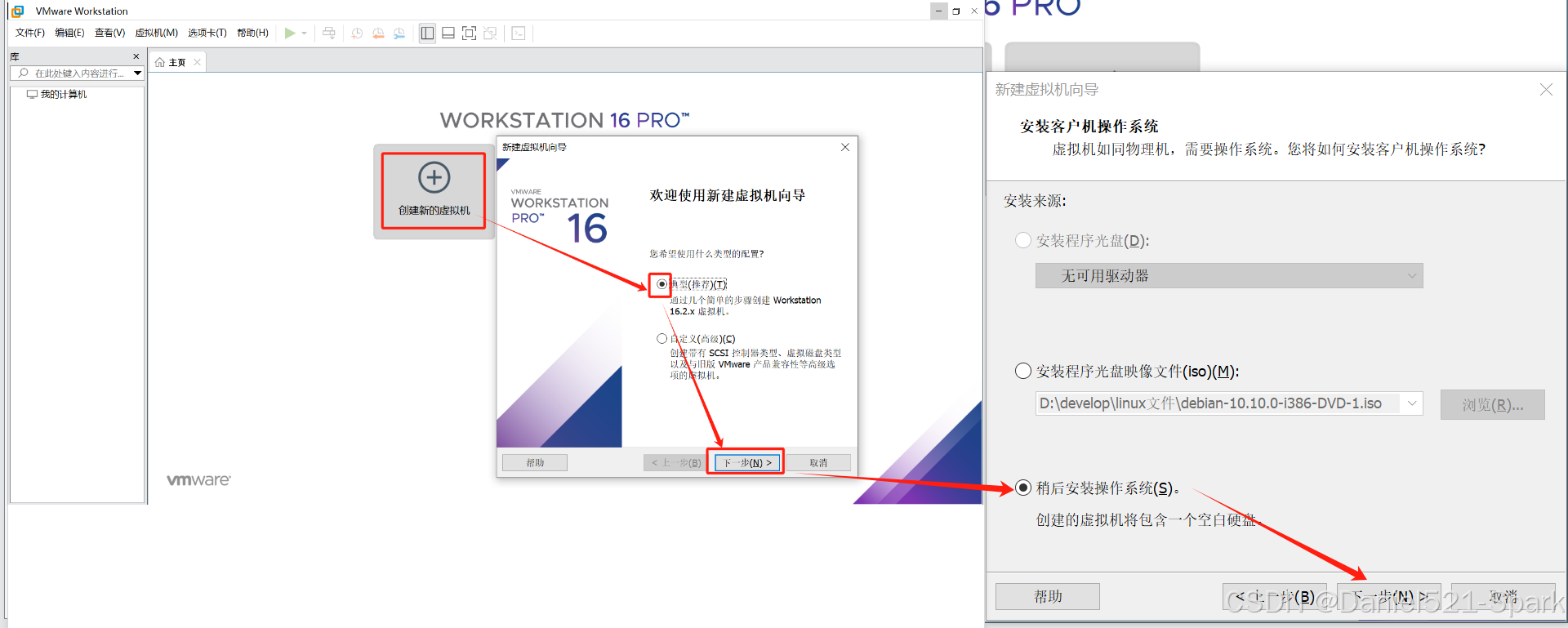
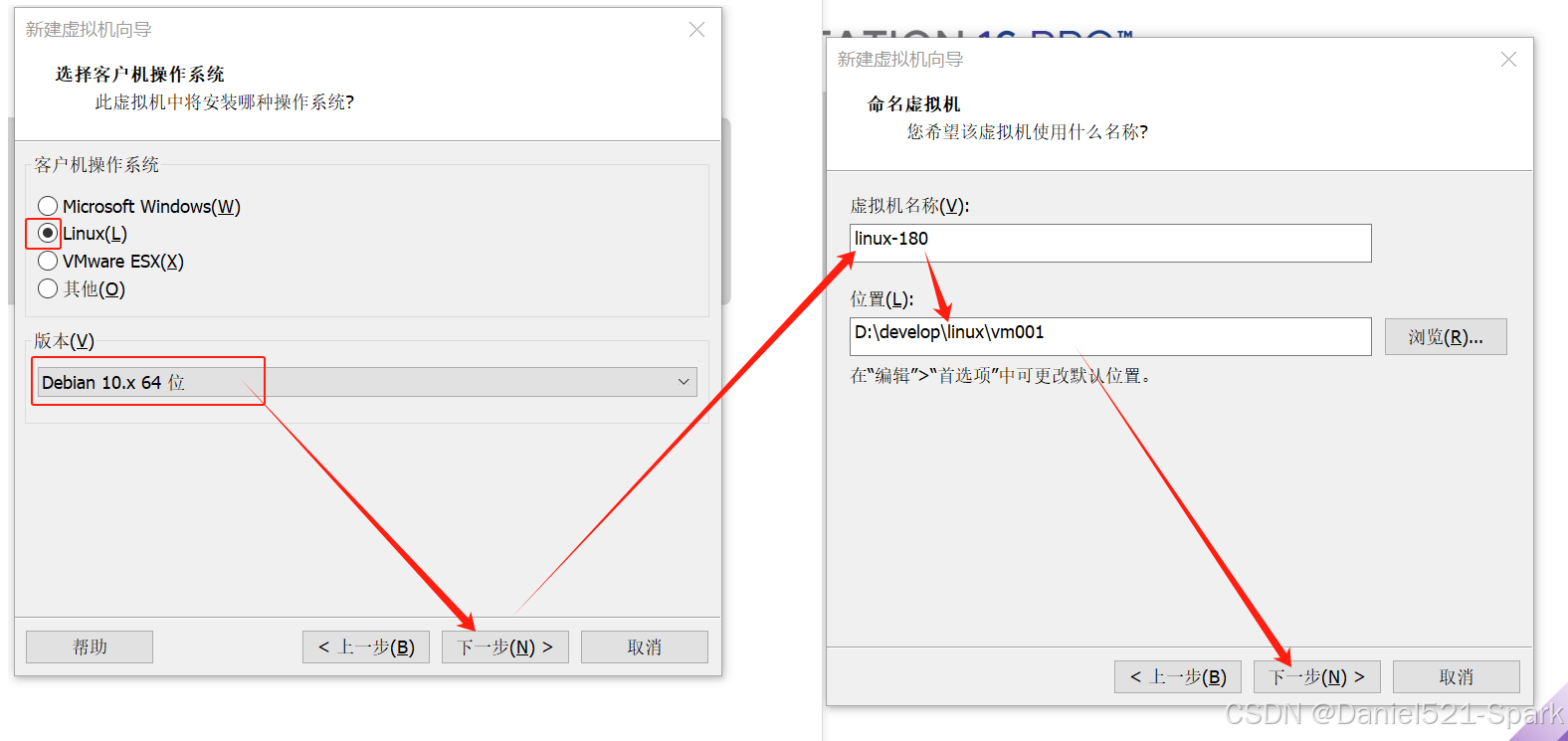
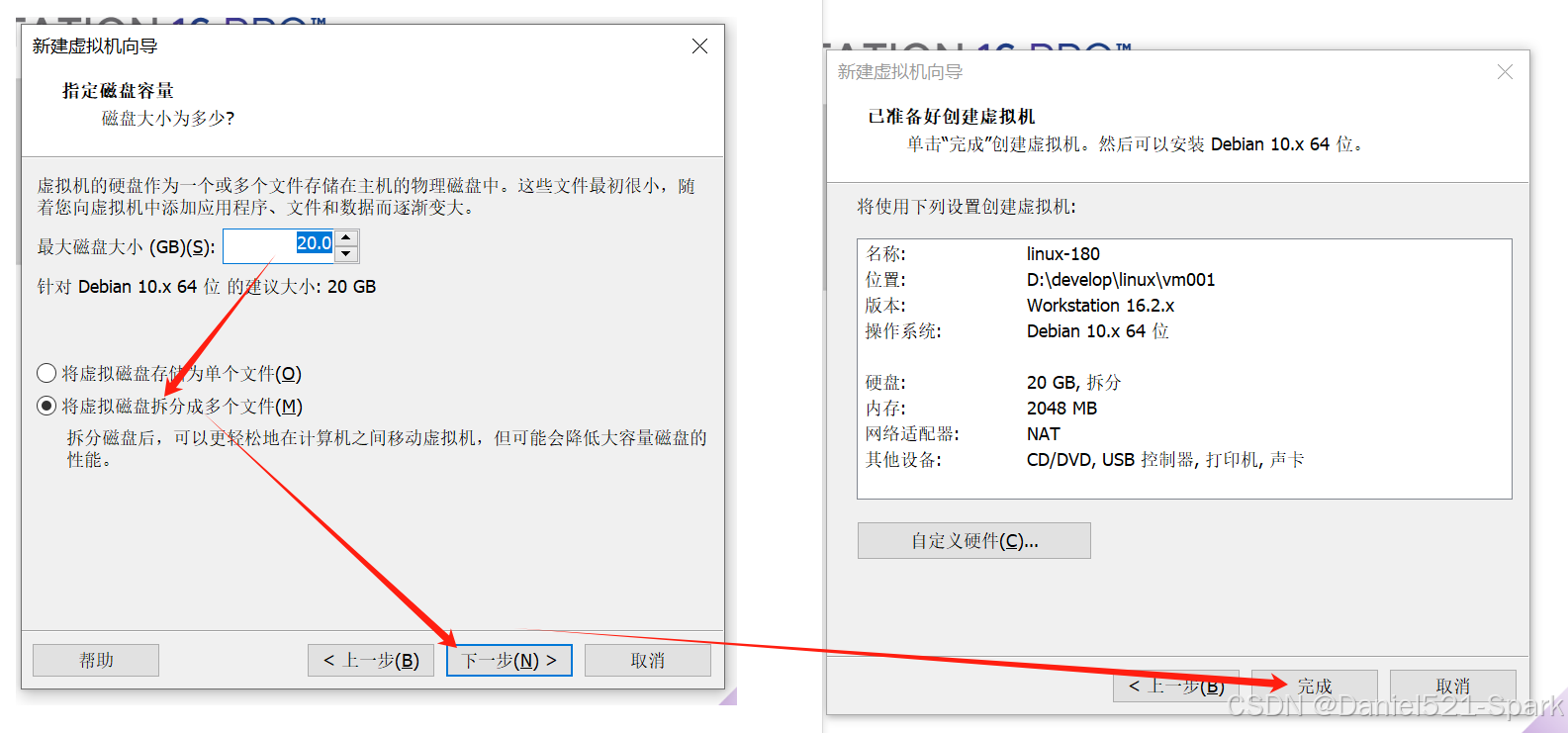
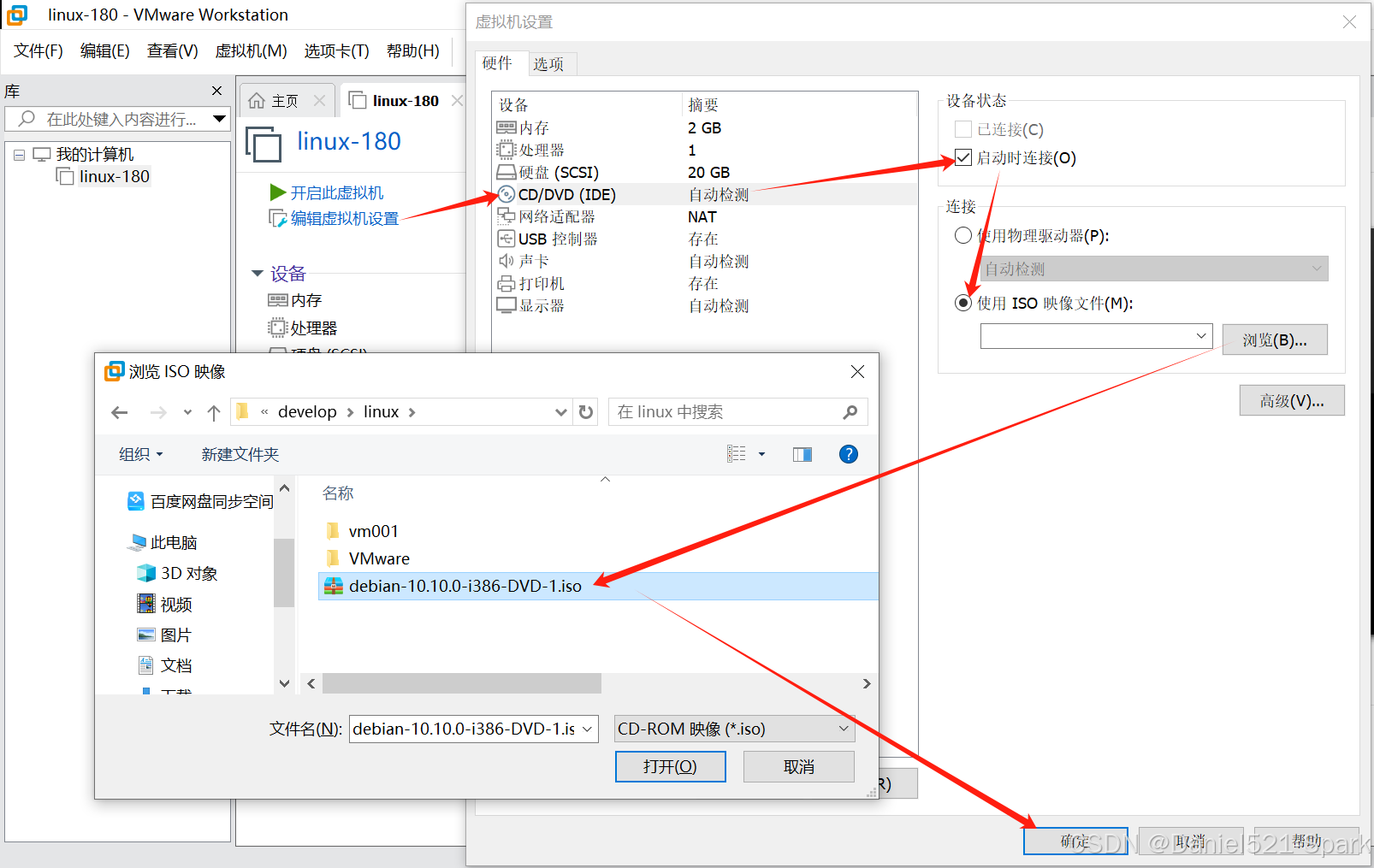
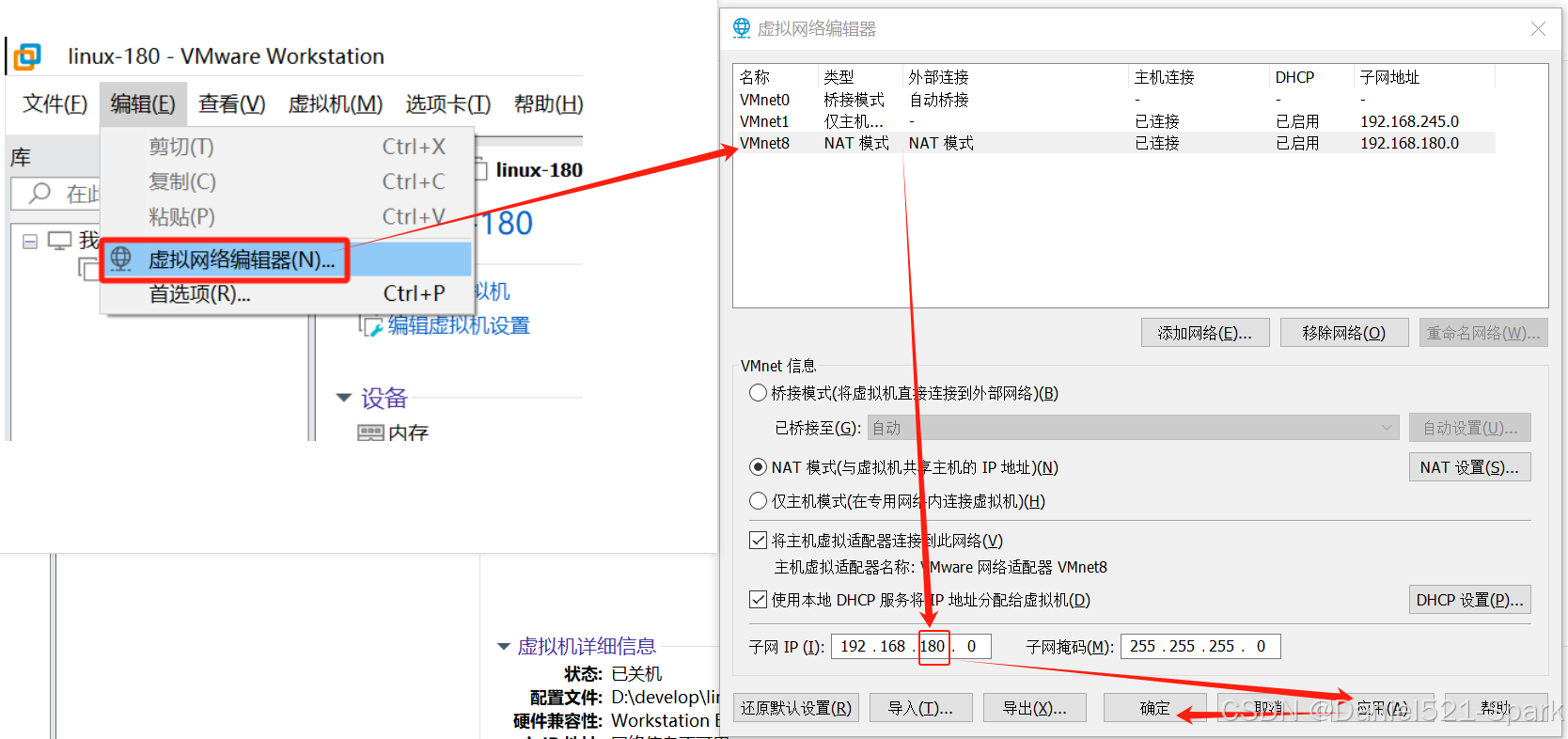
- 开启刚刚创建好的虚拟机
遇到下面问题:
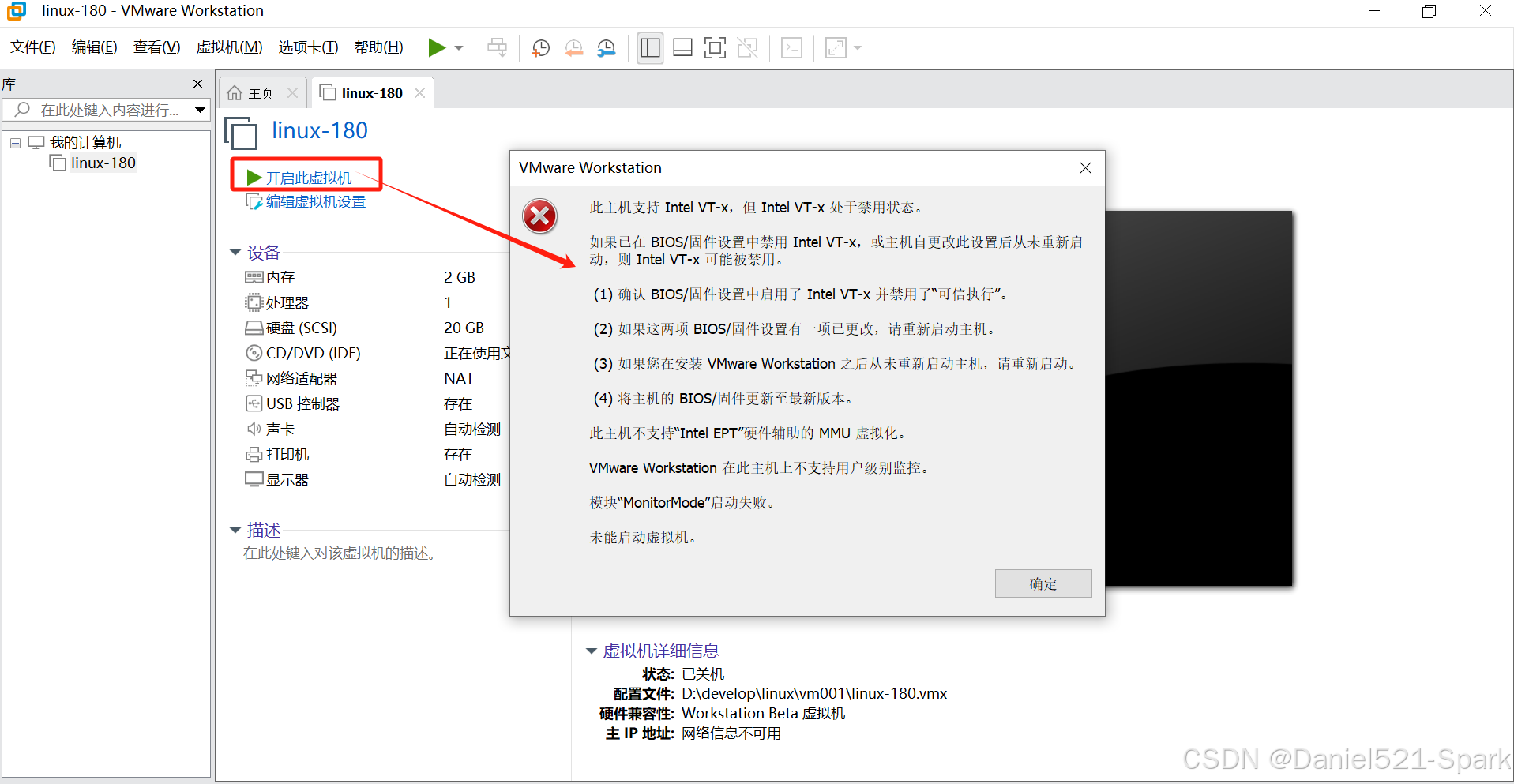
解决:
VMware 安装虚拟机出现此主机支持 Intel VT-x,但 Intel VT-x 处于禁用状态(问题解决方法)
提示信息:
此主机支持 Intel VT-x,但 Intel VT-x 处于禁用状态。如果已在 BIOS/固件设置中禁用 Intel VT-x,或主机自更改此设置后从未重新启动,则 Intel VT-x 可能被禁用。(1) 确认 BIOS/固件设置中启用了 Intel VT-x 并禁用了“可信执行”。(2) 如果这两项 BIOS/固件设置有一项已更改,请重新启动主机。(3) 如果您在安装 VMware Workstation 之后从未重新启动主机,请重新启动。(4) 将主机的 BIOS/固件更新至最新版本。此主机不支持“Intel EPT”硬件辅助的 MMU 虚拟化。VMware Workstation 在此主机上不支持用户级别监控。模块“MonitorMode”启动失败。未能启动虚拟机。
看上面的提示 也就很好解决了:直接修改BIOS设置即可
以下以个人联想 电脑为例:
- (1)、关机,开机,在启动时,按F2今天 BIOS 设置页面;
- (2)、选择 Configuration,再按 table 选择 Intel yirtual Technology 根据下面提示按F5或F6建进行改变,此时该选项应该是disabled(关闭)的;
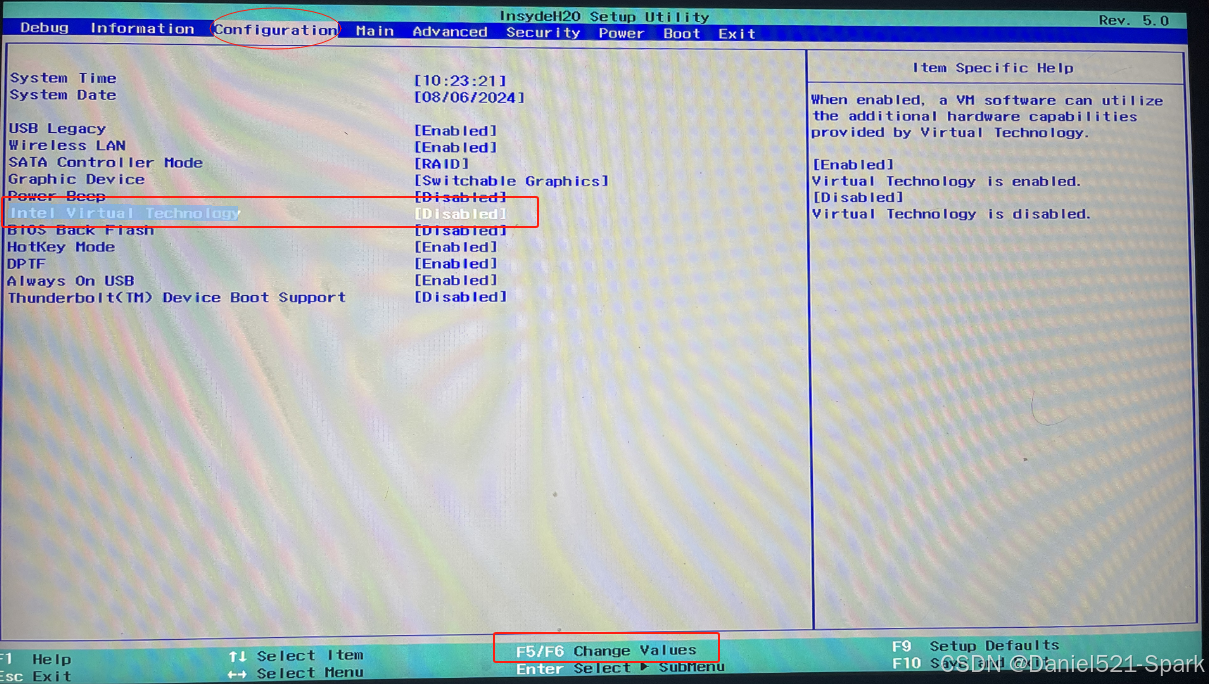
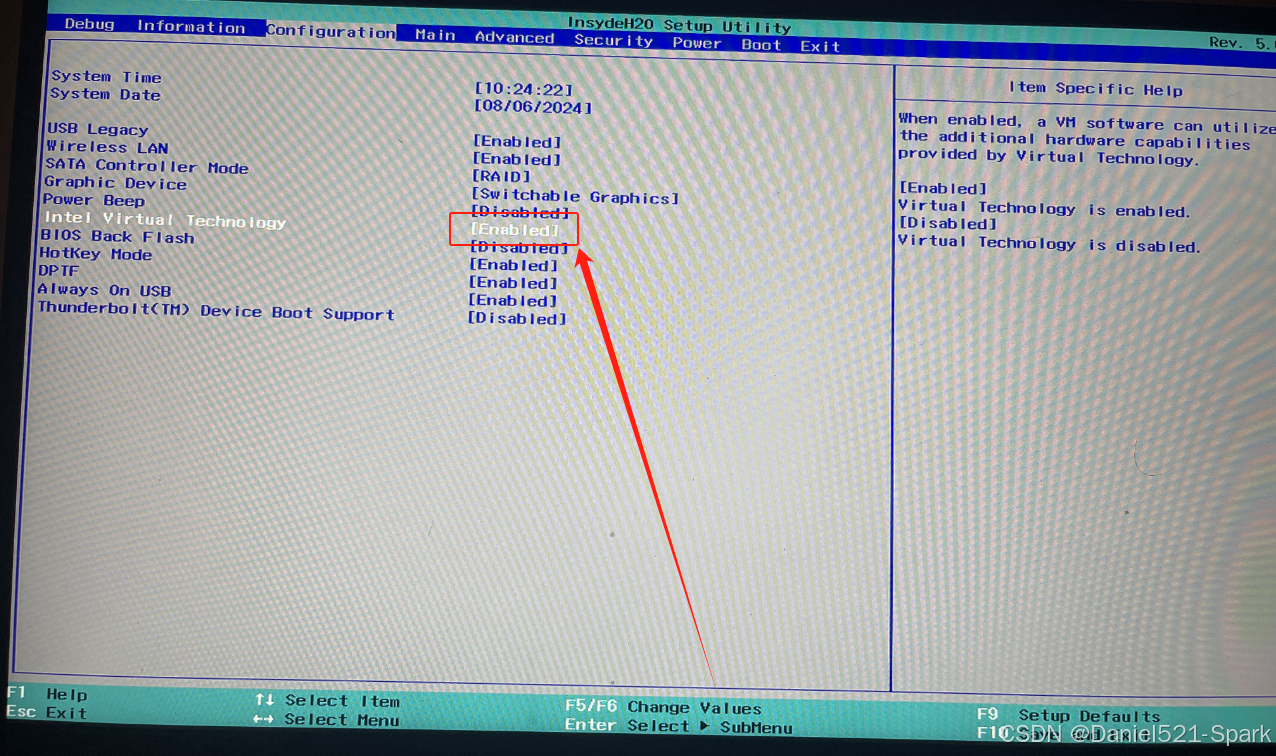
- (3)将disabled(关闭)按F5或F6建进行改变,改为 enabled(开启);
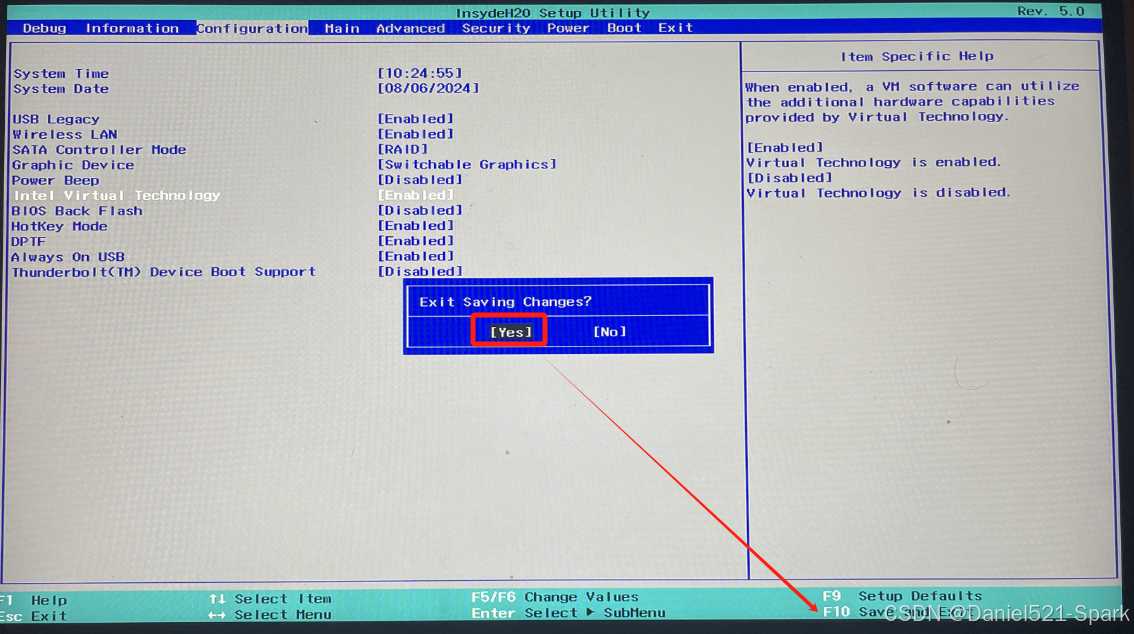
- (4)保存设置,点击F10,保存后退出,重启即可。
-
再次启动如下所示

-
安装语言选择中文(简体),完成后按一下回车

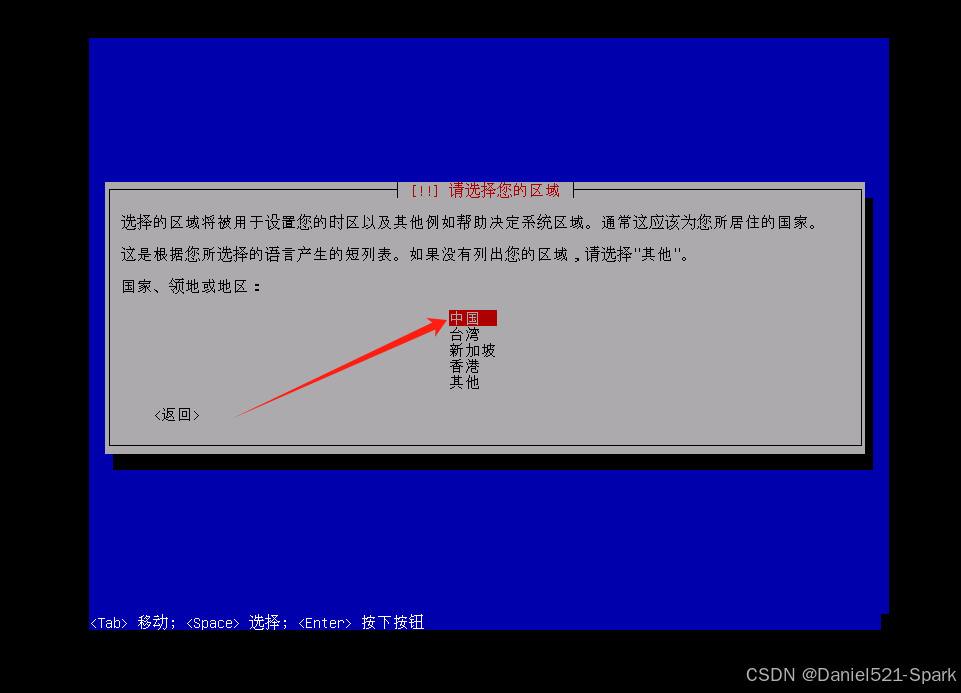
- 位置选择中国,按一下回车
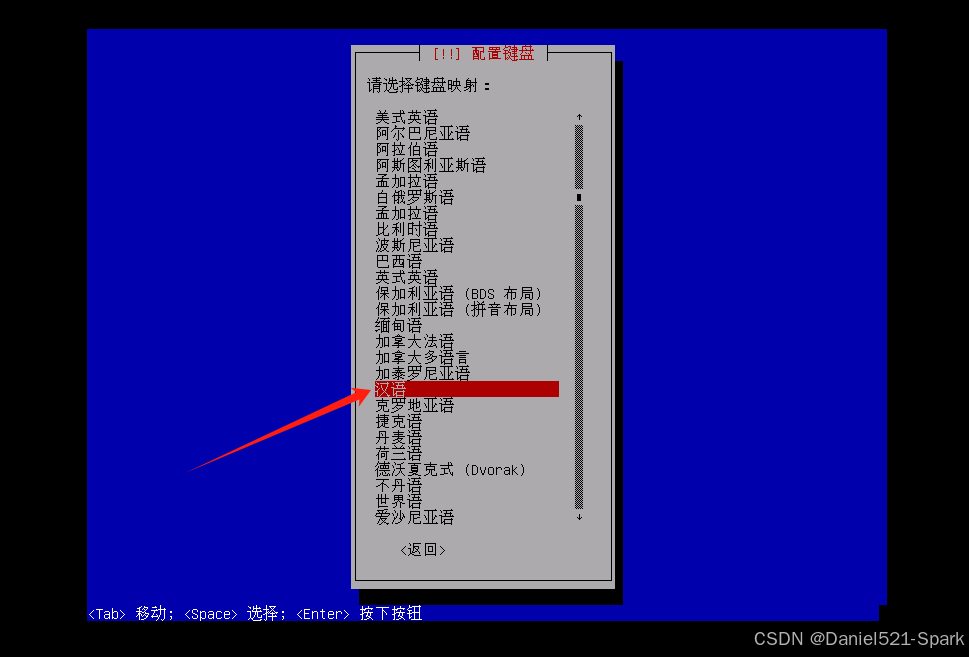
- 配置键盘选择汉语,按一下回车
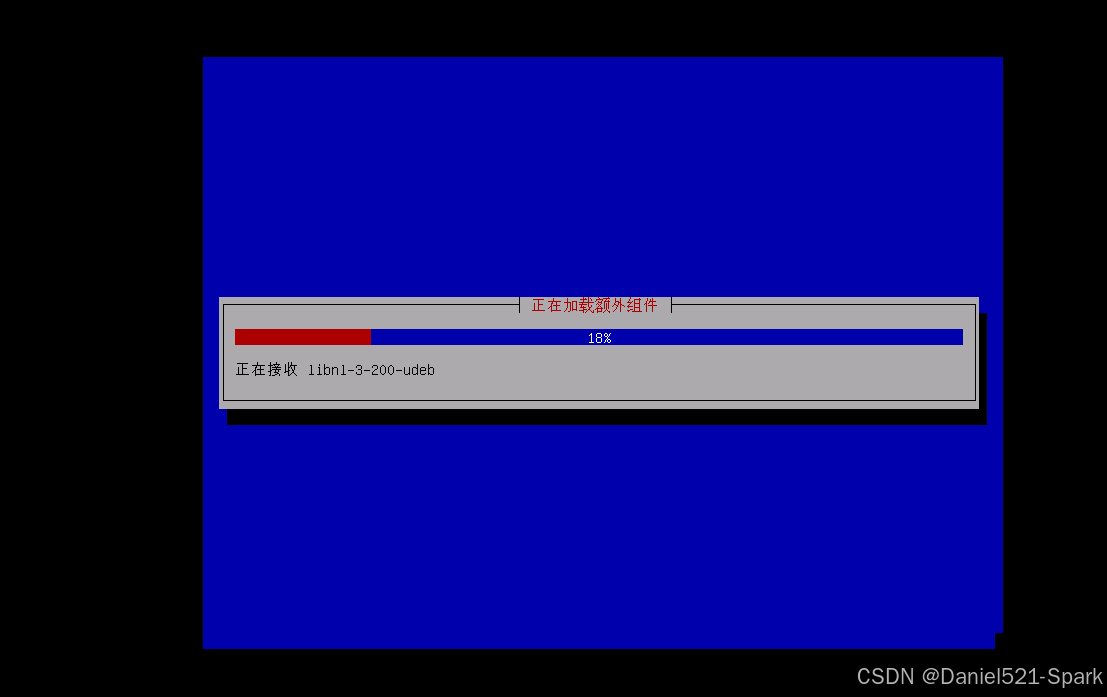
- 加载中,请稍后
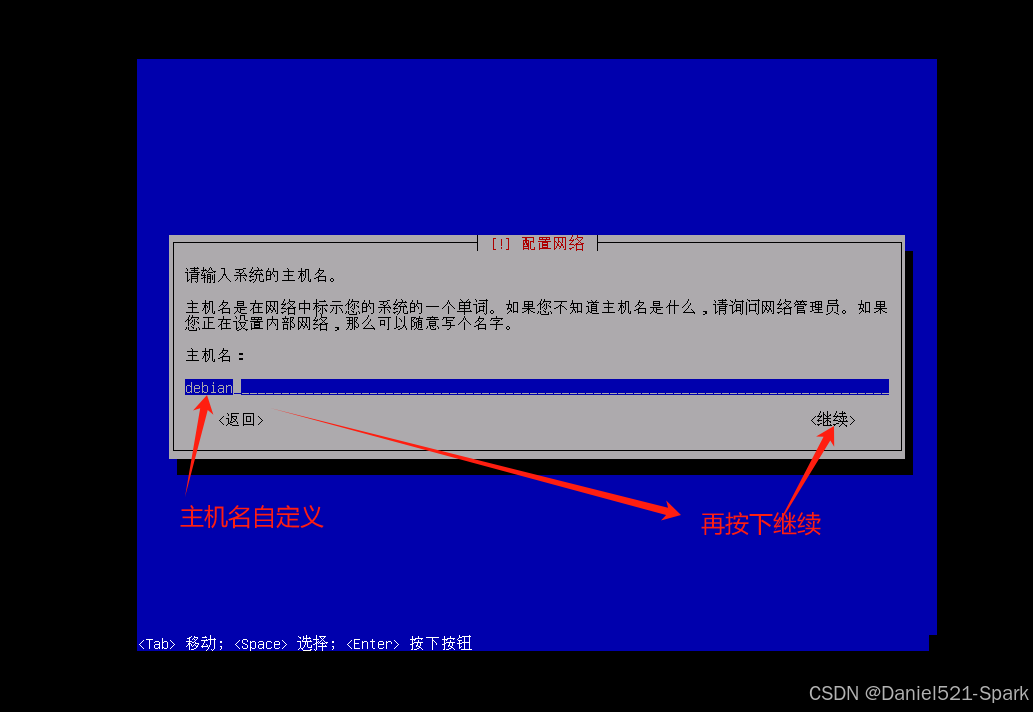
- 配置主机名:主机名自定义,命名完成后,按Tab键切换到继续,按一下回车
- 域名配置:按照默认配置即可,按Tab键切换到继续,按一下回车
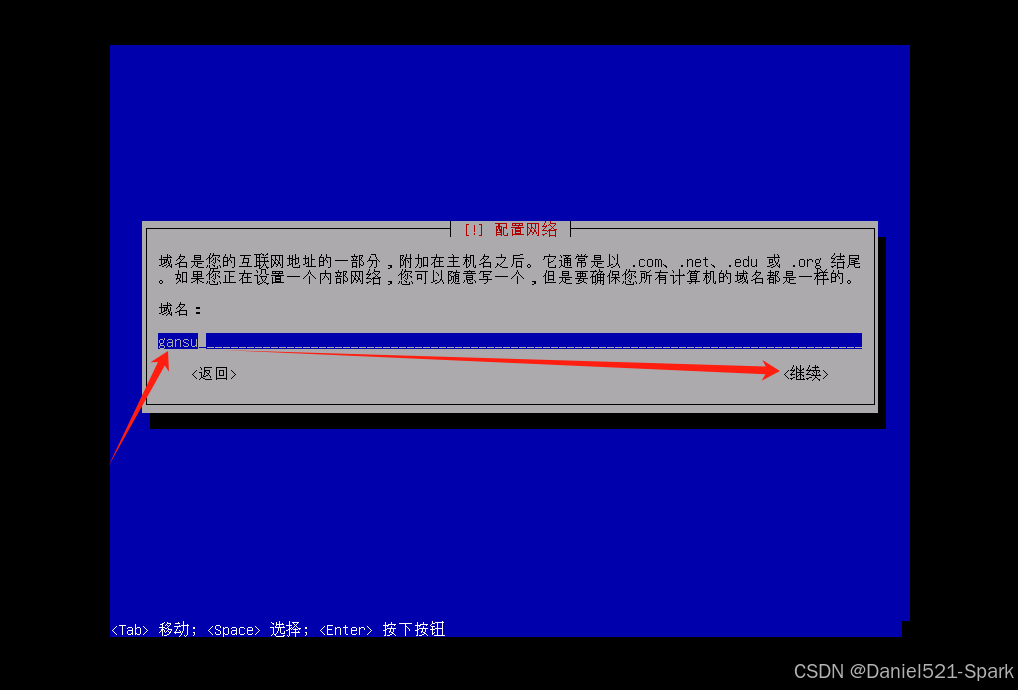
- 为root用户设置密码。这里为了方便记忆,我将密码设置为root123。配置完成后按Tab键切换到继续,按一下回车
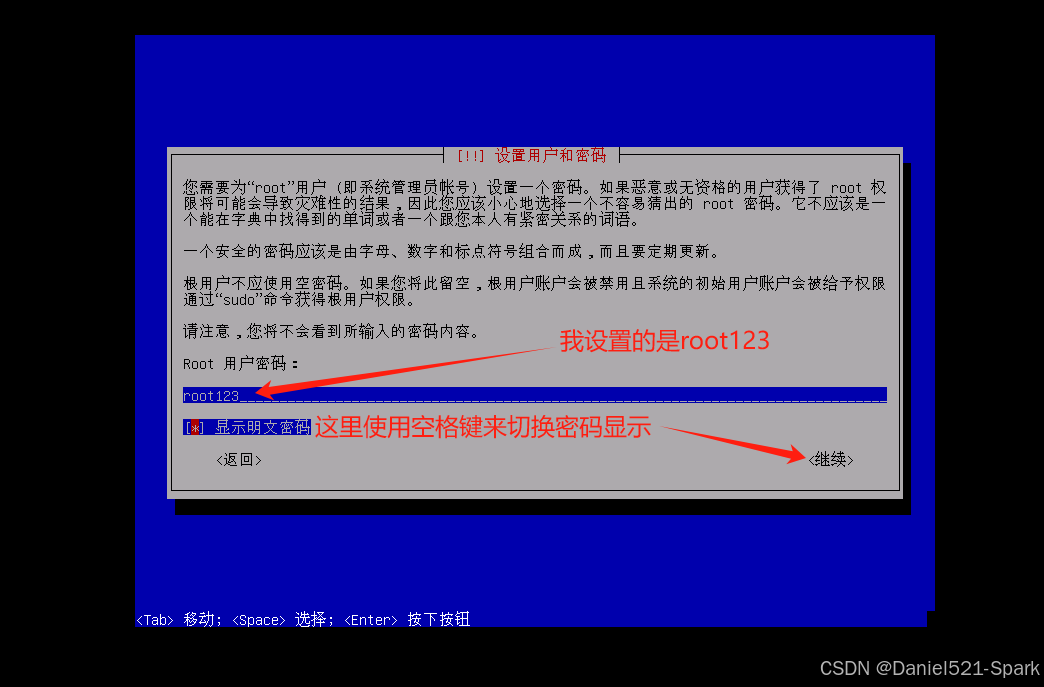
- 再输入一遍密码,按Tab键切换到继续,按一下回车:
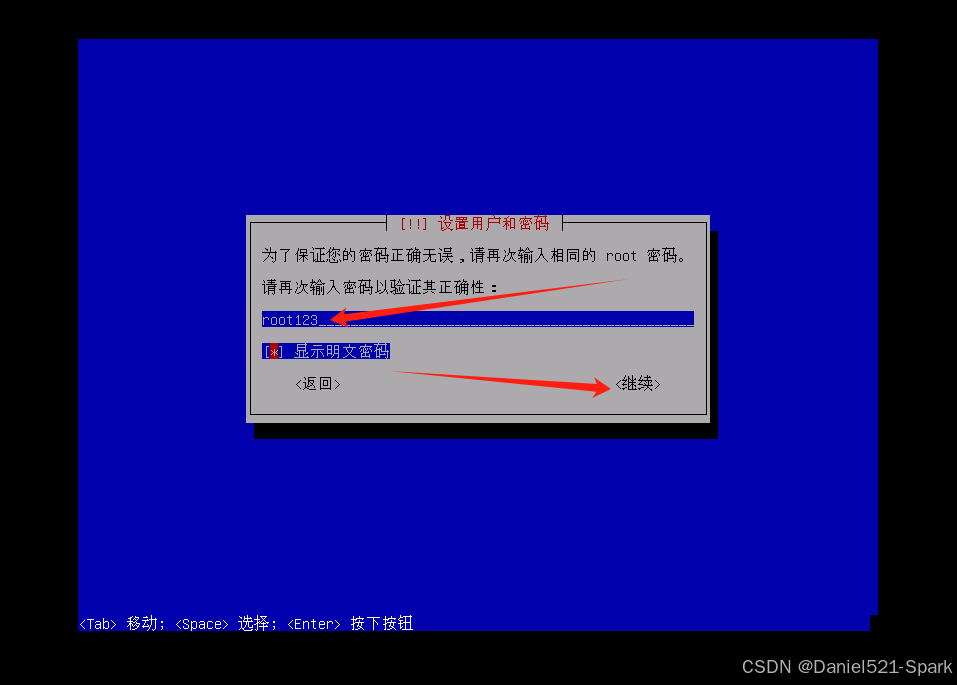
- 自定义普通用户设置用户全名。设置完成后,按Tab键切换到继续,按一下回车
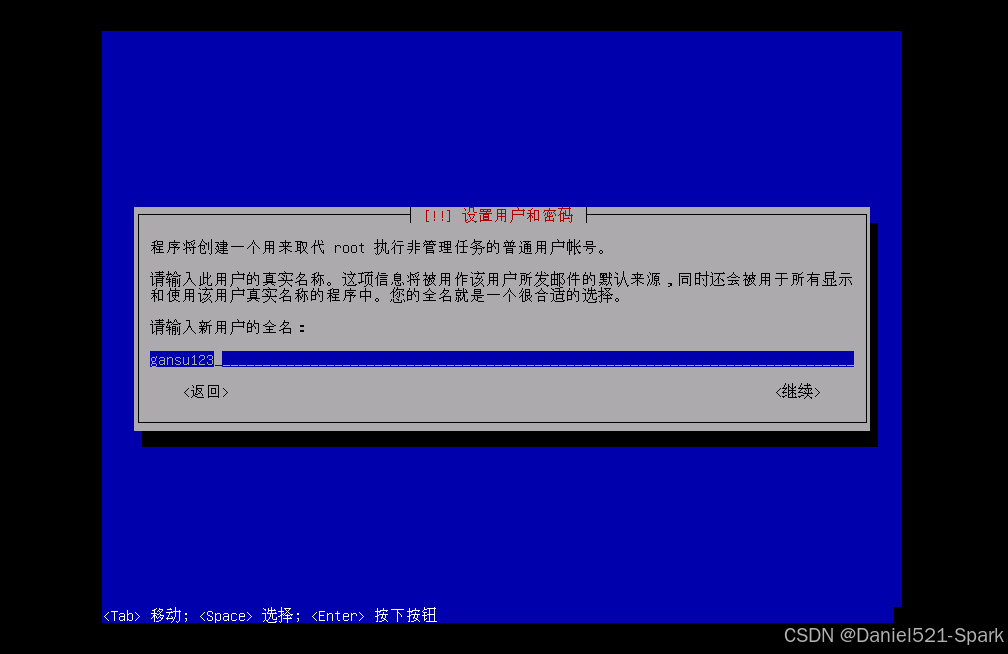
- 为普通用户设置密码,为了方便记忆,这里我将密码设置成root123。配置完成后,按Tab键切换到继续,按一下回车
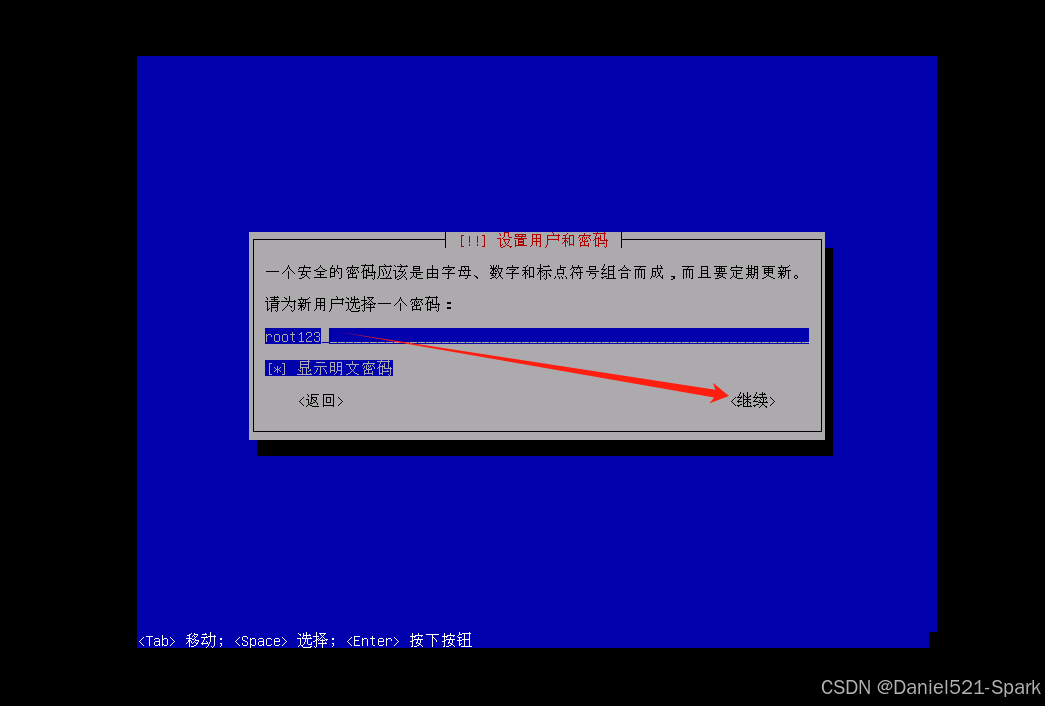
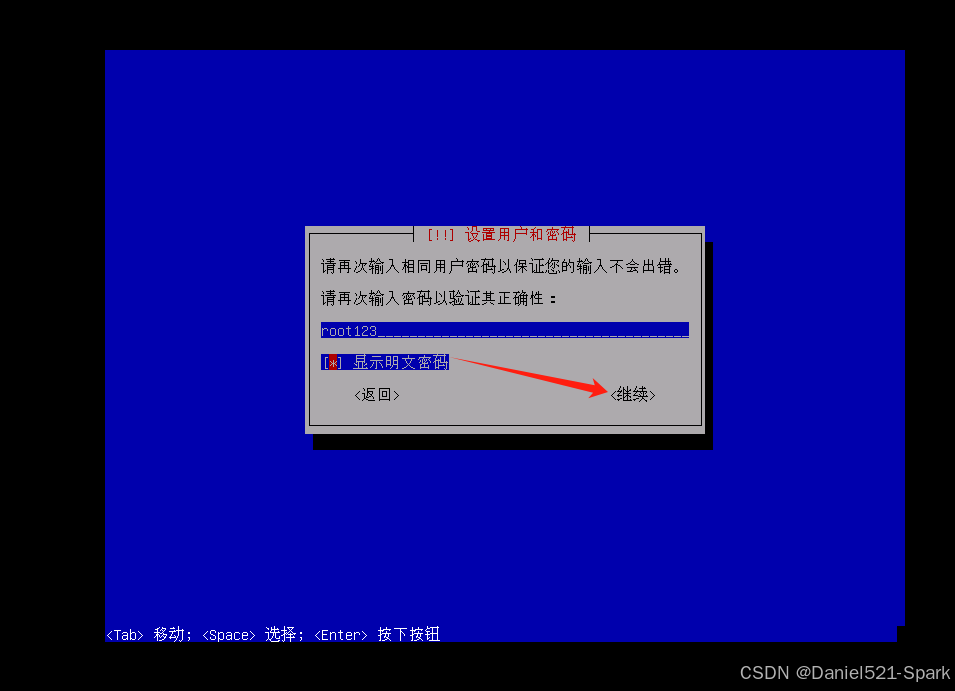
- 再输入一次密码,设置完成后,按Tab键切换到继续,按一下回车
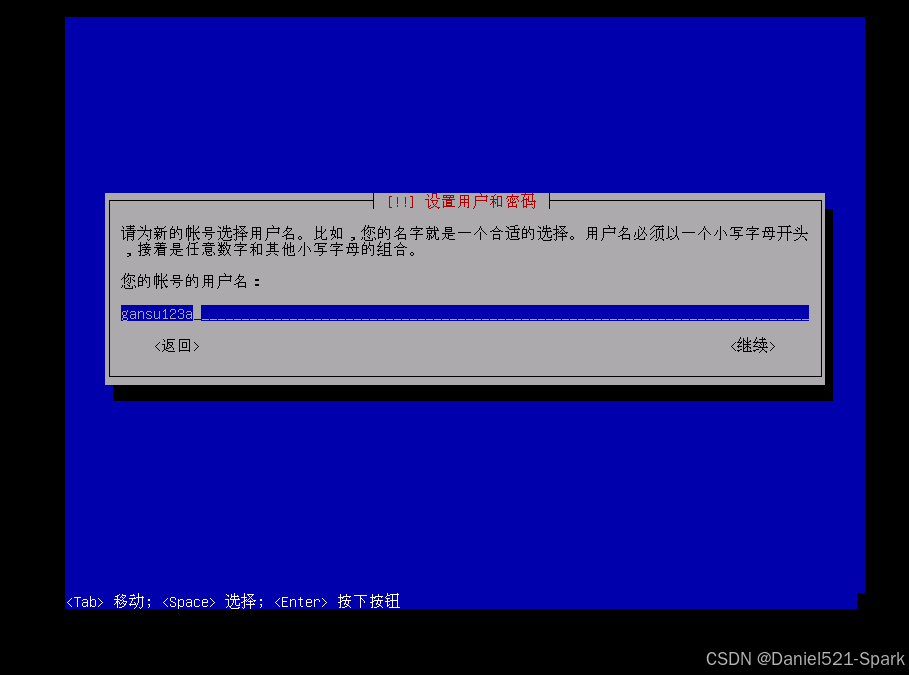
- 请为新账号选择用户名,比如我的就是gansu123a
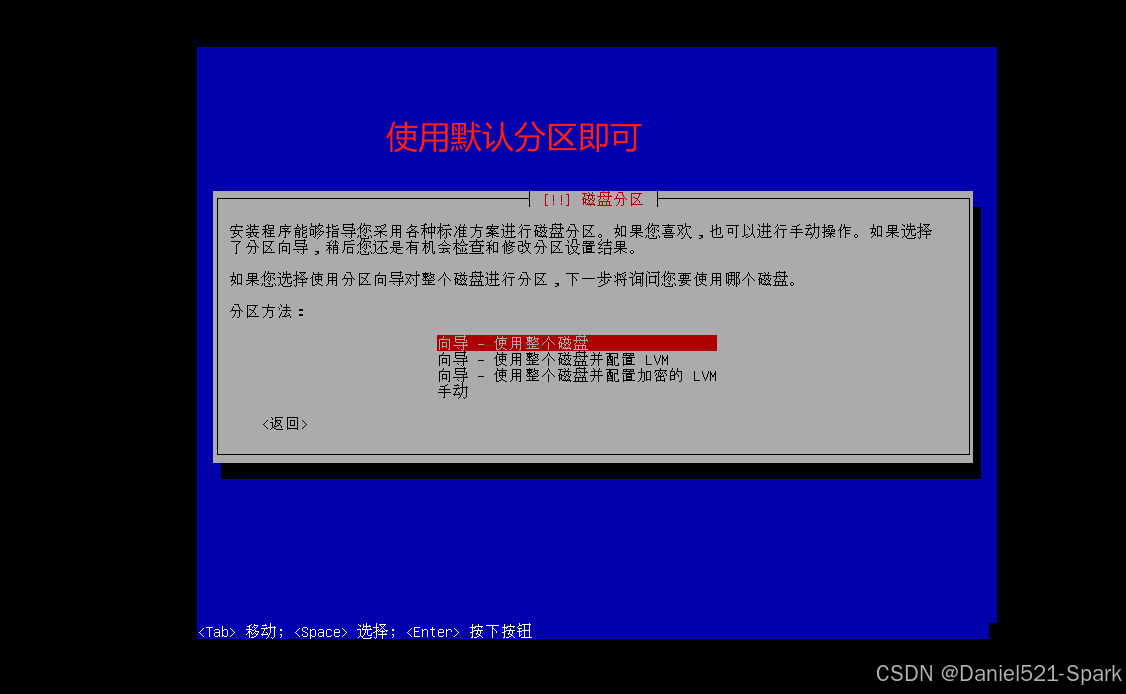
- 磁盘分区方法选择第一个向导-使用整个磁盘,完成后按一下回车
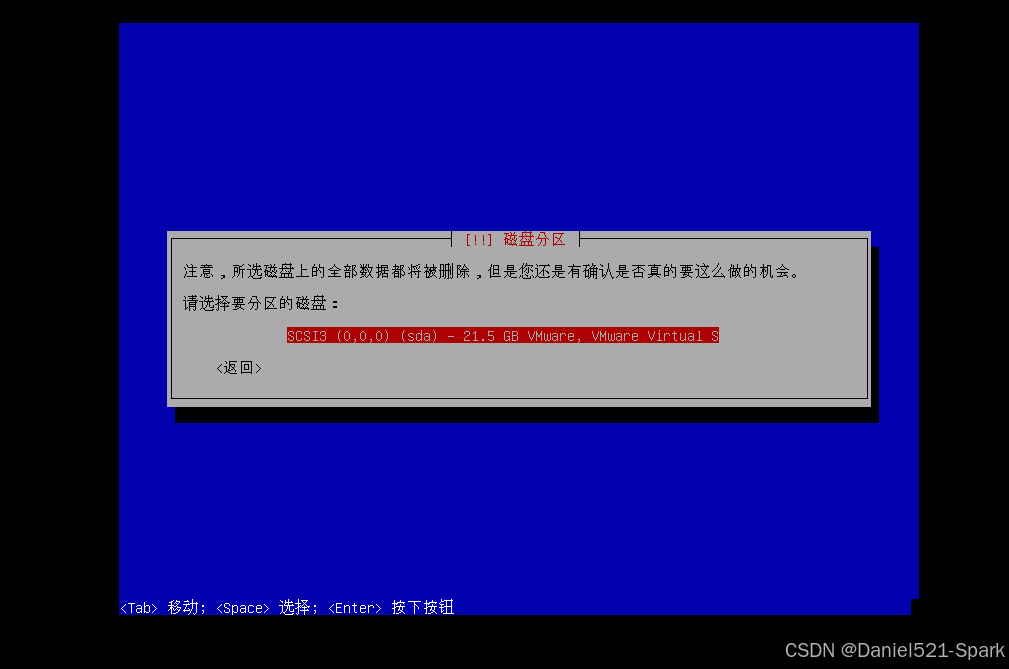
- 选择要分区的磁盘:按照默认选择即可(如下图所示),完成后按一下回车
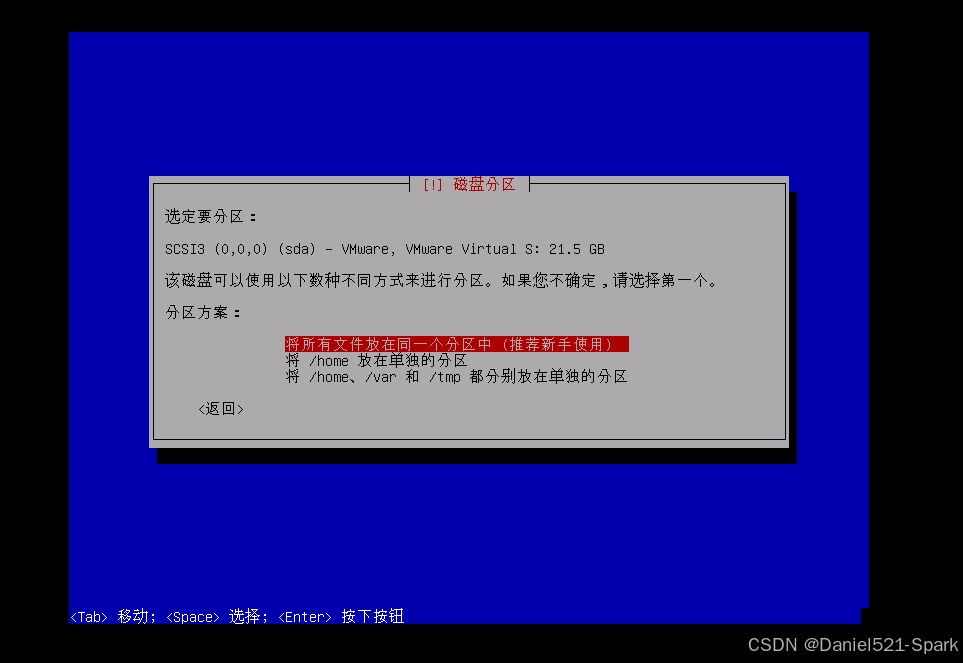
- 分区方案选择第一个将所有文件放在同一个分区中(推荐新手使用),完成后按一下回车
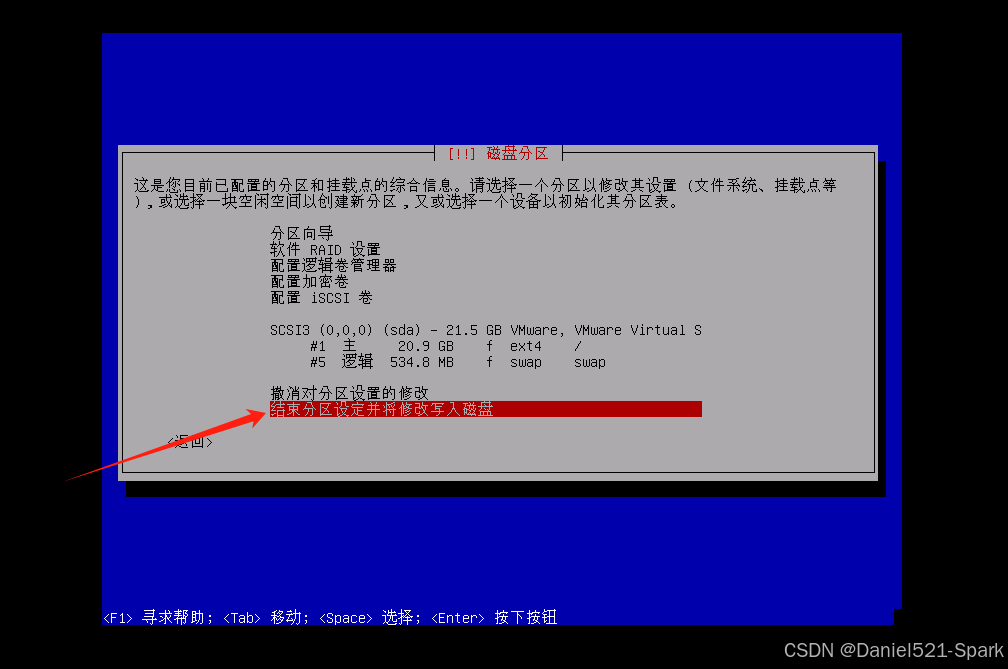
- 磁盘分区信息选择第二个完成分区操作并将修改写入磁盘,完成后按一下回车
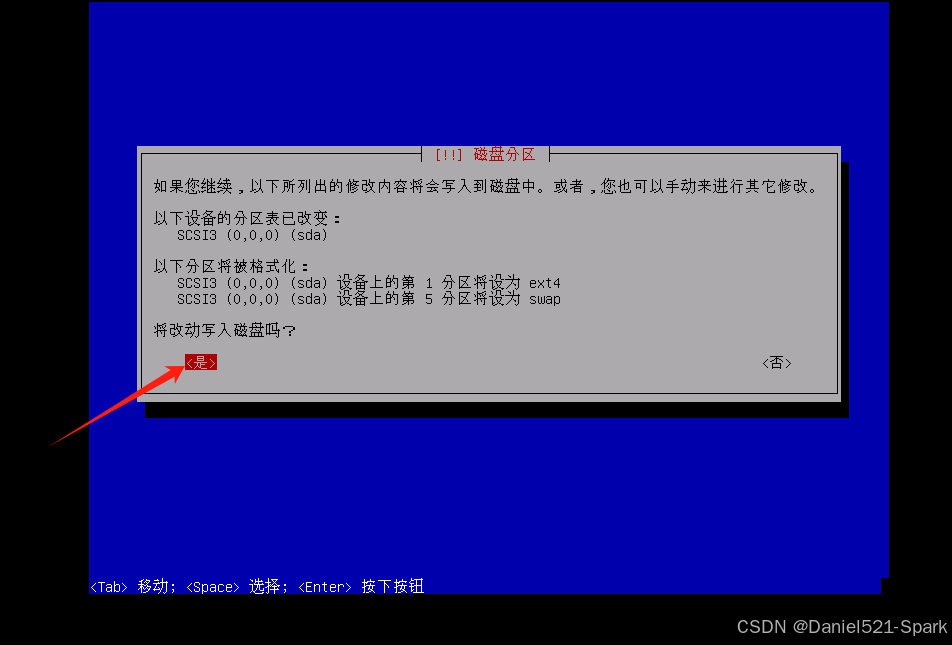
- 是否写入磁盘,选择是,按一下回车
- 安装中,请耐心等待
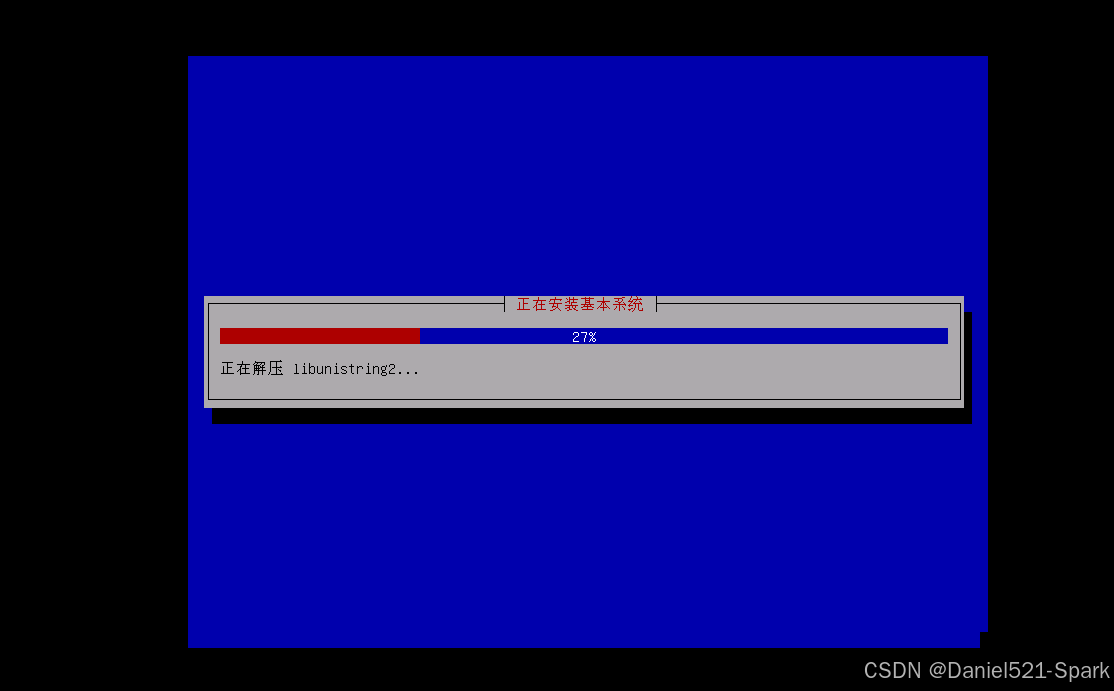
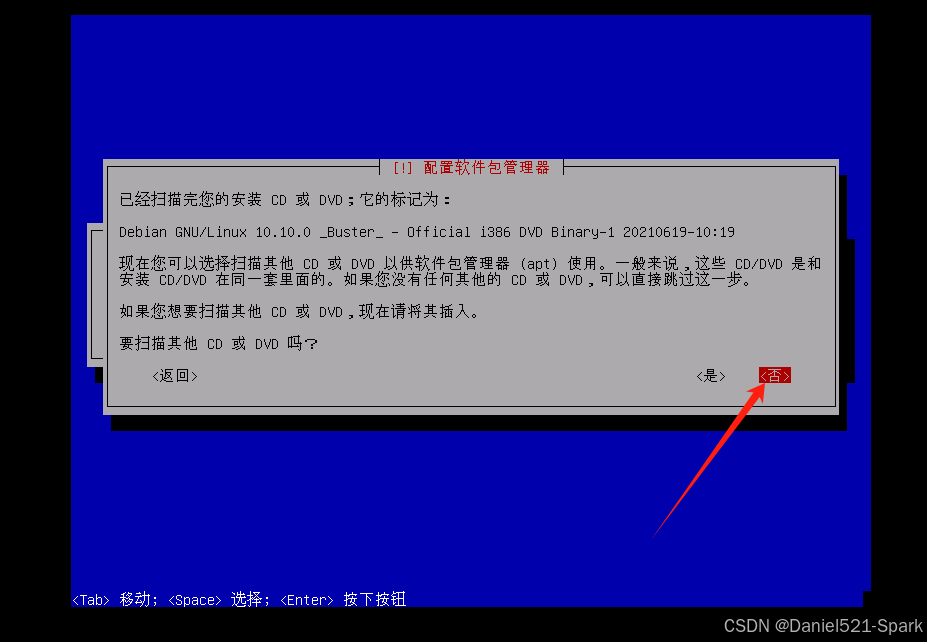
- 此时会弹出一个扫描额外的安装介质,这里我们选择否,不需要扫描
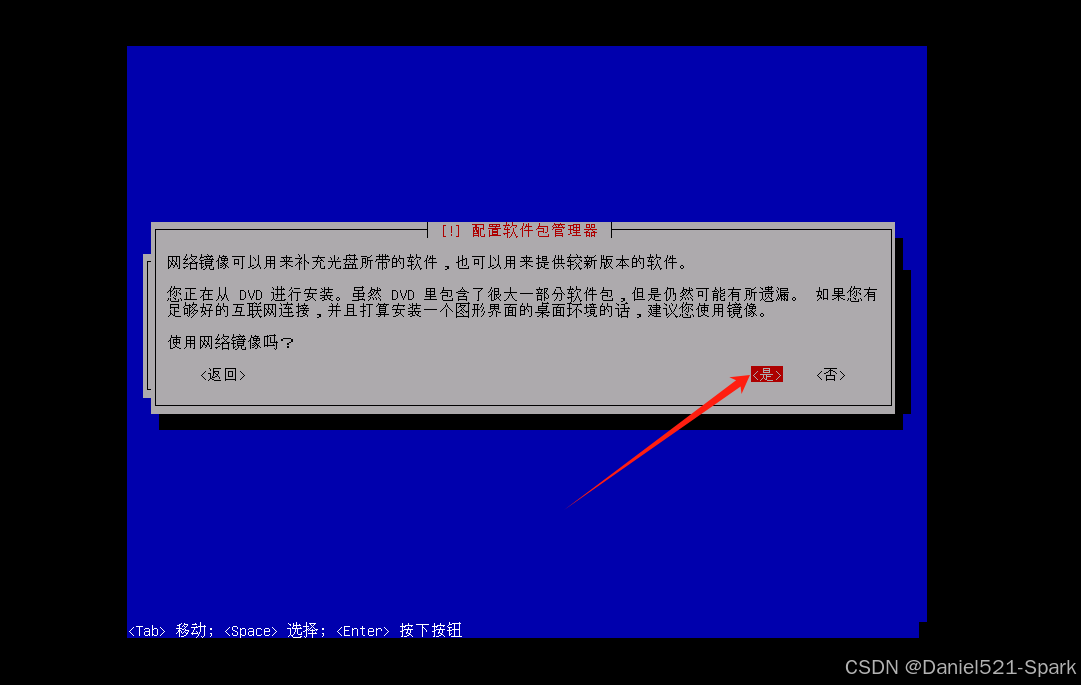
- 此时又会弹出一个是否使用网络镜像,这里我们选择是
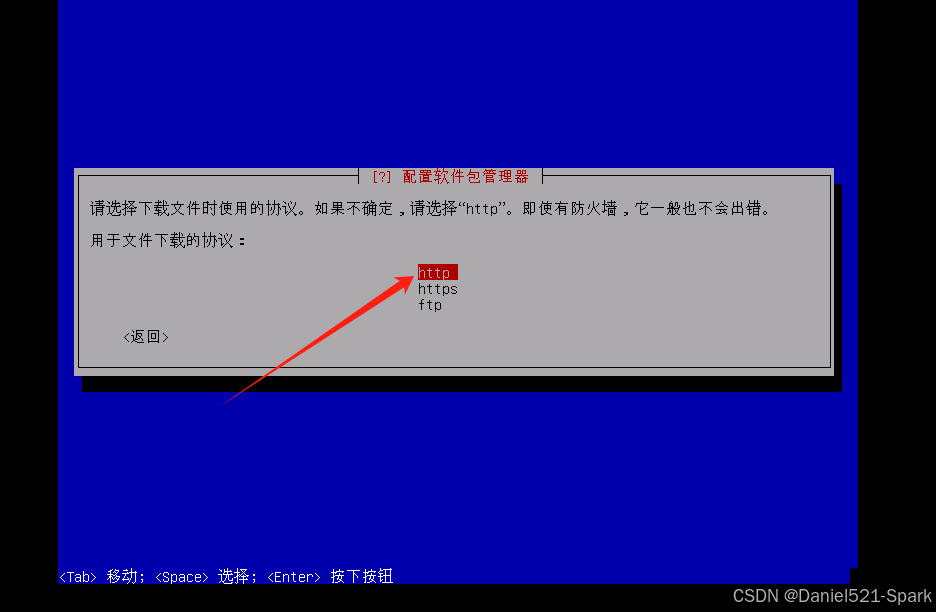
- 此时又会弹出一个,默认http即可
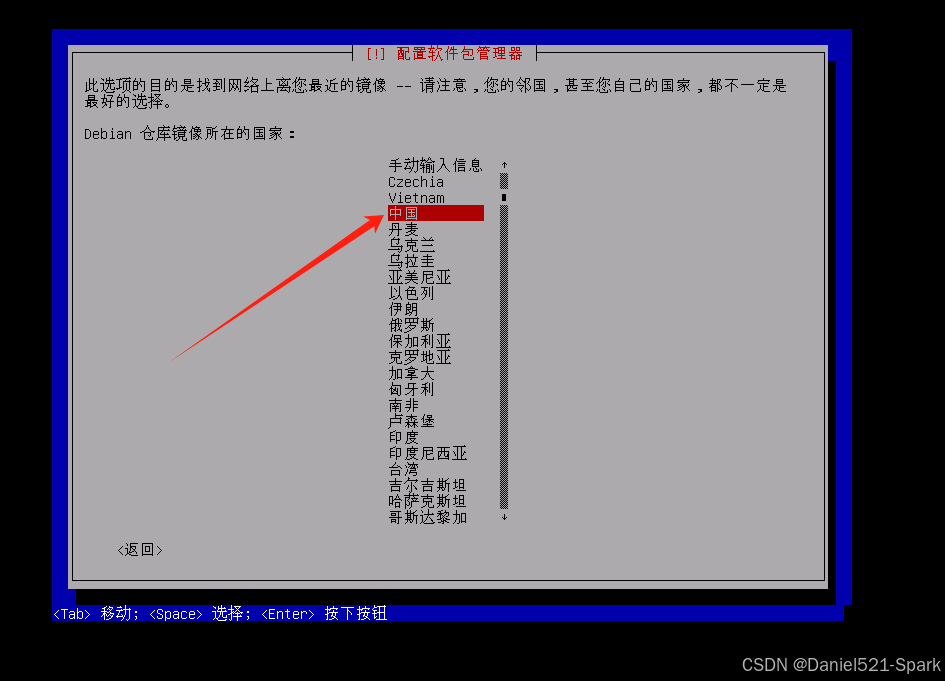
- 镜像站点所在国家选择中国,按Tab键切换,按一下回车
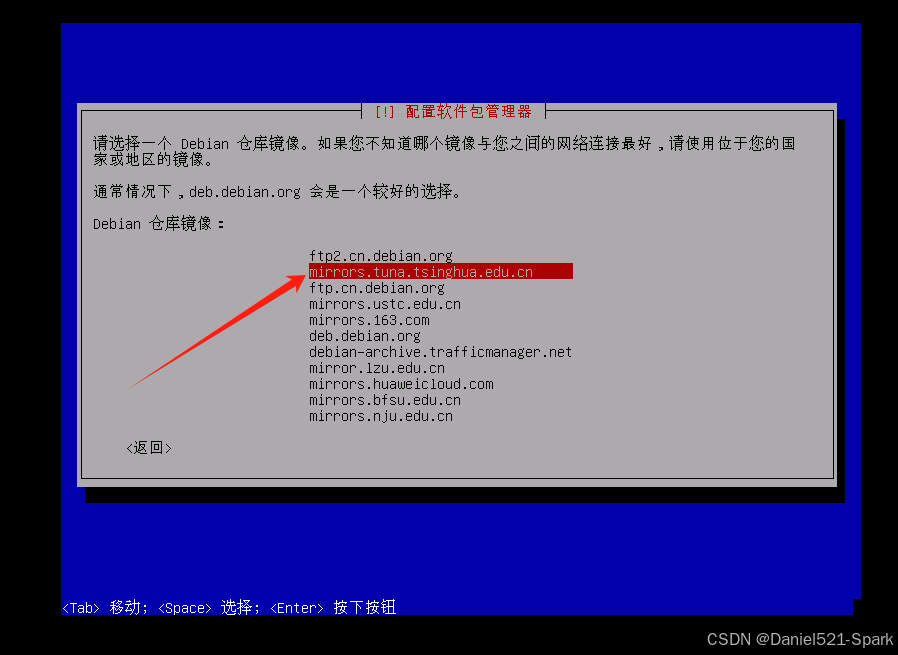
- 镜像站点选择第二个,清华大学镜像站,完成后按一下回车
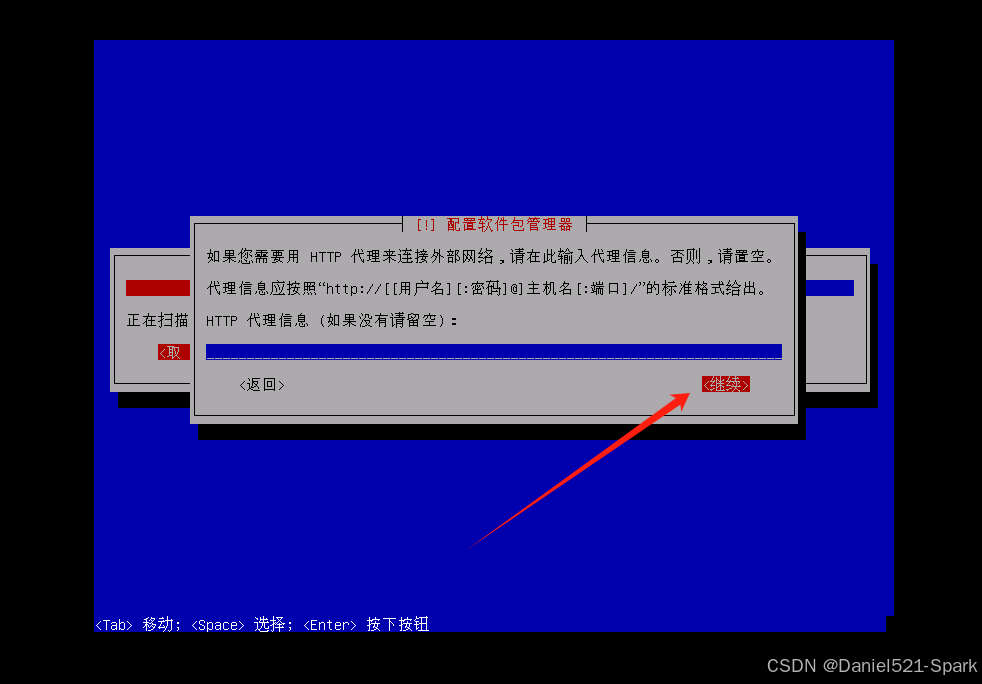
- 代理配置不需要填写,按Tab键切换到继续,按一下回车
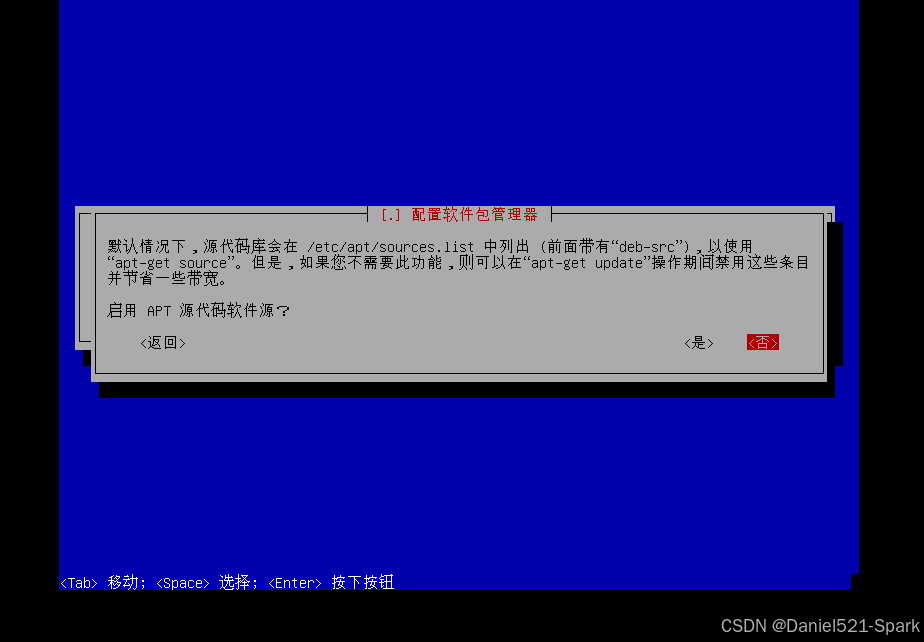
- 弹出默认否即可
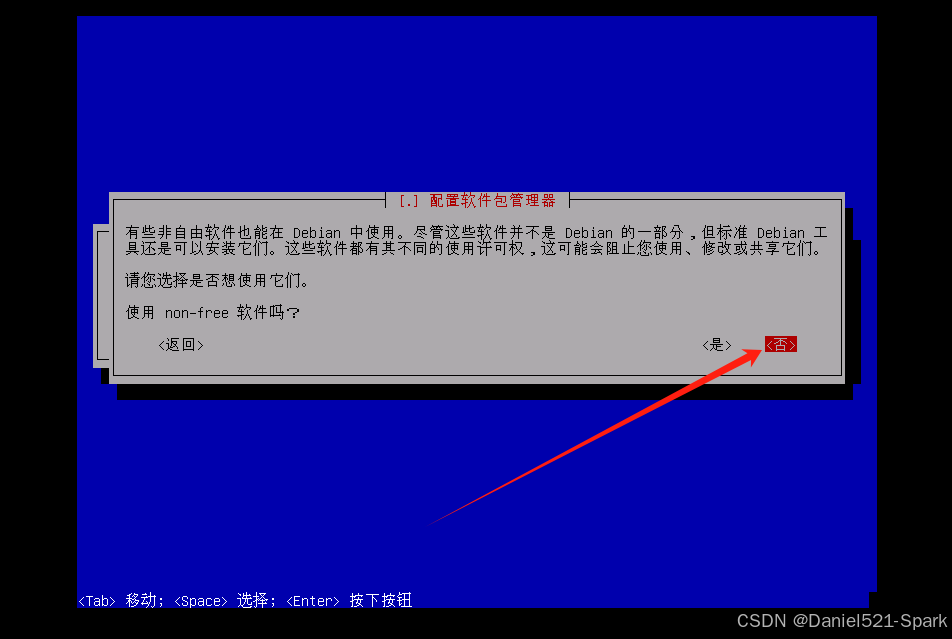
- 弹出蛇者否即可
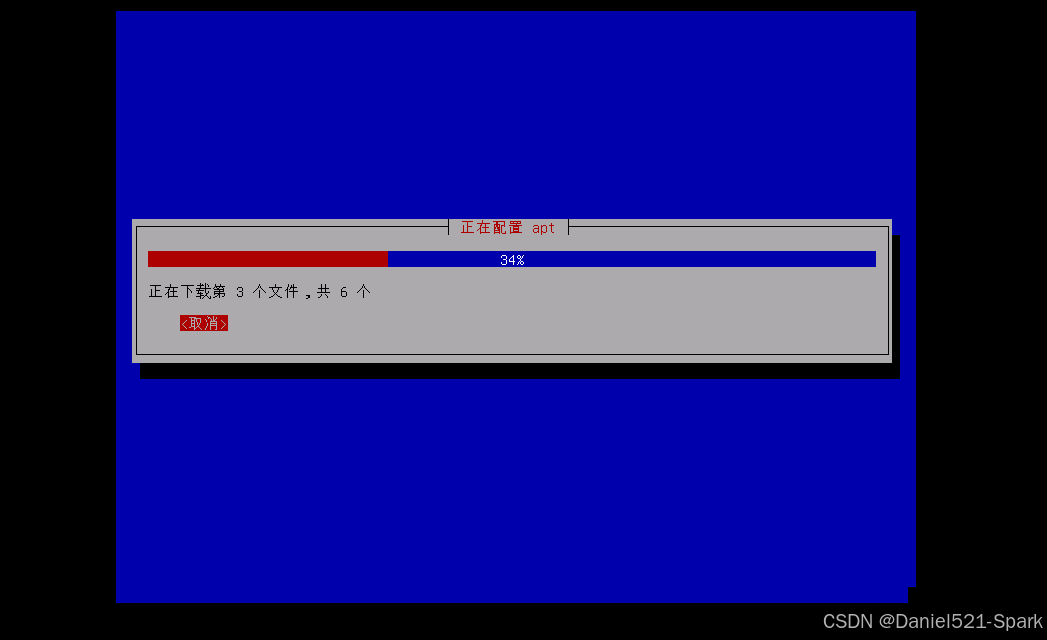
- 正在配置apt,请耐心等待
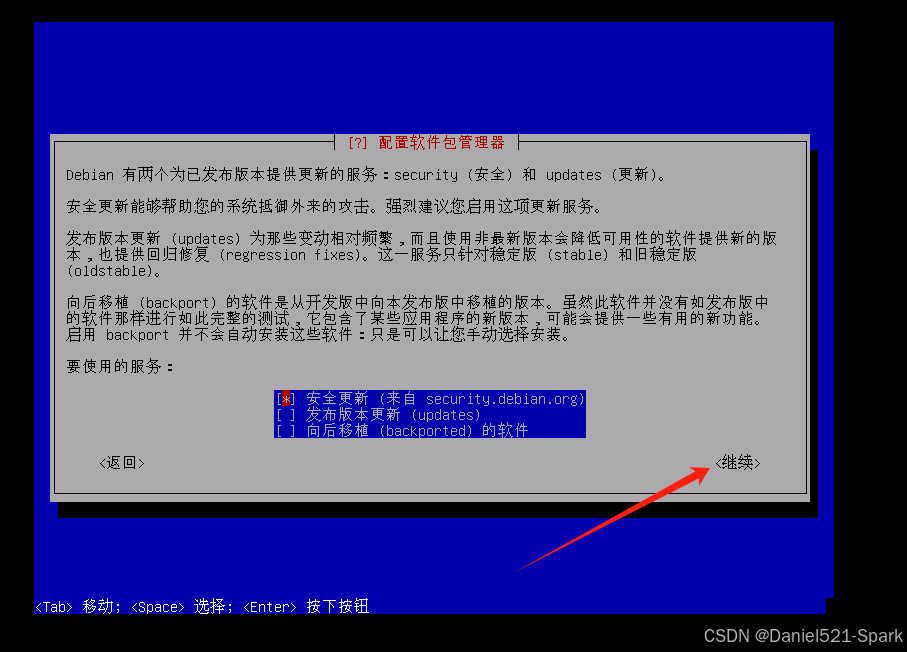
- 弹出,默认然后继续即可
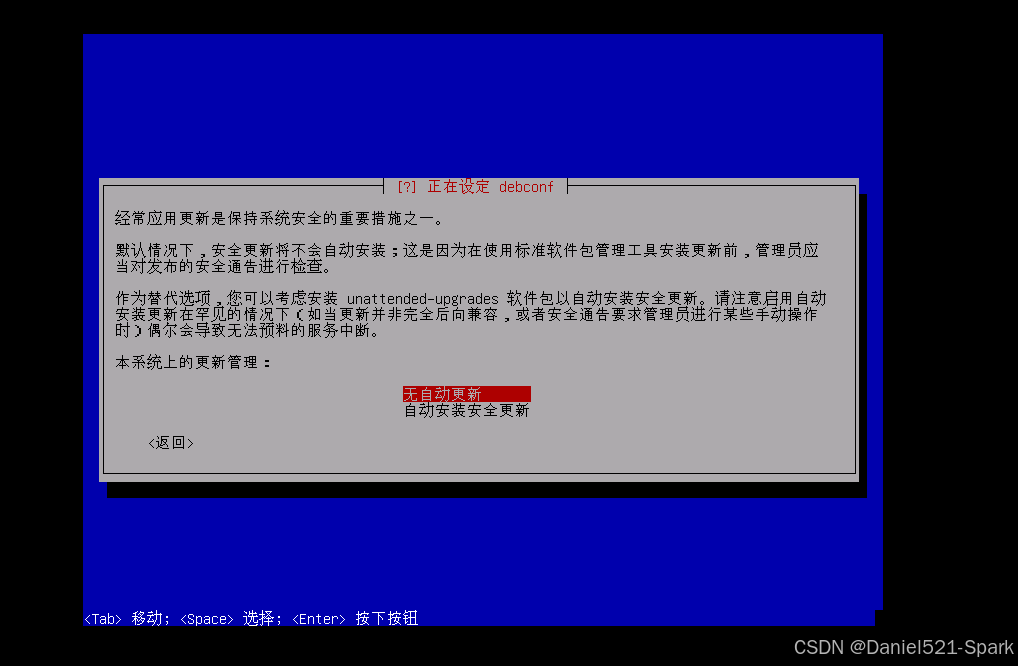
- 再次弹出这个东东,直接回车即可
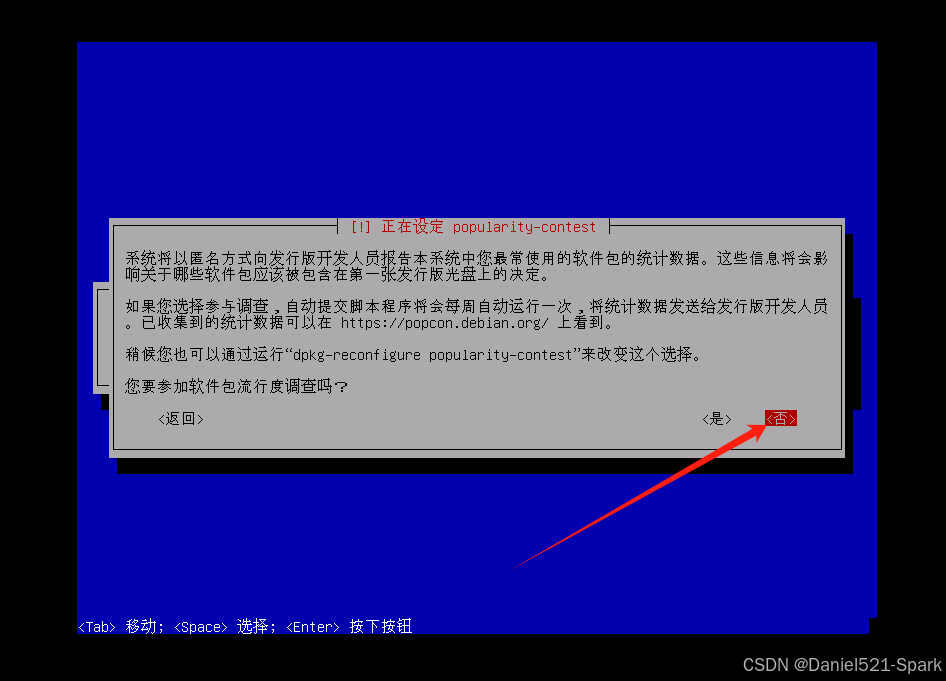
- 此时会弹出一个软件包流行度调查,选择否,按一下回车
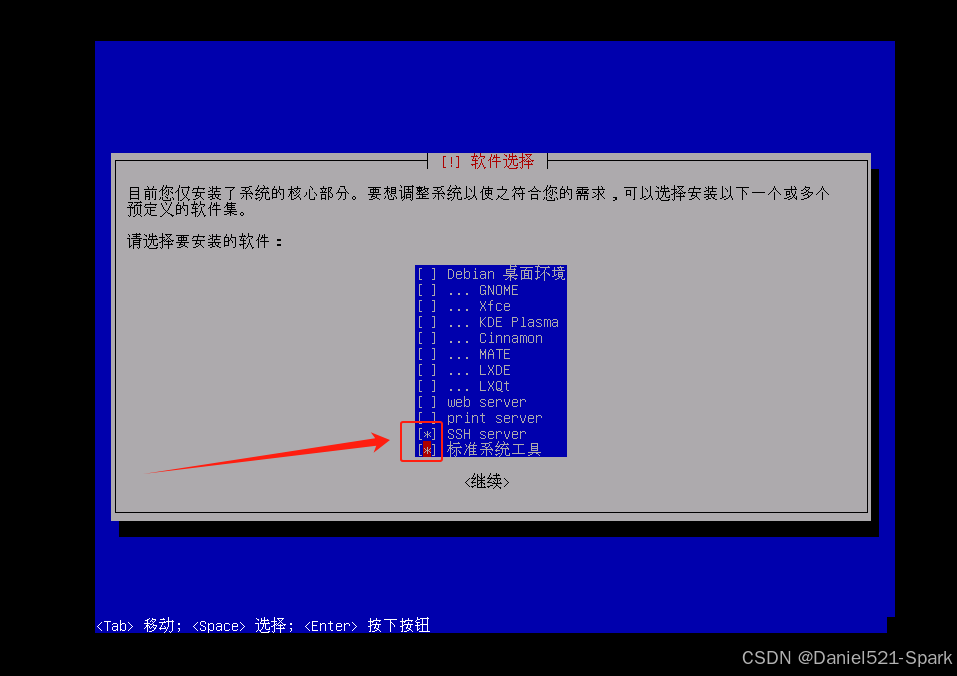
- 软件只需要选择后两个:SSH Server和标准系统工具。完成后按Tab键切换到继续,按一下回车
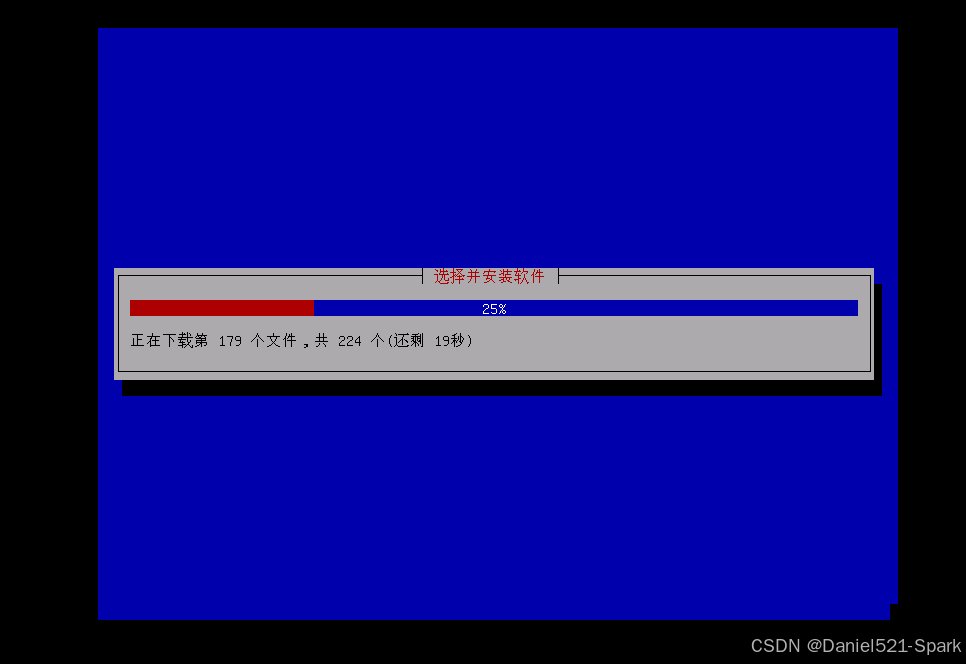
- 安装中,请耐心等待(预计需要3-5分钟)
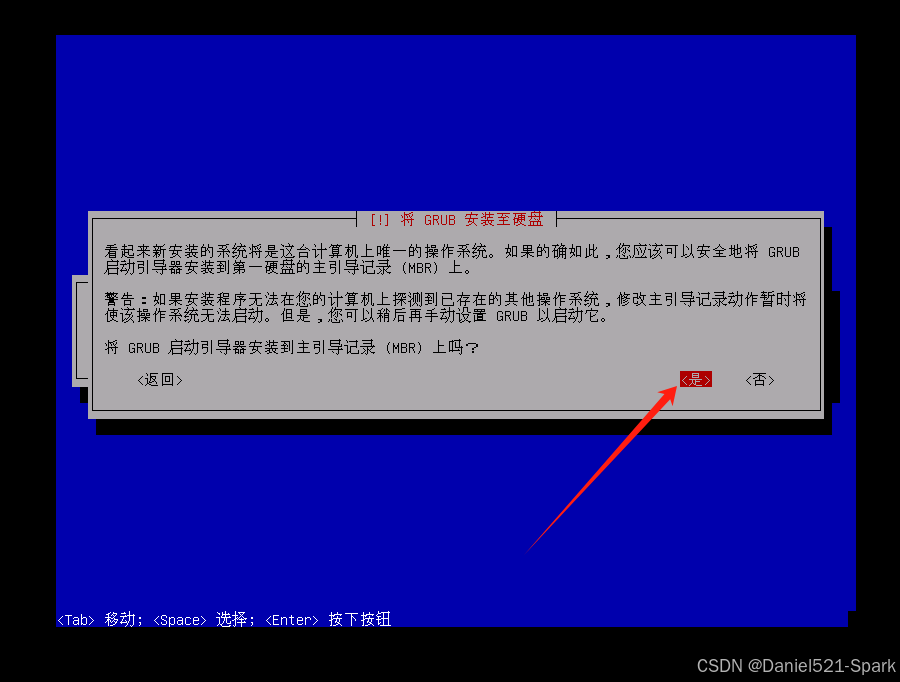
- 设定
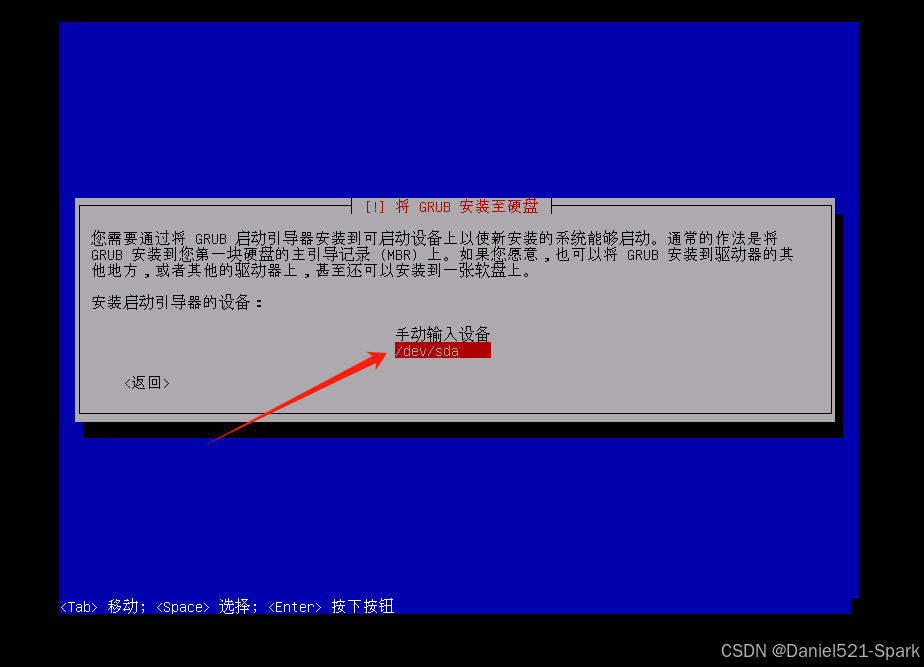
grub-pc引导器安装到著驱动器,选择是,然后选择/dev/sda,完成后按一下回车
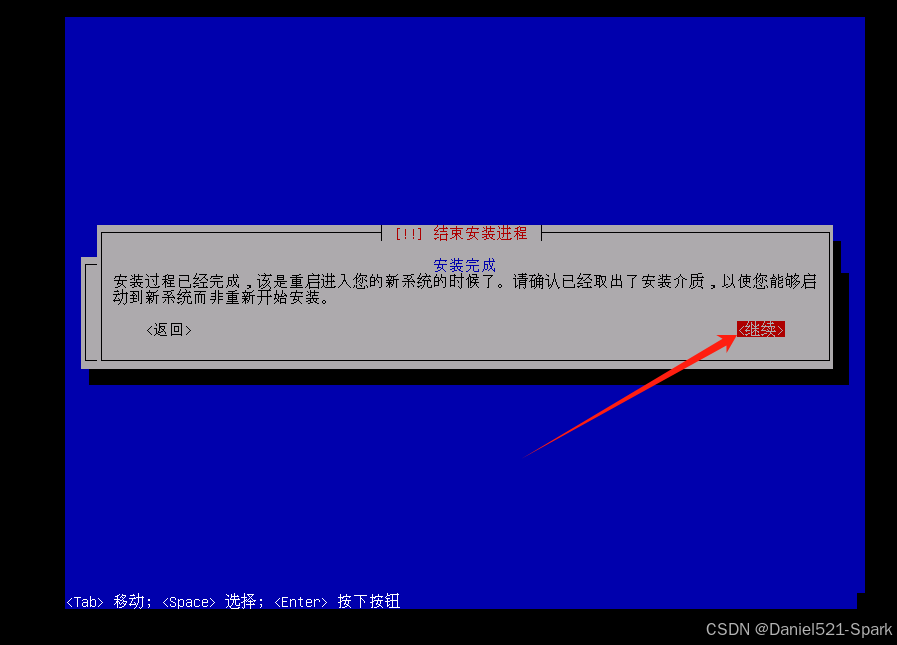
- 等待一段时间后,安装完成,按Tab键切换到继续,按一下回车
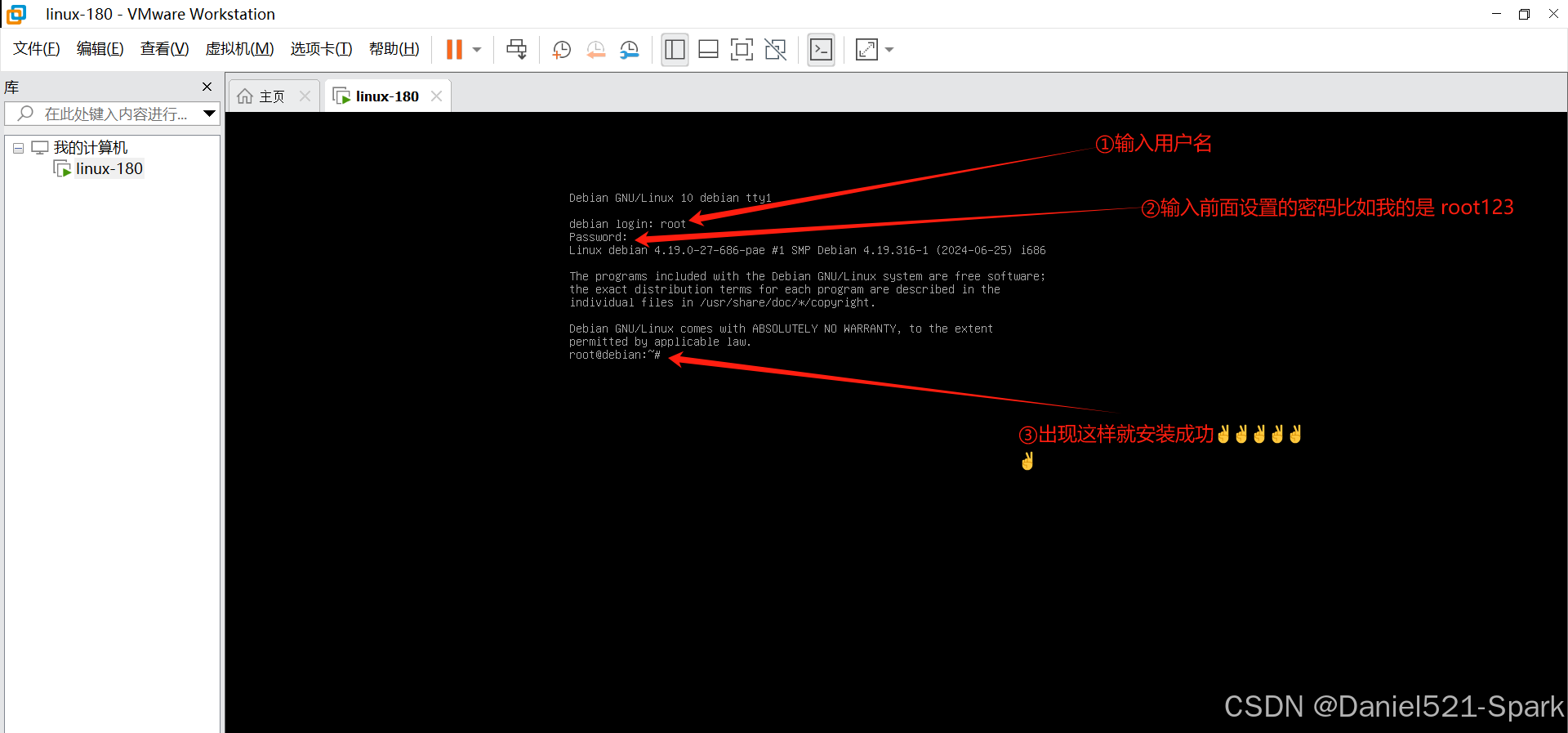
- 重新启动后,进入命令行界面,用户名输入root,密码填写前面设置的密码(不在命令行显示)。输入无误后,登录成功界面如下
二、配置Debian方便第三方工具远程连接
2.1 配置debian
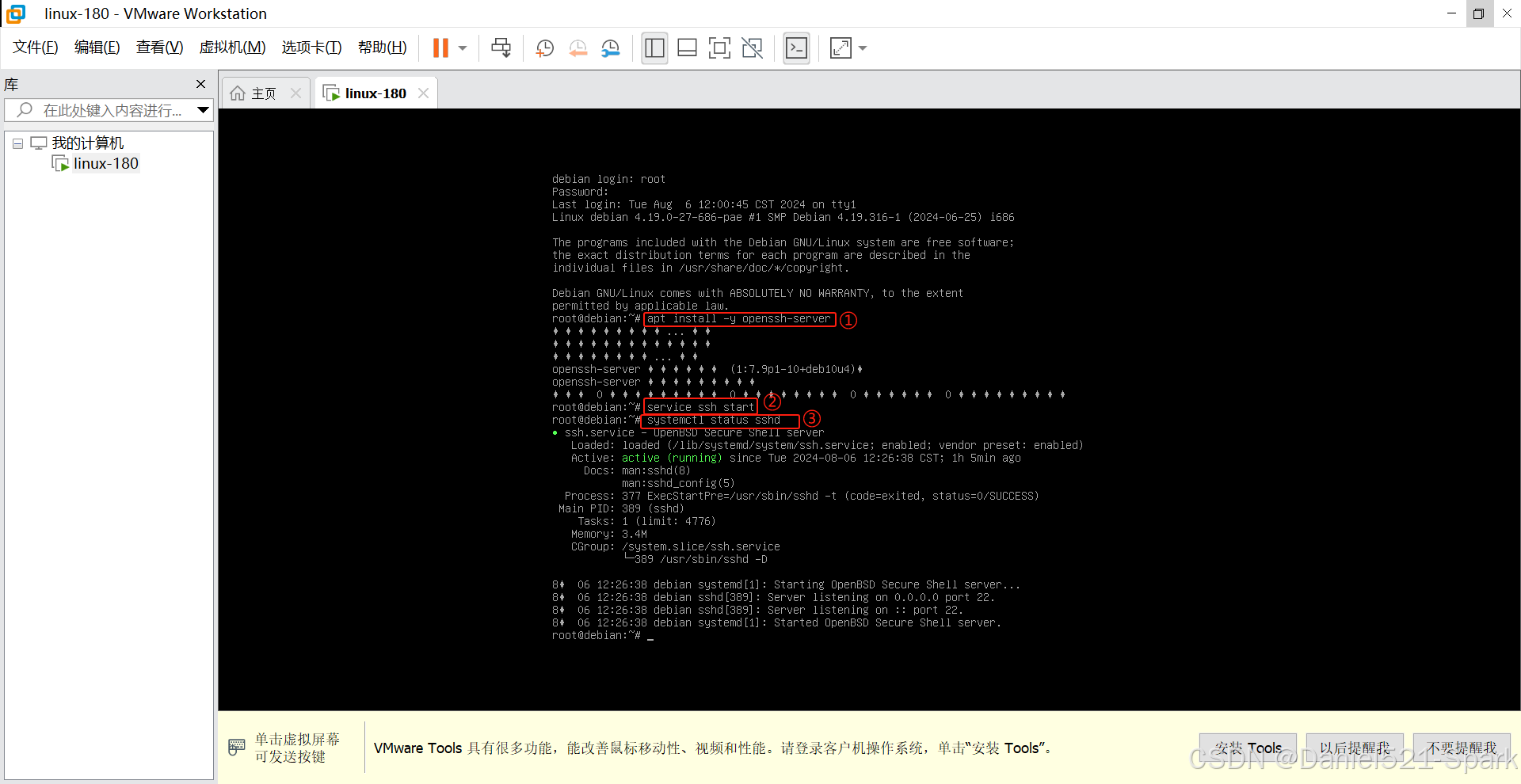
- 进入安装好的debian系统,输入如下命令安装服务
apt install -y openssh-server
- 开启SSH服务
service ssh start
- 检查SSH服务是否开启,执行如下命令
systemctl status sshd
如下图状态说明SSH服务已经成功开启:
- 由于root用户默认是不能使用SSH的方式登录,因此我们需要更改一下对配置文件/etc/ssh/sshd_config进行修改。执行如下命令
- 安装vim编辑器
apt install -y vim
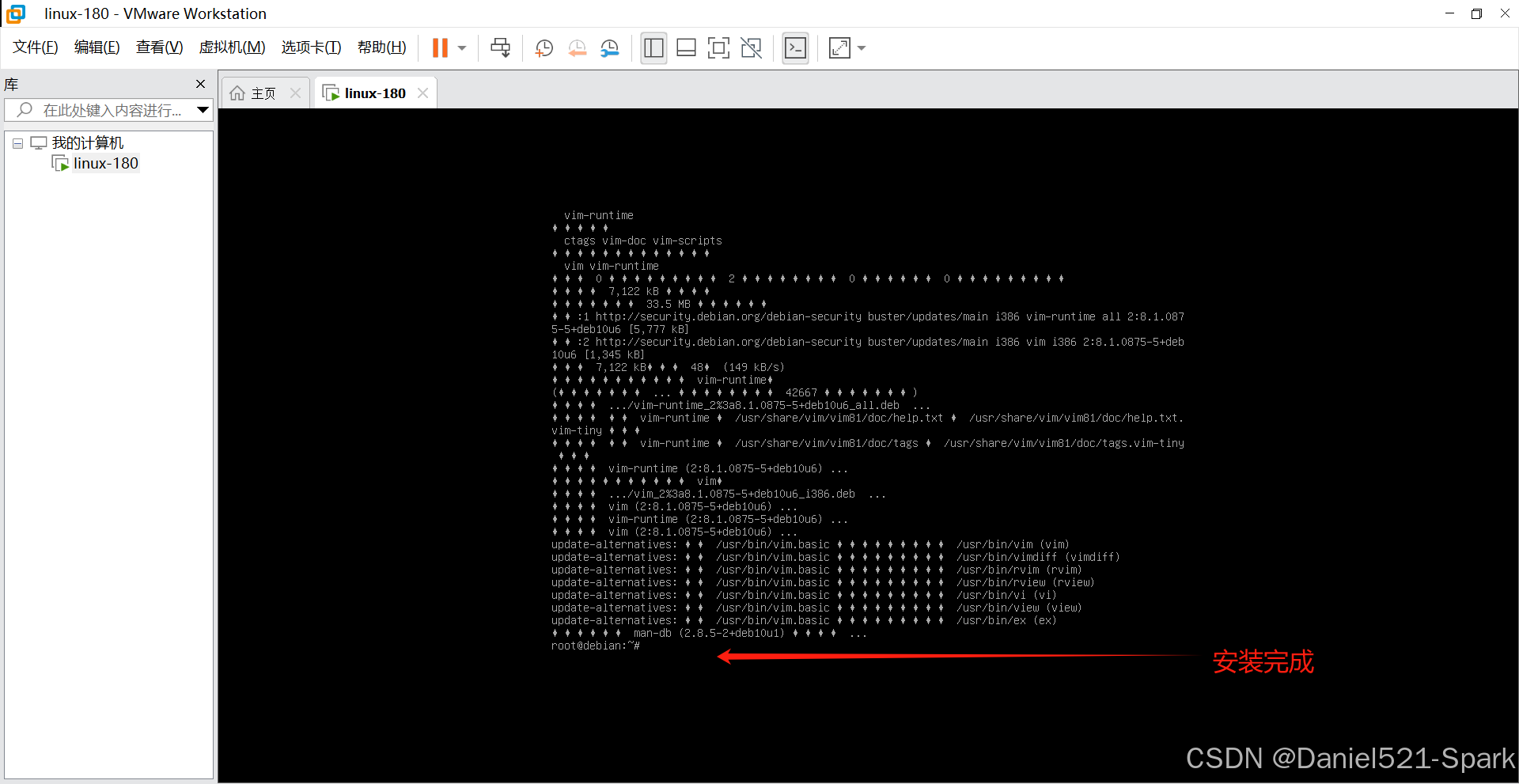
- 编辑/etc/ssh/sshd_config文件
vim /etc/ssh/sshd_config
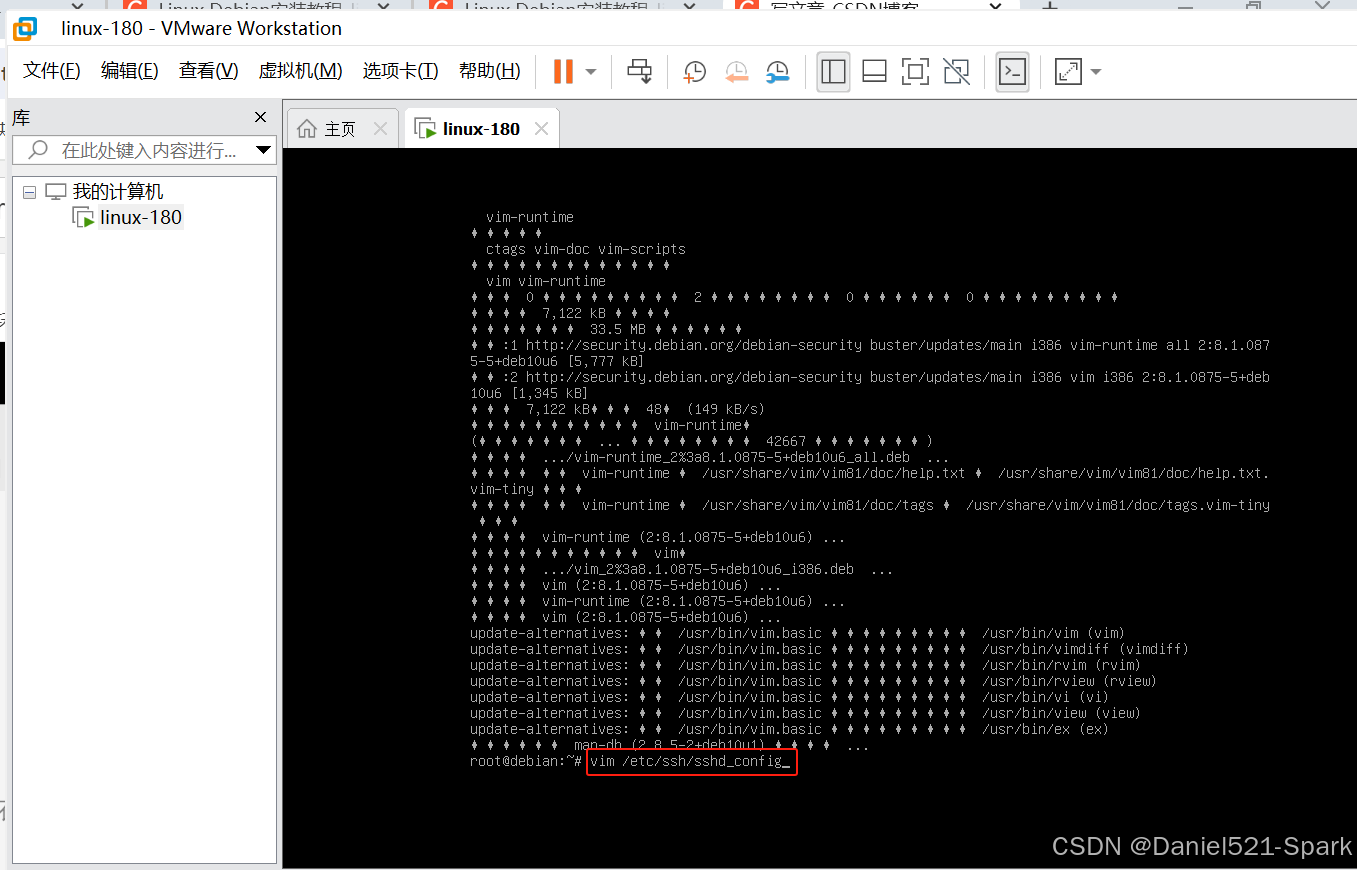
- 此时会进入sshd_config配置文件中,我们依次执行如下命令
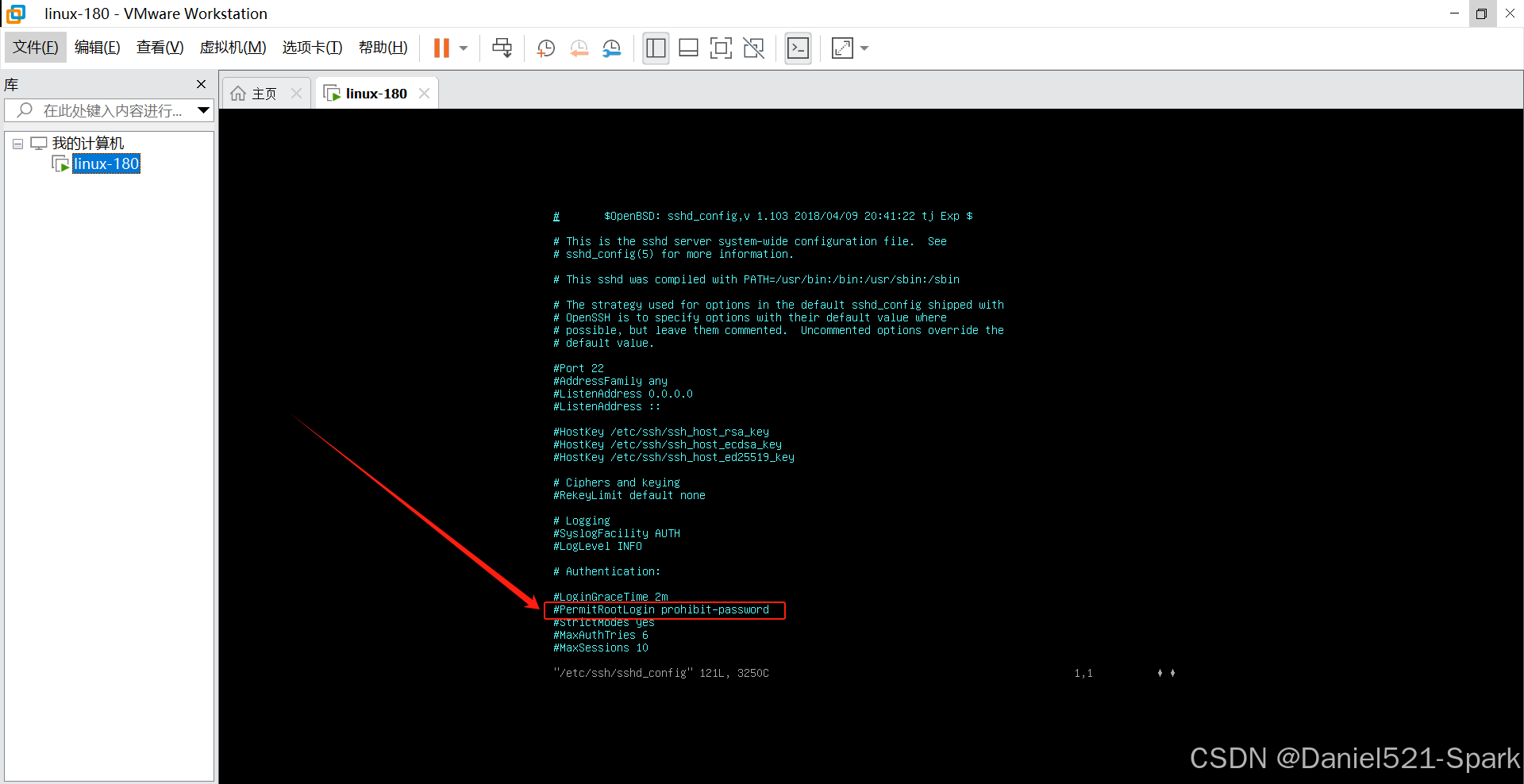
- 此时我们看到如下信息PermitRootLogin prohibit-password,这段配置的含义是使用SSH方式登录root用户是禁止的,因此我们需要对这段代码进行修改,将prohibit-password改为yes,并且将如图前面三个注释去掉
按i键进入编辑模式
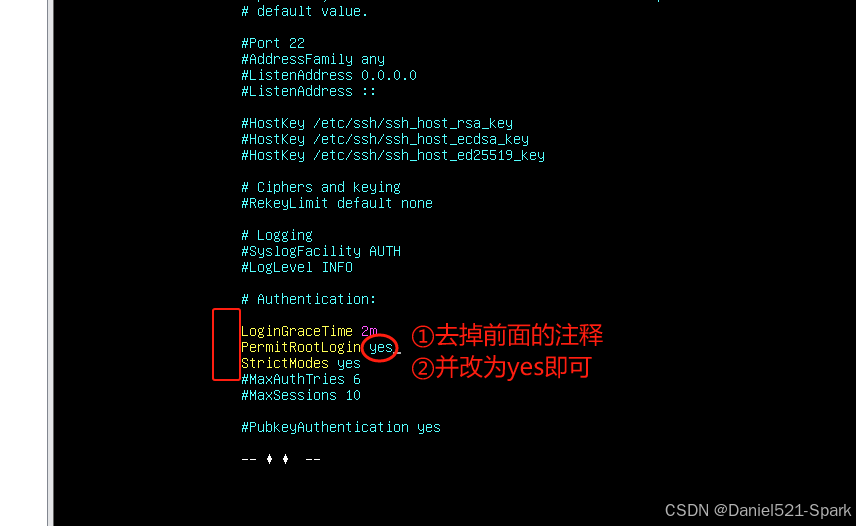
- 完成编辑后,先按一下Esc键,再输入
:wq保存并退出编辑。
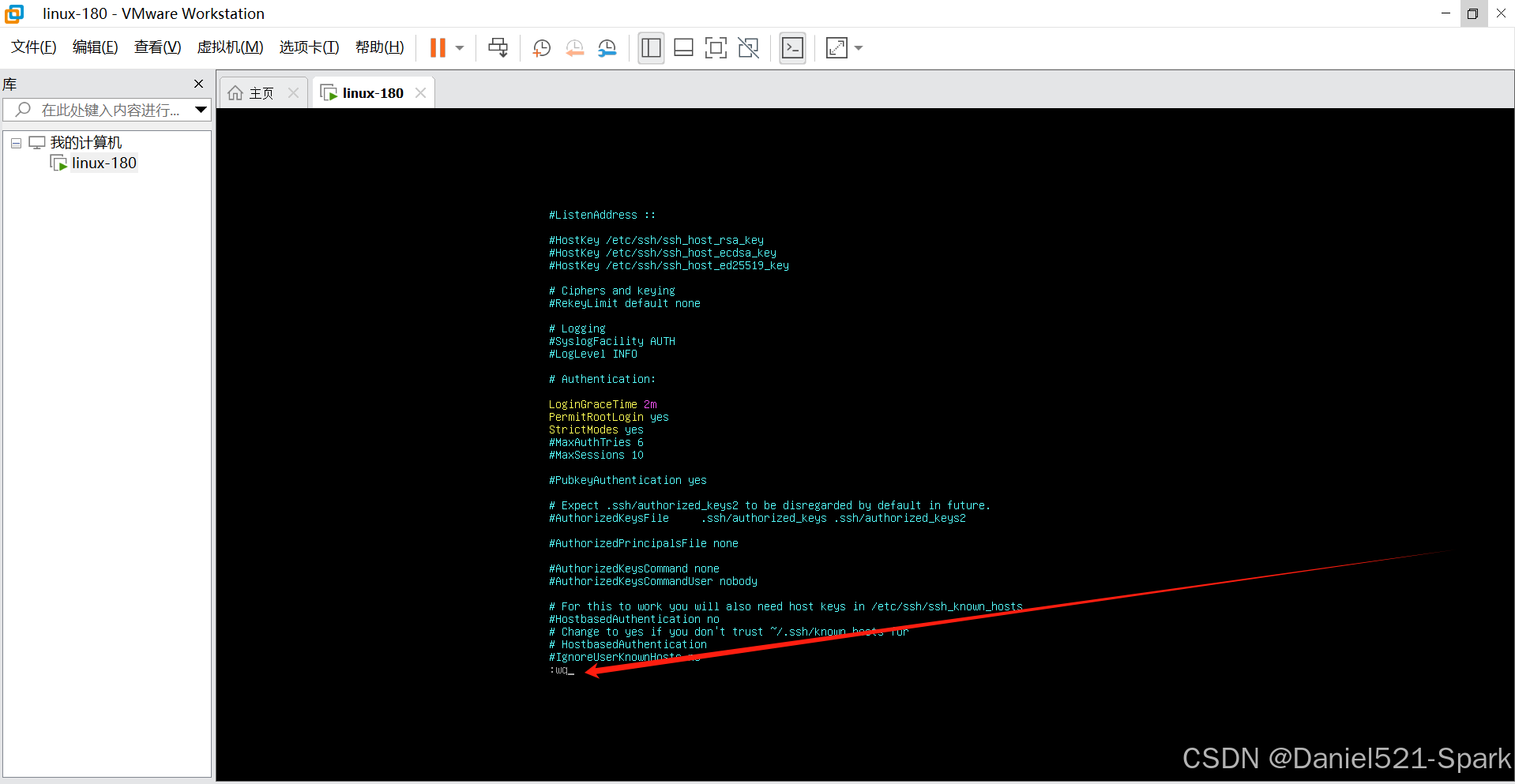
- 重启SSH服务,执行如下命令,截图如下
systemctl restart sshd
- 安装防火墙软件ufw,执行如下命令,截图如下
apt install -y ufw
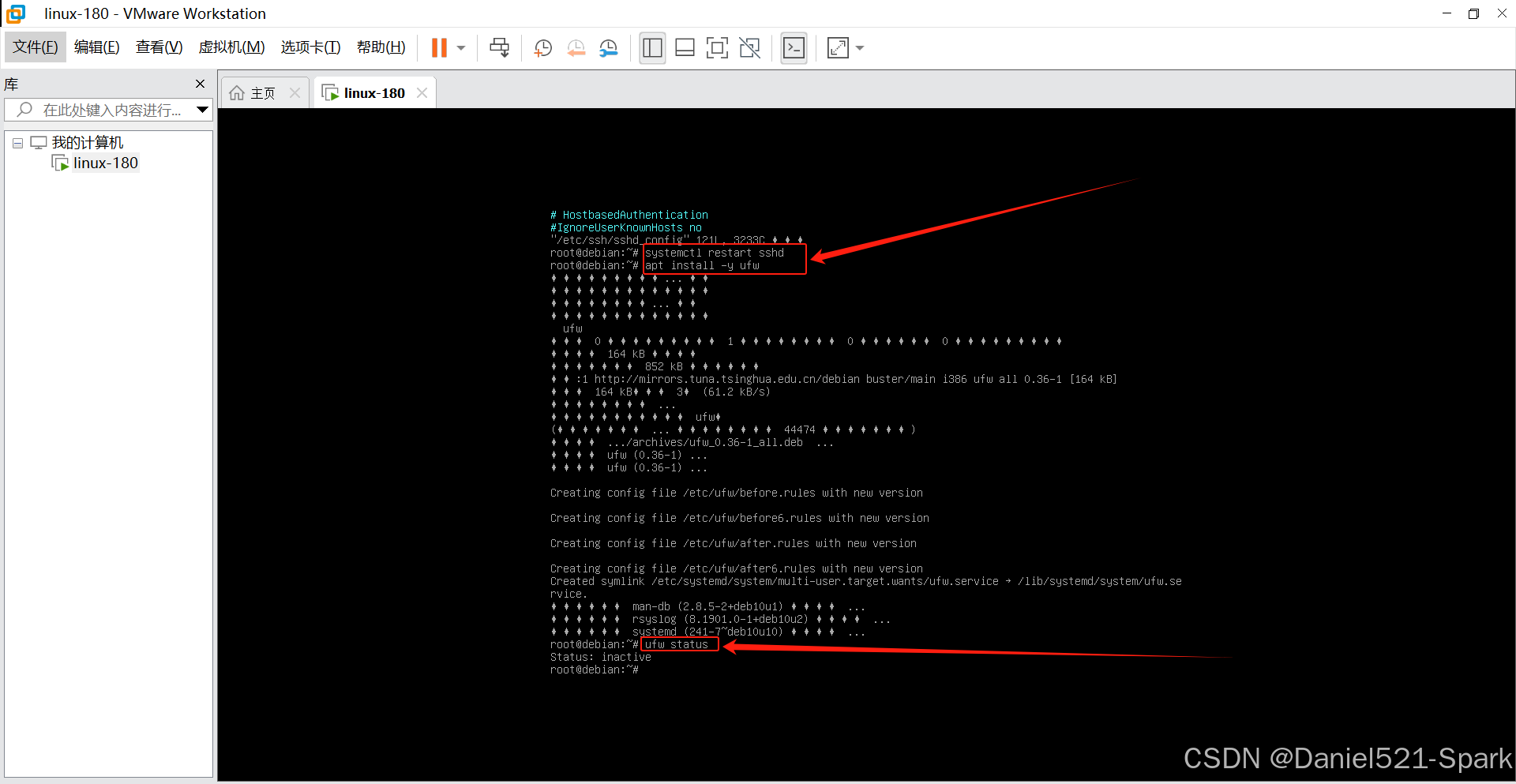
- 查看防火墙状态,在命令行中执行如下命令,截图如下
ufw status
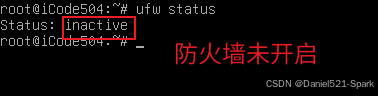
- 为了保障系统安全,我们需要开启防火墙,只开放特定的端口。输入如下命令开启防火墙
ufw enable
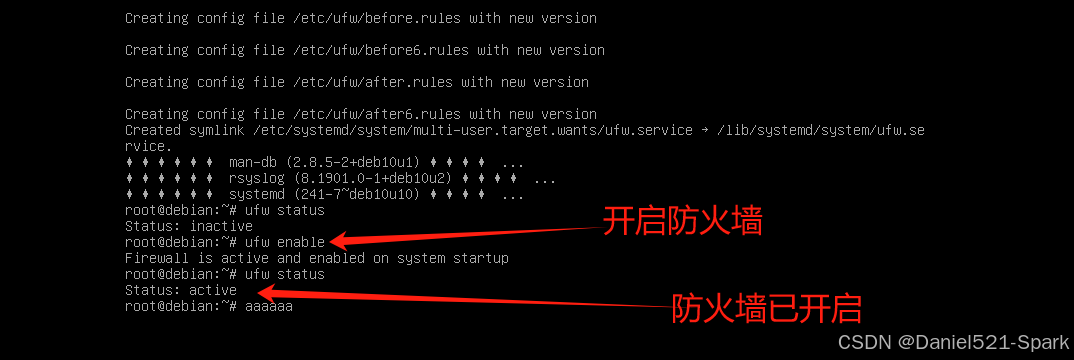
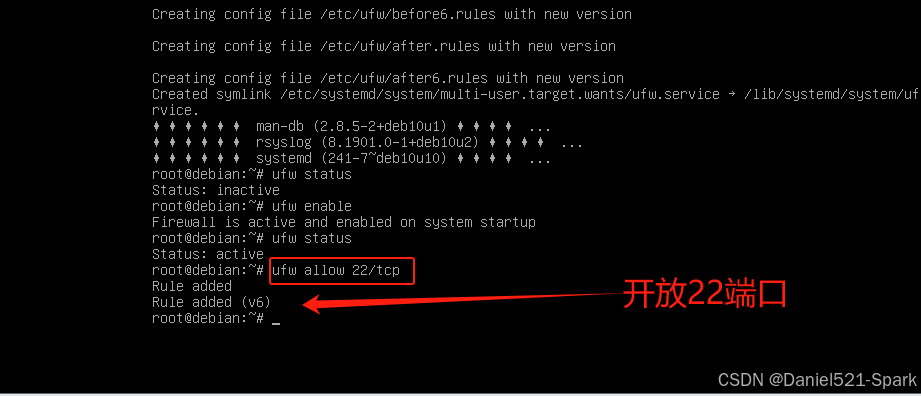
- SSH默认是22号端口,此时我们需要开启22号端口。执行如下命令
ufw allow 22/tcp
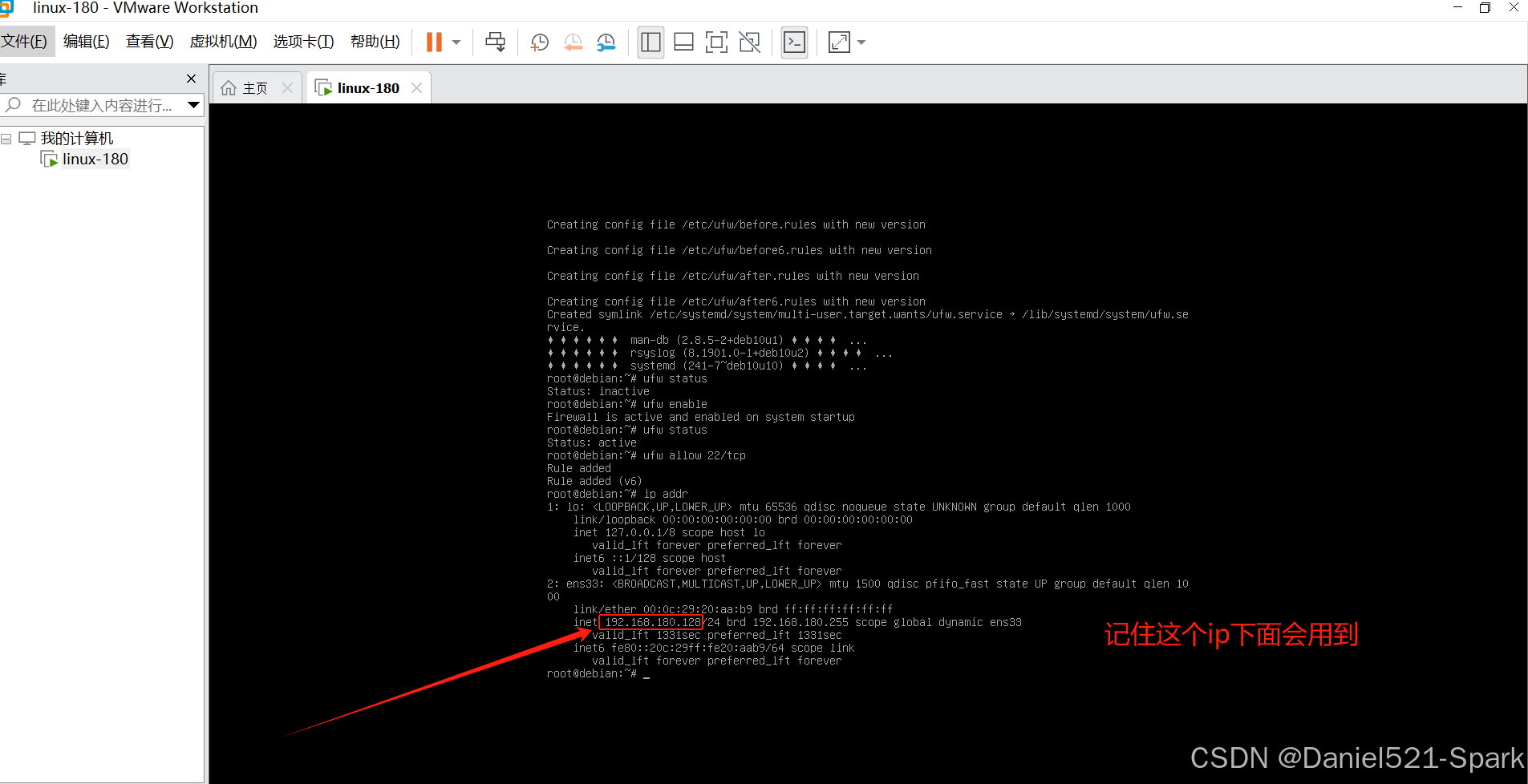
- 输入如下命令,查看debian的IP地址
ip addr
2.2 安装远程SSH工具并连接
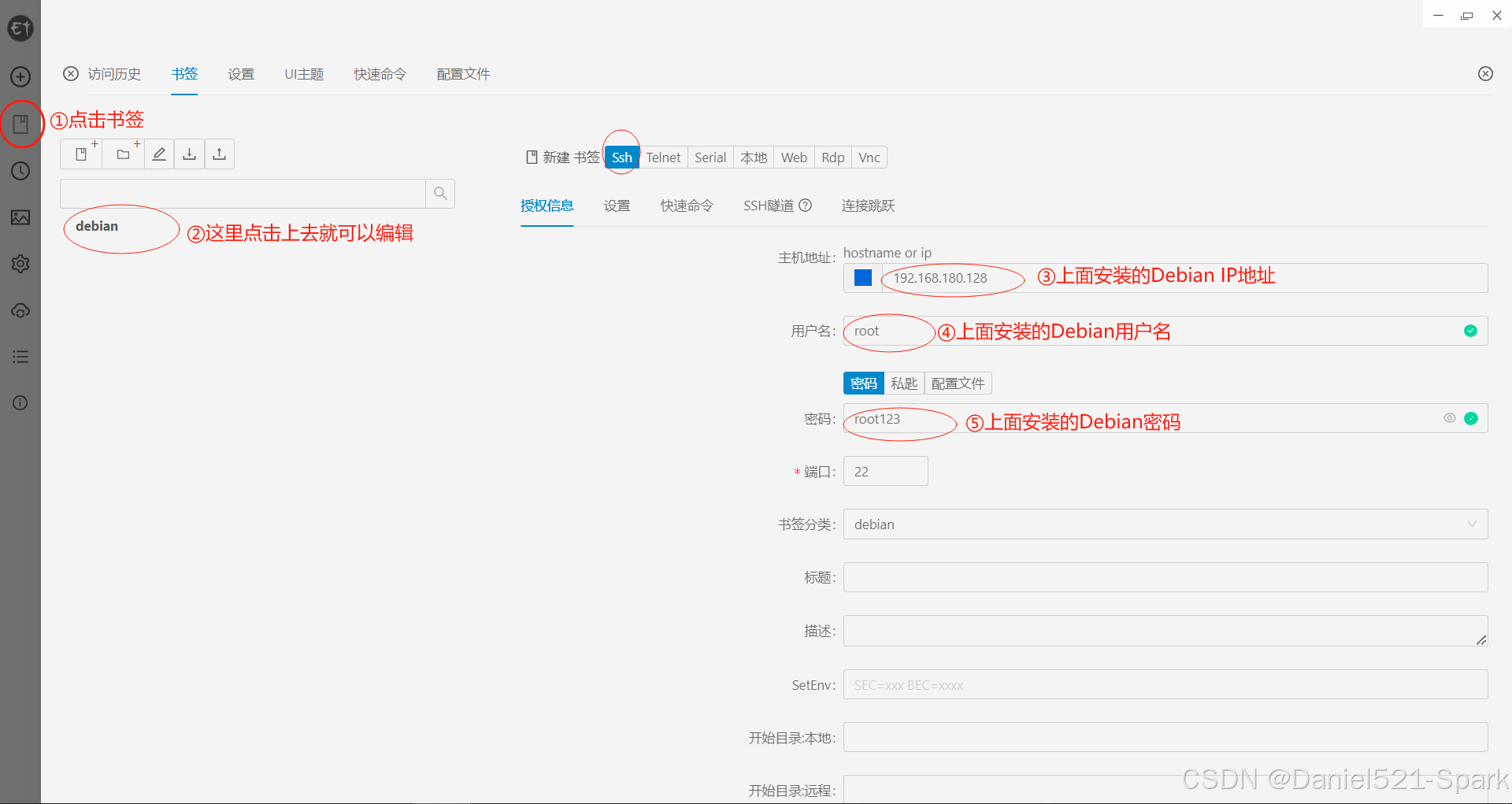
- 打开Electerm(Electerm 安装教程),点击左侧的书签
按照下图操作填写连接信息
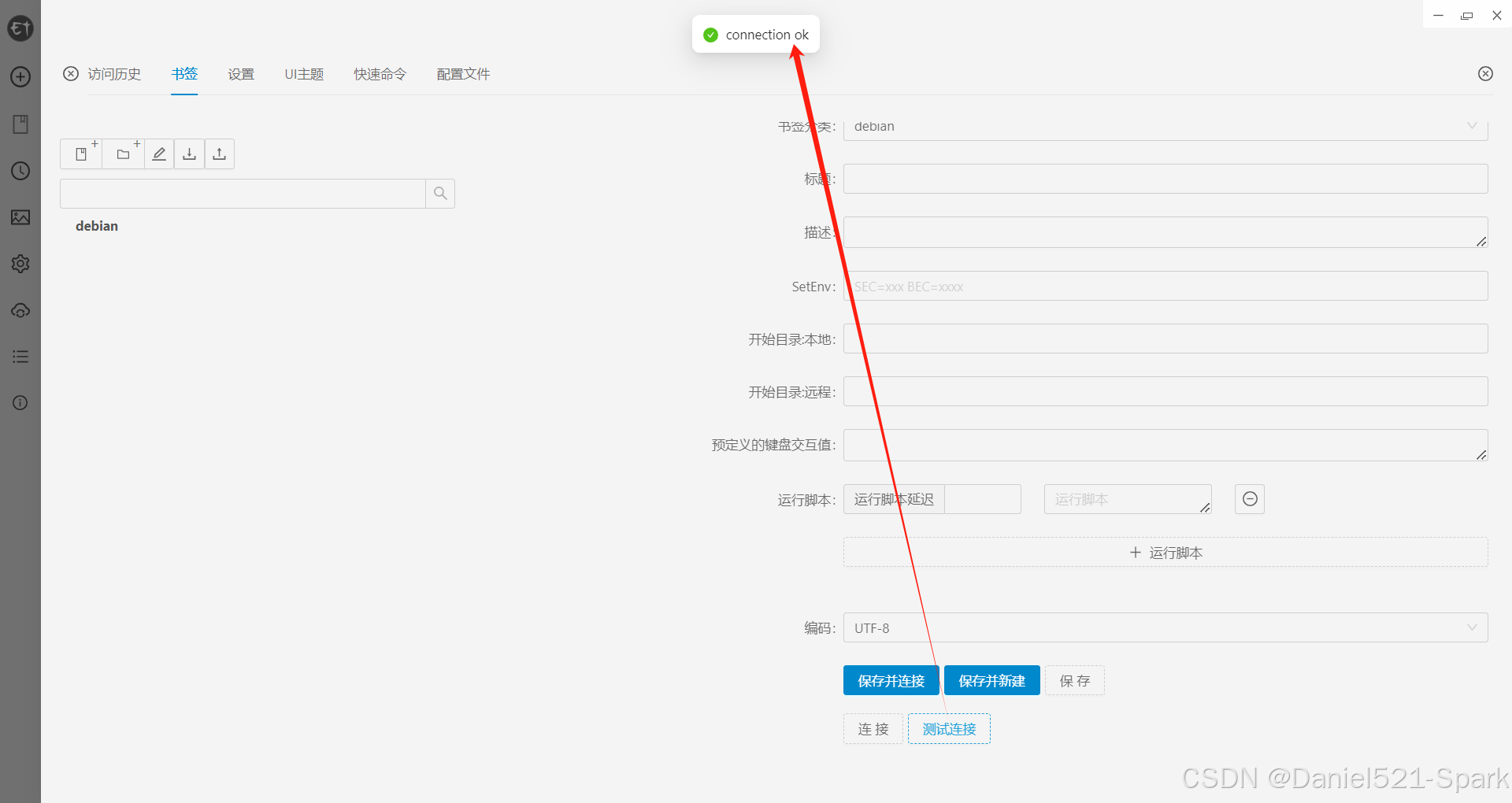
- 向下找,点击测试连接
- 等待一段时间后,如果上方出现一个
connection ok,说明前面填写内容没有问题
- 如果出现的时connection is failed,说明填写的内容有问题,需要更改后再次测试连接。
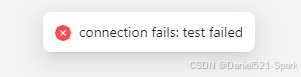
- 测试连接成功后,点击保存并连接后,此时我们就可以在Electerm中登录root用户并执行命令了


相关文章:
十九、虚拟机VMware Workstation(CentOSDebian)的安装
目录 🌻🌻 一、安装 VMware Workstation1.1 安装 VMware Workstation1.2 虚拟机上安装 CentOS1.3 虚拟机安装 Debian 二、配置Debian方便第三方工具远程连接2.1 配置debian2.2 安装远程SSH工具并连接 一、安装 VMware Workstation 官网下载 本地资源库…...

理解Android framework之AOSP:从内核到应用层
一、AOSP Android framework确保设备的各个部件和程序顺利协同工作。对于想要全面了解 Android 设备内部工作原理、开发高质量应用、优化设备性能以及充分利用 Android 生态系统潜力的人来说,了解 Android 框架也是必不可少的。它是连接用户、开发者和 Android 平台…...

杂谈c语言——3.内存对齐
先看两个例子: typedef struct S {int a;double b;char c; }S;typedef struct B {int a;char b;double c; }B;int main() {printf("S : %d\n", sizeof(S));printf("B : %d\n", sizeof(B));return 0; } 结果为: S:24; B:16ÿ…...

瑞芯微Android设备指定应用开启性能模式
本文档主要针对特定应用(如 安兔兔)如何进行加速及性能的提升做相关说明。 快速开启方法 开启与关闭 在 device/rockchip/rk3xxx/下配置文件:package_performance.xml,在其中的节点中加入需要使用性能模式的包名:(…...

ASP.NET Core基础 - 简介
目录 一. 简介 A、跨平台性 B、高性能 C、开源性 D、模块化与可扩展性 E、集成现代前端技术 二. ASP.NET 4.x 和 ASP.NET Core 比较 A、架构与平台支持 B、性能 C、开发体验 D、社区支持与生态系统 三. NET 与 .NET Framework 比较 A、概念范围 B、跨平台能力 C…...
Flask+LayUI开发手记(一):LayUI表格的前端数据分页展现
用数据表格table展示系统数据,是LayUI的基本功能,编码十分简单,就是通过table.render()渲染,把属性配置好就OK了,十分方便,功能也十分强大。 不过,在实现时,把table的有个功能却理解…...

Vulnhub靶场DC-9练习
目录 0x00 准备0x01 主机信息收集0x02 站点信息收集0x03 漏洞查找与利用1. 发现SQL注入点2. Sqlmap跑数据3. 文件包含4. SSH爆破端口敲门服务5. 提权(写入/etc/passwd) 0x04 总结 0x00 准备 下载链接:https://download.vulnhub.com/dc/DC-9.z…...

Java对象内存布局和对象头
文章目录 面试题Object object new Object() 谈谈你对这句话的理解? 对象在堆内存中存储布局权威定义(周志明老师JVM第三版)对象在堆内存中的存储布局详解对象头的MarkWord源码对象标记源码 对象内存布局(使用JOL证明)…...

python:基于YOLO框架和遥感图像的目标检测
作者:CSDN _养乐多_ 本文将介绍如何通过YOLO框架和遥感图像进行目标检测的代码。 文章目录 一、数据集下载与格式转换1.1 NWPU VHR-10(73.1 MB)1.2 DIOR(7.06 GB)1.3 配置data.yaml 二、训练三、训练结果 一、数据集…...

DAMA学习笔记(十一)-元数据管理
1.引言 元数据最常见的定义是“关于数据的数据”。它描述了数据本身(如数据库、数据元素、数据模型),数据表示的概念(如业务流程、应用系统、软件代码、技术基础设施),数据与概念之间的联系(关系…...

密码学基本理论
密码学是研究信息安全保护的科学,实现信息的保密性、完整性、可用性以及抗抵赖性 根据密码分析者在破译时已经具备的前提条件,密码分析攻击类型分类: 唯密文攻击:已知密文;未知明文+秘钥已知明文攻击:已知部分明文和密文对;未知秘钥+算法选择明文攻击:已知明文+算法--…...
)
【深度学习】【语音TTS】vits 论文,Variational Inference Text-to-Speech(1)
代码:https://github.com/jaywalnut310/vits 论文:https://arxiv.org/abs/2106.06103 文章目录 摘要1. 引言2. 方法2.1. 变分推理2.1.1. 概述2.1.2. 重构损失2.1.3. KL散度2.2. 对齐估计2.2.1. 单调对齐搜索2.2.2. 从文本预测时长2.3. 对抗训练2.4. 最终损失2.5. 模型架构2.5…...

javascript中 window 相关知识点以及代码演示
一.了解window 在JavaScript中,window对象是浏览器的全局对象,它不仅代表了浏览器窗口,同时也充当了ECMAScript中的Global对象的角色。因此,深入了解和掌握window对象的属性和方法对于JavaScript开发者来说至关重要。 以下内容将…...

企业社会责任(CSR)国际标准有哪些?
以下是一些常见的企业社会责任(CSR)国际标准和相关体系等: 原则性、指南性标准 ISO 26000《社会责任指南》 :将社会责任归纳为7个核心方面,即公司治理、人权、劳工、环境、公平运营实践、消费者问题以及对社会发展作贡…...
 exercise(CHAPTER 7))
The C programming language (second edition,KR) exercise(CHAPTER 7)
E x c e r c i s e 7 − 1 Excercise\quad 7-1 Excercise7−1: #include <stdio.h> #include <string.h> #include <ctype.h>enum type {LOWER, UPPER };int main(int argc, char *argv[]) {int c, mode = -1;if (stricmp(*argv, "lower.exe") =…...

面向服务架构(SOA)介绍
在汽车电子电气架构还处于分布式时代时,汽车软件的开发方式主要是采用嵌入式软件进行开发,而随着汽车智能化程度的加深,更加复杂且多样的功能需求让汽车软件在复杂度上再上一层。在整车的自动驾驶方面,由于未来高阶自动驾驶能力的…...

关于使用Next遇到的一些新特性
用next之后发现,这是作为全栈比较好用的框架 API 1、app Router 这是目前next官方以及未来推荐的新技术方向 若使用api路由用来管理后端api接口 (1)此时在app文件夹下创建 api名称目录(如 getApiKey) (…...

Python 爬虫入门(七):requests 库的使用「详细介绍」
Python 爬虫入门(七):requests 库的使用「详细介绍」 前言1. 初识 requests1.1 安装 requests 库1.2 发送 GET 请求1.3 发送 POST 请求 2. HTTP 请求详解2.1 请求方法2.2 请求头2.3 请求参数 3. 处理响应3.1 响应内容3.2 响应状态码3.3 响应头…...

两端约束的最优控制问题及其数值解法
问题的基本形式 设 n n n维系统状态房产 x ˙ ( t ) f [ x ( t ) , u ( t ) , t ] \dot{x}(t)f[x(t),u(t),t] x˙(t)f[x(t),u(t),t],控制向量 u ( t ) ∈ Ω u(t)\in\Omega u(t)∈Ω是分段连续函数, Ω ∈ R m \Omega\in R^m Ω∈Rm是有界闭集…...

电磁仿真--基本操作-CST-(6)-导线周围磁场
目录 1. 简介 2. 过程 2.1 新建工程 2.2 选择求解器 2.3 设置单位 2.4 设置频率 2.5 绘制导线 2.6 Background 2.7 边界条件 2.8 设置激励源 2.9 查看结果 3. 其他设置 3.1 网格类型 3.2 集总网络元件 3.3 阻抗和导纳矩阵 3.4 自适应网格细化 3.4 提升计算效率…...

AI Agent 跑完任务怎么通知你?我写了个微信推送服务弦
1、普通的insert into 如果(主键/唯一建)存在,则会报错 新需求:就算冲突也不报错,用其他处理逻辑 回到顶部 2、基本语法(INSERT INTO ... ON CONFLICT (...) DO (UPDATE SET ...)/(NOTHING)) 语…...

MySQL触发器可以修改当前行数据吗_MySQL触发器修改字段值
BEFORE触发器可安全修改NEW字段值,AFTER中修改无效;禁止在触发器内UPDATE本表以防递归;INSERT中不可依赖NEW.id做逻辑;赋值需注意类型、长度及约束。BEFORE 触发器里能直接改 NEW 字段值可以,而且这是唯一安全修改当前…...

嵌入式RGB LED平滑过渡控制库GRGB设计解析
1. 项目概述GRGB 是一个专为嵌入式平台设计的轻量级 RGB LED 平滑控制库,其核心目标是解决传统 PWM 控制下 LED 色彩跳变、亮度阶跃明显、人眼可察觉闪烁等工程痛点。该库不依赖操作系统抽象层(如 FreeRTOS 任务调度),亦不绑定特定…...

ESP32/8266利用闪存文件系统创建 Web服务实现交互控制
ESP32/8266利用SPIFFS(闪存文件系统)创建 Web服务实现交互控制 ✨从ESP8266 Arduino Core 2.7.0版本开始被官方标记为“已弃用”,并推荐使用LittleFS作为替代方案。 在本教程中,将展示如何构建一个web服务,以提供存储在ESP32/8266文件系统中的HTML和CSS文件,创建的HTML和CS…...

MusePublic一文详解:safetensors vs. bin/pth格式性能对比
MusePublic一文详解:safetensors vs. bin/pth格式性能对比 1. 项目背景介绍 MusePublic是一款专为艺术感时尚人像创作设计的轻量化文本生成图像系统。这个项目的核心基于MusePublic专属大模型,在艺术人像的优雅姿态、细腻光影和故事感画面方面做了专门…...

3种方法实现Figma设计到JSON数据的无缝转换:从痛点到价值的完整指南
3种方法实现Figma设计到JSON数据的无缝转换:从痛点到价值的完整指南 【免费下载链接】figma-to-json 项目地址: https://gitcode.com/gh_mirrors/fi/figma-to-json Figma-to-json是一个开源工具集,专注于实现Figma设计文件与JSON格式的双向转换&…...

Qwen3-14B实际作品集展示:技术文档生成、营销文案创作、教学问答案例
Qwen3-14B实际作品集展示:技术文档生成、营销文案创作、教学问答案例 1. 开篇介绍 今天我要带大家看看Qwen3-14B这个强大的AI模型在实际工作中的表现。这个模型经过专门优化,可以轻松部署在RTX 4090D显卡上,24GB显存让它运行起来特别流畅。…...
)
windows/linux安装NVIDIA驱动(cuda加速)
目录 1、windwos安装 2、linux安装NVIDIA驱动(cuda加速) (1)检测是否有NVIDIA显卡 (2)驱动安装 1、windwos安装 https://www.nvidia.cn/geforce/drivers/https://www.nvidia.cn/geforce/drivers/ 2、l…...

Claude Code API配置实战:国内可用方案与模型选型指南
Claude Code 支持多种 API 接入方式,从个人订阅直连、API Key 调用,到企业级 Amazon Bedrock、Google Vertex AI、Microsoft Foundry,以及通过 LiteLLM 等 LLM Gateway 接入任意兼容提供商。本文梳理各方案的配置步骤、适用场景和选型建议&am…...

台达DVP PLC与3台西门子V20变频器通讯程序 台达PLC与3台西门子变频器通讯,可靠稳定
台达DVP PLC与3台西门子V20变频器通讯程序 台达PLC与3台西门子变频器通讯,可靠稳定,同时解决西门子变频器断电重启后,自准备工作,无需人为准备。 器件:台达DVP 14es PLC,昆仑通态触摸屏,13台西门…...