
【python爬虫】携程旅行景点游客数据分析与可视化
一.选题背景
随着旅游业的快速发展,越来越多的人选择通过互联网平台预订旅行产品,其中携程网作为国内领先的在线旅行服务提供商,拥有大量的旅游产品和用户数据。利用爬虫技术可以获取携程网上各个景点的游客数据,包括游客数量、游客来源地、游客年龄段、游客满意度等信息。通过分析这些数据,可以为景点的管理者提供客流量预测、市场分析、产品改进等方面的参考,也可以为旅游从业者提供市场营销、产品开发等方面的参考。因此,选题背景是基于爬虫技术获取携程网景点游客数据,分析这些数据对于旅游行业和景点管理的意义,为旅游行业的发展和景点的管理提供参考。
二.主题式网络爬虫设计方案
数据来源:三亚亚龙湾热带天堂森林公园游玩攻略简介,三亚亚龙湾热带天堂森林公园门票/地址/图片/开放时间/照片/门票价格【携程攻略】 (ctrip.com)
1.名称:携程旅行景点游客数据分析与可视化
2.爬取的数据内容:携程网旅游景点的用户评论内容、评论IP属地
3.爬虫设计方案概述:本次案例使用request对携程网景点页面进行爬取,使用xlutils对excel文件进行处理,之后使用pandas、pyecharts、jieba对数据进行可视化
4.技术难点:携程网上的景点数据庞大,需要爬虫技术能够高效地获取和处理大量数据,同时要考虑到数据更新的频率和实时性,也要预防访问检测。
三.主题式页面结构分析
1.页面结构
(1)搜索栏、导航栏位于页面顶部
(2)评论区位置包裹于页面中间部分(要爬取的部分)
(3)页面底部显示其它信息

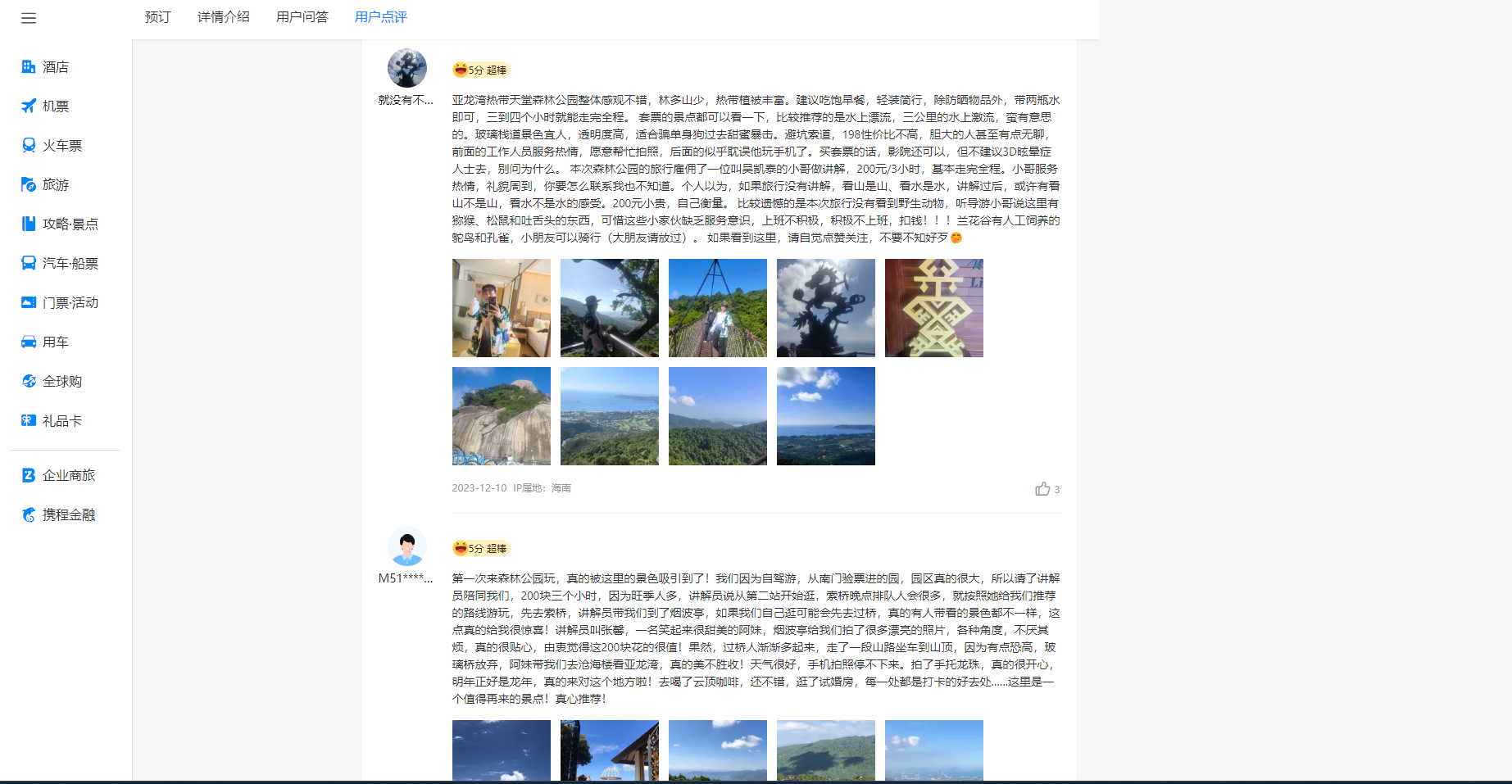
2.页面结构解析

(1)<div id = "commentModule">评论区整体位置
(2)<div class="commentList">评论区内容列表
(3)<div class = "contentInfo">评论区评论信息元素
节点(标签)查找方法与遍历方法
for循环迭代遍历
四.网络爬虫设计
1.爬取到的数据

2.代码实现
将爬虫方法封装为类Spider_XieCheng,在对爬取到的数据进行逐条解析时顺便进行数据清洗
get_data方法:设置请求头以及规则和cookie,发起请求,获取响应数据
analyze_data方法:对传入的数据进行逐条解析,把IP属地的空值和特殊地区进行处理(提前进行数据清洗以方便后面数据可视化绘制地图)
save_excel方法:将传入的数据存储到excel
  1 import requests2 import xlrd, xlwt, os3 from xlutils.copy import copy4 import time5 6 class Spider_XieCheng(object):7     def __init__(self):8         self.data_id = 0 9 10     #发起请求获取响应数据11     def get_data(self):12         pages = 100  # 页数设置(一页10个游客)13         for page in range(1, int(pages) + 1):14             url = 'https://m.ctrip.com/restapi/soa2/13444/json/getCommentCollapseList'15             cookies = {16                 'MKT_CKID': '1701184519791.j1nes.9ll0',17                 'GUID': '09031019117090895670',18                 '_RSG': 'B2KZgmdz1O8o4Y4R.sklxB',19                 '_RDG': '28e94143a9de482aae2e935bd882f5ef15',20                 '_RGUID': '8601f67c-2a8d-408b-beef-bb6f9b122132',21                 '_bfaStatusPVSend': '1',22                 'UBT_VID': '1701184519782.37bb85',23                 'MKT_Pagesource': 'PC',24                 'nfes_isSupportWebP': '1',25                 '_ubtstatus': '%7B%22vid%22%3A%221701184519782.37bb85%22%2C%22sid%22%3A2%2C%22pvid%22%3A3%2C%22pid%22%3A600002501%7D',26                 '_bfaStatus': 'success',27                 'ibulanguage': 'CN',28                 'ibulocale': 'zh_cn',29                 'cookiePricesDisplayed': 'CNY',30                 'cticket': '0CDDE357337AEC6A065861D35A34D9162AA75BCB8063AE80366ACD8D40269DA2',31                 'login_type': '0',32                 'login_uid': 'CC94CD2D359B73CD9CC2E002839E204163EA360CBAD672051EAA872D50CC7913',33                 'DUID': 'u=0AE96CC05C93DD44B84C2281D96800D1&v=0',34                 'IsNonUser': 'F',35                 'AHeadUserInfo': 'VipGrade=0&VipGradeName=%C6%D5%CD%A8%BB%E1%D4%B1&UserName=&NoReadMessageCount=0',36                 '_resDomain': 'https%3A%2F%2Fbd-s.tripcdn.cn',37                 '_pd': '%7B%22_o%22%3A6%2C%22s%22%3A11%2C%22_s%22%3A0%7D',38                 '_ga': 'GA1.2.652696142.1702191431',39                 '_gid': 'GA1.2.323708382.1702191431',40                 '_RF1': '2409%3A895e%3Ab451%3A620%3A8c52%3Ad1d7%3Aa25d%3A6909',41                 '_ga_5DVRDQD429': 'GS1.2.1702191431.1.0.1702191431.0.0.0',42                 '_ga_B77BES1Z8Z': 'GS1.2.1702191431.1.0.1702191431.60.0.0',43                 'MKT_CKID_LMT': '1702191445465',44                 'Union': 'OUID=xc&AllianceID=4897&SID=799748&SourceID=&createtime=1702191446&Expires=1702796246013',45                 'MKT_OrderClick': 'ASID=4897799748&AID=4897&CSID=799748&OUID=xc&CT=1702191446014&CURL=https%3A%2F%2Fhotels.ctrip.com%2F%3Fallianceid%3D4897%26sid%3D799748%26ouid%3Dxc%26bd_creative%3D11072932488%26bd_vid%3D7491298425880010041%26keywordid%3D42483860484&VAL={"pc_vid":"1701184519782.37bb85"}',46                 '_jzqco': '%7C%7C%7C%7C1702191484275%7C1.256317328.1701184519797.1702191888543.1702192188644.1702191888543.1702192188644.0.0.0.17.17',47                 '_bfa': '1.1701184519782.37bb85.1.1702191890469.1702192248624.4.7.290510',48             }49             headers = {50                 'authority': 'm.ctrip.com',51                 'accept': '*/*',52                 'accept-language': 'zh-CN,zh;q=0.9',53                 'cache-control': 'no-cache',54                 'cookieorigin': 'https://you.ctrip.com',55                 'origin': 'https://you.ctrip.com',56                 'pragma': 'no-cache',57                 'referer': 'https://you.ctrip.com/',58                 'sec-ch-ua': '"Google Chrome";v="119", "Chromium";v="119", "Not?A_Brand";v="24"',59                 'sec-ch-ua-mobile': '?0',60                 'sec-ch-ua-platform': '"Windows"',61                 'sec-fetch-dest': 'empty',62                 'sec-fetch-mode': 'cors',63                 'sec-fetch-site': 'same-site',64                 'user-agent': 'Mozilla/5.0 (Windows NT 10.0; Win64; x64) AppleWebKit/537.36 (KHTML, like Gecko) Chrome/119.0.0.0 Safari/537.36',65             }66             params = {67                 '_fxpcqlniredt': '09031019117090895670',68                 'x-traceID': '09031019117090895670-1702192248633-2041426',69             }70             json_data = {71                 'arg': {72                     'channelType': 2,73                     'collapseType': 0,74                     'commentTagId': 0,75                     'pageIndex': page,76                     'pageSize': 10,77                     'poiId': 75910,78                     'sourceType': 1,79                     'sortType': 3,80                     'starType': 0,81                 },82                 'head': {83                     'cid': '09031019117090895670',84                     'ctok': '',85                     'cver': '1.0',86                     'lang': '01',87                     'sid': '8888',88                     'syscode': '09',89                     'auth': '',90                     'xsid': '',91                     'extension': [],92                 },93             }94             response = requests.post(url, params=params,cookies=cookies, headers=headers, json=json_data).json()95             datas = response['result']['items']96             # 对响应数据进行逐条解析97             self.analyze_data(datas)98             #print(f'***已累计采集景区“亚龙湾热带天堂森林公园”评论相关{page*10}个***')99             time.sleep(1)  #停顿1秒防备检测
100
101     #解析IP属地数据
102     def analyze_data(self,datas):
103         for data in datas:
104             self.data_id += 1
105             # 1、评论
106             content = data['content'].replace(' ', '').replace('\n', '')
107             # 评论相关省份
108             ipshudi = str(data['ipLocatedName']) + '省'
109             #提前为后续地图可视化进行数据清洗
110             if '澳门' in ipshudi:
111                 ipshudi = '澳门特别行政区'
112             if '中国香港' in ipshudi:
113                 ipshudi = '香港特别行政区'
114             if 'None' in ipshudi:
115                 ipshudi = '设置了隐私'
116             dict = {
117                 '序号': self.data_id,
118                 '评论':content,
119                 '游客IP属地': ipshudi
120             }
121             #打印记录
122             #print(dict)
123             data = {
124                 '亚龙湾热带天堂森林公园评论相关数据': [self.data_id,content,ipshudi]
125             }
126             self.save_excel(data)
127
128     #储存数据至Excel方便后续数据可视化的数据源提取
129     def save_excel(self, data):
130         if not os.path.exists('亚龙湾热带天堂森林公园评论相关数据.xls'):
131             # 1、创建 Excel 文件
132             wb = xlwt.Workbook(encoding='utf-8')
133             # 2、创建新的 Sheet 表
134             sheet = wb.add_sheet('亚龙湾热带天堂森林公园评论相关数据', cell_overwrite_ok=True)
135             # 3、设置 Borders边框样式
136             borders = xlwt.Borders()
137             borders.left = xlwt.Borders.THIN
138             borders.right = xlwt.Borders.THIN
139             borders.top = xlwt.Borders.THIN
140             borders.bottom = xlwt.Borders.THIN
141             borders.left_colour = 0x40
142             borders.right_colour = 0x40
143             borders.top_colour = 0x40
144             borders.bottom_colour = 0x40
145             style = xlwt.XFStyle()  # Create Style
146             style.borders = borders  # Add Borders to Style
147             # 4、写入时居中设置
148             align = xlwt.Alignment()
149             align.horz = 0x02  # 水平居中
150             align.vert = 0x01  # 垂直居中
151             style.alignment = align
152             # 5、设置表头信息, 遍历写入数据, 保存数据
153             header = (
154                 '序号','评论','游客IP属地')
155             for i in range(0, len(header)):
156                 sheet.col(i).width = 2560 * 3
157                 #           行,列, 内容,   样式
158                 sheet.write(0, i, header[i], style)
159                 wb.save('亚龙湾热带天堂森林公园评论相关数据.xls')
160         # 判断工作表是否存在
161         if os.path.exists('亚龙湾热带天堂森林公园评论相关数据.xls'):
162             # 打开工作薄
163             wb = xlrd.open_workbook('亚龙湾热带天堂森林公园评论相关数据.xls')
164             # 获取工作薄中所有表的个数
165             sheets = wb.sheet_names()
166             for i in range(len(sheets)):
167                 for name in data.keys():
168                     worksheet = wb.sheet_by_name(sheets[i])
169                     # 获取工作薄中所有表中的表名与数据名对比
170                     if worksheet.name == name:
171                         # 获取表中已存在的行数
172                         rows_old = worksheet.nrows
173                         # 将xlrd对象拷贝转化为xlwt对象
174                         new_workbook = copy(wb)
175                         # 获取转化后的工作薄中的第i张表
176                         new_worksheet = new_workbook.get_sheet(i)
177                         for num in range(0, len(data[name])):
178                             new_worksheet.write(rows_old, num, data[name][num])
179                         new_workbook.save('亚龙湾热带天堂森林公园评论相关数据.xls')
180
181 if __name__ == '__main__':
182     x=Spider_XieCheng()
183     x.get_data()
五、数据可视化
数据清洗:
这里数据清洗由上面定义的类中的analyze_data方法来完成, 在逐条解析数据时对特殊地区进行格式化名称,以方便下面的pycharts Map绘制使用,下方为Spider_XieCheng类中的analyze_data方法
 1  def analyze_data(self,datas):2         for data in datas:3             self.data_id += 14             # 1、评论5             content = data['content'].replace(' ', '').replace('\n', '')6             # 评论相关省份7             ipshudi = str(data['ipLocatedName']) + '省'8             #提前为后续地图可视化进行数据清洗9             if '澳门' in ipshudi:
10                 ipshudi = '澳门特别行政区'
11             if '中国香港' in ipshudi:
12                 ipshudi = '香港特别行政区'
13             if 'None' in ipshudi:
14                 ipshudi = '设置了隐私'
15             dict = {
16                 '序号': self.data_id,
17                 '评论':content,
18                 '游客IP属地': ipshudi
19             }
20             #打印记录
21             #print(dict)
22             data = {
23                 '亚龙湾热带天堂森林公园评论相关数据': [self.data_id,content,ipshudi]
24             }
25             self.chucun_excel(data)
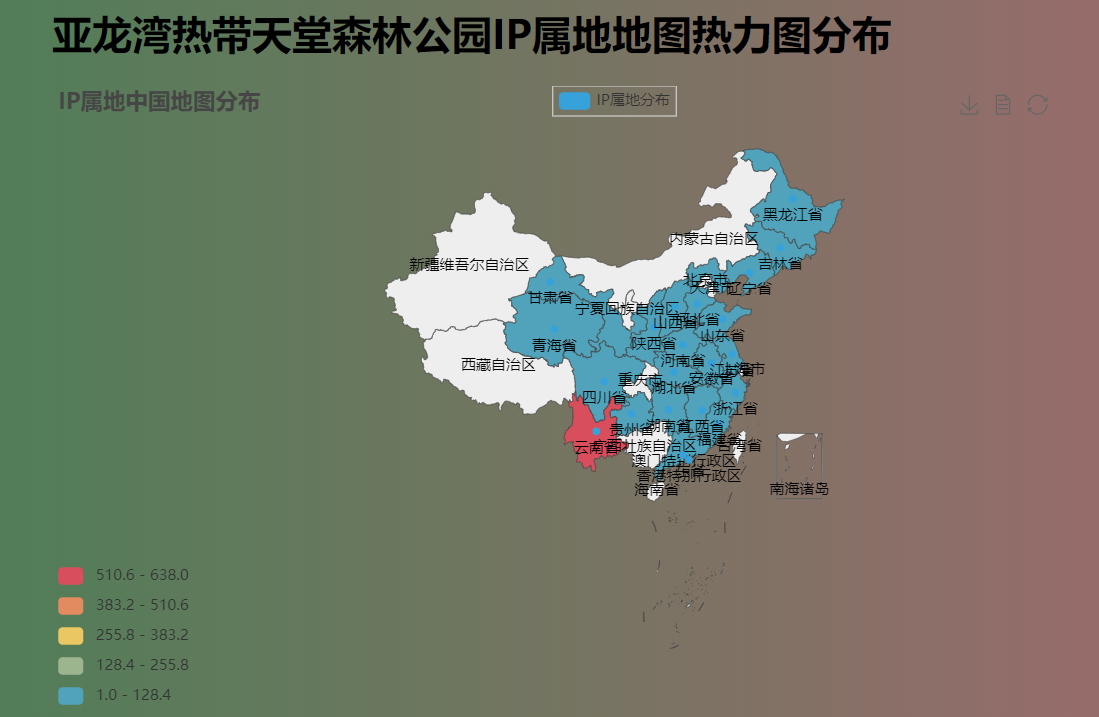
1.将评论的游客IP进行汇总并使用地图热力图绘制
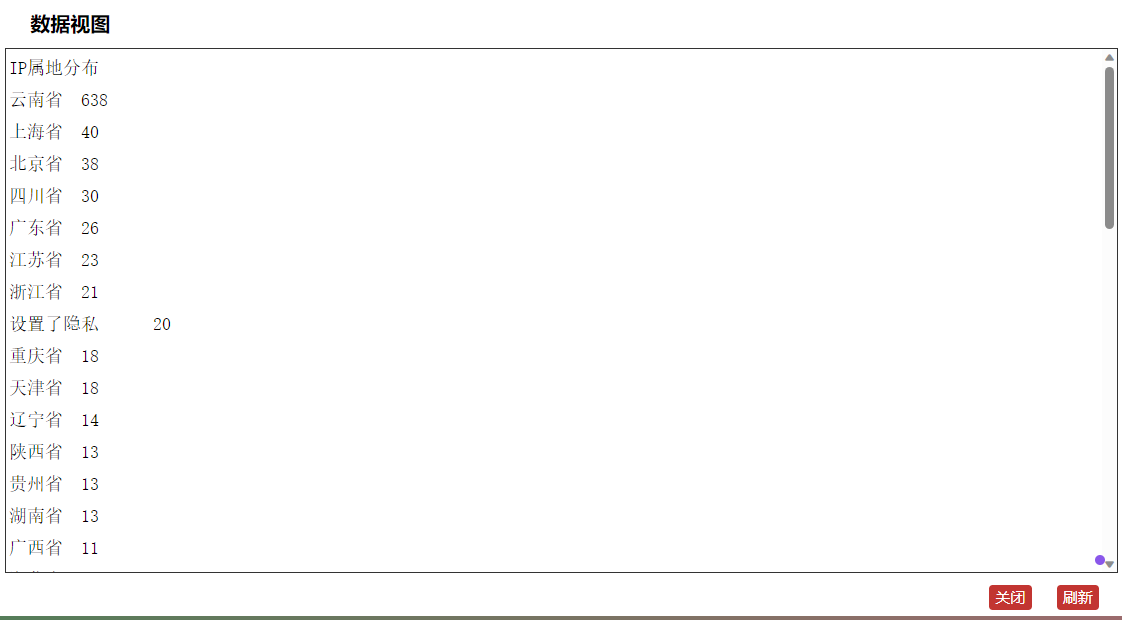
地图热力图,通过热力图可以看出来自云南省游客的评论最多
数据视图
代码实现
 1 from pyecharts.charts import Map2 from pyecharts.globals import ThemeType3 from pyecharts.charts import WordCloud4 from pyecharts import options as opts5 from pyecharts.globals import SymbolType6 import jieba7 import pandas as pd8 from collections import Counter9
10 class visualization_xc(object):
11     #数据分析可视化
12     def analysis(self):
13         # 读取数据
14         file_path = '亚龙湾热带天堂森林公园评论相关数据.xls'
15         data = pd.read_excel(file_path)
16         # 处理数据:统计每个省份的 IP 数量
17         province_counts = data['游客IP属地'].value_counts().to_dict()
18         # 创建地图
19         map_ = Map(init_opts=opts.InitOpts(theme=ThemeType.LIGHT))
20         # 将数据添加到地图
21         map_.add("IP属地分布", [list(z) for z in province_counts.items()], "china")
22         map_.set_global_opts(
23             title_opts=opts.TitleOpts(title="IP属地中国地图分布"),
24             visualmap_opts=opts.VisualMapOpts(max_=max(province_counts.values()), min_=min(province_counts.values()),is_piecewise=True),
25             tooltip_opts=opts.TooltipOpts(is_show=True, formatter="{b}: {c} 人"),
26             toolbox_opts=opts.ToolboxOpts(
27                 is_show=True,
28                 feature={
29                     "saveAsImage": {},  # 保存为图片
30                     "dataView": {},  # 数据视图工具,可以查看数据并进行简单编辑
31                     "restore": {},  # 配置项还原
32                     "refresh": {}  # 刷新
33                 }
34             )
35         )
36         map_html_content = map_.render_embed()
2.对评论的内容数据分词并创建词云图
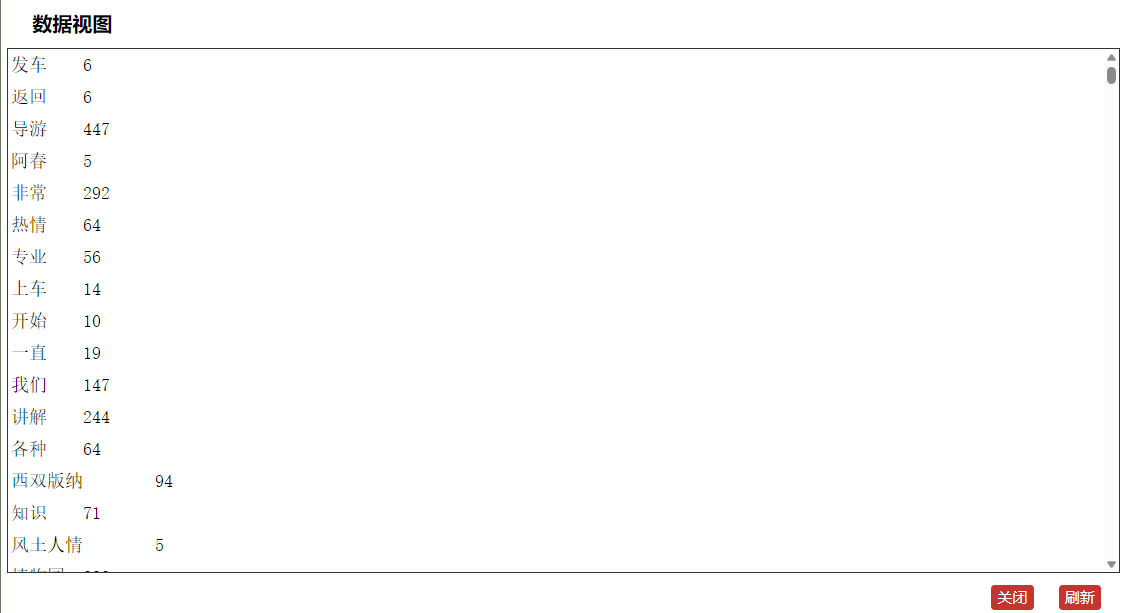
词云图,通过词云图可以看出导游为出现最多的关键词

词云图数据视图
代码实现
 1 from pyecharts.charts import Map2 from pyecharts.globals import ThemeType3 from pyecharts.charts import WordCloud4 from pyecharts import options as opts5 from pyecharts.globals import SymbolType6 import jieba7 8 class visualization_xc(object):9     #数据分析可视化
10     def analysis(self):
11         data = pd.read_excel(file_path)
12         data['评论'].fillna('', inplace=True)
13         content = data['评论'].tolist()
14         seg_list = [jieba.lcut(text) for text in content]
15         words = [word for seg in seg_list for word in seg if len(word) > 1]
16         word_counts = Counter(words)
17         word_cloud_data = [(word, count) for word, count in word_counts.items()]
18         # 创建词云图
19         wordcloud = (
20             WordCloud(init_opts=opts.InitOpts(bg_color='#b9986d'))
21             .add("", word_cloud_data, word_size_range=[20, 100], shape=SymbolType.DIAMOND,
22                  word_gap=5, rotate_step=45,
23                  textstyle_opts=opts.TextStyleOpts(font_family='cursive', font_size=15))
24             .set_global_opts(
25                 title_opts=opts.TitleOpts(title="亚龙湾热带天堂森林公园词云图", pos_top="5%", pos_left="center"),
26                 toolbox_opts=opts.ToolboxOpts(
27                     is_show=True,
28                     feature={
29                         "saveAsImage": {},
30                         "dataView": {},
31                         "restore": {},
32                         "refresh": {}
33                     }
34                 )
35
36                 )
37         )
38         wordcloud_html_content = wordcloud.render_embed()
完整源代码如下:
  1 import requests2 import xlrd, xlwt, os3 from xlutils.copy import copy4 import time5 6 class XiShuangBanLa(object):7     def __init__(self):8         self.data_id = 09 10     #发起请求获取响应数据11     def get_data(self):12         pages = 100  # 页数设置(一页10个游客)13         for page in range(1, int(pages) + 1):14             url = 'https://m.ctrip.com/restapi/soa2/13444/json/getCommentCollapseList'15             cookies = {16                 'MKT_CKID': '1701184519791.j1nes.9ll0',17                 'GUID': '09031019117090895670',18                 '_RSG': 'B2KZgmdz1O8o4Y4R.sklxB',19                 '_RDG': '28e94143a9de482aae2e935bd882f5ef15',20                 '_RGUID': '8601f67c-2a8d-408b-beef-bb6f9b122132',21                 '_bfaStatusPVSend': '1',22                 'UBT_VID': '1701184519782.37bb85',23                 'MKT_Pagesource': 'PC',24                 'nfes_isSupportWebP': '1',25                 '_ubtstatus': '%7B%22vid%22%3A%221701184519782.37bb85%22%2C%22sid%22%3A2%2C%22pvid%22%3A3%2C%22pid%22%3A600002501%7D',26                 '_bfaStatus': 'success',27                 'ibulanguage': 'CN',28                 'ibulocale': 'zh_cn',29                 'cookiePricesDisplayed': 'CNY',30                 'cticket': '0CDDE357337AEC6A065861D35A34D9162AA75BCB8063AE80366ACD8D40269DA2',31                 'login_type': '0',32                 'login_uid': 'CC94CD2D359B73CD9CC2E002839E204163EA360CBAD672051EAA872D50CC7913',33                 'DUID': 'u=0AE96CC05C93DD44B84C2281D96800D1&v=0',34                 'IsNonUser': 'F',35                 'AHeadUserInfo': 'VipGrade=0&VipGradeName=%C6%D5%CD%A8%BB%E1%D4%B1&UserName=&NoReadMessageCount=0',36                 '_resDomain': 'https%3A%2F%2Fbd-s.tripcdn.cn',37                 '_pd': '%7B%22_o%22%3A6%2C%22s%22%3A11%2C%22_s%22%3A0%7D',38                 '_ga': 'GA1.2.652696142.1702191431',39                 '_gid': 'GA1.2.323708382.1702191431',40                 '_RF1': '2409%3A895e%3Ab451%3A620%3A8c52%3Ad1d7%3Aa25d%3A6909',41                 '_ga_5DVRDQD429': 'GS1.2.1702191431.1.0.1702191431.0.0.0',42                 '_ga_B77BES1Z8Z': 'GS1.2.1702191431.1.0.1702191431.60.0.0',43                 'MKT_CKID_LMT': '1702191445465',44                 'Union': 'OUID=xc&AllianceID=4897&SID=799748&SourceID=&createtime=1702191446&Expires=1702796246013',45                 'MKT_OrderClick': 'ASID=4897799748&AID=4897&CSID=799748&OUID=xc&CT=1702191446014&CURL=https%3A%2F%2Fhotels.ctrip.com%2F%3Fallianceid%3D4897%26sid%3D799748%26ouid%3Dxc%26bd_creative%3D11072932488%26bd_vid%3D7491298425880010041%26keywordid%3D42483860484&VAL={"pc_vid":"1701184519782.37bb85"}',46                 '_jzqco': '%7C%7C%7C%7C1702191484275%7C1.256317328.1701184519797.1702191888543.1702192188644.1702191888543.1702192188644.0.0.0.17.17',47                 '_bfa': '1.1701184519782.37bb85.1.1702191890469.1702192248624.4.7.290510',48             }49             headers = {50                 'authority': 'm.ctrip.com',51                 'accept': '*/*',52                 'accept-language': 'zh-CN,zh;q=0.9',53                 'cache-control': 'no-cache',54                 'cookieorigin': 'https://you.ctrip.com',55                 'origin': 'https://you.ctrip.com',56                 'pragma': 'no-cache',57                 'referer': 'https://you.ctrip.com/',58                 'sec-ch-ua': '"Google Chrome";v="119", "Chromium";v="119", "Not?A_Brand";v="24"',59                 'sec-ch-ua-mobile': '?0',60                 'sec-ch-ua-platform': '"Windows"',61                 'sec-fetch-dest': 'empty',62                 'sec-fetch-mode': 'cors',63                 'sec-fetch-site': 'same-site',64                 'user-agent': 'Mozilla/5.0 (Windows NT 10.0; Win64; x64) AppleWebKit/537.36 (KHTML, like Gecko) Chrome/119.0.0.0 Safari/537.36',65             }66             params = {67                 '_fxpcqlniredt': '09031019117090895670',68                 'x-traceID': '09031019117090895670-1702192248633-2041426',69             }70             json_data = {71                 'arg': {72                     'channelType': 2,73                     'collapseType': 0,74                     'commentTagId': 0,75                     'pageIndex': page,76                     'pageSize': 10,77                     'poiId': 75910,78                     'sourceType': 1,79                     'sortType': 3,80                     'starType': 0,81                 },82                 'head': {83                     'cid': '09031019117090895670',84                     'ctok': '',85                     'cver': '1.0',86                     'lang': '01',87                     'sid': '8888',88                     'syscode': '09',89                     'auth': '',90                     'xsid': '',91                     'extension': [],92                 },93             }94             response = requests.post(url, params=params,cookies=cookies, headers=headers, json=json_data).json()95             datas = response['result']['items']96             # 对响应数据进行逐条解析97             self.analyze_data(datas)98             #print(f'***已累计采集景区“亚龙湾热带天堂森林公园”评论相关{page*10}个***')99             time.sleep(1)  #停顿1秒防备检测
100
101     #解析IP属地数据
102     def analyze_data(self,datas):
103         for data in datas:
104             self.data_id += 1
105             # 1、评论
106             content = data['content'].replace(' ', '').replace('\n', '')
107             # 评论相关省份
108             ipshudi = str(data['ipLocatedName']) + '省'
109             #提前为后续地图可视化进行数据清洗
110             if '澳门' in ipshudi:
111                 ipshudi = '澳门特别行政区'
112             if '中国香港' in ipshudi:
113                 ipshudi = '香港特别行政区'
114             if 'None' in ipshudi:
115                 ipshudi = '设置了隐私'
116             dict = {
117                 '序号': self.data_id,
118                 '评论':content,
119                 '游客IP属地': ipshudi
120             }
121             #打印记录
122             #print(dict)
123             data = {
124                 '亚龙湾热带天堂森林公园评论相关数据': [self.data_id,content,ipshudi]
125             }
126             self.chucun_excel(data)
127
128     #储存数据至Excel方便后续数据可视化的数据源提取
129     def chucun_excel(self, data):
130         if not os.path.exists('亚龙湾热带天堂森林公园评论相关数据.xls'):
131             # 1、创建 Excel 文件
132             wb = xlwt.Workbook(encoding='utf-8')
133             # 2、创建新的 Sheet 表
134             sheet = wb.add_sheet('亚龙湾热带天堂森林公园评论相关数据', cell_overwrite_ok=True)
135             # 3、设置 Borders边框样式
136             borders = xlwt.Borders()
137             borders.left = xlwt.Borders.THIN
138             borders.right = xlwt.Borders.THIN
139             borders.top = xlwt.Borders.THIN
140             borders.bottom = xlwt.Borders.THIN
141             borders.left_colour = 0x40
142             borders.right_colour = 0x40
143             borders.top_colour = 0x40
144             borders.bottom_colour = 0x40
145             style = xlwt.XFStyle()  # Create Style
146             style.borders = borders  # Add Borders to Style
147             # 4、写入时居中设置
148             align = xlwt.Alignment()
149             align.horz = 0x02  # 水平居中
150             align.vert = 0x01  # 垂直居中
151             style.alignment = align
152             # 5、设置表头信息, 遍历写入数据, 保存数据
153             header = (
154                 '序号','评论','游客IP属地')
155             for i in range(0, len(header)):
156                 sheet.col(i).width = 2560 * 3
157                 #           行,列, 内容,   样式
158                 sheet.write(0, i, header[i], style)
159                 wb.save('亚龙湾热带天堂森林公园评论相关数据.xls')
160         # 判断工作表是否存在
161         if os.path.exists('亚龙湾热带天堂森林公园评论相关数据.xls'):
162             # 打开工作薄
163             wb = xlrd.open_workbook('亚龙湾热带天堂森林公园评论相关数据.xls')
164             # 获取工作薄中所有表的个数
165             sheets = wb.sheet_names()
166             for i in range(len(sheets)):
167                 for name in data.keys():
168                     worksheet = wb.sheet_by_name(sheets[i])
169                     # 获取工作薄中所有表中的表名与数据名对比
170                     if worksheet.name == name:
171                         # 获取表中已存在的行数
172                         rows_old = worksheet.nrows
173                         # 将xlrd对象拷贝转化为xlwt对象
174                         new_workbook = copy(wb)
175                         # 获取转化后的工作薄中的第i张表
176                         new_worksheet = new_workbook.get_sheet(i)
177                         for num in range(0, len(data[name])):
178                             new_worksheet.write(rows_old, num, data[name][num])
179                         new_workbook.save('亚龙湾热带天堂森林公园评论相关数据.xls')
180
181 if __name__ == '__main__':
182     x=XiShuangBanLa()
183     x.get_data()
184
185
186
187 from pyecharts.charts import Map
188 from pyecharts.globals import ThemeType
189 from pyecharts.charts import WordCloud
190 from pyecharts import options as opts
191 from pyecharts.globals import SymbolType
192 import jieba
193 import pandas as pd
194 from collections import Counter
195
196 class visualization_xc(object):
197     #数据分析可视化
198     def analysis(self):
199         # 读取数据
200         file_path = '亚龙湾热带天堂森林公园评论相关数据.xls'
201         data = pd.read_excel(file_path)
202         # 处理数据:统计每个省份的 IP 数量
203         province_counts = data['游客IP属地'].value_counts().to_dict()
204         # 创建地图
205         map_ = Map(init_opts=opts.InitOpts(theme=ThemeType.LIGHT))
206         # 将数据添加到地图
207         map_.add("IP属地分布", [list(z) for z in province_counts.items()], "china")
208         map_.set_global_opts(
209             title_opts=opts.TitleOpts(title="IP属地中国地图分布"),
210             visualmap_opts=opts.VisualMapOpts(max_=max(province_counts.values()), min_=min(province_counts.values()),is_piecewise=True),
211             tooltip_opts=opts.TooltipOpts(is_show=True, formatter="{b}: {c} 人"),
212             toolbox_opts=opts.ToolboxOpts(
213                 is_show=True,
214                 feature={
215                     "saveAsImage": {},  # 保存为图片
216                     "dataView": {},  # 数据视图工具,可以查看数据并进行简单编辑
217                     "restore": {},  # 配置项还原
218                     "refresh": {}  # 刷新
219                 }
220             )
221         )
222         map_html_content = map_.render_embed()
223         # 替换为实际的 Excel 文件路径和列名
224         excel_path = '亚龙湾热带天堂森林公园评论相关数据.xls'
225         column_name = '游客IP属地'
226         # 读取数据
227         df = pd.read_excel(excel_path)
228         # 统计每个省份的出现次数
229         province_count = df[column_name].value_counts().reset_index()
230         province_count.columns = ['IP属地', '数量']
231         # 转换为 HTML 表格
232         html_table = province_count.to_html(index=False, classes='table table-striped')
233
234         data = pd.read_excel(file_path)
235         data['评论'].fillna('', inplace=True)
236         content = data['评论'].tolist()
237         seg_list = [jieba.lcut(text) for text in content]
238         words = [word for seg in seg_list for word in seg if len(word) > 1]
239         word_counts = Counter(words)
240         word_cloud_data = [(word, count) for word, count in word_counts.items()]
241         # 创建词云图
242         wordcloud = (
243             WordCloud(init_opts=opts.InitOpts(bg_color='#b9986d'))
244                 .add("", word_cloud_data, word_size_range=[20, 100], shape=SymbolType.DIAMOND,
245                      word_gap=5, rotate_step=45,
246                      textstyle_opts=opts.TextStyleOpts(font_family='cursive', font_size=15))
247                 .set_global_opts(title_opts=opts.TitleOpts(title="亚龙湾热带天堂森林公园词云图", pos_top="5%", pos_left="center"),
248                                  toolbox_opts=opts.ToolboxOpts(
249                                      is_show=True,
250                                      feature={
251                                          "saveAsImage": {},
252                                          "dataView": {},
253                                          "restore": {},
254                                          "refresh": {}
255                                      }
256                                  )
257
258                                  )
259         )
260         wordcloud_html_content = wordcloud.render_embed()
261
262         complete_html = f"""
263         <html>
264         <head>
265             <title>亚龙湾热带天堂森林公园</title>
266             <meta charset="UTF-8">
267             <meta name="viewport" content="width=device-width, initial-scale=1.0">
268             <style>
269             .table-container {{
270                 max-height: 400px;
271                 overflow: auto;
272             }}
273             table {{
274                 width: 100%;
275                 border-collapse: collapse;
276             }}
277             th, td {{
278                 border: 1px solid black;
279                 padding: 8px;
280                 text-align: left;
281             }}
282         </style>
283         </head>
284         <body style="background: linear-gradient(to right, #4f7e57,#c76079 ); ">
285             <div class="one" style="display: flex; justify-content: center; flex-wrap: wrap; height: 100%;">
286                 <div style="margin: 10px; padding: 10px;">
287                     <h1>亚龙湾热带天堂森林公园评论相关游客IP属地词频统计表</h1>
288                     <div class="table-container">{html_table}</div>
289                 </div>
290                 <div style="margin: 10px; padding: 10px;">
291                     <h1>亚龙湾热带天堂森林公园IP属地地图热力图分布</h1>
292                     {map_html_content}
293                 </div>
294                     <h1>亚龙湾热带天堂森林公园评论词云</h1>
295                 <div>{wordcloud_html_content}</div>
296             </div>
297         </body>
298         </html>
299         """
300         # 写入页面
301         with open("亚龙湾热带天堂森林公园可视化.html", "w", encoding="utf-8") as file:
302             file.write(complete_html)
303
304 if __name__ == '__main__':
305     x=visualization_xc()
306     x.analysis()
六、总结
游客信息汇总:
携程网爬虫技术的应用可以帮助我们获取大量的景点游客数据,包括游客数量、游客来源地、游客年龄段、游客满意度等信息。通过对这些数据进行分析和可视化,可以为旅游行业和景点管理提供重要的参考和决策支持。
景点评价分析:
利用爬虫技术获取携程网景点游客数据后,可以通过数据分析工具对数据进行清洗、整理和分析,从中挖掘出有价值的信息。比如可以通过数据分析得出不同景点的高峰游客时间、热门景点的游客来源地分布、游客对景点的评价等内容。同时,利用数据可视化技术,可以将这些分析结果以图表、地图等形式直观展现,帮助管理者更直观地了解景点的客流情况、市场需求和用户满意度等信息。
相关文章:
【python爬虫】携程旅行景点游客数据分析与可视化
一.选题背景 随着旅游业的快速发展,越来越多的人选择通过互联网平台预订旅行产品,其中携程网作为国内领先的在线旅行服务提供商,拥有大量的旅游产品和用户数据。利用爬虫技术可以获取携程网上各个景点的游客数据,包括游客数量、游…...

python实现onvif协议下控制摄像头变焦,以及融合人形识别与跟踪控制
#1024程序员节 | 征文# 这两天才因为项目需要,对网络摄像头的视频采集以及实现人形识别与跟踪技术。对于onvif协议自然起先也没有任何的了解。但是购买的摄像头是SONY网络头是用在其他地方的。因为前期支持探究项目解决方案,就直接拿来做demo测试使用。 …...

【Vue】Vue3.0(十四)接口,泛型和自定义类型的概念及使用
上篇文章: 【Vue】Vue3.0(十三)中标签属性ref(加在普通标签上、加在组件标签上)、局部样式 🏡作者主页:点击! 🤖Vue专栏:点击! ⏰️创作时间&…...

【C++】红黑树万字详解(一文彻底搞懂红黑树的底层逻辑)
目录 00.引入 01.红黑树的性质 02.红黑树的定义 03.红黑树的插入 1.按照二叉搜索树的规则插入新节点 2.检测新节点插入后,是否满足红黑树的性质 1.uncle节点存在且为红色 2.uncle节点不存在 3.uncle节点存在且为黑色 04.验证红黑树 00.引入 和AVL树一样&am…...

开源FluentFTP实操,操控FTP文件
概述:通过FluentFTP库,轻松在.NET中实现FTP功能。支持判断、创建、删除文件夹,判断文件是否存在,实现上传、下载和删除文件。简便而强大的FTP操作,提升文件传输效率。 在.NET中,使用FluentFTP库可以方便地…...

论文解读 | ECCV2024 AutoEval-Video:一个用于评估大型视觉-语言模型在开放式视频问答中的自动基准测试...
点击蓝字 关注我们 AI TIME欢迎每一位AI爱好者的加入! 点击 阅读原文 观看作者讲解回放! 作者简介 陈修元,上海交通大学清源研究院硕士生 概述 总结来说,我们提出了一个新颖且具有挑战性的基准测试AutoEvalVideo,用于全…...

postgresql14主从同步流复制搭建
1. 如果使用docker搭建请移步 Docker 启动 PostgreSQL 主从架构:实现数据同步的高效部署指南_docker安装postgresql主从同步-CSDN博客 2. 背景 pgsql版本:PostgreSQL 14.13 on x86_64-pc-linux-gnu, compiled by gcc (GCC) 4.8.5 20150623 (Red Hat 4…...
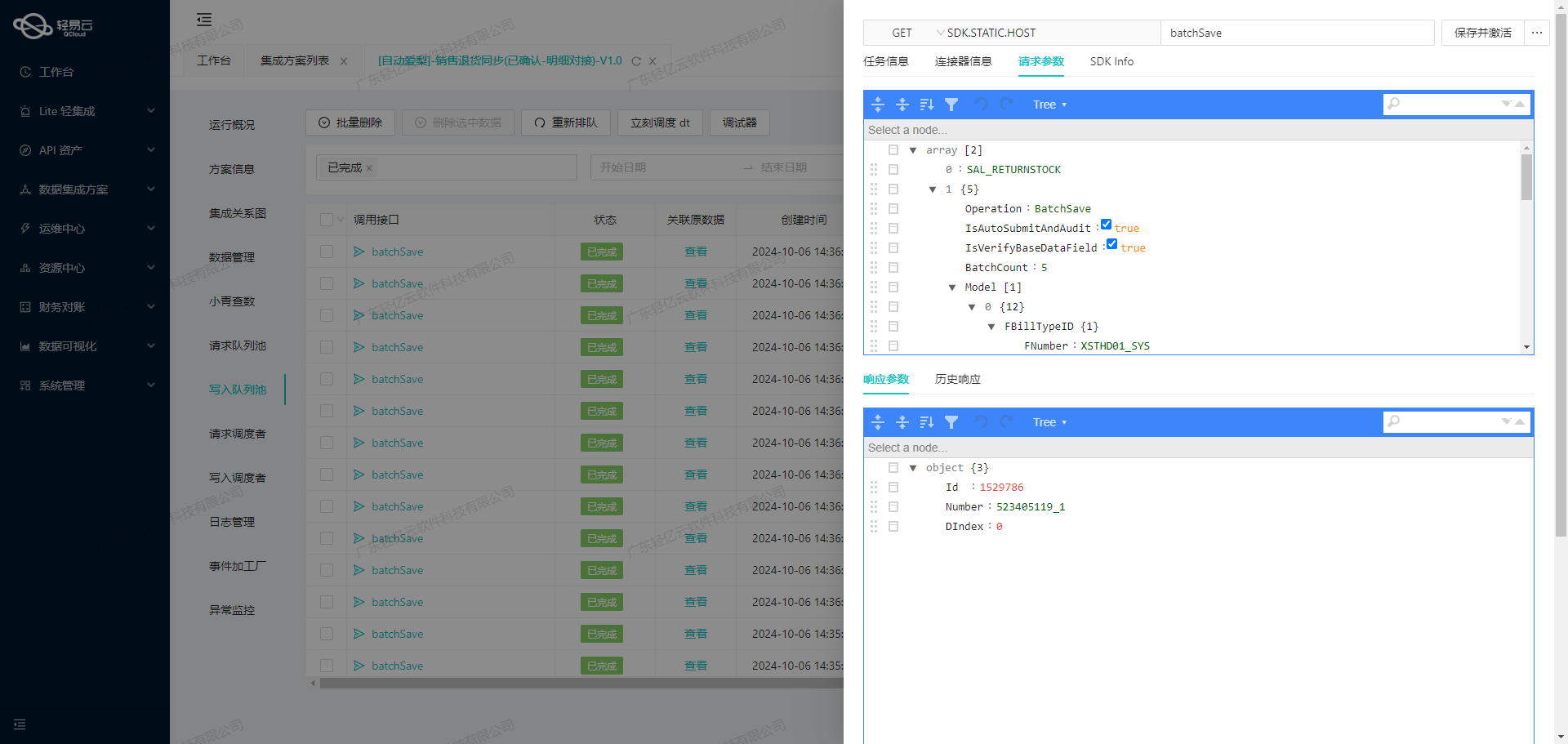
企业信息化管理中的数据集成方案:销售出库单对接
企业信息化管理中的数据集成方案:销售出库单对接 销售出库单旺店通→金蝶:高效数据集成案例分享 在企业信息化管理中,数据的高效流动和准确对接是实现业务流程自动化的关键。本文将聚焦于一个具体的系统对接集成案例:如何将旺店通…...

3.cpp基本数据类型
cpp基本数据类型 1.cpp基本数据类型 1.cpp基本数据类型 C基本数据类型和C语言的基本数据类型差不多 注意bool类型:存储真值 true 或假值 false,C语言编译器C99以上支持。 C语言的bool类型:要添加 #include <stdbool.h>头文件 #includ…...

MCK主机加固与防漏扫的深度解析
在当今这个信息化飞速发展的时代,网络安全成为了企业不可忽视的重要议题。漏洞扫描,简称漏扫,是一种旨在发现计算机系统、网络或应用程序中潜在安全漏洞的技术手段。通过自动化工具,漏扫能够识别出系统中存在的已知漏洞࿰…...

《软件估算之原始功能点:精准度量软件规模的关键》
《软件估算之原始功能点:精准度量软件规模的关键》 一、软件估算的重要性与方法概述二、原始功能点的构成要素(一)数据功能(二)事务功能 三、原始功能点的估算方法(一)功能点分类估算࿰…...

序列化与反序列化
序列化和反序列化是数据处理中的两个重要概念,它们在多种场景下都非常有用,尤其是在分布式系统、网络通信、持久化存储等方面。下面是对这两个概念的详细解释: 序列化(Serialization) 定义:序列化是将对象…...

安装nginx实现多ip访问多网站
[rootlocalhost ~]# systemctl stop firewalld 关防火墙 [rootlocalhost ~]# setenforce 0 关selinux [rootlocalhost ~]# mount /dev/sr0 /mnt 挂载点 [rootlocalhost ~]# dnf install nginx -y 安装nginx [rootlocalhost ~]# nmtui 当前主机添加多地址 [rootlocal…...

每日回顾:简单用C写 冒泡排序、快速排序
冒泡排序 冒泡排序(Bubble Sort)是一种简单的排序算法,它通过重复遍历要排序的数列,一次比较两个元素,如果他们的顺序错误就把他们交换过来。遍历数列的工作是重复进行直到没有再需要交换,也就是说该数列已…...

前端_007_Axios库
文章目录 配置响应结构拦截器 引入: 官网: https://www.axios-http.cn/ 一句话简介:浏览器里基于XmlHttpRequests,node.js里基于http模块封装的网络请求库,使用非常方便 //通用例子axios({method:post,url: request…...

NAND FLASH 与 SPI FLASH
面试的时候再有HR针对从数据手册开始做,直接说明:例如RK3588等高速板设计板都有设计指导书,基本把对应的DDR等型号和布局规范都说明,或者DCDC电路直接给一个典型设计原理图,或者BMS更加经典,原理图给的是最…...

QTCreator打不开双击没反应
问题描述 双击后进程里显示有,当过几秒直接消失 解决 找到C\用户\AppData\Roaming\QtProject,删除目录下QtCreator.ini文件(这会重置QtCreator的默认设置),再打开QtCreator时会自动生成对应于默认设置的QtCreator.ini文件&…...

vue npm run ...时 报错-系统找不到指定的路径
vue项目修改时,不知道那一步操作错误了,运行npm run …时报错 系统找不到指定的路径,对此进行记录一下! 解决方法: 1、执行 npm install 命令,重新下载模块 2、根据下方提示执行 npm fund 查看详细信息 …...
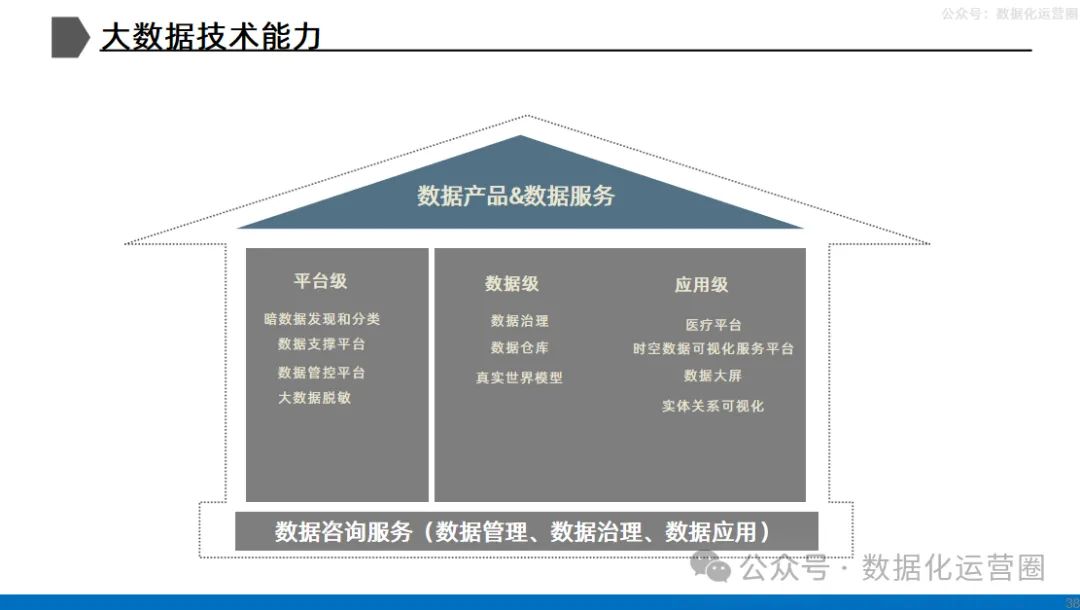
54页可编辑PPT | 大型集团企业数据治理解决方案
这份PPT是关于大型集团企业数据治理的全面解决方案,它详细介绍了数据治理的背景、需求、管理范围、框架、解决思路,以及数据治理在实际操作中的关键步骤。内容涵盖了数据架构、数据质量、数据应用等方面的问题,并提出了数据资产透视、智能搜索…...

STM32嵌入式移植GmSSL库
前言 最近在做一个换电柜的项目,需要和云端平台对接json协议,由于服务端规定了,需要采用sm2 sm3 sm4用来加密。在嵌入式方面只能用北京大学的GmSSL了。 下载GmSSL 在https://github.com/guanzhi/GmSSL下载库 也可以通过git命令下载&#x…...

2026年录音转换文字的软件推荐:从微信小程序到专业工具的实用对比
做视频或音频素材处理的时候,经常卡在这几个环节:转出来的文字有错别字需要反复核对、处理一个长视频得等半天、格式导出后没法直接用到其他软件。这些都是常见的痛点。本文会从实际应用出发,先重点讲一个相对高效的方案——微信小程序提词匠…...
)
从ENVI SARscape到SNAP:手把手教你迁移哨兵1 GRD数据预处理流程(含避坑指南)
从ENVI SARscape到SNAP:哨兵1 GRD数据预处理全流程迁移实战 当雷达遥感领域的工具生态逐渐向开源化倾斜,许多长期依赖ENVI SARscape的研究者开始面临工具迁移的挑战。本文将聚焦哨兵1号GRD数据的预处理流程,为需要从商业软件转向开源工具的用…...

《蔚蓝档案》主题鼠标指针:从设计到安装的完整指南
1. 项目概述:为你的桌面注入《蔚蓝档案》的活力如果你和我一样,既是《蔚蓝档案》的玩家,又是个喜欢折腾桌面美化的爱好者,那么看到一套高质量的游戏主题鼠标指针,那种“必须拥有”的心情我完全理解。今天要聊的这个项目…...

基于Next.js 15与React 19构建现代化个人作品集:技术选型与工程实践
1. 项目概述:为什么选择 Next.js 15 构建现代个人作品集 作为一名在前后端领域摸爬滚打了十多年的开发者,我见过也亲手搭建过无数种个人作品集网站。从早期的纯静态 HTML/CSS,到 jQuery 时代,再到 React/Vue 等框架的兴起&#x…...
让人惊讶的AI)
图解人工智能(11)让人惊讶的AI
人工智能已经融入到我们的生活之中,如便捷的刷脸支付,帮我们扫地的机器人。想一想,你身边还有哪些有趣的人工智能设备?以一种设备为例,搜索它的相关信息,看它为我们的生活带来了哪些便利。开放讨论题&#…...

如何解锁数字化制造的数据瓶颈:stltostp的轻量级STL转STEP解决方案
如何解锁数字化制造的数据瓶颈:stltostp的轻量级STL转STEP解决方案 【免费下载链接】stltostp Convert stl files to STEP brep files 项目地址: https://gitcode.com/gh_mirrors/st/stltostp 在数字化制造与工业4.0转型的浪潮中,数据格式的互操作…...

南京彩钢瓦屋面防水供应商
在南京,彩钢瓦屋面广泛应用于各类建筑,然而其防水问题一直是困扰众多业主的难题。选择一家靠谱的彩钢瓦屋面防水供应商至关重要。今天就为大家详细介绍雨中行修缮工程有限公司,同时也对比其他一些大厂,看看雨中行修缮为何能在市场…...

如何快速恢复加密压缩包密码:ArchivePasswordTestTool完整指南
如何快速恢复加密压缩包密码:ArchivePasswordTestTool完整指南 【免费下载链接】ArchivePasswordTestTool 利用7zip测试压缩包的功能 对加密压缩包进行自动化测试密码 项目地址: https://gitcode.com/gh_mirrors/ar/ArchivePasswordTestTool 你是否曾经遇到过…...

保姆级教程:用Intel官方工具搞定Realsense D435深度不准和黑点问题
深度视觉优化实战:Intel RealSense D435深度校准全流程解析 刚拆封的RealSense D435摄像头在深度模式下出现零星黑点?深度图某些区域数值明显失真?这些问题往往不是硬件缺陷,而是出厂校准参数与实际使用环境不匹配导致的。作为计算…...
)
Excel数据同步ERP/CRM太麻烦?一个Python脚本搞定多系统自动填充(基于GoBot)
Excel数据同步ERP/CRM太麻烦?一个Python脚本搞定多系统自动填充(基于GoBot) 每次月底看着财务同事在ERP系统里逐条录入Excel数据,市场部同事又在CRM里重复同样的操作,这种低效场景你一定不陌生。数据在不同系统间的孤岛…...