
使用 Docker(Podman) 部署 MongoDB 数据库及使用详解
在现代开发环境中,容器化技术(如 Docker 和 Podman)已成为部署和管理应用程序的标准方式。本文将详细介绍如何使用 Podman/Docker 部署 MongoDB 数据库,并确保其他应用程序容器能够通过 Docker 网络成功连接到 MongoDB。我们将逐步解决常见的问题,如权限配置和认证设置,应用容器如何连接和使用容器中的MongoDB 数据库等。
选择 Podman 而不是 Docker
为什么选择 Podman?
- 无守护进程:Podman 不需要守护进程(daemon)即可运行容器,这使得它更安全和易于管理。
- 根权限不是必须:Podman 允许非特权用户运行容器,而 Docker 需要 root 权限或通过 docker 组来管理容器。
- 兼容性:Podman 可以与 Docker 镜像和容器无缝兼容,这意味着你可以使用现有的 Dockerfile 和配置文件。
- 资源效率:Podman 更加轻量级,对资源的需求较低,适合在资源受限的环境中运行。
1. 安装 Podman
首先,确保你已经安装了 Podman。如果尚未安装,可以按照以下步骤进行安装:
在 Ubuntu 上安装 Podman
-
更新包列表
sudo apt-get update -
安装 Podman
sudo apt-get install -y podman -
验证安装
podman run hello-world这将检验 Podman 是否安装成功。
2. 创建并运行 MongoDB 容器
2.1 创建目录并调整权限
确保数据目录和日志目录存在并且权限正确。MongoDB 容器内的 mongodb 用户(UID 999 和 GID 999)需要对这些目录有读写权限。
mkdir -p ~/mongodb/data
mkdir -p ~/mongodb/logs
sudo chown -R 999:999 ~/mongodb/data
sudo chown -R 999:999 ~/mongodb/logs
2.2 创建配置文件 mongod.conf
创建一个 MongoDB 配置文件 mongod.conf,内容如下:
systemLog:destination: filepath: "/var/log/mongodb/mongod.log"logAppend: true
storage:dbPath: "/data/db"
net:bindIp: "0.0.0.0"port: 27017
security:authorization: "disabled"
2.3 创建自定义 Docker 网络
创建一个自定义的 Docker 网络,以便其他容器可以连接到 MongoDB 容器。
podman network create dco-net
2.4 运行 MongoDB 容器
使用以下命令运行 MongoDB 容器,并确保配置文件正确挂载:
podman run -d \--name mongodb \-v ~/mongodb/data:/data/db \-v ~/mongodb/logs:/var/log/mongodb \-v ~/mongodb/mongod.conf:/etc/mongod.conf \--network dco-net \docker.io/library/mongo:latest \-f /etc/mongod.conf
-d:后台运行容器。-v ~/mongodb/data:/data/db:将主机上的数据目录挂载到容器内的/data/db目录,实现数据持久化。-v ~/mongodb/logs:/var/log/mongodb:将主机上的日志目录挂载到容器内的/var/log/mongodb目录,实现日志持久化。-v ~/mongodb/mongod.conf:/etc/mongod.conf:将主机上的配置文件挂载到容器内的/etc/mongod.conf目录,确保 MongoDB 使用指定的配置文件。--network dco-net:将容器连接到自定义的dco-net网络。--name mongodb:为容器指定名称。docker.io/library/mongo:latest:使用的 Docker 镜像名称,从官方 Docker Hub 拉取。-f /etc/mongod.conf:指定使用/etc/mongod.conf配置文件。
3. 创建 MongoDB 用户和权限
3.1 进入 MongoDB 容器并启动 MongoDB Shell
podman exec -it mongodb /bin/bash
mongo
3.2 创建 admin 用户和权限
在 MongoDB Shell 中,创建 admin 数据库的用户并分配权限。例如:
use admin
db.createUser({user: "admin",pwd: "admin123",roles: [{ role: "root", db: "admin" }]
})
exit
exit
3.3 创建 atomdco 用户和权限
在 MongoDB Shell 中,创建 atomdco 数据库的用户并分配权限。例如:
podman exec -it mongodb /bin/bash
mongo -u admin -p admin123 --authenticationDatabase admin
use atomdco
db.createUser({user: "test1",pwd: "111111",roles: [{ role: "readWrite", db: "atomdco" }]
})
exit
exit
4. 启用 MongoDB 认证
4.1 停止并删除 MongoDB 容器
首先,停止并删除现有的 MongoDB 容器,以确保新的容器能够正确加载配置文件。
podman stop mongodb
podman rm mongodb
4.2 修改配置文件 mongod.conf 以启用认证
编辑 mongod.conf 文件,启用 authorization:
systemLog:destination: filepath: "/var/log/mongodb/mongod.log"logAppend: true
storage:dbPath: "/data/db"
net:bindIp: "0.0.0.0"port: 27017
security:authorization: "enabled"
4.3 重新运行 MongoDB 容器
使用修改后的配置文件重新运行 MongoDB 容器:
podman run -d \--name mongodb \-v ~/mongodb/data:/data/db \-v ~/mongodb/logs:/var/log/mongodb \-v ~/mongodb/mongod.conf:/etc/mongod.conf \--network dco-net \docker.io/library/mongo:latest \-f /etc/mongod.conf
5. 验证 MongoDB 容器是否正确运行
5.1 查看容器状态
podman ps -a
你应该能看到类似以下的输出:
CONTAINER ID  IMAGE                           COMMAND     CREATED        STATUS        PORTS       NAMES
cd25ac473660  docker.io/library/mongo:latest  mongod      6 minutes ago  Up 6 minutes              mongodb
5.2 查看日志文件
确保 MongoDB 容器正确加载了配置文件并启动了日志记录。
podman logs mongodb
或者实时查看日志文件:
podman logs -f mongodb
你应该能看到类似以下的日志信息,确认 MongoDB 正确加载了配置文件并监听了所有网络接口:
{"t":{"$date":"2025-02-01T08:59:09.471Z"},"s":"I", "c":"CONTROL", "id":20568, "ctx":"main","msg":"Waiting for connections","attr":{"port":27017,"ssl":"disabled"}}
5.3 验证端口监听
进入 MongoDB 容器并查看端口是否正确监听。
podman exec -it mongodb /bin/bash
ss -tuln
你应该能看到类似以下的输出:
Netid  State   Recv-Q  Send-Q  Local Address:Port               Peer Address:Port
tcp    LISTEN  0       0       0.0.0.0:27017                 0.0.0.0:*
6. 应用所在的容器如何连接到mongodb容器
假设有一godco的应用,有配置文件etc/godco-api.yaml,演示下该应用,如何使用上述创建好的mongodb数据库。
修改 etc/godco-api.yaml 中的 MongoDB 连接字符串。
由于 godco 容器和 mongodb 容器在同一个自定义网络中,可以使用 mongodb 作为主机名。修改 etc/godco-api.yaml 文件中的 MongoDB 连接字符串如下:
MonDB:Url: "mongodb://test1:111111@mongodb:27017/?tls=false&authSource=atomdco"DbName: "atomdco"
在这个配置中:
mongodb是 MongoDB 容器的名称。test1是 MongoDB 用户名。111111是 MongoDB 密码。authSource=atomdco指定认证数据库为atomdco。
7. 运行 godco 容器并连接到自定义网络
使用以下命令运行 godco 容器,并将其连接到自定义网络:
podman run -d \-p 8080:8080 \-v /path/to/your/etc:/app/etc \-v /path/to/your/static:/app/static \--network dco-net \--name dco-verification-app \godco:latest
-d:后台运行容器。-p 8080:8080:将容器的 8080 端口映射到主机的 8080 端口。-v /path/to/your/etc:/app/etc:将主机上的配置文件目录挂载到容器内的/app/etc目录。-v /path/to/your/static:/app/static:将主机上的静态文件目录挂载到容器内的/app/static目录。--network dco-net:将容器连接到自定义的dco-net网络。--name dco-verification-app:为容器指定名称。godco:latest:使用的 Docker 镜像名称。
8. 验证 godco 容器是否成功连接到 MongoDB
查看 godco 容器的日志文件,以确认它是否成功连接到 MongoDB 容器。
podman logs dco-verification-app
或者实时查看日志文件:
podman logs -f dco-verification-app
你应该能看到类似以下的日志信息,确认 godco 成功连接到 MongoDB:
[info] Connected to MongoDB server at mongodb:27017
[info] MongoDB database atomdco is ready
9. 使用 mongosh 连接到 MongoDB 并提供认证信息
9.1 获取 MongoDB 容器的 IP 地址
如果你的 MongoDB 容器已经映射了宿主机的端口(例如,使用 -p 27017:27017 参数),您可以直接使用宿主机的 IP 地址和映射的端口来连接。
mongosh "mongodb://username:password@localhost:27017/?authSource=atomdco"
由于上述我的测试没有启用该端口映射,所以需要以下方式连接:
使用 podman inspect 命令获取 MongoDB 容器的 IP 地址:
podman inspect -f '{{range .NetworkSettings.Networks}}{{.IPAddress}}{{end}}' mongodb
假设输出的 IP 地址为 10.89.0.5。
9.2 连接到 MongoDB 并提供认证信息
使用 mongosh 连接到 MongoDB 并提供认证信息。例如:
mongosh "mongodb://test1:111111@10.89.0.5:27017/?authSource=atomdco"
9.3 验证数据库
在 mongosh 中,你可以使用 show databases 命令来查看数据库。
show databases
你应该能看到类似以下的输出:
admin   0.000GB
config  0.000GB
local   0.000GB
atomdco 0.000GB
10. 常见问题及解决方法
10.1 配置文件路径错误
确保配置文件路径正确,并且文件存在。
10.2 配置文件语法错误
检查 mongod.conf 文件是否有语法错误。可以使用 mongod --config /etc/mongod.conf 在主机上测试配置文件。
10.3 权限问题
确保数据目录和日志目录对 MongoDB 容器有正确的读写权限。使用 chown 命令调整权限。
10.4 镜像版本问题
确保你使用的 MongoDB 镜像版本正确,并且配置文件与该版本兼容。
11. 总结
通过上述步骤,你可以成功地使用 Podman 部署 MongoDB 数据库,并确保其他应用程序容器能够通过 Docker 网络成功连接到 MongoDB。以下是完整的步骤总结:
11.1 创建目录并调整权限
mkdir -p ~/mongodb/data
mkdir -p ~/mongodb/logs
sudo chown -R 999:999 ~/mongodb/data
sudo chown -R 999:999 ~/mongodb/logs
11.2 创建配置文件 mongod.conf(禁用认证)
systemLog:destination: filepath: "/var/log/mongodb/mongod.log"logAppend: true
storage:dbPath: "/data/db"
net:bindIp: "0.0.0.0"port: 27017
security:authorization: "disabled"
11.3 创建自定义 Docker 网络
podman network create dco-net
11.4 运行 MongoDB 容器(禁用认证)
podman run -d \--name mongodb \-v ~/mongodb/data:/data/db \-v ~/mongodb/logs:/var/log/mongodb \-v ~/mongodb/mongod.conf:/etc/mongod.conf \--network dco-net \docker.io/library/mongo:latest \-f /etc/mongod.conf
11.5 创建 admin 用户和权限
podman exec -it mongodb /bin/bash
mongo
use admin
db.createUser({user: "admin",pwd: "admin123",roles: [{ role: "root", db: "admin" }]
})
exit
exit
11.6 创建 atomdco 用户和权限
podman exec -it mongodb /bin/bash
mongo -u admin -p admin123 --authenticationDatabase admin
use atomdco
db.createUser({user: "test1",pwd: "111111",roles: [{ role: "readWrite", db: "atomdco" }]
})
exit
exit
11.7 停止并删除 MongoDB 容器
podman stop mongodb
podman rm mongodb
11.8 修改配置文件 mongod.conf 以启用认证
编辑 mongod.conf 文件,启用 authorization:
systemLog:destination: filepath: "/var/log/mongodb/mongod.log"logAppend: true
storage:dbPath: "/data/db"
net:bindIp: "0.0.0.0"port: 27017
security:authorization: "enabled"
11.9 重新运行 MongoDB 容器(启用认证)
podman run -d \--name mongodb \-v ~/mongodb/data:/data/db \-v ~/mongodb/logs:/var/log/mongodb \-v ~/mongodb/mongod.conf:/etc/mongod.conf \--network dco-net \docker.io/library/mongo:latest \-f /etc/mongod.conf
11.10 验证 MongoDB 容器是否正确运行
podman ps -a
11.11 验证日志文件
ls -l ~/mongodb/logs
11.12 验证端口监听
podman exec -it mongodb /bin/bash
ss -tuln
11.13 修改 etc/godco-api.yaml 中的 MongoDB 连接字符串
MonDB:Url: "mongodb://test1:111111@mongodb:27017/?tls=false&authSource=atomdco"DbName: "atomdco"
11.14 运行 godco 容器
podman run -d \-p 8080:8080 \-v /path/to/your/etc:/app/etc \-v /path/to/your/static:/app/static \--network dco-net \--name dco-verification-app \godco:latest
11.15 验证 godco 容器的日志
podman logs dco-verification-app
或者实时查看日志文件:
podman logs -f dco-verification-app
11.16 使用 mongosh 连接到 MongoDB 并提供认证信息
-
获取 MongoDB 容器的 IP 地址
podman inspect -f '{{range .NetworkSettings.Networks}}{{.IPAddress}}{{end}}' mongodb假设输出的 IP 地址为
10.89.0.5。 -
连接到 MongoDB 并提供认证信息
mongosh "mongodb://test1:111111@10.89.0.5:27017/?authSource=atomdco" -
验证数据库
show databases你应该能看到类似以下的输出:
admin   0.000GB
config  0.000GB
local   0.000GB
atomdco 0.000GB
通过这些步骤,确保 MongoDB 容器正确运行并加载配置文件,同时 godco 容器能够通过 Docker 网络成功连接到 MongoDB 容器。
12. 参考资料
- Podman 官方文档
- MongoDB 官方文档
- MongoDB Shell 官方文档
13. 作者信息
Author: csdn猫哥,转载请注明出处
Date: 2025-02-01
通过本文,你将掌握如何使用 Podman 部署 MongoDB 数据库,并配置其他容器通过 Docker 网络连接到 MongoDB。确保在每一阶段都仔细检查配置文件和权限设置,以避免常见的启动问题。
详细步骤和命令总结
以下是完整的步骤和命令总结,确保 MongoDB 容器正确部署并启用认证:
1. 创建目录并调整权限
mkdir -p ~/mongodb/data
mkdir -p ~/mongodb/logs
sudo chown -R 999:999 ~/mongodb/data
sudo chown -R 999:999 ~/mongodb/logs
2. 创建配置文件 mongod.conf(禁用认证)
在主机上创建 mongod.conf 文件,内容如下:
systemLog:destination: filepath: "/var/log/mongodb/mongod.log"logAppend: true
storage:dbPath: "/data/db"
net:bindIp: "0.0.0.0"port: 27017
security:authorization: "disabled"
3. 创建自定义 Docker 网络
podman network create dco-net
4. 运行 MongoDB 容器(禁用认证)
podman run -d \--name mongodb \-v ~/mongodb/data:/data/db \-v ~/mongodb/logs:/var/log/mongodb \-v ~/mongodb/mongod.conf:/etc/mongod.conf \--network dco-net \docker.io/library/mongo:latest \-f /etc/mongod.conf
5. 创建 admin 用户和权限
podman exec -it mongodb /bin/bash
mongo
use admin
db.createUser({user: "admin",pwd: "admin123",roles: [{ role: "root", db: "admin" }]
})
exit
exit
6. 创建 atomdco 用户和权限
podman exec -it mongodb /bin/bash
mongo -u admin -p admin123 --authenticationDatabase admin
use atomdco
db.createUser({user: "test1",pwd: "111111",roles: [{ role: "readWrite", db: "atomdco" }]
})
exit
exit
7. 停止并删除 MongoDB 容器
podman stop mongodb
podman rm mongodb
8. 修改配置文件 mongod.conf 以启用认证
编辑 mongod.conf 文件,启用 authorization:
systemLog:destination: filepath: "/var/log/mongodb/mongod.log"logAppend: true
storage:dbPath: "/data/db"
net:bindIp: "0.0.0.0"port: 27017
security:authorization: "enabled"
9. 重新运行 MongoDB 容器(启用认证)
podman run -d \--name mongodb \-v ~/mongodb/data:/data/db \-v ~/mongodb/logs:/var/log/mongodb \-v ~/mongodb/mongod.conf:/etc/mongod.conf \--network dco-net \docker.io/library/mongo:latest \-f /etc/mongod.conf
10. 验证 MongoDB 容器是否正确运行
podman ps -a
11. 验证日志文件
ls -l ~/mongodb/logs
12. 验证端口监听
podman exec -it mongodb /bin/bash
ss -tuln
13. 修改 etc/godco-api.yaml 中的 MongoDB 连接字符串
MonDB:Url: "mongodb://test1:111111@mongodb:27017/?tls=false&authSource=atomdco"DbName: "atomdco"
14. 运行 godco 容器
podman run -d \-p 8080:8080 \-v /path/to/your/etc:/app/etc \-v /path/to/your/static:/app/static \--network dco-net \--name dco-verification-app \godco:latest
15. 验证 godco 容器的日志
podman logs dco-verification-app
或者实时查看日志文件:
podman logs -f dco-verification-app
16. 使用 mongosh 连接到 MongoDB 并提供认证信息
-
获取 MongoDB 容器的 IP 地址
podman inspect -f '{{range .NetworkSettings.Networks}}{{.IPAddress}}{{end}}' mongodb假设输出的 IP 地址为
10.89.0.5。 -
连接到 MongoDB 并提供认证信息
mongosh "mongodb://test1:111111@10.89.0.5:27017/?authSource=atomdco" -
验证数据库
show databases你应该能看到类似以下的输出:
admin   0.000GB
config  0.000GB
local   0.000GB
atomdco 0.000GB
通过这些步骤,确保 MongoDB 容器正确运行并加载配置文件,同时 godco 容器能够通过 Docker 网络成功连接到 MongoDB 容器。
希望这篇博文能帮助你顺利使用 Docker/Podman 部署 MongoDB 数据库,并解决常见的部署和使用问题。如果你有任何疑问或遇到其他问题,请随时留言提问。
相关文章:
 部署 MongoDB 数据库及使用详解)
使用 Docker(Podman) 部署 MongoDB 数据库及使用详解
在现代开发环境中,容器化技术(如 Docker 和 Podman)已成为部署和管理应用程序的标准方式。本文将详细介绍如何使用 Podman/Docker 部署 MongoDB 数据库,并确保其他应用程序容器能够通过 Docker 网络成功连接到 MongoDB。我们将逐步…...

SQL入门到精通 理论+实战 -- 在 MySQL 中学习SQL语言
目录 一、环境准备 1、MySQL 8.0 和 Navicat 下载安装 2、准备好的表和数据文件: 二、SQL语言简述 1、数据库基础概念 2、什么是SQL 3、SQL的分类 4、SQL通用语法 三、DDL(Data Definition Language):数据定义语言 1、操…...
)
Electricity Market Optimization 探索系列(一)
本文参考链接:Linear Programming Mini Example 先从一个线性规划的例子说起: 问题背景: 现在需要使用两台发电机满足用户的用电需求,发电机一的发电功率上限是 6MW,发电机二的发电功率上限是 4MW,发电…...

x86-64数据传输指令
关于汇编语言一些基础概念的更详细的介绍,可移步MIPS指令集(一)基本操作_mips指令 sw-CSDN博客 该指令集中一个字2字节。 该架构有16个64位寄存器,名字都以%r开头,每个寄存器的最低位字节,低1~2位字节&…...

【ESP32】ESP-IDF开发 | WiFi开发 | TCP传输控制协议 + TCP服务器和客户端例程
1. 简介 TCP(Transmission Control Protocol),全称传输控制协议。它的特点有以下几点:面向连接,每一个TCP连接只能是点对点的(一对一);提供可靠交付服务;提供全双工通信&…...

算法基础学习——快排与归并(附带java模版)
快速排序和归并排序是两种速度较快的排序方式,是最应该掌握的两种排序算法, (一)快速排序(不稳定的) 基本思想:分治 平均时间复杂度:O(nlogn) / 最慢O(n^2) / 最快O(n) 步骤&…...

指针的进化—sizeof和strlen对比(字符串和字符数组的区分)
1.前言 如果你对各个数组的内容存放是什么没有个清晰的概念,对指针偏移之后的数量算不出来或者模棱两可,那么本篇就来详细介绍sizeof和strlen来具象化的显示数组的内容存放了多少内容,偏移量变化后的变化,这个数组进行运算后会不会…...
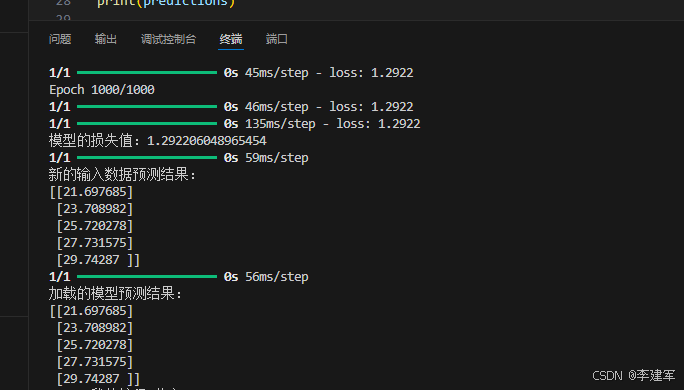
TensorFlow简单的线性回归任务
如何使用 TensorFlow 和 Keras 创建、训练并进行预测 1. 数据准备与预处理 2. 构建模型 3. 编译模型 4. 训练模型 5. 评估模型 6. 模型应用与预测 7. 保存与加载模型 8.完整代码 1. 数据准备与预处理 我们将使用一个简单的线性回归问题,其中输入特征 x 和标…...

【memgpt】letta 课程1/2:从头实现一个自我编辑、记忆和多步骤推理的代理
llms-as-operating-systems-agent-memory llms-as-operating-systems-agent-memory内存 操作系统的内存管理...

6-图像金字塔与轮廓检测
文章目录 6.图像金字塔与轮廓检测(1)图像金字塔定义(2)金字塔制作方法(3)轮廓检测方法(4)轮廓特征与近似(5)模板匹配方法6.图像金字塔与轮廓检测 (1)图像金字塔定义 高斯金字塔拉普拉斯金字塔 高斯金字塔:向下采样方法(缩小) 高斯金字塔:向上采样方法(放大)…...

深入理解Java引用传递
先看一段代码: public static void add(String a) {a "new";System.out.println("add: " a); // 输出内容:add: new}public static void main(String[] args) {String a null;add(a);System.out.println("main: " a);…...

925.长按键入
目录 一、题目二、思路三、解法四、收获 一、题目 你的朋友正在使用键盘输入他的名字 name。偶尔,在键入字符 c 时,按键可能会被长按,而字符可能被输入 1 次或多次。 你将会检查键盘输入的字符 typed。如果它对应的可能是你的朋友的名字&am…...

【Rust自学】15.2. Deref trait Pt.1:什么是Deref、解引用运算符*与实现Deref trait
喜欢的话别忘了点赞、收藏加关注哦,对接下来的教程有兴趣的可以关注专栏。谢谢喵!(・ω・) 15.2.1. 什么是Deref trait Deref的全写是Dereference,就是引用的英文reference加上"de"这个反义前缀,…...

图书管理系统 Axios 源码__新增图书
目录 功能介绍 核心代码解析 源码:新增图书功能 总结 本项目基于 HTML、Bootstrap、JavaScript 和 Axios 开发,实现了图书的增删改查功能。以下是新增图书的功能实现,适合前端开发学习和项目实践。 功能介绍 用户可以通过 模态框…...

吴恩达深度学习——超参数调试
内容来自https://www.bilibili.com/video/BV1FT4y1E74V,仅为本人学习所用。 文章目录 超参数调试调试选择范围 Batch归一化公式整合 Softmax 超参数调试 调试 目前学习的一些超参数有学习率 α \alpha α(最重要)、动量梯度下降法 β \bet…...

【赵渝强老师】K8s中Pod探针的ExecAction
在K8s集群中,当Pod处于运行状态时,kubelet通过使用探针(Probe)对容器的健康状态执行检查和诊断。K8s支持三种不同类型的探针,分别是:livenessProbe(存活探针)、readinessProbe&#…...

如何对系统调用进行扩展?
扩展系统调用是操作系统开发中的一个重要任务。系统调用是用户程序与操作系统内核之间的接口,允许用户程序执行内核级操作(如文件操作、进程管理、内存管理等)。扩展系统调用通常包括以下几个步骤: 一、定义新系统调用 扩展系统调用首先需要定义新的系统调用的功能。系统…...

ChatGPT与GPT的区别与联系
ChatGPT 和 GPT 都是基于 Transformer 架构的语言模型,但它们有不同的侧重点和应用。下面我们来探讨一下它们的区别与联系。 1. GPT(Generative Pre-trained Transformer) GPT 是一类由 OpenAI 开发的语言模型,基于 Transformer…...

安卓(android)订餐菜单【Android移动开发基础案例教程(第2版)黑马程序员】
一、实验目的(如果代码有错漏,可查看源码) 1.掌握Activity生命周的每个方法。 2.掌握Activity的创建、配置、启动和关闭。 3.掌握Intent和IntentFilter的使用。 4.掌握Activity之间的跳转方式、任务栈和四种启动模式。 5.掌握在Activity中添加…...

Python安居客二手小区数据爬取(2025年)
目录 2025年安居客二手小区数据爬取观察目标网页观察详情页数据准备工作:安装装备就像打游戏代码详解:每行代码都是你的小兵完整代码大放送爬取结果 2025年安居客二手小区数据爬取 这段时间需要爬取安居客二手小区数据,看了一下相关教程基本…...

happytime
happytime 一、查壳 无壳,64位 二、IDA分析 1.main 2.cry函数 总体:是魔改的XXTEA加密 在main中可以看到被加密且分段的flag在最后的循环中与V6进行比较,刚好和上面v6数组相同。 所以毫无疑问密文是v6. 而与flag一起进入加密函数的v5就…...

深度学习 DAY3:NLP发展史
NLP发展史 NLP发展脉络简要梳理如下: (远古模型,上图没有但也可以算NLP) 1940 - BOW(无序统计模型) 1950 - n-gram(基于词序的模型) (近代模型) 2001 - Neural language models&am…...

前端知识速记:节流与防抖
前端知识速记:节流与防抖 什么是防抖? 防抖是一种控制事件触发频率的方法,通常用于处理用户频繁触发事件的场景。防抖的核心思想是将多个连续触发事件合并为一个事件,以减少执行次数。它在以下场景中特别有效: 输入…...

家居EDI:Hom Furniture EDI需求分析
HOM Furniture 是一家成立于1977年的美国家具零售商,总部位于明尼苏达州。公司致力于提供高品质、时尚的家具和家居用品,满足各种家庭和办公需求。HOM Furniture 以广泛的产品线和优质的客户服务在市场上赢得了良好的口碑。公司经营的产品包括卧室、客厅…...

【3】阿里面试题整理
[1]. ES架构,如何进行路由以及选主 路由:在Elasticsearch(ES)中,默认的路由算法是基于文档的_id。具体来说,Elasticsearch会对文档的_id进行哈希计算,然后对分片数量取模,以确定该文…...

【08-飞线和布线与输出文件】
导入网表后 1.复制结构图(带板宽的) 在机械一层画好外围线 2.重新定义板子形状(根据选则对象取定义) 选中对象生成板子线条形状 3.PCB和原理图交叉选择模式 过滤器选择原理图里的元器件 过滤器"OFF",只开启Componnets,只是显示元器件 4. 模块化布局 PCB高亮元…...

python 从知网的期刊导航页面抓取与农业科技相关的数据
要从知网的期刊导航页面抓取与农业科技相关的数据,并提取《土壤学报》2016年06期的结果,可以使用requests库来获取网页内容,BeautifulSoup库来解析HTML。由于知网页面结构可能会发生变化,在实际使用中,需要根据页面结构…...

【单细胞第二节:单细胞示例数据分析-GSE218208】
GSE218208 1.创建Seurat对象 #untar(“GSE218208_RAW.tar”) rm(list ls()) a data.table::fread("GSM6736629_10x-PBMC-1_ds0.1974_CountMatrix.tsv.gz",data.table F) a[1:4,1:4] library(tidyverse) a$alias:gene str_split(a$alias:gene,":",si…...

机器学习优化算法:从梯度下降到Adam及其变种
机器学习优化算法:从梯度下降到Adam及其变种 引言 最近deepseek的爆火已然说明,在机器学习领域,优化算法是模型训练的核心驱动力。无论是简单的线性回归还是复杂的深度神经网络,优化算法的选择直接影响模型的收敛速度、泛化性能…...

.NET Core 中依赖注入的使用
ASP.NET Core中服务注入的地方 在ASP.NET Core项目中一般不需要自己创建ServiceCollection、IServiceProvider。在Program.cs的builder.Build()之前向builder.Services中注入。在Controller中可以通过构造方法注入服务。 低使用频率的服务 把Action用到的服务通过Action的参…...