
青少年编程与数学 02-009 Django 5 Web 编程 04课题、应用创建
青少年编程与数学 02-009 Django 5 Web 编程 04课题、应用创建
- 一、项目及应用
- 创建 Django 项目
- 创建 Django 应用
- 配置和测试
- 二、数据库的设置
- 步骤 1: 创建 Django 项目
- 步骤 2: 配置数据库
- PostgreSQL
- MySQL
- 步骤 3: 安装必要的数据库驱动
- 步骤 4: 进行数据库迁移
- 步骤 5: 创建应用
- 三、添加模板
- 步骤 1: 创建模板目录
- 步骤 2: 配置模板路径
- 步骤 3: 创建 HTML 模板文件
- 步骤 4: 在视图中使用模板
- 步骤 5: 配置 URL 路由
- 步骤 6: 运行服务器并测试
- 四、练习一
- 步骤 1: 创建 Django 项目
- 步骤 2: 定义模型
- 步骤 3: 迁移数据库
- 步骤 4: 创建视图
- 步骤 5: 创建模板
- 步骤 6: 配置 URL 路由
- 步骤 7: 运行服务器
- 步骤 8: 测试项目
- 步骤 9: 添加数据
- 五、练习二
- 步骤 1: 创建 Django 项目
- 步骤 2: 创建 Django 应用
- 步骤 3: 定义模型
- 步骤 4: 迁移数据库
- 步骤 5: 创建视图
- 步骤 6: 创建模板
- 步骤 7: 配置 URL 路由
- 步骤 8: 运行服务器
- 步骤 9: 测试项目
- 步骤 10: 添加数据
课题摘要: 本文详细介绍了在PyCharm中创建和配置Django项目及应用的步骤。首先,指导如何创建Django项目,包括选择项目类型、配置项目设置、选择Python解释器等。接着,讲解了创建Django应用的过程,涉及输入应用名称、选择目录、注册应用到
settings.py等操作。文章还涵盖了数据库设置,包括配置SQLite、PostgreSQL、MySQL等数据库,以及安装相应数据库驱动和进行数据库迁移。此外,介绍了如何添加模板,包括创建模板目录、配置模板路径、编写HTML模板文件、在视图中使用模板以及配置URL路由。最后,通过两个练习示例,展示了如何创建一个简单的博客应用,包括定义模型、迁移数据库、创建视图、模板和URL路由,以及如何通过Django admin界面添加数据。这些内容帮助读者在PyCharm中顺利搭建和运行Django项目。
一、项目及应用
在 PyCharm 中创建 Django 项目及应用的步骤如下:
创建 Django 项目
- 打开 PyCharm:启动 PyCharm 应用程序。
- 创建新项目:
- 点击 “File” -> “New Project”。
- 在 “New Project” 对话框中,选择 “Django” 作为项目类型。
- 配置项目设置:
- 项目名称:输入你的项目名称。
- 项目位置:选择项目保存的目录。
- Python 解释器:选择一个 Python 解释器。如果没有,可以创建一个新的虚拟环境。
- Django settings:
- Django version:选择你想要使用的 Django 版本。
- Enable Django admin:勾选此选项以启用 Django 的 admin 界面。
- 创建项目:
- 点击 “Create” 按钮,PyCharm 将为你创建一个新的 Django 项目。
创建 Django 应用
- 打开项目:
- 如果项目已经打开,可以直接进行下一步。如果没有,打开 PyCharm 并加载你的 Django 项目。
- 创建新应用:
- 在项目视图中,右键点击项目的根目录。
- 选择 “New” -> “Django App”。
- 输入应用名称:
- 在弹出的对话框中,输入你想要创建的应用名称。
- 选择应用目录:
- 选择应用创建的位置,通常是在项目的根目录下。
- 完成创建:
- 点击 “OK” 按钮,PyCharm 将为你创建一个新的 Django 应用。
- 注册应用:
- 打开项目的
settings.py文件,在INSTALLED_APPS列表中添加新创建的应用名称。例如:INSTALLED_APPS = [...'your_app_name',... ]
- 打开项目的
配置和测试
- 运行项目:
- 在 PyCharm 中,找到并运行
manage.py runserver命令,以启动 Django 开发服务器。 - 打开浏览器,访问
http://127.0.0.1:8000/,确保项目能够正常运行。
- 在 PyCharm 中,找到并运行
- 开发应用:
- 在新创建的应用目录中,你可以开始编写视图、模型、模板等。
通过这些步骤,你可以在 PyCharm 中顺利创建并配置一个 Django 项目及其应用,开始你的开发工作。
二、数据库的设置
在 Django 中创建应用时,数据库的设置主要在项目的 settings.py 文件中进行,而不是在应用创建时单独设置。以下是详细的步骤:
步骤 1: 创建 Django 项目
首先,确保你已经创建了一个 Django 项目。如果还没有,可以按照之前提到的步骤在 PyCharm 中创建一个新的 Django 项目。
步骤 2: 配置数据库
打开项目的 settings.py 文件,找到 DATABASES 配置部分。默认情况下,Django 使用 SQLite 数据库,配置如下:
DATABASES = {'default': {'ENGINE': 'django.db.backends.sqlite3','NAME': BASE_DIR / 'db.sqlite3',}
}
如果你想要使用其他类型的数据库(如 PostgreSQL、MySQL 等),需要进行相应的配置。以下是一些常见数据库的配置示例:
PostgreSQL
DATABASES = {'default': {'ENGINE': 'django.db.backends.postgresql','NAME': 'your_database_name','USER': 'your_database_user','PASSWORD': 'your_database_password','HOST': 'localhost',  # 或者是数据库服务器的 IP 地址'PORT': '',  # 默认端口是 5432,可以不写}
}
MySQL
DATABASES = {'default': {'ENGINE': 'django.db.backends.mysql','NAME': 'your_database_name','USER': 'your_database_user','PASSWORD': 'your_database_password','HOST': 'localhost',  # 或者是数据库服务器的 IP 地址'PORT': '3306',  # 默认端口是 3306}
}
步骤 3: 安装必要的数据库驱动
对于非 SQLite 数据库,你需要安装相应的数据库驱动。例如:
- PostgreSQL:安装
psycopg2包pip install psycopg2-binary - MySQL:安装
mysqlclient包pip install mysqlclient
步骤 4: 进行数据库迁移
在配置好数据库后,需要进行数据库迁移以创建数据库表结构。在 PyCharm 的终端中运行以下命令:
python manage.py makemigrations
python manage.py migrate
这些命令会根据你的模型定义生成数据库迁移文件,并应用这些迁移来创建数据库表。
步骤 5: 创建应用
在项目中创建应用时,数据库配置已经设置好了,应用将使用项目中配置的数据库。你可以通过以下步骤创建应用:
- 在 PyCharm 的项目视图中,右键点击项目的根目录。
- 选择 “New” -> “Django App”。
- 输入应用名称并选择创建位置,然后点击 “OK”。
创建应用后,你可以在应用的 models.py 文件中定义数据模型,并通过 makemigrations 和 migrate 命令来更新数据库结构。
通过以上步骤,你可以在创建 Django 应用时正确配置和使用数据库。
三、添加模板
在 Django 应用中添加模板的步骤如下:
步骤 1: 创建模板目录
首先,在你的 Django 应用目录中创建一个 templates 文件夹。这个文件夹将用于存放所有的 HTML 模板文件。
例如,假设你的应用名为 myapp,那么模板目录的结构可能如下:
myapp/models.pyviews.py...templates/myapp/base.htmlindex.html...
步骤 2: 配置模板路径
确保 Django 能够找到你的模板文件。通常情况下,如果你按照上述结构创建模板目录,Django 会自动找到模板文件。不过,你也可以在项目的 settings.py 文件中显式配置模板路径:
TEMPLATES = [{'BACKEND': 'django.template.backends.django.DjangoTemplates','DIRS': [BASE_DIR / 'myapp/templates'],  # 添加模板目录路径'APP_DIRS': True,'OPTIONS': {# 其他配置...},},
]
步骤 3: 创建 HTML 模板文件
在 templates/myapp 目录中创建 HTML 文件。例如,创建一个 index.html 文件,内容如下:
<!DOCTYPE html>
<html>
<head><title>My App</title>
</head>
<body><h1>Welcome to My App</h1><p>This is the index page.</p>
</body>
</html>
步骤 4: 在视图中使用模板
在你的应用的 views.py 文件中,编写视图函数来渲染模板。使用 render 函数可以将模板与上下文数据结合并返回给用户。
例如:
from django.shortcuts import renderdef index(request):context = {'message': 'Hello, world!'}return render(request, 'myapp/index.html', context)
步骤 5: 配置 URL 路由
在你的应用的 urls.py 文件中,添加 URL 路由以指向你的视图函数。
例如:
from django.urls import path
from . import viewsurlpatterns = [path('', views.index, name='index'),
]
步骤 6: 运行服务器并测试
启动 Django 开发服务器,访问配置的 URL 路径,查看模板是否正确渲染。
python manage.py runserver
然后在浏览器中访问 http://127.0.0.1:8000/(假设你的应用 URL 路径为根路径),你应该能看到渲染后的 HTML 页面。
通过以上步骤,你可以在 Django 应用中成功添加和使用模板。
四、练习一
下面是一个简单但完整的 Django 项目示例,该项目将创建一个简单的博客应用,用户可以查看博客文章列表和单个文章的详细内容。
步骤 1: 创建 Django 项目
-
创建项目:
django-admin startproject myblog cd myblog -
创建应用:
python manage.py startapp blog -
注册应用:
在myblog/settings.py中的INSTALLED_APPS列表中添加'blog':INSTALLED_APPS = [...'blog', ]
步骤 2: 定义模型
在 blog/models.py 中定义博客文章的模型:
from django.db import modelsclass Post(models.Model):title = models.CharField(max_length=200)content = models.TextField()created_at = models.DateTimeField(auto_now_add=True)def __str__(self):return self.title
步骤 3: 迁移数据库
运行以下命令以创建数据库表:
python manage.py makemigrations
python manage.py migrate
步骤 4: 创建视图
在 blog/views.py 中创建视图:
from django.shortcuts import render, get_object_or_404
from .models import Postdef post_list(request):posts = Post.objects.all().order_by('-created_at')return render(request, 'blog/post_list.html', {'posts': posts})def post_detail(request, pk):post = get_object_or_404(Post, pk=pk)return render(request, 'blog/post_detail.html', {'post': post})
步骤 5: 创建模板
在 blog/templates/blog 目录下创建两个 HTML 文件:post_list.html 和 post_detail.html。
-
post_list.html:<!DOCTYPE html> <html> <head><title>Blog</title> </head> <body><h1>Blog Posts</h1><ul>{% for post in posts %}<li><a href="{% url 'post_detail' post.pk %}">{{ post.title }}</a> - {{ post.created_at }}</li>{% endfor %}</ul> </body> </html> -
post_detail.html:<!DOCTYPE html> <html> <head><title>{{ post.title }}</title> </head> <body><h1>{{ post.title }}</h1><p>{{ post.content }}</p><a href="{% url 'post_list' %}">Back to list</a> </body> </html>
步骤 6: 配置 URL 路由
在 blog/urls.py 中配置 URL 路由:
from django.urls import path
from . import viewsurlpatterns = [path('', views.post_list, name='post_list'),path('post/<int:pk>/', views.post_detail, name='post_detail'),
]
在 myblog/urls.py 中包含应用的 URL 配置:
from django.contrib import admin
from django.urls import include, pathurlpatterns = [path('admin/', admin.site.urls),path('', include('blog.urls')),
]
步骤 7: 运行服务器
启动 Django 开发服务器:
python manage.py runserver
步骤 8: 测试项目
打开浏览器,访问 http://127.0.0.1:8000/,你应该能看到博客文章列表。点击文章标题可以查看文章的详细内容。
步骤 9: 添加数据
你可以通过 Django admin 界面添加博客文章。首先,需要在 blog/admin.py 中注册模型:
from django.contrib import admin
from .models import Postadmin.site.register(Post)
然后运行 python manage.py createsuperuser 创建一个管理员用户,登录 admin 界面(http://127.0.0.1:8000/admin/),添加一些博客文章。
这个简单的 Django 项目展示了如何创建一个基本的博客应用,包括模型、视图、模板和 URL 路由的配置。
五、练习二
使用 PyCharm 创建和运行一个简单的 Django 项目可以让你更高效地进行开发。以下是详细步骤:
步骤 1: 创建 Django 项目
-
打开 PyCharm:
- 启动 PyCharm 应用程序。
-
创建新项目:
- 点击 “File” -> “New Project”。
- 在 “New Project” 对话框中,选择 “Django” 作为项目类型。
- 输入项目名称(例如
myblog)。 - 选择项目位置。
- 选择 Python 解释器。如果没有,可以创建一个新的虚拟环境。
- 勾选 “Enable Django admin” 选项以启用 Django 的 admin 界面.
- 点击 “Create” 按钮,PyCharm 将为你创建一个新的 Django 项目.
步骤 2: 创建 Django 应用
-
打开项目:
- 如果项目已经打开,可以直接进行下一步。如果没有,打开 PyCharm 并加载你的 Django 项目.
-
创建新应用:
- 在项目视图中,右键点击项目的根目录(例如
myblog). - 选择 “New” -> “Django App”。
- 输入应用名称(例如
blog). - 点击 “OK” 按钮,PyCharm 将为你创建一个新的 Django 应用.
- 在
myblog/settings.py中的INSTALLED_APPS列表中自动添加'blog'。
- 在项目视图中,右键点击项目的根目录(例如
步骤 3: 定义模型
- 打开
blog/models.py文件:- 定义博客文章的模型:
from django.db import modelsclass Post(models.Model):title = models.CharField(max_length=200)content = models.TextField()created_at = models.DateTimeField(auto_now_add=True)def __str__(self):return self.title
- 定义博客文章的模型:
步骤 4: 迁移数据库
- 打开 PyCharm 终端:
- 在 PyCharm 的底部工具栏中找到并打开 “Terminal”。
- 运行以下命令以创建数据库表:
python manage.py makemigrations
python manage.py migrate
步骤 5: 创建视图
- 打开
blog/views.py文件:- 创建视图函数:
from django.shortcuts import render, get_object_or_404
from .models import Postdef post_list(request):posts = Post.objects.all().order_by('-created_at')return render(request, 'blog/post_list.html', {'posts': posts})def post_detail(request, pk):post = get_object_or_404(Post, pk=pk)return render(request, 'blog/post_detail.html', {'post': post})
- 创建视图函数:
步骤 6: 创建模板
-
创建模板目录:
- 在
blog应用目录下创建一个templates文件夹. - 在
templates文件夹中创建一个blog子文件夹. - 在
blog/templates/blog目录下创建两个 HTML 文件:post_list.html和post_detail.html.
- 在
-
编写模板文件:
post_list.html:<!DOCTYPE html> <html> <head><title>Blog</title> </head> <body><h1>Blog Posts</h1><ul>{% for post in posts %}<li><a href="{% url 'post_detail' post.pk %}">{{ post.title }}</a> - {{ post.created_at }}</li>{% endfor %}</ul> </body> </html>post_detail.html:<!DOCTYPE html> <html> <head><title>{{ post.title }}</title> </head> <body><h1>{{ post.title }}</h1><p>{{ post.content }}</p><a href="{% url 'post_list' %}">Back to list</a> </body> </html>
步骤 7: 配置 URL 路由
-
创建
blog/urls.py文件:- 配置 URL 路由:
from django.urls import path
from . import viewsurlpatterns = [path('', views.post_list, name='post_list'),path('post/<int:pk>/', views.post_detail, name='post_detail'),
]
- 配置 URL 路由:
-
在
myblog/urls.py中包含应用的 URL 配置:- 修改
myblog/urls.py文件:from django.contrib import admin from django.urls import include, pathurlpatterns = [path('admin/', admin.site.urls),path('', include('blog.urls')), ]
- 修改
步骤 8: 运行服务器
- 运行 Django 开发服务器:
- 在 PyCharm 的 “Run” 菜单中选择 “Run ‘manage.py runserver’”,或者直接在终端中运行:
python manage.py runserver
- 在 PyCharm 的 “Run” 菜单中选择 “Run ‘manage.py runserver’”,或者直接在终端中运行:
步骤 9: 测试项目
- 访问项目:
- 打开浏览器,访问
http://127.0.0.1:8000/,你应该能看到博客文章列表. - 点击文章标题可以查看文章的详细内容.
- 打开浏览器,访问
步骤 10: 添加数据
-
注册模型到 admin:
- 打开
blog/admin.py文件:from django.contrib import admin from .models import Postadmin.site.register(Post)
- 打开
-
创建管理员用户:
- 在 PyCharm 终端中运行:
python manage.py createsuperuser - 按照提示输入用户名、邮箱和密码.
- 在 PyCharm 终端中运行:
-
登录 admin 界面:
- 访问
http://127.0.0.1:8000/admin/,使用创建的管理员账户登录. - 在 admin 界面中添加一些博客文章.
- 访问
通过以上步骤,你可以在 PyCharm 中创建并运行一个简单的 Django 项目,实现基本的博客功能。
相关文章:

青少年编程与数学 02-009 Django 5 Web 编程 04课题、应用创建
青少年编程与数学 02-009 Django 5 Web 编程 04课题、应用创建 一、项目及应用创建 Django 项目创建 Django 应用配置和测试 二、数据库的设置步骤 1: 创建 Django 项目步骤 2: 配置数据库PostgreSQLMySQL 步骤 3: 安装必要的数据库驱动步骤 4: 进行数据库迁移步骤 5: 创建应用…...

速度超越DeepSeek!Le Chat 1100tok/s闪电回答,ChatGPT 4o和DeepSeek R1被秒杀?
2023年,当全球科技界还在ChatGPT引发的AI狂潮中沉浮时,一场来自欧洲的"静默革命"正悄然改变游戏规则。法国人工智能公司Mistral AI推出的聊天机器人Le Chat以"比ChatGPT快10倍"的惊人宣言震动业界,其背后承载的不仅是技术…...

【详细版】DETR系列之Deformable DETR(2021 ICLR)
论文标题Deformable DETR: Deformable Transformers for End-to-End Object Detection论文作者Xizhou Zhu, Weijie Su, Lewei Lu, Bin Li, Xiaogang Wang, Jifeng Dai发表日期2021年03月01日GB引用> Xizhou Zhu, Weijie Su, Lewei Lu, et al. Deformable DETR: Deformable T…...

c++----函数重载
目录标题 为什么会有函数重载函数重载的概念函数重载的例子第一个:参数的类型不同第二个:参数的个数不同第三种:类型的顺序不同函数重载的奇异性重载函数的底层原理有关函数重载的一个问题 为什么会有函数重载 大家在学c语言的时候有没有发现…...

从云原生到 AI 原生,谈谈我经历的网关发展历程和趋势
作者:谢吉宝(唐三) 编者按: 云原生 API 网关系列教程即将推出,欢迎文末查看教程内容。本文整理自阿里云智能集团资深技术专家,云原生产品线中间件负责人谢吉宝(唐三) 在云栖大会的精…...

前端开发中,如何判断一个元素是否在可视区域中?
在前端开发中,判断一个元素是否在可视区域中是一个常见的需求,比如实现懒加载图片、无限滚动加载更多内容等功能。下面我将详细阐述这个问题。 一、判断元素是否在可视区域的方法 1. 使用 getBoundingClientRect 方法 getBoundingClientRect 方法返回…...

【干活分享】2025年可以免费问答的一些GPT网站-deepseek等免费gpt
2025年已经到来,大家也都陆续回归到忙碌的工作中。在新的一年里,如何更高效地完成工作任务,提升工作效率,是很多人关心的问题。今天,就为大家分享一些实用性很强的GPT网站,帮助大家在工作中事半功倍。 Dee…...
)
使用Redis实现业务信息缓存(缓存详解,缓存更新策略,缓存三大问题)
一、什么是缓存? 缓存是一种高效的数据存储方式,它通过将数据保存在内存中来提供快速的读写访问。这种机制特别适用于需要高速数据访问的应用场景,如网站、应用程序和服务。在处理大量数据和高并发请求时, 缓存能显著提高性能和用户体验。 Redis就是一款常用的缓存中间件。…...

ORB-SLAM3源码的学习:Atlas.cc②: Atlas:: CreateNewMap创建新地图
前言 简单总结一下地图是何时创建的: 构建slam系统时还没有地图就需要创建,当时间戳不对劲时影响数据的同步时需要创建,当跟踪的第一和第二阶段都为失败时都要分别创建,且满足一定要求的地图会保留作为非活跃地图。 1.创建新地…...

多头自注意力中的多头作用及相关思考
文章目录 1. num_heads2. pytorch源码演算 1. num_heads 将矩阵的最后一维度进行按照num_heads的方式进行切割矩阵,具体表示如下: 2. pytorch源码演算 pytorch 代码 import torch import torch.nn as nn import torch.nn.functional as Ftorch.set…...

常用的python库-安装与使用
常用的python库函数 yield关键字openslide库openslide库的安装-linuxopenslide的使用openslide对象的常用属性 cv2库numpy库ASAP库-multiresolutionimageinterface库ASAP库的安装ASAP库的使用 concurrent.futures.ThreadPoolExecutorxml.etree.ElementTree库skimage库PIL.Image…...

对接DeepSeek
其实,整个对接过程很简单,就四步,获取key,找到接口文档,接口测试,代码对接。 获取 KEY https://platform.deepseek.com/transactions 直接付款就是了(现在官网暂停充值2025年2月7日࿰…...

DevOps工具链概述
1. DevOps工具链概述 1.1 DevOps工具链的定义 DevOps工具链是支持DevOps实践的一系列工具的集合,这些工具覆盖了软件开发的整个生命周期,包括需求管理、开发、测试、部署和运维等各个环节。它旨在通过工具的集成和自动化,打破开发与运维之间…...

ChatGPT提问技巧:行业热门应用提示词案例-文案写作
ChatGPT 作为强大的 AI 语言模型,已经成为文案写作的得力助手。但要让它写出真正符合你需求的文案,关键在于如何与它“沟通”,也就是如何设计提示词(Prompt)。以下是一些实用的提示词案例,帮助你解锁 ChatG…...

分享如何通过Mq、Redis、XxlJob实现算法任务的异步解耦调度
一、背景 1.1 产品简介 基于大模型塔斯,整合传统的多项能力(NLP、OCR、CV等),构建以场景为中心的新型智能文档平台。通过文档审阅,实现结构化、半结构化和非结构化文档的信息获取、处理及审核,同时基于大…...

力扣-栈与队列-239 滑动窗口的最大值
双指针思路 每移动一次,可以比较上一次窗口的最大值和被移除的值,如果被移除的值小于最大值,则说明最大值仍在新的区间,但是最后超时了 双指针超时代码 class Solution { public:vector<int> maxSlidingWindow(vector<…...

在 MySQL 中,通过存储过程结合条件判断来实现添加表字段时,如果字段已存在则不再重复添加
-- 创建存储过程 DELIMITER $$ CREATE PROCEDURE add_column(IN db_name VARCHAR(255),IN table_name VARCHAR(255),IN column_name VARCHAR(255),IN column_definition VARCHAR(255),IN column_comment VARCHAR(255) ) BEGINDECLARE column_exists INT;-- 检查字段是否存在SEL…...

8.flask+websocket
http是短连接,无状态的。 websocket是长连接,有状态的。 flask中使用websocket from flask import Flask, request import asyncio import json import time import websockets from threading import Thread from urllib.parse import urlparse, pars…...

【大模型实战】使用Ollama+Chatbox实现本地Deepseek R1模型搭建
下载安装Ollama Ollama官方链接:https://ollama.com/,打开链接后就可以看到大大的下载按钮,如下图: 我选择用Win的安装。将Ollama的安装包下载到本地,如果下载慢可以复制链接到迅雷里面,提高下载速度,如下图: 双击之后,就可以开始安装了,如下图: 默认安装到C盘,…...
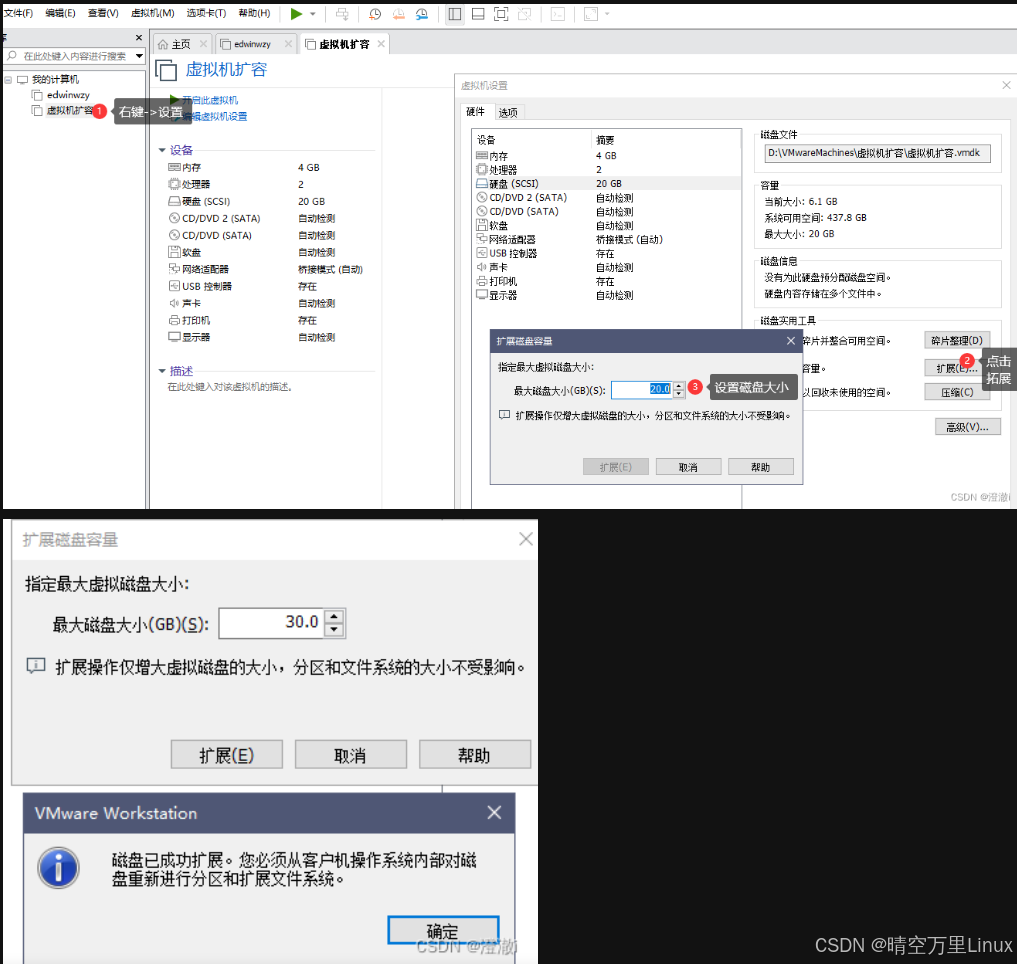
VMware 虚拟机 ubuntu 20.04 扩容工作硬盘
一、关闭虚拟机 关闭虚拟机参考下图,在vmware 调整磁盘容量 二、借助工具fdisk testubuntu ~ $ df -h Filesystem Size Used Avail Use% Mounted on udev 1.9G 0 1.9G 0% /dev tmpfs 388M 3.1M 385M 1% /run /dev/sda5 …...

ZooKeeper 和 Dubbo 的关系:技术体系与实际应用
引言 在现代微服务架构中,服务治理和协调是至关重要的环节。ZooKeeper 和 Dubbo 是两个在分布式系统中常用的技术工具,它们之间有着紧密的联系。本文将详细探讨 ZooKeeper 和 Dubbo 的关系,从基础概念、技术架构、具体实现到实际应用场景&am…...
(Go 语言实现))
【LeetCode 热题100】74:搜索二维矩阵(二分、线性两种方式 详细解析)(Go 语言实现)
🚀 力扣热题 74:搜索二维矩阵(详细解析) 📌 题目描述 力扣 74. 搜索二维矩阵 给你一个满足下述两条属性的 m x n 整数矩阵 matrix : 每行中的整数从左到右按非递减顺序排列。每行的第一个整数大于前一行的…...

《Peephole LSTM:窥视孔连接如何开启性能提升之门》
在深度学习的领域中,长短期记忆网络(LSTM)以其出色的序列数据处理能力而备受瞩目。而Peephole LSTM作为LSTM的一种重要变体,通过引入窥视孔连接,进一步提升了模型的性能。那么,窥视孔连接究竟是如何发挥作用…...

HTML之JavaScript变量和数据类型
HTML之JavaScript变量和数据类型 <!DOCTYPE html> <html lang"en"><head><meta charset"UTF-8"><meta name"viewport" content"widthdevice-width, initial-scale1.0"><title>Document</titl…...
关于讲解C++函数(认识,了解)的思考与总结)
(少儿编程)关于讲解C++函数(认识,了解)的思考与总结
前言: 在少儿编程中,讲解函数的概念时,需要将复杂的概念简化,并通过生动有趣的例子和互动方式来帮助孩子理解。以下是一个适合少儿的函数讲解思路和示例: 用生活中的例子引入函数的概念: 目标:…...

【漫话机器学习系列】082.岭回归(或脊回归)中的α值(alpha in ridge regression)
岭回归(Ridge Regression)中的 α 值 岭回归(Ridge Regression)是一种 带有 L2 正则化 的线性回归方法,用于处理多重共线性(Multicollinearity)问题,提高模型的泛化能力。其中&am…...

Node.js怎么调用到打包的python文件呢
在 Node.js 中调用打包后的 Python 可执行文件(如 PyInstaller 生成的 .exe 或二进制文件),可以通过以下步骤实现: 一、Python 打包准备 假设已有打包好的 Python 文件 your_script.exe(以 Windows 为例)&…...

9 Pydantic复杂数据结构的处理
在构建现代 Web 应用时,我们往往需要处理复杂的输入和输出数据结构。例如,响应数据可能包含嵌套字典、列表、元组,甚至是多个嵌套对象。Pydantic 是一个强大的数据验证和序列化库,可以帮助我们轻松地处理这些复杂的数据结构&#…...

C++ decltype 规则推导
C decltype 规则推导 文章目录 C decltype 规则推导**1. 基本规则****(1) 如果 decltype 的参数是变量名(无括号的标识符)****(2) 如果 decltype 的参数是表达式(带括号或操作符)** **2. 与 auto 的区别****3. 特殊场景****(1) 函…...

Rust 测试组织指南:单元测试与集成测试
一、为什么要同时使用单元测试与集成测试 单元测试:更为精细、聚焦某一逻辑单元;可以调用到私有函数,快速定位错误根源。集成测试:作为“外部代码”来使用库的公开接口,测试多个模块间的交互,确保整体功能…...