
使用大语言模型进行Python图表可视化
Python使用matplotlib进行可视化一直有2个问题,一是代码繁琐,二是默认模板比较丑。因此发展出seaborn等在matplotlib上二次开发,以更少的代码进行画图的和美化的库,但是这也带来了定制化不足的问题。在大模型时代,这个问题有了另一种解法,即使用大模型直接生成代码,解决了代码繁琐(代码虽长但不用手写)的问题。
一、使用大模型生成代码进行可视化
使用大模型生成想要的代码需要精准的提示词描述,否则大模型会根据自己的理解画图。为了让大模型能够精准的理解我们的意图,我把画图的设置进行了整理。同时把大模型生成的代码中的最佳实践列出来,便于大模型按照最佳的方法输出代码,避免大模型自创错误的方法。
需要画图时更改要求并把代码作为案例一并提交大模型生成代码。下面的需求是给大模型的输入所以,为了让大模型输出更精准,所以把关键把代码和自然语言混编。
本文主要解决三个问题
1、给出一个各类图标的基础设置提示词模板,保证大模型能一次性按需生成需要的模型,避免反复与大模型多轮对话。
2、给出代码的最佳实践和指定易错的API,避免大模型生成错误代码
3、各类图表的使用场景和样式。
画图一:使用Python 绘制柱图
使用Python画柱图,数据如下,其中x轴是 y轴是
1、使用颜色 #1E9ED9表示平均RSRP。
2、设置字体为汉字宋体。图标题字体为24,其他为18
3、全局设置mpl.rcParams[‘figure.dpi’] = 1080
4、每个 bar 显示标签,位置在bar的顶端而不是内部,label_type=‘edge’
5、bar无边框
6、纵轴标签为“平均RSRP(dbm)”从0开始
7、为了保障距离上边框的距离,纵轴最大刻度是ax.margins(y=0.2) ,顶部留20%空间
8、横轴标签为方案一、方案二。
9、横轴缩短每个bar的宽度和缩短两个bar 间的距离。
10、横轴使用margin()函数让最右边的bar距离右边框和最左边的bar 距离左边框距离一致ax.margins(x=margin ) # 顶部留20%空间
核心布局参数系统
bar_width = 0.28 # 柱体宽度
bar_spacing = 0.12 # 柱间间距
margin = 0.12 # 新增边界控制参数 (建议范围0-0.3)
11、图标题为主覆盖站点选择
12、整个图像要加粗线的外边框
import matplotlib as mpl
import matplotlib.pyplot as plt
import numpy as np# 全局参数配置
mpl.rcParams['figure.dpi'] = 1080  # 设置分辨率
plt.rcParams['font.sans-serif'] = ['SimSun']  # 设置宋体
plt.rcParams['axes.unicode_minus'] = False   # 显示负号# 核心数据与参数
data = [-89.68, -84.27]
labels = ['方案一', '方案二']
bar_color = '#1E9ED9'# 布局控制系统
bar_width = 0.12      # 柱体宽度
bar_spacing = 0.28    # 柱间间距
margin = 0.24         # 边界对称控制参数# 创建画布与坐标系
fig, ax = plt.subplots(figsize=(10, 7))# 横坐标定位引擎
x_base = np.arange(len(labels))  # 基准定位点 [0, 1]
x_pos = x_base * (bar_width + bar_spacing)  # 精确柱体定位# 绘制柱状图系统
bars = ax.bar(x_pos, data,width=bar_width,color=bar_color,edgecolor='none')  # 无边框设置# 数据标签渲染器
ax.bar_label(bars,labels=[f'{v:.2f}' for v in data],label_type='edge',  # 将标签放置在柱子顶端padding=5,          # 调整标签与柱子顶端的距离fontsize=18,color='black')# 坐标轴配置系统
ax.set_xticks(x_pos)
ax.set_xticklabels(labels, fontsize=18)
ax.set_ylabel('平均RSRP(dBm)', fontsize=18)
#ax.set_title('主覆盖站点选择', fontsize=24)# 纵轴显示优化
ax.set_ylim(0, max(data) * 1.2)  # 强制从0开始
ax.invert_yaxis()  # 数值倒置显示
ax.margins(y=0.2)  # 顶部留20%空间# 边界对称控制系统
ax.margins(x=margin)  # 左右对称留白# 边框强化模块
for spine in ax.spines.values():spine.set_linewidth(2.5)  # 边框加粗# 生成最终图像
plt.show()
画图二、使用Python 绘制直方图
使用Python 绘制频数分布直方图:
1、图像布局
使用颜色 #1E9ED9表示平均RSRP。
设置字体为汉字宋体,并解决负号显示问。
图标题字体为24,其他为18
图标题为:RSRP
全局设置mpl.rcParams[‘figure.dpi’] = 1080
图例放在右下角legend,去除外框。
在图像的右上角要加入plt.text 均值: 标准差:
为了保障距离上边框的距离,顶部留20%空间是ax.margins(y=0.2) ,
2、坐标轴
x轴标签为方案一、方案二。
y轴为“平均RSRP(dbm)” 从0开始,0在最下面。
3、标签和网格线
将标签放在柱子顶端,只显示非0标签。
相邻等高的柱子,标签要错开(可以去掉,bar等高标签防止重叠 from adjustText import adjust_text)
不显示网格线
4、其他元素
在均值的位置加一根红虚线
import numpy as np
import matplotlib.pyplot as plt
from matplotlib.ticker import MaxNLocator
# 设置字体为宋体并解决负号显示问题
plt.rcParams['font.sans-serif'] = ['SimSun']  # 设置全局字体为宋体
plt.rcParams['axes.unicode_minus'] = False  # 解决负号显示问题# 数据列表
data = [-92.3, -92.6, -86.6, -84.9, -89.2, -86, -87.9, -90.9, -87.9, -84.4,-89.1, -84.3, -96.9, -86.5, -88.7, -89.9, -88.7, -95, -89.7, -87.9,-84.6, -90.6, -91.4, -90.5, -86.3, -88, -90.6, -87.5, -88.7, -86.1
]mean_value = sum(data) / len(data)
std_value = np.std(data)plt.figure(figsize=(10, 6))
bins = np.linspace(-100, -80, 15)
n, bins, patches = plt.hist(data,bins=bins,color='#1E9ED9',  # 使用颜色 #1E9ED9edgecolor='black',alpha=0.8)# 在每个 bar 的顶端显示标签
for i, patch in enumerate(patches):height = n[i]if height > 0:  # 只显示非零高度的标签plt.text(patch.get_x() + patch.get_width() / 2, height + 0.1, str(int(height)),ha='center', va='bottom', fontsize=10, fontname='SimSun')# 添加均值红虚线,并设置图例标签
plt.axvline(x=mean_value, color='red', linestyle='--', label=f'均值: {mean_value:.2f} dBm')# 设置标题和坐标轴标签
plt.title('RSRP数据分布直方图', fontsize=20)
plt.xlabel('RSRP值 (dBm)', fontsize=16)
plt.ylabel('频数', fontsize=16)# 设置纵轴最大刻度并留出顶部空间
ax = plt.gca()
ax.margins(y=0.2)  # 纵轴顶部留 20% 空间
ax.yaxis.set_major_locator(MaxNLocator(integer=True))  # 纵轴刻度设置为整数# 设置横轴范围
plt.xlim(-100, -80)  # 横轴从 -100 到 -80# 添加图例
plt.legend(loc='lower right', fontsize=10, frameon=True, edgecolor='black')  # 图例在右上角# 在图像右上角加入均值和标准差
plt.text(0.95, 0.95, f'均值: {mean_value:.2f} dBm\n标准差: {std_value:.2f} dBm',transform=ax.transAxes, fontsize=10, fontname='SimSun',verticalalignment='top', horizontalalignment='right',bbox=dict(boxstyle="round", facecolor="white", edgecolor="black"))# 加粗所有边框
for spine in ax.spines.values():spine.set_linewidth(1.5)# 调整布局
plt.tight_layout()# 显示图像
plt.show()
画图三、使用Python 绘制箱线图
1、使用颜色 #DB472A作图。
2、设置字体为汉字宋体。
3、箱线图纵向显示
4、异常值用红点显示不要红点无边框
5、箱线图箱体填充
6、清空Y轴刻度系统ax.set_yticks([])
7、箱线图横放
import matplotlib.pyplot as plt
import numpy as np
import pandas as pd# 全局参数设置
plt.rcParams['font.sans-serif'] = ['Arial']  # 替换为 Arial 字体
plt.rcParams['axes.unicode_minus'] = False# 数据集
data = [13.15, 14.35, 14.15, 10.72, 16.35, 16.24, 15.42, 14.65, 10.87, 14.05,14.3, 12.83, 14.88, 16.69, 21.44, 15.96, 16.22, 15.16, 9.26, 15.32,15.59, 23.28, 14.78, 16.36, 15.29, 11.66, 19.06, 17.81, 17.93, 12.49
]# 创建画布
fig, ax = plt.subplots()# 绘制横向箱线图
box = ax.boxplot(data,vert=False,patch_artist=True,flierprops={'marker': 'o', 'markerfacecolor': 'red','markeredgecolor': 'none'},boxprops={'color': '#DB472A', 'facecolor': '#DB472A'},whiskerprops={'color': '#DB472A'},capprops={'color': '#DB472A'},medianprops={'color': 'white'})# 计算统计量
mean_val = np.mean(data)
stats = [np.min(data), np.percentile(data, 25), np.median(data), np.percentile(data, 75), np.max(data)]# 添加统计标注
ax.text(0.95, 0.95,f'中位数:{stats[2]:.2f}\n平均值:{mean_val:.2f}',transform=ax.transAxes,ha='right', va='top',fontsize=12,color='black',fontweight='bold',linespacing=1.5,bbox=dict(facecolor='white', alpha=0.7, edgecolor='none'))  # 添加背景框
ax.set_yticks([])  # 清空Y轴刻度系统# 创建增强DataFrame
df = pd.DataFrame({"变量名称": ["数据集 A"],"最小值": [stats[0]],"Q1": [stats[1]],"中位数": [stats[2]],"Q3": [stats[3]],"最大值": [stats[4]],"平均值": [mean_val]
})# 显示图表及数据
plt.title('箱线图')
plt.xlabel('数值分布')
plt.tight_layout()
plt.subplots_adjust(right=0.85)  # 增加右侧边距
plt.show()# 打印 DataFrame
print(df)
画图四、使用Python 绘制二组数据的散点图
1、图像布局
使用颜色 #1E9ED9表示方案一、使用#DB472A表示方案二。方案一标记为圆形方案二为正方形。数据1为的标签为方案一和方案二。
设置字体为汉字宋体,并解决负号显示问。
图标题字体为24,其他为18
图标题为方案一和方案二对比散布图
全局设置mpl.rcParams[‘figure.dpi’] = 1080
图例放在右下角legend,去除外框。
在图像的右上角要加入plt.text 方案一均值 方案二 均值
为了保障距离上边框的距离,顶部留20%空间是ax.margins(y=0.2) ,
2、坐标轴
x轴标签为1到30
y轴为“平均RSRP(dbm)” 从-60 到-100
3、标签和网格线
不现实标签。2标签为方案一 均值:xx 使用f字符串实现,均值根据data计算
不显示网格线
4、其他元素
在给每组数据均值的位置加一根红虚线 案一的均值改为蓝色的虚线,两条虚线的上方都写上均值:xx 字体颜色与标记颜色相同
方案一标记为圆形方案二为正方形
import matplotlib.pyplot as plt
import numpy as np# 全局参数设置
plt.rcParams['font.sans-serif'] = 'SimSun'
plt.rcParams['axes.unicode_minus'] = False
plt.rcParams['figure.dpi'] = 1080# 准备数据
data1 = [-92.3,-92.6,-86.6,-84.9,-89.2,-86,-87.9,-90.9,-87.9,-84.4,-89.1,-84.3,-96.9,-86.5,-88.7,-89.9,-88.7,-95,-89.7,-87.9,-84.6,-90.6,-91.4,-90.5,-86.3,-88,-90.6,-87.5,-88.7,-86.1]
data2 = [-86.8, -86.7, -86.4, -84.7, -82.1, -85.1, -82.6, -81.7, -86.2, -81.8,-83.4, -85.8, -86.8, -84.2, -84.2, -90.3, -85.8, -83, -84.2, -88, -87.1,-83, -85.2, -86, -83.1, -85, -86.3, -86.3, -85.7, -84.1
]
x = np.arange(1, 31)# 创建画布
fig, ax = plt.subplots(figsize=(10, 6))# 计算均值
mean1 = round(np.mean(data1), 1)
mean2 = round(np.mean(data2), 1)# 绘制散点图
ax.scatter(x, data1, c='#1E9ED9', marker='o', label='方案一')
ax.scatter(x, data2, c='#DB472A', marker='s', label='方案二')# 添加均值虚线及标注
ax.axhline(mean1, color='blue', linestyle='--', linewidth=1)
ax.axhline(mean2, color='red', linestyle='--', linewidth=1)
ax.text(15.5, mean1-3, f'均值:{mean1}', color='blue', ha='right', fontsize=12)
ax.text(15.5, mean2+3, f'均值:{mean2}', color='red', ha='right', fontsize=12)# 坐标轴设置
ax.set_xticks(x)
ax.set_ylim(-110, -70)
ax.set_ylabel('平均RSRP(dBm)', fontsize=18)
ax.yaxis.set_label_coords(-0.05, 0.5)# 图例设置
ax.legend(loc='lower right', frameon=False, fontsize=18)# 其他格式
ax.margins(y=0.2)
plt.title('RSRP散布图', fontsize=24)
ax.grid(False)
plt.tight_layout()
plt.show()
画图五、使用Python 绘制山脊图
使用joypy库绘山脊图
import pandas as pd
import matplotlib.pyplot as plt
from joypy import joyplot# 用户提供的四组数据(修正命名)
data1 = [13.9, 16.7, 18.5, 15.1, 12.1, 13.3, 12.4, 15.5, 15.9, 15, 14, 15.3, 14.6, 14.4, 16, 18.2, 16.8, 15.9, 14.4, 15.1, 16.2, 14.1, 14.2, 16, 13.1, 12.9, 15.8, 18.4, 16.5, 16.4]
data2 = [17.1, 14.4, 15.6, 16.4, 14.3, 15.5, 19.3, 17.4, 16.2, 15.3, 17.8, 11.4, 13.8, 17.5, 16.5, 16.1, 16.8, 11.7, 17.8, 18.2, 17.1, 14.1, 17.3, 17.8, 16, 14.7, 16.1, 16.2, 15.3, 13.8]
data3 = [16.5, 13.3, 15.5, 14.3, 13.4, 20.3, 16, 16, 12.5, 17.7, 15.5, 16, 15.3, 16.1, 17.1, 16.8, 20.8, 17.5, 17, 14, 16.5, 15.9, 15.9, 18.4, 14.4, 14.3, 17.4, 16.5, 15.4, 18.1]
data4 = [17, 19.7, 16.5, 18, 18.5, 17.2, 20, 18.4, 16.7, 18.2, 18.2, 16.1, 16.3, 19.6, 17, 17.4, 21.2, 18.3, 18.2, 16.5, 17.9, 13.2, 14.4, 13.9, 18.9, 16.6, 17.7, 18.7, 15.9, 16]# 转换为长格式DataFrame
df = pd.DataFrame({"方案1": data1,"方案2": data2,"方案3": data3,"方案4": data4
}).melt(var_name="Category", value_name="Value")# 绘制山脊图
fig, axes = joyplot(data=df,by="Category",column="Value",figsize=(8, 6),overlap=0.8,       # 控制层叠高度colormap=plt.cm.viridis,  # 颜色映射title="SINR山脊图示例",linecolor="white"  # 曲线颜色
)plt.show()
使用Python 生成和预览数据
生成数据 、查看数据直方图 、查看箱线图、生成数据和其统计写入excel
import pandas as pd
import numpy as np
import matplotlib.pyplot as plt
from matplotlib.ticker import MaxNLocator# 生成数据集
np.random.seed(2023)# 模拟生成 final_data 数据(假设其为一个长度为30的数组)
final_data = np.random.normal(loc=-89.1, scale=2, size=30)  # 示例数据# 创建数据框架
df = pd.DataFrame({'测试批次': [f'第{i}次测试' for i in range(1, 31)],'平均RSRP': np.round(final_data, 1)
})# 打印统计指标
mean_value = df['平均RSRP'].mean()
std_value = df['平均RSRP'].std(ddof=1)
print(f"平均值: {mean_value:.2f} dBm")
print(f"标准差: {std_value:.2f} dBm")# 绘制直方图
plt.figure(figsize=(10, 6))
bins = np.linspace(-100, -80, 15)  # 设置横轴从 -100 到 -80 分桶
n, bins, patches = plt.hist(df['平均RSRP'],bins=bins,color='#1E9ED9',  # 使用颜色 #1E9ED9edgecolor='black',alpha=0.8)# 在每个 bar 的顶端显示标签
for i, patch in enumerate(patches):height = n[i]if height > 0:  # 只显示非零高度的标签plt.text(patch.get_x() + patch.get_width() / 2, height + 0.1, str(int(height)),ha='center', va='bottom', fontsize=10, fontname='SimSun')# 添加均值红虚线
plt.axvline(x=mean_value, color='red', linestyle='--',label=f'均值: {mean_value:.2f} dBm')# 设置字体为宋体
plt.rcParams['font.sans-serif'] = ['SimSun']  # 设置全局字体为宋体
plt.rcParams['axes.unicode_minus'] = False  # 解决负号显示问题# 设置标题和坐标轴标签
plt.title('RSRP数据分布直方图', fontsize=14, fontname='SimSun')
plt.xlabel('RSRP值 (dBm)', fontsize=12, fontname='SimSun')
plt.ylabel('频数', fontsize=12, fontname='SimSun')# 设置纵轴最大刻度并留出顶部空间
ax = plt.gca()
ax.margins(y=0.2)  # 纵轴顶部留 20% 空间
ax.yaxis.set_major_locator(MaxNLocator(integer=True))  # 纵轴刻度设置为整数# 设置横轴范围
plt.xlim(-80, -100)  # 横轴从 -80 到 -100,-80 在最右边# 添加图例和外边框
plt.legend(loc='lower right', fontsize=10,frameon=True, edgecolor='black')  # 图例在右上角
ax.spines['top'].set_linewidth(1.5)  # 加粗上边框
ax.spines['bottom'].set_linewidth(1.5)  # 加粗下边框
ax.spines['left'].set_linewidth(1.5)  # 加粗左边框
ax.spines['right'].set_linewidth(1.5)  # 加粗右边框# 在图像右上角加入均值和标准差
plt.text(0.95, 0.95, f'均值: {mean_value:.2f} dBm\n标准差: {std_value:.2f} dBm',transform=ax.transAxes, fontsize=10, fontname='SimSun',verticalalignment='top', horizontalalignment='right',bbox=dict(boxstyle="round", facecolor="white", edgecolor="black"))# 调整布局
plt.tight_layout()# 显示直方图
plt.show()# 绘制箱线图
plt.figure(figsize=(6, 8))  # 设置图像大小
boxprops = dict(linewidth=1.5, color='#DB472A')  # 箱体样式,使用颜色 #DB472A
medianprops = dict(linewidth=1.5, color='black')  # 中位数线样式
whiskerprops = dict(linewidth=1.5, color='#DB472A')  # 触须样式
capprops = dict(linewidth=1.5, color='#DB472A')  # 端点样式
flierprops = dict(marker='o',  # 异常值样式markerfacecolor='#DB472A',markersize=5,linestyle='none',markeredgecolor='none'  # 新增边框颜色控制)plt.boxplot(df['平均RSRP'], vert=True, patch_artist=False,  # 纵向显示,箱体不填充boxprops=boxprops, medianprops=medianprops,whiskerprops=whiskerprops, capprops=capprops, flierprops=flierprops)# 设置标题和坐标轴标签
plt.title('RSRP数据分布箱线图', fontsize=14, fontname='SimSun')  # 设置标题字体为宋体
plt.ylabel('RSRP值 (dBm)', fontsize=12, fontname='SimSun')  # 设置纵轴标签字体为宋体
plt.xticks([1], ['平均RSRP'], fontsize=10, fontname='SimSun')  # 设置横轴刻度字体为宋体# 设置纵轴范围
plt.ylim(-100, -80)# 添加外边框
ax = plt.gca()
ax.spines['top'].set_linewidth(1.5)
ax.spines['bottom'].set_linewidth(1.5)
ax.spines['left'].set_linewidth(1.5)
ax.spines['right'].set_linewidth(1.5)# 调整布局
plt.tight_layout()# 显示箱线图
plt.show()# 写入 Excel 并添加统计指标
path = r"D:\工作\创新\QC\科创QC\方案细化\RSRP_测试报告.xlsx"
with pd.ExcelWriter(path) as writer:df.to_excel(writer, index=False, sheet_name='测量数据')stats = pd.DataFrame({'Max': [df['平均RSRP'].max()],'Min': [df['平均RSRP'].min()],'极差R': [df['平均RSRP'].max() - df['平均RSRP'].min()],'平均值X': [df['平均RSRP'].mean()],'标准差S': [df['平均RSRP'].std(ddof=1)]}, index=['统计值'])stats.to_excel(writer, sheet_name='测量数据',startrow=len(df) + 2, startcol=0, header=True)  # 将统计值写在数据下方
数据检验
T 检验
import numpy as np
from scipy import statsdata1 = [-88.8, -93.1, -86.9, -89.5, -84.6, -88.4, -91.1, -89.5, -89.2, -91.1, -88.9, -89.6, -89.6, -89.3, -91, -88, -91.9, -87.7, -85.4, -88.4, -86, -90.3, -90.6, -85.9, -86.3, -90.1, -92.1, -88.6, -90, -92.3]
data2 = [-82.1, -85.2, -82.1, -87.6, -82.5, -86.7, -84, -84.1, -84.7, -83.3, -86.6, -87.2, -79.7, -84.8, -85.2, -81.4, -83.6, -84.3, -85.7, -87.7, -86.3, -86.2, -87.7, -84.2, -86.9, -84.2, -85.4, -85.7, -87.1, -82.9]# 方差齐性检验
levene_test = stats.levene(data1, data2)
print("Levene检验结果:统计量=%.4f, p值=%.4f" % (levene_test.statistic, levene_test.pvalue))# 根据方差齐性结果选择equal_var参数
if levene_test.pvalue > 0.05:equal_var = True
else:equal_var = False# 进行独立样本T检验
t_stat, p_value = stats.ttest_ind(data1, data2, equal_var=equal_var)
print("\n独立样本T检验结果:")
print("t统计量 =", t_stat)
print("p值 =", p_value)# 计算自由度(如果是Welch检验)
if not equal_var:n1 = len(data1)n2 = len(data2)var1 = np.var(data1, ddof=1)var2 = np.var(data2, ddof=1)df = (var1/n1 + var2/n2) **2 / ((var1/n1)** 2/(n1-1) + (var2/n2)**2/(n2-1))print("自由度 =", df)
else:df = len(data1) + len(data2) - 2print("自由度 =", df)def cohen_d(data1, data2):n1, n2 = len(data1), len(data2)var1 = np.var(data1, ddof=1)  # 无偏估计var2 = np.var(data2, ddof=1)pooled_std = np.sqrt( ((n1-1)*var1 + (n2-1)*var2) / (n1+n2-2) )return abs( (np.mean(data1)-np.mean(data2)) / pooled_std )# 使用数据计算
d = cohen_d(data1, data2)
print(f"Cohen's d = {d:.2f}")  # 输出:Cohen's d = 2.15
ANova
对四个数据做ANOVA 分为四步 :正态性判断能不能用,方差齐性判断用哪种、ANOVA看明显不明显、事后检验看哪两组最明显。
import numpy as np
from scipy import stats
from statsmodels.stats.multicomp import pairwise_tukeyhsd# 用户数据
data1 = [17.1,14.4,15.6,16.4,14.3,15.5,19.3,17.4,16.2,15.3,17.8,11.4,13.8,17.5,16.5,16.1,16.8,11.7,17.8,18.2,17.1,14.1,17.3,17.8,16,14.7,16.1,16.2,15.3,13.8]
data2 = [13.9,16.7,18.5,15.1,12.1,13.3,12.4,15.5,15.9,15,14,15.3,14.6,14.4,16,18.2,16.8,15.9,14.4,15.1,16.2,14.1,14.2,16,13.1,12.9,15.8,18.4,16.5,16.4]
data3 = [13.4,17.9,19.2,15.1,16.3,16.1,13.7,17.3,14.9,13.1,14.8,15.8,14.8,11.7,16.2,13.2,17.5,16.6,17.2,14.8,15.9,15.7,16.5,15.2,16.8,13.5,15.1,14.4,13.3,14.3]
data4 = Data4 = [17, 19.7, 16.5, 18, 18.5, 17.2, 20, 18.4, 16.7, 18.2, 18.2, 16.1, 16.3, 19.6, 17, 17.4, 21.2, 18.3, 18.2, 16.5, 17.9, 13.2, 14.4, 13.9, 18.9, 16.6, 17.7, 18.7, 15.9, 16]# 正态性检验(Shapiro-Wilk)
for i, data in enumerate([data1, data2, data3, data4], 1):stat, p = stats.shapiro(data)print(f"Data{i}正态性检验: W={stat:.3f}, p={p:.3f}")# 方差齐性检验(Levene)
levene_stat, levene_p = stats.levene(data1, data2, data3, data4)
print(f"\nLevene方差齐性检验:F={levene_stat:.2f}, p={levene_p:.4f}")# 单因素ANOVA
f_stat, p_value = stats.f_oneway(data1, data2, data3, data4)
print(f"\n单因素ANOVA结果:F({3},{116})={f_stat:.2f}, p={p_value:.4f}")# 效应量计算(Eta squared)
total = np.concatenate([data1, data2, data3, data4])
ss_total = np.var(total, ddof=1) * (len(total)-1)
eta_sq = (f_stat * 3) / (f_stat * 3 + 116)  # 公式:η² = (F * df_between) / (F * df_between + df_within)
print(f"效应量η² = {eta_sq:.3f}")# 事后检验(Tukey HSD)
tukey = pairwise_tukeyhsd(endog=np.concatenate([data1, data2, data3, data4]),groups=np.array(['Data1']*30 + ['Data2']*30 + ['Data3']*30 + ['Data4']*30),alpha=0.05
)
print("\nTukey HSD事后检验结果:")
print(tukey.summary())
二、动态图表
使用有代码开源动态图表网站,寻找合适的模板,将图表和对应的代码输入大模型,然后提出修改意见和生成代码。
按优先顺序推荐如下
1、apache echarts的示例
图表好看、类型齐全、提供代码
https://echarts.apache.org/examples/zh/index.html#chart-type-line
2、pyercharts的基础图表
图表一般、类型齐全、提供代码
https://05x-docs.pyecharts.org/#/zh-cn/charts_base
3、镝数图标
图表好看、类型齐全、不提供代码,仅能参考
https://dycharts.com/appv2/#/pages/home/chart-template
三、画图的美化
给大模型提供美化库,让他使用特定的美化库的美化模板进行绘图。
1、Matplotx
主要用在深色主题的绘图中,特别是用在黑色或者蓝色的科技感演讲PPT中。
主题如下,其中Dracula主题非常流行。
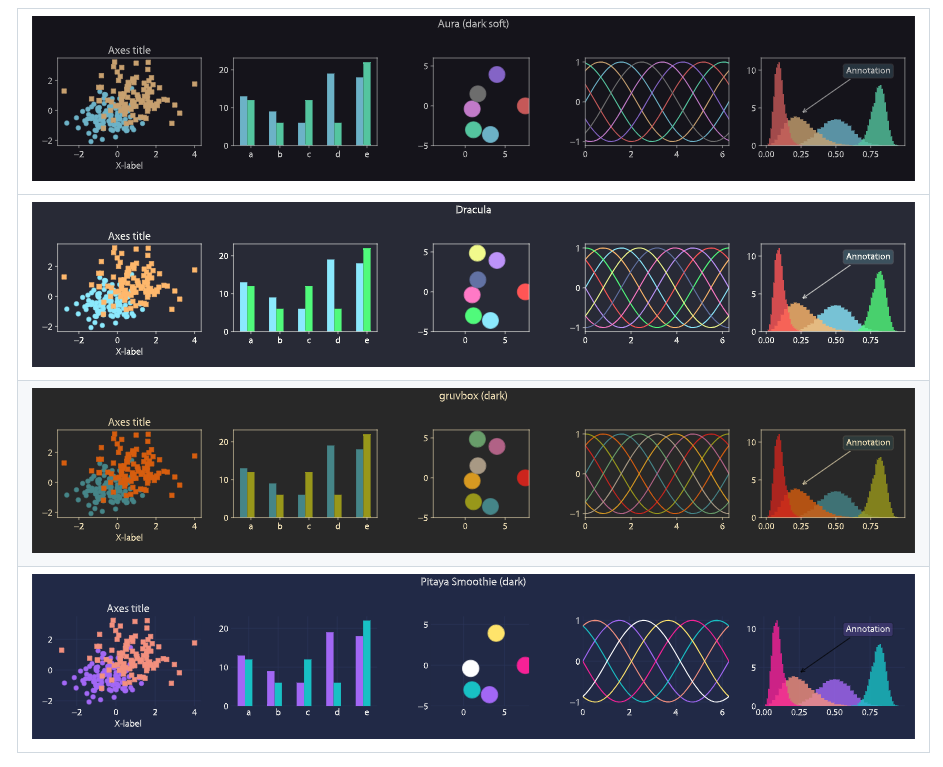
2、案例图形
1、阴影雷达图

3、其他工具
数据专列表
def convert_to_list(input_data):"""将一列数字转换为 Python 列表。参数:input_data (str): 包含一列数字的字符串,每行一个数字。返回:list: 转换后的 Python 列表。"""# 按行分割输入数据lines = input_data.strip().splitlines()# 将每一行的数字转换为浮点数或整数data_list = []for line in lines:stripped_line = line.strip()if "." in stripped_line:  # 判断是否为浮点数data_list.append(float(stripped_line))else:data_list.append(int(stripped_line))return data_list# 示例输入数据
input_data = """
17"""# 调用函数并打印结果
data_list = convert_to_list(input_data)
print(data_list)
字体设置
https://blog.csdn.net/qq_35240689/article/details/130924160
相关文章:
使用大语言模型进行Python图表可视化
Python使用matplotlib进行可视化一直有2个问题,一是代码繁琐,二是默认模板比较丑。因此发展出seaborn等在matplotlib上二次开发,以更少的代码进行画图的和美化的库,但是这也带来了定制化不足的问题。在大模型时代,这个…...
C#调用ACCESS数据库,解决“Microsoft.ACE.OLEDB.12.0”未注册问题
C#调用ACCESS数据库,解决“Microsoft.ACE.OLEDB.12.0”未注册问题 解决方法: 1.将C#采用的平台从AnyCpu改成X64 2.将官网下载的“Microsoft Access 2010 数据库引擎可再发行程序包AccessDatabaseEngine_X64”文件解压 3.安装解压后的文件 点击下载安…...

el-select+el-tree实现下拉树形选择
主要实现el-select下使用树结构,支持筛选功能 封装的组件 composeTree.vue <template><el-select :popper-class"popperClass"v-model"selectedList"placeholder"请选择"filterable:filter-method"handleFilter" multiple:c…...

android studio 安装flutter插件
在 Android Studio 中安装 Flutter 插件 Flutter 是 Google 开发的一个开源 UI 软件开发工具包,主要用于构建高质量的跨平台应用。然而,要在 Android Studio 中开发 Flutter 应用,首先需要安装 Flutter 插件。本文将详细介绍安装 Flutter 插…...

利用 Excel 函数随机抽取(附示例)
RANDARRAY 是 Excel 365 和 Excel 2021 引入的一个函数,用于生成一个随机数数组。它的语法如下: RANDARRAY([rows], [columns], [min], [max], [whole_number])参数详解 rows(可选) 要生成的行数(默认值为 1ÿ…...

部分国产服务器CPU及内存性能测试情况
近日对部分国产服务器进行了CPU和内存的性能测试, 服务器包括华锟振宇、新华三和中兴三家,CPU包括鲲鹏、海光和Intel,初步测试结果如下: 服务器厂商四川华锟振宇新华三中兴中兴服务器HuaKun TG225 B1R4930 G5R5930 G2R5300 G4操作…...
DM数据迁移工具
DM数据迁移工具 一、概述二、迁移准备三、启动迁移工具1.Windows 环境启动 DM 数据迁移工具2.Linux 环境启动 DM 数据迁移工具2.1启用图形化安装界面前需要通过如下命令将图形界面权限放开:2.2进入数据库安装路径 /tool 目录下,运行 ./dts 即可启动 DM 数…...

关于React Redux
官网:👉详情一 👉详情二 👉关于redux 使用原因:👉详情 /** 2-1、随着javascript单页应用程序的发展,需要在代码中管理更多的状态(包括服务器响应数据、缓存数据、本地创建还未发送…...
典范硬币系统(Canonical Coin System)→ 贪心算法
【典范硬币系统】 ● 典范硬币系统(Canonical Coin System)是指使用贪心算法总能得到最少硬币数量解的货币面值组合。 ● 给定一个硬币系统 ,若使其为典范硬币系统,则要求其各相邻面值比例 ,及各开区间 内各金额…...

「HTML5+Canvas实战」星际空战游戏开发 - 纯前端实现 源码即开即用【附演示视频】
纯前端实现星际空战游戏【简易版】 博主上次分享的简易版飞机大战收到了不少建议,今天再给大家来一波福利!带来全新升级的飞机大战进阶版!不仅拥有更丰富的游戏机制和更精美的游戏画面,还加入了超燃的BOSS战斗系统。源码完全免费开放,拿来即用无门槛,欢迎感兴趣的小伙伴…...

【江协科技STM32】PWR电源控制(学习笔记)
PWR简介 PWR(Power Control)电源控制PWR负责管理STM32内部的电源供电部分,可以实现可编程电压监测器和低功耗模式的功能可编程电压监测器(PVD)可以监控VDD电源电压,当VDD下降到PVD阀值以下或上升到PVD阀值…...

在 RK3588 多线程推理 YOLO 时,同时开启硬件解码和 RGA 加速的性能分析
一、前言 本文是基于RK3588的YOLO多线程推理多级硬件加速引擎框架设计项目的延申与拓展,单独分析所提出的方案4的性能和加速原理,即同时开启 RKmpp 硬件视频解码和 RGA 硬件图像缩放、旋转。 二、实验结果回顾 在项目的总览篇中,给出了该方案…...

多账号安全登录与浏览器指纹管理的实现方案
随着跨境电商、社交媒体运营等场景的普及,用户对多账号管理与反检测技术的需求日益增长。指纹浏览器作为一款专注于多账号安全登录与浏览器指纹管理的工具,通过虚拟浏览器环境隔离、动态指纹模拟等技术,解决了账号关联封禁的痛点。本文将从技…...
C++ ---- 虚继承
一、什么是虚继承 虚继承就是子类中只有一份间接父类的数据。用于解决多继承中的父类为非虚继承时出现的二义性问题,即菱形继承问题。继承方式需要加上virtual关键字。 二、虚继承的特性 以菱形继承为例: 1.不使用虚继承 根据输出的大小和关系图&…...

Day48 | 657. 机器人能否返回原点、31. 下一个排列、463. 岛屿的周长、1356. 根据数字二进制下 1 的数目排序
657. 机器人能否返回原点 题目链接:657. 机器人能否返回原点 - 力扣(LeetCode) 题目难度:简单 代码: class Solution {public boolean judgeCircle(String moves) {int x 0;int y 0;for (char c : moves.toCharA…...

启幕数据结构算法雅航新章,穿梭C++梦幻领域的探索之旅——堆的应用之堆排、Top-K问题
人无完人,持之以恒,方能见真我!!! 共同进步!! 文章目录 一、堆排引入之使用堆排序数组二、真正的堆排1.向上调整算法建堆2.向下调整算法建堆3.向上和向下调整算法建堆时间复杂度比较4.建堆后的排…...
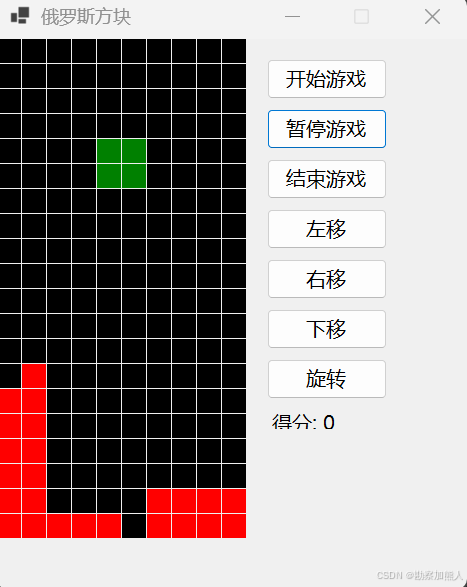
forms实现俄罗斯方块
说明: 我希望用forms实现俄罗斯方块 效果图: step1:C:\Users\wangrusheng\RiderProjects\WinFormsApp2\WinFormsApp2\Form1.cs using System; using System.Collections.Generic; using System.Drawing; using System.Windows.Forms;namespace WinFor…...

PHP回调后门
1.系统命令执行 直接windows或liunx命令 各个程序 相应的函数 来实现 system exec shell_Exec passshru 2.执行代码 eval assert php代码 系统 <?php eval($_POST) <?php assert($_POST) 简单的测试 回调后门函数call_user_func(1,2) 1是回调的函数 2是回调…...

QwQ-32B-GGUF模型部署
由于硬件只有两张4090卡,但是领导还想要满血版32b的性能,那就只能部署GGUF版。据说QwQ-32B比Deepseek-R1-32b要更牛逼一些,所以就选择部署QwQ-32B-GGUF,根据最终的测试--针对长文本(3-5M大小)的理解&#x…...

实操自动生成接口自动化测试用例
这期抽出来的问题是关于如何使用Eolinker自动生成接口自动化测试用例,也就是将API文档变更同步到测试用例,下面是流程的示例解析。 导入并关联API文档和自动化测试用例 首先是登陆Eolinker,可以直接在线使用。 进入流程测试用例详情页&am…...

Python数据类型-dict
Python数据类型-dict 字典是Python中一种非常强大且常用的数据类型,它使用键-值对(key-value)的形式存储数据。 1. 字典的基本特性 无序集合:字典中的元素没有顺序概念可变(mutable):可以动态添加、修改和删除元素键必须唯一且不可变&…...

0301-组件基础-react-仿低代码平台项目
文章目录 1 组件基础2 组件props3 React开发者工具结语 1 组件基础 React中一切都是组件,组件是React的基础。 组件就是一个UI片段拥有独立的逻辑和显示组件可大可小,可嵌套 组件的价值和意义: 组件嵌套来组织UI结构,和HTML一…...

18-背景渐变与阴影(CSS3)
知识目标 理解背景渐变的概念和作用掌握背景渐变样式属性的语法与使用理解阴影效果的原理和应用场景掌握阴影样式属性的语法与使用 1. 背景渐变 1.1 线性渐变 运用CSS3中的“background-image:linear-gradient(参数值);”样式可以实现线性渐变效果。 …...

分享一个Drools规则引擎微服务Docker部署
通常我们都是把Drools作为嵌入式使用,但在微服务泛滥时代,还在老套的嵌入式显然不符合微服务架构要求,本文分享一个把Drools作为微服务独立部署的方案。 本方案基于Drools引擎微服务,提供REST接口。 1、可以动态部署Drools规则2…...

PHP开发者2025生存指南
PHP,这个曾经被戏称为“世界上最好的语言”的脚本语言,依旧在网络世界占据着重要的地位。然而,技术发展日新月异,面向2025年,PHP开发者要想保持竞争力甚至实现职业生涯的飞跃,需要不断学习和提升自身技能。…...
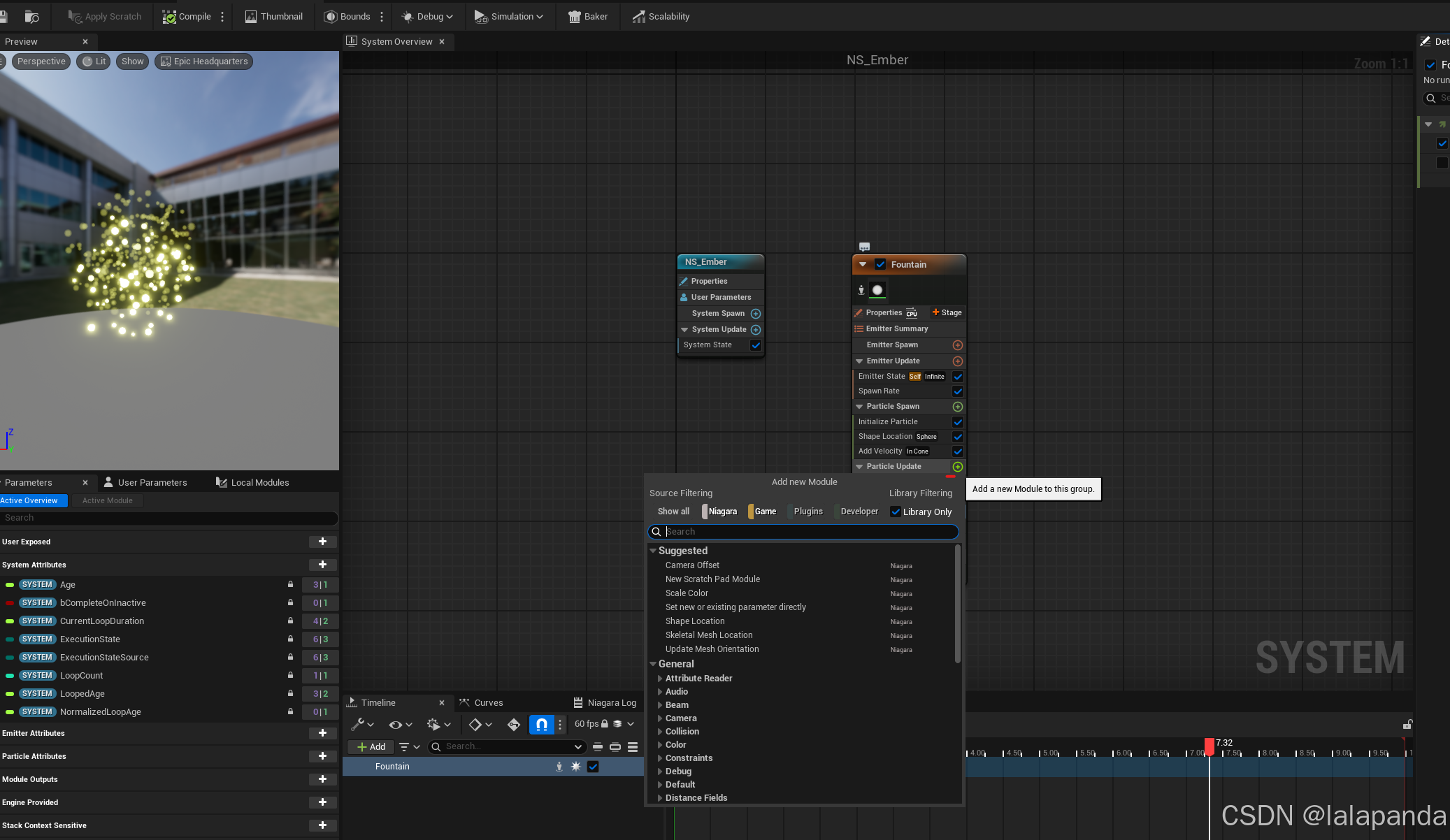
UE5学习记录part12
第15节: treasure 154 treasure: spawn pickups from breakables treasure是items的子类 基于c的treasure生成蓝图类 155 spawning actors: spawning treasure pickups 设置treasure的碰撞 蓝图实现 156 spawning actors from c : spawning our treas…...

鸿蒙开发03样式相关介绍(一)
文章目录 前言一、样式语法1.1 样式属性1.2 枚举值 二、样式单位三、图片资源3.1 本地资源3.2 内置资源3.3 媒体资源3.4 在线资源3.5 字体图标3.6 媒体资源 前言 ArkTS以声明方式组合和扩展组件来描述应用程序的UI,同时还提供了基本的属性、事件和子组件配置方法&a…...

一周掌握Flutter开发--9. 与原生交互(上)
文章目录 9. 与原生交互核心场景9.1 调用平台功能:MethodChannel9.1.1 Flutter 端实现9.1.2 Android 端实现9.1.3 iOS 端实现9.1.4 使用场景 9.2 使用社区插件9.2.1 常用插件9.2.2 插件的优势 总结 9. 与原生交互 Flutter 提供了强大的跨平台开发能力,但…...
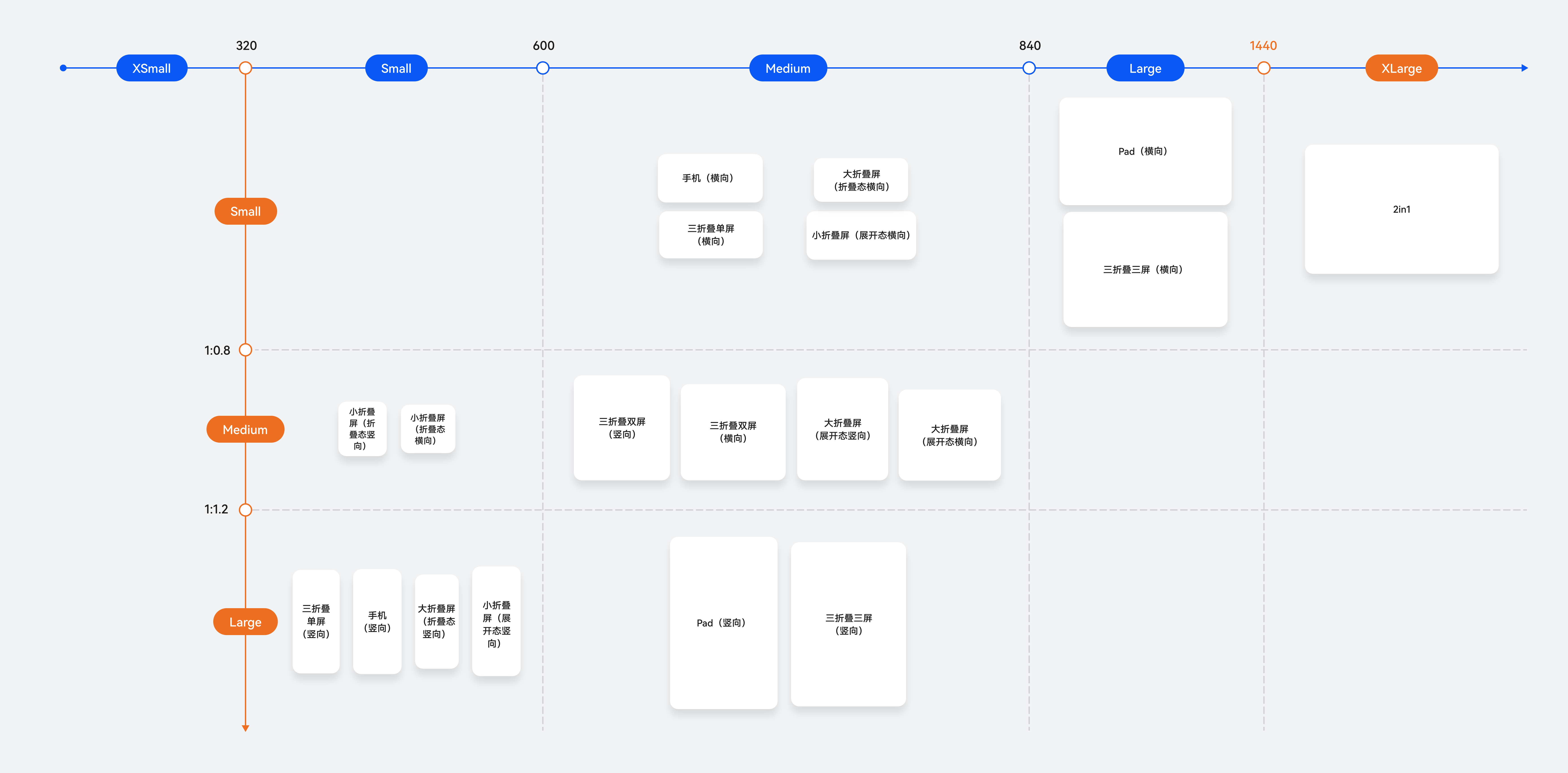
鸿蒙阔折叠Pura X外屏开发适配
首先看下鸿蒙中断点分类 内外屏开合规则 Pura X开合连续规则: 外屏切换到内屏,界面可以直接接续。内屏(锁屏或非锁屏状态)切换到外屏,默认都显示为锁屏的亮屏状态。用户解锁后:对于应用已适配外屏的情况下,应用界面可以接续到外屏。折叠外屏显示展开内屏显示折叠状态…...
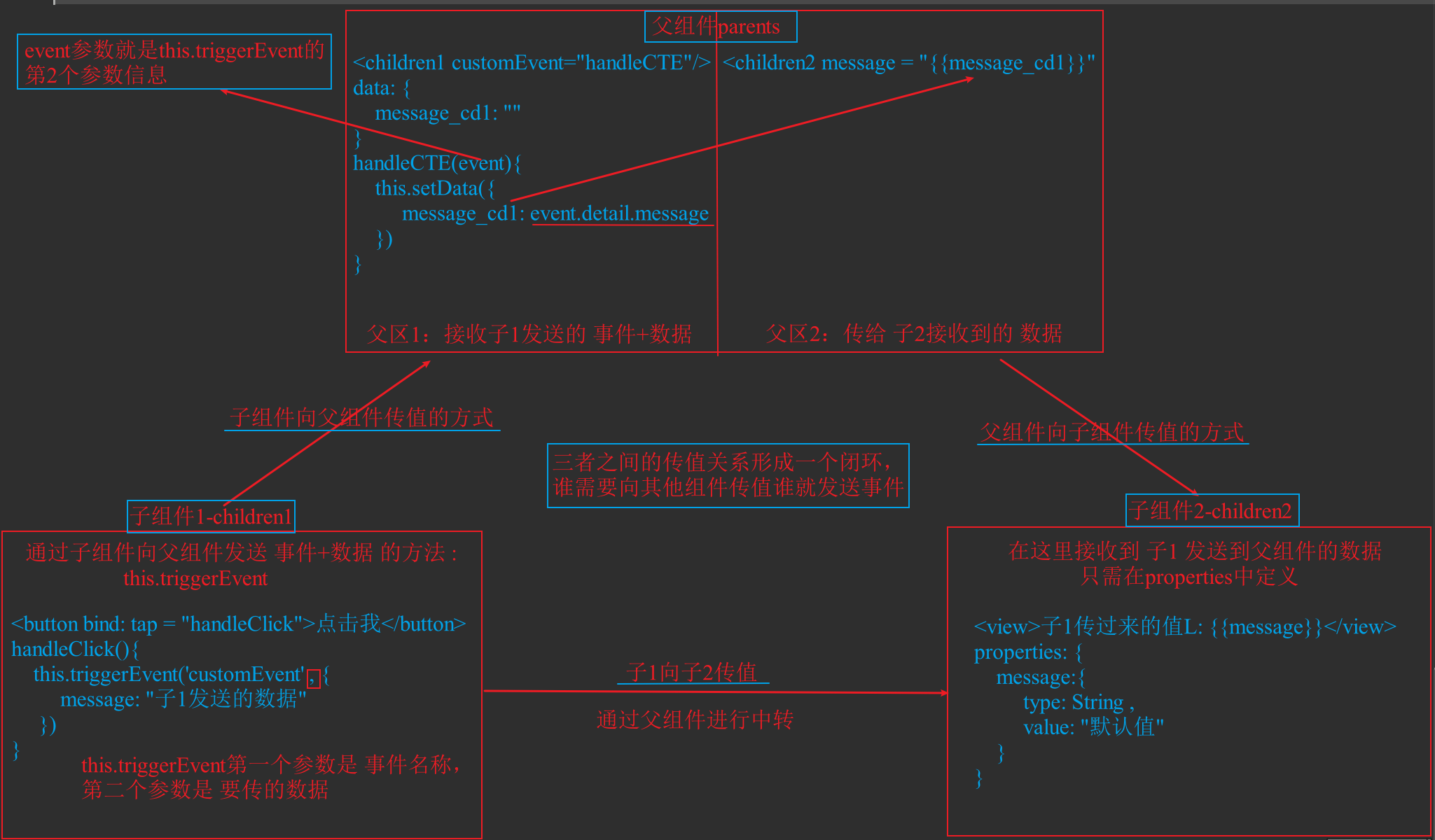
小程序中跨页面组件共享数据的实现方法与对比
小程序中跨页面/组件共享数据的实现方法与对比 在小程序开发中,实现不同页面或组件之间的数据共享是常见需求。以下是几种主要实现方式的详细总结与对比分析: 一、常用数据共享方法 全局变量(getApp())、本地缓存(w…...