
Element Plus 常用组件
2025/4/1
向全栈工程师迈进!!!
常见Element Plus组件的使用,其文章中“本次我使用到的按钮如下”是我自己做项目时候用到的,记录以加强记忆。阅读时可以跳过。

一、Button按钮
1.1基础按钮
在element plus中提供的按钮种类很多,我们可以使用 type、plain、round 和 circle 来定义按钮的样式,如下所示。

1.1.1 其基本代码如下:
<template><div class="mb-4"><el-button>Default</el-button><el-button type="primary">Primary</el-button><el-button type="success">Success</el-button><el-button type="info">Info</el-button><el-button type="warning">Warning</el-button><el-button type="danger">Danger</el-button></div><div class="mb-4"><el-button plain>Plain</el-button><el-button type="primary" plain>Primary</el-button><el-button type="success" plain>Success</el-button><el-button type="info" plain>Info</el-button><el-button type="warning" plain>Warning</el-button><el-button type="danger" plain>Danger</el-button></div><div class="mb-4"><el-button round>Round</el-button><el-button type="primary" round>Primary</el-button><el-button type="success" round>Success</el-button><el-button type="info" round>Info</el-button><el-button type="warning" round>Warning</el-button><el-button type="danger" round>Danger</el-button></div><div><el-button :icon="Search" circle /><el-button type="primary" :icon="Edit" circle /><el-button type="success" :icon="Check" circle /><el-button type="info" :icon="Message" circle /><el-button type="warning" :icon="Star" circle /><el-button type="danger" :icon="Delete" circle /></div>
</template><script lang="ts" setup>
import {Check,Delete,Edit,Message,Search,Star,
} from '@element-plus/icons-vue'
</script>
本次我使用到的按钮如下,其属性type为 “primary” 。即第一行的第二个按钮。
<el-button type="primary" @click="handleFilter"><svg-icon icon-class="search" style="margin-right: 5px" />查询
</el-button>
1.1.2 使用disable属性禁用按钮
<div class="mb-4"><el-button disabled>Default</el-button><el-button type="primary" disabled>Primary</el-button><el-button type="success" disabled>Success</el-button><el-button type="info" disabled>Info</el-button><el-button type="warning" disabled>Warning</el-button><el-button type="danger" disabled>Danger</el-button>
</div>
1.2图标按钮
图标按钮如下

<template><div><el-button type="primary" :icon="Edit" /><el-button type="primary" :icon="Share" /><el-button type="primary" :icon="Delete" /><el-button type="primary" :icon="Search">Search</el-button><el-button type="primary">Upload<el-icon class="el-icon--right"><Upload /></el-icon></el-button></div>
</template><script setup lang="ts">
import { Delete, Edit, Search, Share, Upload } from '@element-plus/icons-vue'
</script>
通过icon属性添加图标,当然要添加的图标需要在script中引入相应的图标。当然引入图标的方式还可以是第5个按钮的引入方式,通过<el-icon> 的方式引入,其<Upload />就是导入的图标组件。通过组件<el-icon>来显示组件。
本次我使用到的按钮如下,其属性type为 “primary” 。通过<svg-icon />的方式添加图标,通过icon-class指定引入图标。
<el-button type="primary" @click="handleCreate"><svg-icon icon-class="plus" style="margin-right: 5px" />新增
</el-button>
1.3按键组
其显示效果如下

<template><el-button-group><el-button type="primary" :icon="ArrowLeft">Previous Page</el-button><el-button type="primary">Next Page<el-icon class="el-icon--right"><ArrowRight /></el-icon></el-button></el-button-group><el-button-group class="ml-4"><el-button type="primary" :icon="Edit" /><el-button type="primary" :icon="Share" /><el-button type="primary" :icon="Delete" /></el-button-group>
</template><script setup lang="ts">
import {ArrowLeft,ArrowRight,Delete,Edit,Share,
} from '@element-plus/icons-vue'
</script>
首先是使用了<el-button-group></el-button-group>表示是一个按键组,在其内部写多个<el-button>就可以将这些按钮成为一个组。
2、为按钮调节大小
通过size属性调节显示大小。

<template><div class="flex flex-wrap items-center mb-4"><el-button size="large">Large</el-button><el-button>Default</el-button><el-button size="small">Small</el-button><el-button size="large" :icon="Search">Search</el-button><el-button :icon="Search">Search</el-button><el-button size="small" :icon="Search">Search</el-button></div><div class="flex flex-wrap items-center mb-4"><el-button size="large" round>Large</el-button><el-button round>Default</el-button><el-button size="small" round>Small</el-button><el-button size="large" :icon="Search" round>Search</el-button><el-button :icon="Search" round>Search</el-button><el-button size="small" :icon="Search" round>Search</el-button></div><div class="flex flex-wrap items-center"><el-button :icon="Search" size="large" circle /><el-button :icon="Search" circle /><el-button :icon="Search" size="small" circle /></div>
</template><script setup lang="ts">
import { Search } from '@element-plus/icons-vue'
</script>
可以发现,默认显示效果是中等的显示效果,其可以通过改变属性为large或者small来改变显示大小。
二、输入框
2.1输入框的基础用法

<template><el-input v-model="input" style="width: 240px" placeholder="Please input" />
</template><script lang="ts" setup>
import { ref } from 'vue'
const input = ref('')
</script>
v-model="input" 表示输入数据会和input实现数据双向绑定。placeholder="Please input":placeholder 是输入框的一个属性,用于在输入框为空时显示提示文本。当用户开始输入内容时,提示文本会自动消失。
2.2一键清空
使用clearable属性即可得到一个可一键清空的输入框
<template><el-inputv-model="input"style="width: 240px"placeholder="Please input"clearable/>
</template><script lang="ts" setup>
import { ref } from 'vue'
const input = ref('')
</script>
如下显示的就是clearable的效果。

2.3密码框
<template><el-inputv-model="input"style="width: 240px"type="password"placeholder="Please input password"show-password/>
</template><script lang="ts" setup>
import { ref } from 'vue'
const input = ref('')
</script>
如下显示的就是密码框输入。

2.4带图标的输入框
要在输入框中添加图标,使用 prefix-icon 和 suffix-icon 属性。 另外, prefix 和 suffix 命名的插槽也能正常工作。

<template><div class="flex gap-4 mb-4"><span>Using attributes</span><el-inputv-model="input1"style="width: 240px"placeholder="Pick a date":suffix-icon="Calendar"/><el-inputv-model="input2"style="width: 240px"placeholder="Type something":prefix-icon="Search"/></div><div class="flex gap-4"><span>Using slots</span><el-input v-model="input3" style="width: 240px" placeholder="Pick a date"><template #suffix><el-icon class="el-input__icon"><calendar /></el-icon></template></el-input><el-inputv-model="input4"style="width: 240px"placeholder="Type something"><template #prefix><el-icon class="el-input__icon"><search /></el-icon></template></el-input></div>
</template><script setup lang="ts">
import { ref } from 'vue'
import { Calendar, Search } from '@element-plus/icons-vue'
const input1 = ref('')
const input2 = ref('')
const input3 = ref('')
const input4 = ref('')
</script>
通过suffix-icon添加图标。
本次我使用到的输入框如下,其绑定的输入数据为listQuery.inspectionCode。
<el-input v-model="listQuery.inspectionCode" v-trim placeholder="请输入检验代码" style="width: 200px" clearable @keyup.enter.native="handleFilter" />三、Table 表格
3.1基础表格

<template><el-table :data="tableData" style="width: 100%"><el-table-column prop="date" label="Date" width="180" /><el-table-column prop="name" label="Name" width="180" /><el-table-column prop="address" label="Address" /></el-table>
</template><script lang="ts" setup>
const tableData = [{date: '2016-05-03',name: 'Tom',address: 'No. 189, Grove St, Los Angeles',},{date: '2016-05-02',name: 'Tom',address: 'No. 189, Grove St, Los Angeles',},{date: '2016-05-04',name: 'Tom',address: 'No. 189, Grove St, Los Angeles',},{date: '2016-05-01',name: 'Tom',address: 'No. 189, Grove St, Los Angeles',},
]
</script>
<el-table :data="tableData" style="width: 100%">中的:data表示的就是动态注入的数据,在每一列<el-table-column prop="date" label="Date" width="180" />中通过prop="date"再绑定对应对象中的键名。同时label属性是为显示的表格的列名。
3.2带斑马纹表格
在<el-table>中加入 stripe 就可以让表格显示为斑马纹。
<el-table :data="tableData" stripe style="width: 100%">如下所示

3.3带边框表格
默认情况下,Table 组件是不具有竖直方向的边框的, 如果需要,可以使用 border 属性,把该属性设置为 true 即可启用。
<el-table :data="tableData" border style="width: 100%">
3.4带状态表格
可将表格内容 highlight 显示,方便区分「成功、信息、警告、危险」等内容。
可以通过指定 Table 组件的 row-class-name 属性来为 Table 中的某一行添加 class, 这样就可以自定义每一行的样式了。

<template><el-table:data="tableData"style="width: 100%":row-class-name="tableRowClassName"><el-table-column prop="date" label="Date" width="180" /><el-table-column prop="name" label="Name" width="180" /><el-table-column prop="address" label="Address" /></el-table>
</template><script lang="ts" setup>
interface User {date: stringname: stringaddress: string
}const tableRowClassName = ({row,rowIndex,
}: {row: UserrowIndex: number
}) => {if (rowIndex === 1) {return 'warning-row'} else if (rowIndex === 3) {return 'success-row'}return ''
}const tableData: User[] = [{date: '2016-05-03',name: 'Tom',address: 'No. 189, Grove St, Los Angeles',},{date: '2016-05-02',name: 'Tom',address: 'No. 189, Grove St, Los Angeles',},{date: '2016-05-04',name: 'Tom',address: 'No. 189, Grove St, Los Angeles',},{date: '2016-05-01',name: 'Tom',address: 'No. 189, Grove St, Los Angeles',},
]
</script><style>
.el-table .warning-row {--el-table-tr-bg-color: var(--el-color-warning-light-9);
}
.el-table .success-row {--el-table-tr-bg-color: var(--el-color-success-light-9);
}
</style>
- var(--el-color-warning-light-9) 是背景颜色设置为 Element UI 中警告色的浅 9 级变体。
- var(--el-color-success-light-9) 是背景颜色设置为 Element UI 中成功色的浅 9 级变体。
3.5 固定
3.5.1 固定表头

只需要添加上height,就可以实现固定表头的表格。
<el-table :data="tableData" height="250" style="width: 100%">3.5.2 固定列

通过在<el-table-column fixed prop="date" label="Date" width="150" />添加fixed。就可以实现对某列实现固定。
<template><el-table :data="tableData" style="width: 100%"><el-table-column fixed prop="date" label="Date" width="150" /><el-table-column prop="name" label="Name" width="120" /><el-table-column prop="state" label="State" width="120" /><el-table-column prop="city" label="City" width="120" /><el-table-column prop="address" label="Address" width="600" /><el-table-column prop="zip" label="Zip" width="120" /><el-table-column fixed="right" label="Operations" min-width="120"><template #default><el-button link type="primary" size="small" @click="handleClick">Detail</el-button><el-button link type="primary" size="small">Edit</el-button></template></el-table-column></el-table>
</template><script lang="ts" setup>
const handleClick = () => {console.log('click')
}const tableData = [{date: '2016-05-03',name: 'Tom',state: 'California',city: 'Los Angeles',address: 'No. 189, Grove St, Los Angeles',zip: 'CA 90036',tag: 'Home',},{date: '2016-05-02',name: 'Tom',state: 'California',city: 'Los Angeles',address: 'No. 189, Grove St, Los Angeles',zip: 'CA 90036',tag: 'Office',},{date: '2016-05-04',name: 'Tom',state: 'California',city: 'Los Angeles',address: 'No. 189, Grove St, Los Angeles',zip: 'CA 90036',tag: 'Home',},{date: '2016-05-01',name: 'Tom',state: 'California',city: 'Los Angeles',address: 'No. 189, Grove St, Los Angeles',zip: 'CA 90036',tag: 'Office',},
]
</script>
3.5.3 固定列和表头

<template><el-table :data="tableData" style="width: 100%" height="250"><el-table-column fixed prop="date" label="Date" width="150" /><el-table-column prop="name" label="Name" width="120" /><el-table-column prop="state" label="State" width="120" /><el-table-column prop="city" label="City" width="320" /><el-table-column prop="address" label="Address" width="600" /><el-table-column prop="zip" label="Zip" /></el-table>
</template><script lang="ts" setup>
const tableData = [{date: '2016-05-03',name: 'Tom',state: 'California',city: 'Los Angeles',address: 'No. 189, Grove St, Los Angeles',zip: 'CA 90036',},{date: '2016-05-02',name: 'Tom',state: 'California',city: 'Los Angeles',address: 'No. 189, Grove St, Los Angeles',zip: 'CA 90036',},{date: '2016-05-04',name: 'Tom',state: 'California',city: 'Los Angeles',address: 'No. 189, Grove St, Los Angeles',zip: 'CA 90036',},{date: '2016-05-01',name: 'Tom',state: 'California',city: 'Los Angeles',address: 'No. 189, Grove St, Los Angeles',zip: 'CA 90036',},{date: '2016-05-08',name: 'Tom',state: 'California',city: 'Los Angeles',address: 'No. 189, Grove St, Los Angeles',zip: 'CA 90036',},{date: '2016-05-06',name: 'Tom',state: 'California',city: 'Los Angeles',address: 'No. 189, Grove St, Los Angeles',zip: 'CA 90036',},{date: '2016-05-07',name: 'Tom',state: 'California',city: 'Los Angeles',address: 'No. 189, Grove St, Los Angeles',zip: 'CA 90036',},
]
</script>
3.6 筛选

<template><el-button @click="resetDateFilter">reset date filter</el-button><el-button @click="clearFilter">reset all filters</el-button><el-table ref="tableRef" row-key="date" :data="tableData" style="width: 100%"><el-table-columnprop="date"label="Date"sortablewidth="180"column-key="date":filters="[{ text: '2016-05-01', value: '2016-05-01' },{ text: '2016-05-02', value: '2016-05-02' },{ text: '2016-05-03', value: '2016-05-03' },{ text: '2016-05-04', value: '2016-05-04' },]":filter-method="filterHandler"/><el-table-column prop="name" label="Name" width="180" /><el-table-column prop="address" label="Address" :formatter="formatter" /><el-table-columnprop="tag"label="Tag"width="100":filters="[{ text: 'Home', value: 'Home' },{ text: 'Office', value: 'Office' },]":filter-method="filterTag"filter-placement="bottom-end"><template #default="scope"><el-tag:type="scope.row.tag === 'Home' ? 'primary' : 'success'"disable-transitions>{{ scope.row.tag }}</el-tag></template></el-table-column></el-table>
</template><script lang="ts" setup>
import { ref } from 'vue'
import type { TableColumnCtx, TableInstance } from 'element-plus'interface User {date: stringname: stringaddress: stringtag: string
}const tableRef = ref<TableInstance>()const resetDateFilter = () => {tableRef.value!.clearFilter(['date'])
}
const clearFilter = () => {tableRef.value!.clearFilter()
}
const formatter = (row: User, column: TableColumnCtx<User>) => {return row.address
}
const filterTag = (value: string, row: User) => {return row.tag === value
}
const filterHandler = (value: string,row: User,column: TableColumnCtx<User>
) => {const property = column['property']return row[property] === value
}const tableData: User[] = [{date: '2016-05-03',name: 'Tom',address: 'No. 189, Grove St, Los Angeles',tag: 'Home',},{date: '2016-05-02',name: 'Tom',address: 'No. 189, Grove St, Los Angeles',tag: 'Office',},{date: '2016-05-04',name: 'Tom',address: 'No. 189, Grove St, Los Angeles',tag: 'Home',},{date: '2016-05-01',name: 'Tom',address: 'No. 189, Grove St, Los Angeles',tag: 'Office',},
]
</script>
筛选出来Tag分别为 Home 或者为 Office 的。通过如下实现
:filters="[ { text: 'Home', value: 'Home' }, { text: 'Office', value: 'Office' }, ]"
:filter-method="filterTag"第一个filters是定义过滤器项。通过这个数组可以为列提供多个过滤条件,filter-method: 定义过滤逻辑的方法。

其定义的过滤函数如下:
const filterTag = (value: string, row: User) => {return row.tag === value
}
其参数传递到filterTag函数中,其value值是选中的值,然后传递的row就是每一行的数据,row.tag就可以访问到真实的那一行的tag值,若和选中的value相等则返回true则显示该行,否则相反。
为了让Home和Office显示的更加好看,我们可以使用插槽定义其样式,使其看起来更加的好看,定义的内容如下:
<template #default="scope"><el-tag:type="scope.row.tag === 'Home' ? 'primary' : 'success'"disable-transitions>{{ scope.row.tag }}</el-tag>
</template>type动态绑定显示效果,和Home相等就显示为primary样式,不相等就显示为success样式。disable-transitions是禁用显示的动画效果。{{ scope.row.tag }}:在标签内部显示当前行的 tag 值。
3.7多选

<template><el-tableref="multipleTableRef":data="tableData"row-key="id"style="width: 100%"@selection-change="handleSelectionChange"><el-table-column type="selection" :selectable="selectable" width="55" /><el-table-column label="Date" width="120"><template #default="scope">{{ scope.row.date }}</template></el-table-column><el-table-column property="name" label="Name" width="120" /><el-table-column property="address" label="Address" /></el-table><div style="margin-top: 20px"><el-button @click="toggleSelection([tableData[1], tableData[2]])">Toggle selection status of second and third rows</el-button><el-button @click="toggleSelection([tableData[1], tableData[2]], false)">Toggle selection status based on selectable</el-button><el-button @click="toggleSelection()">Clear selection</el-button></div>
</template><script lang="ts" setup>
import { ref } from 'vue'
import type { TableInstance } from 'element-plus'interface User {id: numberdate: stringname: stringaddress: string
}const multipleTableRef = ref<TableInstance>()
const multipleSelection = ref<User[]>([])const selectable = (row: User) => ![1, 2].includes(row.id)
const toggleSelection = (rows?: User[], ignoreSelectable?: boolean) => {if (rows) {rows.forEach((row) => {multipleTableRef.value!.toggleRowSelection(row,undefined,ignoreSelectable)})} else {multipleTableRef.value!.clearSelection()}
}
const handleSelectionChange = (val: User[]) => {multipleSelection.value = val
}const tableData: User[] = [{id: 1,date: '2016-05-03',name: 'Tom',address: 'No. 189, Grove St, Los Angeles',},{id: 2,date: '2016-05-02',name: 'Tom',address: 'No. 189, Grove St, Los Angeles',},{id: 3,date: '2016-05-04',name: 'Tom',address: 'No. 189, Grove St, Los Angeles',},{id: 4,date: '2016-05-01',name: 'Tom',address: 'No. 189, Grove St, Los Angeles',},{id: 5,date: '2016-05-08',name: 'Tom',address: 'No. 189, Grove St, Los Angeles',},{id: 6,date: '2016-05-06',name: 'Tom',address: 'No. 189, Grove St, Los Angeles',},{id: 7,date: '2016-05-07',name: 'Tom',address: 'No. 189, Grove St, Los Angeles',},
]
</script>
ref="multipleTableRef":通过ref引用表格实例,方便后续对表格进行操作。:data="tableData":绑定表格数据,tableData是一个包含用户信息的数组。row-key="id":指定每一行的唯一标识,这里使用id作为行的键。@selection-change="handleSelectionChange":监听表格选择状态的变化,当选择状态改变时触发handleSelectionChange方法。

embrace my life
embracing my life
特别喜欢的一个英文单词------embrace
difficlulties problems........ just embarcing them peacefully
2025/4/2 CCE
相关文章:
Element Plus 常用组件
2025/4/1 向全栈工程师迈进!!! 常见Element Plus组件的使用,其文章中“本次我使用到的按钮如下”是我自己做项目时候用到的,记录以加强记忆。阅读时可以跳过。 一、Button按钮 1.1基础按钮 在element plus中提供的按…...
2025年优化算法:真菌生长优化算法(Fungal Growth Optimizer,FGO)
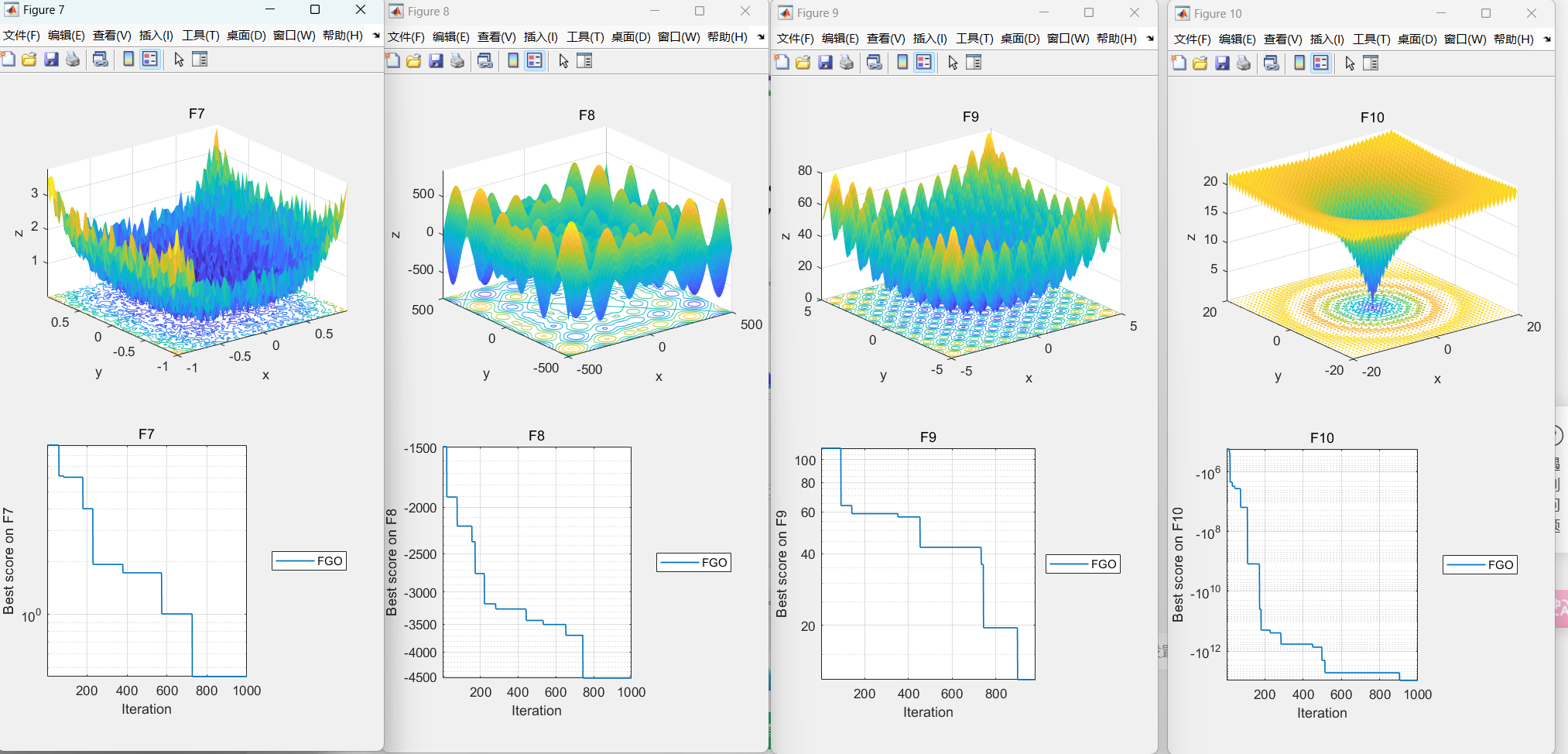
真菌生长优化算法(Fungal Growth Optimizer,FGO) 是发表在中科院一区期刊“ARTIFICIAL INTELLIGENCE REVIEW”(IF:6.7)的2025年3月智能优化算法 01.引言 Fungal Growth Optimizer (FGO) 是一种基于真菌生长行为的元启发式优化算法…...

人工智能之数学基础:矩阵分解之LU分解
本文重点 LU分解是线性代数中一种重要的矩阵分解方法,它将一个方阵分解为一个下三角矩阵(L)和一个上三角矩阵(U)的乘积。这种分解方法在数值线性代数中有着广泛的应用,特别是在求解线性方程组、计算矩阵的行列式、求逆矩阵等方面。 LU分解的基本概念 设A是一个nn的方阵…...

阿里通义千问发布全模态开源大模型Qwen2.5-Omni-7B
Qwen2.5-Omni 是一个端到端的多模态模型,旨在感知多种模态,包括文本、图像、音频和视频,同时以流式方式生成文本和自然语音响应。汇聚各领域最先进的机器学习模型,提供模型探索体验、推理、训练、部署和应用的一站式服务。https:/…...

23 种设计模式中的解释器模式
给定一个语言,定义它的文法的一种表示,并定义一个解释器,这个解释器使用该表示来解释语言中的句子。 这种模式通常用于需要解释执行某种语言的场景,如正则表达式、SQL解析等。 解释器模式的核心组件。 抽象表达式(Ab…...

AquaMoon and Chess_CodeForces - 1545B
由110变成011,由011变成110,“11”的组合和0可以交换位置 如果是1110 或者是 1110 的情况,红色的“11”与0换位置,变成1011,可以看成蓝色的“11”到了0的后面,蓝色“11”和0的相对位置改变了,而…...

软考-数据库系统工程师第四版pdf
软考-数据库系统工程师第四版pdf git中的文件相对没有那么清楚,网盘的有高清版 github下载 这里我给出仓库地址 链接: https://github.com/yaodada123/ruankao-pdf https://github.com/yaodada123/ruankao-pdf gitee下载 https://gitee.com/yao-hengchao/ruank…...
)
淘天集团Java开放岗暑期实习笔试(2025年4月2日)
摘要: 除3道笔试题外,还有10道单选、5道不定项、2道Java单选、1道Java不定项选择题,笔试时长100分组,整体难度很大。三道算法题本人全部没有AC(惭愧),事后总结至此。 第一道算法题,…...

关于 数据库 UNION 和 UNION ALL 的使用,以及 分库分表环境下多表数据组合后的排序和分页问题的解决方案 的详细说明,并以表格总结关键内容
以下是关于 数据库 UNION 和 UNION ALL 的使用,以及 分库分表环境下多表数据组合后的排序和分页问题的解决方案 的详细说明,并以表格总结关键内容: 1. UNION 和 UNION ALL 的核心区别 1.1 定义与语法 UNION 功能:合并两个或多个 …...

【接口重复请求】axios通过AbortController解决页面切换过快,接口重复请求问题
处理网络请求时,我们经常会遇到需要中途取消请求的情况,比如用户在两个tab之间反复横跳的场景,如果每个接口都从头请求到结束,那必然会造成很大的服务压力。 AbortController是一个Web API,它提供了一个信号对象&…...

论文阅读:基于增强通用深度图像水印的混合篡改定位技术 OmniGuard
一、论文信息 论文名称:OmniGuard: Hybrid Manipulation Localization via Augmented Versatile Deep Image Watermarking作者团队:北京大学发表会议:CVPR2025论文链接:https://arxiv.org/pdf/2412.01615二、动机与贡献 动机: 随着生成式 AI 的快速发展,其在图像编辑领…...

Flutter极速接入IM聊天功能并支持鸿蒙
Flutter极速接入IM聊天功能并支持鸿蒙 如果你们也是Flutter项目,想快速接入聊天,包括聊天的UI界面,强烈推荐这一家。因为我们已经完成了集成,使用非常稳定,集成也非常快捷方便。 而且,就在今天,…...
深挖 DeepSeek 隐藏玩法·智能炼金术2.0版本
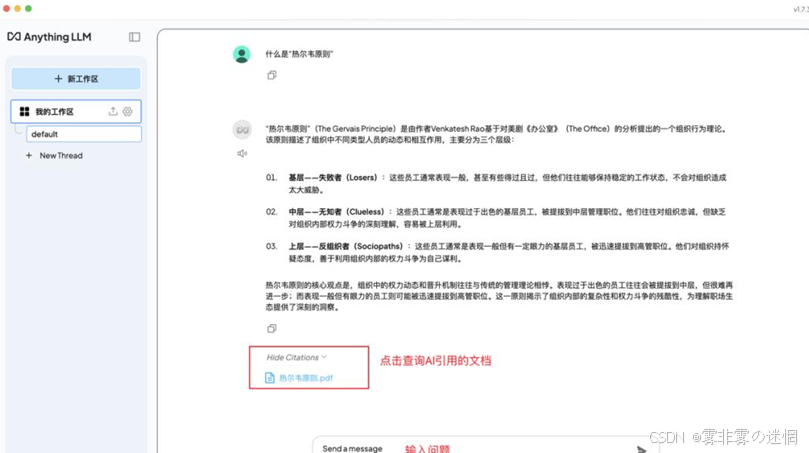
前引:屏幕前的你还在AI智能搜索框这样搜索吗?“这道题怎么写”“苹果为什么红”“怎么不被发现翘课” ,。看到此篇文章的小伙伴们!请准备好你的思维魔杖,开启【霍格沃茨模式】,看我如何更新秘密的【知识炼金…...

C语言数组知识点
一、数组的基本概念 1.定义 数组是相同数据类型元素的集合,通过连续内存存储,支持高效访问。 核心特点: 元素类型相同 内存连续分配 通过下标访问(从 0 开始) 2.分类 一维数组:线性结构(如…...

【新手初学】SQL注入getshell
一、引入 木马介绍: 木马其实就是一段程序,这个程序运行到目标主机上时,主要可以对目标进行远程控制、盗取信息等功能,一般不会破坏目标主机,当然,这也看黑客是否想要搞破坏。 木马类型: 按照功…...
DAY 34 leetcode 349--哈希表.两个数组的交集
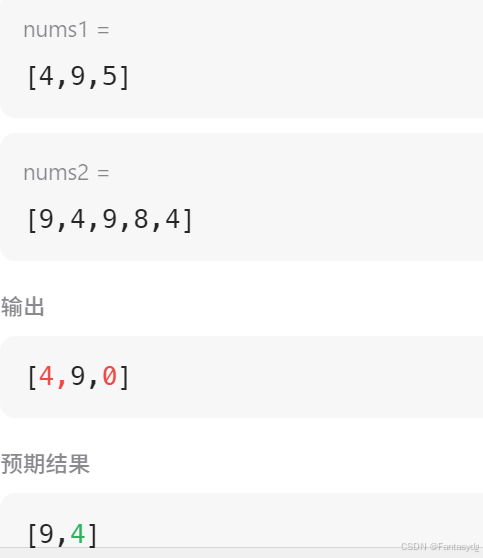
题号349 我尝试硬解失败 /*class Solution {public int[] intersection(int[] nums1, int[] nums2) {int n1nums1.length;int n2nums2.length;int sizeMath.min(n1,n2);int []arrnew int[size];int count0;for(int i0;i<n1;i){outerloop:for(int j0;j<n2;j){if(nums1[i…...

Qt常用宏定义判断大全
Qt 提供了一系列预定义宏用于判断 Qt 版本、操作系统平台、编译器特性等。这些宏在跨平台开发中非常有用。 1. Qt 版本判断宏 // 检查Qt版本 #if QT_VERSION > QT_VERSION_CHECK(5, 15, 0)// Qt 5.15.0及以上版本特有代码 #endif// 常用版本判断 #if QT_VERSION > QT_V…...

tsconfig.json:error TS6306: Referenced project ‘/tsconfig.node.json‘
这是TypeScript配置文件中的错误。具体有两个问题: 错误TS6306:引用的项目/tsconfig.node.json必须设置"composite": true错误TS6310:引用的项目tsconfig.node.json不能禁用emit 要解决这些问题,需要修改tsconfig.nod…...

14-SpringBoot3入门-MyBatis-Plus之CRUD
1、整合 13-SpringBoot3入门-整合MyBatis-Plus-CSDN博客 2、表 3、crud package com.sgu;import com.sgu.mapper.UserMapper; import com.sgu.pojo.User; import org.junit.jupiter.api.Test; import org.springframework.beans.factory.annotation.Autowired; import org.spri…...

前端面试常考算法题目详解
根据2025年最新前端面试趋势,结合腾讯、阿里等大厂真题,我为你整理了以下高频算法题型及JS实现方案: 一、数组/字符串处理 1. 两数之和(哈希表法) 问题:找出数组中两数之和等于目标值的索引 const twoSu…...

三轴云台之相机技术篇
一、结构设计 三轴云台通常由空间上三个互相垂直的框架构成,包括内框(俯仰框)、中框(方位框)和外框(横滚框)。这些框架分别负责控制相机的俯仰运动、方位运动和横滚运动,从而实现对目…...

质量和工艺之间的区别与联系?
我们生活中常常会遇到这些现象:冰箱漏水,修手机,电脑死机卡死,空调不制冷等等一些现象,我相信99%用户的第一反应是产品的质量不太行对吧! 其实不然,站在专业分析角度,难道冰箱漏水就一定是质量的问题吗? 不一定,小编认为要根本原因出发考虑,冰箱漏水了,可能和工艺…...

Bugku-再也没有纯白的灵魂
下载文件发现是兽音先用https://roar.iiilab.com/加密flag 得到“~呜嗷嗷嗷嗷呜啊嗷啊呜呜嗷呜呜~嗷嗷~啊嗷啊呜嗷嗷~嗷~嗷~呜呜嗷呜啊啊”,与密文对比对比发现字段少个啊,并且B对应嗷,U对应呜,G对应啊,K对应~补充啊后…...

推导Bias² + Variance + σ²_ε
问题的背景 我们有一个真实函数 f ( x ) f(x) f(x) 和基于训练数据 D D D 训练得到的模型 f ^ ( x ; D ) \hat{f}(x;D) f^(x;D)。对于任意输入 x x x: y y y 是真实的观测值,定义为 y f ( x ) ϵ y f(x) \epsilon yf(x)ϵ,其中 …...

多模态大语言模型arxiv论文略读(一)
Does Transliteration Help Multilingual Language Modeling? ➡️ 论文标题:Does Transliteration Help Multilingual Language Modeling? ➡️ 论文作者:Ibraheem Muhammad Moosa, Mahmud Elahi Akhter, Ashfia Binte Habib ➡️ 研究机构: Pennsyl…...

单元测试原则之——不要模拟不属于你的类型
在单元测试中,不要模拟不属于你的类型(Don’t mock types you don’t own)是一个重要的原则。这是因为外部库或框架的类型(如第三方依赖)可能会在未来的版本中发生变化,而你的模拟可能无法反映这些变化,从而导致测试失效。 以下是一个基于Java Mockito 的示例,展示如何…...

算法与数据结构面试题
算法与数据结构面试题 加油! 考查数据结构本身 什么是数据结构 简单地说,数据结构是以某种特定的布局方式存储数据的容器。这种“布局方式”决定了数据结构对于某些操作是高效的,而对于其他操作则是低效的。首先我们需要理解各种数据结构&a…...
边缘检测技术现状初探2:多尺度与形态学方法
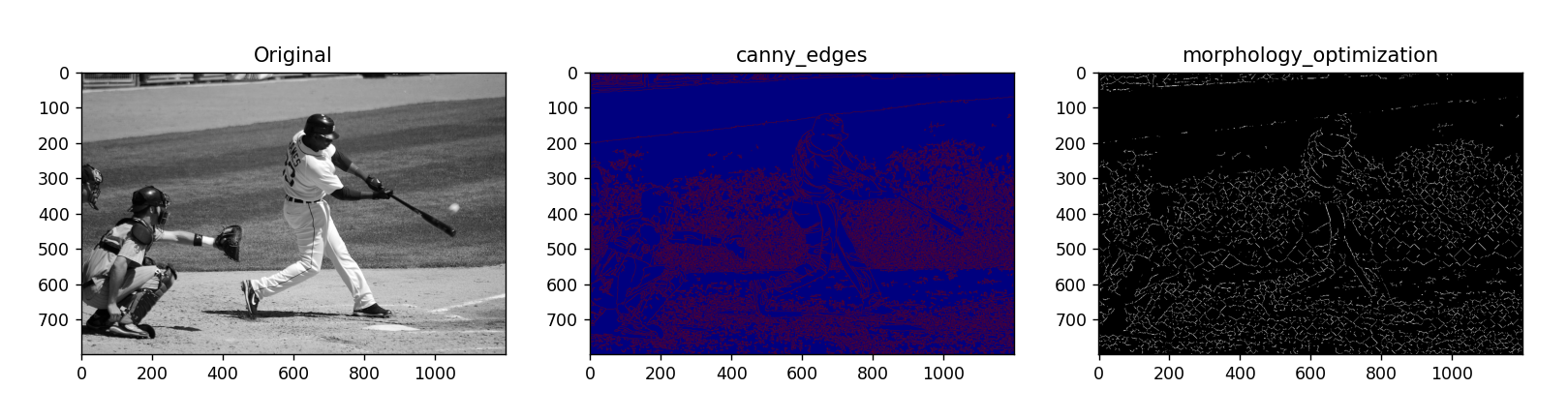
一、多尺度边缘检测方法 多尺度边缘检测通过在不同分辨率/平滑度下分析图像,实现: 粗尺度(大σ值):抑制噪声,提取主体轮廓细尺度(小σ值):保留细节,检测微观…...
【AI News | 20250402】每日AI进展
AI Repos 1、Dolphin 由数据海洋AI与清华大学联合研发的Dolphin多任务语音识别模型正式亮相。该模型覆盖东亚、南亚、东南亚及中东地区40余种语言,并支持22种汉语方言,训练数据量超21万小时(含自有及开源数据),具备语…...

大智慧前端面试题及参考答案
如何实现水平垂直居中? 在前端开发中,实现元素的水平垂直居中是一个常见的需求,以下是几种常见的实现方式: 使用绝对定位和负边距:将元素的position设置为absolute,然后通过top、left属性将其定位到父元素的中心位置,再使用负的margin值来调整元素自身的偏移,使其水平垂…...