
python reportlab模块----操作PDF文件
reportlab模块----操作PDF文件
- 一. 安装模块
- 二. reportlab相关介绍
- 三. 扩展canvas类
- 四. 水平写入完整代码
- 五. 垂直写入完整代码
一. 安装模块
pip install reportlab
二. reportlab相关介绍
# 1. letter 生成A4纸张尺寸
from reportlab.lib.pagesizes import letter
print(letter)    # (612.0, 792.0)  X轴大小,Y轴大小# 2. TTFont 设置字体
from reportlab.pdfbase import pdfmetrics        # 注册字体方法
from reportlab.pdfbase.ttfonts import TTFont	# 获取字体类
pdfmetrics.registerFont(TTFont('song', 'simsun.ttc'))# 3. reportlab自带的颜色库
from reportlab.lib import colors# 4. Canvas画布,相当于工作区
from reportlab.pdfgen import canvas
canvas.Canvas('新PDF文件名称.pdf', pagesize=letter)  # letter=A4纸大小# 5. 设置字体
c = canvas.Canvas(filename, pagesize=letter)
c.setFont('song', 12)  # 参数1:已注册字体名称,参数2:字体大小# 6. TableStyle 给表格设置样式
tab_style = TableStyle([('FONTNAME', (0, 0), (-1, 0), 'song-Bold', 12),		 # 表头字体('TOPPADDING', (0, 1), (-1, -1), 1),				 # 表头顶部填充('BOTTOMPADDING', (0, 0), (-1, 0), 1),				 # 表头底部填充('BACKGROUND', (0, 0), (-1, 0), colors.grey),        # 表头背景色('TEXTCOLOR', (0, 0), (-1, 0), colors.whitesmoke),   # 表头文字颜色('ALIGN', (0, 0), (-1, -1), 'CENTER'),               # 单元格文本居中('VALIGN', (0, 0), (-1, -1), 'MIDDLE'),              # 单元格文本垂直居中("FONT", (0, 0), (-1, -1), 'song', 8),               # 单元格字体('BACKGROUND', (0, 1), (-1, -1), colors.beige),      # 行背景色('BOX', (0, 0), (-1, -1), 0.5, colors.black),        # 表格边框颜色('INNERGRID', (0, 0), (-1, -1), 0.5, colors.black),  # 表格单元格颜色
])
# ('FONTNAME', (0,     0),     (-1,    0),     'song-Bold', 12)
#   样式名称,   (开始列,开始行), (结束列, 结束行), 字体,         字体大小)   对应关系# 7. Table 绘制表格
# Table(数据,style=样式,colWidths=[列宽],rowHeights=[行高])
table_data= [('姓名', '性别', '年龄', '民族'),('张三', '男', 20, '汉'),('李四', '男', 21, '汉'),('王小小', '女', 18, '汉'),
]
colWidths = [20, 15, 13, 15]
rowHeights = [29]*len(table_data)
x = 30
y = 600
table1 = Table(table_data, style=table_style, colWidths=colWidths, rowHeights=rowHeights)
table1.wrapOn(self, letter[0], letter[1])
table1.drawOn(self, x, y)  # 起始点(x,y)# 8. 添加图片
filepath = 'd:\images\tttt.png'
image = ImageReader(filepath)
c.drawImage(image, x, y, width=120, height=60)
# 起始点(x,y) width=图片宽度,height=高度# 9. 添加文本
c.drawString(x, y, text) # 起始点(x,y)# 10. 垂直写入内容的 语法糖
def translate(func):def wrapper(*args, **kwargs):ox = letter[0] / 2oy = letter[1] / 2args[0].saveState()args[0].translate(ox, oy)   # 将中心点设置为工作区原点args[0].rotate(90)			# 然后按照原点顺时针旋转90度func(args[0], *args[1:], **kwargs)args[0].restoreState()return wrapper
三. 扩展canvas类
from reportlab.lib.pagesizes import letter
from reportlab.pdfgen import canvas
from reportlab.pdfbase import pdfmetrics
from reportlab.pdfbase.ttfonts import TTFont
from reportlab.platypus import Table, TableStyle
from reportlab.lib import colors
from reportlab.lib.utils import ImageReader# 水平写入扩展
class PDFCanvas(canvas.Canvas):FONTS_DIR = r"D:\fonts"font_path = os.path.join(FONTS_DIR, 'simsun.ttc')pdfmetrics.registerFont(TTFont('song', font_path))def __init__(self, filename, **kwargs):super().__init__(filename, **kwargs)def draw_image(self, filename, **kwargs):IMAGES_DIR = r'C:\下载图片'filepath = os.path.join(IMAGES_DIR, filename)x = kwargs.get('x', 20)                                 # x轴位置y = kwargs.get('y', 756)                                # y轴位置width = kwargs.get('width', 48)                         # 图片宽度height = kwargs.get('height', 18)image = ImageReader(filepath)self.drawImage(image, x, y, width=width, height=height)def draw_text(self, text, **kwargs):x = kwargs.get('x', None)y = kwargs.get('y', None)font = kwargs.get('font', 'song')font_size = kwargs.get('font_size', 12)self.setFont(font, font_size)text_width = self.stringWidth(text, font, font_size)x = x if x else (letter[0] - text_width) / 2self.drawString(x, y, text)def draw_table(self, table_data, **kwargs):title = kwargs.get('title', '')if title:table_data = [(title,), *table_data]x = kwargs.get('x', 30)  # 表格X轴位置y = kwargs.get('y', 650)  # 表格Y轴位置colWidths = kwargs.get('colWidths', 120)table_style = kwargs.get('table_style', tab_style)  # 表格样式table_h = Table(table_data, style=table_style, colWidths=colWidths, rowHeights=[29]*len(table_data))table_h.wrapOn(self, letter[0], letter[1])table_h.drawOn(self, x, y)# 垂直写入扩展
def translate(func):def wrapper(*args, **kwargs):ox = letter[0] / 2oy = letter[1] / 2args[0].saveState()args[0].translate(ox, oy)   # 将中心点设置为工作区原点args[0].rotate(90)			# 然后按照原点顺时针旋转90度func(args[0], *args[1:], **kwargs)args[0].restoreState()return wrapperclass PDFCanvas(canvas.Canvas):font_path = os.path.join(FONTS_DIR, 'simsun.ttc')pdfmetrics.registerFont(TTFont('song', font_path))def __init__(self, filename, **kwargs):super().__init__(filename, **kwargs)@translatedef draw_image(self, filename, **kwargs):IMAGES_DIR = r'C:\下载图片'filepath = os.path.join(IMAGES_DIR, filename)x = kwargs.get('x', 20)                                 # x轴位置y = kwargs.get('y', 756)                                # y轴位置width = kwargs.get('width', 48)                         # 图片宽度height = kwargs.get('height', 18)                       # 图像路径x1 = -(letter[1] / 2 - y)y = letter[0] / 2 - ximage = ImageReader(filepath)self.drawImage(image, x1, y, width=width, height=height)@translatedef draw_text(self, text, **kwargs):x = kwargs.get('x', 20)y = kwargs.get('y', None)font = kwargs.get('font', 'song')font_size = kwargs.get('font_size', 12)self.setFont(font, font_size)text_width = self.stringWidth(text, font, font_size)x1 = -(letter[1] / 2 - y) if y else -int(text_width / 2)y = letter[0] / 2 - xself.drawString(x1, y, text)@translatedef draw_table(self, table_data, **kwargs):title = kwargs.get('title', '')if title:table_data = [(title,), *table_data]x = kwargs.get('x', 30)  # 表格X轴位置y = kwargs.get('y', 650)  # 表格Y轴位置colWidths = kwargs.get('colWidths', 120)table_style = kwargs.get('table_style', tab_style)  # 表格样式x1 = -(letter[1] / 2 - y)y = letter[0] / 2 - xtable1 = Table(table_data, style=table_style, colWidths=colWidths, rowHeights=[29]*len(table_data))table1.wrapOn(self, letter[0], letter[1])table1.drawOn(self, x1, y)
四. 水平写入完整代码
import os
from reportlab.lib.pagesizes import letter
from reportlab.pdfgen import canvas
from reportlab.pdfbase import pdfmetrics
from reportlab.pdfbase.ttfonts import TTFont
from reportlab.platypus import Table, TableStyle
from reportlab.lib import colors
from reportlab.lib.utils import ImageReader# 水平写入内容
tab_style = TableStyle([('FONTNAME', (0, 0), (-1, 0), 'song-Bold', 12),		 # 表头字体('TOPPADDING', (0, 1), (-1, -1), 1),				 # 表头顶部填充('BOTTOMPADDING', (0, 0), (-1, 0), 1),				 # 表头底部填充('BACKGROUND', (0, 0), (-1, 0), colors.grey),        # 表头背景色('TEXTCOLOR', (0, 0), (-1, 0), colors.whitesmoke),   # 表头文字颜色('ALIGN', (0, 0), (-1, -1), 'CENTER'),               # 单元格文本居中('VALIGN', (0, 0), (-1, -1), 'MIDDLE'),              # 单元格文本垂直居中("FONT", (0, 0), (-1, -1), 'song', 8),               # 单元格字体('BACKGROUND', (0, 1), (-1, -1), colors.beige),      # 行背景色('BOX', (0, 0), (-1, -1), 0.5, colors.black),        # 表格边框颜色('INNERGRID', (0, 0), (-1, -1), 0.5, colors.black),  # 表格单元格颜色
])class PDFCanvas(canvas.Canvas):FONTS_DIR = r"D:\fonts"font_path = os.path.join(FONTS_DIR, 'simsun.ttc')pdfmetrics.registerFont(TTFont('song', font_path))def __init__(self, filename, **kwargs):super().__init__(filename, **kwargs)def draw_image(self, filename, **kwargs):IMAGES_DIR = r'C:\下载图片'filepath = os.path.join(IMAGES_DIR, filename)x = kwargs.get('x', 20)                                 # x轴位置y = kwargs.get('y', 756)                                # y轴位置width = kwargs.get('width', 48)                         # 图片宽度height = kwargs.get('height', 18)image = ImageReader(filepath)self.drawImage(image, x, y, width=width, height=height)def draw_text(self, text, **kwargs):x = kwargs.get('x', None)y = kwargs.get('y', None)font = kwargs.get('font', 'song')font_size = kwargs.get('font_size', 12)self.setFont(font, font_size)text_width = self.stringWidth(text, font, font_size)x = x if x else (letter[0] - text_width) / 2self.drawString(x, y, text)def draw_table(self, table_data, **kwargs):title = kwargs.get('title', '')if title:table_data = [(title,), *table_data]x = kwargs.get('x', 30)  # 表格X轴位置y = kwargs.get('y', 650)  # 表格Y轴位置colWidths = kwargs.get('colWidths', 120)table_style = kwargs.get('table_style', tab_style)  # 表格样式table_h = Table(table_data, style=table_style, colWidths=colWidths, rowHeights=[29]*len(table_data))table_h.wrapOn(self, letter[0], letter[1])table_h.drawOn(self, x, y)if __name__ == '__main__':c = PDFCanvas('水平写入.pdf', pagesize=letter)image_name = '123.png'c.draw_image(image_name, x=70, y=400, width=320, height=240)text1 = '我现在需要回答用户关于“reportlab letter”的问题'c.draw_text(text1,  y=700, font_size=16)table1 = [('姓名', '性别', '年龄', '民族'),('张三', '男', 20, '汉'),('李四', '男', 21, '汉'),('王小小', '女', 18, '汉'),]c.draw_table(table1, x=100, y=200, colWidths=[80, 80, 80, 80])c.save()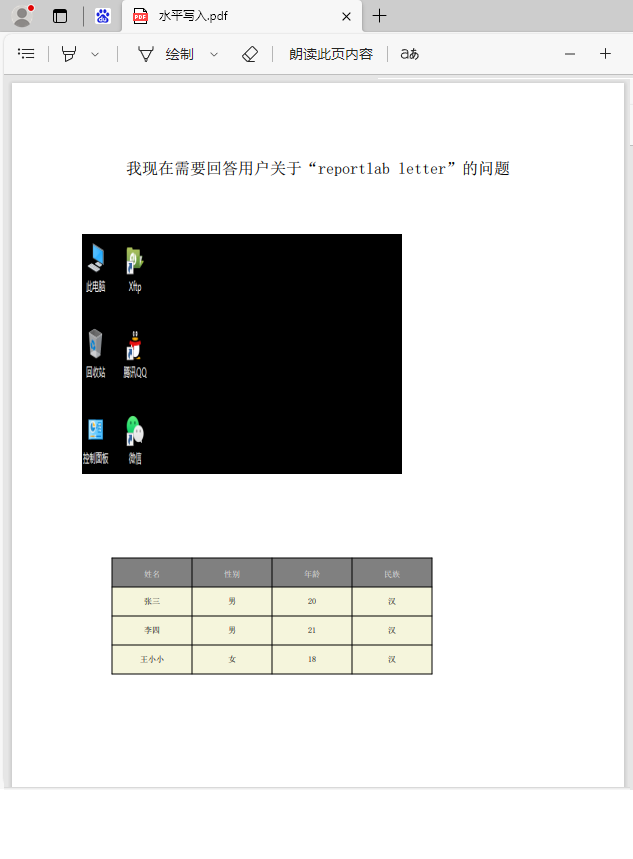
五. 垂直写入完整代码
import os
from reportlab.lib.pagesizes import letter
from reportlab.pdfgen import canvas
from reportlab.pdfbase import pdfmetrics
from reportlab.pdfbase.ttfonts import TTFont
from reportlab.platypus import Table, TableStyle
from reportlab.lib import colors
from reportlab.lib.utils import ImageReader# 垂直写入内容
def translate(func):def wrapper(*args, **kwargs):ox = letter[0] / 2oy = letter[1] / 2args[0].saveState()args[0].translate(ox, oy)   # 将中心点设置为工作区原点args[0].rotate(90)			# 然后按照原点顺时针旋转90度func(args[0], *args[1:], **kwargs)args[0].restoreState()return wrappertab_style = TableStyle([('FONTNAME', (0, 0), (-1, 0), 'song-Bold', 12),		 # 表头字体('TOPPADDING', (0, 1), (-1, -1), 1),				 # 表头顶部填充('BOTTOMPADDING', (0, 0), (-1, 0), 1),				 # 表头底部填充('BACKGROUND', (0, 0), (-1, 0), colors.grey),        # 表头背景色('TEXTCOLOR', (0, 0), (-1, 0), colors.whitesmoke),   # 表头文字颜色('ALIGN', (0, 0), (-1, -1), 'CENTER'),               # 单元格文本居中('VALIGN', (0, 0), (-1, -1), 'MIDDLE'),              # 单元格文本垂直居中("FONT", (0, 0), (-1, -1), 'song', 8),               # 单元格字体('BACKGROUND', (0, 1), (-1, -1), colors.beige),      # 行背景色('BOX', (0, 0), (-1, -1), 0.5, colors.black),        # 表格边框颜色('INNERGRID', (0, 0), (-1, -1), 0.5, colors.black),  # 表格单元格颜色
])class PDFCanvas(canvas.Canvas):FONTS_DIR = r"D:\fonts"font_path = os.path.join(FONTS_DIR, 'simsun.ttc')pdfmetrics.registerFont(TTFont('song', font_path))def __init__(self, filename, **kwargs):super().__init__(filename, **kwargs)@translatedef draw_image(self, filename, **kwargs):IMAGES_DIR = r'C:\下载图片'filepath = os.path.join(IMAGES_DIR, filename)x = kwargs.get('x', 20)                                 # x轴位置y = kwargs.get('y', 756)                                # y轴位置width = kwargs.get('width', 48)                         # 图片宽度height = kwargs.get('height', 18)                       # 图像路径x1 = -(letter[1] / 2 - y)y = letter[0] / 2 - ximage = ImageReader(filepath)self.drawImage(image, x1, y, width=width, height=height)@translatedef draw_text(self, text, **kwargs):x = kwargs.get('x', 20)y = kwargs.get('y', None)font = kwargs.get('font', 'song')font_size = kwargs.get('font_size', 12)self.setFont(font, font_size)text_width = self.stringWidth(text, font, font_size)x1 = -(letter[1] / 2 - y) if y else -int(text_width / 2)y = letter[0] / 2 - xself.drawString(x1, y, text)@translatedef draw_table(self, table_data, **kwargs):title = kwargs.get('title', '')if title:table_data = [(title,), *table_data]x = kwargs.get('x', 30)  # 表格X轴位置y = kwargs.get('y', 650)  # 表格Y轴位置colWidths = kwargs.get('colWidths', 120)table_style = kwargs.get('table_style', tab_style)  # 表格样式x1 = -(letter[1] / 2 - y)y = letter[0] / 2 - xtable1 = Table(table_data, style=table_style, colWidths=colWidths, rowHeights=[29]*len(table_data))table1.wrapOn(self, letter[0], letter[1])table1.drawOn(self, x1, y)if __name__ == '__main__':c = PDFCanvas('垂直写入.pdf', pagesize=letter)image_name = '123.png'c.draw_image(image_name, x=280, y=100, width=320, height=200)text1 = '我现在需要回答用户关于“reportlab letter”的问题'c.draw_text(text1, x=50, font_size=16)table1 = [('姓名', '性别', '年龄', '民族'),('张三', '男', 20, '汉'),('李四', '男', 21, '汉'),('王小小', '女', 18, '汉'),]c.draw_table(table1, x=400, y=100, colWidths=[80, 80, 80, 80])c.save()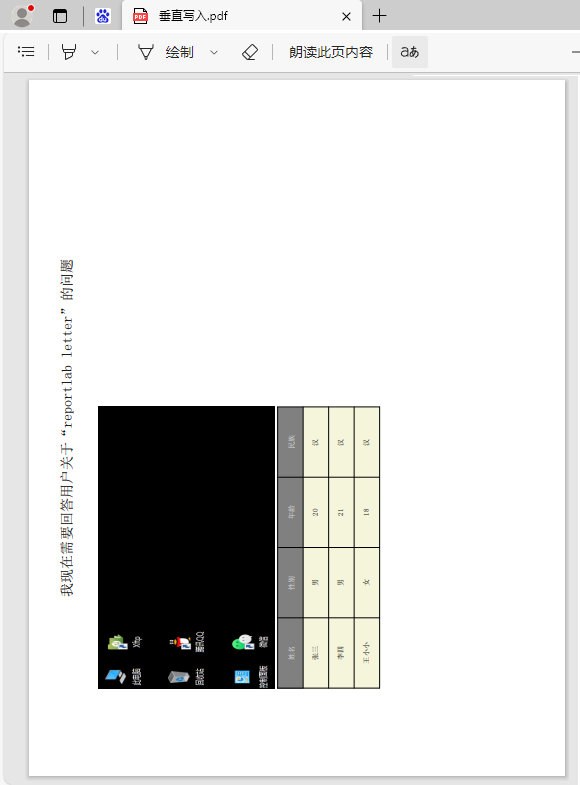
相关文章:
python reportlab模块----操作PDF文件
reportlab模块----操作PDF文件 一. 安装模块二. reportlab相关介绍三. 扩展canvas类四. 水平写入完整代码五. 垂直写入完整代码 一. 安装模块 pip install reportlab二. reportlab相关介绍 # 1. letter 生成A4纸张尺寸 from reportlab.lib.pagesizes import letter print(let…...
解锁基因密码之重测序(从测序到分析)
在生命科学的奇妙世界中,基因恰似一本记录着生命奥秘的“天书”,它承载着生物体生长、发育、衰老乃至疾病等一切生命现象的关键信息。而重测序技术,则是开启基因“天书”奥秘的一把神奇钥匙。 试想,你手中有一本经典书籍的通用版…...
TQTT_KU5P开发板教程---QSFP25G光口回环测试
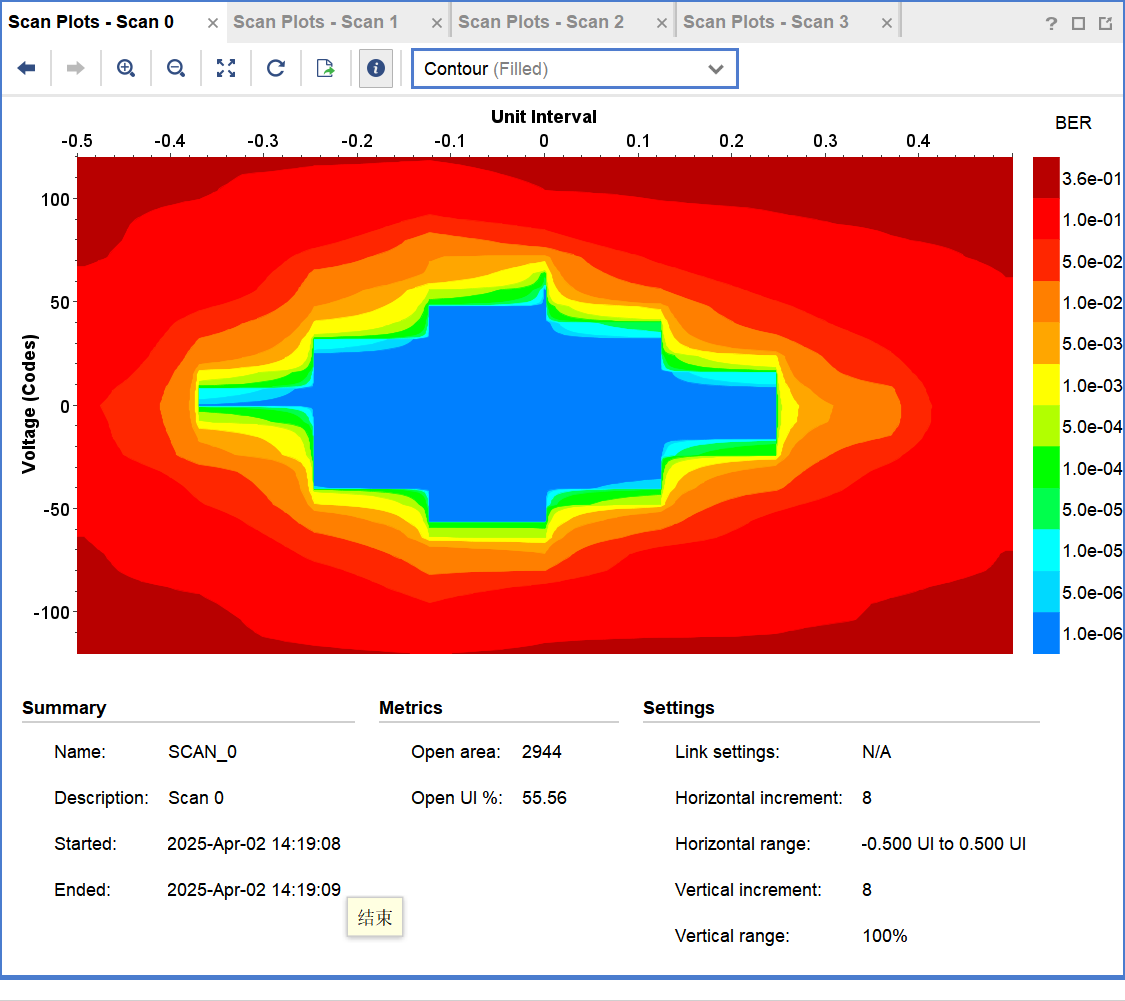
文档实现功能介绍 本文档通过一个叫做ibert的IP,实现25G光口回环测试例子。工程新建方法请参考文档《流水灯》,其中只是将文件名进行修改。 Vivado 起始页(或 file-->Project-->New 创建新工程(Create New Project) 向导起始页面 点…...

JVM虚拟机篇(七):JVM垃圾回收器全面解析与G1深度探秘及四种引用详解
JVM垃圾回收器全面解析与G1深度探秘及四种引用详解 JVM虚拟机(七):JVM垃圾回收器全面解析与G1深度探秘及四种引用详解一、JVM有哪些垃圾回收器1. Serial回收器2. ParNew回收器3. Parallel Scavenge回收器4. Serial Old回收器5. Parallel Old回…...
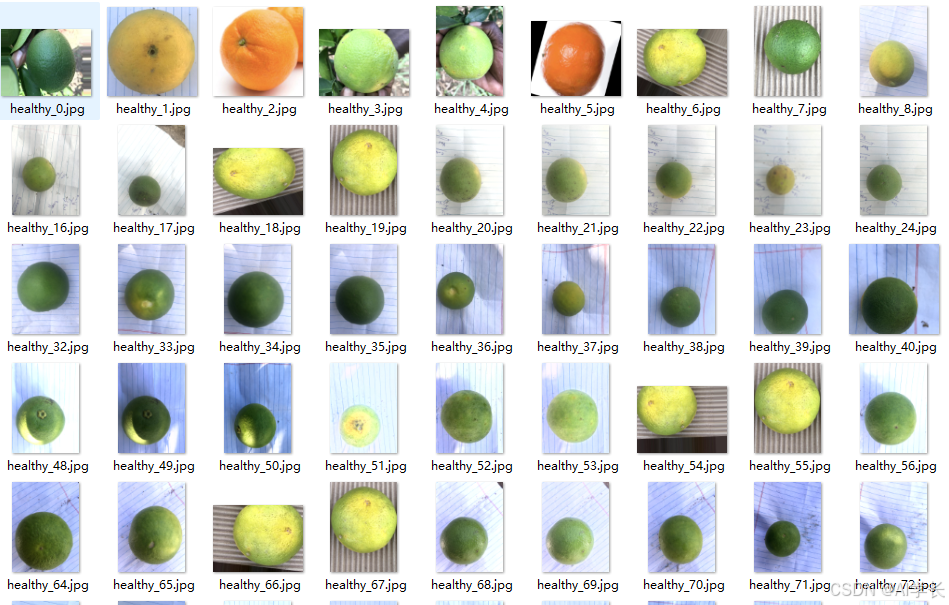
柑橘病虫害图像分类数据集OrangeFruitDaatset-8600
文章目录 1. 前言2. 数据类别介绍3. 数据集地址 1. 前言 柑橘,作为水果界的 “宠儿”,不仅以其酸甜可口的味道深受大众喜爱,更是在全球水果产业中占据着举足轻重的地位。无论是早餐中的一杯橙汁,还是下午茶里的柑橘甜点ÿ…...
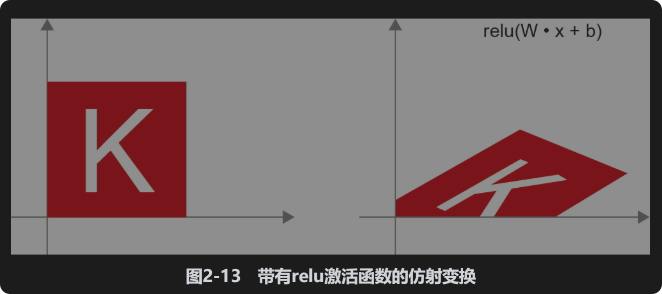
深度学习总结(4)
张量积 张量积(tensor product)或点积(dot product)是最常见且最有用的张量运算之一。注意,不要将其与逐元素乘积(*运算符)弄混。在NumPy中,使用np.dot函数来实现张量积,…...
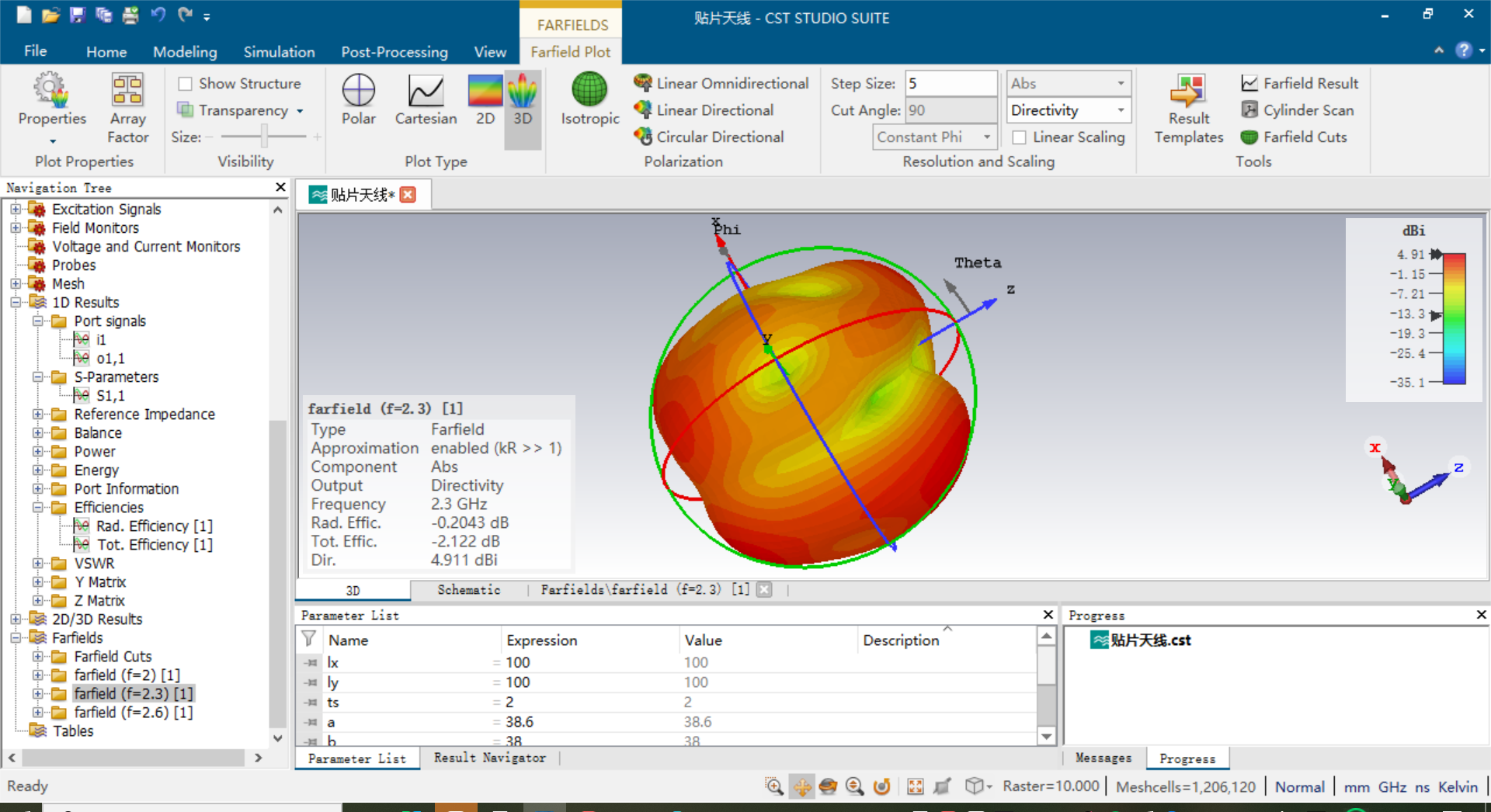
利用CST Microwave Studio设计贴片天线
利用CST Microwave Studio设计贴片天线的步骤如下,分为几个关键阶段: --- ### **1. 初始设置** - **新建项目**:打开CST,创建新项目(File > New),选择“Antenna (Planar)”或“Microwave &…...

STM32之SG90舵机控制(附视频讲解)
目录 前言: 一、硬件准备与接线 1.1 硬件清单 1.2 接线 二、 SG90舵机简介 1.1 外观 1.2 基本参数 1.3 引脚说明 1.4 控制原理 1.5 特点 1.6 常见问题 三、 单片机简介 四、 程序设计 4.1 定时器配置 4.2 角度控制函数 4.3 主函数调用 五、 总结 …...
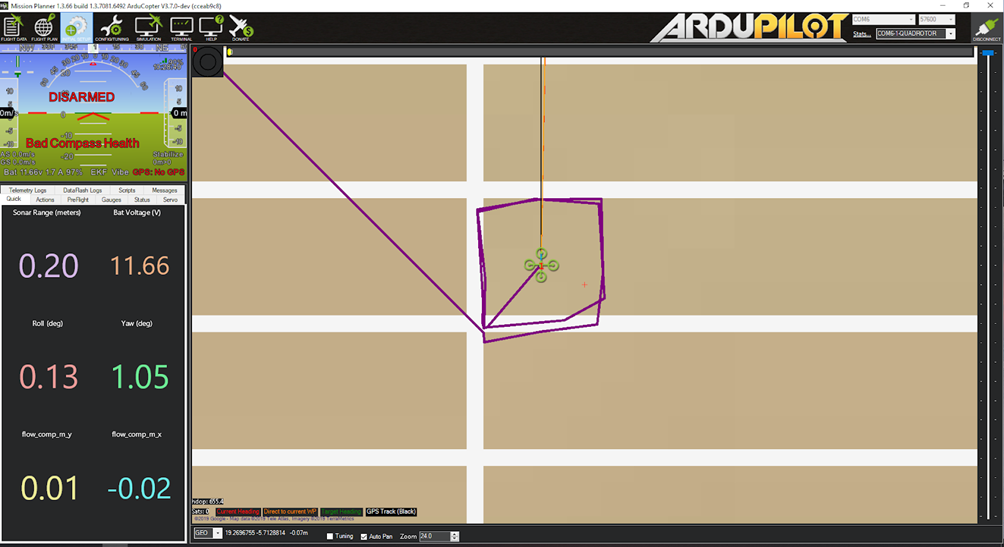
(1)英特尔 RealSense T265(三)
文章目录 前言 4.4 地面测试 4.5 飞行测试 4.6 室内外实验 4.7 数据闪存记录 4.8 启动时自动运行 4.9 使用 OpticalFlow 进行 EKF3 光源转换 前言 Realsense T265 通过 librealsense 支持 Windows 和 Linux 系统。不同系统的安装过程差异很大,因此请参阅 gi…...

Spring入门概念 以及入门案例
Spring入门案例 Springspring是什么spring的狭义与广义spring的两个核心模块IoCAOP Spring framework特点spring入门案例不用new方法,如何使用返回创建的对象 容器:IoC控制反转依赖注入 Spring spring是什么 spring是一款主流的Java EE轻量级开源框架 …...

xwiki的中文国际化
https://www.xwiki.org/xwiki/bin/view/Documentation/DevGuide/Tutorials/InternationalizingApplications/ 首先启用中文支持(参考此网页) 到Wiki的管理界面,进入Localization,在Supported Languages和Default Language里填zh&…...

多模态大语言模型arxiv论文略读(七)
MLLM-DataEngine: An Iterative Refinement Approach for MLLM ➡️ 论文标题:MLLM-DataEngine: An Iterative Refinement Approach for MLLM ➡️ 论文作者:Zhiyuan Zhao, Linke Ouyang, Bin Wang, Siyuan Huang, Pan Zhang, Xiaoyi Dong, Jiaqi Wang,…...
】——生产者消费者同步互斥模型)
【操作系统(Linux)】——生产者消费者同步互斥模型
✅ 一、程序功能概述 我们将做的:实现一个经典的「生产者-消费者问题」多线程同步模型的案例,主要用到 循环缓冲区 POSIX 信号量 sem_t pthread 多线程库,非常适合理解并发控制、线程通信和缓冲区管理。 案例目标:通过多个生产…...

SQL ③-基本语法
SQL基本语法 表操作 创建表 CREATE TABLE table_name (column1 datatype constraint,column2 datatype constraint,column3 datatype constraint,... );删除表 DROP [TEMPORARY] TABLE [IF EXISTS] table_name [, table_name...];TEMPORARY:表示临时表ÿ…...

【Pandas】pandas DataFrame bool
Pandas2.2 DataFrame Conversion 方法描述DataFrame.astype(dtype[, copy, errors])用于将 DataFrame 中的数据转换为指定的数据类型DataFrame.convert_dtypes([infer_objects, …])用于将 DataFrame 中的数据类型转换为更合适的类型DataFrame.infer_objects([copy])用于尝试…...
试卷及答案)
2025年3月全国青少年软件编程等级考试(Python五级)试卷及答案
2025.03电子学会 全国青少年软件编程等级考试(Python五级)试卷 一、单选题 1.以下哪个选项不是Python中的推导式?( ) A.列表推导式 B.字典推导式 C.集合推导式 D.元组推导式 2.以下Python代码的返回结果是?( ) [x**2 for…...
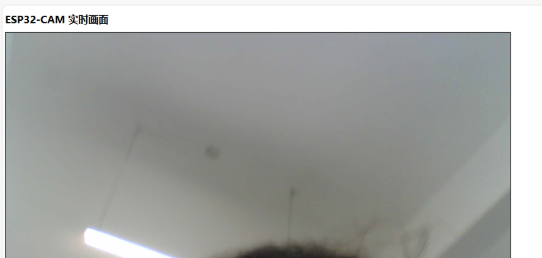
esp32cam -> 服务器 | 手机 -> 服务器 直接服务器传输图片
服务器先下载python : 一、Python环境搭建(CentOS/Ubuntu通用) 一条一条执行 安装基础依赖 # CentOS sudo yum install gcc openssl-devel bzip2-devel libffi-devel zlib-devel # Ubuntu sudo apt update && sudo apt install b…...
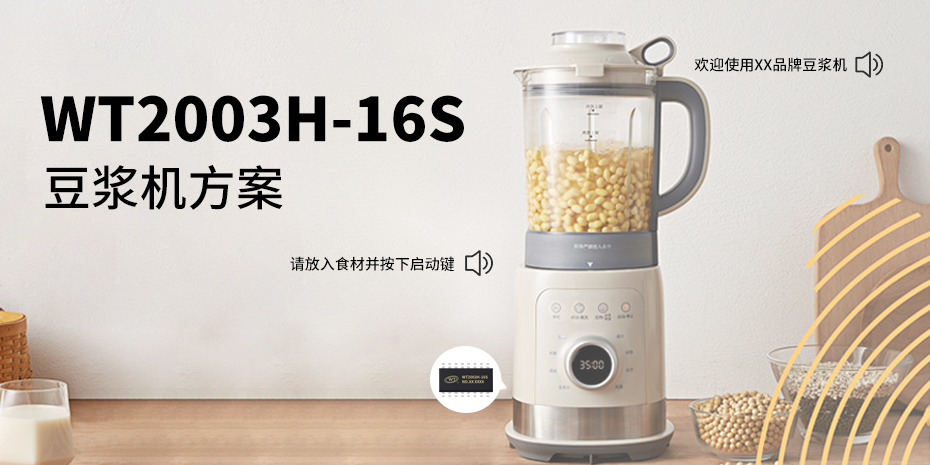
豆浆机语音提示芯片方案:基于可远程在线更换语音的WT2003H-16S芯片
随着智能家居概念的普及,消费者对家电产品的智能化、便捷性提出了更高要求。豆浆机作为厨房常用电器,其操作便捷性和用户体验直接影响市场竞争力。传统豆浆机多依赖指示灯或简单蜂鸣器提示用户操作状态,信息传递单一且无法满足个性化需求。 在…...
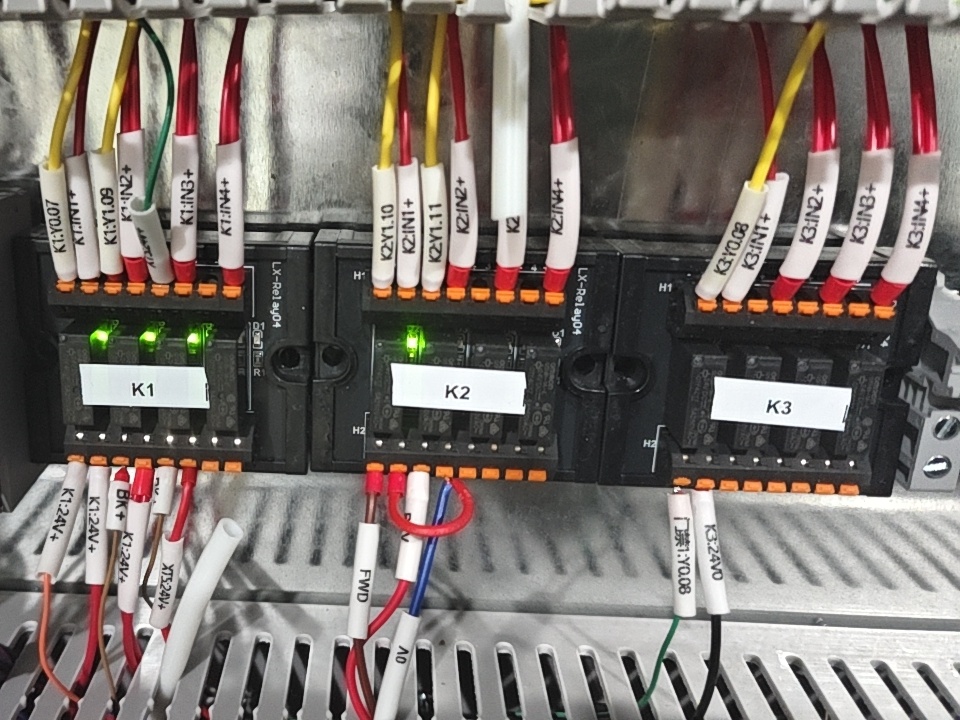
解密工业控制柜:认识关键硬件(PLC)
前言 作为一名视觉开发工程师,我们不仅要做到做好自己的工作,我们更需要在工业现场学习更多知识,最近网上流传很多,“教会徒弟,饿死师傅”;在自动化行业中,在项目下来很忙的时候,我们…...
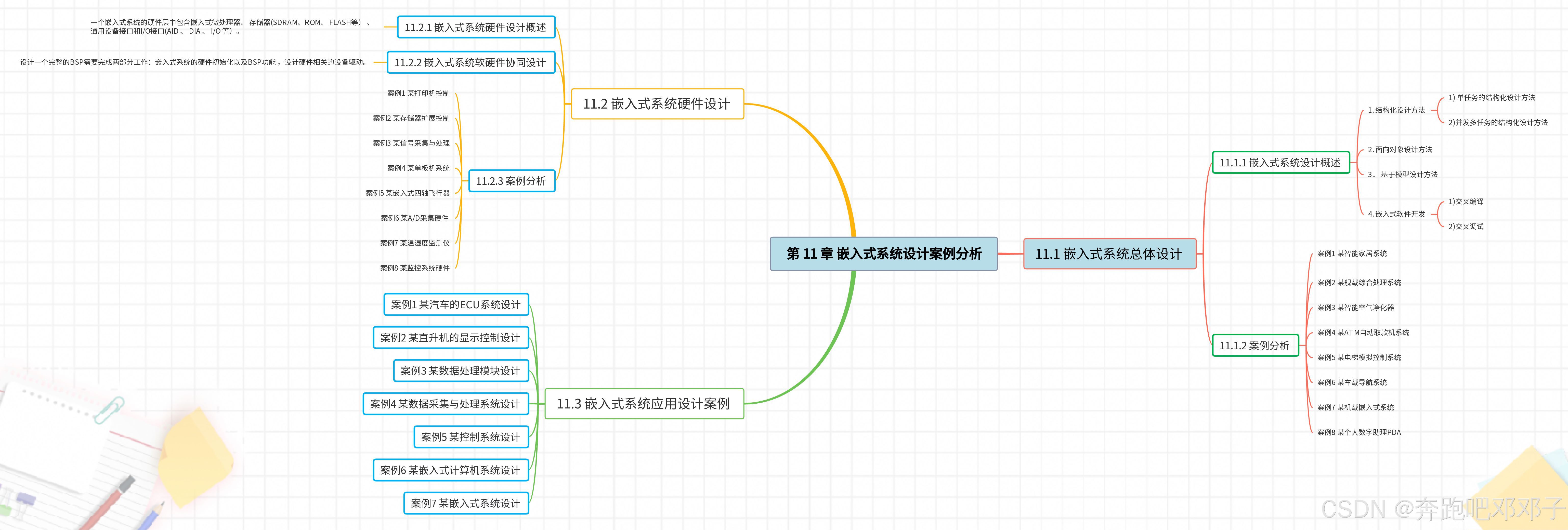
【嵌入式系统设计师】知识点:第11 章 嵌入式系统设计案例分析
提示:“软考通关秘籍” 专栏围绕软考展开,全面涵盖了如嵌入式系统设计师、数据库系统工程师、信息系统管理工程师等多个软考方向的知识点。从计算机体系结构、存储系统等基础知识,到程序语言概述、算法、数据库技术(包括关系数据库、非关系型数据库、SQL 语言、数据仓库等)…...

记录一次SSH和SFTP服务分离后文件上传权限问题
开门见山 因服务器安全需求,需要将ssh和sftp服务分离,并创建一个用户组sftpuser::sftp,根目录权限均正常。用户sftpuser仅能通过sftp访问服务器,不能通过ssh访问服务器。但是,ssh应用用户appuser::sftp通过sftp建立链…...

【深度解析】SkyWalking 10.2.0版本安全优化与性能提升实战指南
前言 Apache SkyWalking 作为云原生可观测性领域的佼佼者,在微服务架构监控中扮演着至关重要的角色。然而,官方版本在安全性、镜像体积和功能扩展方面仍有优化空间。本文将分享一套完整的 SkyWalking 10.2.0 版本优化方案,从安全漏洞修复到镜…...
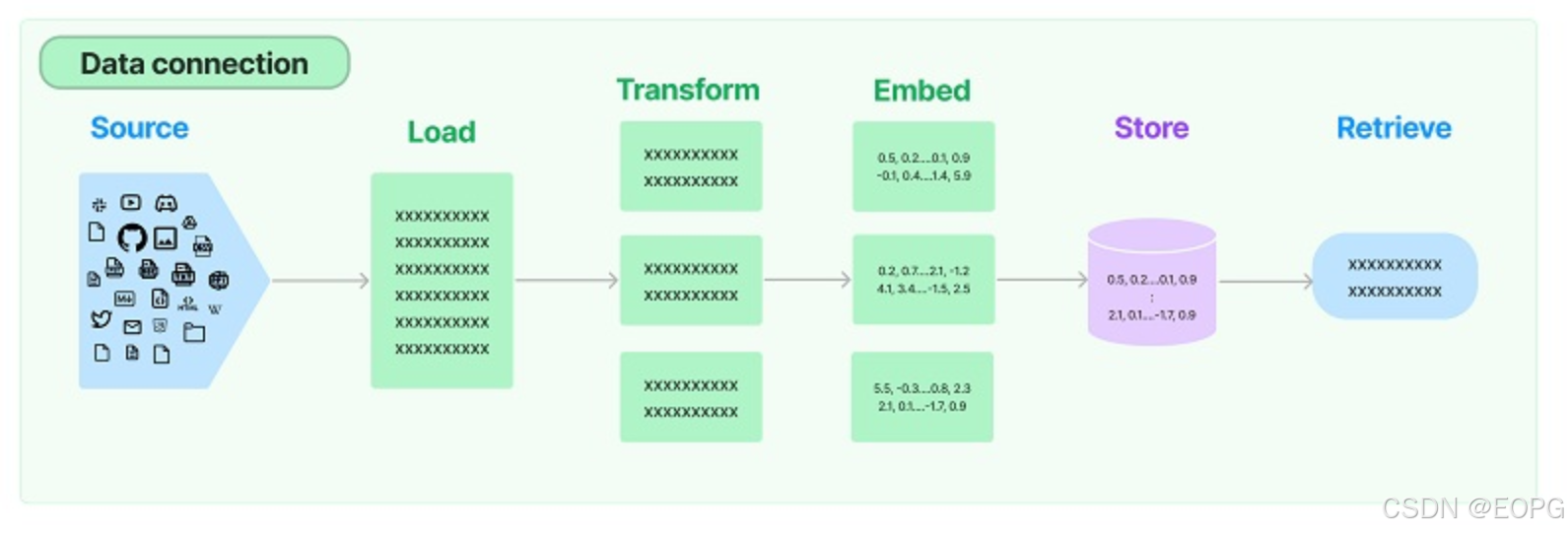
面向大模型的开发框架LangChain
这篇文章会带给你 如何使用 LangChain:一套在大模型能力上封装的工具框架如何用几行代码实现一个复杂的 AI 应用面向大模型的流程开发的过程抽象 文章目录 这篇文章会带给你写在前面LangChain 的核心组件文档(以 Python 版为例)模型 I/O 封装…...

pip install pytrec_eval失败的解决方案
1、问题描述 在使用华为云 notebook 的时候,想要: !pip install transformer结果失败,阅读报错后,疑似是 pytrec_eval 库的下载问题。 于是,单独尝试: !pip install pytrec_eval发现确实是这个库安装失…...

Easysearch VS Opensearch 数据写入与存储性能对比
本文记录 Easysearch 和 Opensearch 数据写入和数据存储方面的性能对比。 准备 压测工具:INFINI Loadgen 对比版本: Easysearch 1.11.1(lucene 8.11.4)Opensearch 2.19.1(lucene 9.12.1) 节点 JVM 配置…...
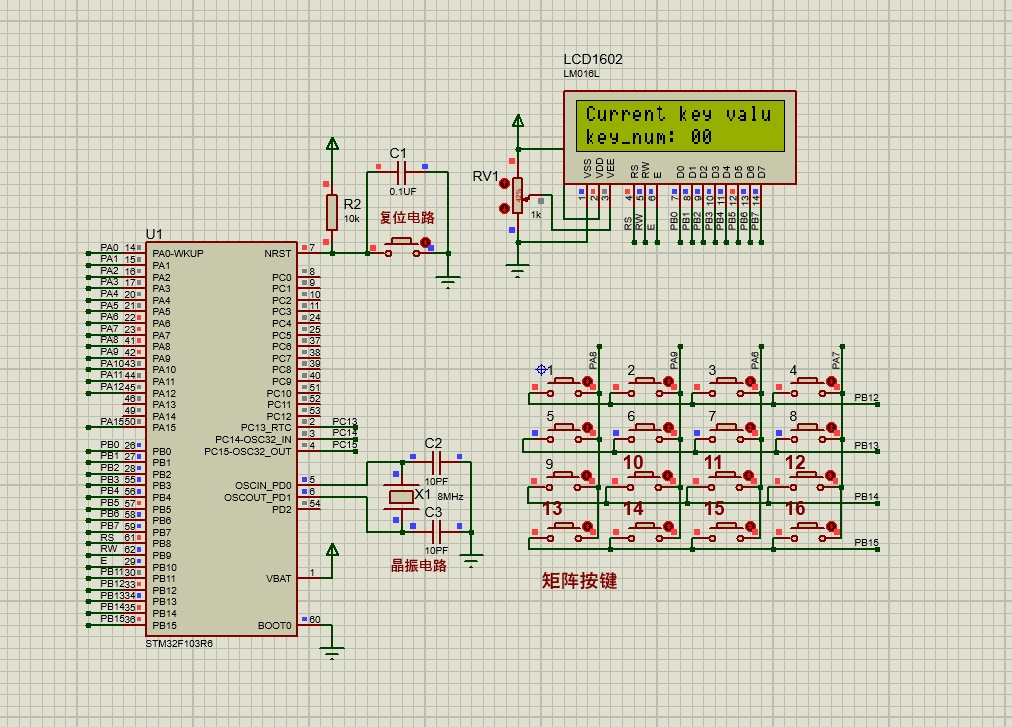
【Proteus仿真】【32单片机-A009】矩阵按键系统设计
目录 一、主要功能 二、使用步骤 三、硬件资源 四、软件设计 五、实验现象 联系作者 一、主要功能 1、按键值与LCD显示 2、矩阵按键 二、使用步骤 系统运行后,LCD1602显示当前的按键值; 当按下不同按键后显示屏更新对应的按键值。 三、硬件资…...

考研单词笔记 2025.04.09
act v表现,行动,做事,扮演,充当,担任,起作用n行为,行动,法案,法令 action n行为,行动 behave v表现,行事,守规矩,举止端…...
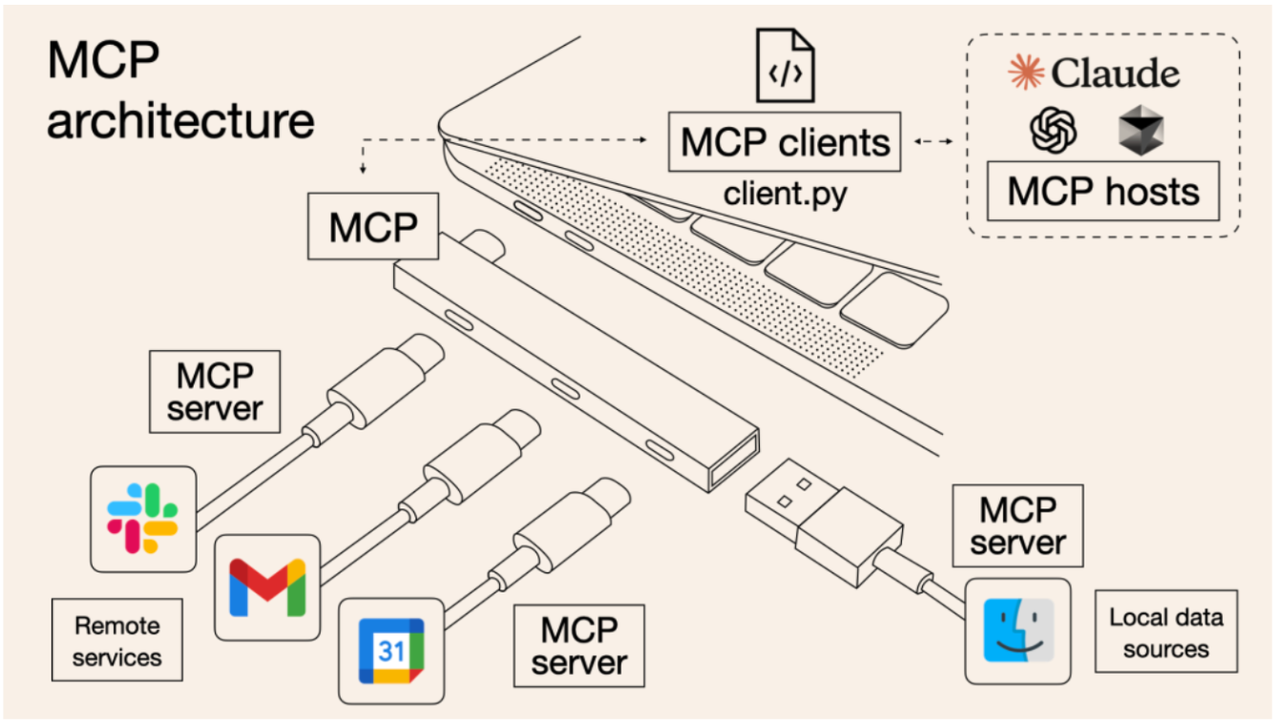
用一个实际例子快速理解MCP应用的工作步骤
已经有很多的文章介绍MCP server,MCP Client工作原理,这里不做太多介绍。但是很多介绍都只是侧重介绍概念,实际的工作原理理解起来对初学者还是不太友好。本文以一个智能旅游咨询系统为例,详细说明在利用 Model Context Protocol&…...
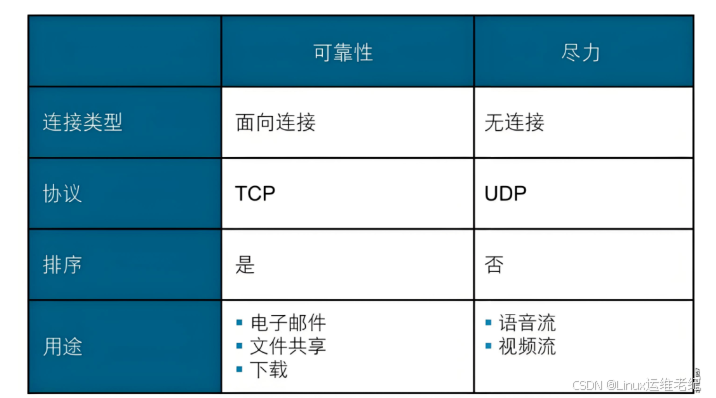
TCP 和 UDP 可以使用同一个端口吗?
TCP 和 UDP 可以使用同一个端口吗? 前言 在深入探讨 TCP 和 UDP 是否可以使用同一个端口之前,我们首先需要理解网络通信的基本原理。网络通信是一个复杂的过程,涉及到多个层次的协议和机制。在 OSI 模型中,传输层是负责端到端数…...
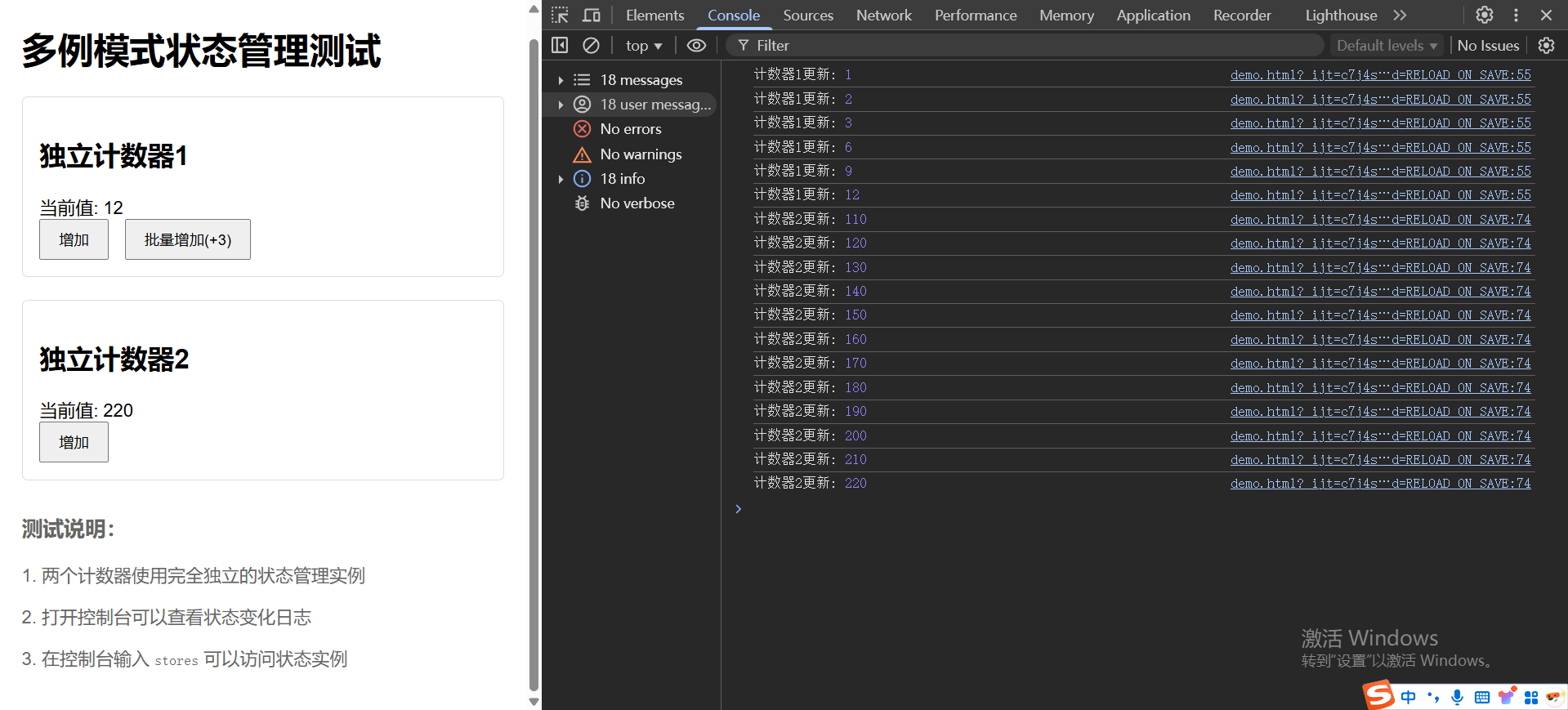
探索原生JS的力量:自定义实现类似于React的useState功能
1.写在前面 本方案特别适合希望在历史遗留的原生JavaScript项目中实现简单轻量级数据驱动机制的开发者。无需引入任何框架或第三方库,即可按照此方法封装出类似于React中useState的功能,轻松为项目添加状态管理能力,既保持了项目的轻量性&am…...