
9.QT-显示类控件|Label|显示不同格式的文本|显示图片|文本对齐|自动换行|缩进|边距|设置伙伴(C++)
Label
QLabel 可以⽤来显⽰⽂本和图⽚
| 属性 | 说明 |
|---|---|
| text | QLabel中的⽂本 |
| textFormat | ⽂本的格式. • Qt::PlainText 纯⽂本 • Qt::RichText 富⽂本(⽀持html标签) • Qt::MarkdownText markdown格式 • Qt::AutoText 根据⽂本内容⾃动决定⽂本格式 |
| pixmap | QLabel 内部包含的图⽚. |
| scaledContents | 设为true表⽰内容⾃动拉伸填充 QLabel 设为false则不会⾃动拉伸 |
| alignment | 对⻬⽅式. 可以设置⽔平和垂直⽅向如何对⻬. |
| wordWrap | 设为true内部的⽂本会⾃动换⾏. 设为false则内部⽂本不会⾃动换⾏. |
| indent | 设置⽂本缩进.⽔平和垂直⽅向都⽣效. |
| margin | 内部⽂本和边框之间的边距. 不同于于indent,但是是上下左右四个⽅向都同时有效. ⽽indent最多只是两个⽅向有效(具体哪两个⽅向有效取决于alignment) |
| openExternalLinks | 是否允许打开⼀个外部的链接. (当QLabel⽂本内容包含url的时候涉及到) |
| buddy | 给QLabel关联⼀个"伙伴",这样点击QLabel时就能激活对应的伙伴. 例如伙伴如果是⼀个QCheckBox,那么该QCheckBox就会被选中 |
代码⽰例:显⽰不同格式的⽂本
1)在界⾯上创建三个 QLabel
尺⼨放⼤⼀些.objectName分别为label,label_2,label_3
![![[Pasted image 20250420101138.png]]](https://i-blog.csdnimg.cn/direct/ce0028970daa4a81a105b85d4b3233c5.png)
2)修改widget.cpp,设置三个label的属性
Widget::Widget(QWidget *parent): QWidget(parent), ui(new Ui::Widget)
{ui->setupUi(this);//把第一个label设置成显示纯文本ui->label->setTextFormat(Qt::PlainText);ui->label->setText("<b>这是一段纯文本</b>");ui->label_2->setTextFormat(Qt::RichText);ui->label_2->setText("<b>这是一段富文本</b>");ui->label_3->setTextFormat(Qt::MarkdownText);ui->label_3->setText("# 这是一段markdown文本");
}
![![[Pasted image 20250420103816.png]]](https://i-blog.csdnimg.cn/direct/a3c2eb6717f94220aaa3f843b8238a8c.png)
代码⽰例:显⽰图⽚
虽然 QPushButton 也可以通过设置图标的⽅式设置图⽚,但是并⾮是⼀个好的选择.更多的时候还是希望通过 QLabel 来作为⼀个更单纯的显⽰图⽚的⽅式
1)在界⾯上创建⼀个QLabel, objectName 为 label
![![[Pasted image 20250420105618.png]]](https://i-blog.csdnimg.cn/direct/47ed33d3dfaf4e338af511ba0e2dbd14.png)
2)创建 resource.qrc ⽂件,并把图⽚导⼊到qrc中
![![[Pasted image 20250420105554.png]]](https://i-blog.csdnimg.cn/direct/cc4ee43caebf444a804e603562e2c53b.png)
3)修改widget.cpp,给QLabel设置图⽚
QWidget大小800x600
![![[Pasted image 20250420105805.png]]](https://i-blog.csdnimg.cn/direct/4b947129f09a404a97b7c4b8e0efd797.png)
Widget::Widget(QWidget *parent): QWidget(parent), ui(new Ui::Widget)
{ui->setupUi(this);//先把QLabel设置成和窗口一样大,并且把这个QLabel左上角设置到窗口左上角这里QRect windowRect = this->geometry();ui->label->setGeometry(0,0,windowRect.width(),windowRect.height());QPixmap pixmap(":/miku.jpg");ui->label->setPixmap(pixmap);
}
![![[Pasted image 20250420110242.png]]](https://i-blog.csdnimg.cn/direct/826a7767a25e4452bbeb02f7023292ab.png)
miku.jpg的尺寸是1222x903
Widget::Widget(QWidget *parent): QWidget(parent), ui(new Ui::Widget)
{ui->setupUi(this);//先把QLabel设置成和窗口一样大,并且把这个QLabel左上角设置到窗口左上角这里QRect windowRect = this->geometry();ui->label->setGeometry(0,0,windowRect.width(),windowRect.height());QPixmap pixmap(":/miku.jpg");ui->label->setPixmap(pixmap);//启动自动拉伸,图片就能填充满整个窗口ui->label->setScaledContents(true);
}
![![[Pasted image 20250420110453.png]]](https://i-blog.csdnimg.cn/direct/04e0c3207bf5475596f31e0208d047e4.png)
但是一拖动,图片没有跟着适应窗口
![![[Pasted image 20250420110536.png]]](https://i-blog.csdnimg.cn/direct/24bf1c11f81b49d0ae2e9803c9566803.png)
之前的尺寸设置是一次性的,程序运行起来以后,QLabel的尺寸就固定下来了,窗口发生改变,QLabel不会改变
为了解决这个问题,可以在Widget中重写resizeEvent函数.
Qt中,表示用户的操作,有两类概念一个是信号,另一个是事件~~
当用户拖拽修改窗口大小的时候,就会触发resize事件(resizeEvent)
像resize这样的事件,是连续变化的.把窗口尺寸从A拖到B这个过程中,会触发出一系列的resizeEvent 此时就可以借助resizeEvent来完成上述的功能
可以让Widget窗口类,重写父类(QWidget)的resizeEvent虚函数
在鼠标拖动窗口尺寸的过程中这个函数就会被反复调用执行
每次触发一个resizeEvent事件都会调用一次对应的虚函数
由于此处进行了函数重写,调用父类的虚函数就会实际调用到子类的对应的函数(多态)
widget.h
#ifndef WIDGET_H
#define WIDGET_H#include <QWidget>QT_BEGIN_NAMESPACE
namespace Ui { class Widget; }
QT_END_NAMESPACEclass Widget : public QWidget
{Q_OBJECTpublic:Widget(QWidget *parent = nullptr);~Widget();void resizeEvent(QResizeEvent *event);
private:Ui::Widget *ui;
};
#endif // WIDGET_H
widget.cpp
#include "widget.h"
#include "ui_widget.h"
#include <QDebug>
#include <QResizeEvent>Widget::Widget(QWidget *parent): QWidget(parent), ui(new Ui::Widget)
{ui->setupUi(this);//先把QLabel设置成和窗口一样大,并且把这个QLabel左上角设置到窗口左上角这里QRect windowRect = this->geometry();ui->label->setGeometry(0,0,windowRect.width(),windowRect.height());QPixmap pixmap(":/miku.jpg");ui->label->setPixmap(pixmap);//启动自动拉伸,图片就能填充满整个窗口ui->label->setScaledContents(true);
}Widget::~Widget()
{delete ui;
}// 重写 resizeEvent. 这个函数会在窗⼝⼤⼩发⽣改变时被⾃动调⽤.
//此处的形参event是非常有用的,这里就包含了触发这个resize事件这一时刻,窗口的尺寸的数值
void Widget::resizeEvent(QResizeEvent *event)
{qDebug() << event->size();
}
![![[Pasted image 20250420123738.png]]](https://i-blog.csdnimg.cn/direct/c51fcf202b7f4b55875465d00845d192.png)
执⾏程序,此时改变窗⼝⼤⼩,图⽚也会随之变化.
于此同时,在控制台⾥也能够看到尺⼨变化的过程
void Widget::resizeEvent(QResizeEvent *event)
{qDebug() << event->size();// 可以直接通过 this->width() 和 this->height() 设置 label 新的尺⼨, 也可以通过event 参数拿到新的尺⼨.// ui->label->setGeometry(0, 0, this->width(), this->height());ui->label->setGeometry(0, 0, event->size().width(), event->size().height());
}
![![[Pasted image 20250420124345.png]]](https://i-blog.csdnimg.cn/direct/6d50d2afde304f6fb956cce4a431b891.png)
此处的 resizeEvent 函数我们没有⼿动调⽤,但是能在窗⼝⼤⼩变化时被⾃动调⽤.这个过程就是依赖C++中的多态来实现的.Qt框架内部管理着QWidget对象表⽰咱们的窗⼝.在窗⼝⼤⼩发⽣改变时,Qt就会⾃动调⽤ resizeEvent 函数.
但是由于实际上这个表⽰窗⼝的并⾮是QWidget,⽽是QWidget的⼦类,也就是咱们⾃⼰写的Widget.此时虽然是通过⽗类调⽤函数,但是实际上执⾏的是⼦类的函数(也就是我们重写后的 resizeEvent ).
此处属于是多态机制的⼀种经典⽤法.通过上述过程,就可以把⾃定义的代码,插⼊到框架内部执⾏.相当于"注册回调函数“
在实际编程中,指定回调函数其实有很多种写法:
- 设置函数指针
- 设置仿函数(函数对象)
- 设置lambda
- 通过重写父类虚函数(框架中拿看父类的指针调用这个函数.如果你创建了子类重写了这个函数此时在多态机制下,实际执行的就是子类的函数了)
- Qt的信号槽
代码⽰例:⽂本对⻬,⾃动换⾏,缩进,边距
1)创建四个label, objectName 分别是 label 到 label_4
并且在 QFrame 中设置 frameShape 为 Box (设置边框之后看起来会更清晰⼀些)
![![[Pasted image 20250420124851.png]]](https://i-blog.csdnimg.cn/direct/66f62b8c71d54128ae5244ff4a487df5.png)
QFrame 是 QLabel 的⽗类.其中 frameShape 属性⽤来设置边框性质.
- QFrame::Box :矩形边框
- QFrame::Panel :带有可点击区域的⾯板边框
- QFrame::WinPanel :Windows⻛格的边框
- QFrame::HLine :⽔平线边框
- QFrame::VLine :垂直线边框
- QFrame::StyledPanel :带有可点击区域的⾯板边框,但样式取决于窗⼝主题
![![[Pasted image 20250420125026.png]]](https://i-blog.csdnimg.cn/direct/64bad20b4393419db565b93665df93a2.png)
2)编写widget.cpp,给这四个label设置属性.
ui->label->setText("这是一段文本");ui->label->setAlignment(Qt::AlignHCenter | Qt::AlignVCenter);
![![[Pasted image 20250420125615.png]]](https://i-blog.csdnimg.cn/direct/9c25d2f8f1f94652ae332a3d347473a0.png)
ui->label->setText("这是一段文本");ui->label->setAlignment(Qt::AlignRight | Qt::AlignTop);
![![[Pasted image 20250420125710.png]]](https://i-blog.csdnimg.cn/direct/fee18accbfc841fc81241dab220167f5.png)
自动换行
![![[Pasted image 20250420130002.png]]](https://i-blog.csdnimg.cn/direct/a57ff3b5b04143e281d629cdb9417cb1.png)
ui->label_2->setText("这是一段很长的文本这是一段很长的文本这是一段很长的文本这是一段很长的文本这是一段很长的文本这是一段很长的文本这是一段很长的文本");ui->label_2->setWordWrap(true);
![![[Pasted image 20250420130102.png]]](https://i-blog.csdnimg.cn/direct/91a586af0b6a459da48e1c79ac4de631.png)
//设置缩进ui->label_3->setText("这是一段文本");ui->label_3->setIndent(50);
![![[Pasted image 20250420130256.png]]](https://i-blog.csdnimg.cn/direct/cc46d2b14b274d4194ba106038a767f5.png)
//设置缩进ui->label_3->setText("这是一段文本这是一段文本这是一段文本这是一段文本这是一段文本这是一段文本这是一段文本这是一段文本这是一段文本这是一段文本");ui->label_3->setIndent(50);ui->label_3->setWordWrap(true);
![![[Pasted image 20250420130408.png]]](https://i-blog.csdnimg.cn/direct/882504a9d329403db5c73c77595a5dc1.png)
//设置边距ui->label_4->setText("这是一段文本");ui->label_4->setMargin(50);
![![[Pasted image 20250420130740.png]]](https://i-blog.csdnimg.cn/direct/b399ecd2fbba4822bcbf47c26e62ffc9.png)
//设置边距ui->label_4->setText("这是一段文本这是一段文本这是一段文本这是一段文本这是一段文本这是一段文本这是一段文本这是一段文本这是一段文本这是一段文本这是一段文本");ui->label_4->setMargin(50);
![![[Pasted image 20250420131008.png]]](https://i-blog.csdnimg.cn/direct/cddb69b1cf494d41a1b692cc801d2eeb.png)
代码⽰例:设置伙伴
1)创建两个label和两个radioButton.
objectName 分别问 label , label_2 , radioButton , radioButton_2
![![[Pasted image 20250420131410.png]]](https://i-blog.csdnimg.cn/direct/3ed6ad26386848d9906a32aa7e7025aa.png)
此处把label中的⽂本设置为"快捷键 &A"这样的形式.
其中&后⾯跟着的字符,就是快捷键.可以通过alt+A的⽅式来触发该快捷键.
但是注意,这⾥的快捷键和 QPushButton 的不同.需要搭配alt和单个字⺟的⽅式才能触发.
2)编写widget.cpp,设置buddy属性
当然这⾥也可以使⽤Qt Designer直接设置
Widget::Widget(QWidget *parent): QWidget(parent), ui(new Ui::Widget)
{ui->setupUi(this);//设置label和radioButton伙伴关系ui->label->setBuddy(ui->radioButton);ui->label_2->setBuddy(ui->radioButton_2);
}
3)运⾏程序,可以看到,按下快捷键alt+a或者alt+b,即可选中对应的选项.
![![[Pasted image 20250420131747.png]]](https://i-blog.csdnimg.cn/direct/d4b69554107c4896ad315c1aebe85f2c.png)
相关文章:
9.QT-显示类控件|Label|显示不同格式的文本|显示图片|文本对齐|自动换行|缩进|边距|设置伙伴(C++)
Label QLabel 可以⽤来显⽰⽂本和图⽚ 属性说明textQLabel中的⽂本textFormat⽂本的格式.• Qt::PlainText 纯⽂本• Qt::RichText 富⽂本(⽀持html标签)• Qt::MarkdownText markdown格式• Qt::AutoText 根据⽂本内容⾃动决定⽂本格式pixmapQLabel 内部包含的图⽚.scaledCo…...
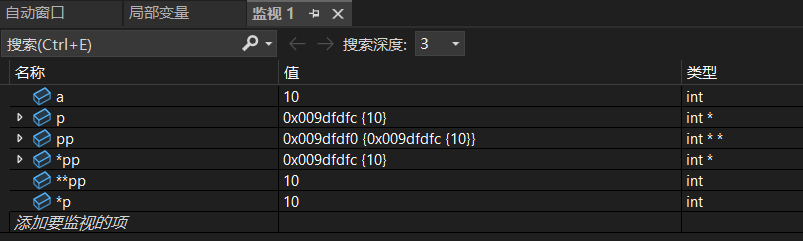
【c语言】深入理解指针1
深入理解指针1 一、数组名的理解二、使用指针访问数组三、一维数组传参本质四、二级指针 一、数组名的理解 数组名就是数组首元素的地址,类型是指针类型,但是存在两个例外: sizeof(arr) : 整个数组在内存中的大小 &arr : 整个数组的地址…...

4.QT-信号和槽|存在意义|信号和槽的连接方式|信号和槽断开|lambda表达式|信号和槽优缺点(C++)
信号和槽存在意义 所谓的信号槽,终究要解决的问题,就是响应用户的操作 信号槽,其实在GUI开发的各种框架中,是一个比较有特色的存在 其他的GUI开发框架,搞的方式都要更简洁一些~~ 网页开发 (js dom api) 网…...
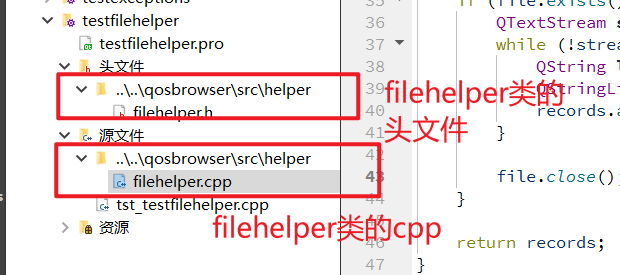
单元测试的一般步骤
Qt Test Qt Test 是 Qt 开发人员发布的一个单元测试框架,用于测试基于 Qt 框架的应用程序或库。它提供了单元测试框架中常见的所有功能以及用于测试图形用户界面的扩展。 1.自动化测试包络ui测试>接口测试>单元测试;现问如何使用Qt进行单元测试&…...
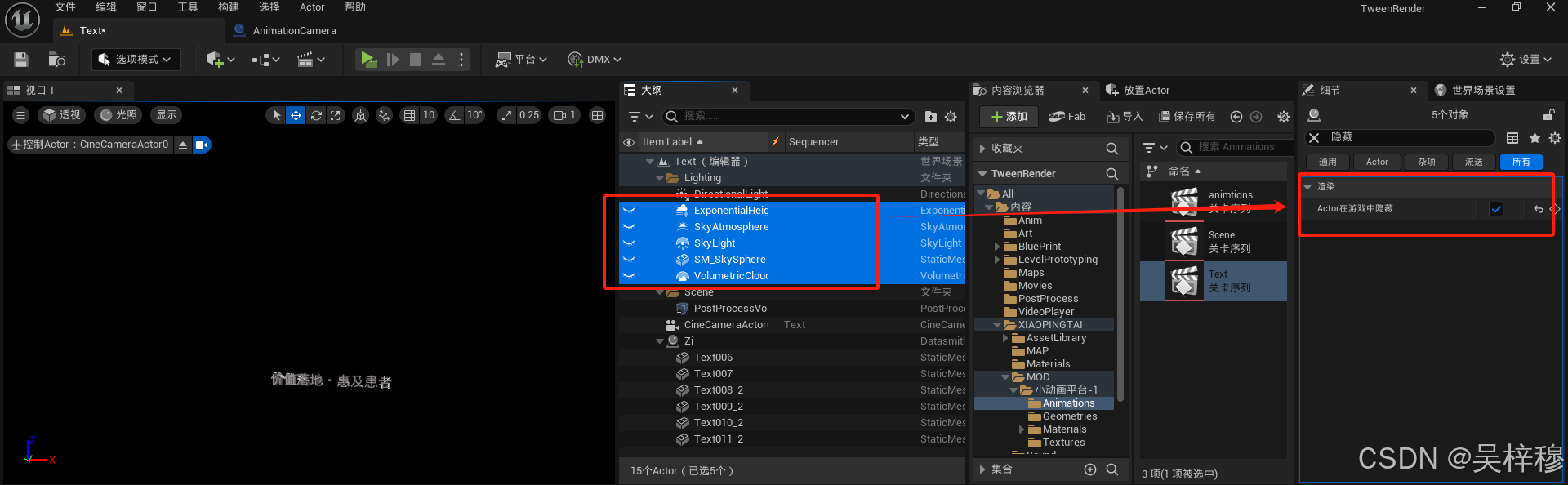
UE5 渲染视频
文章目录 概述插件开始渲染渲染透明背景的视频 概述 渲染视频需要使用关卡序列 渲染原理就是将一个关卡序列渲染为序列帧 序列帧放到AE里会自动变成视频 UE版本是5.4.4 插件 首先开启新的渲染插件,否则会自动使用旧的渲染插件 插件里搜Render,开启这…...
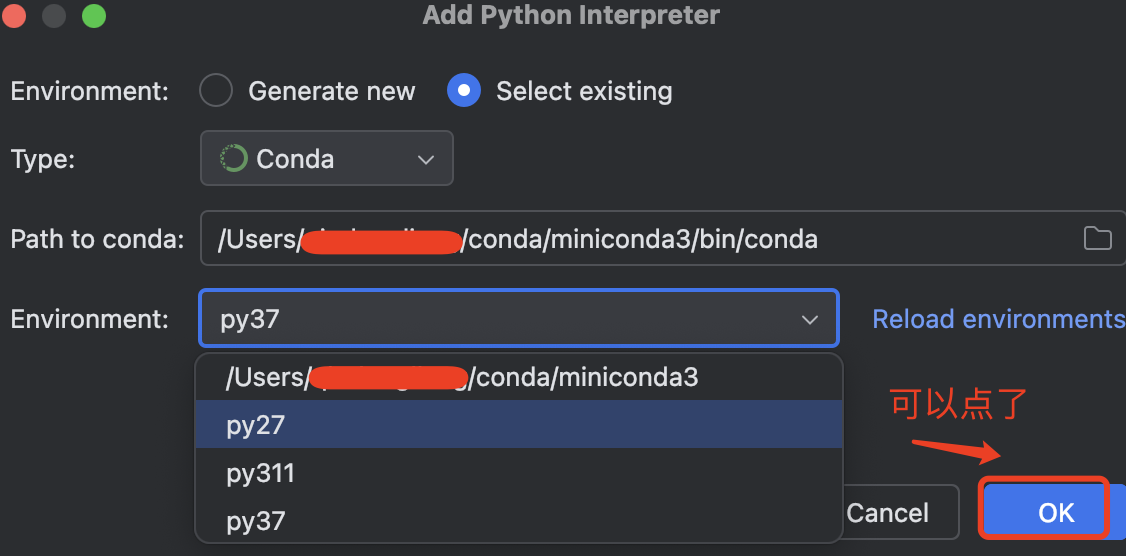
pycharm无法识别到本地python的conda环境解决方法
问题一 现象描述: 本地已经安装了conda,但在pycharm中选择conda环境却识别不到, 解决方法:手动输入conda path,点击R eload environments基本就能修复,比如我的路径如下 /Users/test/conda/miniconda3/b…...
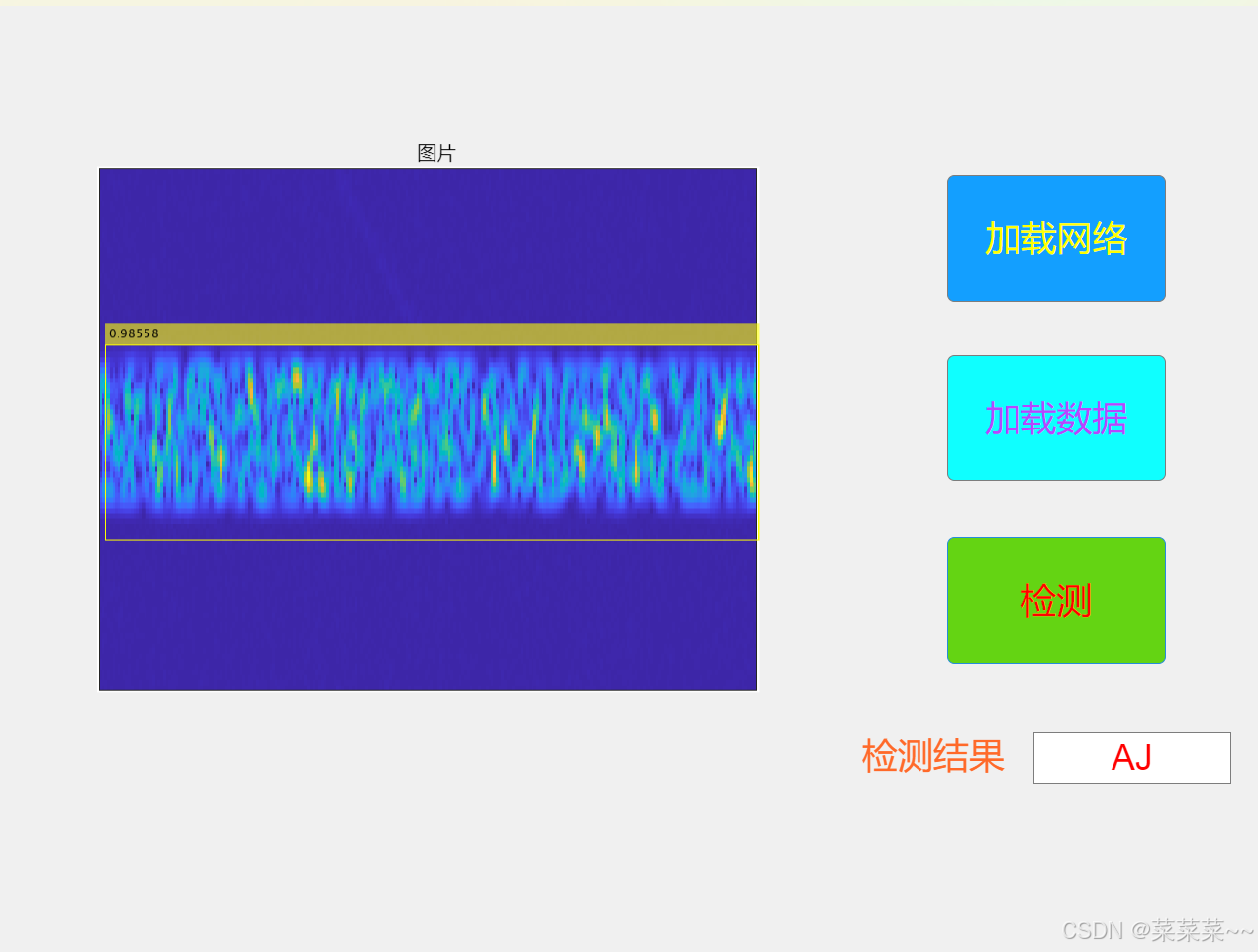
LFM调制信号分类与检测识别
LFM调制信号分类与检测识别 LFM调制信号分类识别AlexNet网络识别InceptionV3、ResNet-18、ResNet-50网络识别 LFM调制信号检测识别 LFM调制信号分类识别 支持识别LFM信号、间歇采样干扰(ISRJ)、灵巧噪声干扰(SNJ)、扫频干扰(SJ)、瞄准干扰(AJ)、阻塞干扰(BJ)、密集假目标干扰(…...

头歌实训之连接查询
🌟 各位看官好,我是maomi_9526! 🌍 种一棵树最好是十年前,其次是现在! 🚀 今天来学习C语言的相关知识。 👍 如果觉得这篇文章有帮助,欢迎您一键三连,分享给更…...

基于 pnpm + Monorepo + Turbo + 无界微前端 + Vite 的企业级前端工程实践
基于 pnpm Monorepo Turbo 无界微前端 Vite 的企业级前端工程实践 一、技术演进:为什么引入 Vite? 在微前端与 Monorepo 架构落地后,构建性能成为新的优化重点: Webpack 构建瓶颈:复杂配置导致开发启动慢&#…...
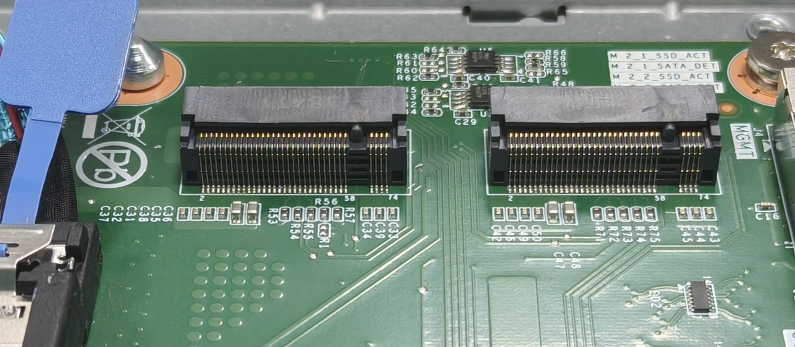
常见的服务器硬盘接口
常见的服务器硬盘接口有SATA、SAS、M.2、U.2 一、SATA接口 SATA(Serial Advanced Technology Attachment)是广泛应用于存储设备的串行接口标准,在服务器中主要用于连接大容量机械硬盘(HDD)或经济型固态硬盘ÿ…...
)
一文读懂Python之numpy模块(34)
一、模块简介 numpy是Python语言中做科学计算的基础库,重在于数值计算,有一个强大的N维数组对象Array,同时NumPy 提供了大量的库函数和操作,可以帮助程序员轻松地进行Array数值计算。 numpy在数据分析和机器学习领域被广泛使用。…...

SpringBoot编写单元测试
pom.xml引入单元测试的坐标 <!--单元测试坐标--><dependency><groupId>org.springframework.boot</groupId><artifactId>spring-boot-starter-test</artifactId><scope>test</scope></dependency>编写单元测试类 测试类…...

C++ static 关键字的用途与特点
static 关键字在 C 中是一个多功能的关键字,用于控制变量的存储期、作用域和链接属性。 局部静态变量 在函数内定义的局部变量前加上 static,该变量就成为局部静态变量。 局部静态变量具有以下特点: 存储期 :静态存储期&#…...

Python爬虫实战:基于 Scrapy 框架的微博数据爬取研究
一、引言 1.1 研究背景 在当今数字化时代,社交媒体已成为信息传播和公众交流的重要平台。微博作为国内极具影响力的社交媒体之一,每日产生海量的用户生成内容,涵盖新闻资讯、社交互动、娱乐八卦、热点话题讨论等多个领域。这些数据不仅反映了公众的兴趣偏好、情感态度和社…...
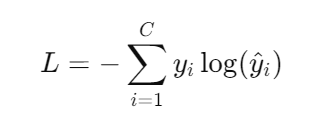
目标分割模型优化自身参数都是梯度下降算法吗?
在计算机视觉的深度学习任务中,诸如 CNN、FCN、U-Net、DeepLab 系列模型已成为图像分类与图像分割任务的核心架构。它们在网络结构和任务上有所差异,但是否共享同一种优化机制?是否都使用梯度下降?优化过程中又有什么本质区别&…...
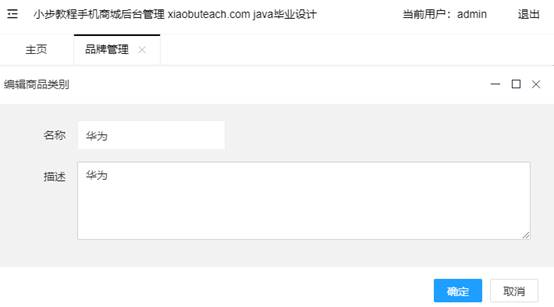
基于springboot的商城
1 项目使用技术 后端框架:SpringBoot 数据库:MySQL 开发工具:IDEA 2 项目功能模块 商城功能包含前台和后台。 (1)前台主要包含:用户注册登录模块、首页模块、搜索模块、商品详情、购物车、提交订单、…...
MATLAB 控制系统设计与仿真 - 37
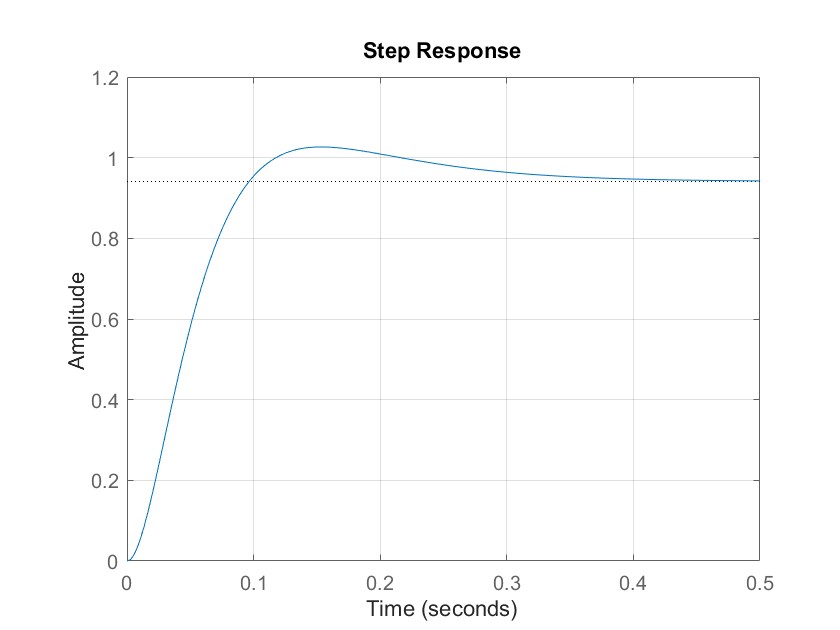
范数鲁棒控制器的设计 鲁棒控制器的设计 根据双端子状态方程对象模型结构,控制器设计的目标是找到一个控制器K(s),它能保证闭环系统的范数限制在一个给定的小整数下,即 这时控制器的状态方程为: 其中X与Y分别为下面两个代数Riccati方程的解…...
英码科技与泊川软件,携手加速AI与嵌入式系统融合创新
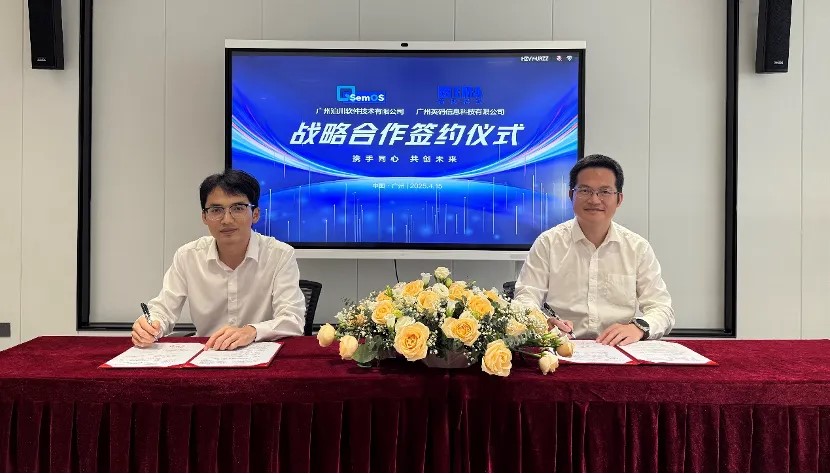
2025年4月15日,广州英码信息科技有限公司(以下简称“英码科技”)与广州泊川软件技术有限公司(以下简称“泊川软件”) 正式签署战略合作框架协议。此次合作将充分发挥双方在AI计算硬件与嵌入式操作系统领域的技术优势&a…...
电脑 访问 github提示 找不到网页,处理方案
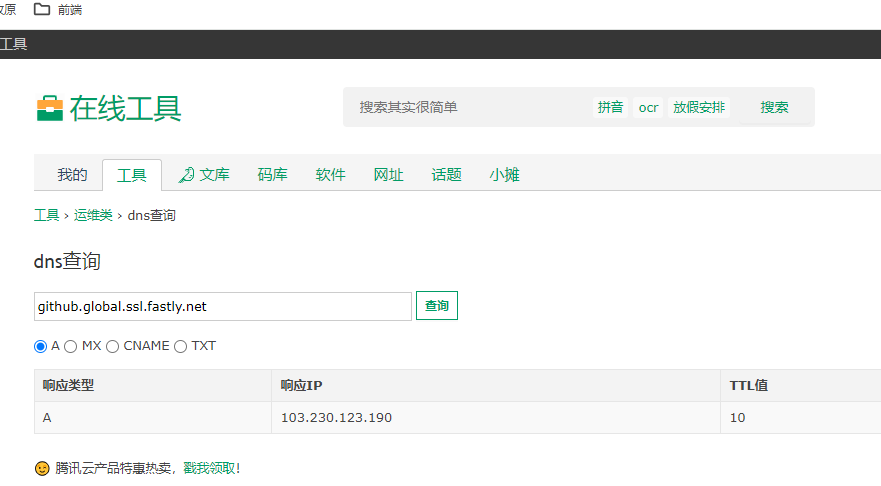
1、找到 本机的 host文件 例如 windows 的 一般在 C:\Windows\System32\drivers\etc\hosts 用管理员身份打开 hosts 文件 如果文件中没有 github的配置,需要自己手动添加上去; 如果有,则需要 检查 github.com 与 github.global.ssl.fastly.…...
Linux学习——了解和熟悉Linux系统的远程终端登录
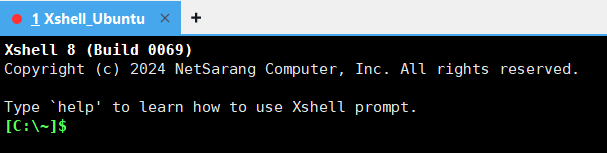
Linux学习——了解和熟悉Linux系统的远程终端登录 一.配置Ubuntu系统的网络和用户 1、设置虚拟机网络为桥接模式 打开VMWare,选择编辑虚拟机设置,在网络适配器设置中,选择“桥接模式”,保存设置并启动Ubuntu。 2、配置Ubuntu的…...

AI 中的 CoT 是什么?一文详解思维链
文章目录 CoT 的组成CoT 的作用CoT 的推理结构变体CoT 的特点CoT 的适用场景总结 在人工智能领域,尤其是自然语言处理和机器学习中,有一种名为思维链(Chain of Thought,CoT)的技术,它正逐渐改变着我们对 AI…...
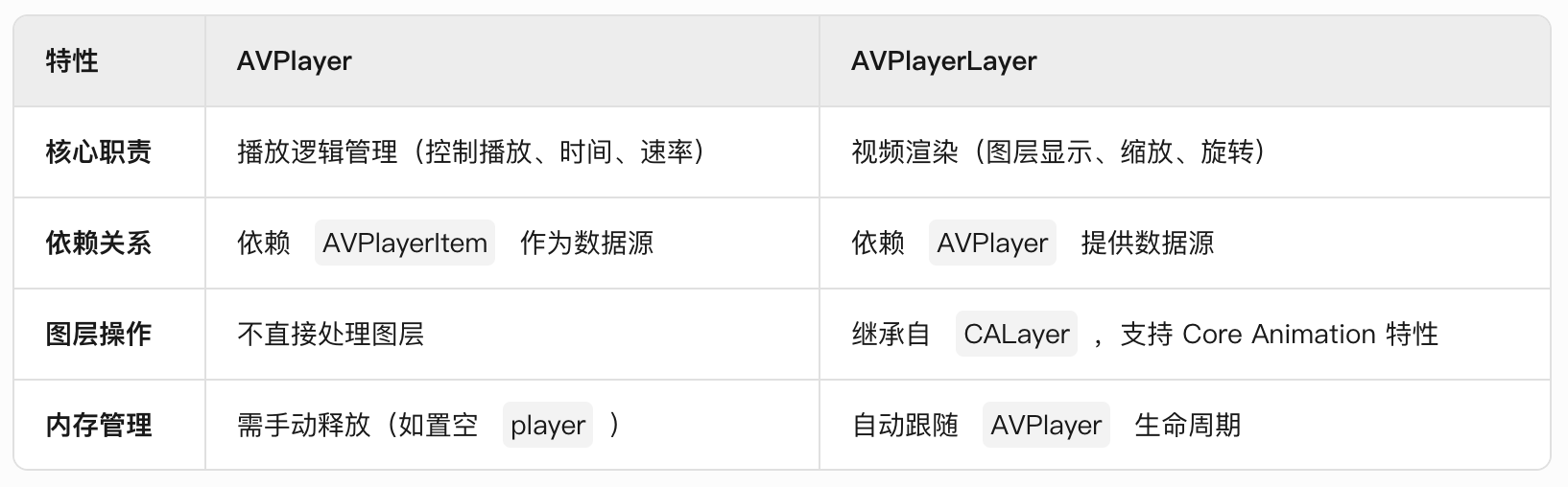
【OC】AVPlayerLayer的学习
文章目录 前言关于AVPlayer概念及作用具体方法及使用 关于AVPlayerLayer基本概念及作用具体用法 AVPlayer与AVPlayerLayer结合实现视频播放应用使用本地视频使用网络请求申请视频数据 总结 前言 在编写类视频软件项目时,涉及到视频播放的问题,我们需要给…...
C++笔记-list
list即是我们之前学的链表,这篇主要还是讲解list的底层实现,前面会讲一些list区别于前面string和vector的一些接口以及它们的注意事项。 一.list的基本使用 和之前的string,vector一样,有很多之前见过的一些接口,经过…...

k8s报错kubelet.go:2461] “Error getting node“ err=“node \“k8s-master\“ not found“
问题 首先最初问题: [rootk8s-master ~]# kubectl get pods -owide --all-namespaces The connection to the server 192.168.2.129:6443 was refused - did you specify the right host or port?检查kubelet状态 查看kubelet status报找不到master节点 [rootk8…...
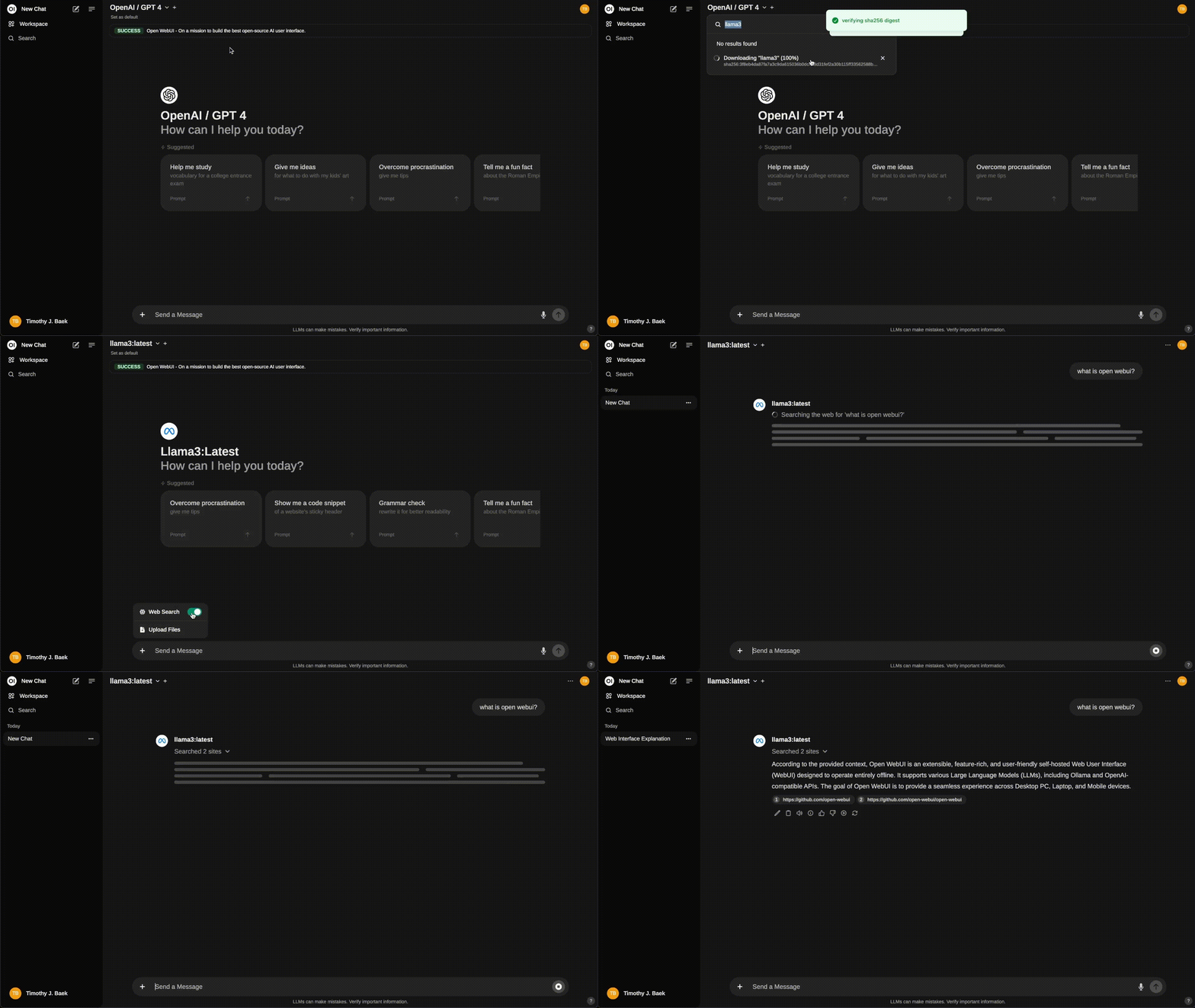
open webui 介绍 是一个可扩展、功能丰富且用户友好的本地部署 AI 平台,支持完全离线运行。
AI MCP 系列 AgentGPT-01-入门介绍 Browser-use 是连接你的AI代理与浏览器的最简单方式 AI MCP(大模型上下文)-01-入门介绍 AI MCP(大模型上下文)-02-awesome-mcp-servers 精选的 MCP 服务器 AI MCP(大模型上下文)-03-open webui 介绍 是一个可扩展、功能丰富且用户友好的…...

使用cursor进行原型图设计
1.下载cursor 2.模式设置: 模型使用claude-3.7-sonnet的think模式 3.引导词模板: 我想要开发一个中高考英语口语考试的模拟考试系统,我需要将上面的这个应用输出成高保真的原型图设计。请考虑以下的规范: 用户体验࿱…...

极狐GitLab 登录限制如何设置?
极狐GitLab 是 GitLab 在中国的发行版,关于中文参考文档和资料有: 极狐GitLab 中文文档极狐GitLab 中文论坛极狐GitLab 官网 登录限制 (BASIC SELF) 您可以使用登录限制自定义 Web 界面以及基于 HTTP(S) 的 Git 的身份验证限制。 设置 要访问登录限…...
:在商品对象创建系统中的应用)
设计模式之工厂模式(factory pattern):在商品对象创建系统中的应用
目录 一、设计思路 1. 简单工厂模式 2. 工厂方法模式 3. 抽象工厂模式 二、UML类图(PlantUML格式) 1.简单工厂模式 2.工厂方法模式 3.抽象工厂模式 三、实现过程与结果 1. 简单工厂模式 2. 工厂方法模式 3. 抽象工厂模式 四、总结 在面向对…...

Spring Boot 自定义定时任务组件深度解析:Quartz 集成与设计模式实战
一、组件设计目标 解决痛点: 简化 Quartz 原生 API 的复杂性统一任务调度管理(增删改查、日志、重试)与 Spring Boot 生态无缝整合 二、实现步骤详解 1. 组件初始化配置 1.1 初始化 Quartz 表结构 下载 SQL 脚本 🔗 官方表…...

嵌入式exfat-nofuse文件系统移植和使用
exfat-nofuse 是一款专为linux ARM平台设计的开源项目,它提供了一个非FUSE机制的内核级驱动,用于在Linux系统上无缝地读写exFAT和VFAT文件系统。此项目由Dorimanx维护,采用C语言编写,兼容GPL-2.0许可证。它避开了FUSE(用户空间文件系统)的使用…...