
Flask学习笔记_异步论坛(四)
Flask学习笔记_异步论坛(四)
- 1.配置和数据库链接
- 1.exts.py里面实例化sqlalchemy数据库
- 2.config.py配置app和数据库信息
- 3.app.py导入exts和config并初始化到app上
- 2.创建用户模型并映射到数据库
- 1.models/auth.py创建用户模型
- 2.app.py导入模型并用flask-migrate管理数据库
- 3.命令行migrate三部曲将模型映射到数据库
- 3.登录与注册页面的get请求
- 1.首先写登录和注册的前端页面
- 2.写它们的view蓝图并导入到__init__中
- 3.蓝图注册到app
- 4.邮箱验证功能
- 1.邮箱验证
- 2.使用celery异步发送邮箱验证网络请求
- 3.使用flask-caching缓存验证码并验证
- 4.重构restful API
- 5.注册页面的post请求
- 5.1注册页面邮箱验证码的ajax请求
- 5.2注册页面的图形验证码功能
- 5.3注册页面的post提交
- 6.登录页面的post请求
- 7.首页
- 7.1首页状态切换功能
- 7.2首页设置功能
- 7.3首页头像功能
- 7.4个性签名功能
- 8.帖子相关设置
- 8.1帖子板块
- 8.2发布帖子
- 8.3帖子详情页
- 8.4首页帖子列表
flask 系列的代码笔记都放在了 仓库。
1.配置和数据库链接
1.exts.py里面实例化sqlalchemy数据库
from flask_sqlalchemy import SQLAlchemy
db=SQLAlchemy()
2.config.py配置app和数据库信息
#1.app配置
DEBUG=True
#2.数据库配置
DB_USERNAME="root"
DB_PASSWORD="1xxxx"
DB_HOST="127.0.0.1"
DB_PORT="3306"
DB_NAME="aforum"
DB_URI="mysql+pymysql://%s:%s@%s:%s/%s?charset=utf8mb4" % (DB_USERNAME,DB_PASSWORD,DB_HOST,DB_PORT,DB_NAME)
SQLALCHEMY_DATABASE_URI=DB_URI
SQLALCHEMY_TRACK_MODIFIER=False
3.app.py导入exts和config并初始化到app上
from flask import Flask
import config
from exts import db
app=Flask(__name__)#1.实例化app
app.config.from_object(config)#2.config配置文件绑定到app
db.init_app(app)#3.数据库绑定到app
@app.route('/')
def index():return "hello"
if __name__=="__main__":app.run()
2.创建用户模型并映射到数据库
1.models/auth.py创建用户模型
from exts import db
import shortuuid
from datetime import datetime
from werkzeug.security import generate_password_hash,check_password_hashclass UserModel(db.Model):__tablename__ = "user"id = db.Column(db.String(100), primary_key=True, default=shortuuid.uuid)email = db.Column(db.String(50), unique=True, nullable=False)username = db.Column(db.String(50), nullable=False)_password = db.Column(db.String(200), nullable=False)avatar = db.Column(db.String(100))signature = db.Column(db.String(100))join_time = db.Column(db.DateTime, default=datetime.now)is_staff = db.Column(db.Boolean, default=False)is_active = db.Column(db.Boolean, default=True)def __init__(self, *args, **kwargs):if "password" in kwargs:self.password = kwargs.get('password')kwargs.pop("password")super(UserModel, self).__init__(*args, **kwargs)@propertydef password(self):return self._password@password.setterdef password(self, newpwd):self._password = generate_password_hash(newpwd)def check_password(self,rawpwd):return check_password_hash(self.password, rawpwd)
2.app.py导入模型并用flask-migrate管理数据库
from flask_migrate import Migrate
from models import auth
migrate=Migrate(app,db)
3.命令行migrate三部曲将模型映射到数据库
在app.py文件的目录下
flask db init
flask db migrate
flask db upgrade
3.登录与注册页面的get请求
1.首先写登录和注册的前端页面
#1。首先抽出base.html文件
<html>
<head><meta charset="utf-8"><script src="http://cdn.bootcss.com/jquery/3.1.1/jquery.min.js"></script><link href="http://cdn.bootcss.com/bootstrap/3.3.7/css/bootstrap.min.css" rel="stylesheet"><script src="http://cdn.bootcss.com/bootstrap/3.3.7/js/bootstrap.min.js"></script><script src="{{ url_for('static', filename='front/js/zlajax.js') }}"></script><script src="{{ url_for('static', filename='front/js/zlparam.js') }}"></script><link rel="stylesheet" href="{{ url_for('static', filename='front/css/front_base.css') }}"><meta name="viewport" content="width=device-width, initial-scale=1"><title>{% block title %}{% endblock %}</title>{% block head %}{% endblock %}
</head><body><nav class="navbar navbar-default"><div class="container"><div class="navbar-header"><button type="button" class="navbar-toggle collapsed" data-toggle="collapse" data-target="#bs-example-navbar-collapse-1" aria-expanded="false"><span class="sr-only">Toggle navigation</span><span class="icon-bar"></span><span class="icon-bar"></span><span class="icon-bar"></span></button><a class="navbar-brand" href="/">论坛</a></div><!-- Collect the nav links, forms, and other content for toggling --><div class="collapse navbar-collapse" id="bs-example-navbar-collapse-1"><ul class="nav navbar-nav"><li class="active"><a href="/">首页<span class="sr-only">(current)</span></a></li></ul><form class="navbar-form navbar-left"><div class="form-group"><input type="text" class="form-control" placeholder="请输入关键字"></div><button type="submit" class="btn btn-default">搜索</button></form><ul class="nav navbar-nav navbar-right">{% if user %}<li class="dropdown"><a href="#" class="dropdown-toggle" type="button" id="dropdownMenu1" data-toggle="dropdown" aria-haspopup="true" aria-expanded="true">{{ user.username }}<span class="caret"></span></a><ul class="dropdown-menu" aria-labelledby="dropdownMenu1"><li><a href="{{ url_for('front.cms') }}">后台管理</a></li><li><a href="{{ url_for('front.setting') }}">设置</a></li><li><a href="{{ url_for('front.logout') }}">注销</a></li></ul></li>{% else %}<li><a href="{{ url_for('front.login') }}">登录</a></li><li><a href="{{ url_for('front.register') }}">注册</a></li>{% endif %}</ul></div><!-- /.navbar-collapse --></div><!-- /.container-fluid --></nav><div class="main-container">{% block body %}{% endblock %}</div>
</body></html>
#2.login.html文件
{% extends "front/base.html" %}{% block title %}登录
{% endblock %}{% block head %}<link rel="stylesheet" href="{{ url_for('static', filename='front/css/signbase.css') }}"><script src="{{ url_for('static', filename='front/js/login.js') }}"></script>
{% endblock %}
{% block body %}<div class="outer-box"><div class="logo-box"><a href="/"><img src="{{ url_for('static', filename='front/images/logo.png') }}" alt=""></a></div><h2 class="page-title">登录</h2><div class="sign-box"><div class="form-group"><input type="text" class="form-control" name="email" placeholder="邮箱"></div><div class="form-group"><input type="password" class="form-control" name="password" placeholder="密码"></div><div class="checkbox"><label><input type="checkbox" name="remember" value="1">记住我</label></div><div class="form-group"><button class="btn btn-warning btn-block" id="submit-btn">立即登录</button></div><div class="form-group"><a href="#" class="signup-link">没有账号?立即注册</a><a href="#" class="resetpwd-link" style="float:right;">找回密码</a></div></div></div>
{% endblock %}
#3.register.html文件
{% extends "front/base.html" %}{% block title %}注册
{% endblock %}{% block head %}<link rel="stylesheet" href="{{ url_for('static', filename='front/css/signbase.css') }}"><script src="{{ url_for('static', filename='front/js/register.js') }}"></script>
{% endblock %}{% block body %}<div class="outer-box"><div class="logo-box"><a href="/"><img src="{{ url_for('static', filename='front/images/logo.png') }}" alt=""></a></div><h2 class="page-title">注册</h2><div class="sign-box"><div class="form-group"><div class="input-group"><input type="email" class="form-control" name="email" placeholder="邮箱"><span class="input-group-btn"><button id="email-captcha-btn" class="btn btn-default">发送验证码</button></span></div></div><div class="form-group"><input type="text" class="form-control" name="email-captcha" placeholder="邮箱验证码"></div><div class="form-group"><input type="text" class="form-control" name="username" placeholder="用户名"></div><div class="form-group"><input type="password" class="form-control" name="password" placeholder="密码"></div><div class="form-group"><input type="password" class="form-control" name="repeat-password" placeholder="确认密码"></div><div class="form-group"><div class="input-group"><input type="text" class="form-control" name="graph-captcha" placeholder="图形验证码"><span class="input-group-addon captcha-addon"><img id="captcha-img" class="captcha-img" src="#" alt=""></span></div></div><div class="form-group"><button class="btn btn-warning btn-block" id="submit-btn">立即注册</button></div></div></div>
{% endblock %}
2.写它们的view蓝图并导入到__init__中
#1.在apps/front/views.py里面写蓝图的视图函数
from flask import Blueprint,request,render_template
bp=Blueprint("front",__name__,url_prefix="/")@bp.route('/login/', methods=['GET', 'POST'])
def login():if request.method == 'GET':return render_template('front/login.html')@bp.route('/register/', methods=['GET', 'POST'])
def register():if request.method == 'GET':return render_template('front/register.html')
#2.在apps/front/__init__.py里面导入蓝图
from .views import bp as front_bp
3.蓝图注册到app
#在app.py里面导入蓝图并注册到app上
from apps.front import front_bp
app.register_blueprint(front_bp)
4.邮箱验证功能
1.邮箱验证
#1.在config里面配置邮箱第三方服务商来发送邮件
MAIL_SERVER="smtp.qq.com"#发送验证码的邮箱服务器,这里是自己公司的邮箱服务器
MAIL_PORT='587'#587是tls协议,465是ssl协议
MAIL_USE_TLS=True
#MAIL_USE_SSL
MAIL_USERNAME="1xxxc9@qq.com"
MAIL_PASSWORD="wxxbe"
MAIL_DEFAULT_SENDER="11xx@qq.com"
#2.exts里面导入mail
from flask_mail import Mail
mail=Mail()
#3.在app里面把exts里面的mail导入进来并绑定到app
from exts import db,mail
mail.init_app(app)
#4.开始在views里面写发送邮箱验证码的视图函数
from exts import mail
from flask_mail import Message
from flask importjsonify
import string,random
@bp.get("/email/captcha/")
def email_captcha():email=request.args.get('email')if not email:return jsonify({"code":400,"message":"请先传入邮箱"})source=list(string.digits)captcha="".join(random.sample(source,6))message=Message(subject="注册验证码",recipients=[email],body="您的注册验证码是:%s" % captcha)try:mail.send(message)except Exception as e:print("邮件发送失败")print(e)return jsonify({"code":500,"message":"邮件发送失败"})return jsonify({"code":200,"message":"邮件发送成功"})
2.使用celery异步发送邮箱验证网络请求
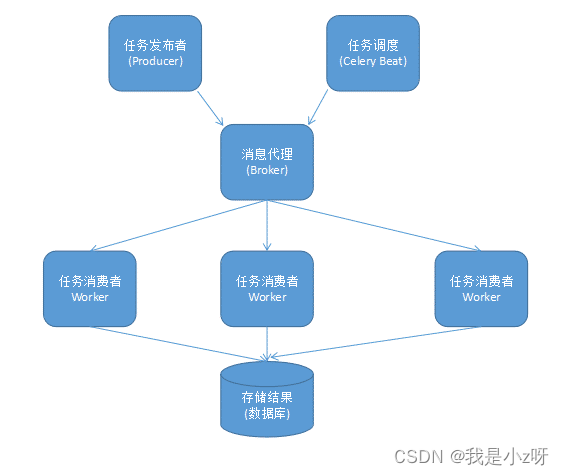
celery(分布式任务队列/任务调度器)和redis(内存数据库)的教程和安装步骤可以参考学习。Broker和Backend都用redis存储。
pip install gevent
pip install redis
pip install hiredis
启动celery
redis-cli
#1.在config中设置reids的相关信息
CELERY_BROKER_URL="redis://127.0.0.1:6379/0"#broker
CELERY_RESULT_BACKEND="redis://127.0.0.1:6379/0"#backend
#2.mycelery.py里面定义并添加任务
from flask_mail import Message
from exts import mail
from celery import Celery# 定义任务函数
def send_mail(recipient,subject,body):message = Message(subject=subject,recipients=[recipient],body=body)try:mail.send(message)return {"status": "SUCCESS"}except Exception :return {"status": "FAILURE"}# 创建celery对象
def make_celery(app):celery = Celery(app.import_name, backend=app.config['CELERY_RESULT_BACKEND'],broker=app.config['CELERY_BROKER_URL'])TaskBase = celery.Taskclass ContextTask(TaskBase):abstract = Truedef __call__(self, *args, **kwargs):with app.app_context():return TaskBase.__call__(self, *args, **kwargs)celery.Task = ContextTaskapp.celery = celery# 添加任务celery.task(name="send_mail")(send_mail)return celery
#3.在app.py里面将celery绑定到app
from mycelery import make_celery
mycelery=make_celery(app)
#4.在views.py里面利用current_app调用celery里面的task任务
from flask import current_app
@bp.get("/email/captcha/")
def email_captcha():email=request.args.get('email')if not email:return jsonify({"code":400,"message":"请先传入邮箱"})source=list(string.digits)captcha="".join(random.sample(source,6))subject="注册验证码"body="您的注册验证码是:%s"%captchacurrent_app.celery.send_task("send_mail",(email,subject,body))return jsonify({"code":200,"message":"邮件发送成功"})
#5.在工程目录下运行这个celery
celery -A app.mycelery worker --loglevel=info -P gevent
#6.访问这个视图函数就可以成功利用celery进行异步任务调取
3.使用flask-caching缓存验证码并验证
flask-caching的相关教程可以查看博文。
#1.安装:pip install flask-caching
#2.在config里面写flask-caching相关的配置
CACHE_TYPE="RedisCache"
CACHE_DEFAULT_TIMEOUT=300
CACHE_REDIS_HOST="127.0.0.1"
CACHE_REDIS_PORT=6379
#3.在exts里面引入caching
from flask_caching import Cache
cache=Cache()
#4.在app.py里面init
from exts import cache
cache.init_app(app)
#5.在view的视图函数里面缓存验证码
from exts import cache
cache.set(email,captcha)#cache缓存是键值对的形式
4.重构restful API
#1.在utils/restful.py里面
# Restful API
from flask import jsonifyclass HttpCode(object):# 响应正常ok = 200# 没有登陆错误unloginerror = 401# 没有权限错误permissionerror = 403# 客户端参数错误paramserror = 400# 服务器错误servererror = 500def _restful_result(code, message, data):return jsonify({ "code": code,"message": message or "", "data": data or {}})def ok(message=None, data=None):return _restful_result(code=HttpCode.ok, message=message, data=data)def unlogin_error(message="没有登录!"):return _restful_result(code=HttpCode.unloginerror, message=message, data=None)def permission_error(message="没有权限访问!"):return _restful_result(code=HttpCode.paramserror, message=message, data=None)def params_error(message="参数错误!"):return _restful_result(code=HttpCode.paramserror, message=message, data=None)def server_error(message="服务器开小差啦!"):return _restful_result(code=HttpCode.servererror, message=message or '服务器内部错误', data=None)
#2.在view视图函数里
from utils import restful
return restful.params_error(message="请先传入邮箱")
return restful.ok(message="邮件发送成功")
5.注册页面的post请求
5.1注册页面邮箱验证码的ajax请求
#1.在register.html里面引入js文件
<script src="{{ url_for('static', filename='front/js/register.js') }}"></script>
#2.在register.js里面监听(4步),这里引用zlajax是因为它自动给了csrf-token
var RegisterHandler = function (){\\1.定义了一个JavaScript对象}RegisterHandler.prototype.listenSendCaptchaEvent = function (){\\2.包含一个方法var callback = function (event){// 原生的JS对象:this => jQuery对象var $this = $(this);// 阻止默认的点击事件event.preventDefault();var email = $("input[name='email']").val();var reg = /^\w+((.\w+)|(-\w+))@[A-Za-z0-9]+((.|-)[A-Za-z0-9]+).[A-Za-z0-9]+$/;if(!email || !reg.test(email)){alert("请输入正确格式的邮箱!");return;}zlajax.get({url: "/email/captcha?email=" + email,success: function (result){if(result['code'] == 200){console.log("邮件发送成功!");// 取消按钮的点击事件$this.off("click");// 添加禁用状态$this.attr("disabled", "disabled");// 开始倒计时var countdown = 60;var interval = setInterval(function (){if(countdown > 0){$this.text(countdown);}else{$this.text("发送验证码");$this.attr("disabled", false);$this.on("click", callback);// 清理定时器clearInterval(interval);}countdown--;}, 1000);}else{var message = result['message'];alert(message);}}})}$("#email-captcha-btn").on("click", callback);
}
RegisterHandler.prototype.run = function (){\\3.方法在run函数里调用this.listenSendCaptchaEvent();
}// $(function(){})
$(function (){\\4.实例化并运行var handler = new RegisterHandler();handler.run();
})#3.post请求要用csrf-token,所以在base.html里面引入
<meta name="csrf-token" content="{{csrf_token()}}">
#4.csrf-token需要先安装:
pip install flask-wtf
#5.在config里面设置secretkey
SECRET_KEY="FASDFNMLKSDF"
#6.在exts里面引入
from flask_wtf import CSRFProtect
csrf=CSRFProtect()
#6.在app上绑定init
from exts import csrf
csrf.init_app(app)
5.2注册页面的图形验证码功能
#1.在config里面获取工程的base目录
import os
BASE_DIR=os.path.dirname(__file__)
#2.在utils目录下的captcha的init文件里生成图形验证码
import random
import string
# Image:一个画布
# ImageDraw:一个画笔
# ImageFont:画笔的字体
from PIL import Image,ImageDraw,ImageFontfrom flask import current_app
import os# pip install pillow# Captcha验证码class Captcha(object):# 生成几位数的验证码number = 4# 验证码图片的宽度和高度size = (100,30)# 验证码字体大小fontsize = 25# 加入干扰线的条数line_number = 2# 构建一个验证码源文本SOURCE = list(string.ascii_letters)for index in range(0, 10):SOURCE.append(str(index))#用来绘制干扰线@classmethoddef __gene_line(cls,draw,width,height):begin = (random.randint(0, width), random.randint(0, height))end = (random.randint(0, width), random.randint(0, height))draw.line([begin, end], fill = cls.__gene_random_color(),width=2)# 用来绘制干扰点@classmethoddef __gene_points(cls,draw,point_chance,width,height):chance = min(100, max(0, int(point_chance))) # 大小限制在[0, 100]for w in range(width):for h in range(height):tmp = random.randint(0, 100)if tmp > 100 - chance:draw.point((w, h), fill=cls.__gene_random_color())# 生成随机的颜色@classmethoddef __gene_random_color(cls,start=0,end=255):random.seed()return (random.randint(start,end),random.randint(start,end),random.randint(start,end))# 随机选择一个字体@classmethoddef __gene_random_font(cls):fonts = ['Courgette-Regular.ttf','LHANDW.TTF','Lobster-Regular.ttf','verdana.ttf']font = random.choice(fonts)fontpath = os.path.join(current_app.config['BASE_DIR'],'utils','captcha',font)# return 'utils/captcha/'+fontreturn fontpath# 用来随机生成一个字符串(包括英文和数字)@classmethoddef gene_text(cls, number):# number是生成验证码的位数return ''.join(random.sample(cls.SOURCE, number))#生成验证码@classmethoddef gene_graph_captcha(cls):# 验证码图片的宽和高width,height = cls.size# 创建图片# R:Red(红色)0-255# G:G(绿色)0-255# B:B(蓝色)0-255# A:Alpha(透明度)image = Image.new('RGBA',(width,height),cls.__gene_random_color(0,100))# 验证码的字体font = ImageFont.truetype(cls.__gene_random_font(),cls.fontsize)# 创建画笔draw = ImageDraw.Draw(image)# 生成字符串text = cls.gene_text(cls.number)# 获取字体的尺寸font_width, font_height = font.getsize(text)# 填充字符串draw.text(((width - font_width) / 2, (height - font_height) / 2),text,font= font,fill=cls.__gene_random_color(150,255))# 绘制干扰线for x in range(0, cls.line_number):cls.__gene_line(draw, width, height)# 绘制噪点cls.__gene_points(draw, 10, width, height)return (text,image)
#3.在views里面写视图函数
from utils.captcha import Captcha
import time
from hashlib import md5
from io import BytesIO
from flask import make_response
@bp.route("/graph/captcha/")
def graph_captcha():captcha,image=Captcha.gene_graph_captcha()key=md5((captcha+str(time.time())).encode('utf-8')).hexdigest()cache.set(key,captcha)#cache里面缓存这个captchabuffer=BytesIO()image.save(buffer,"png")buffer.seek(0)#buffer文件指针指向最开始的位置resp=make_response(buffer.read())resp.content_type="image/png"resp.set_cookie("_graph_captcha_key",key,max_age=3600)#将key值保存到cookie1个小时return resp
#4.在register.html里面写图片验证码的src
<img id="captcha-img" class="captcha-img" src="{{url_for('front.graph_captcha')}}" alt="">
#5.实现点击图片重新生成,所以在regist.js里面监听
RegisterHandler.prototype.listenGraphCaptchaEvent = function (){$("#captcha-img").on("click", function (){console.log("点击了图形验证码");var $this = $(this);var src = $this.attr("src");// /graph/captcha// /graph/captcha?sign=Math.random()// 防止一些老的浏览器,在两次url相同的情况下,不会重新发送请求,导致图形验证码不会更新let new_src = zlparam.setParam(src, "sign", Math.random())$this.attr("src",new_src);});
}
RegisterHandler.prototype.run = function (){this.listenSendCaptchaEvent();this.listenGraphCaptchaEvent();
}
5.3注册页面的post提交
#1.在front/forms.py里面进行表单验证
from wtforms import Form,ValidationError
from wtforms.fields import StringField
from wtforms.validators import Email,Length,EqualTo
from models.auth import UserModel#对表单进行二次验证
from exts import cache
from flask import request
class BaseForm(Form):@propertydef messages(self):message_list = []if self.errors:for error in self.errors.values():message_list.extend(error)return message_list
class RegisterForm(BaseForm):email=StringField(validators=[Email(message="请输入正确的邮箱")])email_captcha=StringField(validators=[Length(6,6,message="请输入6位验证码")])username=StringField(validators=[Length(3,20,message="请输入3-20位的用户名")])password=StringField(validators=[Length(6,20,message="请输入6-20位的密码")])    repeat_password=StringField(validators=[EqualTo("password",message="两次密码不一致")])graph_captcha=StringField(validators=[Length(4,4,message="请输入4位图形验证码")])def validate_email(self,field):email=field.datauser=UserModel.query.filter_by(email=email).first()if user:raise ValidationError(message="邮箱已经被注册")def validate_email_captcha(self,field):email_captcha=field.dataemail=self.email.datacache_captcha=cache.get(email)if not cache_captcha or cache_captcha!=email_captcha:raise ValidationError(message="邮箱验证码错误")def validate_graph_captcha(self,field):graph_captcha=field.datakey=request.cookies.get("_graph_captcha_key")cache_captcha=cache.get(key)if not cache_captcha or cache_captcha.lower()!=graph_captcha.lower():raise ValidationError(message="图形验证码错误")
#2.在front/views.py里面写post视图函数
from .forms import RegisterForm
from models.auth import UserModel
from exts import db
@bp.route('/register/', methods=['GET', 'POST'])
def register():if request.method == 'GET':return render_template('front/register.html')else:form=RegisterForm(request.form)if form.validate():email=form.email.datausername=form.username.datapassword=form.password.datauser=UserModel(email=email,username=username,password=password)db.session.add(user)db.session.commit()return restful.ok()else:message=form.messages[0]return restful.params_error(message=message)
#3.在js里面绑定点击事件,跳到上面的视图函数
RegisterHandler.prototype.listenSubmitEvent = function (){$("#submit-btn").on("click", function (event){event.preventDefault();var email = $("input[name='email']").val();var email_captcha = $("input[name='email-captcha']").val();var username = $("input[name='username']").val();var password = $("input[name='password']").val();var repeat_password = $("input[name='repeat-password']").val();var graph_captcha = $("input[name='graph-captcha']").val();// 如果是商业项目,一定要先验证这些数据是否正确zlajax.post({url: "/register",data: {"email": email,"email_captcha": email_captcha,"username": username,password, // "password": passwordrepeat_password,graph_captcha},success: function (result){if(result['code'] == 200){window.location = "/login";}else{alert(result['message']);}}})});
}RegisterHandler.prototype.run = function (){this.listenSendCaptchaEvent();this.listenGraphCaptchaEvent();this.listenSubmitEvent();
}
6.登录页面的post请求
#1.首先表单验证
from wtforms.fields import IntegerField
class LoginForm(BaseForm):email=StringField(validators=[Email(message="请输入正确的邮箱")])password=StringField(validators=[Length(6,20,message="请输入6-20位的密码")]) remember=IntegerField()
#2.视图函数
from flask import session
from .forms import LoginForm
@bp.route('/login/', methods=['GET', 'POST'])
def login():if request.method == 'GET':return render_template('front/login.html')else:form=LoginForm(request.form)if form.validate():email=form.email.datapassword=form.password.dataremember=form.remember.datauser=UserModel.query.filter_by(email=email).first()if not user:return restful.params_error("此邮箱没有注册")if not user.check_password(password):return restful.params_error("邮箱或密码错误")session['user_id']=user.idif remember ==1:session.permanent=Truereturn restful.ok()else:return restful.params_error(message=form.messages[0])
#3.在config里面设置permanent时间
from datetime import timedelta
PERMANENT_SESSION_LIFETIME=timedelta(days=7)
#4.登录的post提交的前端监听,在login.js中,并加载到html中
var LoginHandler = function (){}LoginHandler.prototype.listenSubmitEvent = function (){$("#submit-btn").on("click", function (event){event.preventDefault();var email = $("input[name='email']").val();var password = $("input[name='password']").val();var remember = $("input[name='remember']").prop("checked");zlajax.post({url: "/login",data: {email,password,remember: remember?1:0},success: function (result){if(result['code'] == 200){var token = result['data']['token'];var user = result['data']['user'];localStorage.setItem("JWT_TOKEN_KEY", token);localStorage.setItem("USER_KEY", JSON.stringify(user));window.location = "/"}else{alert(result['message']);}}})});
}LoginHandler.prototype.run = function (){this.listenSubmitEvent();
}$(function (){var handler = new LoginHandler();handler.run();
});
7.首页
7.1首页状态切换功能
1.get请求:写index视图函数和html
2.状态切换功能
#1.写退出登录的视图函数
@bp.route("/logout/")
def logout():session.clear()return redirect("/")
#2.利用钩子函数(用户发送请求前的操作)和上下文处理器函数(视图函数返回给用户数据前的操作)将user绑定到g上
bp=Blueprint("front",__name__,url_prefix="/")
@bp.before_request#钩子函数,在用户访问视图函数前在session里拿到用户绑到g上
def front_before_request():if 'user_id' in session:user_id=session.get("user_id")user=UserModel.query.get(user_id)setattr(g,"user",user)
@bp.context_processor#上下文处理器函数,在视图函数里,服务器返回给用户数据前将这里的参数返回给模板进行渲染
def front_after_request():if hasattr(g,"user"):return {"user":g.user}else:return {}
#3.修改html里面的变量
{% if user %}<li class="dropdown"><a href="#" class="dropdown-toggle" type="button" id="dropdownMenu1" data-toggle="dropdown" aria-haspopup="true" aria-expanded="true">{{ user.username }}<span class="caret"></span></a><ul class="dropdown-menu" aria-labelledby="dropdownMenu1"><li><a href="#">后台管理</a></li><li><a href="{{url_for('front.setting')}}">设置</a></li><li><a href="{{ url_for('front.logout') }}">注销</a></li></ul></li>{% else %}<li><a href="{{ url_for('front.login') }}">登录</a></li><li><a href="{{ url_for('front.register') }}">注册</a></li>{% endif %}
7.2首页设置功能
#1.在front/decorates.py里面写登录装饰器
from flask import g,redirect,url_for
from functools import wraps
def login_required(func):@wraps(func)def inner(*args, **kwargs):if hasattr(g,"user"):return func(*args, **kwargs)else:return redirect(url_for('front.login'))return inner
#2.写视图函数和html,以及设置按钮的跳转链接,并要有登录装饰器
@bp.route("/setting/")
@login_required
def setting():email_hash=md5(g.user.email.encode("utf-8")).hexdigest()return render_template("front/setting.html",email_hash=email_hash)
7.3首页头像功能
#1.pip install flask-avatars
#2.在exts里面导入,在app里面初始化
from flask_avatars import Avatars
avatars=Avatars()
from exts import avatars
avatars.init_app(app)
#3.使用Gravatar头像
<img src="{{ avatars.gravatar(email_hash) }}" alt="..." class="img-circle" id="avatar-img">
#4.使用标识生成头像,并把L尺寸的头像地址保存到数据库
AVATARS_SAVE_PATH=os.path.join(BASE_DIR,"media","avatars")#在config里面设置图像的保存地址
#在register视图函数里面添加avatar的保存数据
from flask_avatars import Identicon
import osidenticon=Identicon()filenames=identicon.generate(text=md5(email.encode("utf-8")).hexdigest())avatar=filenames[2]user=UserModel(email=email,username=username,password=password,avatar=avatar)#在media/view里面写访问头像的视图函数,并绑定到app上,然后修改html的链接from flask import Blueprint,send_from_directory,current_app
bp=Blueprint("media",__name__,url_prefix="/media")
@bp.route('/avatar/<filename>')
def get_avatar(filename):return send_from_directory(current_app.config['AVATARS_SAVE_PATH'],filename)
from apps.media import media_bp
app.register_blueprint(media_bp)
<img src="{{ url_for('media.get_avatar',filename=user.avatar) }}" alt="..." class="img-circle" id="avatar-img">
#4.用户自定义图像:用户头像上传就是表单提交的方式,所以要进行表单验证,然后写视图函数,
class UploadAvatarForm(BaseForm):image=FileField(validators=[FileAllowed(['png', 'jpg', 'jpeg',],message='图片格式不符合要求'),FileSize(max_size=1024*1024*5,message='图片大小不超过5MB')])
@bp.post("/avatar/upload/")
@login_required
def upload_avatar():form=UploadAvatarForm(request.files)if form.validate():image=form.image.datafilename=image.filename_,ext=os.path.splitext(filename)filename=md5((g.user.email+str(time.time())).encode('utf-8')).hexdigest()+extimage_path=os.path.join(current_app.config['AVATARS_SAVE_PATH'],filename)image.save(image_path)g.user.avatar=filenamedb.session.commit()return restful.ok(data={'avatar':filename})else:message=form.messages[0]return restful.params_error(message=message)
#写图像上传的js,并将js导入到html,
7.4个性签名功能
#1.写form表单验证,view视图进行post请求,写js,导入到html
8.帖子相关设置
8.1帖子板块
1.命令行实现板块初始化
#1.在models/post.py里面创建帖子板块模型,并导入到app文件,然后migrate到数据库
from exts import db
from datetime import datetime
class BoardModel(db.Model):__tablename__ = 'board'id=db.Column(db.Integer, primary_key=True,autoincrement=True)name=db.Column(db.String(20),unique=True)priority=db.Column(db.Integer, default=1)create_time=db.Column(db.DateTime,default=datetime.now)
from models import post#app.py里面导入一下
flask db migrate
flask db upgrade
#2.在commands.py里面写初始化板块的命令函数(给板块数据到db数据库)
from models.post import BoardModel
from exts import db
def init_boards():board_names=['flask','fast','ai','爬虫']for index,board_name in enumerate(board_names):board=BoardModel(name=board_name,priority=len(board_names)-index)db.session.add(board)db.session.commit()print("板块初始化成功")
#3.在app.py里面导入并注册命令
import commands
app.cli.command("inbo")(commands.init_boards)
#4.在cmd里面调用命令
flask inbo
#5.板块的后端已经实现,现在要将这个信息传给前端并显示,所以在首页(/)视图函数下传参并在html中循环显示
from models.post import BoardModel
boards=BoardModel.query.order_by(BoardModel.priority.desc()).all()
return render_template("front/index.html",boards=boards)
{% for board in boards %}<a href="#" class="list-group-item">{{board.name}}</a>
{% endfor %}
2.创建帖子相关的模型,包括PostModel,BannerModel,CommentModel,并migrate到数据库
8.2发布帖子
1.get
#1.首先修改首页的发布帖子的跳转链接,然后写视图函数和html文件
<a href="{{url_for('front.public_post')}}" class="btn btn-warning btn-block">发布帖子</a>
@bp.route("post/public/",methods=["POST", "GET"])
def public_post():if request.method == "GET":boards=BoardModel.query.all()return render_template("front/public_post.html",boards=boards)
2.富文本编辑器wangEditor,这里首先需要导入它的js文件,可以按官网的示例线上引用也可以下载到本地再导入。
#1.在public_post.html里面导入富文本编辑器的js
<script type="text/javascript" src="{{url_for('static',filename='lib/wangEditor/wangEditor.min.js')}}"></script>
#2.写自己的初始化编辑器和文本内容提交的js并引入到html中
<script type="text/javascript" src="{{url_for('static',filename='front/js/public_post.js')}}"></script>
#3.上传图片到本地,首先在wangeditor里面初始化图片上传的路径等信息,然后写图片上传的视图函数@bp.post("/post/image/upload/")
@login_required
def upload_post_image():form=UploadAvatarForm(request.files)if form.validate():image=form.image.datafilename=image.filename_,ext=os.path.splitext(filename)filename=md5((g.user.email+str(time.time())).encode('utf-8')).hexdigest()+extimage_path=os.path.join(current_app.config['POST_IMAGE_SAVE_PATH'],filename)image.save(image_path)return jsonify({"errno": 0, # 注意:值是数字,不能是字符串"data": [{"url": url_for('media.get_post_image',filename=filename), # 图片 src ,必须"alt": "filename", # 图片描述文字,非必须"href": "" # 图片的链接,非必须}]
})else:message=form.messages[0]return jsonify({"errno": 1, #只要不等于 0 就行"message": message
})
3.发布帖子的提交
#1.首先表单验证,然后写帖子内容提交的视图函数,js提交前端
@bp.route("post/public/",methods=["POST", "GET"])
@login_required
def public_post():if request.method == "GET":boards=BoardModel.query.all()return render_template("front/public_post.html",boards=boards)else:form=PublicPostForm(request.form)if form.validate():title=form.title.datacontent=form.content.databoard_id=form.board_id.datatry:board=BoardModel.query.get(board_id)except Exception as e:return restful.error(message='板块不存在')post_model=PostModel(title=title,content=content,board=board,author=g.user)db.session.add(post_model)db.session.commit()return restful.ok(data={"id":post_model.id})else:return restful.params_error(message=form.messages[0])
var PublicPostHandler = function (){var csrf_token = $("meta[name='csrf-token']").attr("content");var editor = new window.wangEditor("#editor");editor.config.uploadImgServer = "/post/image/upload";editor.config.uploadFileName = "image";// 1. 放到请求体中// 2. 放到请求头中X-CSRFToken// 再和cookie中的csrf_token进行对比editor.config.uploadImgHeaders = {"X-CSRFToken": csrf_token}editor.config.uploadImgMaxSize = 1024*1024*5;editor.create();this.editor = editor;}PublicPostHandler.prototype.listenSubmitEvent = function (){var that = this;$("#submit-btn").on("click", function (event){event.preventDefault();var title = $("input[name='title']").val();var board_id = $("select[name='board_id']").val();var content = that.editor.txt.html();zlajax.post({url: "/post/public/",data: {title,board_id,content},success: function (result){if(result['code'] == 200){let data = result['data'];let post_id = data['id'];window.location = "/post/detail/" + post_id;}else{alert(result['message']);}}});});}PublicPostHandler.prototype.run = function(){this.listenSubmitEvent();}$(function(){var handler = new PublicPostHandler();handler.run();});
8.3帖子详情页
#1.帖子详情页的get请求视图函数,html
#2.帖子详情的代码高亮功能,使用highlight.js<link rel="stylesheet" href="{{ url_for('static', filename='lib/highlight/styles/github-dark.min.css') }}"><script src="{{ url_for('static', filename='lib/highlight/highlight.min.js') }}"></script><script src="{{ url_for('static', filename='front/js/post_detail.js') }}"></script>hljs.highlightAll();#post_detail.js里面初始化
#3.帖子详情的评论功能:表单验证,post视图函数,在html中获取填写的信息通过js提交,html中导入js
8.4首页帖子列表
1.在首页的视图函数中拿到数据库的帖子数据,通过参数传递给前端html,前端通过for循环展示帖子相关信息
2.使用flask-paginate实现帖子分页
pip install flask-paginate
#1.首先在config中配置每页展示帖子的数量
PER_PAGE_COUNT=7
#2.在首页的视图函数中查询并进行分页,然后返回参数给html渲染
from flask_paginate import get_page_parameter,Pagination
@bp.route("/")
def index():boards=BoardModel.query.order_by(BoardModel.priority.desc()).all()post_query =PostModel.query.order_by(PostModel.create_time.desc())total=post_query.count()page= request.args.get(get_page_parameter(), type=int, default=1)per_page_count = current_app.config['PER_PAGE_COUNT']start = (page - 1) * per_page_countposts = post_query.offset(start).limit(per_page_count).all()pagination = Pagination(bs_version=3,page=page,total=total,per_page=per_page_count,  force_parameter=True)context={"boards":boards, "posts":posts,"pagination":pagination}return render_template("front/index.html",**context)
#3.在index的html的帖子列表末尾添加翻页按钮
<div style="text-align:center;">
{{pagination.links}}
</div>
3.帖子按评论顺序和时间排列
#1.首先通过html传递st参数,即按什么方式排序
{% if st==1 %}<li class="active">
{% else %}
<li>
{% endif %}<a href="{{url_for('front.index',st=1)}}">最新</a></li>
{% if st==2 %}<li class="active">
{% else %} <li>
{% endif %}<a href="{{url_for('front.index',st=2)}}">评论最多</a></li>
#2.在view里面按照st参数进行排序,
from sqlalchemy.sql import func
@bp.route("/")
def index():sort=request.args.get('st',type=int,default=1)post_query=Noneif sort==1:post_query=PostModel.query.order_by(PostModel.create_time.desc())else:post_query=db.session.query(PostModel).outerjoin(CommentModel).group_by(PostModel.id).order_by(func.count(CommentModel.id).desc(),PostModel.create_time.desc())...context={"boards":boards, "posts":posts,"pagination":pagination,"st":sort}return render_template("front/index.html",**context)
4.帖子按板块过滤
#1.html传递板块bd参数
{% if not bd %}<a href="/" class="list-group-item active">所有板块</a>{% else %}<a href="/" class="list-group-item">所有板块</a>{% endif %}{% for board in boards %}{% if board.id==bd %}<a href="{{url_for('front.index',bd=board.id,page=1)}}" class="list-group-item active">{{board.name}}</a>{% else %}<a href="{{url_for('front.index',bd=board.id,page=1)}}" class="list-group-item">{{board.name}}</a>{% endif %}{% endfor %}
#2.view里面拿到bd参数,对post进行过滤
@bp.route("/")
def index():sort=request.args.get('st',type=int,default=1)board_id=request.args.get('bd',type=int,default=None)boards=BoardModel.query.order_by(BoardModel.priority.desc()).all()post_query=Noneif sort==1:post_query=PostModel.query.order_by(PostModel.create_time.desc())else:post_query = db.session.query(PostModel).outerjoin(CommentModel).group_by(PostModel.id).order_by(func.count(CommentModel.id).desc(), PostModel.create_time.desc())page= request.args.get(get_page_parameter(), type=int, default=1)per_page_count = current_app.config['PER_PAGE_COUNT']start = (page - 1) * per_page_countend=start+current_app.config['PER_PAGE_COUNT']if board_id:post_query=post_query.filter(PostModel.board_id==board_id)total = post_query.count()posts=post_query.slice(start,end)pagination = Pagination(bs_version=3,page=page,total=total,per_page=per_page_count,  force_parameter=True)context={"boards":boards, "posts":posts,"pagination":pagination,"st":sort,'bd':board_id}return render_template("front/index.html",**context)
相关文章:
Flask学习笔记_异步论坛(四)
Flask学习笔记_异步论坛(四) 1.配置和数据库链接1.exts.py里面实例化sqlalchemy数据库2.config.py配置app和数据库信息3.app.py导入exts和config并初始化到app上 2.创建用户模型并映射到数据库1.models/auth.py创建用户模型2.app.py导入模型并用flask-mi…...

K8S系列文章之 kubeasz部署K8S环境
自动化安装方式(kubeasz)* 生产环境推荐(首次安装下载相关配置和安装包)是基于Ansible实现的部署工具 简单介绍 每一具体k8s集群的详细配置参数文件 Ansible 任务配置文件 镜像安装包 安装部署步骤 前提 : 保证Ansib…...

nodejs和vue的关系--vue3教程
文章目录 总结性nodejs和vue的关系nodejs和vue产生关系的周边nodejs和vue的区别 总结性 vue是一套用于构建用户界面的前端框架,如果web项目中有前后端分离,前端项目想单独运行在服务器端,那么就要依赖nodeJs。 Vue的配套周边会和Node.js产生…...

前端大屏尺寸实现自适应屏幕大小
说在前面 目前很多业主在使用系统的时候都会有大屏的需求,很多屏幕并不会像我们开发的屏幕一样标准,比如1920*1080,这样我们就需要根据业主的屏幕尺寸进行适配,避免一些图表或文字在大屏中出现偏移,影响视觉观感。 方…...

leetcode 416. 分割等和子集
给你一个 只包含正整数 的 非空 数组 nums 。请你判断是否可以将这个数组分割成两个子集,使得两个子集的元素和相等。 示例 1: 输入:nums [1,5,11,5] 输出:true 解释:数组可以分割成 [1, 5, 5] 和 [11] 。 示例 2&a…...

cesium加载三维模型3dtiles
1.将数据和代码放到一个目录下 目的:为避免跨域 输入cmd命令 python3 -m http.server 5500 2.三维服务地址 http://127.0.0.1:5500/data/mars3d-max-shihua-3dtiles-master/tileset.json 3.模型网页地址 http://127.0.0.1:5500/cesium/cesium%E5%8A%A0%E8%BD%…...

el-select控制单选还是多选
<el-form :inline"true" :model"form" class"demo-form-inline"><el-form-item><el-select v-model"form.properties_id" placeholder"请选择样品性质" clearable :multiple"multiple_properties"…...

nginx使用
1 安装 yum -y install gcc pcre-devel zlib-devel openssl openssl-devel yum install -y wget wget https://nginx.org/download/nginx-1.16.1.tar.gz tar -zxvf nginx-1.16.1.tar.gz cd nginx-1.16.1 ./configure --prefix/usr/local/nginx make make install2 目录 目录说…...

基于Jenkins+Python+Ubuntu+Docker的接口/UI自动化测试环境部署详细过程
基于JenkinsPythonUbuntuDocker的接口/UI自动化测试环境部署详细过程 1 Jenkins是什么?2 Jenkins目标是什么?3 什么是CI/CD?3.1 CI持续集成3.2 CD持续部署3.3 CD持续交付 4 Ubuntu环境4.1 环境需求4.2 实现思路 5 Ubuntu下安装Docker6 安装Jenkins6.1 拉…...
Linux|ubuntu下运行python
参考:ubuntu系统下切换python版本的方法 文章目录 python版本问题查看ubuntu下的所有python版本通过apt-get install可以安装不同版本python查看python版本号更新update-alternatives替代列表查看update-alternatives下的python版本切换python版本删除python版本 p…...
使用FreeMarker导出word文档(支持导出图片)
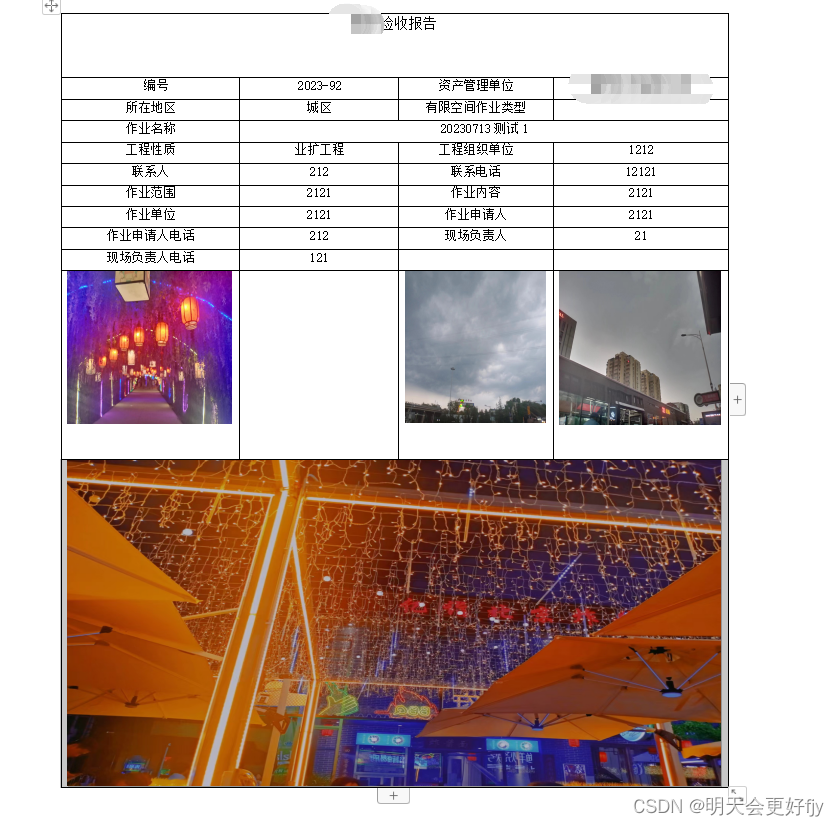
今天跟大家分享一下工作中比较实用的导出word 带图片的功能。 对于在idea开发中我们需要引入以下依赖: 2.对于eclipse 开发我们需要进入对应的jar包 这个必须放在lib下,同样也需要在当前项目的环境是加入该依赖 需要在MEAT-INF加入 首先制定word 导出…...

C/C++中变量按位操作
一、按位写入1 uint32_t writeBit (1 << 5) // 第5位的掩码 uint32_t value 0x12341234; // 设置第5位为1 value | writeBit;原理就是原值与掩码… 00010000进行按位相与,与0相交的位还是等于原来的值,与1相交的位则变为1。 二、按位写入0…...
uni、css——制作表格样式的模型
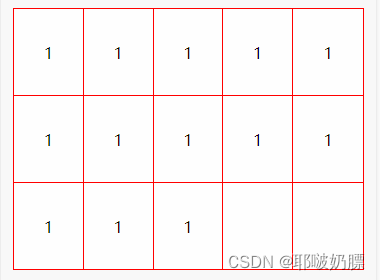
案例展示 这里以5列做展示(可随意调节) 案例代码 <view class"list"><view class"item" v-for"(item,index) in list" :key"index">1</view> <!-- 有内容 --><view clas…...
mac前端代码编辑 Sublime Text 4 Dev 中文v4.0(4151)
Sublime Text 4 for Mac是一款功能强大的代码编辑器,适合所有需要高效编写代码和进行代码管理的程序员使用。 快速响应:Sublime Text 4在加载文件和执行命令时非常快速,能够让用户在高效的开发过程中体验到无缝的交互。 多种语言支持&#…...
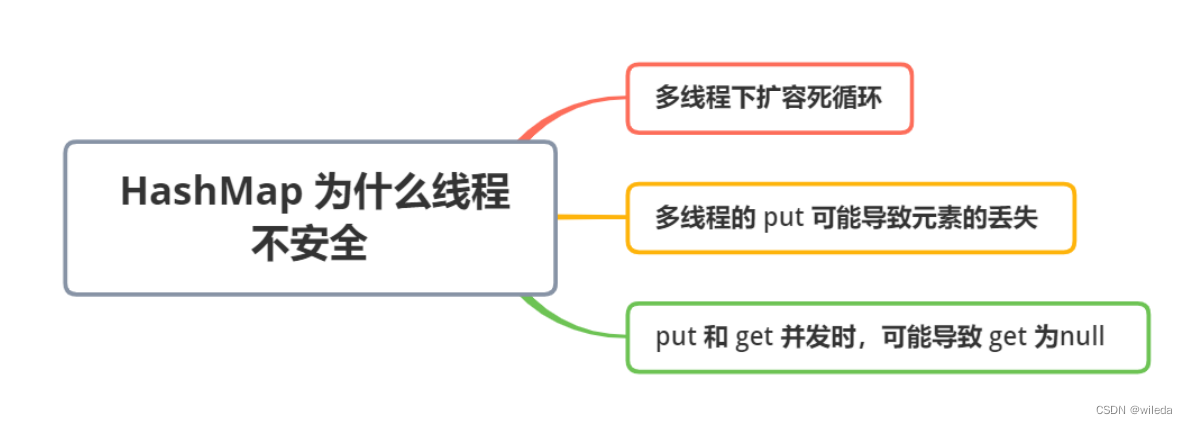
面试之HashMap
1.什么是集合框架 Java的集合主要有两个根接口Collection和Map派生出来的,Collection派生出来了三个子接口:List,Queue,Set。因此Java集合大致可分为List,Queue,Set,Map四种体系结构。 2.HashMap与TreeMap HashMap是直接实现Map接口,而Tree…...

promethues mysql-rules
groups: - name: mysql.rules rules: - alert: MysqlDown expr: mysql_up 0 for: 1s labels: severity: critical annotations: title: MySQL down description: "Mysql实例: 【{{ $labels.instance }}】, MySQL instance is down…...

Maven项目中Lifecycle和Plugins下的install的区别
在Maven中,如果你的web和service在不同的模块下,如果直接用用tomcat插件运行web层,那么运行时会报错 Failed to execute goal org.apache.maven.plugins:maven-install-plugin:2.5.2:install (default-cli) on project springboot: The pack…...

02-状态模式
1 意图 允许一个对象在其内部状态改变时改变它的行为,对象看起来似乎修改了它的类。(这里的对象指的就是模型中的Context,行为指的就是State的子类) 2 动机 考虑一个问题:实现一个表示网络连接的类TCPConnection&am…...

Python异常处理中异常的种类有哪些?你知道几个?
前言 嗨喽~大家好呀,这里是魔王呐 ❤ ~! 在python中不同的异常可以用不同的类型(python中统一了类与类别,类型即类)取标识,一个异常标识一种错误。 1.常见语法错误 AttributeError 试图访问一个对象没有的属性&#x…...

COBOL语言介绍及使用场景
COBOL(Common Business-Oriented Language)是一种面向业务的通用计算机编程语言,最初于1959年由美国国家标准学会(ANSI)开发。COBOL的设计目标是为了处理商业应用程序,尤其是大型企业级应用。本文将介绍COB…...

百度网盘直链解析:如何绕过限速实现高速下载的技术方案
百度网盘直链解析:如何绕过限速实现高速下载的技术方案 【免费下载链接】baidu-wangpan-parse 获取百度网盘分享文件的下载地址 项目地址: https://gitcode.com/gh_mirrors/ba/baidu-wangpan-parse 在数字化资源获取过程中,百度网盘作为国内主流云…...

目标金额是否能被给定硬币组成或者最少硬币数量
在编程中,判断一个目标金额能否由一组给定的硬币组成,这是一个经典的“硬币找零”或“完全背包”问题。 最常用且高效的解决方法是使用动态规划 核心思路 将这个问题分解成更小的子问题。 是不是在想当前金额,怎么知道能够由哪些已知硬币凑成…...

Skyvern云服务实战:每月5美元,如何搭建一个自动化的竞品价格追踪机器人
Skyvern云服务实战:每月5美元,如何搭建一个自动化的竞品价格追踪机器人 在当今快节奏的商业环境中,竞品价格监控已成为企业保持市场竞争力的关键。传统的人工监控方式不仅耗时耗力,还容易错过重要的价格变动时机。而市面上的专业竞…...

GPT-6,曝光了,当 AGI 只剩最后一公里,我们为何仍把 GPU 当燃料?
“土豆”熟了,代号 GPT-6。过去两周,OpenAI 的保密墙像被筛子砸过,4 月 14 日这个日期在内部聊天频道被反复 全员。知情人士说,那天的发布按钮其实已经提前写好,只等 Brockman 一声令下。为什么如此急迫?因…...

模型轻量化探索:尝试量化cv_unet_image-colorization以适应边缘设备
模型轻量化探索:尝试量化cv_unet_image-colorization以适应边缘设备 最近在做一个智能相册的项目,需要把老照片自动上色。用上色模型效果不错,但一放到手机或者树莓派这类小设备上,问题就来了:模型太大,跑…...

DS3231M高精度RTC驱动开发与工业级实时时钟工程实践
1. DS3231M高精度实时时钟库深度解析与嵌入式工程实践DS3231M是Maxim Integrated(现为Analog Devices)推出的工业级IC接口实时时钟芯片,其核心价值在于2 ppm的温度补偿精度(-40C至85C全温域)、内置TCXO(温度…...

React on Rails 终极集成指南:React 18/19 与 Rails 7/8 的未来展望
React on Rails 终极集成指南:React 18/19 与 Rails 7/8 的未来展望 【免费下载链接】react_on_rails Integration of React Webpack Rails including server-side rendering of React, enabling a better developer experience and faster client performance. …...

告别复杂配置!GLM-4.7-Flash镜像开箱即用,支持OpenAI兼容API
告别复杂配置!GLM-4.7-Flash镜像开箱即用,支持OpenAI兼容API 1. GLM-4.7-Flash模型简介 1.1 新一代开源大语言模型 GLM-4.7-Flash是智谱AI推出的最新一代开源大语言模型,采用创新的MoE(混合专家)架构,总…...

OpenClaw密码管理方案:Qwen3-14b_int4_awq辅助生成与安全存储
OpenClaw密码管理方案:Qwen3-14b_int4_awq辅助生成与安全存储 1. 为什么需要AI辅助的密码管理 去年我的三个重要账户相继被盗,原因都是使用了简单密码和重复密码。传统密码管理器虽然解决了存储问题,但生成密码时往往缺乏场景适配性——那些…...
的目标连续感知与主动控制技术体系研究与应用:专家评审18问18答)
三维空间智能体(3D Spatial Agent)的目标连续感知与主动控制技术体系研究与应用:专家评审18问18答
一、学术与原理类(1–6)Q1:你们所谓“像素即坐标”,在理论上如何成立?误差如何界定?A: 基于多视角几何与相机内外参标定,将像素反投影为空间射线,通过多视角交汇…...