
Mac OS键盘常用快捷键
| 图形 | 按键 |
|---|---|
| ⌘ | Command 键 |
| ⌃ | Control 键 |
| ⌥ | Option 键 |
| ⇧ | Shift 键 |
| ⇪ | Caps Lock |
| fn | 功能键 |
- 常用快捷键
- 剪切、拷贝和粘贴
- 您可以在大多数 app 中使用这些快捷键来剪切、拷贝或粘贴选中的项目。其中包括文本、图片、音乐等等。您甚至可以在 Finder 中拷贝和粘贴文件,来将文件拷贝到新位置。
| 组合键 | 功能 |
|---|---|
| Command-C | 将所选数据拷贝到剪贴板 |
| Command-X | 移除选中的项目,然后将副本放在剪贴板中 |
| Command-V | 将剪贴板副本放到(粘贴)到当前文稿或 app 中 |
- 拍摄屏幕快照
- 使用这些快捷键可拍摄一张屏幕内容的照片。您也可以使用 Grab 拍摄屏幕快照,这款 app 位于“实用工具”文件夹中。
| 组合键 | 功能 |
|---|---|
| Command-Shift-3 | 将屏幕捕捉到文件 |
| Command-Shift-Control-3 | 将屏幕内容捕捉到剪贴板 |
| Command-Shift-4 | 将所选屏幕内容捕捉到一个文件,或按空格键仅捕捉一个窗口 |
| Command-Shift-Control-4 | 将所选屏幕内容捕捉到剪贴板,或按空格键仅捕捉一个窗口 |
- 启动快捷键
- 使用这些组合键可更改电脑的启动方式。启动 Mac 后立即按住相关按键或组合键,直到所需的功能出现。例如,启动时按住 Option 键,直到“启动管理器”出现。
- 注:如果您使用的不是 Apple 制造的键盘,则 Alt 键通常相当于 Option 键。如果此修饰键不起作用,请尝试改用 Apple 键盘。
| 按键或组合键 | 功能 |
|---|---|
| Option 或 Alt | 显示所有启动宗卷(启动管理器) |
| Shift | 在安全模式下启动 |
| C | 从可引导介质(DVD、CD、USB 闪存驱动器)启动 |
| T | 在目标磁盘模式下启动 |
| N | 从 NetBoot 服务器启动 |
| X | 强制 OS X 启动(如果非 OS X 启动宗卷可用) |
| D | 使用 Apple Hardware Test |
| Command-R | 使用 OS X 恢复功能(OS X Lion 或更高版本) |
| Command-Option-R | 在受支持的电脑上使用互联网恢复 |
| Command-V | 以详细模式启动 |
| Command-S | 以单用户模式启动 |
| Command-Option-P-R | 重置 NVRAM |
| 按住介质推出 (⏏) 键、F12 键、鼠标或触控板按钮 | 推出活动光盘 |
- 睡眠、关闭和注销快捷键
- Mac 启动后使用这些组合键可让电脑进入睡眠状态、关机、注销或重新启动。
按键或组合键 功能
电源按钮 轻按可开机。在通电后,轻按“电源”按钮可使您的 Mac 唤醒或进入睡眠状态。
按住电源按钮 1.5 秒 显示重新启动/睡眠/关闭对话框
按住电源按钮 5 秒 强制 Mac 关机
Control-电源按钮
- Mac 启动后使用这些组合键可让电脑进入睡眠状态、关机、注销或重新启动。
| 按键或组合键 | 功能 |
|---|---|
| 电源按钮 | 轻按可开机。在通电后,轻按“电源”按钮可使您的 Mac 唤醒或进入睡眠状态。 |
| 按住电源按钮 1.5 秒 | 显示重新启动/睡眠/关闭对话框 |
| 按住电源按钮 5 秒 | 强制 Mac 关机 |
| Control-电源按钮 | 显示重新启动/睡眠/关闭对话框 |
| Command-Control-电源按钮 | 强制 Mac 重新启动 |
| Command-Option-电源按钮 | 使电脑进入睡眠状态 |
| Command-Control-电源按钮 | 退出所有 app(会让您先存储对已打开文稿所作的更改),然后重新启动电脑 |
| Command-Option-Control-电源按钮 | 退出所有 app(会让您先存储对已打开文稿所作的更改),然后关闭电脑 |
| Shift-Control-电源按钮 | 使所有显示器进入睡眠状态 |
| Command-Shift-Q | 注销 |
| Command-Shift-Option-Q | 立即注销 |
- App 快捷键
- 这些键盘快捷键适用于大部分 app。
| 组合键 | 功能 | |
|---|---|---|
| Command-A | 在最前面的窗口中选择所有项目或文本 | |
| Command-Z | 撤消上一命令(有些 app 可让您撤消多次) | |
| Command-Shift-Z | 重做,恢复上次使用撤消进行的更改(有些 app 可让您重做多次) | |
| Command-空格键 | 显示或隐藏 Spotlight 搜索栏(如果同时使用多语种,此快捷键可能会转而循环显示启用的脚本系统) | |
| Command-Option-空格键 | 显示 Spotlight 搜索结果窗口(如果安装了多语种,则可能循环显示某一脚本中的键盘布局和输入法) | |
| Command-Tab | 在打开的 app 列表中,向下移动到下一个最近使用的 app | |
| Option-介质推出键 (⏏) | 从备选光盘驱动器中推出(如果已安装) | |
| Command-调低亮度 (F1) | 切换针对多显示器配置的“镜像显示器” | |
| Command-调高亮度 (F2) | 切换目标显示器模式 | |
| Command-Mission Control (F3) | 显示桌面 | |
| Command-F5 | 切换 VoiceOver 的开关 | |
| Option-亮度 (F2) | 打开“显示器”系统偏好设置 | |
| Option-Mission Control (F3) | 打开“Mission Control”偏好设置 | |
| Option-音量键 (F12) | 打开“声音”偏好设置 | |
| Command-减号 (–) | 缩小所选项 | |
| Command-冒号 (:) | 显示“拼写和语法”窗口 | |
| Command-分号 (;) | 查找文稿中拼写错误的词 | |
| Command-逗号 (,) | 打开最前面的 app 的偏好设置窗口 | |
| Command-问号 (?) | 打开“帮助”菜单 | |
| Command-加号 (+)或 Command-Shift-等号 (=) | 放大所选项 | |
| Command-Option-D | 显示或隐藏 Dock | |
| Command-Control-D | 显示或隐藏选中字词的定义 | |
| Command-D | 在“打开和存储”对话框中选择“桌面”文件夹 | |
| Command-Delete | 选择包含“删除”或“不存储”按钮的对话框中的“不存储” | |
| Command-E | 使用所选内容进行查找 | |
| Command-F | 打开“查找”窗口,或在文稿中查找文本 | |
| Command-Option-F | 移到搜索栏控件 | |
| Command-G | 查找所选内容出现的下一个位置 | |
| Command-Shift-G | 查找所选内容出现的上一个位置 | |
| Command-H | 隐藏当前正在运行的 app 的窗口 | |
| Command-Option-H | 隐藏所有其他正在运行的 app 的窗口 | |
| Command-Option-I | 显示检查器窗口 | |
| Command-M | 将活跃窗口最小化至 Dock | |
| Command-Option-M | 将处于活动状态的 app 的所有窗口最小化至 Dock 中 | |
| Command-N | 在最前面的 app 中创建新文稿 | |
| Command-O | 显示一个对话框,用于选择要在最前面的 app 中打开的文稿 | |
| Command-P | 打印当前文稿 | |
| Command-Shift-P | 显示用于指定文稿参数(页面设置)的对话框 | |
| Command-Q | 退出最前面的 app | |
| Command-S | 存储活跃文稿 | |
| Command-Shift-S | 显示“存储为”对话框或复制当前文稿 | |
| Command-Option-T | 显示或隐藏工具栏 | |
| Command-W | 关闭最前面的窗口 | |
| Command-Option-W | 关闭当前 app 中的所有窗口 | |
| Command-Z | 撤消上一命令(有些 app 允许多次撤消) | |
| Command-Shift-Z | 重做,恢复上次使用撤消进行的更改(有些 app 可让您重做多次) | |
| Command-Option-esc | 选择要强制退出的 app | |
| Command-Shift-Option-Esc(按住三秒钟) | 强制退出最前面的 app |
- 对文本进行处理
- 编辑某个字段或文稿中的文本时可使用这些组合键。
| 组合键 | 功能 |
|---|---|
| Command-B | 以粗体显示所选文本或切换文本粗体显示开/关 |
| Command-I | 以斜体显示所选文本或切换文本斜体显示开/关 |
| Command-U | 对所选文本加下划线或打开/关闭加下划线功能 |
| Command-T | 显示或隐藏“字体”窗口 |
| fn-Delete | 向前删除(适用于便携式 Mac 的内建键盘) |
| fn-上箭头 | 向上滚动一页(相当于 Page Up 键) |
| fn-下箭头 | 向下滚动一页(相当于 Page Down 键) |
| fn-左箭头 | 滚动至文稿开头(相当于 Home 键) |
| fn-右箭头 | 滚动至文稿末尾(相当于 End 键) |
| Command-右箭头 | 将文本插入点移至当前行的行尾 |
| Command-左箭头 | 将文本插入点移至当前行的行首 |
| Command-下箭头 | 将文本插入点移至文稿末尾 |
| Command-上箭头 | 将文本插入点移至文稿开头 |
| Option-右箭头 | 将文本插入点移至下一个单词的末尾 |
| Option-左箭头 | 将文本插入点移至上一个单词的开头 |
| Option-Delete | 删除光标左侧的词,以及词后的任何空格或标点符号 |
| Command-Shift-右箭头 | 选中插入点与当前行行尾之间的文本 (*) |
| Command-Shift-左箭头 | 选中插入点与当前行行首之间的文本 (*) |
| Command-Shift-上箭头 | 选中插入点与文稿开头之间的文本 (*) |
| Command-Shift-下箭头 | 选中插入点与文稿末尾之间的文本 (*) |
| Shift-左箭头 | 将文本选择范围向左扩展一个字符 (*) |
| Shift-右箭头 | 将文本选择范围向右扩展一个字符 (*) |
| Shift-上箭头 | 将文本选择范围扩展到上一行相同水平位置的最近字符边缘 (*) |
| Shift-下箭头 | 将文本选择范围扩展到下一行相同水平位置的最近字符边缘 (*) |
| Shift-Option-右箭头 | 将文本选择范围扩展到当前词的词尾,再按一次则扩展到后一词的词尾 (*) |
| Shift-Option-左箭头 | 将文本选择范围扩展到当前词的词首,再按一次则扩展到后一词的词首 (*) |
| Shift-Option-下箭头 | 将文本选择范围扩展到当前段落的段尾,再按一次则扩展到下一段落的结尾 (*) |
| Shift-Option-上箭头 | 将文本选择范围扩展到当前段落的段首,再按一次则扩展到下一段落的段首 (*) |
| Control-A | 移至行或段落的开头 |
| Control-B | 向后移动一个字符 |
| Control-D | 删除光标前的字符 |
| Control-E | 移至行或段落的开头 |
| Control-F | 向前移动一个字符 |
| Control-H | 删除光标后的字符 |
| Control-K | 删除从光标前的字符到行或段落末尾的所有内容 |
| Control-L | 将光标或所选内容置于可见区域中央 |
| Control-N | 下移一行 |
| Control-O | 在光标后插入一行 |
| Control-P | 上移一行 |
| Control-T | 调换光标前后的字符 |
| Control-V | 下移 |
| Command-{ | 使所选内容左对齐 |
| Command-} | 使所选内容右对齐 |
| Command- | 使所选内容居中对齐 |
| Command-Option-C | 拷贝所选项的格式设置并存储到剪贴板 |
| Command-Option-V | 将某对象的样式应用于所选对象(粘贴样式) |
| Command-Shift-Option-V | 将周围文本的样式应用于所插入对象(粘贴并匹配样式) |
| Command-Control-V | 将格式设置应用于所选对象(粘贴标尺) |
- 辅助功能
- 这些键盘快捷键可帮助您通过键盘或辅助设备控制 Mac。这些快捷键中,有些快捷键需要在“系统偏好设置”的“键盘”面板或“辅助功能”面板中启用。
| 组合键 | 功能 |
|---|---|
| Command-Option-F5 | 显示辅助功能选项 |
| Command-F5 或 fn-Command-F5 | 打开或关闭 VoiceOver |
| Option-Control-F8 或 fn-Option-Control-F8 | 打开 VoiceOver 实用工具(如果 VoiceOver 已打开) |
| Command-Option-8 | 打开或关闭缩放功能 |
| Command-Option-加号 (+) | 放大 |
| Command-Option-减号 (–) | 缩小 |
| Command-Option-Control-8 | 反转/复原屏幕颜色 |
| Command-Option-Control-逗号 (,) | 降低对比度 |
| Command-Option-Control-句点 (.) | 增强对比度 |
- 全键盘控制
- 通过全键盘控制,您可以使用键盘进行导航,并与屏幕上的项目进行交互。使用这些快捷键可选择并调整文本栏和滑块等控件。按 Control-F7 或从“系统偏好设置”中“键盘”偏好设置的“快捷键”面板中选择“全键盘控制”,可以切换此设置开/关。
| 组合键 | 功能 |
|---|---|
| Tab | 移至下一个控件 |
| Shift-Tab | 移至上一个控件 |
| Control-Tab | 已选择文本栏时移至下一个控件 |
| Shift-Control-Tab | 将焦点移至上一组控件 |
| 箭头键 | 移至列表、标签组或菜单中的相邻项,或移动滑块和调节器(用于增加和减小值的垂直上下箭头) |
| Control-箭头键 | 移至与文本栏相邻的控件 |
| 空格键 | 选择高亮显示的菜单项 |
| Return 或 Enter 键 | 点按默认按钮或执行默认操作 |
| Esc 键 | 点按“取消”按钮,或关闭菜单而不选取项目 |
| Shift-Control-F6 | 将焦点移至上一个面板 |
| Control-F7 | 临时覆盖窗口和对话框中的当前键盘访问模式 |
| Control-F8 | 移到菜单栏中的状态菜单 |
| Command-重音符 (`) | 激活最前面的 app 中下一个打开的窗口 |
| Command-Shift-重音符 (`) | 激活最前面的 app 中上一个打开的窗口 |
| Command-Option-重音符 (`) | 将焦点移至窗口抽屉 |
- 您可以在菜单栏中浏览菜单,而无需使用鼠标或触控板。若要将焦点置于菜单栏中,请按 Control-F2(便携式键盘上的 fn-Control-F2)。然后使用下列组合键。
| 组合键 | 功能 |
|---|---|
| 左箭头和右箭头 | 从一个菜单移到另一个菜单 |
| Return | 打开所选菜单 |
| 上箭头和下箭头 | 移至所选菜单中的菜单项 |
| 键入菜单项的名称 | 跳到所选菜单中的菜单项 |
| Return | 选择菜单项 |
- 辅助功能 - 鼠标键
- 在“辅助功能”偏好设置中打开“鼠标键后,您可以使用键盘或数字小键盘上的按键移动鼠标指针。
| 组合键 | 功能 |
|---|---|
| 8 或数字小键盘上的 8 | 上移 |
| K 或数字小键盘上的 2 | 下移 |
| U 或数字小键盘上的 4 | 左移 |
| O 或数字小键盘上的 6 | 右移 |
| J 或数字小键盘上的 1 | 沿对角线向左下角移 |
| L 或数字小键盘上的 3 | 沿对角线向右下角移 |
| 7 或数字小键盘上的 7 | 沿对角线向左上角移 |
| 9 或数字小键盘上的 9 | 沿对角线向右上角移 |
| I 或数字小键盘上的 5 | 按鼠标按钮 |
| M 或数字小键盘上的 0 | 按住鼠标按钮 |
| .(句点键) | 释放按住的鼠标按钮 |
- Finder 快捷键
| 组合键 | 功能 |
|---|---|
| Command-A | 选择最前面的窗口中的所有文件 |
| Command-Option-A | 取消选择所有项 |
| Command-C | 拷贝选中的文件,然后使用“粘贴”或“移动”来移动这些文件。 |
| Command-D | 重复选中的文件 |
| Command-E | 推出 |
| Command-F | 查找任何匹配 Spotlight 属性的内容 |
| Command-I | 显示选中的文件的“显示简介”窗口 |
| Command-Shift-C | 打开“电脑”窗口 |
| Command-Shift-D | 打开“桌面”文件夹 |
| Command-Shift-F | 显示“我的所有文件”窗口 |
| Command-Shift-G | 前往文件夹 |
| Command-Shift-H | 打开当前已登录用户帐户的个人文件夹 |
| Command-Shift-I | 打开 iCloud Drive |
| Command-Shift-K | 打开“网络”窗口 |
| Command-Shift-L | 打开“下载”文件夹 |
| Command-Shift-O | 打开“文稿”文件夹 |
| Command-Shift-R | 打开 AirDrop 窗口 |
| Command-Shift-U | 打开“实用工具”文件夹 |
| Command-Control-T | 添加到边栏 (OS X Mavericks) |
| Command-Option-I | 显示或隐藏“检查器”窗口 |
| Command-Control-I | 获得摘要信息 |
| Command-Option-P | 隐藏或显示路径栏 |
| Command-Option-S | 隐藏或显示边栏 |
| Command-正斜线 (/) | 隐藏或显示状态栏 |
| Command-J | 调出“显示”选项 |
| Command-K | 连接到服务器 |
| Command-L | 为所选项制作替身 |
| Command-N | 新建 Finder 窗口 |
| Command-Shift-N | 新建文件夹 |
| Command-Option-N | 新建智能文件夹 |
| Command-O | 打开所选项 |
| Command-R | 显示(替身的)原身 |
| Command-T | 在当前 Finder窗口中打开单个标签时显示或隐藏标签栏 |
| Command-Shift-T | 显示或隐藏 Finder 标签 |
| Command-Option-T | 在当前 Finder窗口中打开单个标签时显示或隐藏工具栏 |
| Command-V | 将您放在剪贴板上的文本副本粘贴到当前位置。 |
| Command-Option-V | 将您放在剪贴板上的文本从其原始位置移动到当前位置。 |
| Command-Option-Y | 查看选中文件的快速查看幻灯片。 |
| Command-1 | 以图标显示 |
| Command-2 | 以列表方式显示 |
| Command-3 | 以分栏方式显示 |
| Command-4 | 以 Cover Flow 方式显示(Mac OS X v10.5 或更高版本) |
| Command-逗号 (,) | 打开 Finder 偏好设置 |
| Command-左中括号 ([) | 前往上一文件夹 |
| Command-右中括号 (]) | 前往下一文件夹 |
| Command-上箭头 打开包含当前文件夹的文件夹 | |
| Command-Control-上箭头 | 在新窗口中打开包含当前文件夹的文件夹 |
| Command-下箭头 | 打开高亮显示的项目 |
| 右箭头(以列表视图显示) | 打开所选文件夹 |
| 左箭头(以列表视图显示) | 关闭所选文件夹 |
| Option-点按显示三角形 | (以列表视图显示)打开所选文件夹内的所有文件夹 |
| Option-连按 | 在单独窗口中打开文件夹,并关闭当前窗口 |
| Command-连按 | 在单独标签或窗口中打开文件夹 |
| Command-点按窗口标题 | 查看包含当前窗口的文件夹 |
| Command-Delete | 移至废纸篓 |
| Command-Shift-Delete | 清倒废纸篓 |
| Command-Shift-Option-Delete | 清倒废纸篓(不显示确认对话框) |
| 空格键(或 Command-Y) | 快速查看选中的文件 |
| 拖移时按 Command 键 | 将拖移的项目移至其他宗卷或位置(按住按键时指针会改变) |
| 拖移时按 Option键 | 拷贝拖移的项目(按住按键时指针会改变) |
| 拖移时按 Command-Option 组合键 | 对拖移的项目赋予别名(按住按键时指针会改变) |
相关文章:

Mac OS键盘常用快捷键
图形按键⌘Command 键⌃Control 键⌥Option 键⇧Shift 键⇪Caps Lockfn功能键 常用快捷键剪切、拷贝和粘贴 您可以在大多数 app 中使用这些快捷键来剪切、拷贝或粘贴选中的项目。其中包括文本、图片、音乐等等。您甚至可以在 Finder 中拷贝和粘贴文件,来将文件拷贝到…...

【腾讯云 Cloud Studio 实战训练营】通过云IDE构建Web3项目
iOS开发上架主页 在强者的眼中,没有最好,只有更好。 移动开发领域优质创作者,阿里云专家博主 文章目录 背景一、 前言二、 Cloud Studio 主要功能和应用场景三、Cloud Studio 实验前期准备3.1. 打开官网3.2. 注册 Cloud Studio:…...
湖南麒麟系统非正常关机导致VNC启动失败原因分析
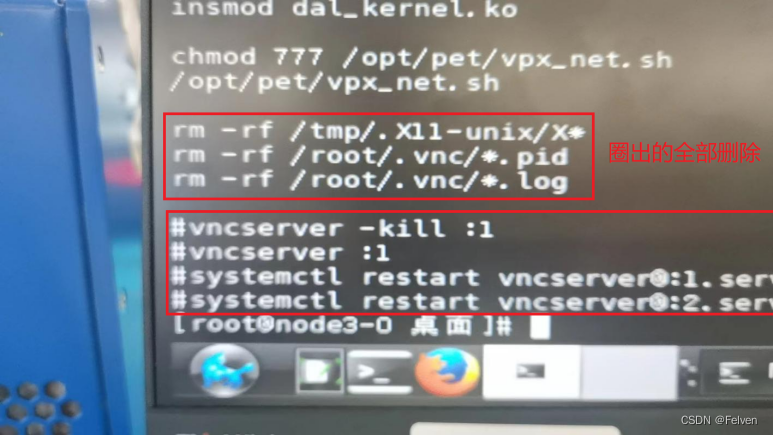
1、故障描述 掉电后,启动vncserver无法启动,或启动后连接vncserver黑屏 2、影响范围 非正常关机流程的机器 3、故障处理过程 第一次开机后vncserver服务无法正常启动,使用restart手动也无法拉起。按照现场人员提醒使用reboot命令重启机器…...
机器学习---监督学习和非监督学习
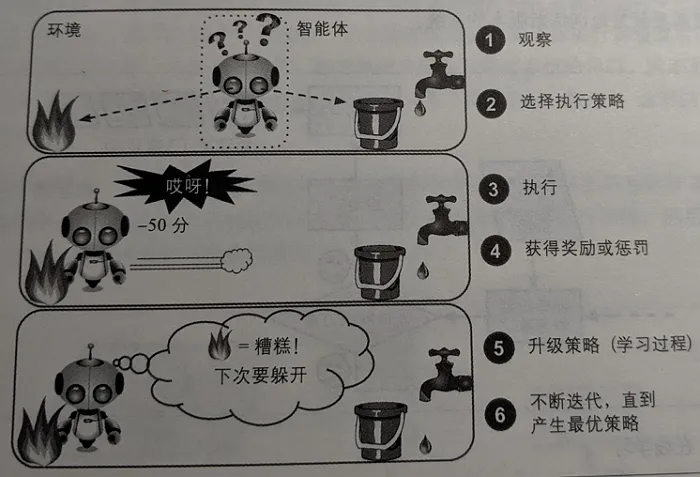
根据训练期间接受的监督数量和监督类型,可以将机器学习分为以下四种类型:监督学习、非监督学习、半监督学习和强化学习。 监督学习 在监督学习中,提供给算法的包含所需解决方案的训练数据,成为标签或标记。 简单地说,…...

【OS】请问,一个需要运行内存10GB的游戏,可以运行在32位物理内存为64GB的电脑上吗?
答案: 可以 解释 操作系统虽然是32位,限制了电脑的虚拟内存最大值为 4GB。如果,电脑开启了虚拟内存,则该款10GB运存的游戏是不可能开启的。期望开启这款游戏的做法是,在这个物理内存为64GB的电脑上关闭虚拟内存机制&…...
C语言 冒泡排序
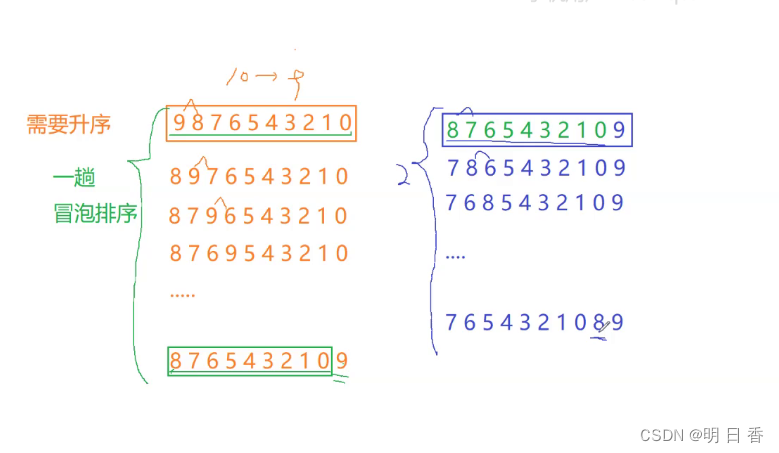
目录 一、原理 二、代码演示 三、代码优化 一、原理 假设: int arr[] { 9,8,7,6,5,4,3,2,1,0 }; 将 arr 内的元素进行升序排列,得到一个新的数组 int arr[] { 0,1,2,3,4,5,…...
)
docker相关命令总结(停止、重启、重加载配置文件)
常用命令 # 配置 Docker 守护进程的行为和参数 vi /etc/docker/daemon.json# 停止docker服务 sudo systemctl stop docker# 启动 Docker 服务: sudo systemctl start docker# 重新加载systemd守护程序的配置文件,不会重启服务(配置文件&…...

Linux 命令大全(下)
Linux 命令大全(上) 本文目录 6. 网络通讯 常用命令6.1 ssh 命令 – 安全的远程连接服务器6.1.1 含义6.1.2 语法格式6.1.3 常用参数6.1.4 参考示例 6.2 netstat 命令 – 显示网络状态6.2.1 含义6.2.2 语法格式6.2.3 常用参数6.2.4 参考示例 6.3 dhclient…...
Babylon.js着色器简明简称【Shader】
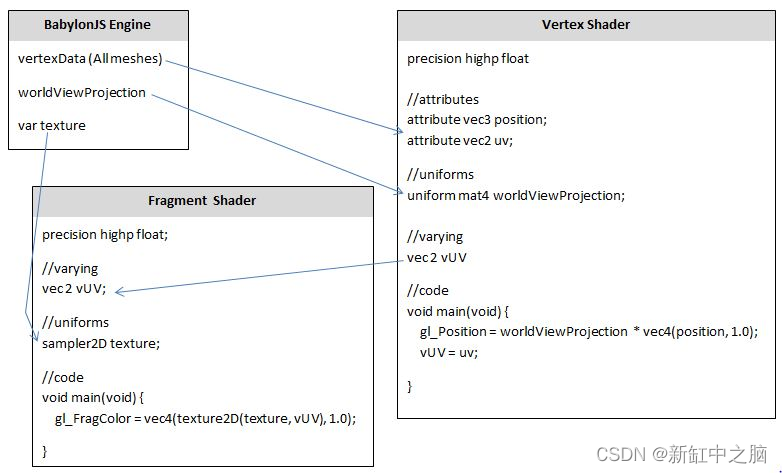
推荐:用 NSDT设计器 快速搭建可编程3D场景 为了生成 BabylonJS 场景,需要用 Javascript 编写代码,BabylonJS 引擎会处理该代码并将结果显示在屏幕上。 场景可以通过改变网格、灯光或摄像机位置来改变。 为了及时显示可能的变化,屏…...
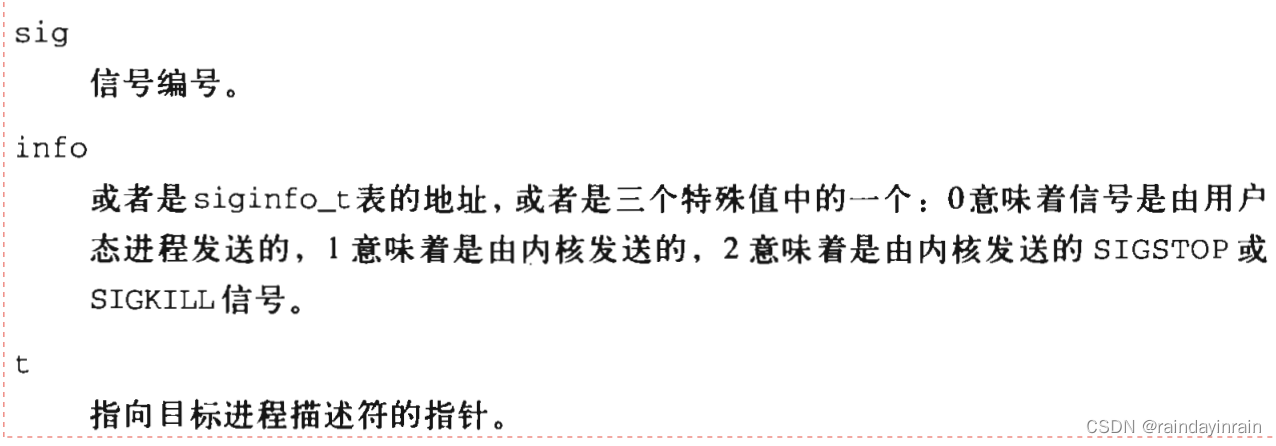
深入理解Linux内核--信号
信号的作用 信号(signal)是很短的消息,可以被发送到一个进程或一组进程。 使用信号的两个主要目的是: 1.让进程知道已经发生了一个特定的事件。 2.强迫进程执行它自己代码中的信号处理程序。 POSIX标准还引入了一类新的信号,叫做…...

转圈打印矩阵
转圈打印矩阵 【题目】 给定一个整型矩阵 matrix,请按照转圈的方式打印它。 例如: 1 2 3 4 5 6 7 8 9 10 11 12 13 14 15 16 打印结果为:1,2,3,4,8,12,16,1…...
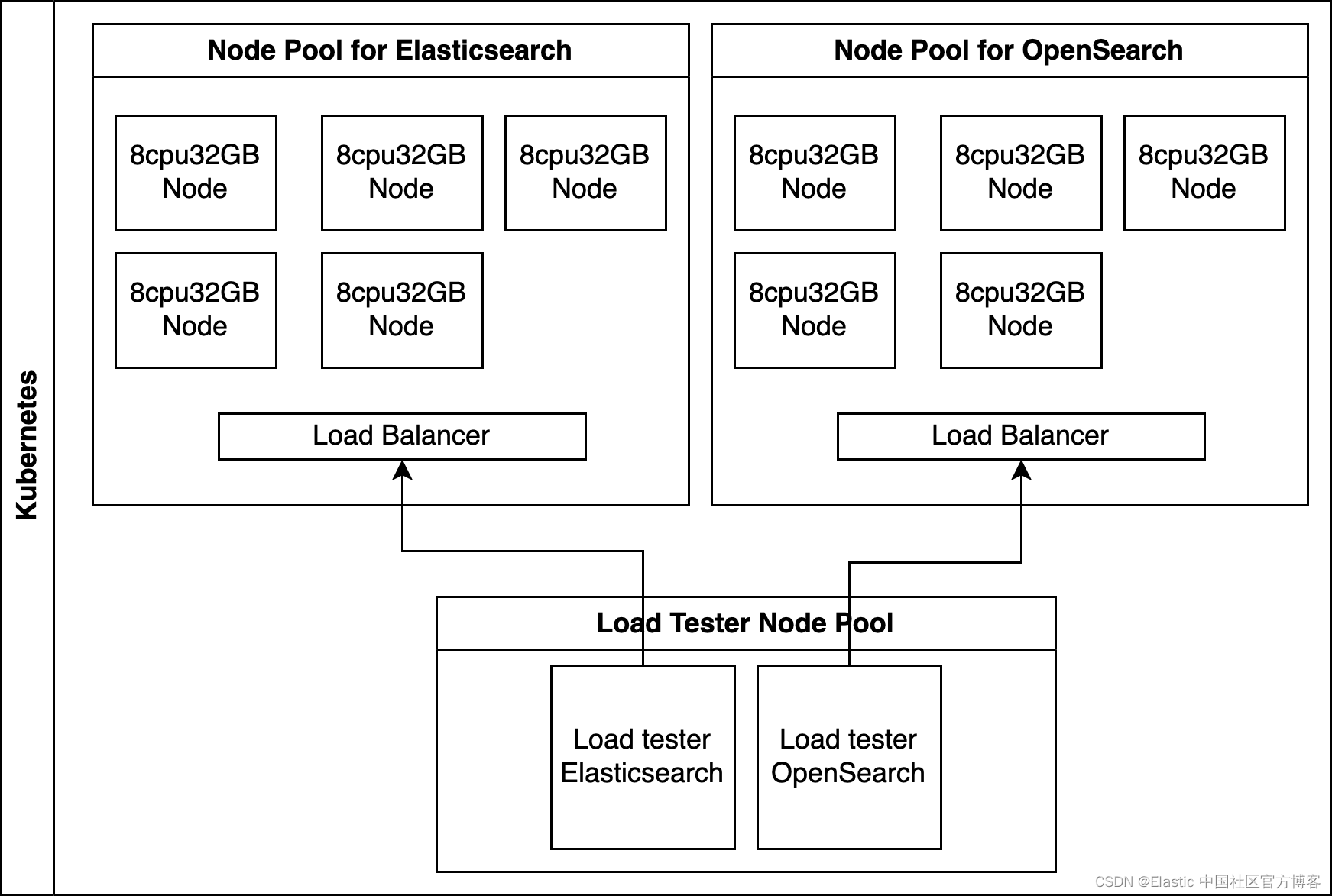
Elasticsearch 与 OpenSearch:揭开性能差距
作者:George Kobar, Ugo Sangiorgi 对于任何依赖快速、准确搜索数据的组织来说,强大、快速且高效的搜索引擎是至关重要的元素。 对于开发人员和架构师来说,选择正确的搜索平台可以极大地影响你的组织提供快速且相关结果的能力。 在我们全面的…...

100个Java工具类之41:系统工具类Apache之SystemUtils
系统工具类Apache之 org.apache.commons.lang3.SystemUtils 根据Apache SystemUtils源码中介绍,SystemUtils是java.lang.System的帮助程序。当因安全限制无法读取系统属性时,则会返回null。下面是为大家整理的几个主要用法。 一、获取主机名 String ho…...
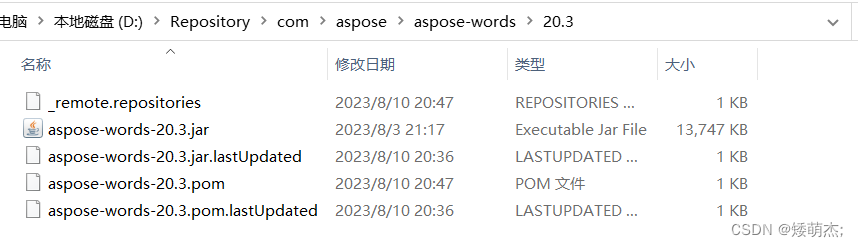
maven Jar包反向install到本地仓库
maven Jar包反向install到本地仓库 需求实现 需求 项目打包时报错,缺少一个jar包。 但是在maven仓库都找不到此jar包,其他人提供了这个jar包。 需要把这个jar包install到本地仓库,使项目能正常打包运行。 实现 使用git bash命令执行以下脚…...
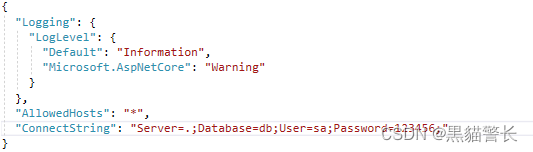
.NET6使用SqlSugar操作数据库
1.//首先引入SqlSugarCore包 2.//新建SqlsugarSetup类 public static class SqlsugarSetup{public static void AddSqlsugarSetup(this IServiceCollection services, IConfiguration configuration,string dbName "ConnectString"){SqlSugarScope sqlSugar new Sq…...
MySQL8是什么-MySQL8知识详解
从今天起,开始更新MySQL8的教程,今天更新MySQL8的第一篇文章,主要讲了MySQL8是什么、MySQL数据库的概念、MySQL的优势和MySQL的发展历史。 1、MySQL8是什么 MySQL 8是一个开源的关系型数据库管理系统。它是MySQL数据库的最新版本,…...
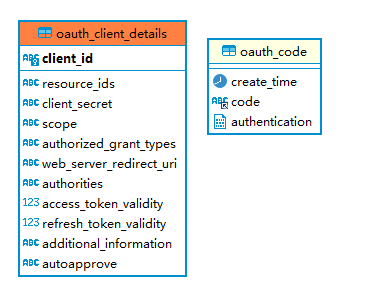
Spring Gateway+Security+OAuth2+RBAC 实现SSO统一认证平台
背景:新项目准备用SSO来整合之前多个项目的登录和权限,同时引入网关来做后续的服务限流之类的操作,所以搭建了下面这个系统雏形。 关键词:Spring Gateway, Spring Security, JWT, OAuth2, Nacos, Redis, Danymic datasource, Jav…...

flutter开发实战-TextPainter计算文本内容的宽度
flutter开发实战-TextPainter计算文本内容的宽度 最近开发过程中根据Text文本的大小判断是否需要进行显示跑马灯效果,获取文本的大小,需要TextPainter来获取Size 一、TextPainter TextPainter主要用于实现文本的绘制。TextPainter类可以将TextSpan渲染…...
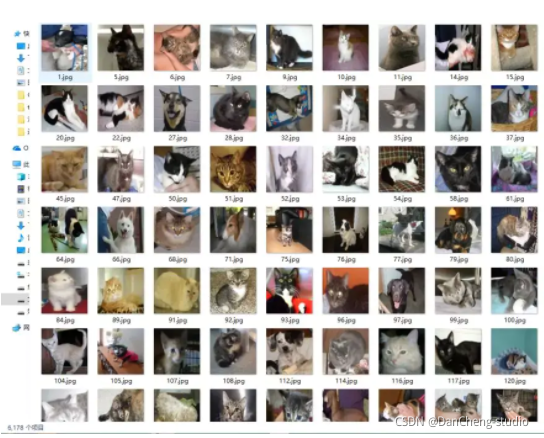
竞赛项目 深度学习的动物识别
文章目录 0 前言1 背景2 算法原理2.1 动物识别方法概况2.2 常用的网络模型2.2.1 B-CNN2.2.2 SSD 3 SSD动物目标检测流程4 实现效果5 部分相关代码5.1 数据预处理5.2 构建卷积神经网络5.3 tensorflow计算图可视化5.4 网络模型训练5.5 对猫狗图像进行2分类 6 最后 0 前言 &#…...

MySQL相关的SQL语句、数据库、数据表、字段、类型
文章目录 前言MySQL整数类型MySQL字符串类型MySQL小数类型MySQL时间类型常用的基本SQL语句 前言 1、SQL语句不区分大小写。 MySQL整数类型 序号数据类型数据范围1TINYINT-128~1272SMALLINT-32768~327673MEDIUMINT-223~223-14INT-231~231-15BIGINT-263~263-1 MySQL字符串类型 …...

dateparse在企业项目中的应用:日志解析、数据导入等实战案例
dateparse在企业项目中的应用:日志解析、数据导入等实战案例 【免费下载链接】dateparse GoLang Parse many date strings without knowing format in advance. 项目地址: https://gitcode.com/gh_mirrors/da/dateparse dateparse是一款功能强大的GoLang日期…...

芬兰语NLP基准测试FinBench v2的技术解析与应用
1. 芬兰语NLP基准测试概述自然语言处理(NLP)基准测试是评估模型性能的关键工具,特别是在低资源语言场景下。芬兰语作为乌拉尔语系的代表语言,其复杂的语法结构和丰富的形态变化为NLP研究提供了独特挑战。FinBench v2是目前最全面的芬兰语评估套件&#x…...

英雄联盟智能助手:5分钟掌握League Akari自动化工具
英雄联盟智能助手:5分钟掌握League Akari自动化工具 【免费下载链接】League-Toolkit An all-in-one toolkit for LeagueClient. Gathering power 🚀. 项目地址: https://gitcode.com/gh_mirrors/le/League-Toolkit League Akari是一款基于英雄联…...

IDM无限试用完整指南:彻底解决30天限制的终极方案
IDM无限试用完整指南:彻底解决30天限制的终极方案 【免费下载链接】idm-trial-reset Use IDM forever without cracking 项目地址: https://gitcode.com/gh_mirrors/id/idm-trial-reset 你是否正在为IDM(Internet Download Manager)的…...

Win11Debloat:Windows 11终极优化工具,5分钟还你一个干净高效的系统
Win11Debloat:Windows 11终极优化工具,5分钟还你一个干净高效的系统 【免费下载链接】Win11Debloat A simple, lightweight PowerShell script that allows you to remove pre-installed apps, disable telemetry, as well as perform various other cha…...

百度文库免费获取工具终极指南:三步告别付费墙,轻松保存任何文档
百度文库免费获取工具终极指南:三步告别付费墙,轻松保存任何文档 【免费下载链接】baidu-wenku fetch the document for free 项目地址: https://gitcode.com/gh_mirrors/ba/baidu-wenku 还在为百度文库的付费文档而烦恼吗?每次找到心…...

AMD Ryzen硬件调试神器SMUDebugTool:解锁处理器隐藏性能的终极指南
AMD Ryzen硬件调试神器SMUDebugTool:解锁处理器隐藏性能的终极指南 【免费下载链接】SMUDebugTool A dedicated tool to help write/read various parameters of Ryzen-based systems, such as manual overclock, SMU, PCI, CPUID, MSR and Power Table. 项目地址…...
)
IDA Pro老版本兼容性急救:3步搞定Win10系统Windbg调试器报错(含WDK安装误区)
IDA Pro老版本兼容性急救:3步搞定Win10系统Windbg调试器报错 逆向工程领域的老兵们对IDA Pro一定不陌生,尤其是那些常年与恶意软件、漏洞分析打交道的安全研究人员。然而,当我们将经典的IDA 6.8 PRO搬上Windows 10的舞台时,常常会…...

喜马拉雅音频批量下载器:打造个人离线音频库的终极解决方案
喜马拉雅音频批量下载器:打造个人离线音频库的终极解决方案 【免费下载链接】xmly-downloader-qt5 喜马拉雅FM专辑下载器. 支持VIP与付费专辑. 使用GoQt5编写(Not Qt Binding). 项目地址: https://gitcode.com/gh_mirrors/xm/xmly-downloader-qt5 还在为喜马…...

2026 RPA 行业趋势:不再拼界面自动化,拼企业级场景落地
很多人以前对RPA的理解,其实非常简单:“流程脚本工具”。但AI Agent开始落地后,企业很快发现:RPA从过去的“自动化工具”,逐渐变成:AI Agent的执行基础。而这一轮行业重构里,领先的厂商都有一个…...