
入门vue——创建vue脚手架项目 以及 用tomcat和nginx分别部署vue项目(vue2)
入门vue——创建vue脚手架项目 以及 用tomcat和nginx分别部署vue项目(vue2)
- 1. 安装npm
- 2. 安装 Vue CLI
- 3. 创建 vue_demo1 项目(官网)
- 3.1 创建 vue_demo1 项目
- 3.1.1 创建项目
- 3.1.2 解决 sudo 问题
- 3.2 查看创建的 vue_demo1 项目
- 3.2.1 项目结构
- 3.2.2 项目结构简单说明
- 3.3 运行 vue_demo1 项目
- 4. 创建 vue_demo2 项目(入门练习)
- 4.1 创建项目
- 4.2 编写组件
- 4.3 编写main.js
- 4.4 编写index.html
- 4.5 启动看效果
- 4.6 附代码
- 4.6.1 组件
- 4.6.2 其他
- 5. tomact 上部署脚手架vue项目
- 51. 安装 并 启动 tomcat
- 5.2 部署vue项目
- 5.3 访问项目
- 6. nginx 上部署脚手架vue项目
- 6.1 关于nginx的安装、配置等
- 6.2 将打包后的dist文件上传的服务器上
- 6.2.1 上传服务器
- 6.2.2 注意问题-403
- 6.3 配置nginx
- 6.4 重启nginx,访问看效果
- 6.5 防火墙问题
- 7. 遇到的问题
- 7.1 组件之间样式冲突
- 7.2 部署服务器上的页面不加载
- 7.2.1 详细问题如下:
- 7.2.2 问题原因 + 解决问题
- 8. 项目下载
1. 安装npm
- 详细参考下面的文章:
npm常用命令 + 前端常用的包管理工具 以及 npm淘宝镜像配置等.
2. 安装 Vue CLI
- 安装前可使用
nrm切换到淘宝镜像,如下:nrm use taobao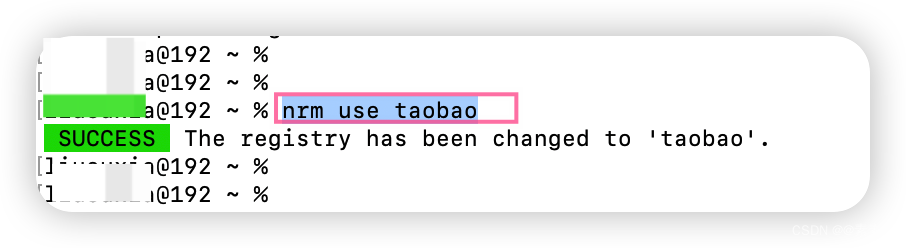
- 安装命令:
npm install -g @vue/cli
# OR
yarn global add @vue/clisudo npm install -g @vue/cli  #Mac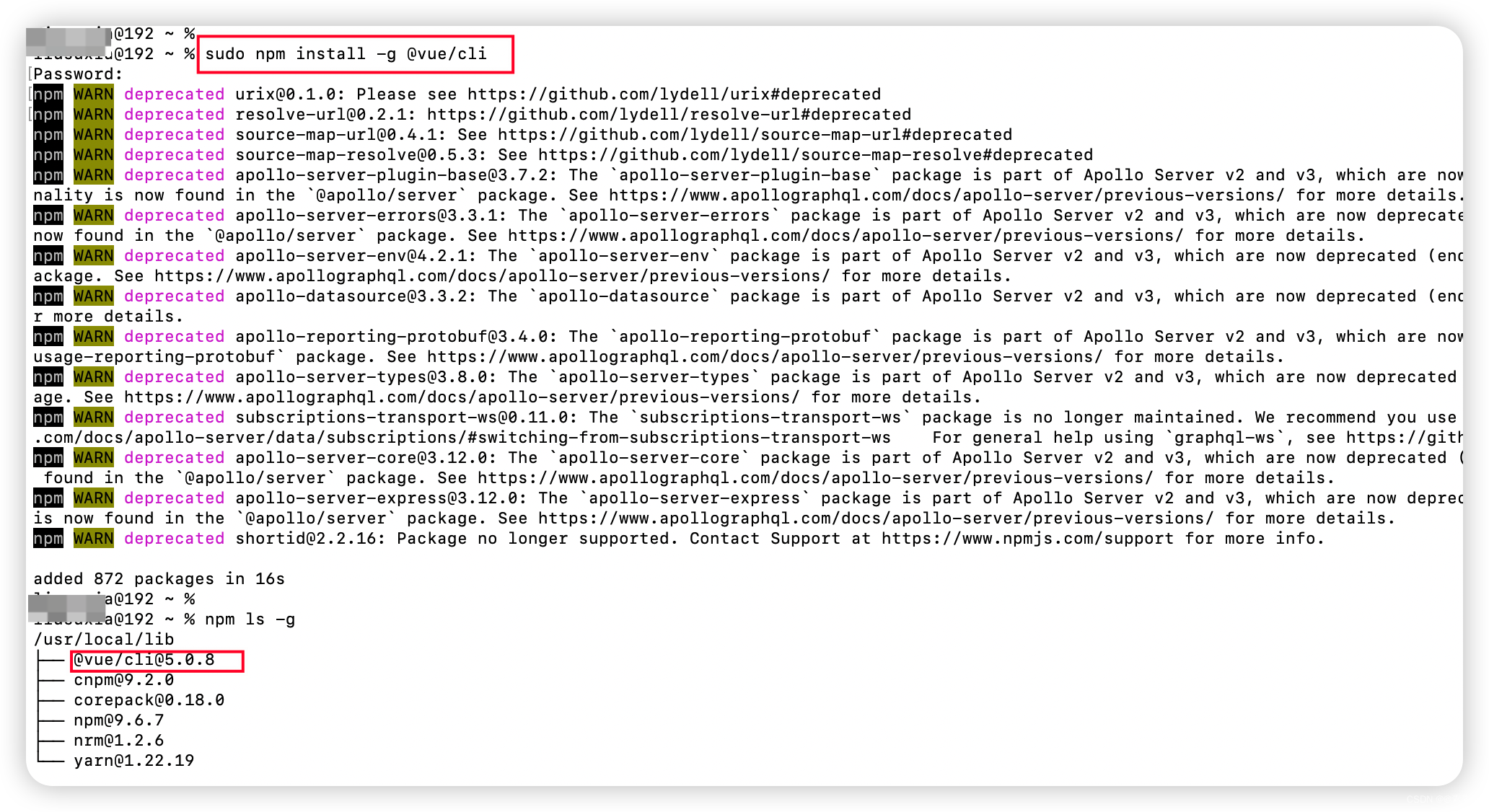
- 使用命令,查看安装版本
vue
vue -V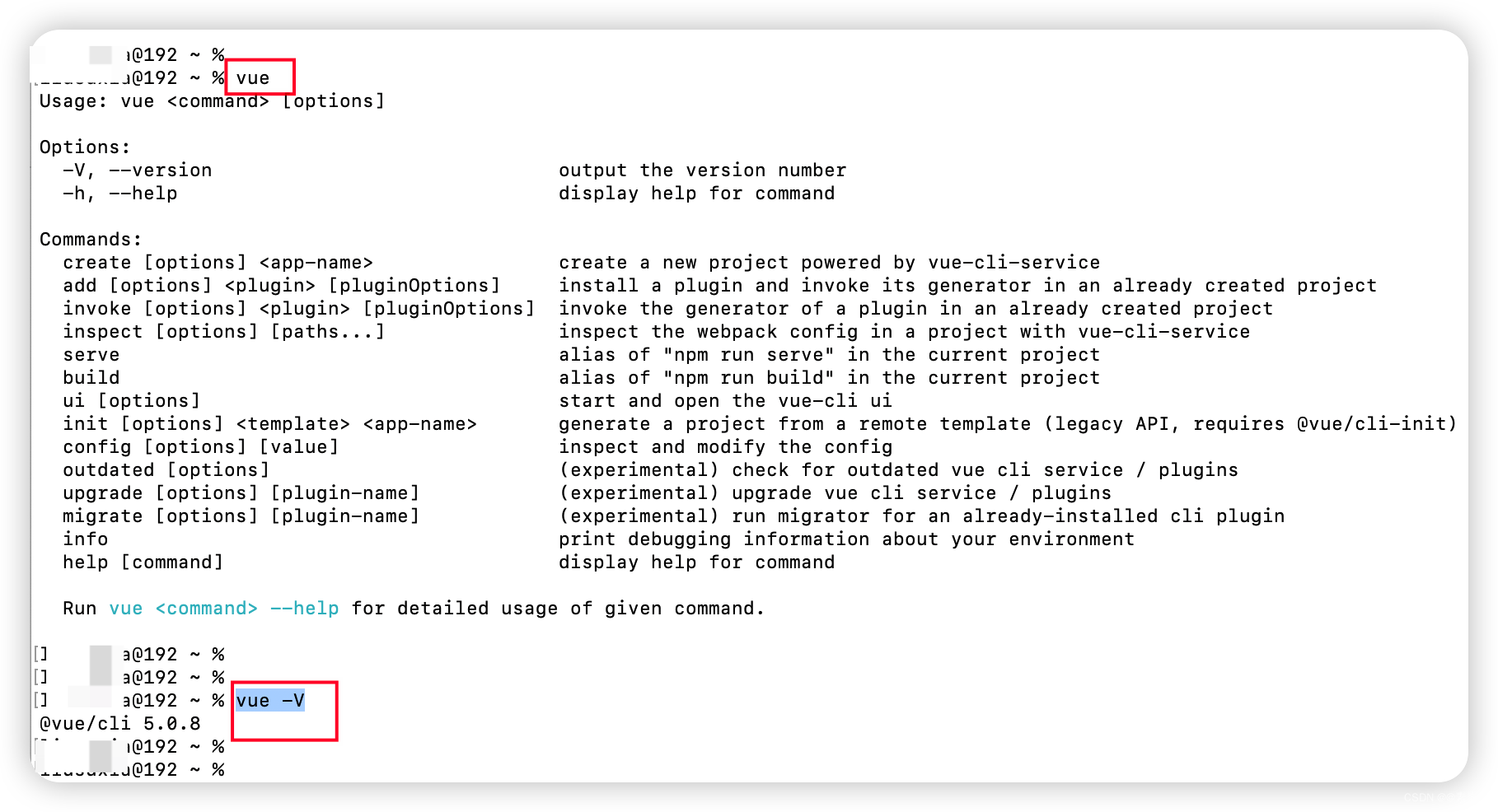
- 官网地址:
https://cli.vuejs.org/zh/.
3. 创建 vue_demo1 项目(官网)
3.1 创建 vue_demo1 项目
3.1.1 创建项目
- 命令:
vue create vue_demo1sudo vue create vue_demo1 # Mac的要想解决这个sudo的束缚,看下面的 3.1.2 解决 sudo 问题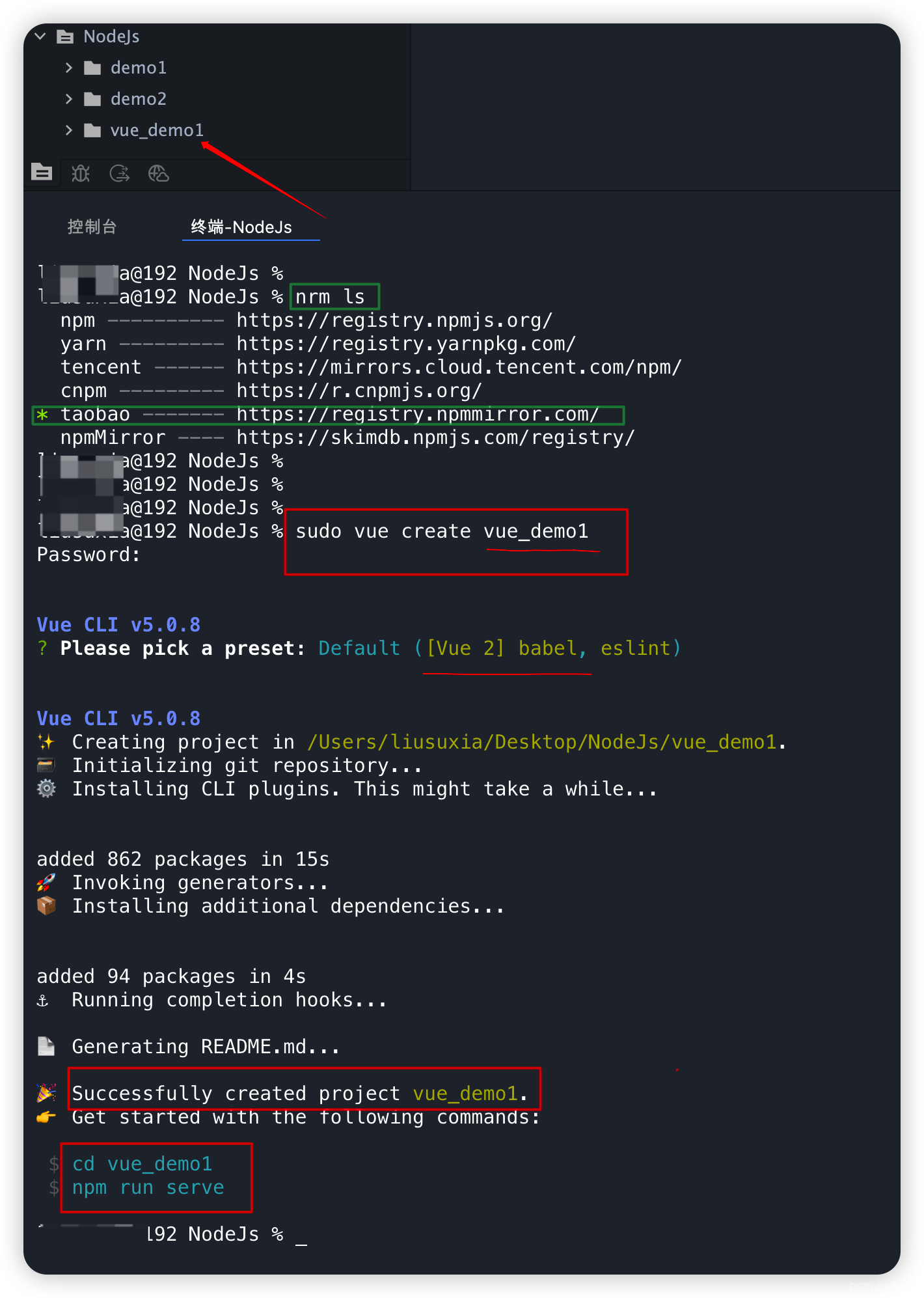
3.1.2 解决 sudo 问题
- 每次必须加上 sudo 挺麻烦的,想要解决的话,根据提示解决,先看提示,如下:
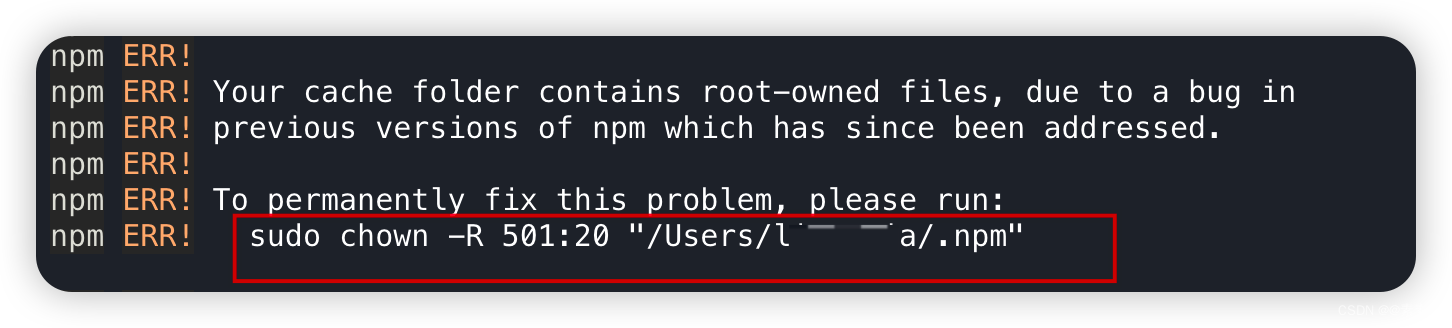
- 输入提示命令解决:
sudo chown -R 501:20 "/Users/XXX/.npm"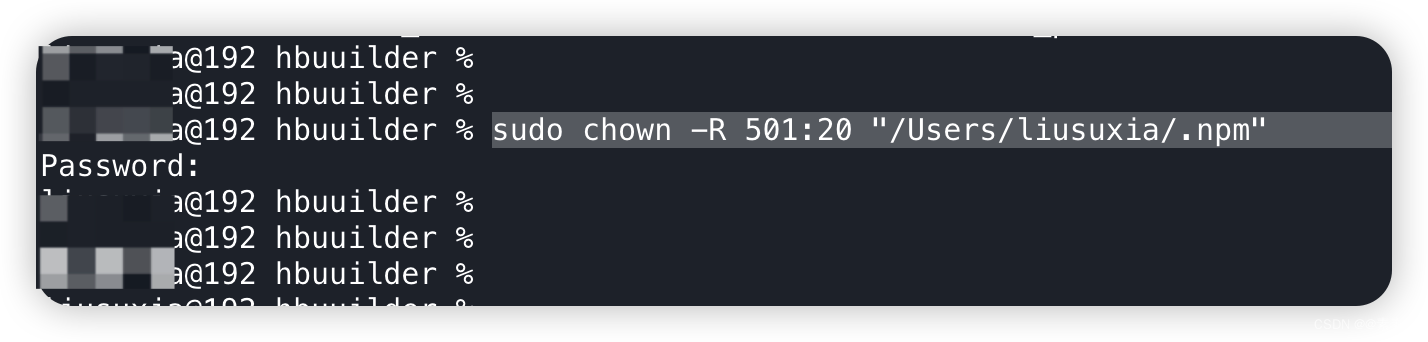
3.2 查看创建的 vue_demo1 项目
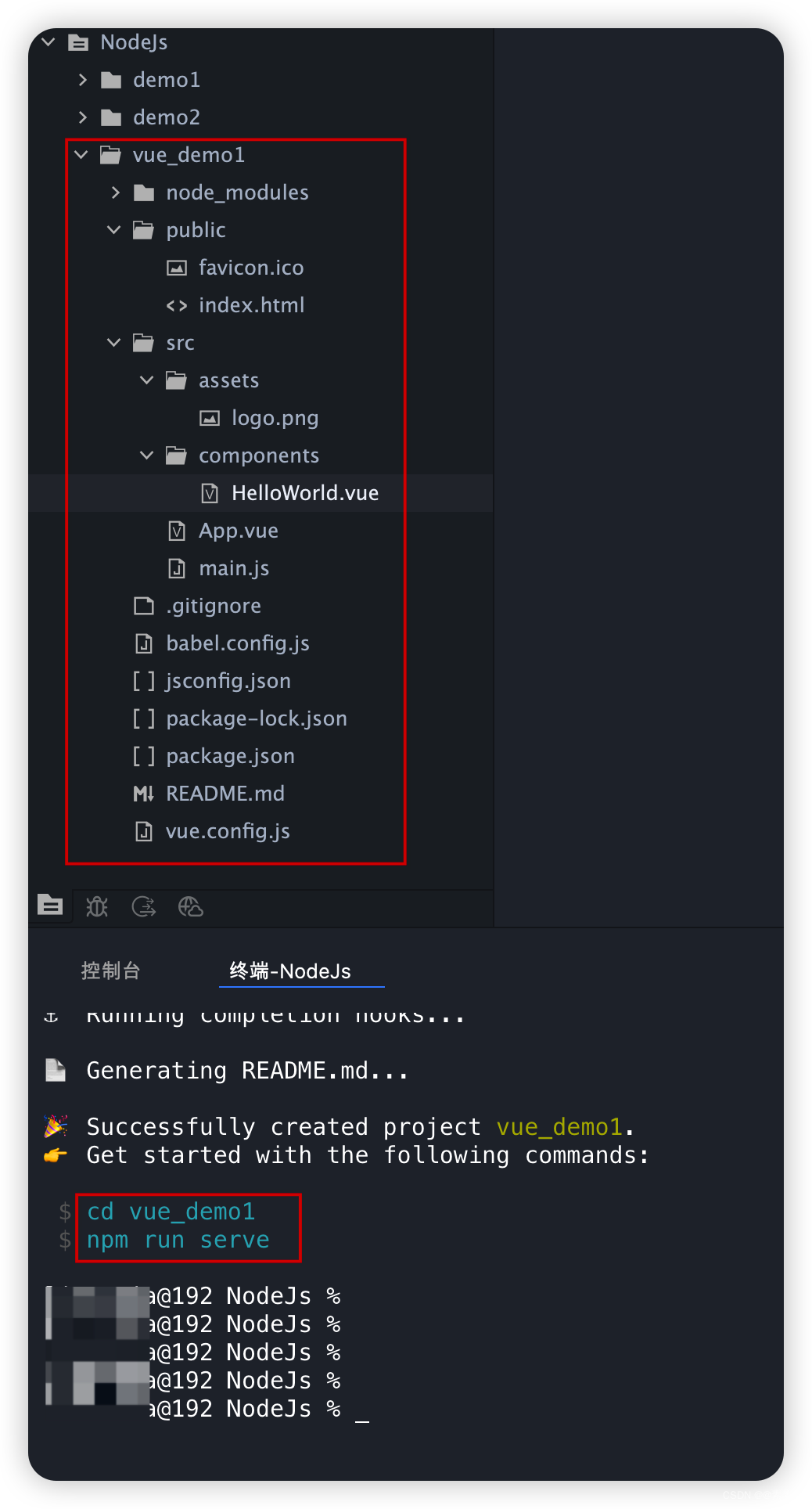
3.2.1 项目结构
- 如下:
3.2.2 项目结构简单说明
main.js文件是项目的入口
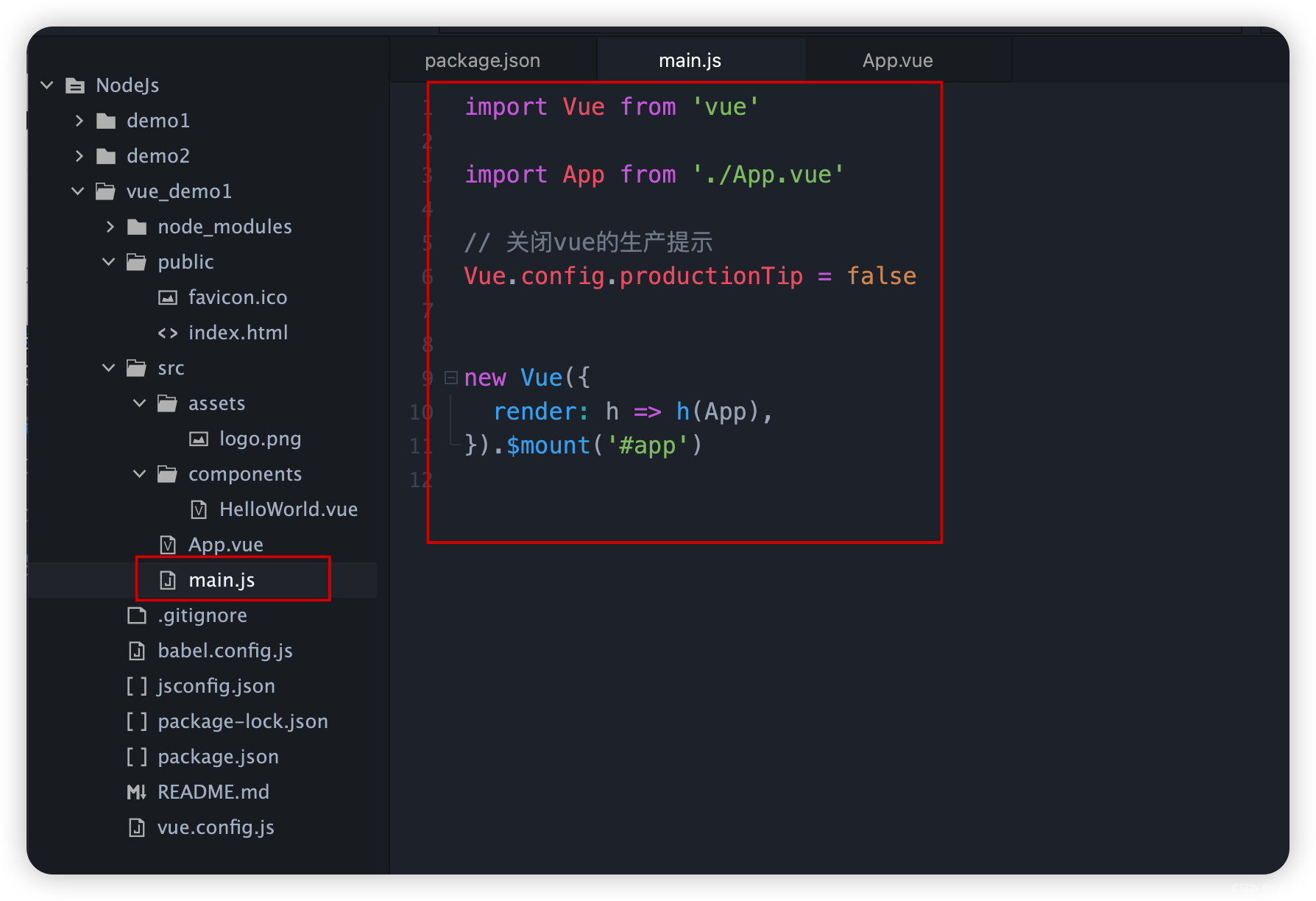
App.vue组件是所有组件的父组件

3.3 运行 vue_demo1 项目
- 命令如下:
npm run servesudo npm run serve # Mac权限问题用这个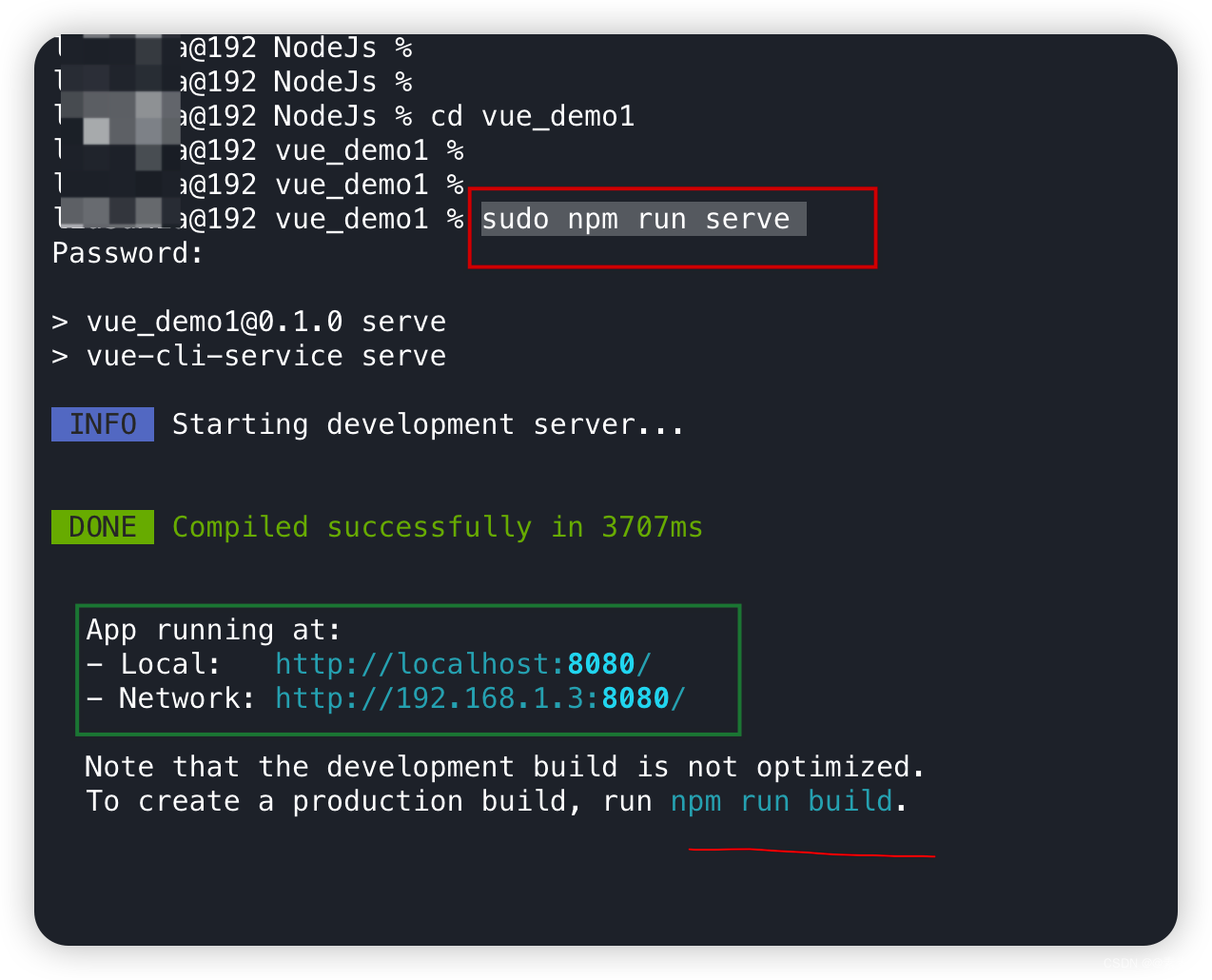
- 访问:
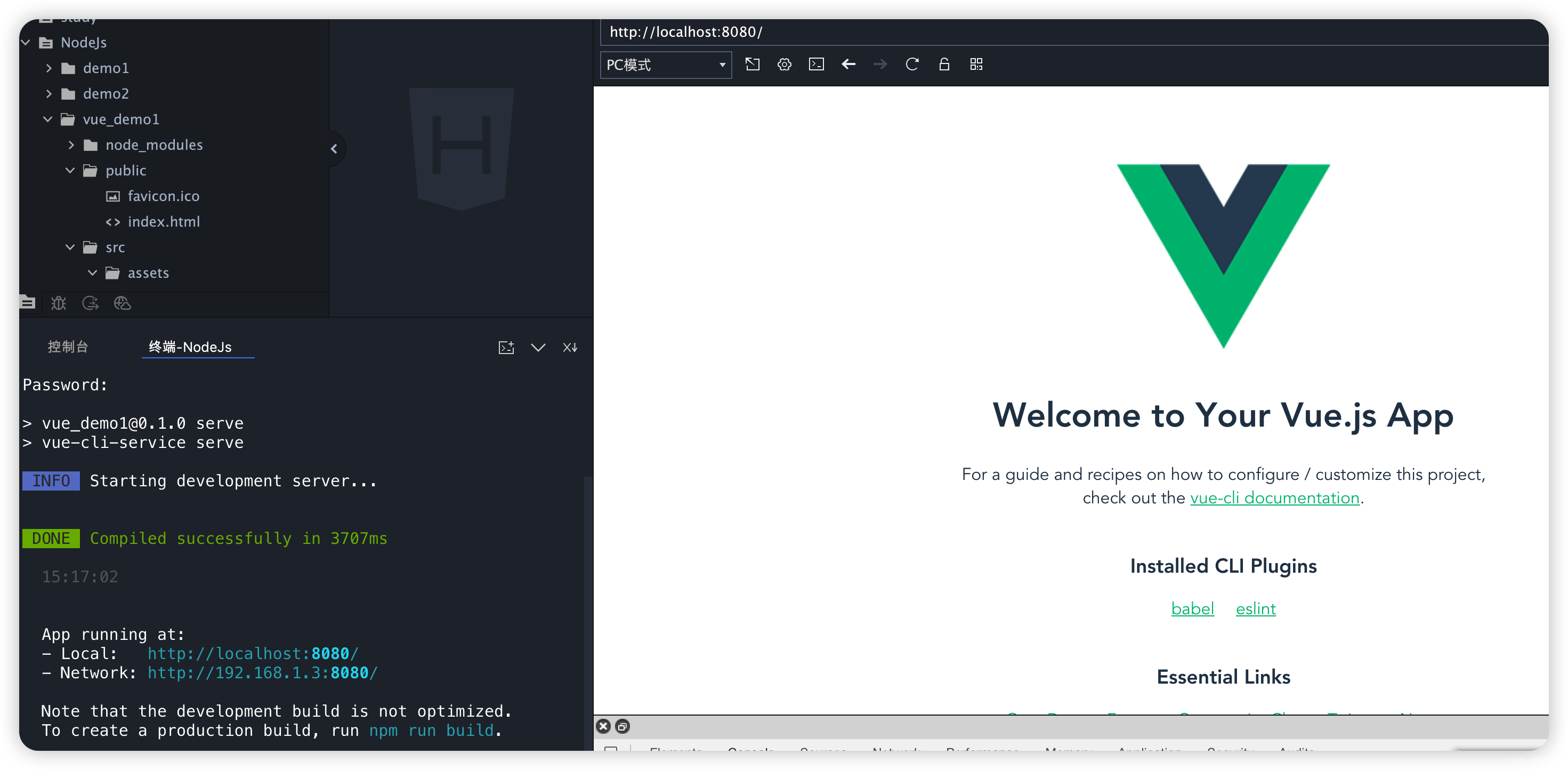
4. 创建 vue_demo2 项目(入门练习)
4.1 创建项目
- 跟上面的步骤一样,再创建一个新的项目 vue_demo2 ,用于修改练习,创建过程不再介绍。
4.2 编写组件
- 组件结构如下:

4.3 编写main.js
- 如下:
import Vue from 'vue'
import App from './App.vue'Vue.config.productionTip = falsenew Vue({el:'#dogZool',render: h => h(App),});
4.4 编写index.html
- 如下:

4.5 启动看效果
-
打包项目
npm run build -
启动命令:
npm run serve -
效果:

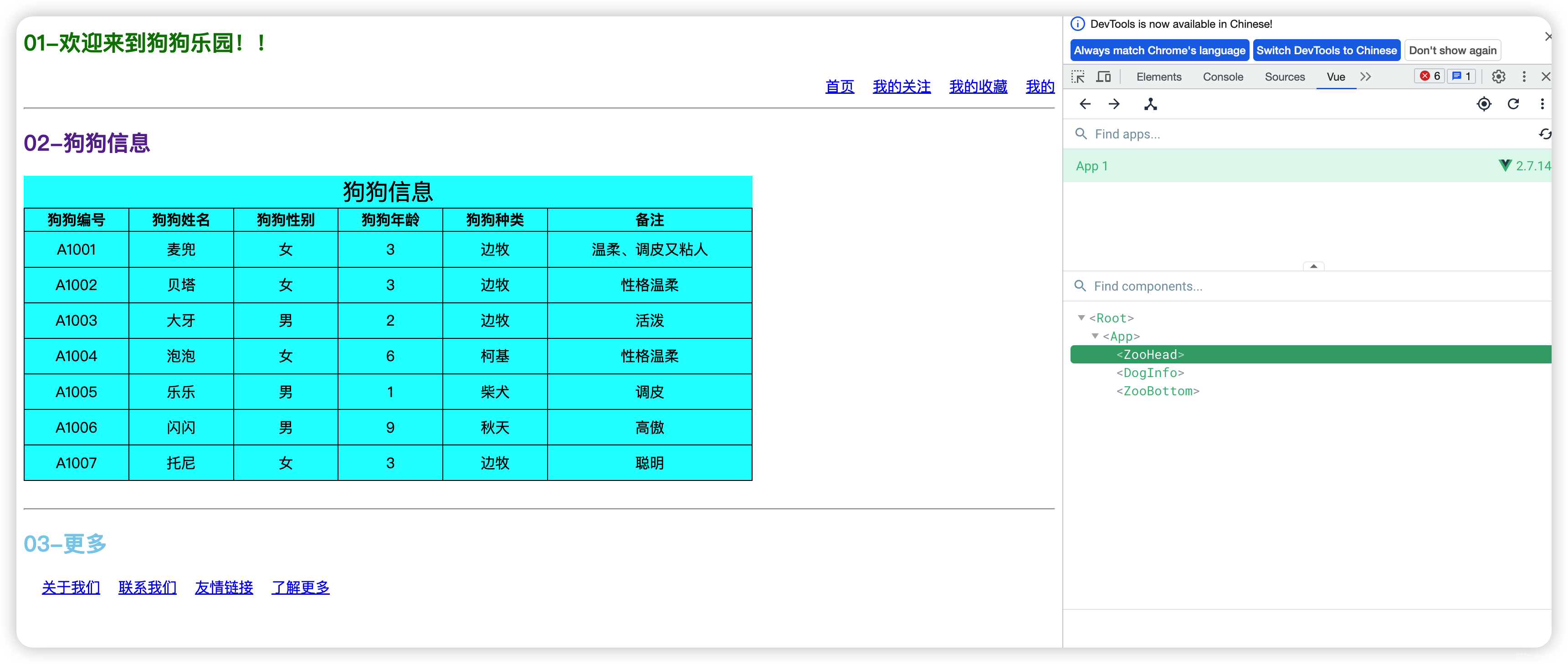
4.6 附代码
4.6.1 组件
-
ZooHead.vue
<template><div><h2 >{{zoolTitle}}</h2><nav style="float: right;"><a href="#">首页</a><a href="#">我的关注</a><a href="#">我的收藏</a><a href="#">我的</a></nav></div> </template><script>export default{name:'ZooHead',data() {return{zoolTitle:'01-欢迎来到狗狗乐园!!'}}}; </script><!-- scoped 处理组件样式冲突 --> <style scoped>div{height: 80px;}h2{color: green;}nav a{padding-left: 20px;}</style> -
DogInfo.vue
<template><div ><h2 >02-狗狗信息</h2><table><caption>狗狗信息</caption><thead><tr><th>狗狗编号</th><th>狗狗姓名</th><th>狗狗性别</th><th>狗狗年龄</th><th>狗狗种类</th><th>备注</th></tr></thead><tbody><tr v-for="dog in dogs" v-bind:key="dog.dogNum"><td>{{dog.dogNum}}</td><td>{{dog.dogName}}</td><td>{{dog.sex}}</td><td>{{dog.dogAge}}</td><td>{{dog.dogKind}}</td><td>{{dog.dogDesc}}</td></tr></tbody></table></div> </template><script>export default{name:'DogInfo',data() {return{dogs:[{dogNum:'A1001',dogName:'麦兜',sex:'女',dogAge:3,dogKind:'边牧',dogDesc:'温柔、调皮又粘人'},{dogNum:'A1002',dogName:'贝塔',sex:'女',dogAge:3,dogKind:'边牧',dogDesc:'性格温柔'},{dogNum:'A1003',dogName:'大牙',sex:'男',dogAge:2,dogKind:'边牧',dogDesc:'活泼'},{dogNum:'A1004',dogName:'泡泡',sex:'女',dogAge:6,dogKind:'柯基',dogDesc:'性格温柔'}, {dogNum:'A1005',dogName:'乐乐',sex:'男',dogAge:1,dogKind:'柴犬',dogDesc:'调皮'},{dogNum:'A1006',dogName:'闪闪',sex:'男',dogAge:9,dogKind:'秋天',dogDesc:'高傲'},{dogNum:'A1007',dogName:'托尼',sex:'女',dogAge:3,dogKind:'边牧',dogDesc:'聪明'} ]}}}; </script><style scoped>table caption{font-size: 25px;background-color: aqua;}table{background-color: aqua;border: 1px solid;border-collapse: collapse;width: 800px;height: 300px;margin-bottom: 30px;/* border-radius: 10px; */}th,td{border: 1px solid;text-align: center;}h2{color: rebeccapurple;}</style> -
ZooBottom.vue
<template><div ><h2 >{{zoolMore}}</h2><footer><nav><a href="#">关于我们</a><a href="#">联系我们</a><a href="#">友情链接</a><a href="#">了解更多</a></nav></footer></div> </template><script>export default{name:'ZooBottom',data() {return{zoolMore:'03-更多'}}}; </script><style scoped>h2{color: skyblue;}a{padding-left: 20px;}</style> -
App.vue
<template><div><ZooHead></ZooHead><hr><DogInfo></DogInfo><hr><ZooBottom></ZooBottom></div>
</template><script>//引入组件import ZooHead from "./components/ZooHead.vue"import DogInfo from './components/DogInfo' //.vue 可省略import ZooBottom from './components/ZooBottom'export default{name:'app',components:{ZooHead,DogInfo,ZooBottom}};</script><style>
</style>
4.6.2 其他
-
main.js
import Vue from 'vue' import App from './App.vue'Vue.config.productionTip = falsenew Vue({el:'#dogZool',render: h => h(App),}); -
index.html
<!DOCTYPE html>
<html lang=""><head><meta charset="utf-8"><meta http-equiv="X-UA-Compatible" content="IE=edge"><meta name="viewport" content="width=device-width,initial-scale=1.0"><link rel="icon" href="<%= BASE_URL %>favicon.ico"><title><%= htmlWebpackPlugin.options.title %></title></head><body><div id="dogZool"><App></App></div></body>
</html>
5. tomact 上部署脚手架vue项目
51. 安装 并 启动 tomcat
- 关于 tomcat的安装等问题,自己解决一下,或者参考下面的文章:
linux下安装tomact.
5.2 部署vue项目
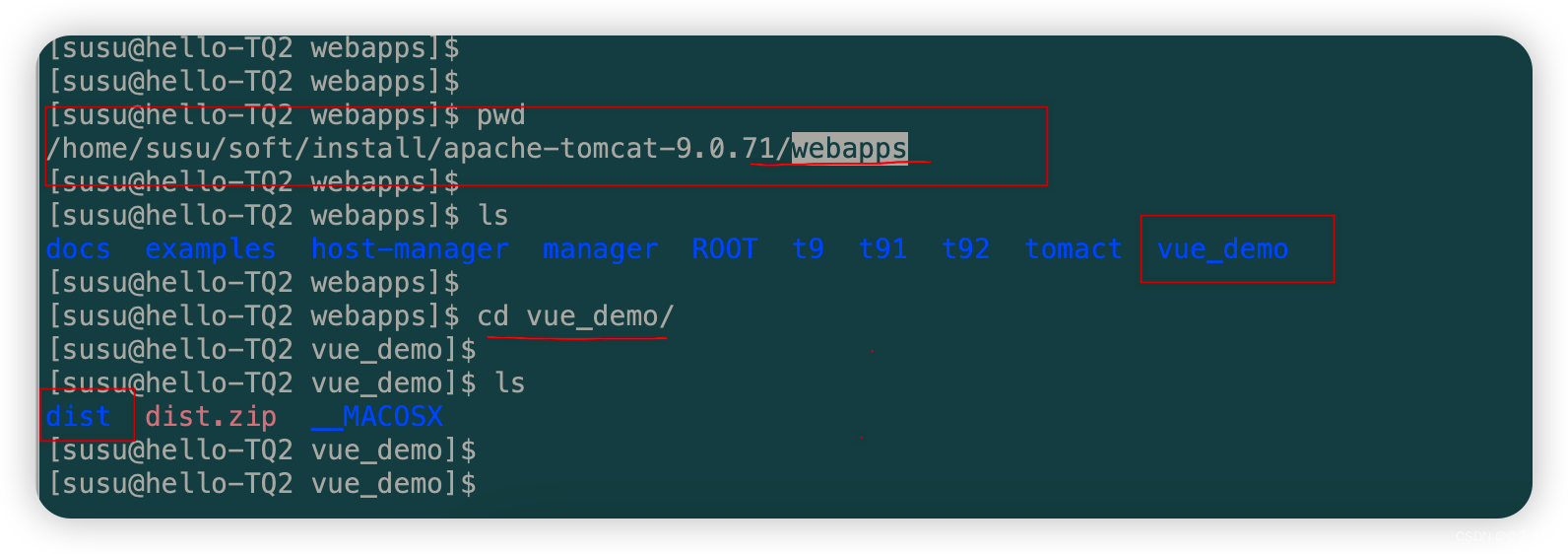
- 将 build 后的
dist文件上传到服务器上,放到 tomcat 的webapps目录下,我这里又加了一层vue_demo,如下:
5.3 访问项目
- 直接输入,访问即可,注意端口号,我这里把tomact 的端口改成了 8089,如下:
http://服务器IP:tomact端口/vue_demo/dist/index.html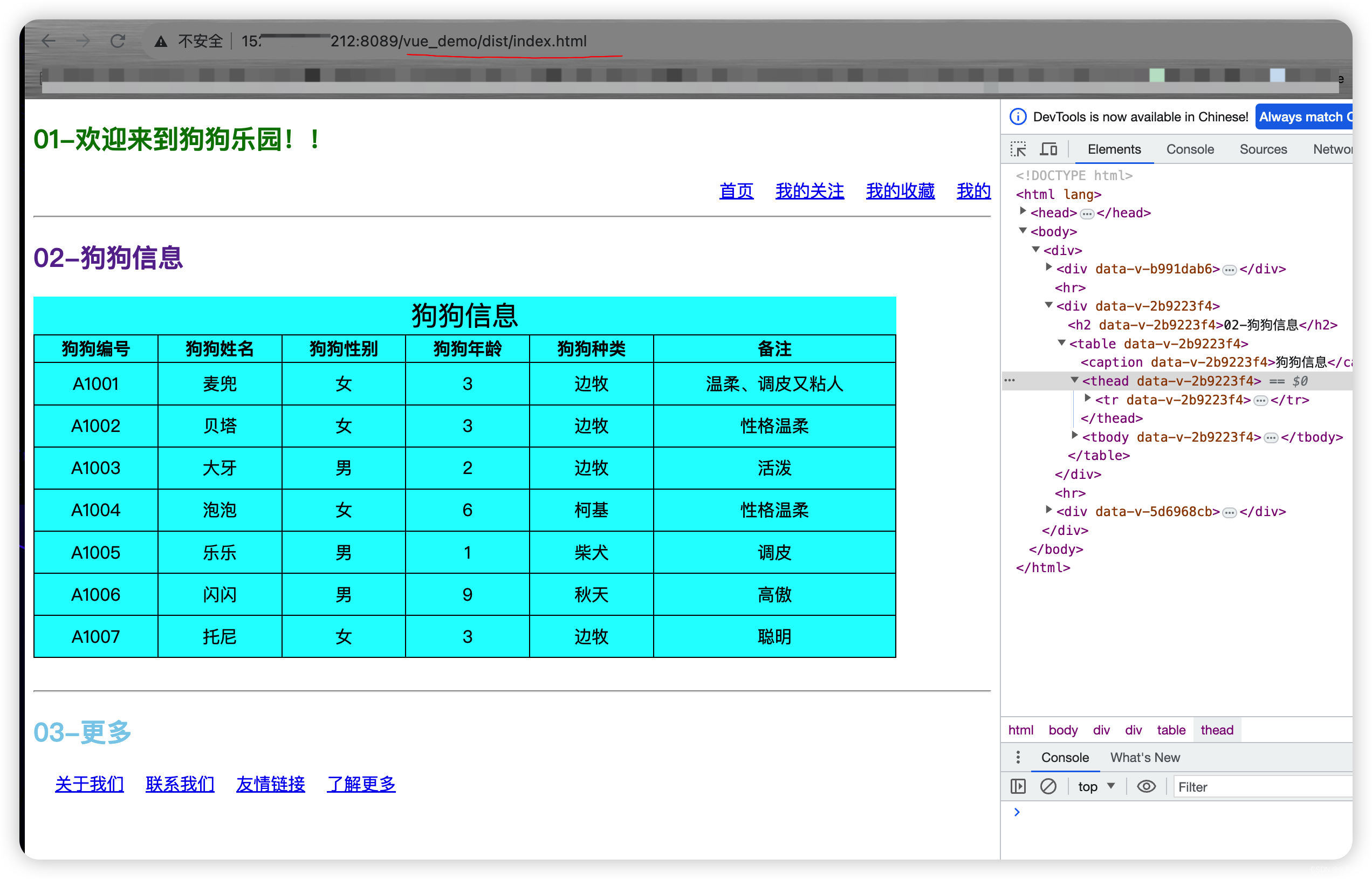
6. nginx 上部署脚手架vue项目
6.1 关于nginx的安装、配置等
- 关于nginx的安装、配置等,可看下面的文章
- Nginx 01篇——Nginx详细安装步骤以及Nginx各种启动方式
- Nginx 02篇——Nginx基本配置与参数说明篇
- Nginx 03篇——Nginx配置实例
6.2 将打包后的dist文件上传的服务器上
6.2.1 上传服务器
- 存放目录,如下:
cd /nginx_test/vue_project/vue_demo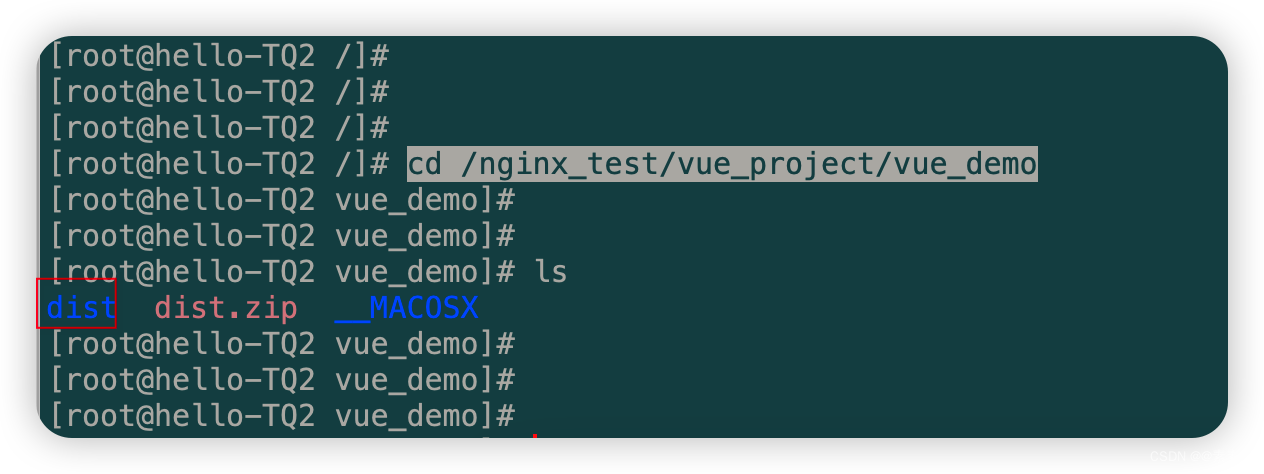
6.2.2 注意问题-403
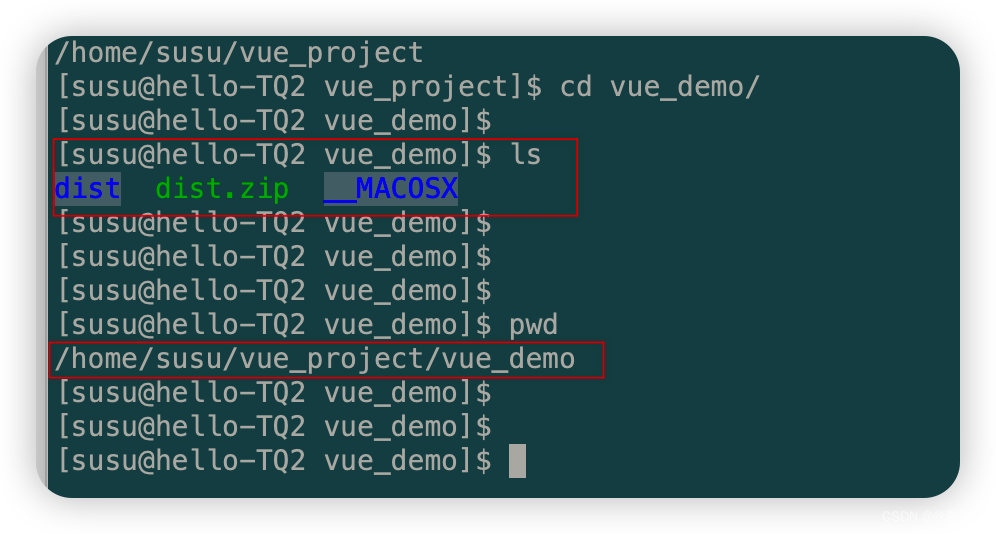
-
我这里刚开始将项目放到了 susu 用户下,如下:
-
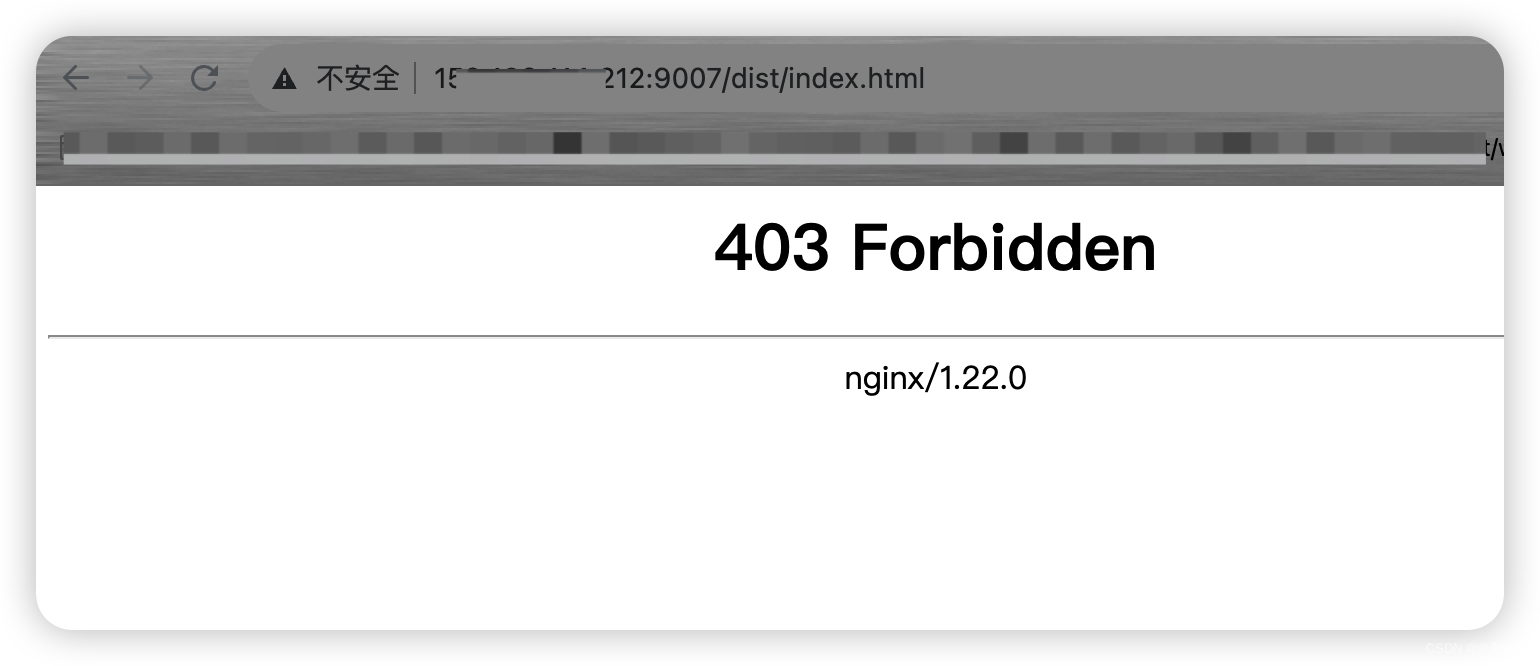
出先的问题就是 403,如下:
-
问题原因:
我这里是 root 用户启动的 nginx,所以这里有访问权限的问题。 -
解决问题:
解决办法:把 nginx 的启动用户改成目录的所属用户,重启 Nginx 即可解决,配置如下:user susu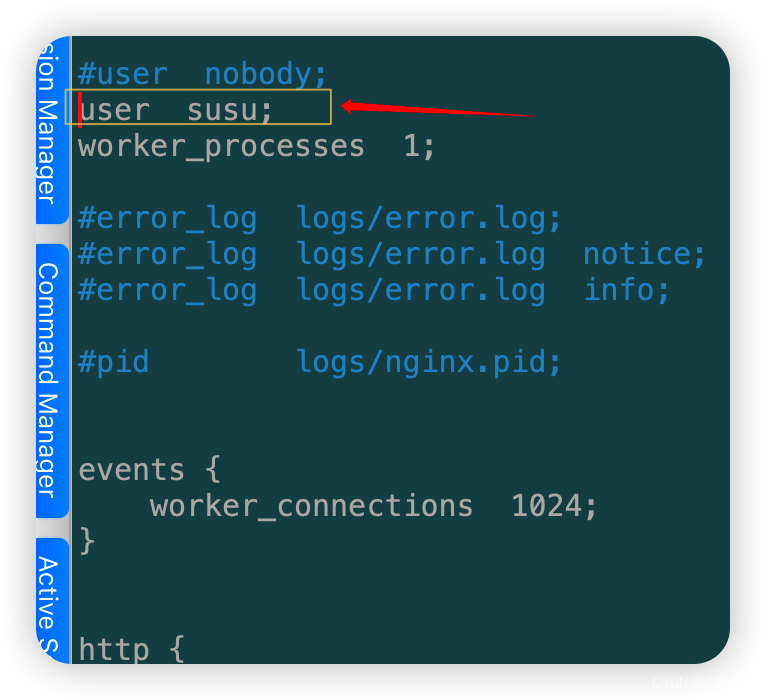
-
重新访问
-
修改完配置之后,然后 root 用户重启动 nginx,再次访问,问题已解决。
-
当然,也可以用 susu 用户启动,root 用户安装的 nginx 也可以,如下:
sudo ./nginx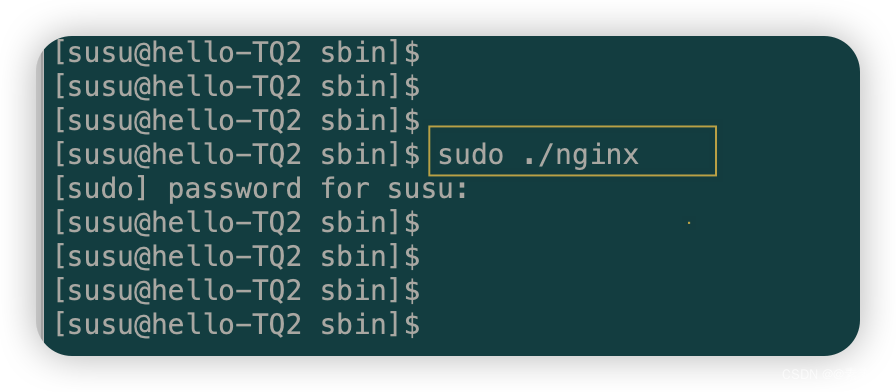
如果因为权限问题不能启动,请参考下面这篇文章:
linux下新建用户并给用户授权以及解决 sudo 不能使用问题.
-
6.3 配置nginx
- 如下:
  server {listen 9007;server_name 服务器IP;location /dist/ {
#        root  /home/susu/vue_project/vue_demo/;root  /nginx_test/vue_project/vue_demo/;}}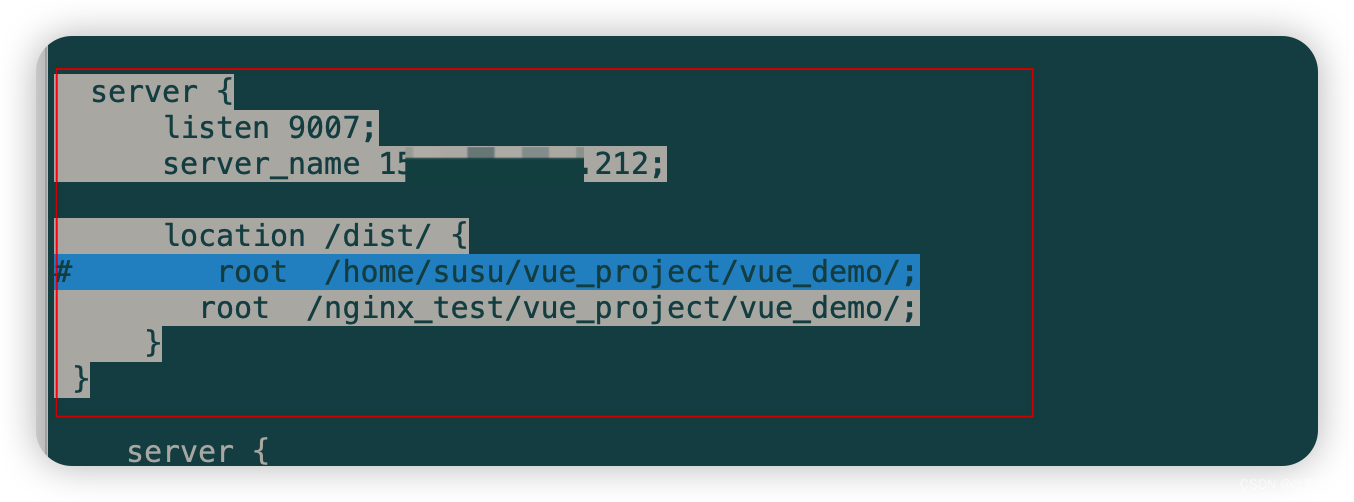
6.4 重启nginx,访问看效果
- 如下:
http://服务器IP:9007/dist/index.html
6.5 防火墙问题
- 如果拒绝访问,查看防火墙问题,可以看下面的文章:
linux下查看防火墙状态、关闭防火墙、开放关闭端口等.
7. 遇到的问题
7.1 组件之间样式冲突
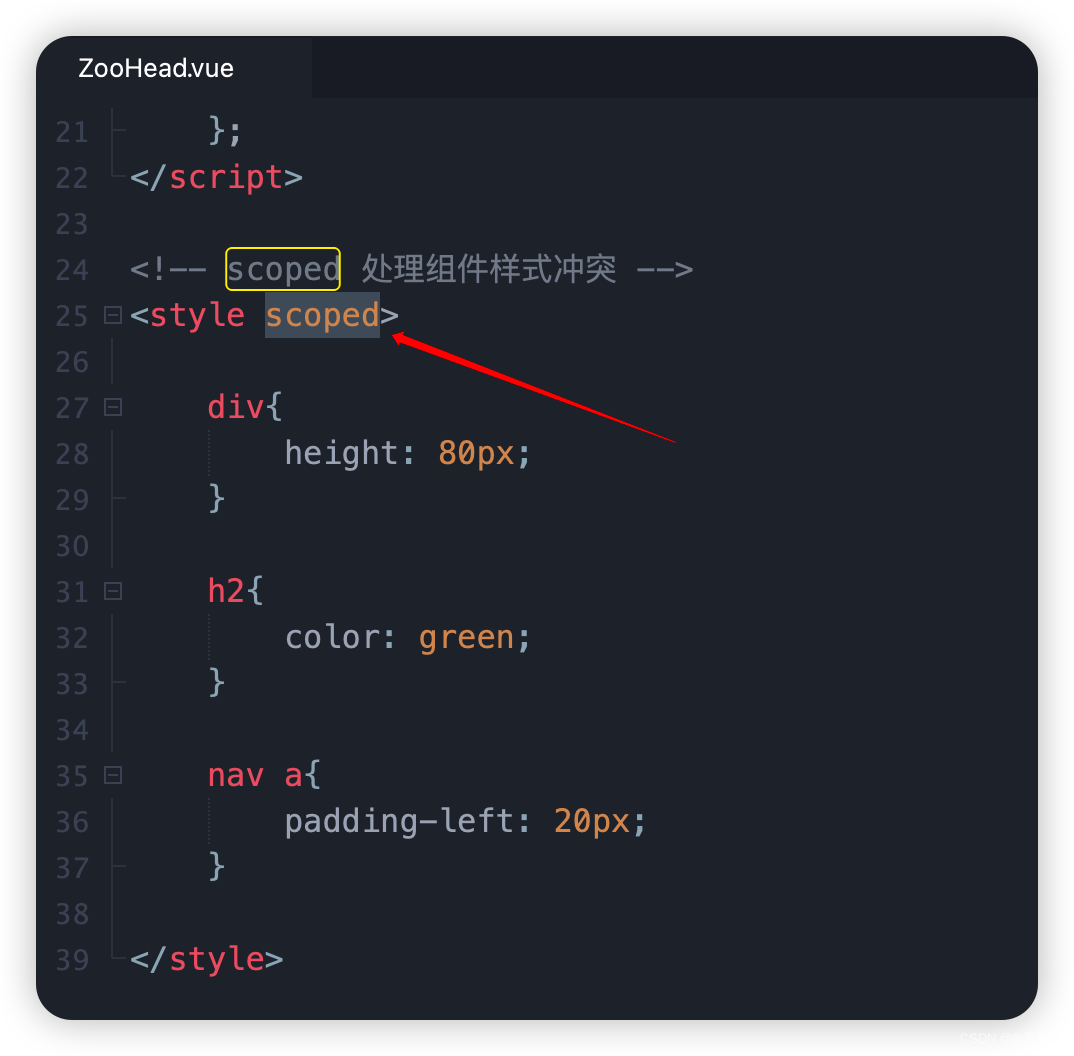
- 解决问题:
用style标签上的scoped属性,如下:
7.2 部署服务器上的页面不加载
7.2.1 详细问题如下:
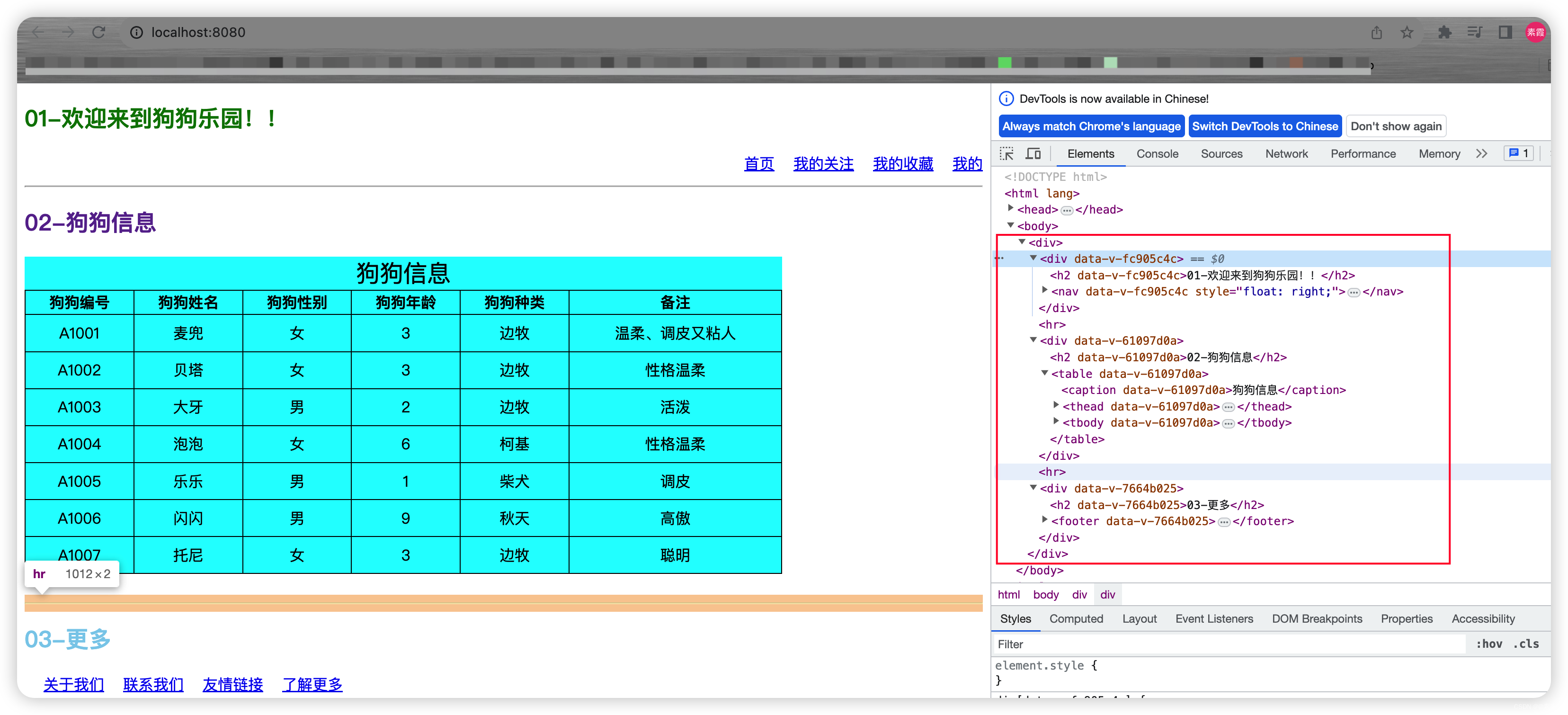
- 本地启动:
- 服务器上:
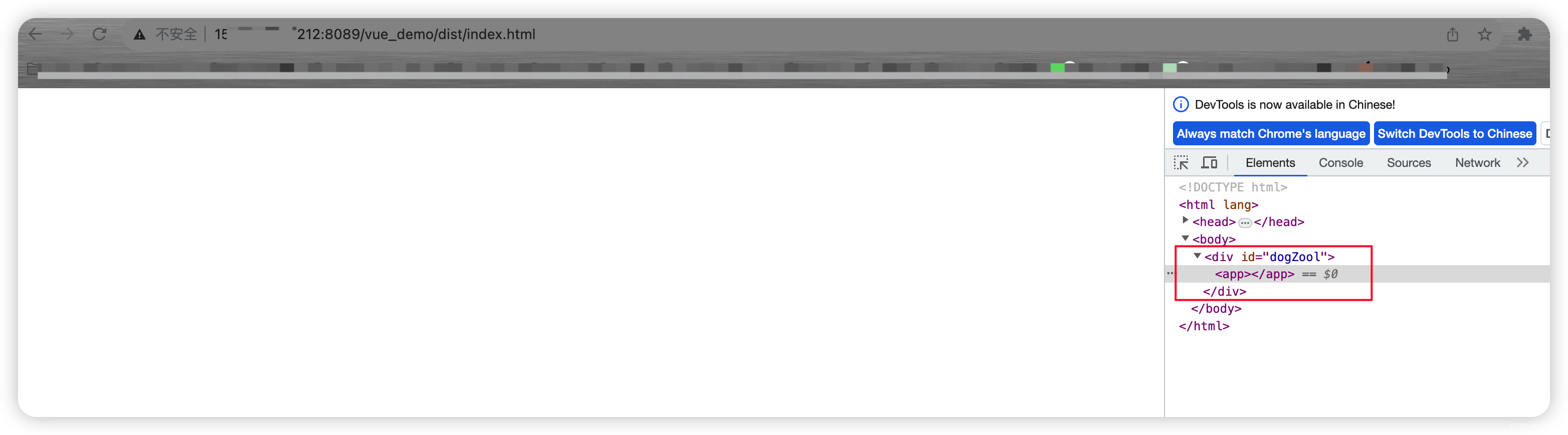
7.2.2 问题原因 + 解决问题
- 问题原因:
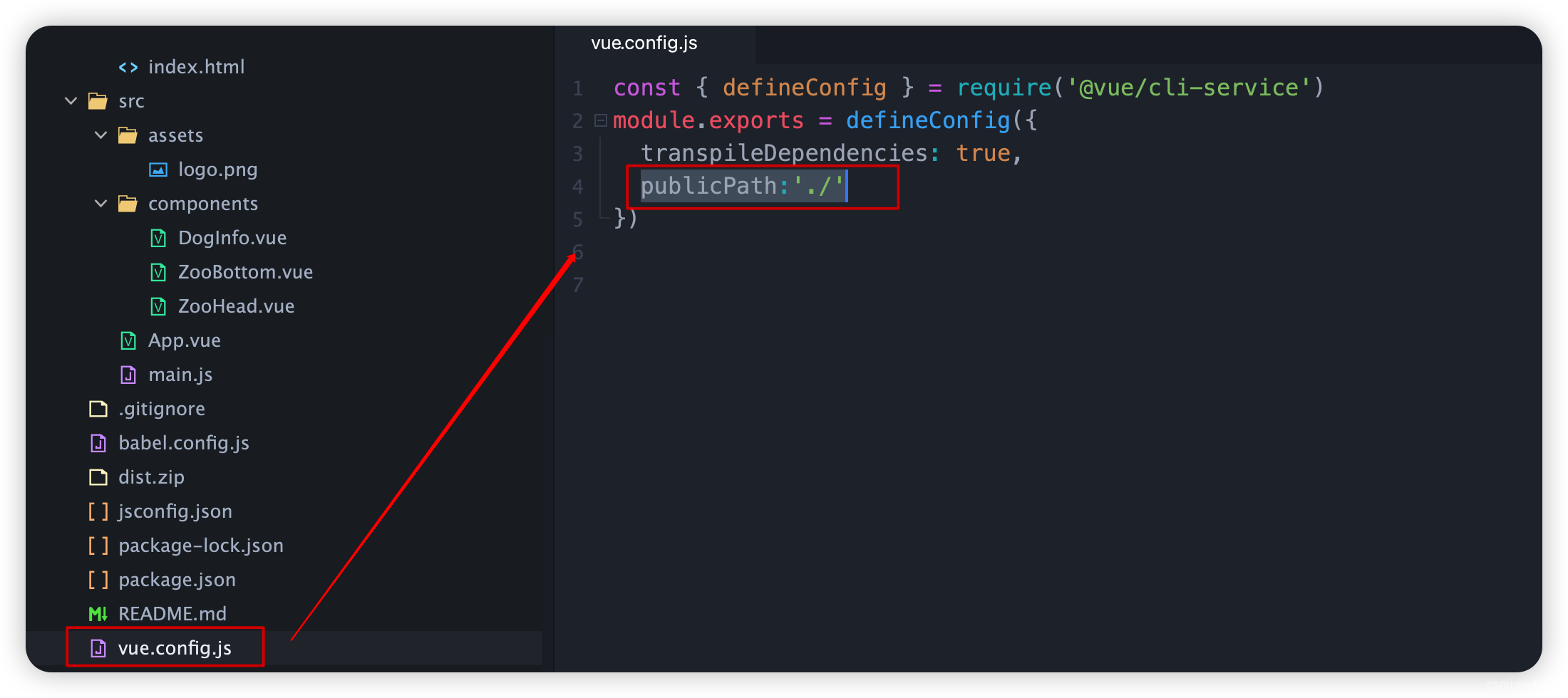
资源路径问题,服务器上路径不对,解决路径即可 - 解决问题:
在vue.config.js中配置publicPath:'./'即可,如下:
- 打包,重新部署问题解决!
8. 项目下载
- 下载:vue脚手架项目入门demo(vue2).
相关文章:
入门vue——创建vue脚手架项目 以及 用tomcat和nginx分别部署vue项目(vue2)
入门vue——创建vue脚手架项目 以及 用tomcat和nginx分别部署vue项目(vue2) 1. 安装npm2. 安装 Vue CLI3. 创建 vue_demo1 项目(官网)3.1 创建 vue_demo1 项目3.1.1 创建项目3.1.2 解决 sudo 问题 3.2 查看创建的 vue_demo1 项目3…...
)
oracle中的(+)
一、()为何意? oracle中的()是一种特殊的用法,()表示外连接,并且总是放在非主表的一方。 二、举例 左外连接: select A.a,B.a from A LEFT JOIN B ON A.bB.b; 等价于 select A.a,B.…...

五种永久免费 内网穿透傻瓜式使用
方法一(使用qydev) 官网:点击访问 1、官网 页面:找到客户端下载 2、找到自己电脑或者运行平台对应的版本(我的是windows 64位) 3、下载完成后解压到 自己熟悉的文件内保存,解压后,暂时不管她,继续第4步 4、登录官网…...
【Java基础增强】Stream流
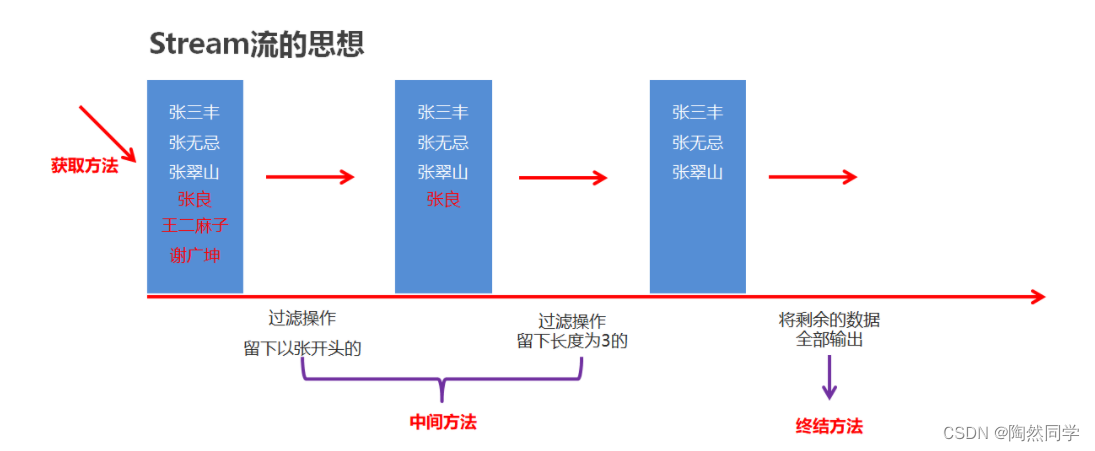
1.Stream流 1.1体验Stream流【理解】 案例需求 按照下面的要求完成集合的创建和遍历 创建一个集合,存储多个字符串元素 把集合中所有以"张"开头的元素存储到一个新的集合 把"张"开头的集合中的长度为3的元素存储到一个新的集合 遍历上一步得…...

reduxreact-redux
redux redux组成部分:state,action,reducer,store store主要职责: 维持应用的state 提供getState()方法获取state 提供dispatch()方法发送action 通过subscribe()来注册监听 通过subscribe()返回值来注销监听 用法: action:必须要有return返…...

go中的并发
goruntine(协程) 每一个并发的执行单元叫做一个goruntine,要编写一个并发任务,可以在函数名前加go关键字,就能使这个函数以协程的方式运行, 如:go 函数名(函数参数)、 如果函数有返回值&…...
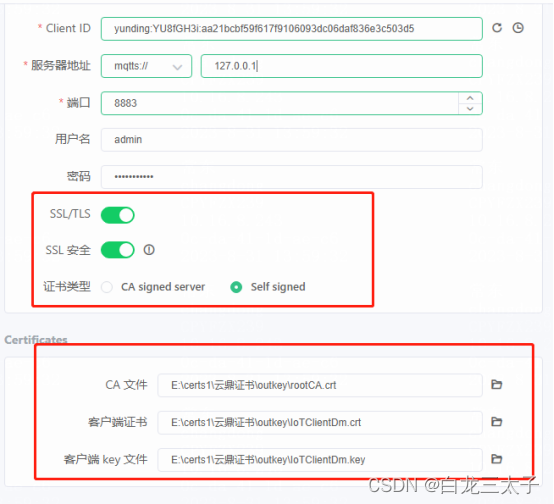
开启EMQX的SSL模式及SSL证书生成流程
生成证书 首先:需要安装Openssl 以下是openssl命令 生成CA证书 1.openssl genrsa -out rootCA.key 2048 2.openssl req -x509 -new -nodes -key rootCA.key -sha256 -days 3650 -subj "/CCN/STShandong/Ljinan/Oyunding/OUplatform/CNrootCA" -out ro…...

4 | Java Spark实现 WordCount
简单的 Java Spark 实现 WordCount 的教程,它将教您如何使用 Apache Spark 来统计文本文件中每个单词的出现次数。 首先,确保您已经安装了 Apache Spark 并设置了运行环境。您需要准备一个包含文本内容的文本文件,以便对其进行 WordCount 分析。 代码 package com.bigdat…...
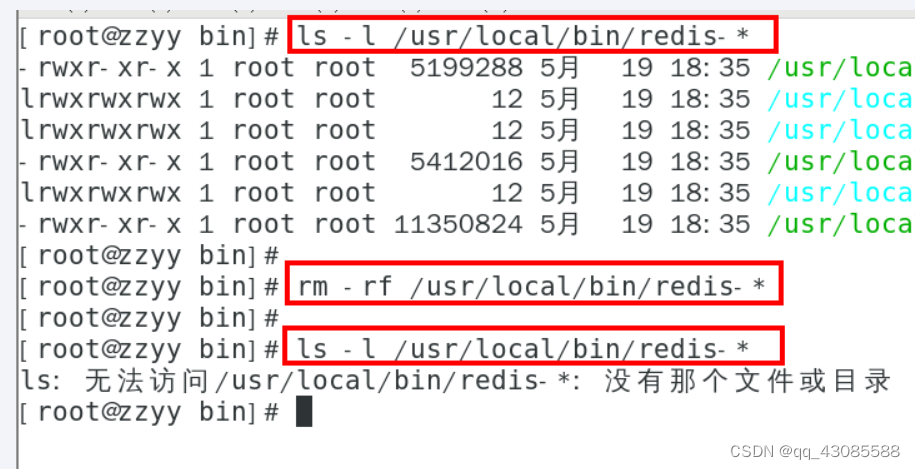
Redis7安装
1. 使用什么系统安装redis 由于企业里面做Redis开发,99%都是Linux版的运用和安装,几乎不会涉及到Windows版,上一步的讲解只是为了知识的完整性,Windows版不作为重点,同学可以下去自己玩,企业实战就认一个版…...

Nginx vs Tomcat:一个高性能Web服务器和Java应用服务器的对决
Nginx vs Tomcat:一个高性能Web服务器和Java应用服务器的对决 Nginx和Tomcat都是常见的Web服务器解决方案,但它们在设计、适用场景以及性能方面存在一些显著差异。本文将比较这两个解决方案,并探讨它们各自的优势。 1. 设计理念 Nginx&…...

终端登录github两种方式
第一种方式 添加token,Setting->Developer Setting 第二种方式SSH 用下面命令查看远程仓库格式 git remote -v 用下面命令更改远程仓库格式 git remote set-url origin gitgithub.com:用户名/仓库名.git 然后用下面命令生成新的SSH秘钥 ssh-keygen -t ed2…...
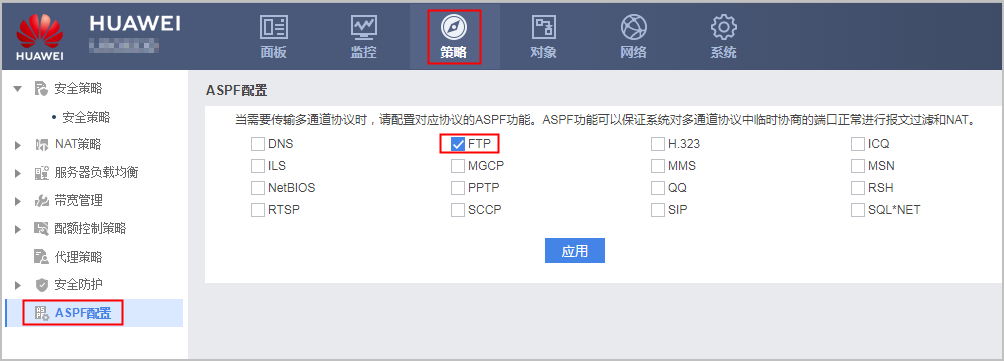
【防火墙】防火墙NAT Server的配置
Web举例:公网用户通过NAT Server访问内部服务器 介绍公网用户通过NAT Server访问内部服务器的配置举例。 组网需求 某公司在网络边界处部署了FW作为安全网关。为了使私网Web服务器和FTP服务器能够对外提供服务,需要在FW上配置NAT Server功能。除了公网…...
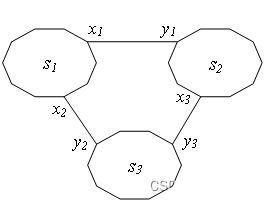
《算法竞赛·快冲300题》每日一题:“简化农场”
《算法竞赛快冲300题》将于2024年出版,是《算法竞赛》的辅助练习册。 所有题目放在自建的OJ New Online Judge。 用C/C、Java、Python三种语言给出代码,以中低档题为主,适合入门、进阶。 文章目录 题目描述题解C代码Java代码Python代码 “ 简…...

【二等奖方案】大规模金融图数据中异常风险行为模式挖掘赛题「冀科数字」解题思路
第十届CCF大数据与计算智能大赛(2022 CCF BDCI)已圆满结束,大赛官方竞赛平台DataFountain(简称DF平台)正在陆续释出各赛题获奖队伍的方案思路,欢迎广大数据科学家交流讨论。 本方案为【大规模金融图数据中…...
方法查询速度比较)
C# List与HashSet的contains()方法查询速度比较
List 和HashSet同时查询40万条数据,谁的效率更高? //**1.下面是List底层源码**public boolean contains(Object o) {//如果查到我们想要查询的值则返回一个true,否则返回false,return indexOf(o) > 0;//这里是调用了indexOf方…...
命令执行漏洞复现攻击:识别威胁并加强安全
环境准备 这篇文章旨在用于网络安全学习,请勿进行任何非法行为,否则后果自负。 一、攻击相关介绍 原理 主要是输入验证不严格、代码逻辑错误、应用程序或系统中缺少安全机制等。攻击者可以通过构造特定的输入向应用程序或系统注入恶意代码ÿ…...

Keepalived实现服务器的高可用性
目录 背景方案简介KeepalivedHeartbeat Keepalived技术介绍Keepalived通信方式时间同步 Keepalived配置案例Keepalived日志配置Keepalived服务配置全局配置段VRRP配置段Keepalived服务启动 服务异常检测 背景 在实际应用中,为了提高服务器的高可用性,往…...

Python程序化交易接口批量获取数据源码
小编举例下面是一个简单的示例代码,展示如何使用Python的程序化交易接口批量获取数据,例如开发文档参考:MetaTradeAPI (metatradeapi) - Gitee.com 签名 int Init(); 功能 API 初始化 参数 无 返回值 授权成功的交易账户数量 返回值 &…...

【强化学习】基本概念
基本大概框架 强化学习的主要角色是 智能体 (agent)和 环境,环境是智能体存在和互动的世界。智能体根据当前的环境做出action,action影响环境。然后智能体根据新的环境再进行action。 基础用语 状态(state, s)&…...

0001__安装electron失败 postinstall: `node install.js`
不一样的 npm 快速安装electron的方案 - 简书 2、手动下载出错的文件 打开浏览器输入 下述网址, 找到你要的版本号, 点击后找到你的平台点击即可下载了。https://registry.npmmirror.com/binary.html?pathelectron/ 作者:一颗人心 链接&…...

MultiHighlight插件:让代码阅读不再痛苦的终极解决方案
MultiHighlight插件:让代码阅读不再痛苦的终极解决方案 【免费下载链接】MultiHighlight Jetbrains IDE plugin: highlight identifiers with custom colors 🎨💡 项目地址: https://gitcode.com/gh_mirrors/mu/MultiHighlight 你是否…...

NotebookLM视频转文字API未公开的底层协议解析:如何绕过30分钟时长限制并批量处理TB级教学视频
更多请点击: https://intelliparadigm.com 第一章:NotebookLM视频转文字功能概览与官方限制边界 NotebookLM 是 Google 推出的面向研究者与知识工作者的 AI 助手,其核心能力之一是基于用户上传的内容(如 PDF、网页、音频…...

JSON差异对比终极指南:快速定位JSON数据变化的免费在线工具
JSON差异对比终极指南:快速定位JSON数据变化的免费在线工具 【免费下载链接】online-json-diff 项目地址: https://gitcode.com/gh_mirrors/on/online-json-diff 还在为JSON数据对比而烦恼吗?无论你是前端开发者、后端工程师,还是数据…...

3个关键问题揭示:为什么你需要DLSS版本管理器提升游戏体验
3个关键问题揭示:为什么你需要DLSS版本管理器提升游戏体验 【免费下载链接】dlss-swapper 项目地址: https://gitcode.com/GitHub_Trending/dl/dlss-swapper 你是否曾因游戏卡顿而烦恼?是否想知道为什么别人的游戏画面更流畅?DLSS Sw…...

深度技术解析:Lenovo Legion Toolkit 高级性能调优与系统集成指南
深度技术解析:Lenovo Legion Toolkit 高级性能调优与系统集成指南 【免费下载链接】LenovoLegionToolkit Lightweight Lenovo Vantage and Hotkeys replacement for Lenovo Legion laptops. 项目地址: https://gitcode.com/gh_mirrors/le/LenovoLegionToolkit …...

TBP-9000-R0AE无风扇工控机:6网口4PoE+,严苛工业环境下的边缘计算与机器视觉平台
1. 项目概述:一台为严苛环境而生的工业“大脑”在工业自动化、机器视觉、轨道交通这些领域里,选一台靠谱的工控机,远比在办公室挑台电脑复杂得多。它不仅要算力够用,更得扛得住震动、耐得了高低温、接得了五花八门的工业设备&…...
)
主芯片LP3717BTT+LP3568C,5V3.1A过认证适配器⽅案(电路原理图)
LP3717BTT LP3568C 是一套 5V/3.1A(15.5W)隔离型反激电源方案,主打"过认证、高效率、低温度"。LP3717BTT 是原边 PWM 控制器,LP3568C 是次级同步整流芯片,两者配合实现高精度恒压输出,板端效率可…...

WTEW的操作记录
WTEW的操作记录WTEW事务代码的操作记录WTEW事务代码的操作记录 1、查询贸易合同信息 如果是自己创建可以使用WB21、WB22、WB23事务码,如果是税码更新用WBRP更新价格 2、创建后续单据,采购TC创建采购订单,销售TC创建销售订单,注…...

【考研】2026/5/21
政治2026/5/21唯物辩证法本质上是批判的和革命的:在唯物辩证法看来,一切事物都处在发生、发展和灭亡的过程中,“不存在任何最终的东西、绝对的东西、神圣的东西”。唯物辩证法是客观辩证法与主观辩证法的统一:①客观辩证法&#x…...

Go语言DDD实战:领域驱动设计
Go语言DDD实战:领域驱动设计 1. DDD分层 type UserService struct {repo UserRepository }func (s *UserService) CreateUser(cmd *CreateUserCommand) error {// 领域逻辑 }2. 总结 DDD通过统一语言和限界上下文实现复杂业务系统的有效建模。...