
基于python编写的excel表格数据标记的exe文件
目录
一、需求:
二、思路:
三、工具
四、设计过程
(一)根据需要导入相关的图形界面库
(二)创建图形窗口
(三)标签设计
(四)方法按钮设计
(五)输入框的设置
(六)创建文本框输出组件
(七)清除输出文本框内容方法
(八)初始化所需数据
(九)数据标记
(十)清除标记
五、转化为exe格式
六、结果
在编写该exe文件的时候,首先需要知道需要那些工具以及思路和需求,这样才能更好的解决整体设计以及调整方案。
一、需求:
1. 选择excel表格文件进行指定字符所在行进行标记
2. 需要指定列的指定字符
3. 指定的excel子表格Sheet名称
4. 标记完成后清除标记(防止上一次的标记未清除影响下一次的判断)
5. 标记内容输入到文本窗口(方便查看标记的内容,不用打开excel表格)
6. 清除文本框的内容,有利于查看内容
二、思路:
1. 首先设计GUI窗口和文本框
2. 设计相应的需求按钮
3. 相应标签与输入框的设计
4. 利用虚拟环境将GUI转化成exe格式
三、工具
整个过程的设计需要python的多种库与转化成exe格式的方法工具,涉及到的如下:
import tkinter
import os
import xlrd  # 导入读取excel表格的xlrd库
import pandas as pd
from openpyxl import load_workbook          # 导入表格
from openpyxl.styles import PatternFill     # 用于标记
from tkinter import filedialog, dialog       #打开文件pyinstaller   #打包成exe文件的库
四、设计过程
(一)根据需要导入相关的图形界面库
整个过程我们需要窗口库、读取表格库、导入表格库、标记库、打开文件库
#导入图形窗口界面库
import tkinter
import os
import xlrd  # 导入读取excel表格的xlrd库
import pandas as pd
from openpyxl import load_workbook  # 导入表格
from openpyxl.styles import PatternFill  # 用于标记
from tkinter import filedialog, dialog   #打开文件库
(二)创建图形窗口
在创建图形窗口的过程中需要设计窗口的名字以及长宽,具体的设计如下:
#创建GUI图形窗口
def create_tk():window = tkinter.Tk() #创建窗口window.title('数据筛选标记') #给图形窗口命名window.geometry('900x400') #设置图像窗口宽、高return window这里使用了窗口中的title、geometry方法
(三)标签设计
整个过程中需要输入列、输入筛选字符、输入Sheet名、输入筛选表格路径、被标记内容输出
#标签设置
def set_label(window):tkinter.Label(window, text='输入列').place(width=80, height=25, x=20, y=150) # “用户”文字标签tkinter.Label(window, text='输入筛选字符').place(width=100, height=25, x=20, y=200)tkinter.Label(window, text='输入sheet名').place(width=80, height=25, x=20, y=250)tkinter.Label(window, text='输入带筛选表格路径').place(width=120, height=25, x=20, y=100)tkinter.Label(window, text='被标记内容输出').place(width=120, height=25, x=550, y=10)其中使用tkinter库的Label方法,他的使用方法为依次输入窗口名、标签文本、标签长宽、标签位置
(四)方法按钮设计
方法按钮的设计是为了点击按钮执行某个方法,这样能够简化我们的开发过程,其中使用tkinter中Button方法,依次添加窗口名、按钮文本、执行命令、按钮文本的长宽,最后按钮的位置设置
#方法按钮
def method_button(window,entry1,entry2,entry3,entry4,text_widget):sheet_index, row, start_rowx, end_rowx, start_colx = init()button11 = tkinter.Button(window,text='退出',command=lambda :window.destroy(),width=3,height=2)   #相当于使用destroy方法button11.place(x=250,y=320,anchor='nw')      #自由设置按钮位置button12 = tkinter.Button(window,text='打开待筛选表格文件',command=open_file,width=20,height=2)   #button12.place(x=40,y=10,anchor='nw')      #自由设置按钮位置button13 = tkinter.Button(window,text='标记',command= lambda:mark_cells(text_widget,row,entry3.get(),entry2.get(),int(entry1.get()),entry4.get()),width=3,height=2)button13.place(x=50,y=320,anchor='nw')      #自由设置按钮位置button14 = tkinter.Button(window, text='清除标记',command=lambda: clear_mark(entry4.get(),entry3.get()),width=6,height=2)button14.place(x=140, y=320, anchor='nw')  # 自由设置按钮位置button15 = tkinter.Button(window, text='清除',command=lambda: clear_print_text(text_widget),width=3,height=1)button15.place(x=840, y=8, anchor='nw')  # 自由设置按钮位置
(五)输入框的设置
输入框的设置是为了方便整体需求的直接输入,方便操作,使用了tkinter库的Entry输入框方法
#输入框设置
def input_tk(window):entry1 = tkinter.Entry(window,width=20)   #加show='*'属于加密行为entry1.place(x=150,y=150)entry2 = tkinter.Entry(window,width=20)entry2.place(x=150,y=200)entry3 = tkinter.Entry(window,width=20)entry3.place(x=150,y=250)entry4 = tkinter.Entry(window,width=20)entry4.place(x=150,y=100)return entry1 ,entry2,entry3,entry4
这里需要将输入框进行返回,方便后面的使用
(六)创建文本框输出组件
此处为了将标记的内容输出在exe文件中做的设计,方便使用者使用。其中使用tkinter的文本方法Text,依次输入高和宽,以及输出窗口的位置
# 创建一个文本输出框组件
def print_text():text_widget = tkinter.Text(height=25, width=80, yscrollcommand='set')text_widget.place(x=320, y=40)scrollbar_y = tkinter.Scrollbar(command=text_widget.yview, orient='vertical')scrollbar_x = tkinter.Scrollbar(command=text_widget.xview, orient='horizontal')text_widget.configure(yscrollcommand=scrollbar_y.set, xscrollcommand=scrollbar_x.set)scrollbar_y.pack(side='right', fill='y')scrollbar_x.pack(side='bottom', fill='x')return text_widget
此处还使用了文本框滑动条Scrollbar,这样为了解决内容过多时的查看。
(七)清除输出文本框内容方法
#清除文本框内容
def clear_print_text(text_widget):text_widget.delete(1.0, tkinter.END)将(六)中返回的文本框使用在删除方法中,使用delete方法来解决这个问题。
(八)初始化所需数据
# 初始化所需数据
def init():sheet_index =0  # 指定excel中的子表格row =0  # 初始行start_row =0  # 开始行end_row = None  # 结束行start_col =0  # 开始列return sheet_index ,row ,start_row ,end_row ,start_col
(九)数据标记
def mark_cells(text_widget,row ,sheet, str_type, col, file_path):df = pd.read_excel(file_path, engine='openpyxl') #读取表格data_excel = xlrd.open_workbook(file_path) # 打开excel表格table = data_excel.sheet_by_name(sheet) # 通过索引获取表格中的子表格n_rows = table.nrows # 获取该sheet中的有效行数n_cols = table.ncols # 获取该sheet中的有效列数workbookB = load_workbook(file_path)sheetB = workbookB[sheet]for rowB in sheetB.iter_rows(1, n_rows, col, col): # 遍历表A每个单元格for cellB in rowB:valueB = str(cellB.value) # 强制转换为字符串if str_type in valueB:fills = PatternFill(start_color="FFFF00", end_color="FFFF00", fill_type="solid")row = row + 1for i in range(n_cols):sheetB.cell(row, i + 1).fill = fills# 读取被标记行内容row_contents =df.iloc[row-2].tolist()# 在文本输出框中插入文本text_widget.insert(tkinter.END, '第%s行输出的内容:\n'%(row))text_widget.insert(tkinter.END ,str(row_contents)+'\n')else:row = row + 1workbookB.save(file_path)使用PatternFill方法进行标记
(十)清除标记
#清除表格标记
def clear_mark(file_path,sheet):workbookB = load_workbook(file_path)sheetB = workbookB[sheet]for row in sheetB.iter_rows():for cell in row:if cell.fill:cell.fill = PatternFill(start_color='FFFFFF', end_color='FFFFFF', fill_type='solid')workbookB.save(file_path)
清除标记则使用PatternFill方法将其中的颜色换成白色即可
五、转化为exe格式
python设计的GUI界面需要转化为exe格式才能更好的方便操作,因此需要使用pyinstaller库则可以操作,方法如下:
pyinstaller -F test.py -w
使用该命令的时候,一定要在对应所需转化的.py文件目录下才可以。比如我的py文件在E:\python程序\数据筛选目录下,因此在dos命中切换到对应的路径再进行使用pyinstaller方法将其转化为exe格式。
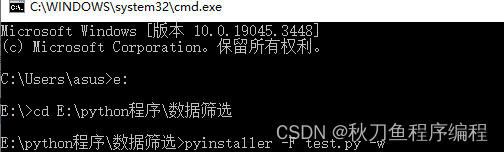
但是此种方法将会导致exe格式过大,因此需要采取另外的方法进行解决,我们采用创建windows虚拟环境来解决这个问题。
conda create -n 虚拟环境名字 python==3.8  #根据自己所安装的版本创建虚拟环境
conda activate 虚拟环境名字(我设置为Test_GUI)               #激活虚拟环境
conda deactivate                         #退出虚拟环境
1. 从开始菜单运行“Anaconda Prompt”,出现的界面输入创建虚拟环境的指令。成功创建了一个名字为Test_GUI,且基于python版本3.8的虚拟环境
2. 在创建过程中需要回复(y/n),Yes,再激活虚拟环境
3. 在该虚拟环境下安装所需库,安装方法如下:
pip install -i https://pypi.tuna.tsinghua.edu.cn/simple 库名称
这里将下面的所有库进行安装:
tkinter
xlrd  # 导入读取excel表格的xlrd库
pandas
openpyxl          # 导入表格
pyinstaller   #打包成exe文件的库
4. 使用如下方法查看安装所需库是否完全安装好

创建好了之后,在该虚拟环境下切换目录至E:\python程序\数据筛选,输入如下命令:
pyinstaller -F test.py -w
等待运行完毕即可得到exe文件较小的格式
六、结果
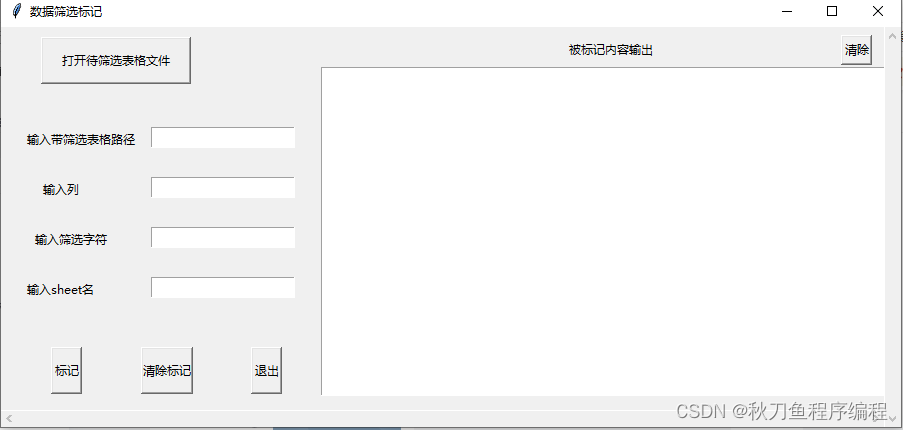
打包之后在你的dist中有一个exe文件,打开即可,打开展示结果如下:

相关文章:
基于python编写的excel表格数据标记的exe文件
目录 一、需求: 二、思路: 三、工具 四、设计过程 (一)根据需要导入相关的图形界面库 (二)创建图形窗口 (三)标签设计 (四)方法按钮设计 ࿰…...

acwing算法基础之基础算法--高精度加法算法
目录 1 知识点2 模板 1 知识点 大整数 大整数,它们的长度都为 1 0 6 10^6 106。大整数是指长度为 1 0 6 10^6 106的整数。 大整数 - 大整数 大整数 * 小整数 大整数 / 小整数 把大整数存储到向量中,需要考虑高位在前还是低位在前,低位在前…...

openGauss学习笔记-84 openGauss 数据库管理-内存优化表MOT管理-内存表特性-MOT部署服务器优化:x86
文章目录 openGauss学习笔记-84 openGauss 数据库管理-内存优化表MOT管理-内存表特性-MOT部署服务器优化:x8684.1 BIOS84.2 操作系统环境设置84.3 网络 openGauss学习笔记-84 openGauss 数据库管理-内存优化表MOT管理-内存表特性-MOT部署服务器优化:x86 …...

二分查找:34. 在排序数组中查找元素的第一个和最后一个位置
个人主页 : 个人主页 个人专栏 : 《数据结构》 《C语言》《C》《算法》 文章目录 前言一、题目解析二、解题思路1. 暴力查找2. 一次二分查找 部分遍历3. 两次二分查找分别查找左右端点1.查找区间左端点2. 查找区间右端点 三、代码实现总结 前言 本篇文…...
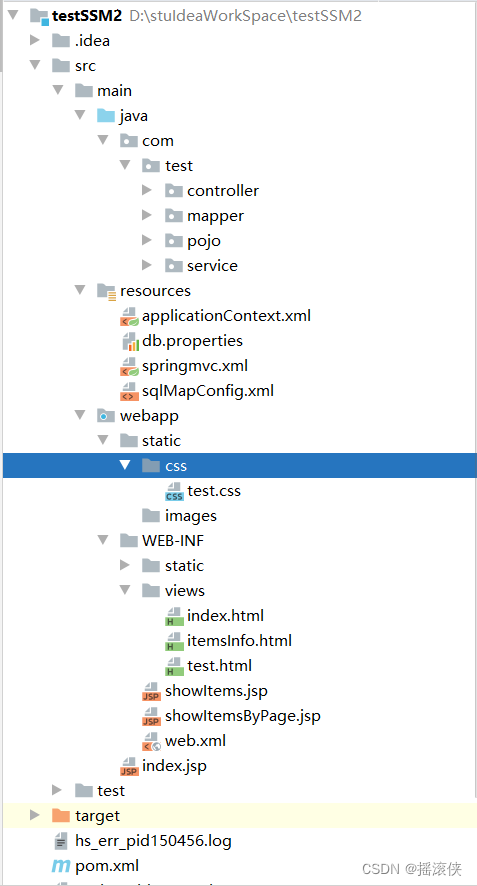
javaee ssm框架项目整合thymeleaf2.0 更多thymeleaf标签用法 项目结构图
创建ssmthymeleaf项目 创建ssmthymeleaf项目参考此文 thymeleaf更多常用标签 <!DOCTYPE html> <html lang"en" xmlns:th"http://www.thymeleaf.org"> <head><meta charset"UTF-8"><title>Title</title> …...
lv7 嵌入式开发-网络编程开发 11 TCP管理与UDP协议
目录 1 TCP管理 1.1 三次握手 1.2 四次挥手 1.3 保活计时器 2 wireshark安装及实验 3.1 icmp协议抓包演示 3.2 tcp协议抓包演示 3 UDP协议 3.1 UDP 的主要特点: 4 练习 1 TCP管理 1.1 三次握手 TCP 建立连接的过程叫做握手。 采用三报文握手࿱…...
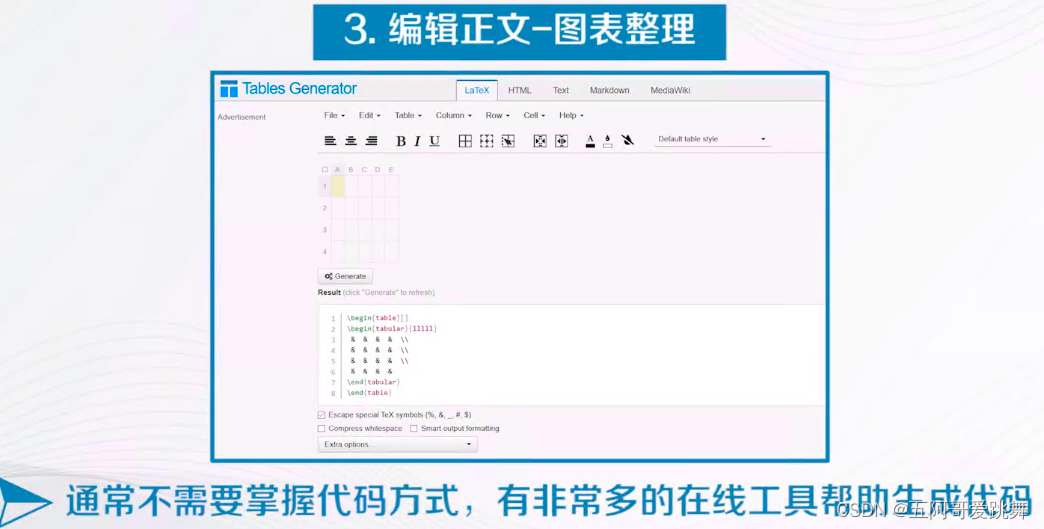
overleaf在线编辑工具使用教程
文章目录 1 用 orcid注册overleaf获取模板2 使用模板 1 用 orcid注册overleaf获取模板 通常来说,在期刊投稿网站information for author中找template 。下载压缩包后上传到over leaf中。 加入找不到官方模板,用overleaf中的 2 使用模板 .bib文件&…...

Python基础复习【第一弹】【黑马】
本篇是观看b站黑马视频所做的笔记第一弹,为1-98节。 b站-黑马Python # 1.Hello World print("Hello World")# 2.字面量 在代码中,被写下来固定的值# 3.字符串 print("python")# 4.单行注释 # 多行注释""" "&q…...
【Word】公式编辑器中连字符/减号等显示偏长/过长
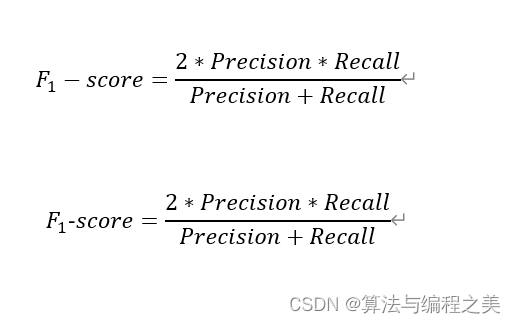
问题 当公式编辑器中出现连字符的时候,连字符显示偏长,如下图所示: 方法 在连字符的前后加上双引号后即可解决连字符显示偏长的问题。 最终效果对比如下: 结语 Word的公式编辑器中,双引号内部的内容被当做普通…...

架构设计系列4:如何设计高性能架构
在架构设计系列1:什么是架构设计中,我们讲了架构设计的主要目的,是为了解决软件系统复杂度带来的问题,今天我们来聊聊软件系统复杂度的来源之一高性能。 一、什么是高性能架构? 要搞清楚什么是高性能架构,…...
1392. 最长快乐前缀
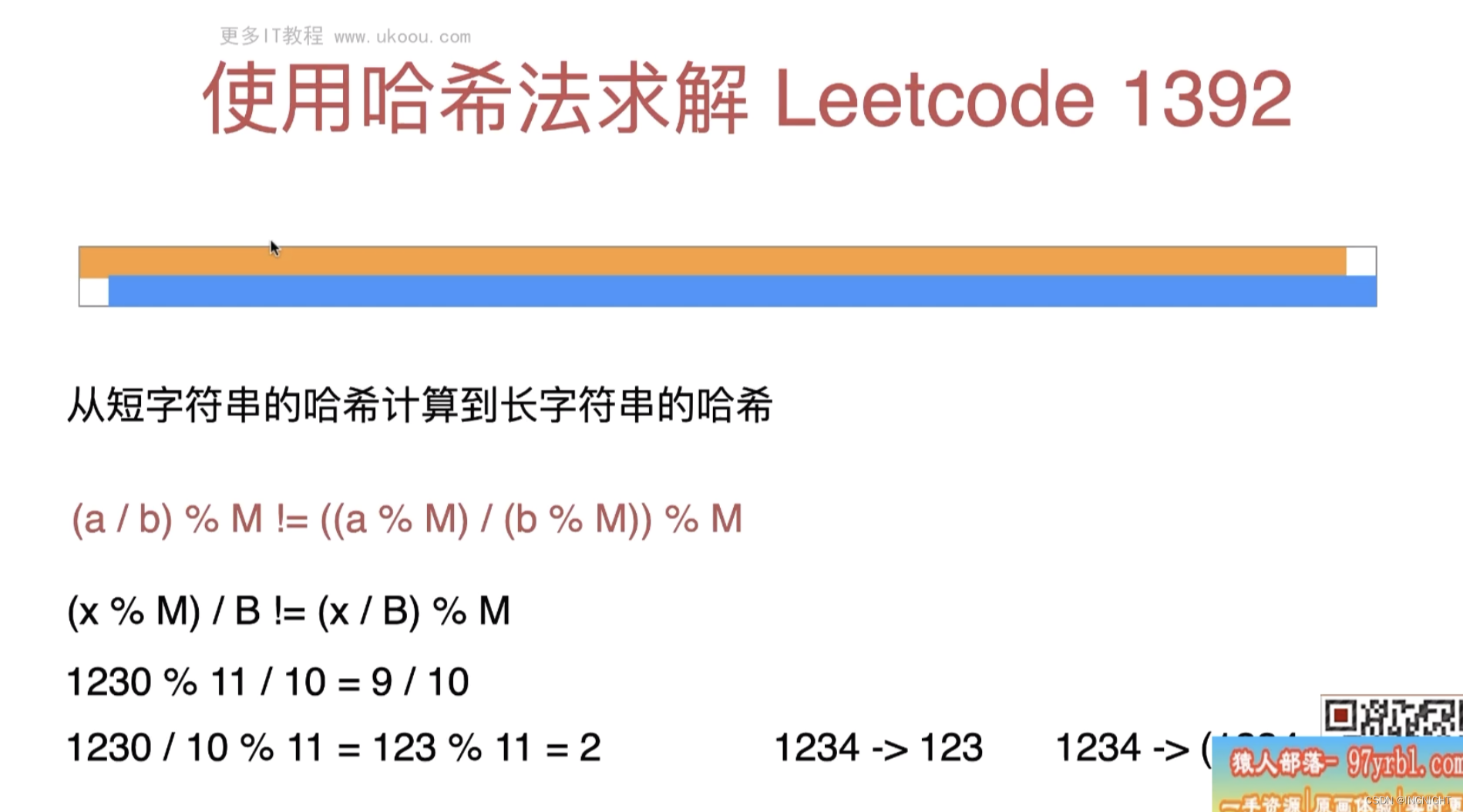
链接: 1392. 最长快乐前缀 题解: class Solution { public:string longestPrefix(string s) {if (s.size() < 0) {return "";}int MOD 1e9 7;// 构建26的n次方,预处理std::vector<long> pow26(s.size());pow26[0] 1…...
【C++设计模式之备忘录模式:行为型】分析及示例
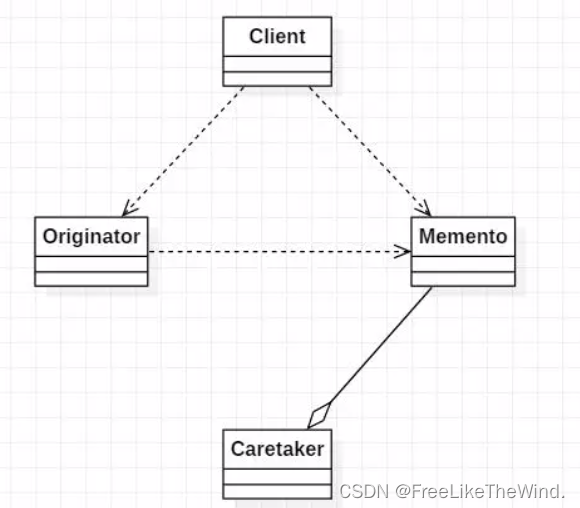
简介 备忘录模式(Memento Pattern)是一种行为型设计模式,它用于保存和恢复对象的状态。备忘录模式通过将对象的状态封装成一个备忘录(Memento),并将备忘录保存在一个管理者(Caretakerÿ…...
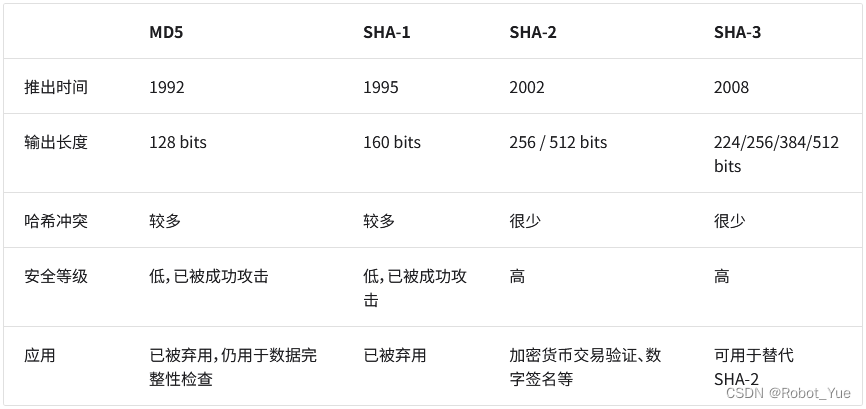
数据结构与算法(四):哈希表
参考引用 Hello 算法 Github:hello-algo 1. 哈希表 1.1 哈希表概述 哈希表(hash table),又称散列表,其通过建立键 key 与值 value 之间的映射,实现高效的元素查询 具体而言,向哈希表输入一个键…...
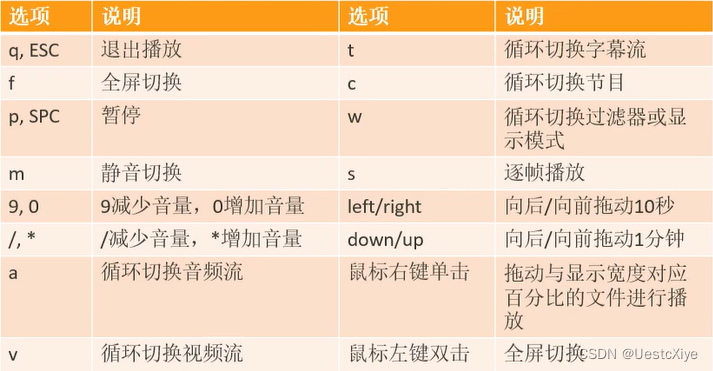
FFmpeg 命令:从入门到精通 | ffplay 播放控制选项
FFmpeg 命令:从入门到精通 | ffplay 播放控制选项 FFmpeg 命令:从入门到精通 | ffplay 播放控制选项选项表格图片 FFmpeg 命令:从入门到精通 | ffplay 播放控制选项 选项表格 项目说明Q,Esc退出播放F,鼠标左键双击全…...

代码随想录day59
647. 回文子串 给你一个字符串 s ,请你统计并返回这个字符串中 回文子串 的数目。 回文字符串 是正着读和倒过来读一样的字符串。 子字符串 是字符串中的由连续字符组成的一个序列。 具有不同开始位置或结束位置的子串,即使是由相同的字符组成&#…...
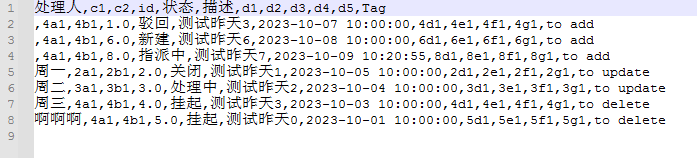
【小工具-生成合并文件】使用python实现2个excel文件根据主键合并生成csv文件
1 小工具说明 1.1 功能说明 一般来说,我们会先有一个老的文件,这个文件内容是定制好相关列的表格,作为每天的报告。 当下一天来的时候,需要根据新的报表文件和昨天的报表文件做一个合并,合并的时候就会出现有些事新增…...
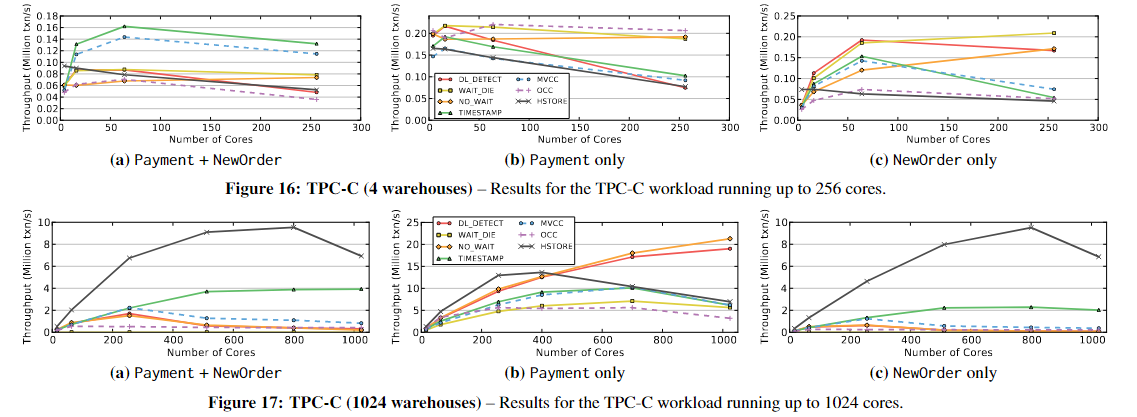
【论文阅读】An Evaluation of Concurrency Control with One Thousand Cores
An Evaluation of Concurrency Control with One Thousand Cores Staring into the Abyss: An Evaluation of Concurrency Control with One Thousand Cores ABSTRACT 随着多核处理器的发展,一个芯片可能有几十乃至上百个core。在数百个线程并行运行的情况下&…...
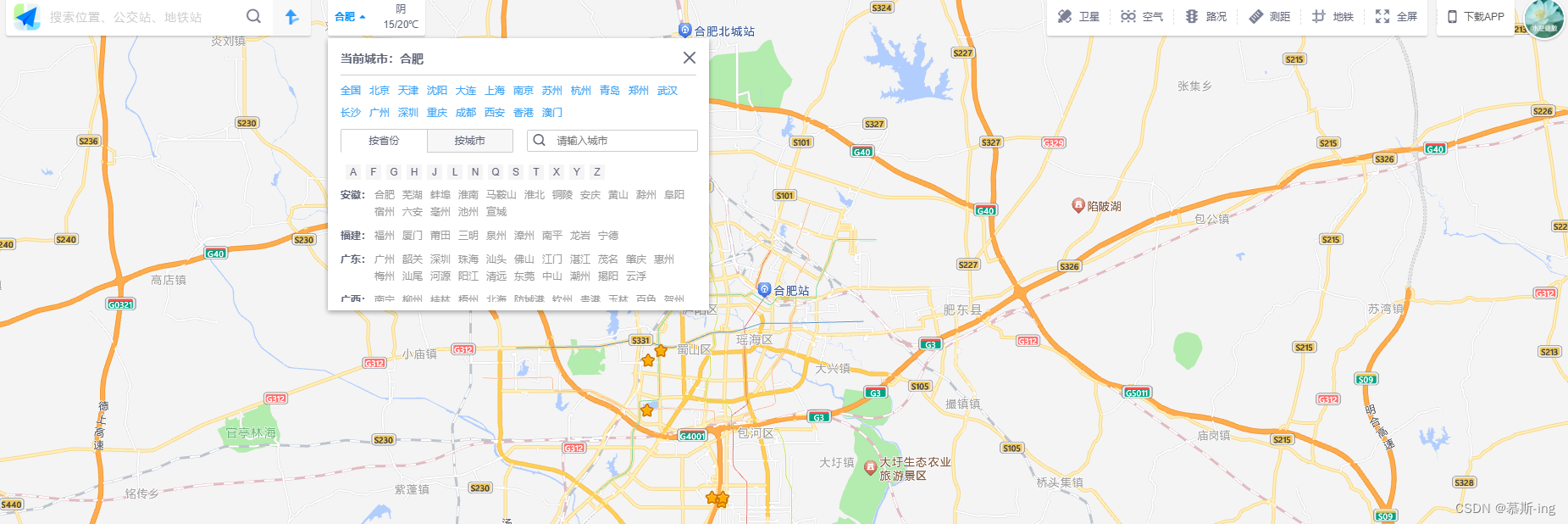
网页版”高德地图“如何设置默认城市?
问题: 每次打开网页版高德地图时默认定位的都是“北京”,想设置起始点为目前本人所在城市,烦恼的是高德地图默认的初始位置是北京。 解决: 目前网页版高德地图暂不支持设置起始点,打开默认都是北京,只能将…...
小谈设计模式(8)—代理模式
小谈设计模式(8)—代理模式 专栏介绍专栏地址专栏介绍 代理模式代理模式角色分析抽象主题(Subject)真实主题(Real Subject)代理(Proxy) 应用场景远程代理虚拟代理安全代理智能引用代…...

queryWrapper的使用教程
大于、等于、小于 eq 等于 例:queryWrapper.eq("属性","lkm") ——> 属性 lkm ne 不等于 例:queryWrapper.ne("属性","lkm") ——> 属性<> lkm gt 大于 例:queryWrapper.gt("属性…...
)
Qwen3-14B镜像教程:API服务鉴权与访问控制(JWT/OAuth2)
Qwen3-14B镜像教程:API服务鉴权与访问控制(JWT/OAuth2) 1. 镜像概述与准备工作 Qwen3-14B私有部署镜像为开发者提供了开箱即用的大模型服务环境。本教程将重点介绍如何为API服务添加鉴权与访问控制功能,确保服务安全稳定运行。 …...

Gemma-3-12B-IT WebUI保姆级教程:含Supervisord进程守护与开机自启
Gemma-3-12B-IT WebUI保姆级教程:含Supervisord进程守护与开机自启 1. 前言:为什么选择Gemma-3-12B-IT? 如果你正在寻找一个性能强劲、部署友好,而且完全免费开源的大语言模型,那么Google的Gemma-3-12B-IT绝对值得你…...

PlugY终极指南:暗黑破坏神2单机模式完全解放方案
PlugY终极指南:暗黑破坏神2单机模式完全解放方案 【免费下载链接】PlugY PlugY, The Survival Kit - Plug-in for Diablo II Lord of Destruction 项目地址: https://gitcode.com/gh_mirrors/pl/PlugY 还在为暗黑破坏神2单机模式的储物箱空间不足而烦恼吗&am…...

NovelAI:从文本生成到内容创作的AIGC实践
1. NovelAI:你的AI创作助手 第一次接触NovelAI时,我正被一篇商业方案折磨得焦头烂额。凌晨三点的咖啡杯旁,这个基于GPT模型的AI工具在15分钟内就帮我完成了初稿框架,那一刻我就知道,内容创作的方式正在被重新定义。Nov…...

Stats与其他Go统计库对比分析:为什么选择这个无依赖解决方案
Stats与其他Go统计库对比分析:为什么选择这个无依赖解决方案 【免费下载链接】stats A well tested and comprehensive Golang statistics library package with no dependencies. 项目地址: https://gitcode.com/gh_mirrors/sta/stats 在Go语言生态系统中&a…...

OpenClaw语音交互:Phi-3-mini接入麦克风输入实战
OpenClaw语音交互:Phi-3-mini接入麦克风输入实战 1. 为什么需要语音交互能力 上周我在整理电脑文件时突然想到一个问题:当我的双手被占用时(比如正在做饭或修理设备),如何让OpenClaw帮我执行任务?传统的键…...
支持自动排版与LaTeX智能匹配)
AI论文生成工具推荐:7款高效平台(含爱毕业aibiye)支持自动排版与LaTeX智能匹配
工具快速对比排名(前7推荐) 工具名称 核心功能亮点 处理时间 适配平台 aibiye 学生/编辑双模式降AIGC 1分钟 知网、万方等 aicheck AI痕迹精准弱化查重一体 ~20分钟 知网、格子达、维普 askpaper AIGC率个位数优化 ~20分钟 高校检测规则通…...

DeepSeekGEO生成式引擎优化技术方案
DeepSeekGEO生成式引擎优化技术方案技术支持:拓世网络技术开发工作室1 方案背景与技术范式转移随着生成式AI成为信息分发的主入口,用户获取信息的方式已从“搜索-点击”转变为“提问-答案”。据统计,超过60%的Z世代用户更倾向于通过AI助手获取…...

Windows平台OpenClaw部署:百川2-13B-4bits量化版调用详解
Windows平台OpenClaw部署:百川2-13B-4bits量化版调用详解 1. 为什么选择这个组合? 去年冬天,当我第一次尝试在Windows笔记本上部署本地AI助手时,遇到了显存不足的难题。我的GTX 3060显卡根本无法承载常规的13B模型,直…...
)
C++笔记 继承关系中构造和析构顺序(面向对象)
在C面向对象编程中,继承是实现代码复用和类层次设计的核心特性。当存在基类与派生类的继承关系时,构造函数和析构函数的调用顺序有严格的规则——这不仅是面试高频考点,更是避免内存泄漏、保证对象正确初始化/清理的关键。核心结论先明确&…...