
Pyside6 QTextEdit
Pyside6 QTextEdit
- QTextEdit使用
- QTextEdit常用函数
- 文本编辑类函数
- 文本框格式设置函数
- 设置文字颜色
- 设置文字背景颜色
- 设置文字格式
- 设置文本框样式
- 程序设置
- 界面设置
- QTextEdit信号
- textChanged信号
- 完整程序
- 界面程序
- 主程序
QTextEdit类提供了一个用于编辑和显示纯文本和富文本的组件,更多关于QTextEdit的使用可以参考下面的文档
https://doc.qt.io/qtforpython-6/PySide6/QtWidgets/QTextEdit.html
QTextEdit使用
QTextEdit常用函数
| 函数 | 作用 | |
|---|---|---|
| 文本编辑类函数 | append | 在文本框的最后添加新内容 |
| clear | 清空文本框 | |
| copy | 复制文本框内容 | |
| cut | 剪切文本框内容 | |
| paste | 粘贴文本框内容 | |
| redo | 撤销文本框操作 | |
| setText | 设置纯文本内容内容或html格式的字符串(该函数会覆盖原内容) | |
| setPlainText | 设置纯文本内容内容(该函数会覆盖原内容) | |
| toPlainText | 获取文本框内容 | |
| 文本框格式设置函数 | setTextColor | 设置字体颜色 |
| setTextBackgroundColor | 设置字体背景颜色 | |
| setFont | 设置字体格式 | |
| setStyleSheet | 设置文本框样式 | |
| 信号 | textChanged | 文本框内容改变时触发 |
文本编辑类函数
self.ui.pushButton_2.clicked.connect(self.textedit_copy)
self.ui.pushButton_4.clicked.connect(self.textedit_paste)
self.ui.pushButton_5.clicked.connect(self.textedit_cut)
self.ui.pushButton_3.clicked.connect(self.textedit_undo)
self.ui.pushButton.clicked.connect(self.textedit_clear)self.ui.textEdit.setText('<font color="blue" size="50">Hello World</font>') # 往文本框写入内容
self.ui.textEdit.append("ABCDEFGHJIK") # 往文本框后新增内容def textedit_selectionChanged(self):print(self.ui.textEdit_3.toPlainText())def textedit_textChanged(self):print(self.ui.textEdit_3.toPlainText())def textedit_copy(self):self.ui.textEdit.copy() # 复制文本框内容def textedit_paste(self):self.ui.textEdit.paste() # 粘贴内容def textedit_cut(self):self.ui.textEdit.cut()  # 剪切内容def textedit_undo(self):self.ui.textEdit.undo() # 撤销操作def textedit_clear(self):self.ui.textEdit.clear() # 清除文本框内容
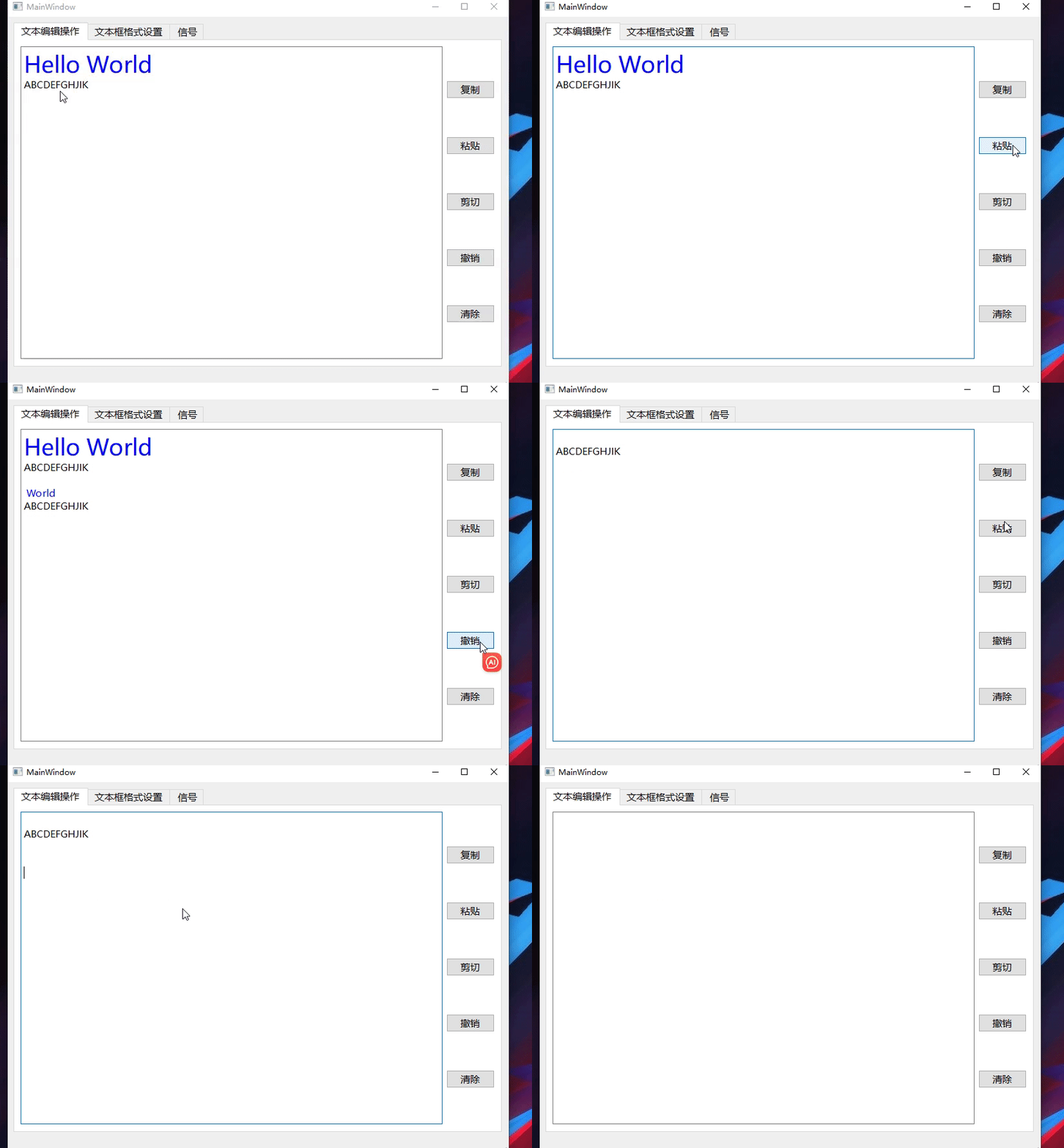
文本框格式设置函数
设置文字颜色
调用setTextColor设置文字颜色,其参数为RGB888的颜色格式
self.ui.textEdit_2.setTextColor(QColor(255,0,0)) # 设置文本框字体颜色为红色
设置文字背景颜色
调用setTextBackgroundColor设置文字背景颜色,其参数也是为RGB888的颜色格式
self.ui.textEdit_2.setTextBackgroundColor(QColor(0,0,255)) # 设置字体背景颜色为蓝色
设置文字格式
QTextEdit支持文字的大小设置、下划线设置、加粗设置和倾斜设置。
font = QFont()
font.setPointSize(20) # 设置字体大小
font.setUnderline(True) # 添加字体下划线
font.setBold(True)      # 设置字体为粗体
font.setItalic(True)    # 设置字体为斜体
self.ui.textEdit_2.setFont(font) # 设置字体格式
设置文本框样式
文本框样式设置可以通过代码设置和界面设置,本人比较推荐通过界面设置,因为程序设置比较复杂。
程序设置
设置文本框背景颜色为绿色
self.ui.textEdit_2.setStyleSheet("background-color:#00FF00") # 设置文本框背景颜色为绿色
界面设置
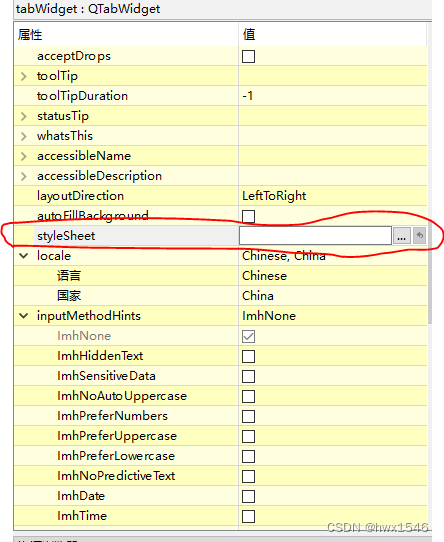
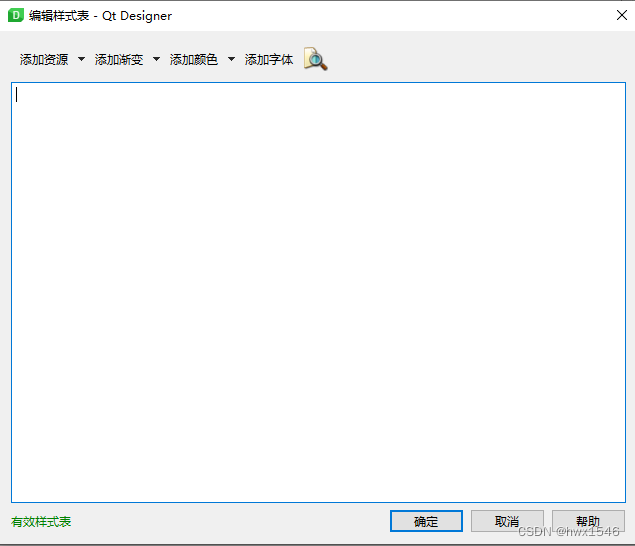
找到TextEdit控件的属性栏,找到styleSheet选项,点击右边的小方块,进入样式设置对话框。在颜色对话框就可以设置背景颜色,字体格式等操作。在这里插入代码片
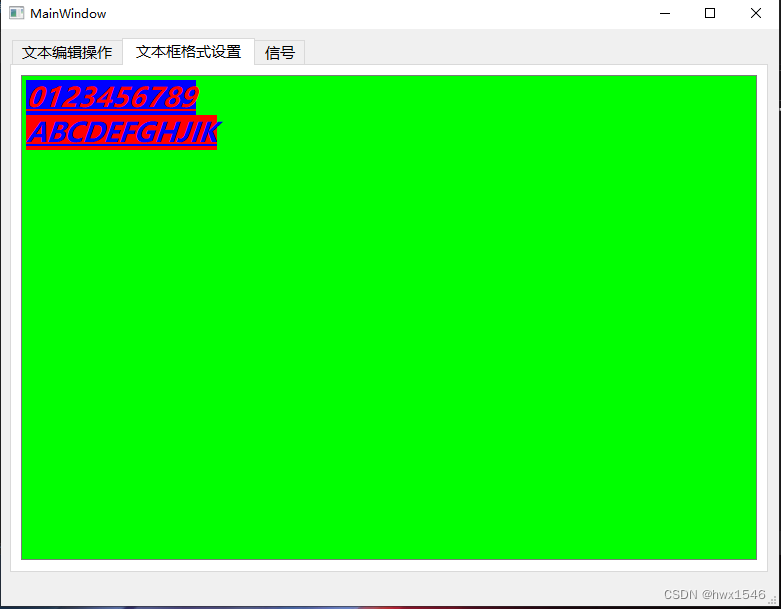
font = QFont()
font.setPointSize(20) # 设置字体大小
font.setUnderline(True) # 添加字体下划线
font.setBold(True)      # 设置字体为粗体
font.setItalic(True)    # 设置字体为斜体
self.ui.textEdit_2.setFont(font) # 设置字体格式self.ui.textEdit_2.setStyleSheet("background-color:#00FF00") # 设置文本框背景颜色为绿色self.ui.textEdit_2.setTextColor(QColor(255,0,0)) # 设置文本框字体颜色为红色
self.ui.textEdit_2.setTextBackgroundColor(QColor(0,0,255)) # 设置字体背景颜色为蓝色
self.ui.textEdit_2.append("0123456789") # 往文本框写入内容self.ui.textEdit_2.setTextColor(QColor(0,0,255)) # 设置文本框字体颜色为蓝色
self.ui.textEdit_2.setTextBackgroundColor(QColor(255,0,0)) # 设置字体背景颜色为红色
self.ui.textEdit_2.append("ABCDEFGHJIK") # 往文本框写入内容
QTextEdit信号
textChanged信号
textChanged信号是文本框内容改变的时候触发,注意,如果在界面初始化时调用setText或者setPlainText设置文本时,不会触发textChanged信号。
self.ui.textEdit_3.textChanged.connect(self.textedit_textChanged) # 绑定textChanged信号
def textedit_textChanged(self):print(self.ui.textEdit_3.toPlainText())
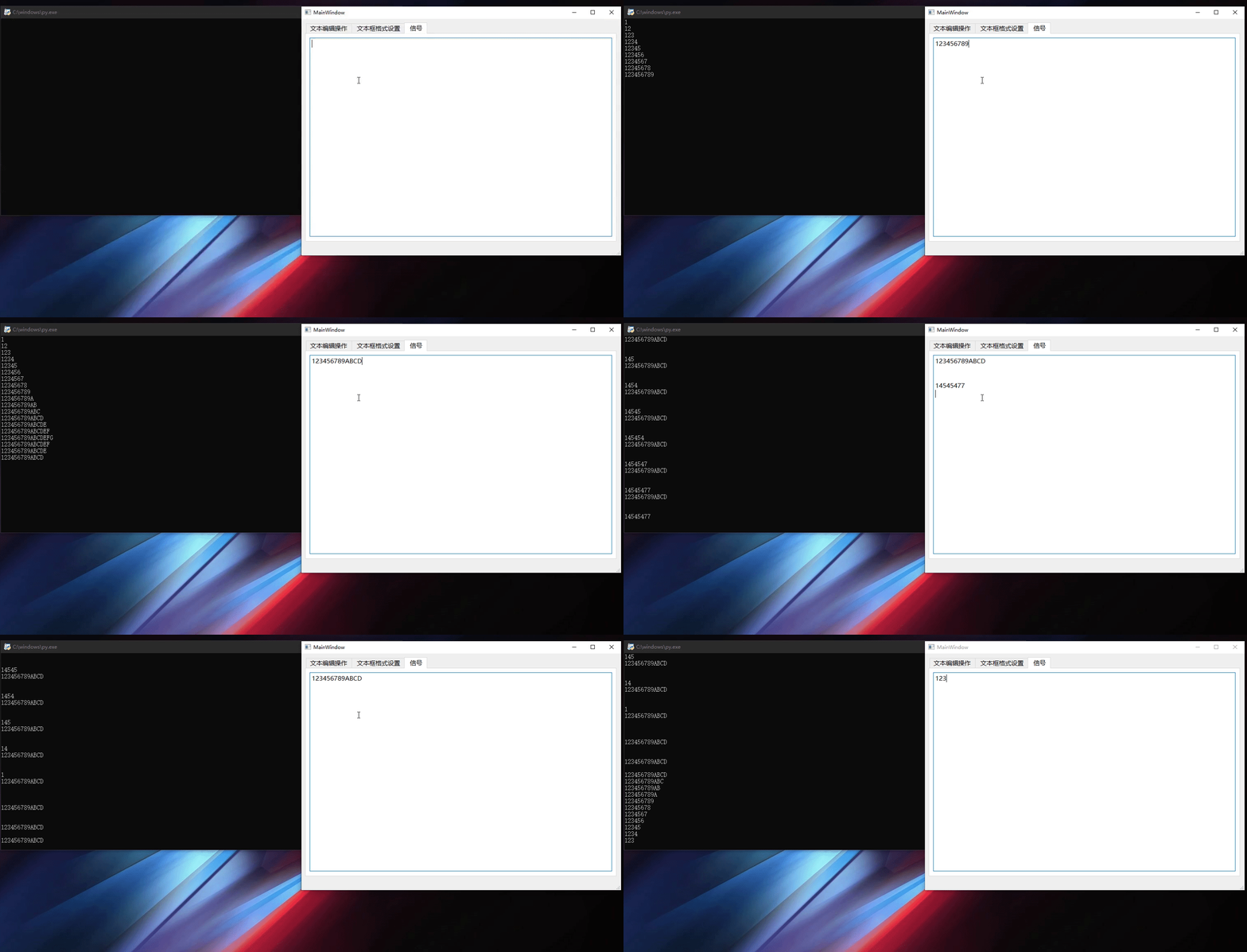
完整程序
界面程序
<?xml version="1.0" encoding="UTF-8"?>
<ui version="4.0"><class>MainWindow</class><widget class="QMainWindow" name="MainWindow"><property name="geometry"><rect><x>0</x><y>0</y><width>778</width><height>577</height></rect></property><property name="font"><font><pointsize>11</pointsize></font></property><property name="windowTitle"><string>MainWindow</string></property><widget class="QWidget" name="centralwidget"><layout class="QVBoxLayout" name="verticalLayout"><item><widget class="QTabWidget" name="tabWidget"><property name="font"><font><pointsize>11</pointsize><italic>false</italic><bold>false</bold></font></property><property name="currentIndex"><number>0</number></property><widget class="QWidget" name="tab"><attribute name="title"><string>文本编辑操作</string></attribute><layout class="QHBoxLayout" name="horizontalLayout"><item><widget class="QTextEdit" name="textEdit"><property name="font"><font><pointsize>11</pointsize><italic>false</italic><bold>false</bold></font></property><property name="cursor" stdset="0"><cursorShape>ArrowCursor</cursorShape></property><property name="html"><string><!DOCTYPE HTML PUBLIC "-//W3C//DTD HTML 4.0//EN" "http://www.w3.org/TR/REC-html40/strict.dtd">
<html><head><meta name="qrichtext" content="1" /><meta charset="utf-8" /><style type="text/css">
p, li { white-space: pre-wrap; }
hr { height: 1px; border-width: 0; }
li.unchecked::marker { content: "\2610"; }
li.checked::marker { content: "\2612"; }
</style></head><body style=" font-family:'Microsoft YaHei UI'; font-size:11pt; font-weight:400; font-style:normal;">
<p style="-qt-paragraph-type:empty; margin-top:0px; margin-bottom:0px; margin-left:0px; margin-right:0px; -qt-block-indent:0; text-indent:0px;"><br /></p></body></html></string></property></widget></item><item><layout class="QVBoxLayout" name="verticalLayout_2"><item><widget class="QPushButton" name="pushButton_2"><property name="text"><string>复制</string></property></widget></item><item><widget class="QPushButton" name="pushButton_4"><property name="text"><string>粘贴</string></property></widget></item><item><widget class="QPushButton" name="pushButton_5"><property name="text"><string>剪切</string></property></widget></item><item><widget class="QPushButton" name="pushButton_3"><property name="text"><string>撤销</string></property></widget></item><item><widget class="QPushButton" name="pushButton"><property name="text"><string>清除</string></property></widget></item></layout></item></layout></widget><widget class="QWidget" name="tab_2"><attribute name="title"><string>文本框格式设置</string></attribute><layout class="QVBoxLayout" name="verticalLayout_3"><item><widget class="QTextEdit" name="textEdit_2"><property name="font"><font><pointsize>11</pointsize><italic>false</italic><bold>false</bold></font></property><property name="styleSheet"><string notr="true"/></property><property name="html"><string><!DOCTYPE HTML PUBLIC "-//W3C//DTD HTML 4.0//EN" "http://www.w3.org/TR/REC-html40/strict.dtd">
<html><head><meta name="qrichtext" content="1" /><meta charset="utf-8" /><style type="text/css">
p, li { white-space: pre-wrap; }
hr { height: 1px; border-width: 0; }
li.unchecked::marker { content: "\2610"; }
li.checked::marker { content: "\2612"; }
</style></head><body style=" font-family:'Microsoft YaHei UI'; font-size:11pt; font-weight:400; font-style:normal;">
<p style="-qt-paragraph-type:empty; margin-top:0px; margin-bottom:0px; margin-left:0px; margin-right:0px; -qt-block-indent:0; text-indent:0px;"><br /></p></body></html></string></property></widget></item></layout></widget><widget class="QWidget" name="tab_3"><attribute name="title"><string>信号</string></attribute><layout class="QVBoxLayout" name="verticalLayout_4"><item><widget class="QTextEdit" name="textEdit_3"/></item></layout></widget></widget></item></layout></widget><widget class="QMenuBar" name="menubar"><property name="geometry"><rect><x>0</x><y>0</y><width>778</width><height>26</height></rect></property></widget><widget class="QStatusBar" name="statusbar"/></widget><resources/><connections/>
</ui>主程序
# Import Qt libraries
from PySide6.QtWidgets import *
from PySide6.QtCore import QFile,QByteArray
from PySide6.QtGui import QFont,QColor,Qt,QTextCursor
# Import UI developed in Qt Creator
from qtextedit_ui import Ui_MainWindow  # 导入界面
# Import PseudoSensor
# Import system tools and datetime
import sys
import statistics
import time
from datetime import datetime# Create and start the Qt application
class MainWindow(QMainWindow):def __init__(self):super(MainWindow, self).__init__()# 设置界面为用户设计的界面self.ui = Ui_MainWindow() self.ui.setupUi(self) self.ui.pushButton_2.clicked.connect(self.textedit_copy)self.ui.pushButton_4.clicked.connect(self.textedit_paste)self.ui.pushButton_5.clicked.connect(self.textedit_cut)self.ui.pushButton_3.clicked.connect(self.textedit_undo)self.ui.pushButton.clicked.connect(self.textedit_clear)self.ui.textEdit.setText('<font color="blue" size="50">Hello World</font>') # 往文本框写入内容self.ui.textEdit.append("ABCDEFGHJIK") # 往文本框后新增内容font = QFont()font.setPointSize(20) # 设置字体大小font.setUnderline(True) # 添加字体下划线font.setBold(True)      # 设置字体为粗体font.setItalic(True)    # 设置字体为斜体self.ui.textEdit_2.setFont(font) # 设置字体格式self.ui.textEdit_2.setStyleSheet("background-color:#00FF00") # 设置文本框背景颜色为绿色self.ui.textEdit_2.setTextColor(QColor(255,0,0)) # 设置文本框字体颜色为红色self.ui.textEdit_2.setTextBackgroundColor(QColor(0,0,255)) # 设置字体背景颜色为蓝色self.ui.textEdit_2.append("0123456789") # 往文本框写入内容self.ui.textEdit_2.setTextColor(QColor(0,0,255)) # 设置文本框字体颜色为蓝色self.ui.textEdit_2.setTextBackgroundColor(QColor(255,0,0)) # 设置字体背景颜色为红色self.ui.textEdit_2.append("ABCDEFGHJIK") # 往文本框写入内容self.ui.textEdit_3.textChanged.connect(self.textedit_textChanged) # 绑定textChanged信号def textedit_textChanged(self):print(self.ui.textEdit_3.toPlainText())def textedit_copy(self):self.ui.textEdit.copy() # 复制文本框内容def textedit_paste(self):self.ui.textEdit.paste() # 粘贴内容def textedit_cut(self):self.ui.textEdit.cut()  # 剪切内容def textedit_undo(self):self.ui.textEdit.undo() # 撤销操作def textedit_clear(self):self.ui.textEdit.clear() # 清除文本框内容def closeAndExit(self):sys.exit()if __name__ == "__main__":app = QApplication(sys.argv) # 初始化QApplication# 初始化界面并显示界面window = MainWindow() window.show() window.setFixedSize(window.width(), window.height())sys.exit(app.exec())
相关文章:
Pyside6 QTextEdit
Pyside6 QTextEdit QTextEdit使用QTextEdit常用函数文本编辑类函数文本框格式设置函数设置文字颜色设置文字背景颜色设置文字格式设置文本框样式程序设置界面设置 QTextEdit信号textChanged信号 完整程序界面程序主程序 QTextEdit类提供了一个用于编辑和显示纯文本和富文本的组…...

Hadoop核心机制详细解析
Hadoop核心机制详细解析 Hadoop的核心机制是通过HDFS文件系统和MapReduce算法进行存储资源、内存和程序的有效利用与管理。在现实的实例中,通过Hadoop,可以轻易的将多台普通的或低性能的服务器组合成分布式的运算-存储集群,提供大数据量的存…...
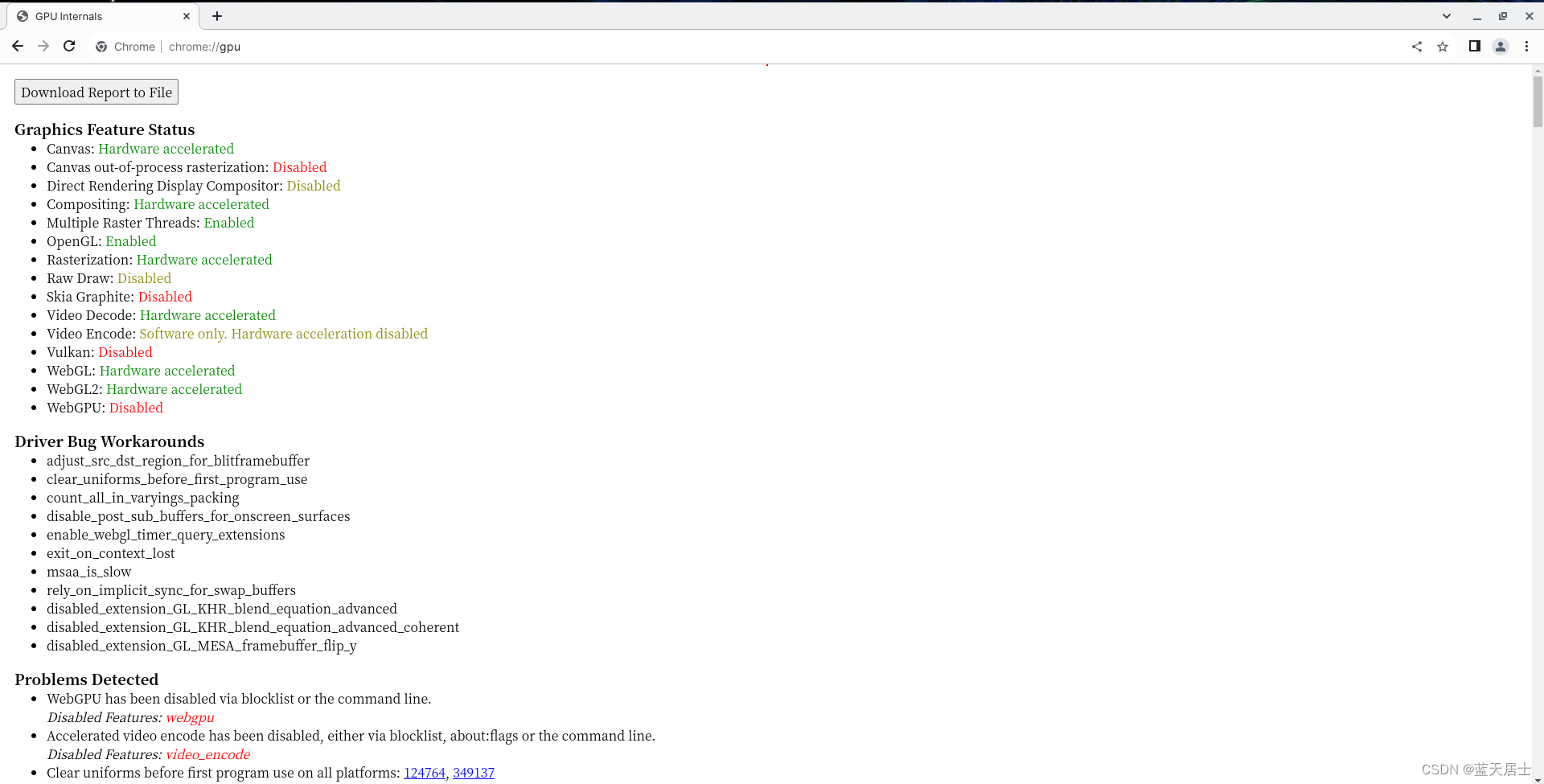
Chromium源码由浅入深(一)
工作中需要对Chromium源码、尤其是源码中图形部分进行深入研究,所以借此机会边学习边写文章,分享一下我的实时学习研究Chromium源码的由浅入深的过程。 闲言少叙,书归正传。 通过命令行启动Chrome浏览器,命令及结果如下…...
Spring Authorization Server 1.1 扩展 OAuth2 密码模式与 Spring Cloud Gateway 整合实战
目录 前言无图无真相创建数据库授权服务器maven 依赖application.yml授权服务器配置AuthorizationServierConfigDefaultSecutiryConfig 密码模式扩展PasswordAuthenticationTokenPasswordAuthenticationConverterPasswordAuthenticationProvider JWT 自定义字段自定义认证响应认…...
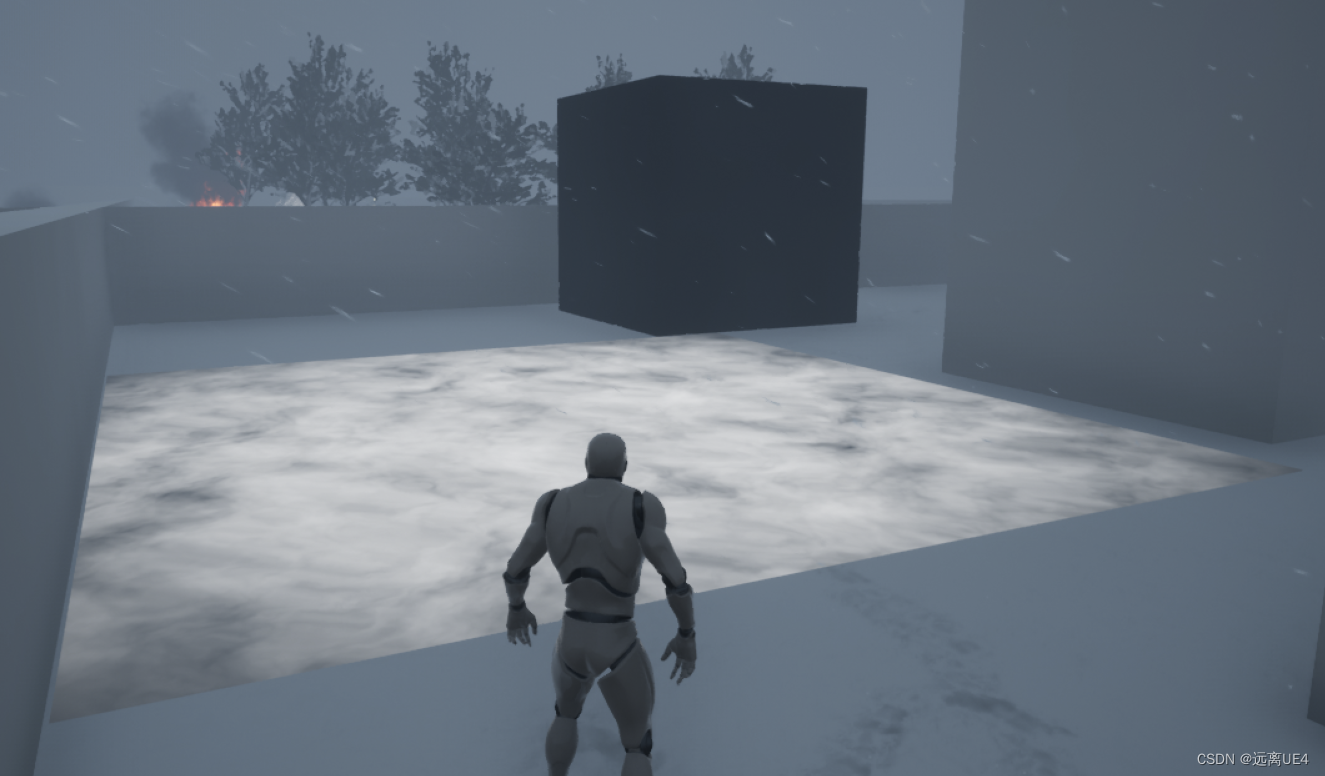
UE4 UltraDynamicSky 天气与水体交互
最上面的Lerp的A通道为之前的水面效果,B是做的冰面效果 用Dynamic_Landscape_Weather_Effects的BaseColor的R通道四舍五入作为Lerp的Alpha值 使用一张贴图,乘以RadialGradientExponential对材质边缘做弱化,RadialGradientExponential的Raid…...

Liunx 实时调度策略 SCHED_RR SCHED_FIFO 区别 适用情况
SCHED_RR SCHED_FIFO 适用情况 SCHED_FIFO 先进先出调度。只能在静态优先级高于0的情况下使用,这意味着当 SCHED_FIFO 线程变得可运行时,它总是立即抢占当前正在运行的任何 SCHED_OTHER、SCHED_BATCH 或 SCHED_IDLE 线程。SCHED_FIFO 线程一直运行到被…...

mac上使用虚拟机vm, 里面的镜像挂起会占用电脑的内存吗, 挂起和关机的区别是什么, 会影响正常电脑的内存和硬盘使用吗
解释 在Mac(或任何其他操作系统)上使用虚拟机(如VMware Fusion、Parallels Desktop、VirtualBox等)时,“挂起”(Suspend)和“关机”(Power Off或Shut Down)是两种不同的虚…...

AIGC时代 浪潮信息积极推动存储产品创新
近几年,AIGC的兴起,进一步驱动了全闪、混闪等存储产品的创新,也为市场带来了新的机遇,对于厂家而言,也需要升级存储产品的容量、性能及功能,方能满足场景诉求。对此,浪潮信息面向AIGC应用场景打…...

【PG】PostgreSQL字符集
目录 设置字符集 1 设置集群默认的字符集编码 2 设置数据库的字符集编码 查看字符集 1 查看数据字符集编码 2 查看服务端字符集 3 查看客户端字符集 4 查看默认的排序规则和字符分类 被支持的字符集 PostgreSQL里面的字符集支持你能够以各种字符集存储文本,…...
)
力扣:137. 只出现一次的数字 II(Python3)
题目: 给你一个整数数组 nums ,除某个元素仅出现 一次 外,其余每个元素都恰出现 三次 。请你找出并返回那个只出现了一次的元素。 你必须设计并实现线性时间复杂度的算法且使用常数级空间来解决此问题。 来源:力扣(Lee…...
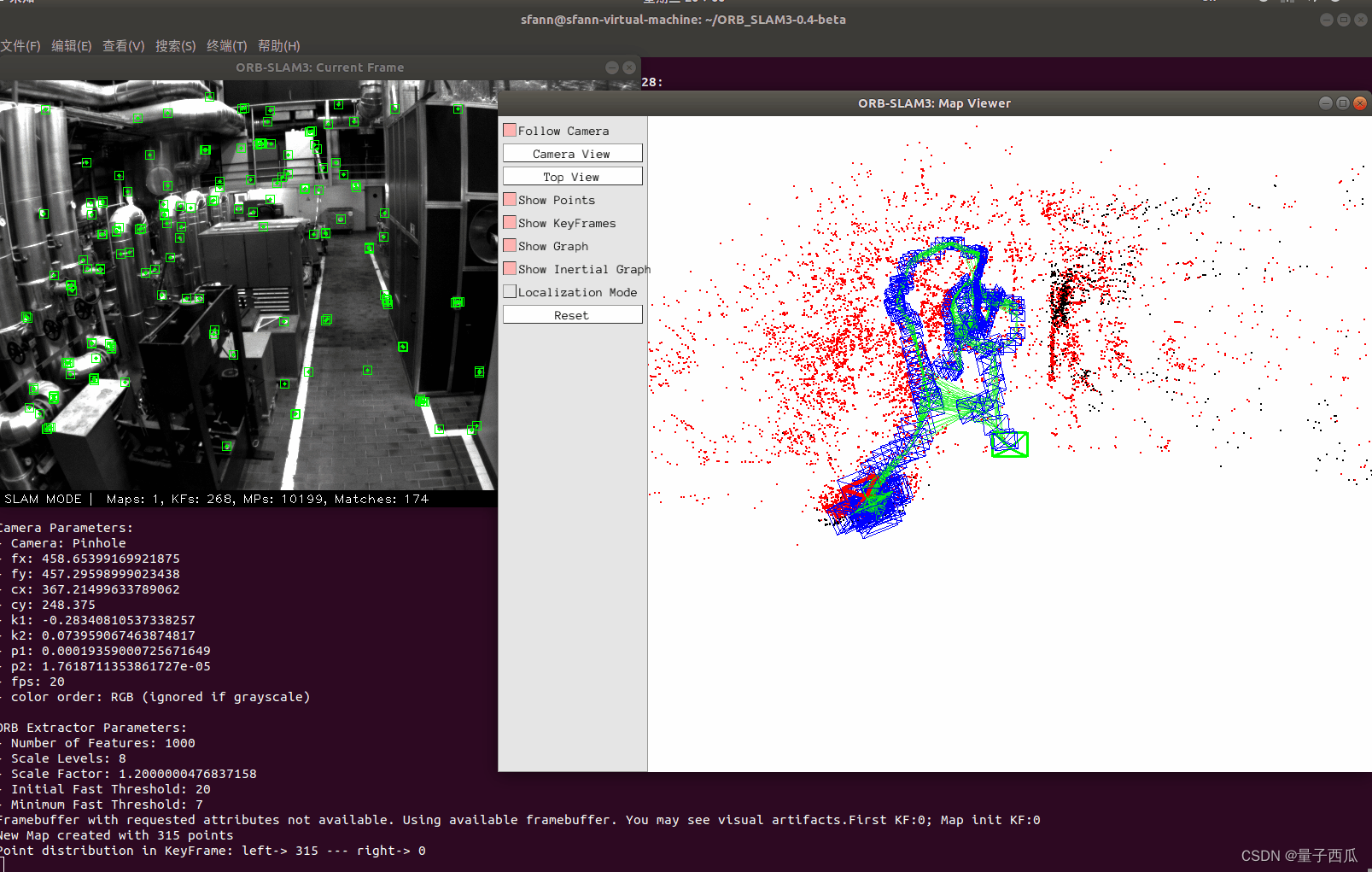
orb-slam3编译手册(Ubuntu20.04)
orb-slam3编译手册(Ubuntu20.04) 一、环境要求1.安装git2.安装g3.安装CMake4.安装vi编辑器 二、源代码下载三、依赖库下载1.Eigen安装2.Pangolin安装3.opencv安装4.安装Python & libssl-dev5.安装boost库 三、安装orb-slam3四、数据集下载及测试 写在…...
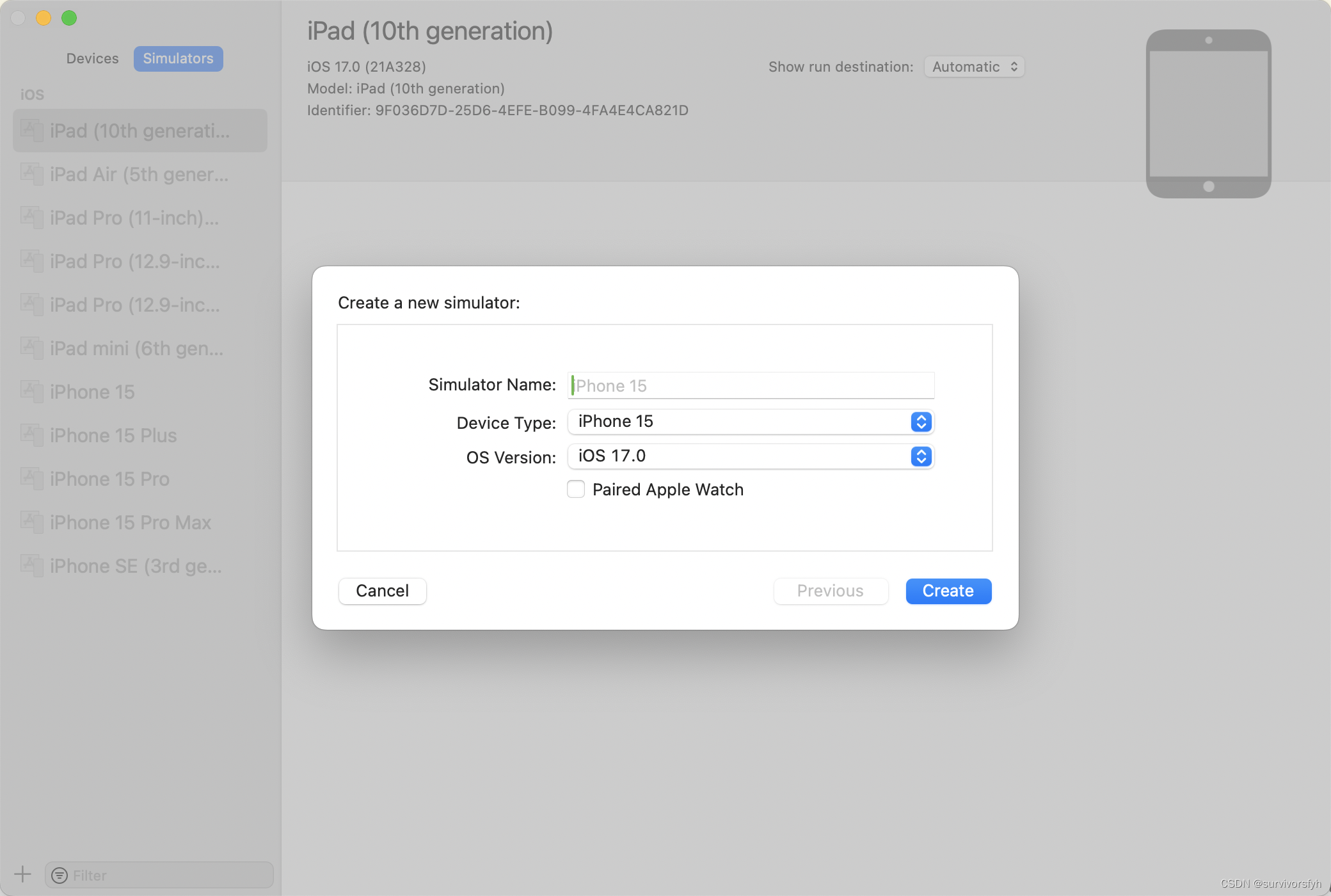
升级 Xcode 15模拟器 iOS 17.0 Simulator(21A328) 下载失败
升级 IDE Xcode 15 后本地模拟器 Simulator 全被清空,反复重新尝试 Get 下载频频因网络异常断开而导致失败 ... 注:通过 Get 方式下载一定要保证当前网络环境足够平稳,网络环境不好的情况下该方法几乎成不了 解决办法 Get 方式行不通可以尝试通过 官网 途径先下载 模拟器安装包…...
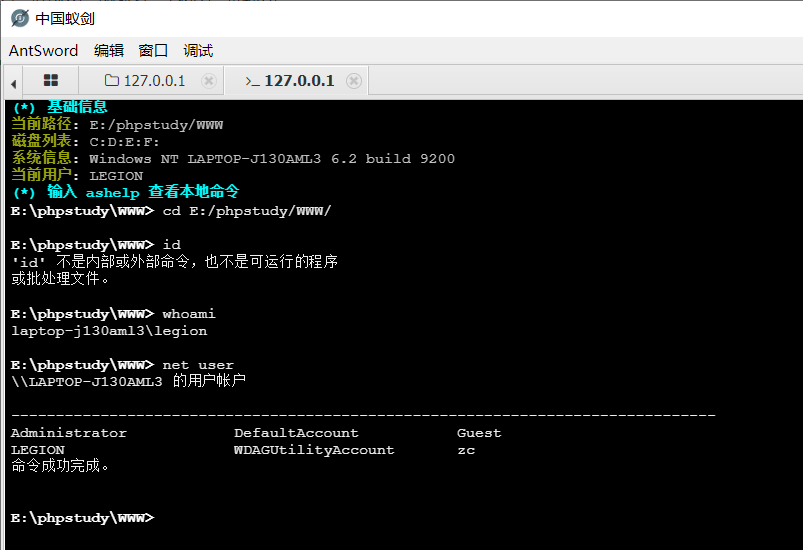
PHP 函数、PHP 简单后门
函数 基本结构 语法结构 function 函数名(形式参数1,形式参数2...){//函数体return 返回值 }定义并执行一个简单函数 // funtion.phpfunction test(){echo "This is function ".__FUNCTION__; }test();函数传参 // function.phpfunction add($x, $y){$sum $x …...
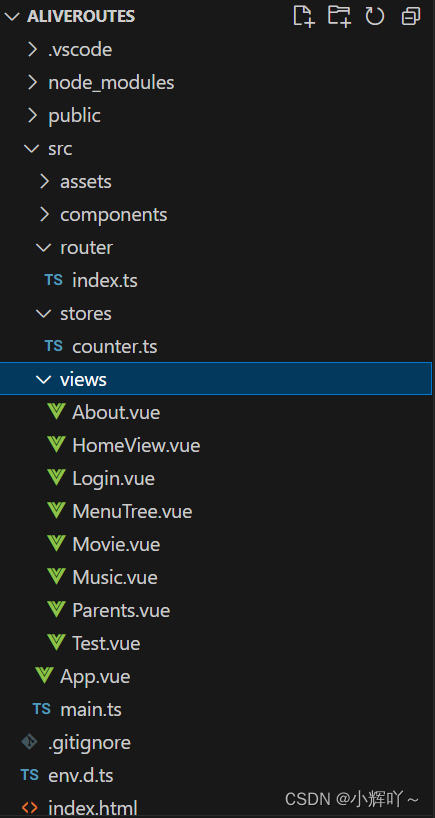
前端实现菜单按钮级权限
核心思想就是通过登录请求此用户对应的权限菜单,然后跳转首页,触发全局前置导航守卫,在全局导航守卫中通过 addRoute 添加动态路由进去。addRoute有一个需要注意的地方,就是我们添加完动态路由后,地址栏上立即访问添加…...
STM32:TTL串口调试
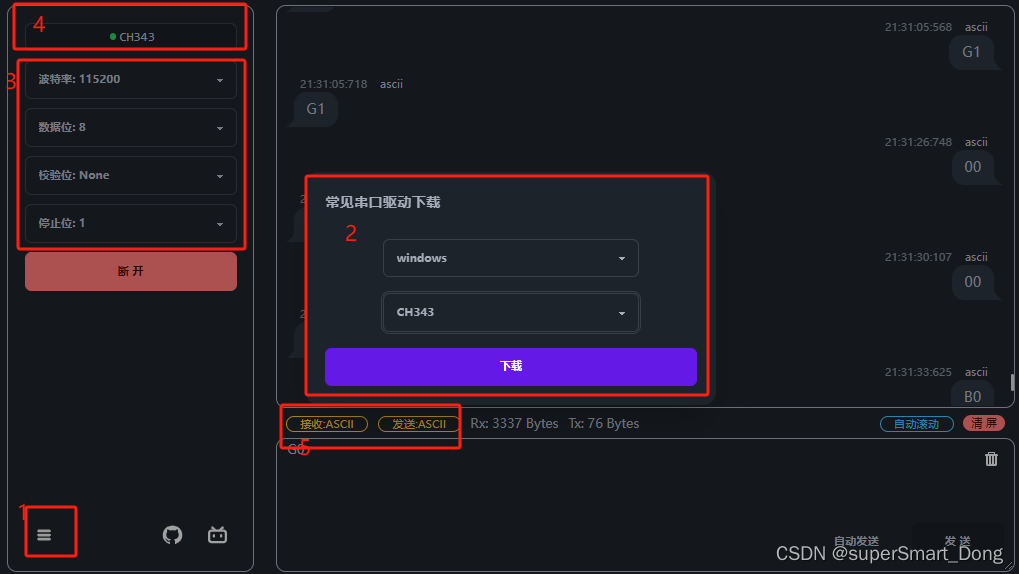
一.TTL串口概要 TTL只需要两个线就可以完成两个设备之间的双向通信,一个发送电平的I/O称之为TX,与另一个设备的接收I/O口RX相互连接。两设备之间还需要连接地线(GND),这样两设备就有相同的0V参考电势。 二.TTL串口调试 实现电脑通过STM32发送…...
【Jenkins 安装】
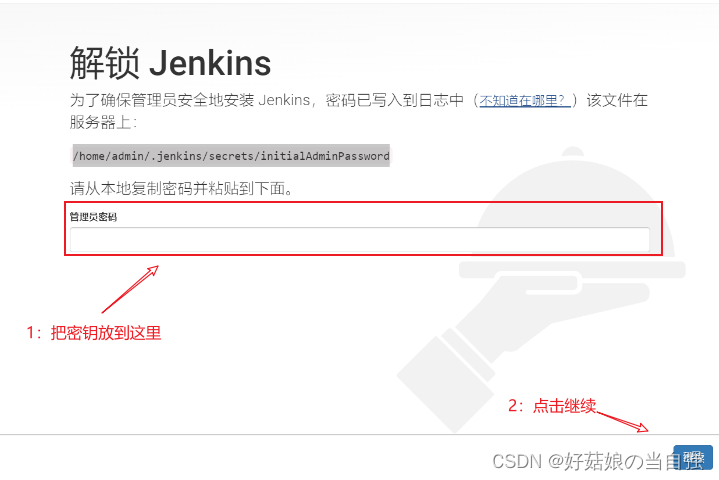
一:安装文件夹准备 在/home/admin 界面下新建三个文件夹,用来安装tomcat、maven 1.打开,/home/admin目录 cd /home/admin 2.新建三个文件夹 mkdir tomcat mkdir maven 二:安装tomcat 1.打开tomcat目录进行tomcat的安装 访问:h…...

JVM——GC垃圾回收器
GC垃圾回收器 JVM在进行GC时:并不是对这三个区域(新生区,幸存区(from,to),老年区)统一回收,大部分时候,回收都是新生区 GC两种类:轻GCÿ…...
【三维重建-PatchMatchNet复现笔记】
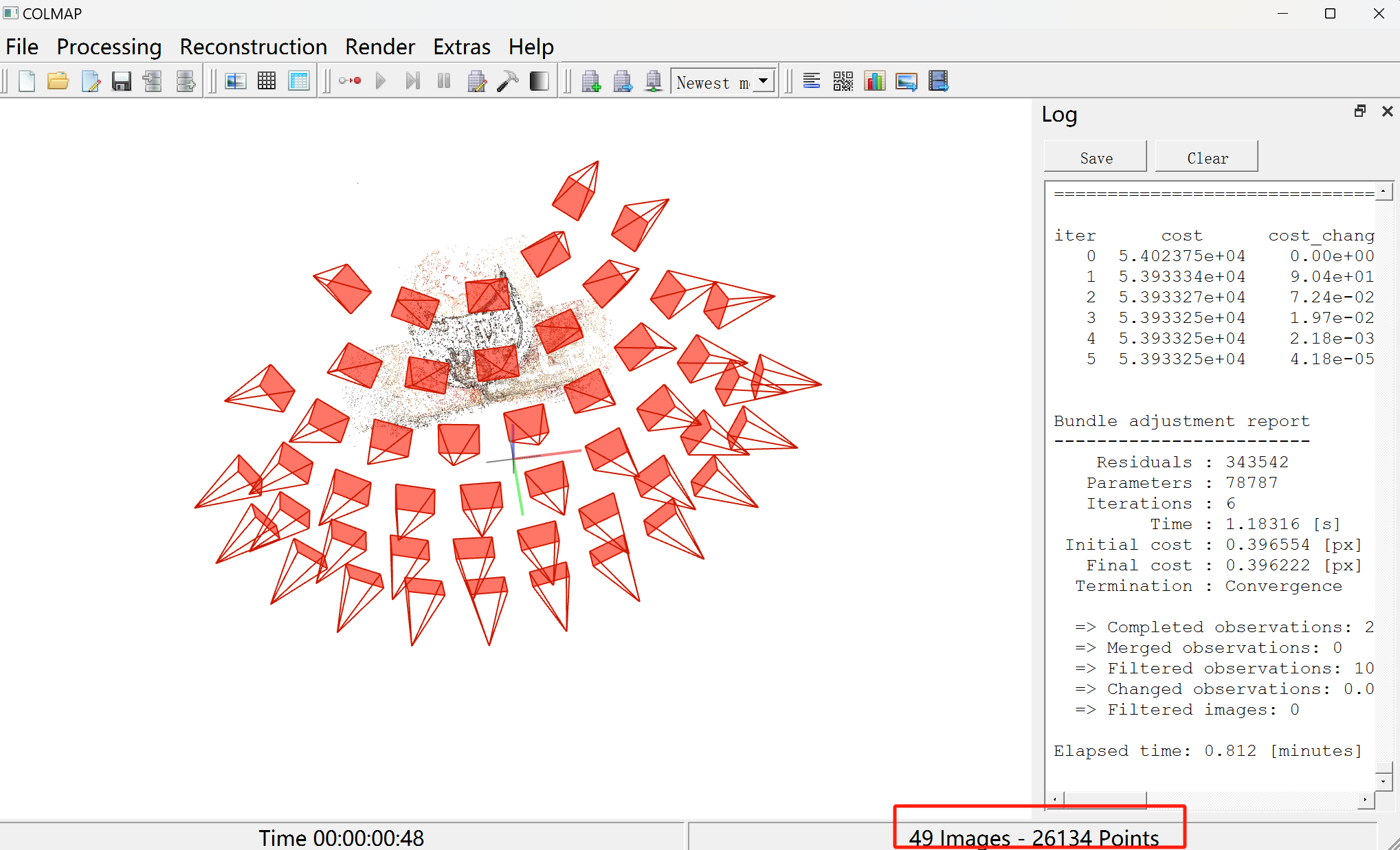
【三维重建-PatchMatchNet复现笔记】 1 突出贡献2 数据集描述3 训练PatchMatchNet3.1 输入参数3.2 制定数据集加载方式 1 突出贡献 在计算机GPU和运行时间受限的情况下,PatchMatchNet测试DTU数据集能以较低GPU内存和较低运行时间,整体误差位列中等&#…...
CSS - 常用属性和布局方式
目录 前言 一、常用属性 1.1、字体相关 1.2、文本相关 1.3、背景相关 1.3.1、背景颜色 1.3.2、背景图片 1.4、圆角边框 二、常用布局相关 2.1、display 2.2、盒子模型 2.2.1、基本概念 2.2.2、border 边框 2.2.3、padding 内边距 2.2.4、margin 外边距 2.3、弹…...
数据结构与算法之矩阵: Leetcode 134. 螺旋矩阵 (Typescript版)
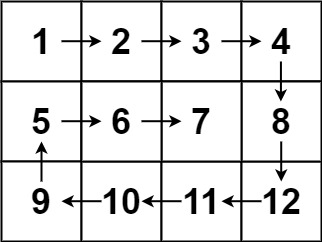
螺旋矩阵 https://leetcode.cn/problems/spiral-matrix/ 描述 给你一个 m 行 n 列的矩阵 matrix ,请按照 顺时针螺旋顺序 ,返回矩阵中的所有元素。 示例 1 输入:matrix [[1,2,3],[4,5,6],[7,8,9]] 输出:[1,2,3,6,9,8,7,4,5]示…...

别只盯着SQL注入了!聊聊SRC挖掘中那些被忽视的‘低垂果实’:XSS与弱口令实战复盘
别只盯着SQL注入了!聊聊SRC挖掘中那些被忽视的‘低垂果实’:XSS与弱口令实战复盘 在安全圈摸爬滚打几年后,我发现一个有趣的现象:80%的新手挖洞者会像发现新大陆一样扑向SQL注入,却对触手可得的XSS和弱口令视而不见。这…...

4步快速上手ESP32 Arduino开发:从零基础到第一个物联网项目
4步快速上手ESP32 Arduino开发:从零基础到第一个物联网项目 【免费下载链接】arduino-esp32 Arduino core for the ESP32 family of SoCs 项目地址: https://gitcode.com/GitHub_Trending/ar/arduino-esp32 还在为ESP32开发环境的复杂配置而烦恼吗࿱…...

终极指南:如何使用AntiDupl.NET快速清理重复图片,释放硬盘空间
终极指南:如何使用AntiDupl.NET快速清理重复图片,释放硬盘空间 【免费下载链接】AntiDupl A program to search similar and defect pictures on the disk 项目地址: https://gitcode.com/gh_mirrors/an/AntiDupl 你是否曾因电脑中堆积如山的重复…...

04_运算符表达式与类型转换
运算符、表达式与类型转换 一、本篇文章要解决什么问题 你已经知道怎么定义变量、怎么输入输出了。但程序光有数据不行,还得对数据做运算——加减乘除、比较大小、逻辑判断。 这篇文章就帮你搞定三件事: C 语言里有哪些运算符?算术的、赋值的…...

深度解析Thorium浏览器:Chromium性能优化的终极实战指南
深度解析Thorium浏览器:Chromium性能优化的终极实战指南 【免费下载链接】thorium Chromium fork named after radioactive element No. 90. Source code and Linux releases. Windows/MacOS/ARM builds served in different repos, links are towards the top of t…...

第2篇_写MQTTBroker第一关不是PUBLISH_而是怎么让多个客户端稳稳连上同一个端口
写 Broker 最容易一上来就盯着 PUBLISH。但实际测试时,第一关通常不是消息转发,而是:两个客户端都连 192.168.20.100:1883,为什么一个都连不上,或者槽位刚置位就释放?先给结论:MQTT Broker 不是…...

ESP32一键安装CircuitPython与Wi-Fi配置:Web串口技术实战指南
1. 项目概述:告别繁琐,一键搞定ESP32固件与网络配置如果你玩过ESP32、ESP32-S3这类微控制器,肯定对固件烧录这个步骤不陌生。传统的流程是什么?先去官网下载对应板型的.bin或.uf2文件,然后打开一个专用的烧录工具&…...

2026年企业做GEO推广找哪家?推荐几家源头厂家
2026年,GEO赛道正在经历一场剧烈的洗牌。根据界面新闻、极客公园、IT之家及多家第三方机构近期密集发布的行业评测,头部服务商格局已初步成型,但大量贴牌套壳的“伪源头”仍在搅浑市场。企业在选型时最焦虑的问题已经从“要不要做GEO”变成了…...

玩客云直刷Armbian集成宝塔:一站式搭建个人服务器
1. 玩客云改造前的准备工作 几年前花25块钱收了个二手玩客云,本来只是想当个下载机用,没想到这玩意儿刷了Armbian之后简直是个宝藏。特别是找到那个自带宝塔面板的直刷包之后,直接变身成全能小服务器,建站、跑服务、做测试环境样…...

RV1126平台GC2053摄像头驱动移植与VLC视频流调试实战
1. RV1126与GC2053摄像头驱动移植实战 最近在一个人脸识别项目中遇到了一个有趣的技术挑战:需要在RV1126开发板上为GC2053红外摄像头添加驱动支持。这个看似简单的任务实际上涉及硬件连接、内核配置、设备树修改等多个环节。作为嵌入式开发者,我花了三天…...