
web需求记录
需求1:根据后端传过来的设备名:DESKTOP-4DQRGQB,以及mac:e0:be:03:74:40:0b;iQOO-8,mac:b0:33:66:38:c3:25,用web option 是动态增加的(也就是那个选择框里面的东西是根据后端传过来的值动态增加的),当select选择设备名字时,下面一个框显示对应mac的地址
代码如下:
<!DOCTYPE html>
<html lang="en">
<head><meta charset="UTF-8"><meta name="viewport" content="width=device-width, initial-scale=1.0"><title>选择设备和显示MAC地址</title>
</head>
<body><label for="deviceSelect">设备选择:</label><select id="deviceSelect" onchange="updateMacAddress()"><!-- options will be added dynamically --></select><div id="macAddressDisplay">MAC地址:未选择设备</div><script>// 后端传递的设备名和对应的MAC地址const deviceData = {'DESKTOP-4DQRGQB': 'e0:be:03:74:40:0b','iQOO-8': 'b0:33:66:38:c3:25','iQO0-7': 'b0:33:66:38:c3:2','iQOO-6': 'b0:33:66:38:c3:3',// 添加更多设备的MAC地址};// 获取选择设备的select元素const deviceSelect = document.getElementById('deviceSelect');// 初始化select中的optionsfor (const device in deviceData) {const option = document.createElement('option');option.value = device;option.textContent = device;deviceSelect.appendChild(option);}// 更新MAC地址显示框的函数function updateMacAddress() {// 获取选择的设备名const selectedDevice = deviceSelect.value;// 获取对应设备的MAC地址const macAddress = deviceData[selectedDevice] || '未知';// 更新MAC地址显示框的内容document.getElementById('macAddressDisplay').textContent = `MAC地址:${macAddress}`;}// 初始页面加载时调用一次,确保显示默认值updateMacAddress();</script>
</body>
</html>
效果如下:

需求2:根据后端传过来的设备名:DESKTOP-4DQRGQB,以及mac:e0:be:03:74:40:0b;iQOO-8,mac:b0:33:66:38:c3:25,用web option是动态增加的,当select选择设备名字时,下面一个框显示对应mac的地址,在mac地址下面有2个输入框,分别是上行速率和下行速率,需要我们手动输入,然后可以提交post请求。
代码如下:
```html
<!DOCTYPE html>
<html lang="en">
<head><meta charset="UTF-8"><meta name="viewport" content="width=device-width, initial-scale=1.0"><title>选择设备和显示MAC地址、速率</title>
</head>
<body><label for="deviceSelect">设备选择:</label><select id="deviceSelect" onchange="updateDeviceInfo()"><!-- options will be added dynamically --></select><div><p id="macAddressDisplay">MAC地址:未选择设备</p><label for="uploadRate">上行速率:</label><input type="text" id="uploadRate"><label for="downloadRate">下行速率:</label><input type="text" id="downloadRate"></div><div><button onclick="submitPostRequest()">提交</button></div><script>// 后端传递的设备名和对应的MAC地址const deviceData = {'DESKTOP-4DQRGQB': 'e0:be:03:74:40:0b','iQOO-8': 'b0:33:66:38:c3:25',// 添加更多设备的MAC地址};// 获取选择设备的select元素const deviceSelect = document.getElementById('deviceSelect');// 初始化select中的optionsfor (const device in deviceData) {const option = document.createElement('option');option.value = device;option.textContent = device;deviceSelect.appendChild(option);}// 更新设备信息的函数function updateDeviceInfo() {// 获取选择的设备名const selectedDevice = deviceSelect.value;// 获取对应设备的MAC地址const macAddress = deviceData[selectedDevice] || '未知';// 更新MAC地址显示框的内容document.getElementById('macAddressDisplay').textContent = `MAC地址:${macAddress}`;}// 提交POST请求的函数function submitPostRequest() {// 获取用户输入的值const uploadRate = document.getElementById('uploadRate').value;const downloadRate = document.getElementById('downloadRate').value;// 获取选择的设备名const selectedDevice = deviceSelect.value;// 获取对应设备的MAC地址const macAddress = deviceData[selectedDevice] || '未知';// 构造要提交的数据const postData = {device: selectedDevice,mac: macAddress,uploadRate: uploadRate,downloadRate: downloadRate};// 模拟提交POST请求,你需要将下面的部分替换为实际的后端API请求console.log('模拟提交POST请求:', postData);// 此处可以使用fetch或其他AJAX方法向后端发送POST请求}</script>
</body>
</html>
运行效果:
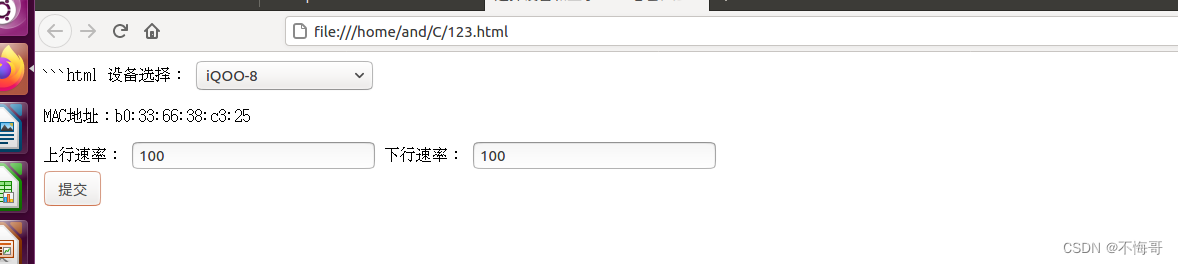
需求3:点击增加按钮的时候,会根据后端传过来的设备名:DESKTOP-4DQRGQB,以及mac:e0:be:03:74:40:0b;iQOO-8,mac:b0:33:66:38:c3:25,用web option是动态增加的,当select选择设备名字时,下面一个框显示对应mac的地址,在mac地址下面有2个输入框,分别是上行速率和下行速率,需要我们手动输入,然后可以提交post请求,点击取消按钮就会折叠起来,不提交请求。
代码如下:
```html
<!DOCTYPE html>
<html lang="en">
<head><meta charset="UTF-8"><meta name="viewport" content="width=device-width, initial-scale=1.0"><title>选择设备和显示MAC地址、速率</title><style>.hidden {display: none;}</style>
</head>
<body><label for="deviceSelect">设备选择:</label><select id="deviceSelect" onchange="updateDeviceInfo()"><!-- options will be added dynamically --></select><div><p id="macAddressDisplay">MAC地址:未选择设备</p><div id="rateInputs" class="hidden"><label for="uploadRate">上行速率:</label><input type="text" id="uploadRate"><label for="downloadRate">下行速率:</label><input type="text" id="downloadRate"></div></div><div><button onclick="expandInputs()">增加</button><button onclick="collapseInputs()">取消</button><button onclick="submitPostRequest()">提交</button></div><script>// 后端传递的设备名和对应的MAC地址const deviceData = {'DESKTOP-4DQRGQB': 'e0:be:03:74:40:0b','iQOO-8': 'b0:33:66:38:c3:25',// 添加更多设备的MAC地址};// 获取选择设备的select元素const deviceSelect = document.getElementById('deviceSelect');// 初始化select中的optionsfor (const device in deviceData) {const option = document.createElement('option');option.value = device;option.textContent = device;deviceSelect.appendChild(option);}// 更新设备信息的函数function updateDeviceInfo() {// 获取选择的设备名const selectedDevice = deviceSelect.value;// 获取对应设备的MAC地址const macAddress = deviceData[selectedDevice] || '未知';// 更新MAC地址显示框的内容document.getElementById('macAddressDisplay').textContent = `MAC地址:${macAddress}`;// 显示输入框document.getElementById('rateInputs').classList.remove('hidden');}// 增加按钮的点击事件处理函数function expandInputs() {// 显示输入框document.getElementById('rateInputs').classList.remove('hidden');}// 取消按钮的点击事件处理函数function collapseInputs() {// 隐藏输入框document.getElementById('rateInputs').classList.add('hidden');}// 提交POST请求的函数function submitPostRequest() {// 获取用户输入的值const uploadRate = document.getElementById('uploadRate').value;const downloadRate = document.getElementById('downloadRate').value;// 获取选择的设备名const selectedDevice = deviceSelect.value;// 获取对应设备的MAC地址const macAddress = deviceData[selectedDevice] || '未知';// 构造要提交的数据const postData = {device: selectedDevice,mac: macAddress,uploadRate: uploadRate,downloadRate: downloadRate};// 模拟提交POST请求,你需要将下面的部分替换为实际的后端API请求console.log('模拟提交POST请求:', postData);// 此处可以使用fetch或其他AJAX方法向后端发送POST请求}</script>
</body>
</html>
运行效果:
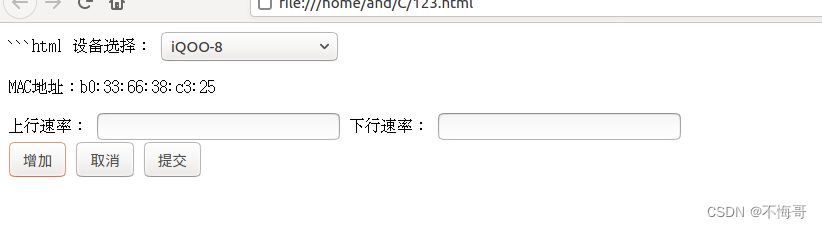
需求4:一开始只有一个增加按钮,也没有提交和取消按钮,当点击增加按钮的时候,才会根据后端传过来的设备名:DESKTOP-4DQRGQB,以及mac:e0:be:03:74:40:0b;iQOO-8,mac:b0:33:66:38:c3:25,用web option是动态增加的,当select选择设备名字时,下面一个框显示对应mac的地址,在mac地址下面有2个输入框,分别是上行速率和下行速率,需要我们手动输入,然后可以提交post请求,点击取消按钮就会折叠起来,不提交请求。
代码如下:
<!DOCTYPE html>
<html lang="en">
<head><meta charset="UTF-8"><meta name="viewport" content="width=device-width, initial-scale=1.0"><title>动态增加设备</title><style>.hidden {display: none;}</style>
</head>
<body><div id="devicesContainer"></div><script>// 后端传递的设备名和对应的MAC地址const deviceData = {'DESKTOP-4DQRGQB': 'e0:be:03:74:40:0b','iQOO-8': 'b0:33:66:38:c3:25',// 添加更多设备的MAC地址};// 用于计数的变量let deviceCount = 0;// 获取容器元素const devicesContainer = document.getElementById('devicesContainer');// 初始化设备选择框function addDevice() {// 增加设备数计数deviceCount++;// 创建设备选择框const deviceSelect = document.createElement('select');deviceSelect.id = `deviceSelect${deviceCount}`;deviceSelect.addEventListener('change', showMacAndRates);// 初始化设备选择框的optionsfor (const device in deviceData) {const option = document.createElement('option');option.value = device;option.textContent = device;deviceSelect.appendChild(option);}// 创建显示MAC地址的元素const macDisplay = document.createElement('p');macDisplay.id = `macDisplay${deviceCount}`;// 创建输入框const uploadRateInput = document.createElement('input');uploadRateInput.type = 'text';uploadRateInput.placeholder = '上行速率';const downloadRateInput = document.createElement('input');downloadRateInput.type = 'text';downloadRateInput.placeholder = '下行速率';// 在容器中增加元素devicesContainer.appendChild(deviceSelect);devicesContainer.appendChild(macDisplay);devicesContainer.appendChild(uploadRateInput);devicesContainer.appendChild(downloadRateInput);}// 设备选择框变化时的处理函数function showMacAndRates(event) {// 获取选择的设备名const selectedDevice = event.target.value;// 获取设备对应的MAC地址const macAddress = deviceData[selectedDevice];// 显示MAC地址const macDisplayId = `macDisplay${deviceCount}`;const macDisplay = document.getElementById(macDisplayId);macDisplay.textContent = `MAC地址: ${macAddress}`;}</script><button onclick="addDevice()">增加</button><button onclick="collapseInputs()">取消</button><button onclick="submitPostRequest()">提交</button><script>// 取消按钮的点击事件处理函数function collapseInputs() {// 清空容器devicesContainer.innerHTML = '';}// 提交POST请求的函数function submitPostRequest() {// 获取用户输入的值const uploadRate = document.getElementById('uploadRate').value;const downloadRate = document.getElementById('downloadRate').value;// 构造要提交的数据const postData = {device: document.getElementById(`deviceSelect${deviceCount}`).value,uploadRate: uploadRate,downloadRate: downloadRate};// 模拟提交POST请求,你需要将下面的部分替换为实际的后端API请求console.log('模拟提交POST请求:', postData);// 此处可以使用fetch或其他AJAX方法向后端发送POST请求}</script>
</body>
</html>
运行效果:
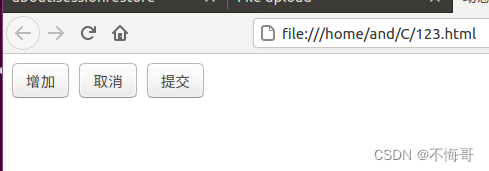
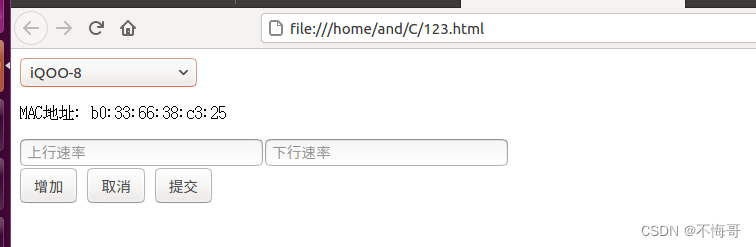
需求5:
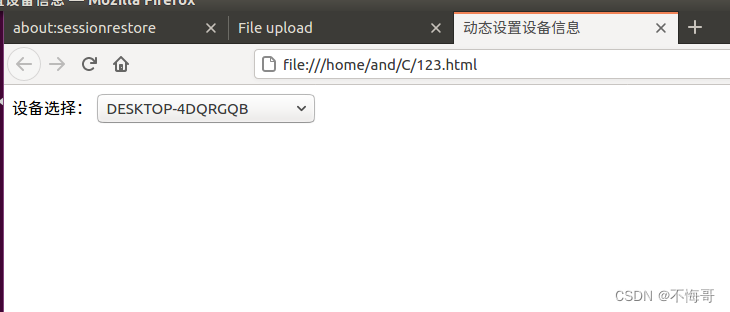
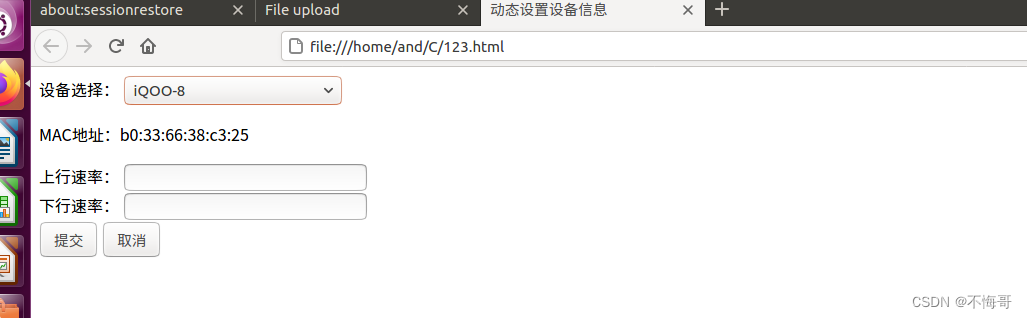
一开始页面只有一个增加按钮,没有提交和取消按钮,当点击增加按钮的时候,才会根据后端传过来的设备名:DESKTOP-4DQRGQB,以及mac:e0:be:03:74:40:0b;iQOO-8,mac:b0:33:66:38:c3:25,用web option是动态增加的,当select选择设备名字时,下面一个框显示对应mac的地址,在mac地址下面有2个输入框,分别是上行速率和下行速率,需要我们手动输入,这个时候页面只有提交按钮和取消按钮,然后点击提交按钮可以提交post请求,点击取消按钮就会折叠起来,不提交请求,变回之前的只有一个增加按钮.。
代码如下:
<!DOCTYPE html>
<html>
<head><title>动态设置设备信息</title>
</head>
<body><td>设备选择:</td><td colspan="2"><select style="width: 220px" size="1" id="deviceSelect" name="deviceSelect" onChange="showDeviceInfo();"><!-- 设备选项由后端动态生成 --><option value="DESKTOP-4DQRGQB">DESKTOP-4DQRGQB</option><option value="iQOO-8">iQOO-8</option></select><br><div id="deviceInfo" style="display: none;"><p id="macAddress"></p><label for="uploadRate">上行速率:</label><input type="text" id="uploadRate" name="uploadRate"><br><label for="downloadRate">下行速率:</label><input type="text" id="downloadRate" name="downloadRate"><br><button onclick="submitForm()">提交</button><button onclick="cancelForm()">取消</button></div></td><script>function showDeviceInfo() {// 获取选中的设备名var selectedDevice = document.getElementById("deviceSelect").value;// 模拟从后端获取对应的MAC地址var macAddress;if (selectedDevice === "DESKTOP-4DQRGQB") {macAddress = "e0:be:03:74:40:0b";} else if (selectedDevice === "iQOO-8") {macAddress = "b0:33:66:38:c3:25";}// 显示MAC地址和输入框document.getElementById("macAddress").innerHTML = "MAC地址:" + macAddress;document.getElementById("deviceInfo").style.display = "block";}function submitForm() {// 获取用户输入的上行速率和下行速率var uploadRate = document.getElementById("uploadRate").value;var downloadRate = document.getElementById("downloadRate").value;// 模拟提交操作,这里用alert弹窗展示输入信息alert("提交成功\n上行速率:" + uploadRate + "\n下行速率:" + downloadRate);}function cancelForm() {// 隐藏设备信息框document.getElementById("deviceInfo").style.display = "none";}</script>
</body>
</html>
运行效果:
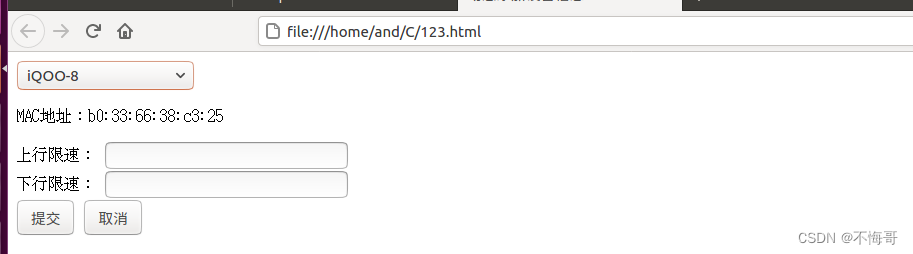
需求6:一开始页面只有一个增加按钮,没有提交和取消按钮,当点击增加按钮的时候,才会根据后端传过来的设备名:DESKTOP-4DQRGQB,以及mac:e0:be:03:74:40:0b;iQOO-8,mac:b0:33:66:38:c3:25,用web option是动态增加的,当select选择设备名字时,下面一个框显示对应mac的地址,在mac地址下面有2个输入框,分别是上行限速和下行限速,需要我们手动输入,这个时候页面只有提交按钮和取消按钮,然后点击提交按钮可以提交post请求,点击取消按钮就会变为初始状态,只有一个增加按钮。
代码如下:
<!DOCTYPE html>
<html lang="en">
<head><meta charset="UTF-8"><meta name="viewport" content="width=device-width, initial-scale=1.0"><title>动态添加设备信息</title><style>.hidden {display: none;}</style>
</head>
<body><div id="devices"><button onclick="addDevice()">增加</button></div><div id="deviceInfo" class="hidden"><p id="macAddress"></p><label for="uploadLimit">上行限速:</label><input type="text" id="uploadLimit" name="uploadLimit"><br><label for="downloadLimit">下行限速:</label><input type="text" id="downloadLimit" name="downloadLimit"><br><button onclick="submitForm()">提交</button><button onclick="cancelForm()">取消</button></div><script>function addDevice() {// 模拟从后端获取设备列表var devices = [{ value: "DESKTOP-4DQRGQB", label: "DESKTOP-4DQRGQB" },{ value: "iQOO-8", label: "iQOO-8" }];// 创建设备选择下拉框var select = document.createElement("select");select.id = "deviceSelect";for (var i = 0; i < devices.length; i++) {var option = document.createElement("option");option.value = devices[i].value;option.text = devices[i].label;select.appendChild(option);}// 将设备选择下拉框添加到页面中document.getElementById("devices").innerHTML = ""; // 清空原有内容document.getElementById("devices").appendChild(select);// 显示设备信息框document.getElementById("deviceInfo").classList.remove("hidden");// 监听设备选择事件select.addEventListener("change", showDeviceInfo);}function showDeviceInfo() {// 获取选中的设备名var selectedDevice = document.getElementById("deviceSelect").value;// 模拟从后端获取对应的MAC地址var macAddress;if (selectedDevice === "DESKTOP-4DQRGQB") {macAddress = "e0:be:03:74:40:0b";} else if (selectedDevice === "iQOO-8") {macAddress = "b0:33:66:38:c3:25";}// 显示MAC地址document.getElementById("macAddress").innerHTML = "MAC地址:" + macAddress;}function submitForm() {// 获取用户输入的上行限速和下行限速var uploadLimit = document.getElementById("uploadLimit").value;var downloadLimit = document.getElementById("downloadLimit").value;// 模拟提交操作,这里用alert弹窗展示输入信息alert("提交成功\n上行限速:" + uploadLimit + "\n下行限速:" + downloadLimit);// 隐藏设备信息框document.getElementById("deviceInfo").classList.add("hidden");}function cancelForm() {// 隐藏设备信息框document.getElementById("deviceInfo").classList.add("hidden");// 恢复初始状态,只有一个增加按钮var addBtn = document.createElement("button");addBtn.textContent = "增加";addBtn.onclick = addDevice;document.getElementById("devices").innerHTML = "";document.getElementById("devices").appendChild(addBtn);}</script>
</body>
</html>
运行效果:

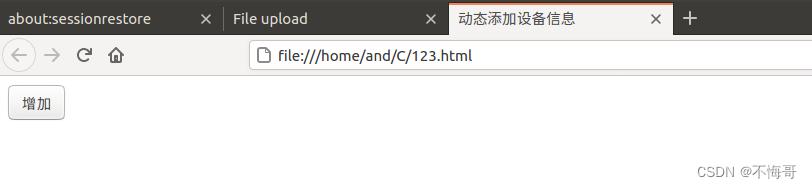
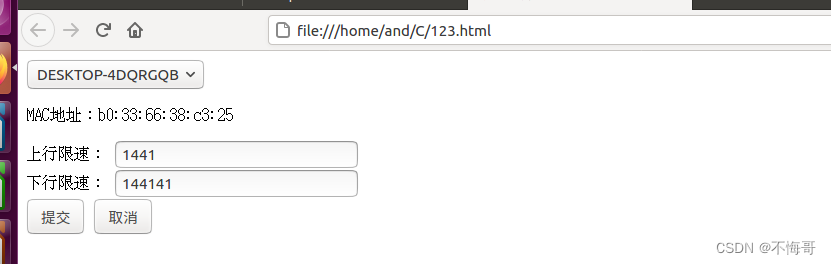
 点击取消后变未初始状态:
再次点击增加,会发现有bug,之前输入的东西没有清空。
需求7:
一开始页面只有一个增加按钮,没有提交和取消按钮,当点击增加按钮的时候,才会根据后端传过来的设备名:DESKTOP-4DQRGQB,以及mac:e0:be:03:74:40:0b;iQOO-8,mac:b0:33:66:38:c3:25,用web option是动态增加的,当select选择设备名字时,下面一个框显示对应mac的地址,在mac地址下面有2个输入框,分别是上行限速和下行限速,需要我们手动输入,这个时候页面只有提交按钮和取消按钮,然后点击提交按钮可以提交post请求,点击取消按钮就会变为初始状态,清空之前的输入。
代码如下:
<!DOCTYPE html>
<html lang="en">
<head><meta charset="UTF-8"><meta name="viewport" content="width=device-width, initial-scale=1.0"><title>动态添加设备信息</title><style>.hidden {display: none;}</style>
</head>
<body><div id="devices"><button onclick="addDevice()">增加</button></div><div id="deviceInfo" class="hidden"><p id="macAddress"></p><label for="uploadLimit">上行限速:</label><input type="text" id="uploadLimit" name="uploadLimit"><br><label for="downloadLimit">下行限速:</label><input type="text" id="downloadLimit" name="downloadLimit"><br><button onclick="submitForm()">提交</button><button onclick="cancelForm()">取消</button></div><script>function addDevice() {// 模拟从后端获取设备列表var devices = [{ value: "DESKTOP-4DQRGQB", label: "DESKTOP-4DQRGQB" },{ value: "iQOO-8", label: "iQOO-8" }// 可以添加更多设备...];// 创建设备选择下拉框var select = document.createElement("select");select.id = "deviceSelect";for (var i = 0; i < devices.length; i++) {var option = document.createElement("option");option.value = devices[i].value;option.text = devices[i].label;select.appendChild(option);}// 将设备选择下拉框添加到页面中document.getElementById("devices").innerHTML = ""; // 清空原有内容document.getElementById("devices").appendChild(select);// 显示设备信息框document.getElementById("deviceInfo").classList.remove("hidden");// 监听设备选择事件select.addEventListener("change", showDeviceInfo);}function showDeviceInfo() {// 获取选中的设备名var selectedDevice = document.getElementById("deviceSelect").value;// 模拟从后端获取对应的MAC地址var macAddress;if (selectedDevice === "DESKTOP-4DQRGQB") {macAddress = "e0:be:03:74:40:0b";} else if (selectedDevice === "iQOO-8") {macAddress = "b0:33:66:38:c3:25";}// 显示MAC地址document.getElementById("macAddress").innerHTML = "MAC地址:" + macAddress;}function submitForm() {// 获取用户输入的上行限速和下行限速var uploadLimit = document.getElementById("uploadLimit").value;var downloadLimit = document.getElementById("downloadLimit").value;// 模拟提交操作,这里用alert弹窗展示输入信息alert("提交成功\n上行限速:" + uploadLimit + "\n下行限速:" + downloadLimit);// 隐藏设备信息框document.getElementById("deviceInfo").classList.add("hidden");resetPage();}function cancelForm() {// 隐藏设备信息框document.getElementById("deviceInfo").classList.add("hidden");resetPage();}function resetPage() {// 恢复初始状态,只有一个增加按钮var addBtn = document.createElement("button");addBtn.textContent = "增加";addBtn.onclick = addDevice;document.getElementById("devices").innerHTML = "";document.getElementById("devices").appendChild(addBtn);// 清空之前的输入document.getElementById("uploadLimit").value = "";document.getElementById("downloadLimit").value = "";}</script>
</body>
</html>
运行效果:
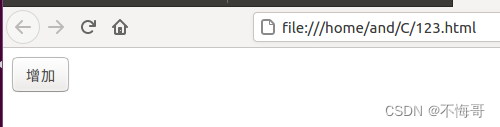
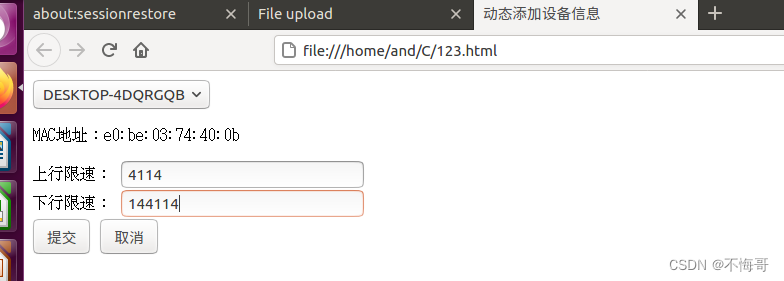
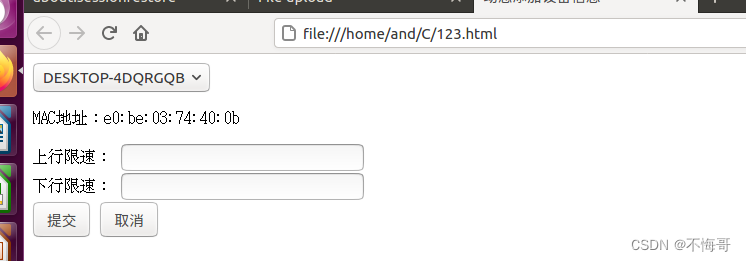
点击取消,然后再点增加,会清空里面的数据。
需求8:
一开始页面只有一个增加按钮,没有提交和取消按钮,当点击增加按钮的时候,才会根据后端传过来的设备名:DESKTOP-4DQRGQB,以及mac:e0:be:03:74:40:0b;iQOO-8,mac:b0:33:66:38:c3:25,用web option是动态增加的,当select选择设备名字时,下面一个框显示对应mac的地址,在mac地址下面有2个输入框,分别是上行限速和下行限速,需要我们手动输入,这个时候页面只有提交按钮和取消按钮,然后点击提交按钮可以提交post请求,点击取消按钮就会变为初始状态,清空之前的输入。注:选择设备名字时旁边弄设备选择这几个字。
代码如下:
<!DOCTYPE html>
<html>
<head><title>设备信息提交</title><style>.hidden {display: none;}</style>
</head>
<body><button id="addButton" onclick="addDevice()">增加</button><div id="deviceInfo" class="hidden"><label for="deviceSelect">设备选择:</label><select id="deviceSelect" onchange="showDeviceInfo()"><!-- 动态生成设备选项 --></select><br><label for="macAddress">MAC地址:</label><input type="text" id="macAddress" readonly><br><label for="uploadSpeed">上行限速:</label><input type="text" id="uploadSpeed"><br><label for="downloadSpeed">下行限速:</label><input type="text" id="downloadSpeed"><br><button onclick="submitDeviceInfo()">提交</button><button onclick="cancel()">取消</button>
</div><script>var devices = [{ value: "DESKTOP-4DQRGQB", mac: "e0:be:03:74:40:0b" },{ value: "iQOO-8", mac: "b0:33:66:38:c3:25" }// 添加更多设备...];var addButton = document.getElementById("addButton");var deviceInfo = document.getElementById("deviceInfo");var deviceSelect = document.getElementById("deviceSelect");var macAddressInput = document.getElementById("macAddress");var uploadSpeedInput = document.getElementById("uploadSpeed");var downloadSpeedInput = document.getElementById("downloadSpeed");// 动态生成设备选项devices.forEach(function(device) {var option = document.createElement("option");option.value = device.value;option.text = device.value;deviceSelect.add(option);});function addDevice() {deviceInfo.classList.remove("hidden");}function showDeviceInfo() {var selectedDevice = deviceSelect.value;var selectedDeviceObj = devices.find(device => device.value === selectedDevice);if (selectedDeviceObj) {macAddressInput.value = selectedDeviceObj.mac;uploadSpeedInput.value = "";downloadSpeedInput.value = "";}}function submitDeviceInfo() {var selectedDevice = deviceSelect.value;var macAddress = macAddressInput.value;var uploadSpeed = uploadSpeedInput.value;var downloadSpeed = downloadSpeedInput.value;// 模拟提交数据到后端console.log("提交数据到后端:", selectedDevice, macAddress, uploadSpeed, downloadSpeed);// 提交完成后隐藏设备信息框cancel();}function cancel() {deviceInfo.classList.add("hidden");deviceSelect.value = "";macAddressInput.value = "";uploadSpeedInput.value = "";downloadSpeedInput.value = "";}
</script></body>
</html>
运行效果:

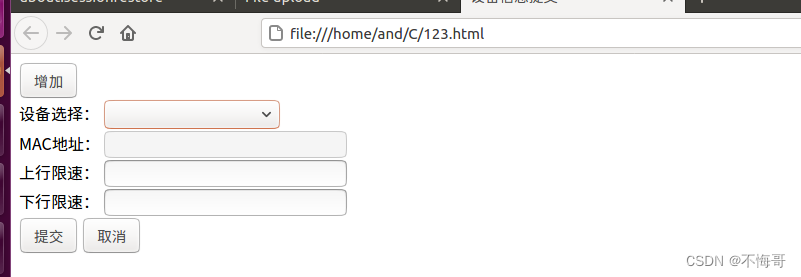
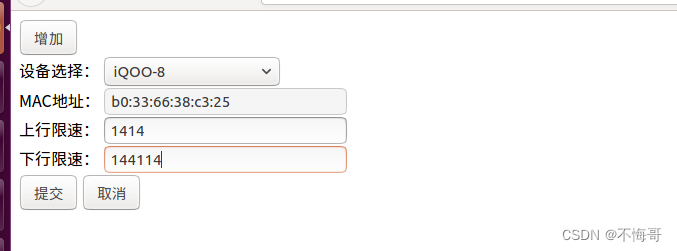
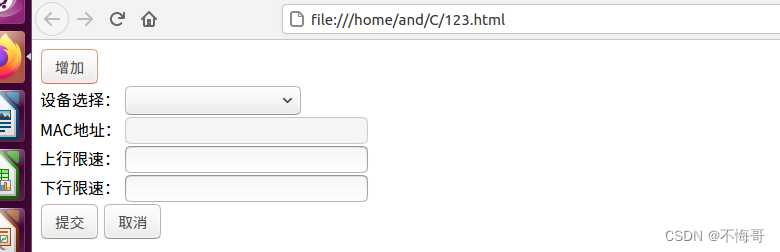
点击取消再次增加,唯一有的bug就是多了增加按钮。
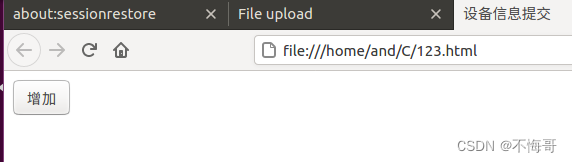
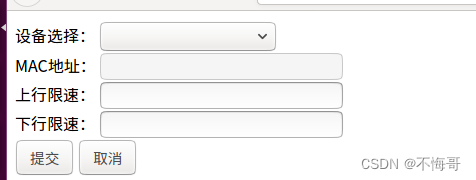
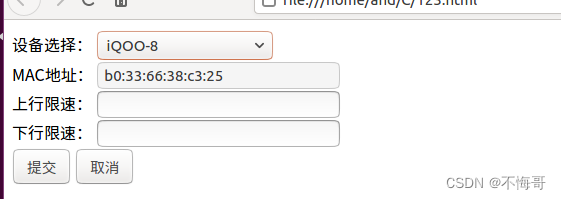
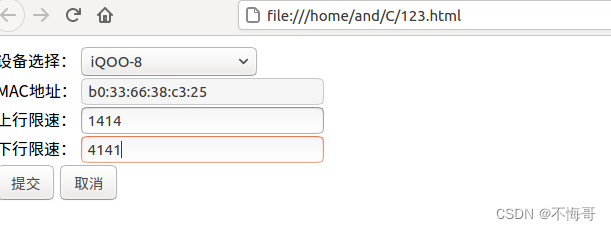
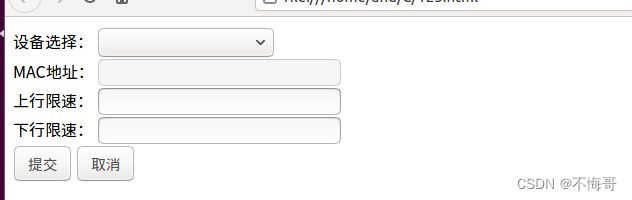
需求9:一开始页面只有一个增加按钮,没有提交和取消按钮,当点击增加按钮的时候,才会根据后端传过来的设备名:DESKTOP-4DQRGQB,以及mac:e0:be:03:74:40:0b;iQOO-8,mac:b0:33:66:38:c3:25,用web option是动态增加的,当select选择设备名字时(注:选择设备名字时旁边弄设备选择这几个字),下面一个框显示对应mac的地址,在mac地址下面有2个输入框,分别是上行限速和下行限速,需要我们手动输入,这个时候页面只有提交按钮和取消按钮,没有增加按钮,然后点击提交按钮可以提交post请求,点击取消按钮就会变为初始状态,清空之前的输入。
代码如下:
<!DOCTYPE html>
<html>
<head><title>设备信息提交</title><style>.hidden {display: none;}#deviceInfo {margin-top: 10px;}</style>
</head>
<body><div id="deviceInfo" class="hidden"><label for="deviceSelect">设备选择:</label><select id="deviceSelect" onchange="showDeviceInfo()"><!-- 动态生成设备选项 --></select><br><label for="macAddress">MAC地址:</label><input type="text" id="macAddress" readonly><br><label for="uploadSpeed">上行限速:</label><input type="text" id="uploadSpeed"><br><label for="downloadSpeed">下行限速:</label><input type="text" id="downloadSpeed"><br><button onclick="submitDeviceInfo()">提交</button><button onclick="cancel()">取消</button>
</div><button id="addButton" onclick="addDevice()">增加</button><script>var devices = [{ value: "DESKTOP-4DQRGQB", mac: "e0:be:03:74:40:0b" },{ value: "iQOO-8", mac: "b0:33:66:38:c3:25" }// 添加更多设备...];var deviceInfo = document.getElementById("deviceInfo");var deviceSelect = document.getElementById("deviceSelect");var macAddressInput = document.getElementById("macAddress");var uploadSpeedInput = document.getElementById("uploadSpeed");var downloadSpeedInput = document.getElementById("downloadSpeed");var addButton = document.getElementById("addButton");// 动态生成设备选项devices.forEach(function(device) {var option = document.createElement("option");option.value = device.value;option.text = device.value;deviceSelect.add(option);});function showDeviceInfo() {var selectedDevice = deviceSelect.value;var selectedDeviceObj = devices.find(device => device.value === selectedDevice);if (selectedDeviceObj) {macAddressInput.value = selectedDeviceObj.mac;uploadSpeedInput.value = "";downloadSpeedInput.value = "";}}function submitDeviceInfo() {var selectedDevice = deviceSelect.value;var macAddress = macAddressInput.value;var uploadSpeed = uploadSpeedInput.value;var downloadSpeed = downloadSpeedInput.value;// 模拟提交数据到后端console.log("提交数据到后端:", selectedDevice, macAddress, uploadSpeed, downloadSpeed);// 提交完成后隐藏设备信息框cancel();}function cancel() {deviceInfo.classList.add("hidden");deviceSelect.value = "";macAddressInput.value = "";uploadSpeedInput.value = "";downloadSpeedInput.value = "";addButton.style.display = "inline-block";}function addDevice() {deviceInfo.classList.remove("hidden");addButton.style.display = "none";}
</script></body>
</html>
运行效果:
提前请求:
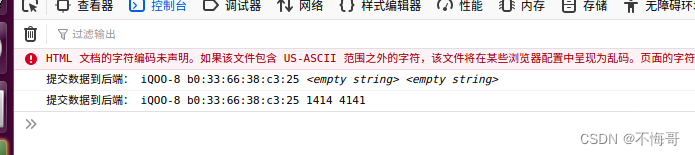
点击需求再次增加,满足要求。
相关文章:
web需求记录
需求1:根据后端传过来的设备名:DESKTOP-4DQRGQB,以及mac:e0:be:03:74:40:0b;iQOO-8,mac:b0:33:66:38:c3:25,用web option 是动态增加的(也就是那个选择框里面的东西是根据后端传过来的值动态增加的…...
[网鼎杯 2018]Fakebook
[网鼎杯 2018]Fakebook 打开环境出现一个登录注册的页面 在登录和注册中发现 了地址栏出现变化,扫一波看看 看看robots.txt和flag.php 访问robots.txt看看 再访问user.php.bak <?php class UserInfo { public $name ""; public …...

微信小程序蓝牙连接 uniApp蓝牙连接设备
蓝牙列表期待效果 代码 <template><view class"bluetooth-list"><view class"align-items option" style"justify-content: space-between;" v-for"item in bluetoothList" :key"item.deviceId"><vie…...
启动Dubbo项目注册Zookeeper时提示zookeeper not connected异常原理解析
原创/朱季谦 遇到一个很诡异的问题,我在启动多个配置相同zookeeper的Dubbo项目时,其他项目都是正常启动,唯独有一个项目在启动过程中,Dubbo注册zookeeper协议时,竟然出现了这样的异常提示—— Caused by: java.lang.…...
我在Vscode学OpenCV 几何变换(缩放、翻转、仿射变换、透视、重映射)
几何变换指的是将一幅图像映射到另一幅图像内的操作。 cv2.warpAffine:使用仿射变换矩阵对图像进行变换,可以实现平移、缩放和旋转等操作。cv2.warpPerspective:使用透视变换矩阵对图像进行透视变换,可以实现镜头校正、图像纠偏等…...

MATLAB算法实战应用案例精讲-【图像处理】图像缩放
目录 前言 知识储备 MATLAB图像处理函数 数字数字图像增强 数字数字图像的变换...
)
Doris的PROPERTIES与ENGINE(九)
接上篇----------Doris分区与分桶 在建表语句的最后 PROPERTIES 中,可以指定以下两个参数: replication_num 每个 Tablet 的副本数量。默认为 3,建议保持默认即可。在建表语句中,所有 Partition 中的 Tablet 副本数量统一指定。…...

华为云数据库 RDS 下载全量备份文件 wget
地址下载 wget -O FILE_NAME --no-check-certificate "DOWNLOAD_URL"FILE_NAME:重命名,例如mysql1121.qpDOWNLOAD_URL: 地址下载 参考 华为云数据库 RDS 下载全量备份文件...
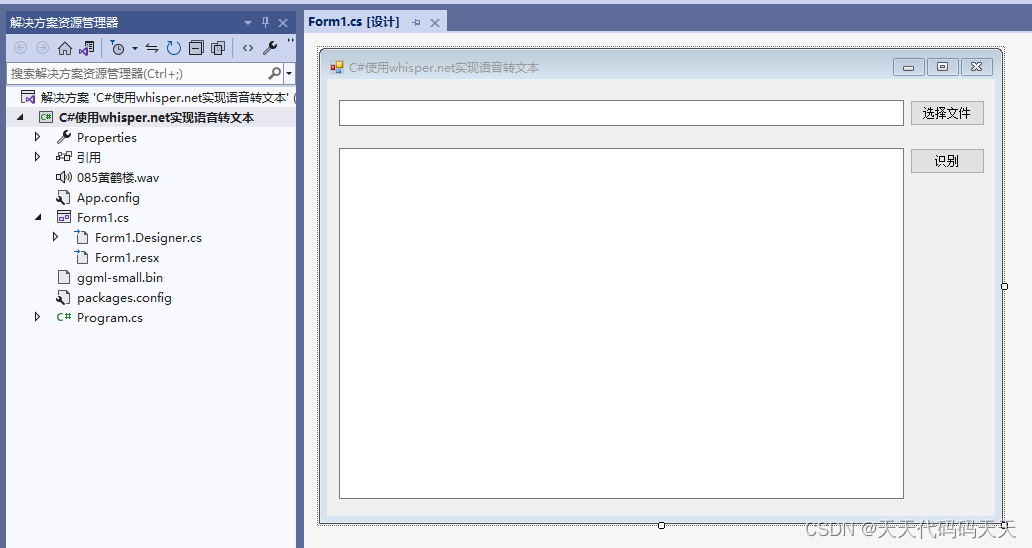
C#使用whisper.net实现语音识别(语音转文本)
目录 介绍 效果 输出信息 项目 代码 下载 介绍 github地址:https://github.com/sandrohanea/whisper.net Whisper.net. Speech to text made simple using Whisper Models 模型下载地址:https://huggingface.co/sandrohanea/whisper.net/tree…...
)
从零开始学习typescript——运算符(算术运算符、赋值运算符、比较运算符)
算术运算符 算术运算符主要是针对数值类型和长整型;包括有加法、减法、乘法、除法、自增、自减等运算 加法() let x:number1let y:number 2console.log(xy)减法(-) let x:number1let y:number 2console.log(y-x)乘法…...
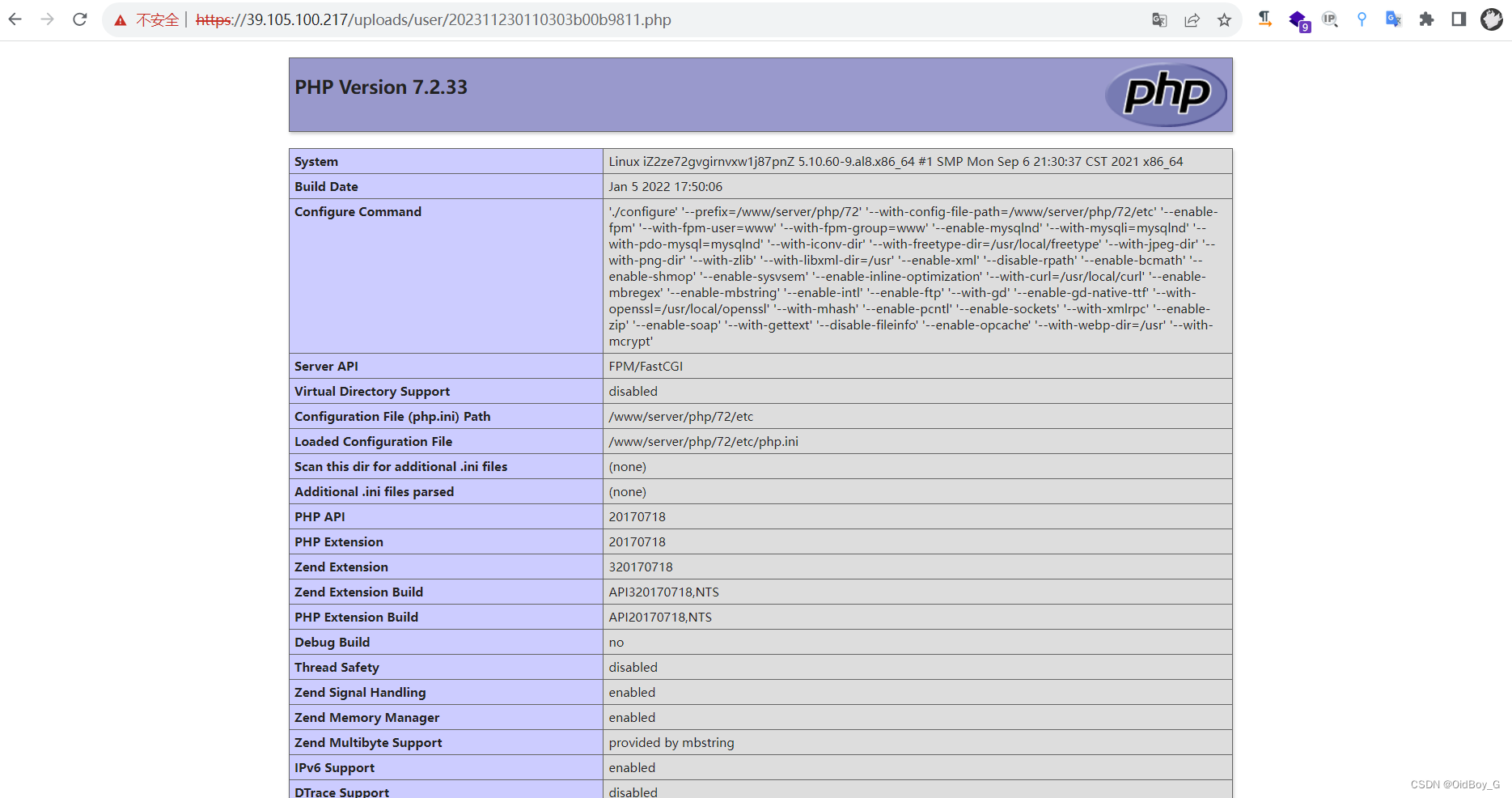
likeshop单商户商城系统 任意文件上传漏洞复现
0x01 产品简介 likeshop单商户标准商城系统适用于B2C、单商户、自营商城场景。完美契合私域流量变现闭环交易使用。 系统拥有丰富的营销玩法,强大的分销能力,支持电子面单和小程序直播等功能。无论运营还是二开都是性价比极高的100%开源商城系统。 0x02…...
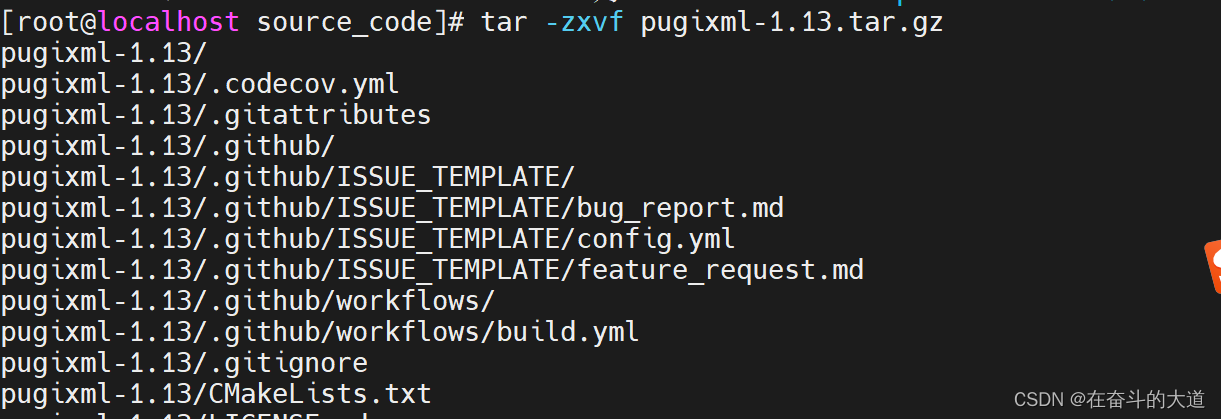
CentOS 7 使用pugixml 库
安装 pugixml Git下载地址:https://github.com/zeux/pugixml 步骤1:首先,你需要下载pugixml 的源代码。你可以从Github或者源代码官方网站下载。并上传至/usr/local/source_code/ 步骤2:下载完成后,需要将源代码解压…...

深度学习 loss 是nan的可能原因
1 loss 损失值非常大,超过了浮点数的范围,所以表示为overflow 状态下的男。 解决办法: 减小学习率,观察loss值是不是还是nan 在将数据输入模型前,进行恰当的归一化 缩放 2 loss 的计算中存在除以0, log(0…...
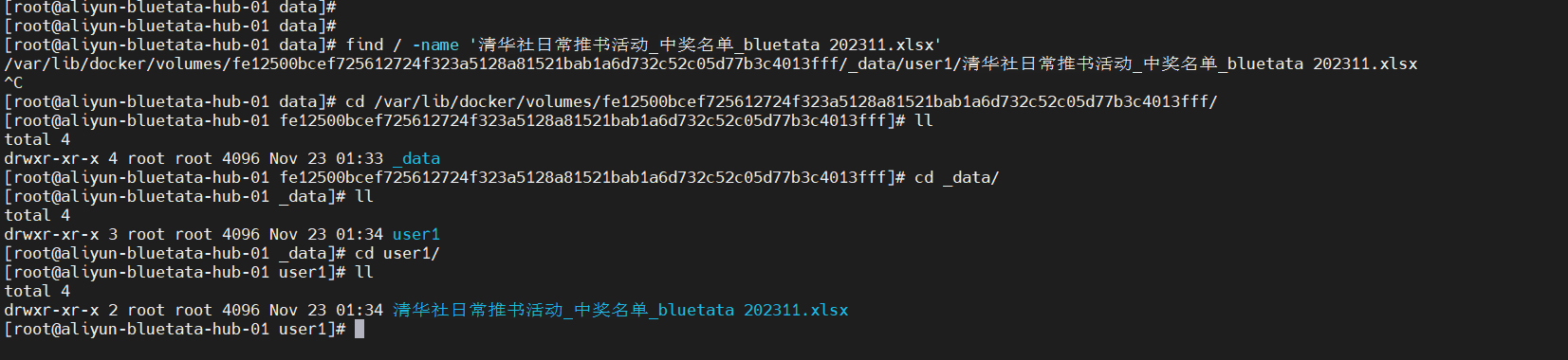
[ 云计算 | AWS 实践 ] 基于 Amazon S3 协议搭建个人云存储服务
本文收录于【#云计算入门与实践 - AWS】专栏中,收录 AWS 入门与实践相关博文。 本文同步于个人公众号:【云计算洞察】 更多关于云计算技术内容敬请关注:CSDN【#云计算入门与实践 - AWS】专栏。 本系列已更新博文: [ 云计算 | …...
第二十章:多线程
进程 线程的特点 1.进程是资源分配的最小单位,线程是最小的执行单位 2.一个进程可以有多个线程 3.线程共享进程资源 package twentyth; public class ThreadTest extends Thread { public void run() { for (int i 1; i < 10; i) {//继承重…...
CentOS 7启动时报“Started Crash recovery kernel arming.....shutdown....”问题处理过程
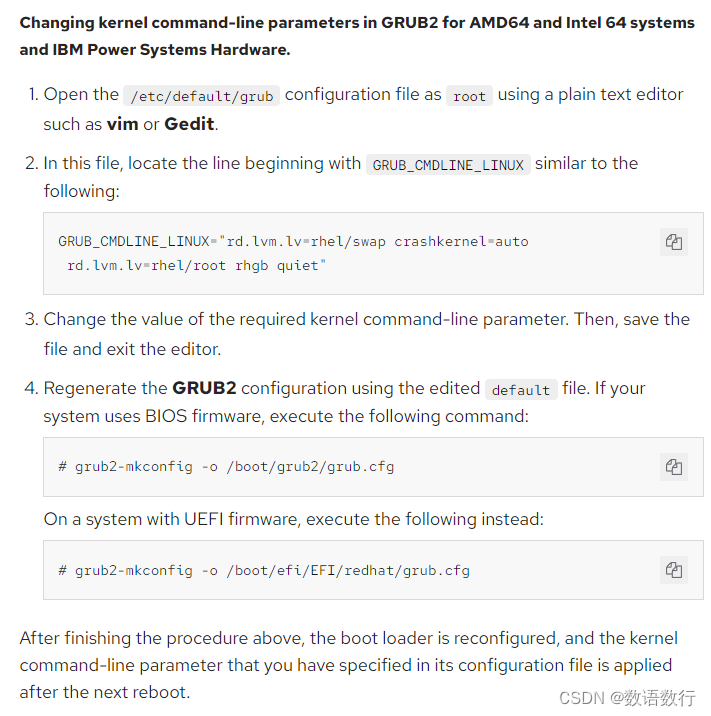
有台虚拟机由于CPU负载过高而宕机,宕机重启后停在“Started Crash recovery kernel arming…shutdown…”阶段,如下所示: 重置虚拟机,进入grub菜单,按e编辑启动选项,在linux16 行末,加上&…...
Android 13 - Media框架(14)- OpenMax(二)
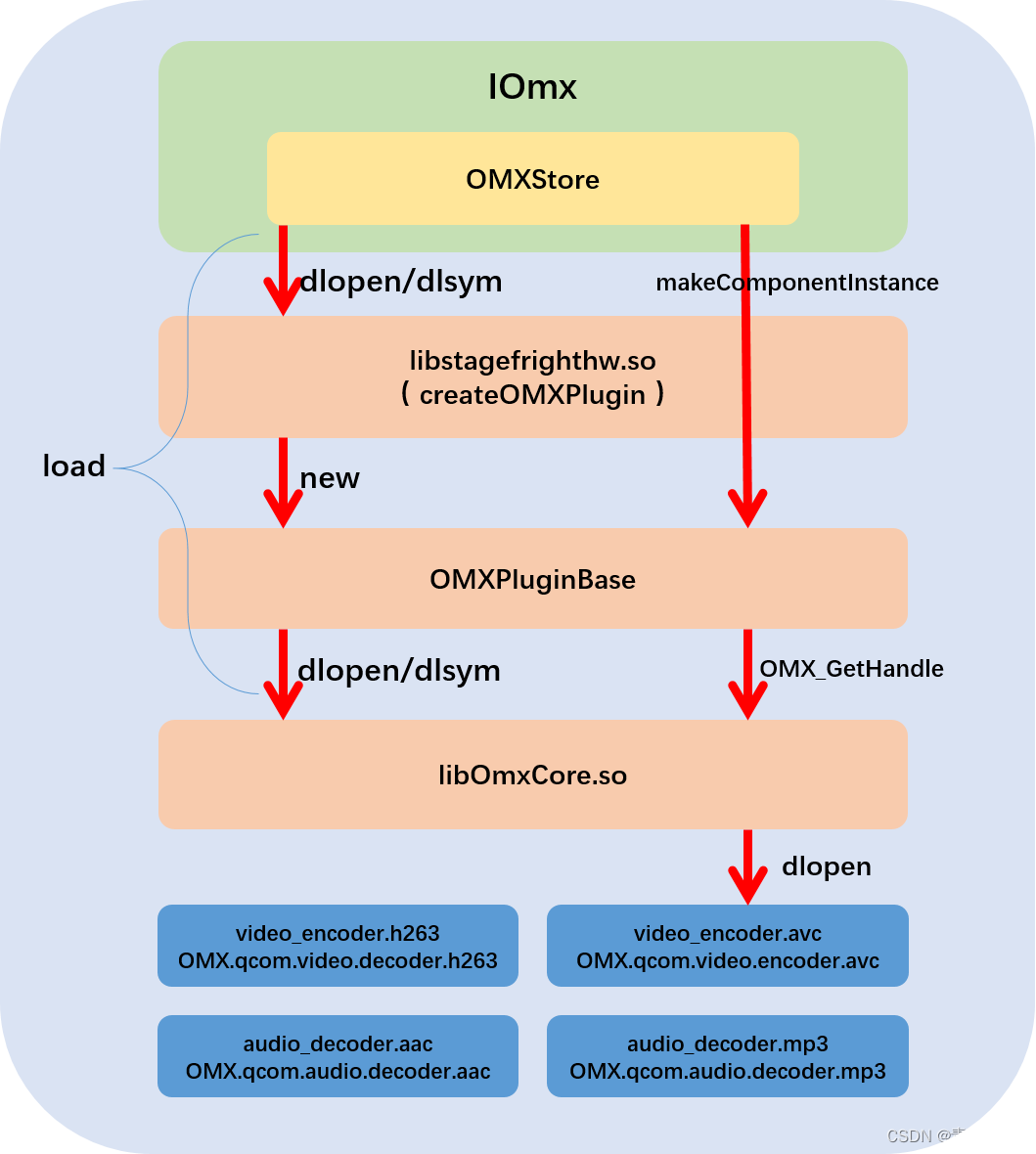
这一节我们将来解析 media.codec 这个 HIDL service 究竟提供了什么服务,服务是如何启动的。 1、main 函数 我们先来看 frameworks/av/services/mediacodec/main_codecservice.cpp: int main(int argc __unused, char** argv) {strcpy(argv[0], "…...
【Python大数据笔记_day11_Hadoop进阶之MR和YARNZooKeeper】
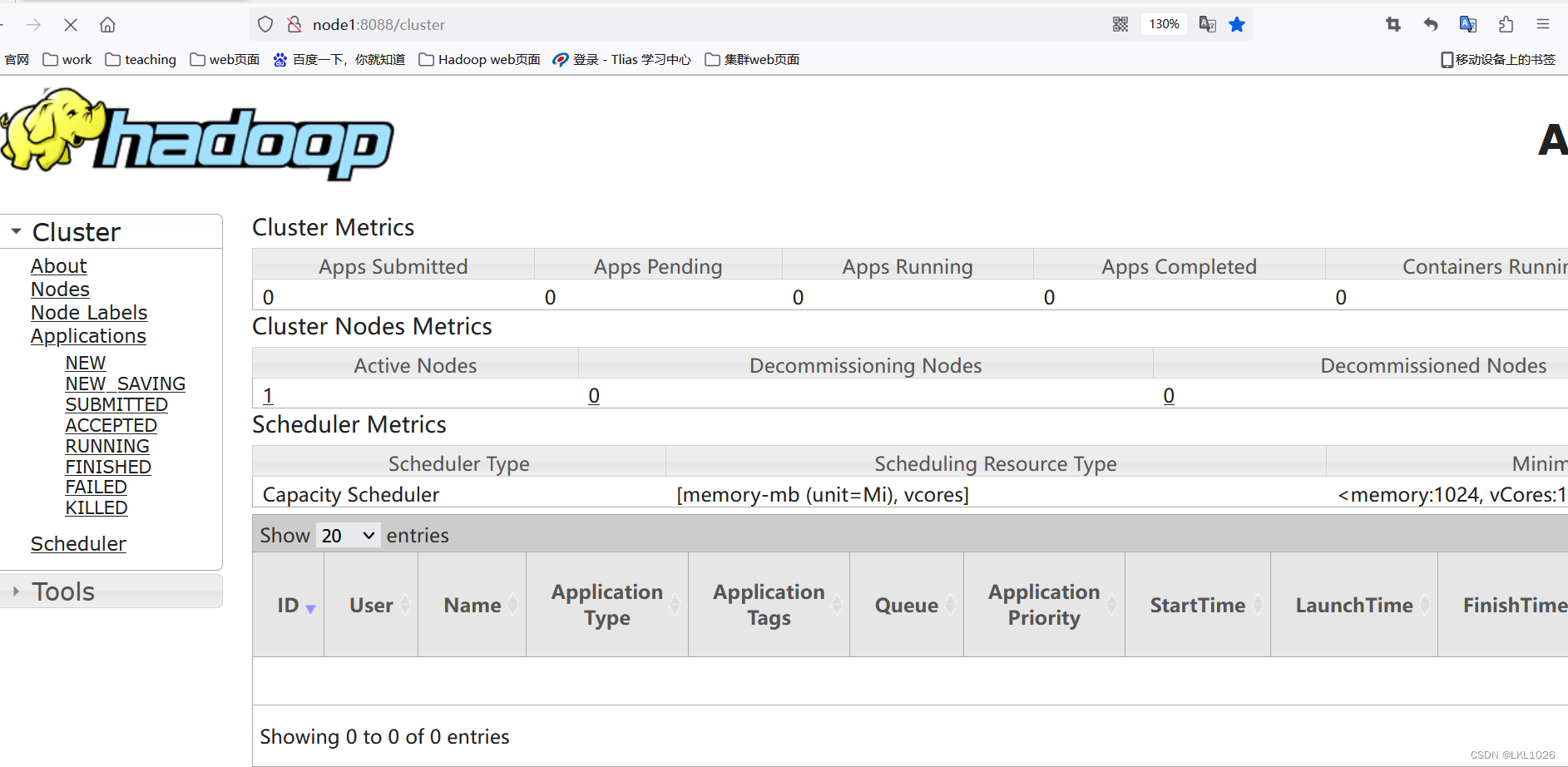
MR 单词统计流程 已知文件内容: hadoop hive hadoop spark hive flink hive linux hive mysql input结果: k1(行偏移量) v1(每行文本内容)0 hadoop hive hadoop spark hive 30 flink hive linux hive mysql map结果:k2(split切割后的单词) v2(拼接…...

飞桨——总结PPOCRLabel中遇到的坑
操作系统:win10 python环境:python3.9 paddleocr项目版本:2.7 1.报错:ModuleNotFoundError: No module named Polygon(已解决) 已解决所以没有复现报错内容 尝试方法一:直接使用pip命令安装&…...

LeetCode(30)长度最小的子数组【滑动窗口】【中等】
目录 1.题目2.答案3.提交结果截图 链接: 长度最小的子数组 1.题目 给定一个含有 n 个正整数的数组和一个正整数 target 。 找出该数组中满足其总和大于等于 target 的长度最小的 连续子数组 [numsl, numsl1, ..., numsr-1, numsr] ,并返回其长度。如果…...

Windows系统xactengine3_2.dll文件丢失找不到无法启动解决
在使用电脑系统时经常会出现丢失找不到某些文件的情况,由于很多常用软件都是采用 Microsoft Visual Studio 编写的,所以这类软件的运行需要依赖微软Visual C运行库,比如像 QQ、迅雷、Adobe 软件等等,如果没有安装VC运行库或者安装…...

终极指南:如何在Windows上免模拟器安装APK文件?APK Installer完整教程
终极指南:如何在Windows上免模拟器安装APK文件?APK Installer完整教程 【免费下载链接】APK-Installer An Android Application Installer for Windows 项目地址: https://gitcode.com/GitHub_Trending/ap/APK-Installer 想在Windows电脑上直接运…...

八大网盘直链下载助手LinkSwift:免费高效的终极下载解决方案
八大网盘直链下载助手LinkSwift:免费高效的终极下载解决方案 【免费下载链接】Online-disk-direct-link-download-assistant 一个基于 JavaScript 的网盘文件下载地址获取工具。基于【网盘直链下载助手】修改 ,支持 百度网盘 / 阿里云盘 / 中国移动云盘 …...
)
告别IAP折腾:用涂鸦IoT平台给MCU做OTA升级,保姆级避坑指南(附SDK代码解析)
告别IAP折腾:用涂鸦IoT平台给MCU做OTA升级,保姆级避坑指南(附SDK代码解析) 嵌入式开发者们对IAP(In-Application Programming)应该都不陌生——这种直接在应用中编程的技术,让我们能够通过串口…...

LRCGET完整指南:一键批量下载同步歌词,让离线音乐库焕然新生
LRCGET完整指南:一键批量下载同步歌词,让离线音乐库焕然新生 【免费下载链接】lrcget Utility for mass-downloading LRC synced lyrics for your offline music library. 项目地址: https://gitcode.com/gh_mirrors/lr/lrcget 你是否拥有大量离线…...

从实验室内部清单看趋势:哪些AI期刊在崛起或‘踩雷’?2024投稿风向标
2024年AI期刊投稿指南:趋势洞察与风险规避策略 实验室的咖啡机旁总贴着那张泛黄的期刊推荐表——它既是学术新人的生存手册,也是资深研究者的谈资来源。当IEEE Access从"保底选择"沦为"学术污点",当Information Fusion的…...

在 Node.js 后端服务中集成 Taotoken 实现多模型聊天功能
在 Node.js 后端服务中集成 Taotoken 实现多模型聊天功能 1. 环境准备与依赖安装 在开始集成 Taotoken 之前,请确保已具备以下条件: 已注册 Taotoken 账号并获取有效的 API Key(可在控制台「API 密钥」页面创建)已安装 Node.js…...

别再只看金叉死叉了!用通达信这个自定义指标,教你捕捉MACD背离的“黄金坑”与“风险区”
突破传统MACD分析:用通达信自定义指标精准捕捉背离信号 在技术分析领域,MACD指标因其直观性和有效性,成为众多投资者不可或缺的工具。然而,大多数交易者仅停留在金叉买入、死叉卖出的初级阶段,忽视了MACD最强大的功能—…...

给ESP32S3 NES模拟器换“皮肤”:手把手教你修改调色板解决SPI屏颜色错乱
ESP32S3 NES模拟器显示调校实战:从颜色错乱到完美呈现的深度解决方案 当8位像素风格的超级玛丽在ESP32S3驱动的SPI屏幕上跳跃时,本该鲜亮的红色工装裤却变成了诡异的蓝色,绿色水管泛着紫光——这种"抽象派"画风绝非怀旧游戏的本意。…...

告别Hello World!用RTI Connext DDS 7.2.0手把手搭建你的第一个实时数据发布/订阅应用
从零构建工业级DDS应用:RTI Connext实战指南 第一次接触DDS技术时,大多数开发者都会被其复杂的术语和抽象概念所困扰。传统"Hello World"示例虽然能跑通流程,却难以让人真正理解这项技术的工业级价值。本文将带你用RTI Connext DDS…...