
FFmpeg常用命令行讲解及实战一
文章目录
- 前言
- 一、学习资料参考
- 二、FFmpeg 选项
- 1、主要选项
- ①、主要命令选项
- ②、举例
- 2、视频选项
- ①、主要命令选项
- ②、举例
- 1)提取固定帧
- 2)禁止输出视频
- 3)指定视频的纵横比
- 3、音频选项
- ①、主要命令选项
- ②、举例
- 4、字幕选项
- ①、主要命令选项
- ②、举例
- 1)将字幕加入视频中
- 2)字幕格式转换
- 3)提取字幕
- 三、FFmpeg 命令示例
- 1、转换格式(封装格式的转化)
- 2、抽取画面中的音频
- 3、抽取画面中的视频
- 4、音频+视频合成
- 5、音频+音频合成
- 6、视频分离成图片
- 7、图片合成视频
- 8、改变音量大小
- 9、音效淡入淡出效果
- 10、截取音频
- 11、容器时长获取
- 12、网络资源下载
- 13、播放音频视频
- 14、图片生成 gif 动图
- 15、抽取 PCM 数据
前言
本文讲解 FFmpeg 常用命令,并进行实践。
有关 FFmpeg 的入门及编译等内容可以参考我之前的博客:
- FFmpeg入门及编译
- FFmpeg深入学习
一、学习资料参考
- FFmpeg 官方文档地址
- 适合入门后再看
- FFmpeg 官方 Wiki 地址
- 适合入门后再看
- FFmpeg 翻译文档地址
- 初学者可以参考着看一看,里面有些复杂的可以跳过
- FFmpeg 中文论坛
- 适合提升的时候用
- FFmpeg 雷神博客地址
- 里面既有小白入门的也有比较难的
- 罗索实验室官方地址
- 用于提升的时候用
二、FFmpeg 选项
1、主要选项
查看 ffmpeg 的版本
ffmpeg -version

上图红框内为编译选项,编译选项支持编解码的格式、封装的格式及网络协议等等第三方包。其中比较常用的:
- 音频相关:
libmp3lame - 视频相关:
libx264、libx265、libvpx、libxvid、avisynth
使用 MediaInfo 对原视频文件 SampleVideo_1280x720_20mb.mp4 进行分析:

使用 MediaInfo 对 flv 格式原视频文件 SampleVideo_1280x720_20mb.flv 进行分析:

flv 文件默认视频编码格式为 sorenson spark,默认音频编码格式为 mp3,即:Flv: [sorenson spark(vcodec) + mp3(acodec)]
以下表格内三种写法是等价的:
| 音频 | 视频 | 字幕 |
|---|---|---|
| -codec:a | -codec:v | -codec:s |
| -c:a | -c:v | -c:s |
| -acodec | -vcodec | -scodec |
①、主要命令选项
-f fmt (input/output):指定输入或者输出文件格式(封装格式,视频容器)。常规可省略,而使用依据扩展名(文件的前几百 K 的内容,智能分析)的自动指定,但一些选项需要强制明确设定。-i filename(input):指定输入文件。-y(global):默认自动覆盖输出文件,而不再询问确认。-n( global):不覆盖输出文件,如果输出文件已经存在则立即退出。-t duration( input/output):限制输入/输出的时间。如果是在-i前面,就是限定从输入中读取多少时间的数据;如果是用于限定输出文件,则表示写入多少时间数据后就停止。duration 可以是以秒为单位的数值或者 hh:mm:ss[.xxx] 格式的时间值。注意 -to 和 -t 是互斥的,-t 有更高优先级。-to position (output):只写入 position 时间后就停止,position 可以是以秒为单位的数值或者 hh:mm:ss[.xxx] 格式的时间值。注意 -to 和 -t 是互斥的,-t 有更高优先级。-ss position (input/output):当在 -i 前,表示定位输入文件到 position 指定的位置。注意可能一些格式是不支持精确定位的,所以 ffmpeg 可能是定位到最接近 position(在之前)的可定位点。position 可以是以秒为单位的数值或者 hh:mm:ss[.xxx] 格式的时间值。-codec[:stream_specifier] codec (input/output,per-stream):为特定的文件选择编/解码模式,对于输出文件就是编码器, 对于输入或者某个流就是解码器。选项参数中 codec 是编解码器的名字,或者是 copy(仅对输出文件)则意味着流数据直接复制而不再编码。
使用下面命令可以检测 ffmepg 所支持的所有编码器的格式
ffmpeg.exe -encoders
回显如下:
PS D:\Work\test> ffmpeg.exe -encoders
ffmpeg version 6.0-essentials_build-www.gyan.dev Copyright (c) 2000-2023 the FFmpeg developersbuilt with gcc 12.2.0 (Rev10, Built by MSYS2 project)configuration: --enable-gpl --enable-version3 --enable-static --disable-w32threads --disable-autodetect --enable-fontconfig --enable-iconv --enable-gnutls --enable-libxml2 --enable-gmp --enable-bzlib --enable-lzma --enable-zlib --enable-libsrt --enable-libssh --enable-libzmq --enable-avisynth --enable-sdl2 --enable-libwebp --enable-libx264 --enable-libx265 --enable-libxvid --enable-libaom --enable-libopenjpeg --enable-libvpx --enable-mediafoundation --enable-libass --enable-libfreetype --enable-libfribidi --enable-libvidstab --enable-libvmaf --enable-libzimg --enable-amf --enable-cuda-llvm --enable-cuvid --enable-ffnvcodec --enable-nvdec --enable-nvenc --enable-d3d11va --enable-dxva2 --enable-libvpl --enable-libgme --enable-libopenmpt --enable-libopencore-amrwb --enable-libmp3lame --enable-libtheora --enable-libvo-amrwbenc --enable-libgsm --enable-libopencore-amrnb --enable-libopus --enable-libspeex --enable-libvorbis --enable-librubberbandlibavutil      58.  2.100 / 58.  2.100libavcodec     60.  3.100 / 60.  3.100libavformat    60.  3.100 / 60.  3.100libavdevice    60.  1.100 / 60.  1.100libavfilter     9.  3.100 /  9.  3.100libswscale      7.  1.100 /  7.  1.100libswresample   4. 10.100 /  4. 10.100libpostproc    57.  1.100 / 57.  1.100
Encoders:V..... = VideoA..... = AudioS..... = Subtitle.F.... = Frame-level multithreading..S... = Slice-level multithreading...X.. = Codec is experimental....B. = Supports draw_horiz_band.....D = Supports direct rendering method 1------V....D a64multi             Multicolor charset for Commodore 64 (codec a64_multi)V....D a64multi5            Multicolor charset for Commodore 64, extended with 5th color (colram) (codec a64_multi5)V....D alias_pix            Alias/Wavefront PIX imageV..... amv                  AMV VideoV....D apng                 APNG (Animated Portable Network Graphics) imageV....D asv1                 ASUS V1V....D asv2                 ASUS V2V....D libaom-av1           libaom AV1 (codec av1)V....D av1_nvenc            NVIDIA NVENC av1 encoder (codec av1)V..... av1_qsv              AV1 (Intel Quick Sync Video acceleration) (codec av1)V....D av1_amf              AMD AMF AV1 encoder (codec av1)V....D avrp                 Avid 1:1 10-bit RGB PackerV..X.D avui                 Avid Meridien UncompressedV....D ayuv                 Uncompressed packed MS 4:4:4:4VF...D bitpacked            BitpackedV....D bmp                  BMP (Windows and OS/2 bitmap)VF...D cfhd                 GoPro CineForm HDV....D cinepak              CinepakV....D cljr                 Cirrus Logic AccuPakV.S..D vc2                  SMPTE VC-2 (codec dirac)VFS..D dnxhd                VC3/DNxHDV....D dpx                  DPX (Digital Picture Exchange) imageVFS..D dvvideo              DV (Digital Video)VF...D exr                  OpenEXR imageV.S..D ffv1                 FFmpeg video codec #1VF...D ffvhuff              Huffyuv FFmpeg variantV....D fits                 Flexible Image Transport SystemV....D flashsv              Flash Screen VideoV....D flashsv2             Flash Screen Video Version 2V..... flv                  FLV / Sorenson Spark / Sorenson H.263 (Flash Video) (codec flv1)V....D gif                  GIF (Graphics Interchange Format)V..... h261                 H.261V..... h263                 H.263 / H.263-1996V.S... h263p                H.263+ / H.263-1998 / H.263 version 2V....D libx264              libx264 H.264 / AVC / MPEG-4 AVC / MPEG-4 part 10 (codec h264)V....D libx264rgb           libx264 H.264 / AVC / MPEG-4 AVC / MPEG-4 part 10 RGB (codec h264)V....D h264_amf             AMD AMF H.264 Encoder (codec h264)V....D h264_mf              H264 via MediaFoundation (codec h264)V....D h264_nvenc           NVIDIA NVENC H.264 encoder (codec h264)V..... h264_qsv             H.264 / AVC / MPEG-4 AVC / MPEG-4 part 10 (Intel Quick Sync Video acceleration) (codec h264)VF...D hdr                  HDR (Radiance RGBE format) imageV....D libx265              libx265 H.265 / HEVC (codec hevc)V....D hevc_amf             AMD AMF HEVC encoder (codec hevc)V....D hevc_mf              HEVC via MediaFoundation (codec hevc)V....D hevc_nvenc           NVIDIA NVENC hevc encoder (codec hevc)V..... hevc_qsv             HEVC (Intel Quick Sync Video acceleration) (codec hevc)VF...D huffyuv              Huffyuv / HuffYUVV....D jpeg2000             JPEG 2000VF.... libopenjpeg          OpenJPEG JPEG 2000 (codec jpeg2000)VF...D jpegls               JPEG-LSVF...D ljpeg                Lossless JPEGVF...D magicyuv             MagicYUV videoVFS... mjpeg                MJPEG (Motion JPEG)V..... mjpeg_qsv            MJPEG (Intel Quick Sync Video acceleration) (codec mjpeg)V.S... mpeg1video           MPEG-1 videoV.S... mpeg2video           MPEG-2 videoV..... mpeg2_qsv            MPEG-2 video (Intel Quick Sync Video acceleration) (codec mpeg2video)V.S... mpeg4                MPEG-4 part 2V....D libxvid              libxvidcore MPEG-4 part 2 (codec mpeg4)V..... msmpeg4v2            MPEG-4 part 2 Microsoft variant version 2V..... msmpeg4              MPEG-4 part 2 Microsoft variant version 3 (codec msmpeg4v3)V..... msvideo1             Microsoft Video-1V....D pam                  PAM (Portable AnyMap) imageV....D pbm                  PBM (Portable BitMap) imageV....D pcx                  PC Paintbrush PCX imageV....D pfm                  PFM (Portable FloatMap) imageV....D pgm                  PGM (Portable GrayMap) imageV....D pgmyuv               PGMYUV (Portable GrayMap YUV) imageV....D phm                  PHM (Portable HalfFloatMap) imageVF...D png                  PNG (Portable Network Graphics) imageV....D ppm                  PPM (Portable PixelMap) imageVF...D prores               Apple ProResVF...D prores_aw            Apple ProRes (codec prores)VFS... prores_ks            Apple ProRes (iCodec Pro) (codec prores)VF...D qoi                  QOI (Quite OK Image format) imageV....D qtrle                QuickTime Animation (RLE) videoV....D r10k                 AJA Kona 10-bit RGB CodecV....D r210                 Uncompressed RGB 10-bitVF...D rawvideo             raw videoV....D roqvideo             id RoQ video (codec roq)V....D rpza                 QuickTime video (RPZA)V..... rv10                 RealVideo 1.0V..... rv20                 RealVideo 2.0V....D sgi                  SGI imageV....D smc                  QuickTime Graphics (SMC)V....D snow                 SnowV..... speedhq              NewTek SpeedHQV....D sunrast              Sun Rasterfile imageV....D svq1                 Sorenson Vector Quantizer 1 / Sorenson Video 1 / SVQ1V....D targa                Truevision Targa imageV....D libtheora            libtheora Theora (codec theora)VF...D tiff                 TIFF imageVF...D utvideo              Ut VideoVF...D v210                 Uncompressed 4:2:2 10-bitV....D v308                 Uncompressed packed 4:4:4V....D v408                 Uncompressed packed QT 4:4:4:4V....D v410                 Uncompressed 4:4:4 10-bitV.S..D vbn                  Vizrt Binary ImageV..... vnull                null videoV....D libvpx               libvpx VP8 (codec vp8)V....D libvpx-vp9           libvpx VP9 (codec vp9)V..... vp9_qsv              VP9 video (Intel Quick Sync Video acceleration) (codec vp9)VF...D wbmp                 WBMP (Wireless Application Protocol Bitmap) imageV....D libwebp_anim         libwebp WebP image (codec webp)V....D libwebp              libwebp WebP image (codec webp)V..... wmv1                 Windows Media Video 7V..... wmv2                 Windows Media Video 8V..... wrapped_avframe      AVFrame to AVPacket passthroughV....D xbm                  XBM (X BitMap) imageV....D xface                X-face imageV....D xwd                  XWD (X Window Dump) imageV....D y41p                 Uncompressed YUV 4:1:1 12-bitV....D yuv4                 Uncompressed packed 4:2:0VF...D zlib                 LCL (LossLess Codec Library) ZLIBV....D zmbv                 Zip Motion Blocks VideoA....D aac                  AAC (Advanced Audio Coding)A....D aac_mf               AAC via MediaFoundation (codec aac)A....D ac3                  ATSC A/52A (AC-3)A....D ac3_fixed            ATSC A/52A (AC-3) (codec ac3)A....D ac3_mf               AC3 via MediaFoundation (codec ac3)A....D adpcm_adx            SEGA CRI ADX ADPCMA....D adpcm_argo           ADPCM Argonaut GamesA....D g722                 G.722 ADPCM (codec adpcm_g722)A....D g726                 G.726 ADPCM (codec adpcm_g726)A....D g726le               G.726 little endian ADPCM ("right-justified") (codec adpcm_g726le)A....D adpcm_ima_alp        ADPCM IMA High Voltage Software ALPA....D adpcm_ima_amv        ADPCM IMA AMVA....D adpcm_ima_apm        ADPCM IMA Ubisoft APMA....D adpcm_ima_qt         ADPCM IMA QuickTimeA....D adpcm_ima_ssi        ADPCM IMA Simon & Schuster InteractiveA....D adpcm_ima_wav        ADPCM IMA WAVA....D adpcm_ima_ws         ADPCM IMA WestwoodA....D adpcm_ms             ADPCM MicrosoftA....D adpcm_swf            ADPCM Shockwave FlashA....D adpcm_yamaha         ADPCM YamahaA....D alac                 ALAC (Apple Lossless Audio Codec)A....D libopencore_amrnb    OpenCORE AMR-NB (Adaptive Multi-Rate Narrow-Band) (codec amr_nb)A....D libvo_amrwbenc       Android VisualOn AMR-WB (Adaptive Multi-Rate Wide-Band) (codec amr_wb)A..... anull                null audioA....D aptx                 aptX (Audio Processing Technology for Bluetooth)A....D aptx_hd              aptX HD (Audio Processing Technology for Bluetooth)A....D comfortnoise         RFC 3389 comfort noise generatorA....D dfpwm                DFPWM1a audioA..X.D dca                  DCA (DTS Coherent Acoustics) (codec dts)A....D eac3                 ATSC A/52 E-AC-3A....D flac                 FLAC (Free Lossless Audio Codec)A....D g723_1               G.723.1A....D libgsm               libgsm GSM (codec gsm)A....D libgsm_ms            libgsm GSM Microsoft variant (codec gsm_ms)A..X.D mlp                  MLP (Meridian Lossless Packing)A....D mp2                  MP2 (MPEG audio layer 2)A....D mp2fixed             MP2 fixed point (MPEG audio layer 2) (codec mp2)A....D libmp3lame           libmp3lame MP3 (MPEG audio layer 3) (codec mp3)A....D mp3_mf               MP3 via MediaFoundation (codec mp3)A....D nellymoser           Nellymoser AsaoA..X.D opus                 OpusA....D libopus              libopus Opus (codec opus)A....D pcm_alaw             PCM A-law / G.711 A-lawA....D pcm_bluray           PCM signed 16|20|24-bit big-endian for Blu-ray mediaA....D pcm_dvd              PCM signed 16|20|24-bit big-endian for DVD mediaA....D pcm_f32be            PCM 32-bit floating point big-endianA....D pcm_f32le            PCM 32-bit floating point little-endianA....D pcm_f64be            PCM 64-bit floating point big-endianA....D pcm_f64le            PCM 64-bit floating point little-endianA....D pcm_mulaw            PCM mu-law / G.711 mu-lawA....D pcm_s16be            PCM signed 16-bit big-endianA....D pcm_s16be_planar     PCM signed 16-bit big-endian planarA....D pcm_s16le            PCM signed 16-bit little-endianA....D pcm_s16le_planar     PCM signed 16-bit little-endian planarA....D pcm_s24be            PCM signed 24-bit big-endianA....D pcm_s24daud          PCM D-Cinema audio signed 24-bitA....D pcm_s24le            PCM signed 24-bit little-endianA....D pcm_s24le_planar     PCM signed 24-bit little-endian planarA....D pcm_s32be            PCM signed 32-bit big-endianA....D pcm_s32le            PCM signed 32-bit little-endianA....D pcm_s32le_planar     PCM signed 32-bit little-endian planarA....D pcm_s64be            PCM signed 64-bit big-endianA....D pcm_s64le            PCM signed 64-bit little-endianA....D pcm_s8               PCM signed 8-bitA....D pcm_s8_planar        PCM signed 8-bit planarA....D pcm_u16be            PCM unsigned 16-bit big-endianA....D pcm_u16le            PCM unsigned 16-bit little-endianA....D pcm_u24be            PCM unsigned 24-bit big-endianA....D pcm_u24le            PCM unsigned 24-bit little-endianA....D pcm_u32be            PCM unsigned 32-bit big-endianA....D pcm_u32le            PCM unsigned 32-bit little-endianA....D pcm_u8               PCM unsigned 8-bitA....D pcm_vidc             PCM Archimedes VIDCA....D real_144             RealAudio 1.0 (14.4K) (codec ra_144)A....D roq_dpcm             id RoQ DPCMA..X.D s302m                SMPTE 302MA....D sbc                  SBC (low-complexity subband codec)A..X.D sonic                SonicA..X.D sonicls              Sonic losslessA....D libspeex             libspeex Speex (codec speex)A..X.D truehd               TrueHDA....D tta                  TTA (True Audio)A..X.D vorbis               VorbisA....D libvorbis            libvorbis (codec vorbis)A....D wavpack              WavPackA....D wmav1                Windows Media Audio 1A....D wmav2                Windows Media Audio 2S..... ssa                  ASS (Advanced SubStation Alpha) subtitle (codec ass)S..... ass                  ASS (Advanced SubStation Alpha) subtitleS..... dvbsub               DVB subtitles (codec dvb_subtitle)S..... dvdsub               DVD subtitles (codec dvd_subtitle)S..... mov_text             3GPP Timed Text subtitleS..... srt                  SubRip subtitle (codec subrip)S..... subrip               SubRip subtitleS..... text                 Raw text subtitleS..... ttml                 TTML subtitleS..... webvtt               WebVTT subtitleS..... xsub                 DivX subtitles (XSUB)
②、举例
下面命令的功能是从输入视频文件的第 10 秒开始截取持续 10.345 秒的视频,并将截取后的视频保存为 FLV 格式的文件。视频和音频的编码格式将与输入文件相同,没有进行重新编码,只是进行了格式转换和截取操作。
ffmpeg -ss 10 -i SampleVideo_1280x720_20mb.mp4 -t 00:00:10.345 -vcodec copy -acodec copy -f flv -y SampleVideo-testflv.flv
回显信息:
PS D:\Work\test> ffmpeg -ss 10 -i SampleVideo_1280x720_20mb.mp4 -t 00:00:10.345 -vcodec copy -acodec copy -f flv -y SampleVideo-testflv.flv
ffmpeg version 6.0-essentials_build-www.gyan.dev Copyright (c) 2000-2023 the FFmpeg developersbuilt with gcc 12.2.0 (Rev10, Built by MSYS2 project)configuration: --enable-gpl --enable-version3 --enable-static --disable-w32threads --disable-autodetect --enable-fontconfig --enable-iconv --enable-gnutls --enable-libxml2 --enable-gmp --enable-bzlib --enable-lzma --enable-zlib --enable-libsrt --enable-libssh --enable-libzmq --enable-avisynth --enable-sdl2 --enable-libwebp --enable-libx264 --enable-libx265 --enable-libxvid --enable-libaom --enable-libopenjpeg --enable-libvpx --enable-mediafoundation --enable-libass --enable-libfreetype --enable-libfribidi --enable-libvidstab --enable-libvmaf --enable-libzimg --enable-amf --enable-cuda-llvm --enable-cuvid --enable-ffnvcodec --enable-nvdec --enable-nvenc --enable-d3d11va --enable-dxva2 --enable-libvpl --enable-libgme --enable-libopenmpt --enable-libopencore-amrwb --enable-libmp3lame --enable-libtheora --enable-libvo-amrwbenc --enable-libgsm --enable-libopencore-amrnb --enable-libopus --enable-libspeex --enable-libvorbis --enable-librubberbandlibavutil      58.  2.100 / 58.  2.100libavcodec     60.  3.100 / 60.  3.100libavformat    60.  3.100 / 60.  3.100libavdevice    60.  1.100 / 60.  1.100libavfilter     9.  3.100 /  9.  3.100libswscale      7.  1.100 /  7.  1.100libswresample   4. 10.100 /  4. 10.100libpostproc    57.  1.100 / 57.  1.100
Input #0, mov,mp4,m4a,3gp,3g2,mj2, from 'SampleVideo_1280x720_20mb.mp4':Metadata:major_brand     : isomminor_version   : 512compatible_brands: isomiso2avc1mp41creation_time   : 1970-01-01T00:00:00.000000Zencoder         : Lavf53.24.2Duration: 00:01:57.31, start: 0.000000, bitrate: 1436 kb/sStream #0:0[0x1](und): Video: h264 (Main) (avc1 / 0x31637661), yuv420p(progressive), 1280x720 [SAR 1:1 DAR 16:9], 1048 kb/s, 25 fps, 25 tbr, 12800 tbn (default)Metadata:creation_time   : 1970-01-01T00:00:00.000000Zhandler_name    : VideoHandlervendor_id       : [0][0][0][0]Stream #0:1[0x2](und): Audio: aac (LC) (mp4a / 0x6134706D), 48000 Hz, 5.1, fltp, 383 kb/s (default)Metadata:creation_time   : 1970-01-01T00:00:00.000000Zhandler_name    : SoundHandlervendor_id       : [0][0][0][0]
Output #0, flv, to 'SampleVideo-testflv.flv':Metadata:major_brand     : isomminor_version   : 512compatible_brands: isomiso2avc1mp41encoder         : Lavf60.3.100Stream #0:0(und): Video: h264 (Main) ([7][0][0][0] / 0x0007), yuv420p(progressive), 1280x720 [SAR 1:1 DAR 16:9], q=2-31, 1048 kb/s, 25 fps, 25 tbr, 1k tbn (default)Metadata:creation_time   : 1970-01-01T00:00:00.000000Zhandler_name    : VideoHandlervendor_id       : [0][0][0][0]Stream #0:1(und): Audio: aac (LC) ([10][0][0][0] / 0x000A), 48000 Hz, 5.1, fltp, 383 kb/s (default)Metadata:creation_time   : 1970-01-01T00:00:00.000000Zhandler_name    : SoundHandlervendor_id       : [0][0][0][0]
Stream mapping:Stream #0:0 -> #0:0 (copy)Stream #0:1 -> #0:1 (copy)
Press [q] to stop, [?] for help
frame=  299 fps=0.0 q=-1.0 Lsize=    1618kB time=00:00:10.33 bitrate=1283.2kbits/s speed=1.2e+03x
video:1039kB audio:563kB subtitle:0kB other streams:0kB global headers:0kB muxing overhead: 0.975729%
PS D:\Work\test>
使用 MediaInfo 查看生成文件相关信息,可以看到截取的视频长度为 11s 976 ms,且包含 1 路视频流及 1 路音频流,帧率为25 帧。

注:这里是 11s 多而不是 10.345s 的原因是截取时是以一个 GOP 进行截取的。
使用 VLC 播放确实如此:

2、视频选项
①、主要命令选项
-vframes number (output):设置输出文件的帧数,是 -frames:v 的别名。-b:设定视频流量, 默认为 200Kbit/s,bitrate-r[:stream_specifier] fps (input/output,per-stream): 设置帧率(一种 Hz 值,缩写或者分数值)。-s[:stream_specifier] size (input/output,per-stream):设置帧的尺寸。-vn (output)禁止输出视频。N:no-vcodec codec (output):设置视频编码器, 这是 -codec:v 的一个别名。aspect[:stream_specifier] aspect (output,per-stream):指定视频的纵横比(长宽显示比例)。aspect 是一 个浮点数字符串或者 num:den 格式字符串(其值就是 num/den) ,例如"4:3","16:9","1.3333"以及"1.7777"都是常用参数值。
②、举例
1)提取固定帧
下面命令的功能是将输入视频文件进行重新编码,并截取前 90 帧视频,然后将重新编码和截取后的视频保存为 FLV 格式的文件。视频编码器使用了 libx264,这意味着输出视频将使用 x264 编码器进行压缩,以提供高质量的视频编码。
ffmpeg -i SampleVideo_1280x720_20mb.mp4 -vcodec libx264 -vframes 75 -f flv -y SampleVideo-testflv.flv
回显信息:
PS D:\Work\test> ffmpeg -i SampleVideo_1280x720_20mb.mp4 -vcodec libx264 -vframes 75 -f flv -y SampleVideo-testflv.flv
ffmpeg version 6.0-essentials_build-www.gyan.dev Copyright (c) 2000-2023 the FFmpeg developersbuilt with gcc 12.2.0 (Rev10, Built by MSYS2 project)configuration: --enable-gpl --enable-version3 --enable-static --disable-w32threads --disable-autodetect --enable-fontconfig --enable-iconv --enable-gnutls --enable-libxml2 --enable-gmp --enable-bzlib --enable-lzma --enable-zlib --enable-libsrt --enable-libssh --enable-libzmq --enable-avisynth --enable-sdl2 --enable-libwebp --enable-libx264 --enable-libx265 --enable-libxvid --enable-libaom --enable-libopenjpeg --enable-libvpx --enable-mediafoundation --enable-libass --enable-libfreetype --enable-libfribidi --enable-libvidstab --enable-libvmaf --enable-libzimg --enable-amf --enable-cuda-llvm --enable-cuvid --enable-ffnvcodec --enable-nvdec --enable-nvenc --enable-d3d11va --enable-dxva2 --enable-libvpl --enable-libgme --enable-libopenmpt --enable-libopencore-amrwb --enable-libmp3lame --enable-libtheora --enable-libvo-amrwbenc --enable-libgsm --enable-libopencore-amrnb --enable-libopus --enable-libspeex --enable-libvorbis --enable-librubberbandlibavutil      58.  2.100 / 58.  2.100libavcodec     60.  3.100 / 60.  3.100libavformat    60.  3.100 / 60.  3.100libavdevice    60.  1.100 / 60.  1.100libavfilter     9.  3.100 /  9.  3.100libswscale      7.  1.100 /  7.  1.100libswresample   4. 10.100 /  4. 10.100libpostproc    57.  1.100 / 57.  1.100
Input #0, mov,mp4,m4a,3gp,3g2,mj2, from 'SampleVideo_1280x720_20mb.mp4':Metadata:major_brand     : isomminor_version   : 512compatible_brands: isomiso2avc1mp41creation_time   : 1970-01-01T00:00:00.000000Zencoder         : Lavf53.24.2Duration: 00:01:57.31, start: 0.000000, bitrate: 1436 kb/sStream #0:0[0x1](und): Video: h264 (Main) (avc1 / 0x31637661), yuv420p(progressive), 1280x720 [SAR 1:1 DAR 16:9], 1048 kb/s, 25 fps, 25 tbr, 12800 tbn (default)Metadata:creation_time   : 1970-01-01T00:00:00.000000Zhandler_name    : VideoHandlervendor_id       : [0][0][0][0]Stream #0:1[0x2](und): Audio: aac (LC) (mp4a / 0x6134706D), 48000 Hz, 5.1, fltp, 383 kb/s (default)Metadata:creation_time   : 1970-01-01T00:00:00.000000Zhandler_name    : SoundHandlervendor_id       : [0][0][0][0]
Stream mapping:Stream #0:0 -> #0:0 (h264 (native) -> h264 (libx264))Stream #0:1 -> #0:1 (aac (native) -> mp3 (libmp3lame))
Press [q] to stop, [?] for help
[libx264 @ 00000211314d7340] using SAR=1/1
[libx264 @ 00000211314d7340] using cpu capabilities: MMX2 SSE2Fast SSSE3 SSE4.2 AVX FMA3 BMI2 AVX2
[libx264 @ 00000211314d7340] profile High, level 3.1, 4:2:0, 8-bit
[libx264 @ 00000211314d7340] 264 - core 164 r3106 eaa68fa - H.264/MPEG-4 AVC codec - Copyleft 2003-2023 - http://www.videolan.org/x264.html - options: cabac=1 ref=3 deblock=1:0:0 analyse=0x3:0x113 me=hex subme=7 psy=1 psy_rd=1.00:0.00 mixed_ref=1 me_range=16 chroma_me=1 trellis=1 8x8dct=1 cqm=0 deadzone=21,11 fast_pskip=1 chroma_qp_offset=-2 threads=22 lookahead_threads=3 sliced_threads=0 nr=0 decimate=1 interlaced=0 bluray_compat=0 constrained_intra=0 bframes=3 b_pyramid=2 b_adapt=1 b_bias=0 direct=1 weightb=1 open_gop=0 weightp=2 keyint=250 keyint_min=25 scenecut=40 intra_refresh=0 rc_lookahead=40 rc=crf mbtree=1 crf=23.0 qcomp=0.60 qpmin=0 qpmax=69 qpstep=4 ip_ratio=1.40 aq=1:1.00
Output #0, flv, to 'SampleVideo-testflv.flv':Metadata:major_brand     : isomminor_version   : 512compatible_brands: isomiso2avc1mp41encoder         : Lavf60.3.100Stream #0:0(und): Video: h264 ([7][0][0][0] / 0x0007), yuv420p(progressive), 1280x720 [SAR 1:1 DAR 16:9], q=2-31, 25 fps, 1k tbn (default)Metadata:creation_time   : 1970-01-01T00:00:00.000000Zhandler_name    : VideoHandlervendor_id       : [0][0][0][0]encoder         : Lavc60.3.100 libx264Side data:cpb: bitrate max/min/avg: 0/0/0 buffer size: 0 vbv_delay: N/AStream #0:1(und): Audio: mp3 ([2][0][0][0] / 0x0002), 48000 Hz, stereo, fltp (default)Metadata:creation_time   : 1970-01-01T00:00:00.000000Zhandler_name    : SoundHandlervendor_id       : [0][0][0][0]encoder         : Lavc60.3.100 libmp3lame
frame=   75 fps=0.0 q=-1.0 Lsize=     759kB time=00:00:02.97 bitrate=2088.0kbits/s speed=5.24x
video:708kB audio:47kB subtitle:0kB other streams:0kB global headers:0kB muxing overhead: 0.517854%
[libx264 @ 00000211314d7340] frame I:1     Avg QP:20.95  size:110857
[libx264 @ 00000211314d7340] frame P:20    Avg QP:22.84  size: 20399
[libx264 @ 00000211314d7340] frame B:54    Avg QP:28.08  size:  3798
[libx264 @ 00000211314d7340] consecutive B-frames:  1.3%  8.0%  0.0% 90.7%
[libx264 @ 00000211314d7340] mb I  I16..4:  6.1% 25.2% 68.8%
[libx264 @ 00000211314d7340] mb P  I16..4:  1.7%  5.3%  0.8%  P16..4: 44.9% 19.7% 10.2%  0.0%  0.0%    skip:17.2%
[libx264 @ 00000211314d7340] mb B  I16..4:  0.2%  0.4%  0.1%  B16..8: 50.8%  2.8%  0.3%  direct: 0.6%  skip:44.8%  L0:54.1% L1:42.1% BI: 3.8%
[libx264 @ 00000211314d7340] 8x8 transform intra:52.3% inter:70.8%
[libx264 @ 00000211314d7340] coded y,uvDC,uvAC intra: 67.9% 80.2% 34.6% inter: 11.8% 15.8% 0.8%
[libx264 @ 00000211314d7340] i16 v,h,dc,p: 19% 28% 10% 44%
[libx264 @ 00000211314d7340] i8 v,h,dc,ddl,ddr,vr,hd,vl,hu: 20% 19% 14%  5%  9%  9%  8%  7%  8%
[libx264 @ 00000211314d7340] i4 v,h,dc,ddl,ddr,vr,hd,vl,hu: 20% 13% 10%  9%  9% 10%  7% 14%  7%
[libx264 @ 00000211314d7340] i8c dc,h,v,p: 46% 23% 20% 11%
[libx264 @ 00000211314d7340] Weighted P-Frames: Y:0.0% UV:0.0%
[libx264 @ 00000211314d7340] ref P L0: 71.2% 14.7% 13.0%  1.1%
[libx264 @ 00000211314d7340] ref B L0: 96.7%  3.1%  0.2%
[libx264 @ 00000211314d7340] ref B L1: 99.3%  0.7%
[libx264 @ 00000211314d7340] kb/s:1930.46
使用 MediaInfo 查看生成文件相关信息,可以看到截取的视频长度为 3s 81ms,且包含 1 路视频流及 1 路音频流,帧率为25 帧。视频编码格式为 AVC,音频编码格式为 MP3。

2)禁止输出视频
下面命令的功能是将输入视频文件中的音频流提取出来,并保存为 FLV 格式的文件。通过使用 -vn 选项,该命令禁用了视频流的处理,只保留音频流。这可以用于提取音频轨道,或者将视频文件转换为只包含音频的文件。
ffmpeg -i SampleVideo_1280x720_20mb.mp4 -vn -f flv -y SampleVideo-testflv.flv
使用 MediaInfo 对其进行分析,可以看到只有一路音频流:

3)指定视频的纵横比
下面命令的功能是从输入视频文件中截取前 75 帧,并将截取后的视频调整为 640x480 的分辨率,同时设置显示比例为 4:3。然后将截取和调整后的视频保存为 FLV 格式的文件。
ffmpeg -i SampleVideo_1280x720_20mb.mp4 -vframes 75 -s 640*480 -aspect "4:3" -f flv -y SampleVideo-testflv.flv
使用 MediaInfo 对其进行分析,可以看到视频的横纵比为4:3

3、音频选项
①、主要命令选项
-aframes number (output):设置 number 音频帧输出,是 -frames:a 的别名。-ar[:stream_specifier] freq (input/output,per-stream):设置音频采样率。默认是输出同于输入。对于输入进行设置,仅仅通道是真实的设备或者 raw 数据分离出并映射的通道才有效。对于输出则可以强制设置音频量化的采用率。-aq q (output):设置音频品质(编码指定为 VBR),它是 -q:a 的别名。quality settings (VBR)- -aq 4 = 128 kb/s
- -aq 5 = 160 kb/s
- -aq 6 = 192 kb/s
- -aq 7 = 224 kb/s
- -aq 8 = 256 kb/s
-ac[:stream_specifier] channels (input/output,per-stream):设置音频通道数。默认输出会有输入相同的音频通道。对于输入进行设置,仅仅通道是真实的设备或者 raw 数据分离出并映射的通道才有效。-an (output):禁止输出音频。-acode codec (input/output):设置音频解码/编码的编/解码器,是 -codec:a 的别名。
②、举例
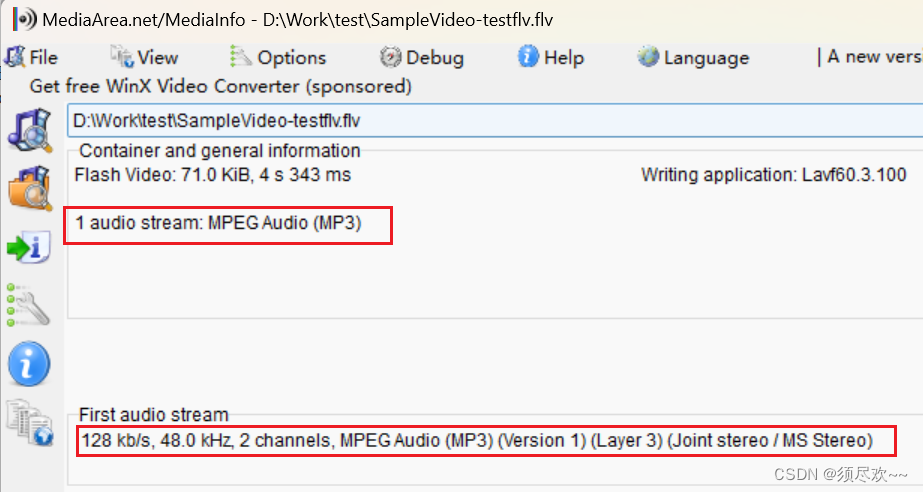
下面命令的功能是从输入视频文件中提取音频流,并截取前 180 帧音频。然后使用 libmp3lame 编码器将截取的音频压缩为 MP3 格式。输出音频是立体声,采样率为 48000Hz。最后,将处理后的音频保存为 FLV 格式的文件。
ffmpeg -i SampleVideo_1280x720_20mb.mp4 -vn -aframes 180 -acodec libmp3lame -ac 2 -ar 48000 -y SampleVideo-testflv.flv
使用 MediaInfo 对其进行分析:
4、字幕选项
字幕格式包括:srt,ass,ssa,…
①、主要命令选项
-scodec codec(input/output):设置字幕解码器,是 -codec:s 的别名。-sn (output):禁止输出字幕。
②、举例
1)将字幕加入视频中
新建一个 test.srt 文件,文件格式为 UTF-8,将下面内容复制进去,并进行保存
1
00:00:00,009 --> 00:00:03,490
这是一个字幕测试案例2
00:00:05,619 --> 00:00:07,420
我们将从这个例子中3
00:00:09,549--> 00:00:12,170
学会如何向视频中添加字幕
下面命令的功能是将输入视频文件与指定的字幕文件进行合并,生成一个包含字幕的新视频文件。通过使用 -vf subtitles=test.srt 选项,该命令将输入视频的图像流与字幕文件中的文字内容进行合成,生成一个带有字幕的输出视频文件 “test.mp4”。
ffmpeg -i SampleVideo_1280x720_20mb.mp4 -vf subtitles=test.srt -y test.mp4
使用 MediaInfo 对其进行分析,这里只有音频流和视频流,无字幕流
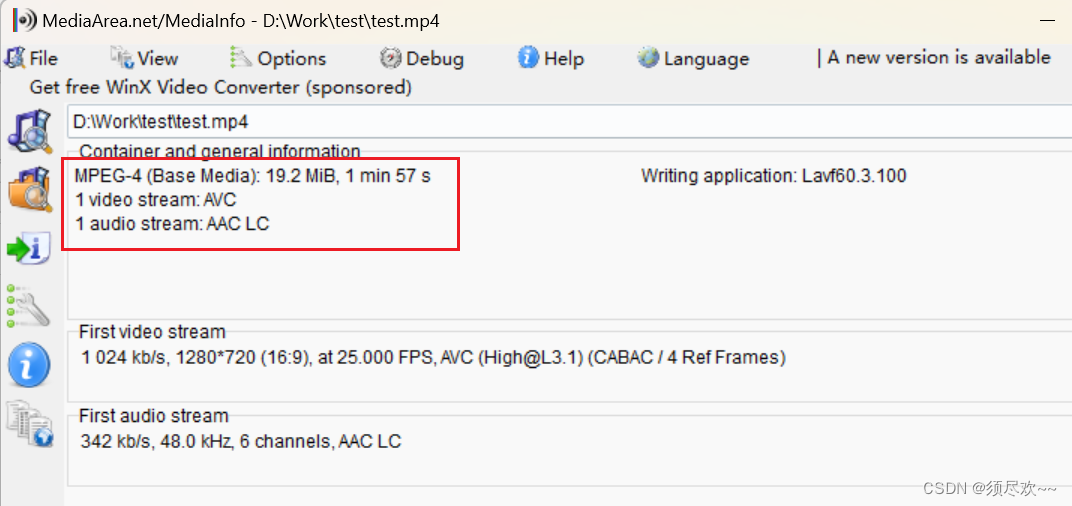
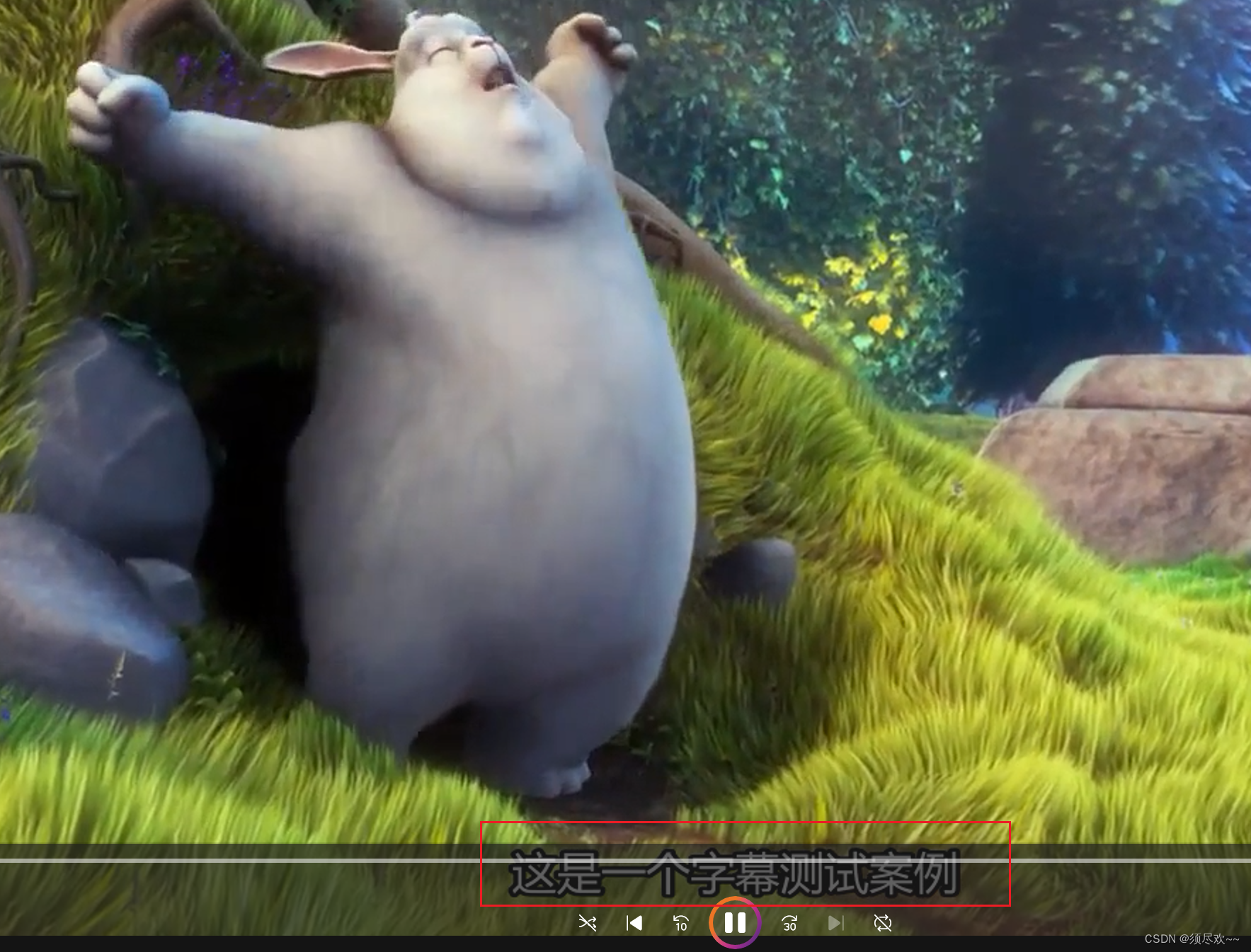
注意:这里没有字幕流的原因是我们使用的是 -vf 视频过滤器,因此将字幕直接打到视频流里面了
打开 test.mp4 文件我们可以看到字幕:
2)字幕格式转换
MP4 支持的字幕格式主要有两种常见的格式:SRT(SubRip Subtitle)和VTT(WebVTT Subtitle)
MKV(Matroska Video)是一种开放的多媒体容器格式,支持多种字幕格式,其中包括:SRT(SubRip Subtitle)、VobSub(.sub/.idx)、SSA/ASS(SubStation Alpha)、PGS(Presentation Graphic Stream)等。
srt 格式字幕转换成 ass 格式命令:
ffmpeg -i test.srt test.ass
回显信息:
PS D:\Work\test> ffmpeg -i test.srt test.ass
ffmpeg version 6.0-essentials_build-www.gyan.dev Copyright (c) 2000-2023 the FFmpeg developersbuilt with gcc 12.2.0 (Rev10, Built by MSYS2 project)configuration: --enable-gpl --enable-version3 --enable-static --disable-w32threads --disable-autodetect --enable-fontconfig --enable-iconv --enable-gnutls --enable-libxml2 --enable-gmp --enable-bzlib --enable-lzma --enable-zlib --enable-libsrt --enable-libssh --enable-libzmq --enable-avisynth --enable-sdl2 --enable-libwebp --enable-libx264 --enable-libx265 --enable-libxvid --enable-libaom --enable-libopenjpeg --enable-libvpx --enable-mediafoundation --enable-libass --enable-libfreetype --enable-libfribidi --enable-libvidstab --enable-libvmaf --enable-libzimg --enable-amf --enable-cuda-llvm --enable-cuvid --enable-ffnvcodec --enable-nvdec --enable-nvenc --enable-d3d11va --enable-dxva2 --enable-libvpl --enable-libgme --enable-libopenmpt --enable-libopencore-amrwb --enable-libmp3lame --enable-libtheora --enable-libvo-amrwbenc --enable-libgsm --enable-libopencore-amrnb --enable-libopus --enable-libspeex --enable-libvorbis --enable-librubberbandlibavutil      58.  2.100 / 58.  2.100libavcodec     60.  3.100 / 60.  3.100libavformat    60.  3.100 / 60.  3.100libavdevice    60.  1.100 / 60.  1.100libavfilter     9.  3.100 /  9.  3.100libswscale      7.  1.100 /  7.  1.100libswresample   4. 10.100 /  4. 10.100libpostproc    57.  1.100 / 57.  1.100
Input #0, srt, from 'test.srt':Duration: N/A, bitrate: N/AStream #0:0: Subtitle: subrip
Output #0, ass, to 'test.ass':Metadata:encoder         : Lavf60.3.100Stream #0:0: Subtitle: assMetadata:encoder         : Lavc60.3.100 ssa
Stream mapping:Stream #0:0 -> #0:0 (subrip (srt) -> ass (ssa))
Press [q] to stop, [?] for help
size=       1kB time=00:00:09.55 bitrate=   0.7kbits/s speed=6.23e+03x
video:0kB audio:0kB subtitle:0kB other streams:0kB global headers:1kB muxing overhead: 450.980377%
生成的 test.ass 文件内容如下:
[Script Info]
; Script generated by FFmpeg/Lavc60.3.100
ScriptType: v4.00+
PlayResX: 384
PlayResY: 288
ScaledBorderAndShadow: yes
YCbCr Matrix: None[V4+ Styles]
Format: Name, Fontname, Fontsize, PrimaryColour, SecondaryColour, OutlineColour, BackColour, Bold, Italic, Underline, StrikeOut, ScaleX, ScaleY, Spacing, Angle, BorderStyle, Outline, Shadow, Alignment, MarginL, MarginR, MarginV, Encoding
Style: Default,Arial,16,&Hffffff,&Hffffff,&H0,&H0,0,0,0,0,100,100,0,0,1,1,0,2,10,10,10,1[Events]
Format: Layer, Start, End, Style, Name, MarginL, MarginR, MarginV, Effect, Text
Dialogue: 0,0:00:00.01,0:00:03.49,Default,,0,0,0,,这是一个字幕测试案例
Dialogue: 0,0:00:05.62,0:00:07.42,Default,,0,0,0,,我们将从这个例子中
Dialogue: 0,0:00:09.55,0:00:12.17,Default,,0,0,0,,学会如何向视频中添加字幕
下面命令使用 FFmpeg 工具进行视频转码和字幕添加的操作。
ffmpeg -i SampleVideo_1280x720_20mb.mp4 -i test.ass -c copy -y SampleVideo-testmvk.mkv
使用 MediaInfo 对其进行分析,这里有三路流:音频流、视频流和字幕流

3)提取字幕
下面命令式将输入文件 “SampleVideo-testmvk.mkv” 中的音频和视频流去掉,然后将子标题提取出来,保存为 SRT 格式的 “output-sub1.srt” 文件。
ffmpeg -i SampleVideo-testmvk.mkv -an -vn -scodec srt output-sub1.srt
提取后的信息用 notepad++ 查看:

下面这个命令的主要功能是从 “output1002.mkv” 文件中提取字幕信息,并将这些信息保存为 ASS 格式的字幕文件 “output-sub1.ass”
ffmpeg -i SampleVideo-testmvk.mkv -an -vn -scodec ass -y output-sub1.ass
提取后的信息用 notepad++ 查看:

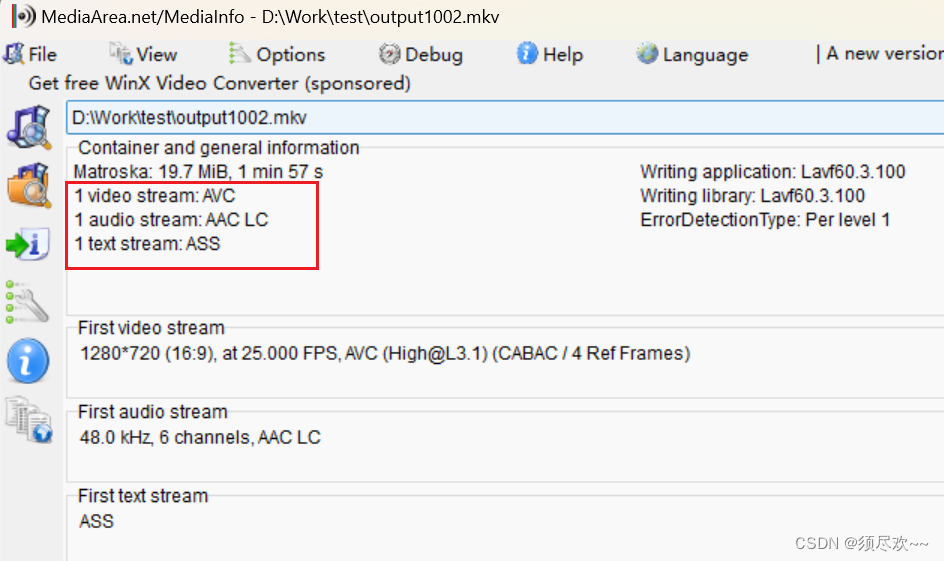
下面这个命令的主要目的是将 “SampleVideo_1280x720_20mb.mp4” 视频文件和 “test.ass” 字幕文件合并。它将保持音频流的原始格式,并指定视频流编码格式为 libx264,并将字幕直接添加到视频中,然后将结果保存为 “output1002.mkv” 文件
ffmpeg -i SampleVideo_1280x720_20mb.mp4 -i test.ass -c copy -c:v libx264 -y output1002.mkv
使用 MediaInfo 对其进行分析,这里有三路流:音频流、视频流和字幕流,并且视频流的格式为 AVC
三、FFmpeg 命令示例
上面已经对相关的 FFmepg 选项进行了详细的讲解及演示,下面仅做个总结但不进行演示了
1、转换格式(封装格式的转化)
①、下面命令将从 input_test.mp4 中提取音频流,并将其直接复制到 output_test.flv 中,而不进行任何重新编码。这可以用来分离音频流或将音频从一个容器格式转换为另一个容器格式,而无需对音频进行重新编码。
ffmpeg -i input_test.mp4 -vn -acodec copy output_test.flv
②、下面命令将从 input_test.aac 中提取音频流,并将其直接复制到 output_test.mp3 中,而不进行任何重新编码。这可以用来将 AAC 格式的音频转换为 MP3 格式,而无需对音频进行重新编码。请注意,如果输入文件的音频编码不支持 MP3 格式,或者输出文件的扩展名不适用于 MP3 格式,那么该命令可能会失败。
ffmpeg -i input_test.aac -vn -acodec copy output_test.mp3
2、抽取画面中的音频
①、下面命令将从 input_test.mp4 中提取音频流,并将其直接复制到 output_test.aac 中,而不进行任何重新编码。
ffmpeg -i input_test.mp4 -vn -y -acodec copy output_test.aac
②、下面命令将从 input_test.mp4 中提取音频流,并将其直接复制到 output_test.mp3 中,而不进行任何重新编码。请注意,如果输入文件的音频编码不支持 MP3 格式,或者输出文件的扩展名不适用于 MP3 格式,那么该命令可能会失败。
ffmpeg -i input_test.mp4 -vn -y -acodec copy output_test.mp3
③、audio:aac —> mp3(想从 mp4 文件中提取音频并输出为 mp3 格式可以参考以下步骤)
下面命令的作用是将输入文件 input_test.mp4 进行转码,并将其视频流直接复制到输出文件 output_test.flv 中,而音频流将使用 libmp3lame 编码器进行重新编码为 MP3 格式。
ffmpeg -i input_test.mp4 -vcodec copy -acodec libmp3lame -y output_test.flv
该命令从 output_test.flv 中提取音频流,并将其直接复制到 output_test.mp3 中,而不进行任何重新编码。
ffmpeg -i output_test.flv -vn -acodec copy -y output_test.mp3
因此可总结如下:
- 输出 mp3 格式的音频文件必须输入文件是 mp3 编码的音频流
- 输出 aac 格式的音频文件必须输入文件是 aac 编码的音频流
3、抽取画面中的视频
该命令将从 input_test.mp4 中提取视频流,并将其直接复制到 output_test.avi 中,而不进行任何重新编码。
ffmpeg -i input_test.mp4 -vcodec copy -an output_test.avi
4、音频+视频合成
下面命令将合并 input_test_1.mp4 和 input_test_2.mp3 两个输入文件,将视频流和音频流直接复制到输出文件 output_test.mp4 中,而不进行任何重新编码。
ffmpeg -i input_test_1.mp4 -i input_test_2.mp3 -vcodec copy -acodec copy output_test.mp4
下面命令将输入的视频文件 input_test_1.mp4 和音频文件 input_test_2.mp3 进行处理,并将它们合并成一个单独的 MP4 文件 output_test.mp4。视频流和音频流都会被直接复制到输出文件中,而不会进行重新编码。在输出文件中,第一个输入文件的视频将在 10 秒后开始播放或处理。
ffmpeg -i input_test_1.mp4 -itsoffset 10 -i input_test_2.mp3 -vcodec copy -acodec copy output_test.mp4
下面命令将输入的视频文件 input_test_1.mp4 的第 20 秒开始的 5 秒内容与音频文件 input_test_2.aac 进行处理,并将它们合并成一个单独的 MP4 文件 output_test.mp4。视频流和音频流都会被直接复制到输出文件中,而不会进行重新编码。输出文件中只包含输入文件指定的时间范围内的内容。
ffmpeg -ss 20 -t 5 -i input_test_1.mp4 -i input_test_2.aac -vcodec copy -acodec copy output_test.mp4
5、音频+音频合成
下面命令将输入的两个音频文件 input_test_1.mp3 和 input_test_2.mp3 进行混音处理,并将它们合并成一个单独的 MP3 文件 output_test.mp3。输出文件的音频时长将与两个输入文件中最短的音频时长相匹配,通过使用 amix 过滤器来实现混音操作。
ffmpeg -i input_test_1.mp3 -i input_test_2.mp3 -filter_complex amix=inputs=2:duration=shortest output_test.mp3
-filter_complex amix=inputs=2:duration=shortest:这个选项用于指定复杂的音频过滤器图表。在这个例子中,使用了 amix 过滤器,它将两个输入的音频混合为一个输出。inputs=2 表示有两个输入,duration=shortest 表示输出的音频时长将与最短输入的时长相匹配。
下面命令将输入的两个音频文件 input_test_1.mp3 和 input_test_2.mp3 进行混音处理,并将它们合并成一个单独的 MP3 文件 output_test.mp3。输出文件的音频时长将与两个输入文件中最长的音频时长相匹配,通过使用 amix 过滤器来实现混音操作。
ffmpeg -i input_test_1.mp3 -i input_test_2.mp3 -filter_complex amix=inputs=2:duration=longest output_test.mp3
下面命令将输入的两个音频文件 input_test_1.mp3 和 input_test_2.mp3 进行复制处理,并将它们合并成一个单独的 MP3 文件 output_test.mp3。输出文件的音频编码格式和质量与输入文件完全相同,因为使用了 -acodec copy 选项来进行直接复制。由于输入是音频文件,所以 -vcodec copy 选项实际上没有影响。
ffmpeg -i input_test_1.mp3 -i input_test_2.mp3 -vcodec copy -acodec copy output_test.mp3
下面命令将输入的三个音频文件(INPUT1、INPUT2 和 INPUT3)进行混音处理,并将它们合并成一个单独的输出文件。输出文件的音频时长将与第一个输入文件的时长相匹配,通过使用 amix 过滤器来实现混音操作。在混音转换时,过渡时间为 3 秒。
ffmpeg -i INPUT1 -i INPUT2 -i INPUT3 -filter_complex amix=inputs=3:duration=first:dropout_transition=3 OUTPUT
-filter_complex amix=inputs=3:duration=first:dropout_transition=3:这个选项用于指定复杂的音频过滤器图表。在这个例子中,使用了 amix 过滤器,它将三个输入的音频混合为一个输出。inputs=3 表示有三个输入,duration=first 表示输出的音频时长将与第一个输入的时长相匹配。dropout_transition=3 表示在混音转换时的过渡时间为 3 秒。
6、视频分离成图片
下面命令从输入的视频文件 input_test.mp4 中提取帧,并以每秒一帧的速率保存为 JPEG 图像文件。输出的图像文件将以 output_image-001.jpeg、output_image-002.jpeg 等命名,表示提取的帧的顺序。
ffmpeg -i input_test.mp4 -r 1 -f image2 output_image-%03d.jpeg
7、图片合成视频
下面命令将一系列图像文件(例如 output_image-001.jpeg、output_image-002.jpeg 等)作为输入,使用 FFmpeg 工具将它们合并为一个视频文件 output_test.mp4。输入的图像文件按照帧的顺序进行读取,并转换为视频格式进行合并。输出文件的格式是 MP4。
ffmpeg -f image2 -i output_image-%03d.jpeg output_test.mp4
8、改变音量大小
下面命令将输入的音频文件 input_test.mp3 进行音量调整处理,将音量调整为原来的一半,并生成一个输出的 MP3 文件 output_test.mp3。这里使用了 -af 选项来指定音频过滤器,并设置了 volume 过滤器来实现音量调整。
ffmpeg -i input_test.mp3 -af 'volume=0.5' output_test.mp3
9、音效淡入淡出效果
下面命令将输入的音频文件 input_test.mp3 应用渐入效果处理,从音频的起始位置开始,在 4 秒的时间内逐渐增加音量,并生成一个输出的 MP3 文件 output_test.mp3。渐入效果由 -filter_complex 选项指定的 afade 过滤器实现。
ffmpeg -i input_test.mp3 -filter_complex afade=t=in:ss=0:d=4 output_test.mp3
-filter_complex afade=t=in:ss=0:d=4:这个选项用于指定复杂的音频过滤器图表。在这个例子中,使用了 afade 过滤器来实现渐入效果。t=in 表示渐入效果,ss=0 表示从音频的起始位置开始应用渐入,d=4 表示渐入的持续时间为 4 秒。
10、截取音频
下面命令从输入的音频文件 input_test.mp3 中剪切出从第 10 秒到第 20 秒的部分,并生成一个输出的 MP3 文件 output_test.mp3。剪切操作由 -ss 和 -to 选项指定的时间范围来控制。通过使用 -vn 选项,视频流被忽略,只处理音频流。使用 -acodec copy 选项可以直接复制输入音频的编码格式,而不进行重新编码。
ffmpeg -ss 10 -i input_test.mp3 -to 20 -vn -acodec copy output_test.mp3
11、容器时长获取
下面命令使用 FFprobe 工具对输入的音频文件 input_test.mp3 进行分析,仅输出该文件的持续时间(时长)。输出的持续时间以秒为单位。通过设置 -v error 选项,只输出错误信息,并使用 -of 选项设置输出格式。
ffprobe -v error -show_entries format=duration -of default=noprint_wrappers=1:nokey=1 -i
input_test.mp3
-v error:这个选项用于设置错误日志的输出级别为错误级别。-v error 表示只输出错误信息,不输出其他信息。-show_entries format=duration:这个选项用于指定要显示的信息条目。在这个例子中,使用 format=duration 表示要显示输入文件的持续时间。-of default=noprint_wrappers=1:nokey=1:这个选项用于设置输出格式。-of default 表示使用默认输出格式,noprint_wrappers=1 表示不打印包装器,nokey=1 表示不打印键名,只输出值。
12、网络资源下载
下面命令使用 FFmpeg 工具从指定的 URL 下载音频文件,并将其保存为 MP3 格式的输出文件 output_test.mp3。通过使用 -c copy选项,输入文件的编码格式将直接复制到输出文件中,而不进行重新编码。使用 -f mp3 选项指定输出文件的格式为 MP3。请注意,https://xxx.xxx.xxxxxx应替换为实际的音频文件的网络地址。
ffmpeg -i https://xxx.xxx.xxxxxx -c copy -f mp3 output_test.mp3
13、播放音频视频
播放 input_test.mp3 文件
ffplay input_test.mp3
14、图片生成 gif 动图
下面命令将一系列图像文件(例如 input_image_001.png、input_image_002.png 等)作为输入,使用 FFmpeg 工具将它们转换为一个 GIF 动画文件 output_test.gif。输入的图像文件按照帧的顺序进行读取,并根据指定的帧率生成 GIF 动画。输出文件的格式是 GIF。
ffmpeg -i input_image_%03d.png -r 5 output_test.gif
-ar 44100:这个选项用于指定输出音频的采样率。在这个例子中,-ar 44100 表示输出音频的采样率为 44100 Hz。-ac 2:这个选项用于指定输出音频的通道数。在这个例子中,-ac 2 表示输出音频的通道数为 2,即立体声。-f s16le:这个选项用于指定输出音频的格式。-f s16le 表示输出音频以 16 位有符号整数的 PCM 格式进行保存。
15、抽取 PCM 数据
下面命令从输入的视频文件 input_test.mp4 中提取音频,并将其保存为 PCM 格式的音频文件 output_test.pcm。通过使用 -vn 选项,视频流被忽略,只处理音频流。使用 -ar 选项指定输出音频的采样率,-ac 选项指定输出音频的通道数,-f 选项指定输出音频的格式为 16 位有符号整数的 PCM。
ffmpeg -i input_test.mp4 -vn -ar 44100 -ac 2 -f s16le output_test.pcm
下面命令使用 ffplay 命令行工具播放 PCM 格式的音频文件 output_test.pcm。通过设置 -ar 选项,指定音频的采样率为 44100 Hz,-ac 选项指定音频的通道数为 2(立体声),-f 选项指定输入音频的格式为 16 位有符号整数的 PCM。
ffplay -ar 44100 -ac 2 -f s16le output_test.pcm
我的qq:2442391036,欢迎交流!
相关文章:
FFmpeg常用命令行讲解及实战一
文章目录 前言一、学习资料参考二、FFmpeg 选项1、主要选项①、主要命令选项②、举例 2、视频选项①、主要命令选项②、举例1)提取固定帧2)禁止输出视频3)指定视频的纵横比 3、音频选项①、主要命令选项②、举例 4、字幕选项①、主要命令选项…...

Java的ArrayList中关于删除的常用操作及方法
目录 remove(int index)方法 remove(Object o)方法 removeAll(Collection c)方法 removeIf(Predicate filter)方法 removeRange(int fromIndex, int toIndex)方法 remove(int index)方法 remove(int index)是ArrayList类中用于删除指定位置元素的方法。它接收一个整…...
低成本打造便携式无线网络攻防学习环境
1.摘要 一直以来, 无线网络安全问题与大众的个人隐私息息相关, 例如: 为了节省流量, 连接到一个看似安全的免费WiFi, 在使用过程中泄露自己的各类密码信息甚至银行卡账号密码信息。随着家用智能电器的普及, 家中的各类智能设备连入家里的无线网络, 却突然失灵, 甚至无法正常连…...

Qt|QLabel显示刷新图像数据
参考:QImage、QClipboard(https://zhuanlan.zhihu.com/p/649611141) 获取图像数据并转换为QImage unsigned char *data 图像数据; QImage show_image_ QImage(data, imgInfo.width, imgInfo.height, imgInfo.width, QImage::Format_Grays…...

Java类加载那些事
Java源文件(.java文件)被编译器编译后变为字节码形式的类文件(.class文件),Java类加载的过程就是JVM加载.class的二进制文件并且放到内存中,将数据放到方法区,并且在堆区构造一个java.lang.clas…...

QSplitter分裂器
QSplitter QSplitter 是 Qt 框架提供的一个小部件(widget),用于在用户界面中创建可拖动的分割窗口,允许用户调整子部件的大小和布局。它可以将父部件分割为多个可调整大小的子部件,使用户能够自定义界面的布局和大小。…...

pgsql 时区查看和修改
建议使用UTC时区,或者和linux、后端程序的时区保持一致,否则容易出现时间的差别。 pgsql的时间字段有一个带时区的timestamp with time zone,如果业务涉及多个时区,建议使用这个字段。 相关链接参考: linux时区设置和…...

el-table 表格表头、单元格、滚动条样式修改
.2023.11.21今天我学习了如何对el-table表格样式进行修改,如图: 运用的两个样式主要是 1.header-cell-class-name(设置表头) 2.class-name(设置行单元格) 代码如下: <el-table :data&quo…...

dockerDesktop使用方法
安装软件 装在C盘会容易满,可以装在D盘, "path\to\Docker Desktop Installer.exe" install -accept-license --installation-dirD:\Docker\Docker --wsl-default-data-rootD:\Docker\data并且在软件的设置的Docker Engine里添加阿里镜像源…...

[Ubuntu]RT810xE--网线已拔出--问题解决
0 环境 ubuntu 22.04.3 LTSDell Inspiron 15 5547windows/ubuntu 双系统 1 问题说明 Dell 笔记本安装的 Ubutun 系统,有线网络无法使用,一直显示 “网线已拔出”。 网上一查,才了解到主要原因:网卡驱动安装错误。系统默认安装…...

美国DDoS服务器:如何保护你的网站免遭攻击?
在当今数字化时代,互联网已经成为人们生活中不可或缺的一部分。随着互联网的普及和发展,网络安全问题也日益严重。其中,DDoS攻击是目前最常见和具有破坏性的网络攻击之一。那么,如何保护你的网站免遭DDoS攻击呢?下面将介绍…...

R语言数据缩放-1到1
目录 普通scale -1到1限定范围scale 普通scale R语言实战:scale()函数 - 知乎 (zhihu.com) scale(x, center TRUE, scale TRUE) 过程: 对每个变量(列)计算平均值(mean)和标准…...
C语言第二十五弹--打印菱形
C语言打印菱形 思路:想要打印一个菱形,可以分为上下两部分,通过观察可以发现上半部分星号的规律是 1 3 5 7故理解为 2对应行数 1 ,空格是4 3 2 1故理解为 行数-对应行数-1。 上半部分代码如下 for (int i 0;i < line;i){//上…...
PyTorch微调终极指南1:预训练模型调整
如今,在训练深度学习模型时,通过根据自己的数据微调预训练模型来进行迁移学习(transfer learning)已成为首选方法。 通过微调这些模型,我们可以利用他们的专业知识并使它们适应我们的特定任务,从而节省宝贵…...
Uptime Kuma 企业微信群机器人告警
curl https://qyapi.weixin.qq.com/cgi-bin/webhook/send?key693axxx6-7aoc-4bc4-97a0-0ec2sifa5aaa \-H Content-Type: application/json \-d {"msgtype": "text","text": {"content": "hello world"}}企业微信群机器人ke…...

【网络安全】-网络安全的分类详解
文章目录 介绍1. 网络层安全(Network Layer Security)理论实操使用VPN保护隐私 2. 应用层安全(Application Layer Security)理论实操使用密码管理器 3. 端点安全(Endpoint Security)理论实操定期更新防病毒…...

php利用ZipArchive类实现文件压缩与解压
github项目 1、Linux 安装zlib库 cd /usr/local/src wget https://zlib.net/current/zlib.tar.gz tar -zxvf zlib.tar.gz cd zlib-1.3 ./configure make && make install 2、zlib的使用 $all_name all.zip;// 创建ZipArchive对象$zip_all new ZipArchive();if ($z…...

Java面试附答案:掌握关键技能,突破面试难题!
问题:什么是大O表示法?它在Java中的应用是什么? 回答: 大O表示法是一种用来衡量算法复杂度的方法,它描述了算法的时间复杂度和空间复杂度的增长速度。它使用符号O(n)来表示算法的渐进时间复杂度,其中n表示…...
API自动化测试:如何构建高效的测试流程
一、引言 在当前的软件开发环境中,API(Application Programming Interface)扮演了极为重要的角色,连接着应用的各个部分。对API进行自动化测试能够提高测试效率,降低错误,确保软件产品的质量。本文将通过实…...
字母异位词分组
给你一个字符串数组,请你将 字母异位词 组合在一起。可以按任意顺序返回结果列表。 字母异位词 是由重新排列源单词的所有字母得到的一个新单词。 示例 1: 输入: strs [“eat”, “tea”, “tan”, “ate”, “nat”, “bat”] 输出: [[“bat”],[“nat”,“tan…...
,解决你的工程优化难题)
别再只调参了!用Python手把手实现蝴蝶优化算法(BOA),解决你的工程优化难题
蝴蝶优化算法实战:用Python解决复杂工程优化问题 在工程实践中,我们常常会遇到各种复杂的优化问题——从机器学习模型的超参数调优到天线阵列设计,从资源分配到路径规划。这些问题往往具有多峰值、非线性、高维度等特点,传统的梯度…...

微信小程序的计算机软考模拟系统的设计与实现
目录同行可拿货,招校园代理 ,本人源头供货商功能模块分析技术实现要点扩展功能设计项目技术支持源码获取详细视频演示 :文章底部获取博主联系方式!同行可合作同行可拿货,招校园代理 ,本人源头供货商 功能模块分析 用户管理模块 提供注册、登录、个人信…...

别再傻傻重启电脑了!Windows端口冲突,用netstat和tasklist一键揪出‘元凶’
别再傻傻重启电脑了!Windows端口冲突终极排查指南 "端口已被占用"——这个看似简单的错误提示,曾让多少开发者在深夜加班时抓狂。上周团队新来的实习生小王就遇到了这个经典问题:本地调试时突然报错,反复重启服务无果&a…...

终极Windows和Office激活指南:KMS_VL_ALL_AIO完全解决方案
终极Windows和Office激活指南:KMS_VL_ALL_AIO完全解决方案 【免费下载链接】KMS_VL_ALL_AIO Smart Activation Script 项目地址: https://gitcode.com/gh_mirrors/km/KMS_VL_ALL_AIO 还在为Windows系统激活烦恼吗?Office突然变成只读模式让你束手…...

AirPodsDesktop:如何在Windows上获得苹果生态级的耳机体验?
AirPodsDesktop:如何在Windows上获得苹果生态级的耳机体验? 【免费下载链接】AirPodsDesktop ☄️ AirPods desktop user experience enhancement program, for Windows and Linux (WIP) 项目地址: https://gitcode.com/gh_mirrors/ai/AirPodsDesktop …...

人类思想史上的一些思维模型整理
LLM 本质上是在做条件概率的接龙:根据你已经写下的每一个 token,去推断下一个最可能的分布。 你用的词、句式、段落节奏、甚至隐含的思维路径,都在不断收窄模型的“接下来该怎么说”的可能性空间。 所以,和 AI 对话时,…...

拼接最大数:你以为是贪心?其实是在“做选择的人生模拟”
🔥 拼接最大数:你以为是贪心?其实是在“做选择的人生模拟” 一、引子:很多人写对了代码,却没搞懂本质 这道题(Create Maximum Number),不少人第一次写的时候都会觉得: “这不就是贪心吗?每次选最大的数字就完了。” 然后一提交—— 要么WA(错误答案),要么超时…...

Spyglass:开源Kubernetes集群监控与成本管理平台深度解析
1. Spyglass:一个开源Kubernetes集群监控与成本管理平台深度解析如果你正在管理一个或多个Kubernetes集群,那么下面这个场景你一定不陌生:为了搞清楚集群的健康状况,你得在Grafana里看性能图表;为了排查一个Pod的问题&…...

【Docker AI Toolkit 2026终极指南】:5大革命性新功能+3步零错误配置,AI工程师已全员升级!
更多请点击: https://intelliparadigm.com 第一章:Docker AI Toolkit 2026:重新定义AI工程化交付范式 Docker AI Toolkit 2026 是面向生产级 AI 应用的一体化容器化工程套件,深度融合模型训练、推理优化、可观测性与合规审计能力…...

Qianfan-OCR部署案例:A10/A100/L4 GPU算力适配性能实测报告
Qianfan-OCR部署案例:A10/A100/L4 GPU算力适配性能实测报告 1. 项目概述 Qianfan-OCR是百度千帆推出的开源端到端文档智能多模态模型,基于4B参数的Qwen3-4B语言模型构建。这个多模态视觉语言模型(VLM)采用Apache 2.0协议,完全开源且可商用&…...