
virtualbox7虚拟机中安装苹果macOS big sur系统详细教程
第1步,在 Windows 10/11 PC 上启用虚拟化。
现在的电脑一般都默认开启虚拟化技术了。
如果你遇到一些报错,比如收到错误消息“无法在虚拟机上打开会话”,可以查看
如果没有遇到问题,可以直接进入到第二步。
第2步,在Windows 10/11上安装VirtualBox和VirtualBox扩展包。
直接从virtualbox官网上下载,点击download virtualbox 7.0,目前已经更新到7.0.4版本
在下载页面,选择VirtualBox 7.0.4 platform packages:Windows hosts,windows平台的版本安装。
扩展包点击:VirtualBox 7.0.4 Oracle VM VirtualBox Extension Pack:All supported platforms

virtualbox的安装很简单,一路下一步即可。
扩展插件下载好以后,直接点击即可安装
将virualbox许可拉到底,然后点击【我同意】
然后在virtualbox工具-扩展,就可以看到已经安装成功的扩展包
这是一个不可以省略的步骤。如果没有VirtualBox扩展包,鼠标和键盘可能无法工作。
第3步,为 macOS Big Sur创建新的虚拟机
安装 VirtualBox 7后,在 Windows 10 或 11 计算机上安装 macOS big sur的第二步是创建一个虚拟机,macOS big sur将从中启动。请按照以下步骤执行此操作:
1,在“开始”菜单中搜索“VirtualBox”并将其打开,或点击桌面virtualbox图标打开。
2,从virtualbox菜单中选择“新建”,或者,你可以使用“Ctrl + N”启动新的虚拟机。
3,接下来,为你的虚拟机指定名称和位置,然后单击“下一步”继续。名称以“macOS”开头。这里我们输入macOS big sur。virtualbox将自动选择 macOS 类型和版本。
ISO Image引入macOS Big Sur的iso可引导镜像版本。
4,现在,选择 macOS big sur虚拟机的 内存容量(建议使用 4GB以上),然后单击“下一步”。这里我选择到绿色可支持的最大部分。由于是个笔记本,所以配置并不是很高。
请记住,更大的内存意味着更好的性能。
5,接下来,选择创建虚拟硬盘大小。选择“Create a Virtual Hard Disk Now”,空间大小选择80GB。然后点击“Next”
6,配置完成后,会显示一个摘要信息。虚拟机的硬件配置,有问题可以返回调整。没有问题可以点击Finish完成。
第4步,自定义 macOS Big Sur的虚拟机
为 macOS Big Sur创建虚拟机很简单,但设置和自定义它很重要,因此请仔细按照以下步骤操作。
1,在创建虚拟机后返回主 VirtualBox 页面,选择 macOS Big Sur虚拟机,然后单击“设置”。
2,转到“系统”设置,转到“主板”选项卡,然后取消选中“软盘”选项。
3,转到“显示”选项卡并将视频内存更改为“ 128 MB”,其余的则不用管。
4,需要启用USB 3.0来解决鼠标和键盘冻结问题。当我们安装VirtualBox扩展包时,将启用USB 3.0,否则将其禁用。
所有的配置更改好以后,点击OK。
第5步,在CMD上运行VirtualBox代码。
在Windows 10和11上的VirtualBox中安装和使用macOS Big Sur需要VirtualBox代码。
如果代码未实现或应用不正确,则托管 macOS 的虚拟机将处于循环中。非常重要的一步,忽略则安装一定失败。
为此,请按照以下步骤操作:
在CMD下全部执行的代码如下
C:\Users\Administrator>D:
D:\>cd \Program Files\Oracle\VirtualBox        # 自己电脑VirtualBox的实际安装路径VBoxManage.exe modifyvm "你的虚拟机名称" --cpuidset 00000001 000106e5 00100800 0098e3fd bfebfbff
VBoxManage setextradata "你的虚拟机名称" "VBoxInternal/Devices/efi/0/Config/DmiSystemProduct" "iMac11,3"
VBoxManage setextradata "你的虚拟机名称" "VBoxInternal/Devices/efi/0/Config/DmiSystemVersion" "1.0"
VBoxManage setextradata "你的虚拟机名称" "VBoxInternal/Devices/efi/0/Config/DmiBoardProduct" "Iloveapple"
VBoxManage setextradata "你的虚拟机名称" "VBoxInternal/Devices/smc/0/Config/DeviceKey" "ourhardworkbythesewordsguardedpleasedontsteal(c)AppleComputerInc"
VBoxManage setextradata "你的虚拟机名称" "VBoxInternal/Devices/smc/0/Config/GetKeyFromRealSMC" 0
1,将代码中“你的虚拟机名称”换成实际的名称。点击virtualbox中的虚拟机名称,可以复制

2,将所有的名称替换为mac

替换后的命令如下

3,在开始菜单中,输入CMD,用以管理员身份运行
4,输入:cd "C:\Program Files\Oracle\VirtualBox\",切换到虚拟机的安装目录。这是默认的安装路径,如果你的安装目录变更过,请以实际的为准。
5,最后,复制代码并将其粘贴到CMD中,然后按Enter键。 请记住,如果代码输入错误,你将看到报错,请尝试正确粘贴。

第6步,执行macOS Big Sur全新安装
这是完成上述所有步骤后,现在是时候在VirtualBox上执行macOS Big Sur的全新安装了。请按照以下步骤操作:
1,打开VirtualBox,选择您之前为mac创建的虚拟机,然后单击“开始”。
2,一系列代码将在屏幕上闪烁,然后降落在Apple徽标上。


3,需要一些耐心的等待后,来到选择语言界面,可以选择简体中文。

4,接下来,必须在虚拟机上安装 macOS Big Sur之前对存储进行分区。为此,请导航到“磁盘工具”并选择“继续”。

5,现在,需要选择在创建虚拟机时的存储空间。然后选择“抹掉”并将其分区,以便可以安装 macOS Big Sur.

设置硬盘名称,这里可以自定义。格式和方案保持默认
点击“抹掉”,程序会自动执行,抹掉进程完成后,点击“完成”以继续。

6,接下来退出磁盘工具,点左上角的红色按钮,关闭
7,从主菜单,选择安装macOS Big Sur,点击“继续”

选择刚才格式化的硬盘,点击继续。

接下来就是耐心的等待过程

期间会有数次重启,耐心等待即可

这都是等待的小场面,耐心,一定要耐心,等它安装。安装的速度,还是取决于主机的性能。
数次重启,代码和苹果logo的闪现后,来到选择国家或地区的画面,可以根据实际需求选择。

接下来,语音于输入法,点击继续
辅助功能,点击以后
迁移助理,这里没有实际的迁移需求,点击“以后”
接下来可以登录Apple ID或者点击【稍后设置】
接下来创建电脑账户,全面,账户名称和密码
剩下的一路继续即可
改进siri与听写,这里点以后,跳过
选择您的外观,浅色,深色和自动
然后,正在设置您的Mac
接下来是键盘设置助理,根据需要点击键盘的按键
最后,查看一下关于本机,mac已经安装完成,完美的安装在virtualbox上。

注意:第7步,调整屏幕分辨率
1,备份:
为了更好的使用mac,进行一些补充操作。首先,完成虚拟机的备份工作,我们生成一份系统快照。这是使用虚拟机的一个非常好的习惯,先备份。
在虚拟机的菜单栏,点击“生成备份[系统快照]”
输入名称和备份描述,然后点击确定。
备份会有进度提示
2,显示器分辨率调整
刚装好的mac屏幕分辨率为1024*768,非常小,使用起来也非常不方便。
并且在虚拟机的显示屏,尺寸也无法重置。

这时候我们依然需要在CMD下用命令行来解决。
C:\Users\Administrator>D:
D:\>cd \Program Files\Oracle\VirtualBoxVBoxManage setextradata "mac" CustomVideoMode1 1900x1200x32
VBoxManage setextradata "mac" VBoxInternal2/EfiGraphicsResolution 1900x1200
mac是虚拟机的名称,1900x1200是我自己设置的屏幕分辩率,这个可以根据自己的需要指定,后面的x32为颜色格式。
在以管理员身份运行的CMD下,执行命令。

命令完成后,重启mac
重启系统后,发现了虚拟机两侧的进度条,屏幕分辨率调整成功
查看一下显示器,屏幕分辨率已经为1920*1200
虚拟机一个好的使用习惯,生成快照备份、生成快照备份、生成快照备份!
最后展示一下全屏的使用效果,OK!
相关文章:
virtualbox7虚拟机中安装苹果macOS big sur系统详细教程
第1步,在 Windows 10/11 PC 上启用虚拟化。 现在的电脑一般都默认开启虚拟化技术了。 如果你遇到一些报错,比如收到错误消息“无法在虚拟机上打开会话”,可以查看 如果没有遇到问题,可以直接进入到第二步。 第2步,在…...
用spectralayers 简单去一下人声做个伴奏
最近有个同事说有个工作要一个歌的伴奏不会下载问我能不能给下一个。问题是我五音不全,也不咋关注伴奏这方面的事儿,然后巧了,当天晚上就有个网上的大哥在群里聊天的时候说有个去人声比较给力的软件,我马上给要来了。 软件叫啥sp…...

高峰对话|深度探讨「多云与边缘」
2022 年 12 月,分析师 Zeus Kerravala 与 VMware 通信运营商和边缘事业部高级副总裁兼总经理 Sanjay Uppal 进行非常有启发性的谈话,分享了科技行业领导者的见解。 二位主要围绕以下主题进行探讨: 📍 如何定义多云,以…...

开发手册——一、编程规约_2.常量定义
这篇文章主要梳理了在java的实际开发过程中的编程规范问题。本篇文章主要借鉴于《阿里巴巴java开发手册终极版》 下面我们一起来看一下吧。 1. 【强制】不允许任何魔法值(即未经定义的常量)直接出现在代码中。 反例:String key "Id#…...

Sandstorm 建设者亮点——2023 年 2 月
隆重推出 Sandstorm 建设者亮点——2023 年 2 月版,这是由最厉害的 Sandstorm 社区制作的独一无二的 NFT 系列。 从突破性的兔子机器人到神奇的蒸汽朋克海盗船,Sandstorm 建设者亮点 NFT 系列展示了一系列独一无二的创作。 19 项新资产将添加至 Sandstor…...

MyBatis快速入门
创建表(自行完成)创建模块,引入坐标(1).进入mybatis官网:MyBatis中文网按步骤进行添加坐标先添加mybatis依赖然后手动添加mysql驱动junit单元测试坐标:logback坐标:用的时候直接复制…...
)
Mysql的一些提权方式(mysql提权、UDF)
目录 bash命令提权 必要条件 实验 UDF提权 什么是UDF 必要条件 实验 手动测试...

【2023】DevOps、SRE、运维开发面试宝典之Docker相关面试题
文章目录 1、docker的工作原理是什么2、docker的组成包含哪几大部分3、讲一下镜像的分层结构以及为什么要使用镜像的分层结构?4、简单描述一下Dockerfile的整个构建镜像过程?5、Docker的四种网络类型?6、Docker跨宿主机通讯的方式1、docker的工作原理是什么 docker是一个Cl…...
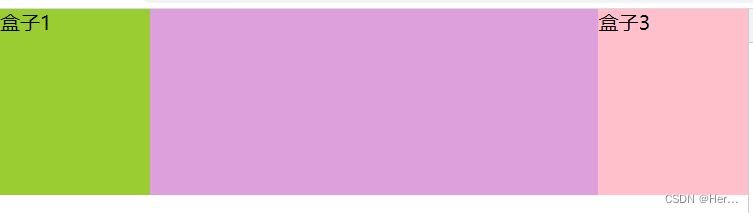
圣杯布局的实现方式
1.什么是圣杯布局? 左右盒子固定,中间盒子自适应 2.实现方式 (1)flex布局 思路:左右盒子给固定的宽高,中间盒子flex:1 <!DOCTYPE html> <html lang"en"> <head> <met…...

RecastDemo用法
这里写自定义目录标题recastnavigation介绍recastnavigation的内容RecastDemo安装RecastDemo介绍可配置参数合理的创建标题,有助于目录的生成如何改变文本的样式生成一个适合你的列表创建一个表格设定内容居中、居左、居右SmartyPants创建一个自定义列表如何创建一个…...

IIC总线式驱动开发(mpu6050)(二)
目录 六、I2C总线二级外设驱动开发方法 七、I2C总线二级外设驱动开发之名称匹配 1. i2c_register_board_info 2. i2c_new_device:明确二级外设地址的情况下可用 3. i2c_new_probed_device 八、I2C总线二级外设驱动开发之设备树匹配 六、I2C总线二级外设驱动开…...

盘点一下那些远程办公的神仙公司
其实远程办公已经有50多年的历史了,这几年,这种工作方式越来越受到大家的喜欢,对于员工来说,工作效率可以大幅提高,节省下来的通勤时间和成本,有更多的时间花在工作上。可以更好的平衡工作与生活。对于公司…...

Spring Cloud Alibaba全家桶(四)——微服务调用组件Feign
前言 本文小新为大家带来 微服务调用组件Feign 的相关知识,具体内容包含什么是Feign,Spring Cloud Alibaba快速整合OpenFeign,Spring Cloud Feign的自定义配置及使用(包括:日志配置、契约配置、自定义拦截器实现认证逻…...
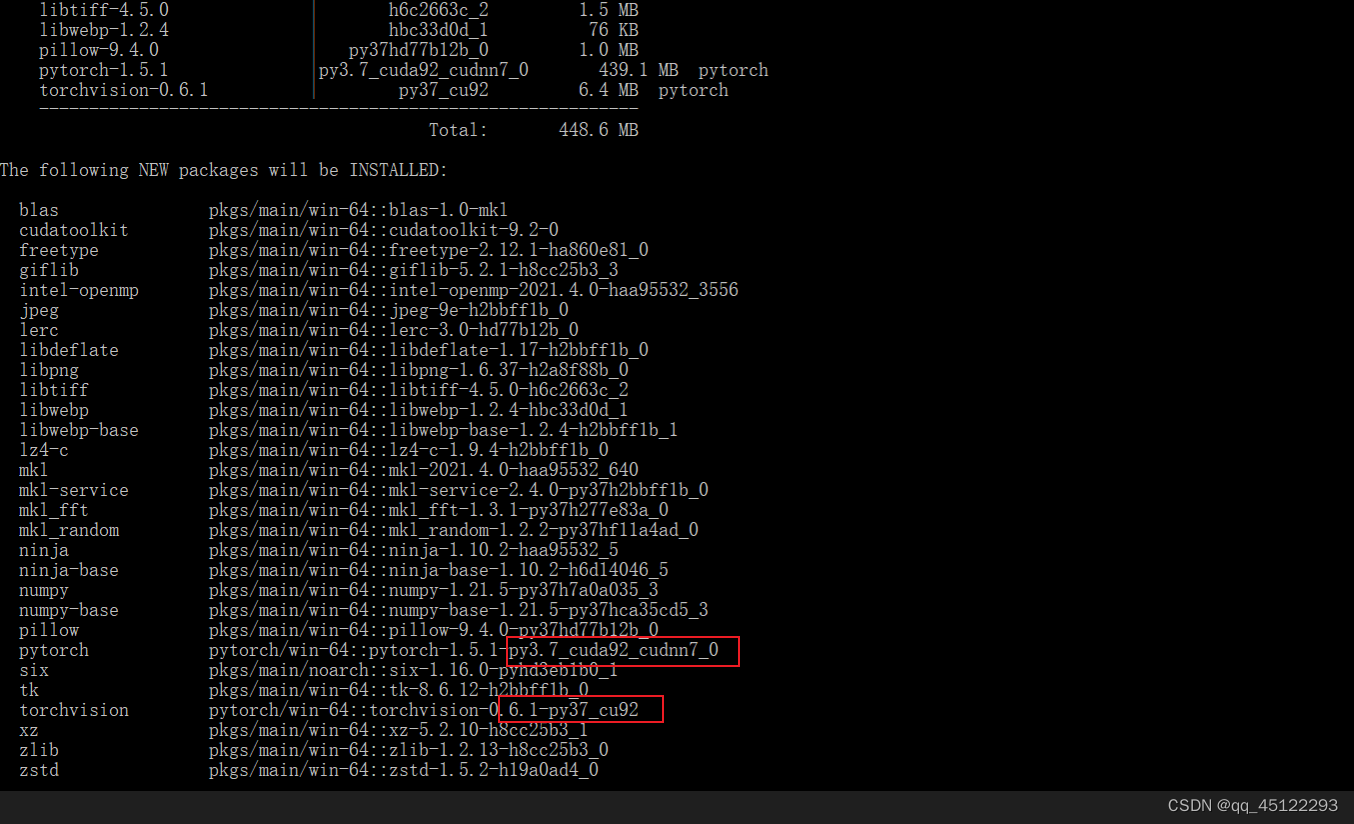
安装pytorch
一、在anaconda中创建虚拟环境 打开Anaconda Prompt创建一个虚拟环境。比如要创建一个名字为pytorch的虚拟环境,可以如下输入。其中python3.7指定该虚拟环境的python版本号。 conda create -n pytorch python3.7 二、进入新创建的虚拟环境。 创建好虚拟环境后&a…...

自动化测试 Appium之Python运行环境搭建 Part2
环境部署 1、安装Android SDK 安装好后,配置ANDROID_HOME环境变量,设置为Android SDK安装路径(例中:D:\Program Files (x86)\Android\android-sdk) 2、安装其它SDK相关软件包 安装好Android SDK后,选择打开Android SDK Manager…...
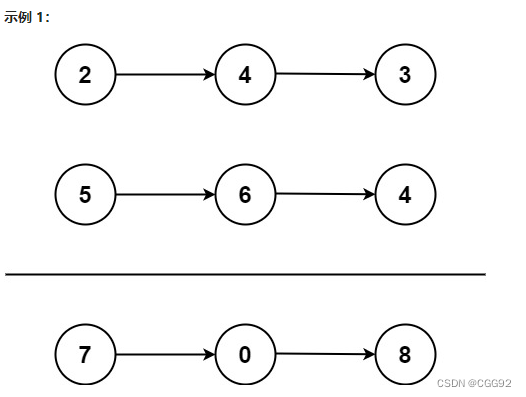
LeetCode 2 - 两数相加
给你两个 非空 的链表,表示两个非负的整数。它们每位数字都是按照 逆序 的方式存储的,并且每个节点只能存储 一位 数字。 请你将两个数相加,并以相同形式返回一个表示和的链表。 你可以假设除了数字 0 之外,这两个数都不会以 0 开…...

用Python实现九九乘法表的几种方式,最简单只需一行代码
前言 嗨喽~大家好呀,这里是魔王呐 ❤ ~! 我们在学习Python的过程中需要不断的积累和练习,这样才能够走的更远, 今天一起来学习怎么用Python写九九乘法表~ 更多教程源码资料电子书: 点击此处跳转文末名片获取 第一种方法、for-for 代码&…...
入职外包三个月,我提桶跑路了
有一种打工人的羡慕,叫做“大厂”。 真是年少不知大厂香,错把青春插稻秧。 但是,在深圳有一群比大厂员工更庞大的群体,他们顶着大厂的“名”,做着大厂的工作,还可以享受大厂的伙食,却没有大厂…...

企业邮箱对企业有哪些好处以及便捷性
企业邮箱拥有更专业的办公功能,更适合职场使用。同时,使用企业邮箱还可以帮助企业“公私分明”。一方面保护了公司信息,另一方面也提高了工作效率。加上公司统一邮箱也有助于提升公司形象。使用企业邮箱除了收发邮件方便外,还可以…...
ConvNeXt V2实战:使用ConvNeXt V2实现图像分类任务(一)
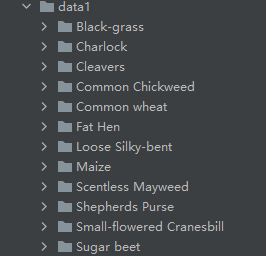
文章目录摘要安装包安装timm安装 grad-cam数据增强Cutout和MixupEMA项目结构计算mean和std生成数据集关于不上分的问题摘要 论文:https://arxiv.org/pdf/2301.00808.pdf 论文翻译:https://wanghao.blog.csdn.net/article/details/128541957 官方源码&am…...

新手友好:通过快马生成带详解的nodepad项目轻松入门Web开发
作为一个刚接触Web开发的新手,想要自己动手实现一个简易的文本编辑器(nodepad)可能会觉得无从下手。最近我在InsCode(快马)平台上尝试了这个项目,发现整个过程比我预想的要简单很多,特别适合像我这样的初学者来理解Web开发的基本流程。 项目结…...
)
从记事本到IDEA:Java文件编码转换的避雷手册(含BOM字符详解)
从记事本到IDEA:Java文件编码转换的避雷手册(含BOM字符详解) 在Java开发中,文件编码问题就像一颗定时炸弹,随时可能在最意想不到的时刻引爆。特别是当你的项目需要支持多语言,或者团队中有人习惯使用不同编…...
轻量库)
Arduino ESP平台MQTT固件空中升级(FUOTA)轻量库
1. 项目概述mqtt_fuota_duino是一个面向资源受限嵌入式物联网终端的轻量级固件空中升级(Firmware Update Over-The-Air, FUOTA)库,专为 Arduino 生态设计,深度适配 ESP8266 和 ESP32 平台。其核心使命并非替代标准 HTTP/HTTPS OTA…...
)
不止是字体!用Qt Creator样式表自定义你的IDE主题(附工具栏优化)
不止是字体!用Qt Creator样式表打造个性化开发环境 作为一名长期使用Qt Creator的开发者,你是否曾对默认界面的单调感到审美疲劳?或是被工具栏上过小的字体折磨得眼睛酸痛?其实,Qt Creator的界面定制能力远超大多数人的…...

深入解析GD32的I/O重映射:从部分映射到完全映射的实战指南
1. 认识GD32的I/O重映射功能 第一次接触GD32的I/O重映射时,我也是一头雾水。简单来说,这个功能允许我们把某个外设的引脚从默认位置"搬家"到其他引脚上。想象一下你家的电路插座,原本电视机插在客厅的插座上,现在通过延…...

如何用Python处理杭州交通数据集?从roadnet.json到flow.json的完整解析指南
杭州交通数据实战:用Python解析roadnet.json与flow.json的进阶技巧 第一次接触杭州交通数据集时,我被roadnet.json里密密麻麻的交叉点坐标和flow.json中流动的车辆轨迹震撼到了——这哪是数据文件,分明是一座数字孪生城市的血管与血液。作为算…...

SPIRE项目中的EJBCA上游证书颁发机构插件详解
SPIRE项目中的EJBCA上游证书颁发机构插件详解 【免费下载链接】spire SPIRE是一个开源的SPIFFE运行时环境,用于在Kubernetes集群中实现工作负载的身份识别和访问控制。 - 功能:工作负载身份识别;访问控制;身份凭证管理;…...

InternGPT多模态对话实战:如何用Husky模型实现93.89% GPT-4质量
InternGPT多模态对话实战:如何用Husky模型实现93.89% GPT-4质量 【免费下载链接】InternGPT InternGPT (iGPT) is an open source demo platform where you can easily showcase your AI models. Now it supports DragGAN, ChatGPT, ImageBind, multimodal chat lik…...

团队知识协作平台:构建高效智能的文档管理系统
团队知识协作平台:构建高效智能的文档管理系统 【免费下载链接】outline Outline 是一个基于 React 和 Node.js 打造的快速、协作式团队知识库。它可以让团队方便地存储和管理知识信息。你可以直接使用其托管版本,也可以自己运行或参与开发。源项目地址&…...

【极简监控】告别重度存储!用 InMemoryMetricsCollector 搞定 99% 的单体应用Metrics排错
文章目录前言破局:断舍离,只关注“最近半小时”极简利器:InMemoryMetricsCollector 的设计哲学它是如何工作的?注入灵魂:结合 AI 的智能可视化结语与延伸相关前言 做系统监控这么多年下来,我们团队常常在反…...